









・
Cometで翻訳から競合分析まで一貫対応!業務効率化を実現する活用事例

ビジネスの現場において、海外の最新情報をいち早くキャッチアップすることは多くのビジネスシーンで重要な要素とされています。
しかし、英語の技術レポートや市場調査資料を読み込むには多大な時間と労力がかかります。
「翻訳ツールにコピペして、不自然な日本語を解読し、元の文脈を確認する」という作業に疲弊していないでしょうか。
2025年7月にPerplexity AIからリリースされたAIネイティブブラウザ「Comet」は、こうした課題を解決する可能性を秘めています。
Cometは単なる閲覧ソフトではなく、「Comet Assistant」というエージェントを内蔵し、Webページの読み取りから翻訳、要約までを自律的に行うことができます。本記事では、このCometが業務における「翻訳・リサーチ作業」をどれほど効率化できるのかを検証します。
✍️Cometについて
本記事の想定読者
本記事は、主に以下のような方を対象としています。
- チームで事業企画を担当し、海外の技術レポートや論文の調査・共有を行っている
- PDF化された海外資料の翻訳や要約に1件あたり20分以上の時間を費やしており、コア業務が圧迫されている方
- 従来の翻訳ツールのコピペ作業に手間を感じており、ブラウザ一体型のAI翻訳による効率化を知りたい方
- 「Comet」という新しいAIツールの強みや、セキュリティ上の注意点を含めたリアルな使用感を知りたい方
Cometとは
Comet(Perplexity Comet)は、検索エンジンAIのPerplexityが開発したChromiumベースのWebブラウザです。
Google Chromeと同様の操作性を持ちながら、ブラウザ自体に高度なAIエージェントが統合されています。
▼主な特徴
- 出典に基づく信頼性:回答にインライン引用が表示され、情報の検証が容易です。
- マルチタブ・インテリジェンス:複数のタブを開いて情報を比較・統合・分析できます。
- 文脈を理解した翻訳:単語の置き換えではなく、専門用語や背景を踏まえた翻訳が可能です。
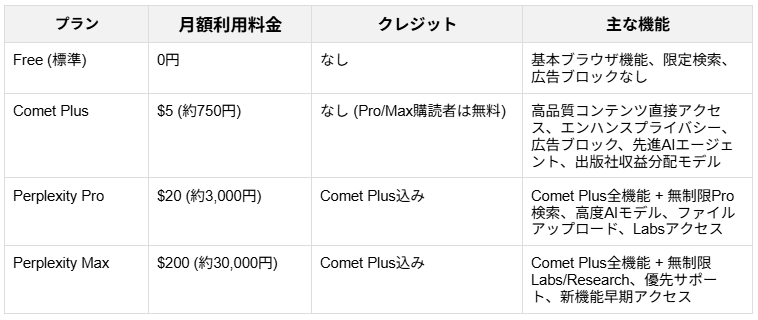
▼料金
基本的に無料で利用可能ですが、上位機能を利用するためのComet Plusプランもあります。
⭐翻訳業務は自動化ツールYoomでも効率化できる!
👉
Yoomとは?ノーコードで業務自動化につながる!複数のSaaSやAIツールを組み合わせて業務を自動化できるYoomでは、英文メールの翻訳や情報整理といった翻訳業務もスムーズに自動化できます。たとえば、海外から届く英文メールを自動で翻訳し、Microsoft Teamsへの通知やGoogle スプレッドシートへの蓄積まで一気通貫で行えるため、内容確認やチーム共有の手間を大きく削減できます。
下記の自動化テンプレートを使えば、GmailやPerplexityといったツールを組み合わせた翻訳フローも、ノーコードで簡単に試せます。


■このテンプレートをおすすめする方
- 海外の取引先とのやり取りが多く、英文メールの処理を効率化したいと考えている方
- Microsoft Teamsをチームの主要なコミュニケーションツールとして利用している方
- 重要な英文メールの見落としや、チームへの共有漏れなどのリスクをなくしたい方
■このテンプレートを使うメリット
- 英文メールの受信から翻訳、Microsoft Teamsへの通知までが自動化され、手作業にかかっていた時間を削減できます。
- 手動での翻訳漏れや転記ミス、チームへの共有漏れといったヒューマンエラーを防ぎ、重要な連絡の見落としを防止します。
■フローボットの流れ
- はじめに、Microsoft TeamsをYoomと連携します。
- 次に、トリガーでメール機能を選択し、「メールが届いたら」というアクションを設定します。
- 次に、オペレーションで翻訳機能の「文章を翻訳する」アクションを設定し、トリガーで受信したメール本文などを翻訳対象として指定します。
- 最後に、オペレーションでMicrosoft Teamsの「チャネルにメッセージを送る」アクションを設定し、翻訳されたテキストを指定のチャネルに送信します。
■このワークフローのカスタムポイント
- メール機能のトリガーでは、特定の送信元アドレスや件名に含まれるキーワードなど、自動化の対象としたいメールの受信条件を任意で設定してください。
- 翻訳機能のオペレーションでは、翻訳対象のテキスト(メールの本文や件名など)や、翻訳先の言語を日本語以外にも自由に設定できます。
- Microsoft Teamsへの通知オペレーションでは、メッセージを送信するチャネルの指定や、翻訳結果とあわせて通知する内容(元の件名や送信者情報など)を自由にカスタマイズ可能です。
■注意事項
- Microsoft TeamsとYoomを連携してください。
- Microsoft365(旧Office365)には、家庭向けプランと一般法人向けプラン(Microsoft365 Business)があり、一般法人向けプランに加入していない場合には認証に失敗する可能性があります。


■このテンプレートをおすすめする方
- 海外からのメール対応が多く、翻訳と情報管理の効率化を図りたい方
- GmailやGoogle スプレッドシートでの手作業による転記ミスをなくしたい方
- AIを活用して、外国語の情報を効率的に収集・整理したいと考えている方
■このテンプレートを使うメリット
- Gmailでのメール受信後、Perplexityでの翻訳からGoogle スプレッドシートへの記録までを自動化し、手作業の時間を削減します。
- 手動でのコピー&ペーストや転記作業がなくなるため、情報の入力間違いや翻訳漏れといったヒューマンエラーを防ぐことに繋がります。
■フローボットの流れ
- はじめに、Gmail、Perplexity、Google スプレッドシートをYoomと連携します。
- 次に、トリガーでGmailを選択し、「特定のラベルのメールを受信したら」というアクションを設定し、自動化の対象となるメールのラベルを指定します。
- 次に、Perplexityを選択し、「テキストを生成」アクションを設定して、受信したメール本文を翻訳するようプロンプトを記述します。
- 最後に、Google スプレッドシートの「レコードを追加する」アクションを設定し、Perplexityで翻訳されたテキストを指定のシートに追加します。
■このワークフローのカスタムポイント
- Perplexityの「テキストを生成」で設定するプロンプトは、翻訳する言語の指定(例:「以下の文章を日本語に翻訳してください」)や、要約を追加するなど、目的に合わせて自由にカスタマイズが可能です。
- Google スプレッドシートに追加するレコード情報は、Perplexityによる翻訳結果だけでなく、トリガーで取得したメールの送信者アドレスや受信日時などを組み合わせて記録することもできます。
■注意事項
- Gmail、Perplexity、OutlookのそれぞれとYoomを連携してください。
- Microsoft365(旧Office365)には、家庭向けプランと一般法人向けプラン(Microsoft365 Business)があり、一般法人向けプランに加入していない場合には認証に失敗する可能性があります。
- トリガーは5分、10分、15分、30分、60分の間隔で起動間隔を選択できます。
- プランによって最短の起動間隔が異なりますので、ご注意ください。
🤔Cometを実際に使ってみた!
Cometの翻訳機能やAIアシスタント機能を活用し、業務効率化を図るための利用シナリオを2つ考案しました。
検証条件
今回の検証では、以下の条件で行います。
- OS:Windows11
- Cometバージョン:最新版(Comet Assistant搭載)
検証内容とポイント
1.海外競合サイトのマルチタブ比較分析
海外競合の情報を正確かつ迅速に把握するには、翻訳作業が大きなボトルネックになります。
本検証では、海外の競合サイトを複数同時に開き、日本語へ翻訳しながら情報を統合・比較できる「マルチタブ比較分析」の実力を確認します。
▼検証ポイント
- 複数タブの情報を正確に統合できるか
- 英語情報を日本語の比較表に適切に変換できるか
- 出典元へのリンクが機能しているか
2.専門的な英語技術レポート(PDF)の文脈翻訳
事業企画担当者は、正確性が求められる海外の一次情報を扱う際、DeepLなどの翻訳ツールと原文を行き来する作業に多くの時間を奪われています。
Cometが「文脈を理解した翻訳」と「コピペ不要の操作」をどの程度実現できるかが焦点です。
▼検証ポイント
- 専門用語を文脈に合わせて正しく解釈できるか
- PDF全体の内容を網羅できているか
- 従来の翻訳方法と比べて作業時間を短縮できるか
検証方法
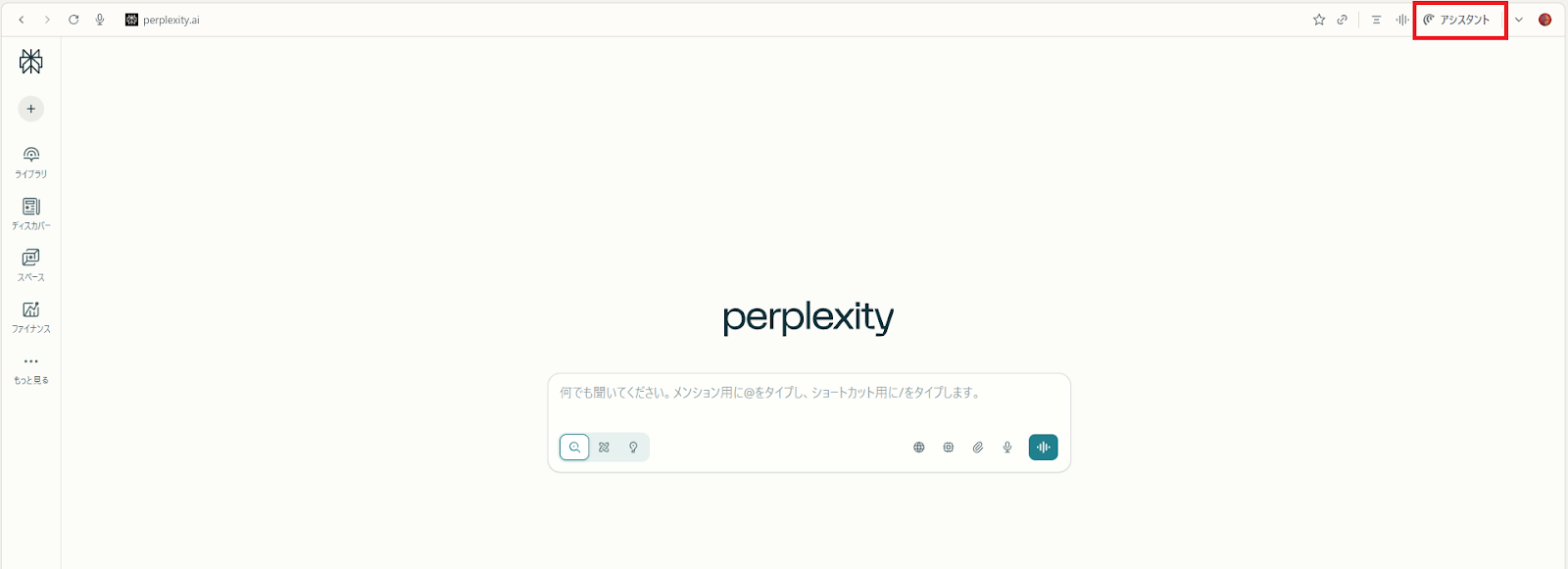
まずは、公式サイトからインストールを行いCometを起動し、初期設定を終えたらCometのAIアシスタントを起動していきます。
画面右上の「アシスタント」ボタンをクリックするか、ショートカットキー「⌥ + A(Windowsの場合は Alt + A)」を押すと利用可能です。
ここから各検証を行っていきます。
✅検証①海外競合サイトのマルチタブ比較分析
比較したい英語の競合サイトを3つ別のタブで開き、AIアシスタントに以下の指示を行いました。
プロンプト▼
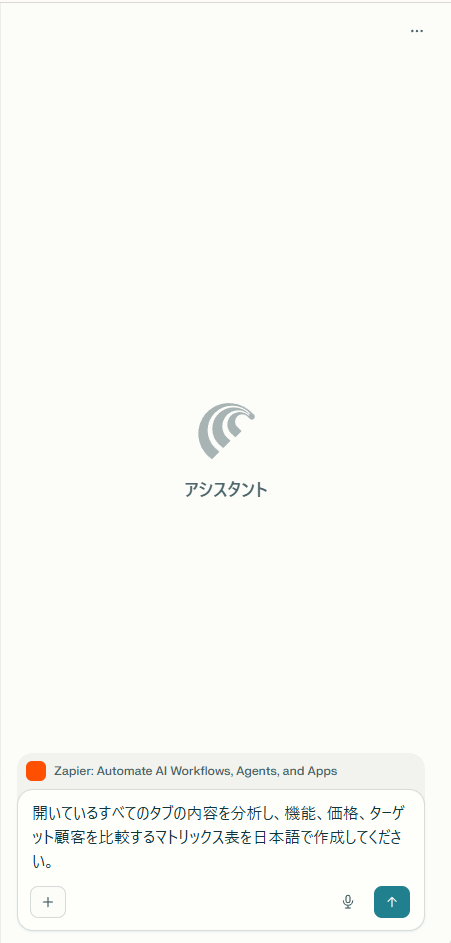
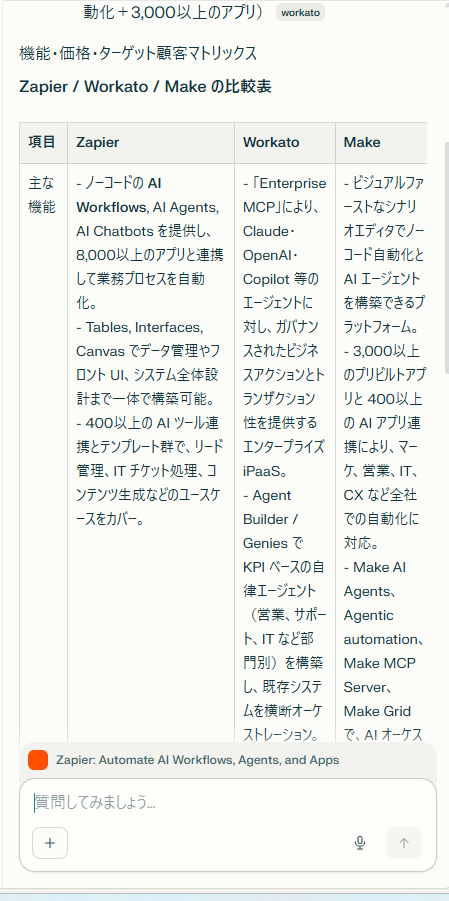
「開いているすべてのタブの内容を分析し、機能、価格、ターゲット顧客を比較するマトリックス表を日本語で作成してください」
【検証結果】
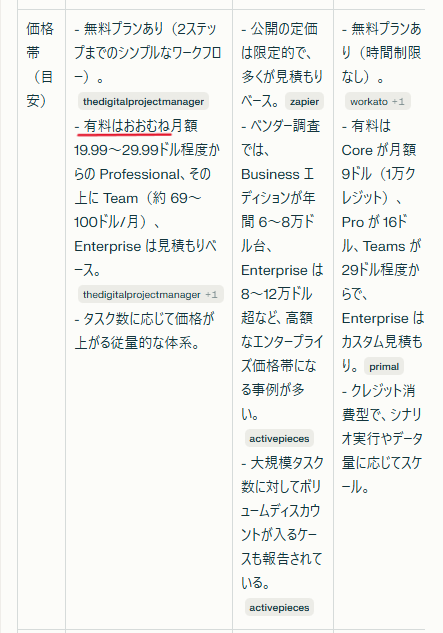
驚くべきことに、分析開始からわずか約20秒で日本語の比較表が完成しました。
検証ポイントで評価すると、以下になります。
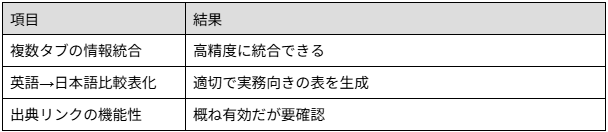
精度は期待を大きく上回るものです。
難解になりがちな英語のIT用語も、文脈を汲み取った分かりやすい日本語に変換されています。
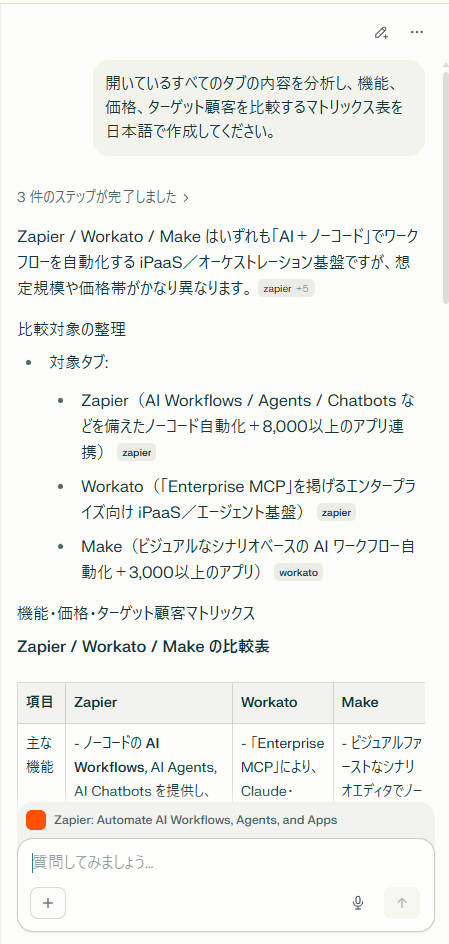
複数タブにまたがる情報を漏れなく集約し、指示通り「機能」「価格」「ターゲット」の項目で整理されています。
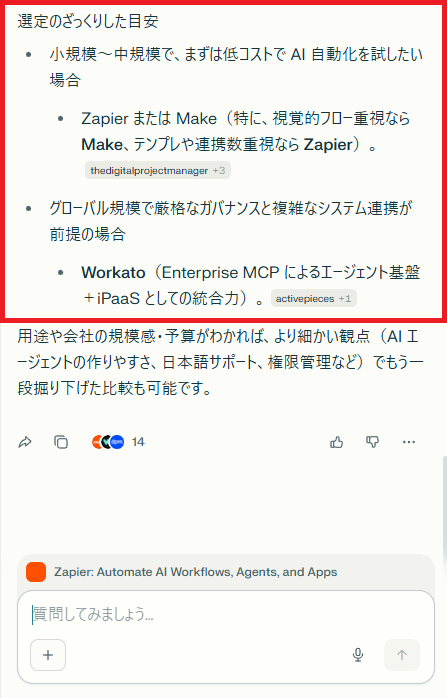
また、指示には含めていなかった「選定のざっくりした目安」が自発的に提示されました。
「小規模〜中規模で低コストなAI自動化を優先する場合」や「グローバル規模で厳格なガバナンスが必要な場合」といった具体的な判断基準が示され、意思決定のスピードを一段高めてくれる内容です。
単なる情報の整理に留まらず、ビジネスの文脈に沿った「示唆」まで得られる点は、実戦において非常に強力な武器になります。
【失敗したことやポイント】
検証を通じて、AIを使いこなすための重要な注意点も見えてきました。
- 「階層の深いページ」は事前に開いておく: サイトのトップページだけを開いた状態では、AIが別階層にある「詳細な料金ページ」まで辿り着かないケースがあります。その場合、AIは外部の古いソースや公式外の情報を引用してしまい、正確性が損なわれます。
「比較したい具体的な内容が掲載されているページ」を直接タブで開いておくことが、情報の鮮度と正確性を担保する絶対条件です。 - 出典元リンクの最終確認は必須: 出典元へのリンクはほぼ機能していますが、稀にページ構成の相違によりリンク切れやズレが発生します。
また、外部ソースを参照した場合は「おおむね」といった曖昧な表現が混じることもあります。
確実な公式データが必要な場面では、必ず一次情報のページをタブに揃え、最後にリンクの整合性を目視でチェックする運用をセットにしてください。
✅検証②専門的な英語技術レポート(PDF)の文脈翻訳
行政機関が発行するレポートは、一文が長く専門用語が頻出するため、自力で読み解くには相応の専門知識と時間を要します。
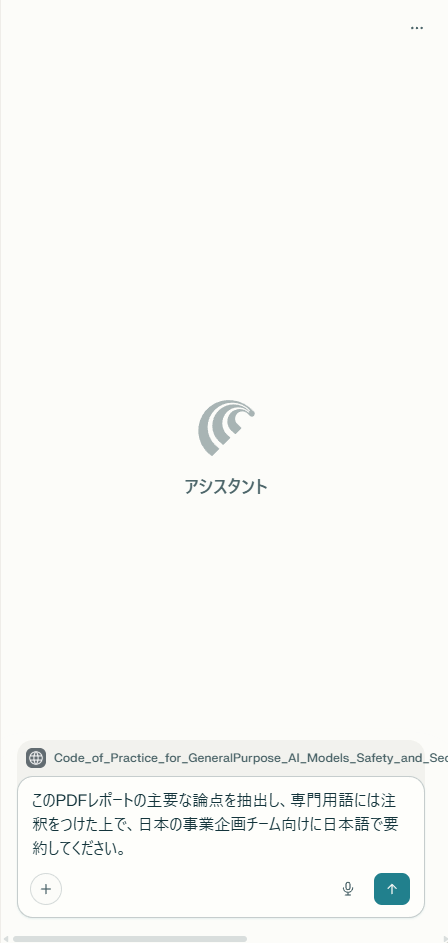
今回は検証の対象として、AI規制に関する欧州委員会の公開ドラフト(全43ページの英語PDF)を用意しました。
- 翻訳対象の文書: AI規制に関する欧州委員会の公開ドラフト
PDFを開いた状態でサイドバーのAIアシスタントに対し、以下を指示します。
プロンプト▼
「このPDFレポートの主要な論点を抽出し、専門用語には注釈をつけた上で、日本の事業企画チーム向けに日本語で要約してください。」
【検証結果】
わずか30秒で精緻な日本語レポートへと姿を変えました。
検証ポイントで評価すると、以下になります。
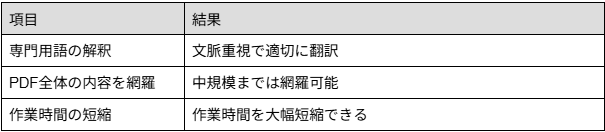
要約内容は単なる直訳ではなく、前後の文脈を考慮した正確な解釈が行われています。
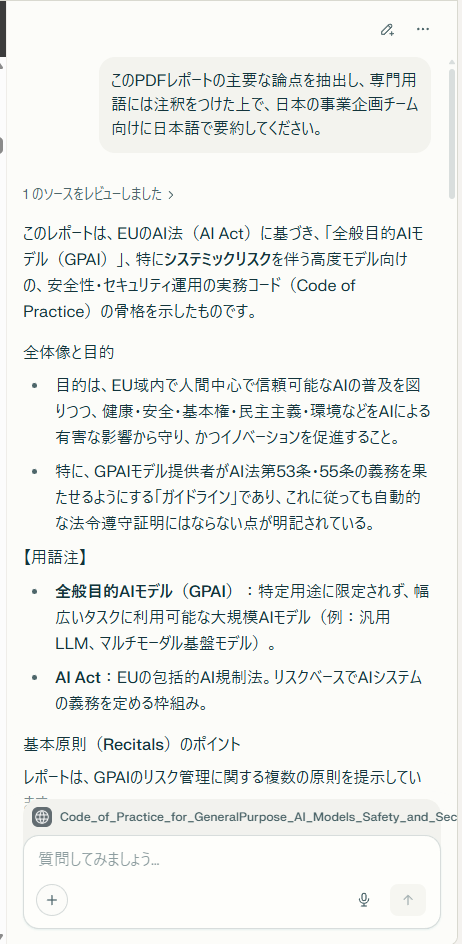
専門用語の注釈も細部まで網羅されており、背景知識がなくても内容を理解できるレベルです。
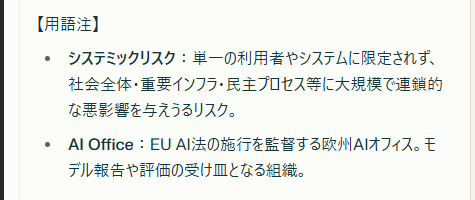
また、「全体像」や「各章の構成」を明示した分かりやすい要約に加え、指示した「日本の事業企画チーム向けの示唆」まで自動生成されました。
単なる翻訳機を超え、コンサルタントのようなアウトプットを提示します。
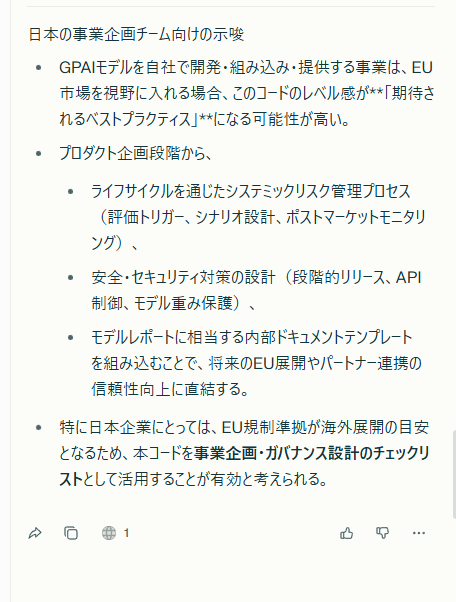
従来の「コピー&ペーストして翻訳ツールにかける」という4ステップが、サイドバーでの1ステップに集約されました。
これまで1件あたり20分は要していた読み込み作業ですが、今回の検証に限った個人の体感としては5分程度にまで短縮できた感覚があり、大幅な効率化が期待できます。
【失敗したことやポイント】
一方で、大規模な資料を扱う際に注意すべき限界も浮き彫りになりました。
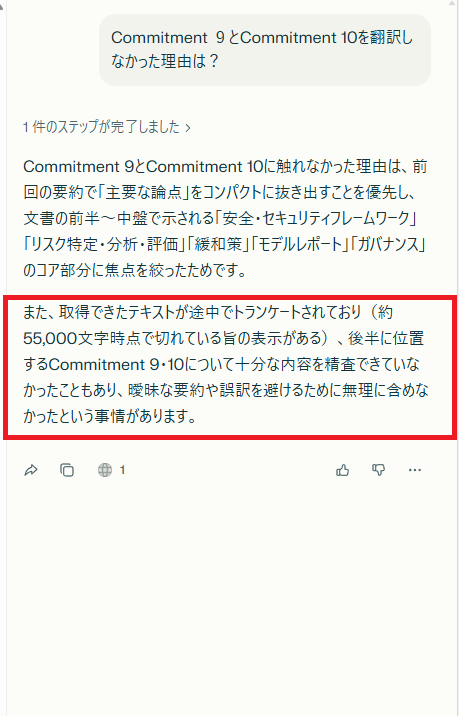
- 長文PDFにおける「網羅性」の限界: サーバー側の処理上限により、一度に扱えるテキスト量には限りがあります。
今回の検証では、取得できたのはおおよそ5.5万文字付近までであり、43ページの全内容を完全に網羅するには至りませんでした。一方で、6ページ程度のPDFであれば、最初から最後まで完璧に網羅できることを確認しています。
長大なレポートの場合は、章ごとに分割して読み込ませる工夫が必要です。
- 機密情報の取り扱い: 非常に便利な機能ですが、機密性の高い社外秘PDFのアップロードは厳禁です。
プロンプトインジェクションやデータ学習のリスクを考慮し、公開されている行政資料や一般公開のレポートに用途を限定するのが、プロとしての責任ある判断です。
海外の規制動向や最新技術を瞬時に把握できるこの手法は、情報が命となる事業企画において強力な武器となります。
🖊️検証結果まとめ
今回の検証を通じて見えてきたのは、Cometの翻訳機能が単なる「言語変換ツール」の域を遥かに超えていることが確認できました。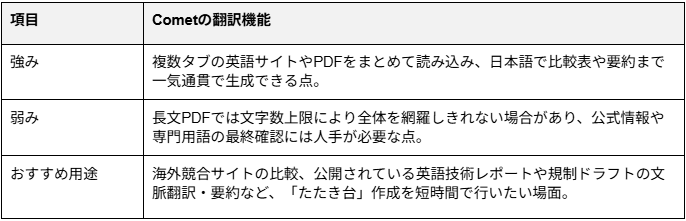
総合的に判断して、Cometは調査・翻訳・要約の初期整理や、業務の「たたき台」を作るフェーズにおいて極めて有効なツールです。
事業企画やリサーチ業務のスピードを底上げし、工数削減に大きく寄与します。
一連の調査から得られた結論をまとめると、Cometは「内容を理解した上で解説してくれる優秀なアシスタント」として機能します。
「最終確認は必ず人間が行う」という前提を置くことで、実務における生産性を最大化させる強力なパートナーとなるでしょう。
💡Yoomでできること
👉Yoomの登録はこちら。30秒で簡単に登録できます!
また、こうした翻訳業務は、<span class="mark-yellow"Yoomでも効率化することができます。</span>さらにアレンジを加えれば翻訳した資料のファイルを自動保存したり、チームに共有するところまで自動化することも可能です。
まずは無料で手軽に導入できるため、ご自身の業務スタイルに最適な効率化をぜひ体感してみてください。

■このテンプレートをおすすめする方
- 海外の顧客やパートナーと頻繁に英文メールでやり取りをされている方
- メールの翻訳作業を自動化し、業務の効率を向上させたいと考えている方
- チーム内で英文メールの内容を迅速かつ正確に共有したいマネージャーの方
■このテンプレートを使うメリット
- 指定のメールを受信すると自動で内容が翻訳されSlackに通知されるため、これまで手作業での翻訳に費やしていた時間を短縮できます。
- 翻訳漏れやチームへの情報共有漏れといったヒューマンエラーを防ぎ、重要なメールの見落としリスクを軽減します。
■フローボットの流れ
- はじめに、SlackをYoomと連携します。
- 次に、トリガーで、メール機能を選択し、「メールを受信したら」というアクションを設定します。
- 次に、オペレーションで、翻訳機能の「翻訳する」アクションを設定し、受信したメールの内容を翻訳するように指定します。
- 最後に、オペレーションで、Slackの「チャンネルにメッセージを送る」アクションを設定し、翻訳結果を指定のチャンネルに通知します。
■このワークフローのカスタムポイント
- メール機能のトリガー設定では、Yoomが発行する専用アドレスで受信するだけでなく、件名や送信元アドレスなどを条件に設定して、特定のメールのみを翻訳対象にすることが可能です。
- 翻訳機能では、メール本文や件名など翻訳対象としたいテキストや、翻訳先の言語を日本語以外にも任意で設定できます。
- Slackへの通知設定では、メッセージを送信するチャンネルやメンション先、メッセージの本文などを自由にカスタマイズできます。
■注意事項
- SlackとYoomを連携してください。


対応の遅れや翻訳ミスは、機会損失に繋がることもあります。
このワークフローを活用すれば、Googleフォームに回答が送信されると、自動でDeepLが内容を翻訳しSlackへ通知するため、こうした課題を解消し、スムーズな多言語コミュニケーションを実現します。
■このテンプレートをおすすめする方
- 海外の顧客やユーザーからの問い合わせをGoogleフォームで受け付けている担当者の方
- 多言語でのアンケート結果を収集しており、翻訳作業に手間を感じているマーケティング担当者の方
- Slackを活用して、チーム内での情報共有の迅速化と効率化を図りたいと考えている方
■このテンプレートを使うメリット
- フォーム回答の受信から翻訳、通知までの一連の作業が自動化されるため、手作業に費やしていた時間を短縮し、より迅速な対応が可能になります。
- 手動でのコピー&ペーストによる翻訳漏れや、Slackへの通知ミスといったヒューマンエラーを防ぎ、正確な情報共有を実現します。
■フローボットの流れ
- はじめに、Googleフォーム、DeepL、SlackをYoomと連携します。
- 次に、トリガーでGoogleフォームを選択し、「フォームに回答が送信されたら」というアクションを設定します。
- 次に、オペレーションでDeepLを選択し、「テキストを翻訳」というアクションを設定し、フォームの回答内容を翻訳するようにします。
- 最後に、オペレーションでSlackの「チャンネルにメッセージを送る」アクションを設定し、翻訳されたテキストを指定のチャンネルに通知します。
■このワークフローのカスタムポイント
- Googleフォームのトリガー設定で、自動化の対象としたいフォームのIDを任意で設定してください。
- DeepLのオペレーション設定で、フォームの回答項目の中から翻訳したいテキストを任意で選択し、翻訳先の言語などを設定してください。
- Slackのオペレーション設定で、通知を送信したいチャンネルIDや、通知するメッセージのフォーマットを任意で設定してください。
■注意事項
- Googleフォーム、DeepL、SlackのそれぞれとYoomを連携してください。
- Googleフォームをトリガーとして使用した際の回答内容を取得する方法は「Googleフォームトリガーで、回答内容を取得する方法」を参照ください。
- トリガーは5分、10分、15分、30分、60分の間隔で起動間隔を選択できます。
- プランによって最短の起動間隔が異なりますので、ご注意ください。
【出典】
プログラミング知識なしで手軽に構築できます。









