









・
仕事で活用!NovelAIでアイキャッチ画像を自動生成する実践ガイド

「ブログ記事のアイキャッチ画像作成に、毎回30分以上かかっている」
「イメージ通りのフリー素材が見つからず、妥協して選んでいる」
もしあなたがマーケティング部門に所属し、専任のデザイナーが不在の中でコンテンツ制作を行っているなら、このような悩みを抱えているのではないでしょうか。
本記事では、画像生成AI「NovelAI」の始め方を解説します。
この記事の手順通りに設定を進めれば、これまで30分かかっていた画像作成業務を数分に短縮し、あなたの業務時間を削減できる可能性があります。
実際に、Google スプレットシートで管理したブログタイトルをもとに、NovelAIで画像を生成するフローを検証している筆者が、専門知識がない方でも迷わず設定が完了できるよう、手順を一つひとつ丁寧に解説します。
✍️前提情報
本記事の想定読者
本記事は、以下のような方を対象としています。
- ノンデザイナーで、ブログやSNSの画像作成業務を効率化したいマーケティング担当者の方
- 「NovelAI」という名前は聞いたことがあるが、具体的な登録方法や始め方を知りたい方
- 自分の描いたラフ画やテキスト指示だけで、高品質なイラスト素材を作りたい方
NovelAIとは
NovelAIは、AIを活用して物語(小説)の執筆や高品質なイラスト生成ができるオンラインプラットフォームです。
もともとは文章生成AIとしてスタートしましたが、独自のアニメ・マンガ風学習を施した画像生成機能も備えており、アニメ調イラストの生成を得意としている点が、イラスト制作を楽しむユーザーやクリエイターから高く支持されています。
汎用的な画像生成AIであるStable DiffusionやMidjourneyと比較しても、アニメテイストにおけるキャラクター造形の安定感や、直感的な操作性に優れたツールとして広く認知されています。
料金について
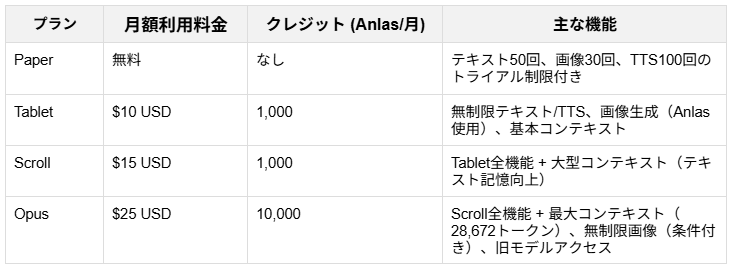
NovelAIの料金システムは、Paper(無料トライアル)からOpusまでの4プランが存在します。
月額サブスクリプション形式で、テキスト生成は無制限ですが、画像生成にAnlas(クレジット)を使用します。
Anlasは月次リフィルされ、追加で有料購入も可能です。
設定を始める前の準備リスト
作業をスムーズに進めるために、以下のものを手元に準備しておいてください。
- メールアドレス:アカウント登録に使用します。
- クレジットカード:有料プラン(サブスクリプション)の支払いに必要です。
※NovelAIの画像生成は基本的に有料通貨(Anlas)を使用するため、実務で使うには有料プランが推奨されます。
💻NovelAIで結局何ができる?できること3選
NovelAIの始め方を実践することで、具体的にどのような業務改善が可能になるのか、代表的なできることを3つ紹介します。
1. テキスト指示だけで高品質なブログアイキャッチを作成
「桜並木を歩く女性」「近未来的なオフィス」など、具体的な単語(プロンプト)を入力するだけで、AIがそのイメージ通りのイラストを生成します。
ストックフォトサイトを何時間もさまよう必要はなく、独自のオリジナル画像を素早く入手できます。
2. 手書きのラフ画を清書して素材化(Image-to-Image)
「絵は描けないけれど、構図のイメージはある」という場合、簡単な棒人間やラフスケッチをアップロードし、AIに清書させることができます。
これにより、外部デザイナーに発注するほどではないちょっとした図解やイメージ画像を内製化できます。
3. キャラクターやアバターの一貫した生成
マーケティングにおいて重要な「ブランドキャラクター」や「VTuber風アバター」のデザイン案出しにも活用できます。
特定のプロンプトを固定することで、同じキャラクターの異なるポーズや表情を生成し、SNS運用などに役立てることが可能です。
⭐イラスト生成は自動化ツールYoomでも効率化できる!
👉Yoomとは?ノーコードで業務自動化につながる!複数のSaaSやAIツールをノーコードで連携できる「Yoom」では、AIを活用してイラストのアイデア出しを自動化し、Microsoft TeamsやDiscordへそのまま共有・返信することができます。スプレッドシートへの入力やチャット投稿をきっかけに、発想のたたき台となるイラスト案を即座に生成して通知・自動返信できるため、企画初期のやり取りやブレストの手間を大きく削減可能です。アイデア出しをスピードアップしたい方は、ぜひ下記テンプレートから試してみてください。

- Google スプレッドシートでアイデアを管理し、Microsoft Teamsで共有している広報やマーケティング担当者の方
- AIを活用したコンテンツ生成の自動化に関心があり、イラスト作成業務の効率化を目指すデザイナーの方
- チーム内でのアイデア共有プロセスをスムーズにし、確認漏れや作業の遅延を防ぎたいプロジェクトリーダーの方
- Google スプレッドシートに行が追加されると、AIによるアイデア生成からMicrosoft Teamsへの通知までが自動で行われるため、これまで手作業に費やしていた時間を短縮できます。
- 手作業によるアイデアの転記ミスや、Microsoft Teamsへの共有漏れといったヒューマンエラーを防ぎ、アイデア共有の確実性を高めます。
- はじめに、お使いのGoogle スプレッドシートアカウントとMicrosoft TeamsアカウントをYoomと連携させます。
- 次に、トリガーとしてGoogle スプレッドシートを選択し、「行が追加されたら」アクションを設定します。ここで、どのスプレッドシートのどのシートを監視対象とするかを指定します。
- 続いて、オペレーションでAI機能の「テキストを生成する」アクションを選択し、Google スプレッドシートから取得した行データを活用して、イラストアイデアを生成するためのプロンプトを設定します。
- 最後に、オペレーションでMicrosoft Teamsを選択し、「チャネルにメッセージを送る」アクションを設定します。ここで、AIが生成したイラストアイデアを指定したチャネルに送信するように設定し、必要に応じてメッセージ内容を編集します。
- AI機能の「テキストを生成する」オペレーションでは、生成したいイラストアイデアの方向性に合わせてプロンプトを自由にカスタマイズできます。例えば、特定のスタイル、キャラクターの雰囲気、背景の指示などを詳細に記述することで、より要望に合致したアイデアを引き出すことが可能です。
- Microsoft Teamsの「チャネルにメッセージを送る」オペレーションでは、通知先のチャネルIDを任意で設定できるのはもちろんのこと、メッセージ本文に固定のテキスト情報を追加したり、Google スプレッドシートから取得したデータやAIによって生成されたテキストを動的な値として埋め込み、状況に応じた柔軟な通知内容を作成できます。
- Google スプレッドシート、Microsoft TeamsのそれぞれとYoomを連携してください。
- トリガーは5分、10分、15分、30分、60分の間隔で起動間隔を選択できます。
- プランによって最短の起動間隔が異なりますので、ご注意ください。
- Microsoft365(旧Office365)には、家庭向けプランと一般法人向けプラン(Microsoft365 Business)があり、一般法人向けプランに加入していない場合には認証に失敗する可能性があります。
- Googleスプレッドシートをアプリトリガーとして使用する際の注意事項は「【アプリトリガー】Googleスプレッドシートのトリガーにおける注意事項」を参照してください。

このワークフローを活用すれば、Discordの特定のチャンネルにメッセージが投稿されると、AIが自動でイラストのアイデアを生成し、瞬時に返信します。アイデア出しのプロセスを効率化し、コミュニティの活性化を後押しします。
- Discordコミュニティを運営しており、メンバーとの交流を活性化させたい方
- イラスト制作のアイデア出しをAIで効率化し、創作活動に集中したいクリエイターの方
- 定型的な返信作業を自動化し、より創造的な業務に時間を活用したい方
- DiscordでのメッセージにAIが即座に反応するため、アイデアを考えて返信するまでの時間を短縮し、コミュニティのエンゲージメントを高めることに繋がります。
- AIがアイデアを生成することで、担当者のコンディションに左右されず、いつでもユニークなイラストのアイデアを提供でき、創作活動をサポートします。
- はじめに、DiscordをYoomと連携します。
- 次に、トリガーでDiscordを選択し、「チャンネルでメッセージが送信されたら」というアクションを設定します。
- 次に、オペレーションでAI機能の「テキストを生成する」アクションを設定し、イラストのアイデアを生成するよう指示します。
- 最後に、オペレーションでDiscordの「メッセージを送信」アクションを設定し、生成されたテキストを指定のチャンネルに送信します。
■このワークフローのカスタムポイント
- Discordのトリガー設定では、どのチャンネルに投稿されたメッセージを検知するかを任意で設定できます。
- Discordへメッセージを送信するアクションでは、通知を送るチャンネルやメッセージの本文を自由にカスタマイズすることが可能です。
- DiscordとYoomを連携してください。
- トリガーは5分、10分、15分、30分、60分の間隔で起動間隔を選択できます。
- プランによって最短の起動間隔が異なりますので、ご注意ください。
✅NovelAIの使い方を解説!
ここからは、実際にNovelAIを業務で活用するための具体的な手順を解説します。
使用した条件
今回は、PCからNovelAIにアカウント登録を行い、文章生成機能および画像生成機能を実際に使用していきます。
- OS:Windows 11
- テキスト生成:GLM-4.6
- 画像生成:NovelAI Diffusion V4.5 Curated
使い方の手順
1. NovelAIのアカウント登録
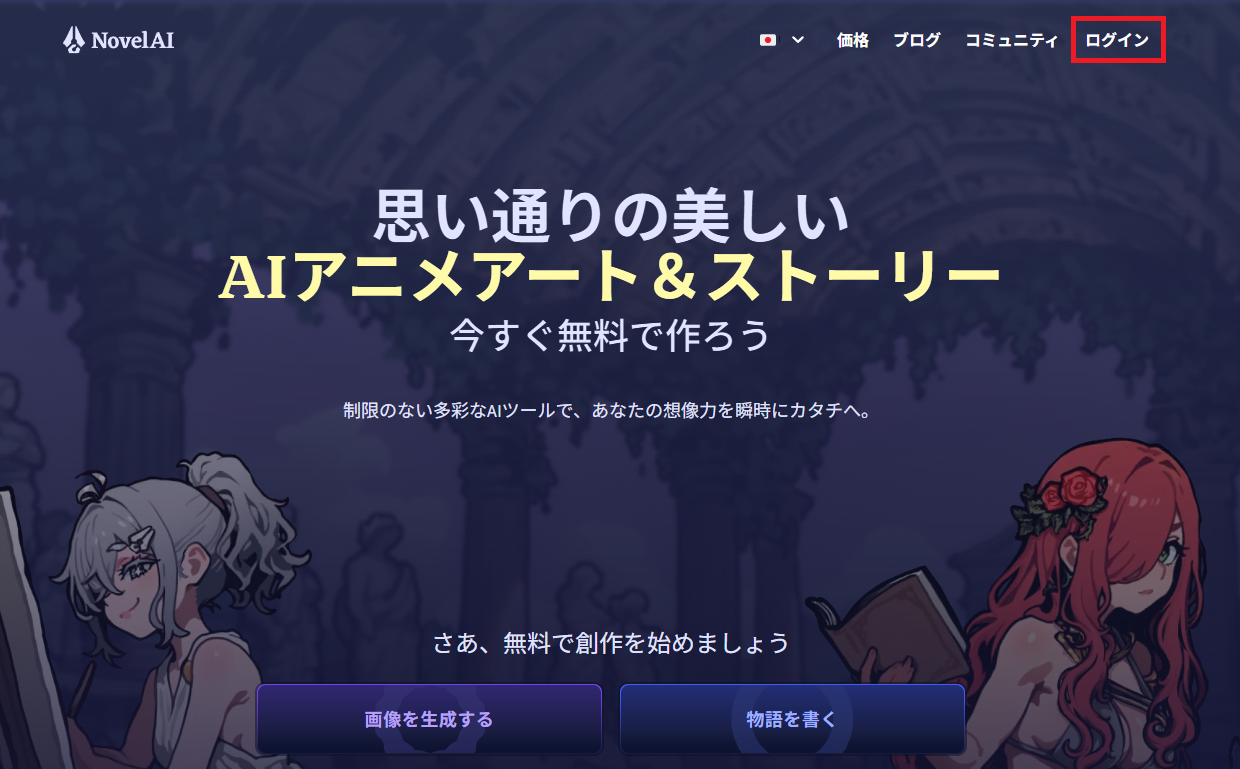
公式サイト「NovelAI - The AI Storyteller」にアクセスし、トップページ右上の「ログイン」ボタンをクリックします。
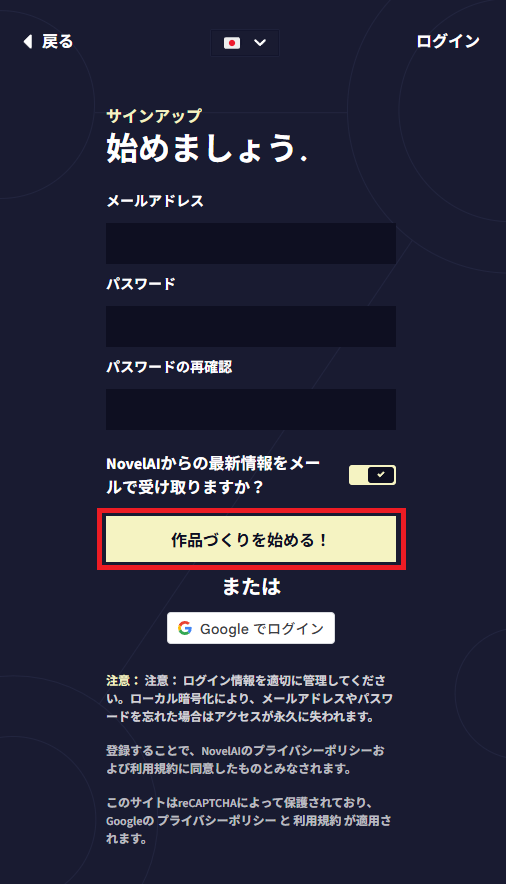
右上の「サインアップ」をクリックし、登録用のメールアドレスとパスワードを入力。
最後に「作品づくりをはじめる!」を押します。
2. サブスクリプション(有料プラン)への登録
画像生成を行うには、サービス内通貨「Anlas(アンラス)」が必要です。
Anlasはお試しで付与されることもありますが、本格的に利用するにはサブスクリプションプランへの加入が推奨されます。
歯車アイコンの「ユーザー設定」をクリックし、設定メニューから「アカウント」を選択します。
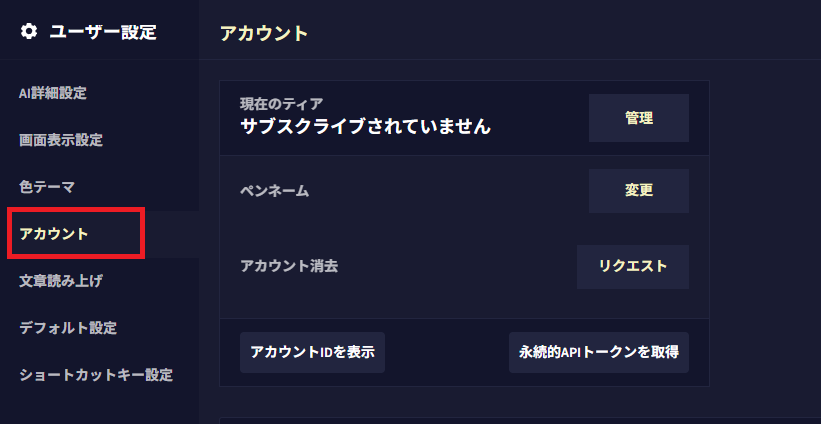
「サブスクリプション管理」をクリックするとプラン選択画面が表示されるので、「Tablet」「Scroll」「Opus」の中から希望のプランを選択します。
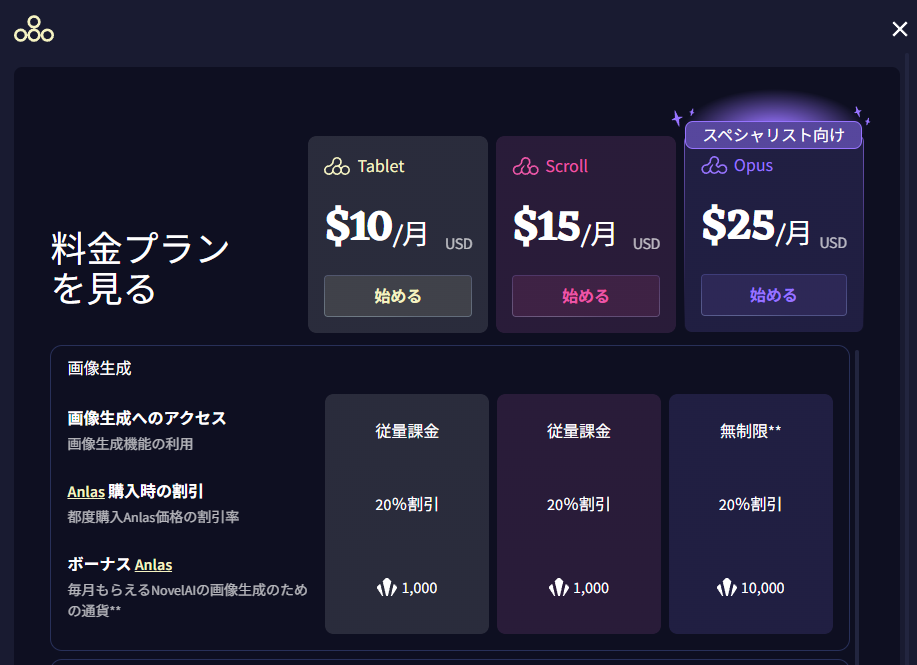
決済情報を入力し、登録を完了します。
これでAnlasが付与され、画像生成の準備が整いました。
🤔使用例2選
本記事では、マーケティング担当者が直面する「コンテンツ制作の工数増加」という課題に対し、以下の2つの利用シナリオを検討しました。
実際の操作画面のキャプチャとともに解説します。
1. ブログ記事のアイキャッチ画像生成
NovelAIの強みであるアニメ調の高品質な描写を活かし、ターゲットを若年層に設定した「春の新生活キャンペーン」のアイキャッチを作成します。
プロンプト入力:画像生成画面で、英語の単語をカンマ区切りで入力します。
NovelAIのプロンプトでは英語の単語をカンマ区切りで使うのが推奨されており、タグ形式の学習データに最適化されているため、AIが各要素を独立して正確に認識しやすくなるからです。
今回の検証では、「fresh employee wearing a suit,cherry blossoms,spring」(スーツを着た新入社員、桜、春)と指定します。
画像サイズは、ブログ用として最適な横長(Landscape)サイズを選択しました。
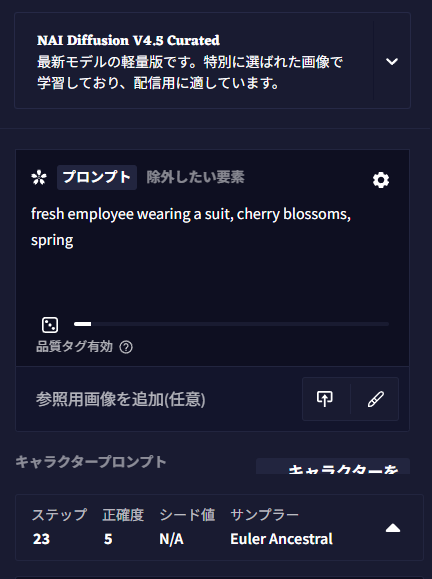
生成ボタン押下後、わずか5秒程度でイラストが完成。
NovelAIはブラウザを閉じると画像が消える仕様のため、「Save」アイコンからダウンロードを行いました。
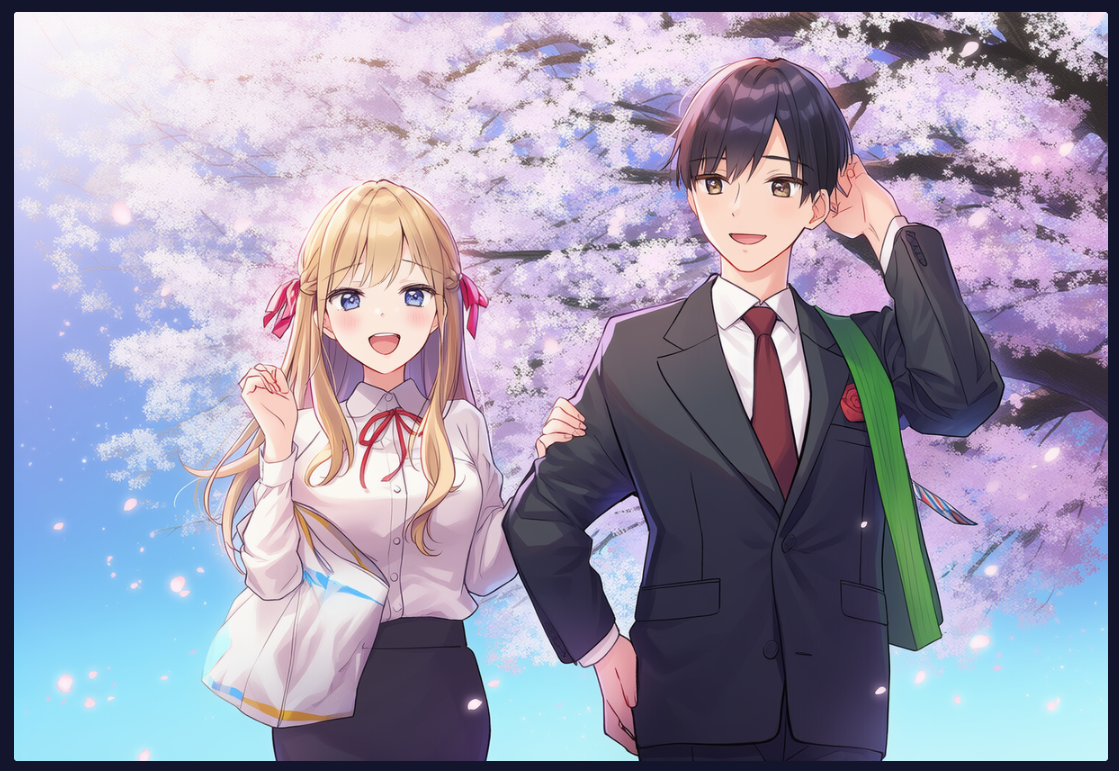
【検証結果】5〜10秒で「そのまま使える」高品質な画像が完成
NovelAIが持つ「アニメ調の高品質な背景・人物描写」の精度の高さを確認できました。
特筆すべきは、非常に端的な指示であっても、こちらの期待を裏切らない構図が提案される点です。
光の加減や色彩のバランスが最初から整っており、生成された画像をそのまま記事のアイキャッチとして使用できるレベルにあります。
【失敗したことやポイント】AI特有の「手元」の違和感を防ぐコツ
1つは、除外したい要素を入力する「ネガティブプロンプト」の活用です。
「指の本数がおかしい」「形が崩れている」「不自然な手」など、出てほしくない表現をあらかじめ指定しておくことで、描写の精度を大きく向上させることができます。
もう1つは、物理的に手が映らないように指示を工夫することです。プロンプトに「hands out of frame(手をフレームの外に出す)」という言葉を加えると、手が目立たない構図になり、不自然な描写によるリテイクを未然に防げます。
2. ストーリーテリングと挿絵の同時制作
NovelAIならではの特長であるショートストーリーの執筆と、その一場面を切り取った挿絵をシームレスに作成します。
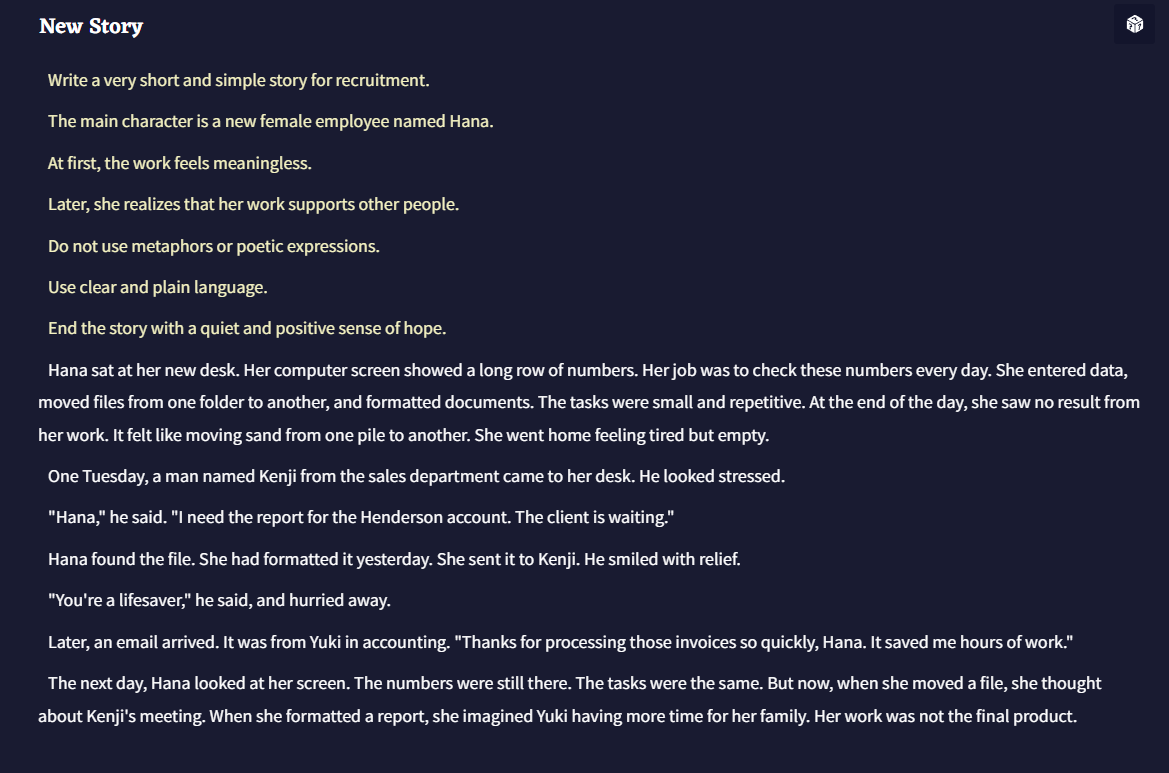
文章生成(ストーリーテラー):英語で「採用向けの短い物語。主人公は仕事に悩む新入社員。他者への貢献に気づき、希望を感じる結末に」と指示しました。
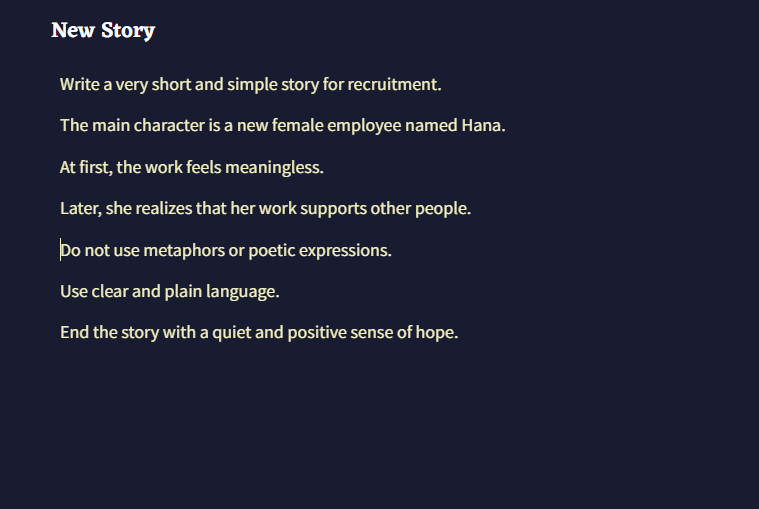
生成ボタン押下後、1分以内に、日本人名(はな、けんじ等)を含んだ親しみやすいストーリーが出力されました。
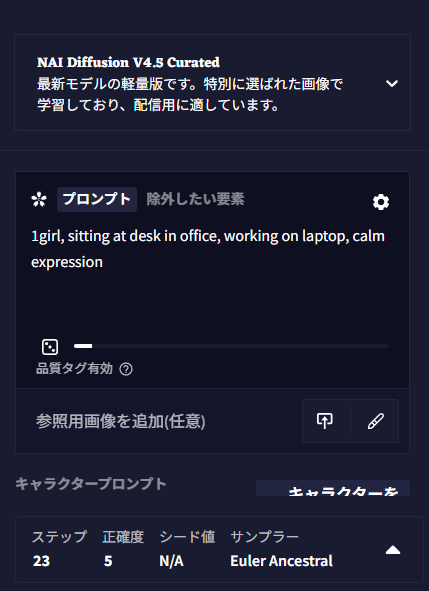
次に、場面の抽出と画像化を行います。
生成された物語から「はながデスクで仕事をしている場面」をピックアップ。
画像生成機能に切り替え、「1girl,sitting at desk in office,working on laptop,calm expression」(女性1人、オフィスの机に座る、ノートPCで作業中、落ち着いた表情)とプロンプトを入力します。
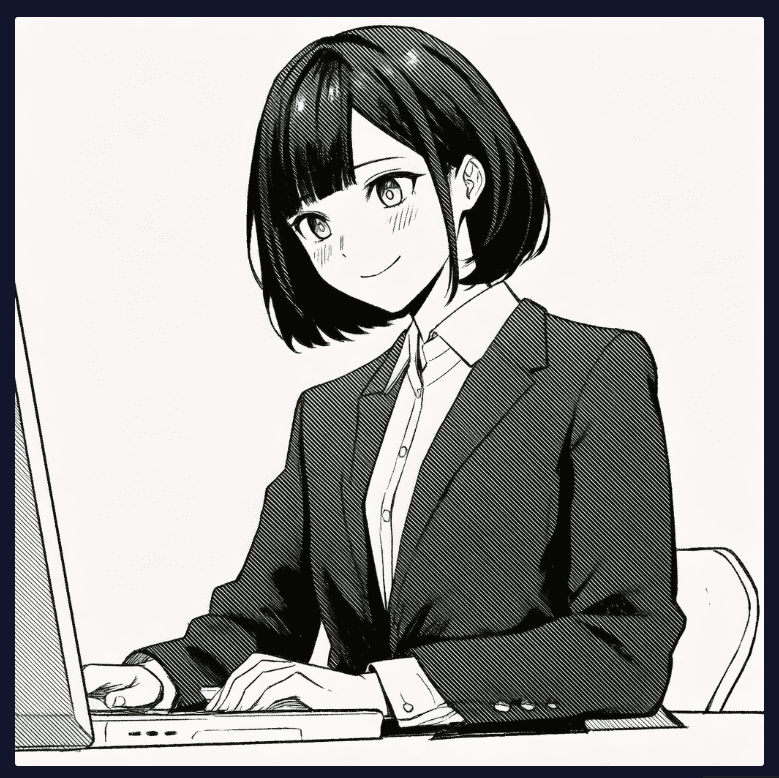
【検証結果】実用レベルのストーリーと挿絵が素早く揃う
NovelAIはストーリーテリングの用途において極めて高い実用性を持っていることが判明しました。
まず文章面では、短く具体的な指示を与えるだけで、起承転結が明確なプロットを生成できます。
比喩を抑える設定を施したことで内容の理解しやすさが格段に向上し、マニュアルや検証資料にそのまま転用できる適切なボリュームの文章が得られました。
登場人物を「はな」「けんじ」「ゆき」といった日本人名で統一できるため、採用コンテンツとしての汎用性も申し分ありません。
挿絵についても、人物の属性や業務シーンを明示することで、清潔感のある完成度の高いビジュアルが生成されました。
文章と挿絵の内容に乖離がなく、短時間で一貫性のあるクリエイティブを量産できる体制が整います。
【失敗したことやポイント】具体的指示が「未完成感」を防ぐ鍵
制作過程で見えてきた注意点は、 指示の具体性がクオリティを左右するという事実です。
プロンプトが大まかすぎると、意図しない文体や構図になり、細かな修正を繰り返すことになります。
あらかじめ登場人物の特徴や設定を細部まで入力しておくことが、結果的に作業時間を短縮する近道です。
画像生成における失敗例としては、「clean」や「simple」といった単語のみを指定した際、下絵や線画のような未完成のイラストが出力されるケースがありました。
ビジネス用途、特に業務利用を目的とする場合は、年齢・立場・服装といった具体的な仕上がり指示を徹底することで、表現のブレを確実に防ぐことができます。
🖊️まとめ
本記事では、ノンデザイナーのマーケティング担当者でも、業務時間を削減しながら高品質なビジュアルを作成できる「NovelAI」の活用法について解説しました。
NovelAIを導入することで、以下のメリットが得られます。
- 素材探しの時間を「数秒」に短縮: 抽象的なイメージを具体的なイラストに素早く変換でき、フリー素材サイトを探し回る手間がなくなります。
- アニメ調の圧倒的なクオリティ: ビジネス向けから若年層向けまで、安定したキャラクター造形と背景描写が可能です。
- ストーリーと挿絵の同時生成: テキスト生成機能と組み合わせることで、採用コンテンツやSNS用のストーリー投稿も一貫性を持って内製化できます。
これまで画像作成に費やしていた時間が、本来集中すべき「戦略立案」や「コンテンツ企画」の時間へと変わるはずです。まずは無料登録からスタートしてみてください。
また、NovelAIで画像作成の悩みを解決した後は、Yoomを活用してその他の業務フロー全体を効率化するのもおすすめです。
💡Yoomでできること
👉Yoomの登録はこちら。30秒で簡単に登録できます!
Yoomは、さまざまなLLMやSaaSツールをノーコードで連携できるサービスです。
たとえば、Googleフォームで送信された回答内容をもとにAIでイラストアイデアを生成し、そのままSlackに通知することができます。さらに、フォームから送信された画像ファイルを読み取り、内容を反映した記事をWordPressに自動で新規投稿するといった活用も可能です。
プログラミング知識がなくても、画面操作だけで手軽に業務の自動化フローを構築できるので、ぜひ試してみてください!

- Googleフォームで収集した情報を基に、迅速なアイデア生成を行いたい企画担当者の方
- AIを活用してイラストやデザインの着想を得て、業務効率を改善したいクリエイターの方
- Slackを通じて、生成されたアイデアをチームにリアルタイムで共有したいと考えている方
- Googleフォームへの回答後、AIによるアイデア生成からSlack通知までが自動化されるため、手作業による情報展開の時間を短縮できます。
- AIがアイデア生成を補助するため、アイデアの属人化を防ぎ、多様な視点からの発想を促すことができます。
- はじめに、GoogleフォームとSlackをYoomと連携します。
- 次に、トリガーでGoogleフォームを選択し、「フォームに回答が送信されたら」というアクションを設定します。
- 続いて、オペレーションでAI機能の「テキストを生成する」アクションを設定し、Googleフォームの回答内容を基にイラストアイデアを生成するよう指示します。
- 最後に、オペレーションでSlackの「チャンネルにメッセージを送る」アクションを設定し、AIによって生成されたイラストアイデアを指定のチャンネルに通知します。
- AI機能で「テキストを生成する」アクションを設定する際、どのようなイラストアイデアを生成させたいか、具体的な指示をプロンプトとして指定してください。Googleフォームのどの回答項目をプロンプトに含めるかも重要です。
- Slackで「チャンネルにメッセージを送る」アクションを設定する際に、通知先のチャンネルIDを任意のものに変更し、送信するメッセージ内容も用途に合わせてカスタマイズしてください。
- Googleフォーム、NotionのそれぞれとYoomを連携してください。
- トリガーは5分、10分、15分、30分、60分の間隔で起動間隔を選択できます。
- プランによって最短の起動間隔が異なりますので、ご注意ください。
- Googleフォームをトリガーとして使用した際の回答内容を取得する方法は「Googleフォームトリガーで、回答内容を取得する方法」を参照ください。

■このテンプレートをおすすめする方
- WordPress.orgへの記事投稿で、画像からの文字起こし作業に手間を感じているWeb担当者の方
- 紙の書類や手書きメモなどの画像データを、効率的にWebコンテンツ化したいと考えている方
- フォーム機能を活用し、外部からの情報をもとに記事を自動で生成したいメディア運営者の方
■このテンプレートを使うメリット
- フォームへの画像送信を起点に、文字起こしからWordPress.orgへの投稿までが自動化され、手作業に費やしていた時間を短縮できます。
- 人の手による文字の転記がなくなるため、入力間違いや変換漏れといったヒューマンエラーを防ぎ、コンテンツの品質維持に繋がります。
■フローボットの流れ
- はじめに、WordPress.orgをYoomと連携します。
- 次に、トリガーでフォームトリガー機能を選択し、画像ファイルなどをアップロードできるフォームを作成します。
- 次に、オペレーションでOCR機能の「画像・PDFから文字を読み取る」アクションを設定し、フォームから送信された画像ファイルを指定します。
- 最後に、オペレーションでWordPress.orgの「新規投稿を作成」アクションを設定し、OCRで読み取ったテキスト情報などを投稿内容として指定します。
■このワークフローのカスタムポイント
- フォームトリガーで設定するフォームの入力項目は、画像ファイルのアップロード欄以外にも、テキスト入力欄などを自由に設定できます。
- OCR機能で画像から文字を読み取る際に、読み取ったテキストの中から特定の情報のみを抽出するよう任意で設定できます。
- WordPress.orgの投稿タイトルや本文は、固定のテキストだけでなく、フォームの入力値やOCRで取得した情報を組み合わせて自由に設定できます。
■注意事項
- WordPress.orgとYoomを連携してください。
- OCRデータは6,500文字以上のデータや文字が小さい場合などは読み取れない場合があるので、ご注意ください。
- フォーム機能はミニプラン以上でご利用いただけるアプリとなっております。フリープラン・パーソナルプランの場合は設定しているフローボットのオペレーションやデータコネクトはエラーとなりますので、ご注意ください。
- パーソナルプラン・ミニプラン・チームプラン・サクセスプランなどの有料プランは、2週間の無料トライアルを行うことが可能です。無料トライアル中には制限対象のアプリを使用することができます。
- ダウンロード可能なファイル容量は最大300MBまでです。アプリの仕様によっては300MB未満になる可能性があるので、ご注意ください。
- トリガー、各オペレーションでの取り扱い可能なファイル容量の詳細は「ファイルの容量制限について」をご参照ください。
プログラミング知識なしで手軽に構築できます。




