










・
AIエージェントを活用した購買分析!客単価を上げるバスケット分析と自動化の方法

セット販売の組み合わせを考える際、「勘」に頼ってしまい、期待した成果につながらなかった経験はありませんか?
あるいは、注文データのCSVをダウンロードし、表計算ソフトでクロス集計しようとして挫折したことはないでしょうか。
日々のECサイト運営において、客単価を向上させるための商品企画は非常に重要です。
しかし、データ集計や分析に手間がかかり、本来の企画業務に時間を割けないケースは珍しくありません。
この記事では、購買分析のなかでも特に有効な「バスケット分析」の基本から、AIエージェントを活用してデータ取得・分析・企画案作成までを自動化し、データに基づいたセット商品やキャンペーン企画を効率よく立案する方法を詳しく解説します。
とにかく早く試したい方へ
「すぐにでも自動化を試してみたい!」という方は、以下のテンプレートをご活用ください。
AIエージェントをまず試したい方はこちら
Shopifyのデータから併売傾向を分析し、セット商品の企画案をGoogleドキュメントに作成します。



 セット販売企画担当
Shopifyの注文データを購買分析し、併売傾向の強い商品の組み合わせを特定して、自社ブランドに沿ったセット販売の企画案をGoogleドキュメントで作成するAIワーカーです。データに基づいた説得力のある企画立案を自動化し、マーケティング施策の精度向上を支援するため、ECサイトの売上向上や業務効率化を目指す方におすすめです。
試してみる
■概要セット商品の企画は売上向上のための重要な施策ですが、膨大な販売データの中から併売傾向を読み解き、魅力的な企画案を練り上げる作業には多くの時間と専門的な購買分析の知識が求められます。このAIワーカーは、Shopifyの注文データを自律的に分析し、相関性の高い商品の組み合わせを特定します。その結果に基づき、自社のブランドテイストや運用ルールに沿ったセット販売の企画案をGoogleドキュメントで作成し、完了報告までを遂行します。データに基づいた説得力のある企画立案を効率化し、マーケティング施策の精度向上を支援します。
■このAIワーカーをおすすめする方- Shopifyを活用しており、データに基づいた効果的なセット販売やキャンペーン施策を打ち出したいマーケティング担当者の方
- 日々の注文データから併売傾向を分析し、新しい商品パッケージのアイデアを模索しているECサイト運営責任者の方
- 分析から企画書の作成、報告といった一連の定型業務を自動化し、戦略立案などのクリエイティブな業務に集中したい方
■AIワーカー設定の流れ- AIワーカーの「名前」や「役割」などの基本設定を行います。
- AIワーカー内で使用するShopify、Google Drive、GoogleドキュメントをYoomとマイアプリ連携します。
- AIワーカーへの指示書となる「スキル」を、自社の分析対象期間や運用ルールに合わせて作成・編集します。
なお、使用するツールやスキルの内容は、自社の業務フローや好みに合わせて自由に変更・調整することが可能です。
■このAIワーカーのカスタムポイント- スキル内の「#分析・判定基準」にある「自社ブランドのテイスト」を、自社ブランドの世界観(例:高級感、親しみやすさなど)に合わせて設定することで、ブランドイメージに合致した企画案が生成されるようになります。
- スキル内の「分析除外ルール」や「企画チェックルール」を自社の運用基準(例:利益率の確保や在庫状況など)に合わせて定義することで、実務でそのまま活用できる精度の高いアウトプットが得られます。
- スキル内の「#キャンペーン企画案の出力フォーマット」を用途に合わせて設定することで、企画書に記載する項目や構成を自社の運用に適した形式で出力できるようになります。
■注意事項- Google Drive、Shopify、GoogleドキュメントとYoomを連携してください。
- AIワーカーの基本設定は「【AIワーカー】基本的な設定方法」をご参照ください。
- AIワーカーの同時実行数・作成可能なAIワーカー数・利用可能なAIモデルはご契約中のプランによって異なります。
- AIワーカー内でご利用いただけるアプリやオペレーション等はフローボットの利用制限と同様です。
- AIワーカーは、テスト実行でも本番実行と同様にタスクを消費しますのでご注意ください。詳細は「【AIワーカー】タスク実行数の計算方法」をご参照ください。
- AIワーカーはスキルを詳細に設定することで適切な処理を実行しやすくなります。詳細は「【AIワーカー】スキル(旧マニュアル)の作成方法」をご参照ください。
Shopifyの注文データを購買分析し、併売傾向の強い商品の組み合わせを特定して、自社ブランドに沿ったセット販売の企画案をGoogleドキュメントで作成するAIワーカーです。データに基づいた説得力のある企画立案を自動化し、マーケティング施策の精度向上を支援するため、ECサイトの売上向上や業務効率化を目指す方におすすめです。
- Shopifyを活用しており、データに基づいた効果的なセット販売やキャンペーン施策を打ち出したいマーケティング担当者の方
- 日々の注文データから併売傾向を分析し、新しい商品パッケージのアイデアを模索しているECサイト運営責任者の方
- 分析から企画書の作成、報告といった一連の定型業務を自動化し、戦略立案などのクリエイティブな業務に集中したい方
- AIワーカーの「名前」や「役割」などの基本設定を行います。
- AIワーカー内で使用するShopify、Google Drive、GoogleドキュメントをYoomとマイアプリ連携します。
- AIワーカーへの指示書となる「スキル」を、自社の分析対象期間や運用ルールに合わせて作成・編集します。
- スキル内の「#分析・判定基準」にある「自社ブランドのテイスト」を、自社ブランドの世界観(例:高級感、親しみやすさなど)に合わせて設定することで、ブランドイメージに合致した企画案が生成されるようになります。
- スキル内の「分析除外ルール」や「企画チェックルール」を自社の運用基準(例:利益率の確保や在庫状況など)に合わせて定義することで、実務でそのまま活用できる精度の高いアウトプットが得られます。
- スキル内の「#キャンペーン企画案の出力フォーマット」を用途に合わせて設定することで、企画書に記載する項目や構成を自社の運用に適した形式で出力できるようになります。
- Google Drive、Shopify、GoogleドキュメントとYoomを連携してください。
- AIワーカーの基本設定は「【AIワーカー】基本的な設定方法」をご参照ください。
- AIワーカーの同時実行数・作成可能なAIワーカー数・利用可能なAIモデルはご契約中のプランによって異なります。
- AIワーカー内でご利用いただけるアプリやオペレーション等はフローボットの利用制限と同様です。
- AIワーカーは、テスト実行でも本番実行と同様にタスクを消費しますのでご注意ください。詳細は「【AIワーカー】タスク実行数の計算方法」をご参照ください。
- AIワーカーはスキルを詳細に設定することで適切な処理を実行しやすくなります。詳細は「【AIワーカー】スキル(旧マニュアル)の作成方法」をご参照ください。
業務フローを丸ごと自動化したい方はこちら
毎週Shopifyの注文データを分析し、セット商品の企画案作成とChatwork通知をAIワーカーで自動化するフローです。
■概要Shopifyを利用してECショップを運営する中で、購買分析やそれに基づいた新しい施策の立案に、多くの時間や労力を費やしていませんか?注文データの集計から企画書の作成、チームへの共有までをすべて手動で行うのは、担当者にとって大きな負担となります。このワークフローを活用すれば、毎週特定の時刻にAIワーカーが起動し、Shopifyの注文データから併売傾向を分析します。分析結果をもとにセット商品の企画案をGoogleドキュメントで作成し、その内容をChatworkへ通知するまでを自動化できるため、人的コストを抑えた効率的な運営が可能になります。
■このテンプレートをおすすめする方- Shopifyの注文データを活用した商品企画を、より効率的に進めたいと考えているECサイトの運営担当者の方
- データの分析からドキュメント作成、共有までのプロセスを自動化し、クリエイティブな業務に集中したいチームリーダーの方
- AIエージェントを活用して、自律的な業務フローを構築し、運用コストを抑えたい経営者の方
■このテンプレートを使うメリット- Shopifyの注文データ分析から企画書の作成までをAIワーカーに一任できるため、毎週のルーティンワークに費やしていた時間を短縮できます。
- 分析結果をまとめた企画書がGoogleドキュメントに保存され、Chatworkへ共有されるため、関係者間での迅速な意思決定や施策の実行に繋がります。
■フローボットの流れ- はじめに、Shopify、Googleドキュメント、Google Drive、ChatworkをYoomと連携します
- 次に、トリガーで、スケジュールを選択し、実行したい特定の曜日や時刻を設定します
- 最後に、AIワーカーで、Shopifyの注文データから併売傾向を分析し、セット商品の企画案をまとめて保存・通知するためのスキルを作成し、Shopifyアクション、Googleドキュメント、Google Drive、Chatworkのアクションを使用ツールとして設定します
※「トリガー」:フロー起動のきっかけとなるアクション、「オペレーション」:トリガー起動後、フロー内で処理を行うアクション
■このワークフローのカスタムポイント- スケジュールの設定では、週次だけでなく日次や月次など、ビジネスのサイクルに合わせた実行タイミングを任意で設定してください。
- AIワーカーに設定する指示(プロンプト)を調整することで、特定カテゴリーに絞った分析や、企画書構成の自社最適化(カスタマイズ)が可能です。
- Chatworkでの通知先として、企画内容を確認する担当チームや特定のルームIDを適切に指定してください。
■注意事項- Chatwork、Google Drive、Shopify、GoogleドキュメントのそれぞれとYoomを連携してください。AIワーカー内で使用するツール(アプリ)についてもマイアプリ連携が必要です。
- AIワーカーの基本設定は「【AIワーカー】基本的な設定方法」をご参照ください。
- AIワーカーの同時実行数・作成可能なAIワーカー数・利用可能なAIモデルはご契約中のプランによって異なります。
- AIワーカー内でご利用いただけるアプリやオペレーション等はフローボットの利用制限と同様です。
- AIワーカーは、テスト実行でも本番実行と同様にタスクを消費しますのでご注意ください。詳細は「【AIワーカー】タスク実行数の計算方法」ご参照ください。
- AIワーカーはスキルを詳細に設定することで適切な処理を実行しやすくなります。詳細は「【AIワーカー】スキル(旧マニュアル)の作成方法」をご参照ください。


- Shopifyの注文データを活用した商品企画を、より効率的に進めたいと考えているECサイトの運営担当者の方
- データの分析からドキュメント作成、共有までのプロセスを自動化し、クリエイティブな業務に集中したいチームリーダーの方
- AIエージェントを活用して、自律的な業務フローを構築し、運用コストを抑えたい経営者の方
- Shopifyの注文データ分析から企画書の作成までをAIワーカーに一任できるため、毎週のルーティンワークに費やしていた時間を短縮できます。
- 分析結果をまとめた企画書がGoogleドキュメントに保存され、Chatworkへ共有されるため、関係者間での迅速な意思決定や施策の実行に繋がります。
- はじめに、Shopify、Googleドキュメント、Google Drive、ChatworkをYoomと連携します
- 次に、トリガーで、スケジュールを選択し、実行したい特定の曜日や時刻を設定します
- 最後に、AIワーカーで、Shopifyの注文データから併売傾向を分析し、セット商品の企画案をまとめて保存・通知するためのスキルを作成し、Shopifyアクション、Googleドキュメント、Google Drive、Chatworkのアクションを使用ツールとして設定します
■このワークフローのカスタムポイント
- スケジュールの設定では、週次だけでなく日次や月次など、ビジネスのサイクルに合わせた実行タイミングを任意で設定してください。
- AIワーカーに設定する指示(プロンプト)を調整することで、特定カテゴリーに絞った分析や、企画書構成の自社最適化(カスタマイズ)が可能です。
- Chatworkでの通知先として、企画内容を確認する担当チームや特定のルームIDを適切に指定してください。
- Chatwork、Google Drive、Shopify、GoogleドキュメントのそれぞれとYoomを連携してください。AIワーカー内で使用するツール(アプリ)についてもマイアプリ連携が必要です。
- AIワーカーの基本設定は「【AIワーカー】基本的な設定方法」をご参照ください。
- AIワーカーの同時実行数・作成可能なAIワーカー数・利用可能なAIモデルはご契約中のプランによって異なります。
- AIワーカー内でご利用いただけるアプリやオペレーション等はフローボットの利用制限と同様です。
- AIワーカーは、テスト実行でも本番実行と同様にタスクを消費しますのでご注意ください。詳細は「【AIワーカー】タスク実行数の計算方法」ご参照ください。
- AIワーカーはスキルを詳細に設定することで適切な処理を実行しやすくなります。詳細は「【AIワーカー】スキル(旧マニュアル)の作成方法」をご参照ください。
そもそも購買分析とは?なぜ今「バスケット分析」が重要なのか
「購買分析」とは、顧客の購買データを分析し、売上向上やコスト削減のヒントを得る取り組み全体を指します。
顧客属性や購買頻度などさまざまな切り口がありますが、その中でもECサイトの売上向上につながる代表的な手法の一つが、バスケット分析(併売分析)です。
「バスケット分析」とは、「ある商品を買った人が、他にどのような商品を一緒に買っているか」を見つけ出す分析手法を指します。
新規顧客の獲得コスト(CPA)が高騰している昨今、既存顧客の「客単価(AOV)」を上げるセット販売やクロスセルは必要な施策です。
バスケット分析は、データに基づいたセット商品やキャンペーン企画を立案するための、非常に重要なアプローチといえるでしょう。
購買分析をAIエージェントで自動化するメリットと活用シーン
購買データの分析を手作業で行うのは骨が折れますが、AIエージェントを活用することでどのようなメリットが得られるのでしょうか。ここでは3つご紹介します。
1. データ(リフト値)に基づく「意外な併売ペア」を発見する
AIを活用することで、単なる時短や効率化だけでなく「リフト値(単なる人気商品ではなく、一緒に購入されやすい関連性の強さを示す指標)」に基づく客観的な提案が可能になります。
人間が思いつかないような「意外な併売ペア」をデータから見つけ出し、客単価アップに直結するセット企画を迅速に打ち出すことができます。
2. 表計算ソフトのエラーや手作業のミスから解放される
手作業で関数を組んで集計を行う場合、数式エラーやデータのズレが発生しがちです。
AIエージェントにデータ処理を任せることで、こうした手作業のミスから解放されます。
さらに、最新の商品在庫情報も含めて処理させることで、「在庫切れの組み合わせを企画してしまう」といったリスクも未然に防ぐことが可能です。
3. 分析から関係者共有までのプロセスのシームレス化
データの抽出から分析、ドキュメントへのまとめ、そして関係者への報告まで、一連のプロセスをAIに一任できます。
人間が介在する手間を最小限に抑え、担当者は「上がってきた企画案をもとに最終的な意思決定を行う」という本来の商品企画や施策の検討に集中できるようになります。
セット販売企画担当のAIワーカーを作ってみよう
ここからは、「Yoom」のAIエージェント機能である「AIワーカー」を活用し、Shopifyのデータから併売傾向を分析してGoogleドキュメントに企画案を作成する設定手順をご紹介します。
※今回連携するアプリの公式サイト:Googleドキュメント/Google Drive/Shopify
[Yoomとは]
▼1つで10人分働く!?Yoomの「AIワーカー」解説動画はこちら
AIワーカー設定の全体像
以下の流れで設定を進めていきます。
- AIワーカーをコピー
- AIワーカーの基本設定
- AIワーカーのスキル設定
- AIワーカーの使用ツール設定
- チャットに指示を送信
AIワーカーをコピー
以下のテンプレートを利用すると、必要な設定が事前に入った状態でスムーズに開始できます。
セット販売企画担当
Shopifyの注文データを購買分析し、併売傾向の強い商品の組み合わせを特定して、自社ブランドに沿ったセット販売の企画案をGoogleドキュメントで作成するAIワーカーです。データに基づいた説得力のある企画立案を自動化し、マーケティング施策の精度向上を支援するため、ECサイトの売上向上や業務効率化を目指す方におすすめです。
試してみる
■概要セット商品の企画は売上向上のための重要な施策ですが、膨大な販売データの中から併売傾向を読み解き、魅力的な企画案を練り上げる作業には多くの時間と専門的な購買分析の知識が求められます。このAIワーカーは、Shopifyの注文データを自律的に分析し、相関性の高い商品の組み合わせを特定します。その結果に基づき、自社のブランドテイストや運用ルールに沿ったセット販売の企画案をGoogleドキュメントで作成し、完了報告までを遂行します。データに基づいた説得力のある企画立案を効率化し、マーケティング施策の精度向上を支援します。
■このAIワーカーをおすすめする方- Shopifyを活用しており、データに基づいた効果的なセット販売やキャンペーン施策を打ち出したいマーケティング担当者の方
- 日々の注文データから併売傾向を分析し、新しい商品パッケージのアイデアを模索しているECサイト運営責任者の方
- 分析から企画書の作成、報告といった一連の定型業務を自動化し、戦略立案などのクリエイティブな業務に集中したい方
■AIワーカー設定の流れ- AIワーカーの「名前」や「役割」などの基本設定を行います。
- AIワーカー内で使用するShopify、Google Drive、GoogleドキュメントをYoomとマイアプリ連携します。
- AIワーカーへの指示書となる「スキル」を、自社の分析対象期間や運用ルールに合わせて作成・編集します。
なお、使用するツールやスキルの内容は、自社の業務フローや好みに合わせて自由に変更・調整することが可能です。
■このAIワーカーのカスタムポイント- スキル内の「#分析・判定基準」にある「自社ブランドのテイスト」を、自社ブランドの世界観(例:高級感、親しみやすさなど)に合わせて設定することで、ブランドイメージに合致した企画案が生成されるようになります。
- スキル内の「分析除外ルール」や「企画チェックルール」を自社の運用基準(例:利益率の確保や在庫状況など)に合わせて定義することで、実務でそのまま活用できる精度の高いアウトプットが得られます。
- スキル内の「#キャンペーン企画案の出力フォーマット」を用途に合わせて設定することで、企画書に記載する項目や構成を自社の運用に適した形式で出力できるようになります。
■注意事項- Google Drive、Shopify、GoogleドキュメントとYoomを連携してください。
- AIワーカーの基本設定は「【AIワーカー】基本的な設定方法」をご参照ください。
- AIワーカーの同時実行数・作成可能なAIワーカー数・利用可能なAIモデルはご契約中のプランによって異なります。
- AIワーカー内でご利用いただけるアプリやオペレーション等はフローボットの利用制限と同様です。
- AIワーカーは、テスト実行でも本番実行と同様にタスクを消費しますのでご注意ください。詳細は「【AIワーカー】タスク実行数の計算方法」をご参照ください。
- AIワーカーはスキルを詳細に設定することで適切な処理を実行しやすくなります。詳細は「【AIワーカー】スキル(旧マニュアル)の作成方法」をご参照ください。
Shopifyの注文データを購買分析し、併売傾向の強い商品の組み合わせを特定して、自社ブランドに沿ったセット販売の企画案をGoogleドキュメントで作成するAIワーカーです。データに基づいた説得力のある企画立案を自動化し、マーケティング施策の精度向上を支援するため、ECサイトの売上向上や業務効率化を目指す方におすすめです。
- Shopifyを活用しており、データに基づいた効果的なセット販売やキャンペーン施策を打ち出したいマーケティング担当者の方
- 日々の注文データから併売傾向を分析し、新しい商品パッケージのアイデアを模索しているECサイト運営責任者の方
- 分析から企画書の作成、報告といった一連の定型業務を自動化し、戦略立案などのクリエイティブな業務に集中したい方
- AIワーカーの「名前」や「役割」などの基本設定を行います。
- AIワーカー内で使用するShopify、Google Drive、GoogleドキュメントをYoomとマイアプリ連携します。
- AIワーカーへの指示書となる「スキル」を、自社の分析対象期間や運用ルールに合わせて作成・編集します。
- スキル内の「#分析・判定基準」にある「自社ブランドのテイスト」を、自社ブランドの世界観(例:高級感、親しみやすさなど)に合わせて設定することで、ブランドイメージに合致した企画案が生成されるようになります。
- スキル内の「分析除外ルール」や「企画チェックルール」を自社の運用基準(例:利益率の確保や在庫状況など)に合わせて定義することで、実務でそのまま活用できる精度の高いアウトプットが得られます。
- スキル内の「#キャンペーン企画案の出力フォーマット」を用途に合わせて設定することで、企画書に記載する項目や構成を自社の運用に適した形式で出力できるようになります。
- Google Drive、Shopify、GoogleドキュメントとYoomを連携してください。
- AIワーカーの基本設定は「【AIワーカー】基本的な設定方法」をご参照ください。
- AIワーカーの同時実行数・作成可能なAIワーカー数・利用可能なAIモデルはご契約中のプランによって異なります。
- AIワーカー内でご利用いただけるアプリやオペレーション等はフローボットの利用制限と同様です。
- AIワーカーは、テスト実行でも本番実行と同様にタスクを消費しますのでご注意ください。詳細は「【AIワーカー】タスク実行数の計算方法」をご参照ください。
- AIワーカーはスキルを詳細に設定することで適切な処理を実行しやすくなります。詳細は「【AIワーカー】スキル(旧マニュアル)の作成方法」をご参照ください。
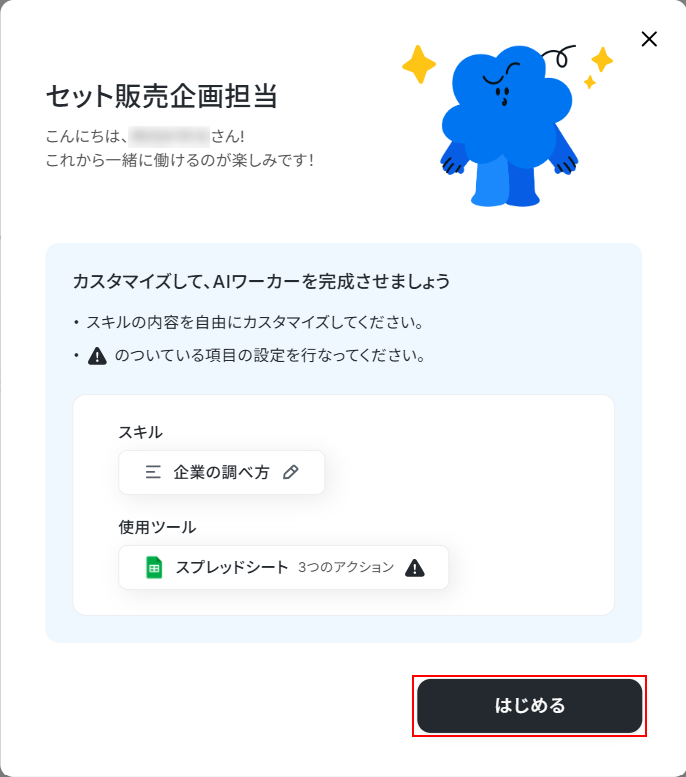
Yoomにログイン後、コピーが完了すると以下の画面が表示されますので、はじめるをクリックしてください。
AIワーカーの基本設定
ここからはAIワーカーの基本設定を行っていきます。
AIワーカーをコピーすると以下のようにデフォルトで設定されていますが、自由に変更可能です。
特に、!マークがついている項目は接続設定や、必須パラメータの設定など、個別に対応が必要な箇所となります。
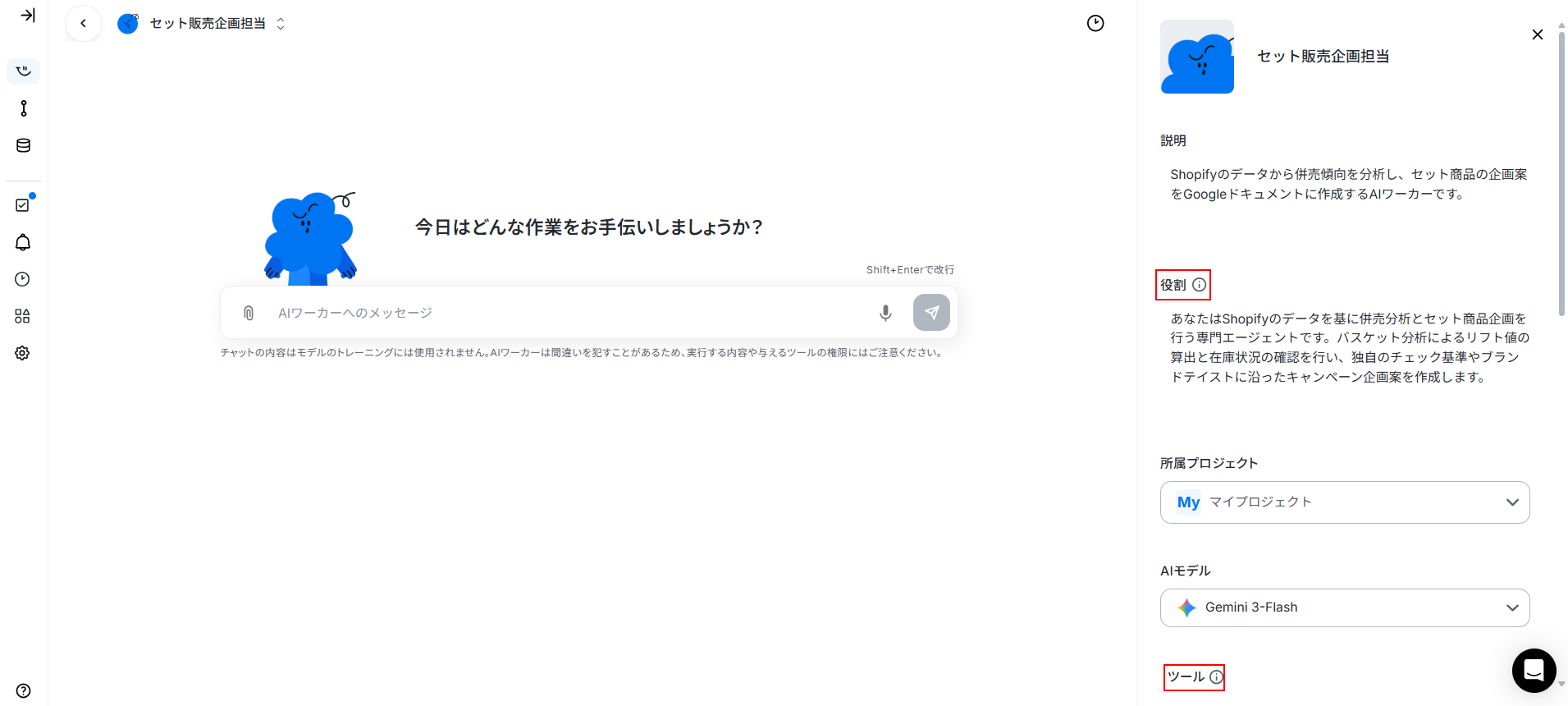
まずは、AIワーカーの名前やアイコンなどの基本設定を行いましょう。
業務の内容が直感的にわかる名前にしておくと、チームメンバーも利用しやすくなります。
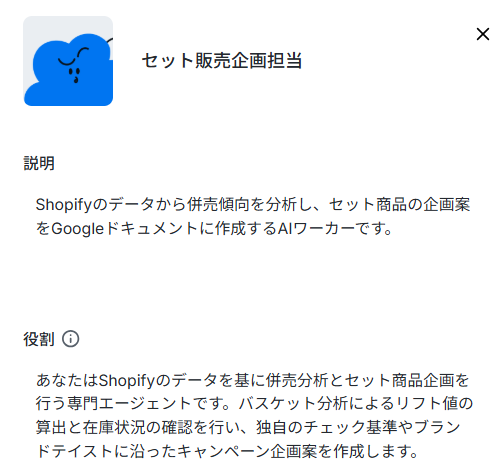
AIワーカーの説明や役割もすでに入力されていますので、ご自身の環境に合った内容に変更してください。
※役割はAIワーカーの初期設定のようなものです。処理やアウトプットに影響を与える箇所となるため、変更する場合は具体的に書いてください。
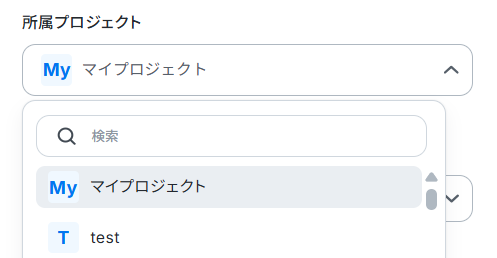
次に、AIワーカーが所属するプロジェクトを選択します。
デフォルトでマイプロジェクトという個人のプロジェクトが設定されています。
プルダウンメニューから自由に変更可能ですので、チームで利用したい場合は共有プロジェクトを選択してください。
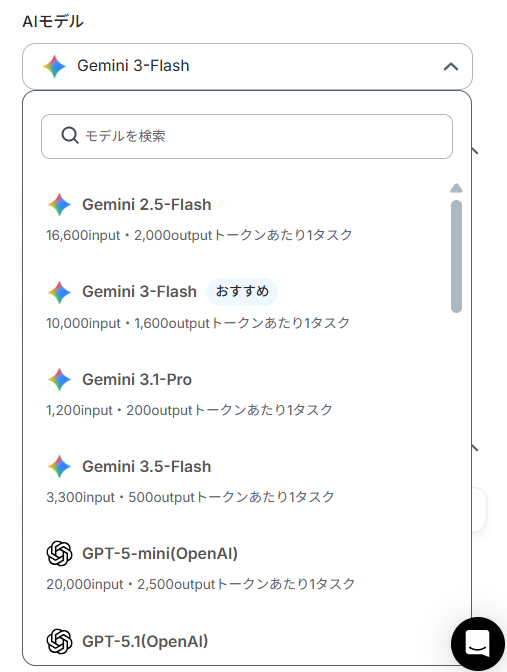
プルダウンメニューから使用したいAIモデルを選択します。
ご自身の状況に合わせて選択してください。
ここまでが基本設定となります。
AIワーカーについてより詳しく知りたい方は以下のリンク先をご覧ください。
【注意事項】
- AIワーカーの同時実行数・作成可能なAIワーカー数・利用可能なAIモデルはご契約中のプランによって異なります。
- AIワーカーは、テスト実行でも本番実行と同様にタスクを消費しますのでご注意ください。詳細は「【AIワーカー】タスク実行数の計算方法」をご参照ください。
AIワーカーのツール設定
AIワーカーが今回利用するGoogleドキュメント、Google Drive、Shopifyを使用できるよう、Yoomと各ツールを連携します。
※AIワーカー内で使用するツール(アプリ)についてもマイアプリ連携が必要です。
AIワーカー内でご利用いただけるアプリやオペレーション等はフローボットの利用制限と同様です。
Googleドキュメントの設定方法
まずは、画面右側にあるメニューからGoogleドキュメントをクリックしましょう。
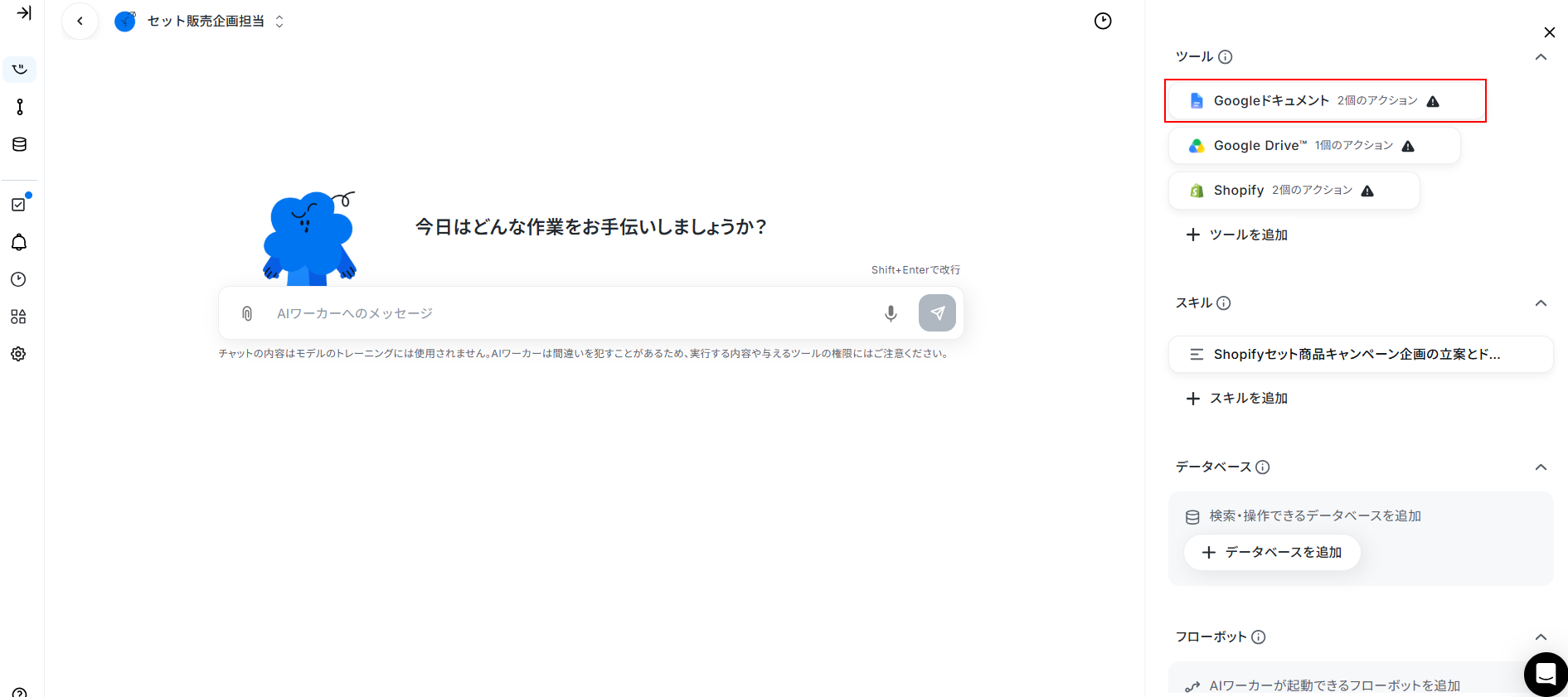
初めてYoomを利用される場合は、Googleドキュメントのマイアプリ連携が必要です。
連携アカウントを追加をクリックしましょう。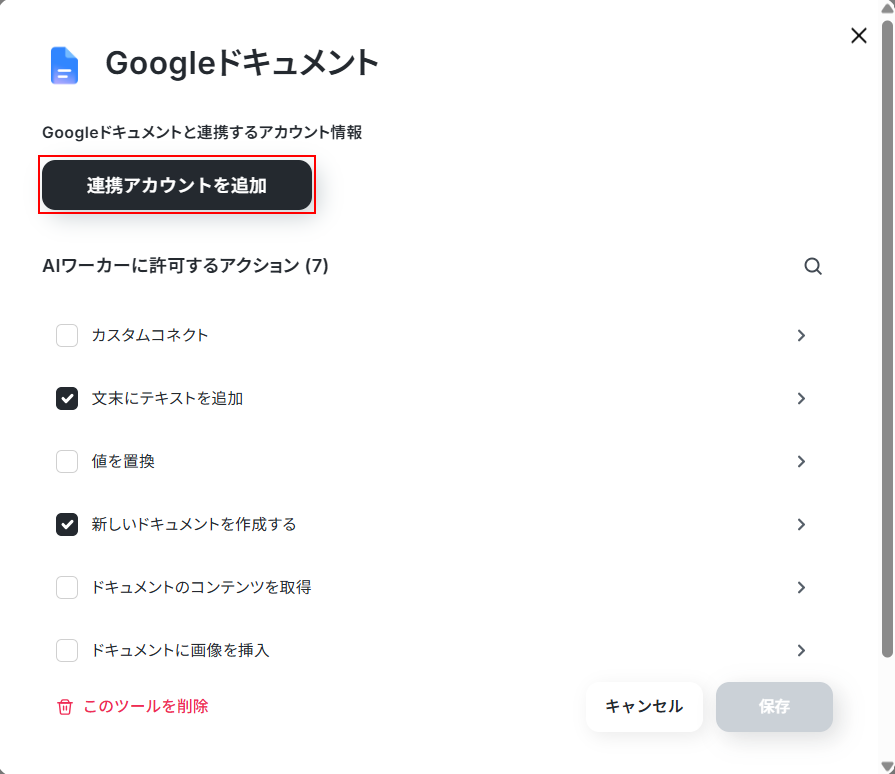
※事前にGoogleアカウントにログインしてください。
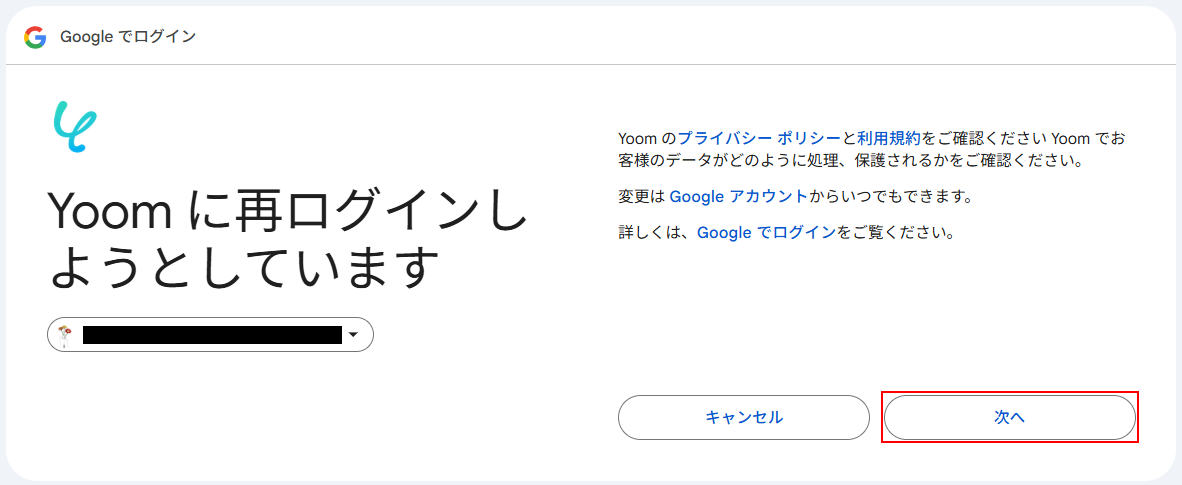
Yoomと連携したいアカウントを選択します。
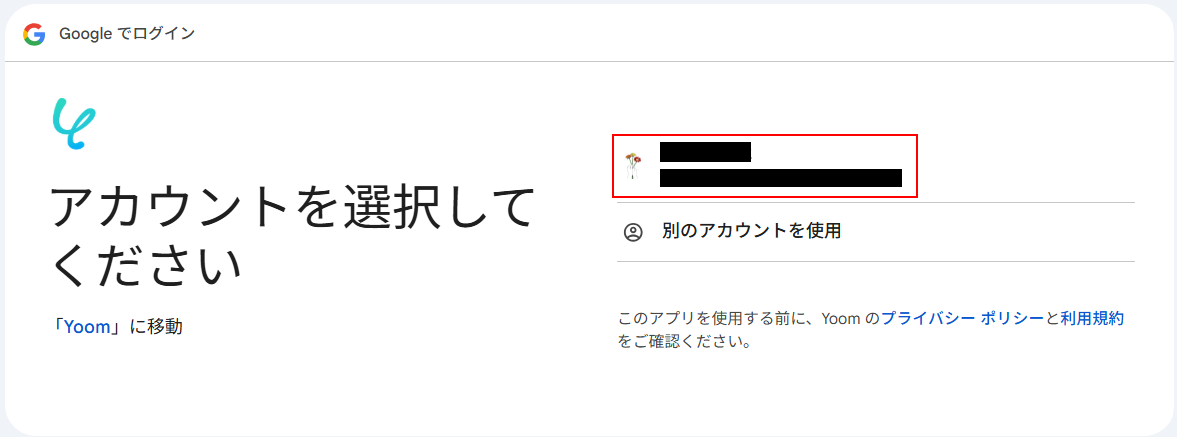
表示内容を確認したら、次へをクリックしましょう。
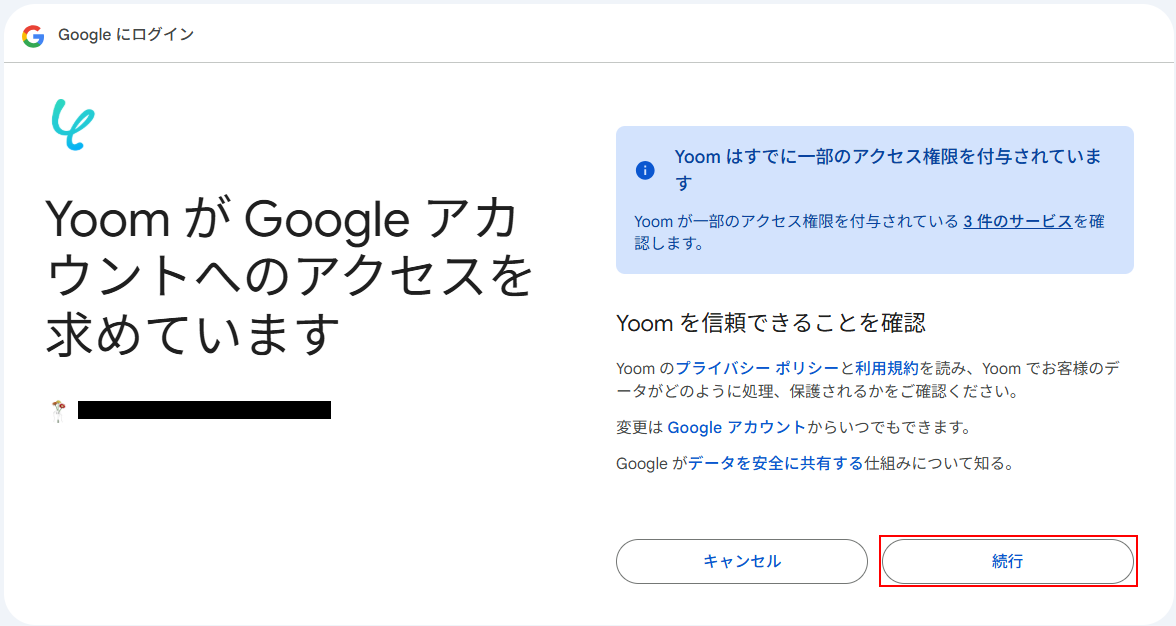
再度表示内容を確認し、問題なければ続行をクリックします。
Yoomとの連携が完了すると、以下のように連携するアカウント情報の箇所にアカウントが表示されますのでご確認ください。
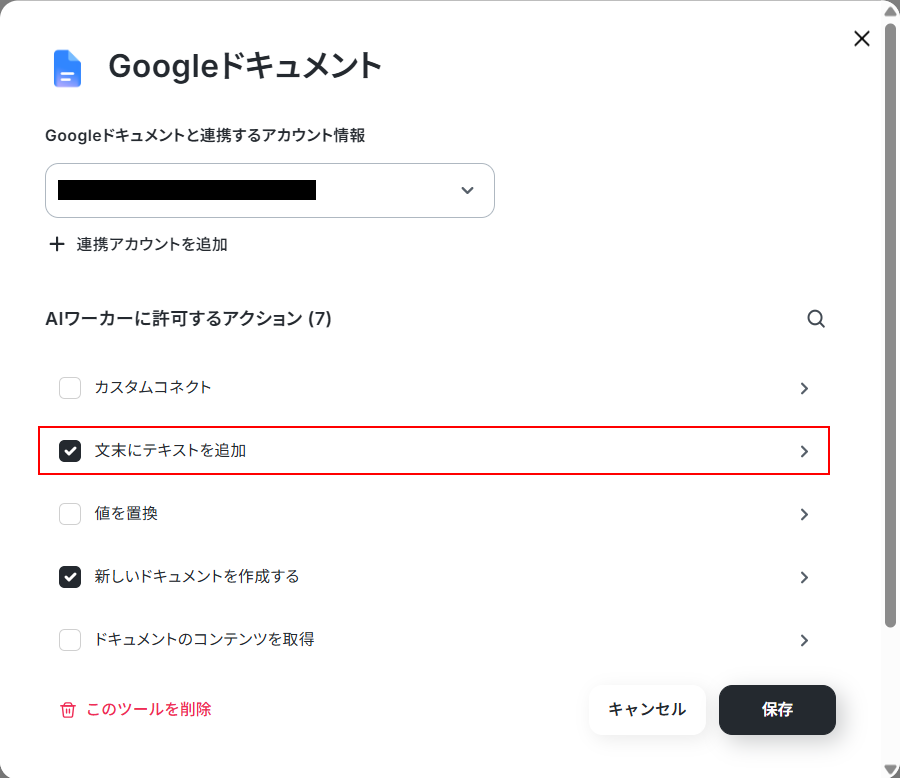
次に、AIワーカーに許可するアクションの設定を行います。
デフォルトで、文末にテキストを追加、新しいドキュメントを作成するにチェックが付いています。
まずは、文末にテキストを追加をクリックしましょう。
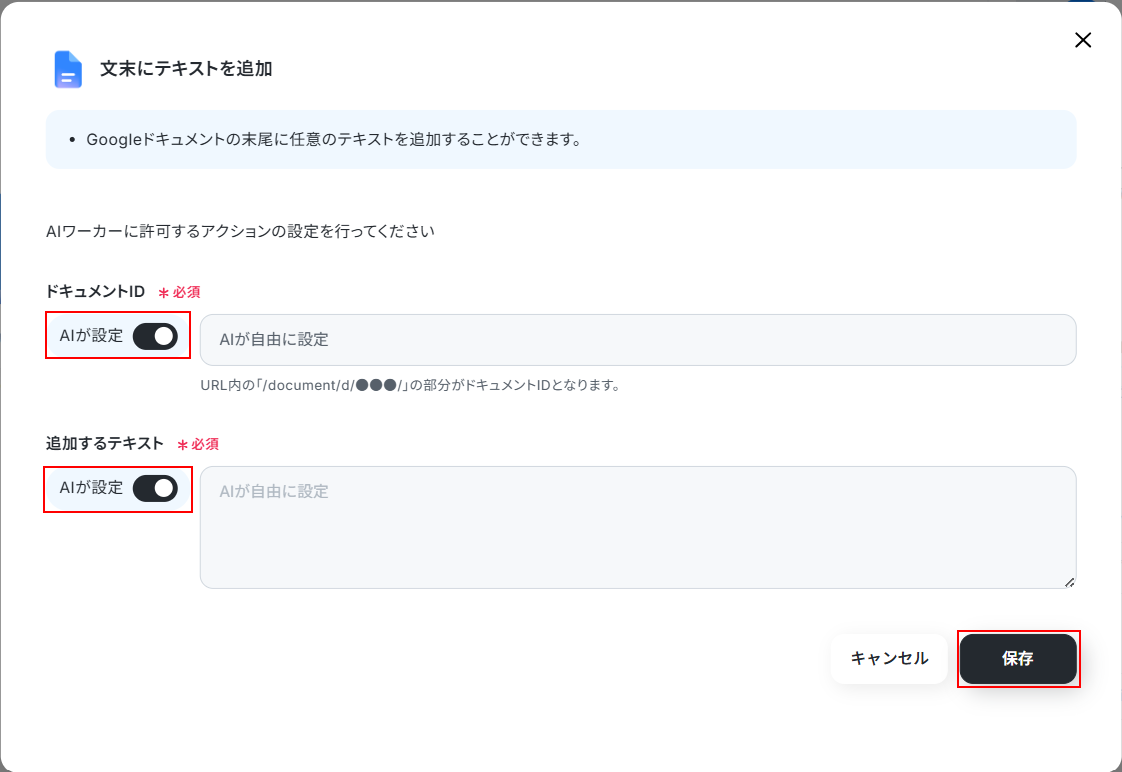
ドキュメントID、追加するテキストは、AIに設定してもらいます。
「AIが設定」スイッチがONになっていることを確認しましょう。
※「AIが設定」スイッチをOFFにすることで、個別に設定することも可能です。
ただし、設定した値は固定となるため、このAIワーカーを通して行う処理すべてに反映されますのでご注意ください。
確認できたら保存をクリックします。
新しいドキュメントを作成するを選択し、先ほどと同様に「AIが設定」スイッチがONになっていることを確認したら保存をクリックしてください。
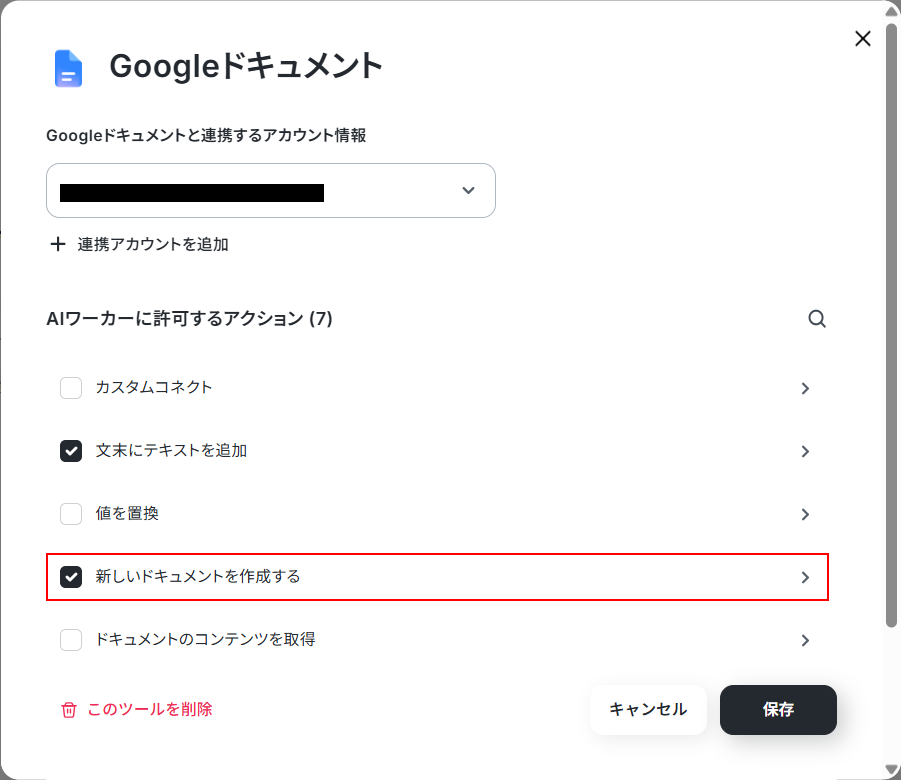
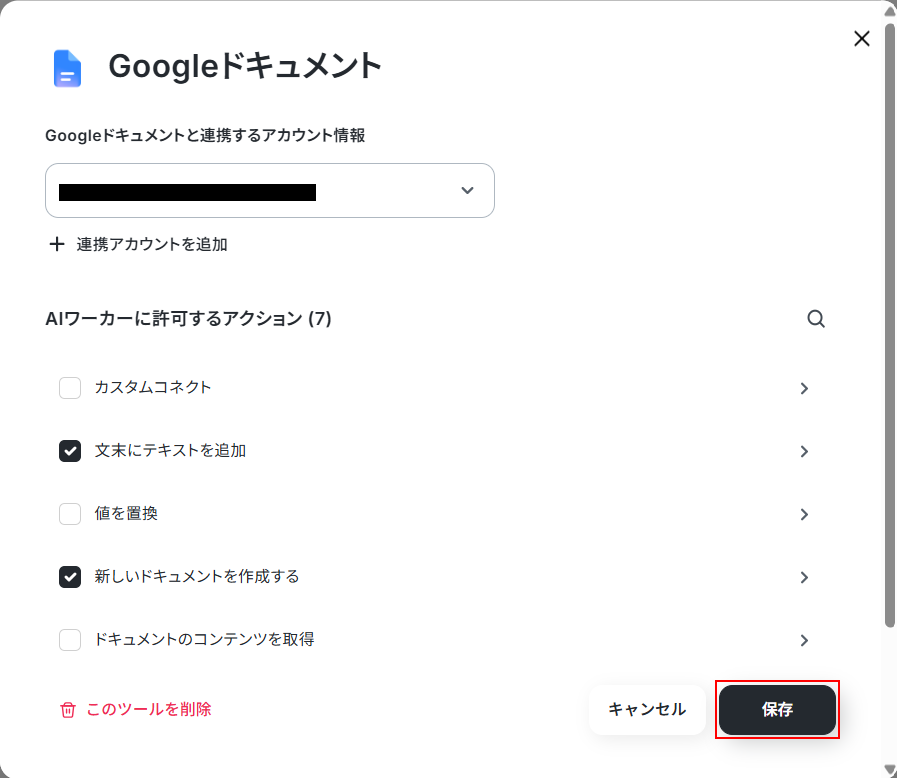
どちらも設定できたら、以下の画面でも保存をクリックします。
Google Driveの設定方法
次に、Google Driveの上にマウスカーソルを置き、ペンマークをクリックします。
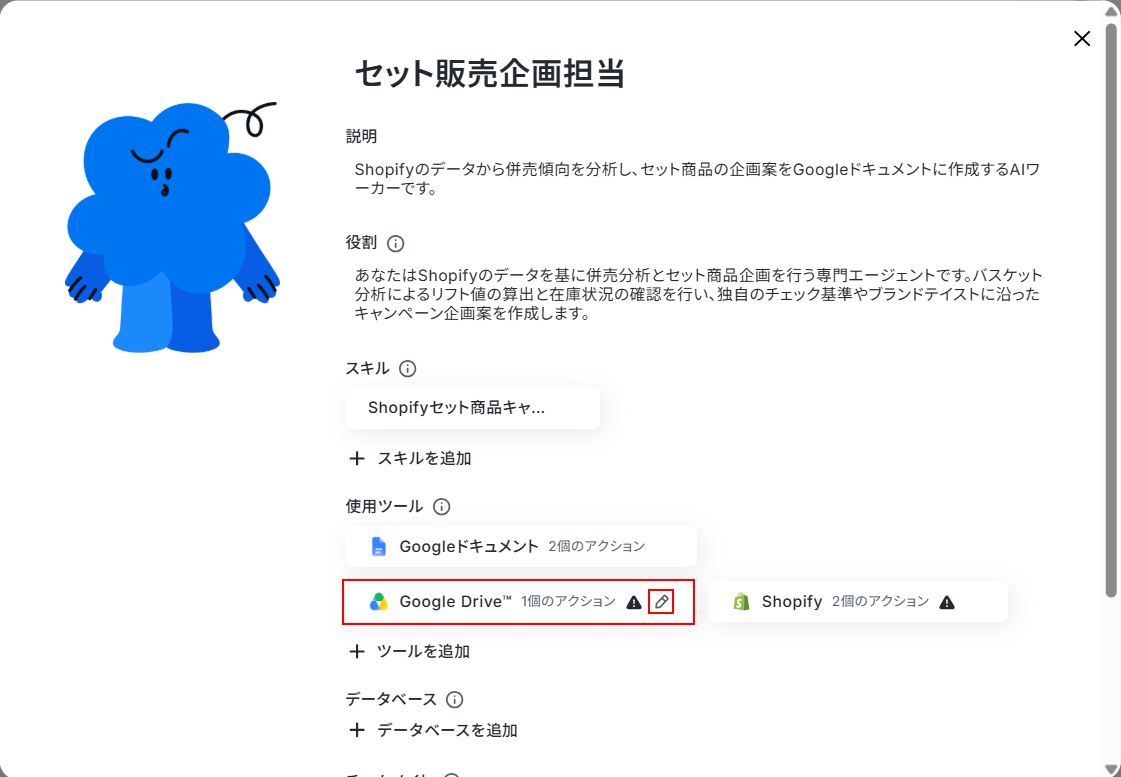
連携アカウントを追加をクリックしましょう。
※連携方法は、Googleドキュメントの設定をご参照ください。
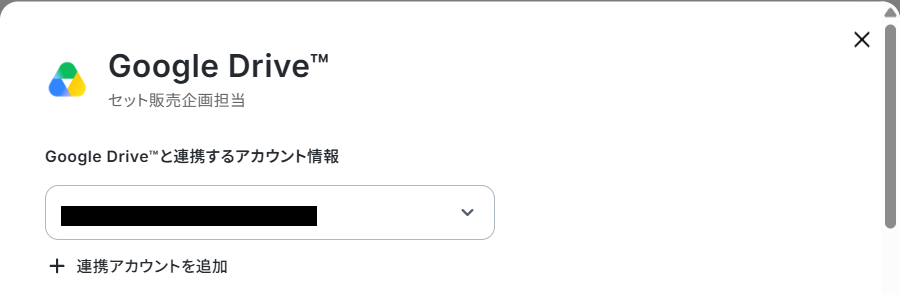
Yoomとの連携が完了すると、以下のように連携するアカウント情報の箇所にアカウントが表示されますのでご確認ください。
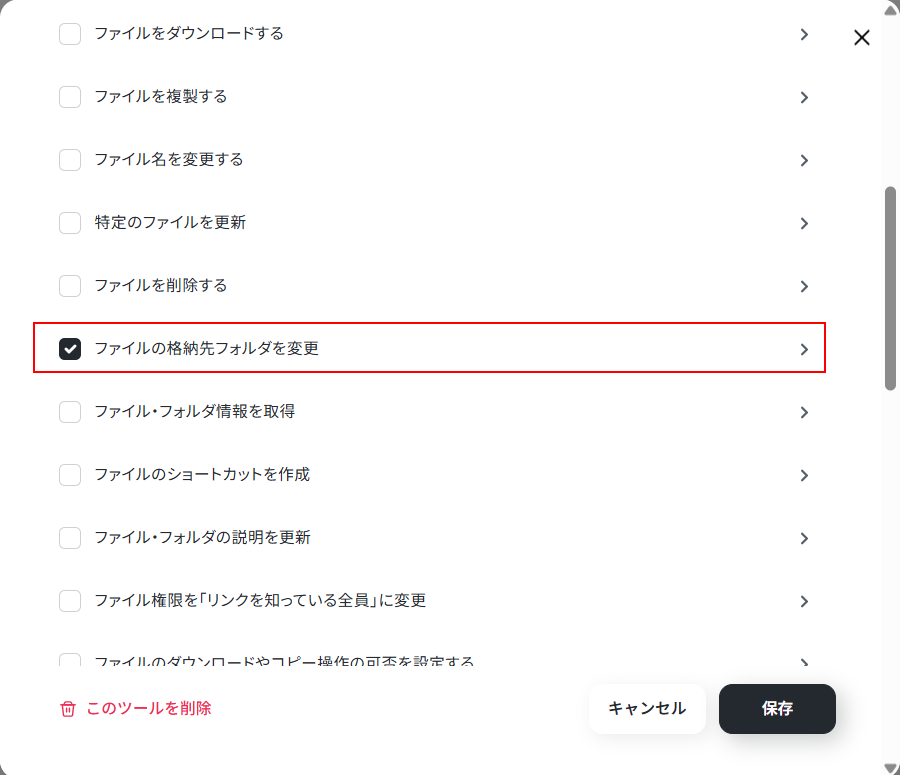
次に、AIワーカーに許可するアクションの設定を行います。
デフォルトで、ファイルの格納先フォルダを変更にチェックが付いていますので、クリックしましょう。
「AIが設定」スイッチがONになっていることを確認したら保存します。
Shopifyの設定方法
最後にShopifyをクリックします。
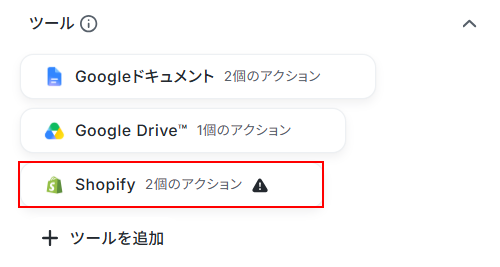
YoomとShopifyの連携方法は以下の手順をご参照ください。
※下記のナビはフローボットからマイアプリ連携を行う内容ですが、連携アカウントを追加をクリック後の手順は同じです。
ナビの内容に従って設定を進めてください。
またShopifyのマイアプリ登録方法について詳しく知りたい方は以下のリンク先をご覧ください。
連携できたら、アカウント情報のアカウントを確認してください。
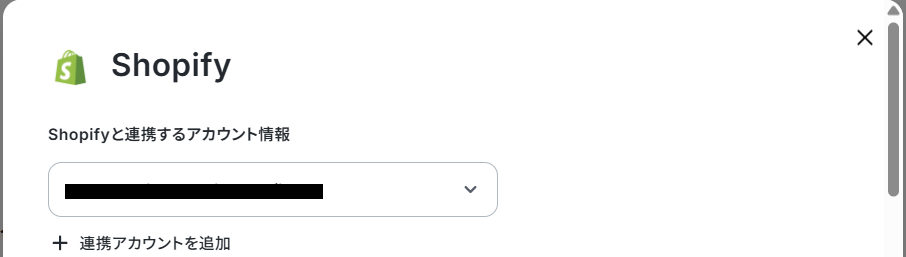
次に、AIワーカーに許可するアクションの設定を行います。
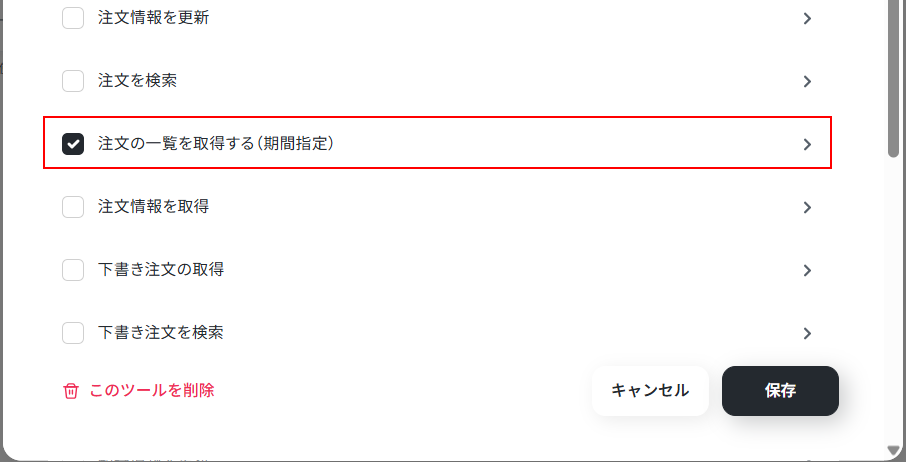
デフォルトで、商品情報を取得、注文の一覧を取得する(期間指定)にチェックが付いています。
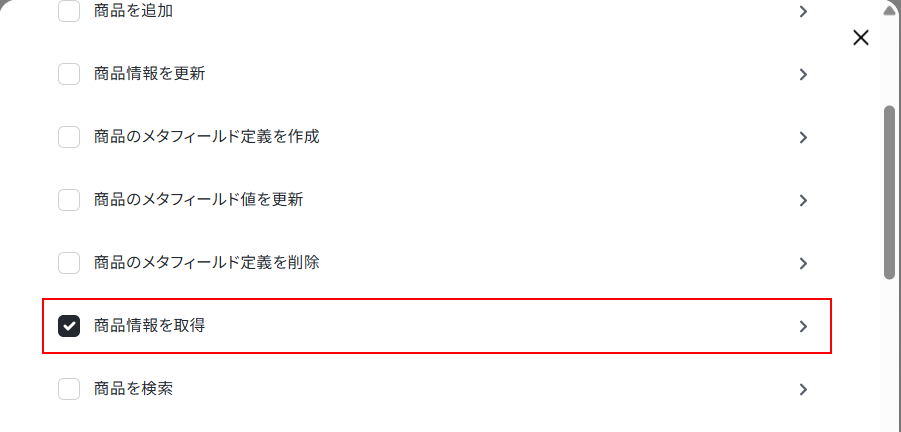
今回はAIに設定してもらいますので、それぞれ「AIが設定」スイッチがONになっていることを確認したら保存してください。
自動設定機能を利用すればツールを簡単に変更できる!
AIワーカーの導入をお考えの方の中には、今回設定しているツール以外のアプリを使用したい方もいらっしゃいますよね。
AIワーカー自動設定機能を利用することで、ツールの追加も自動で行えます!
※ツールを追加した場合はスキルの書き換えも必要となりますのでご注意ください。
例えば、Notionを利用したい場合、以下のようにメッセージを送信してみてください。
※使用したいアプリの正式名称とどのように使用したいかを入力してください。
変更可能なツールはこちらの連携アプリから確認できます。

すると、まずは使用したいアプリとの連携を促されますので、連携するボタンをクリックして連携を行ってください。
マイアプリ連携の方法について詳しく知りたい方は、以下のリンク先をご参照ください。
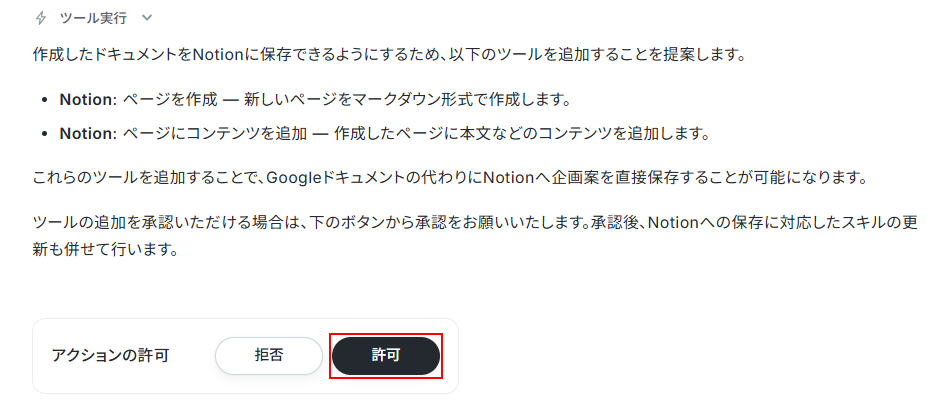
連携が完了すると、AIワーカーから以下のように追加するアクションを提案されます。
内容を確認し問題なければ許可をクリックしましょう。
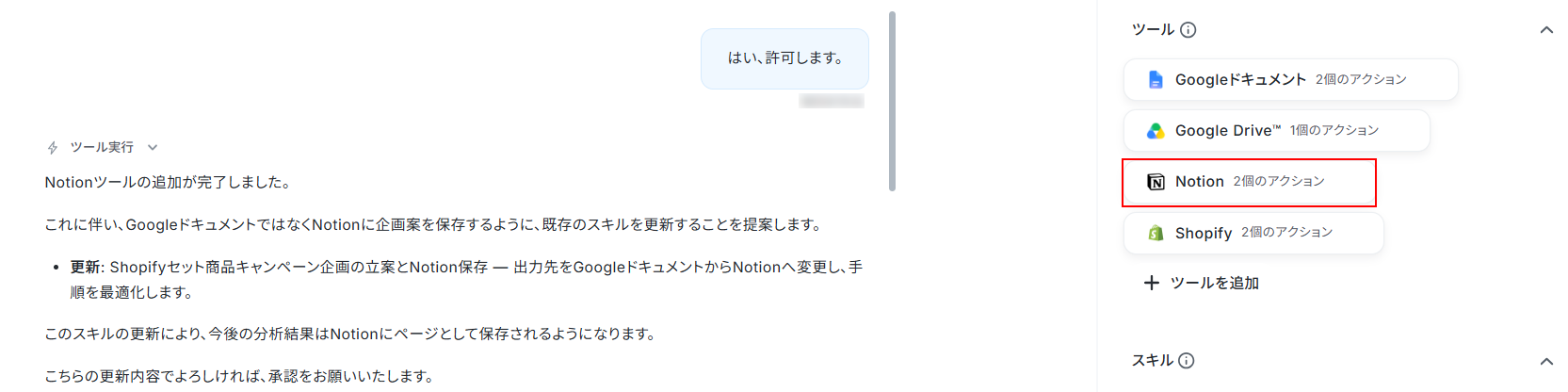
数秒待つと、右側のツールメニューにアプリが追加されますのでご確認ください。
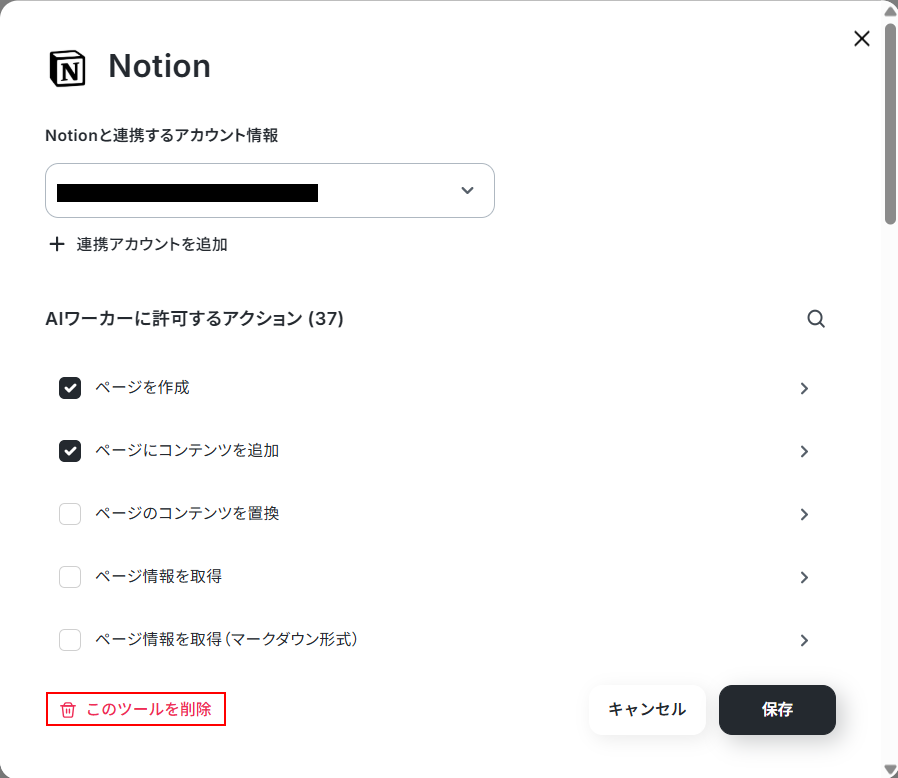
なお、不要なツールは、各ツールの設定画面にあるこのツールを削除から削除できます。
AIワーカーのスキル設定
AIワーカーが正しく分析を行えるよう、運用ルールを記載します。
Shopifyセット商品キャンペーン企画の立案とドキュメント作成をクリックしましょう。
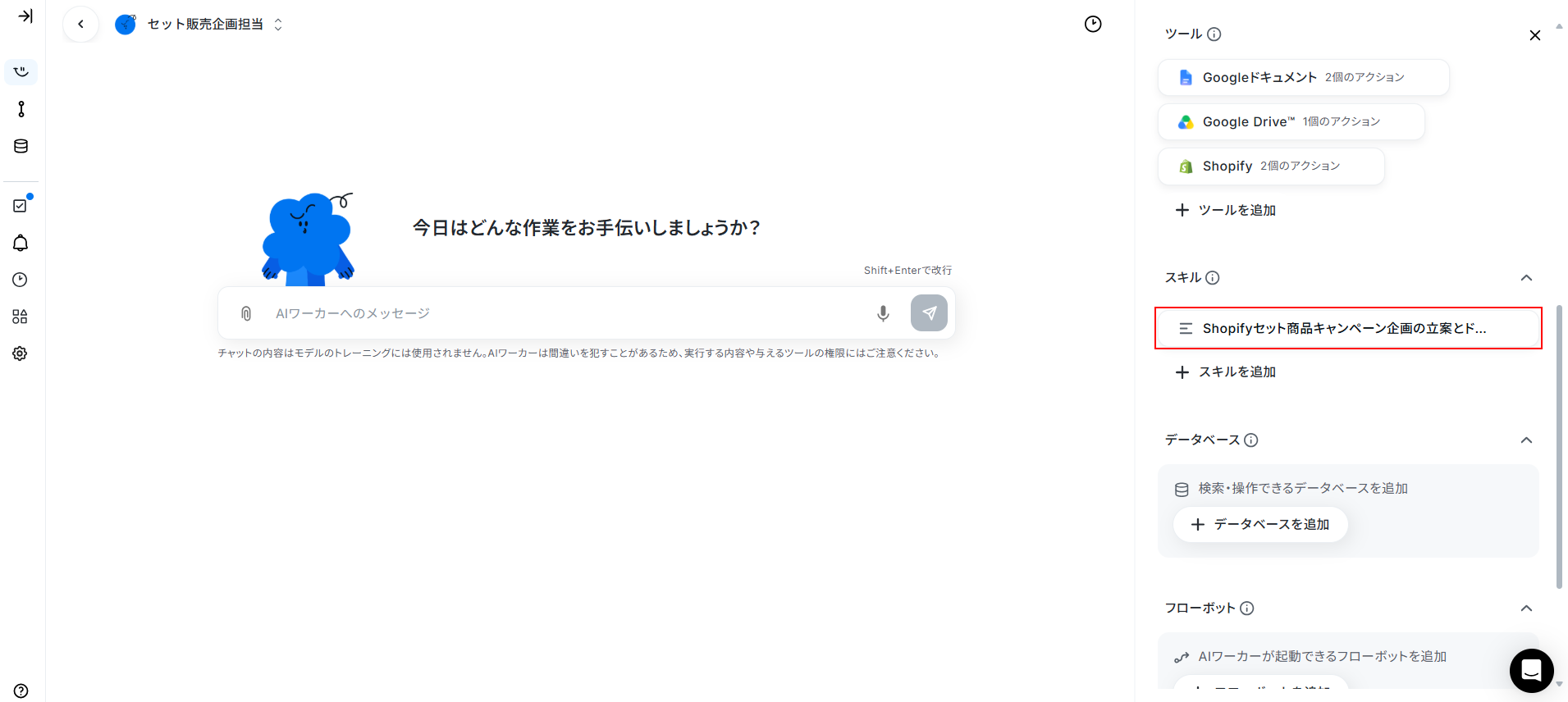
スキル名、概要、手順はデフォルトで設定されています。
それぞれ、自身の状況に合わせて変更を行ってください。
また、今回ご紹介するテンプレートでは、手順内で利用するツールの設定も行っています。
それぞれご自身の状況に合わせて変更してください。
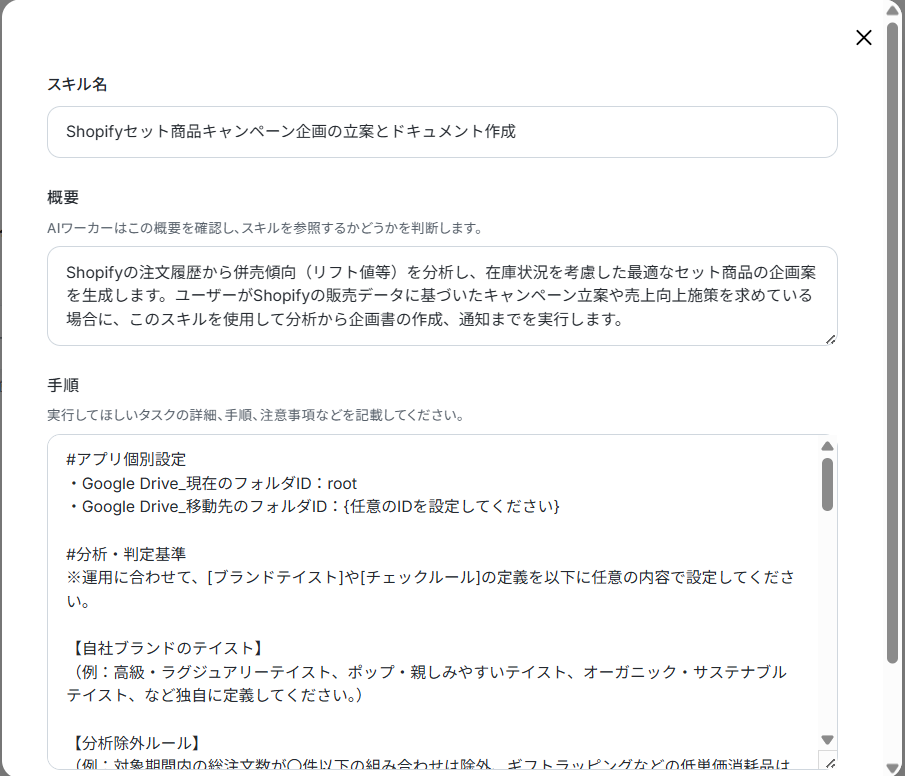
移動先のフォルダIDは以下のように、該当フォルダのURLから取得できます。
※現在のフォルダIDはrootのままで問題ありません。
例:https://drive.google.com/drive/folders/Google DriveのフォルダID
今回利用するAIワーカーのスキル、「Shopifyセット商品キャンペーン企画の立案とドキュメント作成」では、以下のような設定を行っています。
- データ収集と分析:Shopifyから対象期間の注文情報と商品情報(価格・在庫)を取得し、バスケット分析を実行して相関関係の強い「意外な商品同士の組み合わせ(リフト値1.5〜2.0以上)」を検出します。
- 企画案の作成:スキル内で設定した「自社ブランドのテイスト」や各種「除外・判定ルール」に基づき、最適なセット販売のキャンペーン企画案を自動で生成します。
- 文書化と整理:生成した企画案を、あらかじめ設定したタイトル形式でGoogleドキュメントの新規ファイルとして作成し、Google Drive内の指定したフォルダへ自動的に移動します。
- 完了報告:分析結果(イチオシの組み合わせやリフト値)と作成されたドキュメントのURLを、チャットツールを介して報告します。
スキル内には、AIワーカーにどのような処理を行ってほしいかを、手順ごとに具体的に入力してください。
例えばデータ収集では、テンプレートに記載されているように「Shopifyを用いて『注文の一覧を取得』し、分析対象期間のデータを収集します。その後、各注文に含まれる商品について『商品情報を取得』し、現在の販売価格と在庫数を確認します。」といった内容を設定します。
また、分析ルールや出力フォーマット、注意事項なども運用に合わせて具体的に設定することで、AIが処理内容を理解しやすくなり、より精度の高いアウトプットが期待できます。
スキルのカスタマイズ例をご紹介!
ここではスキルのカスタマイズ例についてご紹介いたします。
1. 割引価格の自動算出と端数調整を行う
- スキル内容:
通常合計価格から設定された割引率(最大15%OFFまで)を適用した販売価格案を自動計算してください。
その際、ブランドイメージを損なわない範囲で、価格の末尾が「80円」や「00円」などきりの良い端数になるよう調整すること。 - ポイント:
既存の「割引率15%以下」というルールを拡張し、AIに自動計算から端数処理(値決めの微調整)までを行わせる提案です。
担当者が電卓を叩いてお買い得感のある価格を再設計する手間がなくなり、そのまま販売価格として採用しやすくなります。
2. ターゲット層に向けたキャッチコピーを作成する
- スキル内容:
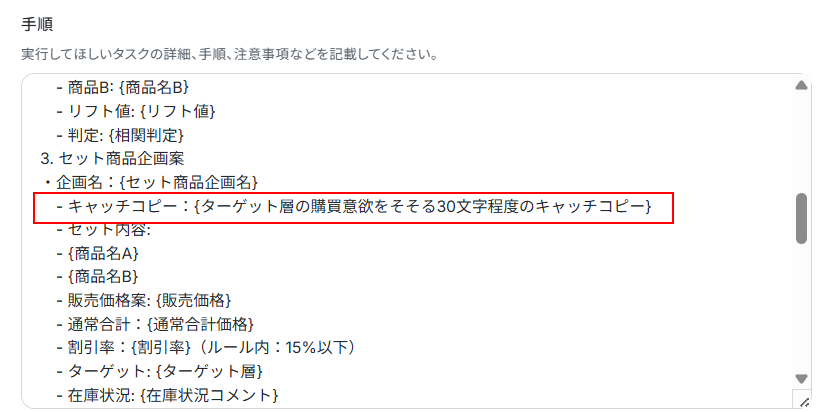
選定されたターゲット層の購買意欲をそそる30文字程度の具体的なキャッチコピーを考案してください。
自社ブランドのテイストに調和し、セットで購入するメリットが直感的に伝わる親しみやすい言葉を使用すること。 - ポイント:
「企画名の考案」から一歩踏み込んで、実際のプロモーションでそのまま使える訴求文言をAIに初期提案させるアプローチです。
担当者がキャンペーンの告知文やメルマガの件名をゼロからひねり出す「考える時間」を削減できます。
3. 在庫状況に連動したリスクアラートを追加する
- スキル内容:
取得した在庫数を確認し、どちらか一方の商品が残り少ない場合は「在庫状況コメント」欄に「数量限定販売」や「早期終了リスクあり」などの注意喚起を追記してください。
在庫が豊富な商品は、推奨度を高めて報告すること。 - ポイント:
「現在の在庫数を確認する」という既存の手順を活かし、在庫数に応じたリスク判定や販売戦略の優先度付けを自動で行わせる提案です。
担当者が裏側の在庫データと突き合わせて企画を再検討する手間がなくなり、安全でスピーディーな意思決定が可能になります。
AIワーカー自動設定機能を利用してスキルを自動編集しよう!
「スキルの編集をしたいものの、どこに、どのように記載したらいいのか分からない…」とお悩みの方におすすめなのが、AIワーカー自動設定機能です!
チャット画面から変更したい内容を入力することで、AIワーカーが自動でスキルを編集してくれます。
今回は以下のように、スキルのカスタマイズ例でご紹介した、ターゲット層に向けたキャッチコピーを作成するためのスキルの追加を依頼してみました。

数秒待つと、以下のようにスキル更新の提案を行ってくれます。
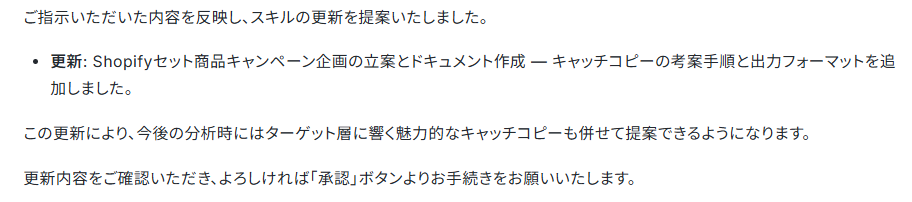
内容を確認し、問題なければ許可をクリックしましょう。
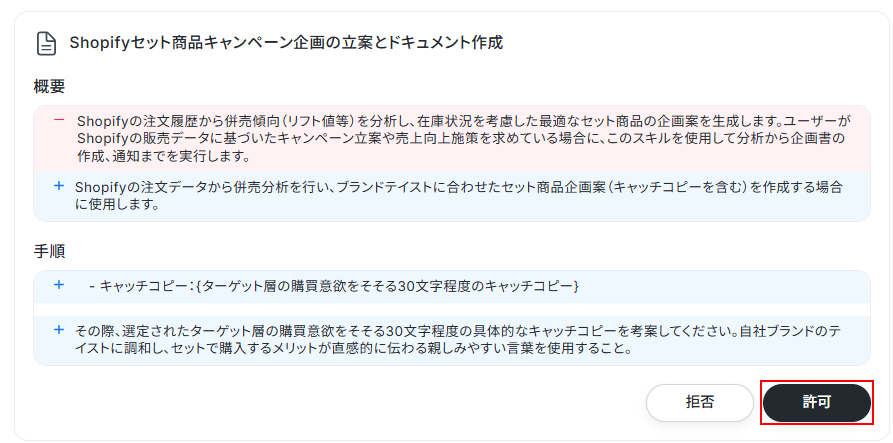
許可をクリックすると、実際にスキルが書き換えられます。
開くをクリックし、スキルの内容を確認してみましょう。
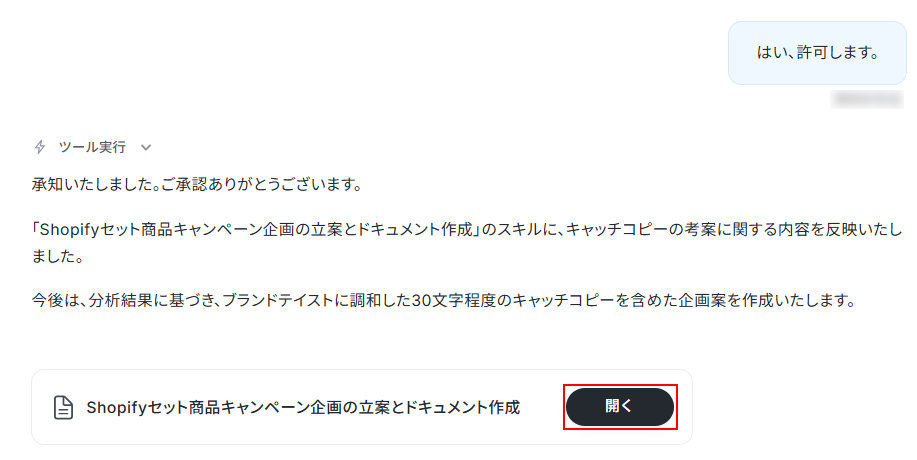
スキルが書き換わっているのを確認できました!
このように、AIワーカーの自動設定機能を使えば簡単にスキルを書き換えられます。
※変更するスキルの内容によっては、ツールやアクションの追加が必要となります。
AIワーカーと対話することで、必要なツールやアクションも簡単に追加できますのでぜひご活用ください。
スキルの記載方法について詳しく知りたい方は以下のリンク先をご参照ください。
チャットに指示を送信
設定が完了したら、AIワーカーに話しかけてみましょう。
今回は以下のように入力してみました。
※処理内容が分かりやすいように、チャットで分析内容や出力先まで指定しています。あらかじめスキル内で各処理を設定しているため、実際には「指定した期間の注文データをもとに企画案を作成してください」といった簡単な指示と、分析対象期間を指定するだけでも実行できます。
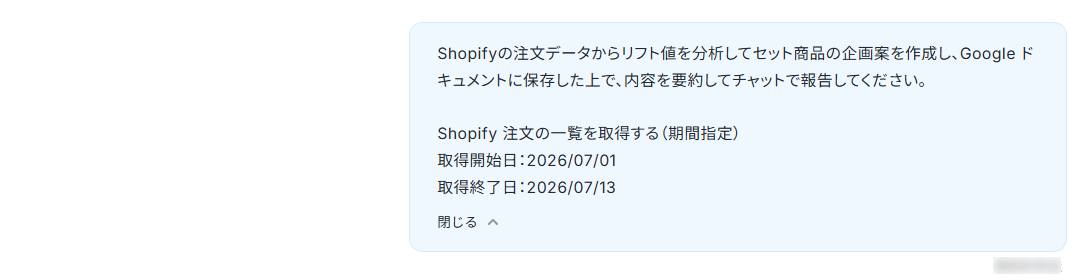
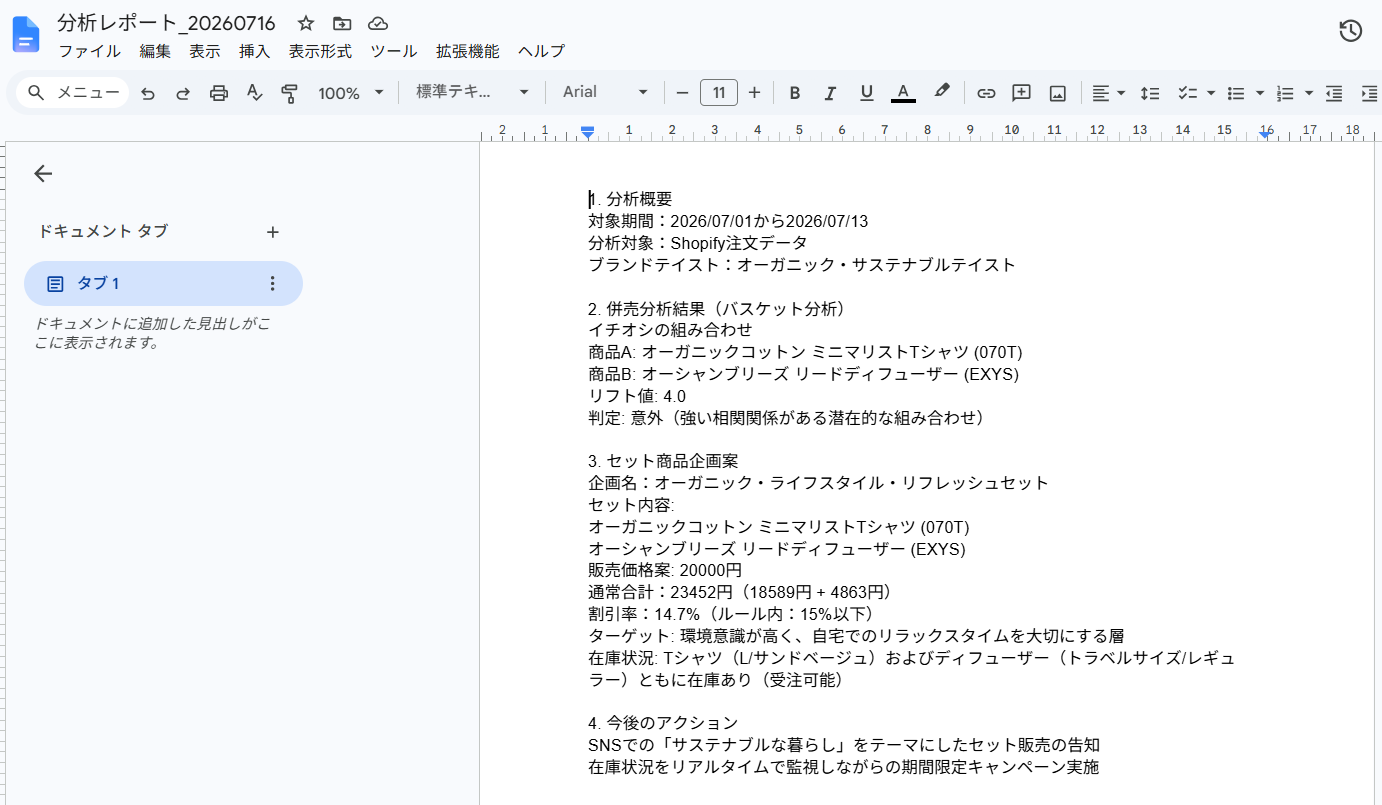
しばらく待つと、AIワーカーが自動でリフト値を分析し、セット商品の企画案を作成してくれます。
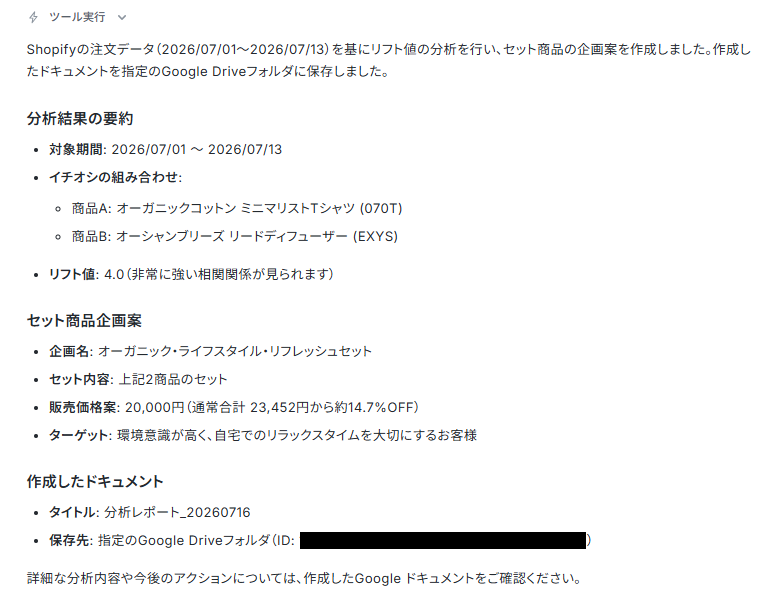
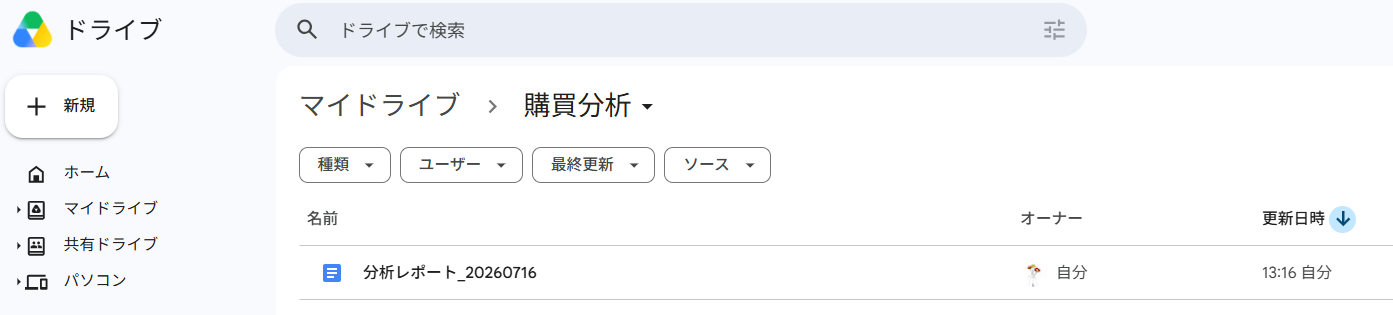
スキル内で指定したGoogle Driveのフォルダ内に、Googleドキュメントのレポートが作成されていますので確認してみましょう。
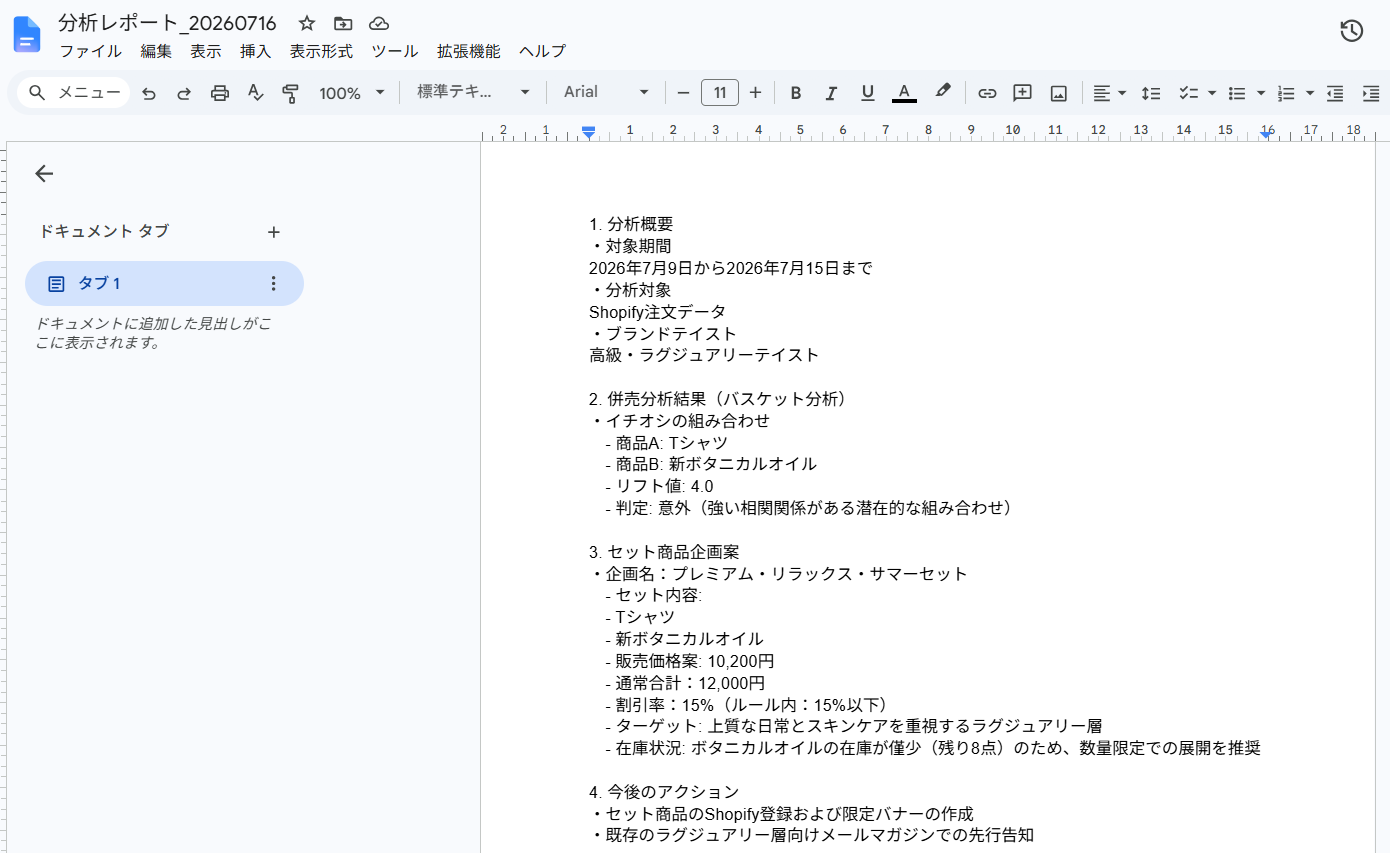
商品企画案が記載された分析レポートを確認できました!
このように、AIワーカーを活用すれば、自動でShopifyのデータから併売傾向を分析し、セット商品の企画案をGoogleドキュメントに作成してくれます。
AIワーカーをフローに組み込んでさらに自動化してみよう
チャットから呼び出すだけでなく、AIワーカーを「フローボット」に組み込むことで、指定期間の注文データをスケジュールに沿って自動で処理できるようになります。
例えば毎週月曜の朝に起動するよう設定すれば、AIワーカーが作成した企画案やChatworkへの通知までを含めた一連の処理を自動で実行でき、より実務に即した運用が可能です。
※今回連携するアプリの公式サイト:Chatwork
フロー設定の全体像
以下の流れで設定を進めていきます。
- テンプレートをコピー
- トリガー設定
- AIワーカーの設定
- トリガーON
テンプレートをコピー
まずはテンプレートをコピーしましょう。以下のバナーからテンプレートをコピーできます。
バナー内にある試してみるボタンをクリックしてください。
■概要Shopifyを利用してECショップを運営する中で、購買分析やそれに基づいた新しい施策の立案に、多くの時間や労力を費やしていませんか?注文データの集計から企画書の作成、チームへの共有までをすべて手動で行うのは、担当者にとって大きな負担となります。このワークフローを活用すれば、毎週特定の時刻にAIワーカーが起動し、Shopifyの注文データから併売傾向を分析します。分析結果をもとにセット商品の企画案をGoogleドキュメントで作成し、その内容をChatworkへ通知するまでを自動化できるため、人的コストを抑えた効率的な運営が可能になります。
■このテンプレートをおすすめする方- Shopifyの注文データを活用した商品企画を、より効率的に進めたいと考えているECサイトの運営担当者の方
- データの分析からドキュメント作成、共有までのプロセスを自動化し、クリエイティブな業務に集中したいチームリーダーの方
- AIエージェントを活用して、自律的な業務フローを構築し、運用コストを抑えたい経営者の方
■このテンプレートを使うメリット- Shopifyの注文データ分析から企画書の作成までをAIワーカーに一任できるため、毎週のルーティンワークに費やしていた時間を短縮できます。
- 分析結果をまとめた企画書がGoogleドキュメントに保存され、Chatworkへ共有されるため、関係者間での迅速な意思決定や施策の実行に繋がります。
■フローボットの流れ- はじめに、Shopify、Googleドキュメント、Google Drive、ChatworkをYoomと連携します
- 次に、トリガーで、スケジュールを選択し、実行したい特定の曜日や時刻を設定します
- 最後に、AIワーカーで、Shopifyの注文データから併売傾向を分析し、セット商品の企画案をまとめて保存・通知するためのスキルを作成し、Shopifyアクション、Googleドキュメント、Google Drive、Chatworkのアクションを使用ツールとして設定します
※「トリガー」:フロー起動のきっかけとなるアクション、「オペレーション」:トリガー起動後、フロー内で処理を行うアクション
■このワークフローのカスタムポイント- スケジュールの設定では、週次だけでなく日次や月次など、ビジネスのサイクルに合わせた実行タイミングを任意で設定してください。
- AIワーカーに設定する指示(プロンプト)を調整することで、特定カテゴリーに絞った分析や、企画書構成の自社最適化(カスタマイズ)が可能です。
- Chatworkでの通知先として、企画内容を確認する担当チームや特定のルームIDを適切に指定してください。
■注意事項- Chatwork、Google Drive、Shopify、GoogleドキュメントのそれぞれとYoomを連携してください。AIワーカー内で使用するツール(アプリ)についてもマイアプリ連携が必要です。
- AIワーカーの基本設定は「【AIワーカー】基本的な設定方法」をご参照ください。
- AIワーカーの同時実行数・作成可能なAIワーカー数・利用可能なAIモデルはご契約中のプランによって異なります。
- AIワーカー内でご利用いただけるアプリやオペレーション等はフローボットの利用制限と同様です。
- AIワーカーは、テスト実行でも本番実行と同様にタスクを消費しますのでご注意ください。詳細は「【AIワーカー】タスク実行数の計算方法」ご参照ください。
- AIワーカーはスキルを詳細に設定することで適切な処理を実行しやすくなります。詳細は「【AIワーカー】スキル(旧マニュアル)の作成方法」をご参照ください。
- Shopifyの注文データを活用した商品企画を、より効率的に進めたいと考えているECサイトの運営担当者の方
- データの分析からドキュメント作成、共有までのプロセスを自動化し、クリエイティブな業務に集中したいチームリーダーの方
- AIエージェントを活用して、自律的な業務フローを構築し、運用コストを抑えたい経営者の方
- Shopifyの注文データ分析から企画書の作成までをAIワーカーに一任できるため、毎週のルーティンワークに費やしていた時間を短縮できます。
- 分析結果をまとめた企画書がGoogleドキュメントに保存され、Chatworkへ共有されるため、関係者間での迅速な意思決定や施策の実行に繋がります。
- はじめに、Shopify、Googleドキュメント、Google Drive、ChatworkをYoomと連携します
- 次に、トリガーで、スケジュールを選択し、実行したい特定の曜日や時刻を設定します
- 最後に、AIワーカーで、Shopifyの注文データから併売傾向を分析し、セット商品の企画案をまとめて保存・通知するためのスキルを作成し、Shopifyアクション、Googleドキュメント、Google Drive、Chatworkのアクションを使用ツールとして設定します
■このワークフローのカスタムポイント
- スケジュールの設定では、週次だけでなく日次や月次など、ビジネスのサイクルに合わせた実行タイミングを任意で設定してください。
- AIワーカーに設定する指示(プロンプト)を調整することで、特定カテゴリーに絞った分析や、企画書構成の自社最適化(カスタマイズ)が可能です。
- Chatworkでの通知先として、企画内容を確認する担当チームや特定のルームIDを適切に指定してください。
- Chatwork、Google Drive、Shopify、GoogleドキュメントのそれぞれとYoomを連携してください。AIワーカー内で使用するツール(アプリ)についてもマイアプリ連携が必要です。
- AIワーカーの基本設定は「【AIワーカー】基本的な設定方法」をご参照ください。
- AIワーカーの同時実行数・作成可能なAIワーカー数・利用可能なAIモデルはご契約中のプランによって異なります。
- AIワーカー内でご利用いただけるアプリやオペレーション等はフローボットの利用制限と同様です。
- AIワーカーは、テスト実行でも本番実行と同様にタスクを消費しますのでご注意ください。詳細は「【AIワーカー】タスク実行数の計算方法」ご参照ください。
- AIワーカーはスキルを詳細に設定することで適切な処理を実行しやすくなります。詳細は「【AIワーカー】スキル(旧マニュアル)の作成方法」をご参照ください。
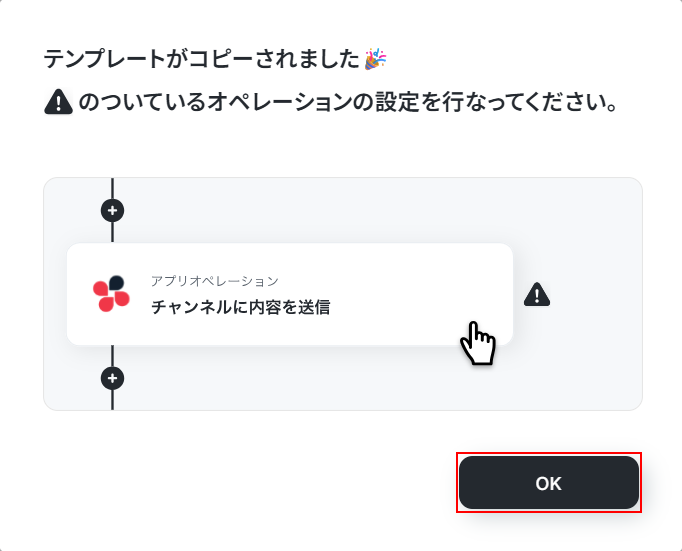
テンプレートのコピーに成功すると、以下の画面が表示されますのでOKをクリックしましょう。
なお、コピーしたテンプレートは左側のメニューにある、フローボットから確認できます。
トリガー設定
フローの起動条件であるトリガーを「特定の曜日・時刻に実行」に設定します。
スケジュールトリガーをクリックしましょう。
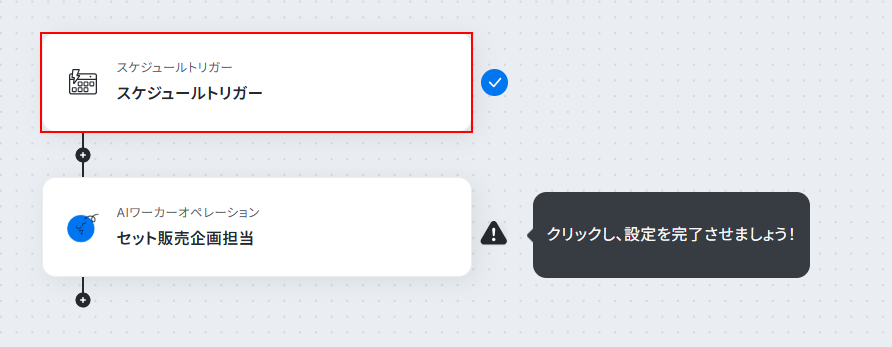
今回ご紹介するテンプレートは、指定したスケジュールになると起動します。
そのため、まずはスケジュールの設定を行いましょう。
スケジュールは日付指定、曜日指定、Cron設定の中から選択できます。
今回はデフォルトで設定されている曜日指定を使用し、毎週月曜日の朝9時に起動するように設定しました。
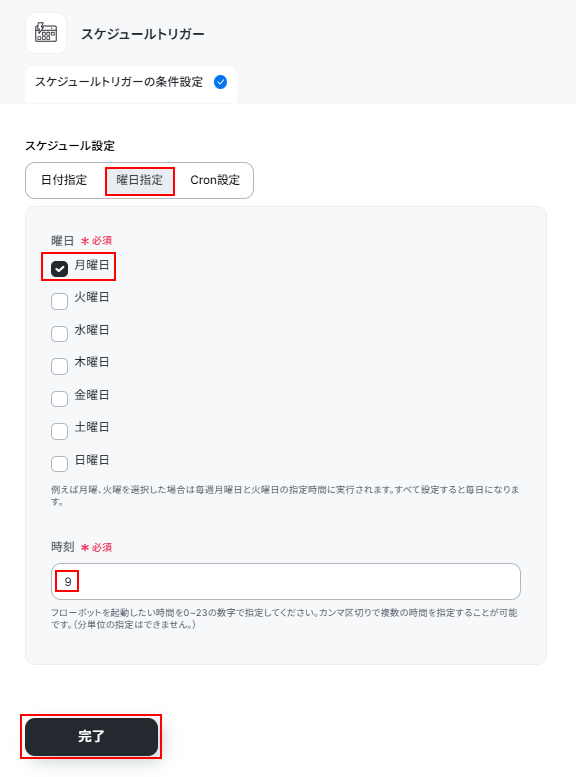
ご自身の状況に合わせて自由に編集してください。
設定できたら完了をクリックしましょう。
スケジュールトリガーの設定方法についてより詳しく知りたい方は以下のリンク先をご覧ください。
AIワーカーの設定
フローの次のステップとしてAIワーカーを呼び出します。
ここでは「Shopifyのデータから併売傾向を分析し、セット商品の企画案をGoogleドキュメントで作成して、そのURLをChatworkで報告する」という一連の処理を行うAIワーカーを設定します。
セット販売企画担当をクリックしましょう。
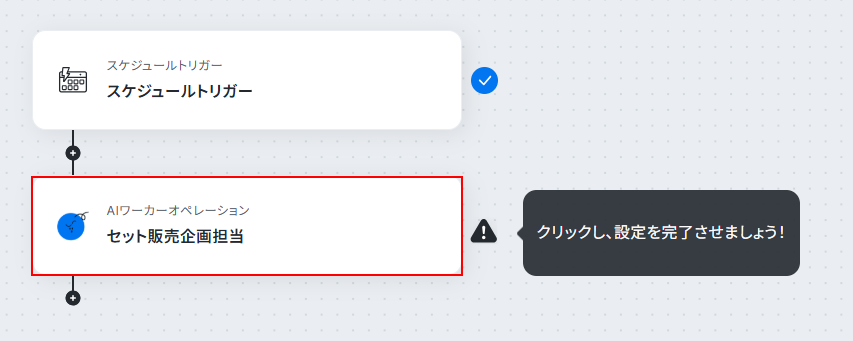
右側に表示されているペンマークをクリックしてください。
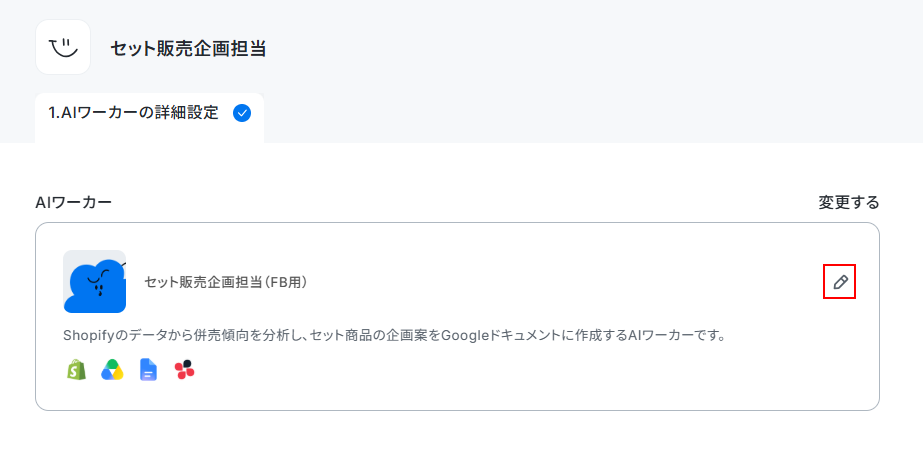
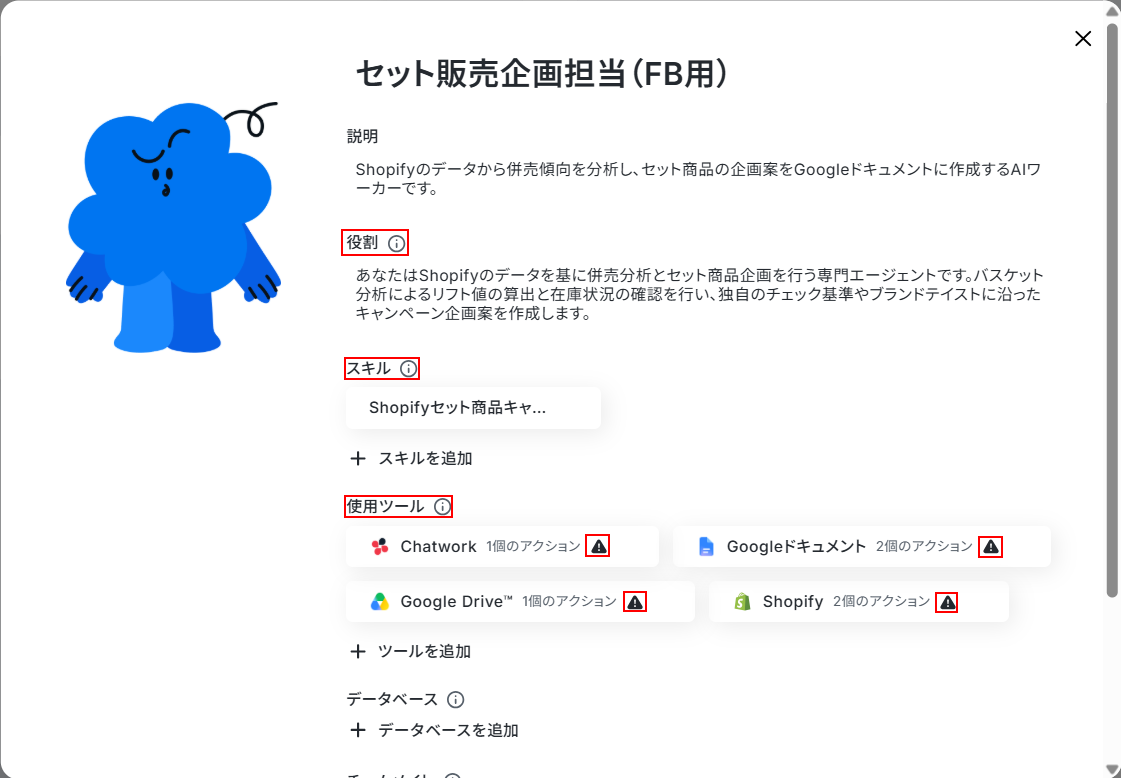
今回使用するテンプレートでは、デフォルトでAIワーカーの内部設定が行われています。
その中でも!マークがついている役割、スキル、各ツールは直接処理に関わる部分となるため、ご自身の状況に合わせて設定を行う必要があります。
それぞれ設定を行ってください。
※各種設定方法は本記事のAIワーカーの基本設定、AIワーカーのスキル設定、AIワーカーの使用ツール設定の箇所をご覧ください。
なお、このフローで使用するAIワーカーのスキルには、分析結果や作成したGoogleドキュメントのURLをChatworkへ通知する手順が追加されています。
そのため、スキル内のChatwork通知設定で、通知先のルームIDをご自身の環境に合わせて設定してください。
ChatworkのルームIDの取得方法は以下のリンク先をご参照ください。
Chatworkの設定方法
ここからは、先ほどのAIワーカーで利用しなかった、Chatworkの設定方法について解説します。
Chatworkの上にマウスカーソルを置き、表示されたペンマークをクリックしましょう。
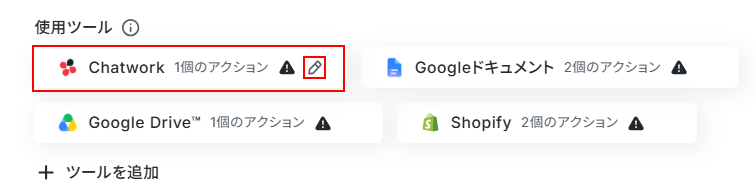
Chatworkの連携方法は、以下の手順をご参照ください。
Chatworkと連携するとできることについて知りたい方は以下のリンク先をご覧ください。
連携が完了したらアカウント情報に、正しいアカウントが表示されていることを確認してください。
次に、AIワーカーに許可するアクションの設定を行います。
デフォルトで、メッセージを送るにチェックが付いていますのでクリックしましょう。
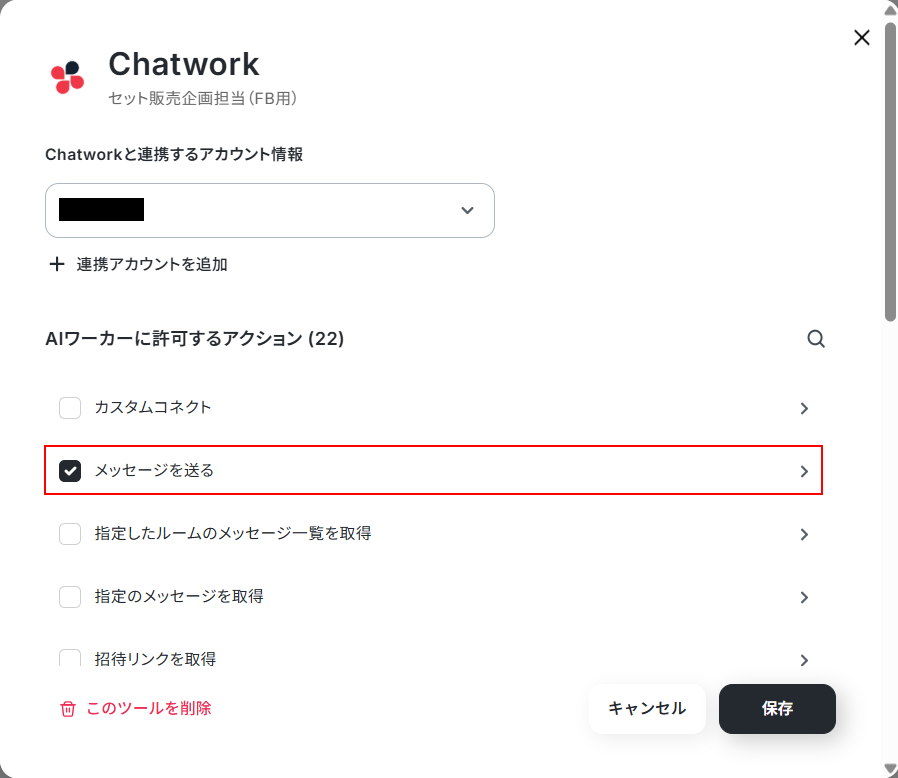
ルームIDはスキル内で設定しているため、今回はここでは設定しません。
メッセージ内容は、AIに設定してもらいます。
どちらも「AIが設定」スイッチがONになっていることを確認してください。
確認できたら保存をクリックしましょう。
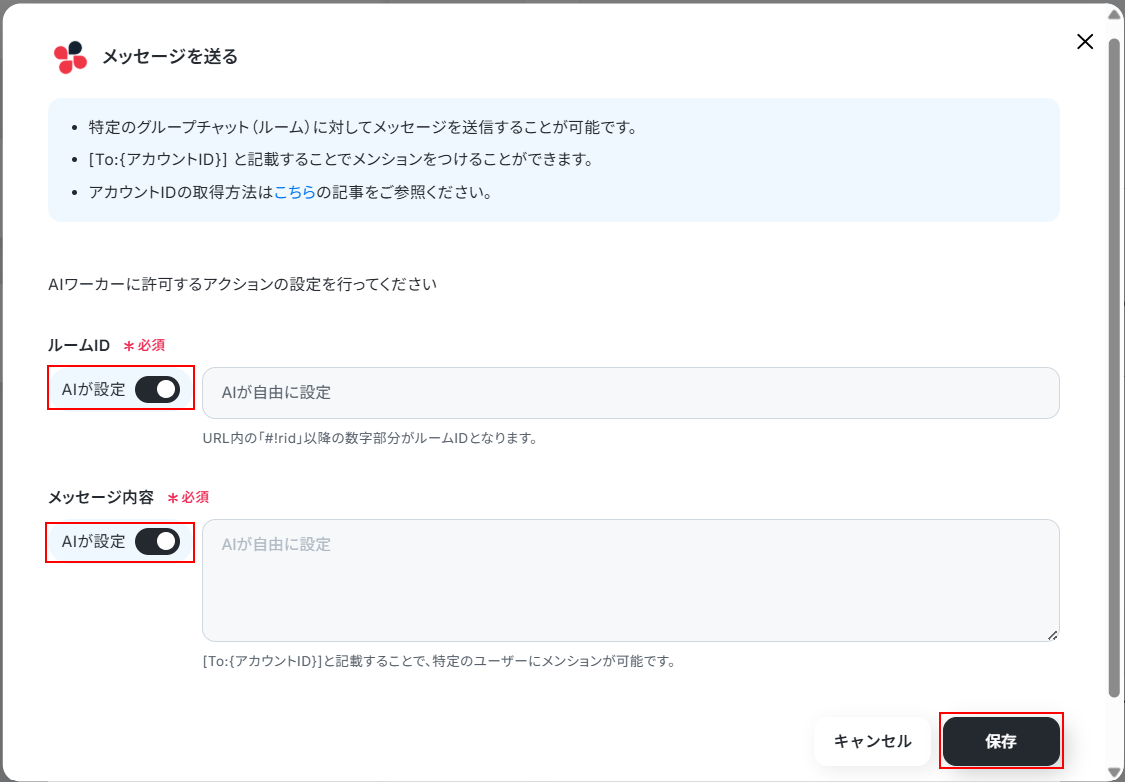
※個別にメンションを行いたい場合は、スキル内に対象ユーザーのアカウントIDを記載し、メンションを行うようにAIワーカーに指示をしてください。
以下の画面でも保存をクリックします。
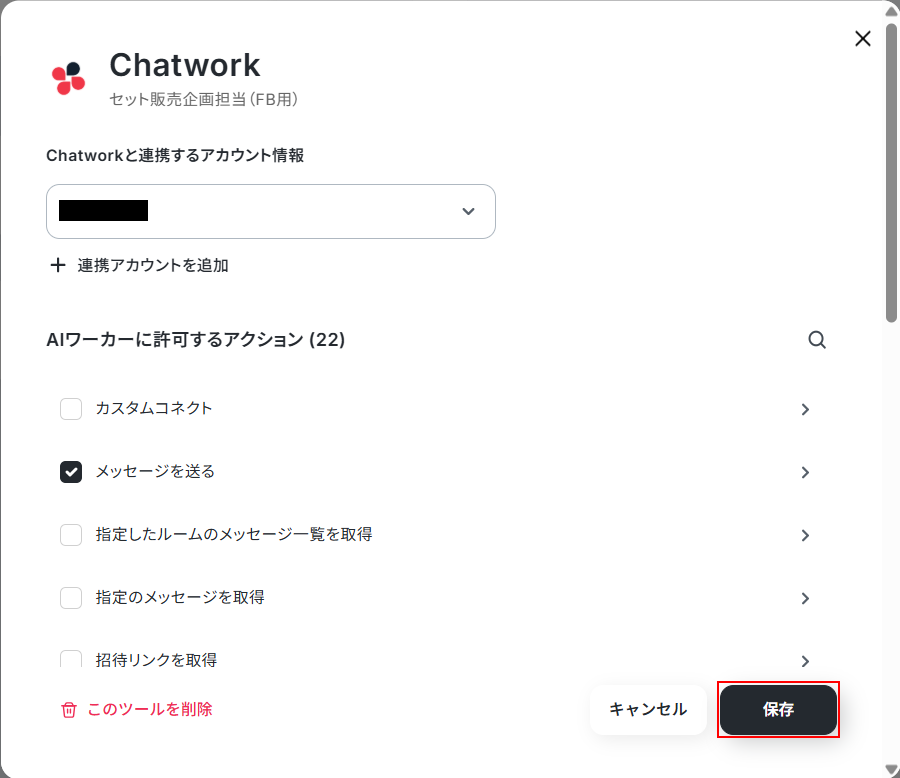
設定できたら閉じるをクリックしてください。
続いて、プルダウンメニューから、AIモデルを選択しましょう。
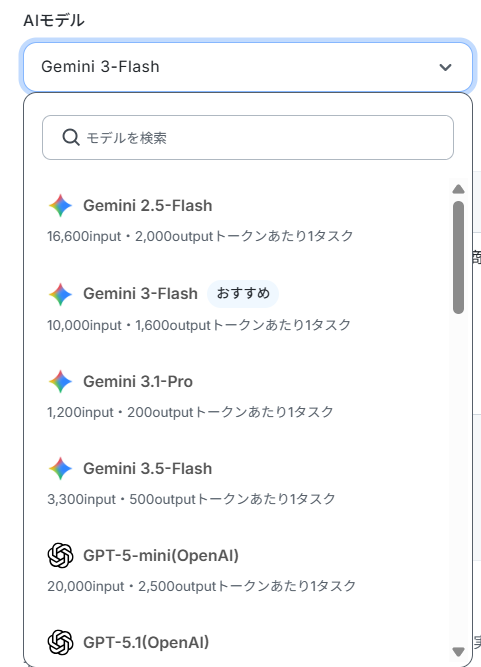
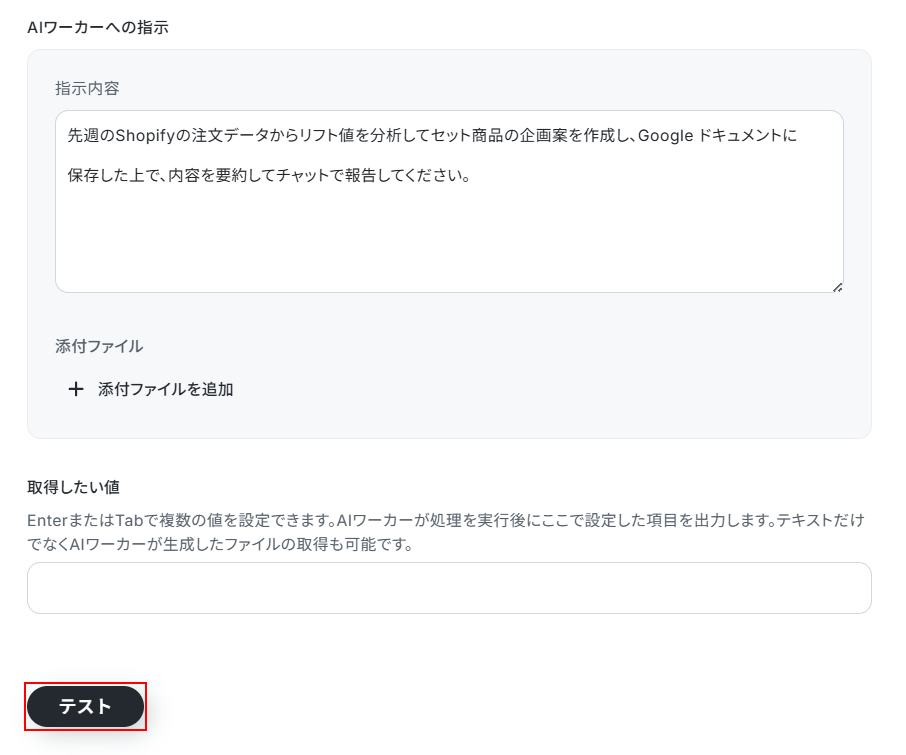
最後にAIワーカーへの指示を設定します。
デフォルトで設定されていますが、自由に編集可能です。
入力欄をクリックすることで、今日の日付など日付変数を利用した動的な値を設定することもできますのでぜひご活用ください。
※直接入力している箇所は固定値となります。このテンプレートを利用して行う処理すべてに反映されますのでご注意ください。
※毎週決まった期間を正確に分析したい場合は、日付計算オペレーションや日付変数を組み合わせて分析期間をAIワーカーへ渡すことで、より安定した運用が可能です。
設定できたらテストをクリックしましょう。
※テストをクリックすると、実際にChatworkにメッセージが送信されます。
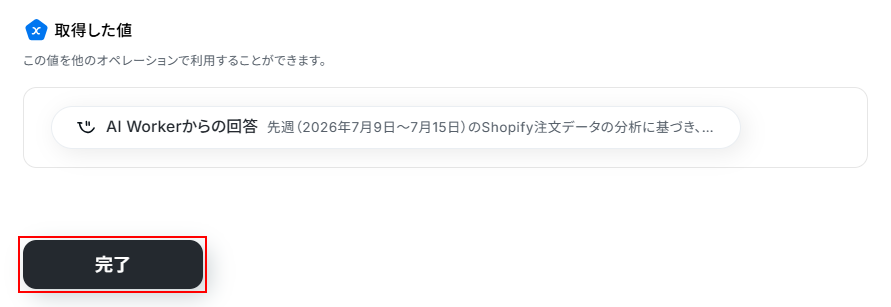
テストに成功すると、テスト成功画面と取得した値が表示されますのでご確認ください。
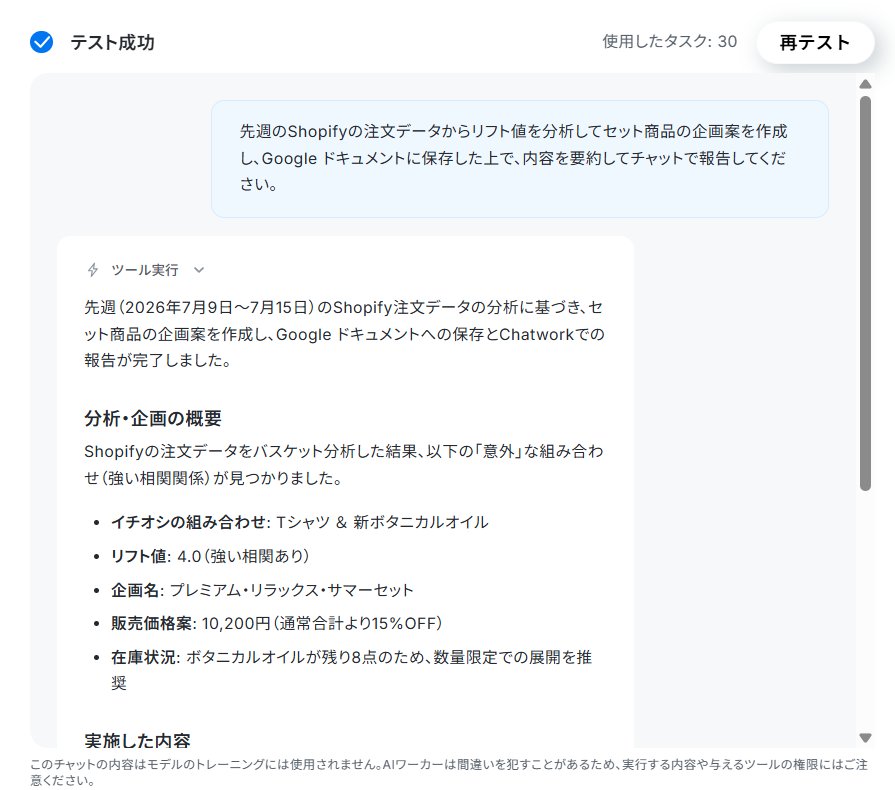
Chatworkにメッセージが送信されていますのでご確認ください。
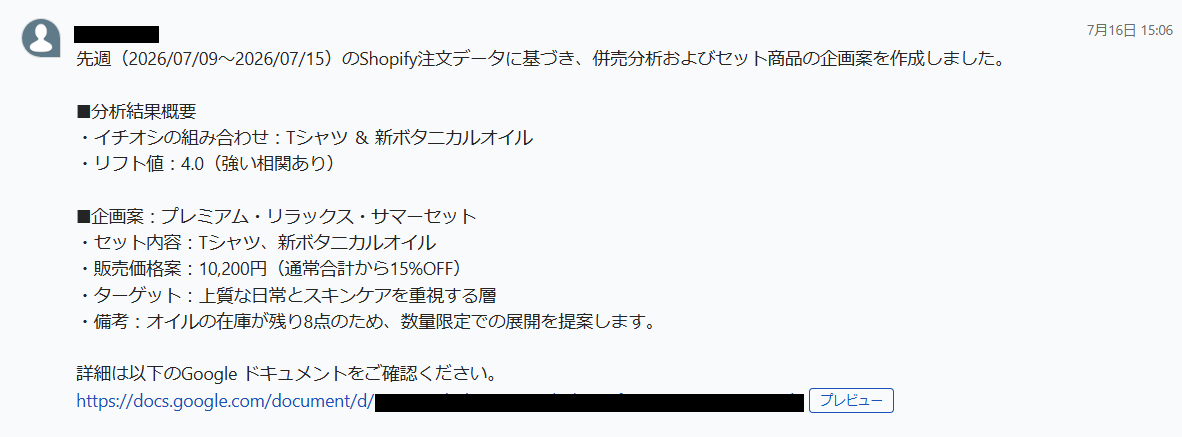
また、Google Drive内に分析レポートが作成されていますので、併せて確認しておきましょう。
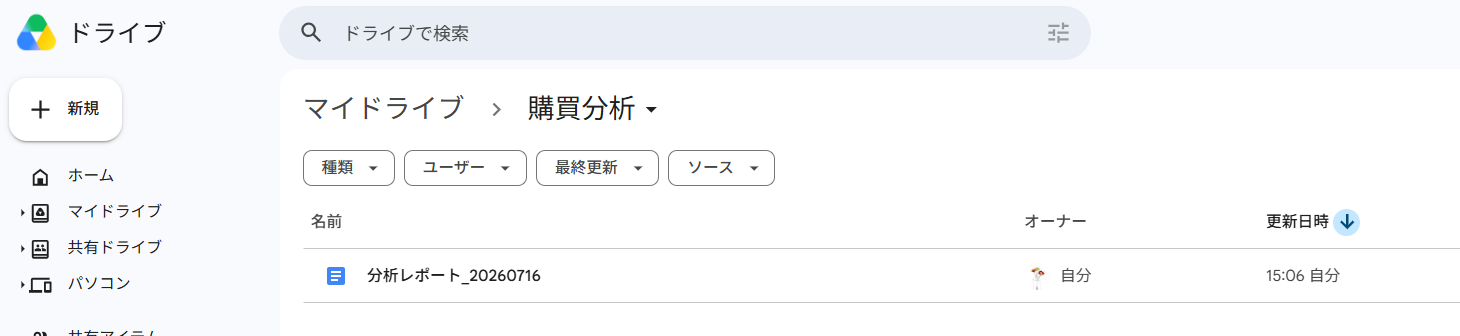
▼作成された分析レポート(商品企画案)
トリガーON
すべての設定が終わったら、フローのトリガーをONにして自動化を開始します。
これで、毎週自動的に、セット商品の企画案が記載された分析レポートが届くようになります!
以上で設定は完了です!お疲れ様でした!
導入時の注意点と運用ルール
AIを購買分析に活用する際は、ルールを決めて運用することが成功の鍵となります。
AIの分析結果は人間が検証する
AIが算出した分析や企画は、あくまでデータに基づく提案として活用しましょう。
例えば、「単なる偶然」や「第三の要因」の影響によって高いリフト値が算出される場合もあります。また、分析条件や取得したデータの内容によっては、意図した結果にならないケースも考えられます。
そのため、AIの分析結果は参考情報として活用し、「本当にセット販売に適した組み合わせか」「キャンペーンとして実施する価値があるか」といった観点から、人間が内容を確認する運用をおすすめします。
商品企画として実現可能か最終確認する
AIは、商品のサイズ感や物流面の制約、利益率など、実際の運用条件まで十分に考慮できない場合があります。
実際に商品をセット販売する際は、実物のパッケージサイズや物流コスト、利益率などを加味し、必ず人間が最終判断を行う運用ルールを取り入れてください。
また、「実際の顧客ニーズとして違和感がないか」「配送オペレーションに無理がないか」といった観点から内容を確認し、数値の背景にある顧客の購買行動も踏まえて最終決定することが重要です。
まとめ
手作業での注文データの集計やバスケット分析は時間がかかる上に、複雑な集計作業やミスも発生しやすい業務ですが、YoomのAIワーカーを活用すれば、Shopifyのデータ取得から分析、ドキュメント生成、チャット通知までを一気通貫で自動化できます。
AIエージェントの力を借りて、データに基づいた根拠のある商品企画に、いち早く着手してみませんか?
まずはテンプレートを利用して、自律的に動くAIの便利さを体感してみてください!
よくあるご質問
Q:自社の運用に合わせてカスタマイズできますか?
A:
はい、可能です。
AIワーカーのスキルや取得するデータ項目を変更することで、自社の商品情報や運用ルールに合わせた分析ができます。
例えば、商品タイプや価格帯、在庫状況などの商品情報に加え、分析対象期間やセット販売の条件なども変更できるため、自社の商品企画や運用ルールに合わせたAIワーカーを作成できます。
Q:バスケット分析以外の分析も可能ですか?
A:
はい、可能です。
スキルや利用するアクションは自由に変更できますので、RFM分析や購入頻度分析など、ご自身の状況に合わせてご利用ください。
Q:企画案の精度を上げる「スキル」のコツは?
A:
AIワーカーとの対話を通じて、分析条件や出力内容を調整することをおすすめします。
どのような分析を行いたいかチャットで相談しながら企画を深掘りし、その内容をスキルに反映しましょう。
対話内容をもとにスキルを調整することで、より自社の状況に即したAIワーカーへカスタマイズできます。
プログラミング知識なしで手軽に構築できます。










