









・
NotebookLMを使用してレポートを複数資料の要約業務で試してみた結果

日々の業務や学習の中で、「膨大な資料を読み込んで要約する」「複数のソースから共通点を見つけ出してレポートにまとめる」といった作業に、多くの時間を費やしている方も多いのではないでしょうか。そんな課題を「NotebookLM」が解決してくれるかもしれません。
本記事では、NotebookLMの基本的な使い方はもちろん、意図した回答を得るためのプロンプトの工夫や、実際に複数のソースを用いたレポート作成の検証結果まで詳しく解説します。
🤔NotebookLMとは?基本機能と特徴

まずはそもそもNotebookLMにはどういった機能があるのかを確認していきましょう。
NotebookLMの概要
Googleが提供するNotebookLMは、ユーザーがアップロードしたソース資料に基づいて情報を整理し、質問への回答や要約を行うAIリサーチアシスタントです。一般的な生成AIとは異なり、情報整理、調査、要約、資料理解を支援して、追加したソースに基づいて回答を作成してくれます。
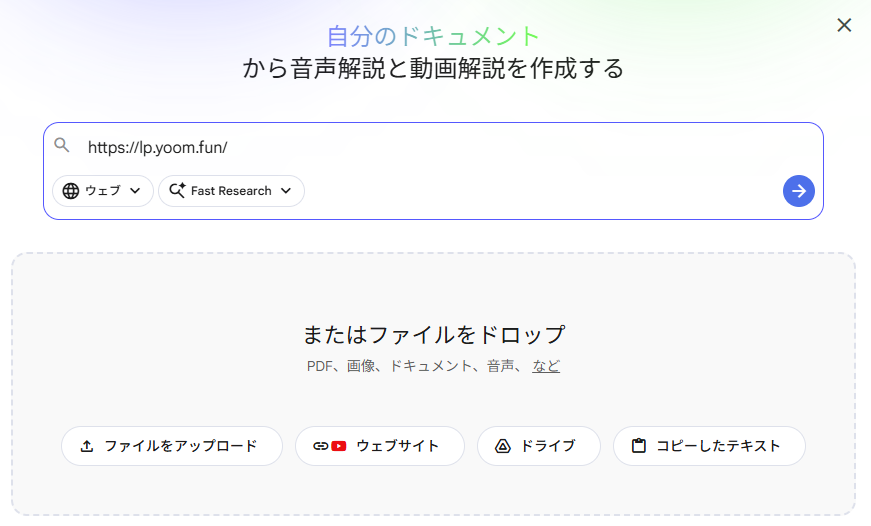
これにより、意図しない外部情報が混入するリスクを抑えつつ、業務に関連した文章を作成するのに役立つことが特徴として挙げられます。
また、作成された回答には多くの場合引用リンクが付与されるため、出力の内容確認がしやすいことも魅力です。
搭載されているAIモデルと利用料金について
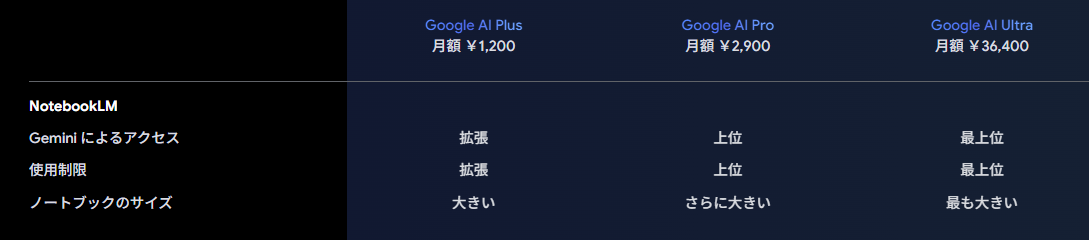
NotebookLMには、Googleの高性能な生成AIモデルであるGeminiが搭載されており、複雑な資料の読み込みや高度な文章生成を行ってくれます。
利用料金については、対応地域の対象ユーザーであれば、Googleアカウントを用いて無料枠で利用を開始できるのが大きなメリットです。
また、無料プランの範囲内でも十分に活用できますが、Google AIプランに申し込むことでアップロードできる資料の数や文字数に余裕をもって使用することができるようになります。
多彩なレポート機能の魅力と特長
NotebookLMは、単なる文章の要約にとどまらず、多様な形式での情報出力に対応しています。例えば、アップロードした資料を基にして、要点をまとめたブリーフィングドキュメントや、想定される質問をまとめたクイズ、音声による概要説明、さらにはマインドマップのような視覚的な情報整理もサポートしています。
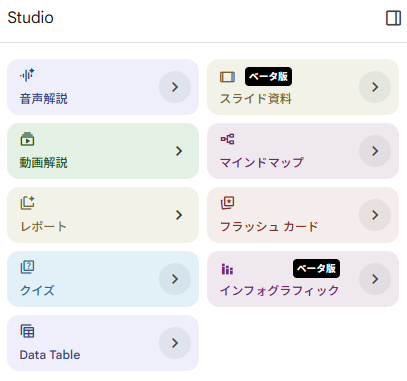
対応ソースも幅広く、PDF、ウェブサイト、YouTube動画、音声ファイル、Googleドキュメント、Googleスライドなどを情報源として追加できます。
今回の記事ではレポートの作成に焦点を当てていますが、異なるフォーマットの資料を一つのノートブックに集約し、横断的に情報を分析してレポート化することが可能になります。
✨Yoomはレポート作成やデータ要約などの関連業務を自動化できます
Yoomは、さまざまなクラウドサービスを連携し、日々のルーティン業務を自動化できるプラットフォームで、レポートの作成においても力を発揮します。[Yoomとは]
例えば、毎週AIワーカーがSlackを分析し、レポートを作成したり、定期的にAIワーカーがGoogle スプレッドシートの集計データを市場分析し、経営会議レポートをGmailで自動送信する処理の作成が可能です。プログラミングの知識がなくても直感的に操作できるため、どなたでも簡単に自動化ワークフローを構築できます。以下のテンプレートを活用して、ぜひ業務の自動化を体験してみてください。
■概要Slackでのコミュニケーションが活発になるほど、その内容を把握し分析するのが難しくなることはありませんか。手作業での集計やレポート作成に時間を要している方もいるかもしれません。このワークフローを活用すれば、AIがSlackのチャンネル情報を定期的に分析し、週次レポートを自動で作成するため、状況把握の効率化が図れます。AIによるSlackの週次レポート作成を自動化し、チームの生産性向上に繋げます。■このテンプレートをおすすめする方- AIを活用してSlackの週次レポートを自動生成し、チームの活動を可視化したいマネージャーの方
- Slackで運営しているコミュニティのエンゲージメントを定期的に分析したいと考えている方
- 手作業でのレポート作成業務を自動化し、より戦略的な業務に集中したいと考えている方
■このテンプレートを使うメリット- 毎週決まった時刻にAIがSlackの分析から週次レポート作成までを自動で行うため、手作業での集計や作成にかかっていた時間を削減できます。
- AIが定められた指示に基づきレポートを作成するため、担当者による分析のバラつきを防ぎ、客観的なデータに基づいた状況把握が可能になります。
■フローボットの流れ- はじめに、SlackをYoomと連携します。
- 次に、トリガーでスケジュールトリガーを選択し、レポートを作成したい曜日や時刻を設定します。
- 最後に、オペレーションでAIワーカーを選択し、特定のSlackチャンネルを分析して週次レポートを生成し、指定のチャンネルへ投稿するためのマニュアル(指示)を作成します。
※「トリガー」:フロー起動のきっかけとなるアクション、「オペレーション」:トリガー起動後、フロー内で処理を行うアクション
■このワークフローのカスタムポイント- AIワーカーに与える指示(プロンプト)は、分析対象としたいSlackチャンネルやレポートに含めたい項目など、目的に応じて自由に設定できます。
- 生成された週次レポートを通知するSlackのチャンネルや、メッセージの本文も任意で設定してください。
■注意事項- SlackとYoomを連携してください。AIワーカー内で使用するツール(アプリ)についてもマイアプリ連携が必要です。
- AIワーカーの基本設定は「【AIワーカー】基本的な設定方法」をご参照ください。
- AIワーカーの同時実行数・作成可能なAIワーカー数・利用可能なAIモデルはご契約中のプランによって異なります。
- AIワーカー内でご利用いただけるアプリやオペレーション等はフローボットの利用制限と同様です。
- AIワーカーは、テスト実行でも本番実行と同様にタスクを消費しますのでご注意ください。詳細は「【AIワーカー】タスク実行数の計算方法」ご参照ください。
- AIワーカーはマニュアルを詳細に設定することで適切な処理を実行しやすくなります。詳細は「【AIワーカー】マニュアルの作成方法」をご参照ください。
■概要経営会議に向けたレポート作成において、数値の集計だけでなく市場動向を踏まえた考察の作成に多くの時間を費やしていませんか?実績データの集計と最新の市場トレンドを組み合わせた分析は、担当者にとって大きな負担となることがあります。このワークフローを活用すれば、Google スプレッドシートの集計データを元に、AIワーカーが自動で市場分析を行い、レポート作成からGmailでの送信までを一貫して自動化できます。これにより、データの転記やリサーチの手間を省き、スムーズな意思決定を支援する環境を構築できます。
■このテンプレートをおすすめする方- 経営会議レポート作成において、数値の集計や市場動向のリサーチに時間がかかっている経営企画担当者の方
- Google スプレッドシートの実績データと最新の市場動向を紐づけた分析を自動で行いたいと考えているマネージャーの方
- 定期的なレポート作成とGmailによる共有を自動化し、分析業務の効率化を図りたいチームリーダーの方
■このテンプレートを使うメリット- AIワーカーがGoogle スプレッドシートからデータを取得し、最新の市場トレンドと統合して分析するため、レポート作成の工数を削減できます。
- 決まったスケジュールで自動的に分析からGmailでの送信までが完了するため、共有漏れを防ぎ、常に最新の情報に基づいた経営判断が可能になります。
■フローボットの流れ- はじめに、Google スプレッドシート、Googleドキュメント、Gmail、SerpApiをYoomと連携します。
- 次に、スケジュールトリガーで、レポートを作成したい定期的な実行日時を設定します。
- 最後に、集計データと市場トレンドを統合して分析レポートを作成して送信するためのマニュアル(指示)を作成します。
※「トリガー」:フロー起動のきっかけとなるアクション、「オペレーション」:トリガー起動後、フロー内で処理を行うアクション
■このワークフローのカスタムポイント- Google スプレッドシートの設定では、分析対象となるデータが格納されたシートや範囲を正しく指定してください。
- AIワーカーへの指示内容を調整することで、自社の業界に特化した分析視点やレポートのトーン&マナーを指定することが可能です。
- Gmailの設定では、送信先のメールアドレスや件名を組織の運用に合わせてカスタマイズしてください。
■注意事項- Google スプレッドシート、Gmail、Googleドキュメント、SerpApiのそれぞれとYoomを連携してください。AIワーカー内で使用するツール(アプリ)についてもマイアプリ連携が必要です。
- 検索の際は複数のキーワードを組み合わせることで、比較的正確な情報を取得することが可能です。
- AIワーカーの基本設定は「【AIワーカー】基本的な設定方法」をご参照ください。
- AIワーカーの同時実行数・作成可能なAIワーカー数・利用可能なAIモデルはご契約中のプランによって異なります。
- AIワーカー内でご利用いただけるアプリやオペレーション等はフローボットの利用制限と同様です。
- AIワーカーは、テスト実行でも本番実行と同様にタスクを消費しますのでご注意ください。詳細は「【AIワーカー】タスク実行数の計算方法」ご参照ください。
- AIワーカーはマニュアルを詳細に設定することで適切な処理を実行しやすくなります。詳細は「【AIワーカー】マニュアルの作成方法」をご参照ください。


- AIを活用してSlackの週次レポートを自動生成し、チームの活動を可視化したいマネージャーの方
- Slackで運営しているコミュニティのエンゲージメントを定期的に分析したいと考えている方
- 手作業でのレポート作成業務を自動化し、より戦略的な業務に集中したいと考えている方
- 毎週決まった時刻にAIがSlackの分析から週次レポート作成までを自動で行うため、手作業での集計や作成にかかっていた時間を削減できます。
- AIが定められた指示に基づきレポートを作成するため、担当者による分析のバラつきを防ぎ、客観的なデータに基づいた状況把握が可能になります。
- はじめに、SlackをYoomと連携します。
- 次に、トリガーでスケジュールトリガーを選択し、レポートを作成したい曜日や時刻を設定します。
- 最後に、オペレーションでAIワーカーを選択し、特定のSlackチャンネルを分析して週次レポートを生成し、指定のチャンネルへ投稿するためのマニュアル(指示)を作成します。
■このワークフローのカスタムポイント
- AIワーカーに与える指示(プロンプト)は、分析対象としたいSlackチャンネルやレポートに含めたい項目など、目的に応じて自由に設定できます。
- 生成された週次レポートを通知するSlackのチャンネルや、メッセージの本文も任意で設定してください。
- SlackとYoomを連携してください。AIワーカー内で使用するツール(アプリ)についてもマイアプリ連携が必要です。
- AIワーカーの基本設定は「【AIワーカー】基本的な設定方法」をご参照ください。
- AIワーカーの同時実行数・作成可能なAIワーカー数・利用可能なAIモデルはご契約中のプランによって異なります。
- AIワーカー内でご利用いただけるアプリやオペレーション等はフローボットの利用制限と同様です。
- AIワーカーは、テスト実行でも本番実行と同様にタスクを消費しますのでご注意ください。詳細は「【AIワーカー】タスク実行数の計算方法」ご参照ください。
- AIワーカーはマニュアルを詳細に設定することで適切な処理を実行しやすくなります。詳細は「【AIワーカー】マニュアルの作成方法」をご参照ください。

■このテンプレートをおすすめする方
- 経営会議レポート作成において、数値の集計や市場動向のリサーチに時間がかかっている経営企画担当者の方
- Google スプレッドシートの実績データと最新の市場動向を紐づけた分析を自動で行いたいと考えているマネージャーの方
- 定期的なレポート作成とGmailによる共有を自動化し、分析業務の効率化を図りたいチームリーダーの方
■このテンプレートを使うメリット
- AIワーカーがGoogle スプレッドシートからデータを取得し、最新の市場トレンドと統合して分析するため、レポート作成の工数を削減できます。
- 決まったスケジュールで自動的に分析からGmailでの送信までが完了するため、共有漏れを防ぎ、常に最新の情報に基づいた経営判断が可能になります。
■フローボットの流れ
- はじめに、Google スプレッドシート、Googleドキュメント、Gmail、SerpApiをYoomと連携します。
- 次に、スケジュールトリガーで、レポートを作成したい定期的な実行日時を設定します。
- 最後に、集計データと市場トレンドを統合して分析レポートを作成して送信するためのマニュアル(指示)を作成します。
■このワークフローのカスタムポイント
- Google スプレッドシートの設定では、分析対象となるデータが格納されたシートや範囲を正しく指定してください。
- AIワーカーへの指示内容を調整することで、自社の業界に特化した分析視点やレポートのトーン&マナーを指定することが可能です。
- Gmailの設定では、送信先のメールアドレスや件名を組織の運用に合わせてカスタマイズしてください。
■注意事項
- Google スプレッドシート、Gmail、Googleドキュメント、SerpApiのそれぞれとYoomを連携してください。AIワーカー内で使用するツール(アプリ)についてもマイアプリ連携が必要です。
- 検索の際は複数のキーワードを組み合わせることで、比較的正確な情報を取得することが可能です。
- AIワーカーの基本設定は「【AIワーカー】基本的な設定方法」をご参照ください。
- AIワーカーの同時実行数・作成可能なAIワーカー数・利用可能なAIモデルはご契約中のプランによって異なります。
- AIワーカー内でご利用いただけるアプリやオペレーション等はフローボットの利用制限と同様です。
- AIワーカーは、テスト実行でも本番実行と同様にタスクを消費しますのでご注意ください。詳細は「【AIワーカー】タスク実行数の計算方法」ご参照ください。
- AIワーカーはマニュアルを詳細に設定することで適切な処理を実行しやすくなります。詳細は「【AIワーカー】マニュアルの作成方法」をご参照ください。
💻NotebookLMでレポートを作成する基本的な使い方

ここからはNotebookLMを使用してレポートを作成する手順を順序だてて紹介していきます。
また、今回はGoogle AI Plusには加入していない無料会員にて作成を行います。
1.ソース資料のアップロード
まずはNotebookLMを開き、「ノートブックを新規作成」をクリックしましょう。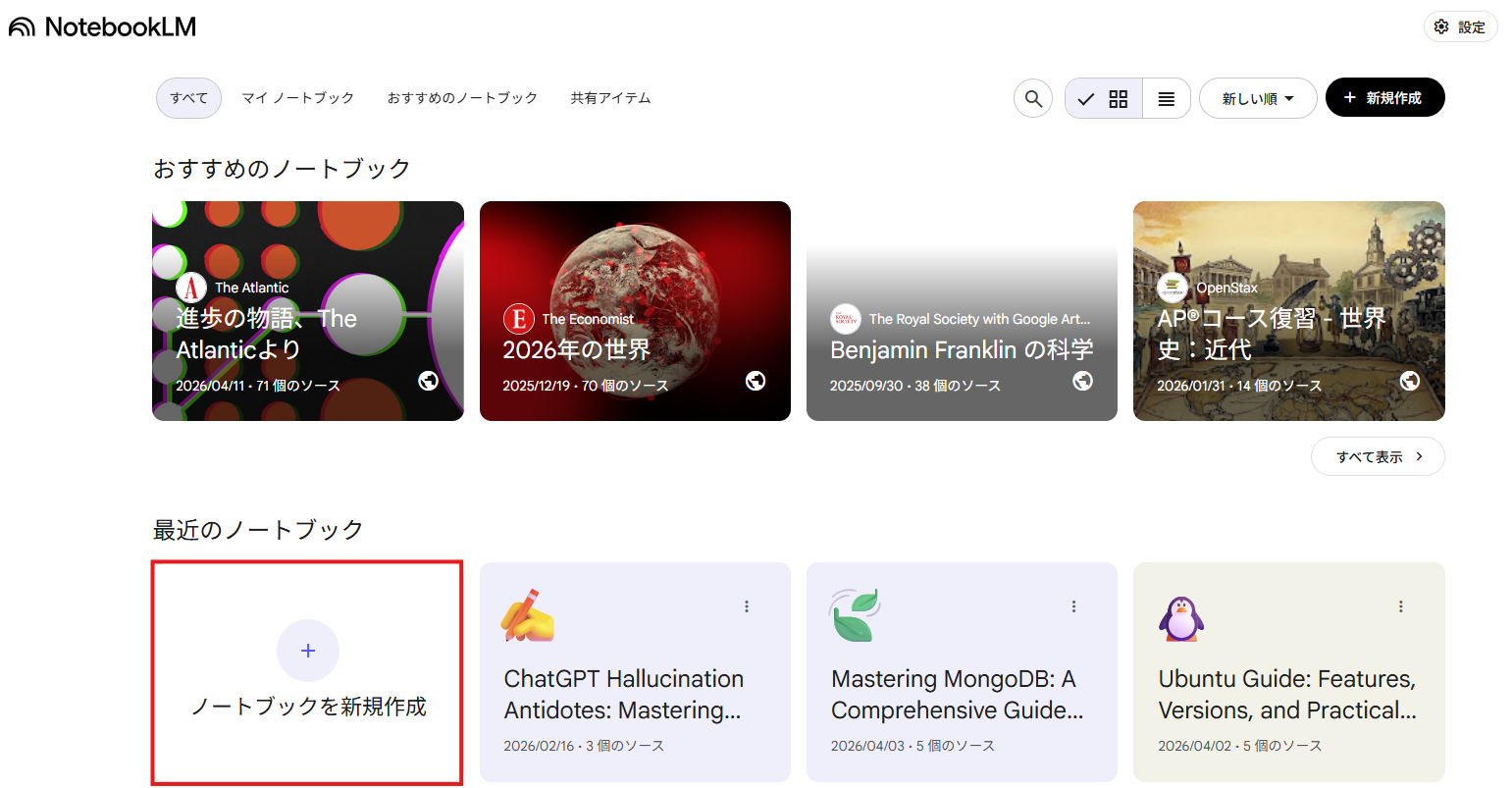
そのあと、「ソースを追加」ボタンより、基となるソース資料をアップロードしましょう。
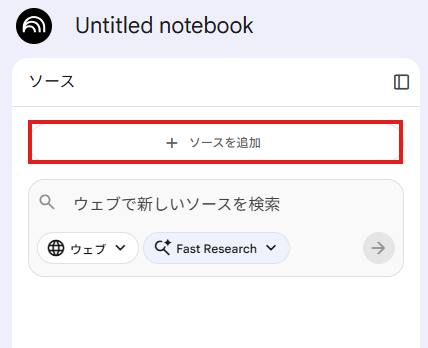
Googleドライブに保存されているGoogleドキュメントやGoogleスライド、ローカルのPDFや音声ファイル、さらにはウェブサイトのURLやYouTube動画のリンクなど、多様な形式に対応しています。
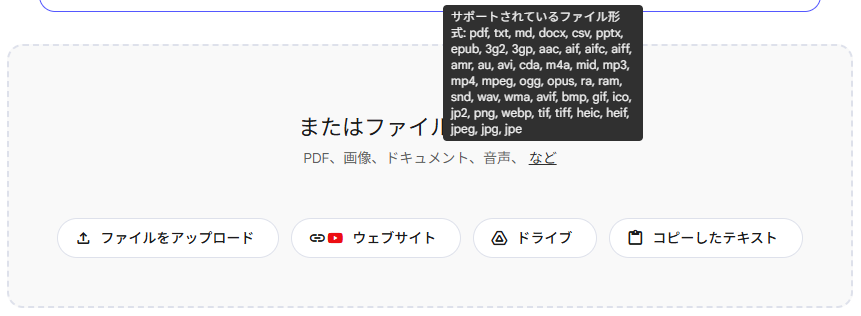
アップロード時の注意点として、公式ヘルプでは、1ソースあたり最大50万語または200MB、標準プランでは1ノートブックあたり50ソースまでと案内されており、長すぎる資料は分割するなどの工夫が必要です。(上限は変更される可能性があります)
また、資料の内容が不明瞭だとAIが正確に読み取れない場合があるため、テキストデータとして正しく抽出できるファイルを選ぶことが重要になります。
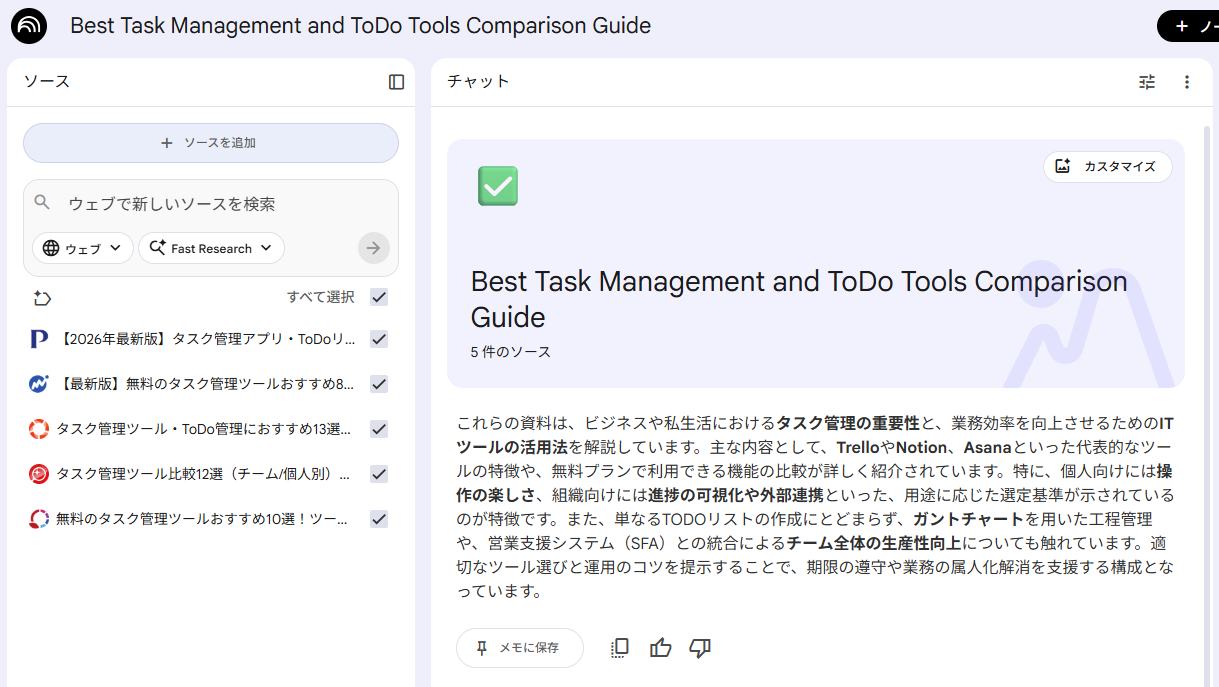
今回はタスク管理ツールに関するレポートの作成を想定し、5つのWebサイトをソースとして追加してみました。その結果が以下となります。
2.多様なレポート形式(ブリーフィング、FAQ、マインドマップ等)の活用
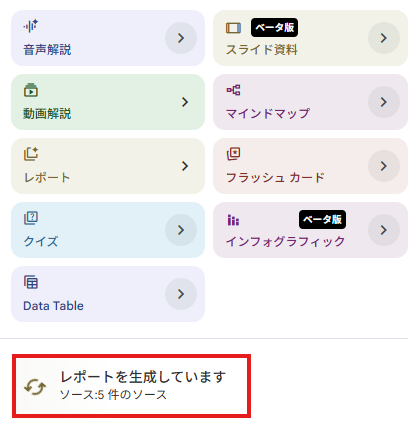
資料を読み込ませた後は、Studioにある「レポート」のボタンからレポートを作成していきましょう。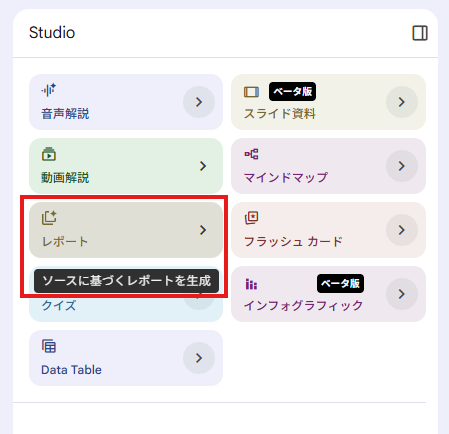
下記のようにレポートの形式が選択できるため、想定に近いものを選びましょう。
「おすすめの形式」については、読み込ませたソースをもとにAIが判断して提案してくれています。
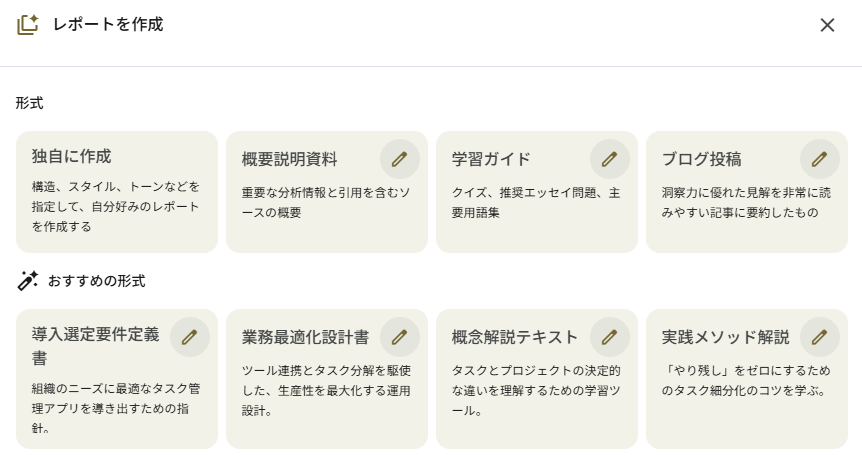
実際に作成されたレポートは次の検証の章にて紹介させていただきます。
3.AIへのプロンプト(指示)の出し方のコツ
NotebookLMは指定したソースのみを参照するため、「この資料の第2章にある課題について、3つのポイントで要約してください」といったように、参照してほしい部分と出力形式を具体的に指定すると効果的です。また、「初心者にもわかりやすい言葉で解説して」や「箇条書きで出力して」といった条件を加えることで、より意図に沿った回答を得ることができます。
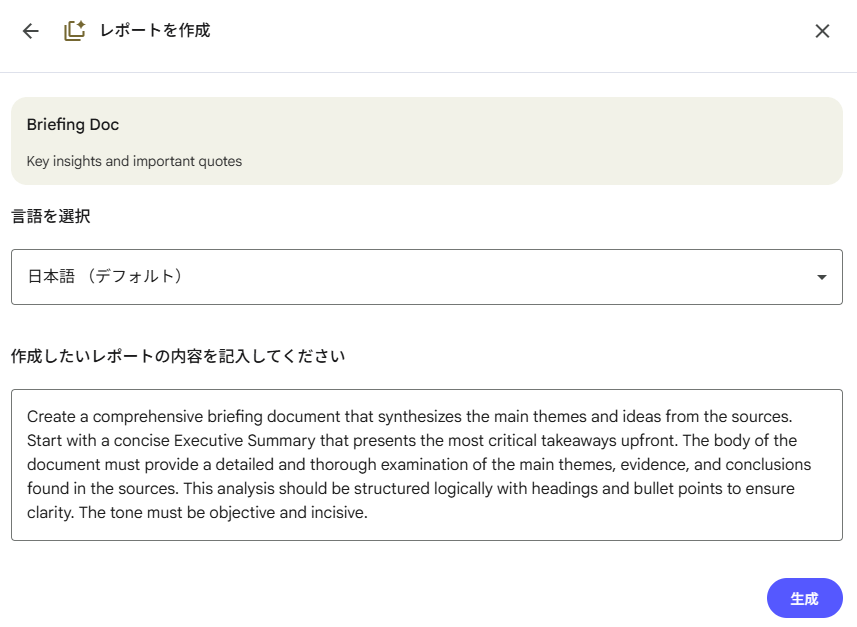
例えば、独自に作成をクリックすると、自分で作成したいレポートの内容を設定することができます。
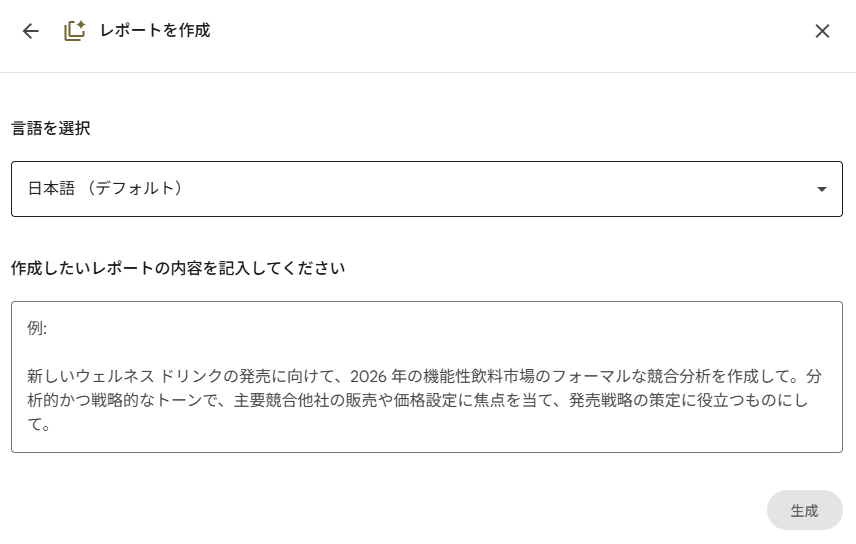
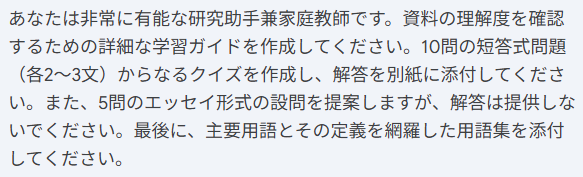
また、他の形式についても右上の鉛筆マークをクリックすることで、どんな指示でレポートを作成しようとしているのかを確認することができます。
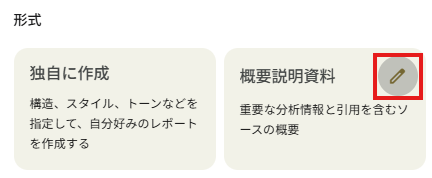
英語ではありますが、こちらをベースにプロンプトを追加することで、より自分のイメージに近いレポートを作成することができます。
一度の指示で完璧な回答が得られなくても、追加で質問を重ね、内容をブラッシュアップしていきましょう。
📒【使ってみた】NotebookLMのレポート機能を実際に検証!

ここからは実際にレポート機能の使い心地やどのようなレポートが作成されるかなどを検証していきます。
※検証条件
本検証は、2026年5月時点のNotebookLMを用いて実施しました。
検証環境は、Googleアカウントの無料プラン、PCブラウザ版です。
なお、NotebookLMの仕様や出力内容、利用上限、画面表示はアップデートにより変更される可能性があります。
検証1:タスク管理ツールに関する「概要説明資料」の生成精度
「使い方」のステップでアップロードした、タスク管理ツールに関する5つのWebサイト資料をソースとして、実際にレポートを作成していきます。
今回は、提案された形式の中から「概要説明資料」を選択しました。
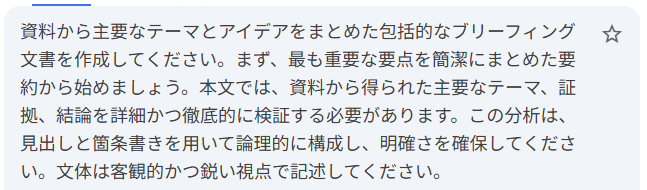
プロンプトの指示としては以下のような内容となっているようです。
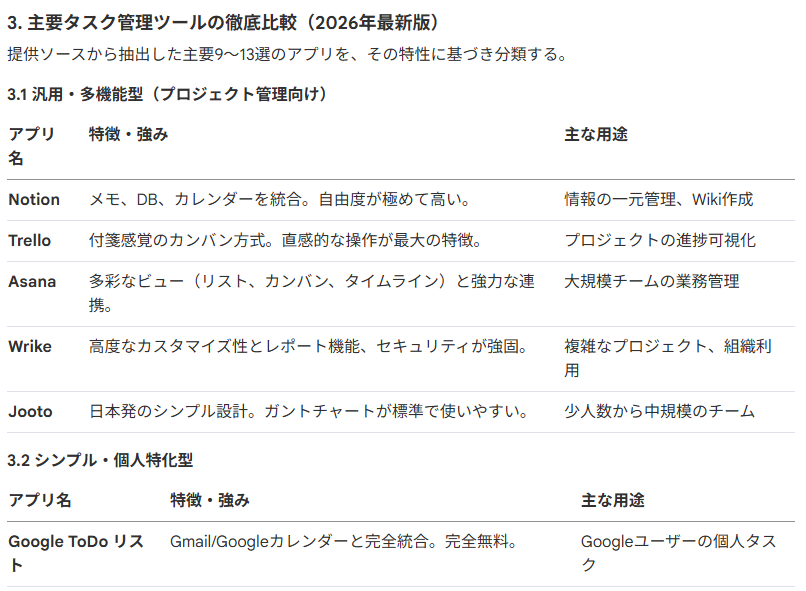
約5分後、以下のようなレポートが生成されました。
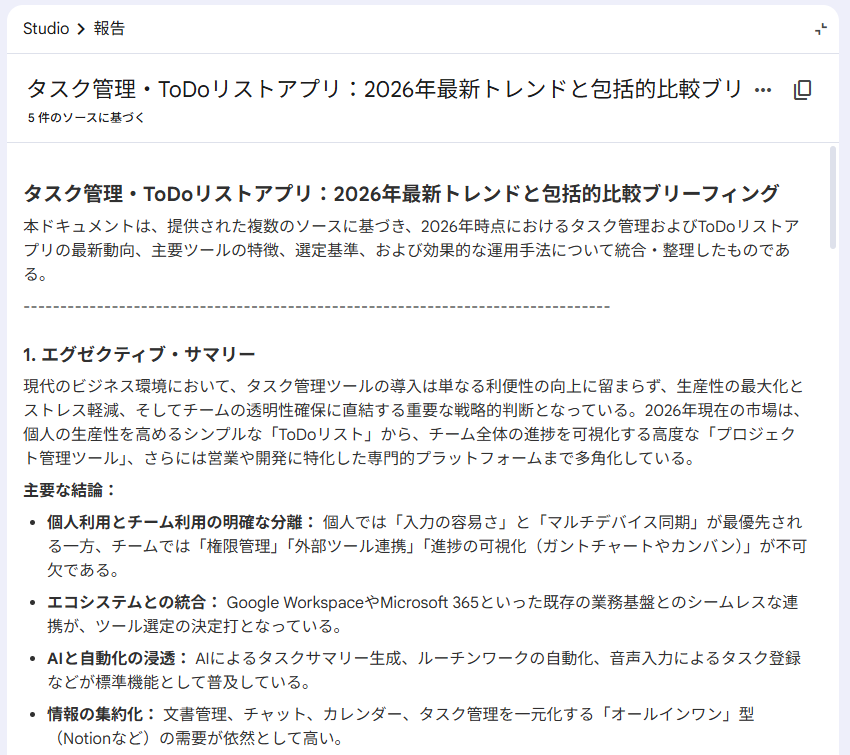
5つのWebサイトに散らばっていた各ツールの機能比較や導入メリットも分かりやすく整理されていて、複数のソースから重要なトピックを判断し拾い上げてくれていることがわかります。
複数ソースに散らばっていた情報を1つの文書に整理できたため、レポート作成の初稿作成や論点整理の効率化には有用だと感じました。
検証2:形式による違いを比較「学習ガイド」の生成と活用
検証1では全体像を把握するための「概要説明資料」を作成しましたが、次は別のレポート形式である「学習ガイド」を選択し、出力内容にどのような差が出るのかを検証しました。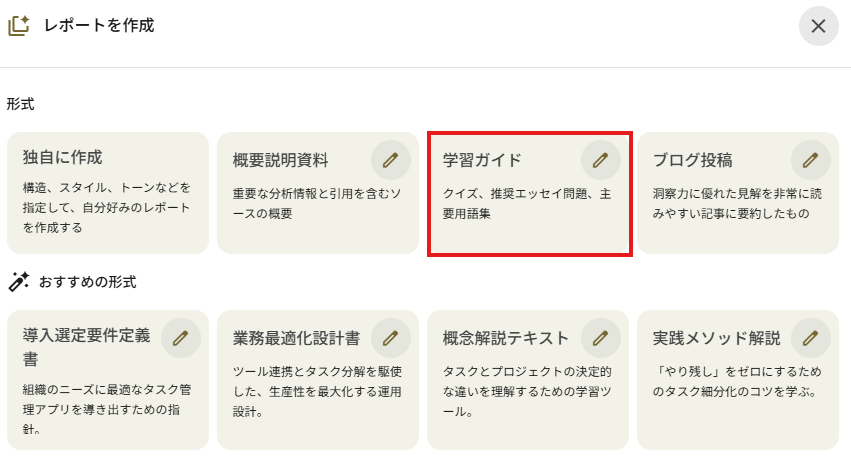
学習ガイドのプロンプトは以下の内容となっていました。
数分後、回答が出力されました。
「概要説明資料」が情報の要約や整理に特化していたのに対し、「学習ガイド」ではソース資料の内容をより深く理解・定着させるための構成に変化していることがわかります。
具体的には、内容の理解度をセルフチェックできる「クイズ(問題集)」、資料内の重要な用語を解説する「用語集」や、さらには背景知識を深めるための「考察を促す質問」などが自動で生成されました。
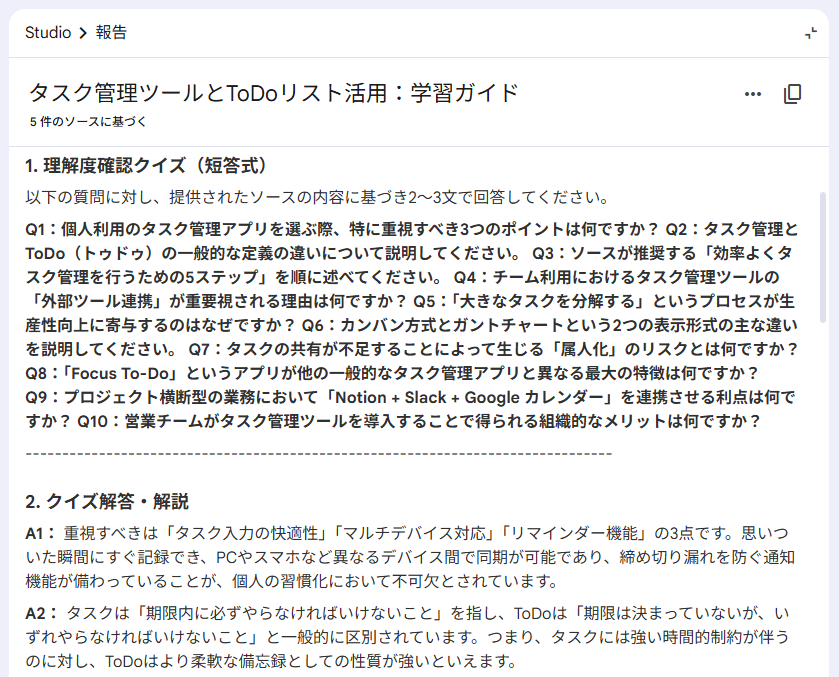
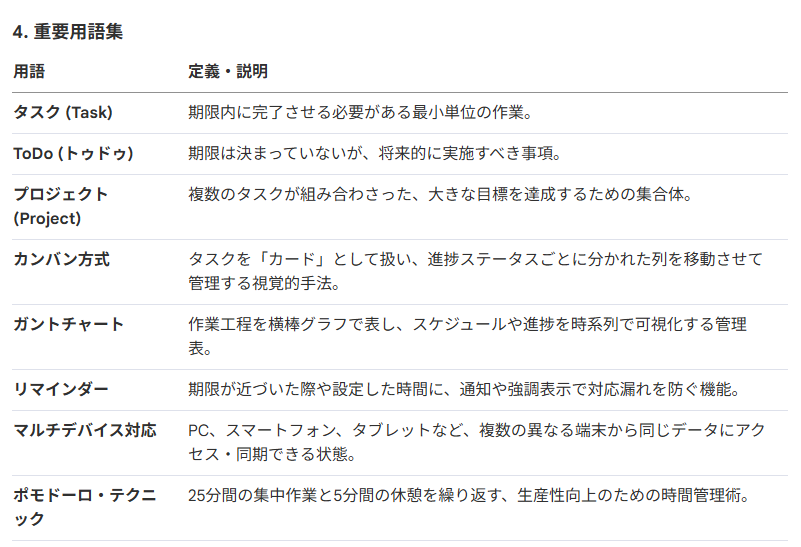
同じソース資料であっても、目的が「情報の共有(概要説明資料)」なのか、あるいは「自分自身の知識習得(学習ガイド)」なのかによって、AIが最適なアウトプットを使い分けてくれることが確認できました。
用途に合わせて形式を使い分けることで、NotebookLMの活用シーンはさらに広がると感じます。
⚠️実際に使ってわかったメリットと注意点
検証を行い、以下のメリット、デメリットが見えてきましたので使用時の参考にしてください。メリット・優秀な点
- プロンプト作成の手間が省ける:
用途に合わせて「概要説明資料」や「学習ガイド」など複数の形式が提案されるため、一から指示文を考える必要がなく、初心者でも迷わず使い始められます。 - 用途に応じた柔軟なアウトプット:
同じ資料でも、情報共有のための「概要説明資料」と、深い理解のための「学習ガイド」では構成が明確に異なります。
目的に合わせてAIが最適な切り口でまとめてくれる点は非常に優秀です。 - ハルシネーション(嘘)のリスクが低い:
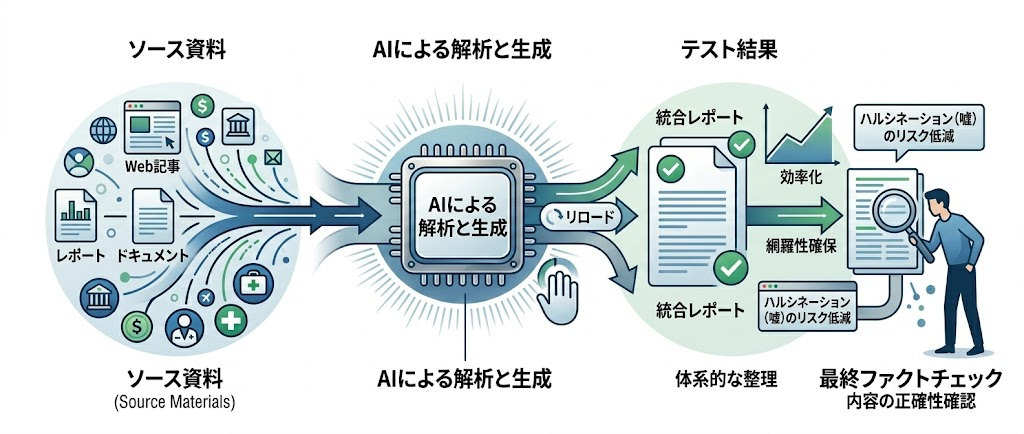
アップロードしたソースのみに基づいて回答を作成する仕組みのため、一般的な生成AIに比べて事実に基づいた正確なレポートが生成される印象を受けました。 - 横断的な情報整理が可能:
複数の異なるソースに散らばっている情報を統合し、体系的な一つのドキュメントとして再構成してくれるため、リサーチ時間が短縮されます。
使用時に気をつけるべき注意点
- 生成が止まったように見える際の「リロード」:
環境やタイミングにもよるかもしれませんが、生成中に「レポートを作成しています」という表示から進まないケースがありました。
5分以上変化がない場合は、画面を再読み込み(リロード)することで完了済みのレポートが表示されることがあるため、適宜確認が必要です。 - 画像の自動挿入には非対応:
レポート作成については現時点ではテキストベースの作成に特化しているようです。
画像を含む資料にしたい場合は、生成されたテキストをドキュメントに貼り付けた後、手作業で画像を追加する工程が発生します。 - ソース資料自体の鮮度と正確性:
NotebookLMは「与えられた資料」を忠実に読み取ります。
そのため、Webから拾った記事が古い情報だったり、誤りが含まれていたりすると、そのままレポートに反映されてしまいます。
最終的な内容は、必ず自らの目でファクトチェックを行うことが重要です。
📈まとめ
NotebookLMのレポート機能を活用することで、散らばった情報から目的(概要把握や学習など)に応じた構成のドキュメントをスムーズに作成できることがわかりました。特に、ユーザーが指定した資料のみを参照する仕組みは、情報の正確性を維持しながらレポートをまとめる上で有効な選択肢となります。
また、プロンプトを細かく調整せずとも、AIからの提案形式を選ぶだけで一定の水準の回答が得られる点は、日々のリサーチ業務の負担を軽減する助けになりそうです。
一方で、生成時のステータス確認や情報の鮮度管理など、運用面で留意すべき点もいくつか見受けられました。
ツールの特性を理解し、必要に応じて手作業での補足や再読み込みを組み合わせることで、より実用的なレポート作成が可能になります。
まずは身近な資料をアップロードして、ご自身の業務に最適なレポート形式を試してみてはいかがでしょうか。
⭐Yoomでできること
NotebookLMのようなAIツールを活用してのレポート作成手順を紹介しましたが、手作業でレポート作成の準備を行うのは時間がかかってしまいます。Yoomを利用すれば、これらの作業をシームレスに自動化し、より創造的な業務に時間を充てることができます。
例えば、フォームからCSVファイルが送信されたら、Geminiで情報抽出を行いPDFのレポートを作成する処理や、フォームから送信されたPDFを基にGeminiでレポートを作成し、OneDriveに保存するフローを作成することが可能です。
さらに、Yoomは多くのAIサービスとも連携できるため、情報の要約や翻訳をフローに組み込むこともできます。
以下のテンプレートを活用して、さらなる業務効率化を実現してください。
■概要フォームから送信されたCSVファイルの内容を確認し、手作業でレポートを作成する業務に時間を取られていませんか? このワークフローは、フォーム送信をトリガーとして、生成AIがCSVファイルから自動で情報を抽出し、指定のフォーマットでPDFレポートを作成するものです。これまで手作業で行っていた情報抽出からレポート作成までを自動化し、業務の効率化を実現します。
■このテンプレートをおすすめする方- フォームで受け取るCSVファイルの処理を自動化したいと考えている業務担当者の方
- 生成AIを活用して、ファイルから必要な情報を抽出し、業務効率化を図りたい方
- 手作業によるレポート作成業務をなくし、コア業務に集中したいと考えている方
■このテンプレートを使うメリット- CSVファイルの内容確認から情報抽出、レポート作成までを自動化するため、これまで手作業に費やしていた時間を短縮できます。
- 生成AIが処理を行うことで、手作業による転記ミスや情報抽出の漏れといったヒューマンエラーの防止に繋がります。
■フローボットの流れ- はじめに、GeminiとGoogle スプレッドシートをYoomと連携します。
- 次に、トリガーでフォームトリガー機能を選択し、「フォームが送信されたら」というアクションを設定します。
- 次に、オペレーションでGeminiの「ファイルをアップロード」を設定し、フォームから送信されたCSVファイルを指定します。
- 続いて、Geminiの「コンテンツを生成(ファイルを利用)」を設定し、アップロードしたファイルから情報を抽出するように指示します。
- 最後に、オペレーションで書類発行機能の「書類を発行する」を設定し、生成された内容を元にPDFレポートを作成します。
※「トリガー」:フロー起動のきっかけとなるアクション、「オペレーション」:トリガー起動後、フロー内で処理を行うアクション
■このワークフローのカスタムポイント- フォームトリガー機能では、CSVファイルと合わせて送信するテキスト情報など、任意の項目を設定できます。
- Geminiに与えるプロンプト(指示文)は自由にカスタマイズでき、CSVファイルからどのような情報を抽出したいかに応じて柔軟な設定が可能です。
- レポートの雛形となるGoogle スプレッドシートのテンプレートは任意のものに変更でき、Geminiが生成した内容を書類の好きな箇所に差し込めます。
■注意事項- Gemini、Google スプレッドシートのそれぞれとYoomを連携してください。
- 書類を発行するオペレーションの設定方法は「『書類を発行する』の設定方法」をご参照ください。
- フォーム機能はミニプラン以上でご利用いただけるアプリとなっております。フリープラン・パーソナルプランの場合は設定しているフローボットのオペレーションやデータコネクトはエラーとなりますので、ご注意ください。
- パーソナルプラン・ミニプラン・チームプラン・サクセスプランなどの有料プランは、2週間の無料トライアルを行うことが可能です。無料トライアル中には制限対象のアプリを使用することができます。詳しくは、「料金プランのページ」をご参照ください。
■概要フォームから送られてくるPDFの内容を確認し、レポートを作成して特定のフォルダに保存する、といった一連の定型業務に手間を感じていないでしょうか。手作業が続くと、本来集中すべきコア業務の時間が奪われてしまうこともあります。このワークフローを活用すれば、フォームにPDFが添付・送信されるだけで、Geminiが内容を読み取りレポートを作成し、自動でOneDriveに保存します。日々の繰り返し業務を自動化し、業務効率の改善に貢献します。
■このテンプレートをおすすめする方- フォームから受信するPDFの確認やレポート作成に多くの時間を費やしている方
- Geminiを活用して、PDFファイルの内容分析や要約を効率化したいと考えている方
- 手作業によるレポート作成やファイル保存でのミス、格納忘れなどをなくしたい方
■このテンプレートを使うメリット- フォーム送信からレポート作成、OneDriveへの保存までが自動化されるため、これまで手作業で行っていた時間を短縮し、他の業務に集中できます。
- 手作業による情報の転記ミスやレポートの作成漏れ、ファイルの保存し忘れといったヒューマンエラーを防ぎ、業務の正確性を高めます。
■フローボットの流れ- はじめに、Gemini、Microsoft SharePoint、OneDriveをYoomと連携します。
- 次に、トリガーでフォームトリガー機能を選択し、PDFファイルが添付される「レポート生成フォーム」を設定します。
- 次に、オペレーションでGeminiの「ファイルをアップロード」アクションを設定し、フォームから送信されたPDFファイルをアップロードします。
- 次に、オペレーションでGeminiの「コンテンツを生成(ファイルを利用)」アクションを設定し、アップロードしたPDFを基にレポートを作成させます。
- 最後に、オペレーションでMicrosoft SharePointの「書類を発行する」アクションを設定し、生成されたレポートを任意の書類としてOneDriveの指定フォルダに保存します。
※「トリガー」:フロー起動のきっかけとなるアクション、「オペレーション」:トリガー起動後、フロー内で処理を行うアクション
■このワークフローのカスタムポイント- Geminiの「コンテンツを生成(ファイルを利用)」アクションでは、どのようなレポートを作成するかをプロンプトで自由に設定することが可能です。例えば、要約の文字数や抽出したい項目を指定できます。
- Microsoft SharePointの「書類を発行する」アクションでは、あらかじめ作成したWordなどの雛形を利用し、任意のレイアウトでレポート書類を作成できます。
■注意事項- Gemini、Microsoft Excel、OneDriveのそれぞれとYoomを連携してください。
- Microsoft365(旧Office365)には、家庭向けプランと一般法人向けプラン(Microsoft365 Business)があり、一般法人向けプランに加入していない場合には認証に失敗する可能性があります。
- 書類発行アクションでは、OneDriveの任意の保存先を設定できます。
- フォーム機能はミニプラン以上でご利用いただけるアプリとなっております。フリープラン・パーソナルプランの場合は設定しているフローボットのオペレーションやデータコネクトはエラーとなりますので、ご注意ください。
- パーソナルプラン・ミニプラン・チームプラン・サクセスプランなどの有料プランは、2週間の無料トライアルを行うことが可能です。無料トライアル中には制限対象のアプリを使用することができます。
- ダウンロード可能なファイル容量は最大300MBまでです。アプリの仕様によっては300MB未満になる可能性があるので、ご注意ください。
- トリガー、各オペレーションでの取り扱い可能なファイル容量の詳細は「ファイルの容量制限について」をご参照ください。

■このテンプレートをおすすめする方
- フォームで受け取るCSVファイルの処理を自動化したいと考えている業務担当者の方
- 生成AIを活用して、ファイルから必要な情報を抽出し、業務効率化を図りたい方
- 手作業によるレポート作成業務をなくし、コア業務に集中したいと考えている方
■このテンプレートを使うメリット
- CSVファイルの内容確認から情報抽出、レポート作成までを自動化するため、これまで手作業に費やしていた時間を短縮できます。
- 生成AIが処理を行うことで、手作業による転記ミスや情報抽出の漏れといったヒューマンエラーの防止に繋がります。
■フローボットの流れ
- はじめに、GeminiとGoogle スプレッドシートをYoomと連携します。
- 次に、トリガーでフォームトリガー機能を選択し、「フォームが送信されたら」というアクションを設定します。
- 次に、オペレーションでGeminiの「ファイルをアップロード」を設定し、フォームから送信されたCSVファイルを指定します。
- 続いて、Geminiの「コンテンツを生成(ファイルを利用)」を設定し、アップロードしたファイルから情報を抽出するように指示します。
- 最後に、オペレーションで書類発行機能の「書類を発行する」を設定し、生成された内容を元にPDFレポートを作成します。
■このワークフローのカスタムポイント
- フォームトリガー機能では、CSVファイルと合わせて送信するテキスト情報など、任意の項目を設定できます。
- Geminiに与えるプロンプト(指示文)は自由にカスタマイズでき、CSVファイルからどのような情報を抽出したいかに応じて柔軟な設定が可能です。
- レポートの雛形となるGoogle スプレッドシートのテンプレートは任意のものに変更でき、Geminiが生成した内容を書類の好きな箇所に差し込めます。
■注意事項
- Gemini、Google スプレッドシートのそれぞれとYoomを連携してください。
- 書類を発行するオペレーションの設定方法は「『書類を発行する』の設定方法」をご参照ください。
- フォーム機能はミニプラン以上でご利用いただけるアプリとなっております。フリープラン・パーソナルプランの場合は設定しているフローボットのオペレーションやデータコネクトはエラーとなりますので、ご注意ください。
- パーソナルプラン・ミニプラン・チームプラン・サクセスプランなどの有料プランは、2週間の無料トライアルを行うことが可能です。無料トライアル中には制限対象のアプリを使用することができます。詳しくは、「料金プランのページ」をご参照ください。
■このテンプレートをおすすめする方
- フォームから受信するPDFの確認やレポート作成に多くの時間を費やしている方
- Geminiを活用して、PDFファイルの内容分析や要約を効率化したいと考えている方
- 手作業によるレポート作成やファイル保存でのミス、格納忘れなどをなくしたい方
■このテンプレートを使うメリット
- フォーム送信からレポート作成、OneDriveへの保存までが自動化されるため、これまで手作業で行っていた時間を短縮し、他の業務に集中できます。
- 手作業による情報の転記ミスやレポートの作成漏れ、ファイルの保存し忘れといったヒューマンエラーを防ぎ、業務の正確性を高めます。
■フローボットの流れ
- はじめに、Gemini、Microsoft SharePoint、OneDriveをYoomと連携します。
- 次に、トリガーでフォームトリガー機能を選択し、PDFファイルが添付される「レポート生成フォーム」を設定します。
- 次に、オペレーションでGeminiの「ファイルをアップロード」アクションを設定し、フォームから送信されたPDFファイルをアップロードします。
- 次に、オペレーションでGeminiの「コンテンツを生成(ファイルを利用)」アクションを設定し、アップロードしたPDFを基にレポートを作成させます。
- 最後に、オペレーションでMicrosoft SharePointの「書類を発行する」アクションを設定し、生成されたレポートを任意の書類としてOneDriveの指定フォルダに保存します。
■このワークフローのカスタムポイント
- Geminiの「コンテンツを生成(ファイルを利用)」アクションでは、どのようなレポートを作成するかをプロンプトで自由に設定することが可能です。例えば、要約の文字数や抽出したい項目を指定できます。
- Microsoft SharePointの「書類を発行する」アクションでは、あらかじめ作成したWordなどの雛形を利用し、任意のレイアウトでレポート書類を作成できます。
■注意事項
- Gemini、Microsoft Excel、OneDriveのそれぞれとYoomを連携してください。
- Microsoft365(旧Office365)には、家庭向けプランと一般法人向けプラン(Microsoft365 Business)があり、一般法人向けプランに加入していない場合には認証に失敗する可能性があります。
- 書類発行アクションでは、OneDriveの任意の保存先を設定できます。
- フォーム機能はミニプラン以上でご利用いただけるアプリとなっております。フリープラン・パーソナルプランの場合は設定しているフローボットのオペレーションやデータコネクトはエラーとなりますので、ご注意ください。
- パーソナルプラン・ミニプラン・チームプラン・サクセスプランなどの有料プランは、2週間の無料トライアルを行うことが可能です。無料トライアル中には制限対象のアプリを使用することができます。
- ダウンロード可能なファイル容量は最大300MBまでです。アプリの仕様によっては300MB未満になる可能性があるので、ご注意ください。
- トリガー、各オペレーションでの取り扱い可能なファイル容量の詳細は「ファイルの容量制限について」をご参照ください。
◆出典
出典1:GoogleOne
プログラミング知識なしで手軽に構築できます。




