









・
RPAとは?活用事例20選|できること・できないこと・失敗しない導入法

RPA(ロボティック・プロセス・オートメーション)は、PC上で行う定型業務をソフトウェアのロボットが代行してくれる技術です。
「名前は聞いたことがあるけれど、自社の業務のどこに使えるのか具体的にイメージが湧かない」「AIやExcelマクロと何が違うの?」と疑問に感じている方も多いのではないでしょうか。
本記事では、RPAの基礎知識から、部門別の具体的な活用事例、導入で失敗しないための選定ルールまで、初めての方にもわかりやすく解説します。
自社の業務効率化を加速させるためのガイドとして、ぜひ最後までご覧ください。
👀RPAの基礎知識と注目される背景
RPAがこれほどまでに注目されているのは、労働力不足や「働き方改革」の推進が背景にあります。
定義
RPAとは、PC上の定型的な業務を自動化するツールのことです。
人間が行う「クリック」「コピー&ペースト」「入力」などの操作をロボットに覚えさせ、あらかじめ定めた手順に沿って繰り返し実行させられます。
また、RPAは「デジタルレイバー(仮想知的労働者)」とも呼ばれ、PC上の画面を認識し、人間と同じようにマウス操作やキーボード入力を再現することで、既存のシステムやアプリケーションをまたいだ操作を自動化します。
最大の特徴は、既存システムを大規模に改修せず、現在の業務プロセスを活かしながら導入できる点です。
3つの動作形態(デスクトップ型・サーバー型・クラウド型)
RPAには、大きく分けて3つの形態があります。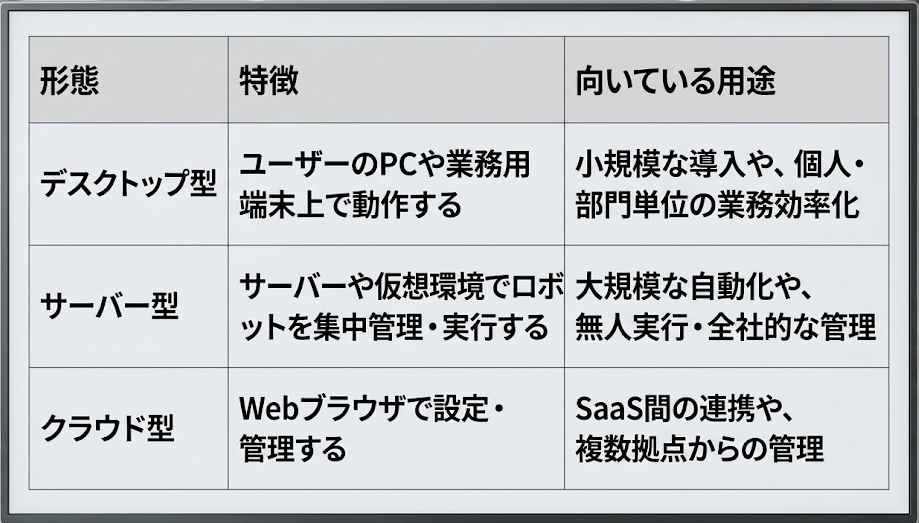
AI・Excelマクロ・システム開発との違い【比較表】
RPAはよくAIやマクロと比較されますが、それぞれ役割が異なります。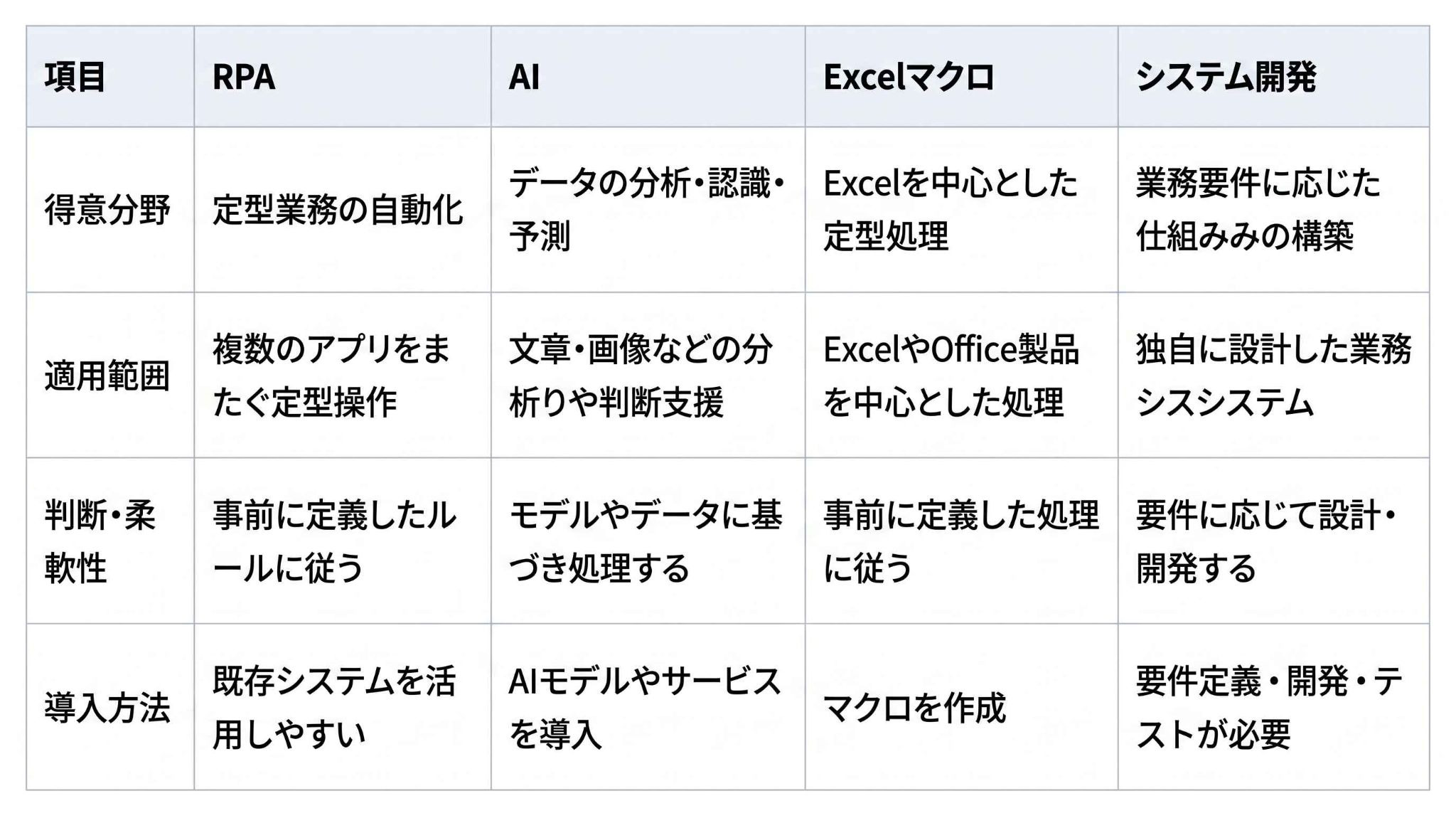
RPAは「既存のシステムをそのまま」使い、複数のアプリをまたいで人間と同じ操作を再現できる点が強みです。
AIはRPAが苦手な「判断」を補う役割を持ちます。
Excelマクロは、ExcelやOffice製品内での定型処理を自動化するのに強力ですが、複数のブラウザや基幹システムをまたいだ操作には限界があります。
自動化技術の進化の潮流
近年の自動化技術は、単なる操作の記録に留まらず、生成AI(LLM)との統合が進んでいます。
従来のRPAが苦手としていた「指示の解釈」や「環境の変化への柔軟な対応」が可能になりつつあるのです。
最新のトレンドについては、後述する「AI連携」のセクションで詳しく解説します。
💡RPA導入で得られる3つのメリット
RPAの導入は、単なる時短以上の価値を組織にもたらします。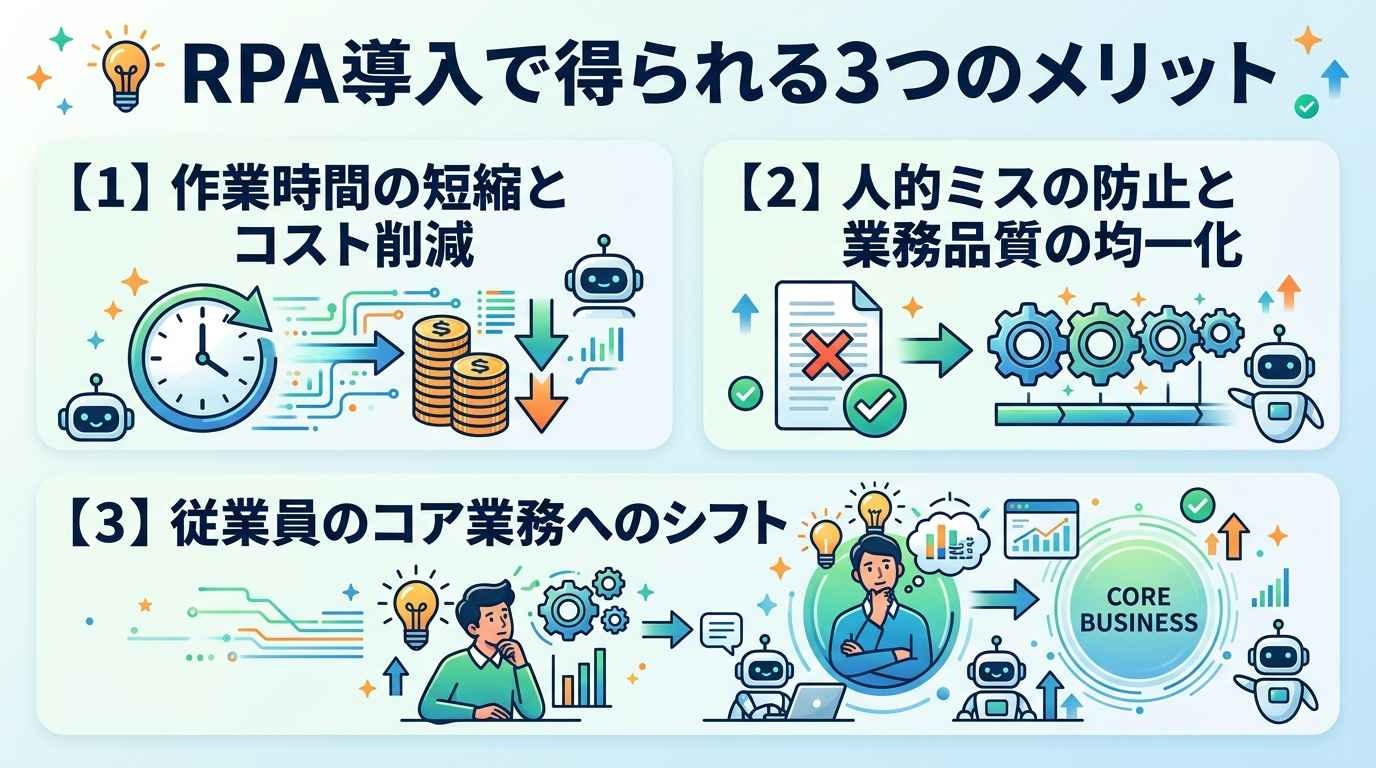
[1]作業時間の短縮とコスト削減
人間が数時間かけて行っていた大量のデータ入力や集計作業を、RPAは数分で完了させます。
例えば、月間100時間の単純作業をロボットに任せることで、実質的な人件費を圧縮できます。
ロボットは休憩を必要とせず夜間や休日も稼働できるため、ビジネスの回転率そのものを高めることが可能です。
[2]人的ミスの防止と業務品質の均一化
疲労や注意散漫による入力ミス・転記漏れは、人間である以上避けられません。
しかし、RPAは定義されたルールに従って正確に作業を遂行します。
これにより、定型的な転記ミスや入力漏れを減らし、差し戻しや確認作業に費やしていた工数の削減が期待できます。
[3]従業員のコア業務へのシフト
単純作業をロボットに任せることで、従業員は「企画」「戦略立案」「顧客へのアプローチ」といった、より付加価値の高い業務に時間を充てやすくなります。
これは、従業員のモチベーション向上やキャリア開発、ひいては企業の競争力強化につながります。
作業の「代行」ではなく「人の能力の解放」こそがRPAの真のメリットです。
📋RPAで自動化できること・得意な業務の共通点
RPAを導入する前に、どのような業務が自動化に向いているかを知ることが成功への近道です。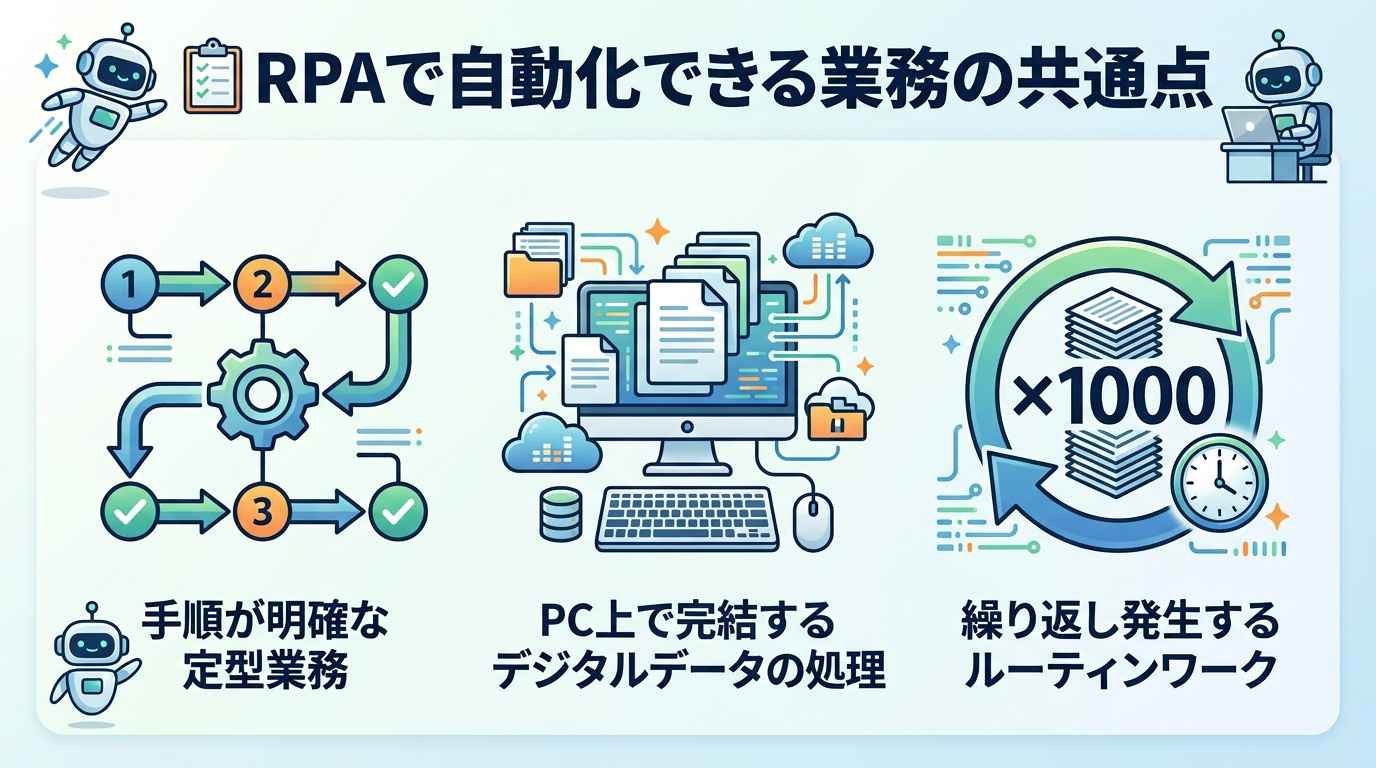
手順が明確な定型業務
「Aというデータが来たら、Bのシステムに入力する」といった、判断を必要としない明確なフローがある業務はRPAの最も得意とする分野です。
業務マニュアルが作成されているものは、そのままRPAの設計図になります。
PC上で完結するデジタルデータの処理
RPAはデジタルな情報を扱うのが得意です。
Excel、ブラウザ、基幹システム、メールなど、RPAが対応できるアプリケーション上のデジタルデータであれば、複数のシステムをまたいだ定型処理に活用できます。
ただし、対応可否や安定性は、対象システムの仕様や接続方法によって異なります。
繰り返し発生する大量のルーティンワーク
毎日、あるいは毎月決まったタイミングで発生する大量の作業は、RPA導入による効果が最も大きく現れます。
ボリュームが多ければ多いほど、投資対効果(ROI)を早期に回収することが可能になります。
🏢【部門別】RPAの具体的な活用事例20選
実際にどのような業務で使われているのか、代表的な事例を部門別に見ていきましょう。
✔️経理・財務部門での活用例
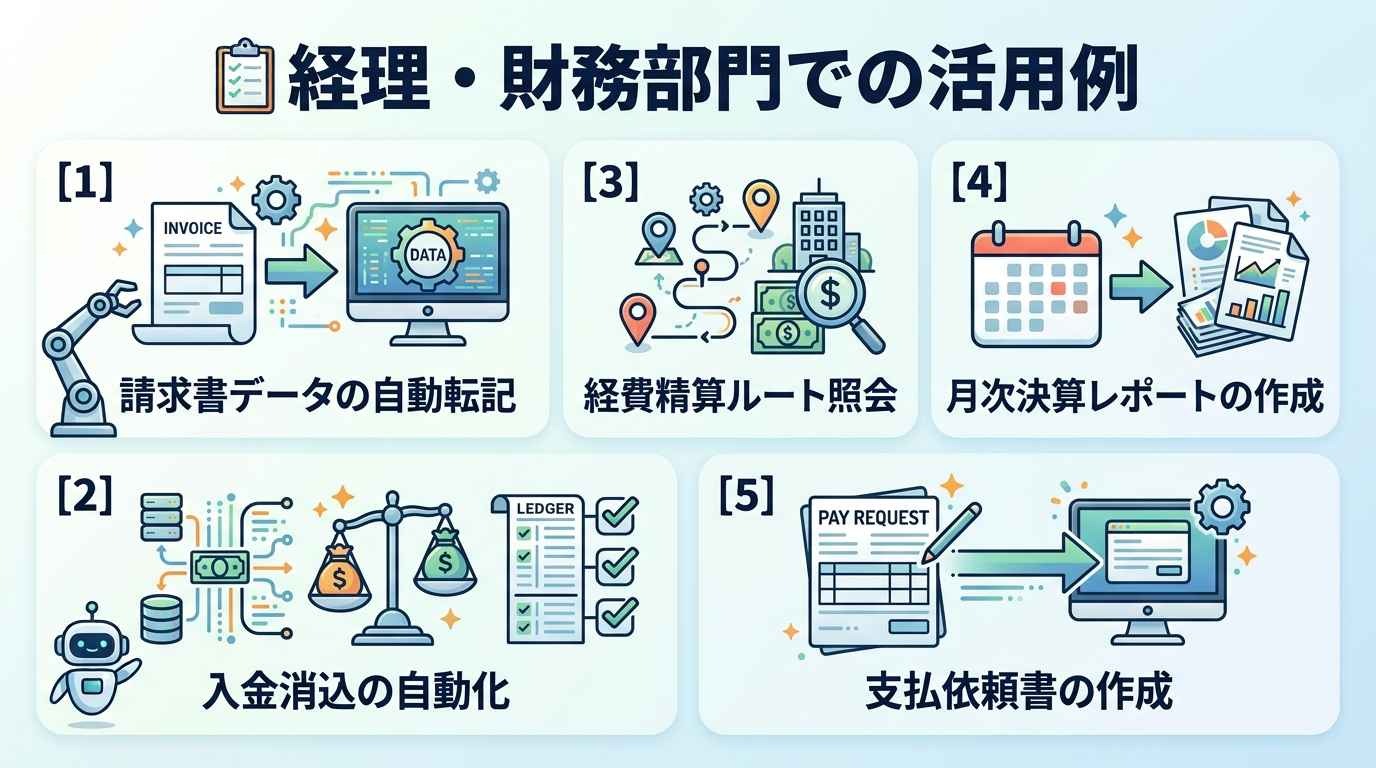
1. 請求書データの会計ソフトへの自動転記
OCRで請求書をデータ化し、請求書情報を会計・経費精算システムに登録する業務を自動化します。
例えば、『NTTデータの公開事例』p5 では、小売業の経理部門が、OCRで読み取った請求書データと電子決裁データの突合を自動化し、月数千件の請求書処理をほぼ100%自動化しました。
2. 入金消込の自動化
銀行明細、売掛金データ、請求データなどを照合し、条件が一致する取引の消込候補を作成・登録する業務にRPAを活用できます。
3. 経費精算のルート照会と金額チェック
社員が申請した交通費・旅費について、経路検索サービスの結果と申請内容を照合し、規程に沿った金額かを確認する業務もRPAの活用対象です。
『NTTデータの公開事例』p22では、社内システム上の旅費精算とWeb上の経路・金額を照合する工程を自動化し、担当者の作業工数を100%削減したとしています。
4. 月次決算レポートの作成
ERPや会計システム、部門別のExcelファイルなどから必要な数値を取得し、所定フォーマットのレポートへ転記・集計・グラフ化する作業を自動化できます。
5. 支払依頼書の作成
支払対象の請求データをもとに、支払依頼書や支払一覧を作成し、支払システム・ワークフローへ必要事項を登録する作業もRPAで自動化できます。
例えば、Excelの受発注計画書から必要な情報を抽出し、電子決済システムと経理システムにそれぞれ自動登録した事例(『NTTデータの公開事例』p30)では、データ入力にかかる作業工数を95%削減したとされています。
✔️営業・マーケティング部門での活用例
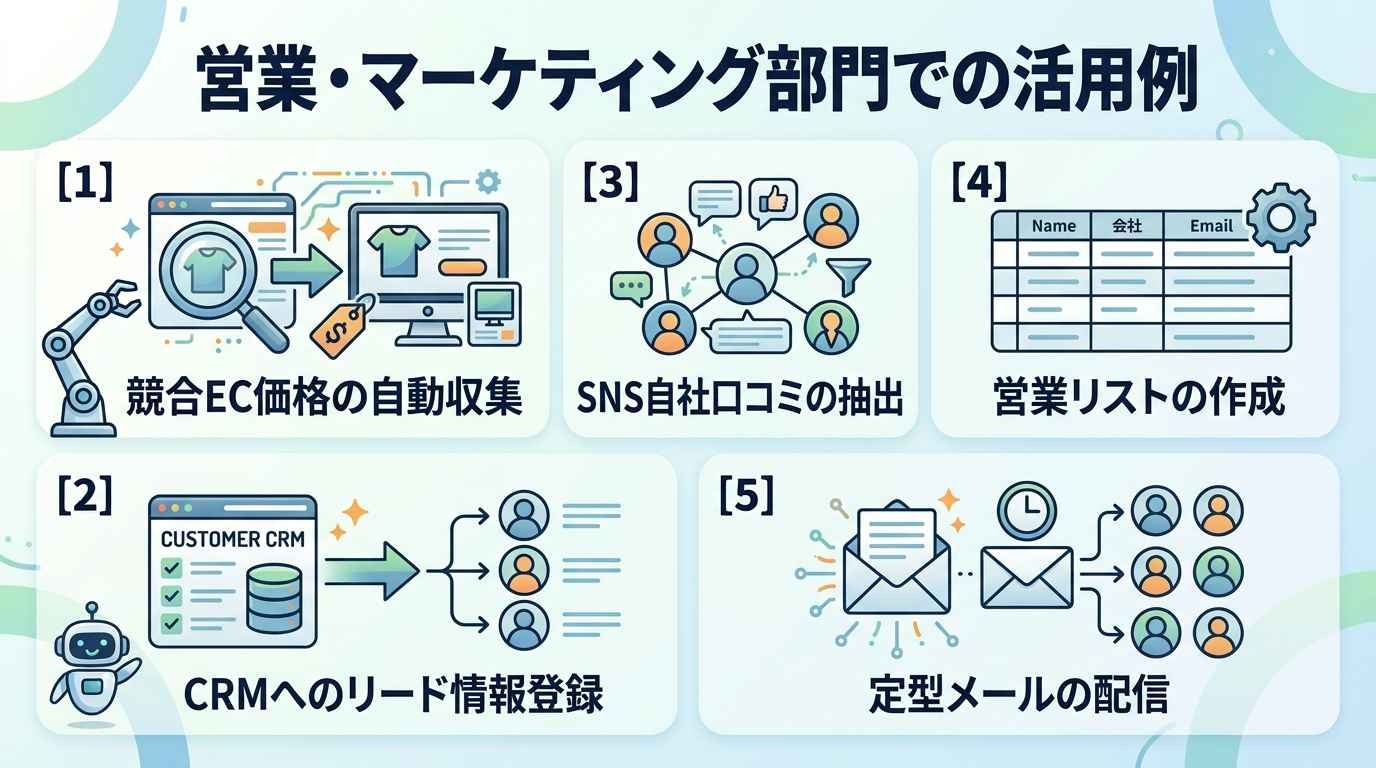
6. 競合他社のECサイトからの価格情報自動収集
競合サイトや販売チャネルに掲載されている価格情報を定期的に取得し、一覧へ整理する業務にRPAを活用できます。
例えば、ITサービス企業のAteaは、顧客ごとの価格情報を頻繁に更新する業務にRPAを活用しています。多数の顧客に対する価格更新を自動化することで、手作業による入力ミスの削減につなげています。
7. 顧客管理システム(CRM)への新規リード情報登録
問い合わせフォーム、展示会、資料ダウンロードなどで得た見込み客情報を取得し、CRMへ新規登録または既存顧客情報を更新する作業をRPAで自動化できます。
8. SNS上の自社に関する口コミやコメントの抽出
SNSやWebニュース上の自社名・商品名・関連キーワードを含む投稿を収集する工程に、RPAを活用できます。
収集した情報をAIやテキスト分析ツールで処理すれば、顧客の反応や話題の傾向を把握することも可能です。
9. 営業リストの作成
企業の公開情報、名刺、既存顧客データなどから、営業活動に必要な情報を収集・整形し、営業リストやCRMへ登録する業務を自動化できます。
UiPathの自社事例では、イベントやマーケティングキャンペーン由来のリード情報をSalesforceへ登録・更新する業務を自動化し、マーケティング・営業チームで200時間超の工数削減を見込んでいます。
10. 定型メールの配信
資料請求者や問い合わせ者に対する受付メール、資料送付、フォローアップメールなどを、顧客属性や行動条件に応じて配信する業務に自動化を活用できます。
✔️人事・総務部門での活用例
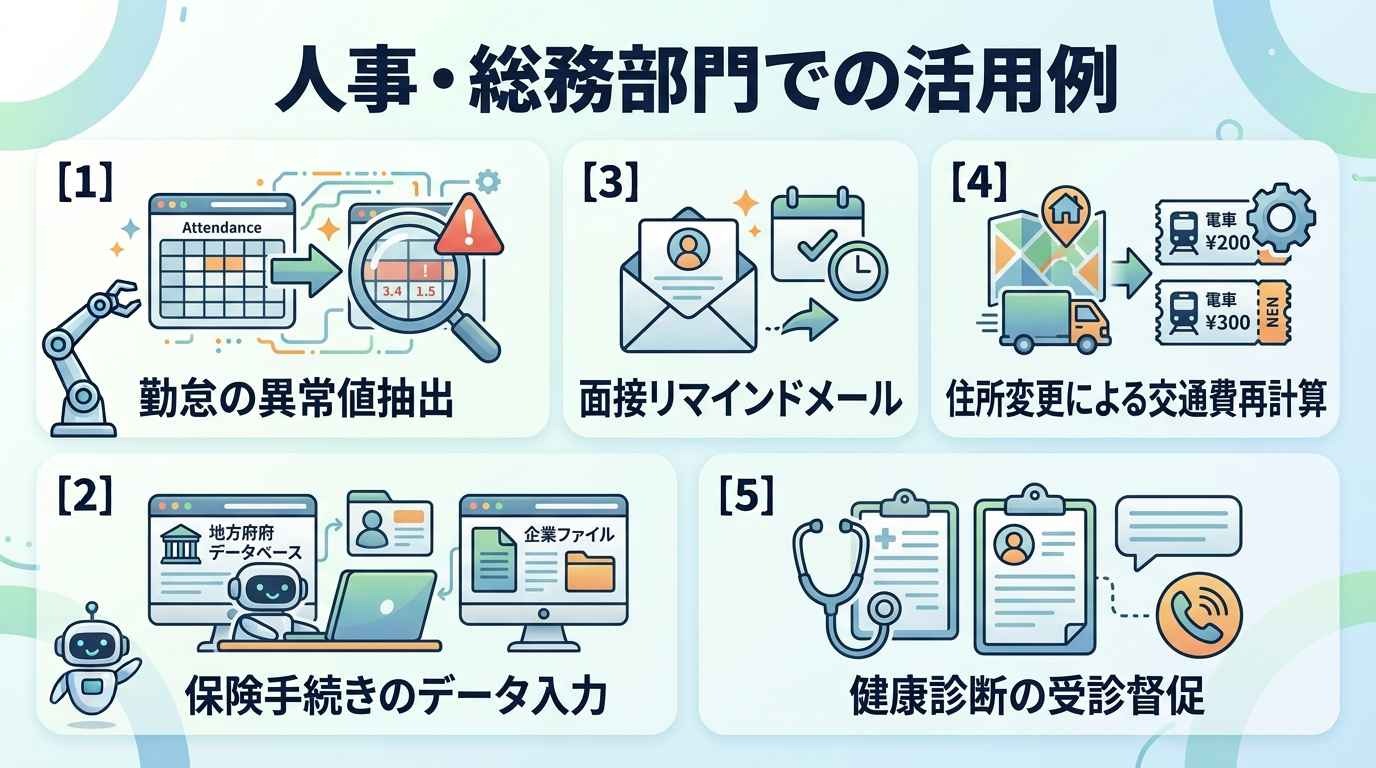
11. 勤怠管理システムからの異常値(残業過多など)の抽出
勤怠管理システムのデータから、長時間残業、打刻漏れ、未申請の時間外勤務など、あらかじめ設定した条件に該当する従業員を抽出し、管理者へ通知する業務を自動化できます。
12. 社会保険手続きのための各役所サイトへのデータ入力
入社・退職・扶養変更・産休育休などに伴う社会保険・労働保険の手続きでは、従業員情報をもとに申請書を作成し、e-Govなどを通じて電子申請する業務を効率化できます。
13. 入社希望者への面接リマインドメールの自動配信
応募者の面接日時、選考状況、連絡先をもとに、面接前日のリマインド、オンライン面接URL、日程変更の案内などを自動送信する業務です。
Automation Anywhereが公開するDellの人事部門の事例では、採用担当者の割り当て、オファー状況の管理、採用関連レポート、オンボーディングの進捗リマインドなど、採用・人事に関する定型業務を自動化しています。
14. 住所変更に伴う交通費再計算
従業員から住所変更の届出があった際に、住所情報を人事システムへ反映し、通勤経路・通勤距離・定期代などを再確認して、通勤手当の計算や申請フローへ反映する業務です。
15. 健康診断の受診督促
健康診断の対象者、予約状況、受診状況を人事システムや健診機関からのデータで確認し、未受診者を抽出してメールやチャットで案内する業務です。
対象者リストの作成、督促メールの送付、回答状況の集計といった定型作業を自動化できます。
✔️その他の汎用的な活用例
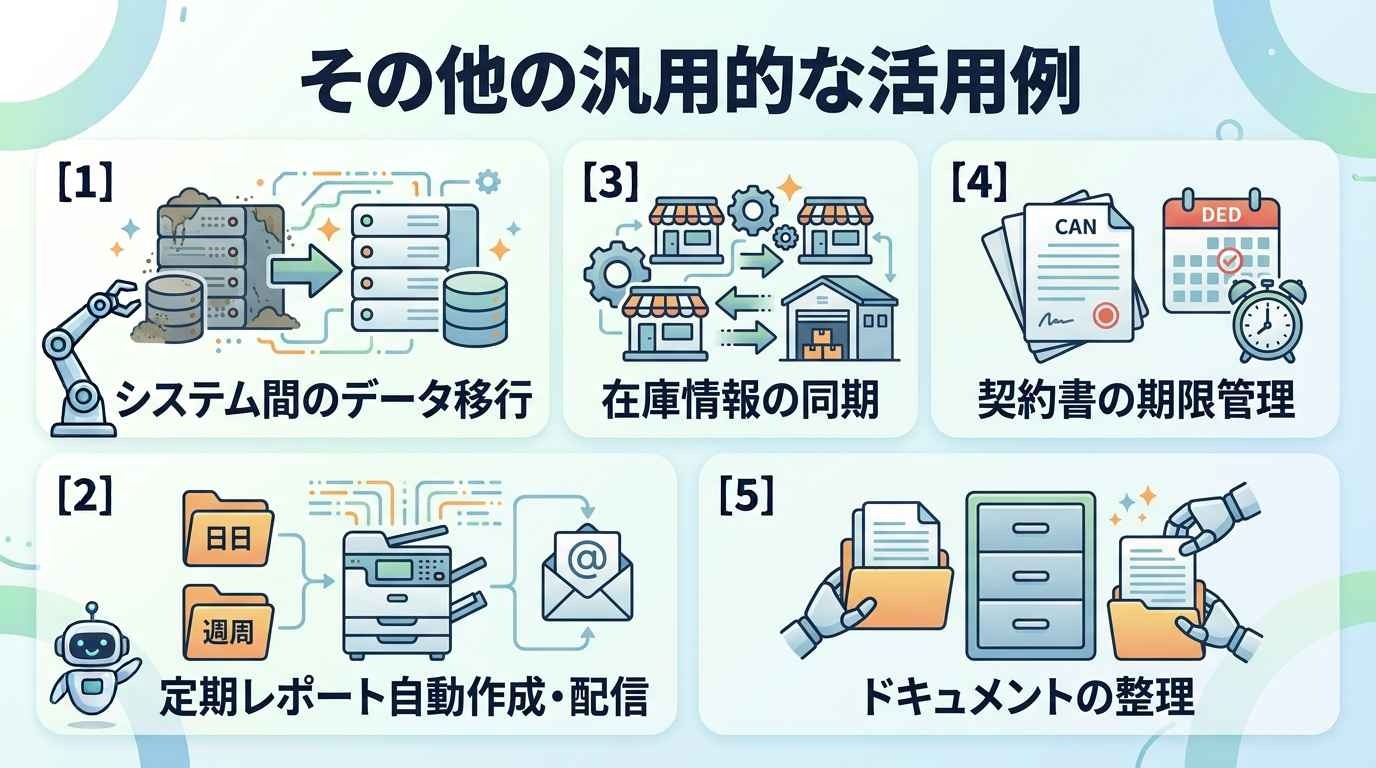
16. 古いシステムから新システムへの大規模なデータ移行
古い基幹システムや業務システムから、新しいERP、CRM、データベースなどへデータを移す際、RPAはデータの抽出、形式変換、転記、登録結果の照合といった定型工程に活用できます。
UiPathが公開するdentsuの事例では、同社は短期間で280万件超のレコードを抽出・移行する必要があり、60台の無人ロボットで12以上のワークフローを自動化しました。自動化の仕組みは6週間で構築され、データ移行を支援したとしています。
17. 定期的な日次・週次レポートの自動作成と配信
販売管理システム、広告管理画面、会計システムなどから数値を取得し、所定のExcel・PDF・BIダッシュボード用データに加工して、メールやチャットへ定期配信する業務です。
RPAは、複数システムへのログイン、データ取得、集計、レポート作成、ファイル保存、配信までを決められた時刻に実行できます。
18. 在庫情報の同期
ECサイト、倉庫管理システム(WMS)、店舗POS、受発注システムなどに分散した在庫情報を取得・照合し、差分を検知したり、再発注や在庫更新の処理を行ったりする用途です。
API連携がない古いシステムが含まれる場合、RPAが画面操作を補完することがあります。
19. 契約書の期限管理
契約書や契約管理システムから、契約満了日、更新期限、解約通知期限、担当者、取引先などの情報を取得し、期限が近い案件を抽出して、担当者や法務部門へ通知する業務です。
契約更新の申請、承認、電子署名のフォローアップ、関連文書の保存までを一連のワークフローとして自動化することもできます。
20. ドキュメントの整理
メール添付、共有フォルダ、クラウドストレージなどで受け取ったファイルを、ファイル名、送信元、文書種別、取引先、日付などの条件に従って分類し、指定フォルダや文書管理システムへ保存する業務です。
OCRやAIによる文書分類とRPAを組み合わせれば、PDF・画像・帳票などから情報を読み取り、保存先や命名規則を判断することもできます。
🤖Yoomは複雑な業務フローを自動化できます
RPAに興味はあっても、「プログラミングの知識が必要そう」「設定が複雑で挫折しそう」と感じて導入をためらっていませんか?
さらに近年は、PC操作の自動化だけでなく、複数のSaaSをまたいだ複雑なフローを自動化したいというニーズも高まっています。
そんな課題を解決するのがYoomです。


Yoomなら、直感的な操作で複数のサービスを連携し、データの登録や収集などの業務を自動化できます。
以下のようなテンプレートを活用して、便利な自動化を体験してみてください。
■概要毎月利用している様々なクラウドサービスの請求書を、それぞれの管理画面にログインしてダウンロードし、freee会計に登録する作業は件数が増えるほど手間がかかるのではないでしょうか。手作業のため時間がかかるだけでなく、ダウンロード漏れや登録ミスが発生する可能性もあります。このワークフローを活用すれば、フォームに必要な情報を入力するだけで、RPAが請求書を自動で取得しfreee会計へ登録するため、こうした課題をスムーズに解消できます。
■このテンプレートをおすすめする方- 複数のクラウドサービスの請求書を手作業で取得し、freee会計に登録している経理担当者の方
- 請求書のダウンロード漏れや、会計ソフトへの登録ミスなどのヒューマンエラーを防ぎたい方
- 請求書処理のような定型業務を自動化し、コア業務に集中できる時間を確保したいと考えている方
■このテンプレートを使うメリット- RPAが請求書を自動で取得しfreee会計に登録するため、これまで手作業で行っていた時間を短縮することができます。
- 手作業で起こりがちだった請求書のダウンロード漏れや、freee会計へのアップロードミスといったヒューマンエラーの防止に繋がります。
■フローボットの流れ- はじめに、freee会計をYoomと連携します。
- 次に、トリガーでフォームを選択し、「回答が送信されたら」というアクションを設定します。このフォームには、請求書を取得したいサービスの情報などを入力します。
- 次に、オペレーションでRPA機能の「ブラウザを操作する」を選択し、フォームで受け取った情報をもとに各クラウドサービスにログインして請求書をダウンロードするよう設定します。
- 最後に、オペレーションでfreee会計の「ファイルボックスに証憑ファイルをアップロード」を選択し、RPA機能で取得した請求書ファイルをアップロードするよう設定します。
※「トリガー」:フロー起動のきっかけとなるアクション、「オペレーション」:トリガー起動後、フロー内で処理を行うアクション
■このワークフローのカスタムポイント- フォームのトリガー設定では、請求書の取得に必要なサービス名やログイン情報など、回答項目を任意で設定してください。
- RPA機能のオペレーション設定では、対象となるクラウドサービスの管理画面に合わせて、ログインから請求書ダウンロードまでの一連のブラウザ操作を任意で設定してください。
- freee会計へのアップロード設定では、前段のRPA機能で取得した請求書ファイルの情報などを引用し、取引日や金額といった各フィールドを自由に設定してください。
■注意事項- freee会計とYoomを連携してください。
- ブラウザを操作するオペレーションはサクセスプランでのみご利用いただける機能となっております。フリープラン・パーソナルプラン・ミニプラン・チームプランの場合は設定しているフローボットのオペレーションはエラーとなりますので、ご注意ください。
- サクセスプランなどの有料プランは、2週間の無料トライアルを行うことが可能です。無料トライアル中には制限対象のアプリやブラウザを操作するオペレーションを使用することができます。
- ブラウザを操作するオペレーションの設定方法は「『ブラウザを操作する』の設定方法」をご参照ください。
- ダウンロード可能なファイル容量は最大300MBまでです。アプリの仕様によっては300MB未満になる可能性があるので、ご注意ください。
- トリガー、各オペレーションでの取り扱い可能なファイル容量の詳細は「ファイルの容量制限について」をご参照ください。


■このテンプレートをおすすめする方
- 複数のクラウドサービスの請求書を手作業で取得し、freee会計に登録している経理担当者の方
- 請求書のダウンロード漏れや、会計ソフトへの登録ミスなどのヒューマンエラーを防ぎたい方
- 請求書処理のような定型業務を自動化し、コア業務に集中できる時間を確保したいと考えている方
■このテンプレートを使うメリット
- RPAが請求書を自動で取得しfreee会計に登録するため、これまで手作業で行っていた時間を短縮することができます。
- 手作業で起こりがちだった請求書のダウンロード漏れや、freee会計へのアップロードミスといったヒューマンエラーの防止に繋がります。
■フローボットの流れ
- はじめに、freee会計をYoomと連携します。
- 次に、トリガーでフォームを選択し、「回答が送信されたら」というアクションを設定します。このフォームには、請求書を取得したいサービスの情報などを入力します。
- 次に、オペレーションでRPA機能の「ブラウザを操作する」を選択し、フォームで受け取った情報をもとに各クラウドサービスにログインして請求書をダウンロードするよう設定します。
- 最後に、オペレーションでfreee会計の「ファイルボックスに証憑ファイルをアップロード」を選択し、RPA機能で取得した請求書ファイルをアップロードするよう設定します。
■このワークフローのカスタムポイント
- フォームのトリガー設定では、請求書の取得に必要なサービス名やログイン情報など、回答項目を任意で設定してください。
- RPA機能のオペレーション設定では、対象となるクラウドサービスの管理画面に合わせて、ログインから請求書ダウンロードまでの一連のブラウザ操作を任意で設定してください。
- freee会計へのアップロード設定では、前段のRPA機能で取得した請求書ファイルの情報などを引用し、取引日や金額といった各フィールドを自由に設定してください。
■注意事項
- freee会計とYoomを連携してください。
- ブラウザを操作するオペレーションはサクセスプランでのみご利用いただける機能となっております。フリープラン・パーソナルプラン・ミニプラン・チームプランの場合は設定しているフローボットのオペレーションはエラーとなりますので、ご注意ください。
- サクセスプランなどの有料プランは、2週間の無料トライアルを行うことが可能です。無料トライアル中には制限対象のアプリやブラウザを操作するオペレーションを使用することができます。
- ブラウザを操作するオペレーションの設定方法は「『ブラウザを操作する』の設定方法」をご参照ください。
- ダウンロード可能なファイル容量は最大300MBまでです。アプリの仕様によっては300MB未満になる可能性があるので、ご注意ください。
- トリガー、各オペレーションでの取り扱い可能なファイル容量の詳細は「ファイルの容量制限について」をご参照ください。
■概要自社サービスや競合の口コミ、評判を手作業で検索し、内容を分析する業務は多くの時間を要するのではないでしょうか。また、膨大な情報の中から重要な意見を見落としてしまう可能性もあります。このワークフローを活用すれば、スケジュールに合わせて定期的にWeb上の口コミ情報を収集し、AIエージェント(AIワーカー)が自動で口コミ分析を実行、その結果をSlackに通知するため、効率的な情報収集と評判管理を実現できます。
■このテンプレートをおすすめする方- 自社や競合サービスの評判を定期的に把握したいマーケティングや広報担当者の方
- AIエージェントを活用した効率的な口コミ分析の仕組みを構築したいと考えている方
- 手作業での情報収集や分析業務の工数を削減し、戦略立案に集中したい方
■このテンプレートを使うメリット- 指定したスケジュールで自動的に情報収集と分析が実行されるため、これまで手作業で行っていたリサーチ業務の時間を短縮することができます。
- 手作業での情報収集時に起こり得る検索漏れや確認漏れを防ぎ、常に一定の基準で客観的な情報を収集し続けることが可能になります。
■フローボットの流れ- はじめに、SerpApiとSlackをYoomと連携します。
- 次に、トリガーでスケジュール起動を選択し、「毎週月曜の午前9時に起動」など、定期的にフローを起動するよう設定します。
- 最後に、オペレーションでAIワーカーを選択し、指定のキーワードでSerpApiによるGoogle検索を実行し、最新の口コミを収集後、その内容をポジティブ・ネガティブで分析して、結果をSlackの特定チャンネルに通知するマニュアル(指示)を作成します。
※「トリガー」:フロー起動のきっかけとなるアクション、「オペレーション」:トリガー起動後、フロー内で処理を行うアクション
■このワークフローのカスタムポイント- AIワーカーに与える指示(プロンプト)は自由にカスタムが可能です。口コミを収集したい自社サービス名や競合のサービス名などをキーワードとして指定してください。
- 分析の観点として「ポジティブ・ネガティブ」だけでなく、「機能に関する言及」や「価格に関する言及」といった特定のテーマで要約させることも可能です。
- Slackへの通知内容や通知先のチャンネルも、チームの運用に合わせて任意で設定することができます。
■注意事項- SerpApi、SlackのそれぞれとYoomを連携してください。AIワーカー内で使用するツール(アプリ)についてもマイアプリ連携が必要です。
- AIワーカーの基本設定は「【AIワーカー】基本的な設定方法」をご参照ください。
- AIワーカーの同時実行数・作成可能なAIワーカー数・利用可能なAIモデルはご契約中のプランによって異なります。
- AIワーカー内でご利用いただけるアプリやオペレーション等はフローボットの利用制限と同様です。
- AIワーカーは、テスト実行でも本番実行と同様にタスクを消費しますのでご注意ください。詳細は「【AIワーカー】タスク実行数の計算方法」ご参照ください。
- AIワーカー内で使用するツール(アプリ)についてもマイアプリ連携が必要です。
- AIワーカーはマニュアルを詳細に設定することで適切な処理を実行しやすくなります。詳細は「【AIワーカー】マニュアルの作成方法」をご参照ください。
- 検索の際は複数のキーワードを組み合わせることで、比較的正確な情報を取得することが可能です。


■このテンプレートをおすすめする方
- 自社や競合サービスの評判を定期的に把握したいマーケティングや広報担当者の方
- AIエージェントを活用した効率的な口コミ分析の仕組みを構築したいと考えている方
- 手作業での情報収集や分析業務の工数を削減し、戦略立案に集中したい方
■このテンプレートを使うメリット
- 指定したスケジュールで自動的に情報収集と分析が実行されるため、これまで手作業で行っていたリサーチ業務の時間を短縮することができます。
- 手作業での情報収集時に起こり得る検索漏れや確認漏れを防ぎ、常に一定の基準で客観的な情報を収集し続けることが可能になります。
■フローボットの流れ
- はじめに、SerpApiとSlackをYoomと連携します。
- 次に、トリガーでスケジュール起動を選択し、「毎週月曜の午前9時に起動」など、定期的にフローを起動するよう設定します。
- 最後に、オペレーションでAIワーカーを選択し、指定のキーワードでSerpApiによるGoogle検索を実行し、最新の口コミを収集後、その内容をポジティブ・ネガティブで分析して、結果をSlackの特定チャンネルに通知するマニュアル(指示)を作成します。
■このワークフローのカスタムポイント
- AIワーカーに与える指示(プロンプト)は自由にカスタムが可能です。口コミを収集したい自社サービス名や競合のサービス名などをキーワードとして指定してください。
- 分析の観点として「ポジティブ・ネガティブ」だけでなく、「機能に関する言及」や「価格に関する言及」といった特定のテーマで要約させることも可能です。
- Slackへの通知内容や通知先のチャンネルも、チームの運用に合わせて任意で設定することができます。
■注意事項
- SerpApi、SlackのそれぞれとYoomを連携してください。AIワーカー内で使用するツール(アプリ)についてもマイアプリ連携が必要です。
- AIワーカーの基本設定は「【AIワーカー】基本的な設定方法」をご参照ください。
- AIワーカーの同時実行数・作成可能なAIワーカー数・利用可能なAIモデルはご契約中のプランによって異なります。
- AIワーカー内でご利用いただけるアプリやオペレーション等はフローボットの利用制限と同様です。
- AIワーカーは、テスト実行でも本番実行と同様にタスクを消費しますのでご注意ください。詳細は「【AIワーカー】タスク実行数の計算方法」ご参照ください。
- AIワーカー内で使用するツール(アプリ)についてもマイアプリ連携が必要です。
- AIワーカーはマニュアルを詳細に設定することで適切な処理を実行しやすくなります。詳細は「【AIワーカー】マニュアルの作成方法」をご参照ください。
- 検索の際は複数のキーワードを組み合わせることで、比較的正確な情報を取得することが可能です。
🛡️従来のRPAの限界を突破するAI連携という新基準
「RPAは壊れやすい」「判断ができない」といわれたのは過去の話です。
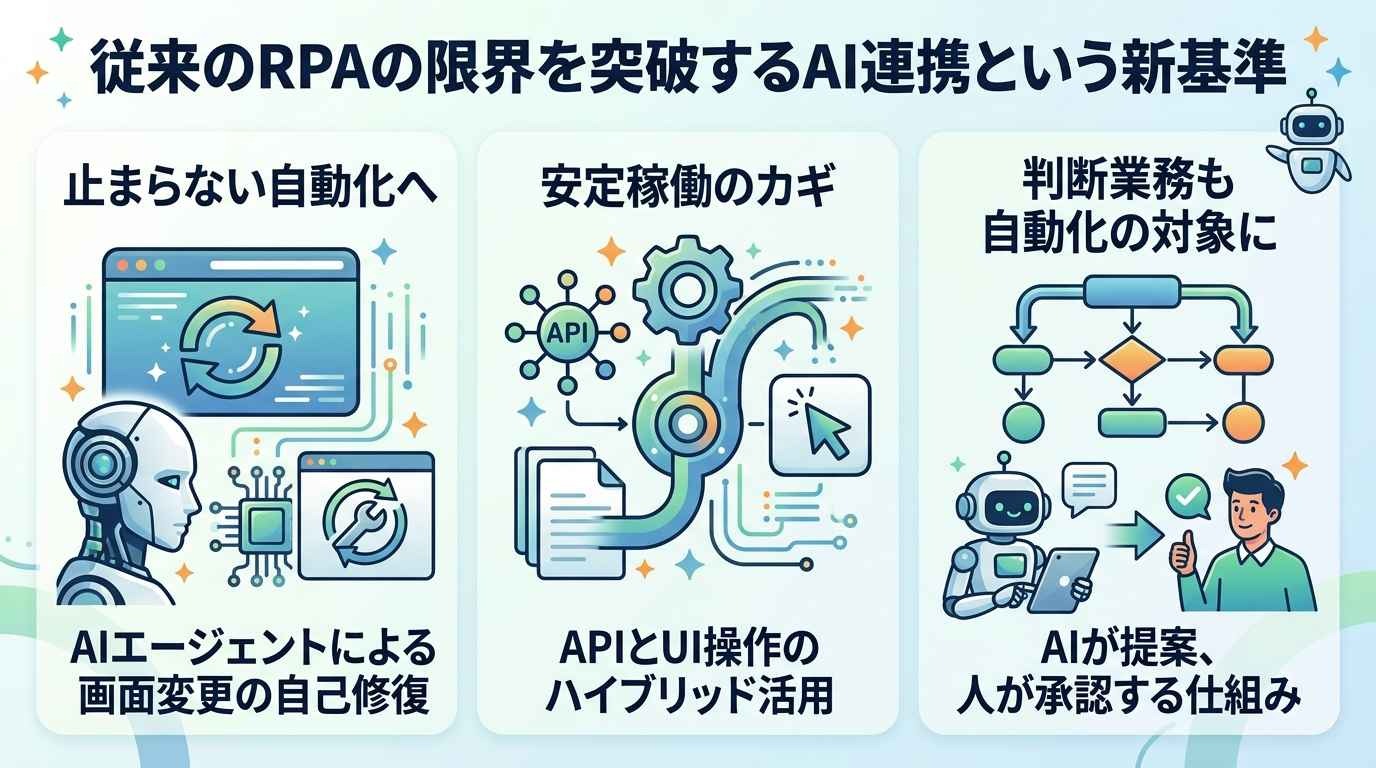
✔️止まらない自動化へ|AIエージェントによる画面変更の自己修復
従来のRPAは、Webサイトのボタンの位置やデザインが少し変わっただけでエラーが起き、停止してしまうことが最大の弱点でした。
しかし、一部のAI連携型RPAやAIエージェントには、画面上の要素や文脈を認識し、変更された操作対象を特定する機能があります。
製品によっては、軽微な画面変更に対して処理の継続を支援できる場合がありますが、すべての変更に対応できるわけではなく、エラーの確認やシナリオの修正が必要になることもあります。
導入時は、対応できる画面変更の範囲や、人による確認が必要な条件を確認しておくことが重要です。
あわせて読みたい:🚀RPAの課題とAIエージェントという解決策
✔️安定稼働のカギ|APIとUI操作のハイブリッド活用
画面操作(UI)だけに頼るのではなく、API(システム同士の公式な連携窓口)が利用できる部分はAPIで連携し、APIがない部分をRPAで補完する構成も検討されています。
API連携は通常、画面レイアウト変更の影響を受けにくいため、UI操作だけに依存する構成と比べて安定しやすい傾向があります。
ただし、APIの仕様変更や認証設定などへの対応は必要です。
✔️判断業務も自動化の対象に|AIが提案、人が承認する仕組み
「この申請内容は承認してよいか」といった判断業務は、これまでRPAの対象外でした。
しかし現在では、AIに申請内容の分類や過去データとの照合を行わせ、一定の基準に基づく一次判定を支援させることもできます。
そのうえで、人間がチャットツールなどから最終確認を行うワークフローを構築する方法があります。
あわせて読みたい:RPAと生成AIの使い分けと連携方法|業務自動化を最大化するコツ
⚠️RPAではできないこと・苦手とする業務
万能に見えるRPAにも、苦手な分野があります。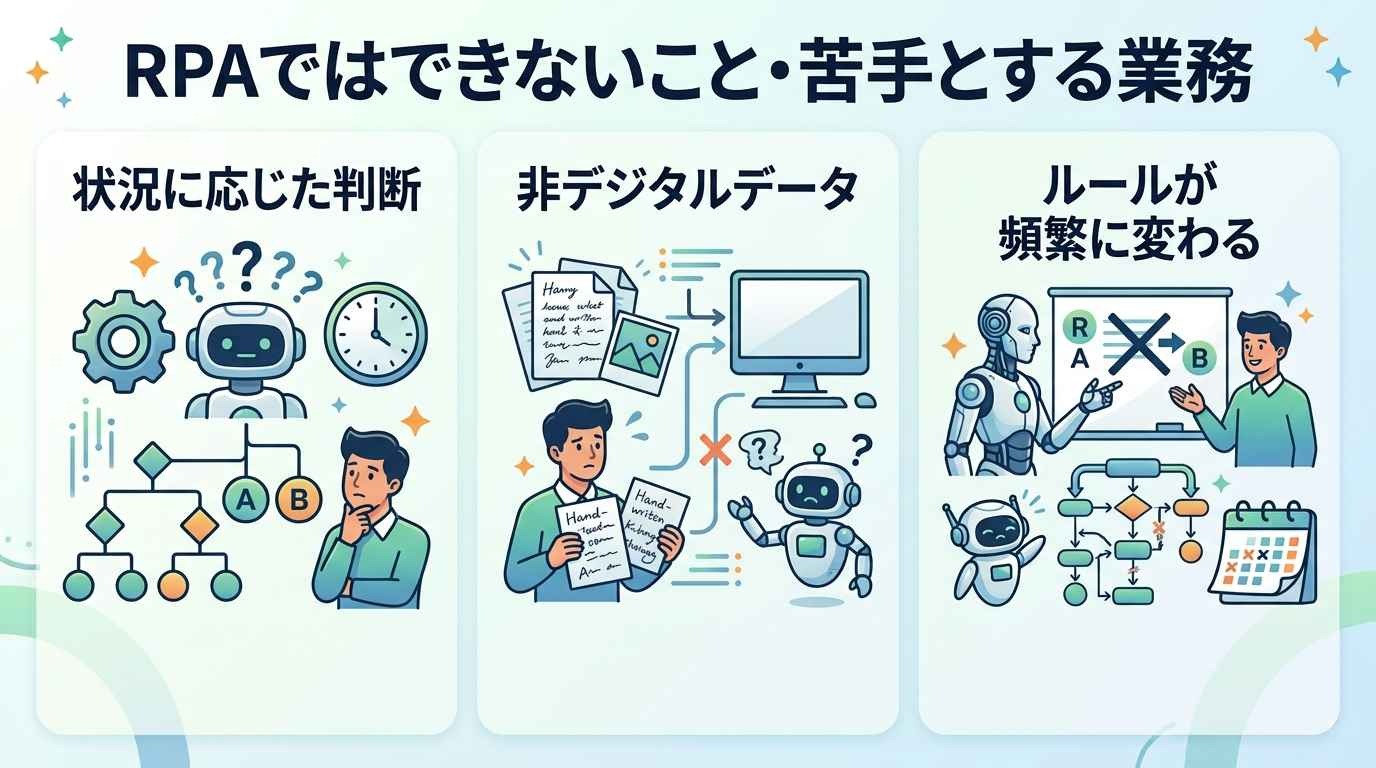
状況に応じた個別の判断が必要な業務
「クレーム対応で相手の感情にあわせて文面を変える」といった、文脈や感情を汲み取る必要がある業務は、ルール化が難しいためRPAには不向きです。
手書き書類や画像など非デジタルデータを扱う業務
RPA単体では、紙に手書きされた文字や画像内の情報を、そのままデータとして認識することは困難です。
これらを扱う場合は、OCRやAI-OCRなどの技術と組み合わせる必要があります。
ルールが頻繁に変わる非定型な業務
来週には手順が変わるような、変化の激しい業務をRPA化すると、メンテナンスコストが自動化による効果を上回ってしまいます。
プロセスがある程度固定された業務を選定しましょう。
💡RPA導入で失敗しないための3つのステップ
RPA導入に失敗する原因の多くは、「いきなり大きなことをやろうとする」ことにあります。
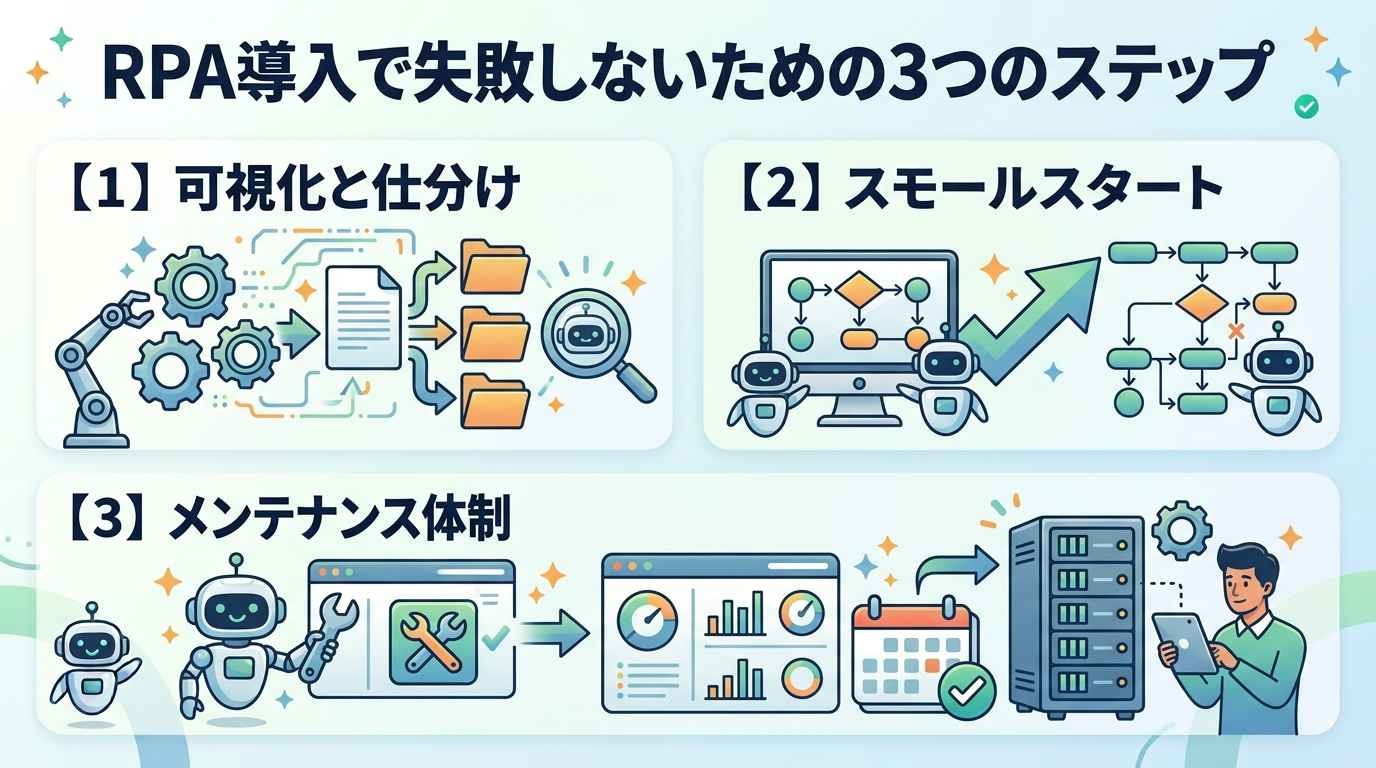
[1]自動化する業務の可視化と仕分け
まずは「どの業務に、誰が、どれくらい時間をかけているか」を洗い出します。
その中から、前述の「定型・デジタル・繰り返し」に当てはまる業務をピックアップし、自動化の優先順位を決めます。
[2]小さな業務から始めるスモールスタートの徹底
最初から全社の全プロセスを自動化しようとせず、まずは「週に1回、30分かかる作業」のような、簡単で効果がわかりやすい業務から始めましょう。
成功体験を積むことで、社内の理解も得やすくなります。
[3]運用後のエラー監視とメンテナンス体制の構築
ロボットは作って終わりではありません。
Webサイトの仕様変更などでエラーが起きることもあります。
誰がエラーを監視し、不具合時に誰が修正するのかという運用ルールをあらかじめ決めておくことが、長期的な成功の鍵となります。
✅まとめ
RPAは、現代のビジネスにおいて人間が人間らしい仕事に集中するための不可欠なパートナーです。
具体的な活用事例の中で、自社の業務に活かせるヒントは見つかりましたでしょうか。
まずは、明確なルールがある小さな業務から自動化を始めてみてください。
一歩踏み出すことで、業務の精度が上がり、チーム全体の余裕が生まれるはずです。
🚀Yoomでできること
RPAは業務効率化に便利な一方、「ツールの学習コストが高い」「複数システムの連携設定が難しい」といったハードルを感じる方が少なくありません。
しかし、そんな課題を解決できるのがYoomです。
複雑な設定やプログラミングの知識がなくても、直感的な操作でシステム連携を自動化できます。
以下では、判断が必要な業務まで自動化できる「AIワーカー」のテンプレートをご紹介します。
データの内容を読み取って自動で振り分けたり、状況に応じて対応を変えたりと、単純な転記作業だけでなく一歩踏み込んだ自動化を実現できる点が便利なポイントです。



 目標戦略KPI設計担当
Google スプレッドシート上の事業目標を読み取り、KPIツリーやOKRの構成案を自律的に作成してGoogle ドキュメントやGoogle Driveへ出力するAIワーカーです。目標設計の精度向上と事務作業の削減により、戦略立案や施策の実行に注力できるため、目標管理の運用をスムーズにしたい方におすすめです。
試してみる
■概要事業の成長を牽引するための目標設計は重要ですが、KGIから具体的なアクション指標までを論理的に分解し、KPIツリーやOKRとして構成するには多大な時間と専門的な思考が求められます。このAIワーカーは、Google スプレッドシート上の事業目標や戦略を読み取り、自律的に論理的な因数分解を行い、詳細なKPIツリーやOKRの構成案を作成します。作成された各指標はGoogle スプレッドシートへ自動で登録されるだけでなく、Google ドキュメントへの出力やGoogle Driveでのファイル管理まで一貫して実行します。精度の高い目標設計を迅速に行うことで、チームが本来注力すべき施策の実行を力強く後押しします。
■このAIワーカーをおすすめする方- 事業目標を具体的な数値指標に落とし込む作業を効率化し、戦略立案に集中したい事業責任者や経営層の方
- 論理的なKPIツリーの作成や、各メンバーのアクションに繋がるOKRの策定に課題を感じているマネージャーの方
- 複数のツールへのデータ入力やドキュメント作成といった事務作業を削減し、目標管理の運用をスムーズにしたい方
■AIワーカー設定の流れ- AIワーカーの「名前」や「役割」などの基本設定を行います。
- 使用ツールとして、Google スプレッドシート、Google ドキュメント、Google Driveをマイアプリ連携し、それぞれのアクションを設定します。
- 運用ルールや自社のビジネスモデルに合わせて、AIワーカーへの指示書である「マニュアル」を作成・編集します。
- マニュアルに記載するスプレッドシートのIDやフォルダIDなどを、実際に使用する環境に合わせて調整します。
■このAIワーカーのカスタムポイント- マニュアル内の「# ビジネスモデルごとの重要変数」という項目に、自社が重視している特定の指標(例:リピート率や解約率など)を「【SaaS】:解約率(Churn Rate)、LTV、CAC、ARPU、MRR」などのように追記してください。これにより、AIが自社のビジネス特性をより深く理解し、実務に即した精度の高いKPI案を提示できるようになります。
- マニュアル内の「# 分類・判定基準」を「【経営層】:事業全体のKGI、長期的・財務的な最重要指標」のように調整することで、自社の組織構造に合わせた最適な担当レイヤーの判定が可能になります。
- Google ドキュメントの出力形式や、Google Driveでの保存先フォルダIDを任意の設定に変更することで、既存の社内管理フローに合わせた柔軟な運用が可能です。
■注意事項- Google スプレッドシート、Googleドキュメント、Google DriveとYoomを連携してください。
- AIワーカー内で20件を超える大容量データの取得やループ処理を行うと、タスクを著しく消費する可能性があるためご注意ください。
- AIワーカーの基本設定は「【AIワーカー】基本的な設定方法」をご参照ください。
- AIワーカーの同時実行数・作成可能なAIワーカー数・利用可能なAIモデルはご契約中のプランによって異なります。
- AIワーカー内でご利用いただけるアプリやオペレーション等はフローボットの利用制限と同様です。
- AIワーカーは、テスト実行でも本番実行と同様にタスクを消費しますのでご注意ください。詳細は「【AIワーカー】タスク実行数の計算方法」をご参照ください。
- AIワーカーはマニュアルを詳細に設定することで適切な処理を実行しやすくなります。詳細は「【AIワーカー】マニュアルの作成方法」をご参照ください。
Google スプレッドシート上の事業目標を読み取り、KPIツリーやOKRの構成案を自律的に作成してGoogle ドキュメントやGoogle Driveへ出力するAIワーカーです。目標設計の精度向上と事務作業の削減により、戦略立案や施策の実行に注力できるため、目標管理の運用をスムーズにしたい方におすすめです。
■このAIワーカーをおすすめする方
- 事業目標を具体的な数値指標に落とし込む作業を効率化し、戦略立案に集中したい事業責任者や経営層の方
- 論理的なKPIツリーの作成や、各メンバーのアクションに繋がるOKRの策定に課題を感じているマネージャーの方
- 複数のツールへのデータ入力やドキュメント作成といった事務作業を削減し、目標管理の運用をスムーズにしたい方
■AIワーカー設定の流れ
- AIワーカーの「名前」や「役割」などの基本設定を行います。
- 使用ツールとして、Google スプレッドシート、Google ドキュメント、Google Driveをマイアプリ連携し、それぞれのアクションを設定します。
- 運用ルールや自社のビジネスモデルに合わせて、AIワーカーへの指示書である「マニュアル」を作成・編集します。
- マニュアルに記載するスプレッドシートのIDやフォルダIDなどを、実際に使用する環境に合わせて調整します。
■このAIワーカーのカスタムポイント
- マニュアル内の「# ビジネスモデルごとの重要変数」という項目に、自社が重視している特定の指標(例:リピート率や解約率など)を「【SaaS】:解約率(Churn Rate)、LTV、CAC、ARPU、MRR」などのように追記してください。これにより、AIが自社のビジネス特性をより深く理解し、実務に即した精度の高いKPI案を提示できるようになります。
- マニュアル内の「# 分類・判定基準」を「【経営層】:事業全体のKGI、長期的・財務的な最重要指標」のように調整することで、自社の組織構造に合わせた最適な担当レイヤーの判定が可能になります。
- Google ドキュメントの出力形式や、Google Driveでの保存先フォルダIDを任意の設定に変更することで、既存の社内管理フローに合わせた柔軟な運用が可能です。
■注意事項
- Google スプレッドシート、Googleドキュメント、Google DriveとYoomを連携してください。
- AIワーカー内で20件を超える大容量データの取得やループ処理を行うと、タスクを著しく消費する可能性があるためご注意ください。
- AIワーカーの基本設定は「【AIワーカー】基本的な設定方法」をご参照ください。
- AIワーカーの同時実行数・作成可能なAIワーカー数・利用可能なAIモデルはご契約中のプランによって異なります。
- AIワーカー内でご利用いただけるアプリやオペレーション等はフローボットの利用制限と同様です。
- AIワーカーは、テスト実行でも本番実行と同様にタスクを消費しますのでご注意ください。詳細は「【AIワーカー】タスク実行数の計算方法」をご参照ください。
- AIワーカーはマニュアルを詳細に設定することで適切な処理を実行しやすくなります。詳細は「【AIワーカー】マニュアルの作成方法」をご参照ください。
 人事評価フィードバック作成担当
Google スプレッドシートの社員データを分析し、自社のガイドラインに沿った人事評価コメント案を自動作成するAIワーカーです。評価業務の効率化とフィードバックの質向上を同時に実現できるため、膨大な評価業務に追われる人事担当者や、精度の高いコメントを準備したいマネージャーにおすすめです。
試してみる
■概要人事評価の時期、多くの社員の情報を一つひとつ確認し、前向きかつ具体的なフィードバックを作成するのは非常に時間がかかる作業です。実績や自己評価、過去の履歴を照らし合わせながら、一貫性のあるコメントを考えることに負担を感じている方も多いのではないでしょうか。このAIワーカーを活用すれば、Google スプレッドシートに蓄積された社員のデータを自ら分析し、自社のガイドラインに沿った適切な評価コメント案を自動で作成します。自律的に情報の収集から記録までを完結させるため、評価業務の効率を向上させながら、社員一人ひとりの成長を促す質の高いフィードバックを実現します。
■このAIワーカーをおすすめする方- 膨大な数の人事評価コメントを作成する手間に課題を感じている人事担当者の方
- 過去の評価履歴や今期の目標を反映させた、精度の高いフィードバックを効率化したいマネージャーの方
- 評価の質を保ちつつ、社員のモチベーションに繋がる前向きなコメント案を準備したい経営者の方
■AIワーカー設定の流れ- AIワーカーの「名前」や「役割」などの基本設定を行います。
- AIワーカー内で使用するGoogle スプレッドシートをYoomと連携し、必要なアクションを設定します。
- AIワーカーへの指示書となる「マニュアル」を、自社の評価基準や運用ルールに合わせて編集します。
※マニュアルの内容は、業務内容や評価方針に応じて柔軟に調整可能です。また、使用ツールも普段お使いの他のアプリに変更して設定いただけます。
■このAIワーカーのカスタムポイント- マニュアル内の「# フィードバック方針」という項目に、「必ずポジティブな評価(称賛)から書き始める」などの自社の文章トーンや構成ルールを設定してください。これにより、AIが自社の社風に合った表現を理解し、現場でそのまま使いやすいアウトプットが得られるようになります。
- マニュアル内の「# 手順」において、Google スプレッドシートから取得する情報の範囲や、更新する列の指定を自社の管理フォーマットに合わせてカスタマイズしてください。また、「次期への期待」の項目で、特に重視したいスキルや行動指針をマニュアルに追加することで、より実務に即した具体的なアドバイスを生成させることが可能です。
■注意事項- Google スプレッドシートとYoomを連携してください。
- AIワーカーの基本設定は「【AIワーカー】基本的な設定方法」をご参照ください。
- AIワーカーの同時実行数・作成可能なAIワーカー数・利用可能なAIモデルはご契約中のプランによって異なります。
- AIワーカー内でご利用いただけるアプリやオペレーション等はフローボットの利用制限と同様です。
- AIワーカーは、テスト実行でも本番実行と同様にタスクを消費しますのでご注意ください。詳細は「【AIワーカー】タスク実行数の計算方法」をご参照ください。
- AIワーカーはマニュアルを詳細に設定することで適切な処理を実行しやすくなります。詳細は「【AIワーカー】マニュアルの作成方法」をご参照ください。
Google スプレッドシートの社員データを分析し、自社のガイドラインに沿った人事評価コメント案を自動作成するAIワーカーです。評価業務の効率化とフィードバックの質向上を同時に実現できるため、膨大な評価業務に追われる人事担当者や、精度の高いコメントを準備したいマネージャーにおすすめです。
■このAIワーカーをおすすめする方
- 膨大な数の人事評価コメントを作成する手間に課題を感じている人事担当者の方
- 過去の評価履歴や今期の目標を反映させた、精度の高いフィードバックを効率化したいマネージャーの方
- 評価の質を保ちつつ、社員のモチベーションに繋がる前向きなコメント案を準備したい経営者の方
■AIワーカー設定の流れ
- AIワーカーの「名前」や「役割」などの基本設定を行います。
- AIワーカー内で使用するGoogle スプレッドシートをYoomと連携し、必要なアクションを設定します。
- AIワーカーへの指示書となる「マニュアル」を、自社の評価基準や運用ルールに合わせて編集します。
■このAIワーカーのカスタムポイント
- マニュアル内の「# フィードバック方針」という項目に、「必ずポジティブな評価(称賛)から書き始める」などの自社の文章トーンや構成ルールを設定してください。これにより、AIが自社の社風に合った表現を理解し、現場でそのまま使いやすいアウトプットが得られるようになります。
- マニュアル内の「# 手順」において、Google スプレッドシートから取得する情報の範囲や、更新する列の指定を自社の管理フォーマットに合わせてカスタマイズしてください。また、「次期への期待」の項目で、特に重視したいスキルや行動指針をマニュアルに追加することで、より実務に即した具体的なアドバイスを生成させることが可能です。
■注意事項
- Google スプレッドシートとYoomを連携してください。
- AIワーカーの基本設定は「【AIワーカー】基本的な設定方法」をご参照ください。
- AIワーカーの同時実行数・作成可能なAIワーカー数・利用可能なAIモデルはご契約中のプランによって異なります。
- AIワーカー内でご利用いただけるアプリやオペレーション等はフローボットの利用制限と同様です。
- AIワーカーは、テスト実行でも本番実行と同様にタスクを消費しますのでご注意ください。詳細は「【AIワーカー】タスク実行数の計算方法」をご参照ください。
- AIワーカーはマニュアルを詳細に設定することで適切な処理を実行しやすくなります。詳細は「【AIワーカー】マニュアルの作成方法」をご参照ください。
プログラミング知識なしで手軽に構築できます。




