









・
RPAと生成AIの使い分けと連携方法|業務自動化を最大化するコツ

定型業務の自動化を支えてきたRPAと、非定型なデータの解釈を得意とする生成AI。
これらを組み合わせることで、従来の自動化では届かなかった「判断」を伴う高度な業務も、シームレスに完結できるようになります。
💡RPAと生成AIは何が違う?それぞれの得意分野を比較
自動化を成功させる第一歩は、RPAと生成AIの役割を正しく理解することです。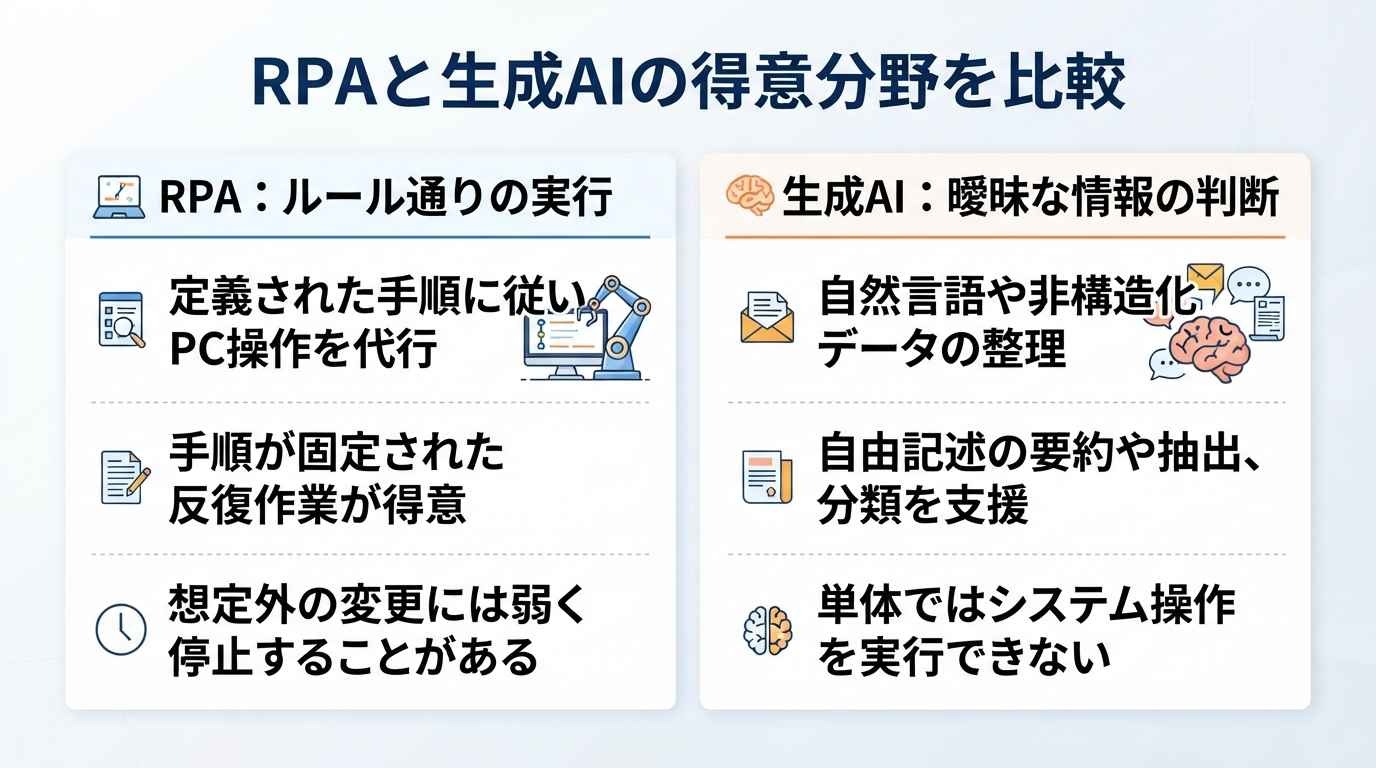
ルール通りに正確に動く「実行」のRPA
RPA(Robotic Process Automation)は、あらかじめ定義されたルールに従ってPC上の操作を代行する技術です。
- IDやパスワードを入力してシステムにログインする
- 特定のボタンをクリックする
- 決まった形式のExcelデータを基幹システムに転記する
といった手順が固定された作業において、スピードと正確性を発揮します。
一方で、RPAは操作対象の画面構成や入力データが想定と異なる場合、処理が停止することがあります。
基本的には、あらかじめ設定した手順に沿って処理を実行する役割を担うのが特徴です。
曖昧なデータを構造化する「判断」の生成AI
生成AIは、人間が自然言語で書いたメールや、フォーマットがバラバラな請求書PDFなど、構造化されていない情報から必要な要素を抜き出したり、要約したりすることを得意としています。
- このメールは至急対応が必要か?
- この備考欄にはどのような要望が書かれているか?
といった、ルールだけでは処理しにくい自由記述や文脈を含む情報の整理・分類を支援できます。
つまり、生成AIは、状況に応じた情報の整理や分類、処理方針の作成を支援する役割を果たします。
ただし、生成AI単体では社内システムを操作する機能を持たないことが多いため、実際の操作まで自動化するには、RPAやAPI、AIエージェントなどとの連携が必要です。
RPA・生成AI・AIエージェントの役割分担表
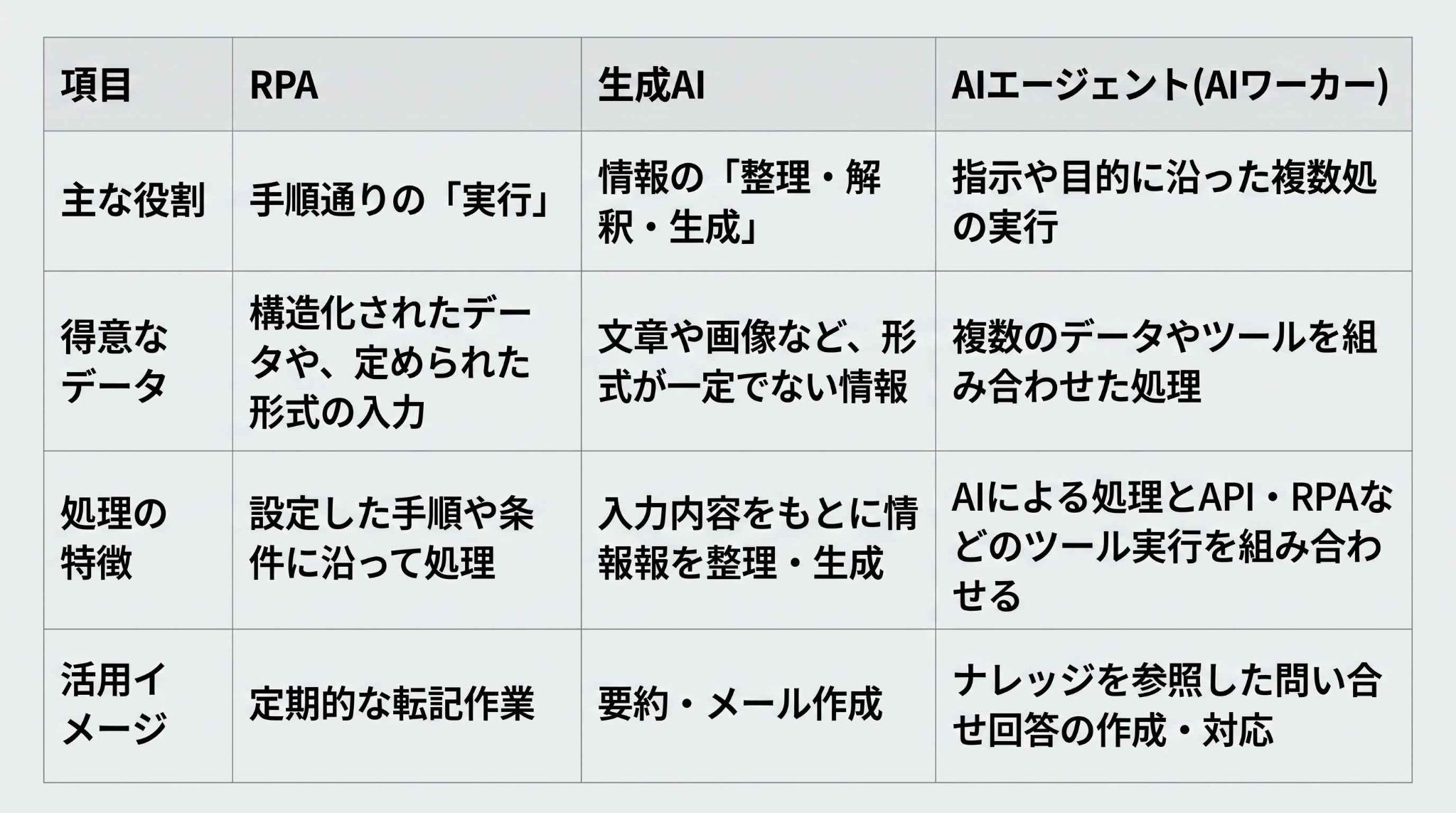
👉実行のRPA
あらかじめ決められたルール通りに、PC操作を代行します。
👉判断の生成AI
メールの意図を読み取ったり、バラバラな形式の資料から必要な情報を抽出したりします。
👉自律的に動くAIエージェント
生成AIによる情報の整理・判断支援に加え、APIやRPAなどのツールを組み合わせて、複数の処理を実行します。
🚀YoomはRPAと生成AIを組み合わせた高度な自動化を実現できます
「RPAと生成AIを組み合わせたい」と思っても、この2つは本来別々のツールとして開発されているため、「有効な仕組みだとわかっていても、自社では実現できない」という壁にぶつかる企業が少なくありません。
その壁を、Yoomならノーコードで越えられます!
Yoomでは、RPAによる画面操作と、生成AIによる文章の理解・抽出を、設定したワークフロー上で組み合わせることが可能です。
専門的な開発知識がなくても、画面上の設定を通じて、AIやRPAを組み合わせた業務自動化を構築できます。


例えば、Slackに特定のメッセージが投稿されたことをトリガーに、RPA機能でWebサイトの情報を自動収集し、生成AI(DeepSeek)が内容を要約してスレッドに返信するなどの自動化が可能です。
手作業での情報収集・共有にかかる時間や、確認漏れのリスクを減らしたい方におすすめです。
■概要Slack上での情報収集や共有に手間を感じていませんか。特定のメッセージに関連する情報を手動で検索し、要約して共有する作業は、時間がかかるだけでなく見落としのリスクもあります。このワークフローを活用すれば、Slackの特定メッセージをきっかけに、Webサイトの情報を自動で収集し、DeepSeekが要約した内容をスレッドへ返信するため、一連の情報収集・共有業務を効率化できます。
■このテンプレートをおすすめする方- Slackでの情報共有やWebからの情報収集を手作業で行っている方
- Webサイトの情報をチーム内に効率的に共有したいと考えている方
- DeepSeekなどの生成AIを活用して、情報収集業務を自動化したい方
■このテンプレートを使うメリット- Slackへの投稿をトリガーにWebサイトの情報収集から要約、共有までを自動化し、手作業でのリサーチ業務にかかる時間を短縮します。
- 手作業による情報検索の漏れや、要約内容のコピペミスといったヒューマンエラーを防ぎ、情報共有の正確性を高めることができます。
■フローボットの流れ- はじめに、DeepSeekとSlackをYoomと連携します。
- 次に、トリガーでSlackを選択し、「指定のテキストを含むメッセージがチャンネルに投稿されたら」というアクションを設定します。
- 次に、オペレーションで「ブラウザを操作する」を選択し、指定したWebサイトの情報を取得(スクレイピング)するアクションを設定します。
- 次に、オペレーションでDeepSeekの「テキストを生成」アクションを設定し、取得した情報を要約します。
- 最後に、オペレーションでSlackの「スレッドにメッセージを送る」アクションを設定し、要約したテキストを元のメッセージのスレッドに投稿します。
※「トリガー」:フロー起動のきっかけとなるアクション、「オペレーション」:トリガー起動後、フロー内で処理を行うアクション
■このワークフローのカスタムポイント- Slackのトリガー設定では、ワークフローを起動させたい対象のチャンネルIDを任意で設定してください。
■注意事項- DeepSeek、SlackのそれぞれとYoomを連携してください。
- トリガーは5分、10分、15分、30分、60分の間隔で起動間隔を選択できます。
- プランによって最短の起動間隔が異なりますので、ご注意ください。
- ブラウザを操作するオペレーションは、ご利用のWebサイトに合わせてカスタマイズしてください。
- ブラウザを操作するオペレーションはサクセスプランでのみご利用いただける機能となっております。フリープラン・パーソナルプラン・ミニプラン・チームプランの場合は設定しているフローボットのオペレーションはエラーとなりますので、ご注意ください。
- サクセスプランなどの有料プランは、2週間の無料トライアルを行うことが可能です。無料トライアル中には制限対象のアプリやブラウザを操作するオペレーションを使用することができます。詳しくは、料金プランのページをご参照ください。
- ブラウザを操作するオペレーションの設定方法は「『ブラウザを操作する』の設定方法」をご参照ください。


- Slackでの情報共有やWebからの情報収集を手作業で行っている方
- Webサイトの情報をチーム内に効率的に共有したいと考えている方
- DeepSeekなどの生成AIを活用して、情報収集業務を自動化したい方
- Slackへの投稿をトリガーにWebサイトの情報収集から要約、共有までを自動化し、手作業でのリサーチ業務にかかる時間を短縮します。
- 手作業による情報検索の漏れや、要約内容のコピペミスといったヒューマンエラーを防ぎ、情報共有の正確性を高めることができます。
- はじめに、DeepSeekとSlackをYoomと連携します。
- 次に、トリガーでSlackを選択し、「指定のテキストを含むメッセージがチャンネルに投稿されたら」というアクションを設定します。
- 次に、オペレーションで「ブラウザを操作する」を選択し、指定したWebサイトの情報を取得(スクレイピング)するアクションを設定します。
- 次に、オペレーションでDeepSeekの「テキストを生成」アクションを設定し、取得した情報を要約します。
- 最後に、オペレーションでSlackの「スレッドにメッセージを送る」アクションを設定し、要約したテキストを元のメッセージのスレッドに投稿します。
■このワークフローのカスタムポイント
- Slackのトリガー設定では、ワークフローを起動させたい対象のチャンネルIDを任意で設定してください。
- DeepSeek、SlackのそれぞれとYoomを連携してください。
- トリガーは5分、10分、15分、30分、60分の間隔で起動間隔を選択できます。
- プランによって最短の起動間隔が異なりますので、ご注意ください。
- ブラウザを操作するオペレーションは、ご利用のWebサイトに合わせてカスタマイズしてください。
- ブラウザを操作するオペレーションはサクセスプランでのみご利用いただける機能となっております。フリープラン・パーソナルプラン・ミニプラン・チームプランの場合は設定しているフローボットのオペレーションはエラーとなりますので、ご注意ください。
- サクセスプランなどの有料プランは、2週間の無料トライアルを行うことが可能です。無料トライアル中には制限対象のアプリやブラウザを操作するオペレーションを使用することができます。詳しくは、料金プランのページをご参照ください。
- ブラウザを操作するオペレーションの設定方法は「『ブラウザを操作する』の設定方法」をご参照ください。
🛠️RPAと生成AIを併用するメリット
RPAと生成AIを組み合わせる「ハイブリッド型」の自動化には、単体での利用では得られない大きなメリットがあります。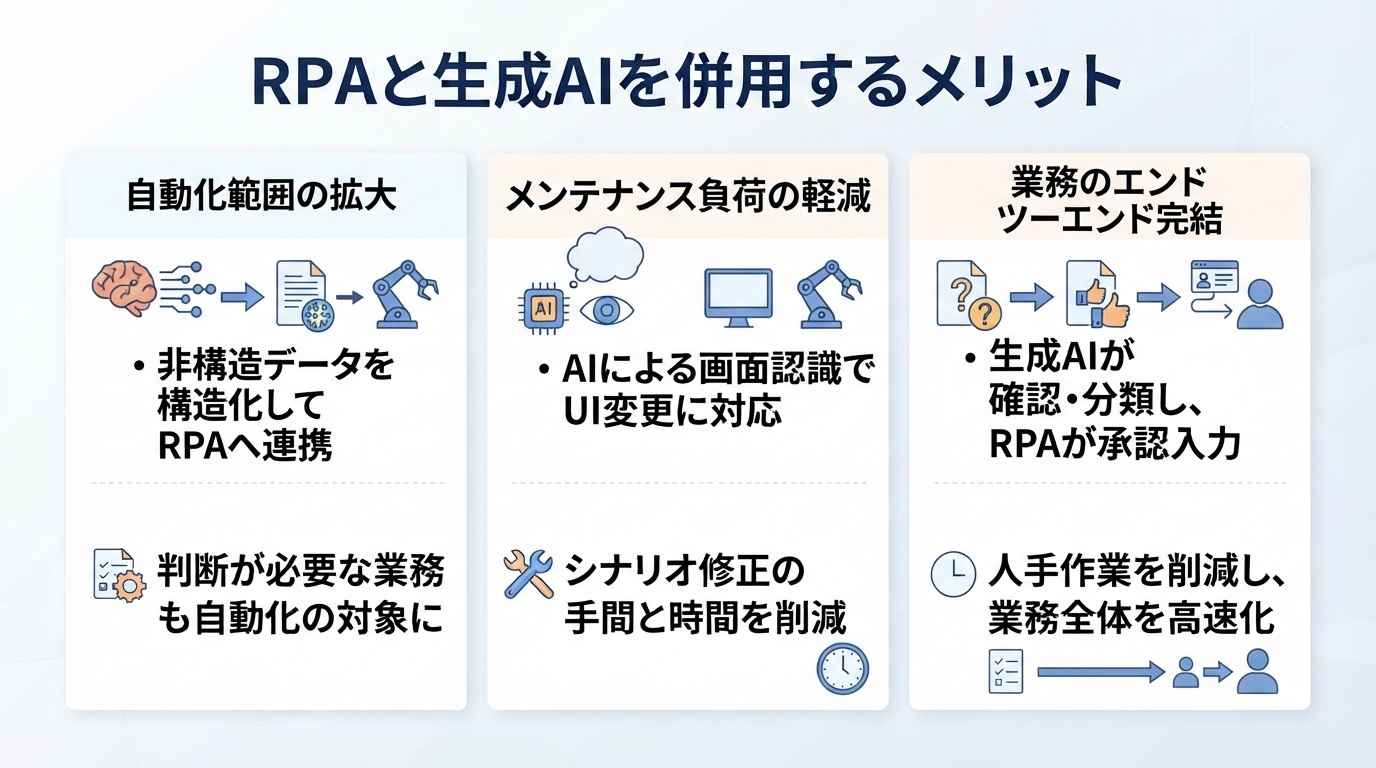
非構造データの自動処理による自動化範囲の拡大
従来の自動化では、メールの本文や自由記述のアンケート結果など、形式が決まっていないデータが含まれる時点で「人の手」による介在が必要でした。
しかし、生成AIを前工程に置くことで、バラバラな情報をRPAや後続システムが処理しやすい項目や形式に整えられます。
これにより、従来は自動化の対象外とされていた「判断を伴う入り口」から自動化をスタートできるようになるのです。
AIによるRPAメンテナンス負荷の軽減
RPAの代表的な課題の一つに、操作対象となるシステムの画面UIが変更された際、シナリオの修正が必要になることがあります。
しかし、一部のRPA製品や自動化サービスでは、AIによる画面認識や操作候補の提示によって、画面変更後のRPA実行を補助する仕組みも登場しています。
こうした機能を適切に活用できれば、保守メンテナンスにかかる工数を抑えられる可能性があります。
判断プロセスを含めたエンドツーエンドの業務完結
「内容を確認して、承認されたら入力する」という一連のフローにおいて、確認や分類を生成AIが支援し、承認後の入力をRPAが担当することで、人の確認を必要な箇所に絞った自動化の実現が可能です。
リードタイムの短縮や、定型的な入力作業におけるヒューマンエラーの削減が期待できます。
🧠実行から自律へ!AIワーカーとRPAの融合がもたらす新しい業務の形
Yoomが提唱する「AIワーカー」という概念は、従来の自動化をさらに一歩進めたものです。
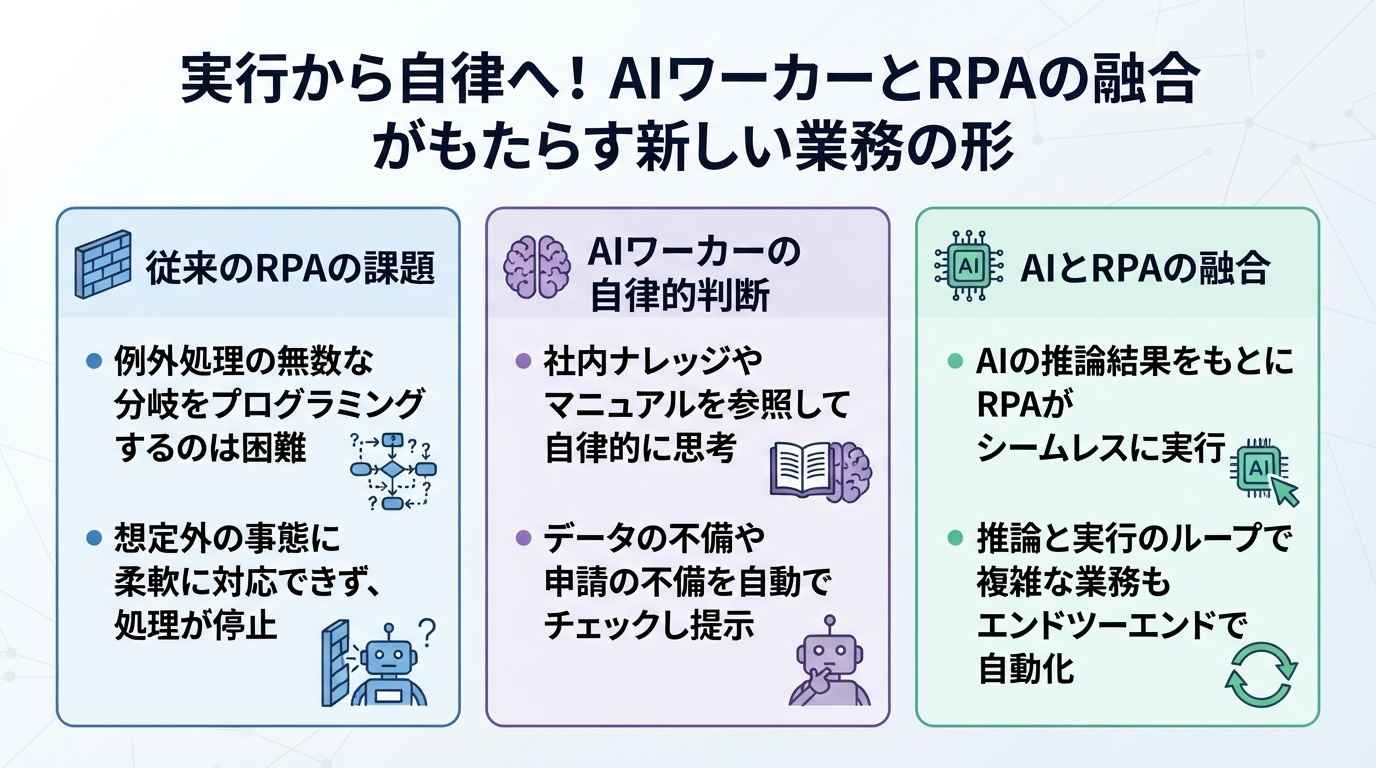
従来のRPAが抱えていた例外処理と判断の壁
RPAを運用していると必ずぶつかるのが、例外への対応です。
「もしデータが空だったら?」「もしシステムがメンテナンス中だったら?」といった無数の分岐をすべてプログラムするのは困難でした。
しかし、AIワーカーは、あらかじめ設定した指示や参照可能なナレッジ、連携したツールをもとに、例外が発生した際の対応方針を提示したり、設定された条件に沿って次の処理を実行したりできます。
社内ナレッジを参照して自律的に思考するAIワーカーの役割
YoomのAIワーカーは、社内のマニュアルや過去の対応履歴を「ナレッジ」として登録し、処理の際に参照させることが可能です。
ただ自動で動くのではなく、社内規定やマニュアルを参照し、「この申請には不備の可能性がある」といったチェックを行えるようになります。
人間が行っていた資料を確認して照合する作業の一部を自動化し、確認が必要な項目を担当者に提示できます。
関連記事:【発注管理を自動化】在庫チェックの手間を省くAIワーカーの作り方
関連記事:AIエージェントのヘルプデスク活用術|ナレッジ検索と回答作成を自動化する5ステップ
画面操作(RPA)と高度な推論(AI)がシームレスに繋がる強み
最大の特徴は、AIによる「推論」とRPAによる「実行」が分断されていない点です。
AIによる判定結果をもとに、設定したRPAやAPIの処理を実行し、対象のWebサイトなどからデータを取得する構成も可能です。
取得したデータを再びAIで解析し、その結果に応じて次の処理へ進めるワークフローも設計できます。
📝RPAと生成AIを組み合わせた実務での活用事例
具体的にどのような場面でこのハイブリッド活用が活きるのか、代表的な3つの事例を見ていきましょう。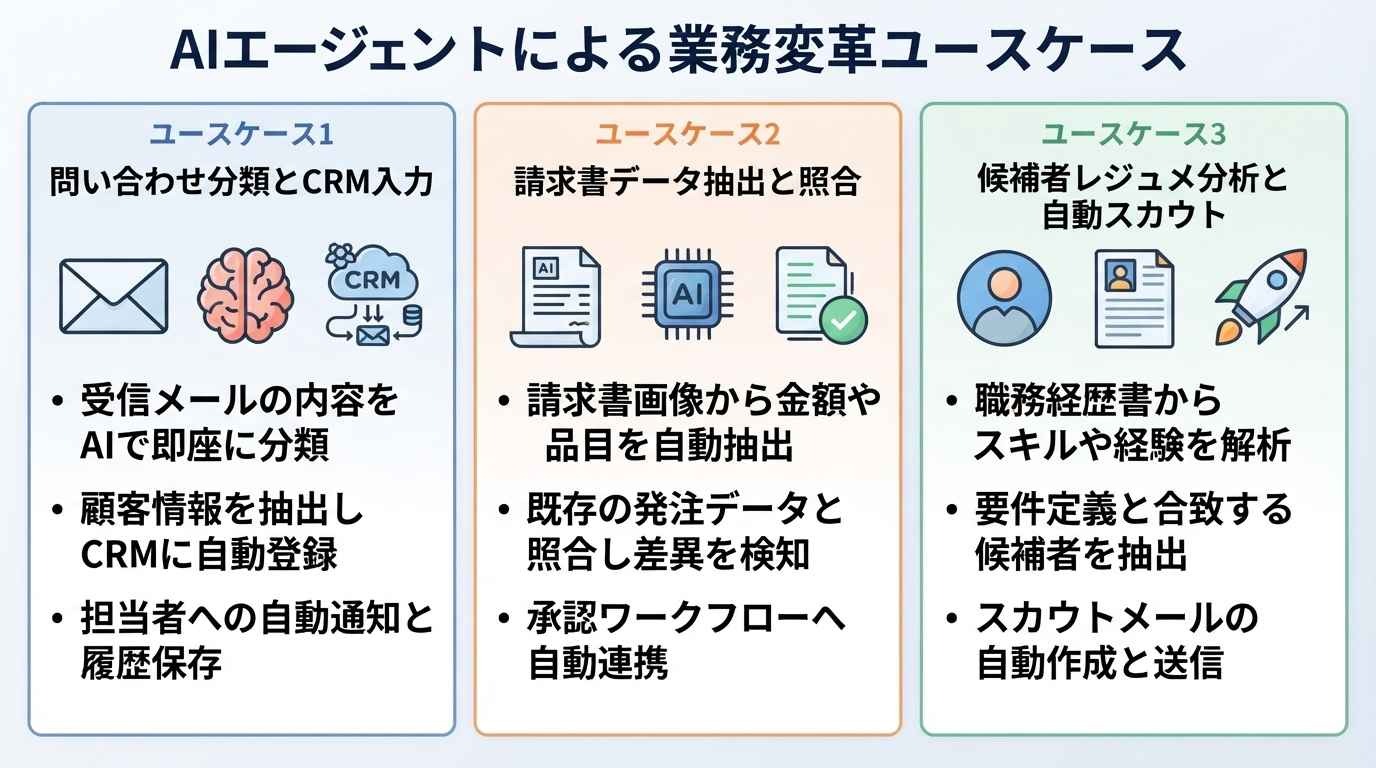
問い合わせ内容の自動分類と基幹システムへの入力連携
日々届く膨大なカスタマーサポートへのメールを、生成AIが「クレーム」「見積依頼」「技術的質問」などに自動で分類します。
その後、RPAがそれぞれのカテゴリーに応じた顧客管理システム(CRM)や基幹システムの特定の画面へ、内容を自動で転記・登録します。
初期対応のスピード向上や、対応漏れの防止につなげられます。
フォーマットの異なる請求書からのデータ抽出と照合業務
取引先ごとに異なるレイアウトの請求書PDFから、AI-OCRや文書解析機能を用いて「請求金額」「振込期限」「登録番号」などの情報を抽出します。
その後、RPAやAPIで社内の支払い管理システムに抽出データを登録し、発注データとの差異を確認します。
問題がなければ、設定内容に応じて支払い予約まで進めることも可能です。
※支払い予約を自動実行する構成の場合は、承認ステップや金額上限などの条件を補足すると、より安全です。
採用候補者のレジュメ解析と個別最適化されたスカウト送付
多数の応募者から届くレジュメ(履歴書)をAIが解析し、求めるスキルセットとの適合度や確認すべき項目を整理します。
さらに、その候補者の経歴にあわせたスカウト文面をAIが作成し、内容を人が確認したうえで、RPAが求人媒体のメッセージ送信画面を操作して送付します。
候補者の経歴にあわせたスカウト文面を作成することで、候補者にあわせた情報発信を効率化できます。
⚠️RPA × 生成AI導入時の注意点とリスク管理
RPAと生成AIは非常に便利な組み合わせですが、導入にあたっては特有のリスクを理解し、対策を講じる必要があります。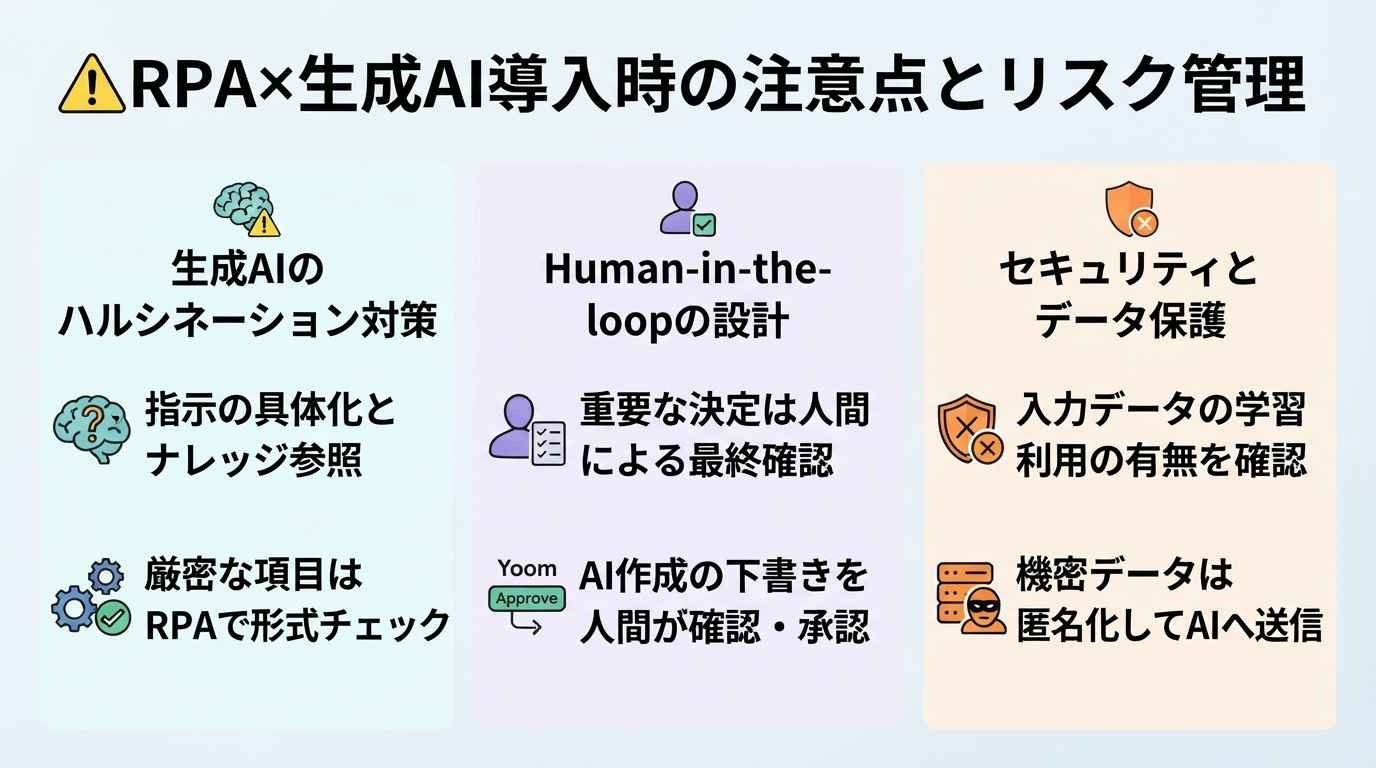
生成AI特有のハルシネーション(誤回答)への対策
生成AIは、時としてもっともらしい嘘をつく「ハルシネーション」を起こすことがあります。
これを防ぐためには、AIに与える指示(プロンプト)を具体的にすることや、回答の根拠となるナレッジを明示的に参照させる設定が重要です。
また、数値などの厳密性が求められる項目については、AIだけに任せず、RPAによる形式チェックを併用するなどの工夫が有効です。
最終的な判断を人が行う「Human-in-the-loop」設計
すべてのプロセスを自動化するのではなく、重要な決定ポイントでは「人間による最終確認」を挟む設計を推奨します。
Yoomではフローの途中に承認ステップを設定できるため、AIが作成した下書きを人間が確認し、承認後にRPAを実行する運用が可能です。
■概要日々の問い合わせメールへの返信業務に、多くの時間を費やしている方も多いのではないでしょうか。一つ一つのメールを確認し、適切な文面を作成する作業は、丁寧さが求められる一方で、定型的な業務になりがちです。このワークフローを活用すれば、Gmailに特定の問い合わせが届くと、AIエージェントがマニュアルを元に自動でメールの下書きを作成し、担当者の承認を経て返信するまでの一連の流れを自動化するため、こうした課題をスムーズに解消できます。■このテンプレートをおすすめする方- Gmailでの問い合わせ対応に多くの時間を費やしているカスタマーサポート担当者の方
- AIエージェントによるメール下書き作成の自動化で、返信の質と速度を両立させたい方
- 属人化しがちなメール対応を標準化し、チーム全体の業務効率を改善したいマネージャーの方
■このテンプレートを使うメリット- Gmailに問い合わせが届くとAIが自動でメールの下書きを作成するため、返信文面の考案や入力にかかる時間を短縮することが可能です。
- マニュアルに基づいた下書き作成と承認フローを経ることで、担当者による対応内容のバラつきや記載ミスなどのヒューマンエラーを防ぎ、業務品質の標準化に繋がります。
■フローボットの流れ- はじめに、GmailとGoogleドキュメントをYoomと連携します。
- 次に、トリガーでGmailを選択し、「特定のキーワードに一致するメールを受信したら」というアクションを設定します。
- 次に、オペレーションでAIワーカーを選択し、問い合わせへの返信メールの下書きを作成するためのマニュアル(指示)を作成します。
- 次に、オペレーションで担当者依頼機能を選択し、AIが作成した下書きを担当者が確認・承認するための依頼を設定します。
- 最後に、オペレーションでGmailの「メールを送る」アクションを設定し、承認された内容でメールを返信します。
※「トリガー」:フロー起動のきっかけとなるアクション、「オペレーション」:トリガー起動後、フロー内で処理を行うアクション■このワークフローのカスタムポイント- Gmailのトリガー設定では、自動化の対象としたい問い合わせメールに含まれるキーワード(「料金について」「資料請求」など)を任意で設定してください。
- AIワーカーの設定では、利用したいAIモデルを任意で選択し、参照させたいマニュアルや返信文のトーンなど、メールの下書きを作成するための指示を任意で設定してください。
- 担当者依頼機能では、承認を依頼する際の内容の詳細や、確認事項といったフォーム項目を任意で設定してください。
■注意事項- Gmail、GoogleドキュメントのそれぞれとYoomを連携してください。
- トリガーは5分、10分、15分、30分、60分の間隔で起動間隔を選択できます。
- プランによって最短の起動間隔が異なりますので、ご注意ください。
- AIワーカー内で使用するツール(アプリ)についてもマイアプリ連携が必要です。
- AIワーカーの基本設定は「【AIワーカー】基本的な設定方法」をご参照ください。
- AIワーカーの同時実行数・作成可能なAIワーカー数・利用可能なAIモデルはご契約中のプランによって異なります。
- AIワーカー内でご利用いただけるアプリやオペレーション等はフローボットの利用制限と同様です。
- AIワーカーは、テスト実行でも本番実行と同様にタスクを消費しますのでご注意ください。詳細は「【AIワーカー】タスク実行数の計算方法」ご参照ください。
- AIワーカーはマニュアルを詳細に設定することで適切な処理を実行しやすくなります。詳細は「【AIワーカー】マニュアルの作成方法」をご参照ください。


- Gmailでの問い合わせ対応に多くの時間を費やしているカスタマーサポート担当者の方
- AIエージェントによるメール下書き作成の自動化で、返信の質と速度を両立させたい方
- 属人化しがちなメール対応を標準化し、チーム全体の業務効率を改善したいマネージャーの方
- Gmailに問い合わせが届くとAIが自動でメールの下書きを作成するため、返信文面の考案や入力にかかる時間を短縮することが可能です。
- マニュアルに基づいた下書き作成と承認フローを経ることで、担当者による対応内容のバラつきや記載ミスなどのヒューマンエラーを防ぎ、業務品質の標準化に繋がります。
- はじめに、GmailとGoogleドキュメントをYoomと連携します。
- 次に、トリガーでGmailを選択し、「特定のキーワードに一致するメールを受信したら」というアクションを設定します。
- 次に、オペレーションでAIワーカーを選択し、問い合わせへの返信メールの下書きを作成するためのマニュアル(指示)を作成します。
- 次に、オペレーションで担当者依頼機能を選択し、AIが作成した下書きを担当者が確認・承認するための依頼を設定します。
- 最後に、オペレーションでGmailの「メールを送る」アクションを設定し、承認された内容でメールを返信します。
- Gmailのトリガー設定では、自動化の対象としたい問い合わせメールに含まれるキーワード(「料金について」「資料請求」など)を任意で設定してください。
- AIワーカーの設定では、利用したいAIモデルを任意で選択し、参照させたいマニュアルや返信文のトーンなど、メールの下書きを作成するための指示を任意で設定してください。
- 担当者依頼機能では、承認を依頼する際の内容の詳細や、確認事項といったフォーム項目を任意で設定してください。
- Gmail、GoogleドキュメントのそれぞれとYoomを連携してください。
- トリガーは5分、10分、15分、30分、60分の間隔で起動間隔を選択できます。
- プランによって最短の起動間隔が異なりますので、ご注意ください。
- AIワーカー内で使用するツール(アプリ)についてもマイアプリ連携が必要です。
- AIワーカーの基本設定は「【AIワーカー】基本的な設定方法」をご参照ください。
- AIワーカーの同時実行数・作成可能なAIワーカー数・利用可能なAIモデルはご契約中のプランによって異なります。
- AIワーカー内でご利用いただけるアプリやオペレーション等はフローボットの利用制限と同様です。
- AIワーカーは、テスト実行でも本番実行と同様にタスクを消費しますのでご注意ください。詳細は「【AIワーカー】タスク実行数の計算方法」ご参照ください。
- AIワーカーはマニュアルを詳細に設定することで適切な処理を実行しやすくなります。詳細は「【AIワーカー】マニュアルの作成方法」をご参照ください。
セキュリティポリシーに則ったデータ活用の指針
社外のLLM(大規模言語モデル)を利用する場合は、入力データや生成結果がモデルの学習・改善に利用されるかどうかを、サービスの公式ポリシーや契約、利用設定で確認する必要があります。
APIや法人向けプランでも、データの保持期間や不正利用監視の扱いが異なる場合があるため、あわせて確認しましょう。
個人情報や極秘データを扱う際は、どの範囲までをAIに渡してよいのか、社内のセキュリティポリシーを明確にし、必要に応じてデータの匿名化処理を前段に挟むなどの対策を検討してください。
📦RPAと生成AIを連携!Yoomの自動化テンプレート紹介
ここからは、実際にRPAと生成AIを組み合わせて活用できる、おすすめのテンプレートを紹介します。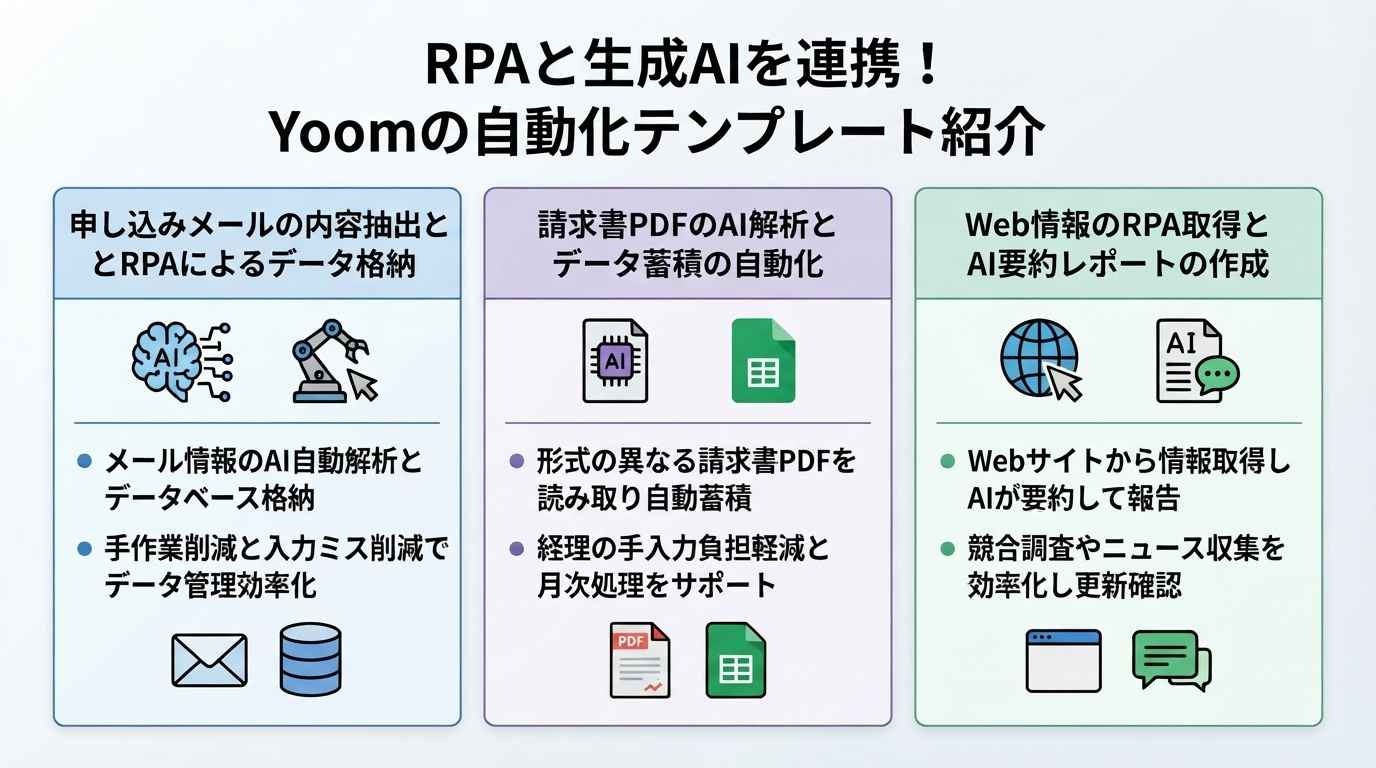
申し込みメールの内容抽出とRPAによるデータ格納
メールで届く申し込み情報をAIが自動で解析し、RPA機能を使ってデータベースへ格納するテンプレートです。
手作業でのコピー&ペーストを減らし、入力ミスの削減やデータ管理の効率化を目指したい方におすすめです。
■概要
申し込みメールを受信したらURL情報をAIで抽出し、RPA機能を使用して取得したデータをkintoneのデータベースに格納するフローです。
■このテンプレートをおすすめする方
1.業務自動化を推進している企業
・業務の効率化を目指している企業
・日常的に大量の申し込みメールを処理している企業
2.IT部門やシステム管理者
・メールの内容を自動的に処理し、データベースに格納する必要がある部門
・AIとRPAを用いてタスクを自動化したい部門
3.カスタマーサポートや営業チーム
・多数の申し込みメールを迅速に処理し、対応したいチーム
・データベースに自動で情報を格納し、次のアクションを決定する必要があるチーム
■このテンプレートを使うメリット
・AIとRPAを用いることで、処理の自動化が進み人的ミスが減少します。
・自動化されたフローにより、一貫した処理が可能となり結果の正確性も向上します。
■注意事項
・JUST.DB、kintoneのそれぞれとYoomを連携させてください。
・RPAオペレーションはサクセスプランでのみご利用いただけるアプリとなっております。フリープラン・ミニプラン・チームプランの場合は設定しているフローボットのオペレーションやデータコネクトはエラーとなりますので、ご注意ください。
・チームプランやサクセスプランなどの有料プランは、2週間の無料トライアルを行うことが可能です。無料トライアル中には制限対象のアプリを使用することができます。
■概要
申し込みメールを受信したらURL情報をAIで抽出し、RPA機能を使用して取得したデータをkintoneのデータベースに格納するフローです。
■このテンプレートをおすすめする方
1.業務自動化を推進している企業
・業務の効率化を目指している企業
・日常的に大量の申し込みメールを処理している企業
2.IT部門やシステム管理者
・メールの内容を自動的に処理し、データベースに格納する必要がある部門
・AIとRPAを用いてタスクを自動化したい部門
3.カスタマーサポートや営業チーム
・多数の申し込みメールを迅速に処理し、対応したいチーム
・データベースに自動で情報を格納し、次のアクションを決定する必要があるチーム
■このテンプレートを使うメリット
・AIとRPAを用いることで、処理の自動化が進み人的ミスが減少します。
・自動化されたフローにより、一貫した処理が可能となり結果の正確性も向上します。
■注意事項
・JUST.DB、kintoneのそれぞれとYoomを連携させてください。
・RPAオペレーションはサクセスプランでのみご利用いただけるアプリとなっております。フリープラン・ミニプラン・チームプランの場合は設定しているフローボットのオペレーションやデータコネクトはエラーとなりますので、ご注意ください。
・チームプランやサクセスプランなどの有料プランは、2週間の無料トライアルを行うことが可能です。無料トライアル中には制限対象のアプリを使用することができます。
請求書PDFのAI解析とデータ蓄積の自動化
バラバラな形式の請求書PDFをAIで読み取り、抽出した情報をGoogleスプレッドシートへ自動で蓄積するフローです。
経理担当者が毎月行っている手入力の負担を軽減し、確認作業を含む月次処理をサポートします。
■概要メールで届く請求書のPDFを開き、内容を確認して手作業で転記する業務は、手間がかかる上にミスも発生しやすいのではないでしょうか。特に件数が増えると、経理やバックオフィス部門の大きな負担となります。このワークフローを活用すれば、メールで受信した請求書PDFの内容をAI(OCR)が自動で画像解析し、Google スプレッドシートにデータを蓄積する一連の流れを自動化し、こうした課題を円滑に解消します。
■このテンプレートをおすすめする方- メールで届く請求書PDFの処理に多くの時間を費やしている経理・バックオフィス担当の方
- 請求書データの転記作業における入力ミスや確認漏れをなくしたいと考えている方
- Google スプレッドシートで請求管理をしており、データ入力を自動化したい方
■このテンプレートを使うメリット- メール受信を起点に請求書PDFのデータ化と転記が自動実行されるため、これまで手作業で行っていた時間を短縮できます。
- 手作業による転記が不要になるため、金額の入力間違いや請求情報の記載漏れといったヒューマンエラーの発生を防ぎます。
■フローボットの流れ- はじめに、Google スプレッドシートをYoomと連携します。
- 次に、トリガーでメール機能を選択し、「メールを受信したら」というアクションを設定します。
- 次に、オペレーションでOCR機能を選択し、「任意の画像やPDFを読み取る」アクションを設定して、メールに添付された請求書ファイルを指定します。
- 続いて、オペレーションで「担当者に対応依頼」アクションを設定し、OCRで読み取った内容の確認を依頼します。
- 最後に、オペレーションでGoogle スプレッドシートの「レコードを追加する」アクションを設定し、確認済みの請求書データを指定のシートに書き込みます。
※「トリガー」:フロー起動のきっかけとなるアクション、「オペレーション」:トリガー起動後、フロー内で処理を行うアクション
■このワークフローのカスタムポイント- メール機能のトリガー設定では、請求書が送られてくるYoomの受信用メールアドレスや、特定の件名・差出人といった起動条件を任意で設定してください。
- OCR機能の設定では、請求書PDFから読み取りたい項目(例:請求日、請求元、金額など)を任意で設定できます。
- 担当者に対応依頼するオペレーションでは、確認を依頼する担当者や、依頼時に送信するメッセージ内容などを任意で設定することが可能です。
- Google スプレッドシートへの書き込み設定では、データを蓄積したい任意のスプレッドシートIDやシート名を指定してください。
■注意事項- Google スプレッドシートのそれぞれとYoomを連携してください。
- OCRデータは6,500文字以上のデータや文字が小さい場合などは読み取れない場合があるので、ご注意ください。
- ダウンロード可能なファイル容量は最大300MBまでです。アプリの仕様によっては300MB未満になる可能性があるので、ご注意ください。
- トリガー、各オペレーションでの取り扱い可能なファイル容量の詳細は「ファイルの容量制限について」をご参照ください。


■このテンプレートをおすすめする方
- メールで届く請求書PDFの処理に多くの時間を費やしている経理・バックオフィス担当の方
- 請求書データの転記作業における入力ミスや確認漏れをなくしたいと考えている方
- Google スプレッドシートで請求管理をしており、データ入力を自動化したい方
■このテンプレートを使うメリット
- メール受信を起点に請求書PDFのデータ化と転記が自動実行されるため、これまで手作業で行っていた時間を短縮できます。
- 手作業による転記が不要になるため、金額の入力間違いや請求情報の記載漏れといったヒューマンエラーの発生を防ぎます。
■フローボットの流れ
- はじめに、Google スプレッドシートをYoomと連携します。
- 次に、トリガーでメール機能を選択し、「メールを受信したら」というアクションを設定します。
- 次に、オペレーションでOCR機能を選択し、「任意の画像やPDFを読み取る」アクションを設定して、メールに添付された請求書ファイルを指定します。
- 続いて、オペレーションで「担当者に対応依頼」アクションを設定し、OCRで読み取った内容の確認を依頼します。
- 最後に、オペレーションでGoogle スプレッドシートの「レコードを追加する」アクションを設定し、確認済みの請求書データを指定のシートに書き込みます。
■このワークフローのカスタムポイント
- メール機能のトリガー設定では、請求書が送られてくるYoomの受信用メールアドレスや、特定の件名・差出人といった起動条件を任意で設定してください。
- OCR機能の設定では、請求書PDFから読み取りたい項目(例:請求日、請求元、金額など)を任意で設定できます。
- 担当者に対応依頼するオペレーションでは、確認を依頼する担当者や、依頼時に送信するメッセージ内容などを任意で設定することが可能です。
- Google スプレッドシートへの書き込み設定では、データを蓄積したい任意のスプレッドシートIDやシート名を指定してください。
■注意事項
- Google スプレッドシートのそれぞれとYoomを連携してください。
- OCRデータは6,500文字以上のデータや文字が小さい場合などは読み取れない場合があるので、ご注意ください。
- ダウンロード可能なファイル容量は最大300MBまでです。アプリの仕様によっては300MB未満になる可能性があるので、ご注意ください。
- トリガー、各オペレーションでの取り扱い可能なファイル容量の詳細は「ファイルの容量制限について」をご参照ください。
Web情報のRPA取得とAI要約レポートの作成
RPAなどで指定したWebサイトから情報を取得し、その内容をAIが要約してチャットツールなどへ報告するテンプレートです。
競合調査やニュース収集の一部を自動化し、指定したWebサイトの更新情報を効率的に確認したい方に適しています。
■概要Webページからの情報収集や、その内容を要約してレポートを作成する作業に、多くの時間を費やしていませんか。手作業での情報収集は手間がかかるだけでなく、重要な情報の見落としや転記ミスが発生する可能性もあります。このワークフローを活用すれば、RPAによるWebページの読み込みからAIによる要約の生成、そしてGoogle スプレッドシートをテンプレートとしたPDFの作成まで、一連のプロセスを自動化し、情報収集とレポート作成業務を効率化します。
■このテンプレートをおすすめする方- Webページの情報収集と要約作成を手作業で行い、効率化したいと考えている方
- RPAやAIを活用して、定型的なリサーチ業務の自動化を目指している担当者の方
- 収集した情報を元に、Google スプレッドシートでPDFレポートを自動作成したい方
■このテンプレートを使うメリット- RPAによる情報取得からAIでの要約、PDF作成までが自動化され、手作業での情報収集とレポート作成にかかる時間を短縮できます。
- 手作業での情報転記によるコピーミスや、要約時の重要情報の見落としといったヒューマンエラーの防止に繋がります。
■フローボットの流れ- はじめに、Google スプレッドシートをYoomと連携します。
- このワークフローは手動で起動するため、トリガーの設定は不要です。
- 次に、オペレーションで「ブラウザを操作する」アクションを設定し、対象のWebページ情報を読み込みます。
- 次に、オペレーションでAI機能の「要約」を設定し、取得したWebページのテキストを要約します。
- 最後に、オペレーションで書類発行機能を設定し、要約内容を反映させたGoogle スプレッドシートのテンプレートからPDF書類を発行します。
※「トリガー」:フロー起動のきっかけとなるアクション、「オペレーション」:トリガー起動後、フロー内で処理を行うアクション
■このワークフローのカスタムポイント- 「ブラウザを操作する」オペレーションで、情報収集の対象としたいWebページのURLを任意で設定してください。定期的にチェックするニュースサイトや競合のWebサイトなどを設定することで、特定のページの情報を自動で収集できます。
■注意事項- Google スプレッドシートとYoomを連携してください。
- ブラウザを操作するオペレーションはサクセスプランでのみご利用いただける機能となっております。フリープラン・パーソナルプラン・ミニプラン・チームプランの場合は設定しているフローボットのオペレーションはエラーとなりますので、ご注意ください。
- サクセスプランなどの有料プランは、2週間の無料トライアルを行うことが可能です。無料トライアル中には制限対象のアプリやブラウザを操作するオペレーションを使用することができます。詳しくは、料金プランのページをご参照ください。
- ブラウザを操作するオペレーションの設定方法は「『ブラウザを操作する』の設定方法」をご参照ください。
- 事前に書類の雛形を作成しておいてください。作成方法の詳細については『「書類を発行する」の設定方法』をご参照ください。
- Webページの情報収集と要約作成を手作業で行い、効率化したいと考えている方
- RPAやAIを活用して、定型的なリサーチ業務の自動化を目指している担当者の方
- 収集した情報を元に、Google スプレッドシートでPDFレポートを自動作成したい方
- RPAによる情報取得からAIでの要約、PDF作成までが自動化され、手作業での情報収集とレポート作成にかかる時間を短縮できます。
- 手作業での情報転記によるコピーミスや、要約時の重要情報の見落としといったヒューマンエラーの防止に繋がります。
- はじめに、Google スプレッドシートをYoomと連携します。
- このワークフローは手動で起動するため、トリガーの設定は不要です。
- 次に、オペレーションで「ブラウザを操作する」アクションを設定し、対象のWebページ情報を読み込みます。
- 次に、オペレーションでAI機能の「要約」を設定し、取得したWebページのテキストを要約します。
- 最後に、オペレーションで書類発行機能を設定し、要約内容を反映させたGoogle スプレッドシートのテンプレートからPDF書類を発行します。
■このワークフローのカスタムポイント
- 「ブラウザを操作する」オペレーションで、情報収集の対象としたいWebページのURLを任意で設定してください。定期的にチェックするニュースサイトや競合のWebサイトなどを設定することで、特定のページの情報を自動で収集できます。
- Google スプレッドシートとYoomを連携してください。
- ブラウザを操作するオペレーションはサクセスプランでのみご利用いただける機能となっております。フリープラン・パーソナルプラン・ミニプラン・チームプランの場合は設定しているフローボットのオペレーションはエラーとなりますので、ご注意ください。
- サクセスプランなどの有料プランは、2週間の無料トライアルを行うことが可能です。無料トライアル中には制限対象のアプリやブラウザを操作するオペレーションを使用することができます。詳しくは、料金プランのページをご参照ください。
- ブラウザを操作するオペレーションの設定方法は「『ブラウザを操作する』の設定方法」をご参照ください。
- 事前に書類の雛形を作成しておいてください。作成方法の詳細については『「書類を発行する」の設定方法』をご参照ください。
✅まとめ
RPAと生成AIを組み合わせることで、自動化の対象を定型的な作業から、情報の整理や分類を含むより複雑な業務へ広げられます。
手順通りの正確な実行を得意とするRPAと、文脈を読み解く柔軟な判断を得意とする生成AI。
この二つの特性を理解し、適切に使い分けることが、これからの業務効率化における鍵となります。
まずは小さな定型作業から始め、徐々にAIによる判断を組み込んでいくことで、組織全体の生産性を高めることができるはずです。
🔗Yoomでできること
複雑な条件分岐や複数アプリをまたぐ自動化は、便利な半面、システム構築に時間と専門知識が必要になります。
そんな課題も、Yoomならノーコードで解決可能です!
直感的な操作だけで、開発コストを抑えながら現場のニーズに即した自動化をスピーディーに実現できます。
本来注力すべき創造的な仕事や、より付加価値の高い業務にチームが集中できる環境を、今すぐ手に入れませんか?

 リード割り当てサポーター
Salesforceの膨大な商談データをAIが分析し、新規リードに対して最適な営業担当者を自動で提案するAIワーカーです。リードの業種・課題・企業規模と担当者の得意分野を精度高くマッチングさせることで、営業チーム全体の成約率向上と割り当て業務の工数削減を同時に実現します。
試してみる
■概要新規リードへの対応において、どの担当者を割り当てるべきか判断に迷うことはありませんか?過去の膨大な成約実績を一つひとつ確認し、最適な担当者を見つけ出す作業は時間と労力を要します。このAIワーカーを活用すれば、Salesforceに蓄積された過去の商談データを分析し、リードの業種や課題、企業規模に基づいた最適な担当者を自ら判断して提案します。客観的なデータに基づいた根拠のある割り当てが可能になり、成約率の向上に貢献します。
■このAIワーカーをおすすめする方- Salesforceを利用してリード管理を行っており、担当者の割り当て業務を効率化したい営業責任者の方
- 過去の成約実績に基づいた、データドリブンなリード割り当てを自律的に行いたい営業企画の方
- リードの特性と担当者の得意分野をマッチングさせ、チーム全体の成約率を高めたいマネージャーの方
■AIワーカー設定の流れ- AIワーカーの「名前」や「役割」などの基本設定を行います。
- AIワーカー内で使用するSalesforceをYoomとマイアプリ連携し、データ取得や更新などのアクションを設定します。
- 最後に、AIワーカーへの指示書である「スキル」を、自社の選定基準や運用フローに合わせて作成・編集します。
■このAIワーカーのカスタムポイント- スキル内の「#選定基準」という項目に、「業種の一致(最優先):リードと同じ業種の案件で成約実績(Closed Won)があるか」などのように自社の戦略に合わせた優先順位や定義を設定してください。例えば、業種よりも企業規模を優先するといった調整が可能です。
- スキル内の「手順」を編集することで、承認後に依頼を出すチャットツールの指定や、割り当て後の通知先などを調整できます。これにより、AIが自社の組織体制や評価指標をより深く理解し、実務に即した精度の高い提案を行えるようになります。
- Salesforceから取得するデータの範囲や検索条件を調整することで、AIの分析精度をさらに高め、より実務に即した提案を得られるようになります。
■注意事項- SalesforceとYoomを連携してください。
- Salesforceはミニプラン以上でご利用いただけるアプリとなっております。フリープラン・パーソナルプランの場合は設定しているフローボットのオペレーションやデータコネクトはエラーとなりますので、ご注意ください。
- パーソナルプラン・ミニプラン・チームプラン・サクセスプランなどの有料プランは、2週間の無料トライアルを行うことが可能です。無料トライアル中には制限対象のアプリや機能(オペレーション)を使用することができます。詳しくは、料金プランのページをご参照ください。
- AIワーカーの基本設定は「【AIワーカー】基本的な設定方法」をご参照ください。
- AIワーカーの同時実行数・作成可能なAIワーカー数・利用可能なAIモデルはご契約中のプランによって異なります。
- AIワーカー内でご利用いただけるアプリやオペレーション等はフローボットの利用制限と同様です。
- AIワーカーは、テスト実行でも本番実行と同様にタスクを消費しますのでご注意ください。詳細は「【AIワーカー】タスク実行数の計算方法」をご参照ください。
- AIワーカーはスキルを詳細に設定することで適切な処理を実行しやすくなります。詳細は「【AIワーカー】スキル(旧マニュアル)の作成方法」をご参照ください。
Salesforceの膨大な商談データをAIが分析し、新規リードに対して最適な営業担当者を自動で提案するAIワーカーです。リードの業種・課題・企業規模と担当者の得意分野を精度高くマッチングさせることで、営業チーム全体の成約率向上と割り当て業務の工数削減を同時に実現します。
- Salesforceを利用してリード管理を行っており、担当者の割り当て業務を効率化したい営業責任者の方
- 過去の成約実績に基づいた、データドリブンなリード割り当てを自律的に行いたい営業企画の方
- リードの特性と担当者の得意分野をマッチングさせ、チーム全体の成約率を高めたいマネージャーの方
- AIワーカーの「名前」や「役割」などの基本設定を行います。
- AIワーカー内で使用するSalesforceをYoomとマイアプリ連携し、データ取得や更新などのアクションを設定します。
- 最後に、AIワーカーへの指示書である「スキル」を、自社の選定基準や運用フローに合わせて作成・編集します。
- スキル内の「#選定基準」という項目に、「業種の一致(最優先):リードと同じ業種の案件で成約実績(Closed Won)があるか」などのように自社の戦略に合わせた優先順位や定義を設定してください。例えば、業種よりも企業規模を優先するといった調整が可能です。
- スキル内の「手順」を編集することで、承認後に依頼を出すチャットツールの指定や、割り当て後の通知先などを調整できます。これにより、AIが自社の組織体制や評価指標をより深く理解し、実務に即した精度の高い提案を行えるようになります。
- Salesforceから取得するデータの範囲や検索条件を調整することで、AIの分析精度をさらに高め、より実務に即した提案を得られるようになります。
- SalesforceとYoomを連携してください。
- Salesforceはミニプラン以上でご利用いただけるアプリとなっております。フリープラン・パーソナルプランの場合は設定しているフローボットのオペレーションやデータコネクトはエラーとなりますので、ご注意ください。
- パーソナルプラン・ミニプラン・チームプラン・サクセスプランなどの有料プランは、2週間の無料トライアルを行うことが可能です。無料トライアル中には制限対象のアプリや機能(オペレーション)を使用することができます。詳しくは、料金プランのページをご参照ください。
- AIワーカーの基本設定は「【AIワーカー】基本的な設定方法」をご参照ください。
- AIワーカーの同時実行数・作成可能なAIワーカー数・利用可能なAIモデルはご契約中のプランによって異なります。
- AIワーカー内でご利用いただけるアプリやオペレーション等はフローボットの利用制限と同様です。
- AIワーカーは、テスト実行でも本番実行と同様にタスクを消費しますのでご注意ください。詳細は「【AIワーカー】タスク実行数の計算方法」をご参照ください。
- AIワーカーはスキルを詳細に設定することで適切な処理を実行しやすくなります。詳細は「【AIワーカー】スキル(旧マニュアル)の作成方法」をご参照ください。

 選考管理アシスタント
kintoneの候補者データから、自社の選考ルールに基づき対応が必要な候補者を自律的に判別してTodoリストを作成するAIワーカーです。選考の遅れや対応漏れを未然に防ぎ、優先順位を明確にできるため、採用管理を効率化して選考をスムーズに進めたい担当者の方におすすめです。
試してみる
■概要採用活動における候補者の選考状況管理に課題を感じてはいませんか?候補者が増えるほど、各選考段階の期限管理や停滞している候補者へのフォローを正確に把握することは困難になります。このAIワーカーを活用すれば、kintoneに蓄積された候補者データから、あらかじめ設定した自社の選考ルールに基づき、対応が必要な候補者を自律的に判別します。優先度の高いタスクをTodoリストとして抽出するため、スムーズな選考管理をサポートします。
■このAIワーカーをおすすめする方- kintoneで採用候補者を管理しており、選考の遅れや対応漏れを未然に防ぎたい採用担当者の方
- 複数の選考段階が並行して進む中で、どの候補者を優先して対応すべきか判断に時間を要している方
- 自社の選考ルールに基づいた期限管理を、人の手を介さずに効率化したいと考えているチームリーダーの方
■AIワーカー設定の流れ- AIワーカーの「名前」や「役割」などの基本設定を行います。
- AIワーカーで使用するkintoneをYoomと連携するマイアプリ設定を行います。普段お使いの他の管理ツールに変更することも可能です。
- AIワーカーへの指示書である「スキル」を、自社の運用ルールに合わせて作成・編集します。
■このAIワーカーのカスタムポイント- スキル内の「#アプリ個別設定」にて、お使いのkintoneアプリに合わせてサブドメイン名やアプリID、フィールドコードなどを設定してください。
- スキル内の「#選考優先度判定基準」に、自社の運用に合わせた選考段階ごとの期限ルールを設定してください。これにより、AIが自社の基準に沿って、優先的に対応すべき候補者を正確に抽出できるようになります。
- Todoリストの生成形式も、自社の報告フォーマットや利用している通知ツールに合わせて自由に変更が可能です。
■注意事項- kintoneとYoomを連携してください。
- kintoneはミニプラン以上でご利用いただけるアプリとなっております。フリープラン・パーソナルプランの場合は設定しているフローボットのオペレーションやデータコネクトはエラーとなりますので、ご注意ください。
- ミニプラン・チームプラン・サクセスプランなどの有料プランは、2週間の無料トライアルを行うことが可能です。無料トライアル中には制限対象のアプリを使用することができます。詳しくは、料金プランのページをご参照ください。
- AIワーカーの基本設定は「【AIワーカー】基本的な設定方法」をご参照ください。
- AIワーカーの同時実行数・作成可能なAIワーカー数・利用可能なAIモデルはご契約中のプランによって異なります。
- AIワーカー内でご利用いただけるアプリやオペレーション等はフローボットの利用制限と同様です。
- AIワーカーは、テスト実行でも本番実行と同様にタスクを消費しますのでご注意ください。詳細は「【AIワーカー】タスク実行数の計算方法」をご参照ください。
- AIワーカーはスキルを詳細に設定することで適切な処理を実行しやすくなります。詳細は「【AIワーカー】スキル(旧マニュアル)の作成方法」をご参照ください。
kintoneの候補者データから、自社の選考ルールに基づき対応が必要な候補者を自律的に判別してTodoリストを作成するAIワーカーです。選考の遅れや対応漏れを未然に防ぎ、優先順位を明確にできるため、採用管理を効率化して選考をスムーズに進めたい担当者の方におすすめです。
- kintoneで採用候補者を管理しており、選考の遅れや対応漏れを未然に防ぎたい採用担当者の方
- 複数の選考段階が並行して進む中で、どの候補者を優先して対応すべきか判断に時間を要している方
- 自社の選考ルールに基づいた期限管理を、人の手を介さずに効率化したいと考えているチームリーダーの方
- AIワーカーの「名前」や「役割」などの基本設定を行います。
- AIワーカーで使用するkintoneをYoomと連携するマイアプリ設定を行います。普段お使いの他の管理ツールに変更することも可能です。
- AIワーカーへの指示書である「スキル」を、自社の運用ルールに合わせて作成・編集します。
- スキル内の「#アプリ個別設定」にて、お使いのkintoneアプリに合わせてサブドメイン名やアプリID、フィールドコードなどを設定してください。
- スキル内の「#選考優先度判定基準」に、自社の運用に合わせた選考段階ごとの期限ルールを設定してください。これにより、AIが自社の基準に沿って、優先的に対応すべき候補者を正確に抽出できるようになります。
- Todoリストの生成形式も、自社の報告フォーマットや利用している通知ツールに合わせて自由に変更が可能です。
- kintoneとYoomを連携してください。
- kintoneはミニプラン以上でご利用いただけるアプリとなっております。フリープラン・パーソナルプランの場合は設定しているフローボットのオペレーションやデータコネクトはエラーとなりますので、ご注意ください。
- ミニプラン・チームプラン・サクセスプランなどの有料プランは、2週間の無料トライアルを行うことが可能です。無料トライアル中には制限対象のアプリを使用することができます。詳しくは、料金プランのページをご参照ください。
- AIワーカーの基本設定は「【AIワーカー】基本的な設定方法」をご参照ください。
- AIワーカーの同時実行数・作成可能なAIワーカー数・利用可能なAIモデルはご契約中のプランによって異なります。
- AIワーカー内でご利用いただけるアプリやオペレーション等はフローボットの利用制限と同様です。
- AIワーカーは、テスト実行でも本番実行と同様にタスクを消費しますのでご注意ください。詳細は「【AIワーカー】タスク実行数の計算方法」をご参照ください。
- AIワーカーはスキルを詳細に設定することで適切な処理を実行しやすくなります。詳細は「【AIワーカー】スキル(旧マニュアル)の作成方法」をご参照ください。
プログラミング知識なしで手軽に構築できます。




