









・
RPAとは?基礎知識と仕組み、導入メリットから主要ツールまで徹底解説

定型業務を自動化し、生産性を向上させる手法の1つにRPA(Robotic Process Automation)があります。しかし、初めて利用する方にとっては、RPAが何なのか、どんなことができるのかなど、わからないことが多いのではないでしょうか。そこで本記事では、RPAの基本をはじめ、主要なRPAツールの紹介や導入時の注意点、さらにRPAの課題を解決する代替案まで詳しく解説します。
🛠️RPAとは?仕組みと基礎知識
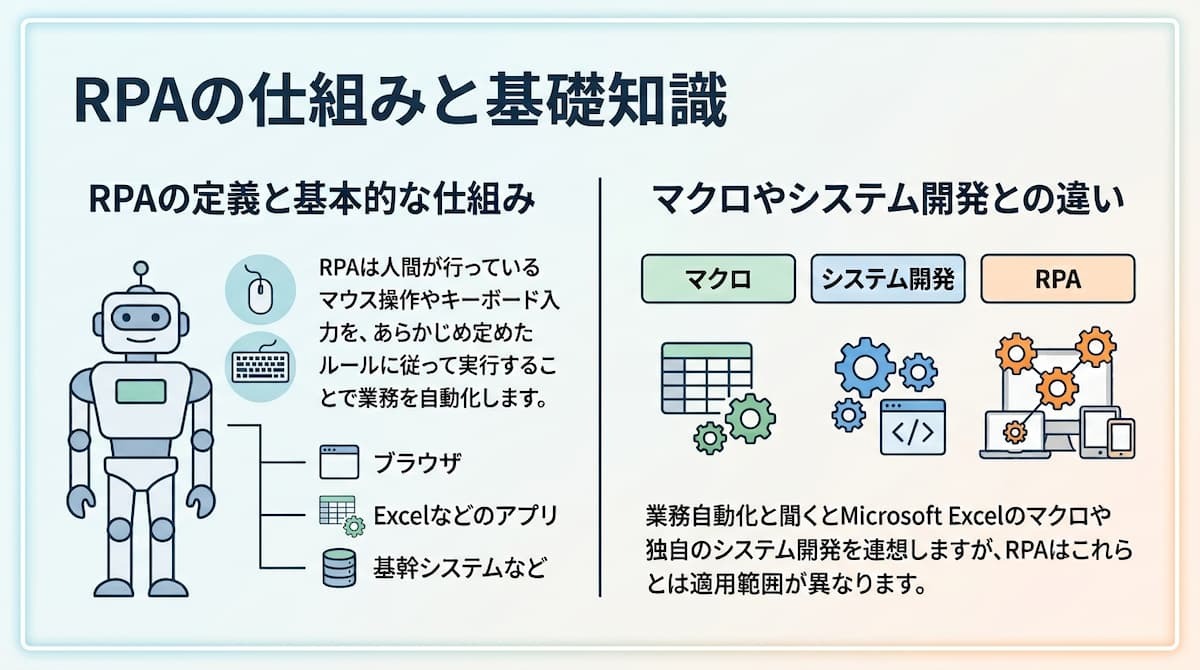
RPA(Robotic Process Automation)は、これまで人間がコンピューター上で行ってきた定型的な作業を、ソフトウェアのロボットが代行して自動化するテクノロジーです。ここでは、RPAの基本的な定義や、他の自動化手法との違いについて詳しく解説します。
RPAの定義と基本的な仕組み
RPAは、人間が普段行っているマウス操作やキーボード入力などの手順を、シナリオや自動化フローとして設定し、あらかじめ定めたルールに従って実行することで業務を自動化します。専用のソフトウェアが、以下のようなツールを横断して操作するため、既存システムを大規模に改修せずに自動化できる場合があるのが大きな特徴です。
- ブラウザ
- Excelなどのアプリ
- 基幹システムなど
ただし、利用環境によっては、専用ソフトウェアのインストールや権限設定などが必要になります。また、設定ミスや想定外のデータ、システム障害などへの対応や監視も必要です。
マクロやシステム開発との違い
業務自動化と聞くとMicrosoft Excelのマクロや独自のシステム開発を連想しますが、RPAはこれらとは適用範囲が異なります。
- マクロ:特定のアプリケーション、特にMicrosoft Excel内の処理を自動化するために使われる
- システム開発:自社の要件に合わせてアプリケーション以外も含めて1から自動化の環境を構築するために使われる
- RPA:複数のアプリケーションをまたいだ操作や業務フローの自動化に使われる
また、RPAは以下のような状況であっても自動化を導入できる場合があります。
- 既存の操作画面や業務システム
- システム改修が難しい古いソフトウェア
これにより、IT部門による大規模なシステム改修を待たずに、各部署の細かな不便を解消する「クイックな自動化」を実現できます。ただし、全社で運用する場合は、IT部門や管理部門とのルール整備・権限管理が必要です。
🤖YoomはRPAとAPIを組み合わせて業務を自動化できます
RPAによる定型作業の自動化は便利な反面、アプリの仕様変更によるエラー対応や、人の判断が必要なステップでの停止といった課題がつきものです。そんな問題もYoomなら解決できます!
Yoomを活用することで、レガシーサイトはRPAで連携し、その他のサイトはAPIで連携することで、画面操作だけに依存しない柔軟な自動化フローを構築できます。これにより、煩雑なメンテナンス作業から解放され、本来注力すべき戦略立案や顧客対応などのコア業務に集中しやすくなります。


以下のようなテンプレートからすぐに利用を開始できるため、ぜひYoomを試してみてください。

- 旅行出発前の顧客対応において、手作業による対象者の抽出作業を効率化したい旅行代理店の担当者の方
- 顧客一人ひとりに合わせた案内を送りたいが、メール文案の作成工数を削減したいカスタマーサポートの方
- 情報の確認漏れや送信ミスを防止し、確実なリマインド体制を構築したいチームリーダーの方
- AIが毎日自動でリマインド対象者の抽出と文案作成を行うため、これまでルーチンワークに費やしていた時間を短縮し、本来の接客業務に注力できます。
- 担当者の承認ステップを設けることで、AIが作成した内容の正確性を担保しつつ、ワンクリックでOutlookからメールを送信できるため、確実な案内送付が可能になります。
- はじめに、Google スプレッドシートとOutlookをYoomと連携します。
- 次に、スケジュール設定で、リマインドを起動させる時間を設定します。
- 最後に、AIワーカーで、Google スプレッドシートからリマインド対象者の情報を取得し、パーソナライズされた案内文を作成して担当者に承認を依頼した後、承認を受けたらOutlookでメールを送信するというスキル(指示)を作成し、Google スプレッドシートの「行を検索する」アクションと「行を更新する」アクション、およびOutlookの「メールを送る」アクションを使用ツールとして設定します。
■このワークフローのカスタムポイント
- Google スプレッドシートの検索条件を調整することで、「出発日の3日前」や「前日」など、最適なタイミングでリマインドを送るように設定できます。
- AIワーカーへの指示を調整して、宿泊先やアクティビティの内容を含めるなど、よりパーソナライズされた案内文を作成させることが可能です。
- メール送信後にGoogle スプレッドシートのステータスを更新する設定にすることで、送信履歴を確実に管理台帳へ反映できます。
- Google スプレッドシート、OutlookのそれぞれとYoomを連携してください。AIワーカー内で使用するツール(アプリ)についてもマイアプリ連携が必要です。
- Microsoft365(旧Office365)には、家庭向けプランと一般法人向けプラン(Microsoft365 Business)があり、一般法人向けプランに加入していない場合には認証に失敗する可能性があります。
- AIワーカー内で20件を超える大容量データの取得やループ処理を行うと、タスクを著しく消費する可能性があるためご注意ください。
- AIワーカーの基本設定は「【AIワーカー】基本的な設定方法」をご参照ください。
- AIワーカーの同時実行数・作成可能なAIワーカー数・利用可能なAIモデルはご契約中のプランによって異なります。
- AIワーカー内でご利用いただけるアプリやオペレーション等はフローボットの利用制限と同様です。
- AIワーカーは、テスト実行でも本番実行と同様にタスクを消費しますのでご注意ください。詳細は「【AIワーカー】タスク実行数の計算方法」ご参照ください。
- AIワーカーはスキルを詳細に設定することで適切な処理を実行しやすくなります。詳細は「【AIワーカー】スキル(旧マニュアル)の作成方法」をご参照ください。
- このテンプレートでは、あらかじめ「チームメイト」を設定するようにしてください。設定したチームメイトに対し、AIワーカーが自ら判断して承認・確認の依頼を送ってくれます。

特にファイル数が多い場合、手作業による分類漏れや管理ミスのリスクも高まります。
このワークフローを活用すれば、Boxにファイルが追加されるだけでAIワーカーが内容を分析し、最適なファイル名へのリネームとフォルダ移動を自動で行います。
さらにChatworkへの通知まで一気通貫で完結するため、ファイル管理の効率化と迅速な情報共有を同時に実現できます。
- Box内でのファイル整理やリネーム作業を手作業で行っており、業務の効率化を目指している事務担当者の方
- アップロードされたファイルの内容に応じた適切なフォルダ分けを自動化し、管理体制を強化したい管理職の方
- ファイル追加の見落としを防ぐため、整理が完了したタイミングで即座にChatworkでの通知を受け取りたい方
- AIがファイル内容を読み取って自動で整理するため、手作業で行っていた分類作業の時間を削減し、他の重要な業務に集中できます。
- 人によってばらつきが出やすいファイル名や保存場所のルールをAIが統一することで、情報の検索性が高まりチーム全体の生産性が向上します。
- はじめに、BoxとChatworkをYoomと連携します。
- トリガーとしてBoxを選択し、「フォルダにファイルがアップロードされたら」アクションを設定します。
- オペレーションとして、フォルダ整理を行うためのAIワーカーのスキルを設定します。
この際にBoxの「ファイルをダウンロード」「ファイル名を変更」「ファイルを移動」といったアクションと、Chatworkの「メッセージを送る」アクションを使用ツールとして設定します。
■このワークフローのカスタムポイント
- Boxのトリガー設定では、監視対象とするコンテンツIDを運用に合わせて指定してください。
- AIワーカーの指示(プロンプト)を調整することで、特定のキーワードに基づいたリネームルールや、移動先のフォルダ分け条件、通知先やメッセージ内容を柔軟に変更可能です。
- Box、ChatworkのそれぞれとYoomを連携してください。AIワーカー内で使用するツール(アプリ)についてもマイアプリ連携が必要です。
- Boxはミニプラン以上でご利用いただけるアプリとなっております。フリープラン・パーソナルプランの場合は設定しているフローボットのオペレーションやデータコネクトはエラーとなりますので、ご注意ください。
- パーソナルプラン・ミニプラン・チームプラン・サクセスプランなどの有料プランは、2週間の無料トライアルを行うことが可能です。無料トライアル中には制限対象のアプリを使用することができます。詳しくは、料金プランのページをご参照ください。
- AIワーカーの基本設定は「【AIワーカー】基本的な設定方法」をご参照ください。
- AIワーカーの同時実行数・作成可能なAIワーカー数・利用可能なAIモデルはご契約中のプランによって異なります。
- AIワーカー内でご利用いただけるアプリやオペレーション等はフローボットの利用制限と同様です。
- AIワーカーは、テスト実行でも本番実行と同様にタスクを消費しますのでご注意ください。
詳細は「【AIワーカー】タスク実行数の計算方法」ご参照ください。 - AIワーカーはスキルを詳細に設定することで適切な処理を実行しやすくなります。
詳細は「【AIワーカー】スキル(旧マニュアル)の作成方法」をご参照ください。 - トリガーやオペレーションによっては、取り扱い可能なファイル容量に制限がある場合があります。詳しくは「ファイルの容量制限について」をご参照ください。
- AIによるファイル処理では、容量が大きいと、エラーが発生したり精度が落ちたりする可能性がありますのでご注意ください。
📈RPAツールを導入する4つのメリット
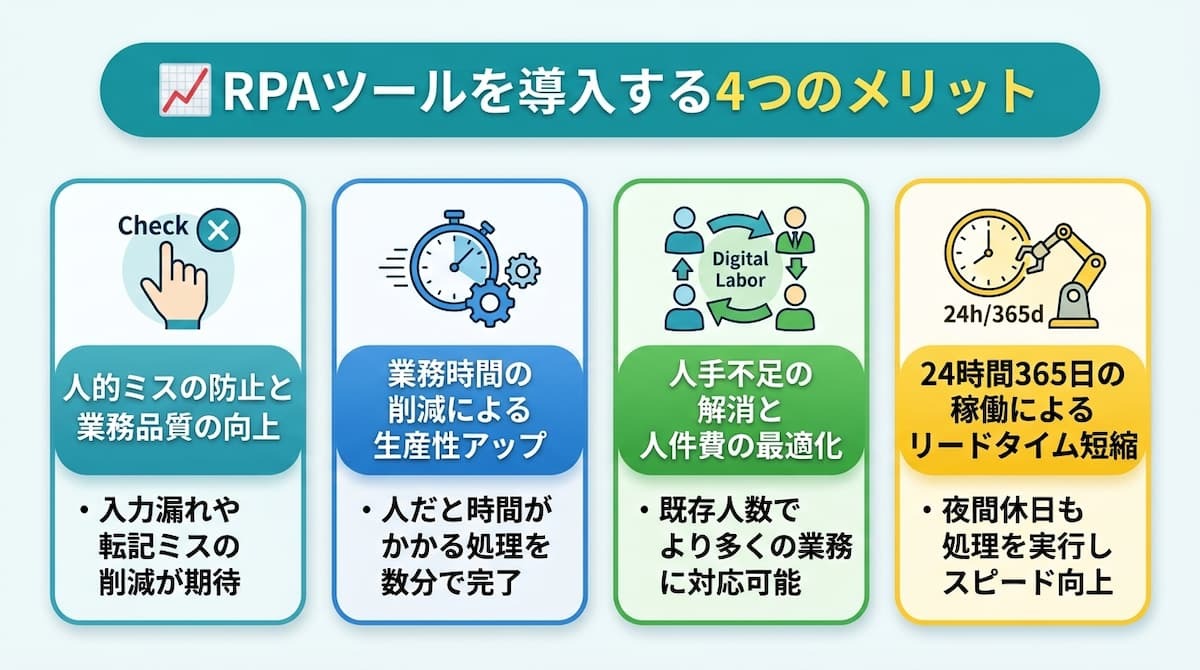
RPAツールの導入は、単なる「作業の置き換え」以上の価値を組織にもたらします。ここでは、具体的なメリットを4つ紹介します。
人的ミスの防止と業務品質の向上
どれほど注意深く作業を行っても、長時間のデータ入力や転記作業にはヒューマンエラーがつきものです。RPAは定義されたルールに従って処理を実行するため、入力漏れや転記ミスの削減が期待でき、業務全体の品質が向上する可能性があります。ただし、元データの誤りや想定外のケースには別途対応が必要です。
RPAは、特に数値を扱う経理業務や個人情報を扱う人事業務において、人的ミスのリスクを構造的に排除できます。繁忙期であっても安定したアウトプットを提供でき、組織内外の信頼性を高めることにつながります。
業務時間の削減による生産性アップ
人間が時間をかけて行っていた大量のデータ処理を、RPAなら数分で完了させることができます。浮いた時間を以下のような人間にしかできない付加価値の高い業務に充てられるようになるため、組織全体の生産性が向上します。
- 分析
- 企画
- 判断など
また、ルーチンワークに追われて残業が発生していた状況が改善されることで、従業員のワークライフバランスも向上し、離職率の低下やモチベーションの維持にもプラスの影響を与えます。
人手不足の解消と人件費の最適化
労働人口の減少に伴い、多くの企業が採用難に直面しています。RPAをデジタルレイバーとして活用することで、既存の人数でより多くの業務をこなせるようになります。新たな採用コストや教育コストを抑えつつ、業務継続性を確保できるのは大きな強みです。
専門知識が必要な事務作業も、手順や判断基準を整理して自動化フローに反映し、設定情報や変更履歴を管理することで、属人化や急な退職による業務停止のリスクを低減できる可能性があります。これにより、労働集約型のモデルから脱却し、限られた人的リソースを戦略的な分野に再配置することが可能になり、長期的なコスト競争力を強化することができます。
24時間365日の稼働によるリードタイム短縮
適切な実行環境やライセンス、スケジュールを設定すれば、RPAは夜間や休日を含む時間帯にも処理を実行できます。ただし、接続先サービスの停止や認証エラーなどによって処理が止まる場合もあるため、監視やエラー通知を設計しておくことが重要です。
それでも、一度設定してしまえば顧客への回答スピード向上やリードタイムの短縮が実現します。例えば、深夜に届いた申請をすぐに処理し、翌営業日の開始と同時に完了通知を送るような運用が可能になり、顧客体験の向上に直結します。
⚖️RPAツールを選ぶポイント4選
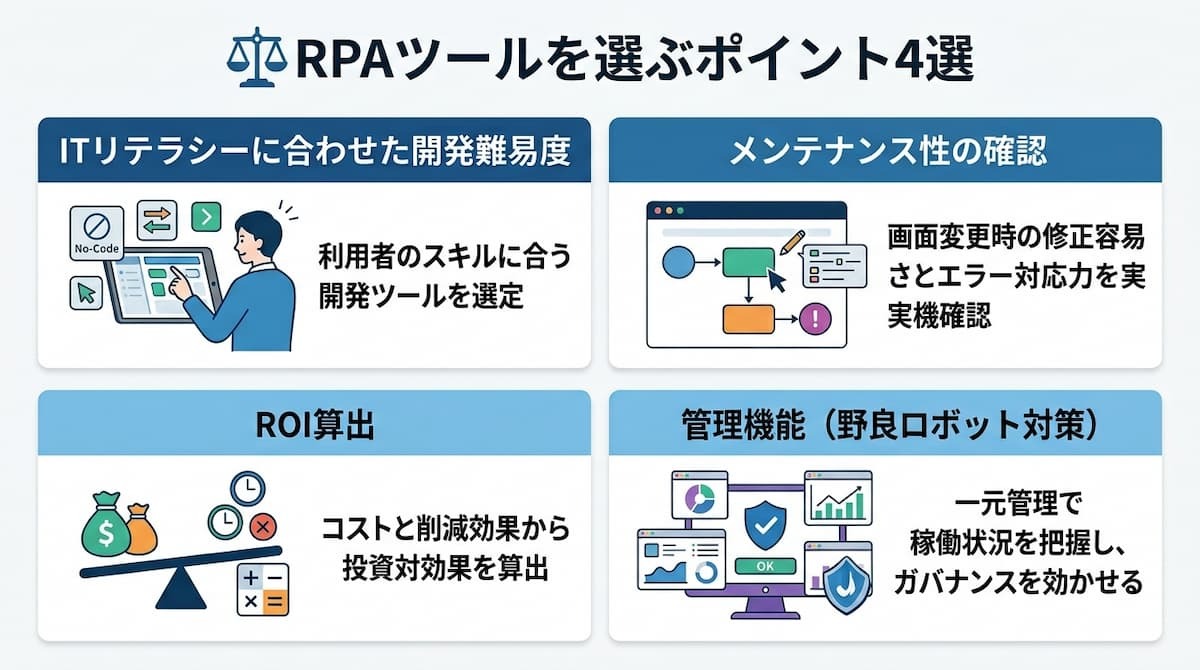
自社に最適なRPAツールを選ぶためには、機能の豊富さだけでなく、運用体制やコストパフォーマンスを総合的に判断する必要があります。ここでは、選定時にチェックすべき4つのポイントを紹介します。
ITリテラシーに合わせた開発難易度
RPAツールは、情報システム部門が統制をとる「中央管理型」だけでなく、現場の担当者が自ら自動化を進められる「現場主導型」に対応しているツールもあります。また、プログラミング知識が不要なノーコードツールから、複雑な分岐にも対応できる開発者向けツールもあるため、利用者のスキルに合ったものを選びましょう。
中央管理型ツールの例
- UiPath
- BizRobo!
現場主導型対応ツールの例
- Power Automate
- WinActor
高機能であっても使いこなせなければ形骸化してしまうため、導入予定の部署のITスキルを事前に把握することが重要です。現場が自走できるツールを選べば、業務変更への対応もスムーズになり、全社的なDX(デジタルトランスフォーメーション)の文化が醸成されやすくなります。
メンテナンス性の確認
構築した自動化フローに組み込んだアプリやWebサイトが更新された際、どれだけ容易に修正できるかは極めて重要です。以下のような、「運用のしやすさ」を実機で確認することをおすすめします。
- フローの構成が視覚的にわかりやすいか
- エラーが発生した際の通知やログ確認が容易か
特に、UIベースのRPAは画面変更に弱いため、変更箇所を自動検知する機能や、ドラッグ&ドロップで容易にフローを組み替えられるインターフェースが備わっているかを確認してください。メンテナンスに追われて本来の業務が疎かになっては本末転倒であるため、運用フェーズでの工数見積もりを慎重に行うことが成功のカギです。
ROI算出
導入コストに対して、どれだけの労働時間削減や付加価値創出が見込めるかを算出します。具体的に考慮するポイントは、以下の通りです。
- ライセンス費用
- 初期構築費
- 数年単位でのランニングコスト
- 教育コスト
【計算式】
ROI(%)={(年間創出効果 - 年間トータルコスト)÷年間トータルコスト}× 100
- 年間創出効果: 労働時間削減による人件費の浮き分 + 新たに生み出された付加価値(売上や利益)
- 年間トータルコスト: ライセンス費用 + 初期構築費 + ランニングコスト + 教育コスト
【計算例】
例えば、コストと効果が以下の場合、ROIは25%になります。(この数値をツールごとに比較)
🔷コスト
- ライセンス費用:120万円
- 初期構築費(シナリオ作成など):200万円
- ランニングコスト(保守サポートなど):50万円
- 教育コスト(担当者の学習時間・研修費):30万円
🔷効果
- 労働時間削減(月100時間×時給3,000円×12ヶ月):360万円
- 付加価値創出(空いた時間で新規案件を獲得等):140万円
🔷計算
ROI={(500 - 400)÷ 400}× 100 = 25%
これらのコストに加え、定性的なメリット(ミスの削減による心理的負担の軽減など)も評価し、トータル比較した上で投資対効果が最大化されるツールを選定してください。
管理機能(野良ロボット対策)
誰がどのようなロボットを動かしているのか把握できない「野良ロボット化」を防ぐため、一元管理機能や実行権限の設定が備わっているかを確認します。ガバナンスを効かせることで、意図しない処理による情報漏洩やシステムトラブルのリスクを低減できます。そのためには、以下のような対策が効果的です。
- 管理コンソールで稼働状況をリアルタイムに監視
- 異常時には即座に停止や通知ができる仕組みの構築
企業規模が大きくなるほど管理の難易度は上がるため、将来的なスケールを見越して、ログの保存期間や監査対応のしやすさといった管理要件も事前に定義しておくことが推奨されます。
💡RPA導入で効率化する実務活用事例3選
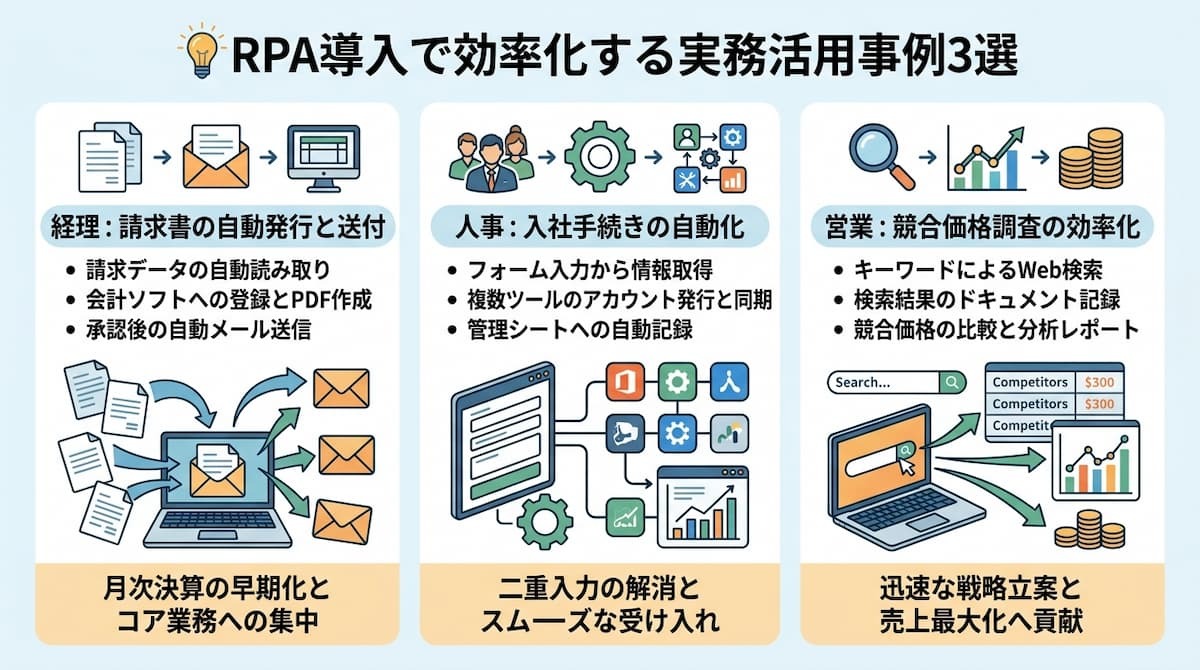
実際にRPAやAIエージェントがどのようなシーンで活躍しているのか、具体的な3つの活用事例を紹介します。
経理:請求書発行からメール送信までの自動化
請求書の発行処理を自動化することで、月次決算の早期化に大きく貢献します。自動化フローの例は、以下の通りです。
- バラバラに届く請求データを読み取る
- 販売管理ソフトや会計ソフトへ登録
- 担当者による承認
- 請求書PDFを作成
- 担当者へ自動でメール送信
これまで人手で行っていた複雑な作業を自動化できるため、属人化を解消し、経理担当者はより高度な財務分析などのコア業務に時間を充てられるようになります。
人事:従業員情報登録と各種ソフトの同期
新入社員の入社処理を自動化することで、複数ソフトへの二重入力の手間をなくし、スムーズな入社手続きを実現できます。業務フローの例は、以下の通りです。
- 新入社員の情報をフォームに入力
- 各ツールのアカウント発行(人事労務ソフト、チャットツール、プロジェクト管理ツールなど)
- 管理シートへアカウント情報を記録
入社手続きという、重要でありながら煩雑な定型業務から人事担当者を解放し、人材育成やエンゲージメント向上といった本来の役割に注力できる環境を整えます。
営業:競合価格の調査と分析レポート作成
Web検索を組み合わせることで、競合などの調査や分析作業を効率化することができます。自動化フローは、以下のような流れで構築します。
- キーワードをフォームに送信
- Web検索
- 検索結果をドキュメントなどへ記録
これにより、競合への迅速な対抗措置が可能となるなど、営業機会の損失を防ぎながら売上の最大化に寄与します。
🏆主要なRPAツール11選
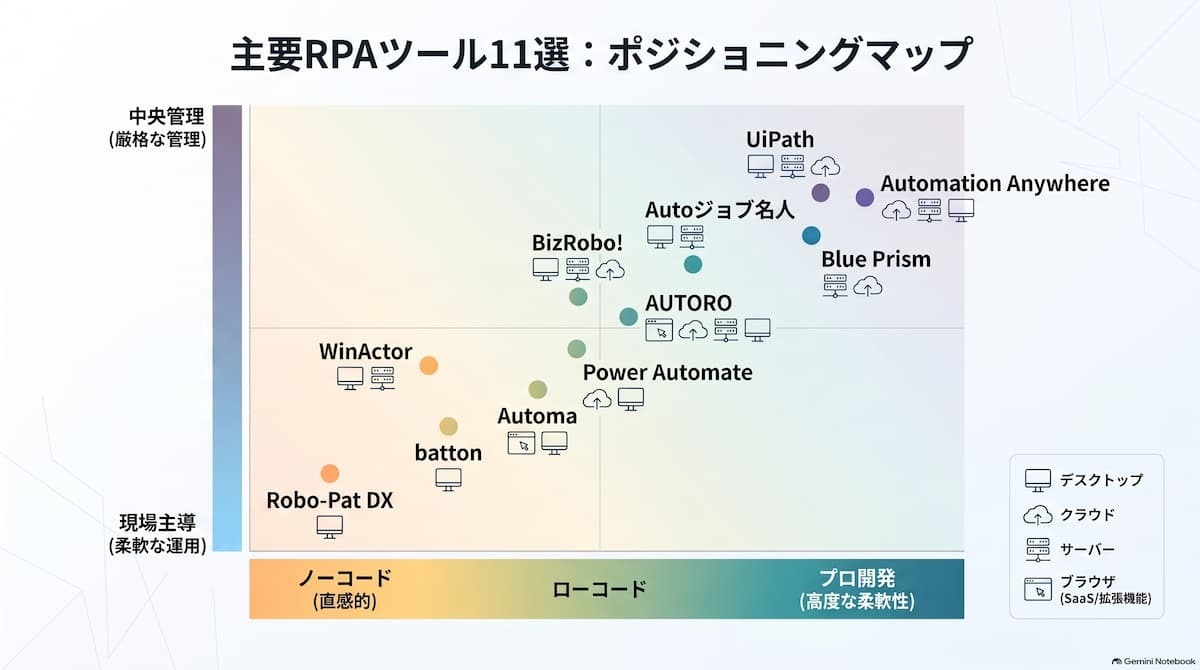
RPAツールには、現場の担当者が導入しやすいものから、情報システム部門がロボットを一元管理するものまで、さまざまなタイプがあります。自社のITリテラシーや自動化したい業務の規模、必要なサポート範囲に合わせて選ぶことが重要です。
Power Automate
Power Automateは、Microsoftが提供する自動化プラットフォームです。クラウドフローとデスクトップフローの両方に対応しており、Microsoft 365を利用している企業では導入を検討しやすい選択肢です。
- トライアル:
プレミアム機能を試せる30日間の無料試用版があります。ただし、Microsoft Learnでは別の試用ライセンスとして90日間の説明もあるため、対象となるライセンスや機能を確認してください。無料ライセンスもありますが、プレミアムコネクタや無人実行などには別途ライセンスが必要になる場合があります。 - 操作性:
- クラウドフローではコネクタやアクションを視覚的に組み合わせる
- Power Automate DesktopではWindows上のアプリやファイル操作を自動化する
- Copilotを利用して自然言語による指示でフローを作成できる(対応するライセンスや環境のみ)
- メンテナンス性:
- クラウドフローは視覚的に構築可能
- デスクトップフローはアクション単位で確認しやすい
- 実行履歴、エラー情報、分析画面から状況を確認可能(既定の実行履歴保存期間に注意)
- 管理機能:
- Power Platform管理センター、モニター、オートメーションセンターなどで確認可能(リアルタイム性や対象範囲は環境・機能に依存)
- フロー内のエラー処理や通知アクションを設定(実行停止は権限・実行形態による)
- 公式サポート:
Microsoftの公式ドキュメント、コミュニティ、サポート窓口を利用できます(契約プランにより問い合わせ方法やサポート範囲が異なります)。 - エントリー価格:
Power Automate Premiumは1ユーザーあたり月額2,248円相当(年払い・税抜)から利用可能です。
※Microsoft 365の契約内容によって一部機能が含まれる場合もありますが、利用できるコネクタ等は異なります。 - おすすめユーザー:
Microsoft 365を中心に業務を行っており、クラウドサービスとWindows上のデスクトップ作業を組み合わせて自動化したい企業に適しています。 - 開発スタイル:ローコード
- 利用環境:クラウドフロー、デスクトップフロー
UiPath Platform
UiPathは、デスクトップ上の操作から基幹システムをまたぐ複雑なプロセスまで、幅広い自動化に対応するエンタープライズ向けのプラットフォームです。開発、実行、管理、分析などの機能を組み合わせて利用できます。
- トライアル:
主要機能を試せる60日間の無料トライアルが用意されています。個人の学習・評価向けの無償利用枠もありますが、法人による本番・商用利用には条件があります。 - 操作性:
- Studioを使ってアクションや条件分岐を組み合わせ、フローを作成する
- ノーコードに近い直感的な操作からスクリプトによる高度な開発まで対応可能
- 大規模な自動化では部品の再利用や標準化により開発・運用を効率化できる
- メンテナンス性:
- Studioでプロセスやアクティビティを視覚的に構成する(再利用部品の管理にも対応)
- Orchestratorのログ画面で確認でき、ジョブ・ロボット・キュー単位で追跡しやすい
- 管理機能:
- Orchestratorでプロセス、ジョブ、マシン、キューなどをリアルタイムに監視可能
- アラート通知に対応。実行中のジョブ停止も可能
- 公式サポート:
公式ドキュメント、UiPath Academy、コミュニティ、テクニカルサポートを利用できます(プランによりサポート範囲が異なります)。 - エントリー価格:
Basicプランは月額25米ドルから。StandardやEnterpriseは個別見積もりとなります。 - おすすめユーザー:
全社的な自動化や厳格なガバナンスを重視し、将来的にロボットや対象業務を拡大したい企業に適しています。 - 開発スタイル:ローコード〜プロ開発
- 利用環境:デスクトップ、サーバー、クラウド
WinActor

WinActorは、NTTグループ発の純国産RPAです。操作画面や関連資料が日本語で提供され、国内の販売パートナーやサポート体制を利用できる点が特徴です。
- トライアル:
製品版の機能を試せる30日間の無料トライアルが用意されています。また、販売パートナー経由で有償の60日間トライアルが提供されている場合もあります。 - 操作性:
- フル機能版でシナリオを作成・編集し、実行版で作成済みのシナリオを実行する構成
- 専門的なプログラミング知識がなくてもPC操作を組み合わせてシナリオを作成可能
- Windows上のさまざまなアプリを操作できるが、構成や認証方式によって事前検証が必要
- メンテナンス性:
- シナリオを視覚的に作成・編集(複雑なシナリオでは構成整理が必要)
- WinActor Manager on Cloudなどでイベントログを確認可能(製品構成によって機能が異なる)
- 管理機能:
- WinDirector、WinActor Manager on Cloudなどの管理製品を利用する構成で監視
- 管理製品・構成によって異なる(通知機能や停止操作は契約・環境の確認が必要)
- 公式サポート:
公式の製品情報やFAQに加え、販売パートナーを通じたサポート(トレーニング、遠隔サポート、訪問サポート等の有償メニュー含む)を利用できます。 - エントリー価格:
実行版は年額300,080円(税込)、フル機能版は年額1,098,680円(税込)から利用可能です。 - おすすめユーザー:
現場主導での改善活動を重視し、日本語の製品情報や国内向けサポートを必要とする国内企業に適しています。 - 開発スタイル:ノーコード中心、ローコード
- 利用環境:デスクトップ、サーバー
BizRobo!
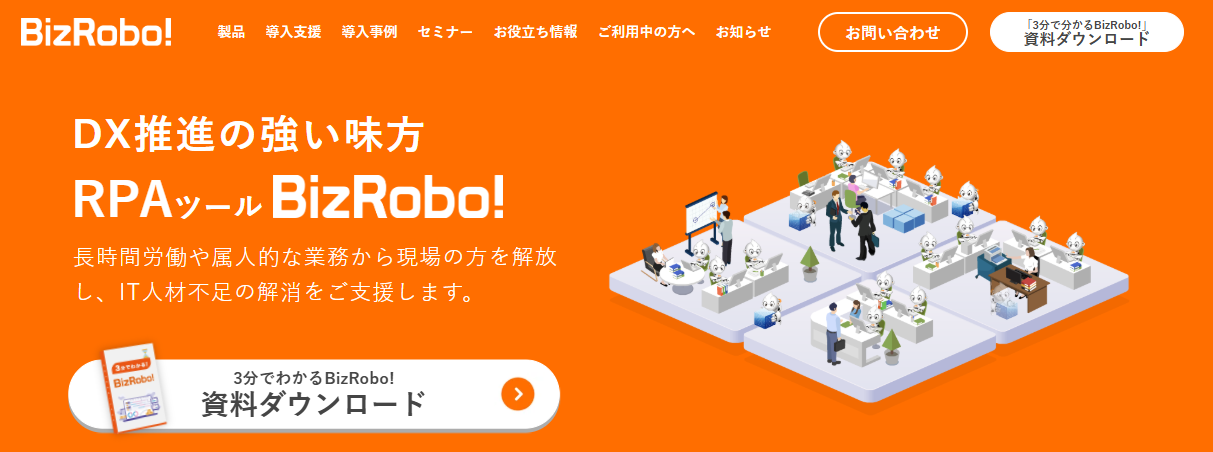
BizRobo!は、サーバー上でロボットを管理・実行する構成に対応したRPAです。プランによっては複数のロボットを同時に実行できるため、処理件数の多い業務にも利用できます。
- トライアル:
1か月間の無料トライアルが用意されており、契約プランや窓口に応じて無償チャットサポート等が提供されます。 - 操作性:
- 視覚的なインターフェースを使ってロボットを作成できる
- 初心者向けの学習コンテンツが用意
- メンテナンス性:
- ローコードでロボットを構築。複数ロボットの管理を前提に設計可能
- Control Roomで実行ログ、操作ログ、アクセスログなどを確認
- 管理機能:
- Control Roomでロボットや実行状況を一元管理。リアルタイム性は構成による
- スケジュール停止・実行制御・エラー通知を設定可能(メール通知などは構成確認が必要)
- 公式サポート:
電話、メール、チャットによるサポートが案内されています(契約条件により範囲が異なります)。 - エントリー価格:
- BizRobo! mini:年額90万円〜
- おすすめユーザー:
ロボットをサーバーに集約し、処理件数の多い業務を段階的に拡大したい企業に適しています。 - 開発スタイル:ローコード
- 利用環境:サーバー、クラウド、デスクトップ(製品・プラン・構成によって異なります)
Blue Prism
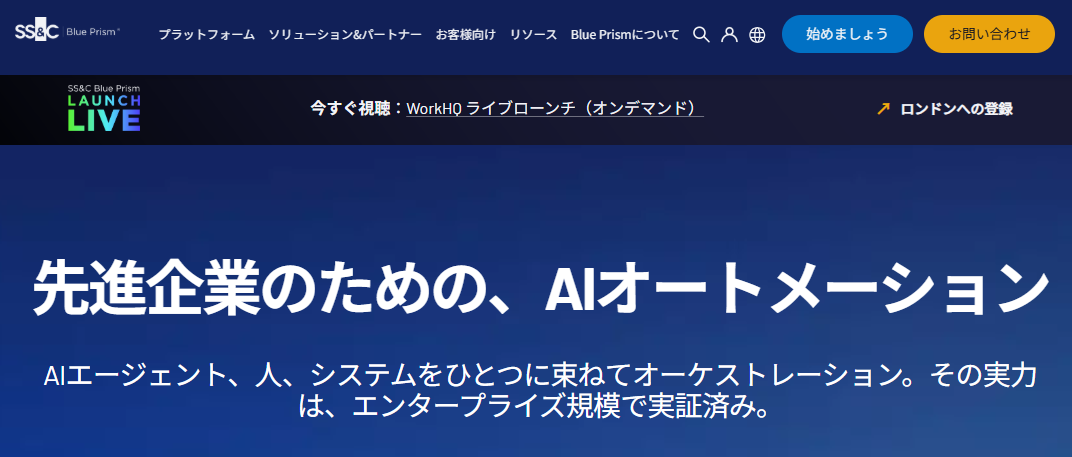
Blue Prismは、中央管理や権限管理を重視するエンタープライズ向けのRPA製品です。実行履歴や運用状況を確認できる管理機能を備え、統制を重視する環境で利用を検討しやすい構成です。
- トライアル:
30日間の無料トライアルが案内されています。 - 操作性:
プロセスと再利用可能なオブジェクトを組み合わせて自動化を構築可能です。ただし、単純な記録・再生型のツールと比べると、設計や運用の考え方を理解する必要があります。 - メンテナンス性:
- Process StudioやObject Studioで構成(再利用可能なオブジェクトを管理しやすい)
- Control Roomでセッションログや実行結果を確認可能
- 管理機能:
- Control Roomで稼働中のセッションを確認可能(表示更新や環境によってリアルタイム性に差がある)
- 実行中のセッションを停止可能
- Process Alertsによる通知に対応
- 公式サポート:
公式ドキュメントやBlue Prism Universityなどの学習リソースが提供されています。また、重大度に応じたサポート時間が案内されています。ただし、具体的なサポート内容は契約プランによって異なります。 - エントリー価格:
公式価格は一律に公開されておらず、基本的に要問い合わせです。 - おすすめユーザー:
セキュリティ要件や監査対応を重視し、情報システム部門が全社的にロボットを管理する企業に適しています。 - 開発スタイル:ローコード
- 利用環境:サーバー、クラウド
Automa
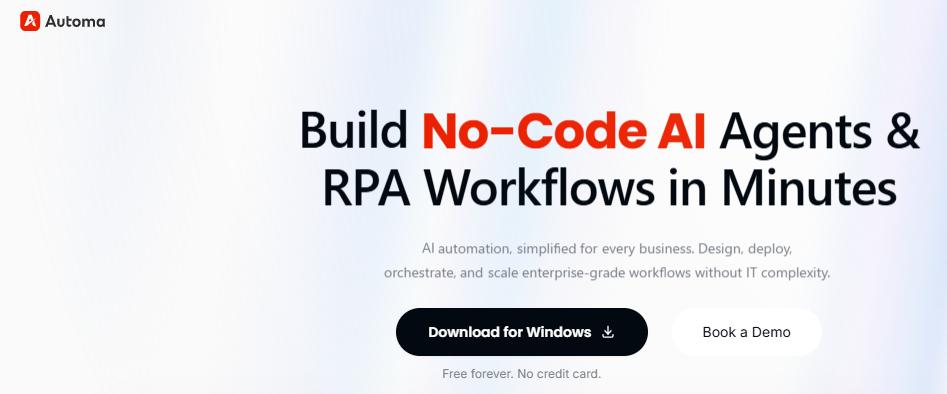
Automaは、デスクトップ版に加え、ChromeやFirefoxのブラウザ拡張としても利用できるツールです。ブロックをつないで処理を構築でき、ブラウザ上のフォーム入力やデータ取得などを試せます。
- トライアル:
拡張機能とデスクトップ版の両方で、無償で利用できる環境が用意されています。個人利用や小規模チーム向けの無料利用条件が案内されていますが、利用形態によってライセンス条件が異なります。 - 操作性:
- ブラウザ上の操作をブロックとして組み合わせ、視覚的にワークフローを構築できます
- フォーム入力、スクレイピング、スクリーンショット、定期実行など、ブラウザ内で完結
- 企業全体のロボット管理や高度な監査、複雑な基幹システム連携を目的とする場合は別基準で比較が必要
- メンテナンス性:
- ブロックをつないで視覚的にワークフローを構築
- Workflow Logsで実行履歴を確認可能
- 管理機能:
- 個別のブラウザ拡張内での確認が中心(集中管理コンソールは限定的)
- 公式サポート:
デスクトップ版では、プランに応じたサポートが用意されています。 - エントリー価格:
デスクトップ版では年払いの月月換算で月14米ドル〜利用できます。 - おすすめユーザー:
ブラウザ上で完結する作業を、まずは費用をかけずに試したい個人や小規模チームに適しています。 - 開発スタイル:ノーコード中心
- 利用環境:Chrome、Firefoxのブラウザ拡張、デスクトップ
batton
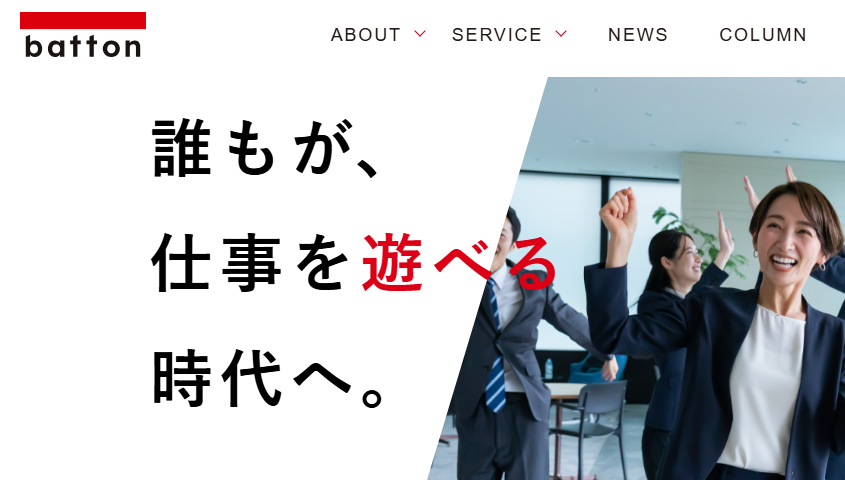
battonは、画面上の操作を自動化するRPAツールです。画像認識や操作支援機能によって、画面操作の自動化やシナリオ作成を支援します。
- トライアル:
無料トライアルには、問い合わせが必要です。 - 操作性:
スマートフォンの操作に近い直感的な操作 - メンテナンス性:
- 画面操作を中心に構成
- 実行ログや操作・アクセスログを管理できる
- 管理機能:
- ダッシュボードでロボットの稼働状況を確認可能
- エラー処理やメール通知に対応
- 公式サポート:
専任のカスタマーサクセスを含むサポート体制があります。 - エントリー価格:
月額148,000円(税込)から利用できます。(1ライセンスで社内の複数PCにインストール可能だが、同時ログインなどの利用条件あり) - おすすめユーザー:
複数のPCや拠点での利用を検討しており、現場担当者が画面操作を中心に自動化したい企業に適しています。 - 開発スタイル:ノーコード中心
- 利用環境:デスクトップ
Autoジョブ名人
Autoジョブ名人は、基幹システムやERPなどの定常業務を自動化する国産RPAです。スケジュール実行やエラー発生時の再試行など、継続的な業務運用を支援する機能を備えています。
- トライアル:
2か月の無料トライアルがあり、トライアル中も本契約時と同等のサポートを受けられます。 - 操作性:
マウス操作やファイル操作などを記録し、定型業務を自動化できます。プログラミング未経験者でも扱いやすい操作性ですが、基幹システムとの連携や例外処理を設定する場合は、一定の学習や検証が必要です。 - メンテナンス性:
- 操作を記録して定型業務を構成(スケジュール設定にも対応)
- 実行状況を確認でき、スクリーンレコーダーでエラー原因を確認しやすい
- 管理機能:
- ネットワーク上のAutoジョブ名人の稼働状況を一覧で確認可能
- エラー時のメール通知やスクリーンショット添付に対応
- 公式サポート:
トライアル中の相談や導入支援、製品利用時のサポートがあります。 - エントリー価格:
要問い合わせとなっています。 - おすすめユーザー:
受発注、会計、在庫管理など、基幹システムに関わる定常業務を安定的に自動化したい国内企業に適しています。 - 開発スタイル:ローコード
- 利用環境:デスクトップ、サーバー
Robo-Pat DX(ロボパットDX)
Robo-Pat DXは、現場の担当者が自らロボットを作成することを重視した国産RPAです。対応するPC上のさまざまなアプリケーションを操作対象にして、定型業務を自動化できます。
- トライアル:
1か月間、3ライセンスの無料トライアルがあります。 - 操作性:
画面上の画像や操作対象を使い、さまざまなアプリケーションの操作を自動化できます。プログラミングの専門知識がない担当者でも始めやすい設計ですが、対象アプリケーションや画面構成によっては事前検証が必要です。 - メンテナンス性:
- 画像認識や操作対象を使ってノーコードで構成
- 動作ログ、原因究明ログ、画面記録機能で確認可能
- 管理機能:
- ロボットの実行、終了、エラーなどの状態を把握しやすい
- エラー時のアラートや画像送信、停止・再実行・回避処理に対応
- 公式サポート:
トライアル中のコンサルティング、ヘルプデスク、動画サービスなど、複数のサポートが用意されています。導入初期に業務の選定やロボット作成を相談しやすい点が特徴です。 - エントリー価格:
- 実行専用版:月額4万円(税別)
- フル機能版:月額12万円(税別)
※初期費用や契約期間、年間契約時の割引条件は、最新の公式料金表をご確認ください。
- おすすめユーザー:
情報システム部門による大規模な改修を待たずに、現場の担当者が業務改善を進めたい中小企業に適した選択肢の1つです。 - 開発スタイル:ノーコード
- 利用環境:デスクトップ
Automation Anywhere
Automation Anywhereは、企業向けのエージェント・プロセス・オートメーション基盤です。RPA、AIエージェント、API、ドキュメント処理などを統合し、複数のシステムや業務をまたぐエンドツーエンドの自動化を支援します。
- トライアル:
学生・開発者向けには、すべての機能を無料で利用できるクラウド版Community Editionが用意されています。法人向けには、製品デモや30日間の無料体験版があります。 - 操作性:
- RPA、API、AIエージェント、ドキュメント処理などを組み合わせて業務フローを構築する
- Automation Workspaceで、複数のアプリケーションやシステムをまたぐプロセスを自動化する
- メンテナンス性:
- AIエージェント、Bot、API、ドキュメントなどを組み合わせて、業務全体の流れを構成できる
- 監査ログコンソールで、失敗したアクティビティや監査ログを確認可能
- 管理機能:
- Control Roomから、Botの実行、スケジュール、イベントトリガーなどを管理可能
- 通知を有効にすることで、Botの実行結果などをメールで受け取れる
- 公式サポート:
公式ドキュメント、Automation Anywhere University、コミュニティ、問い合わせ窓口などを利用できます。ただし、サポート内容や対応範囲は、契約プランや利用環境によって異なります。 - エントリー価格:
基本的に問い合わせが必要です。 - おすすめユーザー:
RPAだけでなく、AIエージェント、API、ドキュメント処理などを組み合わせ、複雑な業務プロセスを全社的に自動化したい企業に適しています。 - 開発スタイル:ローコード、プロ開発
- 利用環境:クラウド、サーバー、デスクトップ
※利用できる環境や機能は、製品構成・契約プランによって異なります。
AUTORO
AUTOROは、AIとRPAを組み合わせたAI業務実行基盤です。
既存のSaaS、基幹システム、ブラウザなどを活用し、AIによる判断からデータ入力や通知などの業務実行までを自動化します。
- トライアル:
2週間の無料トライアルがあります。 - 操作性:
ブラウザ、SaaS、基幹システム、デスクトップ、メール、チャット上で業務を実行できます。 - メンテナンス性:
- ローコードでAI、RPA、SaaS連携、データ処理、条件分岐を組み合わせてワークフローを構築可能
- ログ機能によりアクション実行中に発生したエラーメッセージや実行履歴などを確認できる
- エラー発生時に別のワークフローを起動する設定にも対応
- アクション単位の実行結果を確認できるため、エラーが発生した箇所を特定しやすい構成
- 管理機能:
- ワークフローの実行履歴やセッションログを確認し、各アクションの結果やエラー内容を追跡可能
- エラーを捕捉した場合は、プロジェクトに登録された複数のコラボレーターへメール通知を送信できる
- エラー時に別のワークフローを起動し、担当者への通知や後続処理を自動化することも可能
- 公式サポート:
無料トライアルの申し込み後には、対象業務の確認やツール説明について担当者から案内を受けられます。 - エントリー価格:
基本的に問い合わせが必要です。 - おすすめユーザー:
既存のSaaSや基幹システムを変更せず、AIによる判断と定型業務の実行を組み合わせたい企業に適しています。 - 開発スタイル:ローコード
- 利用環境:ブラウザ、SaaS、基幹システム、デスクトップ、メール、チャット、API
🚀RPAの課題とAIエージェントという解決策
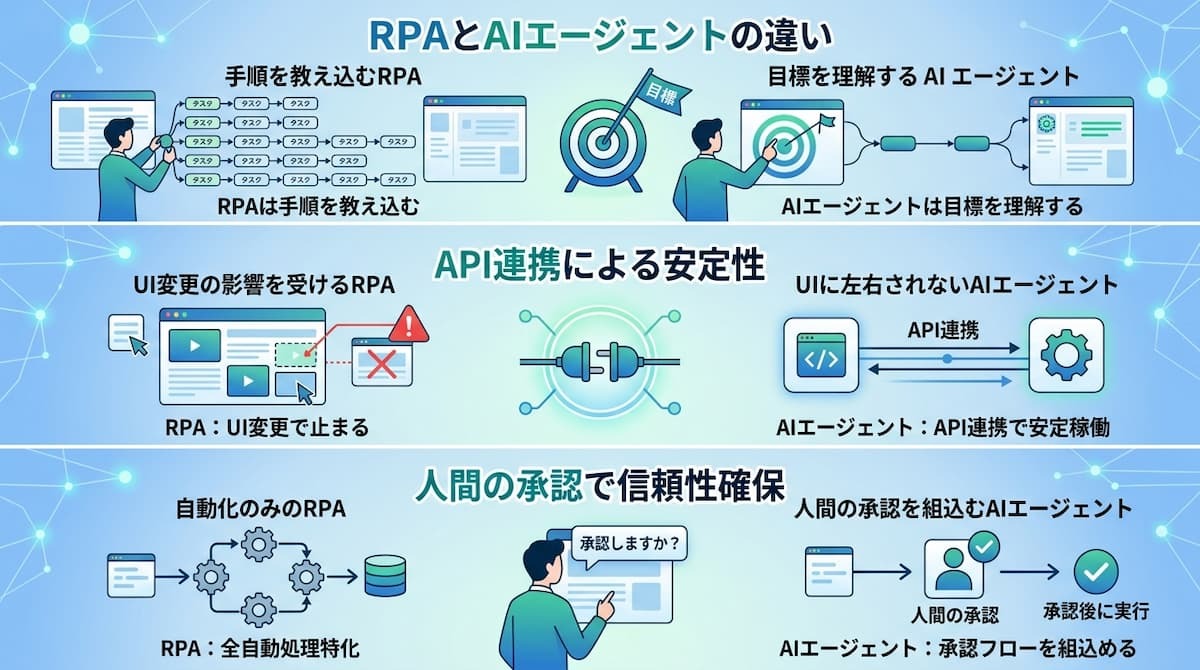
RPAは便利な反面、使いづらい点も存在します。ここでは、RPAが抱える課題と、その解決策となるAIエージェントについて解説します。
手順を教え込むRPAと、目標を理解するAIエージェントの違い
RPAは、手順をステップバイステップで設定してフローを構築する必要があります。AIエージェントであれば、自動化フローをより簡単に構築できます。
- RPA:「Aのボタンを押してBの項目に入力する」という細かな手順を指示する必要がある
- AIエージェント:「このデータを分析して、必要な人に要約を送って」という目標(ゴール)を与える
こうしたアプローチの違いにより、AIエージェントは業務変更時に手順を一から作り直すのではなく、目的や判断基準、連携先などを調整して対応できる可能性があります。ただし、業務ルールや利用サービスが大きく変わった場合は、フローや権限設定の見直しが必要です。
UI変更の影響を受けにくいAPI連携がもたらす安定性
RPAは、フローに組み込んでいるツールのUIの影響を受けやすいという課題があります。
- RPA:画面を模倣して操作するため、Webサイトのデザインが変わるだけで止まってしまう
- AIエージェント:サービス同士をAPIでつなぐため、UIに左右されない
これにより、AIエージェントは、長期にわたって安定した稼働を実現します。UI操作に伴う待機時間の調整などを減らせる場合もあるため、開発や保守を効率化できる可能性があります。ただし、API連携でも認証情報の更新、API仕様の変更、通信エラー、レート制限などへの対応は必要です。
人間の承認をフローに組み込み、AIの柔軟性と信頼性を両立する
RPAは、構成した業務フローを自動で処理することに特化している傾向があり、人の介入は苦手としています。
- RPA:ツール上の操作を自動化する
- AIエージェント:ツール上の操作に加えて人による承認フローを挟める
業務によっては、すべてを自動化するのではなく、重要なポイントに「人間の承認」を組み込み、品質を担保する必要があります。AIエージェントであれば、人による承認ステップを組み込むことで、AIが処理した結果を人間が確認できるようになり、安心して実務に投入することが可能となります。
🌟YoomのテンプレートでRPAやAIの連携を今すぐ始める
「自動化を始めたいけれど、どこから手をつければいいかわからない」という方におすすめなのが、Yoomです。APIによるツール同士の連携やRPAによるブラウザ操作、そしてAIエージェントであるAIワーカーを組み合わせて柔軟に自動化フローを構築できます。ここでは、専門知識がなくても、自律的に動くAIエージェントをすぐに業務に組み込めるテンプレートを紹介します。
Webリサーチャー
指定されたキーワードや企業名に基づき、ウェブサイトを自律的に調査して要約リストを作成するAIワーカーです。情報の信頼性評価まで自動で行えるため、市場調査や競合情報の収集を効率化し、戦略策定などのコア業務に集中したい方におすすめです。

指定されたキーワードや企業名に基づき、ウェブサイトを自律的に調査して要約リストを作成するAIワーカーです。情報の信頼性評価まで自動で行えるため、リサーチ業務の工数削減と精度向上の両立が可能です。市場調査や競合情報の収集を効率化し、戦略策定などコア業務に集中したい方におすすめです。
- 新技術や市場トレンドの調査、競合情報の収集を定期的かつ網羅的に行いたいマーケティング・企画担当者の方
- 情報のソースを確認しながら、信頼性の高いリサーチ結果をスピーディにまとめたいと考えているリサーチ業務の担当者の方
- ウェブサイトの巡回と情報の構造化を自動化し、戦略策定など本来注力すべき業務に時間を使いたいマネージャーの方
チャットで指示を出すだけで自社の運用に合わせて自動で設定・アップデートされていきます。まずは、AIワーカーが処理を正しく実行できるよう「スキル」と「使用ツール」をカスタマイズしましょう。
- 「スキル」とは:
- AIワーカーが処理を行うための手順書です。詳しい設定方法は「【AIワーカー】スキル(旧マニュアル)の作成方法」をご参照ください。
- 「使用ツール」とは:
- AIワーカーが処理を行う際に使用するツールです。自社で普段使っているツールをAIに指示するだけで、データの取得先や出力先を自由に組み替えることができます。
- AIワーカーの同時実行数・作成可能なAIワーカー数・利用可能なAIモデルはご契約中のプランによって異なります。
- AIワーカー内でご利用いただけるアプリやオペレーション等はフローボットの利用制限と同様です。
- AIワーカーは、テスト実行でも本番実行と同様にタスクを消費しますのでご注意ください。詳細は「【AIワーカー】タスク実行数の計算方法」ご参照ください。
全社総合実務コンシェルジュ
指示だけでAIが自ら判断し、GmailやGoogle スプレッドシート、freee会計など複数のアプリを横断して事務作業を自律的に遂行するAIワーカーです。日々の細かな入力作業や報告業務を代行し、現場での活動に専念できる環境を整えます。




チャットへの指示だけでAIが自ら判断し、GmailやGoogle スプレッドシート、freee会計など複数のアプリを横断して事務作業を自律的に遂行するAIワーカーです。報告や下書き作成を効率化し、現場業務や営業活動に専念できる環境を整えられるので、日々の細かな入力作業の負担を軽減したい方におすすめです。
■このAIワーカーをおすすめする方
- 現場での作業報告や在庫管理の更新を、チャットへの入力や音声だけで簡潔に終わらせたいと考えている現場担当者の方
- 領収書のデータ化やfreee会計への下書き登録を効率化し、経理処理の負担を軽減したい事務・経理担当者の方
- 商談後の見積書作成や送付メールの準備をスピードアップさせ、営業活動に専念したい営業担当者の方
■AIワーカー設定の流れ
- AIワーカーの「名前」や「役割」などの基本設定を行います。
- AIワーカー内で使用するGmail、Google Drive、Google スプレッドシート、Googleドキュメント、freee会計をYoomとマイアプリ連携します。
- 現場の運用ルールや自社のフォーマットに合わせて、AIへの指示書となる「マニュアル」を編集・作成します。
- 使用するツールは、自社の環境に合わせて他のアプリへ自由に変更することも可能です。
■このAIワーカーのカスタムポイント
- マニュアル内の「#専用の手順」項目を編集することで、自社独自の報告形式や計算ルールに基づいた処理が可能になります。
- Google スプレッドシートのアクションでは、自社で使用している在庫管理表やデータベースのIDを任意で設定してください。
- Google Driveのアクションにて保存先フォルダーを指定することで、作成された見積書などのドキュメントを適切な場所へ整理できます。
- マニュアル内の「#注意事項」に自社の確認フローを追記することで、AIが作成した下書きを誰が確認するかといったルールを明確に定義でき、精度の高い運用が実現します。
■注意事項
- Gmail、Google Drive、Google スプレッドシート、Googleドキュメント、freee会計とYoomを連携してください。
- AIワーカーの基本設定は「【AIワーカー】基本的な設定方法」をご参照ください。
- AIワーカーの同時実行数・作成可能なAIワーカー数・利用可能なAIモデルはご契約中のプランによって異なります。
- AIワーカー内でご利用いただけるアプリやオペレーション等はフローボットの利用制限と同様です。
- AIワーカーは、テスト実行でも本番実行と同様にタスクを消費しますのでご注意ください。詳細は「【AIワーカー】タスク実行数の計算方法」をご参照ください。
- AIワーカーはマニュアルを詳細に設定することで適切な処理を実行しやすくなります。詳細は「【AIワーカー】マニュアルの作成方法」をご参照ください。
- AIワーカー内で20件を超える大容量データの取得やループ処理を行うと、タスクを著しく消費する可能性があるためご注意ください。
業務課題抽出担当
業務マニュアルから課題となる非効率な箇所を特定し、改善策の立案からプロジェクト管理ツールへのタスク登録まで自律的に行うAIワーカーです。組織のボトルネックを解消し、継続的な業務改善を行いたいDX担当者におすすめです。


業務マニュアルから課題となる非効率な箇所を特定し、改善策の立案からAsanaへのタスク登録、Slack共有まで自律的に行うAIワーカーです。組織のボトルネック解消や手作業の削減を実現し、生産性を向上させたいDX担当者やチームリーダーにおすすめです。
■このAIワーカーをおすすめする方
- 業務フローのボトルネックを特定し、組織全体の生産性を向上させたいと考えているDX担当者の方
- 日々のルーチンワークや手作業による転記作業のボトルネックを可視化し、業務を効率化したい現場のリーダーの方
- AsanaやSlackを活用しており、改善タスクの管理や共有をスムーズに行いたいプロジェクトマネージャーの方
- AIワーカーの「名前」や「役割」などの基本情報を定義する
- AIワーカー内で使用するAsanaやSlackをYoomのマイアプリ登録し、連携を完了させる
- 提示された「スキル」の内容を、自社の課題や改善したいポイントに合わせて編集・作成する
- スキル内の「#分析観点の設定」という項目に、自社で重点を置きたいボトルネック(システム連携不足や判断業務の滞留など)を具体的に設定してください。これにより、AIが自社の状況に即した高精度な課題抽出を行えるようになります。
- 「#アプリ固定値」のセクションでは、実際にタスクを登録したいAsanaのプロジェクトIDや、通知を送りたいSlackのチャンネルIDを正確に設定してください。
- 改善提案に含めたい特定のツールや自社独自のシステムがある場合は、手順の「3. 改善タスクの整理」にその条件を追記することで、より実用的な提案が得られるようになります。
■注意事項
- Asana、SlackとYoomを連携してください。
- AIワーカーの基本設定は「【AIワーカー】基本的な設定方法」をご参照ください。
- AIワーカーの同時実行数・作成可能なAIワーカー数・利用可能なAIモデルはご契約中のプランによって異なります。
- AIワーカー内でご利用いただけるアプリやオペレーション等はフローボットの利用制限と同様です。
- AIワーカーは、テスト実行でも本番実行と同様にタスクを消費しますのでご注意ください。詳細は「【AIワーカー】タスク実行数の計算方法」をご参照ください。
- AIワーカーはスキルを詳細に設定することで適切な処理を実行しやすくなります。詳細は「【AIワーカー】スキル(旧マニュアル)の作成方法」をご参照ください。
⚠️RPAの導入で陥りやすい落とし穴と成功の秘訣
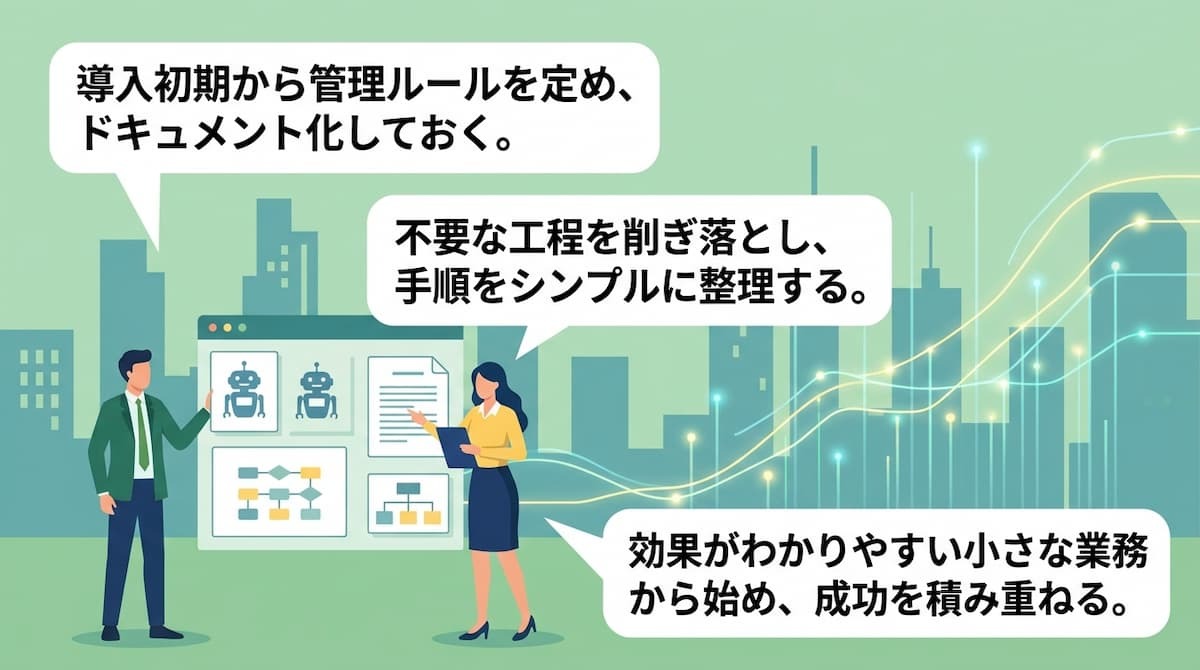
導入後に「こんなはずではなかった」と後悔しないために、あらかじめ知っておくべき注意点と成功のためのポイントを解説します。
運用体制構築・野良ロボット対策
「とりあえず動けばいい」と個人レベルで導入を進めると、作成者が退職した後に中身がわからなくなるブラックボックス化が起きます。導入初期から管理ルールを定め、フローの目的や変更履歴をドキュメント化しておく体制づくりが成功の第一歩です。
また、定期的な棚卸しを行い、使われなくなったロボットや非効率なフローを整理する仕組みも必要です。全社的な管理基盤を整えることで、セキュリティリスクやシステム障害を未然に防ぎ、持続可能な自動化の基盤を構築できます。
業務プロセスの可視化と整理
今の業務手順がそもそも非効率な場合、それをそのままRPA化しても効果は限定的です。自動化する前に、不要な工程を削ぎ落とし、手順をシンプルに整理する「業務の断捨離」を行うことで、RPAの効果を最大限に引き出せます。
プロセスの可視化によって、実は自動化するまでもなく廃止できる工程が見つかることも少なくありません。現場の声を丁寧に聞き、あるべき理想のフローを再定義した上で自動化を適用することが、真の意味での業務効率化につながります。
スモールスタートからの段階的展開
最初から複雑な全社業務を自動化しようとすると、設計に時間がかかり挫折しがちです。まずは、以下のような効果がわかりやすく失敗しにくい小さな業務から始め、成功体験を積み重ねていくのが鉄則です。
- メールの自動通知
- 単純な転記など
小さな成功を可視化して社内に共有することで、自動化に対する周囲の理解と協力が得やすくなり、プロジェクトの推進力が高まります。現場のフィードバックを反映しながら徐々に対象範囲を拡大していくアプローチが、結果的に全社展開への最短ルートとなります。
📝まとめ
本記事では、RPAの基本的な仕組みから導入のメリット、失敗しないツールの選び方、さらにはAIを活用した次世代の自動化手法までを解説しました。RPAは業務効率化を推進する強力な手段ですが、導入を成功させるには自社の課題に合ったツール選定と運用体制の構築が不可欠です。ここでお伝えしたポイントを参考に、社内の生産性向上と最適な業務自動化の実現に役立ててみてください。
✨Yoomでできること
RPAの課題であるメンテナンスの手間やフロー構築の複雑さは、多くのビジネス現場で共通の悩みとなります。こうした問題もYoomなら解決できます!
Yoomを活用することで、既存のRPAツールを補完したり、あるいはより柔軟なAIエージェントへと進化させたりすることが可能です。エンジニアでなくても構築できるノーコード設計のため、現場主導での業務改善が加速し、チーム全員が本来のクリエイティビティを発揮できる環境が手に入ります。少しでも興味をお持ちいただけましたら、ぜひ以下から実際のテンプレートを触ってみてください。
- Jiraソフトウェアを使った毎週の進捗確認や報告業務に多くの時間を費やしているプロジェクトマネージャーの方
- Google スプレッドシートでロードマップを管理しており、常に最新の状態を保つのに苦労しているチームリーダーの方
- すべての通知を確認するのではなく、リスクが発生したときだけ集中して対応したいと考えている効率重視の管理者の方
- AIワーカーが進捗分析からGoogle スプレッドシートへの反映までを行うため、定型的な更新作業に費やす時間を短縮できます。
- 遅延リスクなどの「例外」が発生した際のみ通知が届くため、膨大な情報に埋もれることなく重要な課題にのみリソースを集中させることができます。
- はじめに、Jira、Slack、Google スプレッドシートをYoomと連携します。
- 次に、スケジュールトリガーで、「指定の時間になったら」という起動条件を設定します。
- 次に、AIワーカーで、Jira情報の取得・要約・リスク判定・スプレッドシート更新を行うためのスキルを作成し、Jiraのアクション、Google スプレッドシートのアクション、Slackのアクションを使用ツールとして設定します。
■このワークフローのカスタムポイント
- Jiraソフトウェアから取得するチケットの範囲(プロジェクトIDや特定のステータスなど)を、自身の管理環境に合わせて調整してください。
- AIワーカーの指示内容をカスタマイズすることで、リスクと判定する基準(期限切れの有無や特定フラグの有無など)を自社の運用ルールに合わせて柔軟に変更できます。
- Google スプレッドシートのロードマップの書き込み先シート名や範囲を、実際の管理表の形式に合わせて設定してください。
- Jira、Slack、Google スプレッドシートのそれぞれとYoomを連携してください。AIワーカー内で使用するツール(アプリ)についてもマイアプリ連携が必要です。
- AIワーカーの基本設定は「【AIワーカー】基本的な設定方法」をご参照ください。
- AIワーカーの同時実行数・作成可能なAIワーカー数・利用可能なAIモデルはご契約中のプランによって異なります。
- AIワーカー内でご利用いただけるアプリやオペレーション等はフローボットの利用制限と同様です。
- AIワーカーは、テスト実行でも本番実行と同様にタスクを消費しますのでご注意ください。詳細は「【AIワーカー】タスク実行数の計算方法」ご参照ください。
- AIワーカーはスキルを詳細に設定することで適切な処理を実行しやすくなります。詳細は「【AIワーカー】スキル(旧マニュアル)の作成方法」をご参照ください。
- AIワーカー内で20件を超える大容量データの取得やループ処理を行うと、タスクを著しく消費する可能性があるためご注意ください。
- このテンプレートでは、あらかじめ「チームメイト」を設定するようにしてください。設定したチームメイトに対し、AIワーカーが自ら判断して承認・確認の依頼を送ってくれます。

社内ナレッジから情報を検索し、根拠を明示して回答を生成するAIワーカーです。社内規定やマニュアルへの問い合わせ対応を自動化し、自己解決力を高めることで業務を効率化できるため、膨大な資料の確認に苦労している担当者や現場のメンバーにおすすめです。
- 社内規定や製品マニュアルの管理を担当しており、頻繁に発生する問い合わせ対応を効率化したいと考えている方
- 膨大なドキュメントの中から必要な情報を探す手間を省き、業務のスピードを上げたい現場のメンバーの方
- 自社のガイドラインに沿った一貫性のある回答を、社内の誰もが手軽に得られる環境を整えたい管理職の方
■事前準備
AIワーカーが自社のナレッジに基づいて正確に回答できるよう、自社の業務マニュアルやQ&A、社内規定などをまとめた「ナレッジベース(データソース)」をあらかじめ用意しておきましょう。Yoomと連携しているアプリであればどれでもナレッジベースとして利用できるので、普段お使いのツールを自由に設定してください。
その後、AIワーカーへのチャットで「◯◯(作成したナレッジベース名)を参照して」と指示することで、AIワーカーがその情報をもとに回答できるようになります。
チャットで指示を出すだけで自社の運用に合わせて自動で設定・アップデートされていきます。まずは、AIワーカーが処理を正しく実行できるよう「スキル」と「使用ツール」をカスタマイズしましょう。
- 「スキル」とは:
- AIワーカーが処理を行うための手順書です。詳しい設定方法は「【AIワーカー】スキル(旧マニュアル)の作成方法」をご参照ください。
- 「使用ツール」とは:
- AIワーカーが処理を行う際に使用するツールです。自社で普段使っているツールをAIに指示するだけで、データの取得先や出力先を自由に組み替えることができます。
- AIワーカーの同時実行数・作成可能なAIワーカー数・利用可能なAIモデルはご契約中のプランによって異なります。
- AIワーカー内でご利用いただけるアプリやオペレーション等はフローボットの利用制限と同様です。
- AIワーカーは、テスト実行でも本番実行と同様にタスクを消費しますのでご注意ください。詳細は「【AIワーカー】タスク実行数の計算方法」ご参照ください。
プログラミング知識なしで手軽に構築できます。




