









・
RPAツール比較21選!AI・API連携で「自動化の失敗」を防ぐ選び方

RPA(ロボティック・プロセス・オートメーション)は、定型業務を自動化し、労働不足解消や生産性向上を実現する強力な手段です。
しかし、ツールの特性を理解せずに導入すると「メンテナンスコストが膨らむ」「業務の変化に対応できない」といった失敗に陥ることも...。
本記事では、主要な21種類のRPAツールを特性別に比較し、AIやAPIとの連携を前提とした、将来にわたって使い続けられる選び方を詳しく解説します。
🔍RPAツールの基本タイプとトレンド
RPAツールには以下の3つの形態があり、自動化したい業務の範囲や企業のIT環境によって最適な選択肢が異なります。
- デスクトップ型
- サーバー型
- クラウド型
また、近年では単なる画面操作の自動化から、「インテリジェント・オートメーション(AIとRPAを組み合わせ、判断を伴う複雑な業務も自動化すること)」へとトレンドが大きくシフトしていることも考慮しておく必要があるといえるでしょう。
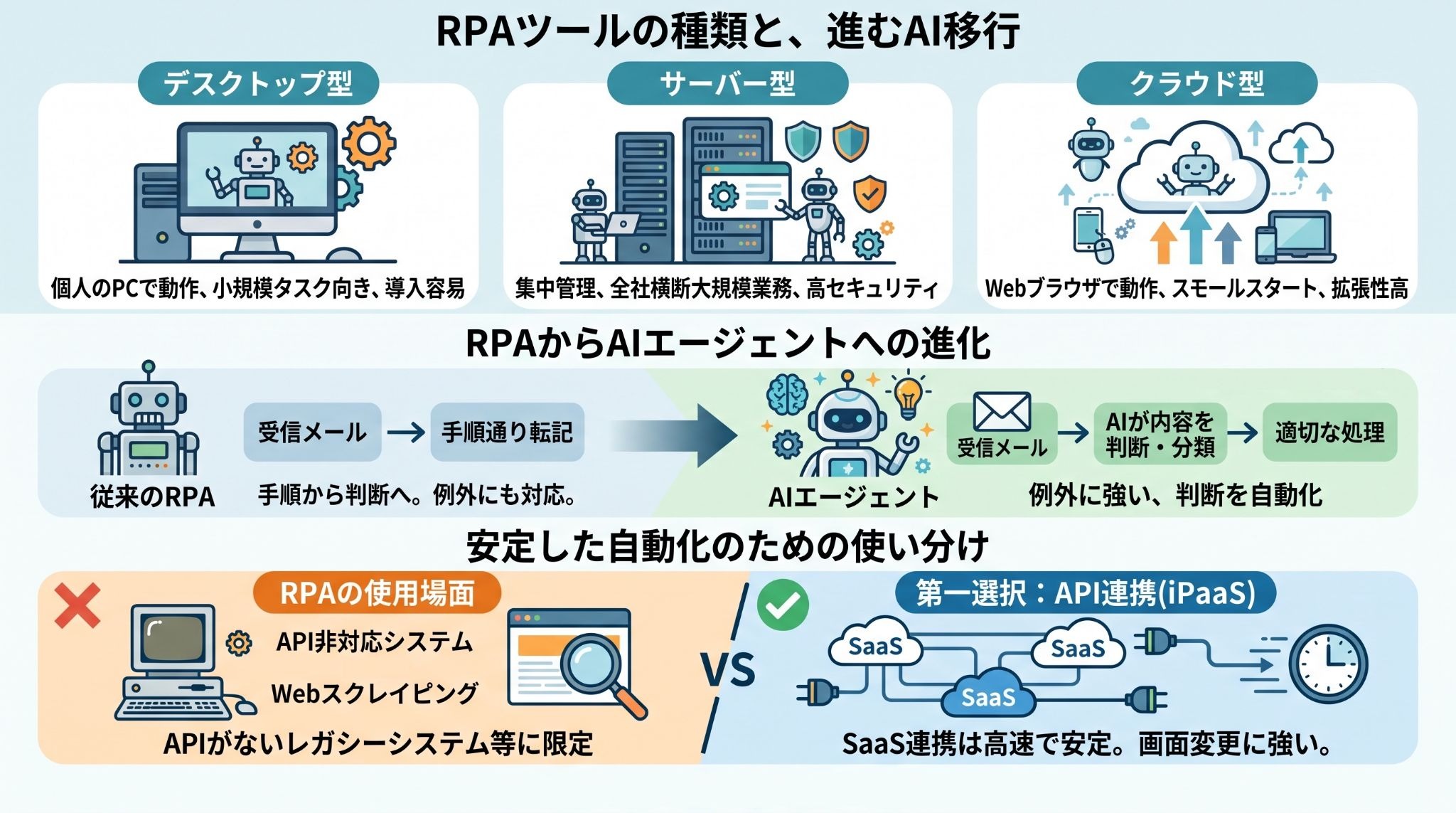
サーバー型・クラウド型・デスクトップ型の違い
- サーバー型
- 自社のサーバー内にロボットを配置し、全社横断的な大規模業務を集中管理するのに適している
- 高いセキュリティとガバナンスを確保できるが、初期費用が高額になりやすく、エンタープライズ企業向けといえる
- デスクトップ型
- 個人のPC上で動作するため、導入が容易で小規模な現場のタスク処理に向いている
- PCを占有してしまうというデメリットがある
- クラウド型
- Webブラウザ上で動作するため、場所を選ばず利用でき、スモールスタートを切りたい中小企業やスタートアップに最適
- 近年は、メンテナンスのしやすさや拡張性を理由に、クラウド型RPAを選択肢に加える企業が増えています。
それぞれの特徴を踏まえて、使う環境に合うものを選択しましょう!
なぜ今「RPAとAIエージェントの組み合わせ」が注目されているのか
従来のRPAは決まった手順を繰り返すことには長けていましたが、少しでも例外が発生すると停止してしまう脆さがありました。
しかし、近年は従来型RPAに生成AIやAIエージェントを組み合わせ、定型的な操作に加えて情報の分類や要約などを自動化する取り組みが広がっています。
これにより、非定型なメールの読解や画像の内容判断といった、これまで人の目が必要だったステップを自動化フローに組み込めるようになりました。
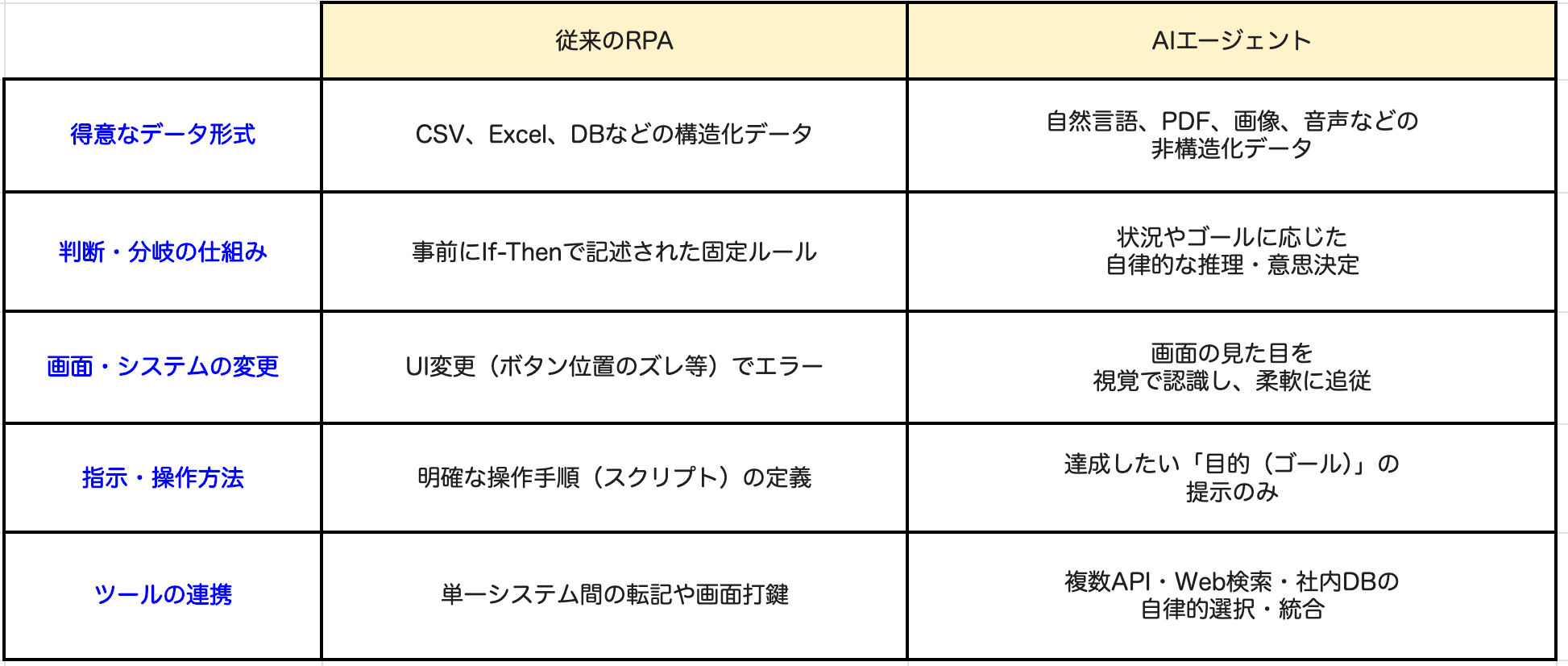
近年の自動化の成否は「いかにAIを使いこなせるか」にかかっていると言っても過言ではありません。
iPaaSとの使い分け基準
各種サービスを連携させるには、RPAよりもAPIを利用した直接連携や、複数のサービスをつなぐiPaaSの方が安定しやすいシーンがあります。
API連携は画面変更の影響を受けにくく、高速に処理できる傾向があるため、要件や運用条件が合う場合は優先的に取り入れると良いでしょう。
一方、APIがないシステムやAPIでは必要な操作を実現できない業務では、RPAを組み合わせる方法も有効です。
🤖YoomはRPAとAIを組み合わせて複雑な業務を自動化できます
RPAツールの導入や運用には、専門的なエンジニアの知識や個別のPC環境の整備が必要になるシーンが発生します。
Yoomを活用することで、専門的なコードを一切書くことなく、直感的な操作だけで
- AI
- API
- RPA
を組み合わせた高度な自動化ワークフローを構築可能です。
一つひとつのデータを手入力する作業から解放され、本来注力すべき戦略的な意思決定や顧客への付加価値提供といったコア業務に集中できるようになります。


「これなら自分でもできそう!」と感じた方は、ぜひ以下からYoomを試してみてください。


Google Driveと連携し、自社の運用ルールに基づいたデータの抽出からグラフ作成までを自律的に行うAIワーカーです。高度な分析や可視化が日本語の指示だけで完結するため、集計業務の工数削減やデータの利活用を促進したい方におすすめです。
- CSVデータの抽出や月次集計、グラフ作成といったルーティンワークを、自社の運用ルールに合わせて自動化したい事務担当者の方
- マクロやBIツールを導入・習得する手間を省き、日本語の指示だけで高度なデータ集計やグラフ化を実現したい方
- データの可視化だけでなく、傾向分析などのサマリー作成までをAIに任せて、報告業務を効率化したい経営層やマネージャーの方
- AIワーカーの「名前」や「役割」を設定し、AIがどのような立場で業務を行うかを定義します。
- 使用ツールとしてGoogle DriveをYoomと連携し、生成したグラフ画像や分析結果を保存できる状態を整えます。普段お使いの他のストレージアプリ等に変更して設定することも可能です。
- 最後に、AIへの具体的な指示書となる「マニュアル」を、自社の集計ルールや分析の視点に合わせて作成・編集します。マニュアルは日本語で記載するだけで柔軟に調整いただけます。
- マニュアル内の「# 集計・分析ルール」という項目に、「C列(売上日)とF列(売上金額)のデータのみを抽出する」「売上金額を月別に合計する」など、自社で必ず行うべき計算ロジックや抽出条件を詳細に設定してください。
- マニュアル内の「# グラフのデザイン・形式」という項目に、作成したいグラフの種類や、使用するコーポレートカラーを具体的に指定してください。これにより、AIが指定に沿った最適なビジュアルを生成します。
- データの加工ルールだけでなく、生成するサマリーテキストのトーン(例:上司への報告用、チーム内共有用など)もマニュアル内で自由に調整可能です。自社の環境に合わせた設定にカスタムすることで、AIの判断精度が向上し、より実務に即したアウトプットが得られるようになります。
- Google DriveとYoomを連携してください。
- AIワーカーの基本設定は「【AIワーカー】基本的な設定方法」をご参照ください。
- AIワーカーの同時実行数・作成可能なAIワーカー数・利用可能なAIモデルはご契約中のプランによって異なります。
- AIワーカー内でご利用いただけるアプリやオペレーション等はフローボットの利用制限と同様です。
- AIワーカーは、テスト実行でも本番実行と同様にタスクを消費しますのでご注意ください。詳細は「【AIワーカー】タスク実行数の計算方法」をご参照ください。
- AIワーカーはマニュアルを詳細に設定することで適切な処理を実行しやすくなります。詳細は「【AIワーカー】マニュアルの作成方法」をご参照ください。
- ダウンロード可能なファイル容量は最大300MBまでです。アプリの仕様によっては300MB未満になる可能性があるので、ご注意ください。
- 各オペレーションでの取り扱い可能なファイル容量の詳細は「ファイルの容量制限について」をご参照ください。


■概要
HTMLファイルをPDFに変換する定型的な作業を、毎回手作業で行うことに手間を感じていませんか。Webツールを使う場合でも、ファイルのアップロードやダウンロード、保存といった一連の操作は意外と時間を要するものです。このワークフローを活用すれば、フォームにHTMLファイルを送信するだけで、RPAが自動で変換を実行し、`OneDrive`の指定フォルダに保存します。こうした定型業務を自動化し、作業効率の向上を実現します。
■このテンプレートをおすすめする方
- HTMLで作成されたレポートを、定期的にPDFへ変換してチームに共有している方
- Web上の情報をHTML形式で取得し、PDFとして一元管理したいと考えている方
- 手作業によるファイル変換プロセスを自動化し、作業時間を短縮したい方
■このテンプレートを使うメリット
- フォームへのファイルアップロードを起点に`html to pdf`の変換から保存までを自動化できるため、これまで手作業に費やしていた時間を短縮できます
- 手動でのファイル変換やアップロード作業が不要になるので、変換漏れや保存先の間違いといったヒューマンエラーの発生を防ぎます
■フローボットの流れ
- はじめに、OneDriveをYoomと連携します
- 次に、トリガーでフォームトリガーを選択し、「ファイルアップロードフォーム」を設定します。このフォームにHTMLファイルがアップロードされるとフローが起動します
- 次に、オペレーションでRPA機能の「ブラウザを操作する」アクションを設定し、アップロードされたHTMLファイルをPDF形式に変換する処理を行います
- 最後に、オペレーションでOneDriveの「ファイルをアップロード」アクションを設定し、変換されたPDFファイルを指定のフォルダに格納します
※「トリガー」:フロー起動のきっかけとなるアクション、「オペレーション」:トリガー起動後、フロー内で処理を行うアクション
■このワークフローのカスタムポイント
- トリガーとなるフォームでは、利用者が分かりやすいようにタイトルや質問項目などを任意の内容に編集してください
- OneDriveにファイルをアップロードするアクションでは、保存先となる任意のドライブIDと、格納したいフォルダのアイテムIDを設定してください
■注意事項
- OneDriveとYoomを連携してください。
- Microsoft365(旧Office365)には、家庭向けプランと一般法人向けプラン(Microsoft365 Business)があり、一般法人向けプランに加入していない場合には認証に失敗する可能性があります。
- ブラウザを操作するオペレーションはサクセスプランでのみご利用いただける機能となっております。フリープラン・ミニプラン・チームプランの場合は設定しているフローボットのオペレーションはエラーとなりますので、ご注意ください。
- サクセスプランなどの有料プランは、2週間の無料トライアルを行うことが可能です。無料トライアル中には制限対象のアプリやブラウザを操作するオペレーションを使用することができます。
- ブラウザを操作するオペレーションの設定方法は以下をご参照ください。
https://intercom.help/yoom/ja/articles/9099691
📊【比較】おすすめのRPAツール21選
数多くのRPAツールの中から、企業のフェーズや用途に合わせて分類したRPAツールをご紹介します。
自社のITリテラシーや予算、自動化したい業務の性質を照らし合わせ、最適なツールを見つけてください。
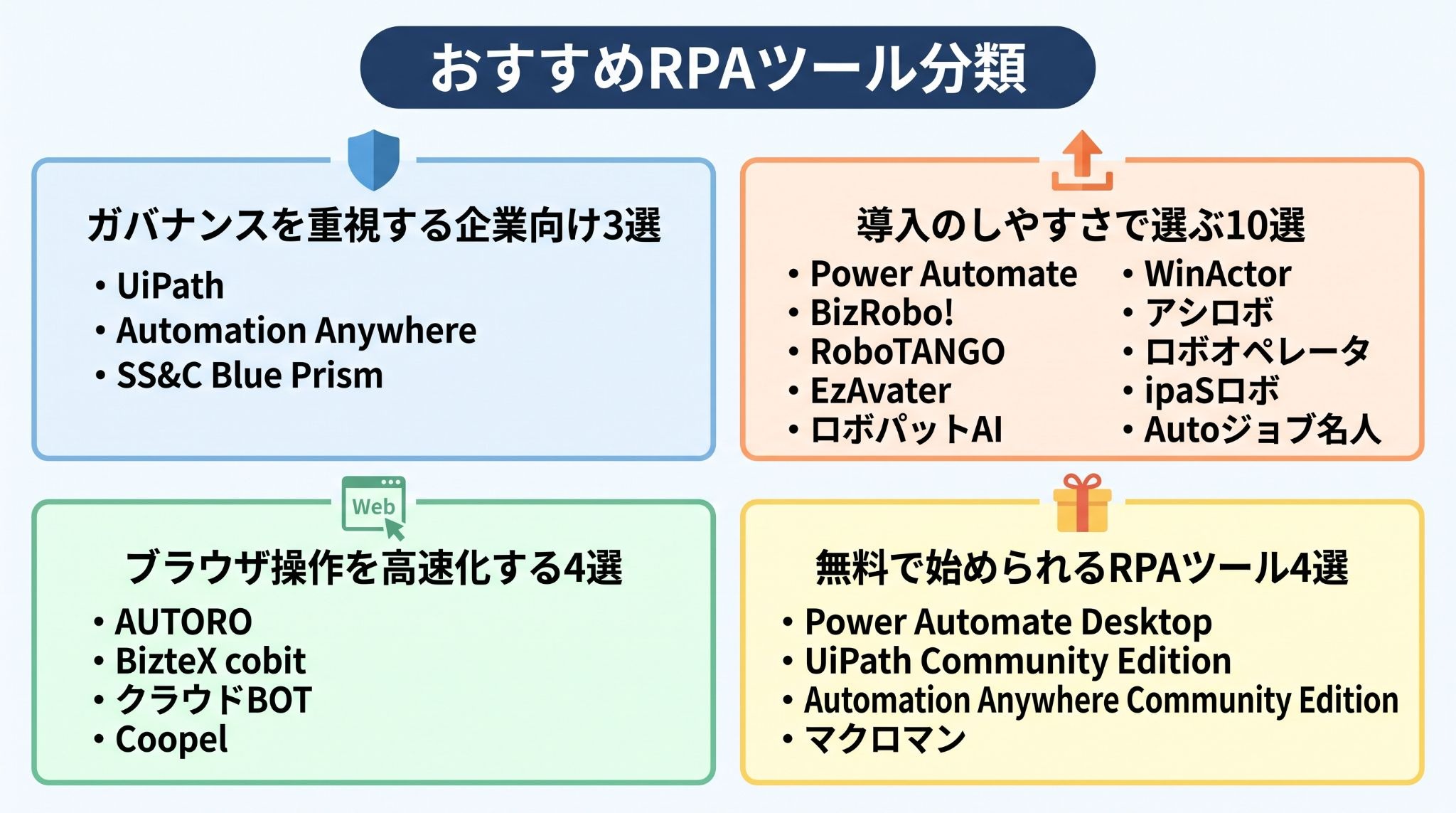
ガバナンスを重視する企業向け3選
大規模導入を前提とする場合、ロボットの稼働状況を一元管理する機能や権限・ログの統制といったガバナンス機能、そして業務や拠点の拡大に耐える拡張性が欠かせません。
UiPath
- ガバナンス機能:開発・実行・管理を単一基盤で一元統制。詳細なログ管理と権限設定に対応
- 導入のしやすさ:体制構築が必要(IT部門との連携推奨)
- AI・拡張性:Autopilot機能による強力なAI開発支援と優れた拡張性
全社規模で高度な自動化を推進したい企業に最適。
運用のルール化とIT部門の伴走を前提に検討を進めましょう。
Automation Anywhere
- ガバナンス機能:複数部門にまたがる大規模な自動化をクラウド上で一元管理
- 導入のしやすさ:Webベースでブラウザから操作でき、拠点への展開が容易
- AI・拡張性:生成AIアシスタント搭載でクラウドネイティブな柔軟性を実現
分散した複数拠点や多部門の業務を一元管理したい企業におすすめのプラットフォームです。
SS&C Blue Prism
- ガバナンス機能:「デジタルワーカー」概念に基づく極めて堅牢な統制・監査対応機能
- 導入のしやすさ:厳格な運用体制の構築が前提
- 信頼性:金融・インフラ等、厳格なコンプライアンスが求められる業界での実績多数
監査対応やセキュリティを最優先し、ルールに沿った確実なロボット運用を行いたい大企業に適しています。
紹介した3製品はいずれも個別見積もりが中心で、導入・運用には一定の体制が必要。
そのぶん、全社規模で自動化を推進したい企業や、厳格な統制が求められる業界に適しています。
導入のしやすさで選ぶ10選
「ITの専門知識がなくても現場で使える」ことが、中小企業での浸透には不可欠です。
このカテゴリーでは、特定の部署が自分たちで作って動かせる操作性と始めやすさを重視して10製品を選びました。
Power Automate
- 導入のしやすさ:Microsoft 365ユーザーなら即日利用可能
- 得意な業務:Teams、SharePoint、ExcelなどMicrosoft製品間の連携
- コスパ:既存ライセンスに含まれている場合があり、初期コストを抑えやすい
普段使い慣れたMicrosoft環境の延長で、手軽に自動化を始めたいチームに最適です。
WinActor
- 導入のしやすさ:完全日本語対応の画面・マニュアルと充実のdomesticサポート
- 実行環境:Windows端末の画面操作をそのまま自動化するデスクトップ型
- 信頼性:官公庁や国内企業での豊富な導入実績
「まずは身近なPC作業から自動化したい」「国産ならではの安心感がほしい」という企業に向いています。
BizRobo!
- 導入のしやすさ:ローコードの視覚的な画面でロボットを作成
- 拡張性:スモールスタート向けの「mini」からサーバー型まで柔軟にスケール可能
- 運用のポイント:部署単位での試験導入から段階的な全社展開がスムーズ
現場の操作性を維持しつつ、将来的な対象業務の拡大を見据える企業におすすめです。
アシロボ
- 導入のしやすさ:パネルを並べるだけの3画面構成で、現場担当者が即座に習得可能
- サポート体制:導入前の相談から段階別の無料操作説明会が充実
- コスト構造:専用PCに直接インストールして使うシンプルな形態
「IT部門のサポートが得られず、現場だけで運用を完結させたい」中小企業にぴったりです。
RoboTANGO
- 導入のしやすさ:画面上の操作をそのまま録画・再現する直感的な開発
- コスパ:1ライセンスを複数PCで共有できる「フローティングライセンス」を標準搭載
- 適用範囲:部署や拠点をまたいだフレキシブルなライセンス運用が可能
ライセンス費用を抑えつつ、複数の担当者や拠点で効率よく使いたい場合におすすめです。
ロボオペレータ
- 導入のしやすさ:プログラミング不要の画像認識タイプでテレワークにも対応
- 契約形態:1か月・1ライセンスから契約可能な手軽さ
- 開発方式:直感的な操作でPC上の画面操作をそのまま自動化
「まずは1ヶ月だけ試したい」「スポットで自動化したい」というニーズに柔軟に対応できます。
EzAvater
- 導入のしやすさ:「操作内容」と「アイコン画像」を組み合わせるだけで作成可能
- ガバナンス機能:管理サーバーで複数ロボットのシナリオや稼働状況を一元管理
- 対応範囲:アプリの種類を問わず操作を自動化
現場主導の使いやすさを保ちつつ、最低限の集中管理・状況把握を行いたい企業に適しています。
ipaSロボ
- 導入のしやすさ:基本的なPC操作だけでスクリプト作成が可能
- 技術的特長:高度な画像認識によりPC上の幅広いアプリ操作に対応
- 拡張性:非IT部門向けでありながら、複数ロボットの一元管理機能も備える
現場の自走力を高めながら、将来的な作業量の増加にもしっかり耐えられる設計です。
ロボパットAI
- 導入のしやすさ:事務職が自ら作れるプログラミング不要設計
- サポート体制:導入前から定着まで専任担当者が伴走支援
- コスパ:複数端末で共有できるフローティングライセンス標準搭載
自社にIT人材がおらず、導入後の定着化まで手厚いサポートを受けたい企業に最適です。
Autoジョブ名人
- 導入のしやすさ:サーバー不要で導入可能。リスト形式とフロー形式を選択可能
- 得意な業務:Webブラウザ操作、受注業務、WebEDIの自動化
- 安定性:タグ情報を認識するため、Excelや画面変更があっても誤動作しにくい
ブラウザを使った定型業務やデータ入力業務を、安定的・確実に自動化したい企業に向いています。
今回紹介したツールはデスクトップ型が中心なので、自動化したい業務がPC上のアプリ操作かどうかを最初に確認してください。
ライセンスの数え方(1台単位か、複数PCで共有できるか)は製品ごとに異なります。
ブラウザ操作を高速化する4選
ブラウザ上の操作を自動化する場合、ブラウザ拡張機能やクラウドサーバーを活用するタイプが効率的です。
AUTORO
- 特徴:インストール不要のノーコード型クラウドRPA
- 連携機能:GmailやOneDriveとのAPI連携を標準搭載
- 起動トリガー:メール受信などをきっかけとした自動起動に対応
複数端末での同時稼働やテレワーク環境で、Web業務を効率化したいチームに向いています。
BizteX cobit
- 特徴:即日利用開始できる国内初のクラウド型RPA
- 導入のしやすさ:サーバー構築・ソフトインストール一切不要
- 得意な業務:Web上の定型的なデータ収集・入力業務の効率化
セットアップの手間を徹底的に省き、今日からすぐにWeb作業を自動化したい企業に最適です。
クラウドBOT
- 特徴:操作を録画するだけの完全クラウド型RPA
- セキュリティ:ISMSクラウドセキュリティ(ISO/IEC 27017)取得済み
- 得意な業務:Web情報の収集、定期的なスクリーンショット取得
高度なセキュリティ環境を保ちながら、手軽にブラウザ操作を自動化できます。
Coopel
- 特徴:変数の定義が不要で、実行画面をリアルタイム確認可能
- 横断自動化:Webブラウザ、Excel、クラウドサービス間の連携作業に対応
- 操作性:録画方式による直感的な自動化設定
複数のクラウドツールやWebサービスを跨ぐ複雑な業務手順を簡略化したい場合におすすめです。
クラウド型の多くは、サービス側に用意された実行環境を利用でき、利用者のPCを占有しにくい点が利点です。
一方で、Excelなどデスクトップアプリの操作が中心の業務には向かないため、自動化したい業務の範囲を先に確認してください。
ブラウザ操作が主であれば、重たいPCインストール型よりも、これらのクラウド型の方が軽快に動作します。
無料で始められるRPAツール4選
まずはコストをかけずにスキルを磨きたい、あるいは小規模な個人のタスクを自動化したい場合に最適です。
Power Automate Desktop
- 無料期間:対象のWindows 10/11環境であれば無期限で無料利用可能(クラウドフローからの起動やスケジュール実行、他者とのフロー共有には有料ライセンスが必要)
- 導入のしやすさ:Windows 11等に標準搭載(または無料ダウンロード)
- 主な用途:Excelやブラウザの操作など、個人の定型作業の自動化
Microsoft環境で手軽にRPAを試してみたい個人・担当者の第一歩に最適です。
UiPath Community Edition
- 無料期間:条件を満たす限り無期限で無料利用可能(商用利用規約あり)
- 機能範囲:Automation CloudやAI機能(コンピュータビジョン)も試用可能
- 主な用途:RPAの基礎学習、高度な自動化の技術検証
有料版と同等の高度な機能を体験しながら、スキルアップや本格導入前の検証を行えます。
Automation Anywhere Community Edition
- 無料期間:クラウド環境にて無料提供(※提供期間は最新規約の確認が必要)
- 利用環境:Webベースの開発画面でインストール不要
- 主な用途:個人学習、Web操作を中心とした小規模検証
クラウド環境でのRPA開発手順や操作感を、コストゼロで試してみたい場合に適しています。
マクロマン
- 無料期間:利用期間・実行回数の制限なしで完全無料
- サポート環境:無料のガイド、解説動画、約50種類のサンプルスクリプトを網羅
- ビジネスモデル:ツール自体は無料、必要な場合のみ導入支援等を有料提供
コストをかけずに企業内でRPAの運用テストを行いたい場合や、学習教材を活用して自力で構築したい場合におすすめです。
無料で使えるツールは、学習や検証の場として優れています。
一方で、機能や実行環境、商用利用の可否には制限があることが多いため、無料版はサポート体制や商用利用の制限について規約の確認を推奨します。
🚀RPAを「手」から「自律した社員」へ進化させる新常識
従来のRPAの最大の弱点は「画面レイアウトの微細な変化に弱い」ことでした。
しかし、AI技術の進歩により、この弱点は克服されつつあります。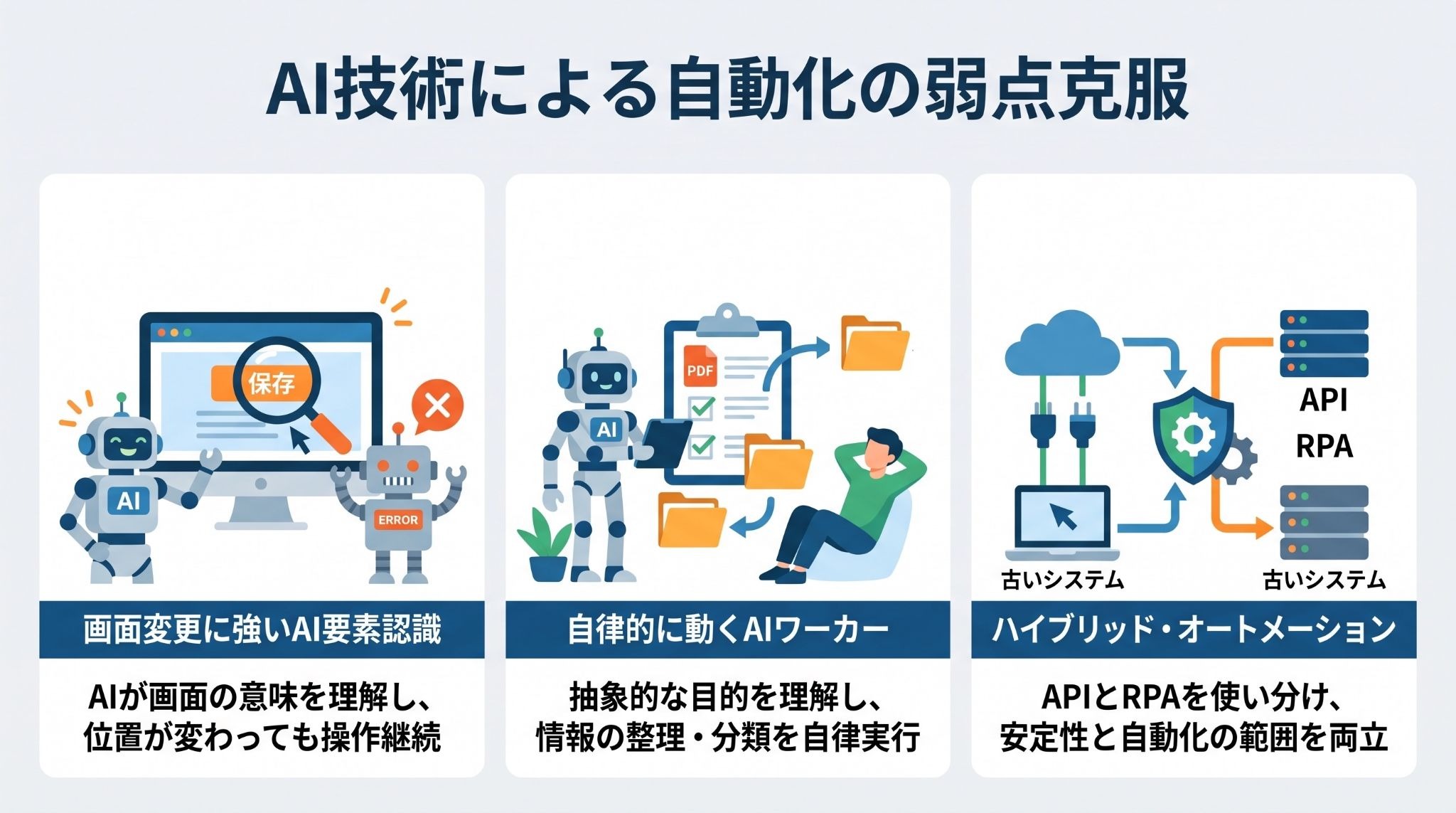
画面変更に負けないAIによる「要素認識」の仕組み
最新の自動化技術では、AIが人と同じように画面上の意味を理解して要素を認識します。
ボタンの色や位置が少し変わったとしても、「これが保存ボタンである」とAIが判断して操作を継続できるため、従来のRPAのようにエラーで頻繁に止まる心配がありません。
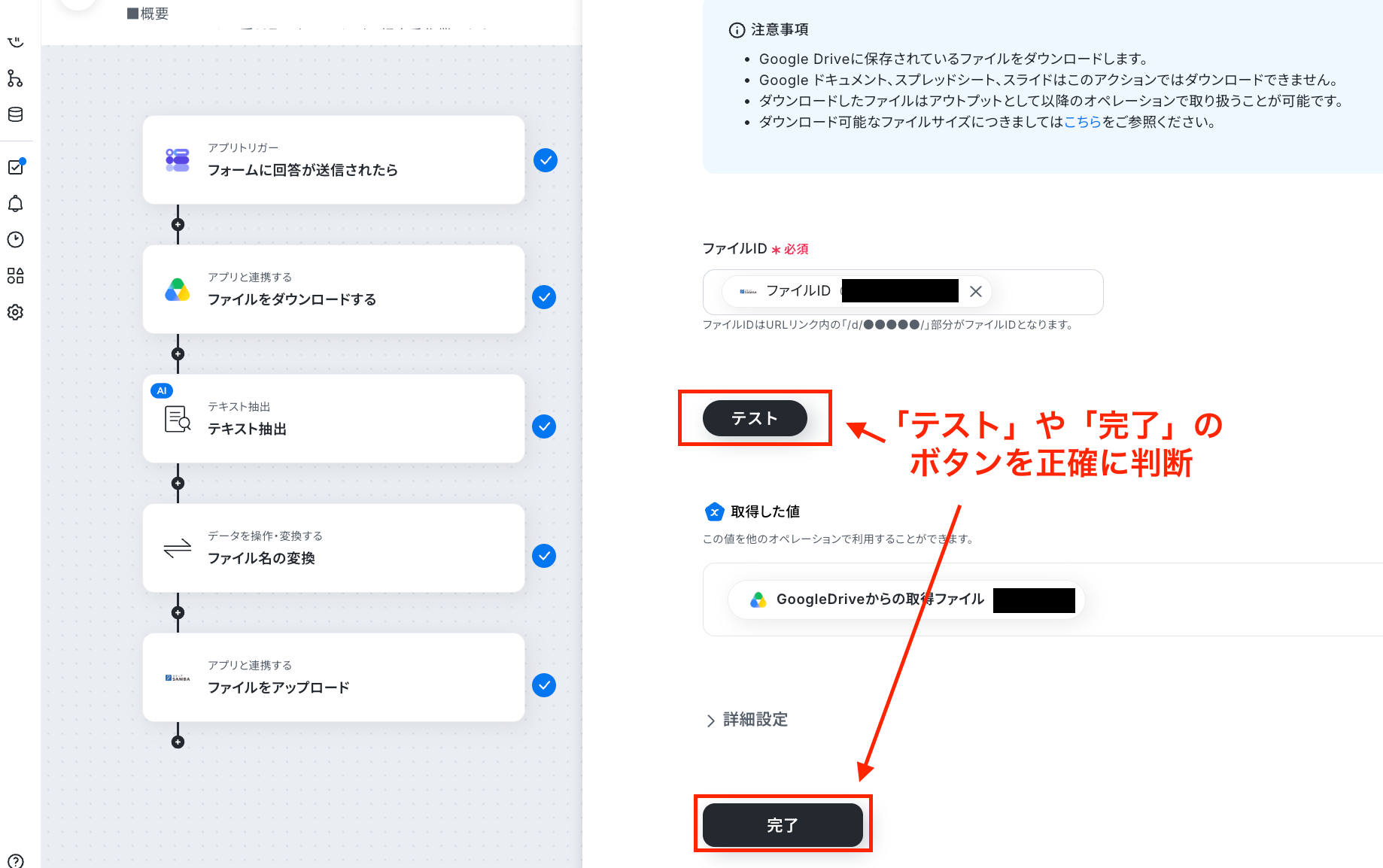
これにより、運用者が毎日エラーログを確認して修正するといった保守工数を削減し、本来の自動化のメリットを最大限に享受できるようになります。
指示待ちロボットを卒業させるAIの自律性
これまでのロボットは、ユーザーが一つひとつの手順を教えなければ動かない「指示待ち」の状態でした。
対してAIワーカーは、抽象的な目的を理解して動く自律性を備えています。
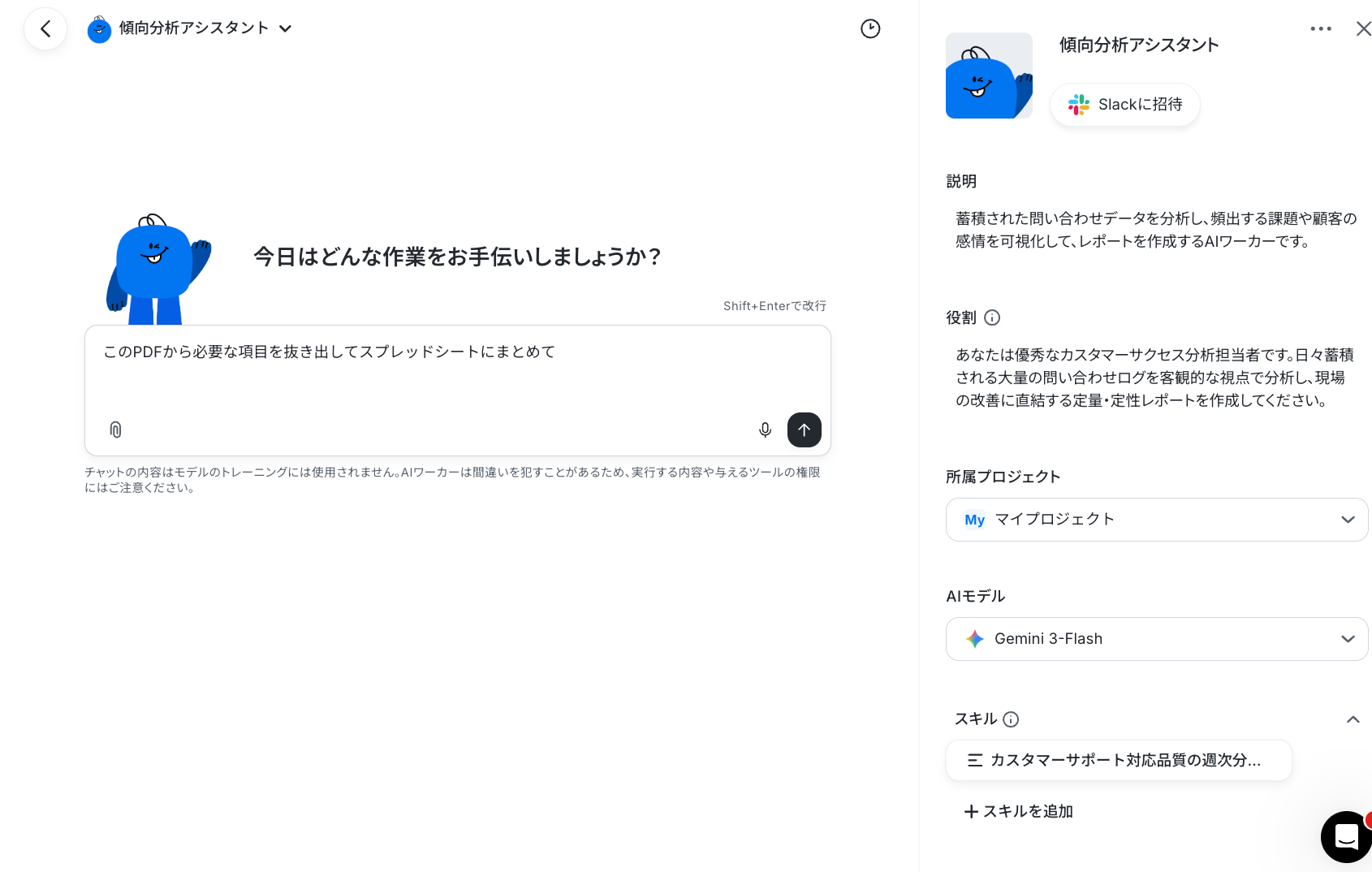
このPDFから必要な項目を抜き出してスプレッドシートにまとめて
といった指示に対し、AIが情報を整理・分類し、設定された範囲内で複数の処理を自動実行。
ロボットが単なる自動化の「手」から、一定の判断を伴う処理をサポートする「自律した社員」へと役割を広げています。
安定のAPIと補完のRPAによる「ハイブリッド・オートメーション」
API連携は高速で安定していますが、すべてのシステムがAPIを公開しているわけではありません。
一方でRPAは万能ですが、ブラウザアップデートなどで動作が不安定になるリスクを抱えています。
そこで、APIが公開されている最新アプリはAPIでつなぎ、APIがない古いシステムのみをRPAで操作するハイブリッドな構成が最も推奨されます。
この組み合わせにより、システム全体の安定性を高めつつ、自動化のカバー範囲を最大化できます。
💡RPA導入を成功させる組織体制の構築
「RPAを導入したものの、結局活用されずに放置されている」という、いわゆる「RPA墓場」問題は多くの企業で発生しています。
ここでは、失敗を未然に防ぎ、成功を勝ち取るための組織論について解説。
CoE(推進組織)の作り方
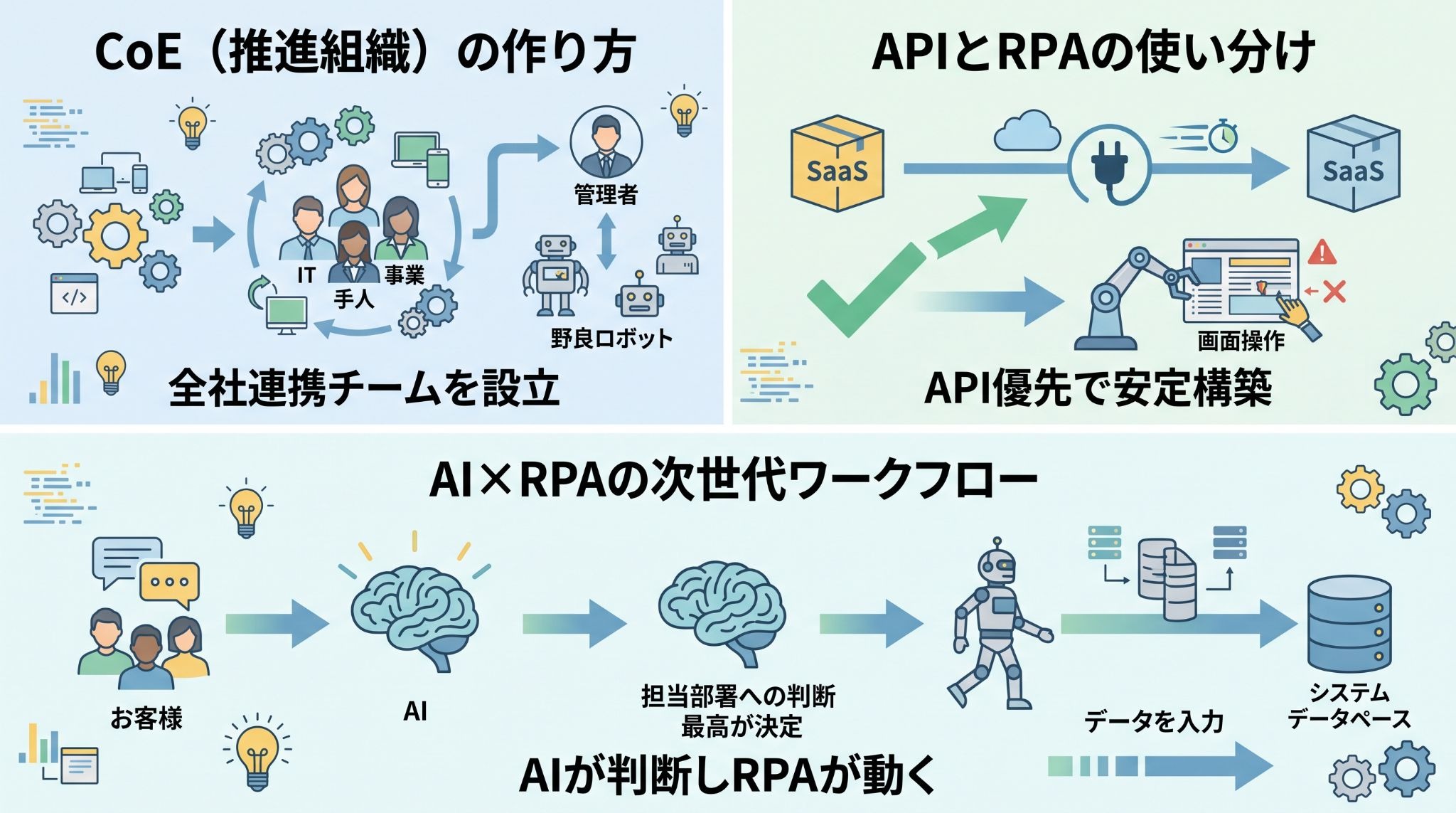
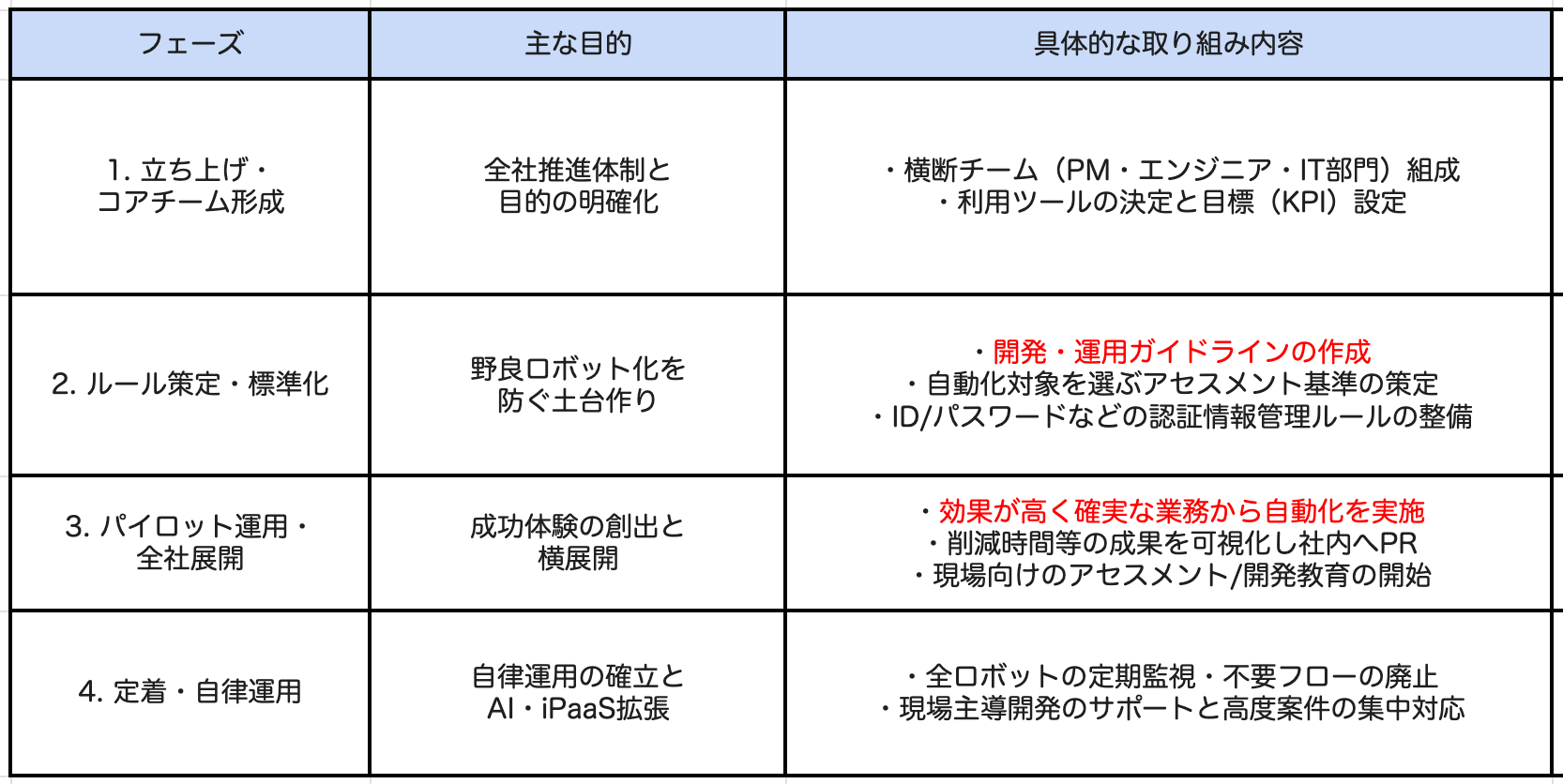
自動化に成功している企業には、必ず全社的な活用をリードするCoE(Center of Excellence)が存在します。
各部署がバラバラにロボットを作ると、管理者がいない「野良ロボット」が増え、将来的に大きなトラブルの原因となってしまうでしょう。
IT部門と事業部門が連携した小さなチームをまず立ち上げ、共通のルール作りや技術サポートを行う体制を整えることが、持続可能な自動化への近道です。
体制構築の一例
APIで解決すべき業務にRPAを使わない理由
RPAは画面を操作するため、API連携に比べると処理速度が遅く、エラーのリスクも高くなります。
APIが提供されているSaaS同士の連携に無理やりRPAを使うのは、わざわざ不安定な道を選ぶようなものです。
API連携を基本に検討し、APIで対応しにくい範囲をRPAで補完するなど、明確に使い分けることで、メンテナンスに追われることのない、堅牢な自動化フローを構築できます。
AI×RPAでの次世代ワークフロー構築術
これからのワークフローは、単なるデータの移動だけではなく、AIによる「判断」が組み込まれます。
例えば、
- お客様からの問い合わせをAIが読み取り
- 内容に応じて適切な担当部署を判断
- 担当部署が使う基幹システムへRPAでデータを入力する
といった流れです。
AIが思考し、RPAが動くという役割分担を明確にすることで、担当者が介在するポイントを最小限に抑え、業務全体のスピードを飛躍的に高めることができます。
🛠️真似したい!AIとRPAを組み合わせた活用事例
AIとRPAを組み合わせることで、具体的にどのような業務が効率化されるのか、その実践例を見ていきましょう。
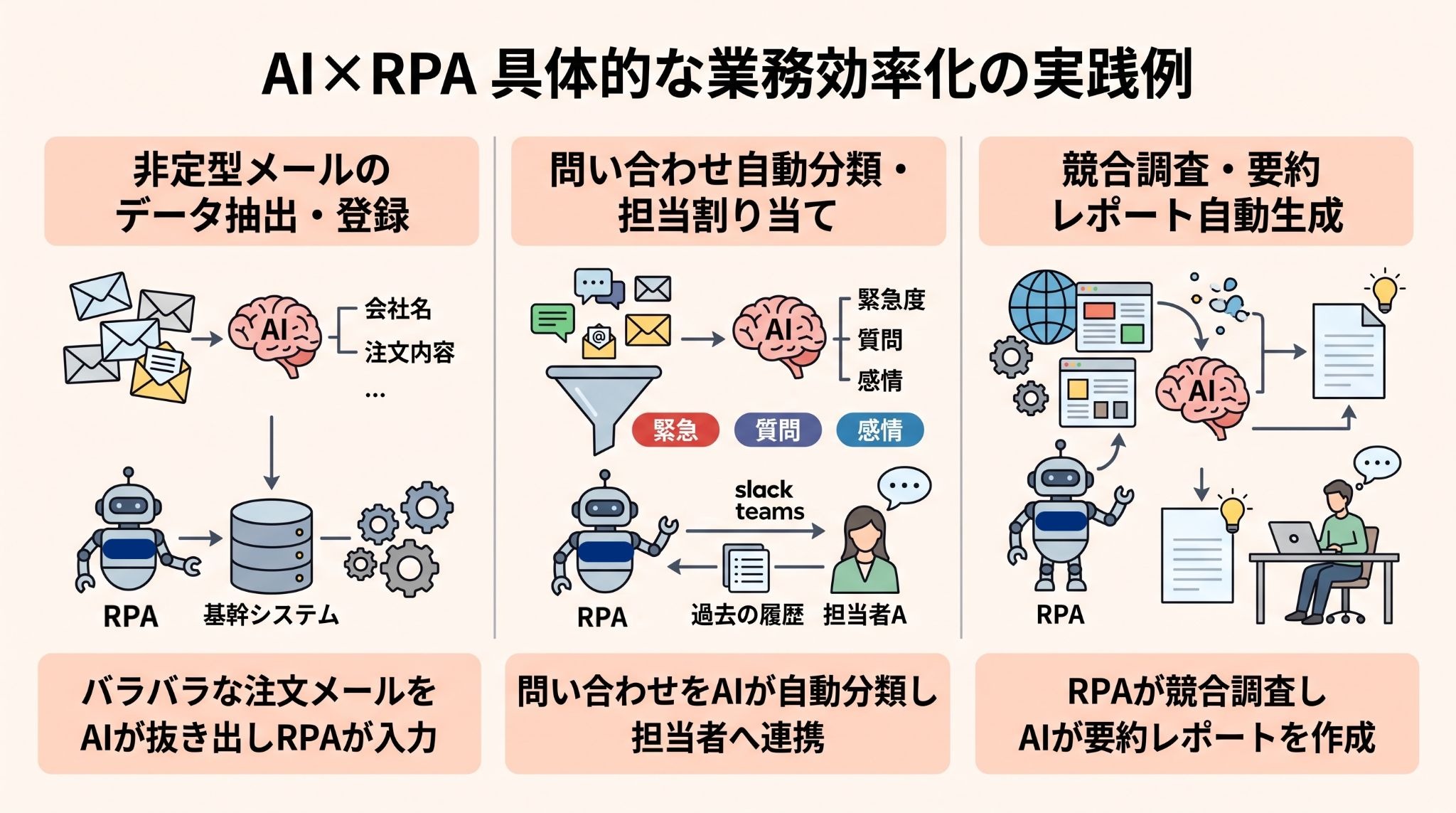
非定型メールからのデータ抽出と基幹登録
毎日大量に届く注文メールや問い合わせは、人によって書き方が異なり、自動化が難しい領域でした。
しかし、AIを活用すれば、バラバラな文章の中から
- 会社名
- 注文内容
- 納期
といった必要な情報だけを正確に抜き出すことができます。
抽出されたデータをRPAが自動で基幹システムに入力すれば、目視確認と手入力の手間が最小限に収まり、転記ミスの防止にもつながるでしょう。
AIによる問い合わせ分類と担当者割り当て
カスタマーサポートへの問い合わせ内容をAIが解析し、
- 緊急度
- 質問内容
- 感情
などに基づいて自動でラベル付けを行います。
そのラベルに基づき、チャットツールを通じて最適な担当者へ通知を飛ばす仕組みです。
さらにRPAを連携させれば、過去の対応履歴をデータベースから自動で取得して担当者に提示するなど、対応の質を向上させる付加価値も提供できます。
ウェブサイト競合調査とAI要約レポート生成
競合他社のウェブサイトをRPAが定期的に巡回して最新情報を収集し、その膨大なデータをAIが要約して主要な変化点だけをレポートにまとめます。
担当者は山のようなデータに目を通す必要がなく、AIが作成した要約レポートを読むだけで市場の変化を把握。
競合の価格改定や新サービス発表に対して、迅速に自社の戦略を練り直すといった、より高度な判断に時間を割けるようになるでしょう。
📦YoomのテンプレートでRPAとAIの連携を今すぐ始める
ここからは、記事内で紹介したような高度な自動化を導入できるYoomの便利なテンプレートをご紹介します。
Yoomのテンプレートを使えば、ゼロから複雑なワークフローを構築する必要はありません。
自身の環境に合わせて設定を少し変更するだけで、すぐに運用を開始できます。
データ抽出担当
多様な形式のデータから必要な項目を特定して抽出し、整合性をチェックした上で、最適な構造化データへと変換。
データ処理をAIが担うことで、入力業務の効率化が見込めます。

多様な形式のデータから必要な項目を抽出し、数値の整合性を検証した上で構造化データへ変換するAIワーカーです。入力業務の自動化とデータの正確性向上を同時に実現できるため、領収書や名刺などのデータ化に時間を費やしている事務担当者や、精度の高いデータ管理を目指す方におすすめです。
- 領収書や名刺などの紙媒体やテキストデータからの抽出・入力作業に時間を費やしている事務担当者の方
- OCRの誤認識による計算ミスを防ぎ、抽出データの正確性を厳密に担保したいと考えているデータ管理担当者の方
- 異なる形式のデータを自社のデータベース仕様に合わせて整形・マッピングする作業を効率化したいエンジニアの方
チャットで指示を出すだけで自社の運用に合わせて自動で設定・アップデートされていきます。まずは、AIワーカーが処理を正しく実行できるよう「スキル」と「使用ツール」をカスタマイズしましょう。
- 「スキル」とは:
- AIワーカーが処理を行うための手順書です。詳しい設定方法は「【AIワーカー】スキル(旧マニュアル)の作成方法」をご参照ください。
- 「使用ツール」とは:
- AIワーカーが処理を行う際に使用するツールです。自社で普段使っているツールをAIに指示するだけで、データの取得先や出力先を自由に組み替えることができます。
- AIワーカーの同時実行数・作成可能なAIワーカー数・利用可能なAIモデルはご契約中のプランによって異なります。
- AIワーカー内でご利用いただけるアプリやオペレーション等はフローボットの利用制限と同様です。
- AIワーカーは、テスト実行でも本番実行と同様にタスクを消費しますのでご注意ください。詳細は「【AIワーカー】タスク実行数の計算方法」ご参照ください。
RPAで読み込み、AI要約とPDF作成を自動化
特定のWebサイトから情報を抽出し、AIが内容を要約。
その結果を報告書としてPDF化して保存します。
ツールやWebページの横断作業が省略されるため、リサーチ業務の負担軽減にもつながるでしょう。

- Webページの情報収集と要約作成を手作業で行い、効率化したいと考えている方
- RPAやAIを活用して、定型的なリサーチ業務の自動化を目指している担当者の方
- 収集した情報を元に、Google スプレッドシートでPDFレポートを自動作成したい方
- RPAによる情報取得からAIでの要約、PDF作成までが自動化され、手作業での情報収集とレポート作成にかかる時間を短縮できます。
- 手作業での情報転記によるコピーミスや、要約時の重要情報の見落としといったヒューマンエラーの防止に繋がります。
- はじめに、Google スプレッドシートをYoomと連携します。
- このワークフローは手動で起動するため、トリガーの設定は不要です。
- 次に、オペレーションで「ブラウザを操作する」アクションを設定し、対象のWebページ情報を読み込みます。
- 次に、オペレーションでAI機能の「要約」を設定し、取得したWebページのテキストを要約します。
- 最後に、オペレーションで書類発行機能を設定し、要約内容を反映させたGoogle スプレッドシートのテンプレートからPDF書類を発行します。
■このワークフローのカスタムポイント
- 「ブラウザを操作する」オペレーションで、情報収集の対象としたいWebページのURLを任意で設定してください。定期的にチェックするニュースサイトや競合のWebサイトなどを設定することで、特定のページの情報を自動で収集できます。
- Google スプレッドシートとYoomを連携してください。
- ブラウザを操作するオペレーションはサクセスプランでのみご利用いただける機能となっております。フリープラン・パーソナルプラン・ミニプラン・チームプランの場合は設定しているフローボットのオペレーションはエラーとなりますので、ご注意ください。
- サクセスプランなどの有料プランは、2週間の無料トライアルを行うことが可能です。無料トライアル中には制限対象のアプリやブラウザを操作するオペレーションを使用することができます。詳しくは、料金プランのページをご参照ください。
- ブラウザを操作するオペレーションの設定方法は「『ブラウザを操作する』の設定方法」をご参照ください。
- 事前に書類の雛形を作成しておいてください。作成方法の詳細については『「書類を発行する」の設定方法』をご参照ください。
📝まとめ
RPAツールの選定基準は、単なる「操作の代行」から「AIとの高度な親和性」へと完全に移行しました。
これからの自動化において最も大切なのは、一つのツールですべてを解決しようとしないことです。
APIが使える場面では安定したiPaaSを、APIがないレガシーな部分には柔軟なRPAを、そして判断が必要なプロセスには賢いAIを配置する。
この「適材適所」の設計こそが、持続可能で強力な自動化の基盤となります。
✨Yoomでできること
RPAの運用やツール選定は便利な反面、メンテナンスの負担やシステムごとの制限といった手間がかかりますよね...。
Yoomを活用することで、複雑な技術選定やプログラミングの悩みから解放され、本来注力すべき事業の成長や組織力の強化といったコア業務に集中できるようになります。
「自分の業務も自動化してみたい!」と感じた方は、ぜひ以下からYoomを体験してみてください。

CSVやExcelのデータをもとに、重複削除・表記ゆれの統一・カテゴリー分け・集計などを自動で処理するAIワーカーです。複雑な分類ルールや集計条件にも対応し、指定されたルールに沿ってデータを整理・集計します。結果を表形式のサマリーや要確認リストとしてまとめて提示するため、手作業によるミスや工数を減らしたい方、整理・集計したデータをすぐに確認・活用したい方におすすめです。
- 「スキル」とは:
- AIワーカーが処理を行うための手順書です。詳しい設定方法は「【AIワーカー】スキル(旧マニュアル)の作成方法」をご参照ください。
- 「使用ツール」とは:
- AIワーカーが処理を行う際に使用するツールです。自社で普段使っているツールをAIに指示するだけで、データの取得先や出力先を自由に組み替えることができます。
- AIワーカーの同時実行数・作成可能なAIワーカー数・利用可能なAIモデルはご契約中のプランによって異なります。
- AIワーカー内でご利用いただけるアプリやオペレーション等はフローボットの利用制限と同様です。
- AIワーカーは、テスト実行でも本番実行と同様にタスクを消費しますのでご注意ください。詳細は「【AIワーカー】タスク実行数の計算方法」をご参照ください。

■概要
毎日指定の時間に前日のGoogle Adsからレポート情報を取得し、その情報をCSVファイルにした後に自社システム等にRPA操作でアップロードするフローです。
■このテンプレートをおすすめする方
1.デジタルマーケティングのパフォーマンスを分析する必要がある方
- マーケティング担当者
- 広告運用担当者
- デジタルマーケティングマネージャー
2.手動でのレポート作成やアップロード作業を減らし、自動化したいと考えている方
- 業務の自動化や効率化を目指している中小企業の経営者
- データ分析やレポート作成の効率を向上させたいチームリーダー
3.Google Adsのデータを日々の業務に活用している方
- Google Adsを利用して広告キャンペーンを運用しているユーザー
- 広告データを自社システムで分析や報告に利用している担当者
■このテンプレートを使うメリット
・手動でのレポート取得やアップロード作業が不要になり、業務の効率が向上します。
・自動化されたプロセスにより、毎日同じタイミングで確実にデータが取得されシステムにアップロードされることで一貫性が向上します。
■注意事項
・Google Ads、Googleスプレッドシート、GoogleDriveそれぞれとYoomを連携してください。
・ブラウザ操作機能(RPA)は、サクセスプランでのみご利用いただけオペレーションとなっております。フリープラン・ミニプラン・チームプランの場合は設定しているフローボットのオペレーションやデータコネクトはエラーとなりますので、ご注意ください。
・サクセスプランなどの有料プランは、2週間の無料トライアルを行うことが可能です。無料トライアル中には制限対象のアプリを使用することができます。
出典:UiPath/Automation Anywhere/Blue Prism/Power Automate/WinActor/BizRobo!/アシロボ/RoboTANGO/ロボオペレータ/EzAvater/ipaSロボ/ロボパットAI/Autoジョブ名人/AUTORO/BizteX cobit/クラウドBOT/Coopel/Power Automate Desktop/UiPath Community Edition/Automation Anywhere Community Edition/マクロマン/
プログラミング知識なしで手軽に構築できます。




