









・
ハイパーオートメーションとRPAの違いとは?業務フロー自動化を実際に検証

業務の効率化を進める中で「RPA」という言葉は定着しましたが、最近ではその一歩先を行く「ハイパーオートメーション」という考え方が注目を集めています。どちらも「自動化」を目的としていますが、そのカバー範囲や活用する技術には明確な違いがあります。
本記事では、RPAの限界を感じている方や、より高度な業務改善を目指したい方に向けて、両者の違いや具体的な活用方法をわかりやすく解説します!
📌ハイパーオートメーションの定義と注目される背景

ハイパーオートメーションとRPAは、どちらもデジタル技術を用いた業務改善の手法ですが、その「目指す地点」が大きく異なります。この章では、まずそれぞれの基本的な定義と、なぜ今ハイパーオートメーションが求められているのか、その背景について掘り下げていきます。
▼ビジネスプロセス全体を最適化する概念
ハイパーオートメーションとは、特定のツール単体を指す言葉ではなく、複数の高度なテクノロジーを組み合わせて、ビジネスプロセス全体を可能な限り自動化する戦略的な概念です。ガートナー社によって提唱されたこのアプローチは、RPA、AI(人工知能)、iPaaS(クラウド連携基盤)など、複数の技術を組み合わせることで、従来は分断されていた業務フローを一気通貫で自動化することを目指します。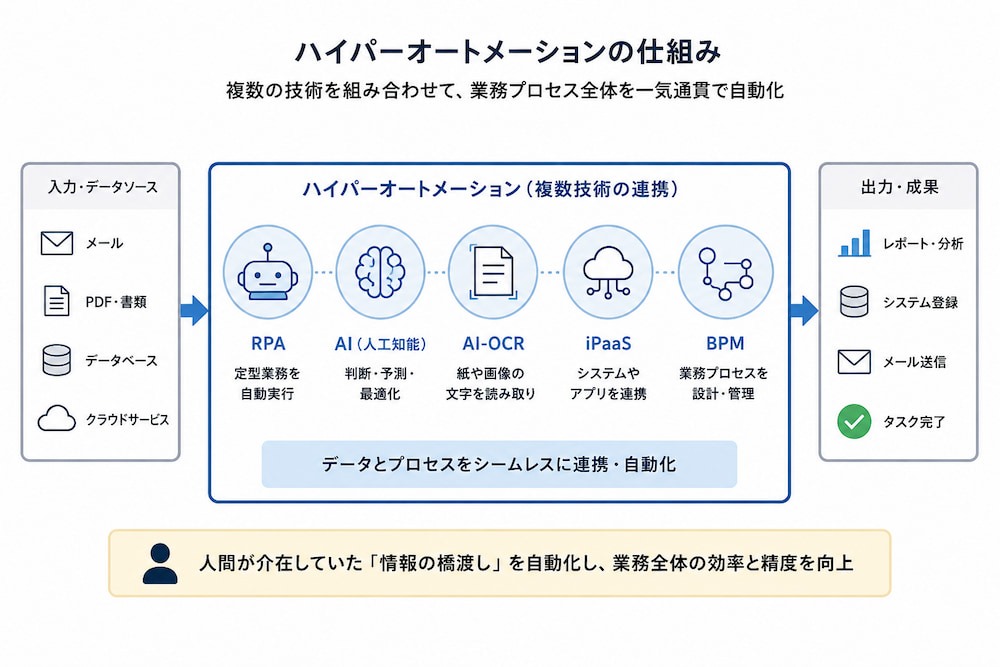
▼RPAの限界を補完する役割
多くの企業で導入されているRPAは、PC上の定型的な繰り返し作業を自動化する上で非常に効果的です。しかし、従来型のRPAはあらかじめ設定したルールに従って動作するため、
- 例外的な処理
- 手書き書類
- 曖昧な内容のメール
などの非構造化データをRPA単体で処理することは難しく、人間の介入が必要になる場合があります。その結果、業務プロセス全体ではなく、一部しか自動化できないケースも少なくありません。
ハイパーオートメーションは、このようなRPAの限界を補完するために、AIによる判断機能や高度な連携技術を組み合わせます。これにより、RPA単体では実現できなかった「エンドツーエンド(端から端まで)」の自動化が可能となり、業務プロセス全体の最適化や業務改革の実現につながります。
⚖️RPAとハイパーオートメーションの3つの違い

RPAとハイパーオートメーションは混同されやすいですが、その構造や目的に目を向けると、決定的な違いが浮かび上がってきます。ここでは、企業が導入を検討する際に重要となる「範囲」「業務の性質」「技術構成」という3つの視点から、それぞれの特性を詳しく比較していきます。
1.自動化の範囲の違い
RPAとハイパーオートメーションの最も顕著な違いは、その自動化が及ぶ「範囲」にあります。
両者の違いを表にまとめると、以下のようになります。
このように、RPAが主に特定の定型タスクを自動化する技術であるのに対し、ハイパーオートメーションは複数の技術を連携させ、業務プロセス全体のリードタイム短縮や全体最適を目指すアプローチである点が大きな違いです。
2.対応できる業務の違い
自動化できる業務の「質」という点でも、両者には大きな隔たりがあります。
このように、RPAが「決められた作業の自動化」を得意とするのに対し、ハイパーオートメーションは「状況に応じた高度な業務の自動化」まで実現できる点が大きな違いです。
3.使用する技術の違い
技術構成の視点で見ると、RPAは単一のソフトウェア技術として機能することが多いのに対し、ハイパーオートメーションは「複数のテクノロジーの集合体」としての性質を持ちます。
🔗Yoomは業務プロセス全体の自動化を実現できます
RPAによる定型作業の自動化は、単純な転記作業を減らすには非常に有効ですが、アプリ間の複雑なデータ連携やAIによる判断が必要なシーンでは、どうしても手作業が介在してしまいますね。
そんな問題もYoomなら解決できます!
[Yoomとは]
Yoomを使えば、専門的な知識がなくてもAIやiPaaS、RPAを自在に組み合わせた高度な自動化フローを構築可能です。これにより、人間が「確認して転記する」といった付随的な作業から解放され、よりクリエイティブな戦略立案や顧客対応に集中できるようになります。
まずは、ハイパーオートメーションの足掛かりとなる、RPAやAIを組み合わせたテンプレートを試してみましょう。
■概要
申し込みメールを受信したらURL情報をAIで抽出し、RPA機能を使用して取得したデータをkintoneのデータベースに格納するフローです。
■このテンプレートをおすすめする方
1.業務自動化を推進している企業
・業務の効率化を目指している企業
・日常的に大量の申し込みメールを処理している企業
2.IT部門やシステム管理者
・メールの内容を自動的に処理し、データベースに格納する必要がある部門
・AIとRPAを用いてタスクを自動化したい部門
3.カスタマーサポートや営業チーム
・多数の申し込みメールを迅速に処理し、対応したいチーム
・データベースに自動で情報を格納し、次のアクションを決定する必要があるチーム
■このテンプレートを使うメリット
・AIとRPAを用いることで、処理の自動化が進み人的ミスが減少します。
・自動化されたフローにより、一貫した処理が可能となり結果の正確性も向上します。
■注意事項
・JUST.DB、kintoneのそれぞれとYoomを連携させてください。
・RPAオペレーションはサクセスプランでのみご利用いただけるアプリとなっております。フリープラン・ミニプラン・チームプランの場合は設定しているフローボットのオペレーションやデータコネクトはエラーとなりますので、ご注意ください。
・チームプランやサクセスプランなどの有料プランは、2週間の無料トライアルを行うことが可能です。無料トライアル中には制限対象のアプリを使用することができます。
■概要メールで受信する請求書などのファイルを、都度内容を確認して手動でフォルダに振り分ける作業に手間を感じていませんか。このワークフローを活用すれば、特定のメール受信をきっかけに、添付されたファイルをOCRで読み取り、内容をAIが判定し、その結果に応じて自動でBoxのフォルダに振り分けることが可能です。これにより、面倒なファイル管理業務を効率化できます。
■このテンプレートをおすすめする方- メールで受信する請求書などのファイル整理に時間を要している経理や総務担当者の方
- Boxを活用おり、手作業によるファイルの振り分け作業の自動化を検討している方
- OCRやAIの技術を用いて、メールで届くファイルの管理業務を効率化したいと考えている方
■このテンプレートを使うメリット- メールの確認から内容の判断、Boxへのアップロードまでの一連の作業が自動化されるため、ファイル整理に費やしていた時間を短縮できます。
- 手作業によるファイルの振り分け間違いや、確認漏れといったヒューマンエラーを防ぎ、ファイル管理の正確性を高めることに繋がります。
■フローボットの流れ- はじめに、BoxをYoomと連携します。
- 次に、トリガーでメールトリガーを選択し、「メールが届いたら」というアクションを設定します。
- 次に、オペレーションでOCR機能を設定し、受信したメールの添付ファイルから文字情報を読み取ります。
- 続いて、OCRで読み取った内容をもとに、進行先を切り替えるアクションで処理を分岐させます。
- 最後に、オペレーションでBoxの「ファイルをアップロードする」アクションを設定し、分岐した条件に応じたフォルダへファイルをアップロードします。
※「トリガー」:フロー起動のきっかけとなるアクション、「オペレーション」:トリガー起動後、フロー内で処理を行うアクション
■このワークフローのカスタムポイント- メールトリガーでは、自動化の対象としたいメールアドレスや、件名・本文に含まれるキーワードなどを任意で設定できます。
- 進行先を切り替える設定では、OCRで読み取ったテキストに特定の文言が含まれるかどうかを条件に、振り分け先を任意で設定できます。
- Boxへのファイルアップロード時には、アップロード先のフォルダや、保存する際のファイル名を任意で指定することが可能です。
■注意事項- BoxとYoomを連携してください。
- 「進行先を切り替える」はパーソナルプラン以上のプランでご利用いただける機能(オペレーション)となっております。フリープランの場合は設定しているフローボットのオペレーションはエラーとなりますので、ご注意ください。
- パーソナルプランなどの有料プランは、2週間の無料トライアルを行うことが可能です。無料トライアル中には制限対象のアプリや機能(オペレーション)を使用することができます。
- Boxはミニプラン以上でご利用いただけるアプリとなっております。フリープラン・パーソナルプランの場合は設定しているフローボットのオペレーションやデータコネクトはエラーとなりますので、ご注意ください。
- ミニプラン・チームプラン・サクセスプランなどの有料プランは、2週間の無料トライアルを行うことが可能です。無料トライアル中には制限対象のアプリを使用することができます。詳しくは、料金プランのページをご参照ください。
- ダウンロード可能なファイル容量は最大300MBまでです。アプリの仕様によっては300MB未満になる可能性があるので、ご注意ください。
- トリガー、各オペレーションでの取り扱い可能なファイル容量の詳細は「ファイルの容量制限について」をご参照ください。
- OCRデータは6,500文字以上のデータや文字が小さい場合などは読み取れない場合があるので、ご注意ください。

■概要
申し込みメールを受信したらURL情報をAIで抽出し、RPA機能を使用して取得したデータをkintoneのデータベースに格納するフローです。
■このテンプレートをおすすめする方
1.業務自動化を推進している企業
・業務の効率化を目指している企業
・日常的に大量の申し込みメールを処理している企業
2.IT部門やシステム管理者
・メールの内容を自動的に処理し、データベースに格納する必要がある部門
・AIとRPAを用いてタスクを自動化したい部門
3.カスタマーサポートや営業チーム
・多数の申し込みメールを迅速に処理し、対応したいチーム
・データベースに自動で情報を格納し、次のアクションを決定する必要があるチーム
■このテンプレートを使うメリット
・AIとRPAを用いることで、処理の自動化が進み人的ミスが減少します。
・自動化されたフローにより、一貫した処理が可能となり結果の正確性も向上します。
■注意事項
・JUST.DB、kintoneのそれぞれとYoomを連携させてください。
・RPAオペレーションはサクセスプランでのみご利用いただけるアプリとなっております。フリープラン・ミニプラン・チームプランの場合は設定しているフローボットのオペレーションやデータコネクトはエラーとなりますので、ご注意ください。
・チームプランやサクセスプランなどの有料プランは、2週間の無料トライアルを行うことが可能です。無料トライアル中には制限対象のアプリを使用することができます。

- メールで受信する請求書などのファイル整理に時間を要している経理や総務担当者の方
- Boxを活用おり、手作業によるファイルの振り分け作業の自動化を検討している方
- OCRやAIの技術を用いて、メールで届くファイルの管理業務を効率化したいと考えている方
- メールの確認から内容の判断、Boxへのアップロードまでの一連の作業が自動化されるため、ファイル整理に費やしていた時間を短縮できます。
- 手作業によるファイルの振り分け間違いや、確認漏れといったヒューマンエラーを防ぎ、ファイル管理の正確性を高めることに繋がります。
- はじめに、BoxをYoomと連携します。
- 次に、トリガーでメールトリガーを選択し、「メールが届いたら」というアクションを設定します。
- 次に、オペレーションでOCR機能を設定し、受信したメールの添付ファイルから文字情報を読み取ります。
- 続いて、OCRで読み取った内容をもとに、進行先を切り替えるアクションで処理を分岐させます。
- 最後に、オペレーションでBoxの「ファイルをアップロードする」アクションを設定し、分岐した条件に応じたフォルダへファイルをアップロードします。
- メールトリガーでは、自動化の対象としたいメールアドレスや、件名・本文に含まれるキーワードなどを任意で設定できます。
- 進行先を切り替える設定では、OCRで読み取ったテキストに特定の文言が含まれるかどうかを条件に、振り分け先を任意で設定できます。
- Boxへのファイルアップロード時には、アップロード先のフォルダや、保存する際のファイル名を任意で指定することが可能です。
- BoxとYoomを連携してください。
- 「進行先を切り替える」はパーソナルプラン以上のプランでご利用いただける機能(オペレーション)となっております。フリープランの場合は設定しているフローボットのオペレーションはエラーとなりますので、ご注意ください。
- パーソナルプランなどの有料プランは、2週間の無料トライアルを行うことが可能です。無料トライアル中には制限対象のアプリや機能(オペレーション)を使用することができます。
- Boxはミニプラン以上でご利用いただけるアプリとなっております。フリープラン・パーソナルプランの場合は設定しているフローボットのオペレーションやデータコネクトはエラーとなりますので、ご注意ください。
- ミニプラン・チームプラン・サクセスプランなどの有料プランは、2週間の無料トライアルを行うことが可能です。無料トライアル中には制限対象のアプリを使用することができます。詳しくは、料金プランのページをご参照ください。
- ダウンロード可能なファイル容量は最大300MBまでです。アプリの仕様によっては300MB未満になる可能性があるので、ご注意ください。
- トリガー、各オペレーションでの取り扱い可能なファイル容量の詳細は「ファイルの容量制限について」をご参照ください。
- OCRデータは6,500文字以上のデータや文字が小さい場合などは読み取れない場合があるので、ご注意ください。
🛠️ハイパーオートメーションを支える主要な技術

ハイパーオートメーションは、単一の技術ではなく、複数の先進的なテクノロジーが連携し合うことで実現されます。ここでは、その中心となる主要なテクノロジーについて詳しく解説します。
①RPA(ロボティック・プロセス・オートメーション)
RPAは、「実際の作業を実行する役割」を担う重要な技術です。
人間がPC上で行う
- クリック操作
- キーボード入力
- データのコピー&ペースト
などの定型作業を、ソフトウェアロボットが代わりに実行します。ハイパーオートメーションでは、AIなどが判断した処理内容を受け取り、基幹システムや業務アプリへデータを入力する役割を担います。
また、API連携に対応していない古いシステムでも、人間と同じように画面操作ができる点がRPAの強みです。AIや他の自動化技術と組み合わせることで、単なる作業の効率化だけでなく、業務プロセス全体の自動化を支える技術として活用されています。
②AI・機械学習
AI(人工知能)と機械学習は、「判断する役割」を担う技術です。
従来の自動化は、あらかじめ設定されたルールに沿って処理を行うことが中心でしたが、AIを組み合わせることで、データを分析して分類・予測・判断することが可能になります。
例えば、
- 問い合わせ内容を自然言語処理で分析して対応を判断する
- 大量のデータから異常なパターンを検出してリスクを予測する
といった、これまで人間が行っていた判断業務を自動化できます。
さらに、蓄積したデータやフィードバックを活用して機械学習モデルを改善することで、業務に合わせて精度を高めていくことも可能です。
③iPaaS(Integration Platform as a Service)
iPaaSは、「システム同士をつなぐ役割」を担うクラウド連携プラットフォームです。
企業では、SlackやSalesforce、Google Workspaceなど多くのSaaSが利用されていますが、サービスごとに情報が分散すると業務の非効率化につながります。iPaaSを活用すると、異なるアプリケーション同士をAPI経由で接続し、データを自動で連携できます。
例えば「Salesforceで商談が成立したら、会計ソフトで請求書を作成し、Slackで担当者へ通知する」といった一連の業務フローを、ノーコードで構築できます。複数のシステムや自動化技術をつなぎ、業務プロセス全体を効率化するための基盤となる技術です。
④AI-OCR
AI-OCRは、「情報を読み取る役割」を担う画像認識技術です。
従来のOCRは印刷された文字のデジタル化が中心でしたが、AIを活用したAI-OCRでは、手書き文字や複雑なレイアウトの文書も高精度に認識できます。(※文書の状態などにより認識精度には差があります)
さらに、請求書や注文書などから
- 金額
- 日付
- 取引先
といった必要な情報を自動で抽出し、業務システムで利用できるデータへ変換することも可能です。企業の業務では、紙の書類やPDFなど、そのままでは自動化しにくい情報が多く残っています。AI-OCRでこれらの情報をデータ化することで、RPAや他のシステムへスムーズに連携でき、人が行っていた入力作業を自動化できます。
⑤BPM(ビジネスプロセス管理)
BPMは、「業務全体を管理・改善する役割」を担う管理手法です。また、BPMを支援するシステムはBPMS(Business Process Management System)と呼ばれます。
自動化を進める際、個々の作業だけに注目すると、業務全体にある無駄や重複を見落としてしまう可能性があります。BPMでは、業務の開始から完了までの流れを可視化し、ボトルネックや自動化すべきポイントを分析・設計します。
ハイパーオートメーションを成功させるには、単にツールを導入するだけでなく、それらを業務全体の中でどのように活用するかを管理することが重要です。BPMSを活用すれば、自動化された処理と人が行う作業が混在する複雑な業務でも、進捗管理やパフォーマンスの確認ができます。
📉ハイパーオートメーションのメリットと注意点

ここでは、導入によって得られるポジティブな変化と、あらかじめ知っておくべきハードルや対策について解説します。
1.全体最適による生産性の向上
ハイパーオートメーションの最大のメリットは、業務の部分最適から全体最適へとシフトできる点にあります。これまでの自動化では、特定の作業だけが効率化される一方で、業務プロセス全体では以下のような「停滞」が発生するケースがありました。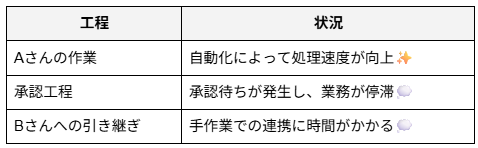
また、単なる作業の代行だけでなく、AIによる高度な分析結果を即座に次のアクションへつなげられるため、ビジネスのスピードが格段に向上します。例えば、
- 市場の変化をAIが察知する
- 自動的に在庫調整や価格改定の提案を行う
- 承認を経てシステムに反映される
といった「自律的なサイクル」の構築も夢ではありません。このように、組織全体のパフォーマンスが向上し、従業員がより付加価値の高い戦略的業務に注力できるようになることが、ハイパーオートメーションの真の価値です。
2.人為的ミスの削減と品質向上
手作業が介在するプロセスでは、どれだけ注意を払ってもミスが発生する可能性があります。
特に、複数システム間でのデータ転記や大量の書類確認は、疲労による集中力低下がエラーにつながりやすい業務です。ハイパーオートメーションによってこれらの業務を自動化することで、入力ミスやデータの抜け漏れを削減し、業務品質の安定化が期待できます。
また、処理ログを記録できる仕組みを活用すれば、
- いつ
- 誰が(どのシステムが)
- どのような処理を行ったのか
などを追跡でき、コンプライアンスや監査対応にも役立ちます。
さらに、ハイパーオートメーションではチェック工程や承認ワークフローまで自動化できるため、不正防止やガバナンス強化にもつながります。
3.導入コストと運用上の注意点
多くのメリットがある一方で、ハイパーオートメーションの導入には「ハードルの高さ」という注意点もあります。
- 導入コストが高くなりやすい
複数のツールを契約・連携する必要があるため、単一のRPAツールと比べて初期費用やライセンス費用が高額になりやすい傾向があります。 - 専門的な知識が必要になる
システム間の連携にはAPIの知識やプロセス設計のスキルが求められます。社内にIT人材が不足している場合、外部ベンダーやコンサルタントへの依存度が高まる可能性があります。 - 運用・保守の負担が増える
導入後も、ツールのアップデートによる影響確認や設定変更など、継続的なメンテナンスが必要になります。
これらの課題を解決するには、まず小規模な範囲で導入し、効果を確認しながら段階的に適用範囲を広げることが重要です。また、ノーコードツールを活用して現場主体で運用できる環境を整えることも、ハイパーオートメーション導入を成功させるポイントです。
🔍ハイパーオートメーションの活用事例

概念としての理解が進んだところで、次は実際のビジネスシーンでどのようにハイパーオートメーションが機能するのかを見ていきましょう。
▼問い合わせ対応の自動化
顧客からの問い合わせ対応は、スピードと正確性が求められる一方で、情報の整理やシステム照会に多くの時間を奪われがちです。ハイパーオートメーションを導入すると、AIによる問い合わせ内容の分析や回答文案の作成、RPAによるシステムからの情報取得を組み合わせ、対応プロセス全体を自動化できます。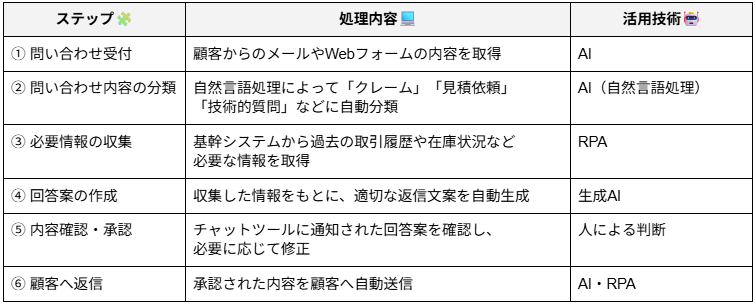
▼受発注管理の効率化
BtoB取引では、FAXやPDFで届く注文書を手作業で基幹システムへ入力する業務が、バックオフィス部門の大きな負担となっています。ハイパーオートメーションを導入すると、AI-OCRによるデータ化からRPAによるシステム登録、後続処理まで一連の受注業務を自動化できます。
具体的な流れは以下の通りです。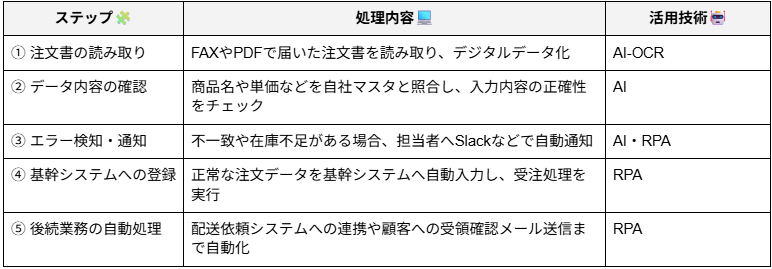
🧪【検証】ハイパーオートメーションをノーコードで試してみた

「複数の技術を組み合わせる」と聞くと難しそうに感じますが、現代のツールを使えばプログラミングなしでも驚くほど簡単にハイパーオートメーションの土台を構築できます。
ここでは、実際にノーコードツールYoomを使用して、AIやOCR、API連携を組み合わせた検証結果をご紹介します。
検証1:フォーム回答からAI解析・データベース登録まで自動化
まずは、ハイパーオートメーションの「情報の収集から判断、記録まで」の流れを検証しました。
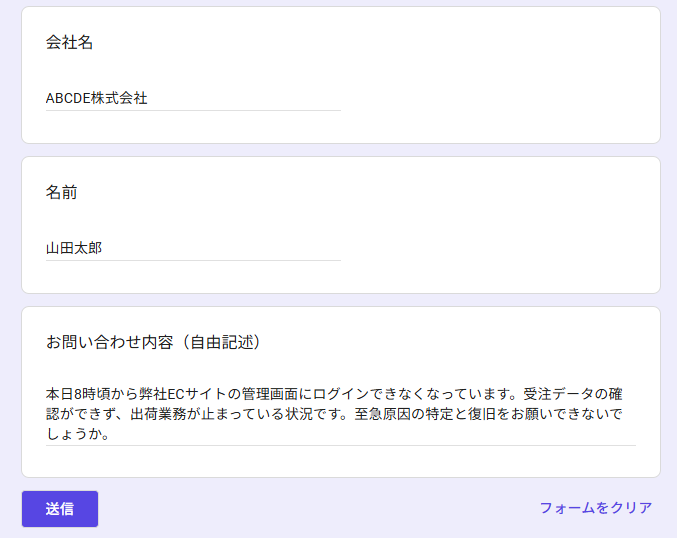
具体的には、
- Googleフォームの「お問い合わせ」を受け取る
- AI(ChatGPT)に問い合わせ内容を渡して緊急度と要約を判定させる
- その結果をkintoneのデータベースへ自動登録する
という流れです。
今回の検証では、以下の問い合わせを作成し送信しました。
検証結果
自動でラベル付けと要点整理が行われ、スムーズにkintoneへ反映できました。

特に評価できる点は、要約の精度です。「何に困っているのか」が明確に整理されており、後続の担当者が問い合わせ内容を把握するまでの時間を短縮できます。
また、緊急度のラベル付けについても、判断理由が合わせて記載されており、人間が確認した際の感覚とも大きな違いはありませんでした。文字化けやフィールドのずれなどの問題は発生せず、正確にデータを反映できました。
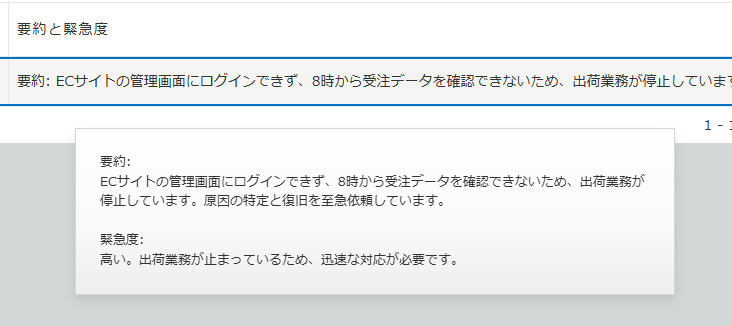
通常であれば、フォーム内容の確認、問い合わせ文の読解、情報の整理・管理といった一連の作業が必要ですが、これらの工程を自動化することで、担当者はkintone上で整理済みの情報を確認するだけで対応できます。問い合わせ対応にかかる初動の負担を大きく削減できる点は、非常に便利だと感じました。
検証2:AI-OCRとAPI連携を組み合わせた自動転記
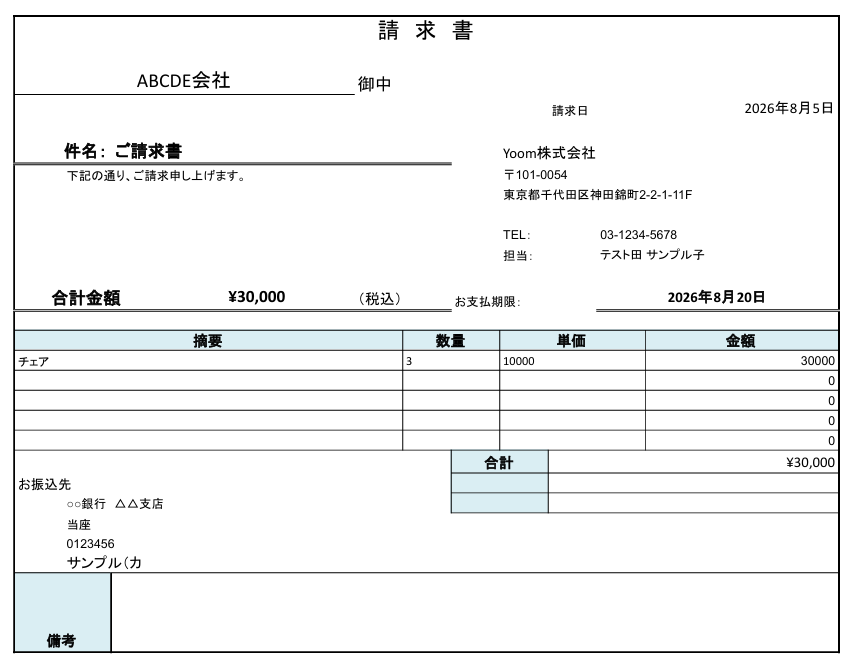
次に、ハイパーオートメーションの「データのデジタル化とシステム入力」の連動性を検証しました。PCで作成した請求書PDFを対象に、次のようなフローを組んでいます。
- 請求書のPDFファイルを指定のフォルダに保存する
- AI-OCRがPDFから金額や取引先名を抽出する
- 抽出したデータをAPI連携によってGoogle スプレッドシートへ自動で入力する
検証では以下の請求書を使用します。
検証結果
検証では、OCRの読み取り精度が非常に高く、手入力で起こりがちな数字の入力ミスは発生しませんでした。また、読み取り完了からGoogleスプレッドシートへの入力開始までのラグも数秒程度で、人が画面を見ながら入力するよりも圧倒的に高速です。
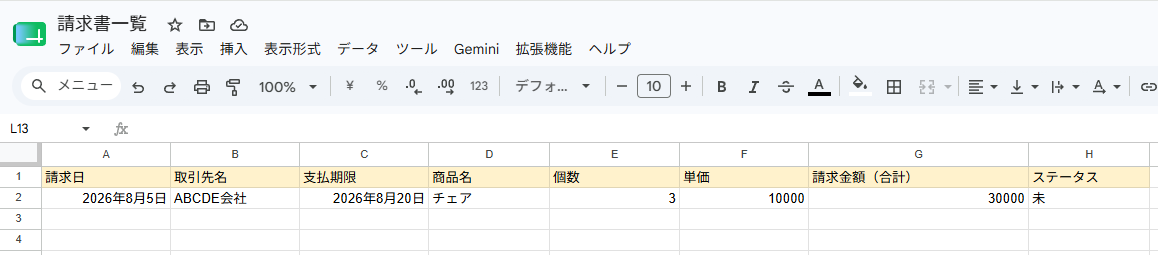
請求書を1件ずつ手作業で管理していると、入力ミスや確認漏れが発生することがあります。しかし、この仕組みであれば、請求書を指定のフォルダに保存するだけで一連の処理が自動で完了するため、業務負担を大幅に軽減できると感じました。
さらに、一度ワークフローを構築してしまえば、その後も継続して利用できるため、日々の請求書処理を効率化できる点も大きなメリットです。
📝まとめ
ハイパーオートメーションは、RPAを包含するより広い概念であり、複数の技術を組み合わせて業務の付加価値を高める手法です。RPA単体では難しかった『判断』や『プロセス全体の連携』を可能にすることで、組織の生産性向上が期待できます。導入にはコストや設計の難易度といった課題もありますが、ノーコードツールの活用やスモールスタートによって、そのハードルは確実に下がっています。
まずは身近な業務から「点」ではなく「線」での自動化を検討してみてはいかがでしょうか。
🚀Yoomでできること
Yoomは、業務を自動化するハイパーオートメーションプラットフォームです。
これまで手動で利用していた各ツールをメインとした自動化フローが、直感的な操作で実現可能です。もし自動化に少しでも興味を持っていただけたなら、ぜひ登録フォームから無料登録して、Yoomによる業務効率化を体験してみてください。
■概要
フォームで受け取ったファイルの情報を手作業で転記し、さらに別のシステムに入力するのは手間がかかる作業ではないでしょうか。特にファイルが画像やPDFの場合、OCR処理の手間も加わり、ヒューマンエラーのリスクも伴います。このワークフローを活用すれば、Googleフォームで送信されたファイルをOCR処理し、その結果をRPA機能と連携してブラウザへ自動入力する一連の流れを自動化でき、こうした課題の解消に繋がります。
■このテンプレートをおすすめする方
- フォームで受信したファイルの内容を手作業で確認し、転記している方
- OCR処理したデータを手動でブラウザ上のシステムに入力している方
- ファイル処理からシステム入力までの一連の業務を効率化したいと考えている方
■このテンプレートを使うメリット
- フォーム送信からファイルダウンロード、OCR処理、ブラウザへの自動入力までが自動化され、作業時間を短縮できます。
- 手作業による文字の読み間違いや入力ミスといったヒューマンエラーの発生を防ぎ、業務の正確性を高めます。
■フローボットの流れ
- はじめに、GoogleフォームとGoogle DriveをYoomと連携します。
- 続いて、トリガーでGoogleフォームを選択し、「新しい回答が送信されたら」フローが起動するよう設定します。この際、フォームに添付されたファイル情報も取得します。
- 次に、オペレーションでGoogle Driveの「ファイルをダウンロードする」アクションを設定し、フォームから取得したファイルIDを元に、該当ファイルをYoom内にダウンロードします。
- その後、オペレーションでYoomのAI機能「画像・PDFから文字を読み取る」アクションを設定し、ダウンロードしたファイルから必要なテキスト情報を抽出します。
- 最後に、オペレーションでYoomのRPA機能「ブラウザを操作する」アクションを設定し、OCRで抽出したテキスト情報を指定したウェブページの入力フィールドへ自動で入力します。
※「トリガー」:フロー起動のきっかけとなるアクション、「オペレーション」:トリガー起動後、フロー内で処理を行うアクション
■このワークフローのカスタムポイント
- Googleフォームのトリガー設定では、連携するフォームのIDを指定し、必要に応じてフローの起動間隔を任意で設定してください。
- AI機能による文字読み取り設定では、読み取りたいファイルの言語や、抽出精度を上げるための前処理などを任意で設定することが可能です。
- RPA機能によるブラウザの操作設定では、自動入力を行いたいウェブページのURLや、入力対象の項目、クリック操作といった一連の操作手順を任意で設定してください。
■注意事項
- Googleフォーム、Google DriveのそれぞれとYoomを連携してください。
- Googleフォームをトリガーとして使用した際の回答内容を取得する方法は下記を参照ください。
https://intercom.help/yoom/ja/articles/6807133 - トリガーは5分、10分、15分、30分、60分の間隔で起動間隔を選択できます。
- OCRまたは音声を文字起こしするAIオペレーションはチームプラン・サクセスプランでのみご利用いただける機能となっております。フリープラン・ミニプランの場合は設定しているフローボットのオペレーションはエラーとなりますので、ご注意ください。
- ブラウザを操作するオペレーションはサクセスプランでのみご利用いただける機能となっております。フリープラン・ミニプラン・チームプランの場合は設定しているフローボットのオペレーションはエラーとなりますので、ご注意ください。
- チームプランやサクセスプランなどの有料プランは、2週間の無料トライアルを行うことが可能です。無料トライアル中には制限対象のアプリやAI機能(オペレーション)を使用することができます。
- ブラウザを操作するオペレーションの設定方法は下記をご参照ください。
https://intercom.help/yoom/ja/articles/9099691-%E3%83%96%E3%83%A9%E3%82%A6%E3%82%B6%E3%82%92%E6%93%8D%E4%BD%9C%E3%81%99%E3%82%8B-%E3%81%AE%E8%A8%AD%E5%AE%9A%E6%96%B9%E6%B3%95
■概要採用活動における履歴書の確認作業は、応募者が増えるほど担当者の負担も大きくなる業務です。手作業での情報確認やデータ入力に多くの時間を費やしているケースも少なくありません。このワークフローは、応募フォームから送信された履歴書をOCRで読み取り、その内容をOpenAIで解析する履歴書選考のプロセスを自動化するものです。解析結果は自動でkintoneに蓄積され、採用業務の効率化を実現します。■このテンプレートをおすすめする方- OpenAIを活用し、手間のかかる履歴書選考の一次スクリーニングを自動化したい採用担当者の方
- 応募者情報をkintoneで管理しており、手作業でのデータ入力に課題を感じている人事部の方
- 採用プロセス全体の効率化を目指し、具体的な自動化の方法を探しているマネージャーの方
■このテンプレートを使うメリット- フォームへの応募から履歴書内容の解析、kintoneへの情報登録までを自動化し、履歴書選考にかかる時間を短縮します。
- 手作業による情報の転記ミスや確認漏れを防ぎ、ヒューマンエラーのない正確な応募者情報の管理を実現します。
■フローボットの流れ- はじめに、OpenAIとkintoneをYoomと連携します。
- 次に、トリガーでフォームを選択し、応募者が情報を入力、履歴書ファイルをアップロードするためのフォームを作成します。
- 次に、オペレーションでOCR機能を設定し、フォームから送信された履歴書ファイルを読み取り、テキストデータに変換します。
- 次に、オペレーションでOpenAIの「テキストの生成(Chat completion)」を設定し、テキスト化された履歴書の内容を解析させます。
- 最後に、オペレーションでkintoneの「レコードを追加する」アクションを設定し、応募者情報とOpenAIの解析結果を登録します。
※「トリガー」:フロー起動のきっかけとなるアクション、「オペレーション」:トリガー起動後、フロー内で処理を行うアクション
■このワークフローのカスタムポイント- OCR機能の設定では、履歴書ファイルから読み取る項目(氏名、学歴、職歴など)を任意で指定することが可能です。
- kintoneへレコードを追加する際に、フォームの回答やOpenAIの解析結果など、前段のオペレーションで取得した情報を変数としてマッピングできます。
■注意事項- OpenAI、kintoneのそれぞれとYoomを連携してください。
- OpenAIのアクションを実行するには、OpenAIのAPI有料プランの契約が必要です。(APIが使用されたときに支払いができる状態)
- OpenAIのAPIはAPI疎通時のトークンにより従量課金される仕組みとなっています。そのため、API使用時にお支払いが行える状況でない場合エラーが発生しますのでご注意ください。
- ダウンロード可能なファイル容量は最大300MBまでです。アプリの仕様によっては300MB未満になる可能性があるので、ご注意ください。
- トリガー、各オペレーションでの取り扱い可能なファイル容量の詳細は「ファイルの容量制限について」をご参照ください。
- OCRまたは音声を文字起こしするAIオペレーションはチームプラン・サクセスプランでのみご利用いただける機能となっております。フリープラン・ミニプランの場合は設定しているフローボットのオペレーションはエラーとなりますので、ご注意ください。
- チームプランやサクセスプランなどの有料プランは、2週間の無料トライアルを行うことが可能です。無料トライアル中には制限対象のアプリやAI機能(オペレーション)を使用することができます。
- OCRデータは6,500文字以上のデータや文字が小さい場合などは読み取れない場合があるので、ご注意ください。

■概要
フォームで受け取ったファイルの情報を手作業で転記し、さらに別のシステムに入力するのは手間がかかる作業ではないでしょうか。特にファイルが画像やPDFの場合、OCR処理の手間も加わり、ヒューマンエラーのリスクも伴います。このワークフローを活用すれば、Googleフォームで送信されたファイルをOCR処理し、その結果をRPA機能と連携してブラウザへ自動入力する一連の流れを自動化でき、こうした課題の解消に繋がります。
■このテンプレートをおすすめする方
- フォームで受信したファイルの内容を手作業で確認し、転記している方
- OCR処理したデータを手動でブラウザ上のシステムに入力している方
- ファイル処理からシステム入力までの一連の業務を効率化したいと考えている方
■このテンプレートを使うメリット
- フォーム送信からファイルダウンロード、OCR処理、ブラウザへの自動入力までが自動化され、作業時間を短縮できます。
- 手作業による文字の読み間違いや入力ミスといったヒューマンエラーの発生を防ぎ、業務の正確性を高めます。
■フローボットの流れ
- はじめに、GoogleフォームとGoogle DriveをYoomと連携します。
- 続いて、トリガーでGoogleフォームを選択し、「新しい回答が送信されたら」フローが起動するよう設定します。この際、フォームに添付されたファイル情報も取得します。
- 次に、オペレーションでGoogle Driveの「ファイルをダウンロードする」アクションを設定し、フォームから取得したファイルIDを元に、該当ファイルをYoom内にダウンロードします。
- その後、オペレーションでYoomのAI機能「画像・PDFから文字を読み取る」アクションを設定し、ダウンロードしたファイルから必要なテキスト情報を抽出します。
- 最後に、オペレーションでYoomのRPA機能「ブラウザを操作する」アクションを設定し、OCRで抽出したテキスト情報を指定したウェブページの入力フィールドへ自動で入力します。
※「トリガー」:フロー起動のきっかけとなるアクション、「オペレーション」:トリガー起動後、フロー内で処理を行うアクション
■このワークフローのカスタムポイント
- Googleフォームのトリガー設定では、連携するフォームのIDを指定し、必要に応じてフローの起動間隔を任意で設定してください。
- AI機能による文字読み取り設定では、読み取りたいファイルの言語や、抽出精度を上げるための前処理などを任意で設定することが可能です。
- RPA機能によるブラウザの操作設定では、自動入力を行いたいウェブページのURLや、入力対象の項目、クリック操作といった一連の操作手順を任意で設定してください。
■注意事項
- Googleフォーム、Google DriveのそれぞれとYoomを連携してください。
- Googleフォームをトリガーとして使用した際の回答内容を取得する方法は下記を参照ください。
https://intercom.help/yoom/ja/articles/6807133 - トリガーは5分、10分、15分、30分、60分の間隔で起動間隔を選択できます。
- OCRまたは音声を文字起こしするAIオペレーションはチームプラン・サクセスプランでのみご利用いただける機能となっております。フリープラン・ミニプランの場合は設定しているフローボットのオペレーションはエラーとなりますので、ご注意ください。
- ブラウザを操作するオペレーションはサクセスプランでのみご利用いただける機能となっております。フリープラン・ミニプラン・チームプランの場合は設定しているフローボットのオペレーションはエラーとなりますので、ご注意ください。
- チームプランやサクセスプランなどの有料プランは、2週間の無料トライアルを行うことが可能です。無料トライアル中には制限対象のアプリやAI機能(オペレーション)を使用することができます。
- ブラウザを操作するオペレーションの設定方法は下記をご参照ください。
https://intercom.help/yoom/ja/articles/9099691-%E3%83%96%E3%83%A9%E3%82%A6%E3%82%B6%E3%82%92%E6%93%8D%E4%BD%9C%E3%81%99%E3%82%8B-%E3%81%AE%E8%A8%AD%E5%AE%9A%E6%96%B9%E6%B3%95

- OpenAIを活用し、手間のかかる履歴書選考の一次スクリーニングを自動化したい採用担当者の方
- 応募者情報をkintoneで管理しており、手作業でのデータ入力に課題を感じている人事部の方
- 採用プロセス全体の効率化を目指し、具体的な自動化の方法を探しているマネージャーの方
- フォームへの応募から履歴書内容の解析、kintoneへの情報登録までを自動化し、履歴書選考にかかる時間を短縮します。
- 手作業による情報の転記ミスや確認漏れを防ぎ、ヒューマンエラーのない正確な応募者情報の管理を実現します。
- はじめに、OpenAIとkintoneをYoomと連携します。
- 次に、トリガーでフォームを選択し、応募者が情報を入力、履歴書ファイルをアップロードするためのフォームを作成します。
- 次に、オペレーションでOCR機能を設定し、フォームから送信された履歴書ファイルを読み取り、テキストデータに変換します。
- 次に、オペレーションでOpenAIの「テキストの生成(Chat completion)」を設定し、テキスト化された履歴書の内容を解析させます。
- 最後に、オペレーションでkintoneの「レコードを追加する」アクションを設定し、応募者情報とOpenAIの解析結果を登録します。
■このワークフローのカスタムポイント
- OCR機能の設定では、履歴書ファイルから読み取る項目(氏名、学歴、職歴など)を任意で指定することが可能です。
- kintoneへレコードを追加する際に、フォームの回答やOpenAIの解析結果など、前段のオペレーションで取得した情報を変数としてマッピングできます。
- OpenAI、kintoneのそれぞれとYoomを連携してください。
- OpenAIのアクションを実行するには、OpenAIのAPI有料プランの契約が必要です。(APIが使用されたときに支払いができる状態)
- OpenAIのAPIはAPI疎通時のトークンにより従量課金される仕組みとなっています。そのため、API使用時にお支払いが行える状況でない場合エラーが発生しますのでご注意ください。
- ダウンロード可能なファイル容量は最大300MBまでです。アプリの仕様によっては300MB未満になる可能性があるので、ご注意ください。
- トリガー、各オペレーションでの取り扱い可能なファイル容量の詳細は「ファイルの容量制限について」をご参照ください。
- OCRまたは音声を文字起こしするAIオペレーションはチームプラン・サクセスプランでのみご利用いただける機能となっております。フリープラン・ミニプランの場合は設定しているフローボットのオペレーションはエラーとなりますので、ご注意ください。
- チームプランやサクセスプランなどの有料プランは、2週間の無料トライアルを行うことが可能です。無料トライアル中には制限対象のアプリやAI機能(オペレーション)を使用することができます。
- OCRデータは6,500文字以上のデータや文字が小さい場合などは読み取れない場合があるので、ご注意ください。
プログラミング知識なしで手軽に構築できます。




