









・
Seedream 4.0とLovart AIで画像生成は新次元へ!デザイン制作・編集の実力を検証してみた

画像生成AIの進化は止まりませんが、特に注目を集めているのがByteDance社の「Seedream 4」です。
本記事では、このモデルを搭載したデザインエージェントLovart AIの実力を、実務での活用法や検証結果を交えて詳しく解説。
🚀Yoomは画像生成とデザイン管理の連携を自動化できます
画像生成AIはクリエイティブな作業を強力に支援してくれますが、生成された画像を一つずつ手動で保存したり、チームへ共有したりするのは意外と手間がかかる作業です。
本来であれば、生成されたビジュアルをもとにした企画や戦略立案に時間を割きたいところですよね。
Yoomを活用すれば、AIが生成した画像を自動的にストレージツールへ保存したり、チャットツールへ通知するワークフローが簡単に構築できます。
[Yoomとは]
クリエイターが最も価値を発揮できる創造的な時間を最大化するために、以下のテンプレートも試してみてください!
クリエイティブ制作をサポートする自動化フローボット
■概要Google スプレッドシートにアイデアをまとめた後、記事や画像を生成しチームへ共有するまでに、多くの手作業が発生していませんか。このワークフローを活用すれば、Google スプレッドシートへの行追加をきっかけに、OpenAIが自動で記事と画像を生成し、指定したTelegramのグループチャットへへ通知する一連のプロセスを自動化できます。このフローはOpenAIとTelegramを連携させ、コンテンツ制作業務の効率化を実現します。■このテンプレートをおすすめする方- Google スプレッドシートでのコンテンツ管理から記事生成、共有までの流れを自動化したい方
- 最新AI技術に関心があり、Telegramとの連携による通知自動化を検討している方
- 複数のツールを跨いだ手作業をなくし、クリエイティブな業務に集中したいと考えている方
■このテンプレートを使うメリット- Google スプレッドシートへの入力だけで記事と画像が自動で生成されTelegramに通知されるため、コンテンツ作成から共有までの時間を短縮できます
- 生成AIへの指示や通知作業を自動化することで、プロンプトの入力ミスや通知漏れといったヒューマンエラーを防ぎ、業務品質を一定に保ちます
■フローボットの流れ- はじめに、Google スプレッドシート、OpenAI、TelegramをYoomと連携します
- 次に、トリガーでGoogle スプレッドシートを選択し、「行が追加されたら」というアクションを設定します
- 次に、オペレーションでOpenAIの「テキストの生成(Chat completion)」アクションを設定し、Google スプレッドシートの情報を基に記事を生成します
- 次に、オペレーションでOpenAIの「テキストから画像を生成する」アクションを設定します
- 最後に、オペレーションでTelegramの「メッセージを送信」アクションを設定し、生成されたテキストと画像を送信します
※「トリガー」:フロー起動のきっかけとなるアクション、「オペレーション」:トリガー起動後、フロー内で処理を行うアクション
■このワークフローのカスタムポイント- Google スプレッドシートのトリガー設定では、起動の対象としたい任意のスプレッドシートIDとシートのタブ名を設定してください
- OpenAIの「テキストの生成(Chat completion)」アクションでは、生成したい内容に合わせてメッセージコンテンツ(プロンプト)を任意で設定し、モデルIDも候補から選択してください
- Telegramの「メッセージを送信」アクションでは、通知先となる任意のチャットIDを設定してください
■注意事項- Google スプレッドシート、OpenAI、TelegramのそれぞれとYoomを連携してください
- Google スプレッドシートをアプリトリガーとして使用する際の注意事項は「【アプリトリガー】Google スプレッドシートのトリガーにおける注意事項」を参照してください。
- トリガーは5分、10分、15分、30分、60分の間隔で起動間隔を選択できます
- プランによって最短の起動間隔が異なりますので、ご注意ください
- ChatGPT(OpenAI)のアクションを実行するには、OpenAIのAPI有料プランの契約が必要です。(APIが使用されたときに支払いができる状態)
- ChatGPTのAPI利用はOpenAI社が有料で提供しており、API疎通時のトークンにより従量課金される仕組みとなっています。そのため、API使用時にお支払いが行える状況でない場合エラーが発生しますのでご注意ください
■概要ロゴデザインのアイデアを考える際、新しい視点や迅速な案出しが求められる一方で、特にGoogleフォームで収集した情報をもとに手作業でデザイン案を作成しSlackで共有するプロセスは、時間と手間がかかることがあります。このワークフローを活用すれば、Googleフォームへの回答送信をきっかけにAIがロゴデザイン案を自動生成しSlackへ通知するため、デザインプロセスの効率化とアイデア創出の加速に繋がります。■このテンプレートをおすすめする方- Googleフォームでロゴ制作依頼を受け付け、迅速にデザイン案を共有したい方
- AIを活用してロゴデザインのアイデア創出プロセスを効率化したい担当者の方
- Slackでの情報共有を自動化し、手作業による連絡漏れを防ぎたいチームの方
■このテンプレートを使うメリット- Googleフォームへの回答をもとにAIがロゴデザイン案を自動生成しSlackへ通知するため、これまで手作業で行っていたデザイン案の作成と共有に要していた時間を短縮できます。
- AIによるデザイン案生成を活用することでアイデア出しの属人化を防ぎ、多様な視点からのロゴデザイン検討を促進し、業務の質向上に貢献します。
■フローボットの流れ- はじめに、GoogleフォームとSlackをYoomと連携し、
- 次に、トリガーでGoogleフォームを選択して「新しい回答があったら」などのアクションを設定し、フォームの回答内容を取得します。
- そして、オペレーションでAI機能の「テキストを生成する」アクションを設定し、Googleフォームの回答内容を元にロゴデザイン案を生成するためのプロンプトを記述することで、
- 最後に、オペレーションでSlackの「チャンネルにメッセージを送る」アクションを設定すれば、AIが生成したロゴデザイン案を指定したチャンネルに通知できます。
※「トリガー」:フロー起動のきっかけとなるアクション、「オペレーション」:トリガー起動後、フロー内で処理を行うアクション■このワークフローのカスタムポイント- AI機能の「テキストを生成する」オペレーションでは、ロゴデザインのコンセプトやスタイル、色調など、より具体的な要望をプロンプトとして詳細に設定することで、生成されるデザイン案の方向性をユーザーのニーズに合わせて調整することが可能です。
- Slackの「チャンネルにメッセージを送る」オペレーションでは、通知先のチャンネルIDを任意で設定できるほか、メッセージ本文に固定のテキストを追加したり、Googleフォームの回答内容やAIが生成したデザイン案といった動的な情報を組み込んだりして、通知内容を柔軟にカスタマイズできます。
■注意事項- Googleフォーム、NotionのそれぞれとYoomを連携してください。
- トリガーは5分、10分、15分、30分、60分の間隔で起動間隔を選択できます。
- プランによって最短の起動間隔が異なりますので、ご注意ください。
- Googleフォームをトリガーとして使用した際の回答内容を取得する方法は「Googleフォームトリガーで、回答内容を取得する方法」を参照ください。


- Google スプレッドシートでのコンテンツ管理から記事生成、共有までの流れを自動化したい方
- 最新AI技術に関心があり、Telegramとの連携による通知自動化を検討している方
- 複数のツールを跨いだ手作業をなくし、クリエイティブな業務に集中したいと考えている方
- Google スプレッドシートへの入力だけで記事と画像が自動で生成されTelegramに通知されるため、コンテンツ作成から共有までの時間を短縮できます
- 生成AIへの指示や通知作業を自動化することで、プロンプトの入力ミスや通知漏れといったヒューマンエラーを防ぎ、業務品質を一定に保ちます
- はじめに、Google スプレッドシート、OpenAI、TelegramをYoomと連携します
- 次に、トリガーでGoogle スプレッドシートを選択し、「行が追加されたら」というアクションを設定します
- 次に、オペレーションでOpenAIの「テキストの生成(Chat completion)」アクションを設定し、Google スプレッドシートの情報を基に記事を生成します
- 次に、オペレーションでOpenAIの「テキストから画像を生成する」アクションを設定します
- 最後に、オペレーションでTelegramの「メッセージを送信」アクションを設定し、生成されたテキストと画像を送信します
■このワークフローのカスタムポイント
- Google スプレッドシートのトリガー設定では、起動の対象としたい任意のスプレッドシートIDとシートのタブ名を設定してください
- OpenAIの「テキストの生成(Chat completion)」アクションでは、生成したい内容に合わせてメッセージコンテンツ(プロンプト)を任意で設定し、モデルIDも候補から選択してください
- Telegramの「メッセージを送信」アクションでは、通知先となる任意のチャットIDを設定してください
- Google スプレッドシート、OpenAI、TelegramのそれぞれとYoomを連携してください
- Google スプレッドシートをアプリトリガーとして使用する際の注意事項は「【アプリトリガー】Google スプレッドシートのトリガーにおける注意事項」を参照してください。
- トリガーは5分、10分、15分、30分、60分の間隔で起動間隔を選択できます
- プランによって最短の起動間隔が異なりますので、ご注意ください
- ChatGPT(OpenAI)のアクションを実行するには、OpenAIのAPI有料プランの契約が必要です。(APIが使用されたときに支払いができる状態)
- ChatGPTのAPI利用はOpenAI社が有料で提供しており、API疎通時のトークンにより従量課金される仕組みとなっています。そのため、API使用時にお支払いが行える状況でない場合エラーが発生しますのでご注意ください

- Googleフォームでロゴ制作依頼を受け付け、迅速にデザイン案を共有したい方
- AIを活用してロゴデザインのアイデア創出プロセスを効率化したい担当者の方
- Slackでの情報共有を自動化し、手作業による連絡漏れを防ぎたいチームの方
- Googleフォームへの回答をもとにAIがロゴデザイン案を自動生成しSlackへ通知するため、これまで手作業で行っていたデザイン案の作成と共有に要していた時間を短縮できます。
- AIによるデザイン案生成を活用することでアイデア出しの属人化を防ぎ、多様な視点からのロゴデザイン検討を促進し、業務の質向上に貢献します。
- はじめに、GoogleフォームとSlackをYoomと連携し、
- 次に、トリガーでGoogleフォームを選択して「新しい回答があったら」などのアクションを設定し、フォームの回答内容を取得します。
- そして、オペレーションでAI機能の「テキストを生成する」アクションを設定し、Googleフォームの回答内容を元にロゴデザイン案を生成するためのプロンプトを記述することで、
- 最後に、オペレーションでSlackの「チャンネルにメッセージを送る」アクションを設定すれば、AIが生成したロゴデザイン案を指定したチャンネルに通知できます。
- AI機能の「テキストを生成する」オペレーションでは、ロゴデザインのコンセプトやスタイル、色調など、より具体的な要望をプロンプトとして詳細に設定することで、生成されるデザイン案の方向性をユーザーのニーズに合わせて調整することが可能です。
- Slackの「チャンネルにメッセージを送る」オペレーションでは、通知先のチャンネルIDを任意で設定できるほか、メッセージ本文に固定のテキストを追加したり、Googleフォームの回答内容やAIが生成したデザイン案といった動的な情報を組み込んだりして、通知内容を柔軟にカスタマイズできます。
- Googleフォーム、NotionのそれぞれとYoomを連携してください。
- トリガーは5分、10分、15分、30分、60分の間隔で起動間隔を選択できます。
- プランによって最短の起動間隔が異なりますので、ご注意ください。
- Googleフォームをトリガーとして使用した際の回答内容を取得する方法は「Googleフォームトリガーで、回答内容を取得する方法」を参照ください。
AIワーカーを活用した自動化フローボット
■概要AIを活用した画像生成は便利ですが、複数の画像を一度に作成したい場合、一つずつプロンプトを入力するのは手間がかかるのではないでしょうか。特に、似たようなパターンの画像を大量に用意する必要がある業務では、作業が非効率になりがちです。このワークフローを活用すれば、Google スプレッドシートに行を追加するだけで、AIによる画像の一括生成を自動化でき、こうした課題をスムーズに解消できます。■このテンプレートをおすすめする方- Google スプレッドシートで管理している情報をもとに、AI画像の一括生成を行いたい方
- ブログ記事やSNS投稿用の画像を、手作業ではなく効率的に作成したいマーケティング担当者の方
- プロンプト入力や画像生成の繰り返し作業を自動化し、クリエイティブな業務に集中したい方
■このテンプレートを使うメリット- Google スプレッドシートへの情報追加を起点にAI画像が自動で生成されるため、手作業でのプロンプト入力や生成作業にかかる時間を短縮できます。
- プロンプトの生成ルールを標準化できるため、担当者による品質のばらつきを防ぎ、AI画像の一括生成プロセスにおける属人化を解消します。
■フローボットの流れ- はじめに、Google スプレッドシートとOpenAIをYoomと連携します。
- 次に、トリガーでGoogle スプレッドシートを選択し、「行が追加されたら」というアクションを設定します。
- 最後に、オペレーションでAIワーカーを選択し、Google スプレッドシートの情報をもとに画像生成プロンプトの最適化と安全性チェック、画像生成、記録を行うためのマニュアル(指示)を作成します。
※「トリガー」:フロー起動のきっかけとなるアクション、「オペレーション」:トリガー起動後、フロー内で処理を行うアクション
■このワークフローのカスタムポイント- Google スプレッドシートのトリガー設定で、監視対象としたい任意のスプレッドシートIDとシート名を指定してください。
- AIワーカーのオペレーション設定では、利用したい任意のAIモデルを選択し、実行したい内容に合わせた指示を設定してください。
■注意事項- Google スプレッドシート、OpenAIのそれぞれとYoomを連携してください。AIワーカー内で使用するツール(アプリ)についてもマイアプリ連携が必要です。
- OpenAIのアクションを実行するには、OpenAIのAPI有料プランの契約が必要です。(APIが使用されたときに支払いができる状態)
- OpenAIのAPIはAPI疎通時のトークンにより従量課金される仕組みとなっています。そのため、API使用時にお支払いが行える状況でない場合エラーが発生しますのでご注意ください。
- AIワーカーの基本設定は「【AIワーカー】基本的な設定方法」をご参照ください。
- AIワーカーの同時実行数・作成可能なAIワーカー数・利用可能なAIモデルはご契約中のプランによって異なります。
- AIワーカー内でご利用いただけるアプリやオペレーション等はフローボットの利用制限と同様です。
- AIワーカーは、テスト実行でも本番実行と同様にタスクを消費しますのでご注意ください。詳細は「【AIワーカー】タスク実行数の計算方法」ご参照ください。
- AIワーカーはマニュアルを詳細に設定することで適切な処理を実行しやすくなります。詳細は「【AIワーカー】マニュアルの作成方法」をご参照ください。
- Google スプレッドシートをアプリトリガーとして使用する際の注意事項は「【アプリトリガー】Google スプレッドシートのトリガーにおける注意事項」を参照してください。
- トリガーは5分、10分、15分、30分、60分の間隔で起動間隔を選択できます。
- プランによって最短の起動間隔が異なりますので、ご注意ください。
■概要デザイン業務や資料作成などで、画像の背景を削除する作業に時間を取られていませんか。手作業で行うと手間がかかるだけでなく、クオリティにばらつきが出ることもあります。このワークフローを活用すれば、Google Driveに画像ファイルを保存するだけで、AIが自動で背景削除を行い指定のフォルダに格納するため、画像加工に関する一連の業務を効率化し、本来のコア業務に集中できる環境を整えます。■このテンプレートをおすすめする方- デザインや資料作成で、AIを活用した画像の背景削除に関心がある方
- Google Driveで画像ファイルを管理しており、手作業の加工を効率化したい方
- 繰り返し発生する画像加工業務を自動化し、コア業務に集中したい方
■このテンプレートを使うメリット- Google Driveに画像を保存するだけで背景削除から保存までが自動で実行されるため、これまで手作業に費やしていた時間を短縮できます。
- 手作業による加工ミスや品質のばらつきを防ぎ、常に一定のクオリティで背景が削除された画像を生成することが可能です。
■フローボットの流れ- はじめに、Google DriveとRemove.bgをYoomと連携します。
- 次に、トリガーでGoogle Driveを選択し、「特定のフォルダ内に新しくファイル・フォルダが作成されたら」というアクションを設定します。
- 最後に、オペレーションでAIワーカーを選択し、画像を分析して背景を削除した後に、ファイルを保存するためのマニュアル(指示)を作成します。
※「トリガー」:フロー起動のきっかけとなるアクション、「オペレーション」:トリガー起動後、フロー内で処理を行うアクション
■このワークフローのカスタムポイント- Google Driveのトリガー設定では、「特定のフォルダ内に新しくファイル・フォルダが作成されたら」のアクションで、監視対象としたい任意のフォルダIDを設定してください。
- AIワーカーの設定では、利用したい任意のAIモデルを選択し、背景削除の処理内容など、実行させたい内容を指示として任意で設定してください。
■注意事項- Google Drive、Remove.bgのそれぞれとYoomを連携してください。AIワーカー内で使用するツール(アプリ)についてもマイアプリ連携が必要です。
- AIワーカーの基本設定は「【AIワーカー】基本的な設定方法」をご参照ください。
- AIワーカーの同時実行数・作成可能なAIワーカー数・利用可能なAIモデルはご契約中のプランによって異なります。
- AIワーカー内でご利用いただけるアプリやオペレーション等はフローボットの利用制限と同様です。
- AIワーカーは、テスト実行でも本番実行と同様にタスクを消費しますのでご注意ください。詳細は「【AIワーカー】タスク実行数の計算方法」ご参照ください。
- AIワーカーはマニュアルを詳細に設定することで適切な処理を実行しやすくなります。詳細は「【AIワーカー】マニュアルの作成方法」をご参照ください。
- ダウンロード可能なファイル容量は最大300MBまでです。アプリの仕様によっては300MB未満になる可能性があるので、ご注意ください。
- トリガー、各オペレーションでの取り扱い可能なファイル容量の詳細は「ファイルの容量制限について」をご参照ください。
- トリガーは5分、10分、15分、30分、60分の間隔で起動間隔を選択できます。
- プランによって最短の起動間隔が異なりますので、ご注意ください。

- Google スプレッドシートで管理している情報をもとに、AI画像の一括生成を行いたい方
- ブログ記事やSNS投稿用の画像を、手作業ではなく効率的に作成したいマーケティング担当者の方
- プロンプト入力や画像生成の繰り返し作業を自動化し、クリエイティブな業務に集中したい方
- Google スプレッドシートへの情報追加を起点にAI画像が自動で生成されるため、手作業でのプロンプト入力や生成作業にかかる時間を短縮できます。
- プロンプトの生成ルールを標準化できるため、担当者による品質のばらつきを防ぎ、AI画像の一括生成プロセスにおける属人化を解消します。
- はじめに、Google スプレッドシートとOpenAIをYoomと連携します。
- 次に、トリガーでGoogle スプレッドシートを選択し、「行が追加されたら」というアクションを設定します。
- 最後に、オペレーションでAIワーカーを選択し、Google スプレッドシートの情報をもとに画像生成プロンプトの最適化と安全性チェック、画像生成、記録を行うためのマニュアル(指示)を作成します。
■このワークフローのカスタムポイント
- Google スプレッドシートのトリガー設定で、監視対象としたい任意のスプレッドシートIDとシート名を指定してください。
- AIワーカーのオペレーション設定では、利用したい任意のAIモデルを選択し、実行したい内容に合わせた指示を設定してください。
- Google スプレッドシート、OpenAIのそれぞれとYoomを連携してください。AIワーカー内で使用するツール(アプリ)についてもマイアプリ連携が必要です。
- OpenAIのアクションを実行するには、OpenAIのAPI有料プランの契約が必要です。(APIが使用されたときに支払いができる状態)
- OpenAIのAPIはAPI疎通時のトークンにより従量課金される仕組みとなっています。そのため、API使用時にお支払いが行える状況でない場合エラーが発生しますのでご注意ください。
- AIワーカーの基本設定は「【AIワーカー】基本的な設定方法」をご参照ください。
- AIワーカーの同時実行数・作成可能なAIワーカー数・利用可能なAIモデルはご契約中のプランによって異なります。
- AIワーカー内でご利用いただけるアプリやオペレーション等はフローボットの利用制限と同様です。
- AIワーカーは、テスト実行でも本番実行と同様にタスクを消費しますのでご注意ください。詳細は「【AIワーカー】タスク実行数の計算方法」ご参照ください。
- AIワーカーはマニュアルを詳細に設定することで適切な処理を実行しやすくなります。詳細は「【AIワーカー】マニュアルの作成方法」をご参照ください。
- Google スプレッドシートをアプリトリガーとして使用する際の注意事項は「【アプリトリガー】Google スプレッドシートのトリガーにおける注意事項」を参照してください。
- トリガーは5分、10分、15分、30分、60分の間隔で起動間隔を選択できます。
- プランによって最短の起動間隔が異なりますので、ご注意ください。

- デザインや資料作成で、AIを活用した画像の背景削除に関心がある方
- Google Driveで画像ファイルを管理しており、手作業の加工を効率化したい方
- 繰り返し発生する画像加工業務を自動化し、コア業務に集中したい方
- Google Driveに画像を保存するだけで背景削除から保存までが自動で実行されるため、これまで手作業に費やしていた時間を短縮できます。
- 手作業による加工ミスや品質のばらつきを防ぎ、常に一定のクオリティで背景が削除された画像を生成することが可能です。
- はじめに、Google DriveとRemove.bgをYoomと連携します。
- 次に、トリガーでGoogle Driveを選択し、「特定のフォルダ内に新しくファイル・フォルダが作成されたら」というアクションを設定します。
- 最後に、オペレーションでAIワーカーを選択し、画像を分析して背景を削除した後に、ファイルを保存するためのマニュアル(指示)を作成します。
■このワークフローのカスタムポイント
- Google Driveのトリガー設定では、「特定のフォルダ内に新しくファイル・フォルダが作成されたら」のアクションで、監視対象としたい任意のフォルダIDを設定してください。
- AIワーカーの設定では、利用したい任意のAIモデルを選択し、背景削除の処理内容など、実行させたい内容を指示として任意で設定してください。
- Google Drive、Remove.bgのそれぞれとYoomを連携してください。AIワーカー内で使用するツール(アプリ)についてもマイアプリ連携が必要です。
- AIワーカーの基本設定は「【AIワーカー】基本的な設定方法」をご参照ください。
- AIワーカーの同時実行数・作成可能なAIワーカー数・利用可能なAIモデルはご契約中のプランによって異なります。
- AIワーカー内でご利用いただけるアプリやオペレーション等はフローボットの利用制限と同様です。
- AIワーカーは、テスト実行でも本番実行と同様にタスクを消費しますのでご注意ください。詳細は「【AIワーカー】タスク実行数の計算方法」ご参照ください。
- AIワーカーはマニュアルを詳細に設定することで適切な処理を実行しやすくなります。詳細は「【AIワーカー】マニュアルの作成方法」をご参照ください。
- ダウンロード可能なファイル容量は最大300MBまでです。アプリの仕様によっては300MB未満になる可能性があるので、ご注意ください。
- トリガー、各オペレーションでの取り扱い可能なファイル容量の詳細は「ファイルの容量制限について」をご参照ください。
- トリガーは5分、10分、15分、30分、60分の間隔で起動間隔を選択できます。
- プランによって最短の起動間隔が異なりますので、ご注意ください。
▼1つで10人分の働き⁉️ Yoom「AIワーカー」解説動画はこちら
🎨Seedream 4.0とは?画像生成と編集を統合した革新的モデル
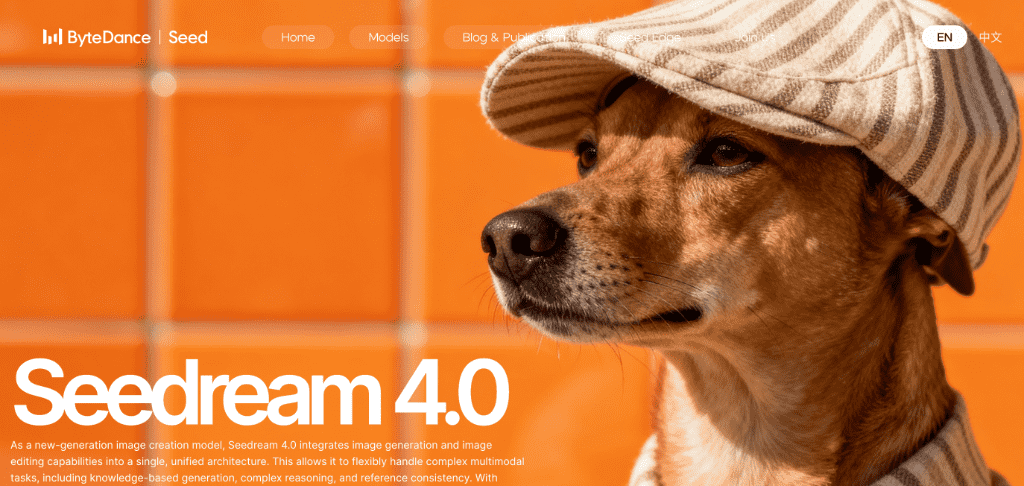
Seedream 4.0は、これまでの画像生成AIの常識を覆す「生成と編集の一体化」を実現したモデルです。
「生成」と「編集」を一つのシステムで完結させる独自概念
Seedream 4.0の最も革新的な点は、画像の生成プロセスと編集プロセスがシームレスに統合されていることです。
これは、単に画像を生成するだけでなく、元画像との整合性に配慮しながら編集タスクにも対応できることを意味します。
例えば、
- カップの色をブラウンからネイビーに変更したい
- 生成したキャラクターの服装だけを変えたい
- 背景のライティングを夕暮れから朝日に変更したい
といった要求に対し、元の画像の整合性を保ったまま高精度に対応できます。
この一貫性のある編集能力は、プロのデザイン現場において、修正の工数を削減する鍵となります。
最大4K解像度に対応した圧倒的な描写力
ビジュアル制作において解像度は品質に直結しますが、Seedream 4.0は最大4Kという超高解像度出力をサポートしています。
画像生成AIの出力解像度はモデルやサービスによって異なる中で、最大4K出力が可能であることは大きな優位性です。
特に、大画面での使用を想定した
- 広告バナー
- ポスター
- 印刷物などの制作
において、後からアップスケーラーを通す手間なく、最初から細部まで描き込まれた鮮明な画像を手に入れられる点は、制作スピードと品質の両面で大きなメリットをもたらします。
自然言語による直感的な画像修正機能
プログラミングや複雑なツールの操作に詳しくないユーザーでも、自然な日本語や英語で指示を出すだけで画像を修正できるのがSeedream 4.0の魅力です。
チャット形式の対話を通じて、リアルタイムに画像が変化。
この直感的なインターフェースにより、デザイナーとクライアントの間でのコミュニケーションロスが減り、頭の中にあるイメージを形にできるようになります。
専門的なスキルがなくても、AIとの対話だけでプロクオリティの編集が可能になるのです。
🛠️Lovart AIでSeedream 4.0を使いこなす手順

Lovart AIは、Seedream 4.0を含む複数のAIモデルをデザイン制作に活用できるインターフェースを備えています。
高度なAIモデルを、誰でも簡単に「デザインエージェント」として活用するための具体的なステップを見ていきましょう。
アカウント登録とプロジェクトの開始方法
Lovart AIの利用を開始するには、公式サイトからGoogleアカウント、Apple ID、またはメールアドレスを使用して登録を行います。
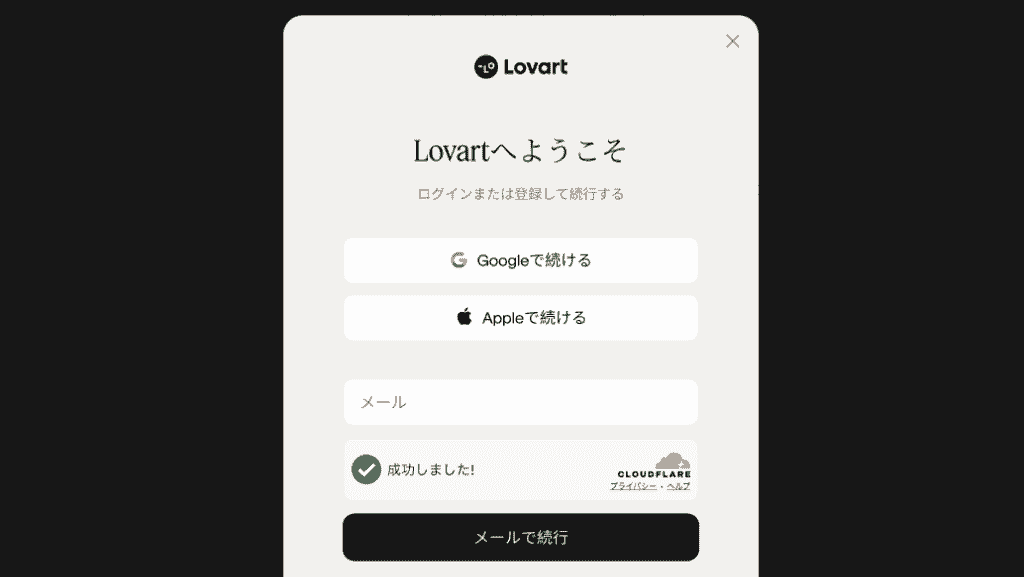
ログイン後、直感的なダッシュボードが表示され、すぐに新しいプロジェクトを作成できます。
プロジェクトを開始する際は、用途に合わせてキャンバスのサイズを選択し、使用するモデルとして「Seedream 4.0」を指定。
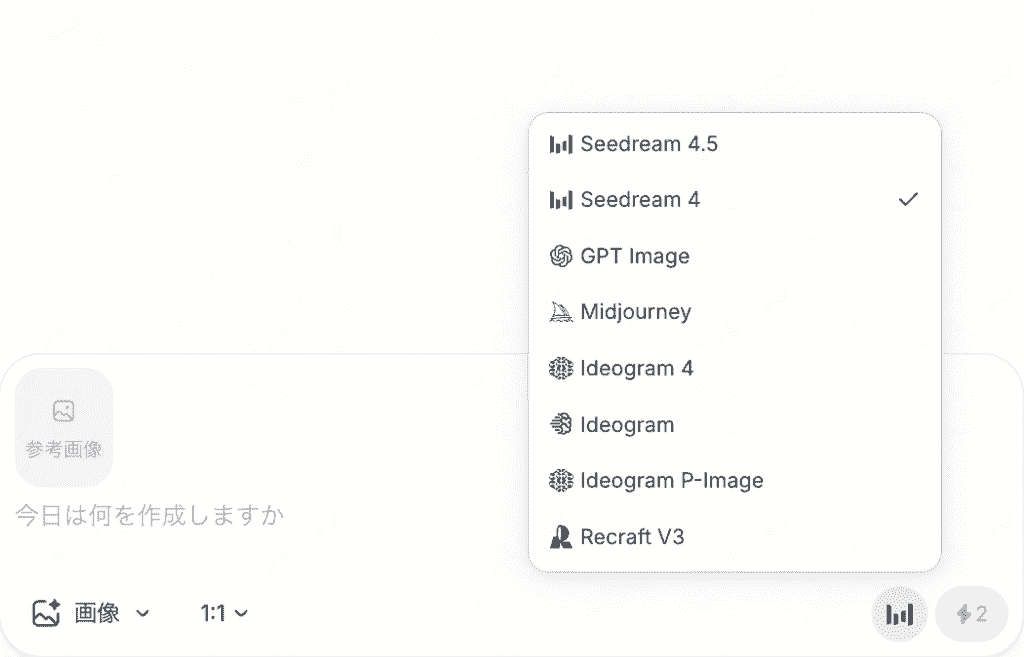
生成後は、利用中のプランや画面に表示される機能に応じて、Lovart AIの編集・アップスケール機能を組み合わせられます。
ChatCanvasを利用した指示出しのコツ
Lovart AIでは、チャット入力欄を通じてAIに具体的な指示を出します。
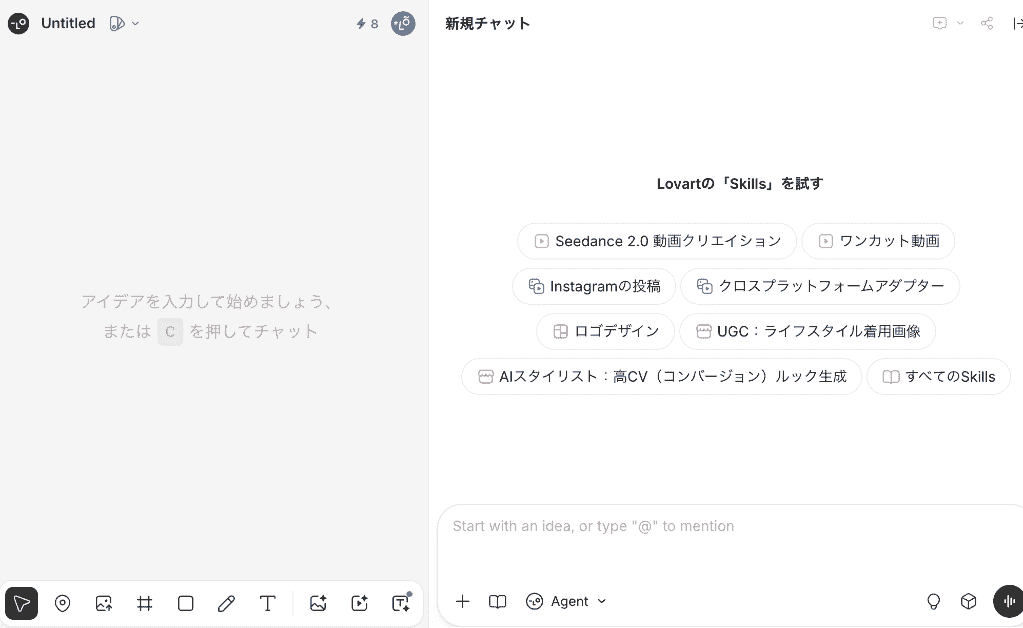
より精度の高い出力を得るためのコツは、具体的かつ段階的に指示を出すことです。
まずは大枠の構成を生成させ、その後にパーツごとの編集指示を重ねていきます。
一度にすべての条件を盛り込むよりも、AIとのラリーを繰り返すことで、より理想に近いビジュアルへと導くことができるようになるでしょう。
複数リファレンス画像でデザインの方向性を固定する技術
一貫性のあるデザインを制作する上で欠かせないのが「リファレンス画像(参照画像)」の活用です。
例えば
- ポーズを指定する画像
- 色味を指定する画像
- キャラクターの顔立ちを指定する画像
をアップロードすることで、それらのエッセンスを統合した全く新しい画像を生成可能。
「イメージと違う」というミスマッチを防ぎ、ブランドのトーン&マナーに合致したクリエイティブを一貫して制作し続けることが可能になります。
🧪【Lovart AIで検証】実務で使えるか徹底レビュー
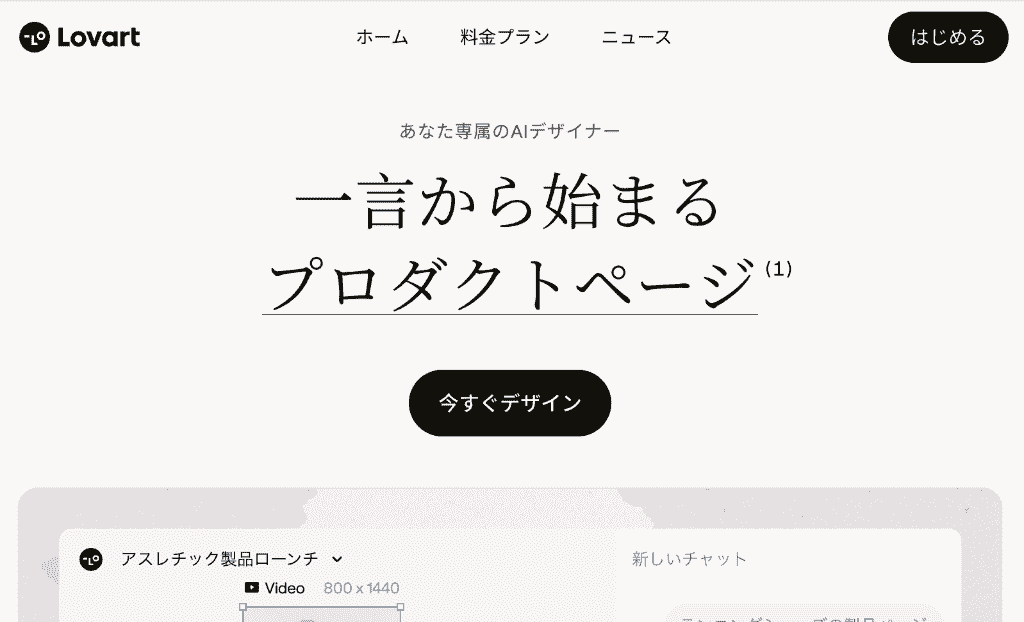
Lovart AIのなかでSeedream 4.0を利用して、実務で想定される高度なタスクをどこまでこなせるか検証しました。
検証1:2K生成後の4Kアップスケールの品質確認
まず、制作スピードと品質の両立を検証しました。
投稿プロンプト
近未来の都市、サイバーパンクな夜景、雨に濡れたアスファルト
出力結果
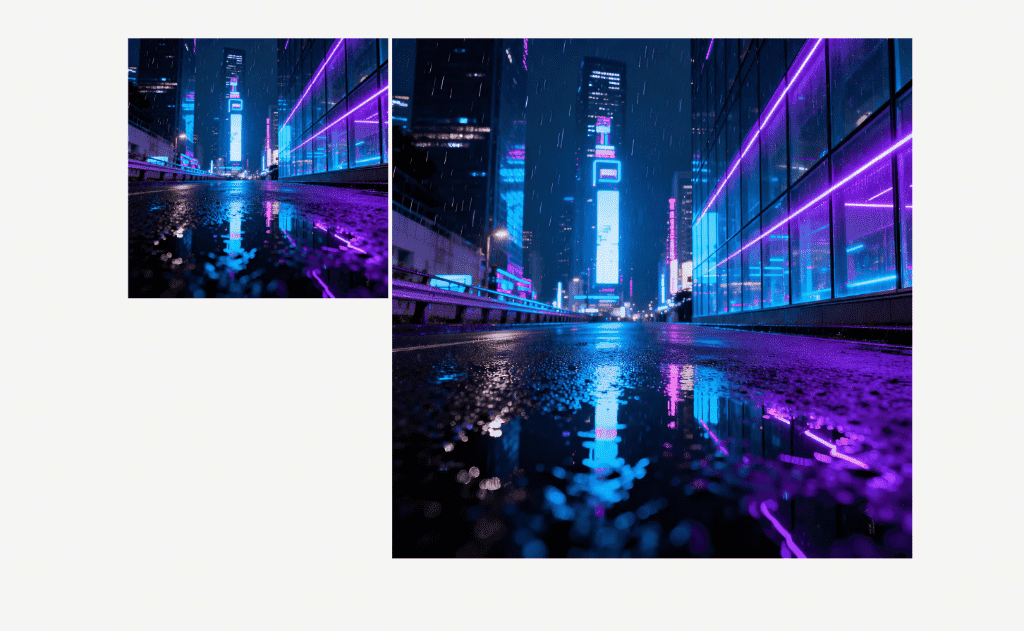
まず2K(2048px)で生成したところ、高速で美麗な画像が出力されました。
そこからさらに、Lovart AI内の機能で4Kへアップスケール。
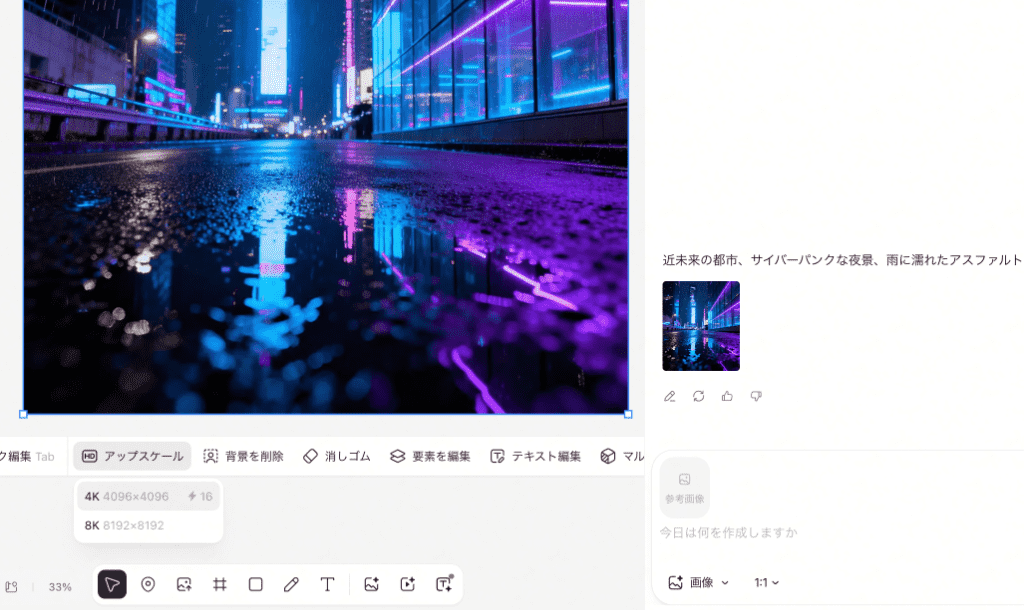
その結果、ビルの小窓や水たまりの反射具合までがクリアに補完され、商業利用にも耐えうる密度の高いビジュアルが完成しました!
最初から4Kで出すよりも、2Kで構図を確定させてから拡大する方が効率的であり、このワークフローは非常に強力です。
検証2:生成画像の自然な調整
最後に、生成画像した画像の微細な調整がどれだけ手間なく行えるかを検証しました。
投稿プロンプト
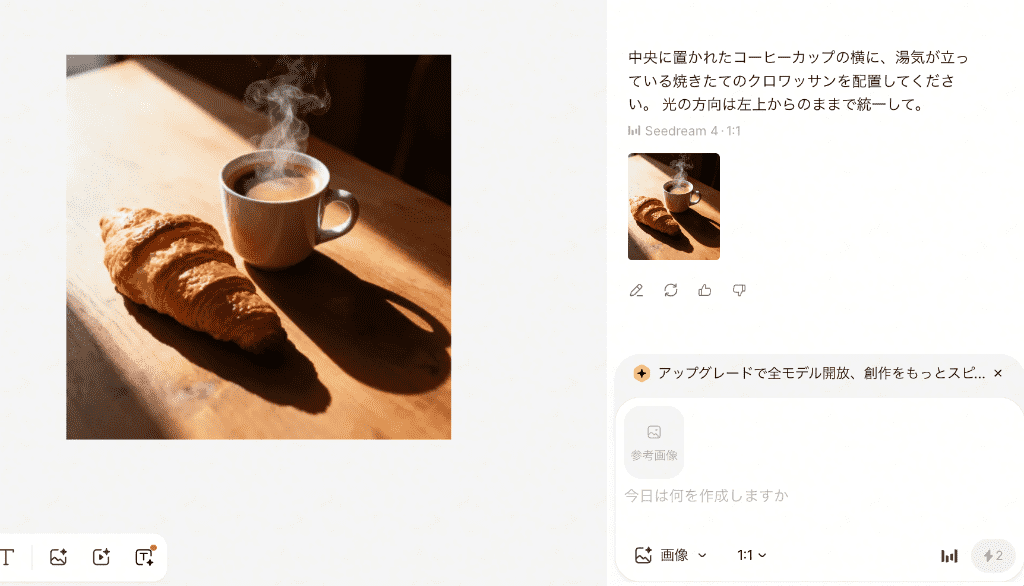
中央に置かれたコーヒーカップの横に、湯気が立っている焼きたてのクロワッサンを配置してください。
光の方向は左上からのままで統一して。
出力結果
まずは簡単な指示から指定したオブジェクトを配置した画像を生成。
ライティングの指示を忠実に守っており、クロワッサンのツヤや、コーヒーのクレマの輝きなどがしっかりと再現されていますね。
立ち昇っている湯気も非常にリアリティで、カメラで撮影したような自然な仕上がりになっています!
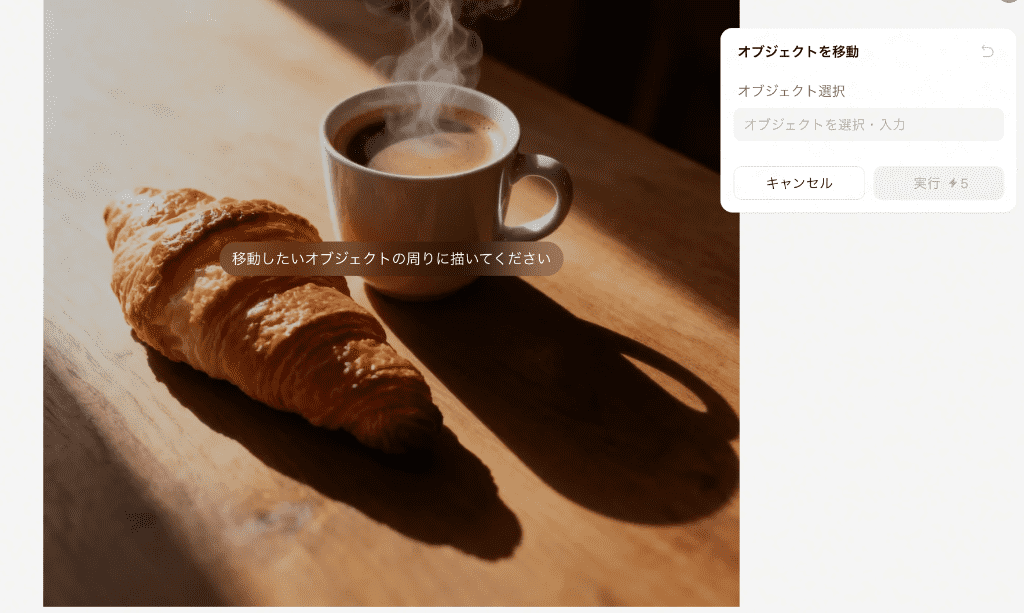
追加で、コーヒーカップの向きを調整する操作を実施してみましょう。
【オブジェクトを移動】タブをクリックして、投げ縄ツールでカップを指定。
「持ち手部分の向きを逆にして」と指示しました。
すると、画像全体のビジュアルは維持したまま、持ち手の位置と影の形が変換されました!
カップのフォルムが若干丸みを帯びたように感じますが、ここは許容範囲内としましょう。
Lovart AIを活用すれば、撮影済みの写真に小道具を足すといったレタッチ作業が数秒で完了。
しかも、一度生成したコンテンツを維持したまま細かい調整ができるので、デザイン編集ツールをいくつも使う必要もなくなりそうです!
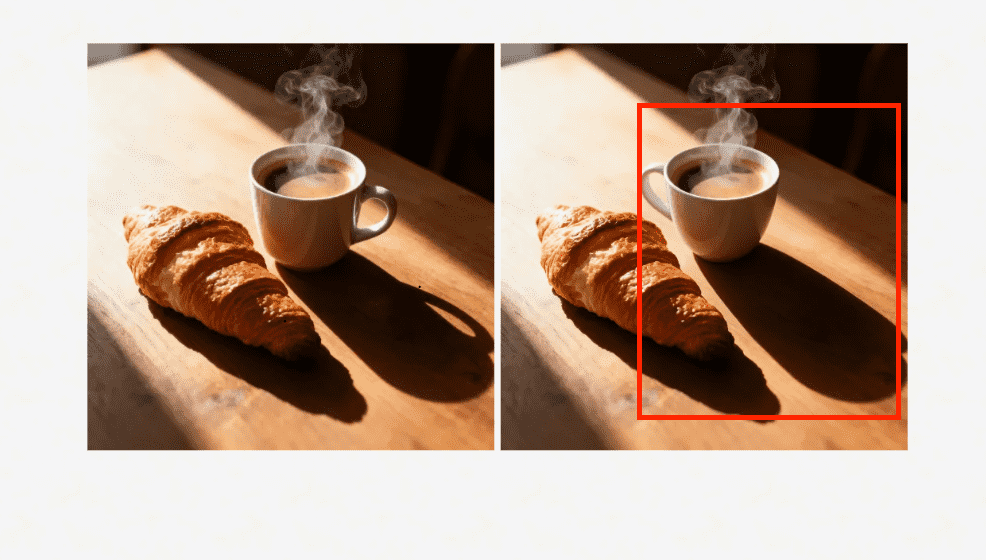
検証を終えて
画像の低解像度→高解像度への変換においては、問題なく高い手腕を発揮してくれました!
アップスケール処理を行うツールは数多く存在しますが、一つの画面上で画像生成から変換までをスムーズに行えたのは手動工数の削減にもつながり、非常に有用であると感じます。
また、オブジェクトの調整も対話方式で簡単に行えたので、A/Bテストも実施しやすいと感じました。
カメラマンを入れてこだわりのあるデザインに仕上げたい、という場面であっても、「全体的にこういう感じで仕上げたい」と、Lovart AIで作ったデザイン構成案を出せばオーダーもスムーズに行えるでしょう。
臨機応変に活用できるツールだということを実感できる結果を得られました!
💎Lovart AIの料金プランと商用利用のルール
どんなに優れたツールでも、継続的に利用するとなればコストパフォーマンスや権利関係が気になるところです。
Lovart AIのプランの詳細と、ビジネス利用で避けては通れない商用利用のライセンスルールについて整理してお伝えします。
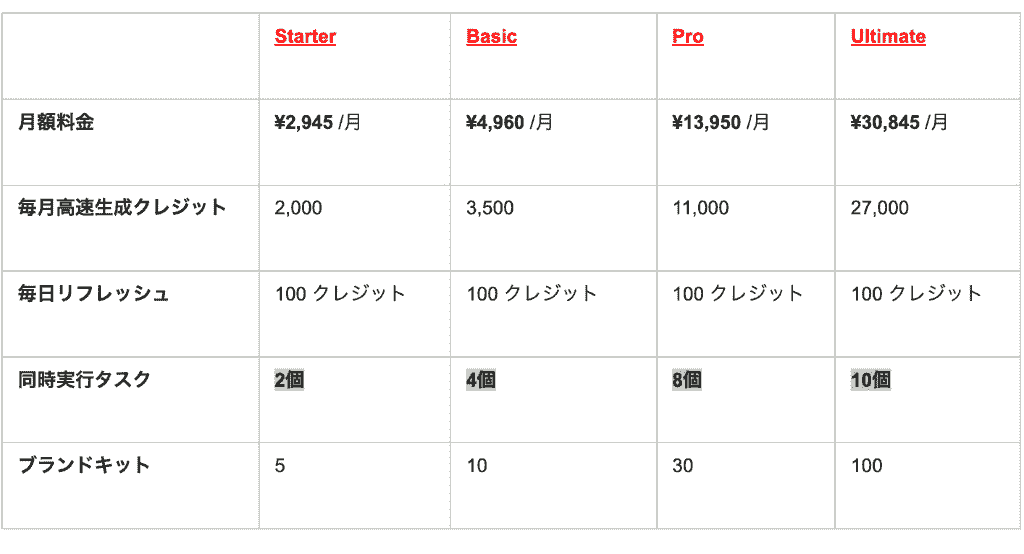
※執筆時のレート換算です。為替レートによって変動する場合があります。
無料トライアル枠と有料プランのクレジット消費量
Lovart AIでは、新規登録時に無料クレジットが付与されるため、まずはコストをかけずに性能を試すことができます。
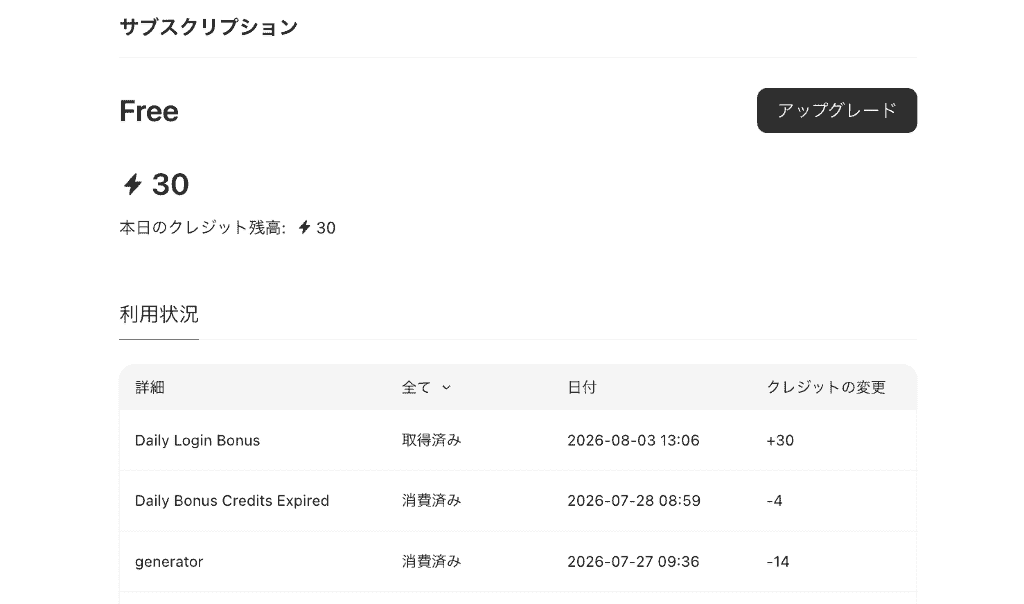
本格的に利用する場合は有料プランへの移行が必要ですが、基本的には月額料金を支払ってクレジットを購入するスタイルです。
Seedream 4.0の高機能モデルを使用する場合は、1枚あたり2クレジットを消費します。(2026年8月現在)
自分の制作ペースに合わせて、どの程度のクレジットが必要かを事前にシミュレーションしておくと、無駄なくプランを選択できるでしょう。
有料プランにおける商用利用ライセンスの範囲
Lovart AIの有料プラン(Starter以上)では、生成された画像に対して商用利用権が認められます。
- 自社のウェブサイト
- SNS広告
- プレゼン資料
- 販売用の商品デザイン
などに生成した画像を安心して活用可能。
ただし、利用規約は更新される可能性があるため、契約時には必ず最新のライセンス条項を確認しましょう。
また、生成された画像が既存の著作権を侵害していないかも厳重にチェックするようにしてください。
💡真似したいLovart AIの活用シチュエーション
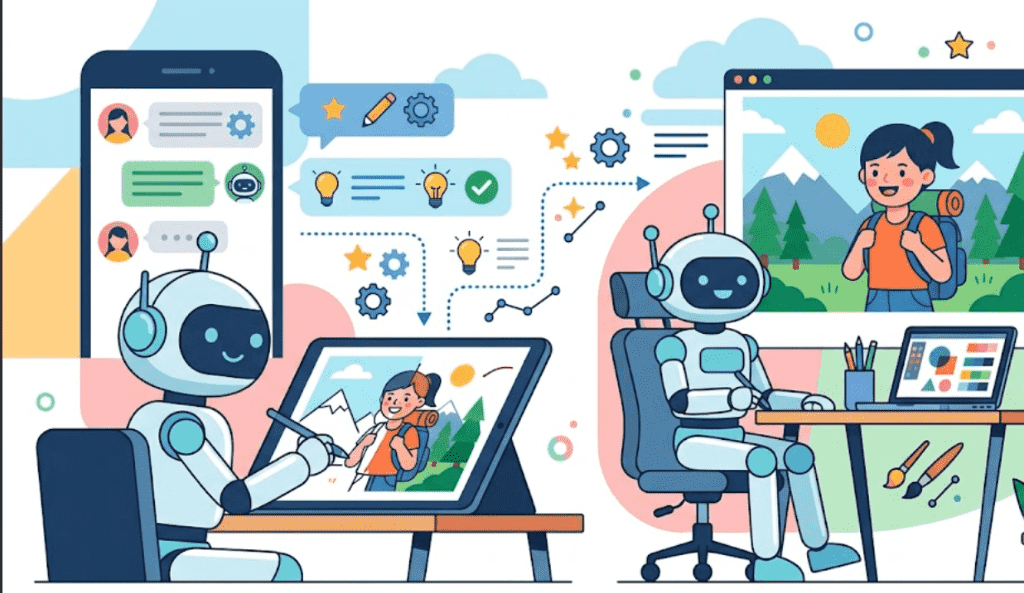
Lovart AIとSeedream 4.0を組み合わせることで、従来は数日かかっていた作業を数時間に短縮できます。
すぐに応用できる3つの活用事例をご紹介!
SNS広告バナーの高速バリエーション展開
広告運用において、どのビジュアルがユーザーに刺さるかを確認するA/Bテストは不可欠です。
Lovart AIを使えば、一つのベースデザインを作成した後、
- 人物を30代男性に変えて
- 手に持ったカップをガラスのコップに変えて
- 背景をオフィスからカフェにして
と指示するだけで、一貫性を保ったまま複数のバリエーションを数分で量産。
クリエイティブの検証サイクルが早めやすく、A/Bテスト用素材の準備効率化に直結します。
自社商品の外観を維持したシチュエーション画像制作
カタログやECサイト用に、商品の使用シーンを撮影するのはコストがかかりますよね。
Lovart AIに自社商品のリファレンス画像を読み込ませ、Seedream 4.0の強力な一貫性維持機能を使うことで、
- 春先の公園で使っている様子
- 高級感あふれるホテルのロビーにある様子
- 神秘的な洞窟にある様子
など、実写と見紛うレベルのシチュエーション画像を生成可能です。
撮影機材やスタジオの手配なしに多様な利用シーンを視覚化できるのは、マーケティング担当者にとって大きな武器になります。
ただし、商品の形状やロゴが正確に維持されない場合があるため、掲載前に実物との相違を人の目で確認するようにしましょう。
複数素材を融合させたブランドビジュアルの構築
新しいブランドを立ち上げる際、ロゴやキービジュアルのコンセプトを固めるのは骨の折れる作業です。
Lovart AIでは、複数の画像を混ぜ合わせて画像を生成することができます(上限枚数は使用するモデル・画面によって異なります)。
Seedream 4.0で融合させることで、言葉では説明しにくい「絶妙なニュアンス」を含んだビジュアルをAIが提案。
デザイナーがゼロから描く前の「ムードボード」の具体化として、これ以上ないツールと言えるでしょう。
✅まとめ
Seedream 4.0とLovart AIの組み合わせは、画像生成を実務に不可欠な強力なワークフローへと進化させました。
生成と編集が一体化した直感的な操作性は、クリエイティブ制作の時間を短縮するだけでなく、人間の想像力をより自由に解き放ってくれます。
無料プランからでもその実力は十分に体感できますので、まずは一歩、AIと共に新しいデザインの扉を開いてみてはいかがでしょうか?
🔗Yoomでできること
Yoomなら、商用利用の可否チェックを自動で行ったり、生成された画像に合わせた最適なキャッチコピーをSNS投稿用に作成することも可能です。
ツール間の移動をなくし、クリエイティブな意思決定にのみ集中できる環境を整えましょう!
■概要Discord上でロゴデザインのアイデアを求められた際、都度考えて返信するのは手間がかかる作業ではないでしょうか。特にクリエイティブなアイデア出しは、すぐに良い案が浮かばないこともあります。このワークフローを活用すれば、Discordの特定チャンネルへのメッセージをきっかけに、AIがロゴデザインのコンセプト案を自動で生成し返信します。これにより、デザインに関するコミュニケーションやアイデア出しの初動を円滑に進めることが可能です。
■このテンプレートをおすすめする方- Discordでコミュニティを運営しており、参加者からの依頼に素早く対応したい方
- デザイン制作の初期段階における、アイデア出しのプロセスを効率化したい方
- AIを活用した業務の自動化を、クリエイティブな分野で試してみたい方
■このテンプレートを使うメリット- Discordへのメッセージを起点にデザイン案の生成から返信までを自動化し、アイデア出しにかかる時間を短縮できます。
- 手動での対応時に起こりうる、依頼の見落としや返信の遅れといったミスを防ぎ、円滑なコミュニケーションを支援します。
■フローボットの流れ- はじめに、DiscordをYoomと連携します。
- 次に、トリガーでDiscordを選択し、「チャンネルでメッセージが送信されたら」というアクションを設定します。
- 次に、オペレーションでAI機能の「テキストを生成」を設定し、受信したメッセージ内容をもとにロゴデザイン案を生成するよう指示します。
- 最後に、オペレーションでDiscordの「メッセージを送信」を設定し、AIが生成したテキストを指定のチャンネルに返信します。
※「トリガー」:フロー起動のきっかけとなるアクション、「オペレーション」:トリガー起動後、フロー内で処理を行うアクション
■このワークフローのカスタムポイント- Discordのトリガー設定では、メッセージを検知する対象のチャンネルを任意で設定してください。
- Discordへメッセージを送信する際に、AIが生成したテキストだけでなく、元のメッセージ内容など、連携する情報を任意で設定できます。
■注意事項- DiscordとYoomを連携してください。
- トリガーは5分、10分、15分、30分、60分の間隔で起動間隔を選択できます。
- プランによって最短の起動間隔が異なりますので、ご注意ください。
■概要Googleフォームで受け付けたデザイン依頼を、Canvaで制作する際の構成案作成やフォルダ準備に手間を感じていませんか。手作業での転記や準備は、時間もかかり本来集中すべきクリエイティブな業務を圧迫してしまいます。 このワークフローは、フォームへの回答を起点に、まるでCanva専属のAIエージェントのようにデザイン構成案の生成から専用フォルダの作成、関係者への通知までを自動化し、デザイン制作の初動を円滑にします。■このテンプレートをおすすめする方- GoogleフォームとCanvaを連携させ、デザイン依頼の受付業務を効率化したい方
- AIを活用してデザイン構成案の作成を自動化し、制作準備の手間を削減したいチーム
- Canva AIエージェントのような仕組みを構築し、制作フローの自動化に関心がある方
■このテンプレートを使うメリット- フォーム回答からCanvaのフォルダ作成、構成案作成までが自動処理されるため、手作業の時間を削減し、より創造的な業務に集中できます。
- デザイン依頼から制作準備までの流れが標準化されるため、担当者によるバラつきが減り、業務の属人化を防ぐことに繋がります。
■フローボットの流れ- はじめに、Googleフォーム、Canva、SlackをYoomと連携します。
- 次に、トリガーでGoogleフォームを選択し、「フォームに回答が送信されたら」というアクションを設定します。
- 最後に、オペレーションでAIワーカーを設定し、フォームの回答内容をもとに、デザインの構成案を生成し、Canvaに専用フォルダを作成、Slackに通知を行うためのマニュアル(指示)を作成します。
※「トリガー」:フロー起動のきっかけとなるアクション、「オペレーション」:トリガー起動後、フロー内で処理を行うアクション
■このワークフローのカスタムポイント- Googleフォームのトリガー設定では、起動のきっかけとしたいフォームを任意で設定可能です。
- AIワーカーに与える指示(プロンプト)や、連携するCanva、Slackのアカウント、通知先のチャンネルなどは、業務内容に合わせて任意で設定できます。
■注意事項- Googleフォーム、Canva、SlackのそれぞれとYoomを連携してください。AIワーカー内で使用するツール(アプリ)についてもマイアプリ連携が必要です。
- トリガーは5分、10分、15分、30分、60分の間隔で起動間隔を選択できます。
- プランによって最短の起動間隔が異なりますので、ご注意ください。
- Googleフォームをトリガーとして使用した際の回答内容を取得する方法は「Googleフォームトリガーで、回答内容を取得する方法」を参照ください。
- AIワーカーの基本設定は「【AIワーカー】基本的な設定方法」をご参照ください。
- AIワーカーの同時実行数・作成可能なAIワーカー数・利用可能なAIモデルはご契約中のプランによって異なります。
- AIワーカー内でご利用いただけるアプリやオペレーション等はフローボットの利用制限と同様です。
- AIワーカーは、テスト実行でも本番実行と同様にタスクを消費しますのでご注意ください。詳細は「【AIワーカー】タスク実行数の計算方法」ご参照ください。
- AIワーカーはマニュアルを詳細に設定することで適切な処理を実行しやすくなります。詳細は「【AIワーカー】マニュアルの作成方法」をご参照ください。
■概要名刺デザインの依頼を受ける際、ヒアリングやアイデア出しに多くの時間を費やしていませんか。また、細かな要望の伝達ミスや認識齟齬が発生することもあるかもしれません。このワークフローを活用すれば、Googleフォームで受け付けた要望をもとに、AIエージェント(AIワーカー)が自律的に名刺デザイン案を生成して記録・通知します。クリエイティブ業務の初期段階を自動化し、デザイン制作のプロセスを効率化することが可能です。■このテンプレートをおすすめする方- AIエージェントを活用し、名刺デザインのアイデア出しや作成業務を効率化したいと考えている方
- Googleフォームで受けた依頼内容をもとに、デザイン案を作成する手間を削減したい担当者の方
- クリエイティブ業務の定型部分を自動化し、より創造的な作業に集中したいデザイナーの方
■このテンプレートを使うメリット- フォーム回答を起点にAIが自律的に名刺デザイン案を作成するため、アイデア出しやドラフト作成にかかる時間を短縮できます。
- 要件定義から初稿作成までを自動化することで、担当者のスキルに依存しない安定した品質の初期案を生成し、業務の属人化を防ぎます。
■フローボットの流れ- はじめに、Googleフォーム、Notion、SlackをYoomと連携します。
- 次に、トリガーでGoogleフォームを選択し、「フォームに回答が送信されたら」というアクションを設定します。
- 最後に、オペレーションでAIワーカーを選択し、フォームの回答内容をもとに名刺デザイン案を自律的に生成し、Notionへの記録とSlack通知を行うためのマニュアル(指示)を作成します。
※「トリガー」:フロー起動のきっかけとなるアクション、「オペレーション」:トリガー起動後、フロー内で処理を行うアクション■このワークフローのカスタムポイント- Googleフォームのトリガー設定では、デザイン依頼を受け付ける対象のフォームを任意で設定してください。
- AIワーカーへの指示内容は、生成したい名刺デザインのテイストや要件に合わせて自由にカスタマイズが可能です。また、デザイン案の出力先となるNotionのデータベースや通知先のSlackのチャンネルなども任意で設定してください。
■注意事項- Googleフォーム、Notion、SlackのそれぞれとYoomを連携してください。AIワーカー内で使用するツール(アプリ)についてもマイアプリ連携が必要です。
- トリガーは5分、10分、15分、30分、60分の間隔で起動間隔を選択できます。
- プランによって最短の起動間隔が異なりますので、ご注意ください。
- Googleフォームをトリガーとして使用した際の回答内容を取得する方法は「Googleフォームトリガーで、回答内容を取得する方法」を参照ください。
- AIワーカーの基本設定は「【AIワーカー】基本的な設定方法」をご参照ください。
- AIワーカーの同時実行数・作成可能なAIワーカー数・利用可能なAIモデルはご契約中のプランによって異なります。
- AIワーカー内でご利用いただけるアプリやオペレーション等はフローボットの利用制限と同様です。
- AIワーカーは、テスト実行でも本番実行と同様にタスクを消費しますのでご注意ください。詳細は「【AIワーカー】タスク実行数の計算方法」ご参照ください。
- AIワーカーはマニュアルを詳細に設定することで適切な処理を実行しやすくなります。詳細は「【AIワーカー】マニュアルの作成方法」をご参照ください。

- Discordでコミュニティを運営しており、参加者からの依頼に素早く対応したい方
- デザイン制作の初期段階における、アイデア出しのプロセスを効率化したい方
- AIを活用した業務の自動化を、クリエイティブな分野で試してみたい方
- Discordへのメッセージを起点にデザイン案の生成から返信までを自動化し、アイデア出しにかかる時間を短縮できます。
- 手動での対応時に起こりうる、依頼の見落としや返信の遅れといったミスを防ぎ、円滑なコミュニケーションを支援します。
- はじめに、DiscordをYoomと連携します。
- 次に、トリガーでDiscordを選択し、「チャンネルでメッセージが送信されたら」というアクションを設定します。
- 次に、オペレーションでAI機能の「テキストを生成」を設定し、受信したメッセージ内容をもとにロゴデザイン案を生成するよう指示します。
- 最後に、オペレーションでDiscordの「メッセージを送信」を設定し、AIが生成したテキストを指定のチャンネルに返信します。
■このワークフローのカスタムポイント
- Discordのトリガー設定では、メッセージを検知する対象のチャンネルを任意で設定してください。
- Discordへメッセージを送信する際に、AIが生成したテキストだけでなく、元のメッセージ内容など、連携する情報を任意で設定できます。
- DiscordとYoomを連携してください。
- トリガーは5分、10分、15分、30分、60分の間隔で起動間隔を選択できます。
- プランによって最短の起動間隔が異なりますので、ご注意ください。

- GoogleフォームとCanvaを連携させ、デザイン依頼の受付業務を効率化したい方
- AIを活用してデザイン構成案の作成を自動化し、制作準備の手間を削減したいチーム
- Canva AIエージェントのような仕組みを構築し、制作フローの自動化に関心がある方
- フォーム回答からCanvaのフォルダ作成、構成案作成までが自動処理されるため、手作業の時間を削減し、より創造的な業務に集中できます。
- デザイン依頼から制作準備までの流れが標準化されるため、担当者によるバラつきが減り、業務の属人化を防ぐことに繋がります。
- はじめに、Googleフォーム、Canva、SlackをYoomと連携します。
- 次に、トリガーでGoogleフォームを選択し、「フォームに回答が送信されたら」というアクションを設定します。
- 最後に、オペレーションでAIワーカーを設定し、フォームの回答内容をもとに、デザインの構成案を生成し、Canvaに専用フォルダを作成、Slackに通知を行うためのマニュアル(指示)を作成します。
■このワークフローのカスタムポイント
- Googleフォームのトリガー設定では、起動のきっかけとしたいフォームを任意で設定可能です。
- AIワーカーに与える指示(プロンプト)や、連携するCanva、Slackのアカウント、通知先のチャンネルなどは、業務内容に合わせて任意で設定できます。
- Googleフォーム、Canva、SlackのそれぞれとYoomを連携してください。AIワーカー内で使用するツール(アプリ)についてもマイアプリ連携が必要です。
- トリガーは5分、10分、15分、30分、60分の間隔で起動間隔を選択できます。
- プランによって最短の起動間隔が異なりますので、ご注意ください。
- Googleフォームをトリガーとして使用した際の回答内容を取得する方法は「Googleフォームトリガーで、回答内容を取得する方法」を参照ください。
- AIワーカーの基本設定は「【AIワーカー】基本的な設定方法」をご参照ください。
- AIワーカーの同時実行数・作成可能なAIワーカー数・利用可能なAIモデルはご契約中のプランによって異なります。
- AIワーカー内でご利用いただけるアプリやオペレーション等はフローボットの利用制限と同様です。
- AIワーカーは、テスト実行でも本番実行と同様にタスクを消費しますのでご注意ください。詳細は「【AIワーカー】タスク実行数の計算方法」ご参照ください。
- AIワーカーはマニュアルを詳細に設定することで適切な処理を実行しやすくなります。詳細は「【AIワーカー】マニュアルの作成方法」をご参照ください。
- AIエージェントを活用し、名刺デザインのアイデア出しや作成業務を効率化したいと考えている方
- Googleフォームで受けた依頼内容をもとに、デザイン案を作成する手間を削減したい担当者の方
- クリエイティブ業務の定型部分を自動化し、より創造的な作業に集中したいデザイナーの方
- フォーム回答を起点にAIが自律的に名刺デザイン案を作成するため、アイデア出しやドラフト作成にかかる時間を短縮できます。
- 要件定義から初稿作成までを自動化することで、担当者のスキルに依存しない安定した品質の初期案を生成し、業務の属人化を防ぎます。
- はじめに、Googleフォーム、Notion、SlackをYoomと連携します。
- 次に、トリガーでGoogleフォームを選択し、「フォームに回答が送信されたら」というアクションを設定します。
- 最後に、オペレーションでAIワーカーを選択し、フォームの回答内容をもとに名刺デザイン案を自律的に生成し、Notionへの記録とSlack通知を行うためのマニュアル(指示)を作成します。
- Googleフォームのトリガー設定では、デザイン依頼を受け付ける対象のフォームを任意で設定してください。
- AIワーカーへの指示内容は、生成したい名刺デザインのテイストや要件に合わせて自由にカスタマイズが可能です。また、デザイン案の出力先となるNotionのデータベースや通知先のSlackのチャンネルなども任意で設定してください。
- Googleフォーム、Notion、SlackのそれぞれとYoomを連携してください。AIワーカー内で使用するツール(アプリ)についてもマイアプリ連携が必要です。
- トリガーは5分、10分、15分、30分、60分の間隔で起動間隔を選択できます。
- プランによって最短の起動間隔が異なりますので、ご注意ください。
- Googleフォームをトリガーとして使用した際の回答内容を取得する方法は「Googleフォームトリガーで、回答内容を取得する方法」を参照ください。
- AIワーカーの基本設定は「【AIワーカー】基本的な設定方法」をご参照ください。
- AIワーカーの同時実行数・作成可能なAIワーカー数・利用可能なAIモデルはご契約中のプランによって異なります。
- AIワーカー内でご利用いただけるアプリやオペレーション等はフローボットの利用制限と同様です。
- AIワーカーは、テスト実行でも本番実行と同様にタスクを消費しますのでご注意ください。詳細は「【AIワーカー】タスク実行数の計算方法」ご参照ください。
- AIワーカーはマニュアルを詳細に設定することで適切な処理を実行しやすくなります。詳細は「【AIワーカー】マニュアルの作成方法」をご参照ください。
出典1:seedream 4.0/出典2:Lovart
プログラミング知識なしで手軽に構築できます。




