










・
【Smartlead.ai API】各種アプリとの連携方法から活用事例まで徹底解説

■概要Webサイトに設置したフォームからのリード情報を、手作業でセールスツールに転記するのは手間がかかり、入力ミスも起こりがちではないでしょうか。特に、Smartlead.aiを活用していても、APIを直接扱った連携は専門知識が必要になる場合があります。このワークフローは、Googleフォームに新しい回答が送信されると、その内容を自動でSmartlead.aiのキャンペーンにリードとして追加します。Smartlead.aiのAPIを利用した連携をノーコードで実現し、リード管理の初期対応を効率化します。
■このテンプレートをおすすめする方- Googleフォームで獲得したリードをSmartlead.aiで管理しているマーケティング担当者の方
- Smartlead.aiのAPIを活用した業務自動化をノーコードで実現したいセールス担当者の方
- フォームからのリード転記作業をなくし、営業活動の初動を迅速化したいと考えている方
■このテンプレートを使うメリット- Googleフォームに回答があると自動でSmartlead.aiにリード情報が登録されるため、手作業でのデータ転記にかかっていた時間を短縮できます
- 手作業によるデータのコピー&ペーストがなくなることで、メールアドレスの入力間違いや転記漏れといったヒューマンエラーを防ぎ、データの正確性を保ちます
■フローボットの流れ- はじめに、GoogleフォームとSmartlead.aiをYoomと連携します
- 次に、トリガーでGoogleフォームを選択し、「フォームに回答が送信されたら」というアクションを設定します
- 最後に、オペレーションでSmartlead.aiの「Add Leads to Campaign」アクションを設定し、Googleフォームから取得した回答内容を連携します
※「トリガー」:フロー起動のきっかけとなるアクション、「オペレーション」:トリガー起動後、フロー内で処理を行うアクション
■このワークフローのカスタムポイント- Googleフォームのトリガー設定では、連携の対象としたいフォームのIDを任意で設定できるほか、どの質問項目の回答を取得するかを選択できます
- Smartlead.aiへの連携では、リードを追加したいキャンペーンのIDを任意で指定可能です。また、氏名やメールアドレス、会社名などの項目に、前段のGoogleフォームから取得した値を動的に割り当てることができます
■注意事項- Googleフォーム、Smartlead.aiのそれぞれとYoomを連携してください。
- トリガーは5分、10分、15分、30分、60分の間隔で起動間隔を選択できます。プランによって最短の起動間隔が異なりますので、ご注意ください。
- Googleフォームをトリガーとして使用した際の回答内容を取得する方法は「Googleフォームトリガーで、回答内容を取得する方法」を参照ください。


■このテンプレートをおすすめする方
- Googleフォームで獲得したリードをSmartlead.aiで管理しているマーケティング担当者の方
- Smartlead.aiのAPIを活用した業務自動化をノーコードで実現したいセールス担当者の方
- フォームからのリード転記作業をなくし、営業活動の初動を迅速化したいと考えている方
■このテンプレートを使うメリット
- Googleフォームに回答があると自動でSmartlead.aiにリード情報が登録されるため、手作業でのデータ転記にかかっていた時間を短縮できます
- 手作業によるデータのコピー&ペーストがなくなることで、メールアドレスの入力間違いや転記漏れといったヒューマンエラーを防ぎ、データの正確性を保ちます
■フローボットの流れ
- はじめに、GoogleフォームとSmartlead.aiをYoomと連携します
- 次に、トリガーでGoogleフォームを選択し、「フォームに回答が送信されたら」というアクションを設定します
- 最後に、オペレーションでSmartlead.aiの「Add Leads to Campaign」アクションを設定し、Googleフォームから取得した回答内容を連携します
■このワークフローのカスタムポイント
- Googleフォームのトリガー設定では、連携の対象としたいフォームのIDを任意で設定できるほか、どの質問項目の回答を取得するかを選択できます
- Smartlead.aiへの連携では、リードを追加したいキャンペーンのIDを任意で指定可能です。また、氏名やメールアドレス、会社名などの項目に、前段のGoogleフォームから取得した値を動的に割り当てることができます
■注意事項
- Googleフォーム、Smartlead.aiのそれぞれとYoomを連携してください。
- トリガーは5分、10分、15分、30分、60分の間隔で起動間隔を選択できます。プランによって最短の起動間隔が異なりますので、ご注意ください。
- Googleフォームをトリガーとして使用した際の回答内容を取得する方法は「Googleフォームトリガーで、回答内容を取得する方法」を参照ください。
Smartlead.aiを使ったセールスやマーケティング活動で、リードの追加やキャンペーン管理を手作業で行っていませんか?
APIを活用すればこれらの業務を自動化できますが、一般的にはプログラミングの知識が求められるため、「専門知識がないと無理だろう…」と諦めてしまう方も少なくないはずです。
特に、専任のエンジニアがいないチームでは、自動化の第一歩を踏み出すこと自体が大きなハードルに感じられるかもしれません。
この記事では、そうした課題を解決するため、Smartlead.aiのAPIの基本から、プログラミング不要で様々なアプリと連携し、業務を自動化する具体的な方法を解説します。
フォームからのリード獲得からキャンペーンへの追加、さらには成果のレポーティングまで、日々の定型業務を自動化する実践的な活用例をステップごとにご紹介しますので、「エンジニアに頼らず、自分たちの手で業務を効率化したい」と考えている方は、ぜひ参考にしてみてください。
とにかく早くSmartlead.aiのAPIを利用したい方へ
YoomにはSmartlead.ai APIを使った様々なアクションや、業務フローを自動化するためのテンプレートが用意されています。
今すぐ試したい方はこちらから詳細をチェックしてみてください!
Smartlead.ai APIとは
Smartlead.ai APIはSmartlead.aiと外部アプリ(Google、Microsoft、Salesforce、Notionなど)を繋げてデータの受け渡しを行い、Smartlead.aiを使った業務フローを自動化できるインターフェースです。
APIはアプリケーション・プログラミング・インタフェース (Application Programming Interface)の略語です。
インターフェースとは簡単に言うと「何か」と「何か」を「繋ぐもの」で、Smartlead.ai APIの場合は「Smartlead.ai」と「外部のアプリ」を繋ぐインターフェースを指します。また、APIでは大きく分けて以下のような指示を出すことができます。
- 取得:APIを経由して、データを取得することができます。
- 追加:APIを経由して、データを追加することができます。
- 更新:APIを経由して、データを更新することができます。
- 削除:APIを経由して、データを削除することができます。
Smartlead.ai APIでできること
Smartlead.ai APIでできることをいくつかピックアップしたので、ご覧ください!
気になる自動化例の「試してみる」をクリックしてアカウント登録するだけで、すぐにSmartlead.ai APIを使った自動化を体験できます。登録はたったの30秒で完了するので、ぜひ気軽にお試しください!
CampaignにLeadsを追加する
Smartlead.ai APIのLeads追加アクションをフローの中に置くことで、Googleフォームなどから獲得した新しいリード情報を自動で指定のキャンペーンに追加できます。
手作業でのリスト登録の手間や入力ミスをなくし、リード獲得からアプローチまでの時間を短縮可能です!
■概要Webサイトに設置したフォームからのリード情報を、手作業でセールスツールに転記するのは手間がかかり、入力ミスも起こりがちではないでしょうか。特に、Smartlead.aiを活用していても、APIを直接扱った連携は専門知識が必要になる場合があります。このワークフローは、Googleフォームに新しい回答が送信されると、その内容を自動でSmartlead.aiのキャンペーンにリードとして追加します。Smartlead.aiのAPIを利用した連携をノーコードで実現し、リード管理の初期対応を効率化します。
■このテンプレートをおすすめする方- Googleフォームで獲得したリードをSmartlead.aiで管理しているマーケティング担当者の方
- Smartlead.aiのAPIを活用した業務自動化をノーコードで実現したいセールス担当者の方
- フォームからのリード転記作業をなくし、営業活動の初動を迅速化したいと考えている方
■このテンプレートを使うメリット- Googleフォームに回答があると自動でSmartlead.aiにリード情報が登録されるため、手作業でのデータ転記にかかっていた時間を短縮できます
- 手作業によるデータのコピー&ペーストがなくなることで、メールアドレスの入力間違いや転記漏れといったヒューマンエラーを防ぎ、データの正確性を保ちます
■フローボットの流れ- はじめに、GoogleフォームとSmartlead.aiをYoomと連携します
- 次に、トリガーでGoogleフォームを選択し、「フォームに回答が送信されたら」というアクションを設定します
- 最後に、オペレーションでSmartlead.aiの「Add Leads to Campaign」アクションを設定し、Googleフォームから取得した回答内容を連携します
※「トリガー」:フロー起動のきっかけとなるアクション、「オペレーション」:トリガー起動後、フロー内で処理を行うアクション
■このワークフローのカスタムポイント- Googleフォームのトリガー設定では、連携の対象としたいフォームのIDを任意で設定できるほか、どの質問項目の回答を取得するかを選択できます
- Smartlead.aiへの連携では、リードを追加したいキャンペーンのIDを任意で指定可能です。また、氏名やメールアドレス、会社名などの項目に、前段のGoogleフォームから取得した値を動的に割り当てることができます
■注意事項- Googleフォーム、Smartlead.aiのそれぞれとYoomを連携してください。
- トリガーは5分、10分、15分、30分、60分の間隔で起動間隔を選択できます。プランによって最短の起動間隔が異なりますので、ご注意ください。
- Googleフォームをトリガーとして使用した際の回答内容を取得する方法は「Googleフォームトリガーで、回答内容を取得する方法」を参照ください。
■このテンプレートをおすすめする方
- Googleフォームで獲得したリードをSmartlead.aiで管理しているマーケティング担当者の方
- Smartlead.aiのAPIを活用した業務自動化をノーコードで実現したいセールス担当者の方
- フォームからのリード転記作業をなくし、営業活動の初動を迅速化したいと考えている方
■このテンプレートを使うメリット
- Googleフォームに回答があると自動でSmartlead.aiにリード情報が登録されるため、手作業でのデータ転記にかかっていた時間を短縮できます
- 手作業によるデータのコピー&ペーストがなくなることで、メールアドレスの入力間違いや転記漏れといったヒューマンエラーを防ぎ、データの正確性を保ちます
■フローボットの流れ
- はじめに、GoogleフォームとSmartlead.aiをYoomと連携します
- 次に、トリガーでGoogleフォームを選択し、「フォームに回答が送信されたら」というアクションを設定します
- 最後に、オペレーションでSmartlead.aiの「Add Leads to Campaign」アクションを設定し、Googleフォームから取得した回答内容を連携します
■このワークフローのカスタムポイント
- Googleフォームのトリガー設定では、連携の対象としたいフォームのIDを任意で設定できるほか、どの質問項目の回答を取得するかを選択できます
- Smartlead.aiへの連携では、リードを追加したいキャンペーンのIDを任意で指定可能です。また、氏名やメールアドレス、会社名などの項目に、前段のGoogleフォームから取得した値を動的に割り当てることができます
■注意事項
- Googleフォーム、Smartlead.aiのそれぞれとYoomを連携してください。
- トリガーは5分、10分、15分、30分、60分の間隔で起動間隔を選択できます。プランによって最短の起動間隔が異なりますので、ご注意ください。
- Googleフォームをトリガーとして使用した際の回答内容を取得する方法は「Googleフォームトリガーで、回答内容を取得する方法」を参照ください。
Campaign Top Level Analyticsを取得する
Smartlead.ai APIのAnalytics取得アクションを定期実行のフローに組み込むことで、キャンペーンのパフォーマンスデータを自動で取得しGoogle スプレッドシートなどに記録できます。
面倒なレポート作成業務から解放され、常に最新の状況をチームへとスムーズに共有しましょう!
■概要Smartlead.aiのキャンペーンデータ分析のため、定期的に管理画面を開いて数値をコピー&ペーストする作業に手間を感じていませんか。手作業での集計は時間がかかるだけでなく、入力ミスも起こりやすくなります。このワークフローは、Smartlead.aiのAPIを利用してキャンペーンの分析データを定期的に自動で取得し、Google スプレッドシートへ自動で追加するものです。面倒な集計作業をなくし、常に最新のデータに基づいた迅速な状況把握を実現します。
■このテンプレートをおすすめする方- Smartlead.aiのキャンペーン効果測定を手作業で行い、効率化したいと考えているマーケティング担当者の方
- Smartlead.aiのAPIなどを活用して、セールスやマーケティングに関するデータ分析の自動化に関心がある方
- Google スプレッドシートでチームのKPIを管理しており、報告業務の負担を軽減したいと考えている方
■このテンプレートを使うメリット- スケジュール設定に基づきSmartlead.aiからデータが自動で取得されるため、これまで手作業での集計に費やしていた時間を短縮できます
- キャンペーンデータがGoogle スプレッドシートに自動で集約されるため、データ管理を一元化でき、分析やチームへの共有がスムーズになります
■フローボットの流れ- はじめに、Smartlead.aiとGoogle スプレッドシートをYoomと連携します
- 次に、トリガーで「スケジュールトリガー機能」を選択し、ワークフローを定期実行したい日時を設定します
- 続いて、オペレーションでSmartlead.aiを選択し、「Get Campaign Top Level Analytics」アクションでキャンペーンの分析データを取得します
- 最後に、オペレーションでGoogle スプレッドシートを選択し、「レコードを追加する」アクションで、取得したデータを指定のスプレッドシートに追加します
※「トリガー」:フロー起動のきっかけとなるアクション、「オペレーション」:トリガー起動後、フロー内で処理を行うアクション
■このワークフローのカスタムポイント- スケジュールトリガーでは、毎日、毎週、毎月など、データを取得したい頻度に合わせてフローを起動させる日時を任意で設定してください
- Smartlead.aiのデータ取得アクションでは、対象とするコレクションIDや分析データの取得期間を自由に設定することが可能です
- Google スプレッドシートへの追加アクションでは、連携先のシートを任意で指定できるほか、登録する内容は固定値を入れたり、前段のSmartlead.aiから取得した値を変数として埋め込んだりするなどのカスタムが可能です
■注意事項- Smartlead.ai、Google スプレッドシートのそれぞれとYoomを連携してください。

■このテンプレートをおすすめする方
- Smartlead.aiのキャンペーン効果測定を手作業で行い、効率化したいと考えているマーケティング担当者の方
- Smartlead.aiのAPIなどを活用して、セールスやマーケティングに関するデータ分析の自動化に関心がある方
- Google スプレッドシートでチームのKPIを管理しており、報告業務の負担を軽減したいと考えている方
■このテンプレートを使うメリット
- スケジュール設定に基づきSmartlead.aiからデータが自動で取得されるため、これまで手作業での集計に費やしていた時間を短縮できます
- キャンペーンデータがGoogle スプレッドシートに自動で集約されるため、データ管理を一元化でき、分析やチームへの共有がスムーズになります
■フローボットの流れ
- はじめに、Smartlead.aiとGoogle スプレッドシートをYoomと連携します
- 次に、トリガーで「スケジュールトリガー機能」を選択し、ワークフローを定期実行したい日時を設定します
- 続いて、オペレーションでSmartlead.aiを選択し、「Get Campaign Top Level Analytics」アクションでキャンペーンの分析データを取得します
- 最後に、オペレーションでGoogle スプレッドシートを選択し、「レコードを追加する」アクションで、取得したデータを指定のスプレッドシートに追加します
■このワークフローのカスタムポイント
- スケジュールトリガーでは、毎日、毎週、毎月など、データを取得したい頻度に合わせてフローを起動させる日時を任意で設定してください
- Smartlead.aiのデータ取得アクションでは、対象とするコレクションIDや分析データの取得期間を自由に設定することが可能です
- Google スプレッドシートへの追加アクションでは、連携先のシートを任意で指定できるほか、登録する内容は固定値を入れたり、前段のSmartlead.aiから取得した値を変数として埋め込んだりするなどのカスタムが可能です
■注意事項
- Smartlead.ai、Google スプレッドシートのそれぞれとYoomを連携してください。
Emailが返信されたら自動で起動する
Smartlead.aiからのメール返信をアクションの起点として利用することで、返信があった見込み客の情報を即座にHubSpotなどのCRMツールへ自動で登録!
迅速なフォローアップと顧客情報の一元管理を実現します。
■概要Smartlead.aiを活用したコールドアウトリーチで、見込み顧客から返信があった際の対応に手間を感じていませんか。手動でのCRMへの情報登録は、時間がかかるだけでなく入力ミスも起こりがちです。このワークフローは、Smartlead.aiのAPI連携をノーコードで実現し、メールへの返信をトリガーにHubSpotへコンタクトを自動作成します。リード管理の工数を削減し、迅速なアプローチを可能にします。
■このテンプレートをおすすめする方- Smartlead.aiとHubSpotを併用し、リード情報を手入力している営業担当者の方
- Smartlead.aiのAPIなどを活用して、アウトリーチから顧客管理までを自動化したい方
- 手作業によるデータ登録をなくし、リード獲得後の対応を標準化したいチームリーダーの方
■このテンプレートを使うメリット- Smartlead.aiで返信があるとHubSpotへコンタクトが自動作成されるため、これまで手作業で行っていたデータ入力の時間を削減することができます。
- 手動での情報転記が不要になることで、入力ミスや重要なリード情報の登録漏れといったヒューマンエラーを防ぎ、データの正確性を保ちます。
■フローボットの流れ- はじめに、Smartlead.aiとHubSpotをYoomと連携します。
- 次に、トリガーでSmartlead.aiを選択し、「Email Replied」というアクションを設定します。
- 次に、オペレーションでSmartlead.aiの「Get Lead Data」アクションを設定し、返信があったリードの詳細データを取得します。
- 最後に、オペレーションでHubSpotの「コンタクトの作成」アクションを設定し、前のステップで取得したリード情報をもとに新しいコンタクトを作成します。
※「トリガー」:フロー起動のきっかけとなるアクション、「オペレーション」:トリガー起動後、フロー内で処理を行うアクション
■このワークフローのカスタムポイント- Smartlead.aiのトリガー設定では、特定のキャンペーンからの返信のみを対象とするためにキャンペーンIDを指定したり、管理用のWebhook名称を任意で設定したりすることが可能です。
- HubSpotでコンタクトを作成する際、Smartlead.aiから取得した氏名やメールアドレス、会社名といった情報を、HubSpotのどの項目に登録するかを自由に設定できます。
■注意事項- Smartlead.ai、HubSpotのそれぞれとYoomを連携してください。

■このテンプレートをおすすめする方
- Smartlead.aiとHubSpotを併用し、リード情報を手入力している営業担当者の方
- Smartlead.aiのAPIなどを活用して、アウトリーチから顧客管理までを自動化したい方
- 手作業によるデータ登録をなくし、リード獲得後の対応を標準化したいチームリーダーの方
■このテンプレートを使うメリット
- Smartlead.aiで返信があるとHubSpotへコンタクトが自動作成されるため、これまで手作業で行っていたデータ入力の時間を削減することができます。
- 手動での情報転記が不要になることで、入力ミスや重要なリード情報の登録漏れといったヒューマンエラーを防ぎ、データの正確性を保ちます。
■フローボットの流れ
- はじめに、Smartlead.aiとHubSpotをYoomと連携します。
- 次に、トリガーでSmartlead.aiを選択し、「Email Replied」というアクションを設定します。
- 次に、オペレーションでSmartlead.aiの「Get Lead Data」アクションを設定し、返信があったリードの詳細データを取得します。
- 最後に、オペレーションでHubSpotの「コンタクトの作成」アクションを設定し、前のステップで取得したリード情報をもとに新しいコンタクトを作成します。
■このワークフローのカスタムポイント
- Smartlead.aiのトリガー設定では、特定のキャンペーンからの返信のみを対象とするためにキャンペーンIDを指定したり、管理用のWebhook名称を任意で設定したりすることが可能です。
- HubSpotでコンタクトを作成する際、Smartlead.aiから取得した氏名やメールアドレス、会社名といった情報を、HubSpotのどの項目に登録するかを自由に設定できます。
■注意事項
- Smartlead.ai、HubSpotのそれぞれとYoomを連携してください。
その他にも下記のようなアクションをAPI経由で実行が可能です。
■フローの中で設定できるアクション(フローボットオペレーション)
- Create Campaign
- Get Campaign
- Change Campaign Status
- Get Lead Data
- Update Lead
- Delete Lead
- Unsubscribe Lead
- Unsubscribe/Pause Lead
- Get Campaign Statistics
- Update Campaign Schedule
- Add Client
■フローの起点となるアクション(トリガーアクション)
- Email Opened
- Email Send
- Email Clicked
Smartlead.ai APIの利用料金と注意点
Smartlead.aiのAPIを利用するには、有料プランへの加入が必要です。
14日間の無料トライアル期間がありますが、この期間中はAPIアクセスが提供されていないためご注意ください。
APIアクセスは、月額39ドルからの「Basic」プラン以上で利用可能になります。
利用する際には、以下の点に注意してください。
- APIの利用制限:APIには、1つのAPIキーあたり2秒間に10リクエストまでという制限が設けられています。短時間で大量の処理を自動化する際は、この上限を超えないように注意が必要です。
- フェアユースポリシー:サービスの安定性を保つため、過度なリクエストやスパム行為といった不適切なAPI利用が確認された場合、アカウントが制限される可能性があります。
- プランによる機能差:利用するプランによって、連携できるメールボックスの数や利用できる機能が異なります。自動化したい内容に応じて、最適なプランを選択することが重要です。
※詳細はSmartlead.aiのサービスサイトをご確認ください。
※2025年07月25日時点の情報です。
実際に連携してみた!
ここではノーコードツールYoomが用意するテンプレートで、実際の設定方法を通してSmartlead.ai APIを使った具体的な連携方法を紹介していきます!
もしまだYoomのアカウントをお持ちでない場合は、こちらの登録フォームからアカウントを発行しておきましょう。
[Yoomとは]
Smartlead.ai APIとの連携方法
はじめにSmartlead.ai APIとYoomを連携する方法を紹介します。
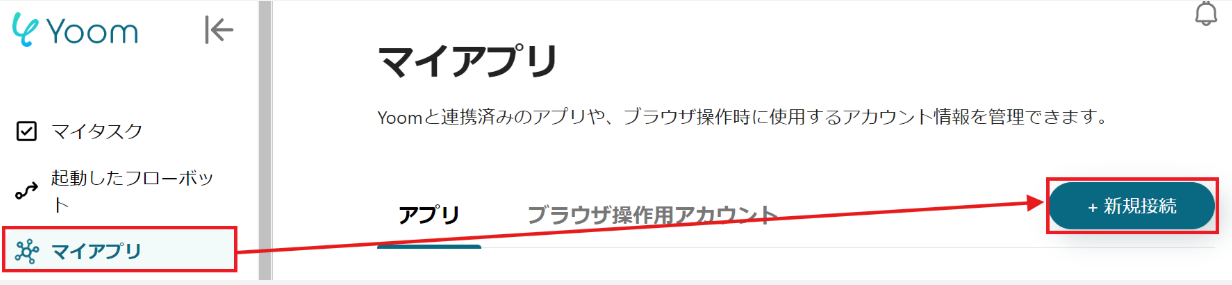
Yoomにログイン後、左側にあるマイアプリ→新規接続をクリックしてください。
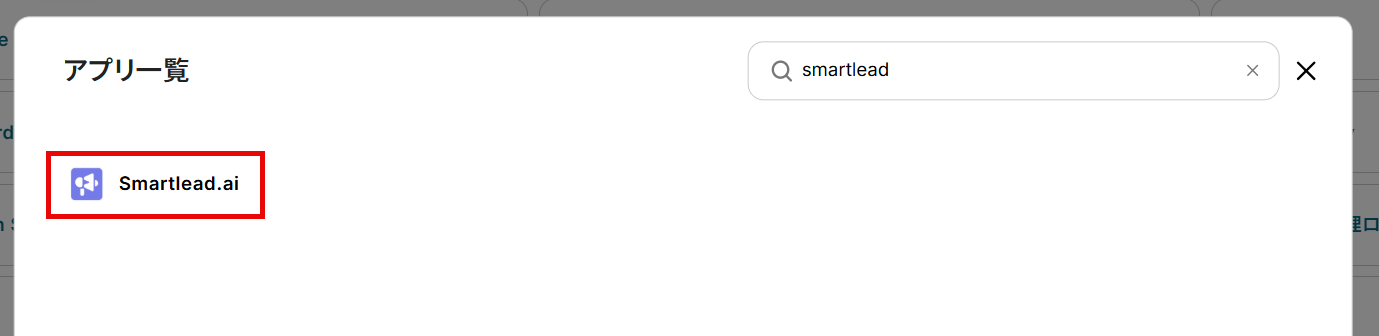
検索窓からSmartlead.aiを検索し選択します。
任意のアカウント名を入力し、アクセストークンを注釈に従って取得し入力してください。
追加を押したらアプリ連携は完了です!

今回は「Googleフォームで回答が送信されたら、Smartlead.aiでCampaignにLeadsを追加する」という実際のフローボットも作成していきます!
作成の流れは大きく分けて以下です。
- Googleフォームをマイアプリ連携
- 該当のテンプレートをコピー
- Googleフォームのトリガー設定およびSmartlead.aiのアクション設定
- トリガーをONにし、フローが起動するかを確認
■概要Webサイトに設置したフォームからのリード情報を、手作業でセールスツールに転記するのは手間がかかり、入力ミスも起こりがちではないでしょうか。特に、Smartlead.aiを活用していても、APIを直接扱った連携は専門知識が必要になる場合があります。このワークフローは、Googleフォームに新しい回答が送信されると、その内容を自動でSmartlead.aiのキャンペーンにリードとして追加します。Smartlead.aiのAPIを利用した連携をノーコードで実現し、リード管理の初期対応を効率化します。
■このテンプレートをおすすめする方- Googleフォームで獲得したリードをSmartlead.aiで管理しているマーケティング担当者の方
- Smartlead.aiのAPIを活用した業務自動化をノーコードで実現したいセールス担当者の方
- フォームからのリード転記作業をなくし、営業活動の初動を迅速化したいと考えている方
■このテンプレートを使うメリット- Googleフォームに回答があると自動でSmartlead.aiにリード情報が登録されるため、手作業でのデータ転記にかかっていた時間を短縮できます
- 手作業によるデータのコピー&ペーストがなくなることで、メールアドレスの入力間違いや転記漏れといったヒューマンエラーを防ぎ、データの正確性を保ちます
■フローボットの流れ- はじめに、GoogleフォームとSmartlead.aiをYoomと連携します
- 次に、トリガーでGoogleフォームを選択し、「フォームに回答が送信されたら」というアクションを設定します
- 最後に、オペレーションでSmartlead.aiの「Add Leads to Campaign」アクションを設定し、Googleフォームから取得した回答内容を連携します
※「トリガー」:フロー起動のきっかけとなるアクション、「オペレーション」:トリガー起動後、フロー内で処理を行うアクション
■このワークフローのカスタムポイント- Googleフォームのトリガー設定では、連携の対象としたいフォームのIDを任意で設定できるほか、どの質問項目の回答を取得するかを選択できます
- Smartlead.aiへの連携では、リードを追加したいキャンペーンのIDを任意で指定可能です。また、氏名やメールアドレス、会社名などの項目に、前段のGoogleフォームから取得した値を動的に割り当てることができます
■注意事項- Googleフォーム、Smartlead.aiのそれぞれとYoomを連携してください。
- トリガーは5分、10分、15分、30分、60分の間隔で起動間隔を選択できます。プランによって最短の起動間隔が異なりますので、ご注意ください。
- Googleフォームをトリガーとして使用した際の回答内容を取得する方法は「Googleフォームトリガーで、回答内容を取得する方法」を参照ください。
■このテンプレートをおすすめする方
- Googleフォームで獲得したリードをSmartlead.aiで管理しているマーケティング担当者の方
- Smartlead.aiのAPIを活用した業務自動化をノーコードで実現したいセールス担当者の方
- フォームからのリード転記作業をなくし、営業活動の初動を迅速化したいと考えている方
■このテンプレートを使うメリット
- Googleフォームに回答があると自動でSmartlead.aiにリード情報が登録されるため、手作業でのデータ転記にかかっていた時間を短縮できます
- 手作業によるデータのコピー&ペーストがなくなることで、メールアドレスの入力間違いや転記漏れといったヒューマンエラーを防ぎ、データの正確性を保ちます
■フローボットの流れ
- はじめに、GoogleフォームとSmartlead.aiをYoomと連携します
- 次に、トリガーでGoogleフォームを選択し、「フォームに回答が送信されたら」というアクションを設定します
- 最後に、オペレーションでSmartlead.aiの「Add Leads to Campaign」アクションを設定し、Googleフォームから取得した回答内容を連携します
■このワークフローのカスタムポイント
- Googleフォームのトリガー設定では、連携の対象としたいフォームのIDを任意で設定できるほか、どの質問項目の回答を取得するかを選択できます
- Smartlead.aiへの連携では、リードを追加したいキャンペーンのIDを任意で指定可能です。また、氏名やメールアドレス、会社名などの項目に、前段のGoogleフォームから取得した値を動的に割り当てることができます
■注意事項
- Googleフォーム、Smartlead.aiのそれぞれとYoomを連携してください。
- トリガーは5分、10分、15分、30分、60分の間隔で起動間隔を選択できます。プランによって最短の起動間隔が異なりますので、ご注意ください。
- Googleフォームをトリガーとして使用した際の回答内容を取得する方法は「Googleフォームトリガーで、回答内容を取得する方法」を参照ください。
ステップ1:Googleフォームをマイアプリ連携
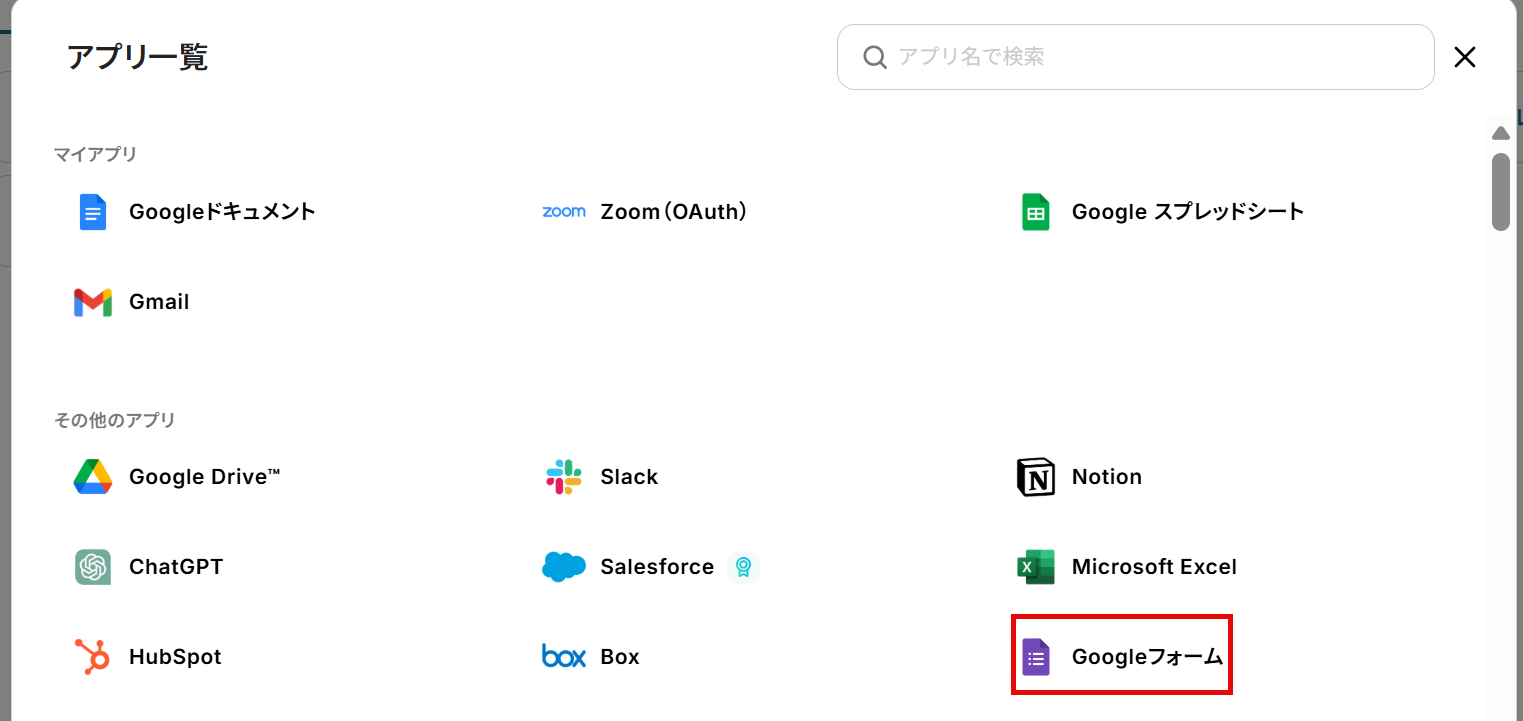
新規接続を押したあと、アプリのメニュー一覧が表示されるのでGoogleフォームを選択してください。アプリ名から検索することもできます。
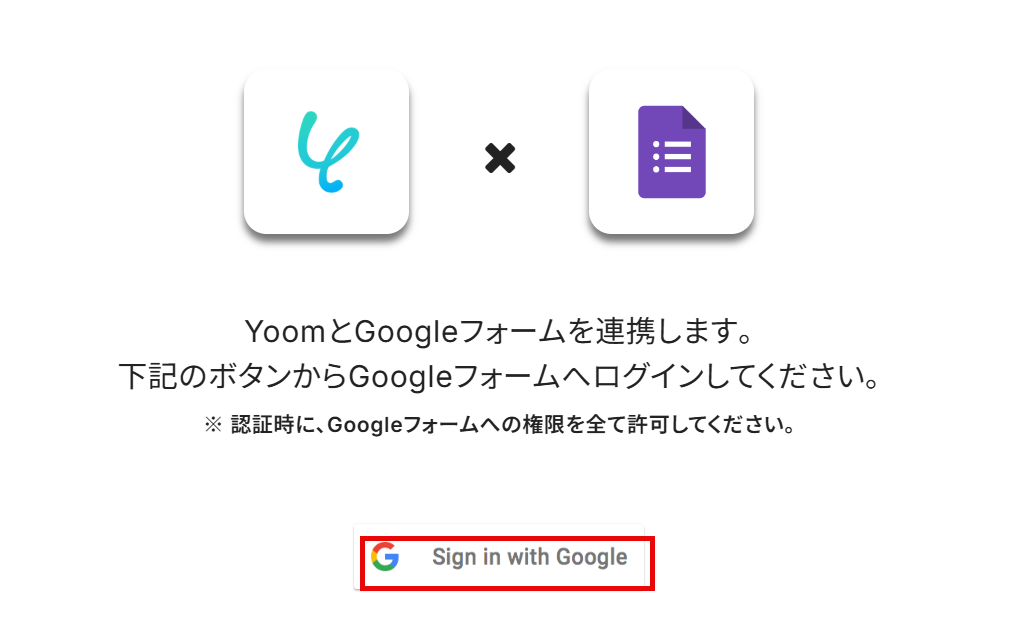
「Sign in With Google」をクリックします。
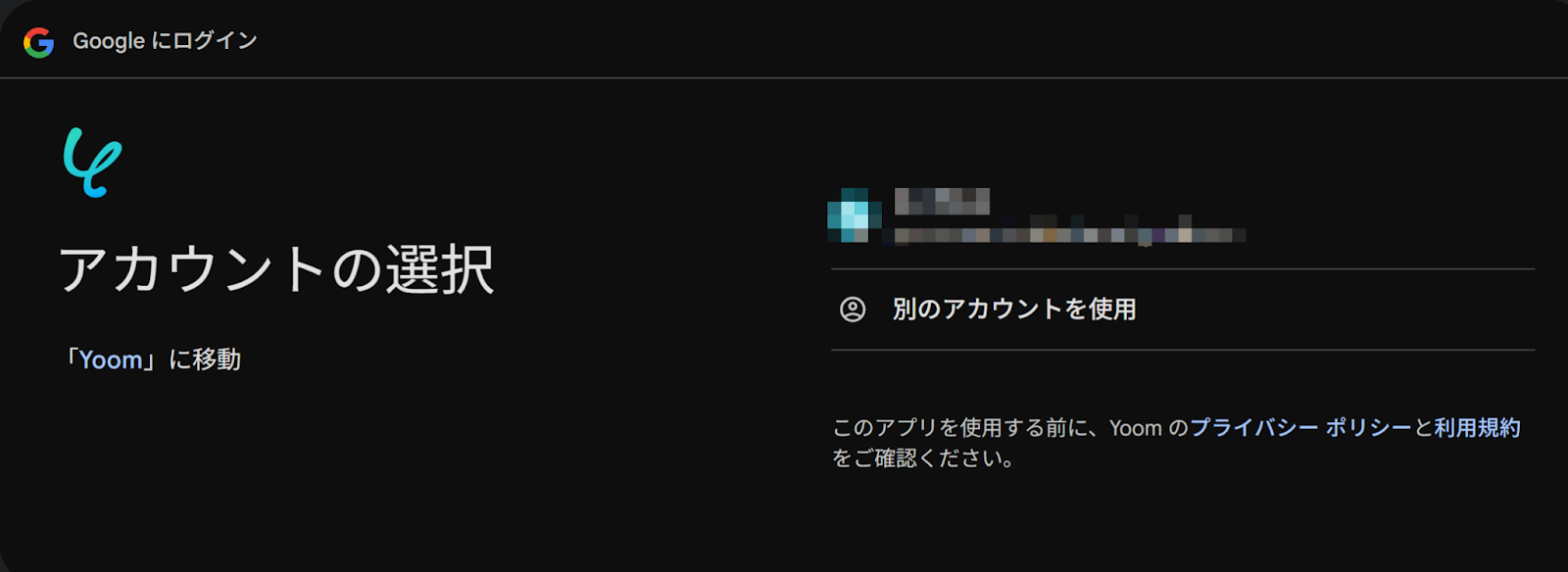
すでにGoogleフォームにログインしている場合は、以下のようにどのアカウントと連携するかを選択する画面が表示されます。対象アカウントを選択することで連携が可能です。
対象アカウントを選択しましょう。
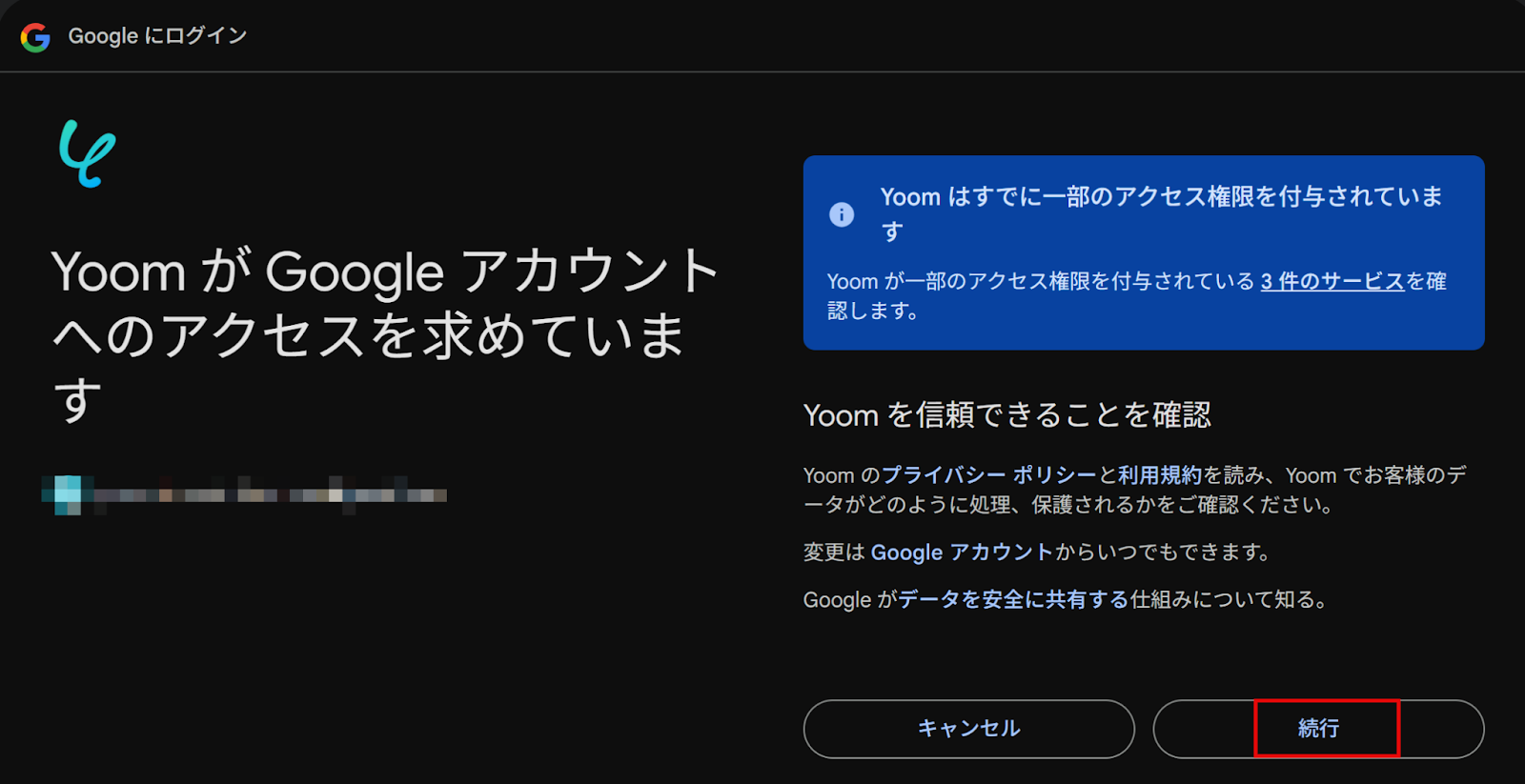
Yoomがアクセス権限を求める画面に切り替わるので続行をクリックします。
ステップ2:Googleフォームのトリガー設定
事前準備
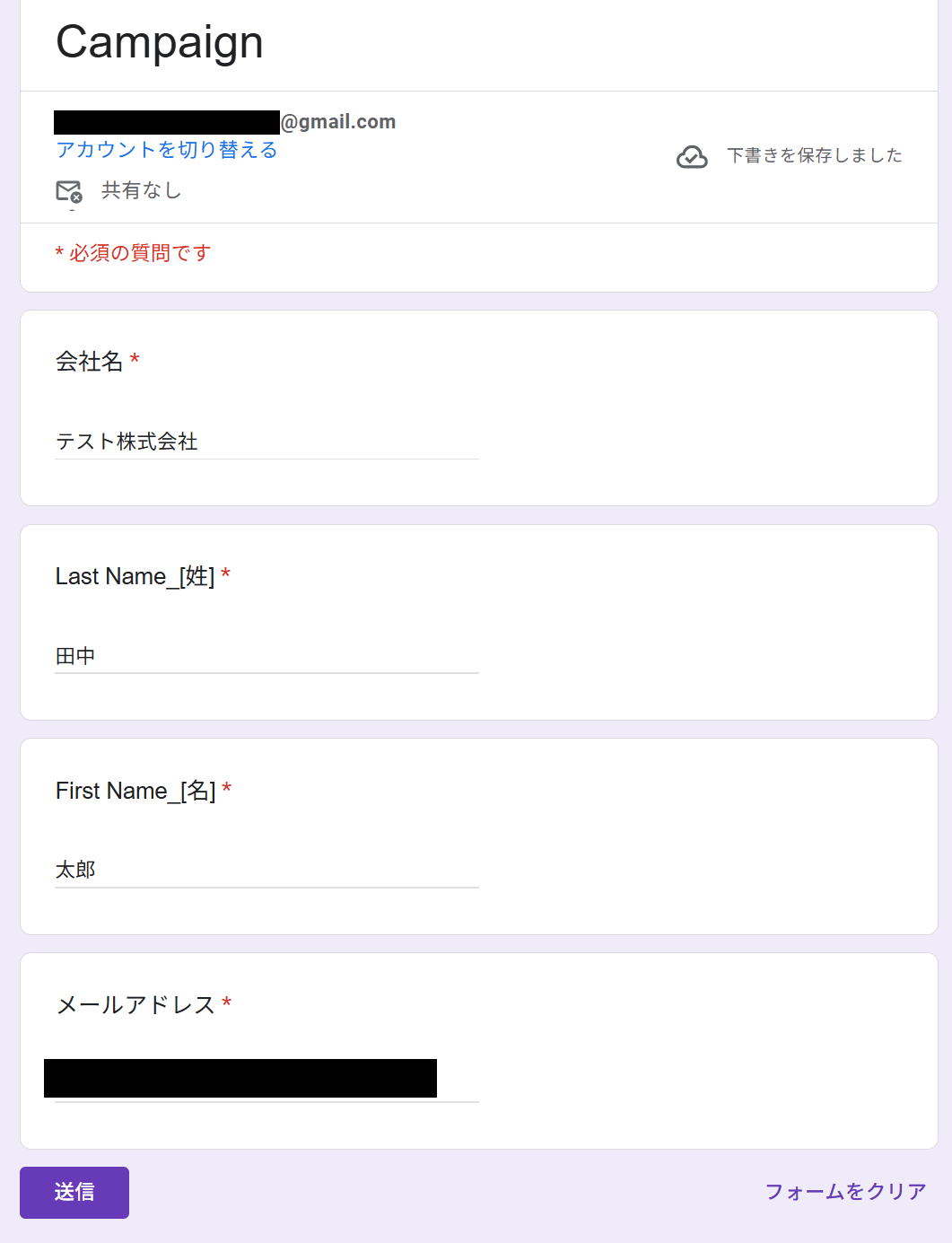
使用するGoogleフォームをあらかじめ準備します。
今回は以下のような内容を準備しました!また、テストとして回答しておきましょう。
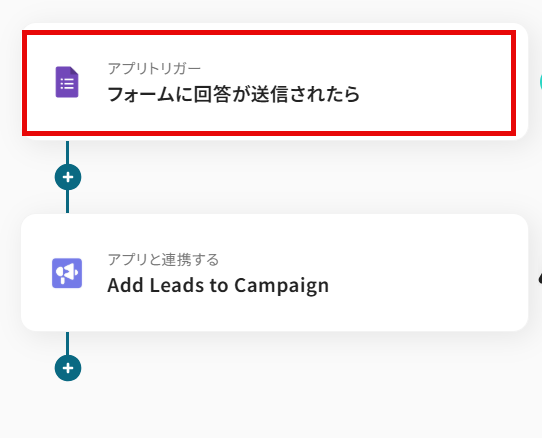
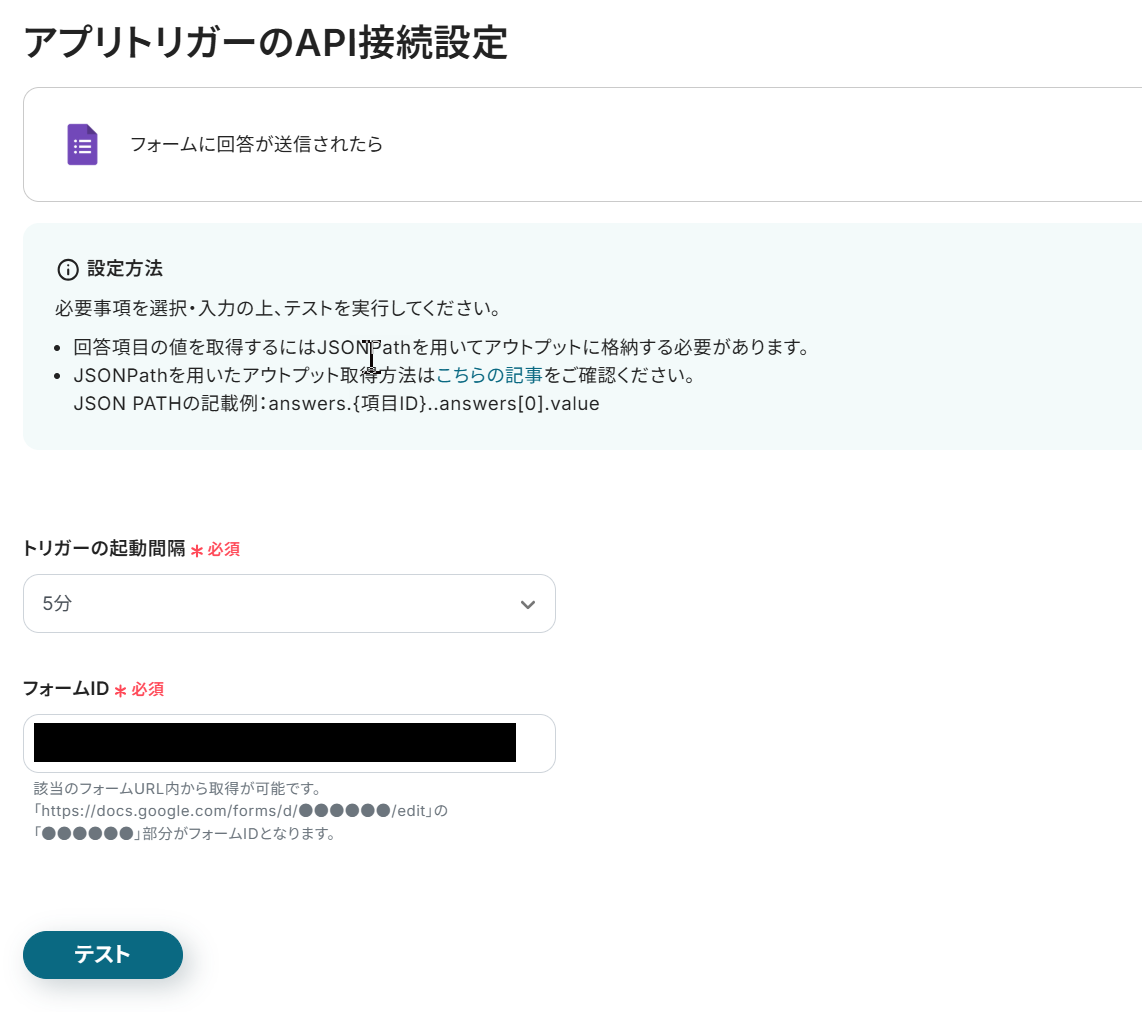
それでははじめに1つ目の工程をクリックします。こちらではGoogleフォームからの回答を取得する設定を進めます。
この画面では、以下の項目がすでに設定されているため「次へ」をクリックして進みましょう。
- タイトル:任意で変更可能です。
- アプリ:変更不要
- Googleフォームと連携するアカウント情報:マイアプリ連携した際の情報が記載されています。
- トリガーアクション:変更不要

トリガーの起動間隔
フローの起動間隔を選択します。
ご契約のプランによって最短の起動間隔が異なります。最短は5分間隔で起動できます。
トリガーの起動タイミングは、5分、10分、15分、30分、60分のいずれかで設定できます。
なお、基本的にはそのプランの最短の起動間隔にしてお使いいただくことをおすすめします。
フォームID
対象となるGoogleフォームのIDを設定します。
正しく情報を取得するために、JSONPathを用いたアウトプット取得方法はこちらの記事からご確認ください。
入力が完了したら「テスト」をクリックします。
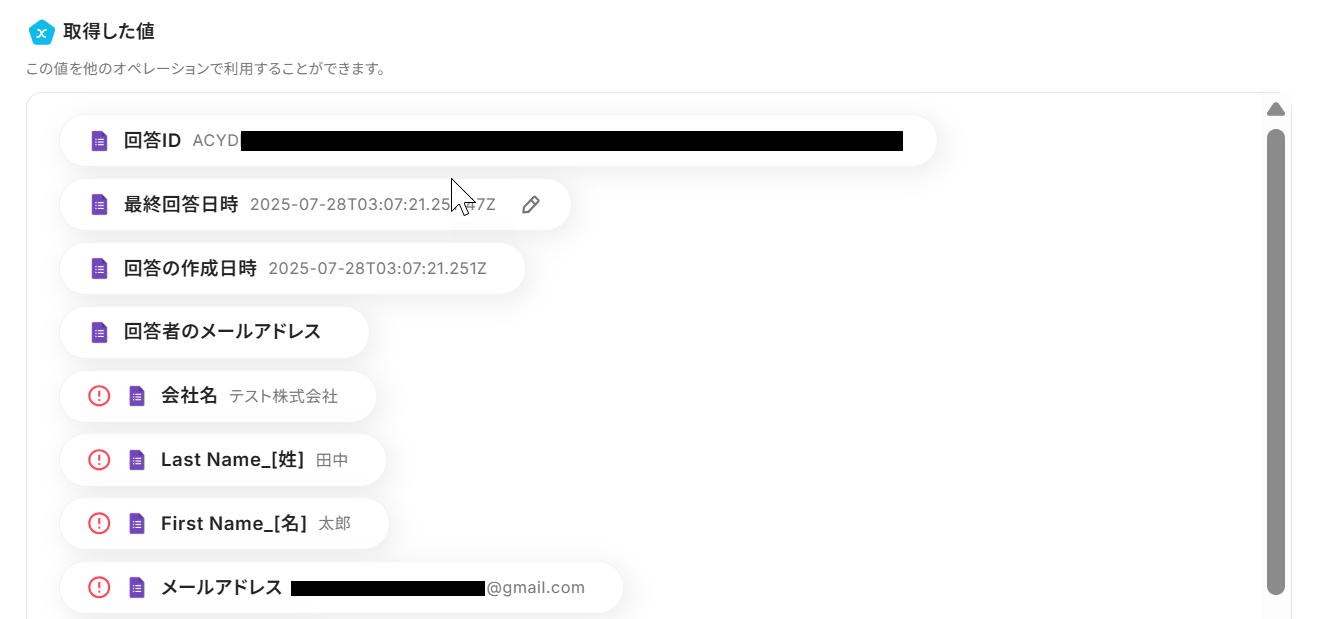
※Googleフォームからデフォルトで取得できるアウトプットは仕様上、「回答ID」「最終回答日時」「回答の作成日時」「回答者のメールアドレス」のみとなっています。回答内容を取得するにはJSONPATHでアウトプットを追加する必要があります。
Googleフォームをトリガーに設定した場合の回答データの取得方法については、こちらの記事を参考にしてみてくださいね。
テストが成功したら、「保存する」をクリックしましょう。
なお、JSONPATHでアウトプットを追加すると、画像のように「取得した値」に「!」が表示されることがありますが、操作に問題はないのでそのまま保存してください。
ステップ3:Smartlead.aiと連携する
次に2つ目の工程をクリックします。
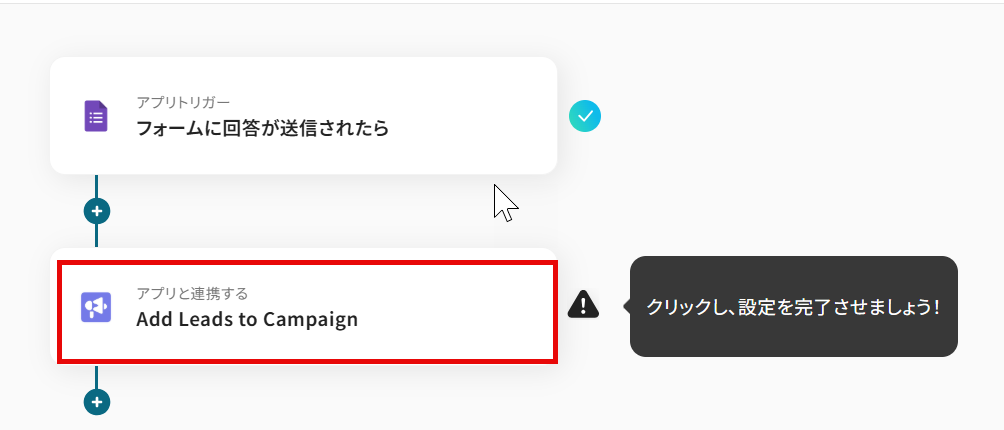
前項と同様にこの画面では、以下の項目がすでに設定されているため「次へ」をクリックして進みます。
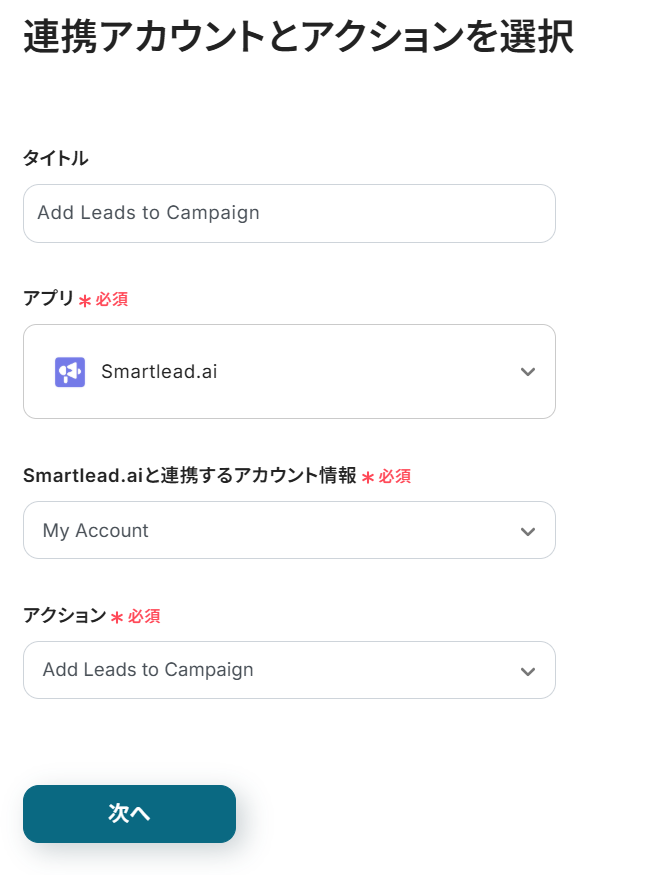
- Campaign ID:フィールドをクリックすると連携しているアカウントの選択肢が出てくるので選択

他の項目は前項で取得した値が振り分けられています。
その他の項目も任意で入力しましょう。
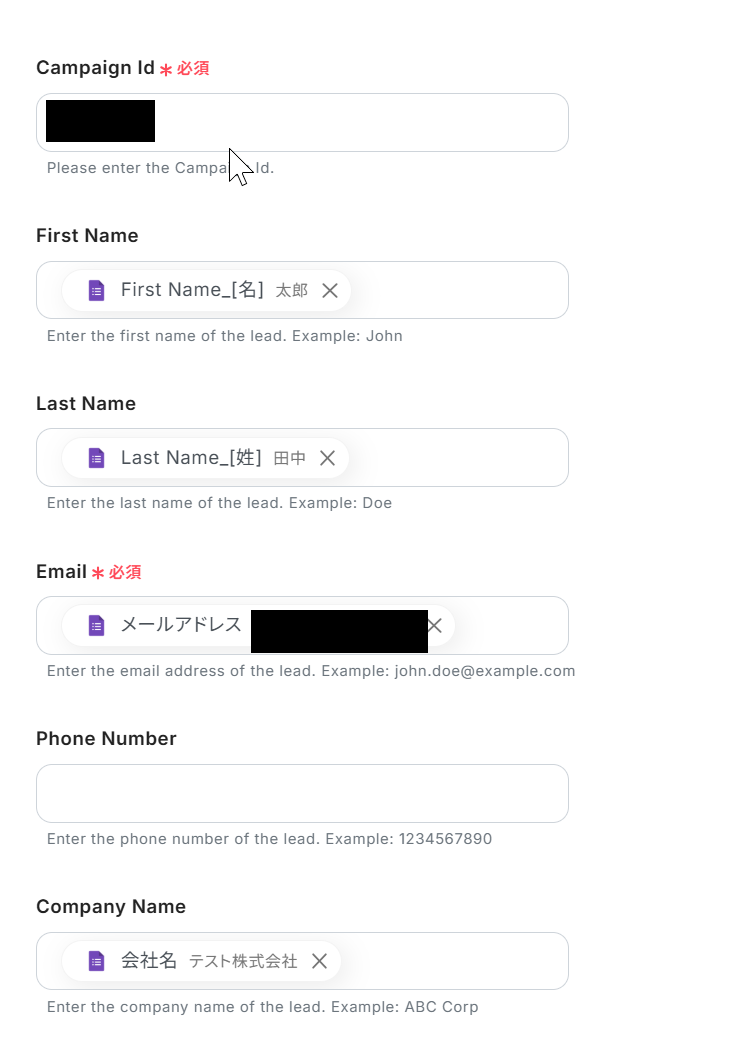
入力を終えた後「テスト」をクリックしましょう。
以下のようなアウトプットが取得できます。なお、以下の画像には詳細なデータは入力されていない状態ですが、実際のテスト時にはデータが挿入されたアウトプットが取得可能です。
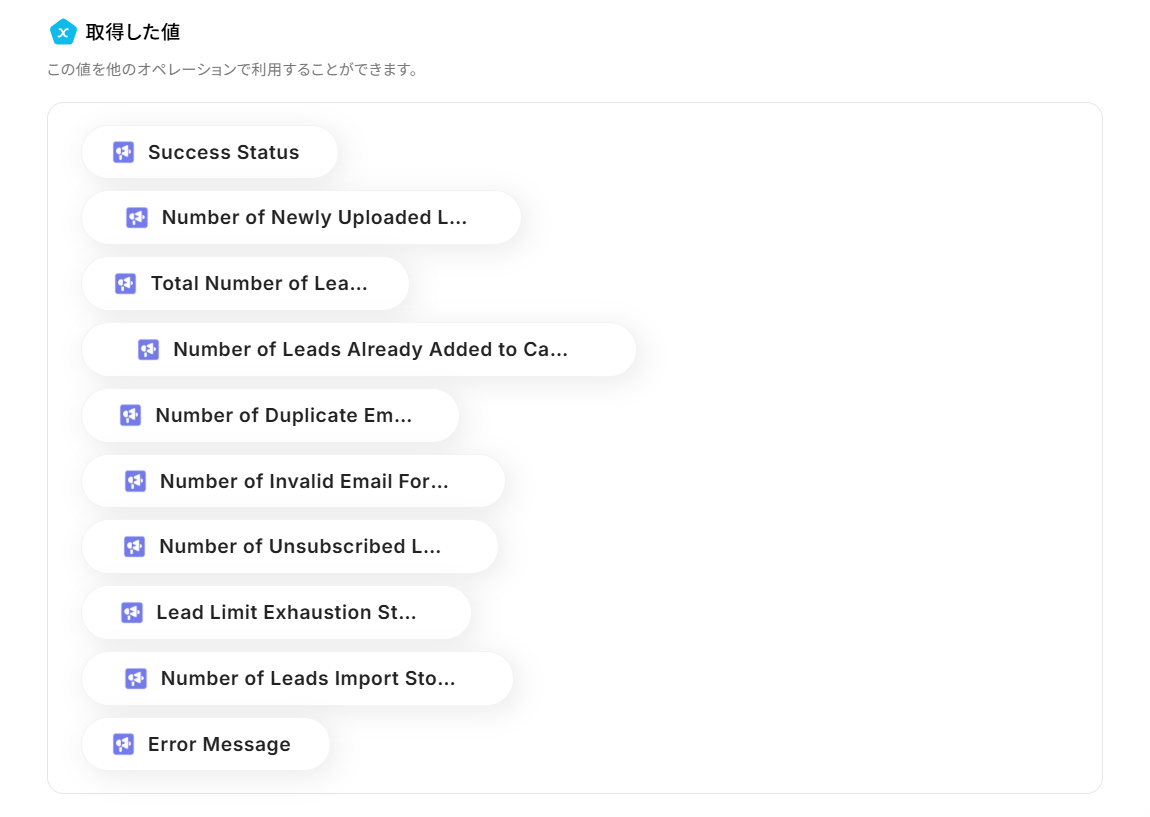
Smartlead.aiに情報が追加されたことを確認して「保存」をクリックします。
ステップ4(最終):アプリトリガーをONにする
すべての設定が完了すると、以下のコンプリート画面が表示されます。
トリガーをONにして、フローボットを起動しましょう!
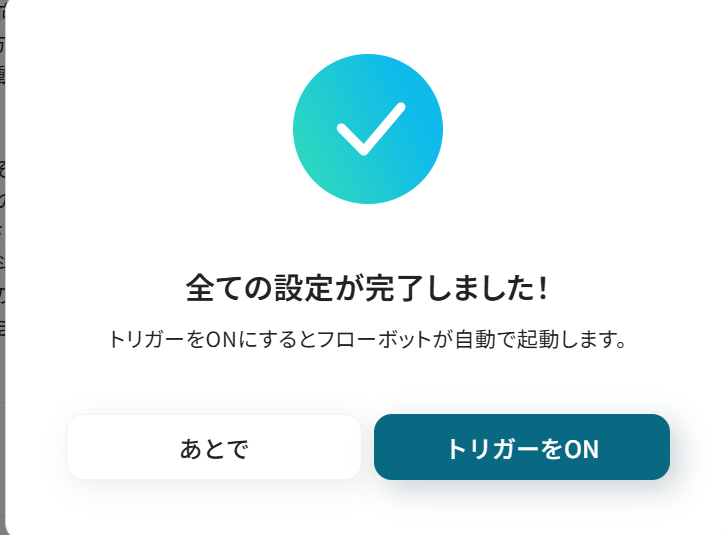
これですべての設定が完了しました!
Googleフォームで回答が送信されたら、Smartlead.aiでCampaignにLeadsを追加する方法は以上です。
まとめ
Smartlead.aiのAPI連携を活用することで、これまで手作業で行っていたリード情報の登録やキャンペーン管理といった定型業務が自動化され、作業時間の短縮とヒューマンエラーの防止に繋がります。
これにより担当者は煩雑な手作業から解放され、キャンペーン戦略の立案や顧客とのコミュニケーションといった、より創造的で重要なコア業務に集中できる環境を整えられます。
今回ご紹介したような業務自動化を実現するノーコードツールYoomを使えば、プログラミングの知識がない方でも、画面上の指示に従って直感的に操作するだけで簡単に業務フローを構築可能です。
もし自動化に少しでもご興味をお持ちいただけたなら、ぜひこちらから無料登録して、Yoomがもたらす業務効率化を直接体験してみてください!
プログラミング知識なしで手軽に構築できます。




