










・
AIエージェントで業績管理を効率化|KPI進捗やリスクを自動分析する方法

業績管理のお悩み、AIエージェントで解決できます!
業績管理を行うためには、複数ツールを往復してはデータをコピペ・集計した上で、一か所に集計する作業が発生します。
こうした人の手が必要な作業は、すべてAIエージェントに任せられます。単に数字を集計するだけでなく、「今、どこで問題が起きているのか」「現在何を行うべきか」を自ら見つけ出し、データベースやチャットツールにまとめてくれるのがAIエージェントの強みです。
AIエージェントとは、作業の目的や状況に応じて自律的に複数ツールを連携させ、人の代わりに業務を行うAIのこと。
とはいえ、「AIエージェントって何?」とピンと来ない方もいるでしょう。
そこで、今回はCRMから商談情報を抽出して分析し、分析結果を転記するAIエージェントを作ってみました!
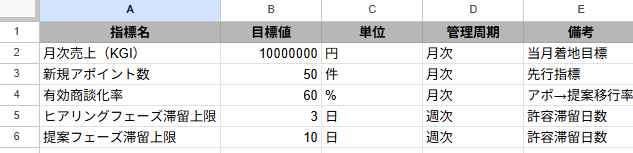
まずはAIエージェントに業績目標を管理しているシートを、Google スプレッドシートで読み込ませます。
▼Google スプレッドシートの業績目標管理シート
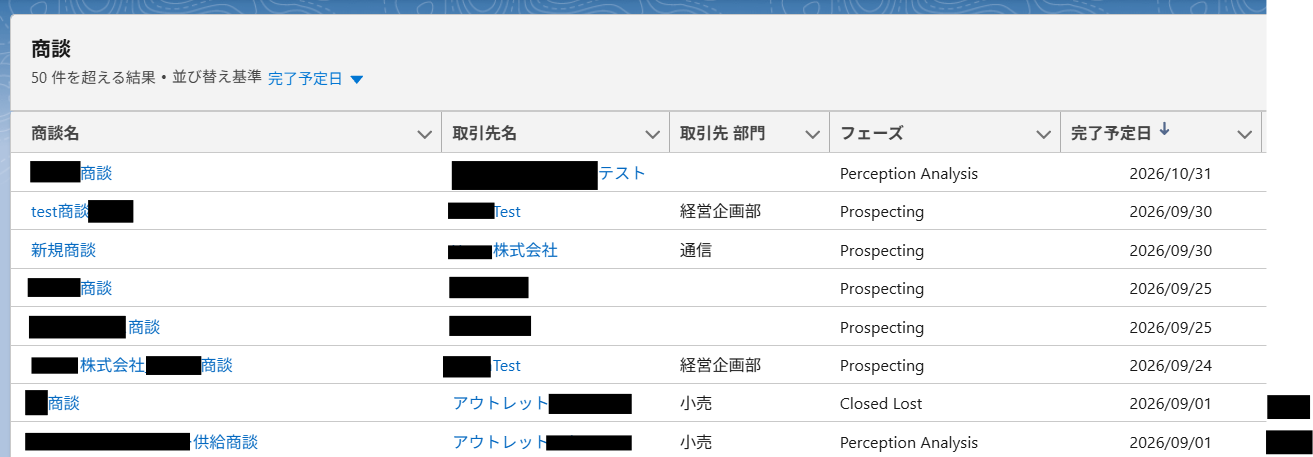
そして、Salesforceから自動で商談データを抽出し、分析結果をGoogle スプレッドシートに転記してもらった結果がこちらです!
▼Salesforceの商談一覧
▼Google スプレッドシートに自動記録されたKPI分析結果

目標達成率や売上着地の予測、リスクや推奨アクションまでしっかり記載されていますね!
ただ商談の情報を抽出するだけではなく、「特定のオーナーに案件が集中している」といったリスクまで、丁寧に拾い上げられています。
また、データベースへの記録だけではなく、分析後にチャットツールなどへレポートを通知するところまで、AIエージェントが自動で行ってくれました!
▼Microsoft Teamsに通知された分析結果のレポート
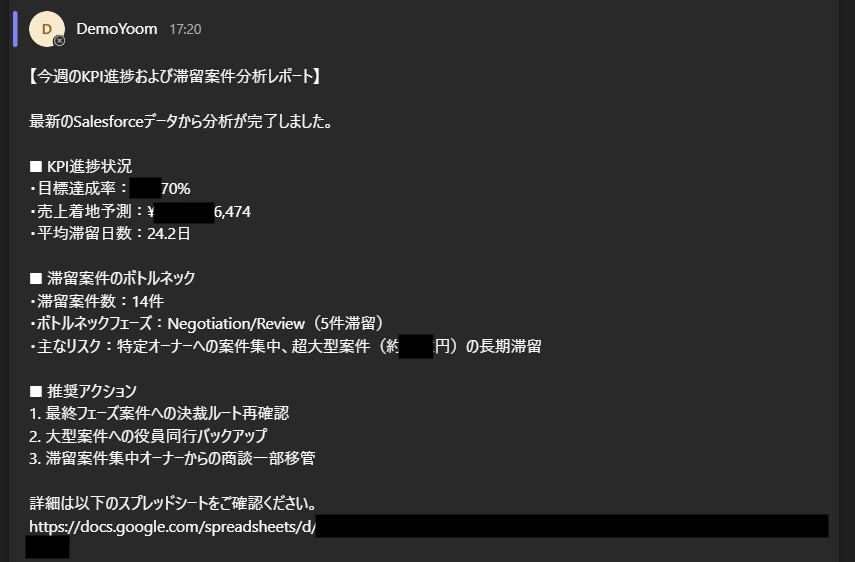
人はただ「最新のSalesforceのデータから、今週のKPIを分析して」と依頼を送っただけです。
記録用のデータベースにすぐアクセスできるリンク付きで通知されているため、業績の分析レポートをチームで共有しやすい点もメリットですね。
データの収集や目標データとの照合を自動化
業績に関連するデータが多いほど手動のコピペ集計で疲れてしまいますが、AIエージェントなら自動化可能です。
CRMツールから最新の商談実績を取得し、AIが資料データの目標額と照合・分析まで一連の業務を自動で行います。AIがツール間を往復してくれるため、コピペのミスや手間も減らせるでしょう。
異常値の検知と改善アクションのドラフト作成
例えば前週比や特定フェーズでの停滞など、異常値を検知した上で、リスクや推奨アクションをレポートとして作成してくれます。
また、AIエージェントが作成した分析レポートは、あくまでドラフトとして作成されます。分析結果を人の目で確認した上で、承認を得てから他ツールへ連携…といった仕組みも可能ですよ。
YoomのAIワーカーで、業績管理ができるAIエージェントを作ってみた!
「AIエージェントなんて、専門のプログラマーじゃないと作れないんでしょ?」
「膨大なデータがあるけど、本当にAIだけで分析まで自動化できるの?」
AIエージェントと聞くと、こんな風に思ってしまう人もいるのではないでしょうか?でも、自社専用にカスタムしたAIエージェントは、専門知識がなくても作成できるんです!
そこで今回は、対話のみでAIエージェントを作成できるYoomのAIワーカーを使って、実際に業績管理を行うAIエージェントを作ってみました。
▼今回使用するテンプレートはこちら

提供された数値データを分析し、ボトルネックの特定から具体的な改善案の作成までを行うAIワーカーです。データ整理や分析に要する時間を削減し、客観的なレポートに基づいた迅速な意思決定を支援するため、データ活用を加速させたい経営者やマーケティング担当者の方におすすめです。
- 膨大な売上データや在庫データの分析に時間を取られており、本質的な改善活動に注力したいマーケティング担当者の方
- 数値の変化に対する要因分析が属人化しており、客観的かつ論理的な分析レポートを安定して作成したいチームリーダーの方
- データに基づいた具体的な改善アクションを素早く把握し、事業の成長スピードを加速させたい経営者の方
チャットで指示を出すだけで自社の運用に合わせて自動で設定・アップデートされていきます。まずは、AIワーカーが処理を正しく実行できるよう「スキル」と「使用ツール」をカスタマイズしましょう。
- 「スキル」とは:
- AIワーカーが処理を行うための手順書です。詳しい設定方法は「【AIワーカー】スキル(旧マニュアル)の作成方法」をご参照ください。
- 「使用ツール」とは:
- AIワーカーが処理を行う際に使用するツールです。自社で普段使っているツールをAIに指示するだけで、データの取得先や出力先を自由に組み替えることができます。
- AIワーカーの同時実行数・作成可能なAIワーカー数・利用可能なAIモデルはご契約中のプランによって異なります。
- AIワーカー内でご利用いただけるアプリやオペレーション等はフローボットの利用制限と同様です。
- AIワーカーは、テスト実行でも本番実行と同様にタスクを消費しますのでご注意ください。詳細は「【AIワーカー】タスク実行数の計算方法」ご参照ください。
まずは、上記のバナーの「試してみる」をクリックして、無料のアカウント登録を行いましょう。
登録を終えると、以下のようなAIワーカーのチャット画面が表示されます。
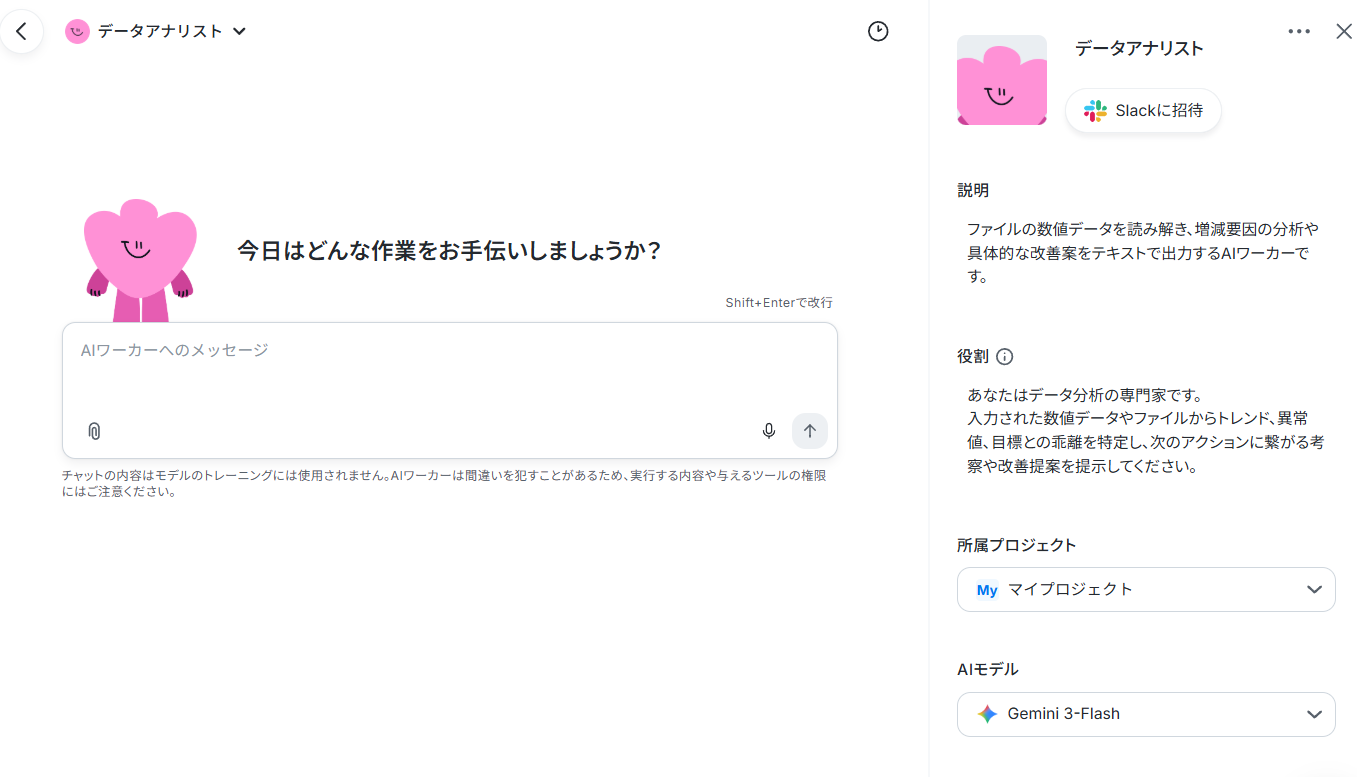
この画面を使って、会話形式でルールを伝えていくだけでAIエージェントの設定ができますよ!
使用するツールをAIワーカーに伝える
まずは業績管理を依頼するAIエージェントで、実際に使用したいツールを伝えましょう。自社で使い慣れているツールと用途を簡単に入力すればOKです。
今回は以下のように送ってみました。
- Salesforceから商談実績を取得してほしい
- Google スプレッドシートの目標値と比較してほしい
- 分析結果をGoogle スプレッドシートに追加してほしい
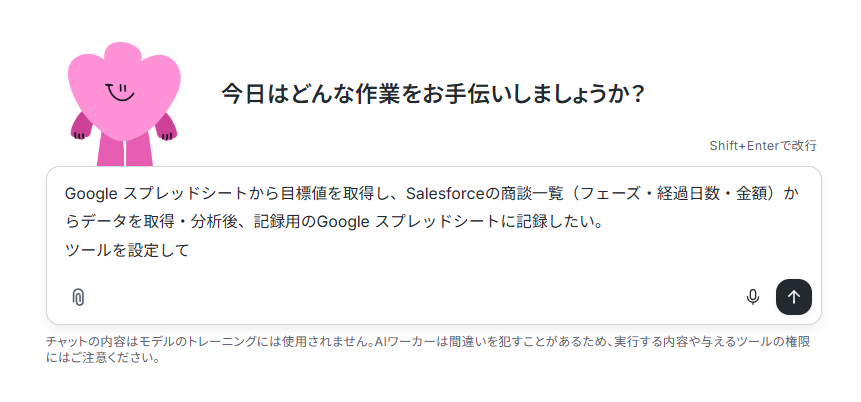
すると、AIワーカー側から以下のようにツール追加の提案が返ってきました!内容を確認して、問題がなければ「許可」をクリックします。
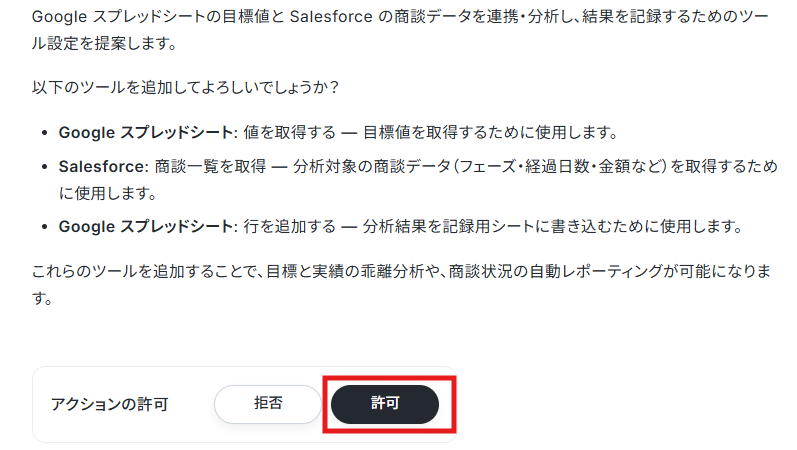
たったこれだけのやり取りで、使用ツールがAIワーカーに追加されました!
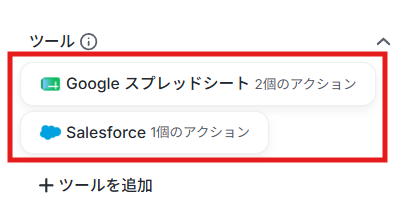
条件・ルールを伝えて実際に業務を依頼する
AIワーカーにツールを設定したら、今度は実際に業務を依頼するための条件やルールを教えていきましょう。
今回も会話形式で、以下のような業績管理の手順を伝えてみます。
- 最新のSalesforceの商談データを抽出し、今週のKPI進捗を分析してほしい
- 項目別(目標達成率、売上着地予測、ボトルネックフェーズ、平均滞留日数、検出リスク、推奨アクション)に結果をまとめてほしい
- まとめた結果はGoogle スプレッドシートの指定シートに登録してほしい
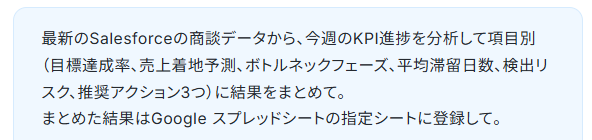
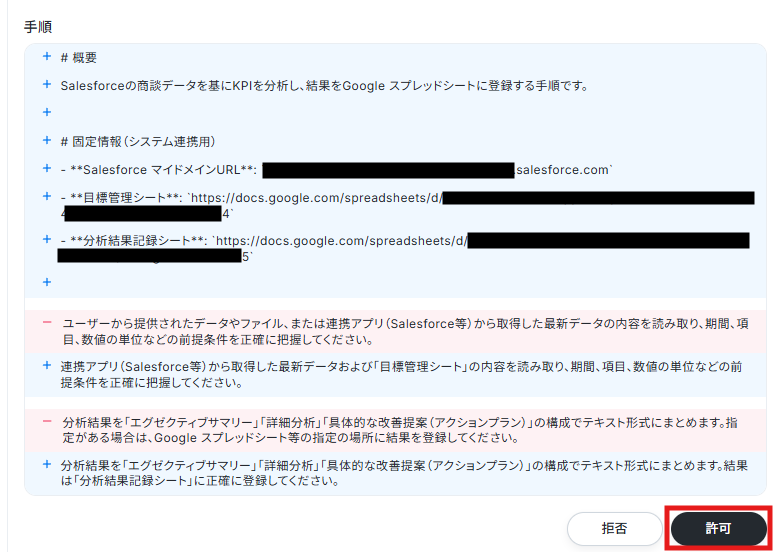
こちらのリクエストから意図を汲んで、AIワーカーがスキルの更新を提案してきました!
スキルとは、AIワーカーを決まった指示やルール通りに動かすための手順のことです。どのツールを使ってどのような動作をしてほしいのか、注意すべき点は何かといった、業務上のルールをスキルとしてまとめます。
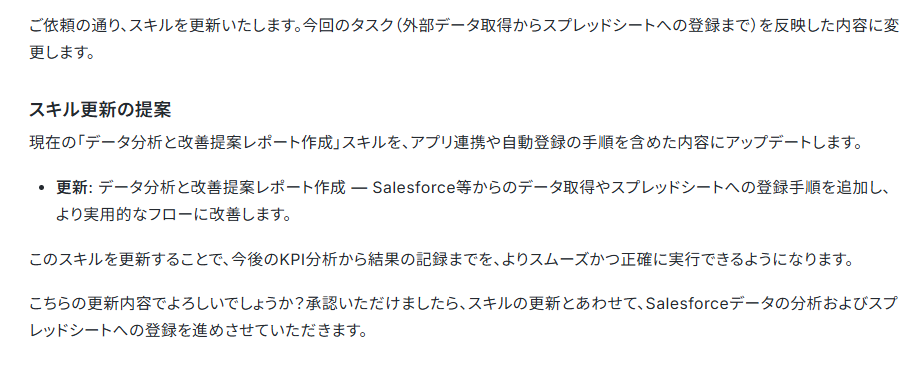
ただし、人が1から手順やルールを書く必要はありません。AIワーカーが以下のようにスキルの更新内容を具体的に見せてくれるので、内容を確認して問題がなさそうなら「許可」をクリックすればOKです。
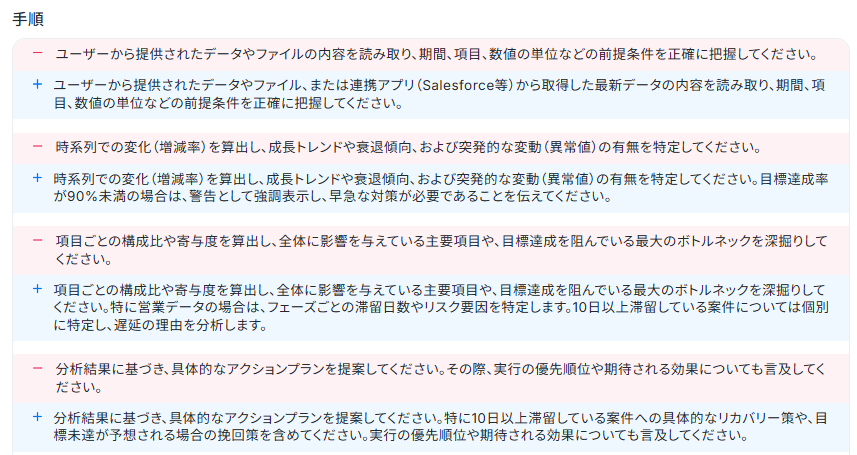
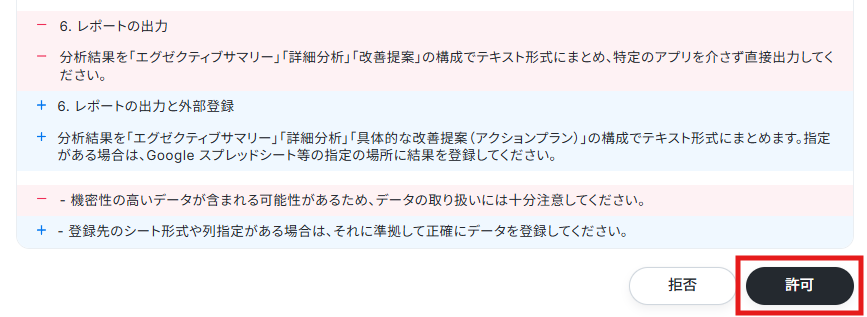
無事に既存スキルが更新されたところで、今度は業務に必要な情報をAIワーカーの方から質問してきました。
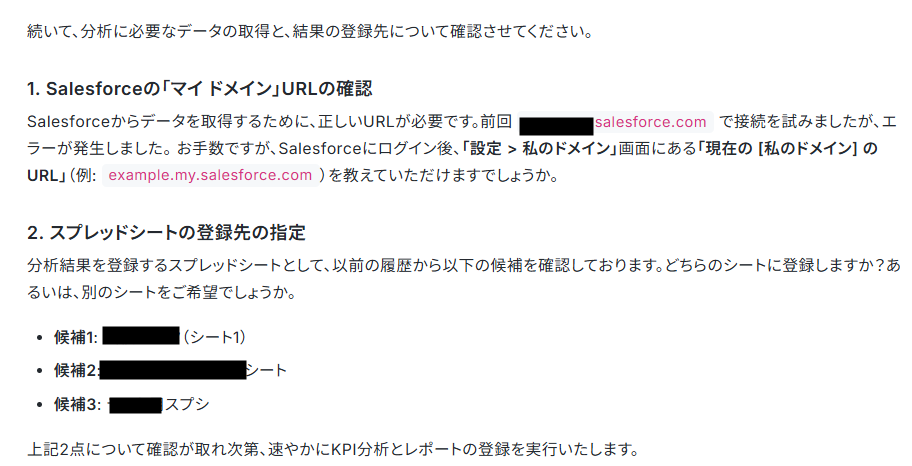
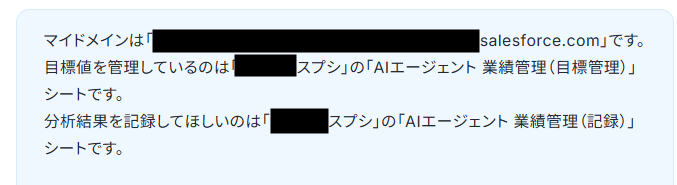
質問された通り、Salesforceのマイドメインや、対象となるGoogle スプレッドシートの情報を会話で伝えます。
改めて、必要な情報を反映したスキルの更新が提案されます。こちらも内容をチェックしたら「許可」をクリックしましょう。
これで、業績管理を行うAIワーカーが完成です!試しに今週のKPI進捗を、Salesforceから抽出してレポートにまとめてもらいましょう。

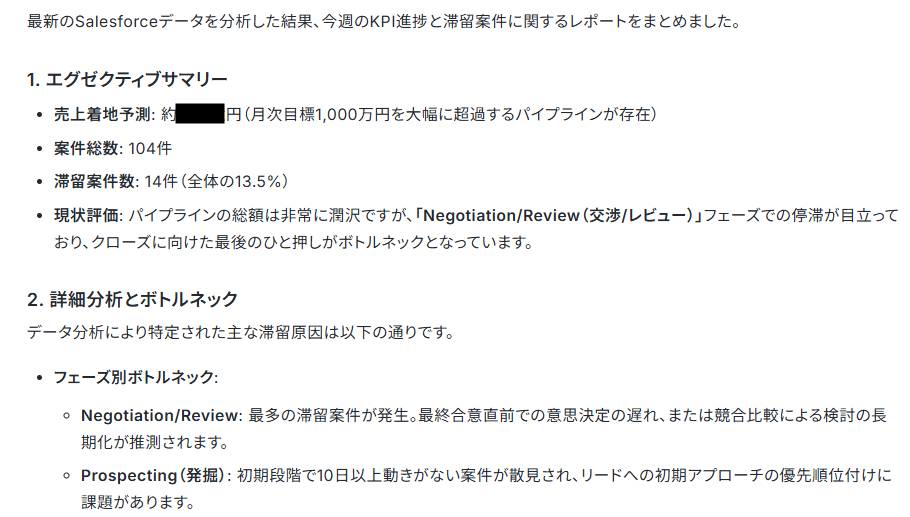
数十秒ほど待つと、分析結果のレポートがチャット画面で送られてきました!
指定したGoogle スプレッドシートにも、しっかり分析内容が転記されていますね。
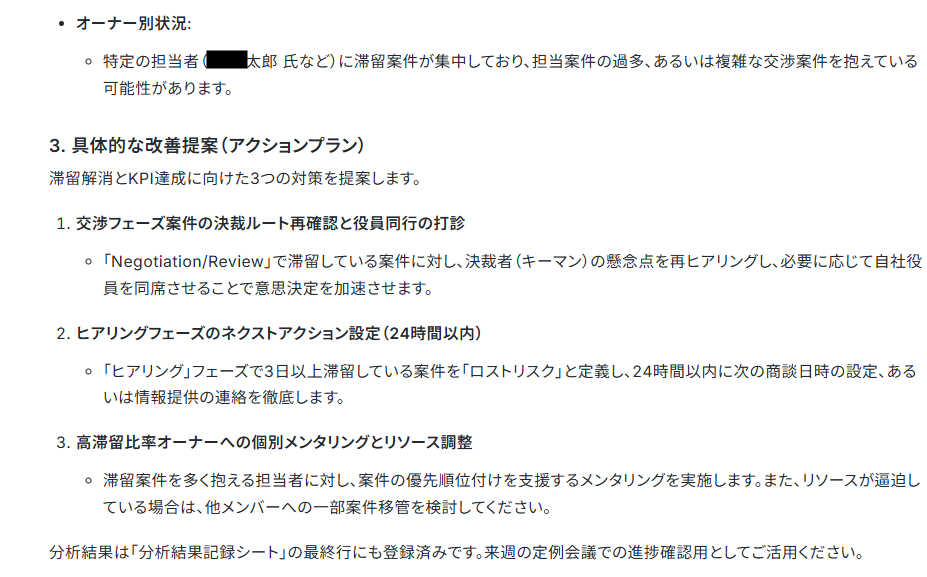
▼Google スプレッドシートに自動記録されたKPI分析結果

現在の業績に適した推奨アクションが3パターン用意されている他、「特定人物への案件集中」などがリスクとして検出され、細かく分析・マッピングされています。
膨大なデータを人の手でコピペしたり、各種データベースなどを行き来してデータを手動で集計・分析する時間を節約できますね。
自社の運用に合わせたアレンジも簡単。レポートをチャットで通知してみよう
「分析結果がデータベースに追記されたことや、分析内容をチームに共有したい」と思う人もいるのではないでしょうか。
AIワーカーは会話でリクエストを伝えていくことで、どんどんスキルを更新し、より自社に適したAIエージェントとしてカスタム可能です。
試しに、今回は以下のようにAIワーカーをカスタムしてみましょう。
- Google スプレッドシートに更新された業績の分析結果を、Microsoft Teamsで通知してほしい
- 転記・通知前に、レポート内容をドラフトとして見せてほしい。こちらが「OK」と言ったら処理を進めてほしい
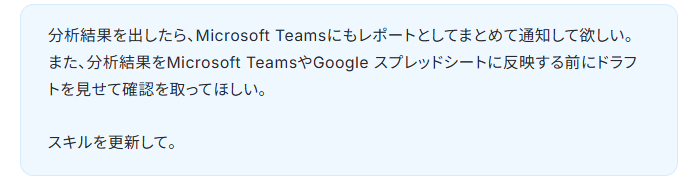
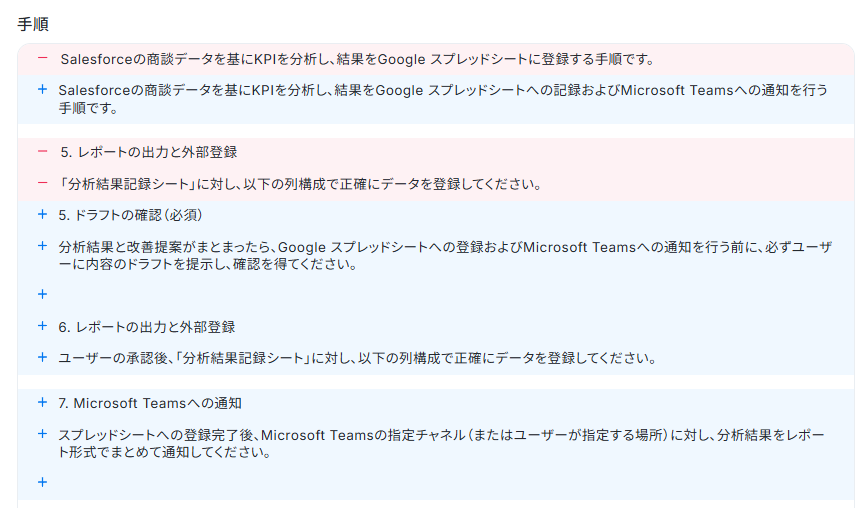
こちらのリクエストに合わせて、以下のようにスキルの更新が提案されました!
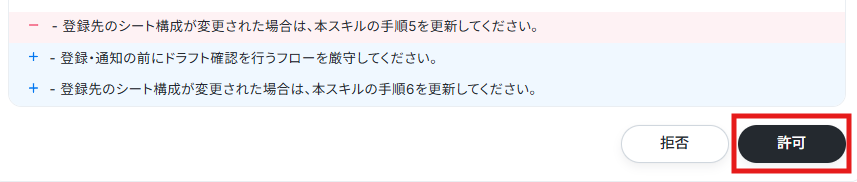
Microsoft Teamsへの通知や確認のステップが入っているのを確認したら、「許可」をクリックします。
アップデートされたAIワーカーに、改めて業績の分析を依頼してみました。
リクエストした通り、チャット画面でドラフト作成されたレポートが提示されています。もちろん、この段階ではまだ「確認待ち」のため、データベースやチャットツールに情報が連携されていません。
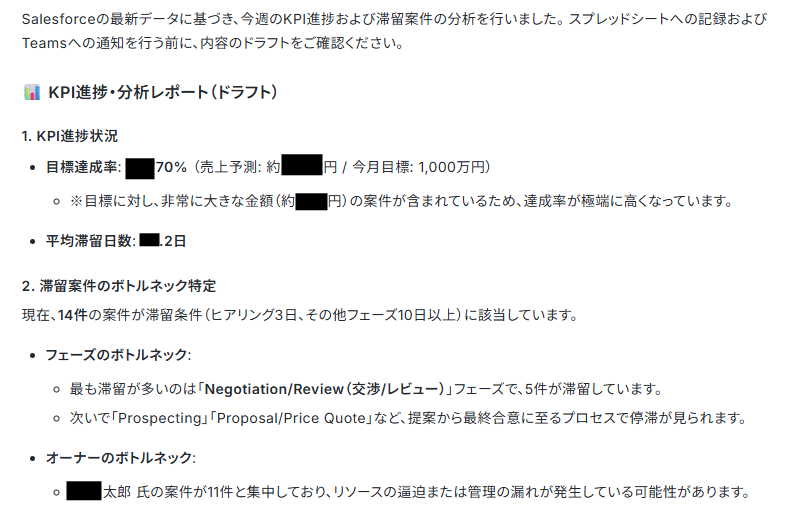
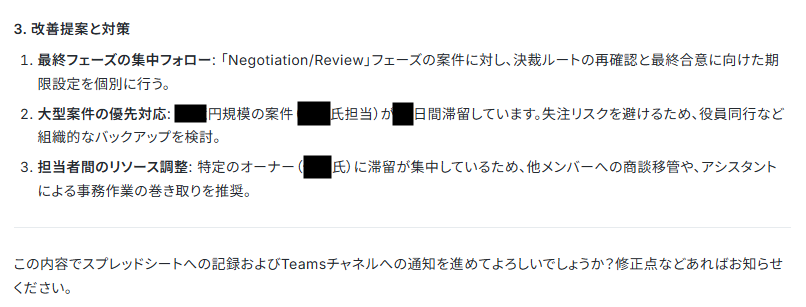
分析結果を確認して、問題がなければ「OK」と送ってみましょう。

無事にMicrosoft Teams宛てに、分析結果のレポート内容と記録されたGoogle スプレッドシートのリンクが通知されていますね!
▼Microsoft Teamsに通知された分析結果のレポート
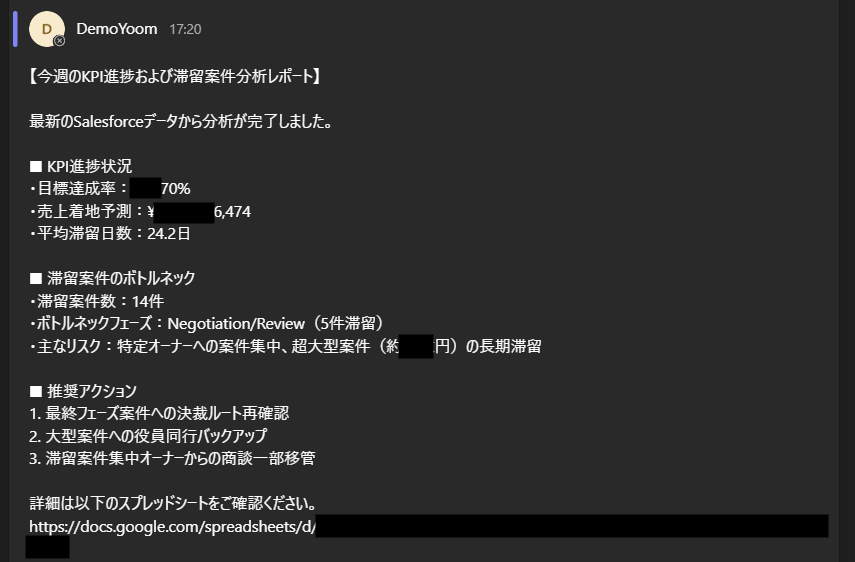
これで分析が終わる度に、今のボトルネックや次の推奨アクションがチームメンバーに共有されるようになりました。
特定の担当者への案件集中などが分かりやすくなり、業績管理の負担も減らせるでしょう。
あなたもぜひYoomのAIワーカーで業績管理を自動化してみませんか?
いかがでしたか?
手動でCRMなどから情報をコピペしては管理シートやチャットツールに共有していた業績管理の業務も、自社に合わせて作ったAIワーカーなら担当者の負担を減らせます。
- 複数ツールを往復してはコピペする作業が減り、時間に余裕ができる
- リスクの早期発見をチームに共有して、対応の手遅れを防げる
- 担当者によって業績がバラついている点や、停滞フェーズに気づきやすくなる
あなたもぜひ、業績管理を効率化できるAIエージェントを、YoomのAIワーカーで作ってみませんか?
▼CRMから業績を自動抽出して、分析結果を各種ツールに連携!
提供された数値データを分析し、ボトルネックの特定から具体的な改善案の作成までを行うAIワーカーです。データ整理や分析に要する時間を削減し、客観的なレポートに基づいた迅速な意思決定を支援するため、データ活用を加速させたい経営者やマーケティング担当者の方におすすめです。
- 膨大な売上データや在庫データの分析に時間を取られており、本質的な改善活動に注力したいマーケティング担当者の方
- 数値の変化に対する要因分析が属人化しており、客観的かつ論理的な分析レポートを安定して作成したいチームリーダーの方
- データに基づいた具体的な改善アクションを素早く把握し、事業の成長スピードを加速させたい経営者の方
チャットで指示を出すだけで自社の運用に合わせて自動で設定・アップデートされていきます。まずは、AIワーカーが処理を正しく実行できるよう「スキル」と「使用ツール」をカスタマイズしましょう。
- 「スキル」とは:
- AIワーカーが処理を行うための手順書です。詳しい設定方法は「【AIワーカー】スキル(旧マニュアル)の作成方法」をご参照ください。
- 「使用ツール」とは:
- AIワーカーが処理を行う際に使用するツールです。自社で普段使っているツールをAIに指示するだけで、データの取得先や出力先を自由に組み替えることができます。
- AIワーカーの同時実行数・作成可能なAIワーカー数・利用可能なAIモデルはご契約中のプランによって異なります。
- AIワーカー内でご利用いただけるアプリやオペレーション等はフローボットの利用制限と同様です。
- AIワーカーは、テスト実行でも本番実行と同様にタスクを消費しますのでご注意ください。詳細は「【AIワーカー】タスク実行数の計算方法」ご参照ください。
[Yoomとは]
AIワーカーの基本的な使い方の解説動画はこちら
よくあるご質問
Q:Claude CodeとYoomのAIワーカーにはどのような違いがありますか?
A:
Claude Codeは主にエンジニア向けのツールとして知られており、プログラミングやシステム構築のサポートに長けています。
一方で、YoomのAIワーカーは「非エンジニアの方でも直感的に使えること」を重視しており、国産SaaSとの連携が豊富です。
どちらか一方が優れているというより、開発はClaude Code、ビジネス業務の自動化はYoomというように、用途に合わせて使い分けるのがおすすめです。
Q:AIワーカーとフローボットはどのように使い分ければよいのでしょうか?
A:
フローボットとは、普段使っている複数のアプリをパズルのようにつなぎ合わせて、一連の業務の流れ(ワークフロー)を自動化できる仕組みのことです。使い分けとしては、以下の基準を参考にしてください。
- 大枠をAIに任せたいなら「AIワーカー」:「今週の売上データを分析して改善策を提案して」といった、柔軟な解釈や要約が必要な場面に最適です。指示を出すだけでAIが仕事の土台を作ります。
- ロジックを固めたいなら「フローボット」:決まった時間に決まったデータを転記するといった、実行する手順が明確な業務に向いています。手順を1つずつ定義できる点も強みです。
- 確実性と効率を両立させる「ハイブリッド構成」:AIの柔軟性とフローボットの確実性を組み合わせた「ハイブリッド構成」も可能です。まずはAIワーカーに任せ、より複雑な条件分岐が必要になったらフローボットで仕組みを固めていくといった使い方もおすすめです。
Q:AIに会社の機密情報を渡してもセキュリティは大丈夫ですか?
A:
ご安心ください。Yoomは強固なセキュリティ基盤の上で構築されており、入力されたデータやAIワーカーとのやり取りがAIの学習に利用されることは一切ありません。
詳しくは公式のヘルプページも併せてご確認ください。
Q:Google スプレッドシートを設定する際、AIワーカーがシートを正しく読み取ってくれない場合はどうすればいいですか?
A:
対象のシート名を伝えてもうまく認識されない場合は、ブラウザのアドレスバーに表示されている「スプレッドシートのURL」を直接AIワーカーに伝えてみてください。
URLを渡すことで、AIワーカーが迷うことなく特定のシートへアクセスできるようになり、スムーズに解決しやすくなります。
Q:各種ツールと連携する際の注意点はありますか?
A:
以下の点にご注意ください。
- Salesforceはミニプラン以上でご利用いただけるアプリとなっております。フリープラン・パーソナルプランの場合は設定しているフローボットのオペレーションやデータコネクトはエラーとなりますので、ご注意ください。
- ミニプラン・チームプラン・サクセスプランなどの有料プランは、2週間の無料トライアルを行うことが可能です。無料トライアル中には制限対象のアプリを使用することができます。 詳しくは、料金プランのページをご参照ください。
- Microsoft Teamsと連携する際は、法人向けプラン(Microsoft 365 Businessなど)を契約していない場合、Yoomとの認証が正常に行われない可能性があります。
Q:AIワーカーを使用する際に、特に注意すべきことはありますか?
A:
AIワーカーを使用する際は、以下のポイントをご確認ください。
- AIワーカー内で使用するツール(アプリ)についてもマイアプリ連携が必要です。
- AIワーカーの同時実行数・作成可能なAIワーカー数・利用可能なAIモデルはご契約中のプランによって異なります。
- AIワーカーの基本設定は「【AIワーカー】基本的な設定方法」をご参照ください。
- AIワーカー内でご利用いただけるアプリやオペレーション等はフローボットの利用制限と同様です。
- AIワーカーは、テスト実行でも本番実行と同様にタスクを消費しますのでご注意ください。詳細は「【AIワーカー】タスク実行数の計算方法」をご参照ください。
- AIワーカーはスキルを詳細に設定することで適切な処理を実行しやすくなります。詳細は「【AIワーカー】スキル(旧マニュアル)の作成方法」をご参照ください。
- また、AIワーカー内で大容量データの取得や繰り返し処理を行うと、タスクを大きく消費する可能性があるのでご注意ください。
プログラミング知識なしで手軽に構築できます。











