・
Soraの日本語対応は仕事で使える?カメラワーク指示まで試した結果

AI技術の進化により、テキストから画像を生成するだけでなく、クオリティの高い動画まで作成できる時代が到来しました。
その中でも特に注目を集めているのが、OpenAIが開発した動画生成AI「Sora」です。
文章で指示を出すだけで、まるで映画のワンシーンのようなリアルな映像を簡単に作り出すことができます。多くの方が気になっているのは、「英語が苦手でも使えるのか」「日本語のプロンプト(指示文)にしっかりと対応しているのか」という点ではないでしょうか。
本記事では、Soraの基本的な概要や始め方に加え、実際に日本語プロンプトを使って動画を生成してみた検証結果を詳しく解説していきます。動画制作に興味がある方や、業務で映像コンテンツを活用したいと考えている方は、ぜひ参考にしてみてください!
🔍OpenAIの動画生成AI「Sora」とは?

Soraは、ChatGPTでおなじみのOpenAI社が開発・提供している動画生成AIモデルです。
ユーザーが入力したテキスト(プロンプト)や手持ちの静止画をもとに、10秒〜25秒程度の高品質な動画を自動で生成する能力を持っています。
従来の動画生成ツールと比較して、Soraの最大の特徴は「現実世界の物理法則を深く理解し、シミュレートできる」という点にあります。例えば、人物が歩く際の自然な足運びや、風になびく髪の毛、水面に反射する光の揺らめきなど、非常に複雑な描写を驚くほどリアルに再現することが可能です。
さらに「同期した音声の同時生成」ができ、そのシーンにふさわしい環境音・効果音・BGM・登場人物のセリフ(ダイアログ)までもが、プロンプト一つで同時に作り出されます。
また、テキストから動画を作る「Text-to-Video」だけでなく、手持ちの画像を動かす「Image-to-Video」にも対応しており、静止画の風景写真をドローンの空撮映像のようにダイナミックに変化させることもできます。
■料金体系と利用プラン
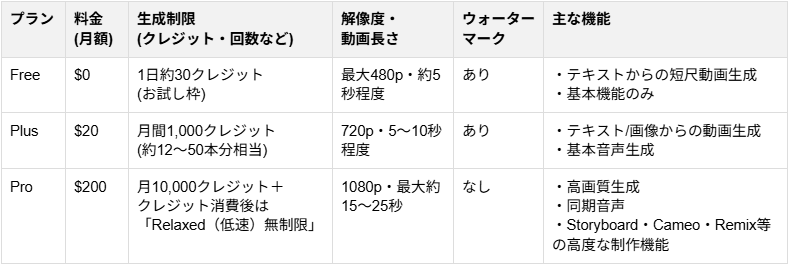
Soraの利用には、用途に合わせた複数のプランが用意されています。
無料のアカウントでも、回数制限付きで特定のモデルを利用して動画を生成することが可能です。まずはその実力を体験してみたいという場合に適しています。
一方で、より高画質な映像の生成、生成本数の増加、あるいは透かし(ウォーターマーク)のない動画のダウンロードといった高度な機能を活用する場合は、有料プランが選択肢となります。
なお、料金プランに関しては、主にChatGPTのサブスクリプションプランの一部として機能が提供されています。
🔊Soraの日本語対応状況について

日本語プロンプトの認識精度や、インターフェースの日本語対応状況について詳しく解説していきます。
1.日本語プロンプトで直感的な動画生成が可能
Soraの魅力的なポイントの一つは、日本語のプロンプトにしっかりと対応していることです。
英語で複雑な指示文を組み立てる必要がなく、普段使っている自然な日本語で思い描いたシーンをそのまま入力するだけで、AIが意図を的確に汲み取ってくれます。
「桜が舞い散る日本の伝統的なお寺の境内を、和服を着た女性がゆっくりと歩いている」といった、日本特有の文化やニュアンスを含む表現でも、違和感のない美しい映像として出力されます。
これにより、言語の壁を感じることなく、誰でも直感的にクリエイティブな動画制作に挑戦できるようになりました。専門的な映像用語を使わなくても、「明るい雰囲気で」「映画のワンシーンのように」といった日常的な日本語を添えるだけで、カメラワークやライティングの調整まで自動で行ってくれるため、非常に使い勝手の良いツールに仕上がっています。
2.公式サイトやインターフェースの日本語対応状況
プロンプトの日本語対応だけでなく、Soraを提供するOpenAIの環境自体も日本のユーザーにとって親切な設計へと進化しています。OpenAIの公式サイトではSoraに関する専用ページが日本語で公開されており、機能の紹介や安全な利用に関するガイドライン、活用事例などを母国語でしっかりと読み込むことができます。
また、動画を生成するベースとなるChatGPTのインターフェースも日本語に対応しているため、メニューの操作や設定画面の確認で迷う心配がありません。各種ボタンやエラーメッセージなども日本語で表示されるため、英語に不慣れな方でもスムーズに操作を進めることができます。
このような充実した日本語サポート体制が整っており、誰でも簡単に使いこなせる環境が用意されています。
💻Soraの始め方&使い方

Soraを始めるためのアカウント準備から、実際に動画を出力するまでの基本的な操作手順を分かりやすくステップ形式でご紹介します。
■アカウントの準備と利用環境
OpenAIのアカウントを作成することで、Soraの利用が可能になります。
主な利用環境としては、Webブラウザから高度な編集が行える専用プラットフォーム「sora.com」と、モバイルでの制作・共有に特化した「iOS向けSoraアプリ」が提供されています。
- Webブラウザ版:タイムライン上での細かな調整や、編集に関するさまざまな機能が活用できます。
- iOSアプリ版:自分や友人を動画に登場させる最新の「キャラクター機能」や、他のクリエイターの作品を直感的にアレンジできる「Remix」機能など、ソーシャルで体験的な動画制作を楽しむことが可能です。
■動画を生成する基本的な手順
アカウントの準備ができたら、実際に動画を生成していく手順を確認していきましょう。
操作は非常にシンプルで、基本的にはChatGPTでテキストをやり取りするのと同じ感覚で行えます。
ステップ①:プロンプトを入力する
まず、入力欄に「どのような動画を作りたいか」を日本語で打ち込みます。
例えば「夕暮れの海辺を走る白い犬」といった具体的な情景を伝えることで、生成が開始されます。

ステップ②:動画の確認と修正
生成された動画は、その場で再生して確認できるほか、デバイスへの保存も可能です。
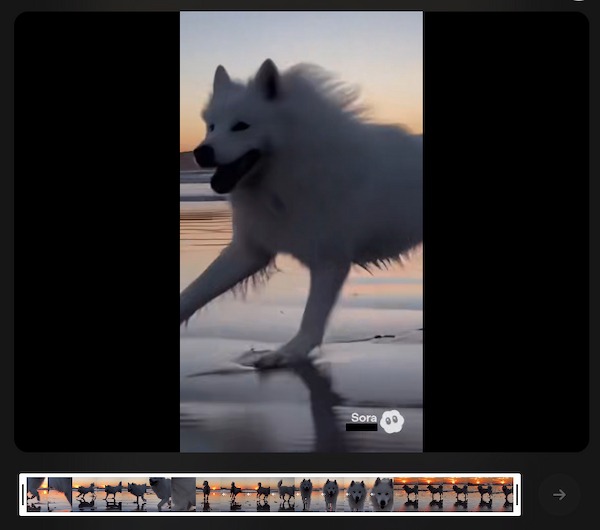
専用のプラットフォームでは、出力された動画に対して「もう少しカメラを近づけて」といった追加の指示を出し、内容を細かく調整することも容易です。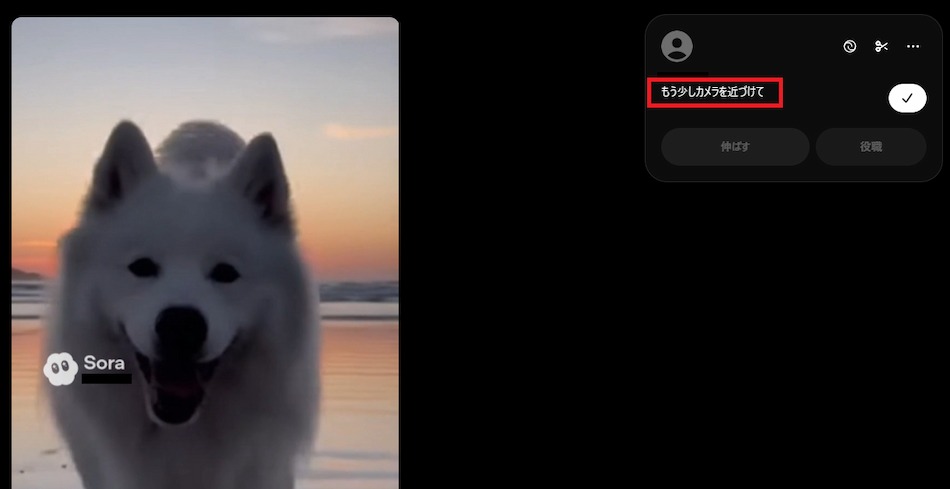
⭐YoomはOpenAIのAI技術を活用した業務を自動化できます
OpenAIの強力なAI技術は動画生成にとどまらず、テキスト作成やデータ分析など多岐にわたります。こうしたAIの恩恵を日々の業務に組み込み、圧倒的な効率化を実現できるのが「Yoom」です。
Yoomを利用すれば、ChatGPTのようなAIツールと、普段使っているチャットツールやメールソフト、タスク管理ツールなどをノーコードで簡単に連携させることが可能です。
[Yoomとは]
例えば、「アイデアを追加するだけで、AIが自動でスレッド構成を生成し投稿する」といった一連の流れを完全に自動化できます。
気になる方はぜひチェックしてみてくださいね👀
■概要X(Twitter)での情報発信、特に注目を集めるスレッド投稿の作成に時間や手間がかかっていませんか。OpenAIなどのAIを活用して魅力的なTwitterスレッドを作成したいと思っても、都度アイデアを練り、投稿文を作成するのは大変な作業です。このワークフローを活用すれば、Google スプレッドシートにアイデアを追加するだけで、AIが自動でスレッド構成を生成するため、アイデア管理から投稿作成までのプロセスを効率化できます。■このテンプレートをおすすめする方- X(Twitter)でのコンテンツ発信を効率化したいマーケティング担当者の方
- OpenAIなどを活用した質の高いTwitterスレッドの自動作成に挑戦したい方
- Google スプレッドシートで管理しているアイデアを素早くコンテンツ化したい方
■このテンプレートを使うメリット- スプレッドシートへのアイデア追加を起点に、OpenAI等を活用したTwitterスレッド作成が自動化され、コンテンツ制作にかかる時間を短縮できます。
- AIがアイデアを基に最適な構成を生成するため、投稿品質のばらつきを抑え、安定した情報発信の実現に繋がります。
■フローボットの流れ- はじめに、Google スプレッドシートとX(Twitter)をYoomと連携します。
- 次に、トリガーでGoogle スプレッドシートを選択し、「行が追加されたら」というアクションを設定します。
- 次に、オペレーションでAIワーカーを選択し、トリガーで取得したアイデアを基に、魅力的なX(Twitter)のスレッド構成とハッシュタグを作成し投稿するためのマニュアル(指示)を作成します。
※「トリガー」:フロー起動のきっかけとなるアクション、「オペレーション」:トリガー起動後、フロー内で処理を行うアクション
■このワークフローのカスタムポイント- Google スプレッドシートのトリガー設定では、連携対象のスプレッドシートやシート、監視したいテーブルの範囲などを任意で指定してください。
- AIワーカーでは、生成したい投稿のトーン&マナーや盛り込みたい要素など、目的に応じてマニュアル(指示)を柔軟にカスタマイズすることが可能です。
■注意事項- Google スプレッドシート、X(Twitter)のそれぞれとYoomを連携してください。AIワーカー内で使用するツール(アプリ)についてもマイアプリ連携が必要です。
- Google スプレッドシートをアプリトリガーとして使用する際の注意事項は「【アプリトリガー】Google スプレッドシートのトリガーにおける注意事項」を参照してください。
- トリガーは5分、10分、15分、30分、60分の間隔で起動間隔を選択できます。
- プランによって最短の起動間隔が異なりますので、ご注意ください。
- AIワーカーの基本設定は「【AIワーカー】基本的な設定方法」をご参照ください。
- AIワーカーの同時実行数・作成可能なAIワーカー数・利用可能なAIモデルはご契約中のプランによって異なります。
- AIワーカー内でご利用いただけるアプリやオペレーション等はフローボットの利用制限と同様です。
- AIワーカーは、テスト実行でも本番実行と同様にタスクを消費しますのでご注意ください。詳細は「【AIワーカー】タスク実行数の計算方法」ご参照ください。
- AIワーカーはマニュアルを詳細に設定することで適切な処理を実行しやすくなります。詳細は「【AIワーカー】マニュアルの作成方法」をご参照ください。
■概要ブログコンテンツのアイデアをGoogle スプレッドシートで管理しているものの、そこから記事を執筆するのに多くの時間を要していませんか。毎回、構成案を作成し、本文を執筆する作業は骨が折れるものです。このワークフローを活用すれば、Google スプレッドシートに行を追加するだけで、OpenAIを用いたブログコンテンツの作成を自動化できます。OpenAIとGoogle スプレッドシート間で情報を連携させ、記事作成の初稿作りを効率化することで、より創造的な業務に時間を充てることが可能になります。■このテンプレートをおすすめする方- OpenAI・Google スプレッドシート間の情報連携により、ブログコンテンツの自動作成を実現したいと考えている方
- Google スプレッドシートで管理している記事ネタをもとに、執筆作業を効率化したいコンテンツ担当者の方
- 定期的なコンテンツ発信において、記事作成の初稿作りに費やす時間を短縮したいと考えている方
■このテンプレートを使うメリット- Google スプレッドシートへの情報追加を起点に、OpenAIがブログコンテンツの土台を自動で作成するため、手作業での執筆時間を短縮できます
- AIへの指示を定型化できるため、誰が担当しても一定の品質を保ったコンテンツ作成が可能となり、業務の属人化を防ぎます
■フローボットの流れ- はじめに、Google スプレッドシートをYoomと連携します
- 次に、トリガーでGoogle スプレッドシートを選択し、「行が追加されたら」というアクションを設定します
- 最後に、オペレーションでAIワーカーを選択し、Google スプレッドシートから取得した情報をもとに、ブログコンテンツを作成し記録するためのマニュアル(指示)を作成します
※「トリガー」:フロー起動のきっかけとなるアクション、「オペレーション」:トリガー起動後、フロー内で処理を行うアクション■このワークフローのカスタムポイント- Google スプレッドシートのトリガー設定では、監視対象としたい任意のスプレッドシートIDとタブ名を設定してください
- AIワーカーの設定では、利用したい任意のOpenAIのモデルを選択し、生成したいブログコンテンツの要件に合わせてAIへの指示を任意で設定してください
■注意事項- Google スプレッドシートとYoomを連携してください。AIワーカー内で使用するツール(アプリ)についてもマイアプリ連携が必要です。
- Google スプレッドシートをアプリトリガーとして使用する際の注意事項は「【アプリトリガー】Google スプレッドシートのトリガーにおける注意事項」を参照してください。
- AIワーカーの基本設定は「【AIワーカー】基本的な設定方法」をご参照ください。
- AIワーカーの同時実行数・作成可能なAIワーカー数・利用可能なAIモデルはご契約中のプランによって異なります。
- AIワーカー内でご利用いただけるアプリやオペレーション等はフローボットの利用制限と同様です。
- AIワーカーは、テスト実行でも本番実行と同様にタスクを消費しますのでご注意ください。詳細は「【AIワーカー】タスク実行数の計算方法」ご参照ください。
- AIワーカーはマニュアルを詳細に設定することで適切な処理を実行しやすくなります。詳細は「【AIワーカー】マニュアルの作成方法」をご参照ください。
- トリガーは5分、10分、15分、30分、60分の間隔で起動間隔を選択できます。
- プランによって最短の起動間隔が異なりますので、ご注意ください。


- X(Twitter)でのコンテンツ発信を効率化したいマーケティング担当者の方
- OpenAIなどを活用した質の高いTwitterスレッドの自動作成に挑戦したい方
- Google スプレッドシートで管理しているアイデアを素早くコンテンツ化したい方
- スプレッドシートへのアイデア追加を起点に、OpenAI等を活用したTwitterスレッド作成が自動化され、コンテンツ制作にかかる時間を短縮できます。
- AIがアイデアを基に最適な構成を生成するため、投稿品質のばらつきを抑え、安定した情報発信の実現に繋がります。
- はじめに、Google スプレッドシートとX(Twitter)をYoomと連携します。
- 次に、トリガーでGoogle スプレッドシートを選択し、「行が追加されたら」というアクションを設定します。
- 次に、オペレーションでAIワーカーを選択し、トリガーで取得したアイデアを基に、魅力的なX(Twitter)のスレッド構成とハッシュタグを作成し投稿するためのマニュアル(指示)を作成します。
■このワークフローのカスタムポイント
- Google スプレッドシートのトリガー設定では、連携対象のスプレッドシートやシート、監視したいテーブルの範囲などを任意で指定してください。
- AIワーカーでは、生成したい投稿のトーン&マナーや盛り込みたい要素など、目的に応じてマニュアル(指示)を柔軟にカスタマイズすることが可能です。
- Google スプレッドシート、X(Twitter)のそれぞれとYoomを連携してください。AIワーカー内で使用するツール(アプリ)についてもマイアプリ連携が必要です。
- Google スプレッドシートをアプリトリガーとして使用する際の注意事項は「【アプリトリガー】Google スプレッドシートのトリガーにおける注意事項」を参照してください。
- トリガーは5分、10分、15分、30分、60分の間隔で起動間隔を選択できます。
- プランによって最短の起動間隔が異なりますので、ご注意ください。
- AIワーカーの基本設定は「【AIワーカー】基本的な設定方法」をご参照ください。
- AIワーカーの同時実行数・作成可能なAIワーカー数・利用可能なAIモデルはご契約中のプランによって異なります。
- AIワーカー内でご利用いただけるアプリやオペレーション等はフローボットの利用制限と同様です。
- AIワーカーは、テスト実行でも本番実行と同様にタスクを消費しますのでご注意ください。詳細は「【AIワーカー】タスク実行数の計算方法」ご参照ください。
- AIワーカーはマニュアルを詳細に設定することで適切な処理を実行しやすくなります。詳細は「【AIワーカー】マニュアルの作成方法」をご参照ください。

- OpenAI・Google スプレッドシート間の情報連携により、ブログコンテンツの自動作成を実現したいと考えている方
- Google スプレッドシートで管理している記事ネタをもとに、執筆作業を効率化したいコンテンツ担当者の方
- 定期的なコンテンツ発信において、記事作成の初稿作りに費やす時間を短縮したいと考えている方
- Google スプレッドシートへの情報追加を起点に、OpenAIがブログコンテンツの土台を自動で作成するため、手作業での執筆時間を短縮できます
- AIへの指示を定型化できるため、誰が担当しても一定の品質を保ったコンテンツ作成が可能となり、業務の属人化を防ぎます
- はじめに、Google スプレッドシートをYoomと連携します
- 次に、トリガーでGoogle スプレッドシートを選択し、「行が追加されたら」というアクションを設定します
- 最後に、オペレーションでAIワーカーを選択し、Google スプレッドシートから取得した情報をもとに、ブログコンテンツを作成し記録するためのマニュアル(指示)を作成します
- Google スプレッドシートのトリガー設定では、監視対象としたい任意のスプレッドシートIDとタブ名を設定してください
- AIワーカーの設定では、利用したい任意のOpenAIのモデルを選択し、生成したいブログコンテンツの要件に合わせてAIへの指示を任意で設定してください
- Google スプレッドシートとYoomを連携してください。AIワーカー内で使用するツール(アプリ)についてもマイアプリ連携が必要です。
- Google スプレッドシートをアプリトリガーとして使用する際の注意事項は「【アプリトリガー】Google スプレッドシートのトリガーにおける注意事項」を参照してください。
- AIワーカーの基本設定は「【AIワーカー】基本的な設定方法」をご参照ください。
- AIワーカーの同時実行数・作成可能なAIワーカー数・利用可能なAIモデルはご契約中のプランによって異なります。
- AIワーカー内でご利用いただけるアプリやオペレーション等はフローボットの利用制限と同様です。
- AIワーカーは、テスト実行でも本番実行と同様にタスクを消費しますのでご注意ください。詳細は「【AIワーカー】タスク実行数の計算方法」ご参照ください。
- AIワーカーはマニュアルを詳細に設定することで適切な処理を実行しやすくなります。詳細は「【AIワーカー】マニュアルの作成方法」をご参照ください。
- トリガーは5分、10分、15分、30分、60分の間隔で起動間隔を選択できます。
- プランによって最短の起動間隔が異なりますので、ご注意ください。
🪄Soraに日本語プロンプトを入力して動画を生成してみた

ここからは、実際にSoraを使って日本語プロンプトで動画を生成してみた検証結果をお届けします。
検証①:シンプルな日本語プロンプトで風景動画を生成
まずは、AIの基本的な描写力を確認するために、シンプルな風景を指定してみました。
【プロンプト】
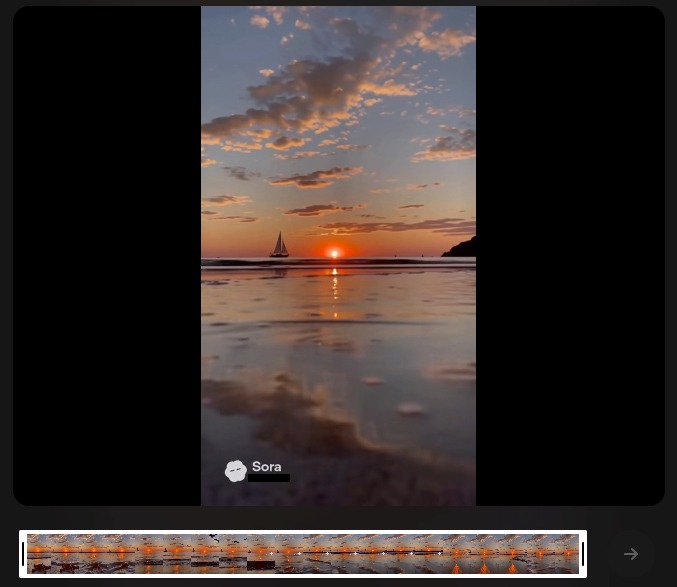
「夕日が沈む穏やかな海辺。波が静かに打ち寄せており、空はオレンジ色とピンク色に染まっている。」

検証結果
生成された動画を確認したところ、海面の細かな波の動きや水面に反射する夕日の輝きが、実写と見紛うほどリアルに表現されています。
特に注目すべきは、水分の質感や光の揺らぎといった物理現象が自然にシミュレートされている点です。短い日本語の指示だけでこれほど完成度の高い映像が作り出される点は驚異的だと感じました。
検証②:詳細な指示による人物と複雑なカメラワークの再現
次に、特定の人物描写・衣装・動的なカメラワークを含む詳細な指示を与え、難易度を上げた検証を行いました。あわせて、英語プロンプトとの生成精度の比較も実施しています。
【プロンプト(日本語)】
「東京のネオン街を歩くサイバーパンク風の服装をした若い日本人女性。カメラは彼女の背後から追いかけるように移動し、途中で彼女が振り返って微笑む。背景には雨に濡れた路面が光を反射している。」
【プロンプト(英語)】
「A young Japanese woman in cyberpunk-style clothing walking through the neon-lit streets of Tokyo at night. The camera follows her from behind in a tracking shot, and at one point she turns around and smiles. In the background, the rain-soaked pavement reflects the colorful lights.」

検証結果
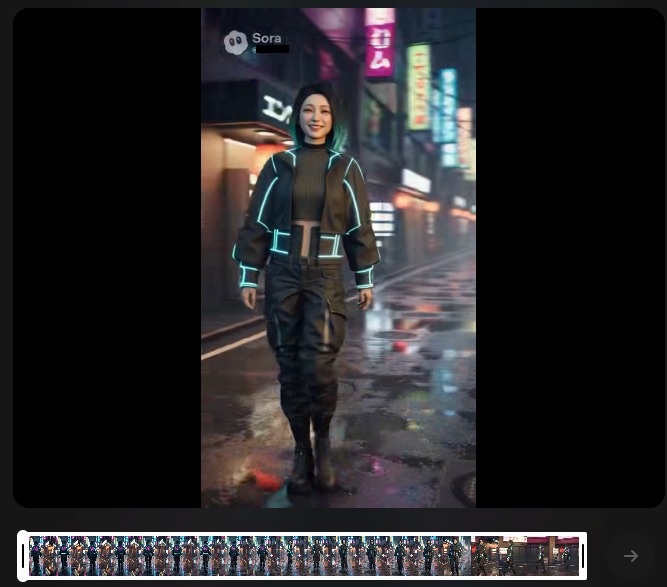
生成された動画は、指示通りネオンの光が路面の水たまりに反射する美しいサイバーパンクの街並みを見事に描き出しました。女性の歩行モーションは極めて自然で、髪の揺れや服のシワといった細部の動きまで正確に計算されています。
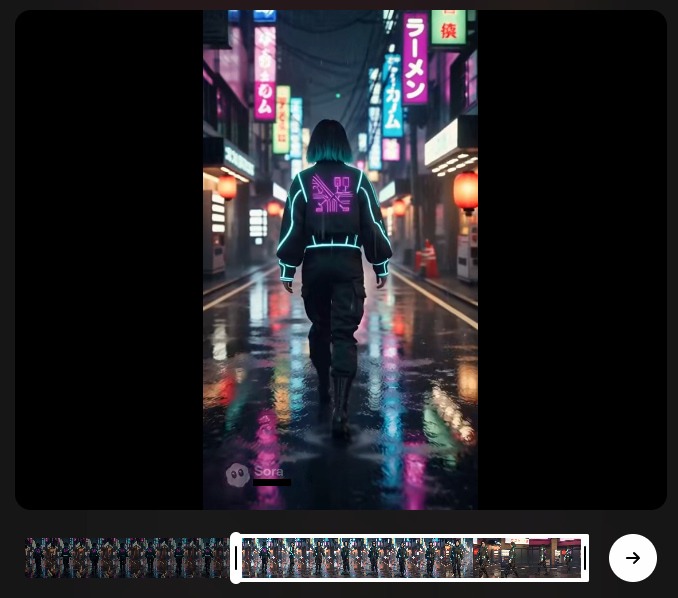
特筆すべきは、振り返って微笑むアクションの滑らかさです。
AI生成動画で発生しがちな不自然な歪みはほとんど見られません。
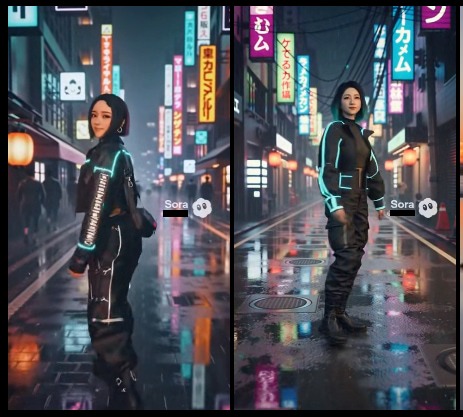
また、日本語と英語のプロンプトを比較しても、生成結果に大きな差は見られませんでした。
一方で、看板の日本語では不自然な創作漢字が減り、フォントもより日本的なものになっています。さらに、ファッションや顔立ち、街のディテール(自販機や電柱など)にも、日本特有のリアリティが表れやすいことが分かりました。
【左:英語プロンプト/右:日本語プロンプト】
▼検証結果まとめ
今回の検証を通じて、Soraで理想の映像を得るための具体的な指針が見えてきました。
1:情景の徹底的な言語化
- 「歩く人」といった曖昧な指示ではなく、「どのような場所で」「どんな服を着て」「どのくらいのスピードで」といった詳細な描写を重ねるほど、AIは正確な出力を返します。
2:演出意図の明確化
- 俯瞰やクローズアップといった「カメラ視点」、あるいは明るい日差しや薄暗い室内といった「照明の雰囲気」を明示することが、クオリティ向上の鍵となります。
3:物理的限界の理解
- 物理的にあり得ない複雑な動きや、複数の物体が激しく交差するシーンでは、AIが空間を正しく認識できず、パーツの融合や消失が起こるケースを確認しました。
まずはシンプルな構図から着手し、少しずつ要素を足しながらAIの特性を見極めていくアプローチこそが、高クオリティな動画を安定して生成するための最短ルートです。
📝Soraの便利な編集機能

Soraにはプロンプト入力だけでなく、生成した動画をさらに魅力的に仕上げるための強力な編集機能が備わっています。
①Remix機能で生成した動画を微調整する
一度生成した動画をさらにブラッシュアップするための便利な編集機能が備わっています。
その一つが「Remix(リミックス)」機能です。これは、ベースとなる動画の基本的な構図や動きを保ったまま、部分的に要素を変更したり雰囲気を変えたりできる強力なツールです。
例えば、先ほど生成した「海辺の風景」の動画に対して、Remix機能を使って「季節を冬に変えて、雪を降らせる」といった追加のプロンプトを入力することができます。変化の度合い(Strength)を調整することも可能で、わずかな微調整にとどめるか、全体の色調を大きく変えるかを自由にコントロールできます。
思い通りの動画が一発で生成されなかった場合でも、この機能を活用することで、ゼロから作り直すことなく理想のイメージへと徐々に近づけていくことができるため、作業効率が飛躍的に向上します。
②Blend機能を使って複数の動画をシームレスに合成する
もう一つの非常にユニークで実用的な機能が「Blend(ブレンド)」です。
この機能は、まったく異なる二つの動画を入力すると、それらの映像を自然に繋ぎ合わせたり、要素を融合させたりすることができます。
例えば、「森の中を飛ぶ鳥」の動画と、「都会の高層ビル群」の動画をブレンド機能にかけると、鳥が森から都会へと飛び移っていくようなシームレスなトランジション(場面転換)を持った一つの動画を作り出すことが可能です。
映像制作において、異なるシーンを違和感なく繋ぐ作業は高い技術を要しますが、SoraのAIは映像内のオブジェクトの形状や色合い、動きのベクトルを解析し、最適な形で間を補完してくれます。
③Style presetsで動画のテイスト(アニメ風・実写風など)を変更する
動画の印象をガラリと変えたい時に役立つのが「Style presets(スタイルプリセット)」機能です。Soraでは、プロンプトのテキストだけでなく、あらかじめ用意されたプリセットを選択することで、動画全体のテイストを瞬時に切り替えることができます。
例えば、リアルな実写映像として生成した動画に対して、このプリセットを適用することで、手描きのアニメーション風や、古いフィルム映画のようなノイズと色褪せを持たせたレトロ風、さらには3DのCGアート風など、様々なスタイルへと変換することが可能です。
ターゲットとなる視聴者層や、動画を使用する媒体に合わせて、最適なビジュアルスタイルを手軽に探求できる素晴らしい機能です。
🖊️まとめ
本記事では、OpenAIの革新的な動画生成AI「Sora」の概要から、利用するための準備、そして実際の使い方までを詳しく解説しました。
Soraは日本語のプロンプトに完全に対応しており、英語に不慣れな方でも、普段の言葉で情景や動きを指示するだけで、驚くほどリアルで高品質な動画を簡単に作成できることがお分かりいただけたかと思います。
RemixやBlendといった強力な編集機能を駆使すれば、プロの映像クリエイターのような表現力豊かなコンテンツを手軽に生み出すことが可能です。
ぜひこの機会にSoraの可能性に触れ、新しいクリエイティブの世界を体験してみてください!
💡 Yoomでできること
Yoomは、業務を自動化するハイパーオートメーションプラットフォームです。
これまで手動で利用していた各ツールをメインとした自動化フローが、直感的な操作で実現可能です。もし自動化に少しでも興味を持っていただけたなら、ぜひ登録フォームから無料登録して、Yoomによる業務効率化を体験してみてください。
■概要ブランドのオンライン上での可視性を分析する業務は、複数のツールを横断して情報を収集する必要があり、手間のかかる作業ではないでしょうか。このワークフローを活用することで、Google スプレッドシートに行を追加するだけで、AIワーカーが自動でOpenAIやPerplexityによるブランド可視性の分析を行い、その結果をシートに反映させることが可能になり、こうした定型的な分析業務を効率化できます。■このテンプレートをおすすめする方- Google スプレッドシートでキーワードを管理し、手作業でブランドの可視性を分析しているマーケティング担当者の方
- OpenAIやPerplexityなどの生成AIを活用した情報収集や分析業務を効率化したいと考えている方
- AIワーカーを利用して、分析結果をGoogle スプレッドシートに自動で反映し、データ管理を円滑にしたい方
■このテンプレートを使うメリット- Google スプレッドシートへの行追加を起点に、一連の分析から結果の反映までを自動化するため、手作業での情報収集や転記にかかる時間を短縮できます
- 手動での分析やコピー&ペーストによる入力ミス、確認漏れといったヒューマンエラーを防ぎ、常に一定の品質で分析業務を実行することが可能です
■フローボットの流れ- はじめに、Google スプレッドシート、OpenAI、PerplexityをYoomと連携します
- 次に、トリガーでGoogle スプレッドシートを選択し、「行が追加されたら」というアクションを設定します
- 最後に、オペレーションでAIワーカーを選択し、OpenAIやPerplexityを利用してブランドの可視性を分析し、改善案を生成して記録するためのマニュアル(指示)を作成します
※「トリガー」:フロー起動のきっかけとなるアクション、「オペレーション」:トリガー起動後、フロー内で処理を行うアクション
■このワークフローのカスタムポイント- Google スプレッドシートのトリガー設定では、分析対象の情報を管理している任意のスプレッドシートIDと、対象のシート名(タブ名)を指定してください
- AIワーカーのオペレーションでは、分析に利用したい任意のAIモデルを選択し、ブランド可視性を分析・評価するための具体的な指示内容を業務に合わせて設定してください
■注意事項- Google スプレッドシート、OpenAI、PerplexityのそれぞれとYoomを連携してください。AIワーカー内で使用するツール(アプリ)についてもマイアプリ連携が必要です。
- ChatGPT(OpenAI)のアクションを実行するには、OpenAIのAPI有料プランの契約が必要です。(APIが使用されたときに支払いができる状態)
- OpenAIのAPIはAPI疎通時のトークンにより従量課金される仕組みとなっています。そのため、API使用時にお支払いが行える状況でない場合エラーが発生しますのでご注意ください。
- AIワーカーの基本設定は「【AIワーカー】基本的な設定方法」をご参照ください。
- AIワーカーの同時実行数・作成可能なAIワーカー数・利用可能なAIモデルはご契約中のプランによって異なります。
- AIワーカー内でご利用いただけるアプリやオペレーション等はフローボットの利用制限と同様です。
- AIワーカーは、テスト実行でも本番実行と同様にタスクを消費しますのでご注意ください。詳細は「【AIワーカー】タスク実行数の計算方法」ご参照ください。
- AIワーカーはマニュアルを詳細に設定することで適切な処理を実行しやすくなります。詳細は「【AIワーカー】マニュアルの作成方法」をご参照ください。
- トリガーは5分、10分、15分、30分、60分の間隔で起動間隔を選択できます。
- プランによって最短の起動間隔が異なりますので、ご注意ください。
■概要クリエイティブデザインの依頼を受ける際、依頼内容の要件を正確に把握し、整理する作業に時間がかかっていませんか? このワークフローは、フォームで受け付けた依頼内容をOpenAIが自動で分析し、要件を整理した上でGoogle スプレッドシートに登録する作業を自動化します。OpenAIを活用したクリエイティブデザインの依頼受付から管理までを効率化し、担当者の負担を軽減します。■このテンプレートをおすすめする方- クライアントや他部署からのクリエイティブデザイン依頼の管理に手間を感じている方
- OpenAIを活用して、クリエイティブデザインの要件定義を効率化したいと考えている方
- 属人化しがちなデザイン依頼の受付プロセスを標準化し、チームで管理したい方
■このテンプレートを使うメリット- フォーム送信を起点に、依頼内容の分析から転記までが自動処理されるため、手作業での確認や入力の時間を短縮できます。
- OpenAIによるクリエイティブデザインの要件分析プロセスを自動化することで、依頼受付から管理までを標準化できます。
■フローボットの流れ- はじめに、Google スプレッドシートとOpenAIをYoomと連携します。
- 次に、トリガーでフォームトリガーを選択し、クリエイティブデザインの依頼を受け付けるフォームを設定します。
- 最後に、オペレーションでAIワーカーを選択し、フォームの回答内容をもとに「要件を解析し、デザイン指示を生成してGoogle スプレッドシートに登録する」ためのマニュアル(指示)を作成します。
※「トリガー」:フロー起動のきっかけとなるアクション、「オペレーション」:トリガー起動後、フロー内で処理を行うアクション
■このワークフローのカスタムポイント- フォームトリガーでは、受け付けたい依頼内容に合わせて、フォームのタイトルや質問項目を任意で編集してください。
- AIワーカーオペレーションでは、利用したいOpenAIのモデルを任意で選択し、クリエイティブデザインの要件をどのように分析・整理するか、指示内容を具体的に設定してください。
■注意事項- Google スプレッドシートとYoomを連携してください。 AIワーカー内で使用するツール(アプリ)についてもマイアプリ連携が必要です。
- AIワーカーの基本設定は「【AIワーカー】基本的な設定方法」をご参照ください。
- AIワーカーの同時実行数・作成可能なAIワーカー数・利用可能なAIモデルはご契約中のプランによって異なります。
- AIワーカー内でご利用いただけるアプリやオペレーション等はフローボットの利用制限と同様です。
- AIワーカーは、テスト実行でも本番実行と同様にタスクを消費しますのでご注意ください。詳細は「【AIワーカー】タスク実行数の計算方法」ご参照ください。
- AIワーカーはマニュアルを詳細に設定することで適切な処理を実行しやすくなります。詳細は「【AIワーカー】マニュアルの作成方法」をご参照ください。
- AIワーカーで大容量のデータを処理する場合、処理件数に応じて膨大なタスクを消費する可能性があるためご注意ください。
- Google スプレッドシートでキーワードを管理し、手作業でブランドの可視性を分析しているマーケティング担当者の方
- OpenAIやPerplexityなどの生成AIを活用した情報収集や分析業務を効率化したいと考えている方
- AIワーカーを利用して、分析結果をGoogle スプレッドシートに自動で反映し、データ管理を円滑にしたい方
- Google スプレッドシートへの行追加を起点に、一連の分析から結果の反映までを自動化するため、手作業での情報収集や転記にかかる時間を短縮できます
- 手動での分析やコピー&ペーストによる入力ミス、確認漏れといったヒューマンエラーを防ぎ、常に一定の品質で分析業務を実行することが可能です
- はじめに、Google スプレッドシート、OpenAI、PerplexityをYoomと連携します
- 次に、トリガーでGoogle スプレッドシートを選択し、「行が追加されたら」というアクションを設定します
- 最後に、オペレーションでAIワーカーを選択し、OpenAIやPerplexityを利用してブランドの可視性を分析し、改善案を生成して記録するためのマニュアル(指示)を作成します
■このワークフローのカスタムポイント
- Google スプレッドシートのトリガー設定では、分析対象の情報を管理している任意のスプレッドシートIDと、対象のシート名(タブ名)を指定してください
- AIワーカーのオペレーションでは、分析に利用したい任意のAIモデルを選択し、ブランド可視性を分析・評価するための具体的な指示内容を業務に合わせて設定してください
- Google スプレッドシート、OpenAI、PerplexityのそれぞれとYoomを連携してください。AIワーカー内で使用するツール(アプリ)についてもマイアプリ連携が必要です。
- ChatGPT(OpenAI)のアクションを実行するには、OpenAIのAPI有料プランの契約が必要です。(APIが使用されたときに支払いができる状態)
- OpenAIのAPIはAPI疎通時のトークンにより従量課金される仕組みとなっています。そのため、API使用時にお支払いが行える状況でない場合エラーが発生しますのでご注意ください。
- AIワーカーの基本設定は「【AIワーカー】基本的な設定方法」をご参照ください。
- AIワーカーの同時実行数・作成可能なAIワーカー数・利用可能なAIモデルはご契約中のプランによって異なります。
- AIワーカー内でご利用いただけるアプリやオペレーション等はフローボットの利用制限と同様です。
- AIワーカーは、テスト実行でも本番実行と同様にタスクを消費しますのでご注意ください。詳細は「【AIワーカー】タスク実行数の計算方法」ご参照ください。
- AIワーカーはマニュアルを詳細に設定することで適切な処理を実行しやすくなります。詳細は「【AIワーカー】マニュアルの作成方法」をご参照ください。
- トリガーは5分、10分、15分、30分、60分の間隔で起動間隔を選択できます。
- プランによって最短の起動間隔が異なりますので、ご注意ください。

- クライアントや他部署からのクリエイティブデザイン依頼の管理に手間を感じている方
- OpenAIを活用して、クリエイティブデザインの要件定義を効率化したいと考えている方
- 属人化しがちなデザイン依頼の受付プロセスを標準化し、チームで管理したい方
- フォーム送信を起点に、依頼内容の分析から転記までが自動処理されるため、手作業での確認や入力の時間を短縮できます。
- OpenAIによるクリエイティブデザインの要件分析プロセスを自動化することで、依頼受付から管理までを標準化できます。
- はじめに、Google スプレッドシートとOpenAIをYoomと連携します。
- 次に、トリガーでフォームトリガーを選択し、クリエイティブデザインの依頼を受け付けるフォームを設定します。
- 最後に、オペレーションでAIワーカーを選択し、フォームの回答内容をもとに「要件を解析し、デザイン指示を生成してGoogle スプレッドシートに登録する」ためのマニュアル(指示)を作成します。
■このワークフローのカスタムポイント
- フォームトリガーでは、受け付けたい依頼内容に合わせて、フォームのタイトルや質問項目を任意で編集してください。
- AIワーカーオペレーションでは、利用したいOpenAIのモデルを任意で選択し、クリエイティブデザインの要件をどのように分析・整理するか、指示内容を具体的に設定してください。
- Google スプレッドシートとYoomを連携してください。 AIワーカー内で使用するツール(アプリ)についてもマイアプリ連携が必要です。
- AIワーカーの基本設定は「【AIワーカー】基本的な設定方法」をご参照ください。
- AIワーカーの同時実行数・作成可能なAIワーカー数・利用可能なAIモデルはご契約中のプランによって異なります。
- AIワーカー内でご利用いただけるアプリやオペレーション等はフローボットの利用制限と同様です。
- AIワーカーは、テスト実行でも本番実行と同様にタスクを消費しますのでご注意ください。詳細は「【AIワーカー】タスク実行数の計算方法」ご参照ください。
- AIワーカーはマニュアルを詳細に設定することで適切な処理を実行しやすくなります。詳細は「【AIワーカー】マニュアルの作成方法」をご参照ください。
- AIワーカーで大容量のデータを処理する場合、処理件数に応じて膨大なタスクを消費する可能性があるためご注意ください。
プログラミング知識なしで手軽に構築できます。