「Inoreaderで集めた最新情報を、素早くチームへ共有したい!」
「RSSフィードで気になる記事を見つけるたびに、手作業でTelegramに投稿するのは面倒...」
このように、情報収集ツールとコミュニケーションツール間の手作業による情報連携に、非効率さやストレスを感じていませんか?
もし、Inoreaderで新しいコンテンツが公開されたタイミングで、その情報を自動的にTelegramの特定のチャンネルやグループに通知する仕組み があれば、情報共有の遅延や共有漏れといった課題から解放され、より迅速な意思決定に繋げることができるでしょう。
今回ご紹介する自動化は、プログラミングの知識がなくても簡単に設定でき、日々の情報共有業務を劇的に効率化できます。
ぜひこの機会に導入して、より価値の高い業務に時間を使いましょう!
とにかく早く試したい方へ
YoomにはTelegramとInoreaderを連携するためのテンプレート が用意されています。
今すぐ試したい方は以下よりバナーをクリックしてスタートしましょう!
Inoreaderでコンテンツが公開されたら、OpenAIでweb検索を実施し結果をTelegramで通知する
試してみる
■概要
Inoreaderで収集したRSSフィードの情報を確認し、関連情報をWebで検索してTelegramに共有する、といった一連の作業を手動で行っていませんか? このワークフローを活用すれば、Inoreaderで新しいコンテンツが公開されると、その内容をもとにOpenAIが自動でWeb検索を行い、結果をTelegramに通知することが可能です。RSSフィードの情報を活用した効率的な情報収集と共有を実現し、手作業による手間を解消します。
■このテンプレートをおすすめする方
RSSフィードで収集した情報の確認や、Telegramへの連携に手間を感じている方 Inoreaderで得た情報に関連するリサーチと共有を、より迅速に行いたい方 最新情報のキャッチアップを自動化し、チームへの情報共有を効率化したい方 ■このテンプレートを使うメリット
Inoreaderの情報更新からTelegramへの通知までが自動化され、これまで手作業で行っていた検索やコピペといった時間を短縮できます。 RSSフィードの情報を起点に自動で連携するため、重要な情報の見逃しや共有漏れといったヒューマンエラーを防ぎ、確実な情報伝達を実現します。 ■フローボットの流れ
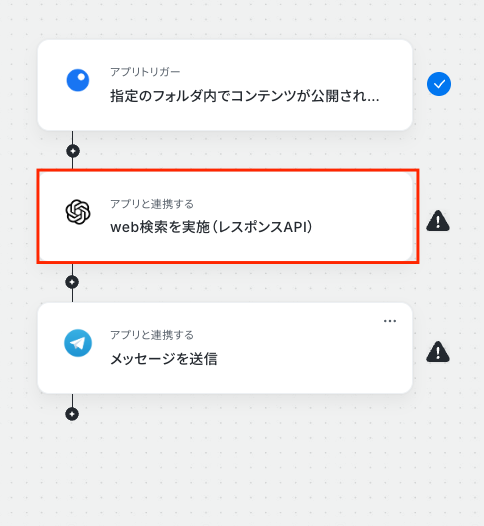
はじめに、Inoreader、OpenAI、TelegramをYoomと連携します。 次に、トリガーでInoreaderを選択し、「指定のフォルダ内でコンテンツが公開されたら」というアクションを設定します。 続いて、オペレーションでOpenAIを選択し、「web検索を実施(レスポンスAPI)」アクションを設定します。 最後に、オペレーションでTelegramを選択し、「メッセージを送信」アクションを設定し、OpenAIで得た検索結果を指定のチャットに通知します。 ※「トリガー」:フロー起動のきっかけとなるアクション、「オペレーション」:トリガー起動後、フロー内で処理を行うアクション■このワークフローのカスタムポイント
Inoreaderのトリガー設定では、通知の起点としたい任意のフォルダを設定してください。 OpenAIのWeb検索アクションでは、使用するモデルを任意で設定し、検索内容にはInoreaderから取得した記事タイトルなどを活用して設定を行ってください。 Telegramでメッセージを送信するアクションでは、通知先となる任意のチャットIDを設定してください。 ■注意事項
Inoreader、OpenAI、TelegramのそれぞれとYoomを連携してください。 トリガーは5分、10分、15分、30分、60分の間隔で起動間隔を選択できます。 プランによって最短の起動間隔が異なりますので、ご注意ください。 ChatGPT(OpenAI)のアクションを実行するには、OpenAIのAPI有料プラン の契約が必要です。(APIが使用されたときに支払いができる状態) ChatGPTのAPI利用はOpenAI社が有料で提供しており、API疎通時のトークンにより従量課金される仕組みとなっています。そのため、API使用時にお支払いが行える状況でない場合エラーが発生しますのでご注意ください。
Telegram・Inoreader・OpenAIの連携フローを作ってみよう
それでは、さっそく実際にTelegramとInoreader連携したフローを作成してみましょう!
今回はYoomを使用して、ノーコードでTelegramとInoreaderの連携を進めていきます。
もしまだYoomのアカウントをお持ちでない場合は、こちらの登録フォーム
※今回連携するアプリの公式サイト:Telegram Inoreader OpenAI
[Yoomとは]
フローの作成方法
今回はInoreaderでコンテンツが公開されたら、OpenAIでweb検索を実施し結果をTelegramで通知するフローを作成していきます!
作成の流れは大きく分けて以下です。
TelegramとInoreaderとOpenAIをマイアプリ連携 該当のテンプレートをコピー Inoreaderのトリガー設定およびOpenAI、Telegramのアクション設定 トリガーをONにし、フローが起動するかを確認
Inoreaderでコンテンツが公開されたら、OpenAIでweb検索を実施し結果をTelegramで通知する
試してみる
■概要
Inoreaderで収集したRSSフィードの情報を確認し、関連情報をWebで検索してTelegramに共有する、といった一連の作業を手動で行っていませんか? このワークフローを活用すれば、Inoreaderで新しいコンテンツが公開されると、その内容をもとにOpenAIが自動でWeb検索を行い、結果をTelegramに通知することが可能です。RSSフィードの情報を活用した効率的な情報収集と共有を実現し、手作業による手間を解消します。
■このテンプレートをおすすめする方
RSSフィードで収集した情報の確認や、Telegramへの連携に手間を感じている方 Inoreaderで得た情報に関連するリサーチと共有を、より迅速に行いたい方 最新情報のキャッチアップを自動化し、チームへの情報共有を効率化したい方 ■このテンプレートを使うメリット
Inoreaderの情報更新からTelegramへの通知までが自動化され、これまで手作業で行っていた検索やコピペといった時間を短縮できます。 RSSフィードの情報を起点に自動で連携するため、重要な情報の見逃しや共有漏れといったヒューマンエラーを防ぎ、確実な情報伝達を実現します。 ■フローボットの流れ
はじめに、Inoreader、OpenAI、TelegramをYoomと連携します。 次に、トリガーでInoreaderを選択し、「指定のフォルダ内でコンテンツが公開されたら」というアクションを設定します。 続いて、オペレーションでOpenAIを選択し、「web検索を実施(レスポンスAPI)」アクションを設定します。 最後に、オペレーションでTelegramを選択し、「メッセージを送信」アクションを設定し、OpenAIで得た検索結果を指定のチャットに通知します。 ※「トリガー」:フロー起動のきっかけとなるアクション、「オペレーション」:トリガー起動後、フロー内で処理を行うアクション■このワークフローのカスタムポイント
Inoreaderのトリガー設定では、通知の起点としたい任意のフォルダを設定してください。 OpenAIのWeb検索アクションでは、使用するモデルを任意で設定し、検索内容にはInoreaderから取得した記事タイトルなどを活用して設定を行ってください。 Telegramでメッセージを送信するアクションでは、通知先となる任意のチャットIDを設定してください。 ■注意事項
Inoreader、OpenAI、TelegramのそれぞれとYoomを連携してください。 トリガーは5分、10分、15分、30分、60分の間隔で起動間隔を選択できます。 プランによって最短の起動間隔が異なりますので、ご注意ください。 ChatGPT(OpenAI)のアクションを実行するには、OpenAIのAPI有料プラン の契約が必要です。(APIが使用されたときに支払いができる状態) ChatGPTのAPI利用はOpenAI社が有料で提供しており、API疎通時のトークンにより従量課金される仕組みとなっています。そのため、API使用時にお支払いが行える状況でない場合エラーが発生しますのでご注意ください。
ステップ1:TelegramとInoreaderとOpenAIをマイアプリ連携
ここでは、Yoomとそれぞれのアプリを連携して、操作が行えるようにしていきます。
まずは基本的な設定方法を解説しているナビをご覧ください!
TelegramとYoomのマイアプリ連携
以下の手順をご参照ください。
InoreaderとYoomのマイアプリ連携
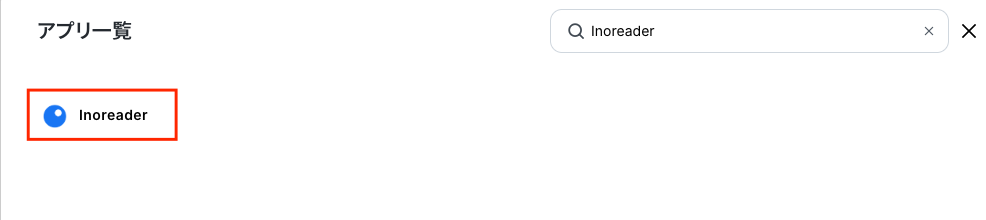
新規接続をクリックしたあと、アプリのメニュー一覧が表示されるのでInoreaderと検索し、対象アプリをクリックしてください。
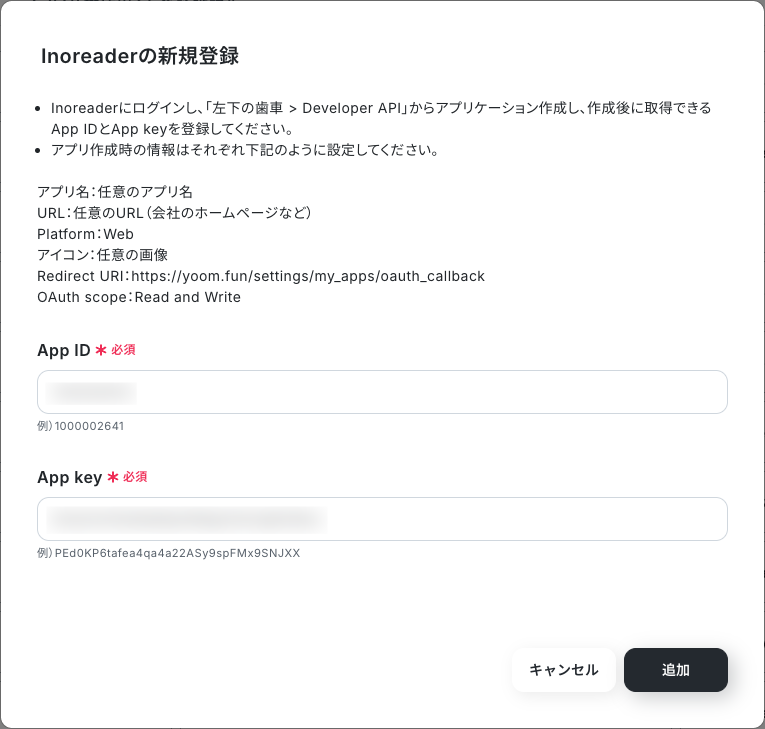
以下の画面が表示されるので、App IDとApp keyを注釈に沿って入力し、「追加」をクリックしましょう。
OpenAIとYoomのマイアプリ連携
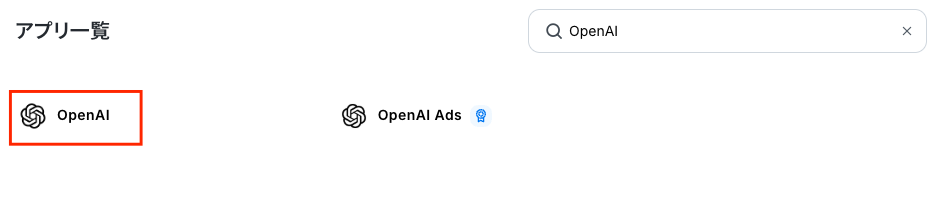
新規接続をクリックしたあと、アプリのメニュー一覧が表示されるのでOpenAIと検索し、対象アプリをクリックしてください。
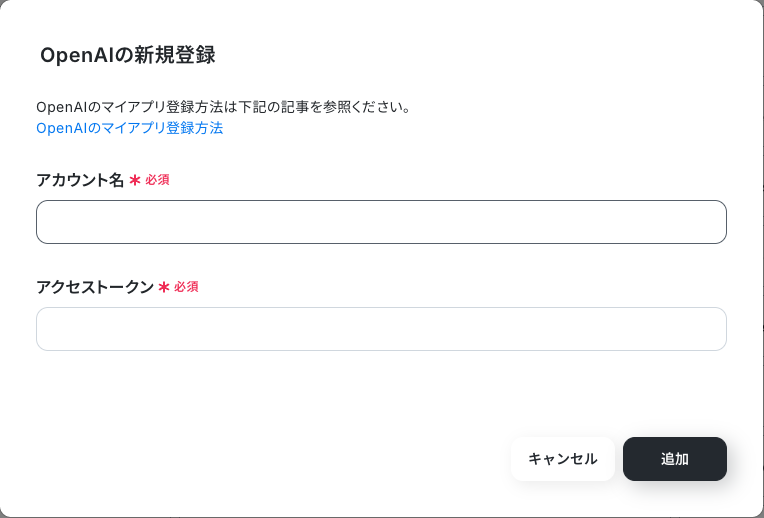
以下の画面が表示されるので、アカウント名とアクセストークンを入力し、「追加」をクリックしましょう。
詳しい設定方法は以下のヘルプページをご確認ください。
OpenAIのマイアプリ登録方法
※ChatGPT(OpenAI)を使ったアクションを動かすには、OpenAIのAPI有料プランに契約しておく必要があります。
APIの利用料金が発生した時にスムーズに支払いができるよう、契約内容を整えておきましょう。
詳しくはOpenAIの「API料金
以上でマイアプリ登録は完了です!
ステップ2:テンプレートをコピーする
続いてYoomのテンプレートをコピーします。
以下バナーの「試してみる」をクリックしましょう。
Inoreaderでコンテンツが公開されたら、OpenAIでweb検索を実施し結果をTelegramで通知する
試してみる
■概要
Inoreaderで収集したRSSフィードの情報を確認し、関連情報をWebで検索してTelegramに共有する、といった一連の作業を手動で行っていませんか? このワークフローを活用すれば、Inoreaderで新しいコンテンツが公開されると、その内容をもとにOpenAIが自動でWeb検索を行い、結果をTelegramに通知することが可能です。RSSフィードの情報を活用した効率的な情報収集と共有を実現し、手作業による手間を解消します。
■このテンプレートをおすすめする方
RSSフィードで収集した情報の確認や、Telegramへの連携に手間を感じている方 Inoreaderで得た情報に関連するリサーチと共有を、より迅速に行いたい方 最新情報のキャッチアップを自動化し、チームへの情報共有を効率化したい方 ■このテンプレートを使うメリット
Inoreaderの情報更新からTelegramへの通知までが自動化され、これまで手作業で行っていた検索やコピペといった時間を短縮できます。 RSSフィードの情報を起点に自動で連携するため、重要な情報の見逃しや共有漏れといったヒューマンエラーを防ぎ、確実な情報伝達を実現します。 ■フローボットの流れ
はじめに、Inoreader、OpenAI、TelegramをYoomと連携します。 次に、トリガーでInoreaderを選択し、「指定のフォルダ内でコンテンツが公開されたら」というアクションを設定します。 続いて、オペレーションでOpenAIを選択し、「web検索を実施(レスポンスAPI)」アクションを設定します。 最後に、オペレーションでTelegramを選択し、「メッセージを送信」アクションを設定し、OpenAIで得た検索結果を指定のチャットに通知します。 ※「トリガー」:フロー起動のきっかけとなるアクション、「オペレーション」:トリガー起動後、フロー内で処理を行うアクション■このワークフローのカスタムポイント
Inoreaderのトリガー設定では、通知の起点としたい任意のフォルダを設定してください。 OpenAIのWeb検索アクションでは、使用するモデルを任意で設定し、検索内容にはInoreaderから取得した記事タイトルなどを活用して設定を行ってください。 Telegramでメッセージを送信するアクションでは、通知先となる任意のチャットIDを設定してください。 ■注意事項
Inoreader、OpenAI、TelegramのそれぞれとYoomを連携してください。 トリガーは5分、10分、15分、30分、60分の間隔で起動間隔を選択できます。 プランによって最短の起動間隔が異なりますので、ご注意ください。 ChatGPT(OpenAI)のアクションを実行するには、OpenAIのAPI有料プラン の契約が必要です。(APIが使用されたときに支払いができる状態) ChatGPTのAPI利用はOpenAI社が有料で提供しており、API疎通時のトークンにより従量課金される仕組みとなっています。そのため、API使用時にお支払いが行える状況でない場合エラーが発生しますのでご注意ください。
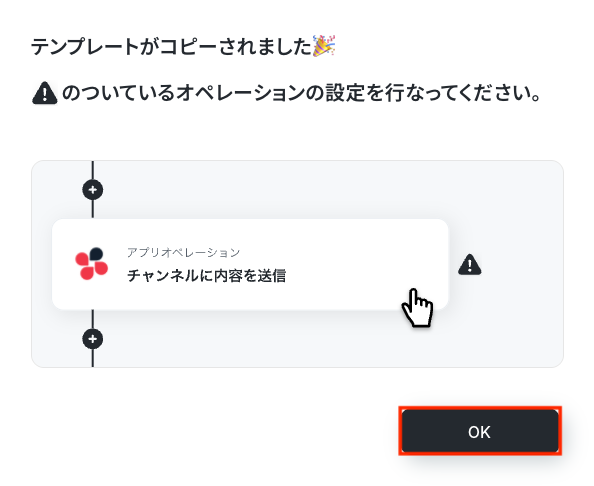
以下の画像のような画面が表示されたらテンプレートのコピーは完了です。
ステップ3:Inoreaderのトリガー設定
それでは、ここから設定を進めていきましょう。
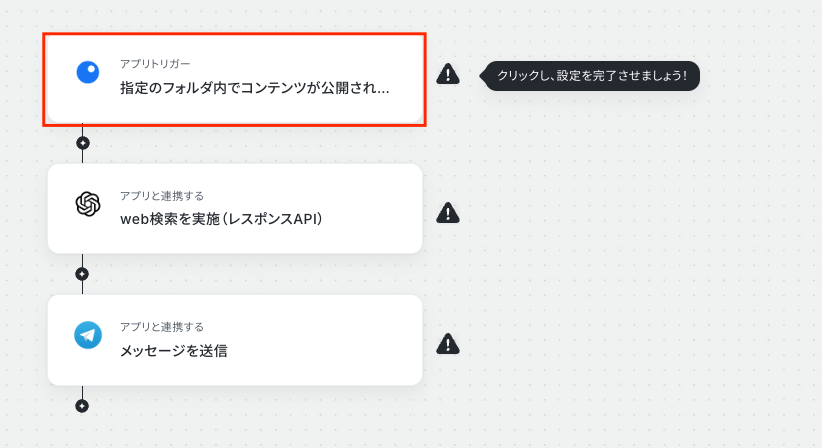
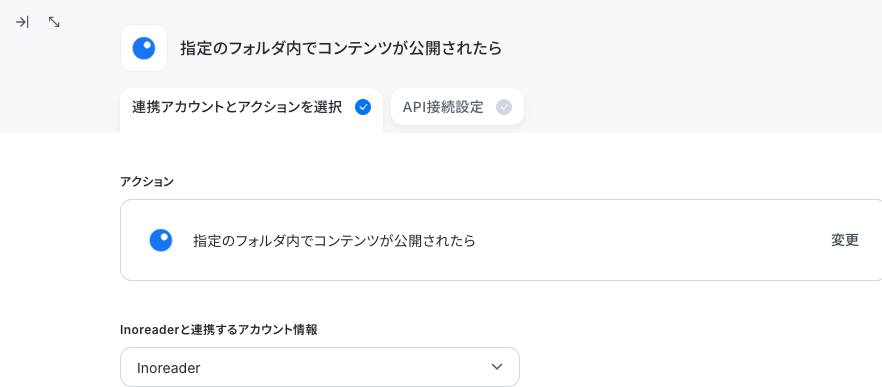
「指定のフォルダ内でコンテンツが公開されたら」をクリックします。
アクションはあらかじめ設定されているため、そのまま内容を確認してください。
Inoreaderと連携するアカウント情報に問題がなければ、「次へ」をクリックします。
事前準備として、指定のフォルダ内でコンテンツを公開しておきましょう。
この公開したコンテンツがトリガーイベントとなり、自動化の起点となります。
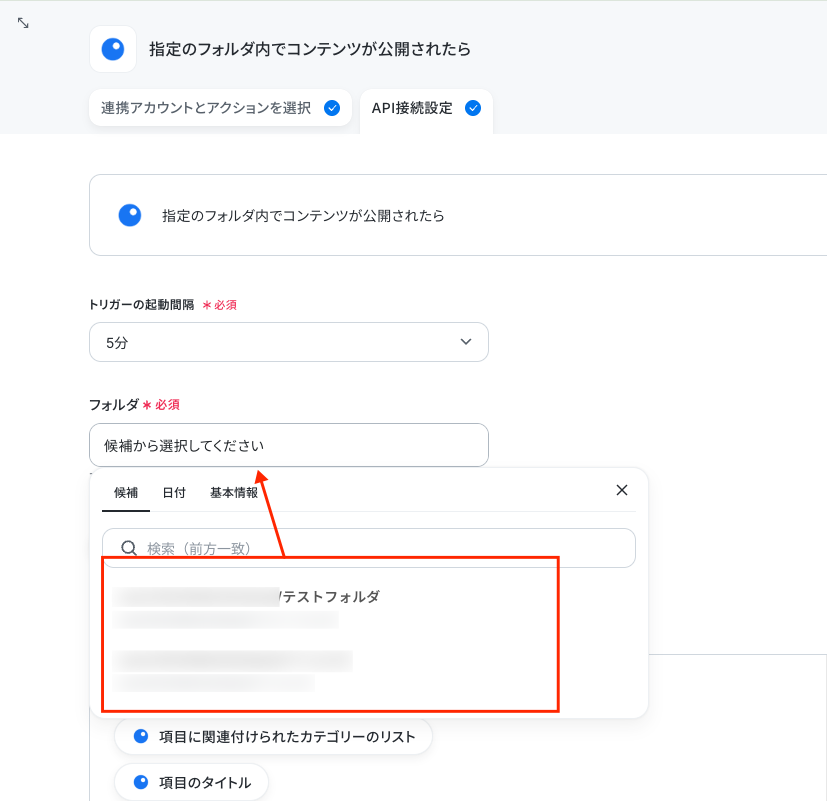
Yoomの操作画面に戻り、トリガーの設定を行います。
指定した間隔でInoreaderをチェックし、トリガーとなるアクション(今回は指定のフォルダ内でコンテンツが公開されたこと)を検知すると、フローボットが自動で起動します。
トリガーの起動タイミングは、5分、10分、15分、30分、60分のいずれかで設定できます。
ご利用プラン
なお、基本的にはそのプランの最短の起動間隔にしてお使いいただくことをおすすめします。
フォルダ
入力欄をクリックするとマイアプリ連携をしたアカウントから候補が表示されるので、対象の項目を選択しましょう。
入力が完了したら、設定内容とトリガーの動作を確認するため「テスト」をクリックします。
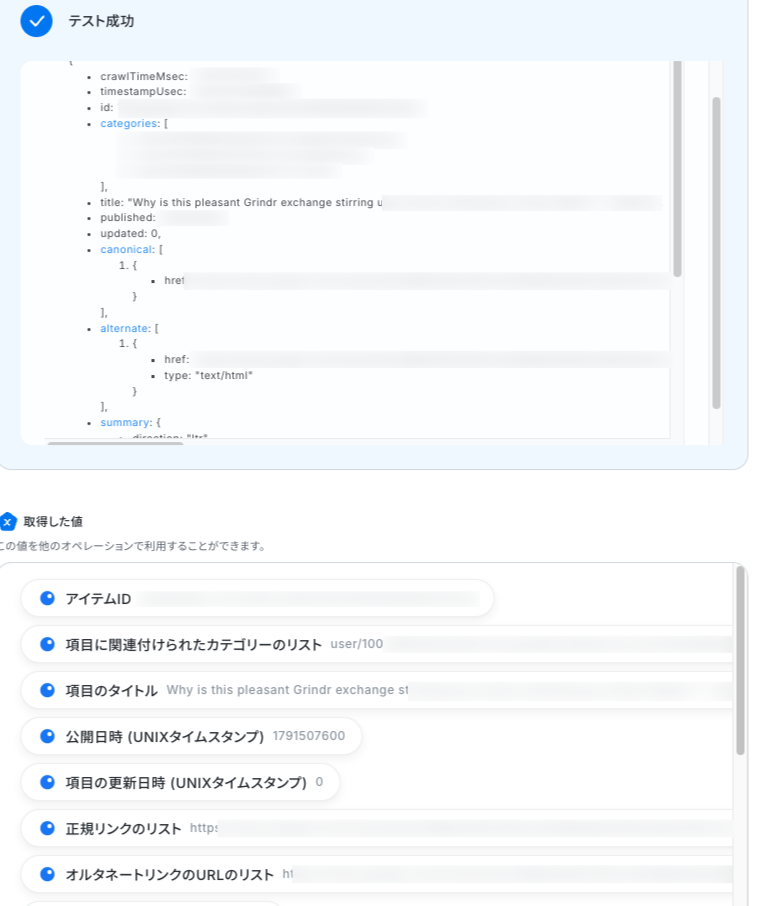
テストに成功すると、Inoreaderのフォルダに公開されたコンテンツに関する情報が表示されます。
以下の取得した値はこの後のステップで利用できます。
※取得した値
トリガーやオペレーション設定時に、「テスト」を実行して取得した値のことを指します。後続のオペレーション設定時の値として利用でき、フローボットを起動するたびに変動した値となります。
内容を確認し、「完了」をクリックします。
ステップ4:OpenAIでweb検索を実施
続いて、前のステップでInoreaderから取得した値をもとに、OpenAIでTelegram通知用のテキストを生成しましょう。
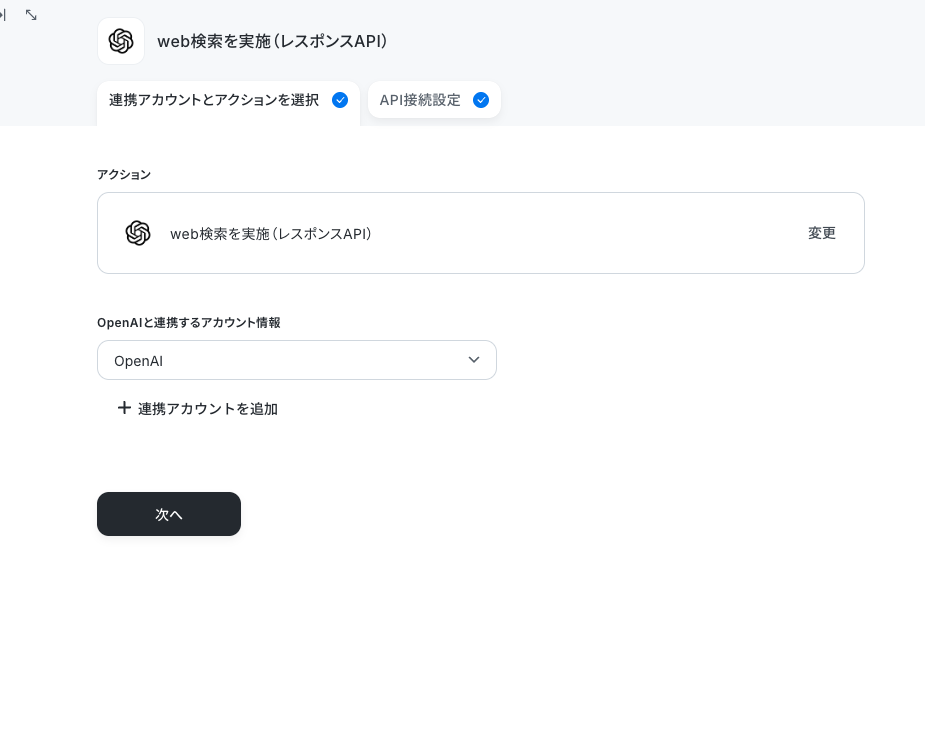
「web検索を実施(レスポンスAPI)」をクリックします。
アクションはあらかじめ設定されているため、そのまま内容を確認してください。
OpenAIと連携するアカウント情報に問題がなければ、「次へ」をクリックします。
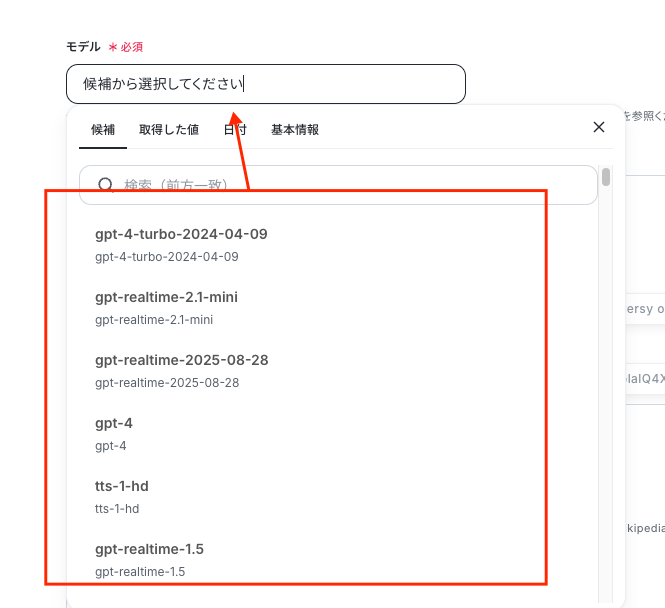
モデル
入力欄をクリックするとマイアプリ連携をしたアカウントから候補が表示されるので、対象の項目を選択しましょう。
※web検索が可能なモデルを設定してください。
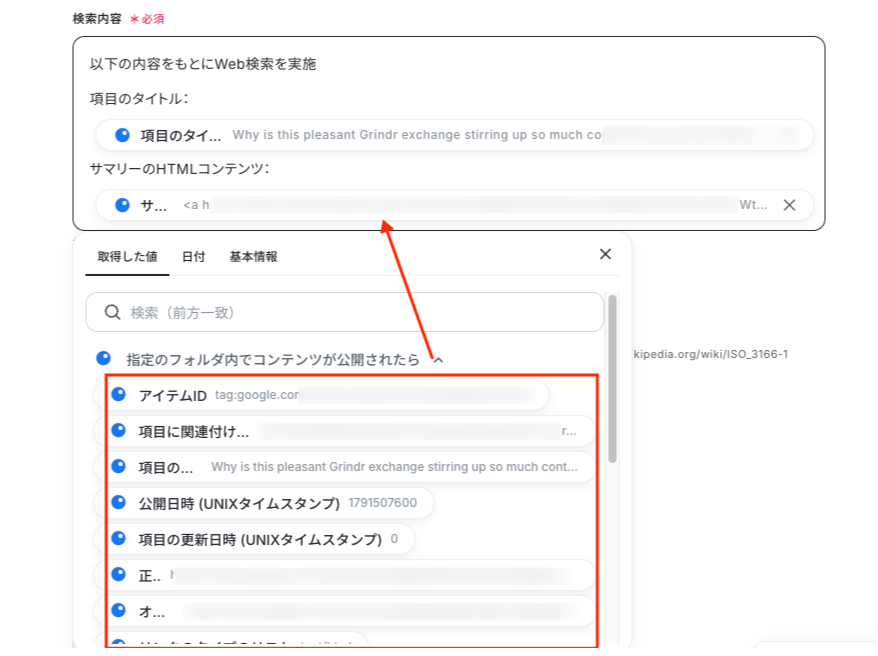
検索内容
入力欄をクリックすると、前のステップでInoreaderから取得した値が表示されるので、選択して入力しましょう。
取得した値を活用することで値が固定化されず、フローボットを起動するたびに最新の情報を自動で反映できます。
また、Inoreaderで取得した値についてWeb検索を行い、検索結果を分析・要約してTelegramへの通知用テキストを生成するため、デフォルトで設定されているプロンプトを使用しました。
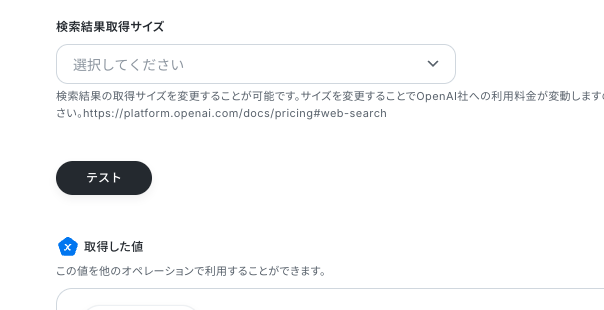
入力が完了したら「テスト」をクリックして、設定した内容でテキストが正しく生成されるか確認しましょう。
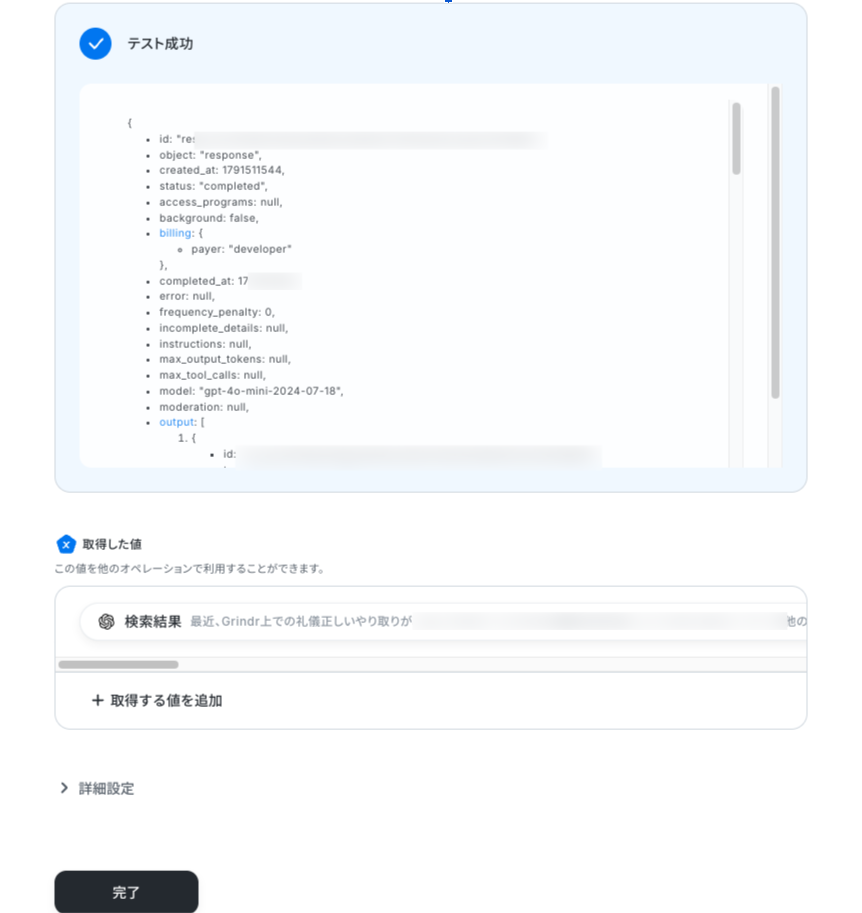
テストが成功すると、生成されたテキストが表示されます。
以下の取得した値はこの後のステップで活用できます。
内容を確認し、「完了」をクリックしましょう。
ステップ5:Telegramでメッセージを送信
いよいよ最後のステップです!
前のステップでOpenAIでテキスト生成した値を利用して、Telegramにメッセージを送信しましょう。
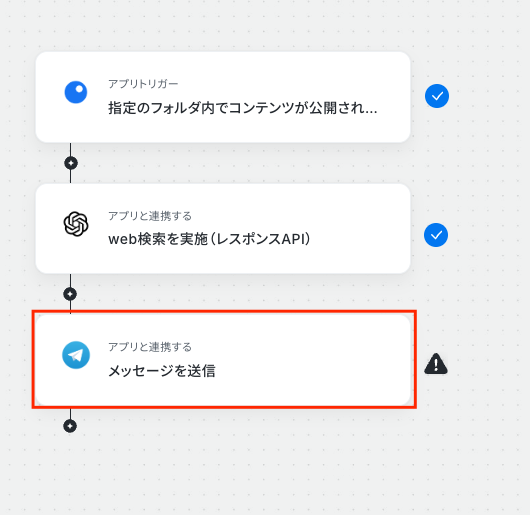
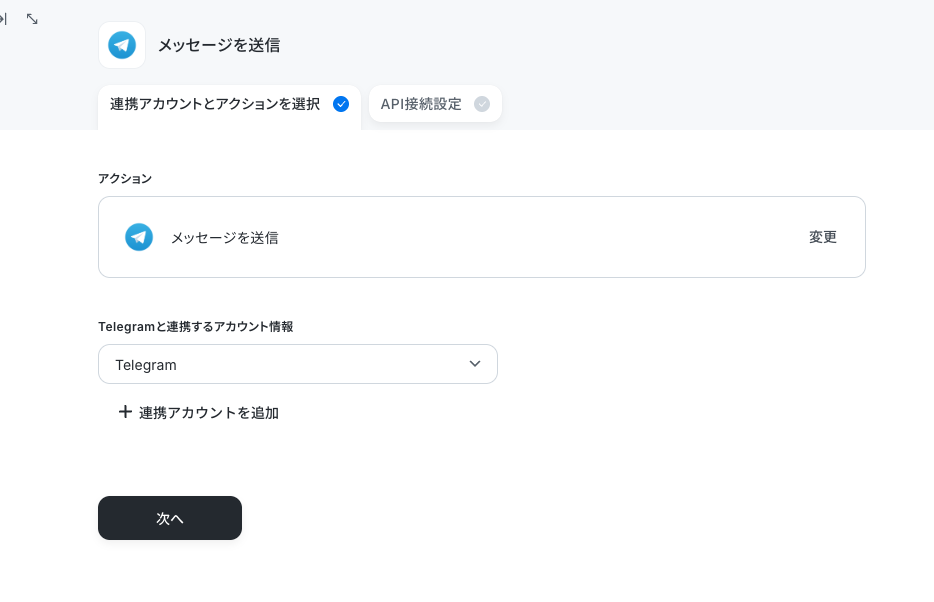
「メッセージを送信」をクリックします。
アクションはあらかじめ設定されているため、そのまま内容を確認してください。
Telegramと連携するアカウント情報に問題がなければ、「次へ」をクリックします。
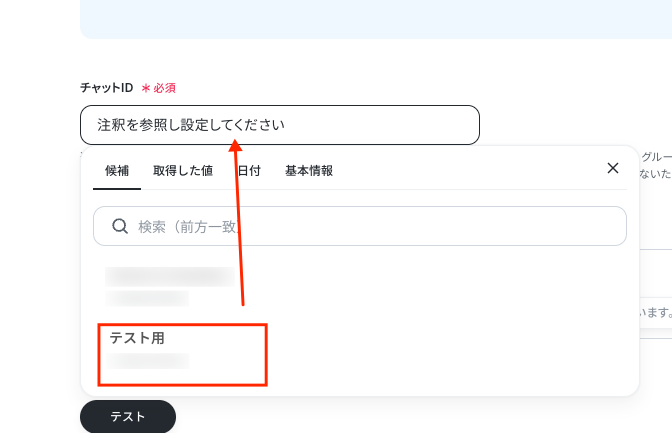
チャットID
入力欄をクリックするとマイアプリ連携をしたアカウントから候補が表示されるので、対象の項目を選択しましょう。
※この後のテストでは、ここで指定したチャットグループへ実際にメッセージが送信されます。
そのため、事前にチャンネルメンバーへ周知しておくか、テスト専用のグループを用意しておくことをおすすめします。
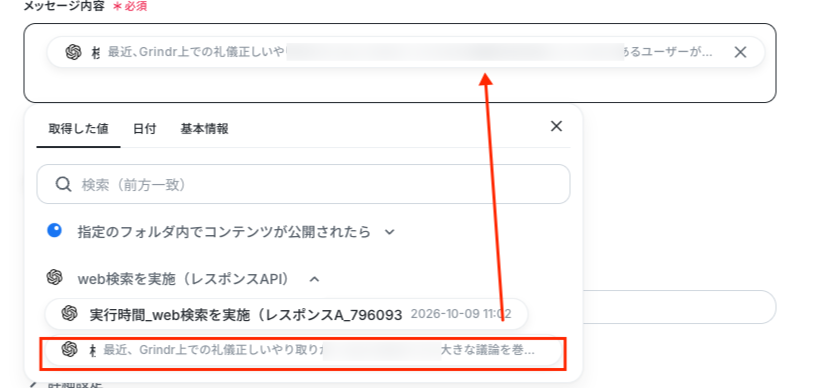
メッセージ内容
送信するメッセージの内容を設定します。
入力欄をクリックすることで、前のステップでOpenAIから取得した値を挿入できます。
なお、テキストを直接入力した部分は固定値とされるため、取得した値を活用せず設定を行うと毎回同じメッセージがTelegramに送信されてしまうので注意が必要です。
入力が完了したら「テスト」をクリックして、設定した送信先にメッセージが正しく届くか確認しましょう。
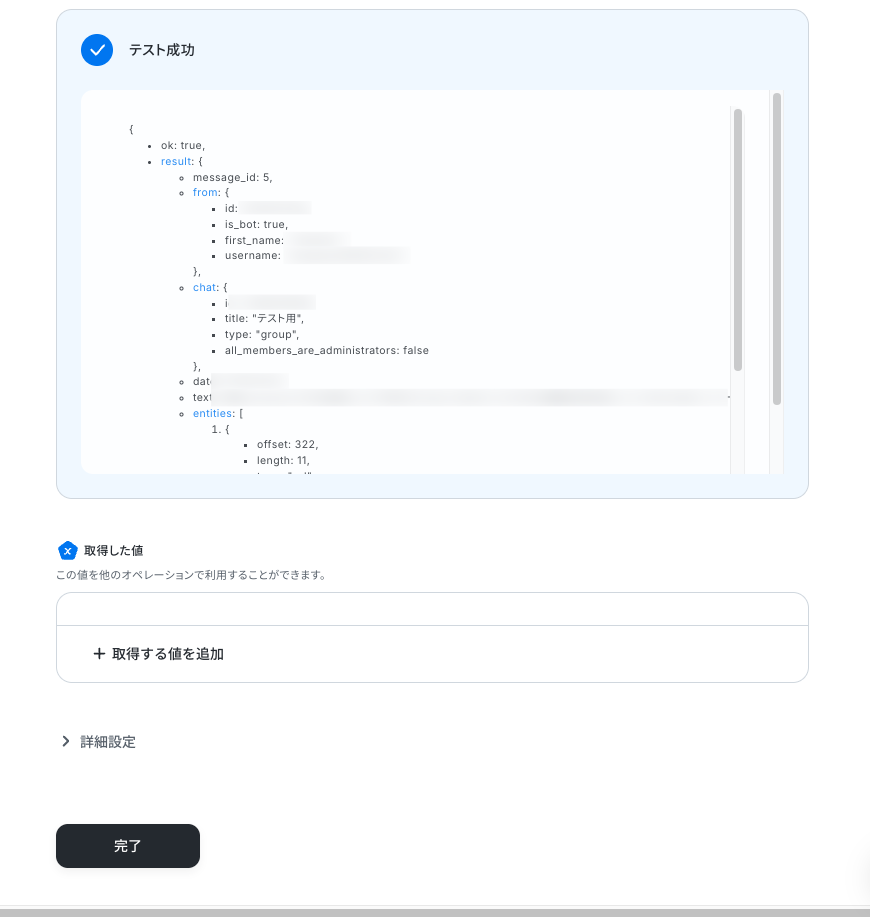
テストが成功すると、送信されたメッセージの情報が表示されます。
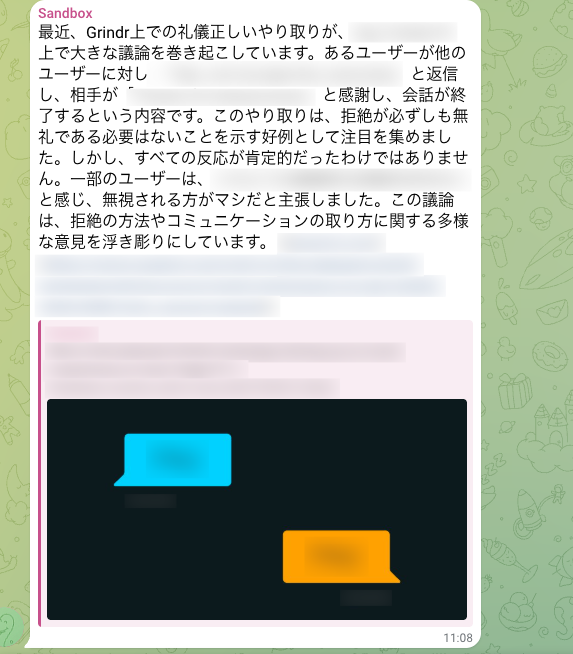
実際にTelegramを開いて、指定した内容でメッセージが届いているか確認してみましょう。
今回は下記の通り送信されていました!
問題がなければYoomの操作画面に戻り、取得した値を確認し、「完了」をクリックします。
以上ですべての設定が完了しました!
ステップ6:トリガーをONにし、フローが起動するかを確認
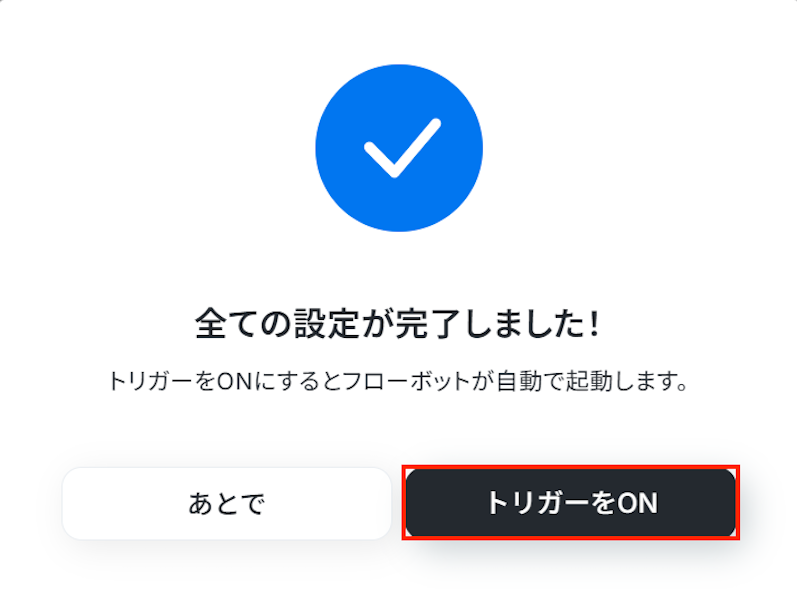
設定が完了すると、画面上に以下のようなメニューが表示されます。
トリガーをONにすることで、Inoreaderに新しいコンテンツが公開されたタイミングで、その内容をもとにOpenAIが自動でweb検索を行い、その結果がTelegramに自動通知されるようになります。
実際にInoreaderで記事が追加された際に、Telegramに通知が届くかを確認してみましょう。
InoreaderやTelegramのAPIを使ったその他の自動化例
InoreaderやTelegramのAPIを活用することで、様々な自動化の実現が可能になります。
Inoreaderを使った自動化例
Inoreaderの指定フィードでコンテンツが公開された際に、SlackやMicrosoft Teamsへ通知したり、ChatGPTで分析してNotionへ蓄積することが可能です。また、公開情報をXやBloggerへ自動で投稿し、情報発信を効率化することもできます。
Inoreaderの指定フィードでコンテンツが公開されたらSlackで通知する
試してみる
■概要
競合サイトのリリース情報や業界ニュースなど、特定のWebサイトの情報を常にチェックするのは手間がかかるのではないでしょうか。Inoreaderを活用した記事監視も、手動での確認作業では見逃しやチームへの共有漏れが発生することもあります。このワークフローは、Inoreaderでの情報収集を自動化し、指定したフィードに新しいコンテンツが公開されると素早くにSlackへ通知するため、重要な情報の収集と共有を効率化できます。
■このテンプレートをおすすめする方
Inoreaderを活用し、Webサイトの更新情報を手動で確認・共有している方 競合サイトや業界ニュースの記事監視を効率化し、情報収集を迅速化したい方 Slackでの情報共有を自動化し、チーム全体の情報感度を高めたいと考えている方 ■このテンプレートを使うメリット
Inoreaderがフィードの更新を検知すると自動で通知されるため、手動での記事監視や確認作業にかかっていた時間を短縮できます。 機械的に通知を行うことで、重要な情報の見逃しやチーム内への共有漏れといったヒューマンエラーを防ぐことに繋がります。 ■フローボットの流れ
はじめに、InoreaderとSlackをYoomと連携します。 次に、トリガーでInoreaderを選択し、「指定のフィードでコンテンツが公開されたら」というアクションを設定します。 最後に、オペレーションでSlackの「チャンネルにメッセージを送る」アクションを設定し、検知したコンテンツ情報を指定のチャンネルに通知します。 ※「トリガー」:フロー起動のきっかけとなるアクション、「オペレーション」:トリガー起動後、フロー内で処理を行うアクション■このワークフローのカスタムポイント
Inoreaderのトリガー設定では、記事監視の対象としたいフィードのURLを任意で設定してください。 Slackのオペレーション設定では、通知先として任意のチャンネルIDを設定します。また、メッセージ内容は、Inoreaderから取得した記事タイトルやURLなどの情報を含めて自由にカスタマイズが可能です。 ■注意事項
Inoreader、SlackのそれぞれとYoomを連携してください。 トリガーは5分、10分、15分、30分、60分の間隔で起動間隔を選択できます。 プランによって最短の起動間隔が異なりますので、ご注意ください。
Inoreaderの指定フィードでコンテンツが公開されたら、Microsoft Teamsに通知する
試してみる
■概要
競合サイトや業界ニュースなど、複数のRSSフィードを毎日確認し、チームに共有する作業に手間を感じていませんか? 手作業での情報収集は時間がかかるだけでなく、重要な更新を見落とすリスクもあります。 このワークフローを活用すれば、Inoreaderで指定したRSSフィードに新しいコンテンツが公開されると、その内容を自動でMicrosoft Teamsに連携できます。これにより、情報収集と共有のプロセスを効率化し、迅速な情報把握を実現します。
■このテンプレートをおすすめする方
Inoreaderで情報収集を行い、Microsoft Teamsでチームへの共有を効率化したい方 複数のRSSフィードの更新情報を手作業で確認し、共有している広報やマーケティング担当の方 競合の動向や業界ニュースをいち早くキャッチし、事業活動に活かしたいと考えている方 ■このテンプレートを使うメリット
RSSフィードの更新確認からMicrosoft Teamsへの通知までが自動化されるため、情報収集と共有にかかる時間を短縮することができます。 手作業による共有漏れや伝達の遅れといったヒューマンエラーを防ぎ、スムーズかつ正確な情報共有体制を構築できます。 ■フローボットの流れ
はじめに、InoreaderとMicrosoft TeamsをYoomと連携します 次に、トリガーでInoreaderを選択し、「指定のフィードでコンテンツが公開されたら」というアクションを設定します 最後に、オペレーションでMicrosoft Teamsの「チャネルにメッセージを送る」アクションを設定し、前のステップで取得したコンテンツ情報を指定のチャネルに通知します ※「トリガー」:フロー起動のきっかけとなるアクション、「オペレーション」:トリガー起動後、フロー内で処理を行うアクション ■このワークフローのカスタムポイント
Inoreaderのトリガー設定では、監視したい任意のRSSフィードURLを設定してください。 Microsoft Teamsの通知設定では、通知先のチャネルを任意で指定できます。また、メッセージ本文には固定のテキストだけでなく、Inoreaderから取得した記事のタイトルやURLといった情報を変数として埋め込むことも可能です。 ■注意事項
Inoreader、Microsoft TeamsのそれぞれとYoomを連携してください。 トリガーは5分、10分、15分、30分、60分の間隔で起動間隔を選択できます。 ・プランによって最短の起動間隔が異なりますので、ご注意ください。 Microsoft365(旧Office365)には、家庭向けプランと一般法人向けプラン(Microsoft365 Business)があり、一般法人向けプランに加入していない場合には認証に失敗する可能性があります。 ```
Inoreaderの指定フィードで公開されたコンテンツをChatGPTで分析してNotionに蓄積する
試してみる
■概要
日々の情報収集でInoreaderを活用しているものの、集めた情報を分析し、Notionへ手作業でまとめることに手間を感じていませんか。 このワークフローを活用すれば、InoreaderとNotionの連携をスムーズに自動化できます。指定したフィードに新しいコンテンツが公開されると、その内容をChatGPTが自動で分析し、結果をNotionデータベースに蓄積するため、情報収集から整理・活用までのプロセスを効率化します。
■このテンプレートをおすすめする方
InoreaderとNotionを連携させ、情報収集から分析、蓄積までを自動化したい方 手作業での情報転記や要約作成に時間を費やしているマーケターやリサーチャーの方 収集したWebコンテンツの情報をチームで効率的に共有・活用したいと考えている方 ■このテンプレートを使うメリット
Inoreaderの新着コンテンツを自動で分析しNotionへ追加するため、手作業での情報収集や要約作成にかかる時間を短縮できます。 InoreaderからNotionへの情報連携が自動化されることで、転記ミスやコピー&ペーストの漏れといったヒューマンエラーを防ぐことに繋がります。 ■フローボットの流れ
はじめに、Inoreader、ChatGPT、NotionをYoomと連携します。 次に、トリガーでInoreaderを選択し、「指定のフィードでコンテンツが公開されたら」というアクションを設定します。 次に、オペレーションでChatGPTの「テキストを生成(Web検索対応)」アクションを設定し、トリガーで取得したコンテンツ情報を分析・要約します。 最後に、オペレーションでNotionの「レコードを追加する」アクションを設定し、ChatGPTが生成したテキストやコンテンツ情報を指定のデータベースに追加します。 ※「トリガー」:フロー起動のきっかけとなるアクション、「オペレーション」:トリガー起動後、フロー内で処理を行うアクション■このワークフローのカスタムポイント
Inoreaderのトリガー設定では、情報収集の対象としたいフィードのURLを任意で設定してください。 ChatGPTのアクションでは、分析や要約の精度を高めるために、使用するモデルやプロンプト(指示文)を自由にカスタマイズでき、Inoreaderから取得した情報を変数として利用することも可能です。 Notionのアクションでは、レコードを追加したいデータベースの各プロパティに対し、前段階で取得したどの情報を割り当てるか、または固定値を設定するかなど、柔軟にカスタマイズしてください。 ■注意事項
Inoreader、ChatGPT、NotionのそれぞれとYoomを連携してください。 トリガーは5分、10分、15分、30分、60分の間隔で起動間隔を選択できます。 プランによって最短の起動間隔が異なりますので、ご注意ください。 ChatGPT(OpenAI)のアクションを実行するには、OpenAIのAPI有料プランの契約が必要です。(APIが使用されたときに支払いができる状態) ChatGPTのAPI利用はOpenAI社が有料で提供しており、API疎通時のトークンにより従量課金される仕組みとなっています。そのため、API使用時にお支払いが行える状況でない場合エラーが発生しますのでご注意ください。詳しくは、「OpenAIの料金ページ 」をご参照ください。 ChatGPTのアウトプットはJSONPathから取得可能です。取得方法は「『取得する値』を追加する方法 」をご参照ください。
Inoreaderの指定フィードでコンテンツが公開されたらX(Twitter)に投稿する
試してみる
■概要
RSSフィードで収集した情報をX(Twitter)などのSNSで共有する際、手作業での投稿に手間を感じていませんか?RSS共有の自動化を試みている場合、このワークフローを活用すれば、Inoreaderで新しいコンテンツが公開された際に、自動でX(Twitter)へ投稿する流れを構築できます。情報収集から共有までをスムーズに自動化し、手作業による投稿漏れや遅延を防ぎます。
■このテンプレートをおすすめする方
Inoreaderで収集した情報を、手作業でX(Twitter)へ共有している方 RSS共有の自動化を、より柔軟に設定したいと考えている方 効率的な情報発信やコンテンツキュレーションの仕組みを構築したいと考えている方 ■このテンプレートを使うメリット
Inoreaderにコンテンツが追加されると自動でX(Twitter)に投稿されるため、情報共有の手間が省け、時間を有効活用できます 手動での投稿作業が不要になることで、投稿忘れや内容の転記ミスといったヒューマンエラーを防ぎ、確実な情報共有を実現します ■フローボットの流れ
はじめに、InoreaderとX(Twitter)をYoomと連携します 次に、トリガーでInoreaderを選択し、「指定のフィードでコンテンツが公開されたら」というアクションを設定します 最後に、オペレーションでX(Twitter)を選択し、「ポストを投稿」アクションを設定して投稿内容を作成します ※「トリガー」:フロー起動のきっかけとなるアクション、「オペレーション」:トリガー起動後、フロー内で処理を行うアクション
■このワークフローのカスタムポイント
Inoreaderのトリガー設定では、投稿を監視したい任意のフィードURLを指定してください X(Twitter)のオペレーション設定では、投稿するポストのテキスト内容を任意で設定してください ■注意事項
Inoreader、X(Twitter)のそれぞれとYoomを連携してください。 トリガーは5分、10分、15分、30分、60分の間隔で起動間隔を選択できます。 プランによって最短の起動間隔が異なりますので、ご注意ください。
Inoreaderでコンテンツが公開されたら、ChatGPTでコンテンツを生成しBloggerに投稿を作成する
試してみる
■概要
RSSフィードで効率的に情報収集を行っているものの、その情報を基にしたコンテンツ作成やブログへの投稿作業に手間を感じていませんか? このワークフローを活用すれば、Inoreaderで指定したRSSフィードに新しいコンテンツが公開されると、ChatGPTが自動でテキストを生成し、Bloggerへの投稿までを自動化します。OpenAIの技術とRSSフィードをスムーズに連携させ、コンテンツ発信のプロセスを効率化することが可能です。
■このテンプレートをおすすめする方
Inoreaderで収集した情報を基に、手作業でブログコンテンツを作成している方 OpenAIとRSSフィードを連携させ、情報発信を効率化したいメディア運営者の方 最新のトレンドやニュースを基にしたブログ投稿の作成プロセスを自動化したい方 ■このテンプレートを使うメリット
Inoreaderで情報が公開されると、自動で投稿が作成されるため、情報収集から発信までの時間を短縮することができます。 手作業によるコンテンツの投稿漏れや、情報の転記ミスなどを防ぎ、安定した情報発信の実現に貢献します。 ■フローボットの流れ
はじめに、Blogger、ChatGPT、InoreaderをYoomと連携します。 次に、トリガーでInoreaderを選択し、「指定のフォルダ内でコンテンツが公開されたら」というアクションを設定します。 次に、オペレーションでChatGPTの「テキストを生成(Web検索対応)」アクションを設定し、トリガーで取得した情報を基にブログ記事のテキストを生成します。 次に、オペレーションでAI機能の「テキスト抽出」アクションを設定し、生成されたテキストから投稿に必要な情報を抽出します。 最後に、オペレーションでBloggerの「投稿を作成」アクションを設定し、抽出した内容を元に投稿を作成します。 ※「トリガー」:フロー起動のきっかけとなるアクション、「オペレーション」:トリガー起動後、フロー内で処理を行うアクション■このワークフローのカスタムポイント
Inoreaderのトリガー設定では、監視対象としたいフォルダを任意で指定してください。 ChatGPTでテキストを生成する際に、生成したいコンテンツの内容に合わせてプロンプト(指示文章)を任意で設定してください。 AI機能のテキスト抽出では、ChatGPTが生成したテキストから、Bloggerへの投稿に必要なタイトルや本文などの項目を任意で設定してください。 Bloggerで投稿を作成するアクションを設定する際に、投稿先となるブログのIDを任意で設定してください。 ■注意事項
Inoreader、ChatGPT、BloggerのとYoomを連携してください。 トリガーは5分、10分、15分、30分、60分の間隔で起動間隔を選択できます。 プランによって最短の起動間隔が異なりますので、ご注意ください。 ChatGPT(OpenAI)のアクションを実行するには、OpenAIのAPI有料プランの契約が必要です。(APIが使用されたときに支払いができる状態) ChatGPTのAPI利用はOpenAI社が有料で提供しており、API疎通時のトークンにより従量課金される仕組みとなっています。そのため、API使用時にお支払いが行える状況でない場合エラーが発生しますのでご注意ください。詳しくは、「OpenAIの料金ページ 」をご参照ください。
OpenAIを使った自動化例
Zoomの通話内容を文字起こしして要約し、NotionやGoogle スプレッドシートへ自動追加することで、議事録作成の手間を省けます。さらに、Slackメッセージの翻訳や、Salesforceの情報をもとにしたメール生成など、高度な業務支援が可能です。
Zoom通話内容を文字起こしし、OpenAIで要約後Noitonに追加する
試してみる
■概要
Zoomを頻繁に使用し、会議の記録や内容整理に時間を取られているビジネスパーソン 会議内容の要約や共有を効率化したいプロジェクトマネージャーやチームリーダー Notionを活用して情報を一元管理し、チーム内での情報共有をスムーズに行いたいユーザー AIや自動化ツールを利用して業務プロセスを改善したいIT担当者や企業経営者 会議内容の正確な記録と迅速な共有を求めるリモートワーク環境の従業員 ■このテンプレートを使うメリット
会議記録の自動化:Zoom通話内容が自動で文字起こしされるため、手動での記録作業が不要になり、時間を有効に活用できます。 効率的な要約機能:OpenAIを活用した要約機能により、会議の重要ポイントが簡潔にまとめられ、内容の把握が容易になります。 情報の一元管理:Notionに自動で追加されるため、すべての会議内容が一箇所に集約され、必要な情報へのアクセスがスムーズになります。
Zoom通話内容を文字起こしし、OpenAIで要約後Google スプレッドシートに追加する
試してみる
■概要
Zoomでの会議後、録画を聞き直して議事録を作成する作業に時間を取られていませんか。手作業での文字起こしや要約は手間がかかる上、重要な内容を正確にまとめるのは難しいものです。このワークフローを活用すれば、Zoomミーティングが終了するだけで、AIが自動で内容を文字起こし・要約し、Google スプレッドシートに記録します。議事録作成の手間を省き、会議内容の管理を効率化できます。
■このテンプレートをおすすめする方
Zoomでの商談や打ち合わせが多く、議事録作成の工数を削減したい営業担当者の方 会議の決定事項やタスクをOpenAIで要約し、チームで効率的に共有したい方 Google スプレッドシートで会議録を管理しており、入力作業を自動化したい方 ■このテンプレートを使うメリット
Zoom会議終了後の文字起こしから要約、転記までを自動化し、議事録作成にかかる時間を短縮します。 手作業による文字の聞き間違いや要約の抜け漏れ、転記ミスといったヒューマンエラーを防ぎます。 ■フローボットの流れ
はじめに、Zoom、OpenAI、Google スプレッドシートをYoomと連携します。 次に、トリガーでZoomを選択し、「ミーティングが終了したら」フローが起動するように設定します。 続いて、Zoomの「ミーティングのレコーディング情報を取得する」アクションを設定し、対象の録画データを特定します。 次に、Zoomの「ミーティングのレコーディングファイルをダウンロードする」アクションで、音声ファイルをYoom内に取得します。 取得した音声ファイルを、AI機能の「音声データを文字起こしする」アクションでテキストデータに変換します。 テキスト化されたデータを、ChatGPTの「テキストの生成」アクションで指定した内容に沿って要約します。 最後に、Google スプレッドシートの「レコードを追加する」アクションで、要約された内容を指定のシートに追加します。 ※「トリガー」:フロー起動のきっかけとなるアクション、「オペレーション」:トリガー起動後、フロー内で処理を行うアクション
■このワークフローのカスタムポイント
AIによる文字起こしでは、話者分離の有無などを設定できます。会議の形式に合わせて設定を調整することで、より精度の高いテキスト化が可能です。 ChatGPTによるテキスト生成では、プロンプトを自由に編集できます。「ですます調で要約して」「箇条書きでまとめて」など、出力したい形式を指定することが可能です。 ■注意事項
OpenAI、Zoom、Google スプレッドシートのそれぞれとYoomを連携してください。 トリガーは5分、10分、15分、30分、60分の間隔で起動間隔を選択できます。 プランによって最短の起動間隔が異なりますので、ご注意ください。 ChatGPT(OpenAI)のアクションを実行するには、OpenAIのAPI有料プランの契約が必要です。(APIが使用されたときに支払いができる状態) ChatGPTのAPI利用はOpenAI社が有料で提供しており、API疎通時のトークンにより従量課金される仕組みとなっています。そのため、API使用時にお支払いが行える状況でない場合エラーが発生しますのでご注意ください。 Zoomのプランによって利用できるアクションとそうでないアクションがあるため、ご注意ください。 現時点では以下のアクションはZoomの有料プランのみ利用可能です。 ミーティングが終了したら ミーティングのレコーディング情報を取得する(クラウド上に存在するレコーディングのみ取得可能なため) 詳細は以下をご参照ください。
Slackに投稿されたメッセージをOpenAIで翻訳し、結果をスレッドに返信する
試してみる
■概要
海外のメンバーや顧客とのやり取りで、Slackのメッセージを都度翻訳ツールにコピー&ペーストする作業に手間を感じていませんか。こうした手作業は、コミュニケーションの速度を低下させる原因にもなります。このワークフローを活用すれば、Slackの特定チャンネルに投稿されたメッセージをOpenAIが自動で翻訳し、結果をスレッドに返信するため、言語の壁を意識することなくスムーズなコミュニケーションが実現できます。
■このテンプレートをおすすめする方
海外拠点や多国籍のメンバーとSlackで頻繁にやり取りする方 Slackのメッセージを手作業で翻訳しており、手間や時間を削減したい方 OpenAIを活用して、日々のコミュニケーションを効率化したいと考えている方 ■このテンプレートを使うメリット
Slackへの投稿をきっかけに自動で翻訳と返信が実行されるため、手作業での翻訳やコピペに費やしていた時間を短縮できます。 手動での翻訳作業がなくなることで、原文のコピーミスや翻訳漏れといったヒューマンエラーを防ぎ、円滑なコミュニケーションを支援します。 ■フローボットの流れ
はじめに、SlackとOpenAIをYoomと連携します。 次に、トリガーでSlackを選択し、「新しいメッセージがチャンネルに投稿されたら」というアクションを設定し、対象のチャンネルを指定します。 次に、オペレーションでOpenAIを選択し、「テキストの生成(Chat completion)」アクションを設定し、トリガーで取得したメッセージを翻訳するようプロンプトで指示します。 最後に、オペレーションでSlackの「スレッドにメッセージを送る」アクションを設定し、トリガーとなったメッセージのスレッドに翻訳結果を投稿します。 ※「トリガー」:フロー起動のきっかけとなるアクション、「オペレーション」:トリガー起動後、フロー内で処理を行うアクション
■このワークフローのカスタムポイント
OpenAIの「テキストの生成(Chat completion)」では、どのようなテキストを作成するかをプロンプトで細かく設定できます。例えば、翻訳する言語の指定や、文章のトーンなどを自由に調整することが可能です。 Slackの「スレッドにメッセージを送る」では、送信先の他、メッセージ内容に固定のテキストを入れたり、前段のオペレーションで取得した翻訳結果などの動的な値を埋め込むといったカスタムが可能です。 注意事項
SlackとのOpenAIそれぞれとYoomを連携してください。 ChatGPT(OpenAI)のアクションを実行するには、OpenAIのAPI有料プラン の契約が必要です。(APIが使用されたときに支払いができる状態) ChatGPTのAPI利用はOpenAI社が有料で提供しており、API疎通時のトークンにより従量課金される仕組みとなっています。そのため、API使用時にお支払いが行える状況でない場合エラーが発生しますのでご注意ください。
Salesforceに新規リードが追加されたら、OpenAIでフォローアップメールを生成し、Gmailで送信する
試してみる
■概要
Salesforceでリード管理を行っている営業担当者 フォローアップメールの作成に時間を取られているビジネスチーム AIを活用して業務プロセスを効率化したい企業の経営者 リードへの対応スピードを向上させたいマーケティング担当者 ■このテンプレートを使うメリット
営業効率の向上:新規リードへの迅速なフォローアップが可能となり、商談成立率を高めます。 時間の節約:メール作成作業が自動化され、他の重要業務に集中できます。 コミュニケーションの一貫性:AIが生成するメールは統一された品質とトーンを保ち、ブランドイメージを向上させます。
Microsoft Teamsのチャット内容をOpenAIで要約し、Outlookで関係者にメール送信する
試してみる
■概要
Microsoft Teamsでの活発な議論は有益な一方で、重要な情報が流れてしまい、後から内容を把握するのが大変な場合があります。また、議論の内容を要約して関係者にOutlookでメール共有する作業は、手間がかかる定型業務の一つです。このワークフローを活用すれば、Microsoft Teamsのチャネルにメッセージが投稿されると、その内容をOpenAIが自動で要約し、指定した宛先にOutlookでメールを送信する一連の流れを自動化できます。
■このテンプレートをおすすめする方
Microsoft Teamsでのチャットのやり取りを追うのに時間を要しているチームリーダーの方 OpenAIを活用し、Microsoft Teamsでの議論を自動で要約・共有したいと考えている方 Outlookでの報告メール作成を手作業で行っており、業務を効率化したいプロジェクト担当者の方
■このテンプレートを使うメリット
Microsoft TeamsのチャットをOpenAIが自動で要約し、Outlookでメール送信するため、手作業での情報収集や報告メール作成の時間を短縮できます。 手作業による要約時の情報の抜け漏れや、関係者への共有忘れといったヒューマンエラーの防止に繋がります。
■フローボットの流れ
はじめに、Microsoft Teams、OpenAI、OutlookをYoomと連携します。 次に、トリガーでMicrosoft Teamsを選択し、「チャネルにメッセージが送信されたら」というアクションを設定します。 次に、オペレーションでOpenAIの「テキストの生成(Chat completion)」アクションを設定し、トリガーで取得したチャット内容を要約します。 最後に、オペレーションでOutlookの「メールを送る」アクションを設定し、OpenAIが生成した要約内容を本文に含めて関係者に送信します。 ※「トリガー」:フロー起動のきっかけとなるアクション、「オペレーション」:トリガー起動後、フロー内で処理を行うアクション■このワークフローのカスタムポイント
Microsoft Teamsのトリガー設定では、自動化の対象としたいチームIDやチャネルIDを任意で設定してください。 OpenAIでテキストを生成するアクションでは、要約の精度や形式を調整するためにプロンプトや使用するモデルなどを任意で設定可能です。 Outlookでメールを送信するアクションでは、宛先(To, CC, BCC)を自由に設定できます。また、件名や本文には固定のテキストだけでなく、前のステップで生成された要約内容などを変数として埋め込むことも可能です。
■注意事項
Microsoft Teams、OpenAI、OutlookのそれぞれとYoomを連携してください。 トリガーは5分、10分、15分、30分、60分の間隔で起動間隔を選択できます。 プランによって最短の起動間隔が異なりますので、ご注意ください。 ChatGPT(OpenAI)のアクションを実行するには、OpenAIのAPI有料プラン の契約が必要です。(APIが使用されたときに支払いができる状態) Microsoft365(旧Office365)には、家庭向けプランと一般法人向けプラン(Microsoft365 Business)があり、一般法人向けプランに加入していない場合には認証に失敗する可能性があります。
Telegramを使った自動化例
Zoomの会議情報やYouTubeの最新動画、Salesforceのリード情報をTelegramに自動通知し、チーム内での素早い情報共有を実現します。また、Telegramの投稿を起点にGoogle スプレッドシートやBubbleのデータを更新することも可能です。
毎日Zoomの会議情報をTelegramに通知する
試してみる
■概要
毎日のように設定されるZoom会議のスケジュール確認やチームへの共有に、手間や時間を取られていないでしょうか。手作業での共有は、抜け漏れなどのミスが発生する可能性もあります。このワークフローを活用すれば、毎日決まった時間にその日のZoom会議情報を自動で取得し、Telegramへ通知することが可能です。定型的な情報共有を自動化することで、業務の効率化と円滑なチーム連携を実現します。
■このテンプレートをおすすめする方
毎日のZoom会議のスケジュール共有を手作業で行っているマネージャーの方 Telegramを活用してチーム内の情報共有を効率化したいと考えている方 定型的な通知業務を自動化し、より重要な業務に集中したいビジネスパーソン ■このテンプレートを使うメリット
毎日決まった時間に自動で会議情報が通知されるため、手作業での確認や共有に費やしていた時間を短縮することができます。 手動での共有作業がなくなることで、会議情報の通知漏れやURLの貼り間違いといったヒューマンエラーの防止に繋がります。 ■フローボットの流れ
はじめに、ZoomとTelegramをYoomと連携します。 次に、トリガーでスケジュールトリガーを選択し、「指定の日時になったら」アクションを設定します。(例:毎日午前9時) 次に、オペレーションでZoomの「ミーティングの一覧を取得」アクションを設定し、その日の会議情報を取得します。 最後に、オペレーションでTelegramの「メッセージを送信」アクションを設定し、取得した会議情報を指定の宛先に送信します。 ※「トリガー」:フロー起動のきっかけとなるアクション、「オペレーション」:トリガー起動後、フロー内で処理を行うアクション■このワークフローのカスタムポイント
Telegramでメッセージを送信する際に、通知先のチャンネルやグループなどを任意で設定することが可能です。 通知メッセージの本文は自由に編集でき、固定のテキストに加え、前のステップで取得したZoomの会議名や開始時間、参加URLといった情報を変数として埋め込めます。 ■注意事項
ZoomとTelegramのそれぞれとYoomを連携してください。
YouTubeに最新の動画が公開されたら、Telegramに通知する
試してみる
■概要
YouTubeチャンネルの最新情報をチームや顧客に素早く共有したいものの、毎回手作業で通知するのは手間だと感じていませんか。共有を忘れてしまったり、情報伝達が遅れてしまうことも課題です。このワークフローを活用すれば、指定したYouTubeチャンネルに動画が公開されると同時に、Telegramへ自動で通知できるため、情報共有のタイムラグや手間をなくし、効率的な運用を実現します。
■このテンプレートをおすすめする方
YouTubeチャンネルの更新情報を、手作業でTelegramに共有しているマーケティング担当者の方 自社や競合の最新動画情報をいち早くキャッチし、チーム内に迅速に共有したいと考えている方 Telegramで運営するコミュニティに対し、動画コンテンツの情報をタイムリーに届けたい方 ■このテンプレートを使うメリット
YouTubeへの動画公開をトリガーに自動で通知が飛ぶため、これまで手動で行っていた情報共有作業の時間を短縮できます。 手作業によるURLの貼り間違いや通知の送り忘れといったミスを防ぎ、確実な情報伝達を実現します。 ■フローボットの流れ
はじめに、YouTubeとTelegramをYoomと連携します。 次に、トリガーでYouTubeを選択し、「YouTubeチャンネルで最新の動画が公開されたら」というアクションを設定し、対象のチャンネルを指定します。 最後に、オペレーションでTelegramの「メッセージを送信」アクションを設定し、通知したいチャットやグループ、メッセージ内容をセットします。 ※「トリガー」:フロー起動のきっかけとなるアクション、「オペレーション」:トリガー起動後、フロー内で処理を行うアクション
■このワークフローのカスタムポイント
Telegramのオペレーションでは、メッセージを送付する宛先を任意のチャットやグループに設定できます。 通知メッセージの本文は自由に編集可能です。固定の文章だけでなく、トリガーで取得した動画のタイトルやURLなどの情報を変数として本文に埋め込むことで、より具体的な内容を通知できます。 ■注意事項
YouTube、TelegramそれぞれとYoomを連携してください。 トリガーは5分、10分、15分、30分、60分の間隔で起動間隔を選択できます。 プラン によって最短の起動間隔が異なりますので、ご注意ください。
Salesforceでリード情報が追加されたら、Telegramに通知する
試してみる
■概要
Salesforceで獲得した新しいリード情報をチームに共有する際、手作業での通知に手間がかかったり、対応が遅れたりしていませんか?この手動のプロセスは、貴重なビジネスチャンスを逃す原因にもなりかねません。このワークフローを活用すれば、Salesforceにリード情報が追加されると同時に、Telegramへ自動で通知を送信できます。これにより、リードへの迅速なアプローチが可能になり、営業活動の効率化を実現します。
■このテンプレートをおすすめする方
Salesforceで管理するリード情報を、チームへ迅速に共有したい営業担当者の方 リード獲得後の初動を早め、機会損失を防ぎたいマーケティング担当者の方 手動での通知作業を自動化し、チーム全体の生産性を向上させたいと考えている方 ■このテンプレートを使うメリット
Salesforceにリードが追加されると自動でTelegramに通知が送信されるため、これまで手作業で行っていた連絡業務の時間を短縮できます。 手動での情報共有に伴う通知の遅延や連絡漏れといったヒューマンエラーを防ぎ、重要なリード情報を確実にチームへ届けることが可能です。 ■フローボットの流れ
はじめに、SalesforceとTelegramをYoomと連携します。 次に、トリガーでSalesforceを選択し、「リードオブジェクトに新規レコードが登録されたら」というアクションを設定します。 最後に、オペレーションでTelegramの「メッセージを送信」アクションを設定し、Salesforceから取得したリード情報を含む通知を送信するように設定します。 ※「トリガー」:フロー起動のきっかけとなるアクション、「オペレーション」:トリガー起動後、フロー内で処理を行うアクション
■このワークフローのカスタムポイント
Telegramへ送信するメッセージ内容は、業務内容や通知したい情報の重要度に応じて自由にカスタマイズが可能です。例えば、Salesforceのリード情報から会社名や担当者名といった特定のデータを引用し、通知文に含めることで、一目で状況を把握できるメッセージを作成できます。 ■注意事項
SalesforceとTelegramのそれぞれとYoomを連携してください。 トリガーは5分、10分、15分、30分、60分の間隔で起動間隔を選択できます。 プラン によって最短の起動間隔が異なりますので、ご注意ください。Salesforceはチームプラン・サクセスプランでのみご利用いただけるアプリとなっております。フリープラン・ミニプランの場合は設定しているフローボットのオペレーションやデータコネクトはエラーとなりますので、ご注意ください。 チームプランやサクセスプランなどの有料プランは、2週間の無料トライアルを行うことが可能です。無料トライアル中には制限対象のアプリを使用することができます。
Telegramの特定投稿をもとに、Google スプレッドシートのデータを更新する
試してみる
■概要
Telegramで受け取った特定の情報を、都度Google スプレッドシートに手作業で反映させていませんか?特定のフォーマットの投稿を探し出し、コピー&ペーストでデータを更新する作業は時間がかかるだけでなく、入力ミスが発生する可能性もあります。このワークフローを活用すれば、Telegramの特定投稿をトリガーとして、AIが自動でデータを抽出し、Google スプレッドシートの該当レコードを更新する作業が自動化され、こうした課題を解消できます。
■このテンプレートをおすすめする方
Telegramの情報をGoogle スプレッドシートで管理しており、手作業での更新に手間を感じている方 手動でのデータ転記による入力ミスや反映漏れを防ぎ、データの正確性を担保したい方 Telegramからの情報連携を効率化し、より迅速なデータ活用を目指すチームの担当者の方 ■このテンプレートを使うメリット
Telegramの投稿を検知してGoogle スプレッドシートが自動で更新されるため、これまで手作業に費やしていた時間を短縮できます。 手作業によるデータの転記ミスや入力漏れを防ぎ、データ管理の正確性を向上させます。 ■フローボットの流れ
はじめに、Google スプレッドシートとTelegramをYoomと連携します。 次に、トリガーでTelegramを選択し、「ボットがメッセージを受け取ったら」というアクションを設定します。 次に、オペレーションで分岐機能を設定し、特定の条件に合致する投稿のみを処理するようにします。 次に、オペレーションでAI機能を設定し、Telegramのメッセージ本文から必要な情報を抽出します。 最後に、オペレーションでGoogle スプレッドシートの「レコードを更新する」アクションを設定し、AIで抽出したデータをもとにシートを更新します。 ※「トリガー」:フロー起動のきっかけとなるアクション、「オペレーション」:トリガー起動後、フロー内で処理を行うアクション■このワークフローのカスタムポイント
Google スプレッドシートのオペレーションで、更新対象としたい任意のスプレッドシートIDとシート名(タブ名)を設定してください。 ■注意事項
Telegram、Google スプレッドシートのそれぞれとYoomを連携してください。 分岐はパーソナルプラン以上のプランでご利用いただける機能(オペレーション)となっております。フリープランの場合は設定しているフローボットのオペレーションはエラーとなりますので、ご注意ください。 パーソナルプランなどの有料プランは、2週間の無料トライアルを行うことが可能です。無料トライアル中には制限対象のアプリや機能(オペレーション)を使用することができます。
Telegramの特定投稿をもとに、BubbleのThingを更新する
試してみる
■概要
Telegramで受け取った情報を、都度Bubbleに手作業で反映する業務に手間を感じていませんか。この作業は時間がかかるだけでなく、コピー&ペーストのミスや更新漏れといったヒューマンエラーの原因にもなりがちです。このワークフローは、TelegramとBubbleを連携させ、特定のメッセージ受信をトリガーにBubbleのデータベースを自動で更新します。手作業による更新業務を効率化し、データの正確性を高めることが可能です。
■このテンプレートをおすすめする方
TelegramとBubble間でのデータ連携を手作業で行い、非効率を感じている方 Bubbleで開発したアプリケーションのデータベース管理を効率化したいと考えている方 Telegramの情報をトリガーにして、様々な業務フローを自動化したい方 ■このテンプレートを使うメリット
Telegramで特定のメッセージを受信した際に、Bubbleのデータが自動で更新されるため、手作業によるデータ入力の時間を削減できます。 人の手による転記作業が減ることで、入力ミスや対応漏れなどのヒューマンエラーを防ぎ、データの正確性を維持することに繋がります。 ■フローボットの流れ
はじめに、TelegramとBubbleをYoomと連携します。 次に、トリガーでTelegramを選択し、「ボットがメッセージを受け取ったら」というアクションを設定します。 次に、オペレーションで分岐機能を設定し、特定の条件を満たすメッセージの場合のみ後続の処理に進むようにします。 次に、オペレーションでAI機能を設定し、Telegramのメッセージ本文から更新に必要なデータを抽出します。 次に、オペレーションでBubbleの「Thingを検索」アクションを設定し、更新対象のデータを特定します。 最後に、オペレーションでBubbleの「Thingを更新」アクションを設定し、AI機能で抽出した情報をもとにデータを更新します。 ※「トリガー」:フロー起動のきっかけとなるアクション、「オペレーション」:トリガー起動後、フロー内で処理を行うアクション
■このワークフローのカスタムポイント
Telegramのトリガーは、特定のダイレクトメッセージやグループチャットのメッセージなど、任意の条件でフローを起動させることが可能です。 分岐機能では、メッセージ内に含まれる特定のキーワードなどを条件に設定し、合致した場合のみフローが作動するようにカスタムできます。 AIによるテキスト抽出オペレーションでは、Telegramのメッセージから更新に必要な情報のみを任意で抽出するよう設定できます。 BubbleのThing検索では、データタイプや検索フィールド、検索条件を任意に設定でき、検索値には固定値や前段で取得した動的な値を埋め込めます。 BubbleのThing更新では、更新するフィールドに固定値や前段で抽出した値を埋め込むなど、柔軟なデータ更新が可能です。 ■注意事項
Telegram、BubbleのそれぞれとYoomを連携してください。 分岐はパーソナルプラン以上のプランでご利用いただける機能(オペレーション)となっております。フリープランの場合は設定しているフローボットのオペレーションはエラーとなりますので、ご注意ください。 パーソナルプランなどの有料プランは、2週間の無料トライアルを行うことが可能です。無料トライアル中には制限対象のアプリや機能(オペレーション)を使用することができます。詳しくは、料金プラン のページをご参照ください。
まとめ
InoreaderとTelegramの連携を自動化することで、これまで手作業で行っていた情報収集からチームへの共有までのプロセスを効率化し、情報伝達の遅延や共有漏れといったヒューマンエラーを防ぐことができます。
これにより、担当者は単純な転記作業から解放され、収集した情報をどのように活用するかといった、より戦略的で付加価値の高い業務に集中できる環境が整うでしょう!
今回ご紹介したような業務自動化を実現できるノーコードツール「Yoom」を使えば、プログラミングの知識がない方でも、直感的な操作で簡単に業務フローを構築できます。
もし自動化に少しでも興味を持っていただけたなら、ぜひ登録フォーム
よくあるご質問
Q:特定のキーワードを含む記事だけを通知できますか?
A:
はい、フローボットに分岐設定を追加することで可能です。
※分岐はミニプラン以上のプランでご利用いただける機能(オペレーション)となっております。
フリープランの場合は設定しているフローボットのオペレーションはエラーとなりますので、ご注意ください。
※ミニプランなどの有料プランは、2週間の無料トライアルを行うことが可能です。
無料トライアル中には制限対象のアプリや機能(オペレーション)を使用することができます。
分岐の設定方法や料金プランについては、以下のヘルプページをご確認ください。「分岐」の設定方法 料金プランについて
Inoreaderのトリガーアクションで取得できる「項目のタイトル」や「サマリーのHTMLコンテンツ」などを分岐条件に設定することで、特定のキーワードを含む記事のみ通知できます。
そのため、大量のフィードを購読している場合でも、重要な情報だけに絞って通知することが可能です。
Q:Telegramに通知されるメッセージ内容は変えられますか?
A:
はい、変更可能です。
Q:複数のTelegramチャンネルへ内容に応じて通知を振り分けることはできますか?
A:
はい、可能です。進行先を切り替える
例えば、タイトルやサマリーに含まれるキーワードをもとに「技術系の記事は開発チャンネルへ」「マーケティング系の記事はマーケティングチャンネルへ」といった振り分けが可能です。