









・
Google Imagenを使いこなすコツとは?プロンプトの構造化からツールの使い分けまで解説

Googleが開発した画像生成AI「Imagen」は、その圧倒的な写実性と表現力が大きな特徴です。
しかし、いざ使ってみると「イメージ通りの画像にならない」「プロンプトに何を書けばいいのかわからない」と悩む方も少なくありません。
Imagenの性能を最大限に引き出すためには、ただ単語を並べるのではなく、AIが理解しやすい「構造」で指示を出し、目的に合ったプラットフォームを選択することが重要です。
本記事では、Imagenを自由自在に操るためのプロンプト構成術や、初心者でも直感的にデザインできるツールの活用法、そして実際のモデル比較検証の結果を詳しく解説します。
この記事を読むことで、クリエイティブな作業の質を一段高めるための具体的なコツを習得できるはずです。
まずは、Imagenの基礎から、活用の幅を広げるテクニックまでを一緒に見ていきましょう。
✍️Google Imagenの基礎知識:3つの主要モデル
GoogleのImagenシリーズの中でも2025年5月に公開されたImagen 4には、用途に合わせて最適化された3つの主要モデルがあります。
これらの特性を理解し、現在のタスクに最適なものを選ぶことが、効率的に求める画像を生成するための第一歩となります。
-
Fast(速度重視):
生成スピードを最優先したモデルです。
数秒で画像が出力されるため、プロンプトの微調整を繰り返しながらアイデアを素早く形にしたいときや、大量のラフ案が必要なブレインストーミングの段階に最適です。 -
Standard(バランス型):
画質と生成速度のバランスが取れた汎用性の高いモデルです。
SNSに投稿するためのビジュアルやブログのアイキャッチ画像など、日常的なクリエイティブ制作において、十分なクオリティと実用的な待ち時間を両立させたい場合に適しています。 -
Ultra(最高品質):
指示に対する忠実度が高く、細部の質感表現に優れたフラッグシップモデルです。
複雑な構成の指示や、正確な文字描画が求められる広告バナー、プロフェッショナルなポートフォリオ作成など、一切の妥協が許されない高品質な制作物に適しています。
✅【コツ①】Imagenの性能を引き出すプラットフォームの使い分け
Imagenは複数のプラットフォームを通じて利用できますが、それぞれ操作感や機能が異なります。
自分のスキルや目的に合わせて適切なツールを選ぶことが、1つ目の重要なコツです。
表現の微調整がしやすいImageFX
ImageFXは、Google Labsが提供するWebブラウザ上で手軽にImagenを試せるツールです。
入力欄の下にキーワードがタグとして表示され、それをクリックすることで表現をプロンプトに追加できます。
また、入力欄に追加した表現(タグ)にはプルダウン機能が付いており、異なる表現の候補が表示されるため、専門的な知識がなくてもバリエーションの調整が簡単です。
要素の組み合わせが得意なWhisk
WhiskもGoogle Labsが提供する試験用のツールで、さらに直感的に画像を生成できる「ミックス機能」を備えています。
「モデル」「背景」「スタイル」という3つの要素をテキスト、または画像で追加して組み合わせることで、一貫性のあるデザインに短時間で融合させることができます。
あらかじめ、生成する画像の条件が決まっているときは、Imagenの性能を最大限に引き出せるはずです。
様々なモデルを試せるGoogle AI Studio
より詳細な設定やモデルの使い分けをしたい場合は、開発者向け環境のGoogle AI Studioがおすすめです。
Imagen 4シリーズの全モデルを利用できるだけでなく、解像度(1K/2K)や一度に生成する画像の枚数(最大4枚)も調整できます。
モデルごとの使い分けや、同じプロンプトで多数の表現を一度に生成して比較したい場合に適しています。
実働環境用のVertex AI
企業として本格的に導入する場合はVertex AIが推奨されます。
Google Cloudの堅牢なセキュリティ環境下でAPIを利用でき、自社のシステムやアプリケーションと連携させた大規模な画像生成運用の基盤となります。
ただし利用する際は、従量課金制となる点に注意が必要です。
✅【コツ②】理想を形にするプロンプト構成術と文字入れのテクニック
Imagenの理解力は非常に高いですが、期待通りの結果を得るには「構造化」されたプロンプトが重要です。
そこで、2つ目として、プロンプトのコツをご紹介します。
黄金律「5W1H構造」で具体的に伝える
Imagenに指示を出す際は、単語を羅列するのではなく「自然な文章」で、以下の要素を盛り込むと精度が向上することがあります。
-
Who/What(主題):
「25歳の日本人女性」「柔らかな毛並みのゴールデンレトリバー」など、被写体を具体的に指定 -
When(時間・光):
「夕暮れ時の黄金色の光」「雨上がりのネオンの反射」など、ライティングの状況を指定 -
Where(背景):
「賑やかな都会の交差点」「静かな森の中のログハウス」など、場所の情景を描写 -
What doing(動作):
「カフェで読書をしている」「雪の上を走っている」など、具体的なアクションを指定 -
How(スタイル):
「35mmレンズで撮影したような背景のボケ」「水彩画のような繊細なタッチ」など、表現手法を指定
タイポグラフィ(文字入れ)の現状とコツ
Imagen 4は、画像の中に「正確な文字」を配置する能力が旧シリーズと比較して向上しています。
特に英語のテキストに関しては、二重引用符(" ")で文字を指定し、配置場所(例:中央、上部)を明示することで、ポスターや看板のような画像を正確に生成できます。
ただし、日本語の文字描画に関しては、現時点では英語ほど完璧ではありません。
濁点や複雑な漢字が崩れるケースもあるため、現段階では英語でのタイポグラフィを中心にするか、生成後にデザインツールで日本語を合成するワークフローを検討するのが現実的なコツといえます。
⭐Yoomは生成した画像共有を自動化できます
Google Imagenで生成した画像を、チームメンバーや顧客に共有する作業を手間に感じることはありませんか。
そうした付随する作業を自動化できるのが、Yoomです。
例えば、Google Driveに保存した画像をSlackで共有したり、OneDriveに保存した画像をOutlookで共有したりしたい場合に、Yoomは強力な味方となります。
■概要OneDriveにアップロードされた請求書や報告書などの重要なファイルの共有が遅れたり、関係者への通知が漏れてしまったりすることはないでしょうか。
手動でのメール作成とファイル添付は手間がかかるだけでなく、ミスの原因にもなります。
このワークフローを活用すれば、OneDriveへのファイル追加をきっかけに、Outlookからメールが自動送信されるため、迅速で確実な情報共有が実現します。
■このテンプレートをおすすめする方- OneDriveでのファイル共有を頻繁に行い、手動での通知に手間を感じている方
- 請求書や報告書などの重要なファイルの共有漏れや遅延を防止したいと考えている方
- Outlookを使った定型的なメール連絡を自動化し、業務効率を向上させたい方
■このテンプレートを使うメリット- OneDriveへのファイル追加からメール送信までが自動化されるため、これまで手作業で行っていたファイル確認やメール作成の時間を削減できます。
- ファイルの添付忘れや宛先の間違いといったヒューマンエラーを防ぎ、確実な情報共有を実現します。
■フローボットの流れ- はじめに、OneDriveとOutlookをYoomと連携します。
- 次に、トリガーでOneDriveの「特定フォルダ内にファイルが作成または更新されたら」というアクションを設定します。
- 続けて、オペレーションでOneDriveの「ファイルをダウンロードする」アクションを設定し、トリガーで検知したファイルを取得します。
- さらに、AI機能「テキストを生成する」や「データを操作・変換する」のアクションを設定し、ファイル名などの情報をもとにテキストを生成および対照データを変換します。
- 最後に、オペレーションでOutlookの「メールを送る」アクションを設定し、ダウンロードしたファイルを添付して指定の宛先にメールを送信します。
※「トリガー」:フロー起動のきっかけとなるアクション、「オペレーション」:トリガー起動後、フロー内で処理を行うアクション
■このワークフローのカスタムポイント- AI機能の「テキストを生成する」では、AIへの指示(プロンプト)を任意に設定できます。
- 「データを操作・変換する」を用いることで、ファイル名から日付を抽出するなど、通知内容に合わせて情報を加工できます。
- 「メールを送る」では、前のステップで取得したファイル名などの情報を変数として埋め込むことで、内容に応じた動的な通知の作成が可能です。
■注意事項- OneDriveとYoomを連携してください。
- トリガーは5分、10分、15分、30分、60分の間隔で起動間隔を選択できます。
- プランによって最短の起動間隔が異なりますので、ご注意ください。
- Microsoft365(旧Office365)には、家庭向けプランと一般法人向けプラン(Microsoft365 Business)があり、一般法人向けプランに加入していない場合には認証に失敗する可能性があります。
- ダウンロード可能なファイル容量は最大300MBまでです。アプリの仕様によっては300MB未満になる可能性があるので、ご注意ください。
- トリガー、各オペレーションでの取り扱い可能なファイル容量の詳細は「ファイルの容量制限について」をご参照ください。


手動でのメール作成とファイル添付は手間がかかるだけでなく、ミスの原因にもなります。
このワークフローを活用すれば、OneDriveへのファイル追加をきっかけに、Outlookからメールが自動送信されるため、迅速で確実な情報共有が実現します。
■このテンプレートをおすすめする方
- OneDriveでのファイル共有を頻繁に行い、手動での通知に手間を感じている方
- 請求書や報告書などの重要なファイルの共有漏れや遅延を防止したいと考えている方
- Outlookを使った定型的なメール連絡を自動化し、業務効率を向上させたい方
■このテンプレートを使うメリット
- OneDriveへのファイル追加からメール送信までが自動化されるため、これまで手作業で行っていたファイル確認やメール作成の時間を削減できます。
- ファイルの添付忘れや宛先の間違いといったヒューマンエラーを防ぎ、確実な情報共有を実現します。
■フローボットの流れ
- はじめに、OneDriveとOutlookをYoomと連携します。
- 次に、トリガーでOneDriveの「特定フォルダ内にファイルが作成または更新されたら」というアクションを設定します。
- 続けて、オペレーションでOneDriveの「ファイルをダウンロードする」アクションを設定し、トリガーで検知したファイルを取得します。
- さらに、AI機能「テキストを生成する」や「データを操作・変換する」のアクションを設定し、ファイル名などの情報をもとにテキストを生成および対照データを変換します。
- 最後に、オペレーションでOutlookの「メールを送る」アクションを設定し、ダウンロードしたファイルを添付して指定の宛先にメールを送信します。
■このワークフローのカスタムポイント
- AI機能の「テキストを生成する」では、AIへの指示(プロンプト)を任意に設定できます。
- 「データを操作・変換する」を用いることで、ファイル名から日付を抽出するなど、通知内容に合わせて情報を加工できます。
- 「メールを送る」では、前のステップで取得したファイル名などの情報を変数として埋め込むことで、内容に応じた動的な通知の作成が可能です。
■注意事項
- OneDriveとYoomを連携してください。
- トリガーは5分、10分、15分、30分、60分の間隔で起動間隔を選択できます。
- プランによって最短の起動間隔が異なりますので、ご注意ください。
- Microsoft365(旧Office365)には、家庭向けプランと一般法人向けプラン(Microsoft365 Business)があり、一般法人向けプランに加入していない場合には認証に失敗する可能性があります。
- ダウンロード可能なファイル容量は最大300MBまでです。アプリの仕様によっては300MB未満になる可能性があるので、ご注意ください。
- トリガー、各オペレーションでの取り扱い可能なファイル容量の詳細は「ファイルの容量制限について」をご参照ください。
🤔【検証】プロンプトのコツと機能を実際に試してみた
リサーチしたプロンプトのコツを反映し、実際の性能を検証しました。
検証1:5W1Hプロンプトを用いたStandard vs Ultraの比較
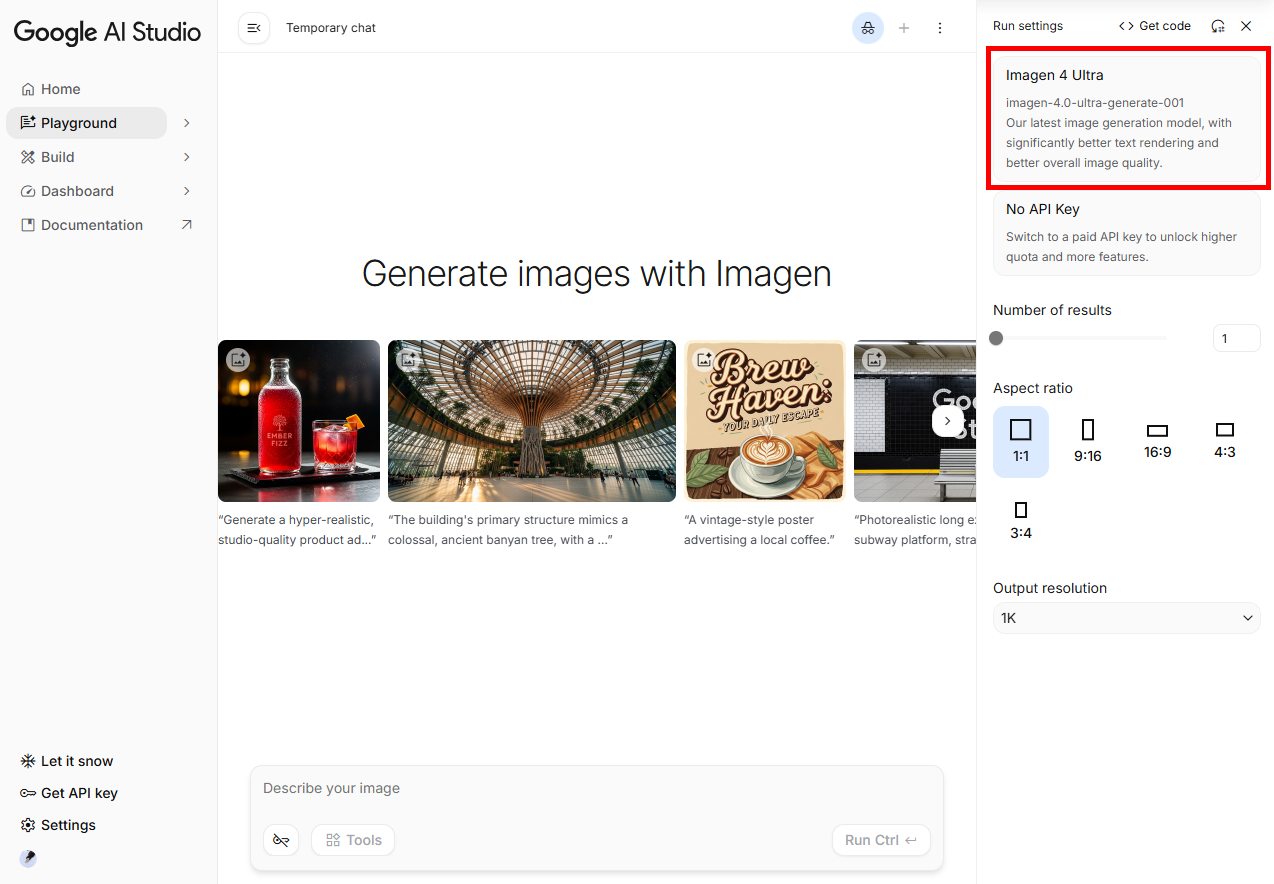
Google AI Studioを使用し、構造化した詳細プロンプトを入力して、StandardモデルとUltraモデルの差を検証しました。
検証条件
検証では、モデルのみ変更し、その他の条件は以下のようになっています。
- 画像生成数:1枚
- アスペクト比:1:1
- 解像度:1K
【検証プロンプト】
現代的なオフィスビルの窓辺に立ち、自信に満ちた穏やかな笑顔を見せる30代の日本人ビジネスマンのポートレート。彼はダークネイビーのテーラードスーツを着ている。背景には、夕暮れ時の活気ある大都市のスカイラインが広がり、オフィスの内部照明と外の街明かりが混ざり合っている。自然でプロフェッショナルな雰囲気、映画のような被写界深度。
検証結果
Imagen 4の2つのモデルで生成された画像は、以下になります。
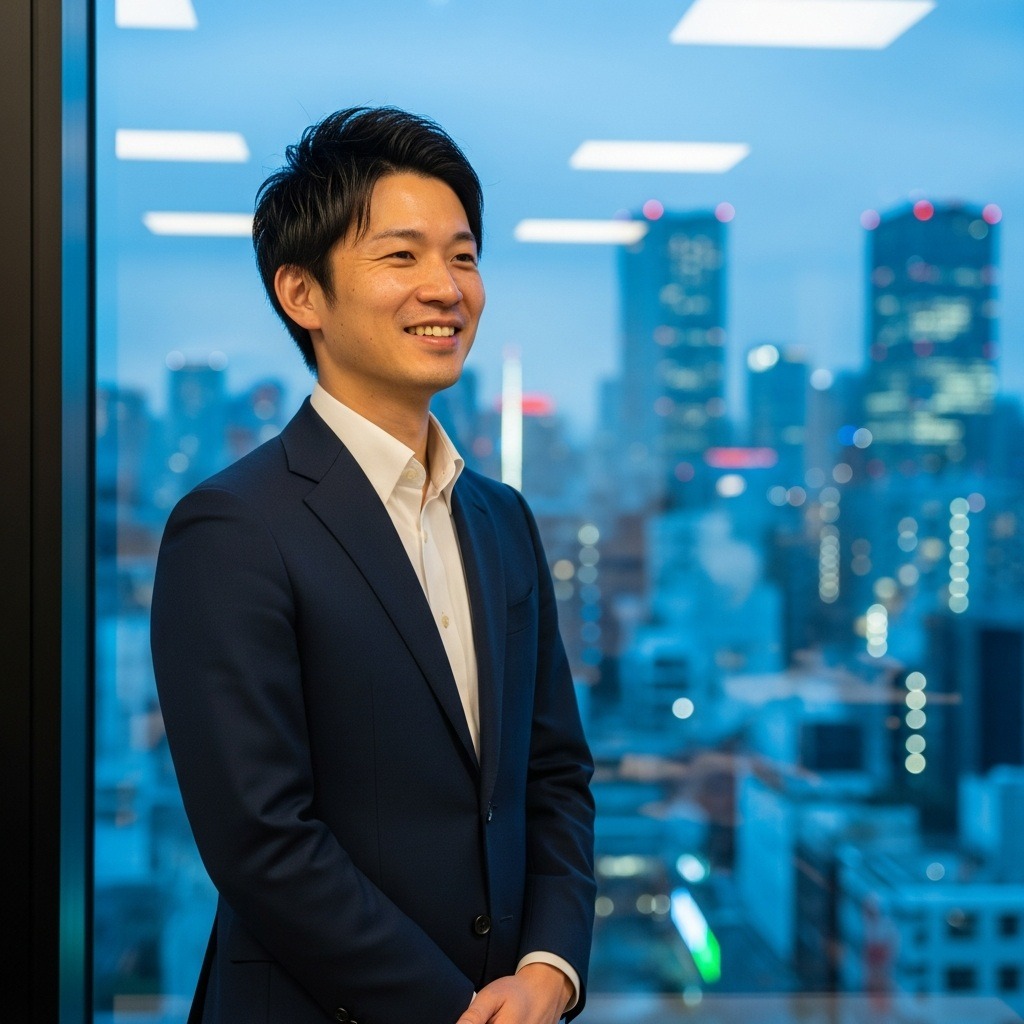
【Imagen 4 Standard】
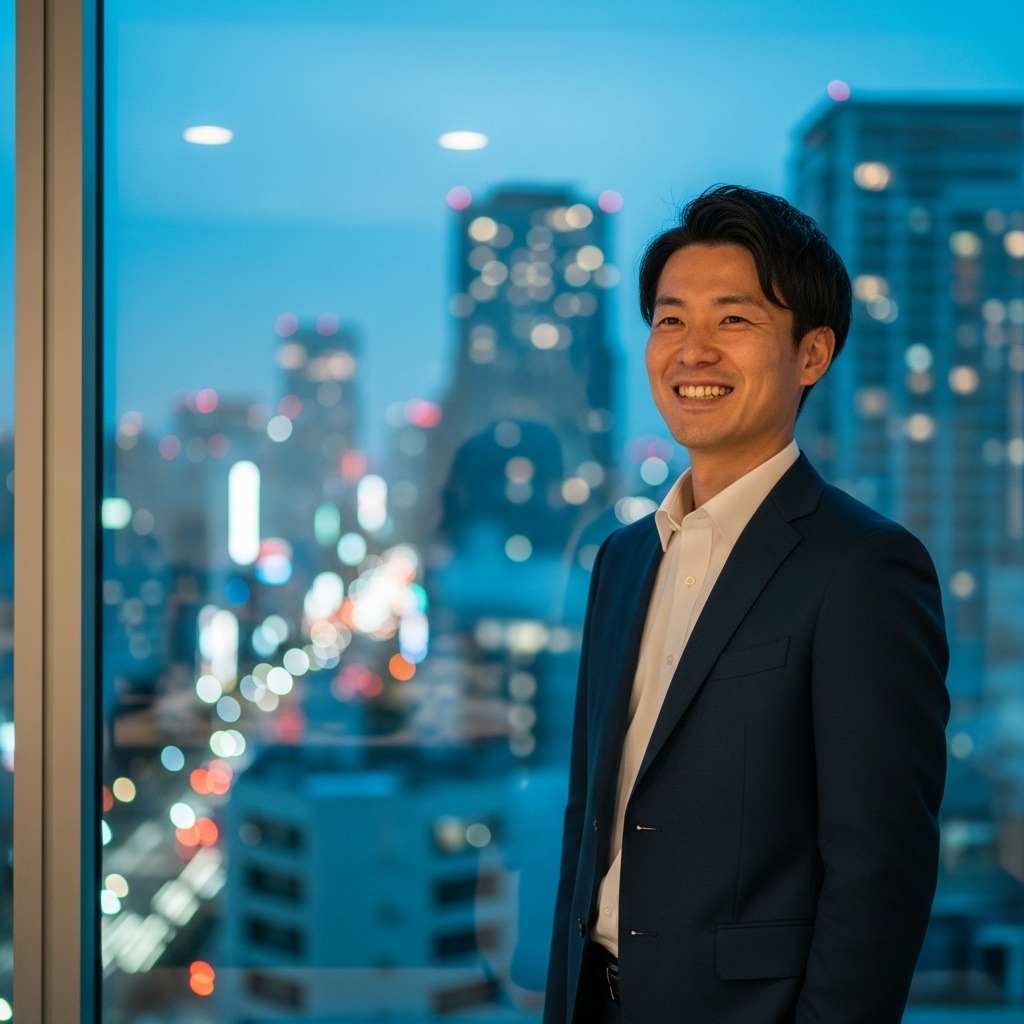
【Imagen 4 Ultra】
2つのモデルで生成した結果を比較すると以下になります。
- 背景の「丸ボケ」や肌の質感に差があり
- 実写レベルの品質を求めるならUltraモデルが最適
2つのモデルを比較すると、一見どちらも高品質に見えますが、細部の「写真としての説得力」には明確な差が出ました。
Imagen 4 Ultraは、背景のビルや道路の街明かりが自然な丸ボケとして描写され、被写体との距離感がリアルに再現されています。
対してImagen 4 Standardは、背景の右側で光が一列に並ぶなど、一部不自然な描写がありました。
また、人物の質感においても、Imagen 4 Ultraは肌の微細な凹凸まで捉えているのに対し、Imagen 4 Standardはややプラスチックのような均一なツヤ感があります。
一般的な用途ではImagen 4 Standardでも十分実用的ですが、企業のメインビジュアルなど、実写と見紛うレベルのリアリティを追求する場合は、迷わずImagen 4 Ultraモデルを選択すべきという結果になりました。
検証2:Whiskのミックス機能による「要素の掛け合わせ」検証
次に、Whiskを使用して、複数の要素を組み合わせて一貫性を保てるかを検証しました。
検証条件
検証にあたり、以下の要素をミックスしました。
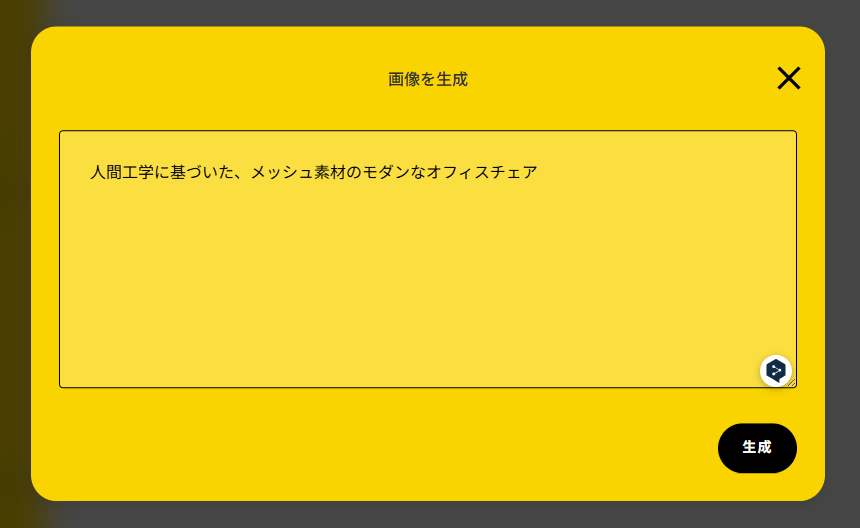
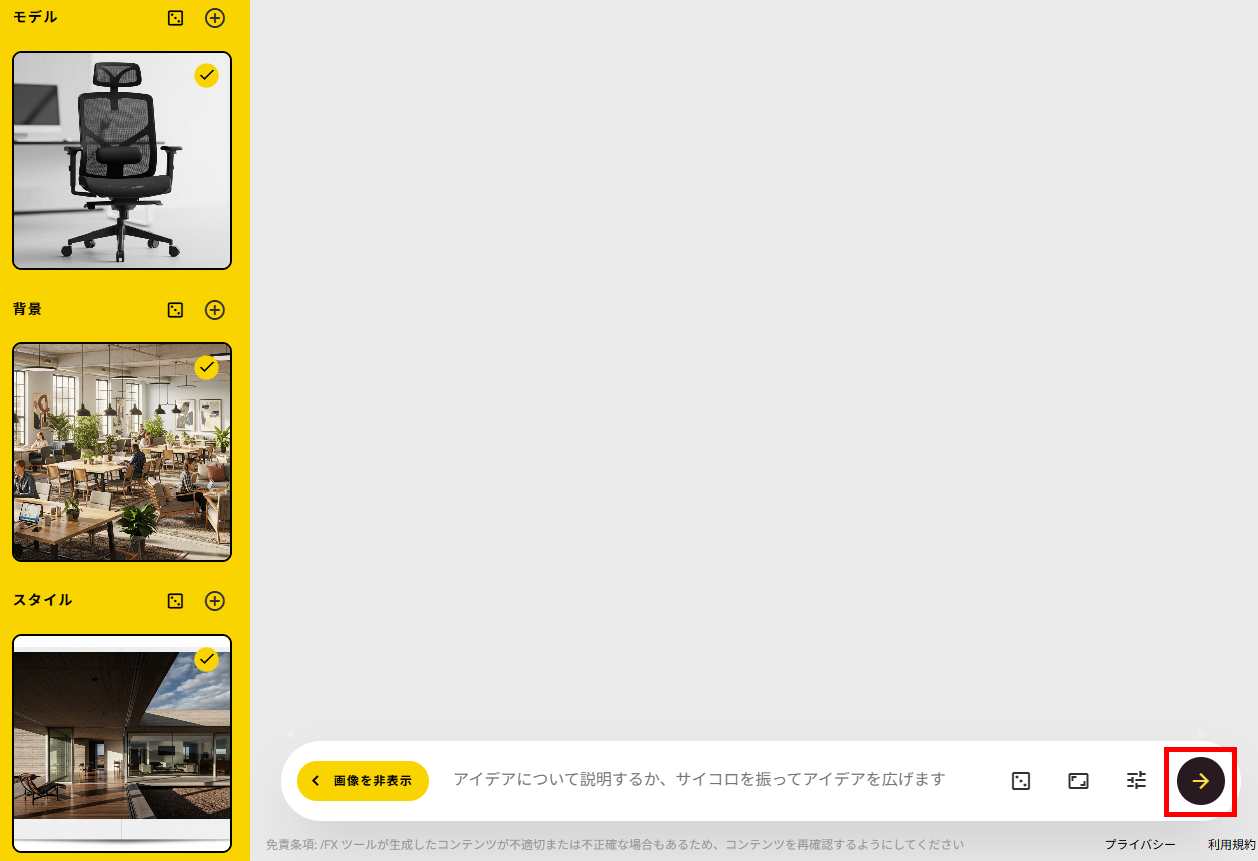
- モデル: 人間工学に基づいた、メッシュ素材のモダンなオフィスチェア
- 背景: 植物と自然光にあふれた、明るく開放的なコワーキングスペース
- スタイル: 洗練された建築専門誌のような写真
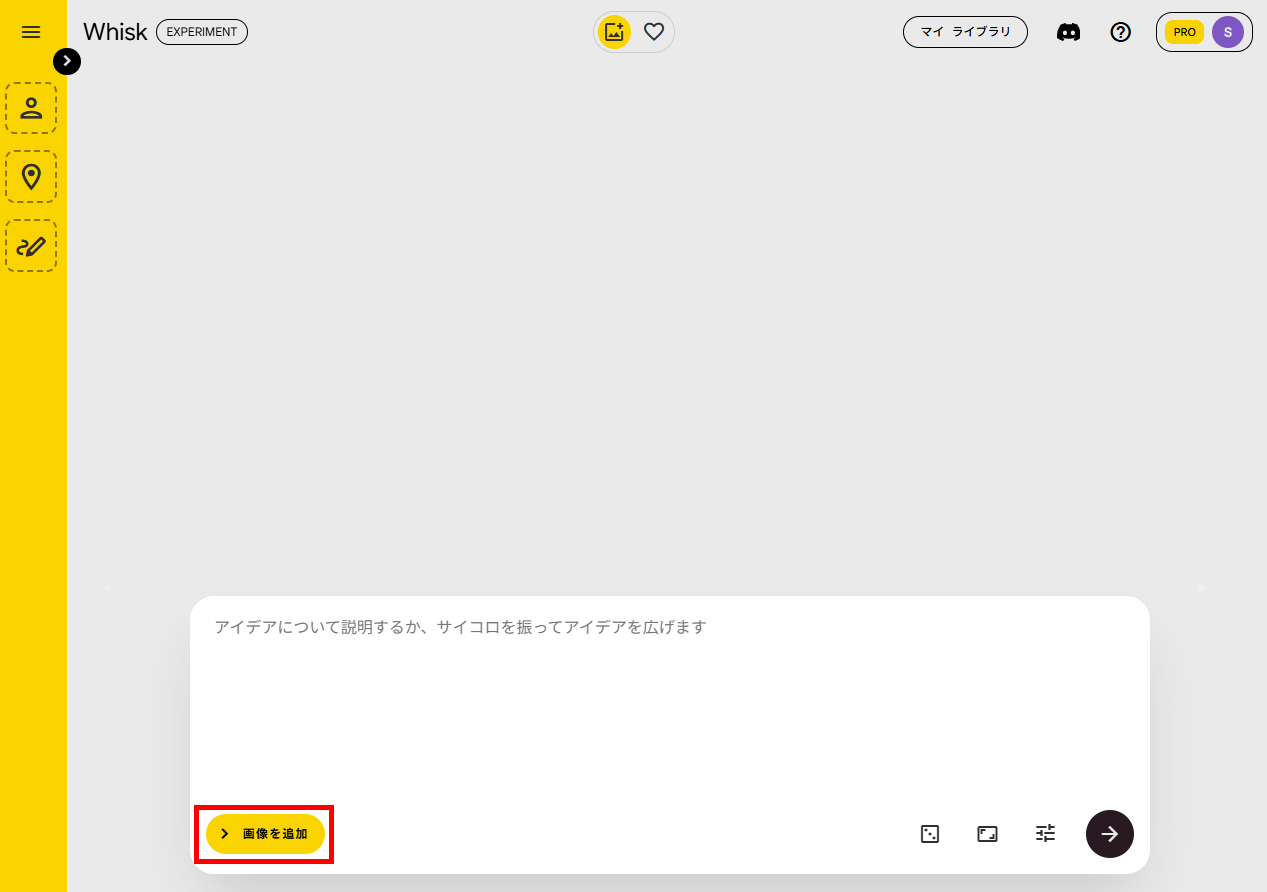
設定手順は、まずWhiskにログインして、「画像を追加」をクリックします。
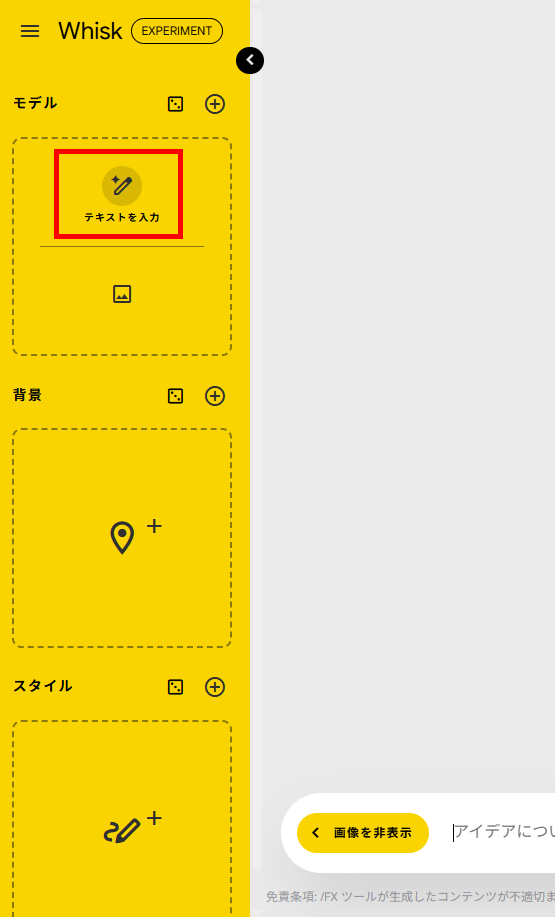
各要素にカーソルを合わせて、テキストか画像を追加します。
今回は、テキストを追加しました。
最初に指定したテキストを入力して画像を生成します。
すべての要素を設定後、右矢印をクリックするとミックスされた画像が生成されます。
検証結果
WhiskでImagen 4を使って生成した画像は、以下になります。
※Whiskでは、2枚の画像が一度に生成されます。
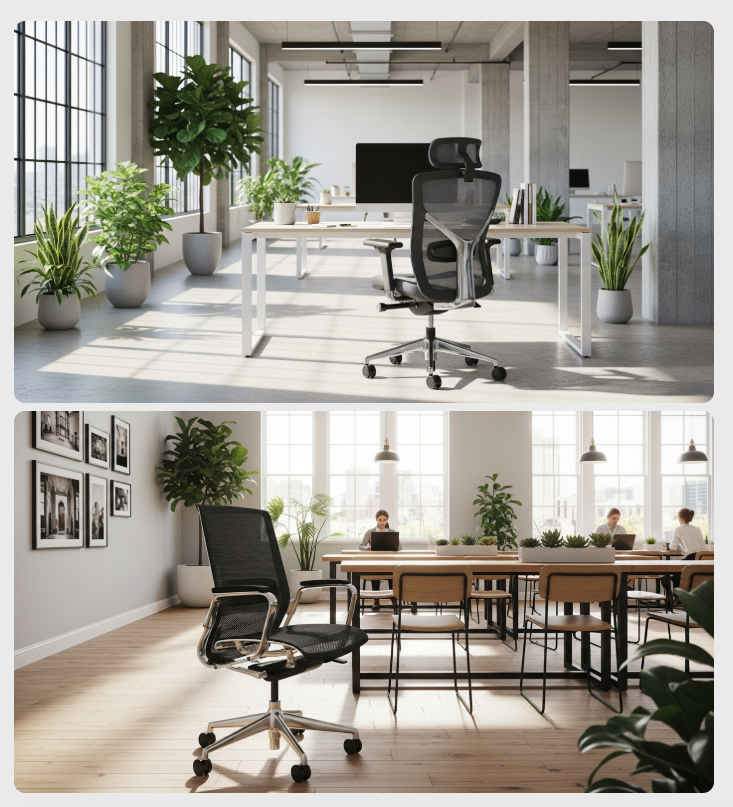
生成した結果から、以下のことがわかります。
- 「モデル・背景・スタイル」を指定するだけで自然に融合される
- 複雑なプロンプトを考える時間と負担を大幅に削減できる
- 2枚同時生成により、新たな視点やアイデアが得られる
Whiskの検証で最も驚くべき点は、その「手軽さ」と「融合精度の高さ」です。
通常、全く異なる要素を一枚の画像に違和感なく収めるには複雑なプロンプト設計が必要ですが、Whiskでは「モデル・背景・スタイル」の3要素を指定するだけで、AIが自動的に最適なバランスで統合してくれました。
難しい指示文を構成する時間と労力を大幅に削減できる点は、スピードが求められるビジネスの現場において大きなメリットです。
また、一度の生成で2パターンの画像が提案されるため、自分では思いつかなかった構図や解釈に気づくきっかけにもなります。
テキスト入力だけで要素ごとの微調整も可能なため、専門知識がない初心者でも直感的な操作でプロ品質のアイデア出しが可能であることが確認できました。
💡ビジネス利用における商用利用と安全性のルール
企業がGoogle Imagenを導入する際、最も気になるのが商用利用と安全性ではないでしょうか。
Googleの規約では、生成されたコンテンツの所有権はユーザーに帰属し、商用利用は禁止されていませんが、常に最新のサービス利用規約を確認し、遵守することが重要です。
さらに、生成物の著作権の有無や権利保護についても各国の法制度を確認する必要があります。
また、ImagenにはGoogleの責任あるAIへの取り組みとして、SynthID(電子透かし)が実装されています。
これは、人間の目には見えないデジタル情報を画像データに直接埋め込む技術で、画像が改変された後でもAI生成物であることを識別可能にします。
これにより、偽情報の拡散防止やコンテンツの透明性が担保されており、企業が公式な場でAI画像を使用する際の安心材料となっています。
ただし、特定のブランドロゴや著名人の顔など、権利侵害に触れる生成には十分な注意が必要です。
📉まとめ
Google Imagenを使いこなす最大のコツは、自分の目的に合った「モデル」と「プラットフォーム」を正しく選び、AIへの伝え方を「構造化」することにあります。
Imagen 4シリーズの登場により、以前は難しかった文字の描画や、驚くほどリアルな質感表現が誰でも手軽に利用できるようになりました。
5W1Hを意識した具体的なプロンプト構成や、Whiskのような直感的なツールを活用することで、初心者であってもプロフェッショナルに近いクリエイティブを生み出すことができます。
ただし、ビジネスで利用する際は、商用利用のルールやSynthIDなどの安全性を正しく理解し、責任を持って活用することが求められます。
AIはあくまであなたの想像力を形にするための強力なパートナーです。
今回ご紹介したコツを参考に、日々の業務や創作活動にImagenを取り入れ、あなたの理想のデザインをより効率的に生み出してみてください。
🖊️Yoomでできること
Yoomを活用すればImagenで画像を生成した後の工程を自動化できます。
- 生成画像のチェック:生成した画像が仕様通りか自動で確認して通知する
- ファイルの圧縮保存:生成した画像を自動で圧縮してフォルダに保存する
■概要Google Driveにアップロードされる画像を都度確認し、その内容をチームに共有する作業に手間を感じていませんか。このワークフローを活用することで、Google Driveに新しい画像が追加されると、Geminiが自動で画像内容を解析し、その結果をChatworkへ即座に通知する一連の流れを自動化でき、手作業による画像確認や報告の手間を省くことが可能です。■このテンプレートをおすすめする方- Google Driveにアップされる画像の内容を定期的に確認・共有しているご担当者の方
- AIを活用して、画像に写っているオブジェクトの特定や説明文の生成を自動化したい方
- 日々の定型業務を効率化し、より創造的な業務に時間を割きたいと考えているすべての方
■このテンプレートを使うメリット- Google Driveへの画像アップロードを起点に、Geminiでの解析とChatworkへの通知が自動で実行されるため、これまで手作業に費やしていた時間を短縮できます。
- 手作業による画像の見落としや、報告内容の転記ミスといったヒューマンエラーの発生を防ぎ、業務の正確性を高めます。
■フローボットの流れ- はじめに、Google Drive、Gemini、ChatworkをYoomと連携します。
- 次に、トリガーでGoogle Driveを選択し、「新しくファイル・フォルダが作成されたら」というアクションを設定し、監視したいフォルダを指定します。
- 続いて、オペレーションでGoogle Driveの「ファイルをダウンロードする」アクションを設定し、トリガーで検知した画像ファイルを取得します。
- 次に、オペレーションでGeminiの「ファイルをアップロード」アクションと「コンテンツを生成(ファイルを利用)」アクションを設定し、画像の内容を解析させます。
- 最後に、オペレーションでChatworkの「メッセージを送る」アクションを設定し、Geminiが生成した内容を指定したチャットルームに通知します。
※「トリガー」:フロー起動のきっかけとなるアクション、「オペレーション」:トリガー起動後、フロー内で処理を行うアクション■このワークフローのカスタムポイント- Geminiの「コンテンツを生成(ファイルを利用)」アクションでは、どのような情報を画像から抽出したいか、プロンプトを自由にカスタマイズして設定することが可能です。
- Chatworkの「メッセージを送る」アクションでは、通知先のルームIDを任意で設定できるほか、メッセージ内容に固定のテキストを追加したり、Geminiの解析結果などの動的な値を埋め込んだりすることができます。
■注意事項- Google Drive、Gemini、SlackのそれぞれとYoomを連携してください。
- トリガーは5分、10分、15分、30分、60分の間隔で起動間隔を選択できます。
- プランによって最短の起動間隔が異なりますので、ご注意ください。
- ダウンロード可能なファイル容量は最大300MBまでです。アプリの仕様によっては300MB未満になる可能性があるので、ご注意ください。
- トリガー、各オペレーションでの取り扱い可能なファイル容量の詳細は「ファイルの容量制限について」をご参照ください。
■概要
フォームで受け取った画像ファイルの管理、特に圧縮してから特定の場所に保存する作業に手間を感じていませんか。一つ一つ手作業で対応していると時間がかかるだけでなく、圧縮漏れや保存先の間違いといったミスも起こりやすくなります。このワークフローは、フォームに投稿された画像をRPA機能が自動で圧縮し、Dropboxの指定フォルダに保存するため、こうした一連の作業を自動化し、ファイル管理業務を効率化します。
■このテンプレートをおすすめする方
- フォームで収集した画像の圧縮やファイル管理に手間を感じているご担当者の方
- RPAとDropboxを連携させ、手作業によるファイル保存業務を自動化したい方
- オンラインストレージの容量を節約するため、画像を圧縮して保存したい方
■このテンプレートを使うメリット
- フォーム投稿を起点に画像の圧縮から保存までが自動化され、手作業に費やしていた時間を短縮することができます。
- 手作業によるファイルの圧縮漏れや、指定フォルダへの保存ミスといったヒューマンエラーを防ぎ、業務の正確性を高めます。
■フローボットの流れ
- はじめに、DropboxをYoomと連携します。
- 次に、トリガーでフォームトリガーを選択し、「フォームが送信されたら」というアクションを設定し、ファイルアップロード項目を設けます。
- 次に、オペレーションでRPA機能の「ブラウザを操作する」アクションを設定し、フォームから受け取った画像をオンライン圧縮サイトなどで圧縮する一連のブラウザ操作を記録します。
- 最後に、オペレーションでDropboxの「ファイルをアップロードする」アクションを設定し、RPAによって圧縮、保存されたファイルを指定のフォルダにアップロードします。
※「トリガー」:フロー起動のきっかけとなるアクション、「オペレーション」:トリガー起動後、フロー内で処理を行うアクション
■このワークフローのカスタムポイント
- フォームトリガーで設定するフォームは、画像ファイル以外にもテキスト入力欄など、業務に必要な項目を自由に追加・編集できます。
- RPA機能の「ブラウザを操作する」アクションでは、利用したい画像圧縮サイトのURLや、操作対象のボタンなどを任意で設定してください。
- Dropboxにファイルをアップロードする際、保存先のフォルダやファイル名を任意で設定できます。
■注意事項
- DropboxとYoomを連携してください。
- ブラウザを操作するオペレーションはサクセスプランでのみご利用いただける機能となっております。フリープラン・ミニプラン・チームプランの場合は設定しているフローボットのオペレーションはエラーとなりますので、ご注意ください。
- サクセスプランなどの有料プランは、2週間の無料トライアルを行うことが可能です。無料トライアル中には制限対象のアプリやブラウザを操作するオペレーションを使用することができます。
- ブラウザを操作するオペレーションの設定方法は下記をご参照ください。
https://intercom.help/yoom/ja/articles/9099691


- Google Driveにアップされる画像の内容を定期的に確認・共有しているご担当者の方
- AIを活用して、画像に写っているオブジェクトの特定や説明文の生成を自動化したい方
- 日々の定型業務を効率化し、より創造的な業務に時間を割きたいと考えているすべての方
- Google Driveへの画像アップロードを起点に、Geminiでの解析とChatworkへの通知が自動で実行されるため、これまで手作業に費やしていた時間を短縮できます。
- 手作業による画像の見落としや、報告内容の転記ミスといったヒューマンエラーの発生を防ぎ、業務の正確性を高めます。
- はじめに、Google Drive、Gemini、ChatworkをYoomと連携します。
- 次に、トリガーでGoogle Driveを選択し、「新しくファイル・フォルダが作成されたら」というアクションを設定し、監視したいフォルダを指定します。
- 続いて、オペレーションでGoogle Driveの「ファイルをダウンロードする」アクションを設定し、トリガーで検知した画像ファイルを取得します。
- 次に、オペレーションでGeminiの「ファイルをアップロード」アクションと「コンテンツを生成(ファイルを利用)」アクションを設定し、画像の内容を解析させます。
- 最後に、オペレーションでChatworkの「メッセージを送る」アクションを設定し、Geminiが生成した内容を指定したチャットルームに通知します。
- Geminiの「コンテンツを生成(ファイルを利用)」アクションでは、どのような情報を画像から抽出したいか、プロンプトを自由にカスタマイズして設定することが可能です。
- Chatworkの「メッセージを送る」アクションでは、通知先のルームIDを任意で設定できるほか、メッセージ内容に固定のテキストを追加したり、Geminiの解析結果などの動的な値を埋め込んだりすることができます。
- Google Drive、Gemini、SlackのそれぞれとYoomを連携してください。
- トリガーは5分、10分、15分、30分、60分の間隔で起動間隔を選択できます。
- プランによって最短の起動間隔が異なりますので、ご注意ください。
- ダウンロード可能なファイル容量は最大300MBまでです。アプリの仕様によっては300MB未満になる可能性があるので、ご注意ください。
- トリガー、各オペレーションでの取り扱い可能なファイル容量の詳細は「ファイルの容量制限について」をご参照ください。

■概要
フォームで受け取った画像ファイルの管理、特に圧縮してから特定の場所に保存する作業に手間を感じていませんか。一つ一つ手作業で対応していると時間がかかるだけでなく、圧縮漏れや保存先の間違いといったミスも起こりやすくなります。このワークフローは、フォームに投稿された画像をRPA機能が自動で圧縮し、Dropboxの指定フォルダに保存するため、こうした一連の作業を自動化し、ファイル管理業務を効率化します。
■このテンプレートをおすすめする方
- フォームで収集した画像の圧縮やファイル管理に手間を感じているご担当者の方
- RPAとDropboxを連携させ、手作業によるファイル保存業務を自動化したい方
- オンラインストレージの容量を節約するため、画像を圧縮して保存したい方
■このテンプレートを使うメリット
- フォーム投稿を起点に画像の圧縮から保存までが自動化され、手作業に費やしていた時間を短縮することができます。
- 手作業によるファイルの圧縮漏れや、指定フォルダへの保存ミスといったヒューマンエラーを防ぎ、業務の正確性を高めます。
■フローボットの流れ
- はじめに、DropboxをYoomと連携します。
- 次に、トリガーでフォームトリガーを選択し、「フォームが送信されたら」というアクションを設定し、ファイルアップロード項目を設けます。
- 次に、オペレーションでRPA機能の「ブラウザを操作する」アクションを設定し、フォームから受け取った画像をオンライン圧縮サイトなどで圧縮する一連のブラウザ操作を記録します。
- 最後に、オペレーションでDropboxの「ファイルをアップロードする」アクションを設定し、RPAによって圧縮、保存されたファイルを指定のフォルダにアップロードします。
※「トリガー」:フロー起動のきっかけとなるアクション、「オペレーション」:トリガー起動後、フロー内で処理を行うアクション
■このワークフローのカスタムポイント
- フォームトリガーで設定するフォームは、画像ファイル以外にもテキスト入力欄など、業務に必要な項目を自由に追加・編集できます。
- RPA機能の「ブラウザを操作する」アクションでは、利用したい画像圧縮サイトのURLや、操作対象のボタンなどを任意で設定してください。
- Dropboxにファイルをアップロードする際、保存先のフォルダやファイル名を任意で設定できます。
■注意事項
- DropboxとYoomを連携してください。
- ブラウザを操作するオペレーションはサクセスプランでのみご利用いただける機能となっております。フリープラン・ミニプラン・チームプランの場合は設定しているフローボットのオペレーションはエラーとなりますので、ご注意ください。
- サクセスプランなどの有料プランは、2週間の無料トライアルを行うことが可能です。無料トライアル中には制限対象のアプリやブラウザを操作するオペレーションを使用することができます。
- ブラウザを操作するオペレーションの設定方法は下記をご参照ください。
https://intercom.help/yoom/ja/articles/9099691
画像生成に付随する作業を手作業で行っている方は、ぜひYoomによる自動化を検討してみてください。
クリエイティブな時間を最大化するための新しい働き方を、ここから始めませんか?
【出典】
Imagen - Google DeepMind/Nano Banana image generation | Gemini API | Google AI for Developers/プロンプトと画像属性のガイド | Generative AI on Vertex AI | Google Cloud Documentation/プロンプト設計戦略 | Gemini API | Google AI for Developers/Vertex AI の料金 | Google Cloud/Gemini API 追加利用規約 | Google AI for Developers/Google Labs/Google AI Studio
プログラミング知識なしで手軽に構築できます。




