・
Qwenのデバッグ力をコード修正で検証|実務適用に欠かせない的確な指示手法

プログラミングを行っている際、「コードがなぜか動かない」「エラーログを見ても原因が特定できない」といった問題に直面し、解決までに数時間を費やしてしまった経験はないでしょうか。
これまでは、エラーメッセージを頼りに検索エンジンで解決策を探したり、QAサイトで類似の事例を調査したりするのが一般的なデバッグ手法でした。
しかし、生成AI技術の進歩により、こうしたトラブルシューティングの常識が大きく変わりつつあります。
AIの中でも、Alibaba Cloudが開発した大規模言語モデル「Qwen(クエン)」には、コーディングに特化した「Qwen3-Coder」などのモデルがあり、高いコード理解力と修正能力で注目を集めています。
本記事では、Qwenのコーディング特化モデルでデバッグを行い、その性能を検証していくので、ぜひ参考にしてみてください。
✍️Qwenでデバッグをするときの2つのポイント
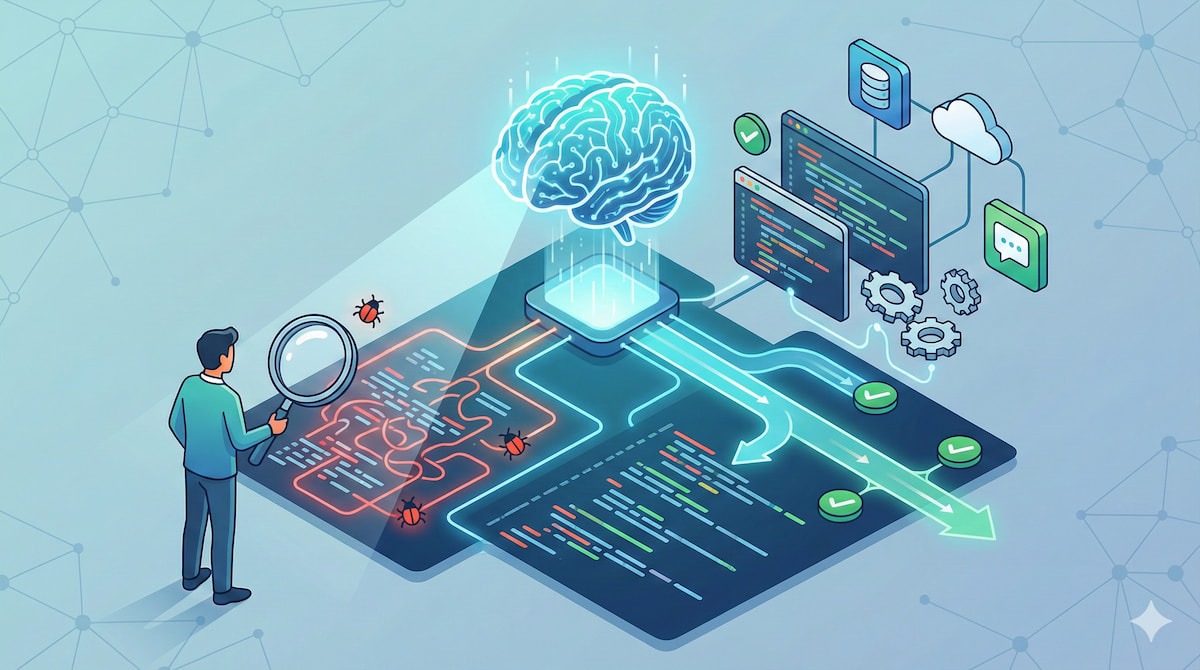
Alibaba Cloudが提供するQwenシリーズは、世界的に高い評価を受けている大規模言語モデルですが、その中でも開発者にとって強力な武器となるのがコーディング特化モデルと、それを支えるプレビュー機能です。
ここでは、それぞれの特徴について解説します。
Qwen-Coder
Qwen-Coderは、Alibaba Cloudが開発・公開している「Qwen」シリーズの中でも、特にプログラミングコードの生成や理解、デバッグに特化してトレーニングされたモデルです。
膨大な量のソースコードや技術ドキュメント、数学的データセットを学習しており、Python、JavaScript、Java、C++など多数のプログラミング言語に対応しています。
このモデルの最大の特徴は、単にコードを生成するだけでなく、コードの文脈やロジックを深く理解する能力に優れている点です。
高い推論能力があり、複雑なアルゴリズムの実装や、既存コードに含まれる潜在的なバグの特定、さらにはリファクタリングの提案までできます。
一般的な汎用LLMと比較しても、コーディングタスクにおいては世界最高レベルのベンチマークスコア(Qwen2.5-Coder-32B-Instruct: HumanEval:92.1%/Qwen3-Coder: SWE-bench Verified 69.6%)を記録するなど、その実力は折り紙付きです。
Artifacts(アーティファクト)機能
Artifacts(アーティファクト)機能とは、Qwen Chatのインターフェース上で利用できる、生成コードの即時プレビュー機能のことです。
通常、AIにWebアプリのコード(HTML、CSS、JavaScriptなど)を生成させた場合、動作を確認するためには、一度コードをコピーし、ローカル環境のテキストエディタに貼り付け、ファイルを保存してからブラウザで開くという手順が必要です。
しかし、Artifacts機能を利用すれば、チャット画面のすぐ横に独立したウィンドウが表示され、そこで生成されたコードが即座にレンダリングされます。
インタラクティブなWebアプリやゲーム、データ可視化のグラフなどを、チャットを離れることなくその場で動かして確認することが可能です。
これにより、「修正を依頼する」→「プレビューで確認する」→「再度修正を依頼する」というサイクルを高速に回すことが可能になり、フロントエンド開発やプロトタイピングの効率化につながります。
⭐YoomはGitHubやJiraを使った業務を自動化できます
Qwenのような高性能なAIを活用することで、コードのバグ修正やデバッグ作業そのものは高速化されます。
しかし、開発の現場では修正した内容をチームメンバーに共有したり、バグ管理ツールにチケットを起票したり、修正完了をチャットツールで報告したりといった、周辺の事務的な作業もあります。
こうしたルーチンワークは、積み重なるとエンジニアの貴重な時間を奪う原因となります。
Yoomを使えば、API連携などの専門知識がなくても、GitHubやSlack、Jiraなどのツールを連携させ、独自の自動化フローを構築できます。
例えば、チャットツールで報告されたバグ情報を自動的にGitHubのIssueとして起票したり、Issueの内容をAIが要約して管理台帳を更新したりといったフローが簡単に実現可能です。
AIによるデバッグ効率化とYoomによる業務自動化を組み合わせて、開発チーム全体の生産性をさらに高めませんか。


- Slackでの報告などを手作業でGitHubのIssueに転記している開発担当者の方
- SlackとGitHubを連携させて、開発チーム内の情報共有を効率化したいプロジェクトマネージャーの方
- 情報転記といったノンコア業務を減らし、本来の開発業務に集中したいと考えている方
- Slackへのメッセージ投稿を起点に、自動でGitHubにIssueが作成されるため、これまで手作業に費やしていた時間を短縮することができます。
- システムが自動で処理を行うため、Issueのタイトルや内容の転記ミス、作成漏れといったヒューマンエラーの防止に繋がります。
- はじめに、SlackとGitHubをYoomと連携します。
- 次に、トリガーでSlackを選択し、「新しいメッセージがチャンネルに投稿されたら」というアクションを設定します。
- 次に、オペレーションでAI機能の「テキストからデータを抽出する」を設定し、Slackの投稿内容からIssueのタイトルや本文などの必要な情報を抽出します。
- 最後に、オペレーションでGitHubの「Issueを作成」アクションを設定し、AIが抽出したデータをもとにIssueを作成します。
■このワークフローのカスタムポイント
- Slackのトリガー設定では、Issue作成の起点としたいチャンネルを任意で設定してください。
- AI機能のオペレーションでは、Slackの投稿からどのような情報を抽出すべきか、指示内容を任意で設定することが可能です。
- GitHubにIssueを作成する際に、AIが抽出した情報のうち、どの項目をタイトルや本文に設定するかなどを任意で指定できます。
- Slack、GitHubのそれぞれとYoomを連携してください。
- トリガーは5分、10分、15分、30分、60分の間隔で起動間隔を選択できます。
- プランによって最短の起動間隔が異なりますので、ご注意ください。
- GitHubを利用した開発プロジェクトで、Issue管理の工数を削減したいと考えている方
- 複数のリポジトリを管理しており、GitHubのIssueを横断的に、かつスムーズに把握したい方
- Issueの内容確認作業を自動化し、より重要な開発業務にリソースを集中させたい方
- GitHubでIssueが投稿されると、AIが自動で内容を要約するため、Issueの概要を把握するまでの時間を短縮し、迅速なアサインや対応が可能になります。
- 要約された内容がIssueに追記されることで、誰が見ても要点が把握しやすくなるため、チーム内の情報共有の質が向上し、開発業務の属人化を防ぎます。
- はじめに、GitHubをYoomと連携します。
- 次に、トリガーでGitHubを選択し、「Issueが新しく作成されたら」というアクションを設定し、対象のリポジトリを指定します。
- 次に、オペレーションでAI機能の「要約する」アクションを設定し、トリガーで取得したIssueの本文を要約対象として指定します。
- 最後に、オペレーションでGitHubの「Issueを更新」アクションを設定し、前のステップでAIが生成した要約を対象のIssueに追記します。
- GitHubのトリガー設定では、フローを起動させたいリポジトリのオーナー名とリポジトリ名を任意で設定してください。
- AI機能による要約のアクションでは、要約対象の文章に前段で取得したIssueのタイトルや本文などを変数として設定できるほか、「箇条書きで」「要点のみ」といった要約の条件を自由にカスタマイズできます。
- GitHubでIssueを更新するアクションでは、固定値や前段で取得した情報を変数として活用し、本文への追記だけでなくラベルの付与など任意の項目を設定することが可能です。
- GitHubとYoomを連携してください。
- トリガーは5分、10分、15分、30分、60分の間隔で起動間隔を選択できます。
- プランによって最短の起動間隔が異なりますので、ご注意ください。
🖊️Qwenでデバッグする方法
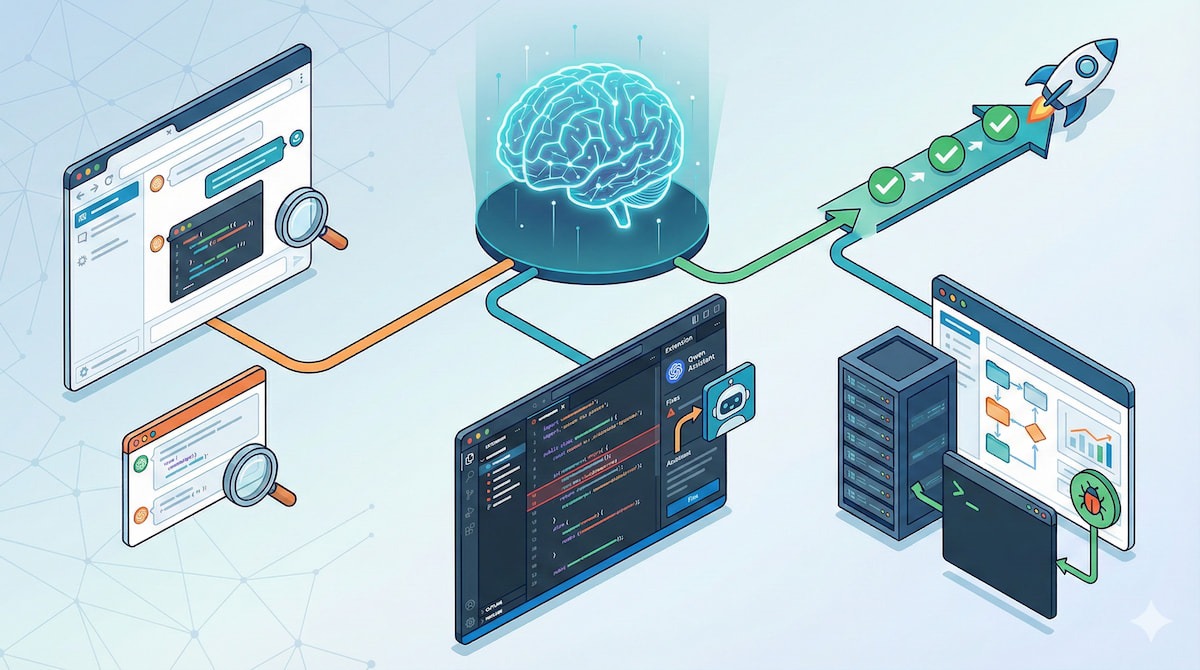
Qwenの高度なモデルを使ってデバッグを行うには、いくつかのプラットフォームや方法が存在します。
開発環境やセキュリティ要件、利用シーンに合わせて最適な方法を選択することで、より効果的にデバッグを進めることができます。
ここでは代表的な3つの方法について詳しく解説します。
公式Qwen Chat(ブラウザ版)
最も手軽かつ迅速にQwenの能力を試せるのが、公式に提供されているWebブラウザ版のQwen Chatを利用する方法です。
特別な環境構築やインストール作業は一切不要で、ブラウザからアクセスし、アカウントを作成するだけですぐに利用を開始できます。
この方法の最大のメリットは、前述した「Artifacts機能」が標準で利用できる点にあります。
HTMLやJavaScriptなどのフロントエンドコードを含むバグ修正を行う際、修正結果をその場でプレビューできるため、視覚的な確認が必要なデバッグにおいて非常に強力です。
また、新しいモデルが公開されると自動で展開されるため、ユーザーはモデルのアップデートを気にすることなく、より高性能のAIを利用できます。
IDE拡張機能(VS Codeなど)
普段の開発フローを崩さずにQwenの支援を受けたい場合は、Visual Studio Code(VS Code)などの統合開発環境(IDE)に拡張機能をインストールする方法がおすすめです。
公式またはコミュニティによって開発された「Qwen」または「Alibaba Cloud AI Coding Assistant」等の拡張機能を導入することで、エディタ内で直接Qwenの機能を利用できるようになります。
この方法の利点は、開発中のプロジェクトファイルやディレクトリ構造をAIがコンテキストとして認識しやすい点です。
ブラウザ版ではコードの断片をコピー&ペーストする必要がありますが、IDE拡張版では開いているファイル全体や関連するコードを参照しながら、より精度の高いデバッグ提案を受けることができます。
また、コード補完機能や、エディタ内のチャットウィンドウでの対話的な修正依頼も可能です。
大規模なプロジェクトの一部を修正する場合などに特に威力を発揮します。
ローカル環境(Ollama + Open WebUIなど)
企業の方針やセキュリティ上の理由から、社外秘のソースコードをクラウド上のサービスに送信することが難しいケースもあります。
そのような場合に最適なのが、ローカル環境でQwenモデルを動作させる方法です。
「Ollama」などのLLM実行ツールを使用することで、自分のPC(ローカル環境)内にQwen3-Coderなどのモデルをダウンロードし、オフラインに近い状態で推論を実行できます。
さらに、「Open WebUI」などのユーザーインターフェースツールを組み合わせることで、ブラウザ版に近いチャット体験をローカルで再現することも可能です。
この方法であれば、機密情報を含むコードであっても外部に流出するリスクを極限まで抑えながら、AIによるデバッグ支援を受けることができます。
高性能なマシンスペック(特にGPUメモリ)が必要になりますが、データの安全性を最優先するプロジェクトにおいては、この運用方法が最も推奨されます。
🤔検証:Qwen Chatでデバッグしてみた
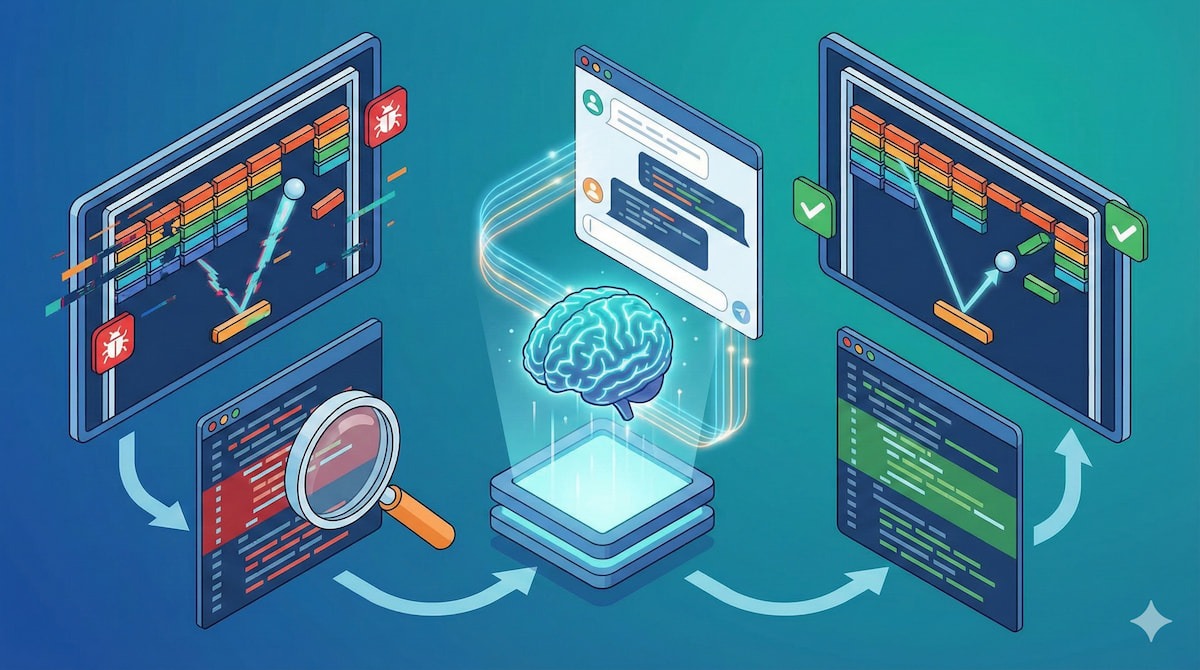
それでは実際に、Qwen ChatでArtifacts機能を使い、Webアプリケーションのバグ修正を行ってみます。
検証内容とプロンプト
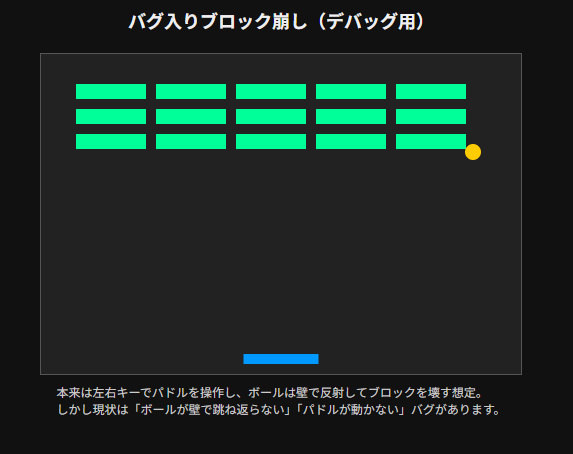
今回は、検証用としてWebブラウザで動作するシンプルな「ブロック崩しゲーム」を題材にします。
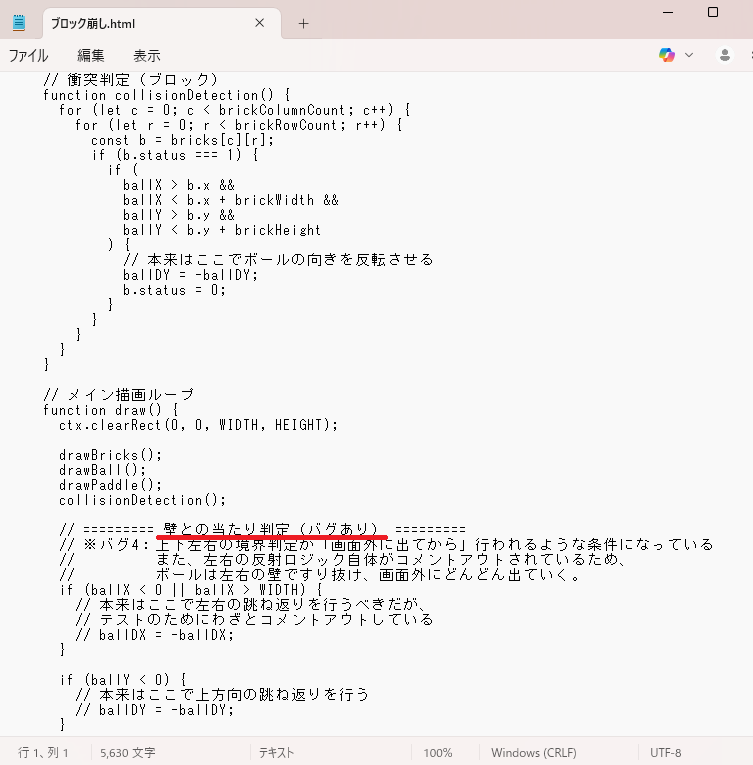
ただし、このコードには意図的に重大なバグを仕込んであります。
Qwen3-Coderがこれらのバグを特定し、修正して正常に動作させることができるかを検証します。
【利用プログラム(バグあり)】
【検証プロンプト】
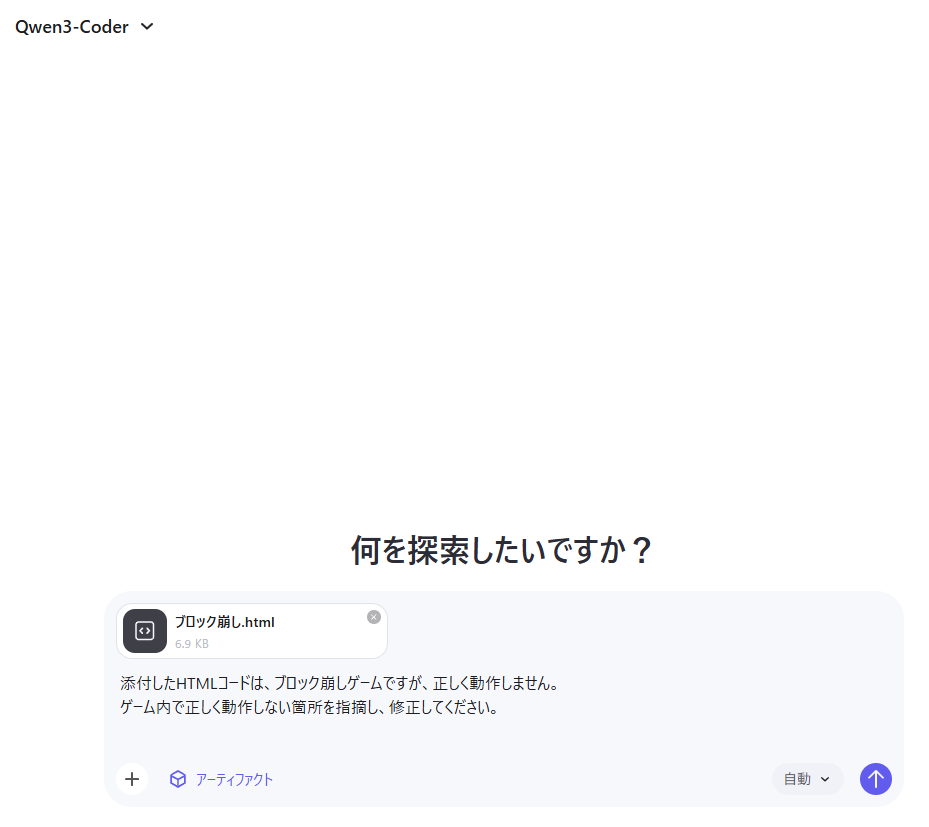
添付したHTMLコードは、ブロック崩しゲームですが、正しく動作しません。
ゲーム内で正しく動作しない箇所を指摘し、修正してください。
検証結果と考察
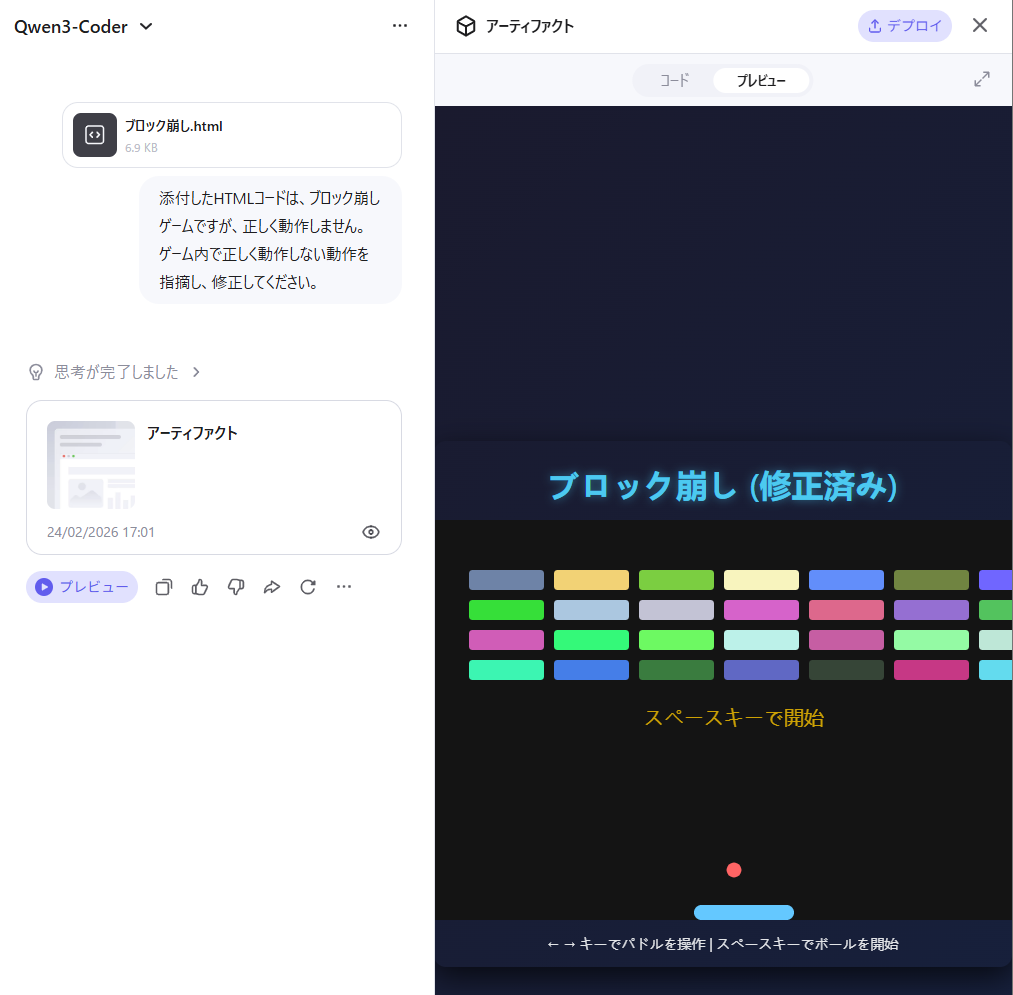
上記のようにバグ修正を依頼したところ、以下のようになりました。
【チャットとArtifacts画面】
【コード比較】
※左側:修正版/右側:修正前
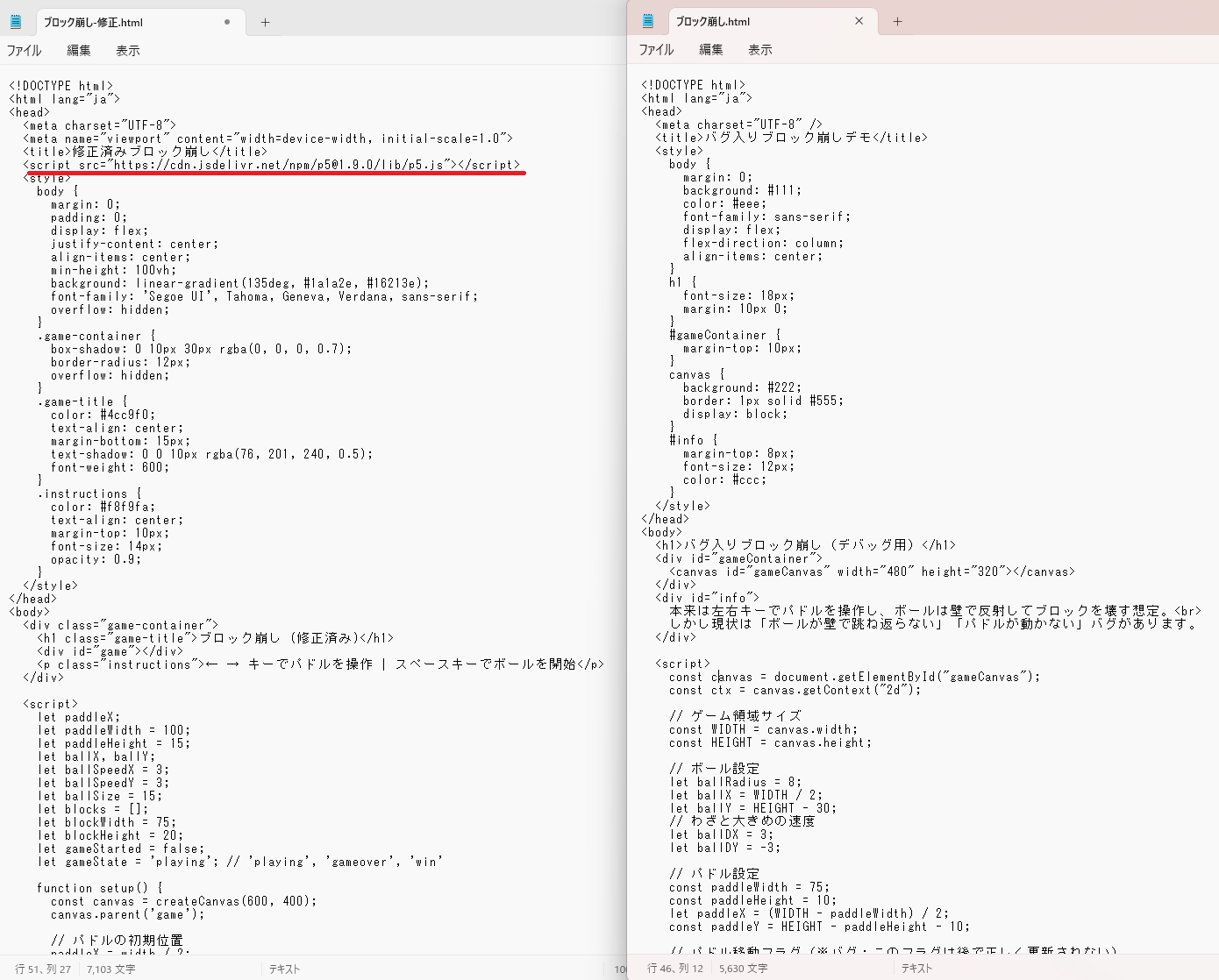
生成された結果から、以下のことがわかりました。
- ゲーム自体は正常に動作するようになり高いコーディング性能が証明された
- 外部ライブラリ(p5.js)が無断で導入され別の文法にすり替えられた
- ブロックの形や色といった、元のゲーム仕様まで変更されてしまった
- AIには「問題ない箇所はそのまま残す」という人間の感覚がない
Qwenのコーディング性能は非常に高く、エラーで動かなかったブロック崩しゲームを正常に動作させることには成功しました。
しかし、今回のQwenでのデバッグ検証において、運用上の重大な課題も浮き彫りになりました。
「動作しない箇所を指摘し、修正してください」という概要だけを伝えるプロンプトで指示した結果、バグのみの修正にとどまらず、プログラム全体が全く別の文法に書き換えられてしまいました。
さらに、元のゲーム仕様まで変更され、バグ修正ではなく事実上の「完全な作り直し」となっています。AIには「問題なく動いている箇所は変更しない」という前提は通用しません。
そのため、Qwenでデバッグを行う際は、バグがある箇所を明確に指定し、「該当箇所のみを修正すること」を具体的に指示することが重要です。
📉まとめ
本記事では、コーディング特化のAIモデルであるQwenの特徴やArtifacts機能、そして実際のQwenでのデバッグ検証結果について解説しました。Qwenのデバッグ性能は非常に強力ですが、意図しないコードの全面書き換えを防ぐためには、修正箇所を明確に指示する的確なプロンプトが不可欠であることがわかりました。
また、AIでバグ修正を高速化した後は、情報共有やチケット起票といった付随タスクの自動化も重要です。
Yoomを活用してGitHubやJiraなどの開発ツールを連携させれば、チーム全体の生産性向上に繋がります。
ぜひQwenとYoomを組み合わせ、より効率的な開発環境を構築してみてください。
⭐Yoomでできること
Qwenを使ってコードを修正し、デバッグを完了させた後、その修正内容を実際のプロジェクト管理やチームへの共有に反映させる際、Yoomを活用するとさらに便利です。
Yoomは、GitHub、Slack、Jira、Backlogなど、開発現場で日常的に使われている多くのツールとAPI連携し、情報の受け渡しをノーコードで自動化できます。
例えば、「GitHubに新しいIssueが作成されたら、JiraやBacklogにも課題として自動登録する」といった連携フローを作成できます。
これにより、プロジェクトマネージャーやチームメンバー全員が、バグの内容や緊急度をスムーズに把握できるようになり、誰が修正を担当するかの割り振りや進捗管理も簡単になります。
以下のようなフローボットテンプレートを活用して、バグ管理の自動化を始めてみてください。

■このテンプレートをおすすめする方
- GitHubとJira Softwareを併用し、手作業での情報連携に手間を感じている開発者の方
- プロジェクトのタスク管理を効率化し、開発に集中したいプロジェクトマネージャーの方
- ツールの連携を通じて、チーム全体の生産性を向上させたいと考えている開発チームのリーダーの方
■このテンプレートを使うメリット
- GitHubでIssueが作成されると自動でJira Softwareに課題が登録されるため、これまで手作業での転記にかかっていた時間を削減できます。
- 手動での情報連携時に発生しがちな、登録漏れや内容の転記ミスといったヒューマンエラーを防ぎ、情報の正確性を保ちます。
■フローボットの流れ
- はじめに、GitHubとJira SoftwareをYoomと連携します。
- 次に、トリガーでGitHubを選択し、「Issueが新しく作成されたら」というアクションを設定します。
- 最後に、オペレーションでJira Softwareの「課題を追加」アクションを設定し、トリガーで取得したIssueのタイトルや本文などを連携するよう設定します。
■このワークフローのカスタムポイント
- GitHubのトリガー設定では、監視対象としたいリポジトリのオーナー名とリポジリ名を任意で設定してください。
- Jira Softwareの課題登録アクションでは、GitHubのIssueから取得したタイトルや本文、ラベルなどの情報を、Jira Softwareの任意のフィールドに自由に設定できます。
■注意事項
- GitHub、Jira SoftwareのそれぞれとYoomを連携してください。
- トリガーは5分、10分、15分、30分、60分の間隔で起動間隔を選択できます。
- プランによって最短の起動間隔が異なりますので、ご注意ください。
- Jira Softwareのマイアプリ連携方法は「Jira Softwareのマイアプリ登録方法」をご参照ください。

■概要
GitHubでのプルリクエスト作成後、コードレビューとJira Softwareへの課題起票を手作業で行っていませんか?この重要なプロセスは時間がかかり、開発のボトルネックになることもあります。このワークフローを活用すれば、プルリクエストの作成をきっかけに、DeepSeekがコードを自動でレビューし、その結果をJira Softwareに課題として自動で追加できます。開発プロセスの初動を自動化し、レビューの質と速度の向上を支援します。
■このテンプレートをおすすめする方
- GitHubとJira Softwareを連携した開発プロセスにおいて、レビュー工数に課題を感じている開発者の方
- AIによるコードレビューを導入し、開発サイクルの円k津化と品質の標準化を目指しているチームリーダーの方
- プルリクエストのレビューから課題管理までのフローを一気通貫で自動化し、手作業をなくしたい方
■このテンプレートを使うメリット
- GitHubでのプルリクエスト作成からJira Softwareへの課題起票までが自動化され、これまで手作業で行っていたレビューや転記の時間を短縮できます。
- DeepSeekによる一次レビューと自動起票により、レビュー観点の標準化や、Jira Softwareへの起票漏れといったヒューマンエラーの防止に繋がります。
■フローボットの流れ
- はじめに、GitHub、DeepSeek、Jira SoftwareをYoomと連携します。
- 次に、トリガーでGitHubを選択し、「プルリクエストが作成されたら」というアクションを設定します。
- 次に、オペレーションでDeepSeekの「テキストを生成」アクションを設定し、プルリクエストの内容を基にコードレビューを依頼します。
- 最後に、オペレーションでJira Softwareの「課題を追加」アクションを設定し、DeepSeekのレビュー結果を課題として自動で追加します。
※「トリガー」:フロー起動のきっかけとなるアクション、「オペレーション」:トリガー起動後、フロー内で処理を行うアクション
■このワークフローのカスタムポイント
- DeepSeekの「テキストを生成」アクションで設定するプロンプト(指示文)は、要件に応じて自由にカスタマイズが可能です。特定のコーディング規約やレビュー観点を指示したり、Jira Softwareで管理しやすいように出力形式を指定したりすることで、より自社の開発プロセスに最適化されたワークフローを構築できます。
■注意事項
- GitHub、DeepSeek、Jira SoftwareのそれぞれとYoomを連携してください。
- トリガーは5分、10分、15分、30分、60分の間隔で起動間隔を選択できます。
- プランによって最短の起動間隔が異なりますので、ご注意ください。
【出典】
Qwen Chat/GitHub - QwenLM/qwen-code: An open-source AI agent that lives in your terminal./Qwen2.5-Max: Exploring the Intelligence of Large-scale MoE Model | Qwen/GitHub - QwenLM/Qwen3-Coder: Qwen3-Coder is the code version of Qwen3, the large language model series developed by Qwen team./EvalPlus Leaderboard/Open-Source vs. Commercial Coding Assistants: A 2025 Comparison of DeepSeek R1, Qwen 2.5 and Claude 3.7
プログラミング知識なしで手軽に構築できます。