









・
【NotebookLMでジャーナリングする方法】音声記録で思考整理できるか検証

ジャーナリングは自分の思考や感情を整理する有効な手段ですが、毎日文章を書くのは手間がかかり、継続が難しいと感じる人も多いです。そこで活躍するのが、Googleが提供するNotebookLMを活用した音声ジャーナリングです。これは、日々の出来事や思いを音声で記録し、AIに分析してもらうという新しいアプローチです。手書きやタイピングの負担をなくし、誰でも手軽に自己理解を深められます。
本記事では、NotebookLMの基本的な機能から、音声ジャーナリングの具体的な手順、さらに自己分析をより深めるための効果的なプロンプトまでを詳しく解説します!
💻NotebookLMとは?

NotebookLMは、Googleが開発したリサーチ支援ツールです。
ユーザー自身が用意したドキュメントやテキスト、音声データをアップロードすると、AIがそれらの情報を読み込み、内容に基づいた回答や要約を生成します。
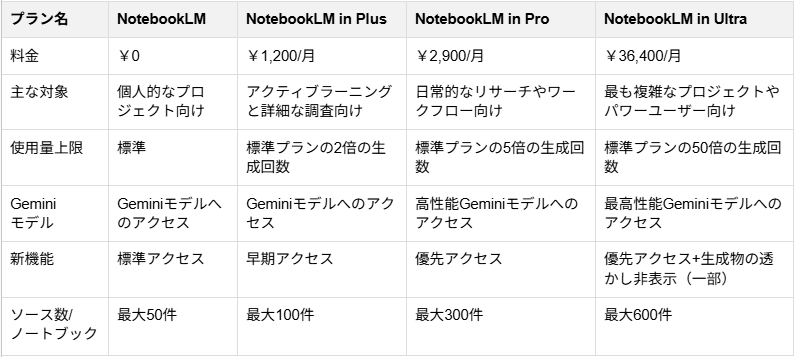
利用料金はGoogleアカウントを保有しているユーザーであれば、基本機能を無料で利用開始できます。一方で、ビジネス利用や頻度の高いユーザー向けに、利用制限を拡張した有料プランも展開されています。
【個人向け】
【企業向け】
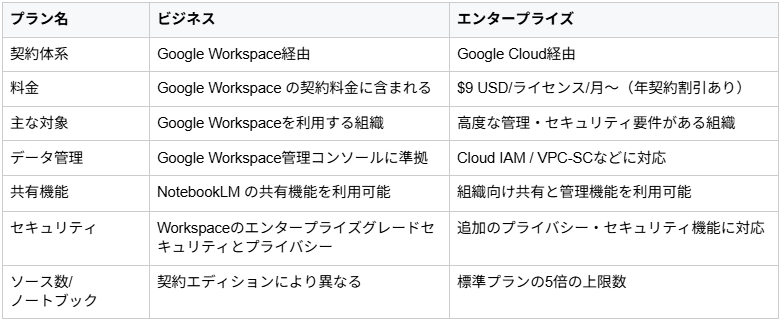
※本ページに記載の料金は、執筆時点の「参考価格」です。
実際の料金・提供内容は地域や時期、キャンペーン等により変更される場合があります。
▶NotebookLMがジャーナリングに向いている理由
💡ジャーナリングとは:自分の考えや感情、出来事を言葉にして書き出す習慣のことです。
頭の中を外に出すことで、気持ちが整理されたり、ストレスが軽くなったり、自分の考え方の癖に気づきやすくなります。
①客観的な自己分析支援
ジャーナリングは自分の内面と向き合う作業ですが、一人で考えていると思考が堂々巡りになりがちです。ここでAIを壁打ち相手として活用すると、自分では気づかない思考の癖や感情のパターンを客観的に指摘してくれます。
AIは感情を持たないため、どのようなネガティブな感情やとりとめのない悩みであっても、否定せずに受け止めてフラットな分析を返します。複雑な感情を論理的に整理したりする作業は、AIが得意とする領域であり、自己理解を効率よく深める助けになります。
②自分の記録だけを基にした高精度な対話
一般的なAIツールは、インターネット上の膨大なデータを基に回答を生成しますが、NotebookLMはユーザーがノートブックに追加したソースのみを参照して回答します。この仕組みにより、AIが事実と異なる情報を生成する「ハルシネーション」のリスクを抑えられます。
ジャーナリングにおいて、自分自身の個人的な記録や感情のデータに対して、AIが一般的なネット情報を交えて回答してしまうと、本来の自己分析から逸れてしまいます。NotebookLMであれば、自分が入力した日記や音声データの内容に基づいて、パーソナライズされたフィードバックを得やすくなります。
🗣️書かずに喋る!音声ジャーナリングの基本手順

毎日文章を書くジャーナリングが続かない方に向けて、声を使うアプローチを紹介します。
文字を書かずに話すだけで日々の記録を残し、それをNotebookLMに取り込んで管理する一連の手順を解説します。録音のコツからノートブックの設定までを順番に見ていきましょう。
①1日1分の音声録音
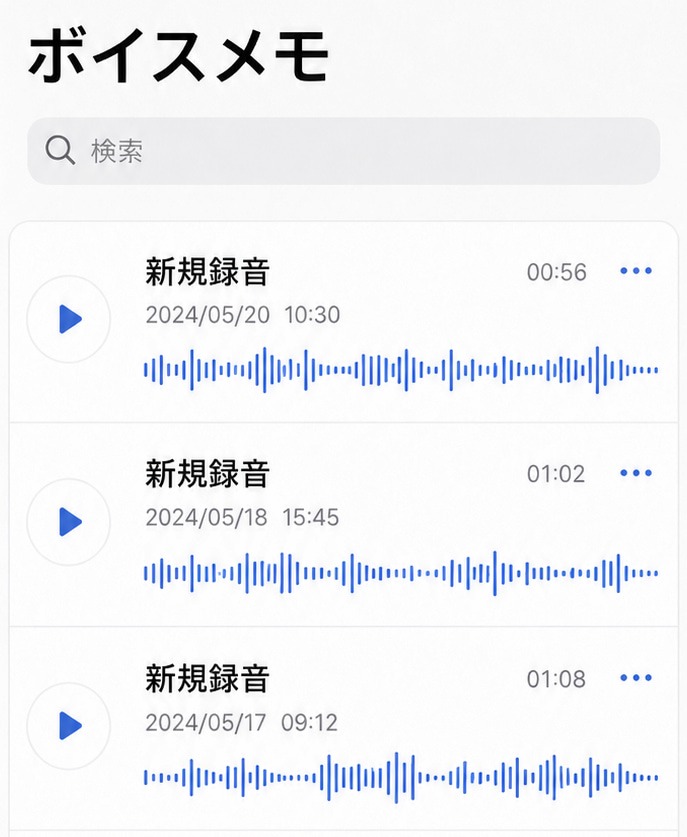
音声ジャーナリングの第一歩は、スマートフォンなどの録音機能を使って自分の思考を記録することです。方法はシンプルで、1日の終わりや通勤中など、少しの空き時間に1分程度、その日にあった出来事や感じたことを自由に喋ります。
- 「会議でうまく発言できなくて悔しかった」
- 「ランチが美味しくてリフレッシュできた」
など、頭に浮かんだことをそのまま言葉にするだけで十分です。きれいにまとめようとする必要はありません。スマートフォンのボイスメモアプリを利用して音声ファイルとして保存するか、音声入力機能を使ってテキスト化して保存します。
②NotebookLMへのソース追加
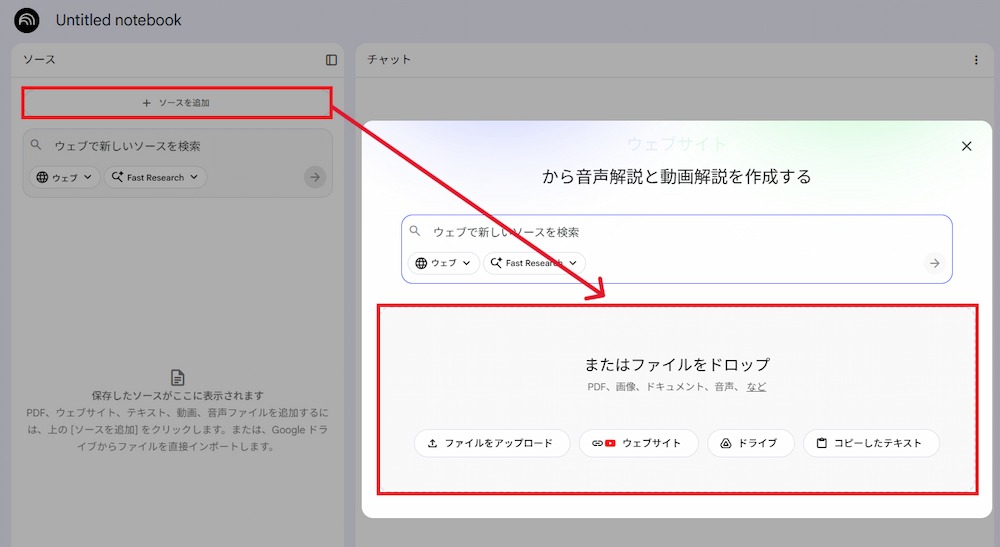
録音した音声ファイルやテキストデータは、NotebookLMの「ソース」としてアップロードします。NotebookLMの画面にあるソース追加ボタンから、保存したデータを追加するだけで準備は完了です。音声ファイルを直接アップロードできるため、文字起こしをする手間も省けます。
Googleドキュメントに音声入力でテキストを蓄積している場合は、そのドキュメントをソースとして連携することも可能です。日々ソースを追加していくことで、AIが分析するための情報が蓄積され、より精度の高い自己分析やパターンの抽出が可能になります。
③専用ノートブック作成とプロンプト入力
NotebookLMでは、プロジェクトごとに「ノートブック」という単位で情報を管理します。
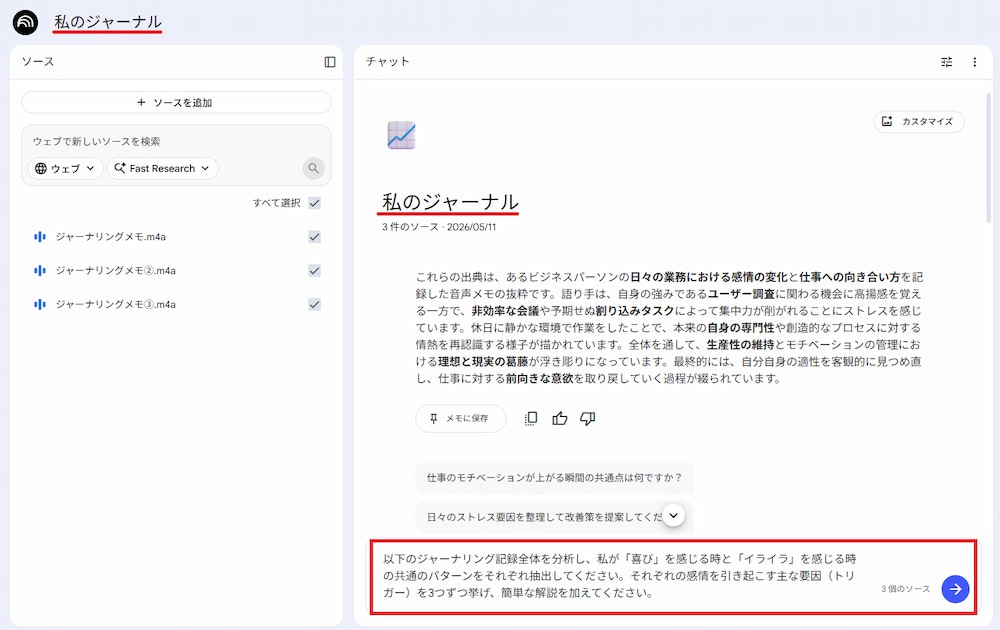
ジャーナリングを行う際は、「私のジャーナル」や「日々の振り返り」といった専用のノートブックを一つ作成し、そこにすべてのデータを集約させます。仕事の資料や他の用途のデータと混ざらないようにすることで、AIがあなた自身の個人的な記録のみに集中して分析を行えるようになります。
ノートブックを作成したら、日々の音声データやテキストを順番にアップロードし、一箇所に情報をまとめます。データが溜まってきたら、ノートブック内でプロンプトを入力して、自分の思考の変化や成長の軌跡を確認できます。
⭐Yoomは日々のジャーナリング記録を自動化できます
NotebookLMは音声を直接読み込んで高精度な分析や思考整理を行える強力なAIです。
しかし、日常的なジャーナリングの習慣化においては、「日々の音声データを指定の場所に集約する手間」や「AIの分析結果を後から見返せるように整理する作業」が手作業として残るという課題があります。ここで活躍するのが、業務フローを自動化できる「Yoom」です。
[Yoomとは]
たとえば、Google Driveの汎用フォルダに追加されたファイルをAIワーカーで自動整理するといったことも可能です。気になる方はぜひチェックしてみてくださいね👀
■概要日々の業務で発生する様々なファイルを特定のフォルダに集約していると、後からの仕分けや整理に手間がかかることはありませんか。このワークフローを活用すれば、Google Driveに新しいファイルが追加されるたびに、AIエージェント(AIワーカー)がファイル内容を分析し、適切なフォルダへ自動で移動させます。手作業によるフォルダ整理の手間を解消し、効率的なファイル管理を実現します。■このテンプレートをおすすめする方- Google Driveで大量のファイルを扱い、手作業でのフォルダ整理に課題を感じている方
- AIエージェントを活用したファイル管理業務の効率化や自動化を検討している方
- ファイルの種類に応じた仕分けルールが複雑で、業務が属人化してしまっているチームの方
■このテンプレートを使うメリット- Google Driveへのファイル追加をきっかけに、AIが自動でフォルダ整理を行うため、これまで仕分け作業に費やしていた時間を短縮できます。
- 手作業によるファイルの移動ミスや整理ルールの見落としといったヒューマンエラーを防ぎ、正確なファイル管理を実現します。
■フローボットの流れ- はじめに、Google DriveをYoomと連携します。
- 次に、トリガーでGoogle Driveを選択し、「特定のフォルダ内に新しくファイル・フォルダが作成されたら」というアクションを設定します。
- 最後に、オペレーションでAIワーカーを選択し、「Google Driveにアップロードされたファイルを分析し、最適なフォルダへ移動する」ためのマニュアル(指示)を作成します。
※「トリガー」:フロー起動のきっかけとなるアクション、「オペレーション」:トリガー起動後、フロー内で処理を行うアクション
■このワークフローのカスタムポイント- Google Driveのトリガー設定では、ファイルの追加を監視したいフォルダのIDを任意で設定してください。
- AIワーカーでは、どのような基準でフォルダ整理を行うかなど、目的に応じて指示内容などを任意で設定できます。
■注意事項- Google DriveとYoomを連携してください。AIワーカー内で使用するツール(アプリ)についてもマイアプリ連携が必要です。
- AIワーカーの基本設定は「【AIワーカー】基本的な設定方法」をご参照ください。
- AIワーカーの同時実行数・作成可能なAIワーカー数・利用可能なAIモデルはご契約中のプランによって異なります。
- AIワーカー内でご利用いただけるアプリやオペレーション等はフローボットの利用制限と同様です。
- AIワーカーは、テスト実行でも本番実行と同様にタスクを消費しますのでご注意ください。詳細は「【AIワーカー】タスク実行数の計算方法」ご参照ください。
- AIワーカーはマニュアルを詳細に設定することで適切な処理を実行しやすくなります。詳細は「【AIワーカー】マニュアルの作成方法」をご参照ください。
- ダウンロード可能なファイル容量は最大300MBまでです。アプリの仕様によっては300MB未満になる可能性があるので、ご注意ください。
- トリガー、各オペレーションでの取り扱い可能なファイル容量の詳細は「ファイルの容量制限について」をご参照ください。 https://intercom.help/yoom/ja/articles/9413924
■概要Google スプレッドシートに蓄積されたデータをNotionで管理する際、手作業でのデータ変換や転記に手間を感じていませんか。このワークフローは、そうした定型的な作業を自動化するために設計されています。Google スプレッドシートに行が追加されると、その情報をAIエージェント(AIワーカー)がデータ可視化に最適な形式へと自動で変換し、Notionのデータベースへ登録します。これにより、データ管理の効率化と正確性の向上を実現できます。■このテンプレートをおすすめする方- Google スプレッドシートとNotionを用いており、手動でのデータ転記作業を効率化したい方
- 収集した情報をAIエージェントで自動的に整形し、データ可視化や分析の精度を高めたい方
- 部門内のデータ登録プロセスを標準化し、属人化を解消したいと考えているチームリーダーの方
■このテンプレートを使うメリット- Google スプレッドシートへのデータ追加からNotionへの登録までが自動化され、これまで手作業に費やしていた時間を他のコア業務に充てることが可能になります
- AIエージェント(AIワーカー)が指示通りにデータを変換し登録するため、手作業による入力ミスやフォーマットの誤りといったヒューマンエラーを防ぎ、データの正確性を保ちます
■フローボットの流れ- はじめに、Google スプレッドシートとNotionをYoomと連携します
- 次に、トリガーでGoogle スプレッドシートを選択し、「行が追加されたら」というアクションを設定し、対象のシートを指定します
- 最後に、オペレーションでAIワーカーを選択し、取得したデータをNotionへ登録するために最適な形式へ変換し登録するためのマニュアル(指示)を作成します
※「トリガー」:フロー起動のきっかけとなるアクション、「オペレーション」:トリガー起動後、フロー内で処理を行うアクション
■このワークフローのカスタムポイント- Google スプレッドシートのトリガー設定では、連携の対象としたい任意のスプレッドシートIDとシート名を指定してください
- AIワーカーのオペレーションでは、利用したいAIモデルを選択し、ユーザーの目的に合わせてデータをどのように変換・整形するかの指示を任意で設定してください
- Notionの登録先データベースや、どのプロパティにどのデータを登録するかも任意で設定してください
■注意事項- Google スプレッドシート、NotionのそれぞれとYoomを連携してください。AIワーカー内で使用するツール(アプリ)についてもマイアプリ連携が必要です。
- トリガーは5分、10分、15分、30分、60分の間隔で起動間隔を選択できます。
- プランによって最短の起動間隔が異なりますので、ご注意ください。
- Google スプレッドシートをアプリトリガーとして使用する際の注意事項は「【アプリトリガー】Google スプレッドシートのトリガーにおける注意事項」を参照してください。
- AIワーカーの基本設定は「【AIワーカー】基本的な設定方法」をご参照ください。
- AIワーカーの同時実行数・作成可能なAIワーカー数・利用可能なAIモデルはご契約中のプランによって異なります。
- AIワーカー内でご利用いただけるアプリやオペレーション等はフローボットの利用制限と同様です。
- AIワーカーは、テスト実行でも本番実行と同様にタスクを消費しますのでご注意ください。詳細は「【AIワーカー】タスク実行数の計算方法」ご参照ください。
- AIワーカーはマニュアルを詳細に設定することで適切な処理を実行しやすくなります。詳細は「【AIワーカー】マニュアルの作成方法」をご参照ください。


- Google Driveで大量のファイルを扱い、手作業でのフォルダ整理に課題を感じている方
- AIエージェントを活用したファイル管理業務の効率化や自動化を検討している方
- ファイルの種類に応じた仕分けルールが複雑で、業務が属人化してしまっているチームの方
- Google Driveへのファイル追加をきっかけに、AIが自動でフォルダ整理を行うため、これまで仕分け作業に費やしていた時間を短縮できます。
- 手作業によるファイルの移動ミスや整理ルールの見落としといったヒューマンエラーを防ぎ、正確なファイル管理を実現します。
- はじめに、Google DriveをYoomと連携します。
- 次に、トリガーでGoogle Driveを選択し、「特定のフォルダ内に新しくファイル・フォルダが作成されたら」というアクションを設定します。
- 最後に、オペレーションでAIワーカーを選択し、「Google Driveにアップロードされたファイルを分析し、最適なフォルダへ移動する」ためのマニュアル(指示)を作成します。
■このワークフローのカスタムポイント
- Google Driveのトリガー設定では、ファイルの追加を監視したいフォルダのIDを任意で設定してください。
- AIワーカーでは、どのような基準でフォルダ整理を行うかなど、目的に応じて指示内容などを任意で設定できます。
- Google DriveとYoomを連携してください。AIワーカー内で使用するツール(アプリ)についてもマイアプリ連携が必要です。
- AIワーカーの基本設定は「【AIワーカー】基本的な設定方法」をご参照ください。
- AIワーカーの同時実行数・作成可能なAIワーカー数・利用可能なAIモデルはご契約中のプランによって異なります。
- AIワーカー内でご利用いただけるアプリやオペレーション等はフローボットの利用制限と同様です。
- AIワーカーは、テスト実行でも本番実行と同様にタスクを消費しますのでご注意ください。詳細は「【AIワーカー】タスク実行数の計算方法」ご参照ください。
- AIワーカーはマニュアルを詳細に設定することで適切な処理を実行しやすくなります。詳細は「【AIワーカー】マニュアルの作成方法」をご参照ください。
- ダウンロード可能なファイル容量は最大300MBまでです。アプリの仕様によっては300MB未満になる可能性があるので、ご注意ください。
- トリガー、各オペレーションでの取り扱い可能なファイル容量の詳細は「ファイルの容量制限について」をご参照ください。 https://intercom.help/yoom/ja/articles/9413924

- Google スプレッドシートとNotionを用いており、手動でのデータ転記作業を効率化したい方
- 収集した情報をAIエージェントで自動的に整形し、データ可視化や分析の精度を高めたい方
- 部門内のデータ登録プロセスを標準化し、属人化を解消したいと考えているチームリーダーの方
- Google スプレッドシートへのデータ追加からNotionへの登録までが自動化され、これまで手作業に費やしていた時間を他のコア業務に充てることが可能になります
- AIエージェント(AIワーカー)が指示通りにデータを変換し登録するため、手作業による入力ミスやフォーマットの誤りといったヒューマンエラーを防ぎ、データの正確性を保ちます
- はじめに、Google スプレッドシートとNotionをYoomと連携します
- 次に、トリガーでGoogle スプレッドシートを選択し、「行が追加されたら」というアクションを設定し、対象のシートを指定します
- 最後に、オペレーションでAIワーカーを選択し、取得したデータをNotionへ登録するために最適な形式へ変換し登録するためのマニュアル(指示)を作成します
■このワークフローのカスタムポイント
- Google スプレッドシートのトリガー設定では、連携の対象としたい任意のスプレッドシートIDとシート名を指定してください
- AIワーカーのオペレーションでは、利用したいAIモデルを選択し、ユーザーの目的に合わせてデータをどのように変換・整形するかの指示を任意で設定してください
- Notionの登録先データベースや、どのプロパティにどのデータを登録するかも任意で設定してください
- Google スプレッドシート、NotionのそれぞれとYoomを連携してください。AIワーカー内で使用するツール(アプリ)についてもマイアプリ連携が必要です。
- トリガーは5分、10分、15分、30分、60分の間隔で起動間隔を選択できます。
- プランによって最短の起動間隔が異なりますので、ご注意ください。
- Google スプレッドシートをアプリトリガーとして使用する際の注意事項は「【アプリトリガー】Google スプレッドシートのトリガーにおける注意事項」を参照してください。
- AIワーカーの基本設定は「【AIワーカー】基本的な設定方法」をご参照ください。
- AIワーカーの同時実行数・作成可能なAIワーカー数・利用可能なAIモデルはご契約中のプランによって異なります。
- AIワーカー内でご利用いただけるアプリやオペレーション等はフローボットの利用制限と同様です。
- AIワーカーは、テスト実行でも本番実行と同様にタスクを消費しますのでご注意ください。詳細は「【AIワーカー】タスク実行数の計算方法」ご参照ください。
- AIワーカーはマニュアルを詳細に設定することで適切な処理を実行しやすくなります。詳細は「【AIワーカー】マニュアルの作成方法」をご参照ください。
📖NotebookLMでより深い自己分析を行うプロンプト例

NotebookLMにデータを蓄積したら、次はプロンプトを活用して分析を行います。
ここからは、自分の内面を客観的に見つめ直し、新たな気づきを得るための具体的なプロンプト例を紹介します。
1.感情のパターンや共通点を抽出する
日々の出来事に対して、自分がどのような感情を抱きやすいのかを知ることは自己理解の第一歩です。複数の記録を横断して、ポジティブな感情とネガティブな感情のトリガーを見つけ出します。AIにデータ全体を読み込ませ、特定の感情が湧き上がる条件を整理させることで、自分自身の思考の癖や傾向が明確になります。
【プロンプト】
以下のジャーナリング記録全体を分析し、私が「喜び」を感じる時と「イライラ」を感じる時の共通のパターンをそれぞれ抽出してください。
それぞれの感情を引き起こす主な要因(トリガー)を3つずつ挙げ、簡単な解説を加えてください。
2.学びや出来事をマインドマップで可視化する
文字の羅列だけでは、1週間や1ヶ月といった期間を通じた自分の変化や学びを把握しにくい場合があります。そのような時は、蓄積した記録から主要なテーマや出来事を抽出し、マインドマップ形式で出力するようAIに指示します。全体像が視覚的に整理され、点と点だった出来事がどのようにつながっているのかを直感的に理解できます。
【プロンプト】
アップロードされた過去の記録から、主要な「出来事」「学んだこと」「課題」「次へのアクション」を抽出してください。
それらの関係性が視覚的にわかりやすいように、マークダウン形式を用いたマインドマップの構造で整理して出力してください。
3.外部刺激に対する反応を客観視する
出来事そのものではなく、その出来事(外部刺激)に対して自分がどう反応したかを切り分けて分析することで、感情のコントロール力を高められます。トラブルや予期せぬ事態が起きた際の自分の行動パターンをAIに客観的に評価させ、より良い対処法や視点の転換についてアドバイスを求めます。
【プロンプト】
私の記録の中から、ストレスとなる出来事(外部刺激)が起きた場面をピックアップしてください。
それぞれの出来事に対する私の「感情の反応」と「実際の行動」を整理し、今後似たような状況に直面した際の建設的な対処法や考え方について、客観的な視点からアドバイスを提示してください。
🤔実際にNotebookLMで音声ジャーナリングを使ってみた

ここからは、実際にNotebookLMを使って音声ジャーナリングを試した体験について紹介します。分析を通じてどのような効果や変化が得られたのかを具体的に解説します。
▼検証:音声入力で喋り、分析させてみた
スマートフォンの音声録音機能を使い、その日の出来事や感情を自由に話す手法を試しました。
録音した音声データをそのままNotebookLMの専用ノートブックにアップロードします。特別な準備は不要で、頭に浮かんだことをただ喋るだけなので、面倒な作業だと感じることはありませんでした。
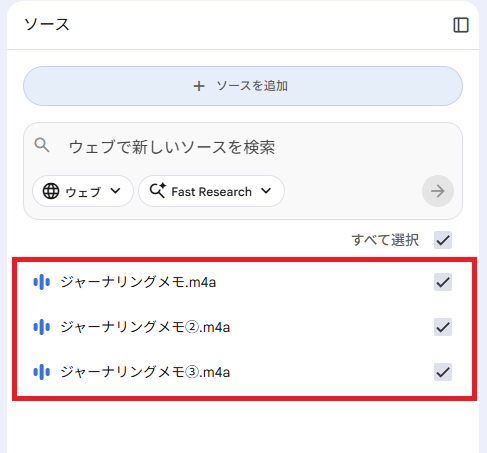
- ジャーナリングメモ:「新しいプロジェクトは楽しそうだったけど、午後の定例はちょっと退屈だった」みたいな、その日の会議の感想を話した音声
- ジャーナリングメモ②:「ずっと忙しかったのに何も進んでいない感じがする」といった、仕事中のモヤモヤを話した音声
- ジャーナリングメモ③:休日に少し仕事をしたときの集中感や、「自分はこういう仕事が好きかも」と感じたことを話した音声
データがいくつか溜まったタイミングで、NotebookLMに対してプロンプトを入力し、振り返りを実行しました。
【検証プロンプト】
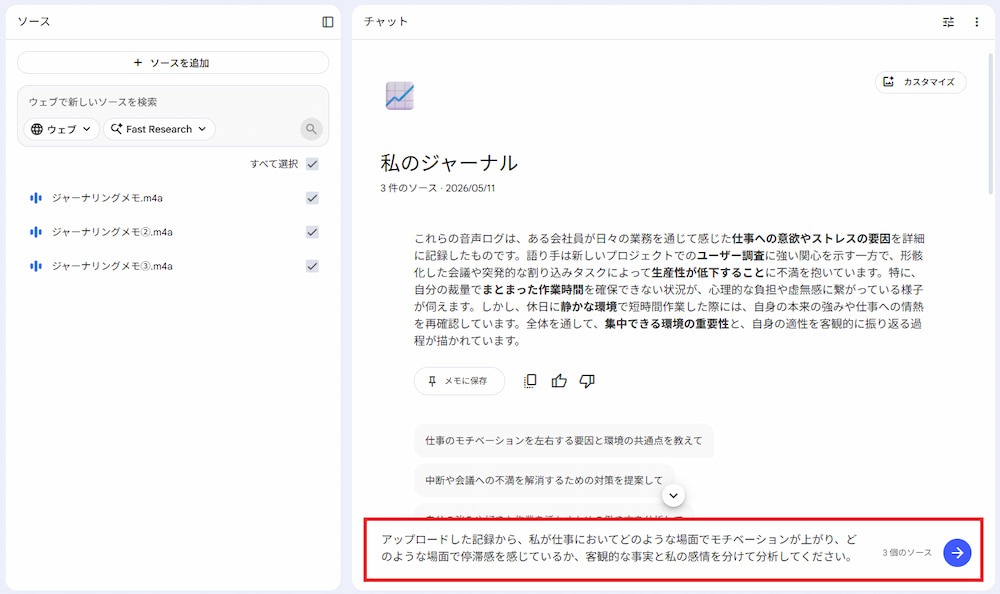
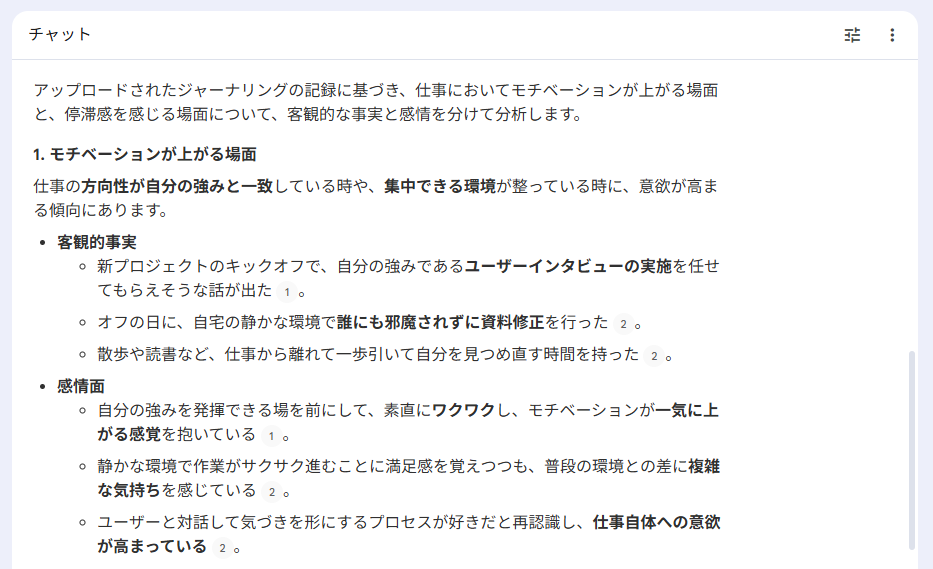
アップロードした記録から、私が仕事においてどのような場面でモチベーションが上がり、どのような場面で停滞感を感じているか、客観的な事実と私の感情を分けて分析してください。
出力結果
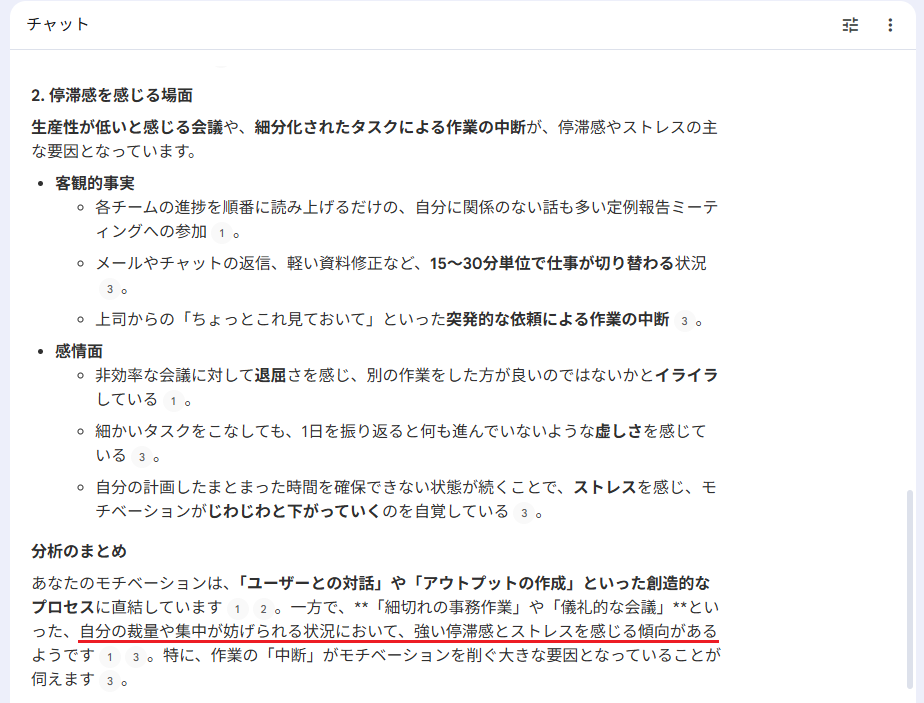
NotebookLMにプロンプトを投げかけると、自分のとりとめのない言葉から要点を抜き出し、論理的に整理された回答がすぐに返ってきました。
停滞感を感じる場面では、「自分の裁量や集中が妨げられる状況において強い停滞感とストレスを感じている」といった傾向が言語化されます。
このフィードバックを通じて、漠然としていた悩みの原因が整理され、次に取るべきアクションが見えやすくなりました。自分一人では気づけなかった視点に触れられる点も特徴です。
文章を書く場合、無意識にきれいな言葉でまとめようとしたり、誤字脱字を気にしたりしてしまい、思考にブレーキがかかることがあります。しかし、音声ジャーナリングでは、言葉の選び方を気にせず、感情の赴くままに喋るため、より本音に近い記録を残せました。
NotebookLMはそうした生の言葉や音声データをそのまま受け止め、文脈を汲み取って分析してくれるため、手書きやタイピングよりも素直に感情を吐き出せる優れたアプローチだと感じました。
⚠️NotebookLMでジャーナリングを行う際の注意点

NotebookLMは強力な自己分析ツールですが、安全かつ効果的に利用するためにはいくつかの留意事項があります。
1⃣個人情報やプライバシー情報の取り扱いへの配慮
ジャーナリングの記録には、個人的な感情や他人の名前、業務上の機密情報など、センシティブな内容が含まれることが多々あります。NotebookLMはプライバシーに配慮して設計されていますが、利用環境や操作内容によってデータの取り扱いが異なる場合もあるため、クラウドサービスを利用する以上、情報の扱いには十分な注意が必要です。
音声データをアップロードする際やテキストを入力する際は、第三者に見られて困るような個人情報や機密情報は、イニシャルや伏せ字に置き換えるなどの工夫を行います。自身のプライバシーを守りながら、安全に振り返りを行える環境を整えることが大切です。
2⃣AIの分析を鵜呑みにしない活用意識
NotebookLMは与えられたデータに基づいて論理的で客観的な分析を返しますが、その回答が常に自分の本当の気持ちや正解と一致するとは限りません。AIは言葉の表面的な意味や文脈からパターンを導き出すため、時には自分が感じている微細なニュアンスとは異なる解釈を示すことがあります。
AIが提示した分析結果は一つの客観的な視点として受け止め、それを鵜呑みにするのではなく、その結果を見て自分がどう感じるかを改めて自問自答することが重要です。AIは自己理解を深めるための補助ツールであり、最終的な判断や気づきは自分自身で得るものだと意識します。
🖊️まとめ
NotebookLMによるジャーナリングは、日々の思考整理や自己分析のハードルを大きく下げる画期的なアプローチです。文字を書き起こす手間がなく、思い浮かんだ感情をそのまま言葉にするだけで、AIが客観的な視点から整理と分析を行ってくれます。忙しい毎日の中で、感情の変化や新しい気づきを見逃さずに記録し続けるための心強いパートナーとなります。
「書くこと」に挫折してしまった方や、これから自己理解を深めたい方は、ぜひ1日1分、今の気持ちを声に出して録音することから始めてみてください。あなたの声が、より良い日々を築く第一歩になるはずです!
💡Yoomでできること
Yoomは、業務を自動化するハイパーオートメーションプラットフォームです。
これまで手動で利用していた各ツールをメインとした自動化フローが、直感的な操作で実現可能です。もし自動化に少しでも興味を持っていただけたなら、ぜひ登録フォームから無料登録して、Yoomによる業務効率化を体験してみてください。
■概要Google Driveを複数人で利用していると、いつの間にか重複ファイルが溜まってしまい、ストレージ容量の圧迫やファイル管理の煩雑化に繋がることはないでしょうか。 このワークフローを活用すれば、AIワーカーが毎朝自動でGoogle Drive内の重複ファイルを削除するため、手作業でのファイル整理の手間を解消し、常にクリーンな状態を維持できます。■このテンプレートをおすすめする方- Google Driveのファイル管理に課題を感じ、重複ファイルの削除を自動化したいと考えている方
- AIワーカーを活用した、より高度な業務自動化に関心がある情報システム担当者の方
- ストレージの整理を手作業で行っており、時間や手間を削減したいと考えているすべての方
■このテンプレートを使うメリット- スケジュールに合わせて自動で重複ファイルを削除するため、これまで手作業での確認や整理に費やしていた時間を短縮できます
- AIエージェントが指示に基づいて処理を行うので、手作業による削除漏れや誤ったファイルの削除といったヒューマンエラーの防止に繋がります
■フローボットの流れ- はじめに、Google DriveとAIワーカーをYoomと連携します
- 次に、トリガーで、スケジュールトリガー機能を選択し、フローボットを起動したい任意のスケジュールを設定します
- 最後に、オペレーションでAIワーカーを選択し、Google Drive内の重複ファイルを特定・削除するためのマニュアル(指示)を作成します
※「トリガー」:フロー起動のきっかけとなるアクション、「オペレーション」:トリガー起動後、フロー内で処理を行うアクション
■このワークフローのカスタムポイント- スケジュールトリガー機能では、フローボットを起動する日時を日次、週次、月次など、運用に合わせて任意で設定してください
- AIワーカーでは、重複と判断する条件や削除の方法など、目的に応じてマニュアル(指示)や使用するツールを任意で設定することが可能です
■注意事項- Google Drive、SlackのそれぞれとYoomを連携してください。AIワーカー内で使用するツール(アプリ)についてもマイアプリ連携が必要です。
- AIワーカーの基本設定は「【AIワーカー】基本的な設定方法」をご参照ください。
- AIワーカーの同時実行数・作成可能なAIワーカー数・利用可能なAIモデルはご契約中のプランによって異なります。
- AIワーカー内でご利用いただけるアプリやオペレーション等はフローボットの利用制限と同様です。
- AIワーカーは、テスト実行でも本番実行と同様にタスクを消費しますのでご注意ください。詳細は「【AIワーカー】タスク実行数の計算方法」ご参照ください。
- AIワーカー内で使用するツール(アプリ)についてもマイアプリ連携が必要です。
- AIワーカーはマニュアルを詳細に設定することで適切な処理を実行しやすくなります。詳細は「【AIワーカー】マニュアルの作成方法」をご参照ください。
■概要日々チェックするべき記事や情報が多く、その内容を要約して整理する作業に時間を要していませんか。AIエージェントなどを活用して情報収集をしても、その後の分類やNotionのようなツールへの転記が手作業のままでは、手間がかかり非効率です。このワークフローは、Slackに記事のURLを投稿するだけで、AIが内容を要約し、自律的に分類した上でNotionのデータベースへ自動で保存する一連の流れを実現します。■このテンプレートをおすすめする方- AIエージェントで収集した記事の要約や、Notionへの整理を手作業で行っている方
- 市場調査や競合分析などで多くのWeb記事を収集し、チームでの情報共有を効率化したい方
- Notionをナレッジの集約先としており、データベースへの情報入力を自動化したい方
■このテンプレートを使うメリット- SlackにURLを投稿するだけで記事の要約からNotionへの分類・保存までが完了するため、情報整理にかかる時間を短縮できます。
- AIによる一貫した処理によって、手作業で発生しがちなコピー&ペーストのミスや分類の間違いといったヒューマンエラーを防ぎます。
■フローボットの流れ- はじめに、SlackとNotionをYoomと連携します。
- 次に、トリガーでSlackを選択し、「メッセージがチャンネルに投稿されたら」というアクションを設定します。
- 最後に、オペレーションでAIワーカーを選択し、投稿された記事のURLから内容を解析・要約し、重要度に応じて分類した上でNotionへ保存するための一連のマニュアル(指示)を作成します。
※「トリガー」:フロー起動のきっかけとなるアクション、「オペレーション」:トリガー起動後、フロー内で処理を行うアクション
■このワークフローのカスタムポイント- Slackのトリガー設定では、情報収集の起点としたいチャンネルを任意で設定してください。
- AIワーカーへの指示内容(プロンプト)や、情報の保存先となるNotionのデータベースは、業務に合わせて自由にカスタマイズが可能です。
■注意事項- Slack、NotionのそれぞれとYoomを連携してください。AIワーカー内で使用するツール(アプリ)についてもマイアプリ連携が必要です。
- トリガーは5分、10分、15分、30分、60分の間隔で起動間隔を選択できます。
- プランによって最短の起動間隔が異なりますので、ご注意ください。
- AIワーカーの基本設定は「【AIワーカー】基本的な設定方法」をご参照ください。
- AIワーカーの同時実行数・作成可能なAIワーカー数・利用可能なAIモデルはご契約中のプランによって異なります。
- AIワーカー内でご利用いただけるアプリやオペレーション等はフローボットの利用制限と同様です。
- AIワーカーは、テスト実行でも本番実行と同様にタスクを消費しますのでご注意ください。詳細は「【AIワーカー】タスク実行数の計算方法」ご参照ください。
- AIワーカーはマニュアルを詳細に設定することで適切な処理を実行しやすくなります。詳細は「【AIワーカー】マニュアルの作成方法」をご参照ください。
- Google Driveのファイル管理に課題を感じ、重複ファイルの削除を自動化したいと考えている方
- AIワーカーを活用した、より高度な業務自動化に関心がある情報システム担当者の方
- ストレージの整理を手作業で行っており、時間や手間を削減したいと考えているすべての方
- スケジュールに合わせて自動で重複ファイルを削除するため、これまで手作業での確認や整理に費やしていた時間を短縮できます
- AIエージェントが指示に基づいて処理を行うので、手作業による削除漏れや誤ったファイルの削除といったヒューマンエラーの防止に繋がります
- はじめに、Google DriveとAIワーカーをYoomと連携します
- 次に、トリガーで、スケジュールトリガー機能を選択し、フローボットを起動したい任意のスケジュールを設定します
- 最後に、オペレーションでAIワーカーを選択し、Google Drive内の重複ファイルを特定・削除するためのマニュアル(指示)を作成します
■このワークフローのカスタムポイント
- スケジュールトリガー機能では、フローボットを起動する日時を日次、週次、月次など、運用に合わせて任意で設定してください
- AIワーカーでは、重複と判断する条件や削除の方法など、目的に応じてマニュアル(指示)や使用するツールを任意で設定することが可能です
- Google Drive、SlackのそれぞれとYoomを連携してください。AIワーカー内で使用するツール(アプリ)についてもマイアプリ連携が必要です。
- AIワーカーの基本設定は「【AIワーカー】基本的な設定方法」をご参照ください。
- AIワーカーの同時実行数・作成可能なAIワーカー数・利用可能なAIモデルはご契約中のプランによって異なります。
- AIワーカー内でご利用いただけるアプリやオペレーション等はフローボットの利用制限と同様です。
- AIワーカーは、テスト実行でも本番実行と同様にタスクを消費しますのでご注意ください。詳細は「【AIワーカー】タスク実行数の計算方法」ご参照ください。
- AIワーカー内で使用するツール(アプリ)についてもマイアプリ連携が必要です。
- AIワーカーはマニュアルを詳細に設定することで適切な処理を実行しやすくなります。詳細は「【AIワーカー】マニュアルの作成方法」をご参照ください。

- AIエージェントで収集した記事の要約や、Notionへの整理を手作業で行っている方
- 市場調査や競合分析などで多くのWeb記事を収集し、チームでの情報共有を効率化したい方
- Notionをナレッジの集約先としており、データベースへの情報入力を自動化したい方
- SlackにURLを投稿するだけで記事の要約からNotionへの分類・保存までが完了するため、情報整理にかかる時間を短縮できます。
- AIによる一貫した処理によって、手作業で発生しがちなコピー&ペーストのミスや分類の間違いといったヒューマンエラーを防ぎます。
- はじめに、SlackとNotionをYoomと連携します。
- 次に、トリガーでSlackを選択し、「メッセージがチャンネルに投稿されたら」というアクションを設定します。
- 最後に、オペレーションでAIワーカーを選択し、投稿された記事のURLから内容を解析・要約し、重要度に応じて分類した上でNotionへ保存するための一連のマニュアル(指示)を作成します。
■このワークフローのカスタムポイント
- Slackのトリガー設定では、情報収集の起点としたいチャンネルを任意で設定してください。
- AIワーカーへの指示内容(プロンプト)や、情報の保存先となるNotionのデータベースは、業務に合わせて自由にカスタマイズが可能です。
- Slack、NotionのそれぞれとYoomを連携してください。AIワーカー内で使用するツール(アプリ)についてもマイアプリ連携が必要です。
- トリガーは5分、10分、15分、30分、60分の間隔で起動間隔を選択できます。
- プランによって最短の起動間隔が異なりますので、ご注意ください。
- AIワーカーの基本設定は「【AIワーカー】基本的な設定方法」をご参照ください。
- AIワーカーの同時実行数・作成可能なAIワーカー数・利用可能なAIモデルはご契約中のプランによって異なります。
- AIワーカー内でご利用いただけるアプリやオペレーション等はフローボットの利用制限と同様です。
- AIワーカーは、テスト実行でも本番実行と同様にタスクを消費しますのでご注意ください。詳細は「【AIワーカー】タスク実行数の計算方法」ご参照ください。
- AIワーカーはマニュアルを詳細に設定することで適切な処理を実行しやすくなります。詳細は「【AIワーカー】マニュアルの作成方法」をご参照ください。
プログラミング知識なしで手軽に構築できます。




