









・
n8nで何ができる?活用事例・機能紹介から他ツールとの比較まで

「業務を自動化したいけれど、既存のツールではコストが高すぎる」
「もっと複雑な条件分岐やAI連携を自由に設計したい」
そうお悩みではありませんか。
そんな方々の間で今、熱い注目を集めているのが自動化ツール「n8n(エヌエイトエヌ)」です。
本記事では、n8nで具体的に何ができるのか、他の主要ツールと比較してどのような強みがあるのかを、最新の視点から分かりやすく解説します。
🧐n8n(エヌエイトエヌ)とは?自動化の限界を突破するローコードツール
n8nは、ドイツで生まれた、ソースコードが公開された「フェアコード(fair-code)」モデルの自動化プラットフォームです。
直感的に操作できるワークフローエディタを備えながら、エンジニアが求める高度なカスタマイズ性も兼ね備えている点が最大の特徴です。
まずは、何ができるのかという視点でn8nの特徴を見ていきましょう。
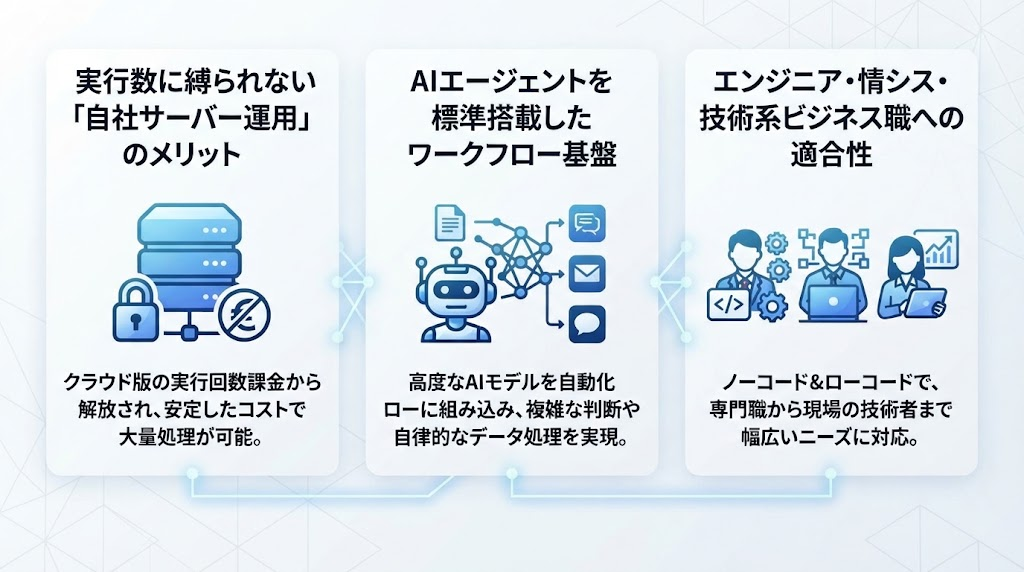
実行数に縛られない「自社サーバー運用」のメリット
多くの自動化ツールは、クラウド上で動作し、タスクの実行回数に応じて料金が加算される仕組みを採用しています。
これに対し、n8nは自社のサーバーにインストールして運用する「セルフホスト」が可能です。
無料のCommunity editionをセルフホストする場合、n8nへの実行回数ベースの料金は発生せず、かかる費用は主にサーバーや運用にかかるコストのみです。
大量のデータを頻繁にやり取りする大規模なプロジェクトや、実行回数を気にせずに複雑なループ処理を行いたい場合には、このコスト構造が大きなアドバンテージとなります。
自社でサーバーを構築する知識は必要ですが、長期的に見てコストを大幅に抑えられる可能性があるのは大きな魅力です。
AIエージェントを標準搭載したワークフロー基盤
近年のアップデートにより、n8nは単なる「データ連携ツール」から「AIワークフロー基盤」へと進化を遂げました。
特筆すべきはLangChainベースのAI Agentノードを標準で搭載している点で、<span 対応するチャットモデルや認証情報を設定することで、OpenAIやAnthropicなどのモデルをワークフローに組み込めます。
単にAIに文章を作るだけでなく、AIに「Googleカレンダーを確認する」「Slackにメッセージを送る」といった特定のツールを連携し、状況に応じて自律的に判断・実行させる構成が可能です。
エンジニア・情シス・技術系ビジネス職への適合性
n8nは、技術的なバックグラウンドを持つユーザーにとって、これ以上なく「痒いところに手が届く」ツールです。
ノーコードでの基本操作はもちろん可能ですが、真価を発揮するのはJSONデータの直接編集や、JavaScriptを用いたロジックの記述が必要な場面です。
一般的なiPaaS(自動化ツール)がクリックだけで完結することを重視するのに対し、n8nは「必要であればコードも書ける」という自由度の高さで、多くの技術者に支持されています。
社内のシステム管理を担う情報システム部門や、独自のプロダクト開発を行うエンジニアにとって、APIの仕様に忠実なデータ操作ができるn8nは非常に扱いやすいツールと言えます。
また、完全にプログラミングはできなくても「少しJavaScriptが読める」程度の技術系ビジネス職の方にとっても、他のツールでは不可能な「複雑なデータ加工」を自力で突破できる頼もしい武器になるでしょう。
🛠️n8nで具体的に何ができる?実務で役立つ活用シーン5選
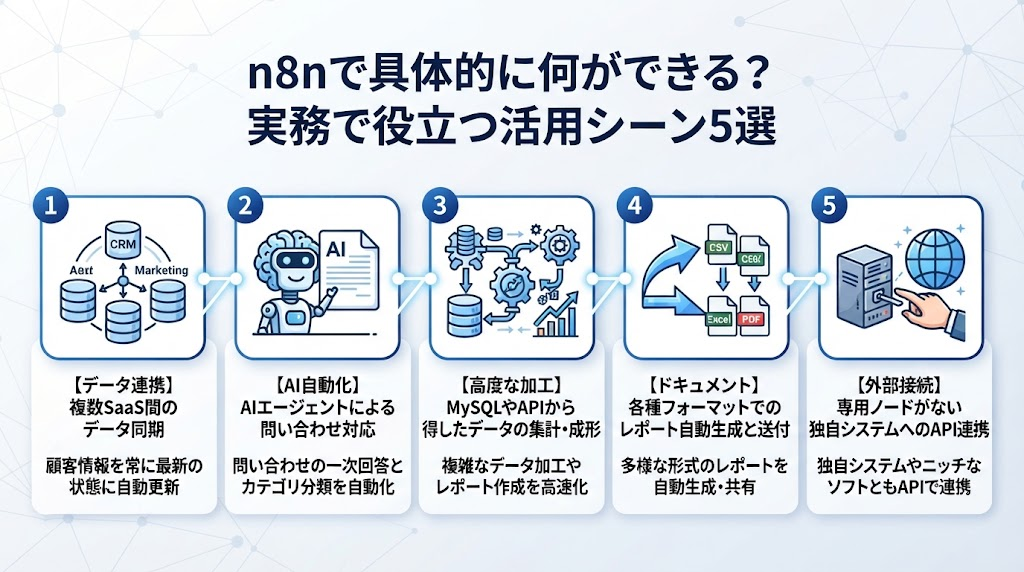
n8nの機能を活用すれば、企業のあらゆる部門で業務自動化が可能です。
ここでは、実際に多くの現場で導入されている具体的な活用事例を5つに絞ってご紹介します。
また、n8nでは1から自分で作成しなくてもすぐに使える既存のテンプレートが数多く用意されているので、活用シーンと併せて紹介していきます。
【データ連携】複数SaaS間のデータ同期
CRM(顧客管理システム)と会計ソフト、そしてマーケティングツール。これら複数のツール間で顧客情報を常に最新の状態に保つのは大変な労力です。
n8nを使えば、一箇所で情報が更新された際に、他の全てのシステムのデータを即座に書き換えるフローが構築できます。
- HubSpotの「Trigger」ノードで商談ステージの更新を検知し、Google Calendarノードで関連予定を自動作成すると同時に、Slackノードで担当チームへ通知を飛ばす
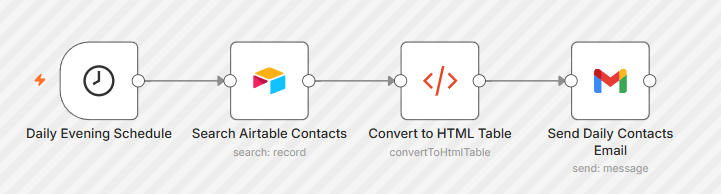
- Scheduleトリガーでワークフローを定期実行し、Airtableノードで条件に合致するレコードだけを検索、Gmailノードで自動送信する
このような1つのアクションを起点に多方面へ波及させるフローや、データベース起点の定期連絡を自動化するフローが組めます。
このように活用することで、情報の転記漏れを防ぎつつ、常に最新のデータを共有できる体制が整います。
【テンプレート例】
Scheduleトリガーで毎日定刻に実行 → Airtableでその日追加されたレコードを検索 → Gmailで送信
Send a daily email summary of new Airtable contacts via Gmail | n8n workflow template
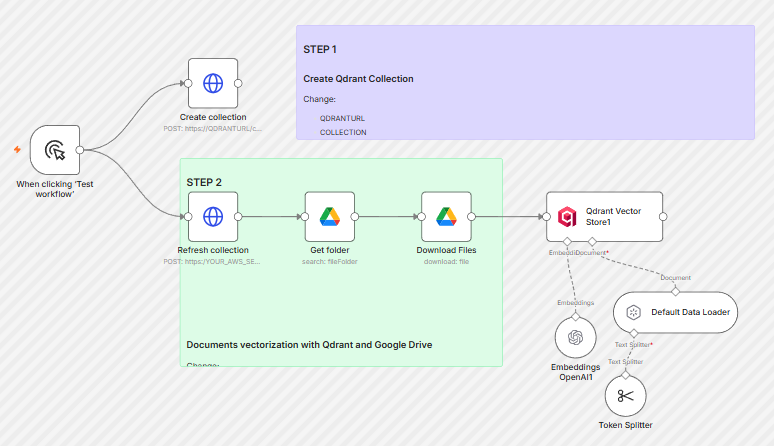
【AI自動化】AIエージェントによる問い合わせの一次回答と分類
カスタマーサポートに寄せられる大量のメールやチャットに対して、AIがその内容を解析し、緊急度やカテゴリを自動で判断するフローも構築できます。
単なる返信案ではなく、過去の対応履歴やナレッジベースを参照した上での「最適な一次回答案」が自動的に作られます。
n8nには「AI Agent」ノードが標準で搭載されており、下記のような作業を一つのフローで実行可能です。
- 問い合わせ内容の要約
- カテゴリ分類
- 優先度判定
こういった仕組みを構築することで、深夜や休日でも即座に初期対応を行う体制が整います。
【テンプレート例】
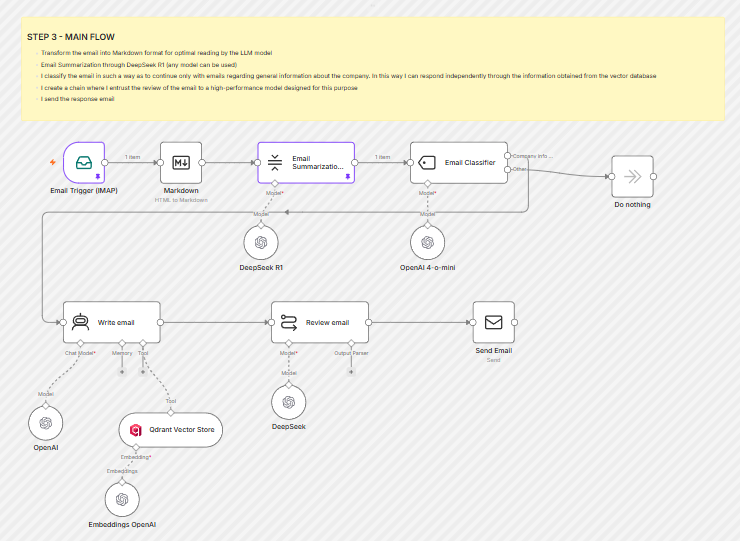
メール受信 → AIによる分類・要約 → ベクトルDB(Qdrant)参照による返信生成
AI-powered email automation for business: Summarize & respond with RAG | n8n workflow template
【高度な加工】MySQLやAPIから取得したデータの複雑な集計・成形
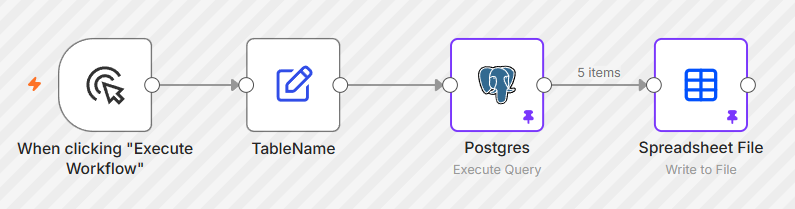
データベース(MySQLやPostgreSQLなど)に格納されている生の売上データを取り出し、レポート形式に加工して配信する業務も、n8nの得意分野です。
以下のような通常のノーコードツールでは難しい動作も、Codeノード(JavaScript)を併用することで正確かつ高速に実行できます。
- 数千行に及ぶデータのフィルタリング
- 複数のAPIから取得した情報を複雑に紐づける処理
集計結果をCSVやExcel形式のサマリーファイルに変換し、普段使っているツールでそのままチームに共有する、という流れも標準ノードだけで構築できます。
毎日決まった時間に、最新の売上分析結果が整形済みファイルと共に届くような環境を、エンジニアリングの力で作り出せます。
【テンプレート例】
PostgreSQLからデータを取得 → CSV形式に変換
Convert PostgreSQL table to CSV | n8n workflow template
【ドキュメント】各種フォーマットでのレポート自動生成と送付
集計・分析結果といったレポートは、1つの形式だけでなく複数のフォーマットに同時展開して配信したい場面が多くあります。
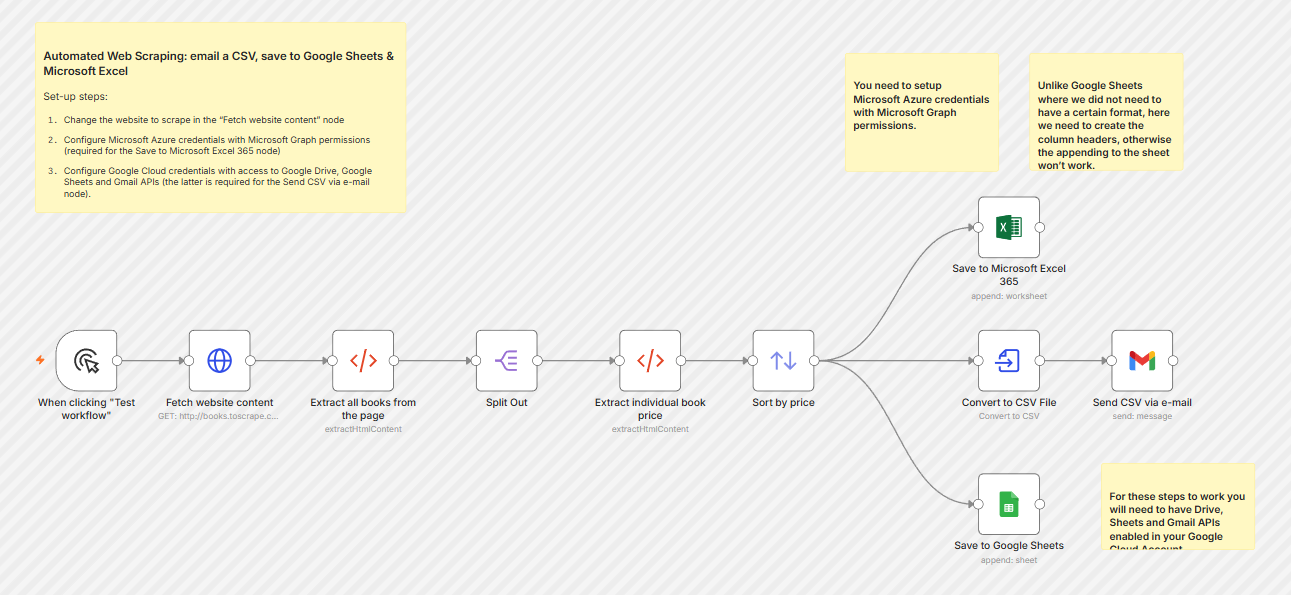
n8nの「Convert to File」ノードを使えば、ワークフロー内のデータをCSVファイルに変換でき、そのままGmailノードで添付ファイルとして自動送信することが可能です。
たとえば
- Webサイトや外部データソースから元データを取得する
- 必要な項目を抽出・整形する
- Convert to Fileノードでデータを整形済みのCSVファイルに変換する
- 変換したデータを複数のツールに登録、通知
という一連の流れを、すべて標準ノードの組み合わせで構築できます。
メール添付での即時共有と、Google SheetsやExcelでの継続的なデータ蓄積・分析を同時に自動化できるため、レポート業務の二重管理や転記の手間をなくし、関係者ごとに使いやすい形式でデータを届けられる体制が整います。
【テンプレート例】
データを取得 → 「CSVメール添付」「Google Sheets」「Microsoft Excel」という複数フォーマットに同時展開
Automated web scraping: email a CSV, save to Google Sheets & Microsoft Excel | n8n workflow template
【外部接続】専用ノードがない独自システムへのAPI連携
世界中のSaaSだけでなく、自社で独自に開発した社内システムやニッチな業種向けソフトとの連携も、API(Application Programming Interface)さえ公開されていれば可能です。
n8nの「HTTP Request」ノードは、ヘッダー情報の詳細な設定や、多種多様な認証方式に対応しているため、接続の障壁が低めです。
「このアプリは自動化ツールに対応していないから手動でやるしかない」という諦めを減らし、会社全体のデジタル化を進めるきっかけとしての役割も期待できます。
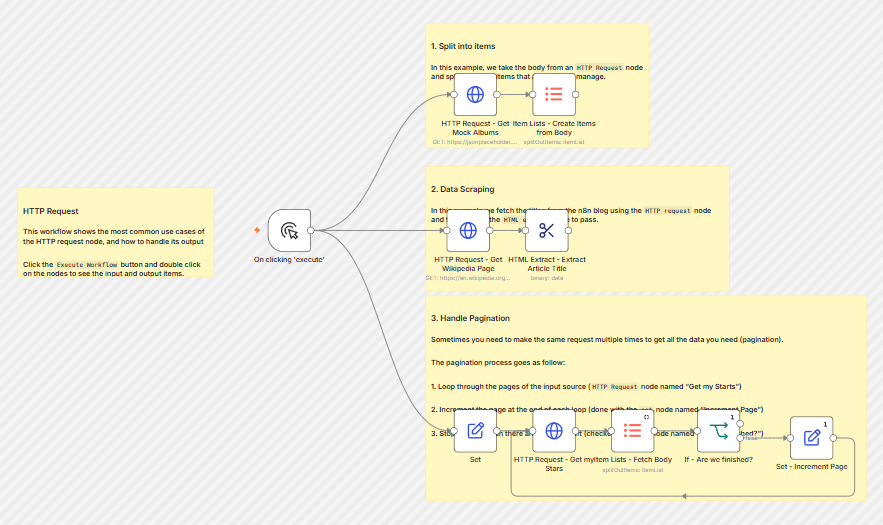
【テンプレート例】
- 基本的なAPI呼び出し
手動トリガー → HTTP Request(モックAPI取得) → Item Lists(データ分割) - Webスクレイピング
手動トリガー → HTTP Request(Wikipediaページ取得) → HTML Extract(タイトル抽出) - ページネーション対応
手動トリガー → HTTP Request(GitHub API取得) → If(次ページ判定) → Set(ページ番号加算) → HTTP Requestへループ
Pulling data from services that n8n doesn’t have a pre-built integration for | n8n workflow template
🔧n8nの基本機能:思い通りのフローを作るための構成要素
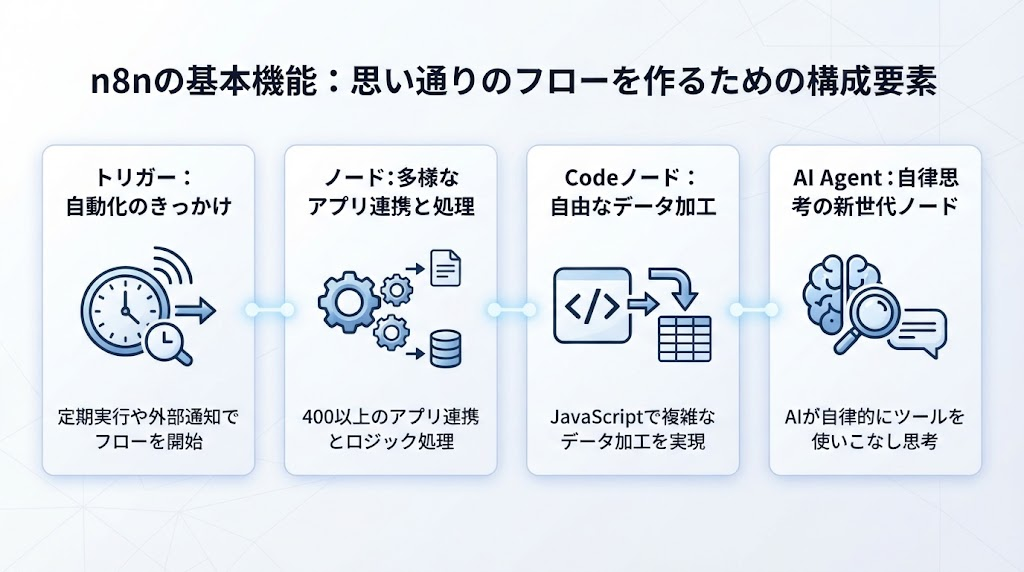
テンプレートを使わずワークフローを自作する際は、キャンバス上に「ノード」と呼ばれるアイコンを並べ、それらを線でつなぐ視覚的な操作が中心となります。
一つのノードが一つの機能(例:メールを送る、スプレッドシートを読み込む)を担っており、これらを組み合わせることで、複雑なパズルのように業務フローを組み立てていく設計です。
ここでは、フローを構成する特徴的な要素を詳しく紹介します。
トリガー(Trigger):自動化が動き出す「きっかけ」の多様性
ワークフローを開始させるための「トリガー」ノードには、非常に多くの選択肢が用意されています。
代表的なものだけでも、以下のようなトリガーが挙げられます。
- 定期的な実行(スケジュール設定)
- Webhook(外部アプリからの通知受信)
- 特定のアプリでの更新(例:新しいメールの受信、フォームの送信)
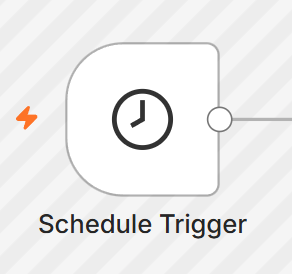
以下の「スケジュールトリガー」のように、一定の時刻がきたら起動するような設定も可能です。
特にWebhookトリガーの柔軟性が高く、外部サービスがWebhookやHTTPリクエストによる通知に対応していれば、n8nのWebhookトリガーを自動化の起点として利用できます。
n8nに専用の連携ボタンがないマイナーなツールや自社開発システムであっても、即座に自動化の起点として活用できる点が大きな強みです。
なお、Webhookに対応していないサービスでは、APIや定期取得など別の方法が必要です。
ノード(Nodes):400以上のアプリ連携とロジック処理
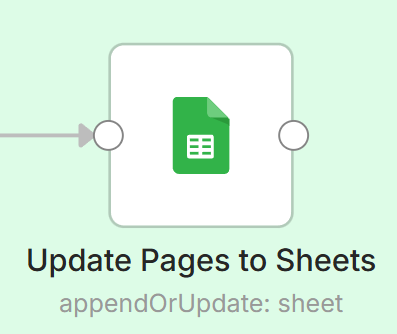
ノードは、以下のように「Google スプレッドシートにデータを追加する 」といった具体的な作業を担います。
n8nには多数の公式ノードやアプリ連携が用意されており、公式によると、執筆時点で2,000種類を超える連携が掲載されています。
Google、Microsoft、Slack、Notionといった主要なSaaSとの連携ノードはもちろんのこと、データベース操作や暗号化、圧縮・展開といったシステム的な処理を行うためのノードも充実しています。
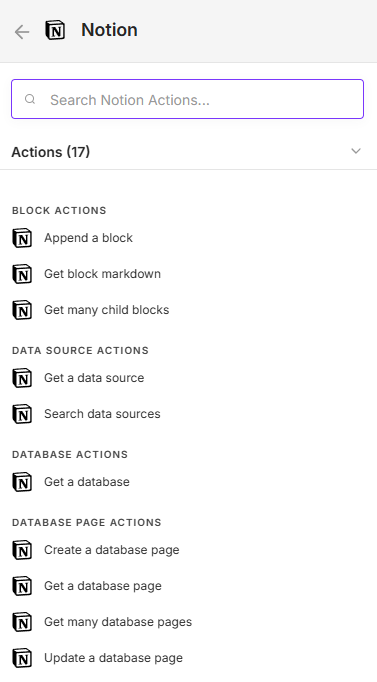
各ノードの設定画面はさまざまな細かい設定ができるようになっており、APIのパラメータを一目で確認しながら入力できます。
もし公式ノードが存在しないアプリと連携したい場合でも、「HTTP Request」ノードを使用すれば、世界中のほぼ全てのWebサービスと通信が可能です。
JavaScript(Codeノード):既存ツールでは不可能なデータ加工を実現
自動化を進める中で、最も苦労するのが「データの形を整える」作業です。
例えば「名字と名前を結合する」「日付の形式を特定のフォーマットに変える」「複雑な条件分岐でデータを振り分ける」といった処理が必要になります。
n8nの「Codeノード」を使えば、こうした処理を純粋なJavaScriptで記述できます。
他のノーコードツールでは、専用の関数をいくつも組み合わせて実現するような複雑なロジックも、数行のコードでスマートに解決可能です。
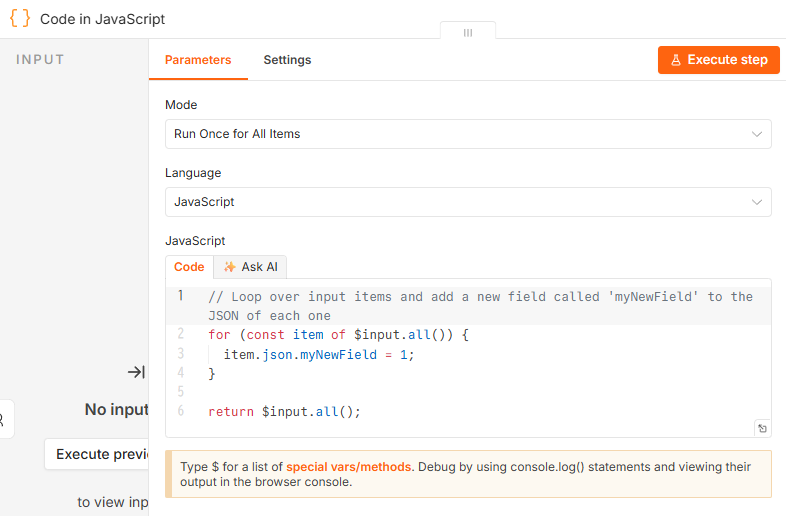
さらにAI機能を組み合わせることで、データの加工と翻訳をシームレスに行うフローも構築できます。
AI Agent:AIに「ツール」を持たせて自律思考させる新世代ノード
n8nのAI Agentは、モデルにツールを接続して、入力内容に応じた処理を組み立てられる機能を提供します。
これは単に「質問をして答えをもらう」ノードではありません。
このノードには「Memory(会話の履歴保持)」や「Tools(AIが使える武器)」を外部から接続できる構造になっています。
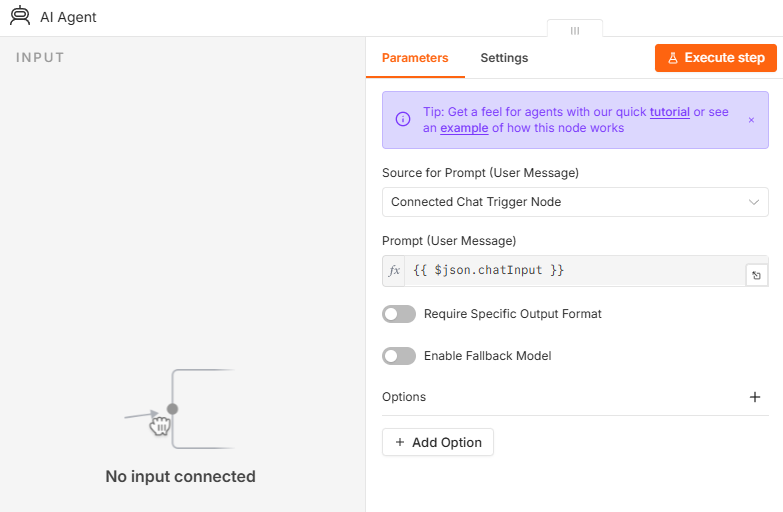
例えば、AI Agentに「社内規定PDFの検索ツール」と「メール返信ツール」を渡しておけば、顧客からの問い合わせに対して、AIが自律的にPDFを調べて回答案を作成し、そのまま返信まで行うフローが作れます。
AI Agentは、接続されたツールの中から、入力内容やモデルの判断に応じて使用するツールを選択できる構成にできます。
ただし、実際の動作は利用するモデル、プロンプト、ツール設定に左右されるため、重要な処理では人による確認を組み合わせることが重要です。
💡AIエージェントを「作る」段階から「現場で使いこなす」段階へ
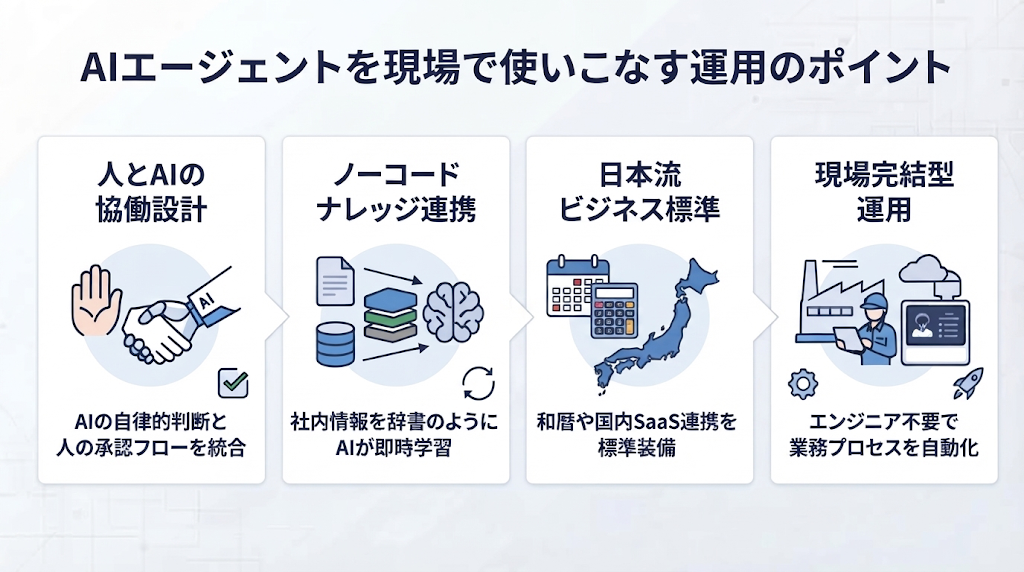
n8nを使えば、技術的には数多くの業務自動化が実現できます。
しかし、実際に企業で導入し、エンジニア以外の人々が日常的にその恩恵を享受するためには、ツールとしての自由度と同じくらい「運用のしやすさ」が重要です。
AIエージェントを現場で使いこなすにはどういった要素が必要なのか、知っておきたいツール運用のポイントを紹介します。
「AIエージェントの自律」と「人の承認」のハイブリッド設計
AIに全ての判断を任せるのは、まだ少し不安が残るものです。
n8nでAIが作った案を人間が確認してから実行するフローを作る場合、一時停止(Wait)ノードや外部のチャットツールとの複雑な往復設定が必要になります。
その点、Yoomのような日本向けのプラットフォームでは、【ノーコードで実現】Salesforceの承認プロセスを自動化する方法に見られるように、承認プロセスが標準機能として備わっています。
AIが自律的に動きつつも、要所で人間が判断を下すための専用画面が用意されており、技術知識がなくても安全にAIと共働できる環境が整っています。
「AIに教える」のではなく「AIが学習する」データベース連携
n8nでAIに特定の知識を持たせる「RAG」を構築するには、ベクトルデータベースの構築や、データの数値化といった専門的なエンジニアリング知識が求められます。
普段使っているスプレッドシートやNotionなどの情報源を、辞書のようにそのままAIが理解できる仕組みがあれば、よりフローを組むハードルは下がり、自動化を進めやすくなります。
その解決策として注目されているのが、ノーコード/ローコードツールによる「ナレッジ連携」機能です。
ベクトルDBの構築やエンベディング処理を個別に行わなくても、スプレッドシートやNotionなどを接続するだけで、裏側の処理を自動化してくれる仕組みが増えています。
これにより、専門知識がなくても自社の情報をAIに参照させられ、情報更新のたびに自動で同期することで常に最新のナレッジを維持できます。
普段のドキュメント管理の延長線上で、AIに知識を持たせられる点が大きな利点です。
n8nが「自律的に判断・実行する知能」を担うなら、こうした仕組みは専門知識の壁を越えて「参照される記憶」を用意する役割を果たすと言えるでしょう。
関連記事:RAG構築のポイント整理|チャンク・検索・プロンプトを変えて精度を比較 | Yoom
日本独自のビジネス習慣への適応力
グローバルな開発環境で生まれたn8nは非常に強力ですが、和暦への変換や日本の消費税計算、国内SaaSとの連携では、サービスによって標準ノードの有無やAPIの仕様が異なるため、追加設定やHTTP Requestノードの利用が必要になる場合があります。
日本のビジネスシーンに特化したツールなら、こうした機能が標準で用意されている場合があります。
「APIの仕様書を読み込んで手動で設定を組む時間があるなら、それらの時間をより創造的な業務に充てたい」そう考えるチームにとっては、日本国内のサービスと無理なく繋げられる環境が有益です。
YoomはAIエージェントによる業務の自律化を自動化できます
日々の業務において、情報の転記やデータの整理は欠かせないものですが、これらを一つずつ手作業で行うのは非常に時間がかかりますね。
特に、AIを活用した高度な判断を伴う業務を自動化しようとすると、設定が複雑になりがちです。
そんな悩みも、Yoomならスマートに解決できます。
Yoomを活用することで、AIワーカーがあなたの代わりにデータの分析や書類の作成を自律的に行い、あなたは本来注力すべき戦略的な立案やクリエイティブな業務に専念できるようになります。
「エンジニアではないけれど、最新のAIを現場で使いこなしたい」と感じている方は、ぜひ以下のバナーからYoomの可能性を体感してみてください。



- Googleフォームの回答をもとに、手作業でペルソナを作成しているマーケティング担当者の方
- AIワーカーを活用して、効率的なペルソナ作成の仕組みを構築したいと考えている商品企画担当者の方
- Notionでの情報集約を自動化し、チームのナレッジ共有を円滑にしたいと考えている方
- フォーム回答からAIワーカーによるペルソナ作成、Notionへの記録までを自動化し、情報整理にかかる時間を短縮します
- AIが一定の品質でペルソナを生成するため、担当者のスキルに依存せず、ペルソナ作成業務の標準化を進めることができます
- はじめに、GoogleフォームとNotionをYoomと連携します
- 次に、トリガーでGoogleフォームを選択し、「フォームに回答が送信されたら」というアクションを設定します
- 最後に、オペレーションでAIワーカーを選択し、フォームの回答内容をもとにペルソナを作成してNotionに記録するためのマニュアル(指示)を作成します
- Googleフォームのトリガー設定では、起動の対象としたい任意のフォームIDを設定してください
- AIワーカーのオペレーション設定では、利用したい任意のAIモデルを選択し、目的に応じたペルソナ作成のための指示を任意で設定してください
- Googleフォーム、NotionのそれぞれとYoomを連携してください。AIワーカー内で使用するツール(アプリ)についてもマイアプリ連携が必要です。
- トリガーは5分、10分、15分、30分、60分の間隔で起動間隔を選択できます。
- プランによって最短の起動間隔が異なりますので、ご注意ください。
- Googleフォームをトリガーとして使用した際の回答内容を取得する方法は「Googleフォームトリガーで、回答内容を取得する方法」を参照ください。
- AIワーカーの基本設定は「【AIワーカー】基本的な設定方法」をご参照ください。
- AIワーカーの同時実行数・作成可能なAIワーカー数・利用可能なAIモデルはご契約中のプランによって異なります。
- AIワーカー内でご利用いただけるアプリやオペレーション等はフローボットの利用制限と同様です。
- AIワーカーは、テスト実行でも本番実行と同様にタスクを消費しますのでご注意ください。詳細は「【AIワーカー】タスク実行数の計算方法」ご参照ください。
- AIワーカーはマニュアルを詳細に設定することで適切な処理を実行しやすくなります。詳細は「【AIワーカー】マニュアルの作成方法」をご参照ください。
- Googleフォームで定期的にアンケートを実施し、集計作業に手間を感じている方
- AIエージェントを活用したアンケート集計の自動化に関心のあるマーケティング担当者の方
- 集計・分析業務を効率化し、より戦略的な業務に時間を割きたいと考えている方
- スケジュールに合わせて自動でAIエージェント(AIワーカー)がアンケート集計と分析を行うため、これまで手作業に費やしていた時間を短縮できます。
- 手作業による集計や転記が不要になることで、集計ミスや分析の偏りといったヒューマンエラーを防ぎ、客観的な報告書の作成に繋がります。
- はじめに、GoogleフォームとGoogleドキュメントをYoomと連携します。
- 次に、トリガーでスケジュールトリガーを選択し、ワークフローを起動したい日時(例:毎週月曜日の午前9時)を設定します。
- 最後に、オペレーションでAIワーカーを選択し、Googleフォームからアンケートの回答を取得し、集計・分析した上でGoogleドキュメントに報告書として出力するためのマニュアル(指示)を作成します。
■このワークフローのカスタムポイント
- スケジュールトリガーでは、週次や日次など、報告書を作成したいタイミングに合わせて任意の実行スケジュールを設定してください。
- AIワーカーへの指示内容は、集計したい項目や分析の切り口などを自由にカスタマイズできます。
- どのGoogleフォームのアンケート結果を集計対象とするかも任意で指定してください。
- Googleフォーム、GoogleドキュメントのそれぞれとYoomを連携してください。AIワーカー内で使用するツール(アプリ)についてもマイアプリ連携が必要です。
- AIワーカーの基本設定は「【AIワーカー】基本的な設定方法」をご参照ください。
- AIワーカーの同時実行数・作成可能なAIワーカー数・利用可能なAIモデルはご契約中のプランによって異なります。
- AIワーカー内でご利用いただけるアプリやオペレーション等はフローボットの利用制限と同様です。
- AIワーカーは、テスト実行でも本番実行と同様にタスクを消費しますのでご注意ください。詳細は「【AIワーカー】タスク実行数の計算方法」ご参照ください。
- AIワーカーはマニュアルを詳細に設定することで適切な処理を実行しやすくなります。詳細は「【AIワーカー】マニュアルの作成方法」をご参照ください。
⚖️「何ができるか」で比較する自動化ツールの選び方
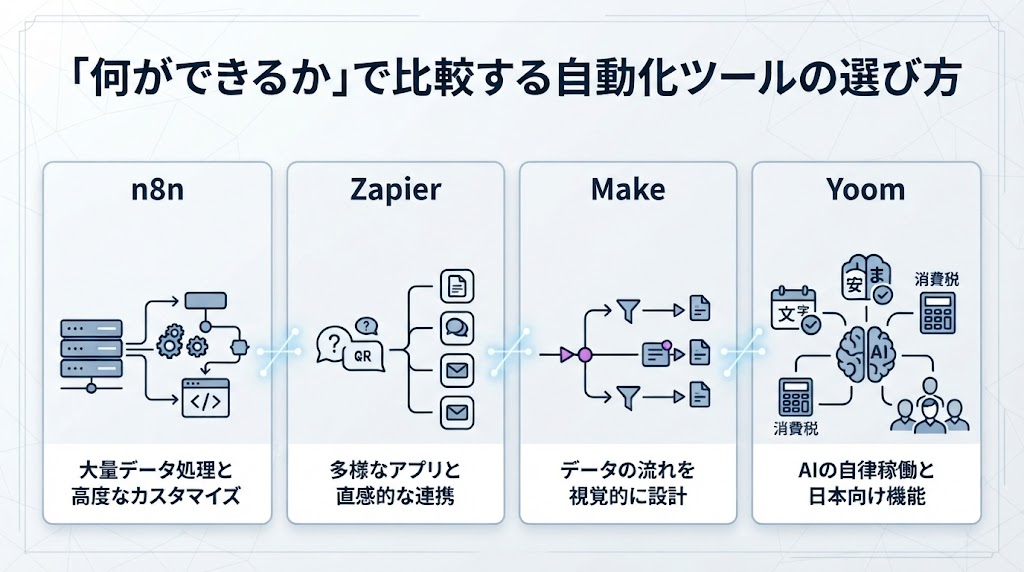
自動化ツールにはそれぞれ個性があります。
自分たちの目的やスキルに合ったものを選ぶため、「何ができるか」をベースに各ツールの特徴を見ていきましょう。
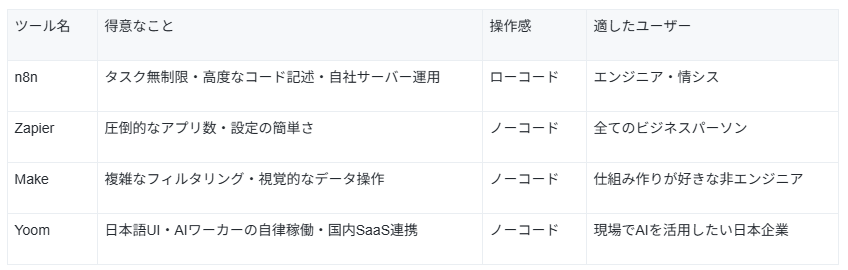
【n8n】タスク無制限×コード記述で「複雑なロジック」を構築
n8nは「コスト効率」と「カスタマイズ性」を最優先する方に最適です。
サーバーの構築・保守費用などを考慮する必要はあるものの、特に大量のデータをループ処理で回すような重い処理を行う場合、無料のCommunity editionをセルフホストすることで実行回数ベースの料金を抑えられる可能性があります。
また、標準機能で足りない部分はJavaScriptで解決できるため、エンジニアがいる組織であれば、文字通り「限界のない自動化」を実現できます。
【Zapier】圧倒的なアプリ数×「シンプルさ」で誰でも即座に自動化
Zapierは、多数のアプリ連携と分かりやすい設定画面を特徴とする自動化サービスです。
設定も質問に答えていくような感覚で進められ、比較的シンプルな業務の自動化を始めやすい設計となっています。
一方、複雑な処理の実現可否や料金は、利用する機能・プランによって異なります。
【Make】視覚的な操作×「高度なデータフィルタリング」が得意
Makeは、一つのデータを条件によって細かく枝分かれさせたり、集約したりする「データの流れ」を設計するのに向いています。
n8nほどコードを必要とせず、かつZapierよりも高度なことがしたいという、絶妙なバランスを求める場合に適した選択肢です。
ただし、データの持ち方(配列処理など)に独特の癖があるため、習得には少し慣れが必要です。
【Yoom】日本語UI×「AIエージェントの自律稼働」をノーコードで実現
Yoomは、日本の現場でAIを実戦投入することに長けたツールです。
日本発のツールであるため英語の壁がなく、国内SaaSとの連携もスムーズです。
さらにノーコードで使える「AIワーカー」という概念により、エンジニアの力を借りずともAIに自律的な思考と業務実行を任せられます。
導入にかかる手間を抑えスピーディーに自動化を進めたい組織にとって、生産性の高い選択肢となります。
📈コストとスキルのバランス:n8n導入の判断基準
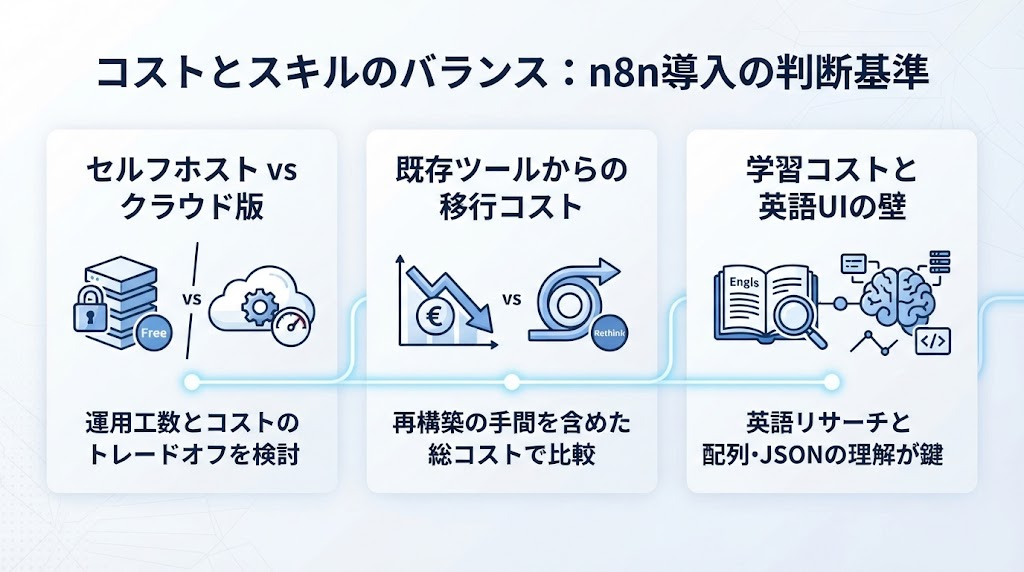
最後に、n8nを導入すべきかどうかの判断基準を整理しましょう。
n8nは非常に強力ですが、その性能を引き出すには一定の運用コストや学習コストを支払う必要があります。
以下の3つの観点から、自社に適しているかを検討してみてください。
セルフホスト(無料版)とクラウド版、どちらを選ぶべきか
セルフホストは、技術力があり、サーバー管理(Dockerなど)が可能なら、無料のCommunity editionを利用して実行回数ベースの料金を抑えられます。
対してCloud版は環境構築の手間を省き、すぐに使い始めたい場合に特に推奨されます。
n8nの料金プラン一覧は以下の通りです。
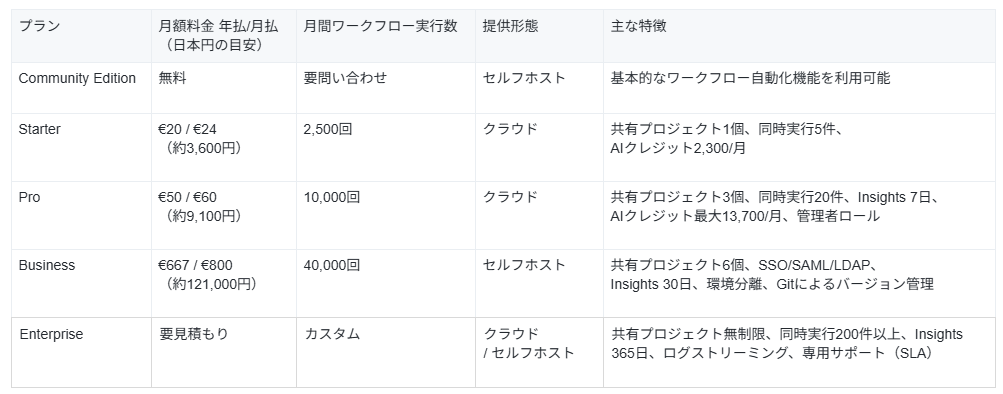
※日本円の目安はレートによって変動します
ツール乗り換えでコストをどれくらい削減できるか
実行回数が非常に多いフローを抱えている場合、Zapierなどの従量課金型ツールから無料のCommunity editionをセルフホストする構成へ移行すると、利用状況によってはサービス利用料を抑えられる可能性があります。
ただし、サーバー費、保守費、監視費、移行工数などを含めた総コストで比較する必要があります。
移行にはワークフローをゼロから組み直す工数がかかるため、この「再構築の手間」を考慮しても、長期的に見てコストメリットが出るかどうかが、判断の分かれ目となります。
学習コストと英語UIの壁をどう乗り越えるか
n8nの管理画面や公式ドキュメントは英語が中心です。
設定自体は直感的に行えますが、トラブルシューティングや高度なJavaScriptの記述には、英語でのリサーチ力が求められます。
また、プログラミング的な「配列」や「JSON」の概念を理解していないと、データの受け渡しで詰まってしまうこともあります。
チーム内にこれらを苦にしないメンバーがいるか、あるいは学習を楽しむ文化があるかどうかが、成功の鍵を握ります。
✅まとめ
n8nは、その自由度の高さとAI連携機能によって、2026年における自動化の可能性を大きく広げてくれるツールです。
特に「タスク実行回数を気にせず複雑なロジックを組みたいエンジニア」にとっては、これ以上ない選択肢となるでしょう。
一方で、導入にあたっては英語UIへの対応や、自社運用に伴う技術的なハードルも存在します。
自分たちのスキルセットや解決したい課題の性質をしっかりと見極め、最適なツールを組み合わせて活用することが、真の業務改善への近道です。
Yoomでできること
複雑な自動化の設定やAPIの仕様書と格闘するのは、時として本来の目的である「業務の効率化」から遠ざかってしまうこともありますね。
その点、日本語で画面設定を進めたりサポートを受けたりしたい場合にYoomは非常に強力な味方になります。
Yoomを活用することで、複雑なプログラミング知識がなくても、AIワーカーがあなたの代わりにペルソナを作成したり、アンケートの集計報告を行ったりといった、一歩進んだ自動化を即座に実現できます。
「エンジニアの手を借りずに、現場主導でAI化を進めたい」という方は、ぜひ以下のようなYoomのテンプレートをチェックしてみてください。

- Gmailに届く大量の問い合わせメールの管理と対応に課題を感じている担当者の方
- AIを活用してメール対応の品質向上と効率化を両立させたいチームリーダーの方
- 手作業によるメールの振り分けや返信作成業務の自動化を検討している方
- AIがメール内容の解析から返信案作成までを自動で行うため、人が対応する時間を短縮し、より重要な業務に集中できます。
- 緊急度や重要度の判定を自動化することで、重要なメールの見落としを防ぎ、対応漏れなどのヒューマンエラーのリスクを軽減します。
- はじめに、GmailをYoomと連携します。
- 次に、トリガーでGmailを選択し、「特定のキーワードに一致するメールを受信したら」というアクションを設定します。
- 最後に、オペレーションでAIワーカーを選択し、受信メールの情報をもとに「対応優先順位の判定」「返信案の生成」「Slackへの通知」を行うためのマニュアル(指示)を作成します。
- Gmailのトリガー設定では、自動化の対象としたいメールを特定するためのキーワード(例:「お問い合わせ」「資料請求」など)を任意で設定してください。
- AIワーカーオペレーションでは、利用したいAIモデルを任意で選択し、優先順位付けのルールや返信文のトーンなど、自社の運用に合わせた指示を設定してください。
- Gmail、SlackのそれぞれとYoomを連携してください。 AIワーカー内で使用するツール(アプリ)についてもマイアプリ連携が必要です。
- トリガーは5分、10分、15分、30分、60分の間隔で起動間隔を選択できます。
- プランによって最短の起動間隔が異なりますので、ご注意ください。
- AIワーカーの基本設定は「【AIワーカー】基本的な設定方法」をご参照ください。
- AIワーカーの同時実行数・作成可能なAIワーカー数・利用可能なAIモデルはご契約中のプランによって異なります。
- AIワーカー内でご利用いただけるアプリやオペレーション等はフローボットの利用制限と同様です。
- AIワーカーは、テスト実行でも本番実行と同様にタスクを消費しますのでご注意ください。詳細は「【AIワーカー】タスク実行数の計算方法」ご参照ください。
- AIワーカーはマニュアルを詳細に設定することで適切な処理を実行しやすくなります。詳細は「【AIワーカー】マニュアルの作成方法」をご参照ください。

- 顧客からのフィードバックを基に、サービス改善を推進している担当者の方
- AIによる顧客フィードバック分析を導入し、業務を効率化したい方
- 手作業でのデータ集計や分析に課題を感じ、自動化を検討している方
- フォームに回答が届くと同時に、AIが自動で分析しシートへ記録するため、これまで手作業に費やしていた時間を短縮できます。
- AIによる顧客フィードバック分析は担当者のスキルに依存しないため、分析の属人化を防ぎ、業務の標準化に繋がります。
- はじめに、Google スプレッドシートとMicrosoft TeamsをYoomと連携します。
- 次に、トリガーでフォームトリガーを選択し、「フォームで回答を受け取ったら」というアクションを設定します。
- 最後に、オペレーションでAIワーカーを選択し、フォームから受け取ったフィードバックを分析して改善案を作成し、その結果をGoogle スプレッドシートの指定した場所に追加するためのマニュアル(指示)を作成します。
■このワークフローのカスタムポイント
- トリガーとなるフォームの質問項目は、顧客から収集したいフィードバックの内容に合わせて任意で設定が可能です。
- AIワーカーに与える指示(プロンプト)や、分析結果の出力先であるGoogle スプレッドシート、通知先のMicrosoft Teamsなどの連携アカウントは、ご自身の環境に合わせて設定してください。
- Google スプレッドシート、Microsoft TeamsのそれぞれとYoomを連携してください。AIワーカー内で使用するツール(アプリ)についてもマイアプリ連携が必要です。
- Microsoft365(旧Office365)には、家庭向けプランと一般法人向けプラン(Microsoft365 Business)があり、一般法人向けプランに加入していない場合には認証に失敗する可能性があります。
- AIワーカーの基本設定は「【AIワーカー】基本的な設定方法」をご参照ください。
- AIワーカーの同時実行数・作成可能なAIワーカー数・利用可能なAIモデルはご契約中のプランによって異なります。
- AIワーカー内でご利用いただけるアプリやオペレーション等はフローボットの利用制限と同様です。
- AIワーカーは、テスト実行でも本番実行と同様にタスクを消費しますのでご注意ください。詳細は「【AIワーカー】タスク実行数の計算方法」ご参照ください。
- AIワーカーはマニュアルを詳細に設定することで適切な処理を実行しやすくなります。詳細は「【AIワーカー】マニュアルの作成方法」をご参照ください。
プログラミング知識なしで手軽に構築できます。




