










・
Datadog MCPとはなんなのかを探る|AIエージェントと監視データの連携を実証

「システムに異常が発生しているけれど、どこから調査すればいいのか分からない」
「AIにログを解析してほしいけれど、コピー&ペーストが面倒」
エンジニアにとって、デバッグ中の画面の往復は悩みの種ですよね...。
Datadog MCPが登場したことで、コードエディタから離れることなく自然言語で監視データにアクセスできるようになります。
本記事では、Datadog MCPの概要と接続方法、実際の検証についてご紹介。
🚀Yoomはインシデント通知からタスク管理までを自動化できます
監視ツールで検知したエラーを手動でSlackに貼ったりNotionに記録したりする作業は意外と時間がかかるものですよね...。
Yoomなら、監視データの登録をトリガーに、情報の集約から通知までを一気に自動化できます!
[Yoomとは]
Yoomのフローボットを活用して、本来注力すべきコードの改善やシステムの最適化に集中できる環境を整えましょう!
業務をサポートする自動化フローボット
■概要
Zendeskで顧客からの問い合わせチケットが作成されるたび、インシデントとしてMicrosoft Excelの管理シートへ手作業で転記するのは手間がかかってしましますよね。時には対応の遅れや記録漏れに繋がるのではないでしょうか。このワークフローを活用すれば、Zendeskでのチケット作成をトリガーとしてインシデントを自動で検知し、Microsoft Excelの管理シートへ情報を追加することが可能になり、こうした課題の解消に貢献します。
■このテンプレートをおすすめする方
- ZendeskとMicrosoft Excelを用いてインシデント管理を手作業で行っているカスタマーサポート担当者の方
- チケット対応とExcelへの情報更新作業の二度手間をなくし、より迅速な顧客対応を実現したいチームリーダーの方
- インシデント管理プロセスの自動化により、業務の効率化とサービス品質の向上を目指す運用管理者の方
■このテンプレートを使うメリット
- Zendeskのチケット作成からMicrosoft Excelへのインシデント情報記録までが自動化されるため、手作業による転記時間を削減できます。
- AIによるインシデント検知とシステムによる自動記録により、入力ミスや報告漏れといったヒューマンエラーの発生リスクを低減します。
■フローボットの流れ
- はじめに、ZendeskとMicrosoft ExcelをYoomと連携します。
- 次に、トリガーでZendeskを選択し、「新しいチケットが作成されたら」というアクションを設定します。
- 続いて、オペレーションでAI機能の「テキストを生成する」アクションを設定し、チケット内容からインシデント情報を抽出、またはインシデントに該当するかを判断させます。
- オペレーションで分岐機能を設定し、AIの判断結果(インシデントに該当するか否かなど)に応じて後続の処理を分岐させます。
- 最後に、オペレーションでMicrosoft Excelの「レコードを追加する」アクションを設定し、インシデントと判断された場合に指定の管理シートへ情報を追加します。
※「トリガー」:フロー起動のきっかけとなるアクション、「オペレーション」:トリガー起動後、フロー内で処理を行うアクション
■このワークフローのカスタムポイント
- AI機能の「テキストを生成する」アクションでは、Zendeskのチケット内容からインシデントを正確に検知、または必要な情報を抽出できるように、プロンプトの内容をユーザーの業務に合わせて具体的にカスタマイズしてください。
- Microsoft Excelの「レコードを追加する」アクションでは、連携するデータベース(ファイル、シート)を指定し、チケット情報の中からどの値をExcelのどの列に追加するかを、実際の管理シートの項目に合わせて設定してください。
■注意事項
- Zendesk、Microsoft ExcelのそれぞれとYoomを連携してください。
- トリガーは5分、10分、15分、30分、60分の間隔で起動間隔を選択できます。
- プランによって最短の起動間隔が異なりますので、ご注意ください。
- Microsoft365(旧Office365)には、家庭向けプランと一般法人向けプラン(Microsoft365 Business)があり、一般法人向けプランに加入していない場合には認証に失敗する可能性があります。
- Zendeskはチームプラン・サクセスプランでのみご利用いただけるアプリとなっております。フリープラン・ミニプランの場合は設定しているフローボットのオペレーションやデータコネクトはエラーとなりますので、ご注意ください。
- チームプランやサクセスプランなどの有料プランは、2週間の無料トライアルを行うことが可能です。無料トライアル中には制限対象のアプリを使用することができます。
■概要
フォームから寄せられるバグ報告の管理は、内容の確認や開発チームへの共有に手間がかかるものです。特に報告内容を整理し、手作業でGitLabへイシューを起票する作業は、対応の遅れや転記ミスを招く原因にもなります。このワークフローを活用することで、フォームで受け付けた報告内容をAIが自動で要約し、GitLabへイシューを自動で作成できるため、報告受付から開発着手までのプロセスを円滑に進めることが可能です。
■このテンプレートをおすすめする方
- フォームからのバグ報告を、手作業でGitLabのイシューに転記している開発担当者の方
- 報告内容の確認や要約に時間がかかり、開発チームへの共有に課題を感じるマネージャーの方
- GitLabを活用したイシュー起票プロセスを自動化し、開発サイクルの効率化を目指しているチームの方
■このテンプレートを使うメリット
- フォームが送信されると、AIによる要約を経てGitLabへのイシュー作成までが自動化されるため、一連の作業にかかる時間を削減できます
- 手作業での転記ミスや、重要な報告の見落としといったヒューマンエラーを防ぎ、確実なイシュー管理を実現します
■フローボットの流れ
- はじめに、GitLabをYoomと連携します
- 次に、トリガーでYoomのフォーム機能を選択し、バグ報告を受け付けるフォームを設定します
- 次に、オペレーションでAI機能の「テキストを生成」を選択し、フォームで受け取った報告内容を要約するように設定します
- 最後に、オペレーションでGitLabの「イシューを作成」アクションを設定し、AIが要約したテキストなどを活用してイシューを作成します
※「トリガー」:フロー起動のきっかけとなるアクション、「オペレーション」:トリガー起動後、フロー内で処理を行うアクション
■このワークフローのカスタムポイント
- GitLabでイシューを作成する際に、対象のプロジェクトIDやイシューのタイトル、説明などを任意で設定してください
- イシューのタイトルや説明には、フォームの入力値やAIが生成した要約テキストといった、前のアクションで取得した値を動的に反映させることが可能です
■注意事項
- GitLabとYoomを連携してください。


■概要
Zendeskで顧客からの問い合わせチケットが作成されるたび、インシデントとしてMicrosoft Excelの管理シートへ手作業で転記するのは手間がかかってしましますよね。時には対応の遅れや記録漏れに繋がるのではないでしょうか。このワークフローを活用すれば、Zendeskでのチケット作成をトリガーとしてインシデントを自動で検知し、Microsoft Excelの管理シートへ情報を追加することが可能になり、こうした課題の解消に貢献します。
■このテンプレートをおすすめする方
- ZendeskとMicrosoft Excelを用いてインシデント管理を手作業で行っているカスタマーサポート担当者の方
- チケット対応とExcelへの情報更新作業の二度手間をなくし、より迅速な顧客対応を実現したいチームリーダーの方
- インシデント管理プロセスの自動化により、業務の効率化とサービス品質の向上を目指す運用管理者の方
■このテンプレートを使うメリット
- Zendeskのチケット作成からMicrosoft Excelへのインシデント情報記録までが自動化されるため、手作業による転記時間を削減できます。
- AIによるインシデント検知とシステムによる自動記録により、入力ミスや報告漏れといったヒューマンエラーの発生リスクを低減します。
■フローボットの流れ
- はじめに、ZendeskとMicrosoft ExcelをYoomと連携します。
- 次に、トリガーでZendeskを選択し、「新しいチケットが作成されたら」というアクションを設定します。
- 続いて、オペレーションでAI機能の「テキストを生成する」アクションを設定し、チケット内容からインシデント情報を抽出、またはインシデントに該当するかを判断させます。
- オペレーションで分岐機能を設定し、AIの判断結果(インシデントに該当するか否かなど)に応じて後続の処理を分岐させます。
- 最後に、オペレーションでMicrosoft Excelの「レコードを追加する」アクションを設定し、インシデントと判断された場合に指定の管理シートへ情報を追加します。
※「トリガー」:フロー起動のきっかけとなるアクション、「オペレーション」:トリガー起動後、フロー内で処理を行うアクション
■このワークフローのカスタムポイント
- AI機能の「テキストを生成する」アクションでは、Zendeskのチケット内容からインシデントを正確に検知、または必要な情報を抽出できるように、プロンプトの内容をユーザーの業務に合わせて具体的にカスタマイズしてください。
- Microsoft Excelの「レコードを追加する」アクションでは、連携するデータベース(ファイル、シート)を指定し、チケット情報の中からどの値をExcelのどの列に追加するかを、実際の管理シートの項目に合わせて設定してください。
■注意事項
- Zendesk、Microsoft ExcelのそれぞれとYoomを連携してください。
- トリガーは5分、10分、15分、30分、60分の間隔で起動間隔を選択できます。
- プランによって最短の起動間隔が異なりますので、ご注意ください。
- Microsoft365(旧Office365)には、家庭向けプランと一般法人向けプラン(Microsoft365 Business)があり、一般法人向けプランに加入していない場合には認証に失敗する可能性があります。
- Zendeskはチームプラン・サクセスプランでのみご利用いただけるアプリとなっております。フリープラン・ミニプランの場合は設定しているフローボットのオペレーションやデータコネクトはエラーとなりますので、ご注意ください。
- チームプランやサクセスプランなどの有料プランは、2週間の無料トライアルを行うことが可能です。無料トライアル中には制限対象のアプリを使用することができます。

■概要
フォームから寄せられるバグ報告の管理は、内容の確認や開発チームへの共有に手間がかかるものです。特に報告内容を整理し、手作業でGitLabへイシューを起票する作業は、対応の遅れや転記ミスを招く原因にもなります。このワークフローを活用することで、フォームで受け付けた報告内容をAIが自動で要約し、GitLabへイシューを自動で作成できるため、報告受付から開発着手までのプロセスを円滑に進めることが可能です。
■このテンプレートをおすすめする方
- フォームからのバグ報告を、手作業でGitLabのイシューに転記している開発担当者の方
- 報告内容の確認や要約に時間がかかり、開発チームへの共有に課題を感じるマネージャーの方
- GitLabを活用したイシュー起票プロセスを自動化し、開発サイクルの効率化を目指しているチームの方
■このテンプレートを使うメリット
- フォームが送信されると、AIによる要約を経てGitLabへのイシュー作成までが自動化されるため、一連の作業にかかる時間を削減できます
- 手作業での転記ミスや、重要な報告の見落としといったヒューマンエラーを防ぎ、確実なイシュー管理を実現します
■フローボットの流れ
- はじめに、GitLabをYoomと連携します
- 次に、トリガーでYoomのフォーム機能を選択し、バグ報告を受け付けるフォームを設定します
- 次に、オペレーションでAI機能の「テキストを生成」を選択し、フォームで受け取った報告内容を要約するように設定します
- 最後に、オペレーションでGitLabの「イシューを作成」アクションを設定し、AIが要約したテキストなどを活用してイシューを作成します
※「トリガー」:フロー起動のきっかけとなるアクション、「オペレーション」:トリガー起動後、フロー内で処理を行うアクション
■このワークフローのカスタムポイント
- GitLabでイシューを作成する際に、対象のプロジェクトIDやイシューのタイトル、説明などを任意で設定してください
- イシューのタイトルや説明には、フォームの入力値やAIが生成した要約テキストといった、前のアクションで取得した値を動的に反映させることが可能です
■注意事項
- GitLabとYoomを連携してください。
AIワーカーを活用した自動化フローボット
■概要Slackに寄せられるバグ報告の一次対応にお困りではありませんか?情報の精査やプロジェクト管理ツールへの転記作業は手間がかかるだけでなく、対応の遅れが大きなリスクに繋がることもあります。このワークフローを活用すれば、Slackのバグ報告をAIワーカーが解析し、Jira Softwareへのチケット起票まで自動で完結できます。手作業による工数を削減し、スムーズなトラブル対応を実現します。
■このテンプレートをおすすめする方- Slackで受け取ったバグ報告をJira Softwareへ転記する作業に、毎日多くの時間を費やしているエンジニアの方
- 多数のバグ報告の中から緊急性の高いものを判別し、優先順位付けを効率化したいプロジェクトマネージャーの方
- 報告内容の精査からチケット起票までのプロセスを自動化し、対応の漏れや遅れを最小限に抑えたいCS担当者の方
■このテンプレートを使うメリット- Slackに投稿された内容をAIが解析してJira Softwareに自動起票するため、手作業での転記ミスを防ぎ、対応開始までのスピードを向上させます。
- 緊急度や担当領域の判断をAIが自動で行うため、一次受け担当者の工数を削減し、本来注力すべき開発や顧客対応に集中できる環境を整えます。
■フローボットの流れ- はじめに、SlackとJira SoftwareをYoomと連携します
- 次に、トリガーで、Slackの「メッセージがチャンネルに投稿されたら(Webhook)」アクションを設定します
- 最後に、AIワーカーで、報告内容を解析し緊急度や担当領域を判断してチケットを作成するためのマニュアル(指示)を作成します
※「トリガー」:フロー起動のきっかけとなるアクション、「オペレーション」:トリガー起動後、フロー内で処理を行うアクション
■このワークフローのカスタムポイント- Slackのトリガー設定では、バグ報告を受け付ける特定のチャンネルIDを正しく指定してください。
- AIワーカーのマニュアル(指示内容)を調整することで、自社特有の緊急度判定基準やプロジェクト、コンポーネントの割り振りを詳細に指定することが可能です。
- Jira Softwareで作成するチケットの項目(要約や説明、ラベルなど)を、組織の運用ルールに合わせてカスタマイズしてください。
■注意事項- Slack、Jira SoftwareのそれぞれとYoomを連携してください。AIワーカー内で使用するツール(アプリ)についてもマイアプリ連携が必要です。
- AIワーカーの基本設定は「【AIワーカー】基本的な設定方法」をご参照ください。
- AIワーカーの同時実行数・作成可能なAIワーカー数・利用可能なAIモデルはご契約中のプランによって異なります。
- AIワーカー内でご利用いただけるアプリやオペレーション等はフローボットの利用制限と同様です。
- AIワーカーは、テスト実行でも本番実行と同様にタスクを消費しますのでご注意ください。詳細は「【AIワーカー】タスク実行数の計算方法」ご参照ください。
- AIワーカーはマニュアルを詳細に設定することで適切な処理を実行しやすくなります。詳細は「【AIワーカー】マニュアルの作成方法」をご参照ください。
■概要GitHubのIssue管理において、新しいIssueが作成されるたびに内容を確認し、優先度を判断して担当者を割り当てる作業は、プロジェクトが大きくなるほど煩雑になりがちです。このワークフローを活用すれば、Issue作成をトリガーとしてAIが内容を解析し、優先度付けと担当者のアサインを自動で行うため、まるで専属のGitHub AIエージェントのようにIssue管理の初動を効率化し、開発チームがより本質的な業務に集中できる環境を構築します。■このテンプレートをおすすめする方- GitHubでのIssue管理における優先度付けや担当者割り振りに手間を感じている方
- GitHub AIエージェントのような仕組みを導入し、Issueのトリアージを自動化したい方
- 手作業によるIssueの仕分け作業をなくし、開発チームの生産性を向上させたい方
■このテンプレートを使うメリット- Issue作成後の優先度判定と担当者アサインが自動化されるため、手作業での確認や割り振りにかかる時間を短縮できます
- AIが設定された基準で判断するため、担当者による判断のブレがなくなり、Issue管理業務の属人化を解消します
■フローボットの流れ- はじめに、GitHubをYoomと連携します
- 次に、トリガーでGitHubを選択し、「Issueが新しく作成されたら」というアクションを設定します
- 最後に、オペレーションでAIワーカーを選択し、受け取ったIssueの情報をもとに優先度判定と担当者のアサインを行うためのマニュアル(指示)を作成します
※「トリガー」:フロー起動のきっかけとなるアクション、「オペレーション」:トリガー起動後、フロー内で処理を行うアクション
■このワークフローのカスタムポイント- GitHubのトリガー設定では、対象としたいリポジトリのオーナー名とリポジトリ名を任意で設定してください
- AIワーカーの設定では、利用したいAIモデルを選択し、Issueの内容からどのように優先度を判定し、誰をアサインするかの基準を指示として具体的に設定してください
■注意事項- GitHubとYoomを連携してください。AIワーカー内で使用するツール(アプリ)についてもマイアプリ連携が必要です。
- トリガーは5分、10分、15分、30分、60分の間隔で起動間隔を選択できます。
- プランによって最短の起動間隔が異なりますので、ご注意ください。
- AIワーカーの基本設定は「【AIワーカー】基本的な設定方法」をご参照ください。
- AIワーカーの同時実行数・作成可能なAIワーカー数・利用可能なAIモデルはご契約中のプランによって異なります。
- AIワーカー内でご利用いただけるアプリやオペレーション等はフローボットの利用制限と同様です。
- AIワーカーは、テスト実行でも本番実行と同様にタスクを消費しますのでご注意ください。詳細は「【AIワーカー】タスク実行数の計算方法」ご参照ください。
- AIワーカーはマニュアルを詳細に設定することで適切な処理を実行しやすくなります。詳細は「【AIワーカー】マニュアルの作成方法」をご参照ください。


■このテンプレートをおすすめする方
- Slackで受け取ったバグ報告をJira Softwareへ転記する作業に、毎日多くの時間を費やしているエンジニアの方
- 多数のバグ報告の中から緊急性の高いものを判別し、優先順位付けを効率化したいプロジェクトマネージャーの方
- 報告内容の精査からチケット起票までのプロセスを自動化し、対応の漏れや遅れを最小限に抑えたいCS担当者の方
■このテンプレートを使うメリット
- Slackに投稿された内容をAIが解析してJira Softwareに自動起票するため、手作業での転記ミスを防ぎ、対応開始までのスピードを向上させます。
- 緊急度や担当領域の判断をAIが自動で行うため、一次受け担当者の工数を削減し、本来注力すべき開発や顧客対応に集中できる環境を整えます。
■フローボットの流れ
- はじめに、SlackとJira SoftwareをYoomと連携します
- 次に、トリガーで、Slackの「メッセージがチャンネルに投稿されたら(Webhook)」アクションを設定します
- 最後に、AIワーカーで、報告内容を解析し緊急度や担当領域を判断してチケットを作成するためのマニュアル(指示)を作成します
■このワークフローのカスタムポイント
- Slackのトリガー設定では、バグ報告を受け付ける特定のチャンネルIDを正しく指定してください。
- AIワーカーのマニュアル(指示内容)を調整することで、自社特有の緊急度判定基準やプロジェクト、コンポーネントの割り振りを詳細に指定することが可能です。
- Jira Softwareで作成するチケットの項目(要約や説明、ラベルなど)を、組織の運用ルールに合わせてカスタマイズしてください。
■注意事項
- Slack、Jira SoftwareのそれぞれとYoomを連携してください。AIワーカー内で使用するツール(アプリ)についてもマイアプリ連携が必要です。
- AIワーカーの基本設定は「【AIワーカー】基本的な設定方法」をご参照ください。
- AIワーカーの同時実行数・作成可能なAIワーカー数・利用可能なAIモデルはご契約中のプランによって異なります。
- AIワーカー内でご利用いただけるアプリやオペレーション等はフローボットの利用制限と同様です。
- AIワーカーは、テスト実行でも本番実行と同様にタスクを消費しますのでご注意ください。詳細は「【AIワーカー】タスク実行数の計算方法」ご参照ください。
- AIワーカーはマニュアルを詳細に設定することで適切な処理を実行しやすくなります。詳細は「【AIワーカー】マニュアルの作成方法」をご参照ください。

- GitHubでのIssue管理における優先度付けや担当者割り振りに手間を感じている方
- GitHub AIエージェントのような仕組みを導入し、Issueのトリアージを自動化したい方
- 手作業によるIssueの仕分け作業をなくし、開発チームの生産性を向上させたい方
- Issue作成後の優先度判定と担当者アサインが自動化されるため、手作業での確認や割り振りにかかる時間を短縮できます
- AIが設定された基準で判断するため、担当者による判断のブレがなくなり、Issue管理業務の属人化を解消します
- はじめに、GitHubをYoomと連携します
- 次に、トリガーでGitHubを選択し、「Issueが新しく作成されたら」というアクションを設定します
- 最後に、オペレーションでAIワーカーを選択し、受け取ったIssueの情報をもとに優先度判定と担当者のアサインを行うためのマニュアル(指示)を作成します
■このワークフローのカスタムポイント
- GitHubのトリガー設定では、対象としたいリポジトリのオーナー名とリポジトリ名を任意で設定してください
- AIワーカーの設定では、利用したいAIモデルを選択し、Issueの内容からどのように優先度を判定し、誰をアサインするかの基準を指示として具体的に設定してください
- GitHubとYoomを連携してください。AIワーカー内で使用するツール(アプリ)についてもマイアプリ連携が必要です。
- トリガーは5分、10分、15分、30分、60分の間隔で起動間隔を選択できます。
- プランによって最短の起動間隔が異なりますので、ご注意ください。
- AIワーカーの基本設定は「【AIワーカー】基本的な設定方法」をご参照ください。
- AIワーカーの同時実行数・作成可能なAIワーカー数・利用可能なAIモデルはご契約中のプランによって異なります。
- AIワーカー内でご利用いただけるアプリやオペレーション等はフローボットの利用制限と同様です。
- AIワーカーは、テスト実行でも本番実行と同様にタスクを消費しますのでご注意ください。詳細は「【AIワーカー】タスク実行数の計算方法」ご参照ください。
- AIワーカーはマニュアルを詳細に設定することで適切な処理を実行しやすくなります。詳細は「【AIワーカー】マニュアルの作成方法」をご参照ください。
▼1つで10人分の働き⁉️ Yoom「AIワーカー」解説動画はこちら
🔍Datadog MCPとは?
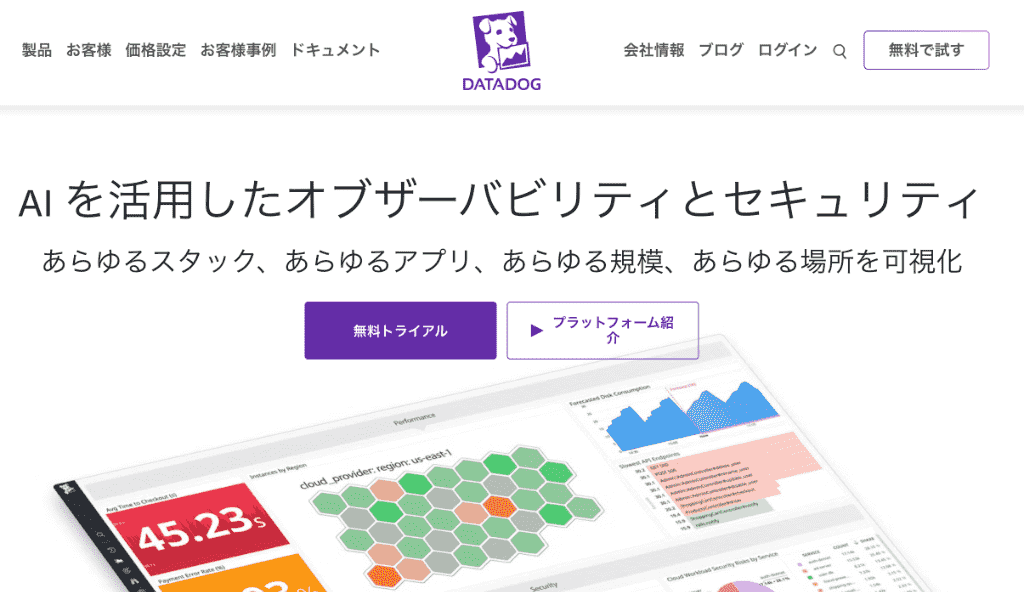
オブザーバビリティ(観測性)のデータを確認する際は、これまでDatadogのダッシュボードや各種エクスプローラーを開き、目的に応じたクエリを使って調査する必要がありました。
しかし、Datadog MCP Serverの登場により、AIエージェントとの対話を通じて、ログやメトリクス、トレースなどのデータへアクセスできるようになっています。
Datadog MCP Serverの役割
Datadog MCP Serverは、DatadogのオブザーバビリティデータとClaude CodeやCursorなどのAIエージェントをつなぐ公式のインターフェースです。
このサーバーを経由することで、AIエージェントは権限の範囲内でDatadogのデータを取得し、「今、システムで何が起きているか」という質問に対して文脈に沿った回答を生成できます。
Model Context Protocol(AIクライアントと外部のデータソースやツールを接続するための共通プロトコル)を用いることで、AIクライアントが利用できるツールとしてDatadogの機能を提供できるのが特徴です。
MCPが解決するエンジニアの課題
多くのエンジニアが直面している課題の一つに「コンテキストスイッチ」があります。
コードを書きながらエラーの原因を調べる際、
- エディタからブラウザのDatadogタブへ切り替える
- ログやメトリクスを検索する
- 調査結果を確認してエディタに戻る
という作業は、集中力を削いでしまうこともしばしば。
MCPを活用すると、対応するAIクライアントからDatadogのデータを取得できるため、こうした画面の往復を減らせる可能性があります。
従来のDatadogダッシュボード操作との違い
従来は、ダッシュボードのグラフやログを確認しながら、ユーザー自身が調査対象を絞り込んでいました。
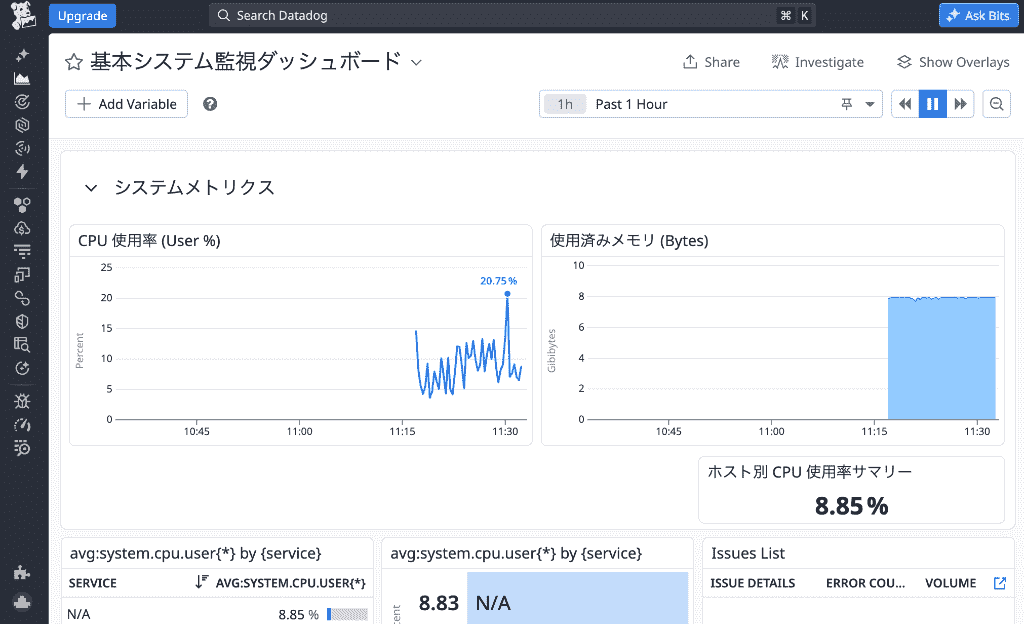
Datadog MCP Serverを活用すれば、AIエージェントに「最近の5xxエラーに関連するログを調べて」といった形で依頼できます。
AIエージェントは、利用可能なツールとユーザーの権限に応じてログやメトリクスなどを取得し、結果を整理します。
ただし、AIによる分析が必ず正しい原因を特定できるわけではありません。
提示された数値やログ、Datadog上のリンクなどを確認し、最終的には人が判断することが重要です。
🛠️Datadog MCPの導入手順:AIエージェントと接続する方法

Datadog MCP Serverを導入するには、認証設定とAIクライアント側の構成が必要です。
一般提供されているツールセットに加え、一部にはプレビュー中のツールセットもあります。
利用したい機能と対応クライアントを確認してからセットアップを進めましょう。
OAuth 2.0認証によるセキュアな接続手順
Datadog MCP Serverは、認証にOAuth 2.0を使用します。
対応クライアントでは、ブラウザ上でDatadogへのアクセスを認可することで接続できます。
設定ファイルへAPIキーやアプリケーションキーを直接記載せずに利用できる点がメリットです。
また、Datadog MCP Serverでは、操作内容に応じて次の権限が必要です。
- 読み取り操作:mcp_read
- リソースの作成・変更:mcp_write
これらに加えて、ログやモニターなど、対象となるDatadogリソース自体への権限も必要です。
Claude Code / Cursorの設定例
設定方法は、利用するAIクライアントによって異なります。
Claude Codeの場合は、ターミナルで次のコマンドを実行してDatadog MCP Serverを登録できます。
claude mcp add --transport http datadog-mcp https://mcp.datadoghq.com/v1/mcp
または、~/.claude.jsonに次のような形式で記述します。
{
  "mcpServers": {
    "datadog": {
      "type": "http",
      "url": "https://mcp.datadoghq.com/v1/mcp"
    }
  }
}※この例はUS1サイト向けです。Datadogサイトによってエンドポイントが異なる場合があるため、設定時は公式ドキュメントのサイトセレクターで接続先を確認してください。
Cursorの場合、公式ドキュメントではCursor MarketplaceのDatadogプラグインをインストールし、エージェントチャットで/ddsetupを実行する方法が案内されています。
以前にDatadog MCP Serverを手動設定している場合は、競合を避けるため、既存設定の削除が必要になることがあります。
APIキー・アプリケーションキーを使用した代替接続
OAuthフローを利用できない環境では、DatadogのAPIキーとアプリケーションキーを使用する方法も用意されています。
この場合は、DD_API_KEYとDD_APPLICATION_KEYをHTTPヘッダーとして指定します。
{
  "mcpServers": {
    "datadog": {
      "type": "http",
      "url": "https://mcp.datadoghq.com/v1/mcp",
      "headers": {
        "DD_API_KEY": "<YOUR_API_KEY>",
        "DD_APPLICATION_KEY": "<YOUR_APPLICATION_KEY>"
      }
    }
  }
}
APIキーとアプリケーションキーは更新系操作専用ではなく、OAuthを利用できない場合の代替認証手段です。
利用する場合は、必要最小限の権限を持つサービスアカウントを使用するなど、運用上の安全性を考慮しましょう。
📦用途に合わせて選ぶ!利用可能なツールセット一覧

Datadog MCP Serverでは、提供する機能が「ツールセット」として分けられています。
必要なツールセットだけを有効にすることで、AIクライアントへ送信されるツール定義を減らし、コンテキストウィンドウの消費を抑制。
リモート認証で接続する場合、ツールセットはMCP Serverのエンドポイントにtoolsetsクエリパラメータを付けて指定します。
例えば、core、synthetics、software-deliveryを有効にする場合は、次のように設定します。
https://mcp.datadoghq.com/v1/mcp?toolsets=core,synthetics,software-delivery
一般提供されているすべてのツールセットを有効にする場合は、toolsets=allを使用。
ただし、ツール定義が増えるため、必要なものに絞ることが推奨されます。
core:ログ・メトリクス・トレースなどの基本操作
coreは、Datadog MCP Serverのデフォルトツールセットです。
主に次のようなデータやリソースを扱うツールが含まれています。
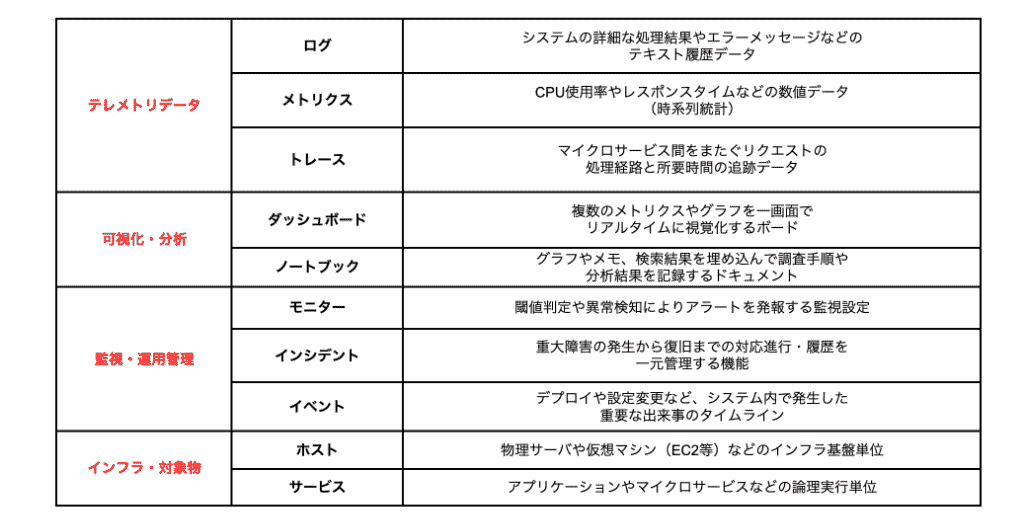
インフラの状態を確認したり、特定期間のログやイベントを調査したりする場合に、まず利用を検討したいツールセットです。
apm:APMトレース分析とパフォーマンス調査
apmツールセットは、APMトレースの分析、スパンの検索、Watchdogインサイトを使ったパフォーマンス調査などに対応しています。
取得できるトレースやスパンなどのデータに応じて、
- どの処理で遅延が発生しているのか
- どのサービス間の通信に問題があるのか
- 特定のDBクエリがボトルネックになっていないか
といった点を調査できます。
ただし、apmツールセットは現時点でプレビュー中です。
利用するには、プロダクトプレビューへの申し込み、またはDatadogサポートへの問い合わせが必要です。
alerting:モニターの検証や作成をサポート
監視設定の確認や改善に役立つのがalertingツールセットです。
- モニター定義の検証や作成
- モニターグループの検索
- モニターテンプレートの取得
- モニターのカバレッジ分析
- SLOの検索
などに対応しています。
AIが作成したモニター定義をDatadog側のツールで検証することで、構文や定義上の問題を減らす助けになります。
ただし、バリデーションに成功しても、しきい値や通知条件が実際の運用に適していることまで保証されるわけではありません。
適用前には人による確認が必要です。
その他(dbm、error-tracking、securityなど)の専門ツール
基本的な観測データ以外にも、目的別のツールセットが用意されています。
- dbm:Database Monitoringとの連携
- error-tracking:Datadog Error Trackingとの連携
- security:セキュリティシグナルやセキュリティ検出結果の検索
- dashboards:ダッシュボードの取得、作成、更新、削除
- synthetics:Syntheticテストとの連携
- software-delivery:CI VisibilityやTest Optimizationとの連携
- workflows:Workflow Automationの確認や実行
- kubernetes:Kubernetesリソースの検索や確認
調査の目的に応じて組み合わせることで、より幅広い情報へアクセス可能。
なお、利用可能なツールセットや提供状況は変更される可能性があるため、導入時には最新の公式ドキュメントを確認してください。
🧪【検証】Datadog MCPの実力を試してみた
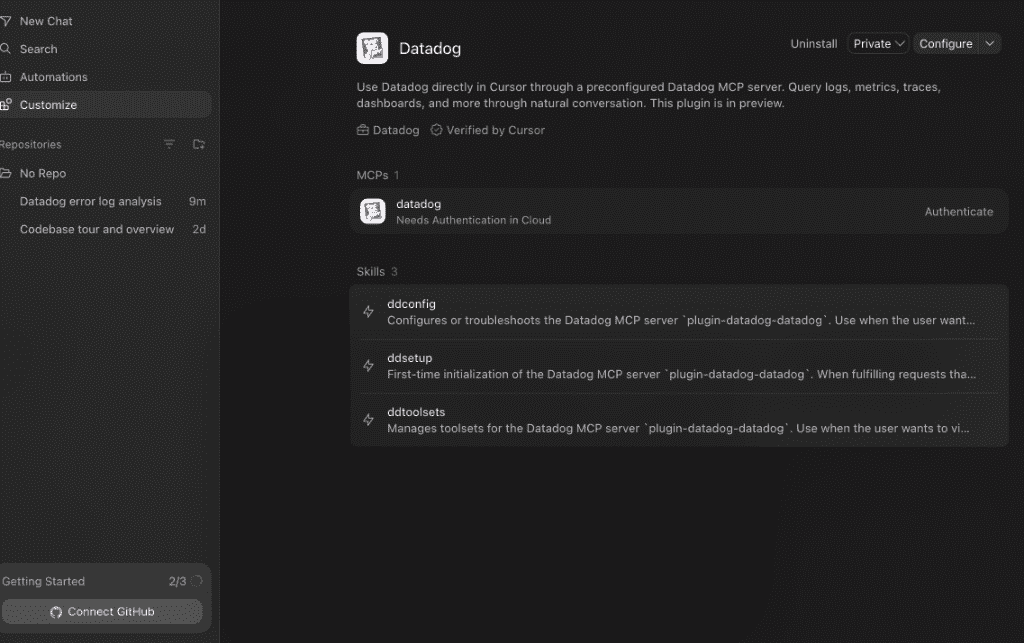
実際にCursorの設定からDatadog MCPを接続し、日常的な調査タスクがどこまで効率化されるかを検証しました。
検証プロセス
現在発生しているサービスのエラーについて指示。
追加で、Datadogにメトリクスを送信している対象PCについて、CPUやメモリの使用率にスパイク(急激な負荷上昇)が発生していないかも確認します。
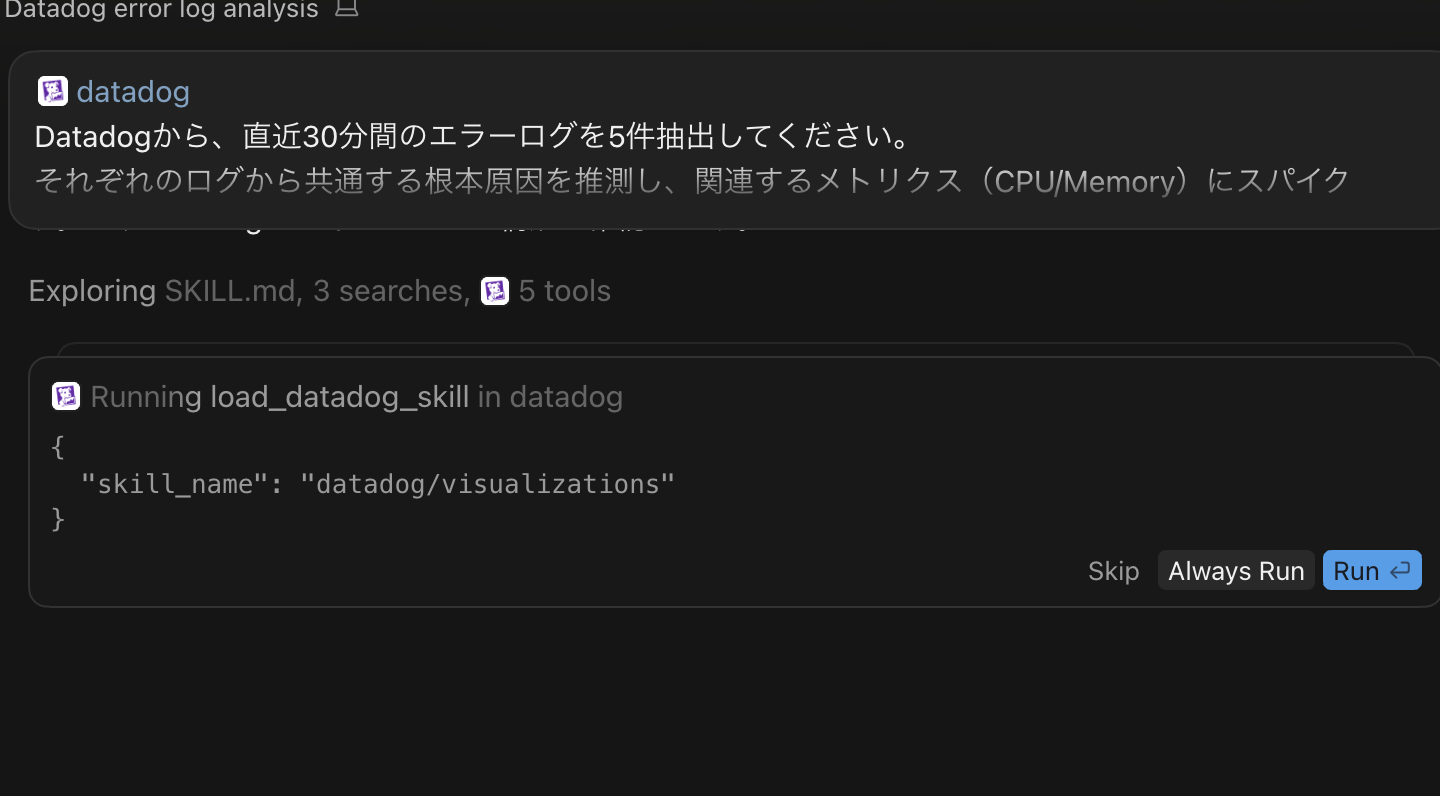
投稿プロンプト
Datadogから直近30分間のエラーログを5件抽出してください。
関連するメトリクス(CPU/Memory)にスパイクが発生していないか確認してください。
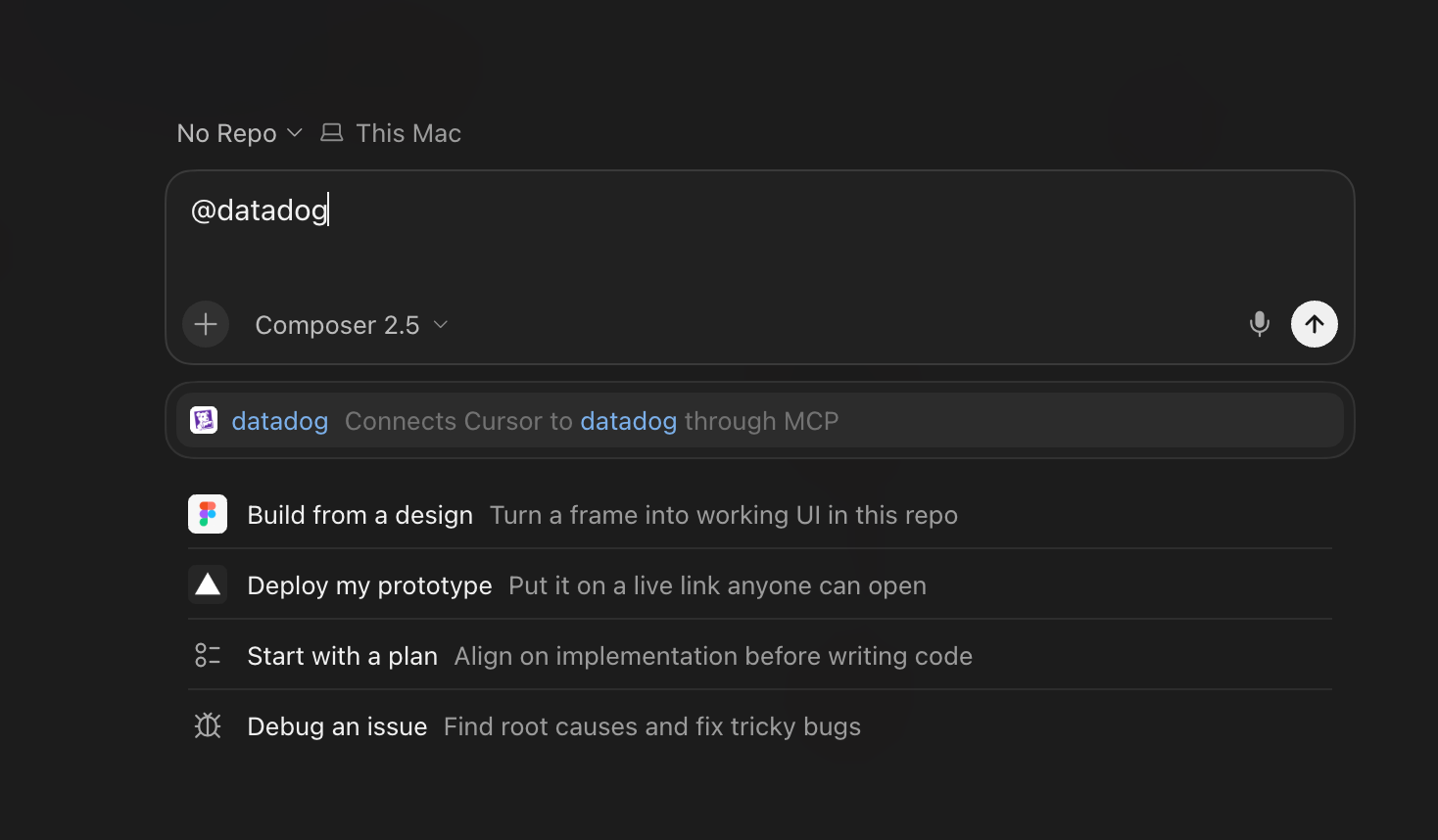
日本語でプロンプト投稿後、AIはDatadogと接続して処理を実行。
各処理に対してその都度承認を求めてくれるため、意図しない操作が行われる心配が少ないのが見てとれます。
※承認方法はAIクライアント側の設定や実行モードによって異なるため、利用前に設定を確認しましょう。
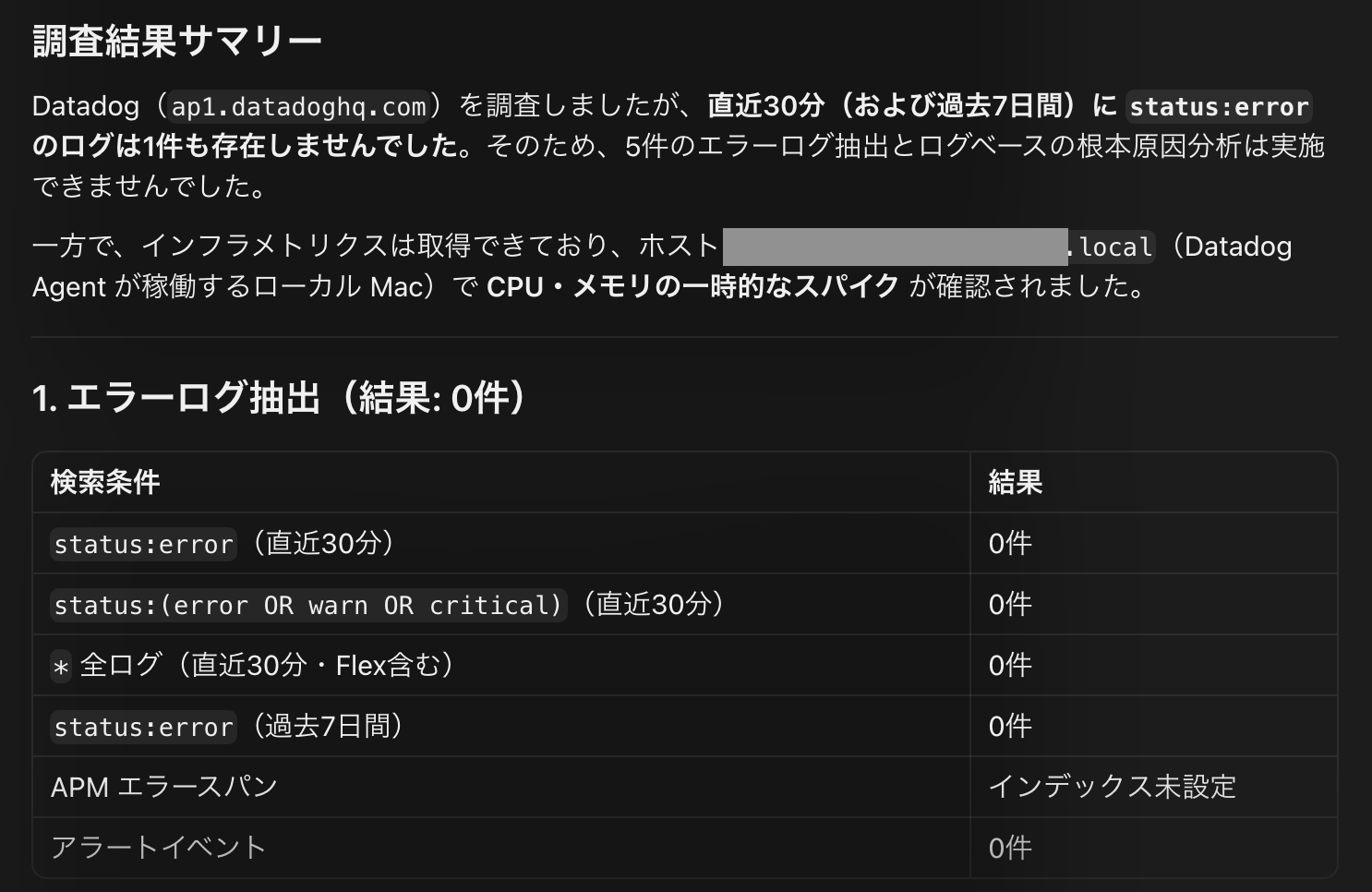
1分強ほどでチェック結果が出力されました!
今回エラーの発生はないものの、ローカルPC上で一時的なスパイクが確認されたことを的確に指摘。
AI視点で稼働具合をジャッジしてくれているため、「まだ問題ないだろう」と主観で判断することなく安全に運用する示唆を得られました!
数分で、しかも1ツールの画面上のみでログやメトリクスのチェックができるので、操作の手間を大幅に減らすことができます。
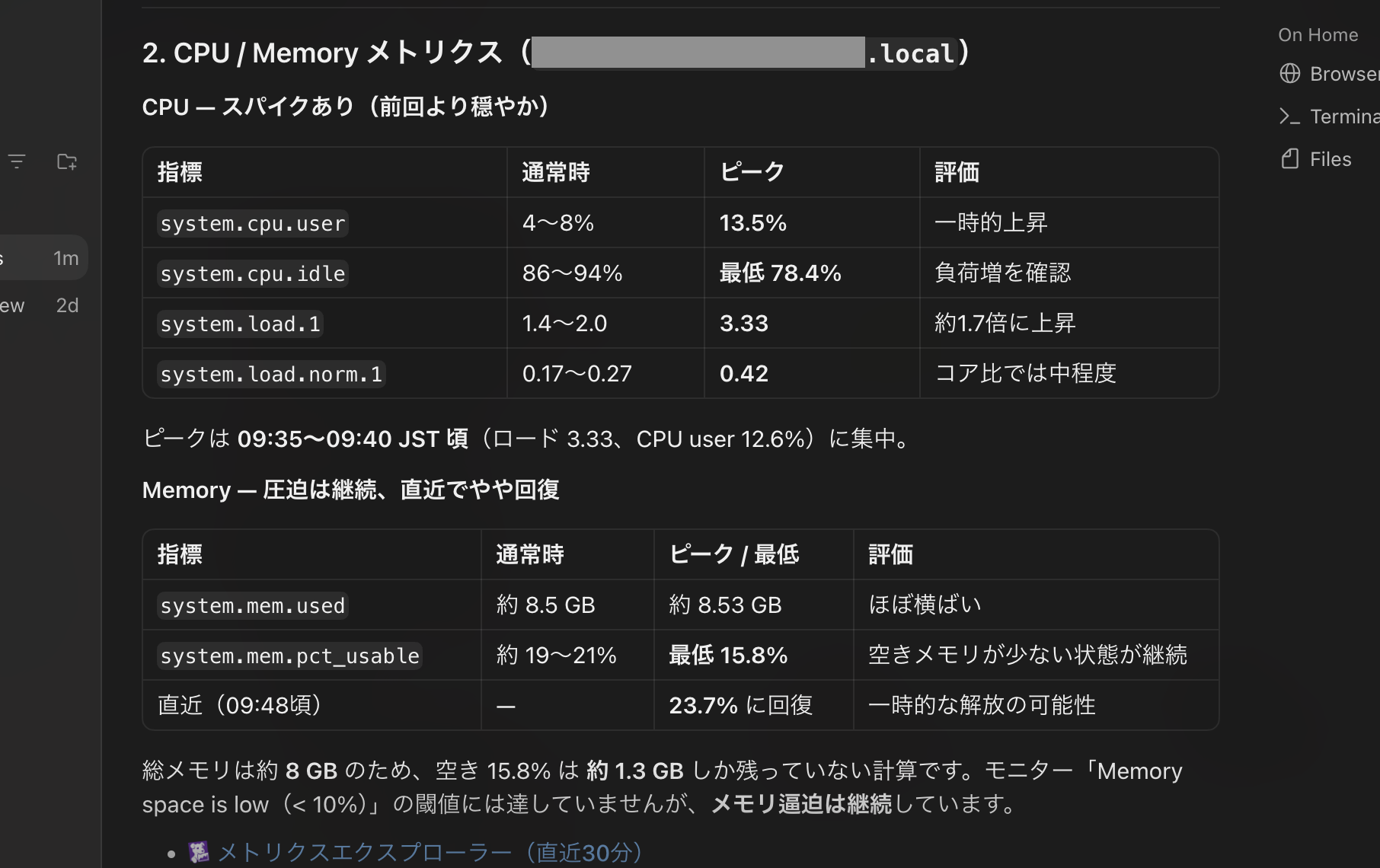
総評
今回の検証では、指定期間内に条件へ該当するエラーログは表示されませんでした。一方、対象ホストのCPUメトリクスでは一時的な上昇が提示されました。
AIは、指定した期間のログ検索結果とCPUメトリクスを表形式で整理。
ログとメトリクスを一つのチャット画面で確認できるため、「指定期間内にエラーログがないこと」と「CPU使用率の一時的な上昇」をまとめて把握可能に。
出力された内容は論理的で、人が行う一次調査の叩き台として十分に実用的なレベルに達していることが確認されました!
※結果の正確性を判断する際は、AIの回答だけでなく、実行されたクエリやDatadog上の元データも確認する必要があります。
💡エンジニア業務はどう変わる?Datadog MCPの具体的な活用シーン

Datadog MCPの導入は、単なるツールの追加ではなく、エンジニアの働き方そのものを変える可能性を秘めています。
特に情報の集約と分析におけるスピード感が劇的に向上します。
障害発生時のコンテキストスイッチ削減
障害対応中、複数のツールを開き、それぞれの検索窓に同じキーワードを打ち込む作業は非常に非効率です。
Datadog MCPがあれば、エディタ上のチャット欄に一言書くだけで、必要なデータがその場に集まります。
※以下はDatadog MCPをCursorに接続しCPUの状態をチェックさせたものです
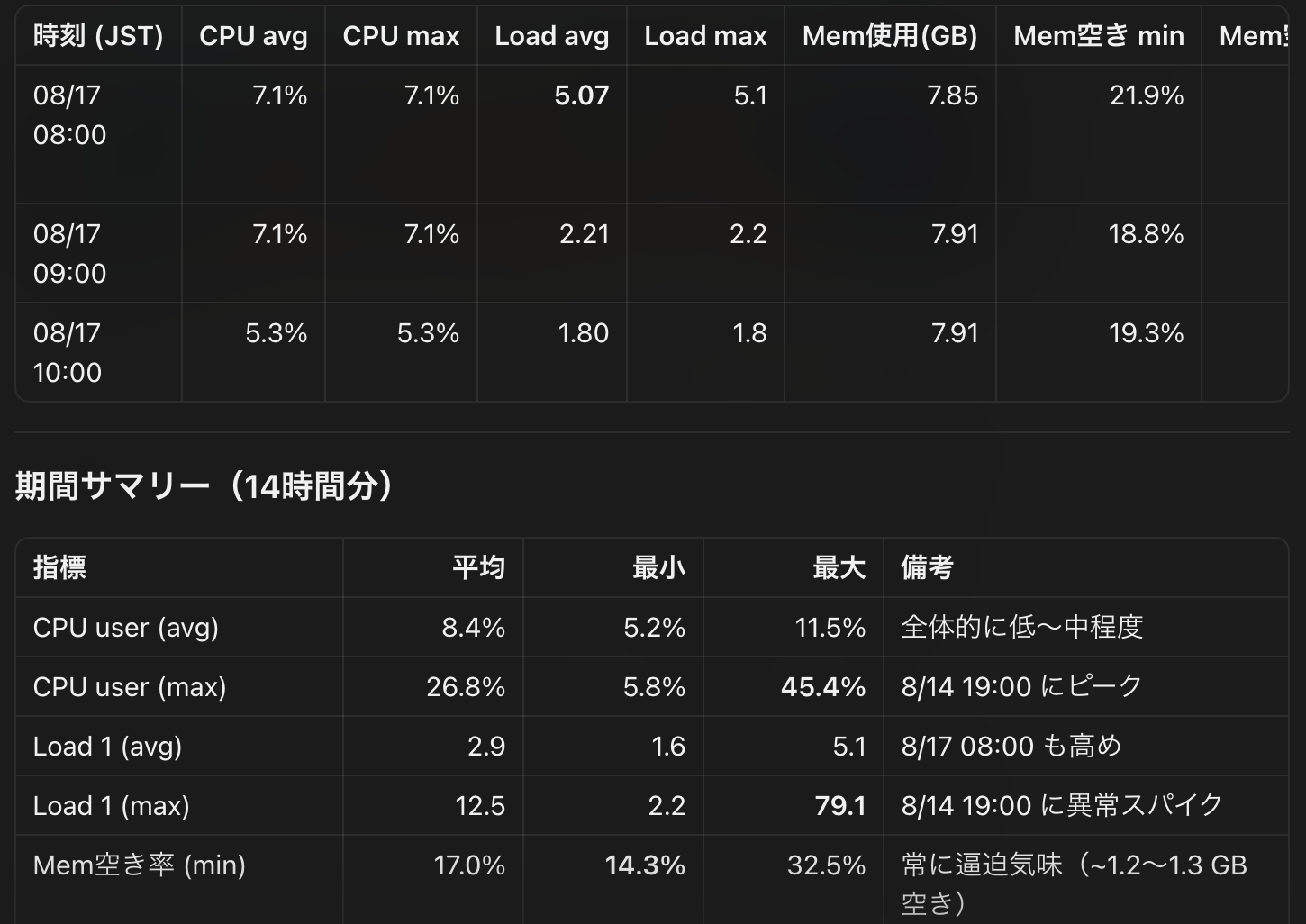
思考を途切れさせることなく、素早く修正コードの検討へ移れるのは大きなメリットです。
最適解に沿った監視設定の標準化
監視モニターの設定は属人化しがちですが、Datadogの公式ドキュメントや組織内の運用基準をAIへ参照情報として与え、設定案を作らせることで、監視設定を検討する際の叩き台にできます。
新人エンジニアでも、AIとの対話を通じてしきい値や通知テンプレートの案を作成しやすくなります。
ただし、適切な設定はシステムの特性やSLOによって異なるため、適用前に経験者が確認することが重要です。
インフラ状況の一次調査
- 今、サービスは重くないか?
- エラーは出ていないか?
- 特定のページにアクセスが集中していないか?
といった状況確認は、これまでエンジニアに依頼が集中しがちでした。
Datadog MCPを組み込んだAIエージェントを利用し、必要なDatadog権限が付与されていれば、非エンジニアのプロダクトマネージャーでも自然言語で現状を確認しやすくなります。
エンジニアが手を止めて報告書を作る手間が省け、チーム全体の情報透明性が高まります。
⚠️導入前に確認したいDatadog MCPの注意点

非常に便利なツールですが、活用にあたっては留意すべき点もあります。
特に情報の正確性やリソースの消費については、ユーザー側でのコントロールが必要です。
プレビュー段階における制限事項
Datadog MCP Serverは現在、一部の機能がプレビューとして提供されています。
そのため、将来的に仕様が変更されたり、Datadogサイトによって利用できるエンドポイントやサポート状況が異なったりする可能性も。
本番環境への全面導入を検討する際は、最新の公式ドキュメントを確認し、影響範囲を限定した形でのテスト運用から始めるようにしましょう。
エビデンス確認の重要性
AIは非常に説得力のある回答を生成しますが、時にはメトリクスの読み間違いや相関関係と因果関係を混同した判断をすることがあります。
AIが「メモリ不足が原因です」と述べた場合でも、必ずその根拠となったメトリクスの数値やリンクを確認する姿勢が大切です。
Datadog MCPはあくまで「調査を助ける強力なアシスタント」であり、最終的な判断の責任は人間が持つべきです。
コンテキストウィンドウの消費を抑える設定のコツ
AIエージェントに一度に大量のツールやログを読み込ませると、コンテキストウィンドウ(AIが一度に扱える情報量)がすぐに埋まってしまいます。
回答の質が低下したり、AIクライアント側の利用量や料金に影響したりすることがあるため、
- 「ツールセット」を必要なものに絞って読み込む
- 検索期間を最小限に指定する
といった工夫が必要です。
✅まとめ
Datadog MCPは、ユーザーとAI、コードエディタをつなぐ非常に有用なツールです。
- 自然言語による調査
- 自動化された分析
- エディタ完結型のワークフロー
というように、日々の開発フローをサポートしてくれます。
まずは一般提供されているcoreツールセットなどから試し、必要に応じてプレビュー中の機能も検討してみてください!
🛠️Yoomでできること
監視データへのアクセスがDatadog MCPで楽になったら、次は「その後のアクション」を自動化しましょう。
エラーの分析結果を毎日要約して報告したり、特定のインシデント情報をNotionに蓄積したりといったルーチンワークは、Yoomが得意とする領域です。
AIと自動化を組み合わせることで、より付加価値の高い業務に時間を使いましょう!
■概要
SOC(Security Operation Center)の運用において、日々届く大量のアラート通知の分析や記録に追われていないでしょうか。特に画像やPDF形式のレポートは、手作業での確認とデータ入力に時間がかかり、対応の遅れや見落としのリスクも懸念されます。このワークフローは、SOC業務にAIを活用することで、Gmailで受信したセキュリティデータをOCRで読み取り、AIが分析してAirtableへ登録する一連の流れを自動化するため、迅速かつ正確なインシデント管理を実現します。
■このテンプレートをおすすめする方
- SOC業務にAIを導入し、アラート分析と対応の初動を迅速化したいセキュリティ担当者の方
- Gmailで受信するインシデント情報をAirtableへ手作業で転記・管理している方
- 大量のセキュリティアラートの処理に課題を感じ、対応の自動化を検討している情報システム部の方
■このテンプレートを使うメリット
- Gmailでのデータ受信からAirtableへの登録までが自動化され、SOC担当者がインシデントの記録や一次分析にかけていた時間を短縮できます
- 手作業による情報の転記ミスや、AIを活用した分析内容の記録漏れなどを防ぎ、インシデント管理データベースの正確性を高めることに繋がります
■フローボットの流れ
- はじめに、AirtableとGmailをYoomと連携します
- 次に、トリガーでGmailを選択し、「特定のラベルのメールを受信したら」というアクションを設定します
- 続いて、オペレーションのOCR機能で「任意の画像やPDFを読み取る」アクションを設定し、受信メールの添付ファイルをテキストデータに変換します
- 次に、オペレーションのAI機能で「テキストを生成する」アクションを設定し、OCRで抽出したテキストを元にインシデントの分析や要約を行います
- 最後に、オペレーションでAirtableの「レコードを作成」アクションを設定し、AIによる分析結果をデータベースに記録します
※「トリガー」:フロー起動のきっかけとなるアクション、「オペレーション」:トリガー起動後、フロー内で処理を行うアクション
■このワークフローのカスタムポイント
- Gmailのトリガー設定では、自動化の対象としたいメールに付与されているラベルを任意で設定してください
- OCR機能でファイルを読み取る際に、レポートのフォーマットに応じて抽出したい項目を任意で設定してください
- AI機能でテキストを生成するアクションでは、分析や要約を指示するプロンプトの内容を任意で編集してください
- Airtableにレコードを登録する際、登録先のベースID、テーブルIDまたは名前、および各フィールド名を任意で設定してください
■注意事項
- Airtable、GmailのそれぞれとYoomを連携してください。
- OCRまたは音声を文字起こしするAIオペレーションはチームプラン・サクセスプランでのみご利用いただける機能となっております。フリープラン・ミニプランの場合は設定しているフローボットのオペレーションはエラーとなりますので、ご注意ください。
- チームプランやサクセスプランなどの有料プランは、2週間の無料トライアルを行うことが可能です。無料トライアル中には制限対象のアプリやAI機能(オペレーション)を使用することができます。
- トリガーは5分、10分、15分、30分、60分の間隔で起動間隔を選択できます。
- プランによって最短の起動間隔が異なりますので、ご注意ください。
■概要GitHubでプルリクエストが更新されるたびに、手動でテストシナリオを作成・更新する作業は、開発サイクルのボトルネックになりがちです。 このワークフローを活用することで、プルリクエストの変更内容をAIが自動で解析し、最適なテストシナリオを自律的に生成します。まるで専属のAIエージェントがいるかのように、テスト自動化のプロセスを効率化し、開発スピードの向上に貢献します。■このテンプレートをおすすめする方- GitHubでの開発プロセスにおける、テストシナリオ作成の工数を削減したい開発チームの方
- AIエージェントの技術を活用して、テスト自動化の仕組みを構築したいと考えているQAエンジニアの方
- 手動でのテスト項目作成によるヒューマンエラーや、レビュー工数を削減したいプロジェクトマネージャーの方
■このテンプレートを使うメリット- プルリクエストの更新をトリガーにAIがシナリオを自動生成するため、これまで手作業に費やしていた時間を短縮し、コア業務に集中できます。
- AIがコードの変更点に基づいたテストシナリオを生成するため、担当者による品質のばらつきを防ぎ、テストプロセスの標準化を実現します。
■フローボットの流れ- はじめに、GitHub、Slack、Google スプレッドシートをYoomと連携します。
- 次に、トリガーでGitHubを選択し、「プルリクエストは作成または更新されたら」というアクションを設定します。
- 次に、オペレーションで「分岐」を設定し、更新時のみ後続の処理が行われるようにします。
- 最後に、オペレーションでAIワーカーを設定し、GitHubのプルリクエストからコードの変更内容を解析し、最適なテスト自動化シナリオを生成・提案するためのマニュアル(指示)を作成します。
※「トリガー」:フロー起動のきっかけとなるアクション、「オペレーション」:トリガー起動後、フロー内で処理を行うアクション
■このワークフローのカスタムポイント- AIワーカーへの指示(プロンプト)は、ユーザーの環境に合わせて自由にカスタムが可能です。例えば、特定のテストフレームワークを指定したり、トリガーで取得したプルリクエストのタイトルや本文を変数として埋め込んだりすることで、より精度の高いテストシナリオを生成できます。
■注意事項- GitHub、Slack、Google スプレッドシートのそれぞれとYoomを連携してください。AIワーカー内で使用するツール(アプリ)についてもマイアプリ連携が必要です。
- トリガーは5分、10分、15分、30分、60分の間隔で起動間隔を選択できます。
- プランによって最短の起動間隔が異なりますので、ご注意ください。
- 分岐はミニプラン以上のプランでご利用いただける機能(オペレーション)となっております。フリープランの場合は設定しているフローボットのオペレーションはエラーとなりますので、ご注意ください。
- ミニプランなどの有料プランは、2週間の無料トライアルを行うことが可能です。無料トライアル中には制限対象のアプリや機能(オペレーション)を使用することができます。
- AIワーカーの基本設定は「【AIワーカー】基本的な設定方法」をご参照ください。
- AIワーカーの同時実行数・作成可能なAIワーカー数・利用可能なAIモデルはご契約中のプランによって異なります。
- AIワーカー内でご利用いただけるアプリやオペレーション等はフローボットの利用制限と同様です。
- AIワーカーは、テスト実行でも本番実行と同様にタスクを消費しますのでご注意ください。詳細は「【AIワーカー】タスク実行数の計算方法」ご参照ください。
- AIワーカーはマニュアルを詳細に設定することで適切な処理を実行しやすくなります。詳細は「【AIワーカー】マニュアルの作成方法」をご参照ください。
■概要GitLabで新しいイシューが作成されるたびに、内容を確認して手動でラベルを付ける作業は、プロジェクトが大きくなるほど煩雑になりがちです。このワークフローを活用すれば、GitLabでイシューが作成された際にAIが自動で内容を精査し、適切なラベル付けまでを自律的に行います。まるで専属のGitLab AIエージェントのようにイシュー管理を自動化することで、開発チームの生産性向上を支援します。■このテンプレートをおすすめする方- GitLabでのイシューのトリアージやラベル付けに多くの時間を費やしている開発チームの方
- GitLabの運用にAIエージェントのような自動化を取り入れ、生産性を向上させたい方
- イシュー管理の属人化を防ぎ、対応の迅速化と標準化を目指しているプロジェクト管理者の方
■このテンプレートを使うメリット- GitLabでイシューが作成されるとAIが内容を自動で精査・ラベル付けするため、これまで手作業で行っていたトリアージ業務の時間を短縮できます。
- AIが一定の基準で処理を行うため、担当者による判断のばらつきを防ぎ、イシュー管理の属人化解消や業務の標準化に繋がります。
■フローボットの流れ- はじめに、GitLabをYoomと連携します。
- 次に、トリガーでGitLabを選択し、「イシューが作成されたら」というアクションを設定します。
- 最後に、オペレーションでAIワーカーを選択し、GitLabのイシュー内容を精査して自動でトリアージを行うためのマニュアル(指示)を作成します。
※「トリガー」:フロー起動のきっかけとなるアクション、「オペレーション」:トリガー起動後、フロー内で処理を行うアクション
■このワークフローのカスタムポイント- AIワーカーのオペレーションでは、OpenAIやAnthropic(Claude)など、利用したいAIモデルを任意で選択してください。
- AIワーカーへの指示は、イシューのタイトルや本文からどのような情報を抽出し、どのような基準でラベルを判断するかなど、要件に合わせて自由に設定してください。
■注意事項- GitLabとYoomを連携してください。AIワーカー内で使用するツール(アプリ)についてもマイアプリ連携が必要です。
- トリガーは5分、10分、15分、30分、60分の間隔で起動間隔を選択できます。
- プランによって最短の起動間隔が異なりますので、ご注意ください。
- AIワーカーの基本設定は「【AIワーカー】基本的な設定方法」をご参照ください。
- AIワーカーの同時実行数・作成可能なAIワーカー数・利用可能なAIモデルはご契約中のプランによって異なります。
- AIワーカー内でご利用いただけるアプリやオペレーション等はフローボットの利用制限と同様です。
- AIワーカーは、テスト実行でも本番実行と同様にタスクを消費しますのでご注意ください。詳細は「【AIワーカー】タスク実行数の計算方法」ご参照ください。
- AIワーカーはマニュアルを詳細に設定することで適切な処理を実行しやすくなります。詳細は「【AIワーカー】マニュアルの作成方法」をご参照ください。


■概要
SOC(Security Operation Center)の運用において、日々届く大量のアラート通知の分析や記録に追われていないでしょうか。特に画像やPDF形式のレポートは、手作業での確認とデータ入力に時間がかかり、対応の遅れや見落としのリスクも懸念されます。このワークフローは、SOC業務にAIを活用することで、Gmailで受信したセキュリティデータをOCRで読み取り、AIが分析してAirtableへ登録する一連の流れを自動化するため、迅速かつ正確なインシデント管理を実現します。
■このテンプレートをおすすめする方
- SOC業務にAIを導入し、アラート分析と対応の初動を迅速化したいセキュリティ担当者の方
- Gmailで受信するインシデント情報をAirtableへ手作業で転記・管理している方
- 大量のセキュリティアラートの処理に課題を感じ、対応の自動化を検討している情報システム部の方
■このテンプレートを使うメリット
- Gmailでのデータ受信からAirtableへの登録までが自動化され、SOC担当者がインシデントの記録や一次分析にかけていた時間を短縮できます
- 手作業による情報の転記ミスや、AIを活用した分析内容の記録漏れなどを防ぎ、インシデント管理データベースの正確性を高めることに繋がります
■フローボットの流れ
- はじめに、AirtableとGmailをYoomと連携します
- 次に、トリガーでGmailを選択し、「特定のラベルのメールを受信したら」というアクションを設定します
- 続いて、オペレーションのOCR機能で「任意の画像やPDFを読み取る」アクションを設定し、受信メールの添付ファイルをテキストデータに変換します
- 次に、オペレーションのAI機能で「テキストを生成する」アクションを設定し、OCRで抽出したテキストを元にインシデントの分析や要約を行います
- 最後に、オペレーションでAirtableの「レコードを作成」アクションを設定し、AIによる分析結果をデータベースに記録します
※「トリガー」:フロー起動のきっかけとなるアクション、「オペレーション」:トリガー起動後、フロー内で処理を行うアクション
■このワークフローのカスタムポイント
- Gmailのトリガー設定では、自動化の対象としたいメールに付与されているラベルを任意で設定してください
- OCR機能でファイルを読み取る際に、レポートのフォーマットに応じて抽出したい項目を任意で設定してください
- AI機能でテキストを生成するアクションでは、分析や要約を指示するプロンプトの内容を任意で編集してください
- Airtableにレコードを登録する際、登録先のベースID、テーブルIDまたは名前、および各フィールド名を任意で設定してください
■注意事項
- Airtable、GmailのそれぞれとYoomを連携してください。
- OCRまたは音声を文字起こしするAIオペレーションはチームプラン・サクセスプランでのみご利用いただける機能となっております。フリープラン・ミニプランの場合は設定しているフローボットのオペレーションはエラーとなりますので、ご注意ください。
- チームプランやサクセスプランなどの有料プランは、2週間の無料トライアルを行うことが可能です。無料トライアル中には制限対象のアプリやAI機能(オペレーション)を使用することができます。
- トリガーは5分、10分、15分、30分、60分の間隔で起動間隔を選択できます。
- プランによって最短の起動間隔が異なりますので、ご注意ください。
- GitHubでの開発プロセスにおける、テストシナリオ作成の工数を削減したい開発チームの方
- AIエージェントの技術を活用して、テスト自動化の仕組みを構築したいと考えているQAエンジニアの方
- 手動でのテスト項目作成によるヒューマンエラーや、レビュー工数を削減したいプロジェクトマネージャーの方
- プルリクエストの更新をトリガーにAIがシナリオを自動生成するため、これまで手作業に費やしていた時間を短縮し、コア業務に集中できます。
- AIがコードの変更点に基づいたテストシナリオを生成するため、担当者による品質のばらつきを防ぎ、テストプロセスの標準化を実現します。
- はじめに、GitHub、Slack、Google スプレッドシートをYoomと連携します。
- 次に、トリガーでGitHubを選択し、「プルリクエストは作成または更新されたら」というアクションを設定します。
- 次に、オペレーションで「分岐」を設定し、更新時のみ後続の処理が行われるようにします。
- 最後に、オペレーションでAIワーカーを設定し、GitHubのプルリクエストからコードの変更内容を解析し、最適なテスト自動化シナリオを生成・提案するためのマニュアル(指示)を作成します。
■このワークフローのカスタムポイント
- AIワーカーへの指示(プロンプト)は、ユーザーの環境に合わせて自由にカスタムが可能です。例えば、特定のテストフレームワークを指定したり、トリガーで取得したプルリクエストのタイトルや本文を変数として埋め込んだりすることで、より精度の高いテストシナリオを生成できます。
- GitHub、Slack、Google スプレッドシートのそれぞれとYoomを連携してください。AIワーカー内で使用するツール(アプリ)についてもマイアプリ連携が必要です。
- トリガーは5分、10分、15分、30分、60分の間隔で起動間隔を選択できます。
- プランによって最短の起動間隔が異なりますので、ご注意ください。
- 分岐はミニプラン以上のプランでご利用いただける機能(オペレーション)となっております。フリープランの場合は設定しているフローボットのオペレーションはエラーとなりますので、ご注意ください。
- ミニプランなどの有料プランは、2週間の無料トライアルを行うことが可能です。無料トライアル中には制限対象のアプリや機能(オペレーション)を使用することができます。
- AIワーカーの基本設定は「【AIワーカー】基本的な設定方法」をご参照ください。
- AIワーカーの同時実行数・作成可能なAIワーカー数・利用可能なAIモデルはご契約中のプランによって異なります。
- AIワーカー内でご利用いただけるアプリやオペレーション等はフローボットの利用制限と同様です。
- AIワーカーは、テスト実行でも本番実行と同様にタスクを消費しますのでご注意ください。詳細は「【AIワーカー】タスク実行数の計算方法」ご参照ください。
- AIワーカーはマニュアルを詳細に設定することで適切な処理を実行しやすくなります。詳細は「【AIワーカー】マニュアルの作成方法」をご参照ください。
- GitLabでのイシューのトリアージやラベル付けに多くの時間を費やしている開発チームの方
- GitLabの運用にAIエージェントのような自動化を取り入れ、生産性を向上させたい方
- イシュー管理の属人化を防ぎ、対応の迅速化と標準化を目指しているプロジェクト管理者の方
- GitLabでイシューが作成されるとAIが内容を自動で精査・ラベル付けするため、これまで手作業で行っていたトリアージ業務の時間を短縮できます。
- AIが一定の基準で処理を行うため、担当者による判断のばらつきを防ぎ、イシュー管理の属人化解消や業務の標準化に繋がります。
- はじめに、GitLabをYoomと連携します。
- 次に、トリガーでGitLabを選択し、「イシューが作成されたら」というアクションを設定します。
- 最後に、オペレーションでAIワーカーを選択し、GitLabのイシュー内容を精査して自動でトリアージを行うためのマニュアル(指示)を作成します。
■このワークフローのカスタムポイント
- AIワーカーのオペレーションでは、OpenAIやAnthropic(Claude)など、利用したいAIモデルを任意で選択してください。
- AIワーカーへの指示は、イシューのタイトルや本文からどのような情報を抽出し、どのような基準でラベルを判断するかなど、要件に合わせて自由に設定してください。
- GitLabとYoomを連携してください。AIワーカー内で使用するツール(アプリ)についてもマイアプリ連携が必要です。
- トリガーは5分、10分、15分、30分、60分の間隔で起動間隔を選択できます。
- プランによって最短の起動間隔が異なりますので、ご注意ください。
- AIワーカーの基本設定は「【AIワーカー】基本的な設定方法」をご参照ください。
- AIワーカーの同時実行数・作成可能なAIワーカー数・利用可能なAIモデルはご契約中のプランによって異なります。
- AIワーカー内でご利用いただけるアプリやオペレーション等はフローボットの利用制限と同様です。
- AIワーカーは、テスト実行でも本番実行と同様にタスクを消費しますのでご注意ください。詳細は「【AIワーカー】タスク実行数の計算方法」ご参照ください。
- AIワーカーはマニュアルを詳細に設定することで適切な処理を実行しやすくなります。詳細は「【AIワーカー】マニュアルの作成方法」をご参照ください。
プログラミング知識なしで手軽に構築できます。




