









・
ElevenLabsとは?オリジナル音声を用いたナレーション作成を試して品質検証

ElevenLabs(イレブンラボ)は、自然な音声をはじめ、画像や映像、音楽など、様々なコンテンツを生成できるAIプラットフォームです。本記事では、ElevenLabsで作成できるコンテンツの種類や料金プラン、そして実際の使い方まで詳しく解説します。また、実際にテキスト読み上げ機能を使って音声を作成してみてわかったクオリティについても紹介するので、ぜひ参考にしてみてください。
🎵 ElevenLabsとは?作成できるコンテンツと関連機能
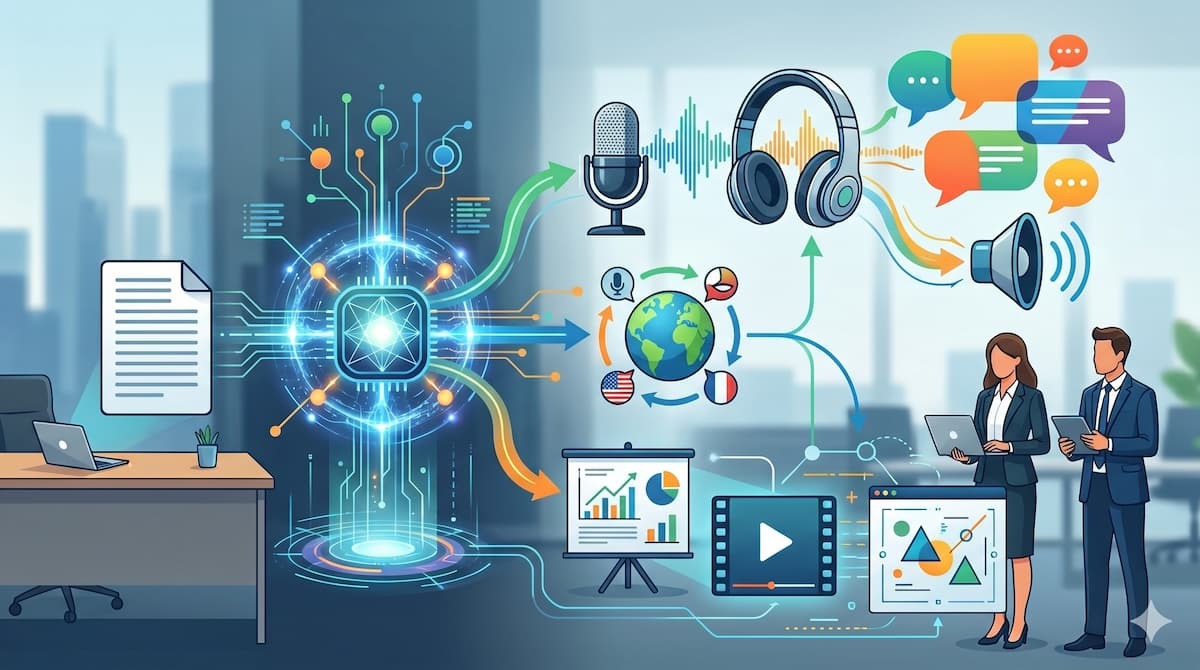
ElevenLabsは、音声をはじめとする様々なコンテンツを作成できます。ここでは、作成できるコンテンツと、関連機能と合わせて詳細を解説します。
- 充実した音声作成機能
- 音声の加工と多言語対応機能
- 視覚的なコンテンツ作成機能
充実した音声作成機能
ElevenLabsの基幹となる、音声を直接生成する機能について解説します。
🔷 テキスト読み上げ
モデルに応じて70以上の言語(日本語を含む)に対応した、テキストから音声を生成する機能です。
- 自然な抑揚:
機械音声特有の不自然さを排除し、人間が話しているかのような感情表現豊かな音声を作成できます。 - モデル選択:
感情表現に優れた「Eleven v3」や、多言語対応の「Eleven Multilingual v2」など、用途に合わせてモデルを選択できます。 - パラメータ調整:
AIモデルに応じて、安定性(Stability)やスタイルの数値などを細かく調整し、声のトーンを変化させることが可能です。
🔷 サウンドエフェクトと音楽作成
効果音やBGMをテキストプロンプトから生成し、動画制作の効率を引き上げます。
- サウンドエフェクト:
英語の指示(例:「オフィスのタイピング音」など)を入力し、ループの有無や長さを指定して効果音を生成できます。 - 音楽:
希望のジャンル、ムード、BPM(テンポ)を指定し、ボーカルの有無も調整してオリジナルの楽曲を作成することも可能です。
音声の加工と多言語対応機能
すでにある音声データを加工したり、多言語展開を支援したりする機能です。
🔷 吹き替えとボイスアイソレーター
動画のグローバル展開や、録音データの品質向上に役立ちます。
- 吹き替え機能:
動画の音声を別言語へ自動で翻訳し、話し手の声質を維持したまま吹き替えを行えます。YouTubeやTikTokのURLを直接指定して処理することも可能です。 - ボイスアイソレーター:
録音データから背景の雑音を分離し、話し手の声だけをスタジオ録音のようにクリアに抽出できます。言葉の意味ではなく音響特性を分析でき、あらゆる言語に対応しています。
🔷 ボイスチェンジャー
元の音声のニュアンスや間を保ったまま、全く別の声質へと変換する機能です。
- 入力ソース:
マイクからの直接録音や、ファイル(最大50MB)のアップロードに対応しています。 - 声の選択と調整:
ライブラリから変換先のターゲットボイスを選択し、元の声の特徴をどの程度残すか(Similarity)などを微調整できます。
視覚的なコンテンツを作成する機能(画像・映像)
ElevenLabsは音声だけでなく、テキストから視覚的なメディアを生み出す機能も提供しています。
🔷 画像生成の機能
GPT Image 2などの画像生成モデルを活用し、テキストの指示から画像を生成できます。
- スタイル指定:
「Surreal Landscape」のようなタグを用いて、画像のテイストや雰囲気をコントロールできます。 - 解像度調整:
動画のサムネイルやSNS投稿用など、用途に応じたアスペクト比と解像度を設定できます。
🔷 映像生成の機能
Veo 3.1などの映像生成モデルを利用して、テキストから短い映像素材を作成できます。
- プロンプト入力:
シーンの詳細な指示は英語で行うことで、より精度の高い映像が完成します。 - 参照画像機能:
手持ちの画像を参照元としてアップロードし、その構図やキャラクターデザインを活かした映像を生成できます。
🤖 YoomはElevenLabsを用いた業務プロセスを自動化できます
ElevenLabsを利用することで、音声の作成効率は向上します。しかし、時間に追われる日々の業務の中で、効率化できるのは、全体の一部ではないでしょうか。企画のリサーチにはじまり、ElevenLabsへ台本テキストを一つずつコピーして入力、そして作成されたファイルをダウンロードして指定のフォルダに保存するといった作業は依然として手作業になります。Yoomを使えば、リサーチから音声作成、そしてストレージへの保存までのすべてのプロセスを自動化できます。
[Yoomとは]
Yoomを利用することで、リサーチや音声作成に追われている担当者の負担が軽減し、同じ時間でより多くのコンテンツを作成できるようになります。ノーコードで設定でき、すぐに導入できるので、まずは以下のようなテンプレートを試して、業務全体が自動化される環境を体験してみてください。
- Slackでメッセージが送信されたら、AIワーカーで投稿内容の文脈を分析しElevenLabsでナレーションの原案を作成する
- Inoreaderでコンテンツが公開されたら、AIワーカーでポッドキャスト用にElevenLabsで変換しGoogle Driveにアップロードする


- Slackの投稿内容を元に、手軽に音声コンテンツを制作したいと考えている方
- ElevenLabsなどをの操作をAIエージェントを活用して自動化することに関心がある方
- 日々の情報発信やコンテンツ制作の効率化を目指しているマーケティング担当者の方
- Slackへの投稿をきっかけにAIが自動で原稿を作成するため、手作業での原稿起こしの手間を省き、音声コンテンツ制作にかかる時間を短縮できます。
- 原稿作成から音声合成まで、一連の制作フローが自動化されるため、担当者による品質のばらつきを防ぎ、業務の標準化に繋がります。
- はじめに、Slack、Google Drive、ElevenLabsをYoomと連携します。
- 次に、トリガーでSlackを選択し、「メッセージがチャンネルに投稿されたら」というアクションを設定します。
- 最後に、オペレーションでAIワーカーを設定し、Slackの投稿内容の文脈を分析してナレーション原稿を生成したうえで、ElevenLabsで音声化しGoogle Driveへ保存するためのマニュアル(指示)を作成します。
■このワークフローのカスタムポイント
- Slackのトリガー設定では、通知を検知するチャンネルや、特定のキーワードが含まれる投稿のみを対象にするなど、任意で条件を設定してください。
- AIワーカーに与える指示(プロンプト)は、生成したいナレーションのトーン&マナーに合わせて自由にカスタマイズが可能です。
- ElevenLabsで音声を作成する際のボイスID(話者)や、生成された音声ファイルを保存するGoogle Driveのフォルダは任意で設定してください。
- Slack、Google Drive、ElevenLabsのそれぞれとYoomを連携してください。AIワーカー内で使用するツール(アプリ)についてもマイアプリ連携が必要です。
- AIワーカーの基本設定は「【AIワーカー】基本的な設定方法」をご参照ください。
- AIワーカーの同時実行数・作成可能なAIワーカー数・利用可能なAIモデルはご契約中のプランによって異なります。
- AIワーカー内でご利用いただけるアプリやオペレーション等はフローボットの利用制限と同様です。
- AIワーカーは、テスト実行でも本番実行と同様にタスクを消費しますのでご注意ください。詳細は「【AIワーカー】タスク実行数の計算方法」ご参照ください。
- AIワーカーはマニュアルを詳細に設定することで適切な処理を実行しやすくなります。詳細は「【AIワーカー】マニュアルの作成方法」をご参照ください。
- ダウンロード可能なファイル容量は最大300MBまでです。アプリの仕様によっては300MB未満になる可能性があるので、ご注意ください。
- トリガー、各オペレーションでの取り扱い可能なファイル容量の詳細は「ファイルの容量制限について」をご参照ください。
- Inoreaderで収集した情報をもとに、ポッドキャストなどの音声コンテンツを効率的に制作したい方
- AIワーカーやElevenLabsを活用し、手作業によるコンテンツ制作から脱却したいと考えている方
- Google Driveへのファイルアップロードを含め、コンテンツ管理のプロセスを自動化したい方
- Inoreaderでの情報収集から音声ファイルの生成、Google Driveへのアップロードまでが自動化され、コンテンツ制作にかかる時間を短縮できます
- 手作業による台本作成時の表現の揺れや、音声変換、アップロード作業でのミスや漏れを防ぎ、コンテンツの品質を安定させます
- はじめに、ElevenLabs、Google Drive、InoreaderをYoomと連携します
- 次に、トリガーでInoreaderを選択し、「指定のフィードでコンテンツが公開されたら」というアクションを設定します
- 最後に、オペレーションでAIワーカーを設定し、公開コンテンツをもとにポッドキャスト用の台本を生成や声のトーン設定、音声コンテンツの生成および保存を行うためのマニュアル(指示)を作成します
■このワークフローのカスタムポイント
- Inoreaderのトリガー設定では、コンテンツの取得元としたい任意のフィードURLを設定してください
- AIワーカーのオペレーションでは、利用したいAIモデルを選択し、生成したい台本やコンテンツ、保存先などの内容に合わせて指示(プロンプト)を任意に設定してください
- Inoreader、ElevenLabs、Google DriveのそれぞれとYoomを連携してください。AIワーカー内で使用するツール(アプリ)についてもマイアプリ連携が必要です。
- AIワーカーの基本設定は「【AIワーカー】基本的な設定方法」をご参照ください。
- AIワーカーの同時実行数・作成可能なAIワーカー数・利用可能なAIモデルはご契約中のプランによって異なります。
- AIワーカー内でご利用いただけるアプリやオペレーション等はフローボットの利用制限と同様です。
- AIワーカーは、テスト実行でも本番実行と同様にタスクを消費しますのでご注意ください。詳細は「【AIワーカー】タスク実行数の計算方法」ご参照ください。
- AIワーカーはマニュアルを詳細に設定することで適切な処理を実行しやすくなります。詳細は「【AIワーカー】マニュアルの作成方法」をご参照ください。
- トリガーは5分、10分、15分、30分、60分の間隔で起動間隔を選択できます。
- プランによって最短の起動間隔が異なりますので、ご注意ください。
- ダウンロード可能なファイル容量は最大300MBまでです。アプリの仕様によっては300MB未満になる可能性があるので、ご注意ください。
- トリガー、各オペレーションでの取り扱い可能なファイル容量の詳細は「ファイルの容量制限について」をご参照ください。
🛠️ 作業をさらに効率化するElevenLabsの便利な3つの機能
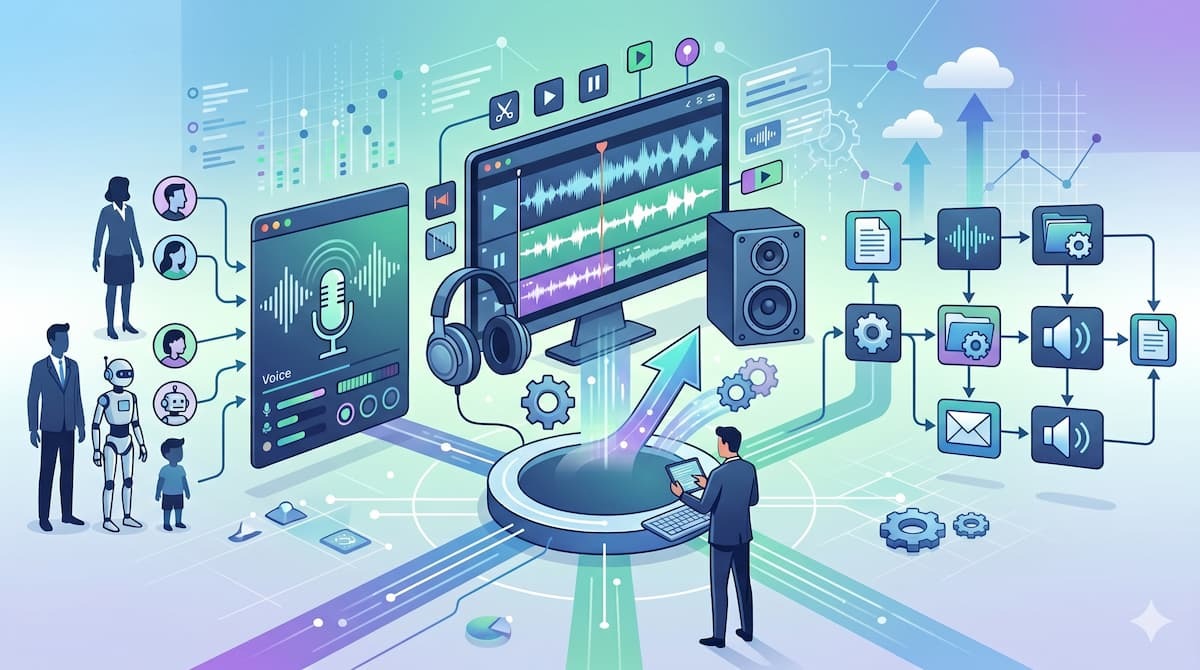
ElevenLabsには、コンテンツ制作の管理から複数プロセスの連携まで、作業を効率化するための便利なメニューが備わっています。ここでは、以下の3つの機能について解説します。
- キャラクターの声を一元管理する「ボイス」機能
- 長時間の音声編集に適した「スタジオ」機能
- ノードを繋いでプロセスを構築する「フロー」機能
キャラクターや用途に合わせて声を作る「ボイス」
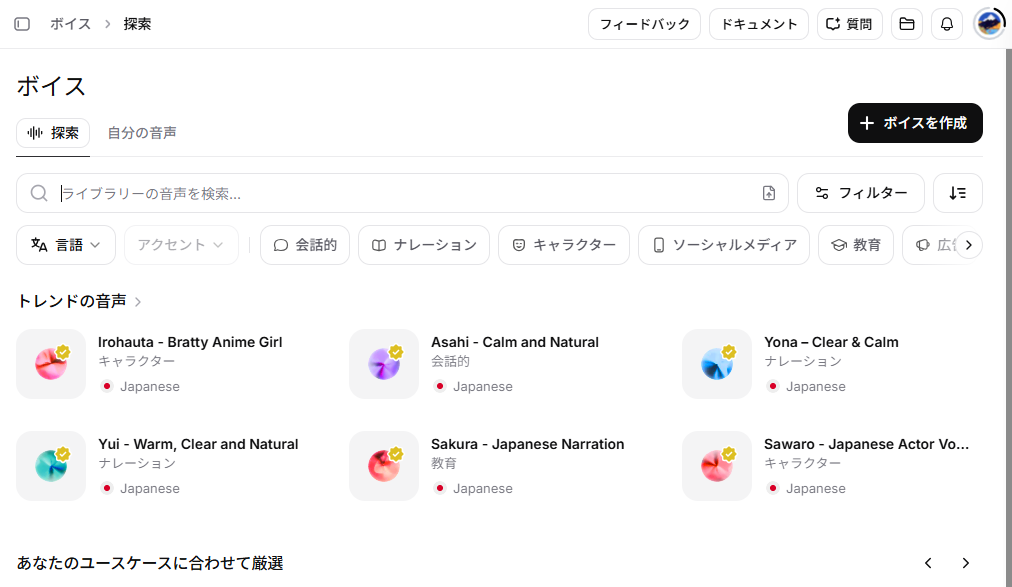
ボイスメニューは、生成する音声の「声」に関する設定を一元管理する場所です。
🔷 ボイスライブラリによる検索と管理
プロジェクトに最適な声を探し、保存しておくための機能が揃っています。
- フィルタリング:
言語(Japaneseなど)、性別、年代、アクセントの種類で絞り込み、目的に合ったボイスを検索できます。 - プレビュー機能:
気になるボイスのサンプル音声をその場で確認し、プロジェクトのイメージに合うかテストできます。
🔷 オリジナルボイスの作成と保存
独自の音声キャラクターを作成し、いつでも呼び出せる状態にしておきます。
- ボイスデザインの保存:
テキストプロンプトから新しい声を生み出し、名前を付けて保存できます。音声の一貫性を保ちたいプロジェクトで役立ちます。 - ボイスクローンの管理:
許可を得た音源データをアップロードし、特定の声質を再現するモデルを管理することも可能です。
複数トラックで本格的な編集ができる「スタジオ」
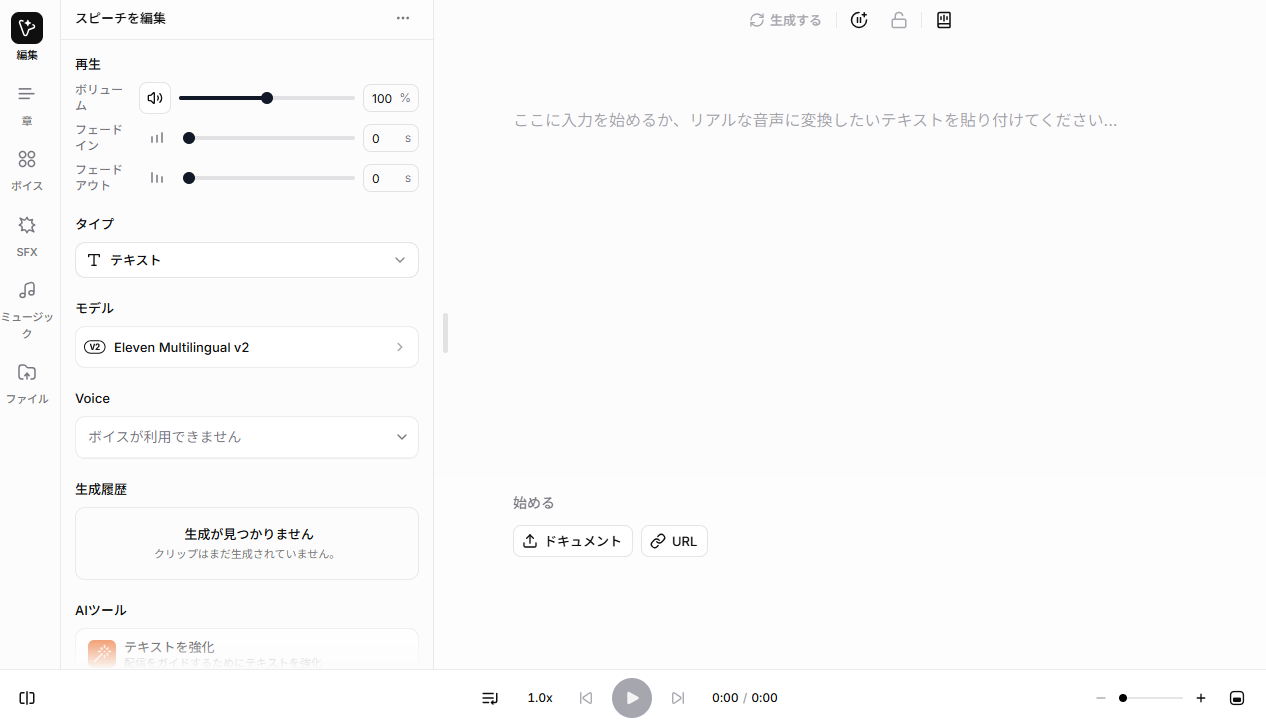
スタジオメニューは、テキスト読み上げやオーディオブック作成など、長時間の音声プロジェクトを一つの画面で作成・編集する場所です。
🔷 テキストエディタベースの直感的な編集
テキストエディタのようなインターフェースで台本を入力し、細かな調整を行えます。
- 話者の割り当て:
段落や文ごとに異なる声を割り当て、対話形式のコンテンツや複数のキャラクターが登場する音源を制作できます。 - ペースと間の調整:
読むスピードの調整や、特定の単語の間にポーズ(間)を挿入し、全体のリズムを整えられます。
🔷 部分的な再生成機能
クレジット消費を抑えながら音声の品質を高めるための仕組みです。
- 指定範囲の処理:
長文の読み上げにおいて一部の発音やイントネーションが合わない場合、全体ではなく特定の一文や単語だけを選択して再生成できます。 - 試行錯誤の容易さ:
全体の流れを崩さずに、細かなニュアンスの修正を繰り返すことが可能です。
ノーコードで作業を自動化する「フロー」
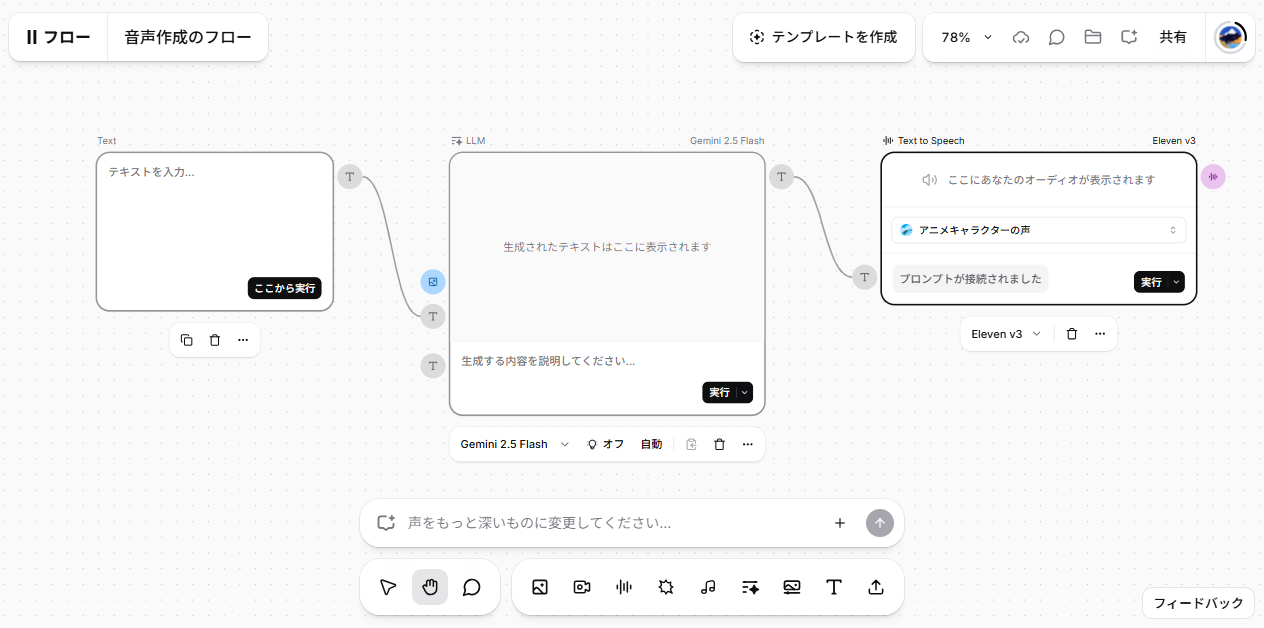
フロー(Flow)機能は、無限に広がるキャンバス上に機能ノード(要素)を配置し、視覚的にプロセスを設計します。
🔷 ビジュアルワークフローの構築
プログラミングを行わずに、画面上のノード(要素)を線で繋ぐだけでワークフローを設計できます。
- ノードの配置:
LLM(大規模言語モデル)やテキスト読み上げ、画像生成などの多様な機能ノードをキャンバスに配置できます。 - プロセスの接続:
たとえば「テキスト入力」から「LLM」へ繋いで台本を作り、その結果を「テキスト読み上げ」へ繋いで音声化する流れを線で結ぶといった使い方があります。
🔷 プロセスの一元管理と効率化
複数のツールや画面を行き来する手間を省き、制作効率を向上させます。
- 進行の可視化:
各ステップの入出力を一目で把握できるため、作業全体の流れを管理しやすくなります。 - 柔軟な変更:
プロセスの一部を別の機能に差し替えるなど、テストや変更が容易に行えます。
💰 ElevenLabsの料金プラン一覧!無料で使える範囲や商用利用の注意点
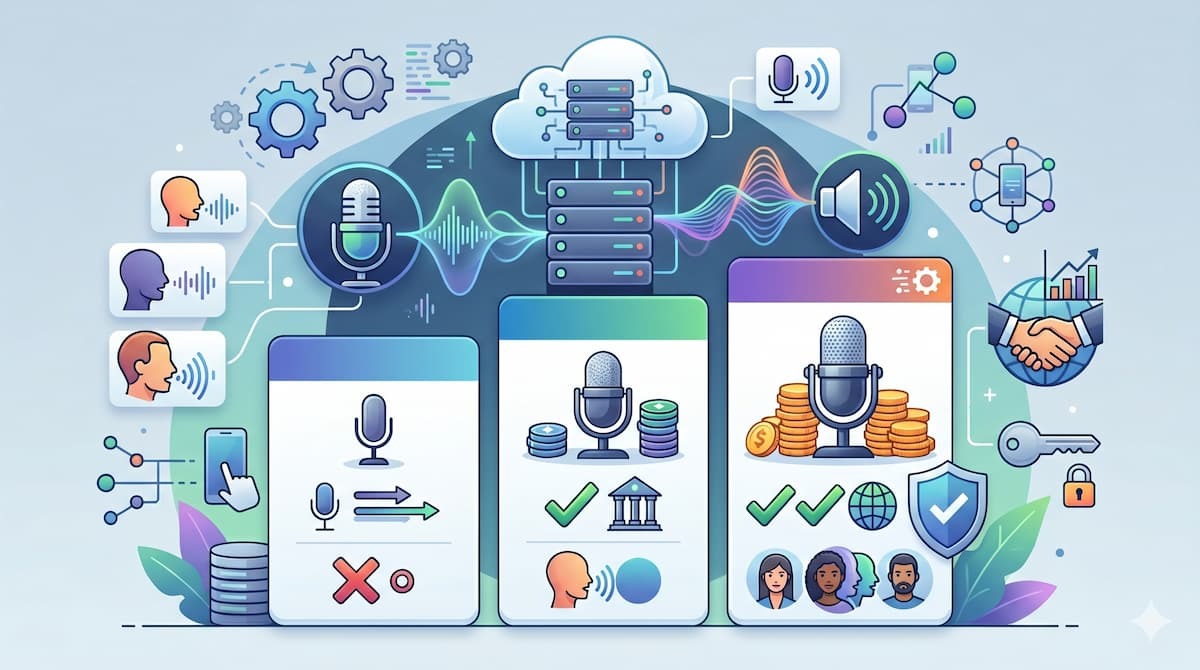
ElevenLabsを導入する際は、用途に応じたプラン選びと、商用利用における規約の理解が不可欠です。ここでは、以下の3つのポイントについて解説します。
- 各プランの料金と付与されるクレジットの仕組み
- 無料プランと有料プランにおける商用利用の可否
- ボイスクローンや著作権など商用利用時に気を付けるべきルール
各プランの料金と付与されるクレジットの仕組み
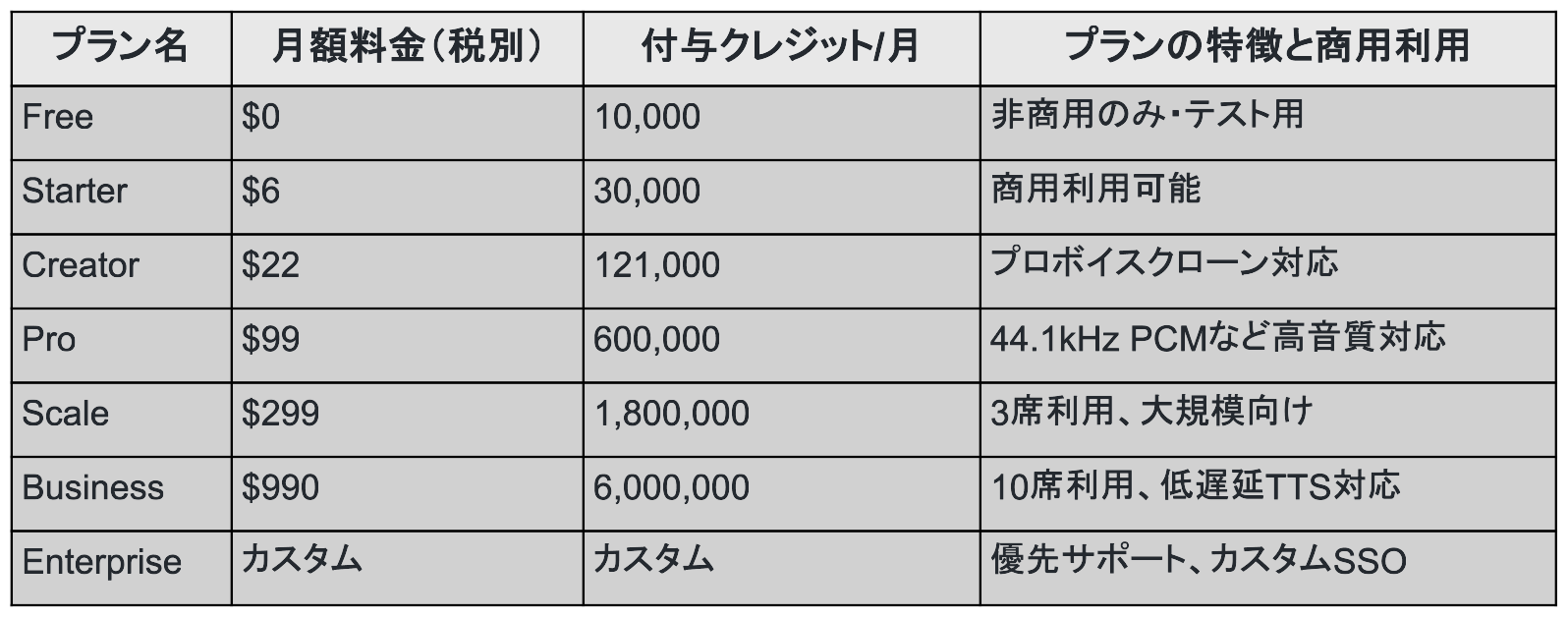
ElevenLabsは、コンテンツの作成や機能の利用に応じて、クレジットを消費します。付与されるクレジットはプランによって異なります。そのため、利用するクレジットに応じて、最適なプランを選択することが重要です。有料プランを継続している場合、未使用のクレジットは最大2ヶ月間まで繰り越せます。
無料プランと有料プランにおける商用利用の可否
作成したコンテンツをビジネス用途で使用する場合、プランごとのルールに注意が必要です。
🔷 無料プラン(Free)の利用ルール
個人の非商用目的でのみ利用可能です。
- 商用利用不可:
収益化を目的としたYouTube動画やプロモーションには使用できません。 - クレジット表示:
コンテンツを公開する際は、タイトルに「elevenlabs.io」または「11.ai」を含める形でElevenLabsへの帰属表示が求められます。
🔷 有料プランの商用利用ライセンス
Starterプラン(月額$6)以上の契約で、商用利用が可能になります。
- 商用利用の解禁:
企業のプロモーション映像やポッドキャストなど、幅広い商業用途で使用できます。 - クレジット表示の免除:
コンテンツ公開時の権利表示義務がなくなります。
ボイスクローンや著作権など商用利用時に気を付けるべきルール
商用利用が可能であっても、著作権や利用方法に関する厳格なルールが存在します。
🔷 音声コンテンツの著作権と制限
- 権利の帰属:
生成したコンテンツの権利は原則としてユーザーに帰属しますが、ElevenLabs側にもサービス提供等のための広範なライセンスが付与されます。 - 素材単体での販売禁止:
生成した音楽とサウンドエフェクトを素材のまま単体で販売・配布する行為は規約違反となります。
🔷 ボイスクローン利用時の権利とルール
他人の声を複製する場合の注意点です。
- 本人の同意必須:
他人の声を無断で商用利用することは禁止されています。事前の明確な許諾が必要です。 - 補償とリスク:
規約違反により著作権や肖像権を侵害し、第三者から訴えられた場合、ElevenLabsからの補償はなく、ユーザー側に責任が生じます。
🎤 【使い方解説】ボイスデザイン機能でオリジナル音声を作成してみた!
ここでは、オリジナルの音声を作成できるボイスデザイン機能を使って、作成できる音声のクオリティを検証していきます。実際に、使い方もステップバイステップで解説します。
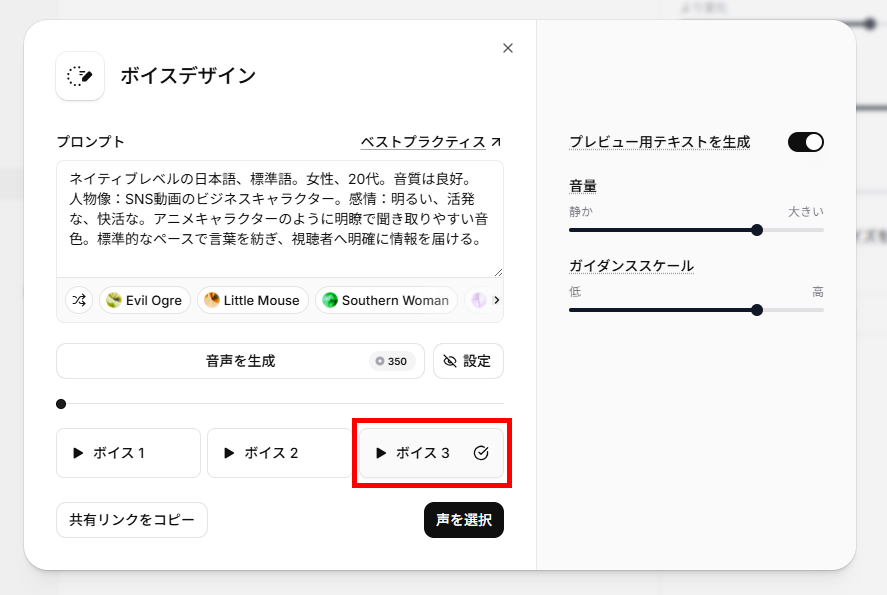
検証条件
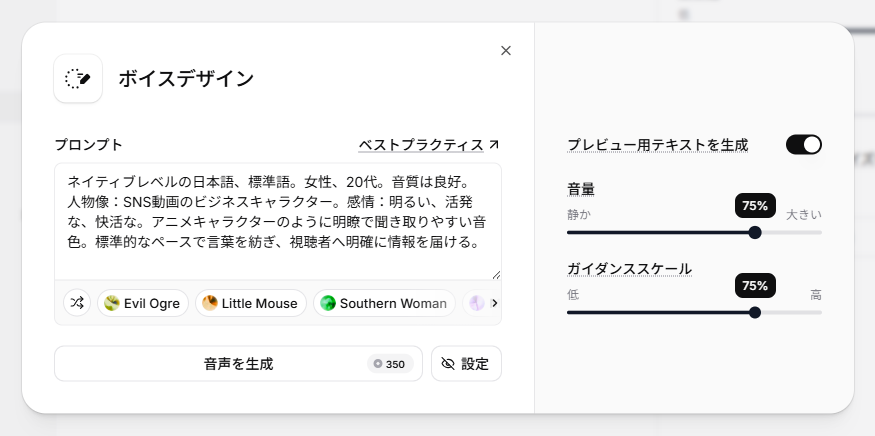
検証で使ったアカウントや設定項目の条件は、以下の通りです。- アカウント:無料プラン
- プレビュー用テキストを生成:オン
- 音量:75%
- ガイダンススケール:75%
- 音声作成プロンプト:
ネイティブレベルの日本語、標準語。女性、20代。音質は良好。人物像:SNS動画のビジネスキャラクター。感情:明るい、活発な、快活な。アニメキャラクターのように明瞭で聞き取りやすい音色。標準的なペースで言葉を紡ぎ、視聴者へ明確に情報を届ける。
オリジナルボイスの作成手順
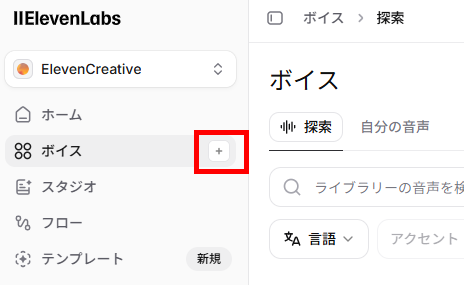
オリジナルボイスの作成は、以下の手順で行います。直感的なインターフェースで、迷わず設定画面へアクセスし、条件を入力できます。- メニューの選択:ダッシュボードの左側メニューにある「ボイス」の「+」マークをクリックします。
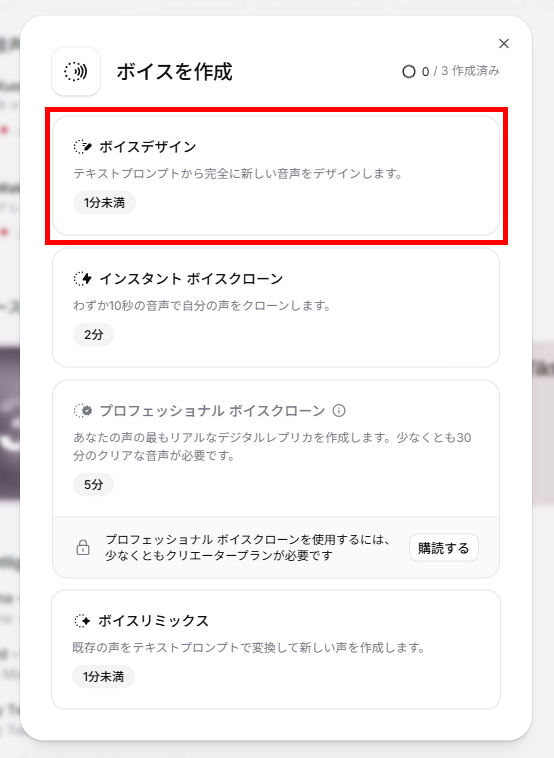
- デザイン機能の起動:表示されるメニューから「ボイスデザイン」を選択します。
- 条件設定と音声の作成:テキストプロンプトを入力し、音量などの項目を設定後、「音声を生成」をクリックします。
- 保存する声の選択:3種類の声が生成されるため、1つを選択して「声を選択」をクリックします。各音声をプレビューしてから選択することが可能です。
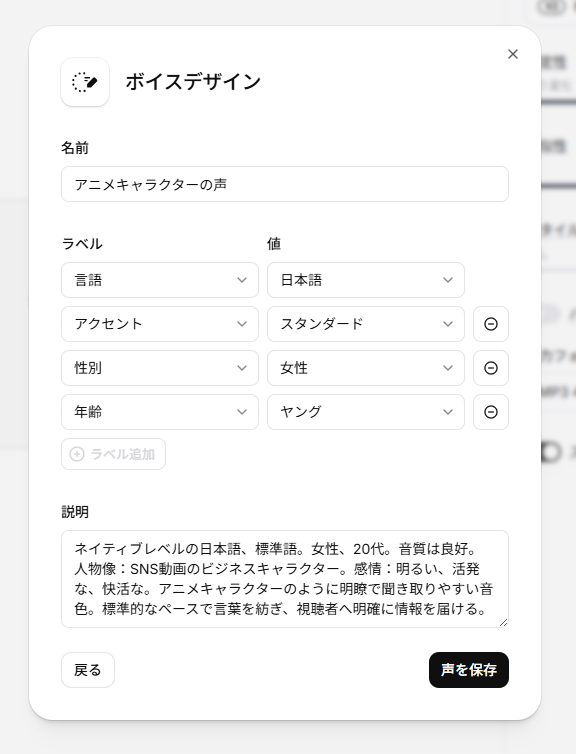
- 声の保存:名前とラベル、説明を自由に設定し、「声を保存」をクリックします。説明欄には、デフォルトでプロンプトが反映されており、自由に編集可能です。
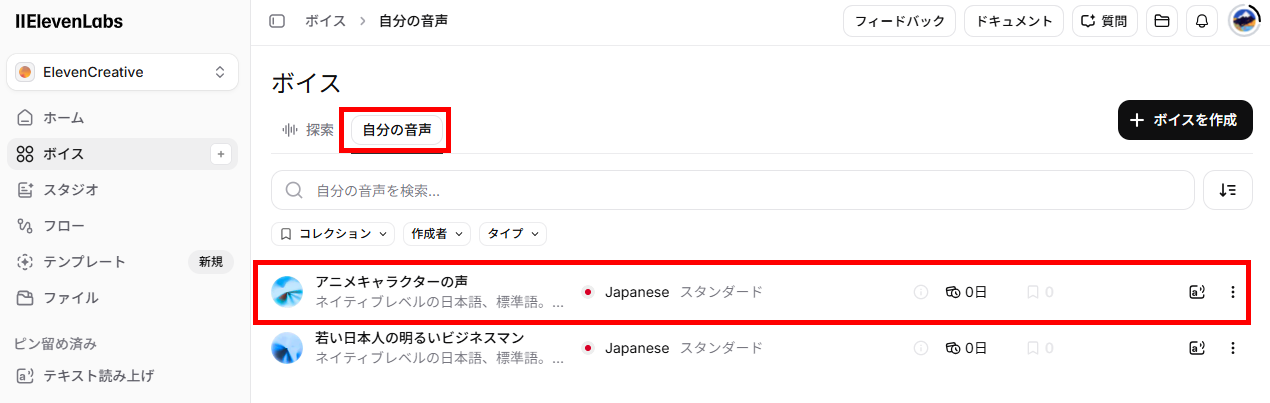
- 保存した声の確認:保存した声が、ボイスメニュー内の「自分の声」に保存されていれば完了です。声を選択すると、プレビューして聞くことができます。
ボイスデザイン機能を検証した結果
ボイスデザイン機能を使ってみて、以下のことがわかりました。
- テキストの指示を送信するだけで、約25秒後に3パターンの音声が生成された
- 人工音声特有の違和感がなく、自然なイントネーションや「間」を持つ高品質な音声であった
- ガイダンススケールを75%に設定したことで、指示内容(ビジネス寄り〜アニメ寄りなど)が忠実に反映された
- 生成された3つのパターンから保存できるのは1つのみで、再生成はクレジットを消費する
🔷テキスト指示のみで完結する高品質な音声生成
ボイスデザイン機能の魅力は、ビジネスで使えるレベルの高品質な音声を、テキストの指示だけで誰でも簡単に作成できることです。また、今回のように約25秒という短時間で出力される点も、作業効率の面で優秀と言えます。生成された音声は、人工的に作成されたとは思えないほど自然な仕上がりでした。機械特有の違和感のあるイントネーションがなく、人間の発話のような抑揚や「間」が再現されています。また、ガイダンススケールを75%に設定したことでプロンプトの指示が強く反映され、ビジネス寄りからアニメ寄りまで、バリエーション豊かな3パターンの声が生成されました。求める声質が明確な場合は75%の設定で十分に忠実な再現が可能であり、AIにより自由度を持たせたい場合はパーセンテージを下げるなど、目的に合わせた柔軟なコントロールができる点も優れています。
🔷保存時の制限とクレジット消費に関する注意点
一方で、一度に3パターンの音声が生成されるものの、実際に保存できるのはそのうちの1つのみという点には注意が必要です。選び直すためにもう一度再生成を行うと、その都度クレジットを消費してしまいます。そのため、無駄なクレジット消費を防ぐためには、あらかじめプロンプト(指示文)をしっかりと作り込み、どのような声のトーンやキャラクターを求めているのかを明確にしておくことが重要です。🎧 【使い方解説】オリジナル音声でテキスト読み上げ機能を使ってみた!
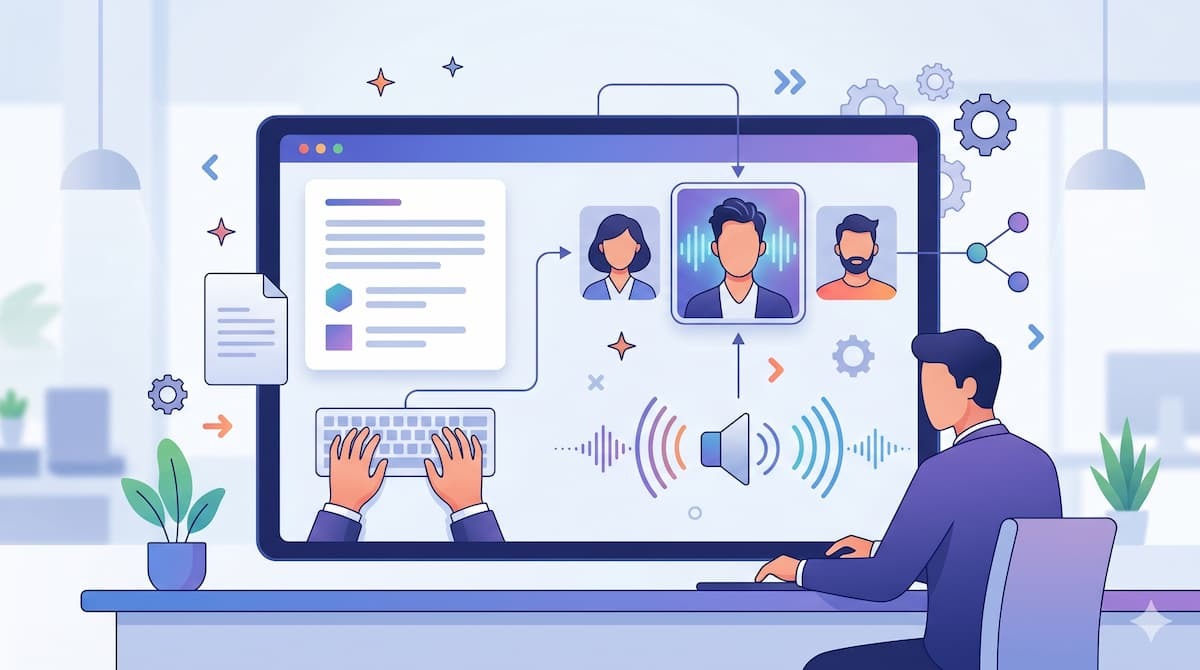
続いて、前項で作成したオリジナルボイスを利用し、「テキスト読み上げ」機能でナレーションを作成してみます。ここでも、使い方をステップバイステップで解説します。
検証条件
検証で使ったアカウントや設定項目の条件は、以下の通りです。
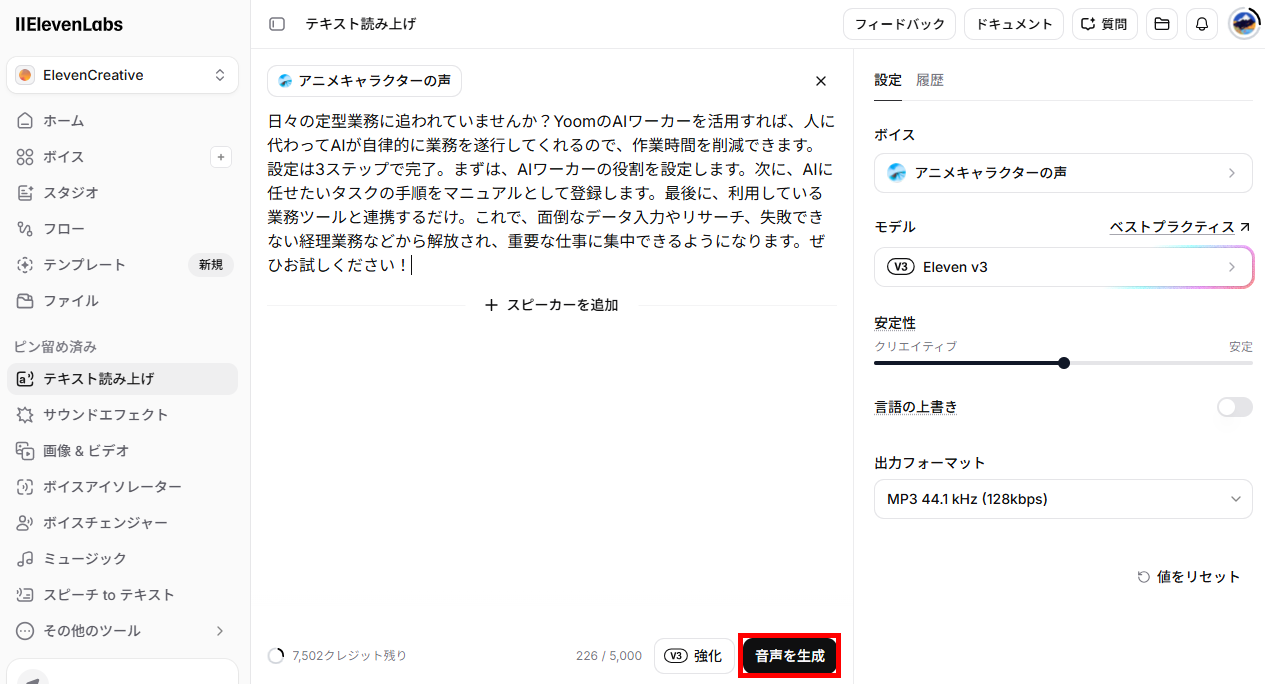
- ボイス:検証1で作成した声
- モデル:Eleven v3
- 安定性:自然(中間)
- 言語の上書き:オフ
- 出力フォーマット:MP3 44.1 kHz (128kbps)
- 音声にするテキスト:
日々の定型業務に追われていませんか?YoomのAIワーカーを活用すれば、人に代わってAIが自律的に業務を遂行してくれるので、作業時間を削減できます。設定は3ステップで完了。まずは、AIワーカーの役割を設定します。次に、AIに任せたいタスクの手順をマニュアルとして登録します。最後に、利用している業務ツールと連携するだけ。これで、面倒なデータ入力やリサーチ、失敗できない経理業務などから解放され、重要な仕事に集中できるようになります。ぜひお試しください!
音声の作成手順
テキストを読み上げるナレーションの作成は、以下の手順で行います。
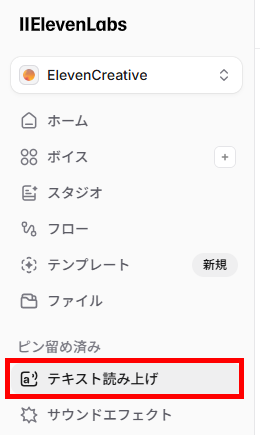
- メニューの選択:ダッシュボードの左側メニューにある「テキスト読み上げ」をクリックします。
- 各種設定と音声の作成:設定画面でボイスとモデル、安定性などを設定後、音声化するテキストを入力して「音声を作成」をクリックします。
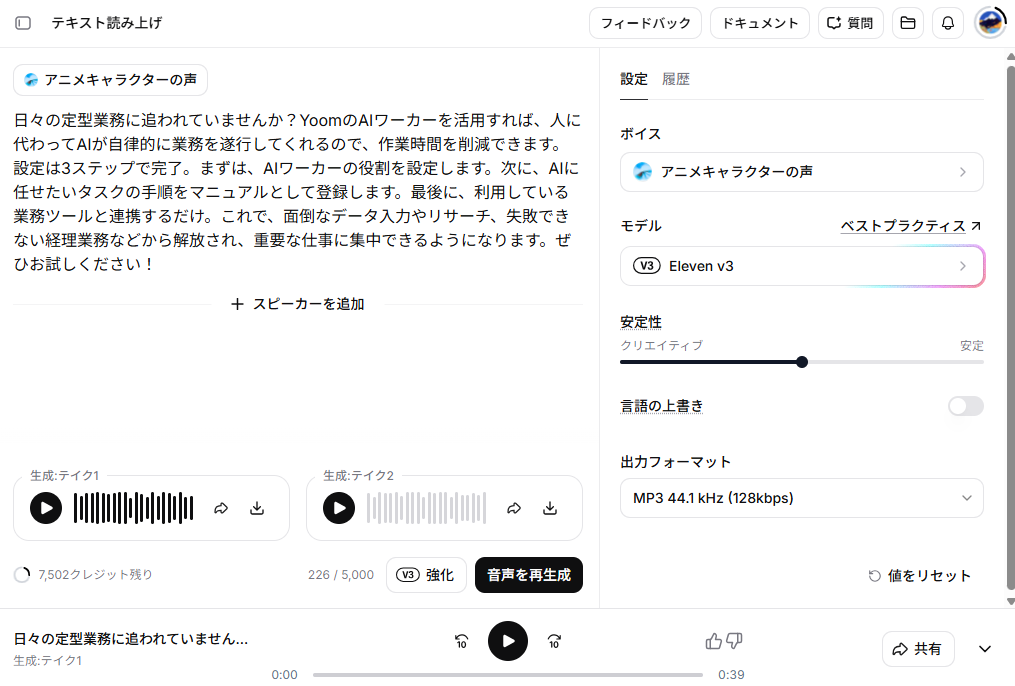
- 音声の確認とダウンロード:音声への変換が完了すると、「再生」ボタンが表示され、プレビューが可能になります。音声を聞いて問題なければ、「ダウンロード」ボタンから保存して完了です。
テキスト読み上げ機能を検証した結果
テキスト読み上げ機能を試してみて、以下のことがわかりました。
- 約25秒で音声への変換が完了し、スムーズにダウンロードできた
- 誤読や不自然なイントネーションが一切なく、文章の意味を理解した自然な「間」が表現された
- 「Yoom」などのアルファベット表記も正しく読み上げられ、事前のふりがな修正の手間が省けた
- スピード調整などの細かな制御には専用タグの記述が必要であり、複雑な音声作成には少し慣れが必要
🔷誤読のない極めて自然な音声クオリティと利便性
事前のテキスト修正をほとんど行わなくても、そのままビジネスで通用する高品質なナレーションを約25秒で作成できました。AI音声で課題となりやすい誤読や不自然なイントネーションは一切見られず、文章の意味を理解した適切な「間」が取られています。
また、「Yoom」といったアルファベット表記も正しく「ゆーむ」と読み上げられました。一般的な漢字の読み間違えもなく、テキストをそのまま流し込むだけで高いクオリティの音声を作成できたことから、事前にひらがなに変換しておく手間を省けるほど、処理性能が高いことがわかりました。
🔷詳細な音声調整における操作性のハードル
一方で、話すスピードなどの細かな調整を行いたい場合、設定画面に直感的な操作項目がない点には注意が必要です。細部のコントロールにはテキスト内に「専用タグ」を記述する必要があるため、複雑な表現やこだわった音声を作成しようとすると慣れが必要です。手軽に作成したい方にとっては少しハードルが上がる要因と言えます。日本語の処理に役立つテクニックは、以下の記事で解説しているので、気になる方は参考にしてみてください。
ElevenLabsの日本語性能を検証|ナレーションの作成から判断する利用時のポイント | Yoom
📝 まとめ
ElevenLabsは、日本語を含む70言語以上に対応した音声生成プラットフォームです。テキスト読み上げにはじまり、音楽やサウンド、そして画像や映像といった視覚的なコンテンツまで、制作作業を一つの環境で完結できます。
特にメイン機能の一つであるボイスデザイン機能を使えば理想の音声キャラクターをすぐに直感的に作成できます。また、スタジオやフローといった管理機能を活用することにより、作業の効率が向上します。
ただし、商用目的で利用する場合はStarter以上の有料プランが必要な点に注意が必要です。自社の用途に合わせて適切なプランを選択し、高品質なコンテンツ制作に活用してみてください。
🚀 Yoomでできること
Yoomを利用することで、ElevenLabsを活用した音声生成フローだけでなく、日々の様々な業務プロセスを自動化し、時間に追われる環境を改善できます。
- 音声を翻訳する業務フロー
- 音声のノイズを削除する業務フロー
- 音声ファイルのボイスを変換する業務フロー
音声作成だけでなく、上記のような業務にも追われている方は、Yoomを利用することで重要な業務にあてる時間を生み出せます。ノーコードで設定でき、すぐに利用できるので、ぜひ試してみてください。
- Boxにファイルがアップロードされたら、ElevenLabsで指定言語の音声でダビングして別フォルダに保存する
- Zoomで会議が終了したら、録音からElevenLabsでNoiseを除去してメールで送付する

■概要
動画や音声コンテンツの多言語展開にあたり、ナレーションの作成や差し替えに手間を感じていませんか。手作業での対応は時間がかかるだけでなく、設定ミスなども起こりがちです。このワークフローは、Boxへのファイルアップロードをトリガーに、ElevenLabsのAPIと連携して自動で指定言語の音声へダビングし、別のフォルダへ保存します。これまで手動で行っていた一連の作業を自動化し、コンテンツ制作の効率を高めます。
■このテンプレートをおすすめする方
- BoxとElevenLabsを利用し、動画や音声のダビング作業を手作業で行っている方
- ElevenLabsのAPIを活用し、多言語コンテンツ制作の効率化を検討している方
- コンテンツのグローバル展開に向け、ナレーション作成の自動化を模索している方
■このテンプレートを使うメリット
- Boxにファイルをアップロードするだけでダビングから保存までが完結するため、これまで手作業に費やしていた時間を短縮できます
- 言語設定やファイルの保存先などを自動化することで、手作業による設定ミスやファイル取り違えといったヒューマンエラーを防ぎます
■フローボットの流れ
- はじめに、BoxとElevenLabsをYoomと連携します
- トリガーでBoxを選択し、「フォルダにファイルがアップロードされたら」アクションを設定します
- オペレーションで、まずBoxの「ファイルをダウンロード」アクションを設定します
- 次に、ElevenLabsの「Dub audio or video files into a specified language」アクションで、ダウンロードしたファイルを処理します
- 続けて、ElevenLabsの「Obtain the dubbed file」アクションで、生成されたファイルを取得します
- 最後に、Boxの「ファイルをアップロード」アクションで、取得したファイルを任意のフォルダに保存します
※「トリガー」:フロー起動のきっかけとなるアクション、「オペレーション」:トリガー起動後、フロー内で処理を行うアクション
■このワークフローのカスタムポイント
- Boxのトリガー設定では、ファイルのアップロードを検知したいフォルダを任意で指定してください
- ElevenLabsでのダビング処理では、プロジェクト名やダビングしたい音声の言語などを自由に設定できます
- ダビング後にBoxへファイルをアップロードする際、保存先のフォルダやファイル名を任意で設定することが可能です
■注意事項
- Box、ElevenLabsのそれぞれとYoomを連携してください。
- ダウンロード可能なファイル容量は最大300MBまでです。アプリの仕様によっては300MB未満になる可能性があるので、ご注意ください。
- トリガー、各オペレーションでの取り扱い可能なファイル容量の詳細はこちらをご参照ください。

■概要
Zoom会議の録音ファイルを共有する際、周囲の雑音などが気になった経験はないでしょうか。手作業でファイルをダウンロードし、ツールを使ってノイズを除去し、メールで共有するプロセスは手間がかかります。
このワークフローを活用すれば、Zoomでの会議終了をきっかけに、ElevenLabsによる音声ファイルのノイズ除去から共有までを自動で完結できます。手作業による手間を減らし、クリアな音声データをスムーズに関係者へ共有することが可能です。
■このテンプレートをおすすめする方
- Zoom会議の録音データを、より聞き取りやすい状態で関係者に共有したいと考えている方
- ElevenLabsを活用し、音声ファイルのノイズ除去を自動で行いたいと考えている方
- 会議後の録音ファイルのダウンロードやメール送付といった定型業務を効率化したい方
■このテンプレートを使うメリット
- 会議終了後、録音ファイルの取得からElevenLabsでのノイズ除去、メール共有までが自動化されるため、これまで手作業に費やしていた時間を短縮できます。
- ファイルのダウンロード忘れやメールの送信間違いといったヒューマンエラーを減らし、確実な情報共有の実現に繋がります。
■フローボットの流れ
- はじめに、ZoomとElevenLabsをYoomと連携します。
- 次に、トリガーでZoomを選択し、「ミーティングが終了したら」というアクションを設定します。
- 続いて、オペレーションでZoomの「ミーティングのレコーディング情報を取得」アクションを設定します。
- さらに、Zoomの「ミーティングのレコーディングファイルをダウンロード」アクションで録音ファイルを取得します。
- 次に、ElevenLabsの「Audio Noise Removal」アクションを設定し、ダウンロードした音声ファイルのノイズを除去します。
- 最後に、オペレーションの「メールを送る」で、ノイズ除去後のファイルを添付して指定の宛先にメールを送付します。
※「トリガー」:フロー起動のきっかけとなるアクション、「オペレーション」:トリガー起動後、フロー内で処理を行うアクション
■このワークフローのカスタムポイント
- メールの送信先(To, Cc, Bcc)は、任意のアドレスに設定してください。会議の参加者や特定のチームなど、共有したい相手を自由に指定できます。
- 送付するメールの件名や本文も任意の内容に設定可能です。会議名や日付といった動的な情報を本文に含めることで、より分かりやすい通知を作成できます。
■注意事項
- ZoomとElevenLabsのそれぞれとYoomを連携してください。
- Zoomのプランによって利用できるアクションとそうでないアクションがあるため、ご注意ください。
- 現時点では以下のアクションはZoomの有料プランのみ利用可能です。
- ミーティングが終了したら
- ミーティングのレコーディング情報を取得する(クラウド上に存在するレコーディングのみ取得可能なため)
- 詳細は「Zoomでミーティングのレコーディング情報を取得する際の注意点」をご参照ください。
- ダウンロード可能なファイル容量は最大300MBまでです。アプリの仕様によっては300MB未満になる可能性があるので、ご注意ください。
- トリガー、各オペレーションでの取り扱い可能なファイル容量の詳細は「ファイルの容量制限について」をご参照ください。
【出典】
ElevenLabs/ElevenLabsのクリエイター&ビジネス向け料金プラン/無料AIボイスジェネレーター&ボイスエージェントプラットフォーム|ElevenLabs/商用AI音声 | ElevenLabs ボイスライブラリ/Best practices | ElevenLabs Documentation/Image and Video Terms/Voice Design | ElevenLabs Documentation
プログラミング知識なしで手軽に構築できます。




