









・
Learn Your Wayのテキスト変換術!専門資料を書き換える実力を検証

育現場や社内研修で配布される資料は、内容が専門的であるほど読み手に負担をかけます。
丁寧に作成されたPDFマニュアルであっても、読む側の興味や前提知識と乖離があれば、知識の定着は期待できません。
Googleが提唱する「Learn Your Way」は、こうした教育の課題をAI技術で解決する画期的な仕組みです。静的なテキストデータを読み手の属性に合わせて書き換え、さらに複数の学習形式へ変換できます。本記事では、その仕組みを解説するとともに、実際にデモ教材を用いてテキスト変換術を検証し、専門資料がどこまで分かりやすく変わるのかを体験レポート形式でご紹介します。
📖Learn Your Wayとは?

「Learn Your Way」は、既存の学習資料をAIによって再構築し、個々の学習者に最適化された体験を提供するシステムです。従来のデジタル教科書は、誰が読んでも同じ内容が表示される「静的なデータ」でしたが、この技術はその常識を覆します。
▼テキストを個別最適化するパーソナライズ機能
Learn Your Wayの最大の特徴は、学習者の興味や関心に合わせてテキストの内容を動的に書き換える点にあります。
例えば、数学の概念を学ぶ際、バスケットボールが好きな学生には試合の統計を例に出し、音楽が好きな学生にはリズムや周波数を例に出して解説を行います。
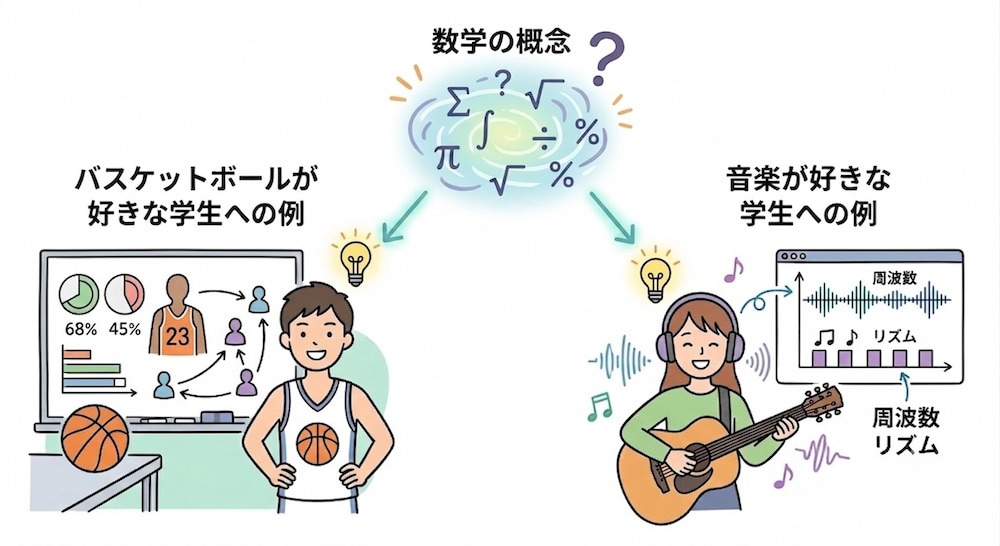
このように、学習者が既に持っている知識や興味の対象と新しい知識を結びつけることで、脳は情報をより深く、効率的に処理できるようになります。
具体的には以下のプロセスでパーソナライズが実行されます。
- 興味の反映:ユーザーが入力した趣味や関心事を、解説文の具体例や比喩として採用する
- 難易度の調整:学年レベルや専門知識の有無に応じて、使用する用語の平易さを変更する
- 文脈の再構築:元の教科書の論理構造を維持したまま、親しみやすい文脈へ書き換える
このように、テキストそのものを個別に最適化することで、学習のハードルを大幅に下げます。
▼元資料に基づいて内容を再構成する仕組み
AIを利用した教育ツールで大きな課題となるのが、事実に基づかない情報、いわゆる「ハルシネーション」をいかに抑えるかという点です。
Learn Your Wayは、学習者に合わせた表現へ内容を書き換えながらも、元となる学習資料を基盤にして内容の整合性を保つよう設計されています。公開されている技術報告でも、元情報(source-of-truth)をもとにパーソナライズや複数形式への変換を行いながら、元の内容の完全性や品質を維持するアプローチとして説明されています。これにより、学習内容の正確性に配慮しつつ、理解しやすさや没入感を高める設計になっています。
💡Yoomは教育資料のAI処理を自動化できます
Learn Your Wayのような高度な教育ツールは利便性が高い一方で、元となる資料の収集や変換後のコンテンツを適切なメンバーへ配布する作業には、意外と手間がかかりますね。
そんな問題もYoomなら解決できます。
[Yoomとは]
たとえば、Googleフォームの回答内容からAIワーカーで最適な資料選定・送信するといったことも可能です。気になる方はぜひチェックしてみてくださいね👀
■概要Webサイトからのお問い合わせに対し、人力でリード登録や資料選定、メール送信を行う作業は、手間がかかるだけでなく対応の遅れを招く原因となります。このワークフローを活用すれば、Google フォームの回答内容をトリガーに、Salesforceへのリード登録からAIによる最適な資料選定、さらにはGmailでの資料送付までをシームレスに自動化できます。顧客の興味関心に合わせたパーソナライズされた対応を迅速に行うことで、営業活動のスピードと精度を向上させることが可能です。
■このテンプレートをおすすめする方- Google フォームでのお問い合わせ対応において、資料選定やメール送信を手作業で行っており、効率化したい営業担当者の方
- Salesforceでのリード管理を徹底し、お問い合わせ後のフォローアップを遅延なく行いたいマーケティング担当者の方
- 複数の資料の中から顧客のニーズに合わせた最適な資料をAIに判断させ、自動で送付する仕組みを構築したい方
■このテンプレートを使うメリット- Google フォームの回答内容に基づきAIが自動で最適な資料を選定するため、手作業での資料確認や送付の手間を省き、対応スピードを高めることができます。
- お問い合わせ情報のSalesforceへの登録から活動履歴の記録までが自動で行われるため、入力漏れを防ぎ、精度の高い顧客管理が実現します。
■フローボットの流れ- はじめに、Google フォーム、Salesforce、Google Drive、Gmail、SlackをYoomと連携します。
- 次に、トリガーとしてGoogle フォームを選択し、「フォームに回答が送信されたら」を設定します。
- 次に、オペレーションでSalesforceの「レコードを追加」アクションを設定し、回答内容をリード情報として登録します。
- 次に、AIワーカーで、送信された内容からGoogle Driveのファイルを検索し資料を選定するためのマニュアルを作成し、Google Driveの「ファイルをダウンロード」アクションとGmailの「メールを送信する」アクションを使用ツールとして設定します。
- 次に、オペレーションでSalesforceの「リードに活動履歴を追加する」アクションを設定し、対応内容を記録します。
- 最後に、オペレーションでSlackの「チャンネルにメッセージを送る」アクションを設定し、対応完了をチームに通知します。
※「トリガー」:フロー起動のきっかけとなるアクション、「オペレーション」:トリガー起動後、フロー内で処理を行うアクション
■このワークフローのカスタムポイント- AIワーカーの指示内容(プロンプト)にて、どの回答項目に基づいてGoogle Driveのどのフォルダから資料を検索するか、具体的なルールを調整してください。
- Gmailで送信するメールの本文や件名は、自社のトーン&マナーに合わせて任意にカスタマイズしてください。
- Slackでの通知先チャンネルや、通知するメッセージ内容を運用に合わせて変更してください。
■注意事項- Googleフォーム、Salesforce、Google Drive、Gmail、SlackのそれぞれとYoomを連携してください。AIワーカー内で使用するツール(アプリ)についてもマイアプリ連携が必要です。
- トリガーは5分、10分、15分、30分、60分の間隔で起動間隔を選択できます。
- プランによって最短の起動間隔が異なりますので、ご注意ください。
- Googleフォームをトリガーとして使用した際の回答内容を取得する方法は「Googleフォームトリガーで、回答内容を取得する方法」を参照ください。
- Salesforceはチームプラン・サクセスプランでのみご利用いただけるアプリとなっております。フリープラン・ミニプランの場合は設定しているフローボットのオペレーションやデータコネクトはエラーとなりますので、ご注意ください。
- チームプランやサクセスプランなどの有料プランは、2週間の無料トライアルを行うことが可能です。無料トライアル中には制限対象のアプリを使用することができます。
- AIワーカーの基本設定は「【AIワーカー】基本的な設定方法」をご参照ください。
- AIワーカーの同時実行数・作成可能なAIワーカー数・利用可能なAIモデルはご契約中のプランによって異なります。
- AIワーカー内でご利用いただけるアプリやオペレーション等はフローボットの利用制限と同様です。
- AIワーカーは、テスト実行でも本番実行と同様にタスクを消費しますのでご注意ください。詳細は「【AIワーカー】タスク実行数の計算方法」ご参照ください。
- AIワーカー内で使用するツール(アプリ)についてもマイアプリ連携が必要です。
- AIワーカーはマニュアルを詳細に設定することで適切な処理を実行しやすくなります。詳細は「【AIワーカー】マニュアルの作成方法」をご参照ください。
■概要Microsoft SharePointに新しい資料が追加されるたび、内容を確認して関係者に通知する作業は手間がかかる業務ではないでしょうか。 このワークフローを活用すれば、まるで専属のMicrosoft SharePoint AIエージェントのように、追加された資料の内容をAIが自動で解析し、要約や関連情報をSlackへ通知するため、情報共有の迅速化と工数削減を実現します。■このテンプレートをおすすめする方- Microsoft SharePointにアップロードされた資料の確認や共有に手間を感じている方
- Microsoft SharePointと連携するAIエージェントのような仕組みで、ドキュメント管理を効率化したい方
- 手作業による情報共有の漏れや、通知先の誤りをなくしたいと考えているチームリーダーの方
■このテンプレートを使うメリット- 資料の内容確認からSlackへの通知までが自動処理されるため、これまで手作業に費やしていた時間を短縮できます。
- AIが資料の内容を判断して通知するため、通知先のチャンネル間違いや共有漏れといったヒューマンエラーの防止に繋がります。
■フローボットの流れ- はじめに、Microsoft SharePointとSlackをYoomに連携します。
- 次に、トリガーでMicrosoft SharePointを選択し、「サイト内の指定フォルダにファイルが作成または更新されたら」というアクションを設定します。
- 続いて、オペレーションでMicrosoft SharePointの「ファイルをダウンロード」アクションを設定し、トリガーで検知したファイルを指定します。
- 最後に、AIワーカーで、ダウンロードした資料の内容を解析し、最適なSlackチャンネルへの通知内容を作成するためのマニュアル(指示)を作成します。
※「トリガー」:フロー起動のきっかけとなるアクション、「オペレーション」:トリガー起動後、フロー内で処理を行うアクション
■このワークフローのカスタムポイント- Microsoft SharePointのトリガー設定では、自動化の起点としたいサイトやフォルダを任意で指定してください。
- AIワーカーに与えるマニュアル(指示)は、資料をどのような観点で要約・解析するか、また通知メッセージの形式など、業務要件に応じて柔軟な設定が可能です。
- AIへの指示には固定のテキストだけでなく、前段のトリガーで取得したファイル名などの情報を変数として埋め込むことで、状況に応じた通知文を作成できます。
■注意事項- Microsoft SharePoint、SlackのそれぞれとYoomを連携してください。AIワーカー内で使用するツール(アプリ)についてもマイアプリ連携が必要です。
- Microsoft365(旧Office365)には、家庭向けプランと一般法人向けプラン(Microsoft365 Business)があり、一般法人向けプランに加入していない場合には認証に失敗する可能性があります。
- トリガーは5分、10分、15分、30分、60分の間隔で起動間隔を選択できます。
- プランによって最短の起動間隔が異なりますので、ご注意ください。
- ダウンロード可能なファイル容量は最大300MBまでです。アプリの仕様によっては300MB未満になる可能性があるので、ご注意ください。
- トリガー、各オペレーションでの取り扱い可能なファイル容量の詳細は「ファイルの容量制限について」をご参照ください。
- AIワーカーの基本設定は「【AIワーカー】基本的な設定方法」をご参照ください。
- AIワーカーの同時実行数・作成可能なAIワーカー数・利用可能なAIモデルはご契約中のプランによって異なります。
- AIワーカー内でご利用いただけるアプリやオペレーション等はフローボットの利用制限と同様です。
- AIワーカーは、テスト実行でも本番実行と同様にタスクを消費しますのでご注意ください。詳細は「【AIワーカー】タスク実行数の計算方法」ご参照ください。
- AIワーカー内で使用するツール(アプリ)についてもマイアプリ連携が必要です。
- AIワーカーはマニュアルを詳細に設定することで適切な処理を実行しやすくなります。詳細は「【AIワーカー】マニュアルの作成方法」をご参照ください。


- Google フォームでのお問い合わせ対応において、資料選定やメール送信を手作業で行っており、効率化したい営業担当者の方
- Salesforceでのリード管理を徹底し、お問い合わせ後のフォローアップを遅延なく行いたいマーケティング担当者の方
- 複数の資料の中から顧客のニーズに合わせた最適な資料をAIに判断させ、自動で送付する仕組みを構築したい方
- Google フォームの回答内容に基づきAIが自動で最適な資料を選定するため、手作業での資料確認や送付の手間を省き、対応スピードを高めることができます。
- お問い合わせ情報のSalesforceへの登録から活動履歴の記録までが自動で行われるため、入力漏れを防ぎ、精度の高い顧客管理が実現します。
- はじめに、Google フォーム、Salesforce、Google Drive、Gmail、SlackをYoomと連携します。
- 次に、トリガーとしてGoogle フォームを選択し、「フォームに回答が送信されたら」を設定します。
- 次に、オペレーションでSalesforceの「レコードを追加」アクションを設定し、回答内容をリード情報として登録します。
- 次に、AIワーカーで、送信された内容からGoogle Driveのファイルを検索し資料を選定するためのマニュアルを作成し、Google Driveの「ファイルをダウンロード」アクションとGmailの「メールを送信する」アクションを使用ツールとして設定します。
- 次に、オペレーションでSalesforceの「リードに活動履歴を追加する」アクションを設定し、対応内容を記録します。
- 最後に、オペレーションでSlackの「チャンネルにメッセージを送る」アクションを設定し、対応完了をチームに通知します。
■このワークフローのカスタムポイント
- AIワーカーの指示内容(プロンプト)にて、どの回答項目に基づいてGoogle Driveのどのフォルダから資料を検索するか、具体的なルールを調整してください。
- Gmailで送信するメールの本文や件名は、自社のトーン&マナーに合わせて任意にカスタマイズしてください。
- Slackでの通知先チャンネルや、通知するメッセージ内容を運用に合わせて変更してください。
- Googleフォーム、Salesforce、Google Drive、Gmail、SlackのそれぞれとYoomを連携してください。AIワーカー内で使用するツール(アプリ)についてもマイアプリ連携が必要です。
- トリガーは5分、10分、15分、30分、60分の間隔で起動間隔を選択できます。
- プランによって最短の起動間隔が異なりますので、ご注意ください。
- Googleフォームをトリガーとして使用した際の回答内容を取得する方法は「Googleフォームトリガーで、回答内容を取得する方法」を参照ください。
- Salesforceはチームプラン・サクセスプランでのみご利用いただけるアプリとなっております。フリープラン・ミニプランの場合は設定しているフローボットのオペレーションやデータコネクトはエラーとなりますので、ご注意ください。
- チームプランやサクセスプランなどの有料プランは、2週間の無料トライアルを行うことが可能です。無料トライアル中には制限対象のアプリを使用することができます。
- AIワーカーの基本設定は「【AIワーカー】基本的な設定方法」をご参照ください。
- AIワーカーの同時実行数・作成可能なAIワーカー数・利用可能なAIモデルはご契約中のプランによって異なります。
- AIワーカー内でご利用いただけるアプリやオペレーション等はフローボットの利用制限と同様です。
- AIワーカーは、テスト実行でも本番実行と同様にタスクを消費しますのでご注意ください。詳細は「【AIワーカー】タスク実行数の計算方法」ご参照ください。
- AIワーカー内で使用するツール(アプリ)についてもマイアプリ連携が必要です。
- AIワーカーはマニュアルを詳細に設定することで適切な処理を実行しやすくなります。詳細は「【AIワーカー】マニュアルの作成方法」をご参照ください。

- Microsoft SharePointにアップロードされた資料の確認や共有に手間を感じている方
- Microsoft SharePointと連携するAIエージェントのような仕組みで、ドキュメント管理を効率化したい方
- 手作業による情報共有の漏れや、通知先の誤りをなくしたいと考えているチームリーダーの方
- 資料の内容確認からSlackへの通知までが自動処理されるため、これまで手作業に費やしていた時間を短縮できます。
- AIが資料の内容を判断して通知するため、通知先のチャンネル間違いや共有漏れといったヒューマンエラーの防止に繋がります。
- はじめに、Microsoft SharePointとSlackをYoomに連携します。
- 次に、トリガーでMicrosoft SharePointを選択し、「サイト内の指定フォルダにファイルが作成または更新されたら」というアクションを設定します。
- 続いて、オペレーションでMicrosoft SharePointの「ファイルをダウンロード」アクションを設定し、トリガーで検知したファイルを指定します。
- 最後に、AIワーカーで、ダウンロードした資料の内容を解析し、最適なSlackチャンネルへの通知内容を作成するためのマニュアル(指示)を作成します。
■このワークフローのカスタムポイント
- Microsoft SharePointのトリガー設定では、自動化の起点としたいサイトやフォルダを任意で指定してください。
- AIワーカーに与えるマニュアル(指示)は、資料をどのような観点で要約・解析するか、また通知メッセージの形式など、業務要件に応じて柔軟な設定が可能です。
- AIへの指示には固定のテキストだけでなく、前段のトリガーで取得したファイル名などの情報を変数として埋め込むことで、状況に応じた通知文を作成できます。
- Microsoft SharePoint、SlackのそれぞれとYoomを連携してください。AIワーカー内で使用するツール(アプリ)についてもマイアプリ連携が必要です。
- Microsoft365(旧Office365)には、家庭向けプランと一般法人向けプラン(Microsoft365 Business)があり、一般法人向けプランに加入していない場合には認証に失敗する可能性があります。
- トリガーは5分、10分、15分、30分、60分の間隔で起動間隔を選択できます。
- プランによって最短の起動間隔が異なりますので、ご注意ください。
- ダウンロード可能なファイル容量は最大300MBまでです。アプリの仕様によっては300MB未満になる可能性があるので、ご注意ください。
- トリガー、各オペレーションでの取り扱い可能なファイル容量の詳細は「ファイルの容量制限について」をご参照ください。
- AIワーカーの基本設定は「【AIワーカー】基本的な設定方法」をご参照ください。
- AIワーカーの同時実行数・作成可能なAIワーカー数・利用可能なAIモデルはご契約中のプランによって異なります。
- AIワーカー内でご利用いただけるアプリやオペレーション等はフローボットの利用制限と同様です。
- AIワーカーは、テスト実行でも本番実行と同様にタスクを消費しますのでご注意ください。詳細は「【AIワーカー】タスク実行数の計算方法」ご参照ください。
- AIワーカー内で使用するツール(アプリ)についてもマイアプリ連携が必要です。
- AIワーカーはマニュアルを詳細に設定することで適切な処理を実行しやすくなります。詳細は「【AIワーカー】マニュアルの作成方法」をご参照ください。
🔄Learn Your Wayでできる4つのテキスト変換形式
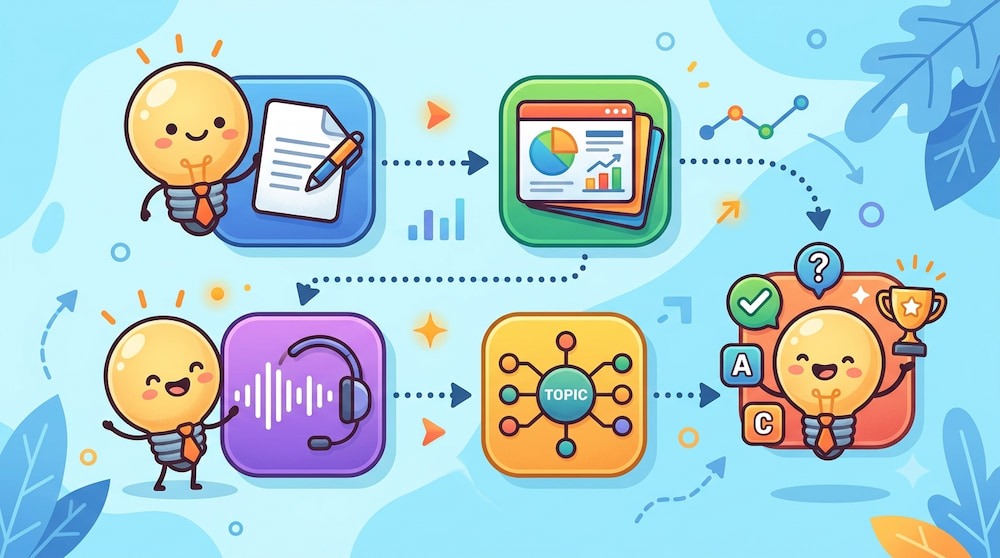
資料を自分向けに書き換えた後は、自分が最も学びやすい「形式」へ変換することが重要です。Learn Your Wayでは、視覚・聴覚・対話など、複数の表現形式による学習を支援する4つのフォーマットが用意されています。
1.没入型テキスト:興味のある話題に例えて解説
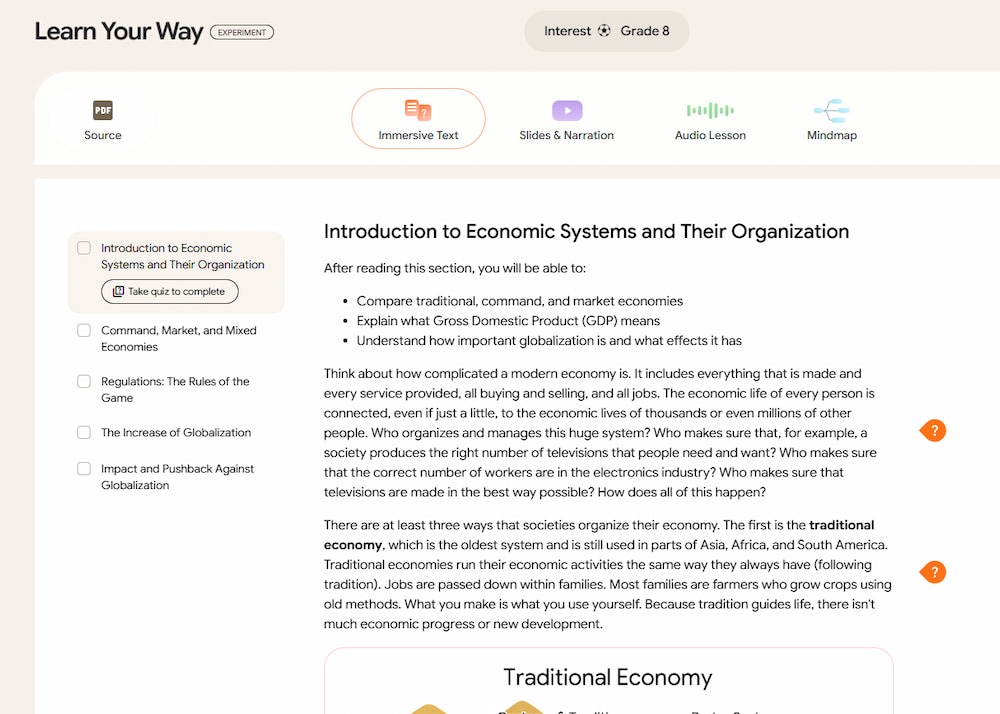
没入型テキストは、パーソナライズされた文章を画面上で読み進める形式です。
単なる文章の羅列ではなく、理解を助ける画像や埋め込み質問、読み手の興味に基づいた具体例などが組み込まれています。
読み手は自分のペースで読み進めながら、自分の関心事に引き寄せられた解説に触れることができます。これにより、難解な専門用語が並ぶ資料であっても、自分事として捉えやすくなり、集中力を維持したまま最後まで読了することが可能になります。
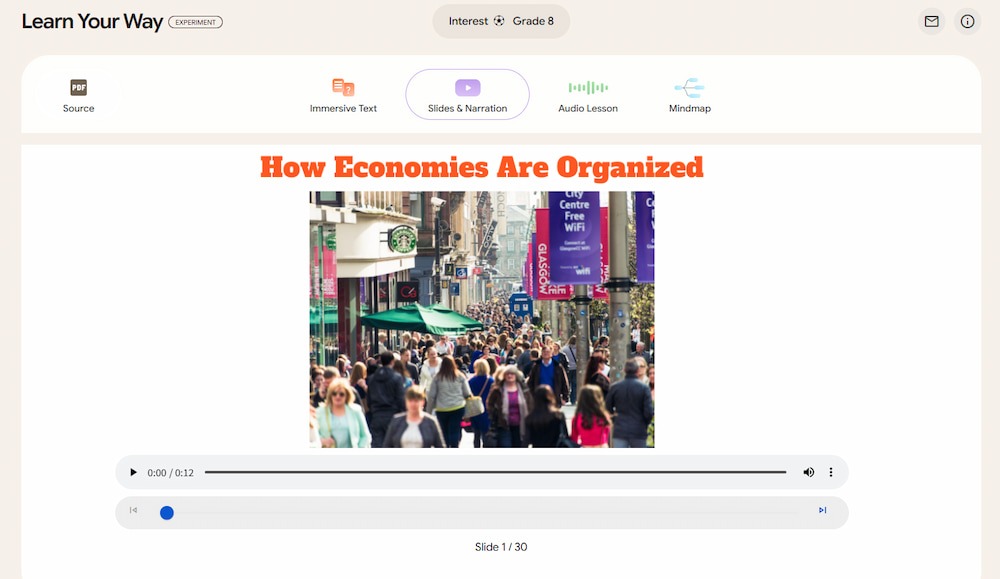
2.ナレーション付スライド:視覚と聴覚で学ぶスライド生成
テキスト情報を基に、重要なポイントを抽出したスライドと、その解説音声をAIが自動生成します。視覚的な図解と聴覚的な解説が組み合わさることで、情報の理解がさらに促進されます。
長い文章を読むのが苦手な方や、要点を効率よく把握したい場合に適した形式です。プロが作成したようなスライド構成が瞬時に出来上がるため、資料作成の手間をかけることなく、高品質な学習コンテンツを享受できます。
3.オーディオ・レッスン:対話形式で聴くポッドキャスト変換
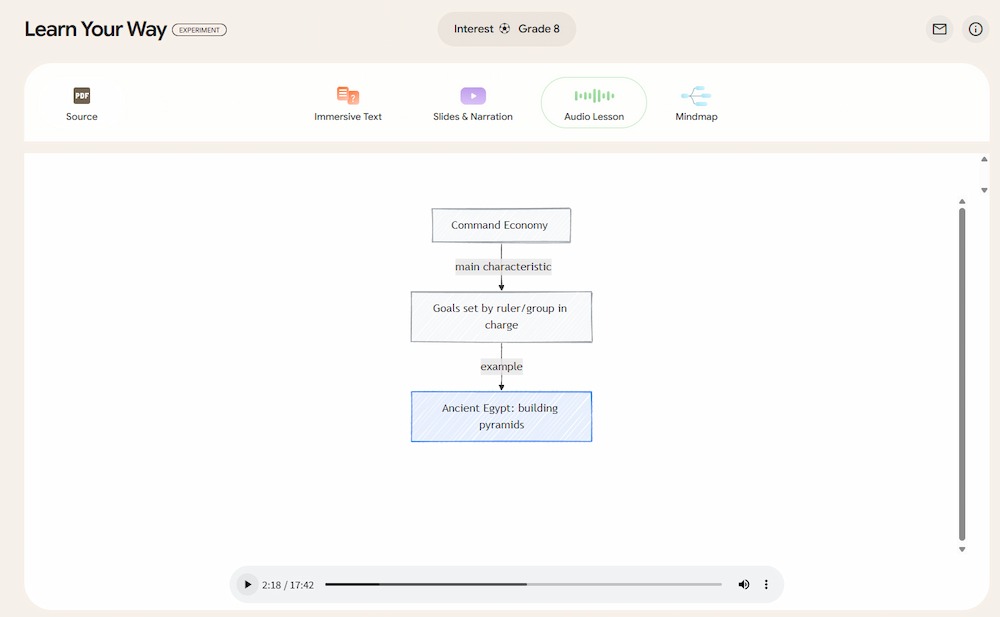
「聴く」学習に特化したこの形式は、AI教師とAI生徒による対話形式の音声コンテンツを生成します。ポッドキャストのように、一人が解説するのではなく、質問と回答が繰り返される形式をとるのが特徴です。オーディオ・レッスンには、以下のようなメリットがあります。
- ながら学習:通勤や移動中など、画面を見られない環境でも学習が進められる
- 擬似体験:他の学習者が抱きそうな疑問をAI生徒が代弁するため、客観的な理解が深まる
- 親しみやすさ:ラジオ番組のような自然な語り口で、難しい内容も耳に入りやすい
4.インタラクティブ・マインドマップ:情報の全体像を可視化
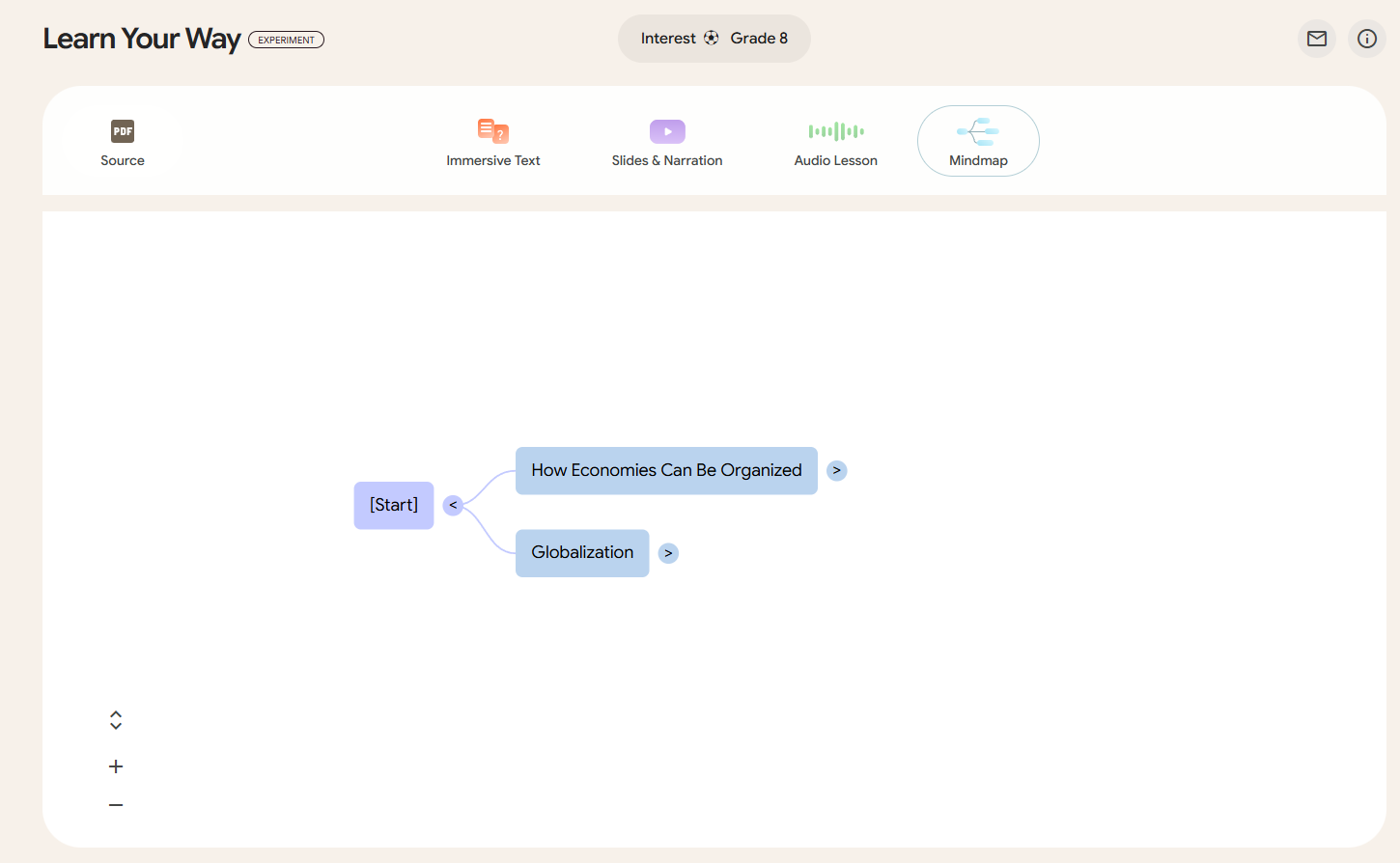
文章の中に散らばっている知識同士のつながりを、一枚の地図のように可視化する形式 です。
情報の階層構造や因果関係が図解されるため、全体の文脈を把握するのに役立ちます。
このマップは「インタラクティブ」であり、特定のノードをクリックすると詳細な解説が表示されたり、ズームイン・アウトができたりします。断片的な知識ではなく、体系的な知識として情報を整理したい場合に非常に強力なツールとなります。
💡Learn Your Wayの活用シーン3選

Learn Your Wayは、特定の学習環境だけでなく、ビジネスの様々な場面で教育の質を高めるために活用できます。ここでは、公開デモで用意された教材ではなく、社内マニュアルや製品資料など、自社の資料を活用できる場合を想定した活用例をご紹介します。
1.新入社員研修:マニュアルを趣味の例えで解説
新入社員研修では、短期間に大量の情報をインプットする必要があります。
就業規則や業務フローなどの硬い資料を、本人の趣味に合わせた文脈に変換して提供することで、心理的な障壁を取り除きます。
これにより「マニュアルを読むのが苦痛」という状態を回避し、理解不足によるミスを未然に防ぐことができます。また、AIが生成したクイズを研修の最後に実施することで、理解度を客観的に測定し、個別のフォローアップに役立てることも可能です。
2.営業研修:製品仕様書を音声教材に変換
営業担当者は外出が多く、じっくりと資料を読み込む時間を確保しにくいのが現状です。最新の製品資料を「オーディオ・レッスン」に変換しておくことで、客先への移動中を貴重な学習時間に変えることができます。
対話形式の音声は、実際の商談での受け答えのシミュレーションにもなるため、知識を「覚える」だけでなく「使える」状態にするのに適しています。短時間で要点を復習できるため、商談直前の最終確認ツールとしても非常に有効です。
3.社内研修:ベテランのノウハウをAIクイズで定着
組織内に蓄積されたベテラン社員の知見や暗黙知をテキスト化したものをソースとして、適応型クイズを作成します。単にノウハウを共有するだけでなく、クイズ形式にすることで、若手社員が能動的に考え、知識を吸収する姿勢を促します。
クイズを通じて、ベテランが重要視しているポイントや「よくある失敗」を疑似体験させることができます。これにより、長年の経験が必要だったスキルの習得期間を短縮し、組織全体のボトムアップを図ることができます。
💻【体験レポート】Learn Your Wayのテキスト変換を検証

Learn Your Wayが提供する「テキスト変換術」が、実際の学習体験をどう変えるのかを検証しました。今回はデモ教材を用いて操作手順を確認しながら、テキスト変換の精度や変換後の活用性を確かめます。
本検証では、主に以下の3点を目的として設定しました。
- 操作性:初見でも迷わずパーソナライズ設定ができるか
- 変換精度:指定した「興味」が適切にテキストへ反映されるか
- 活用性:変換したテキストをスライドや音声講義などへスムーズに展開できるか
検証1:自分の「興味」に合わせて難解なトピックをパーソナライズする
まずは、最も基本的な機能である「テキストのパーソナライズ」を試しました。
公式サイトにアクセスし、以下の手順で設定を行います。
①教材の起動: デモ一覧から対象のトピックをクリックします。
今回の検証では「Disruption in the Immune System(免疫システム)」の教材を選択しました。
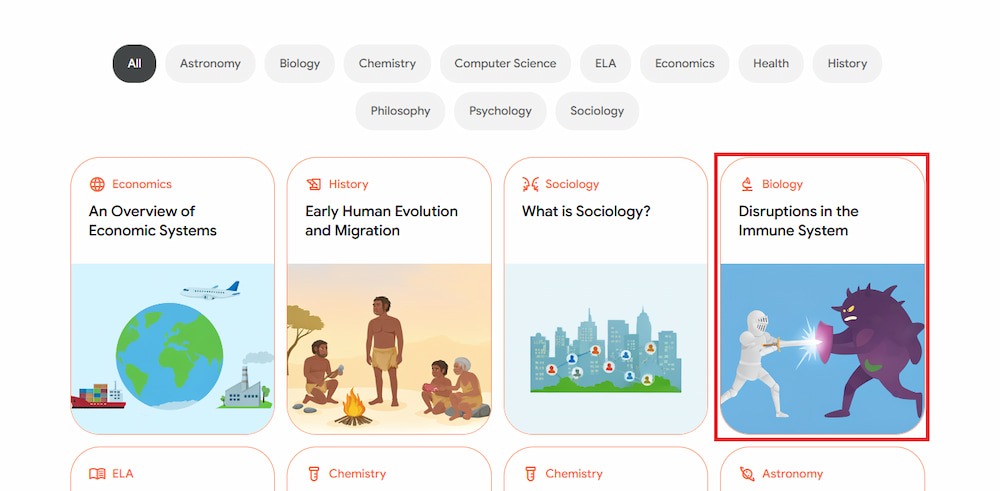
②ペルソナの設定:メニューが表示され“学年レベル”を選択できます。
今回は「Middle schooler who likes 🎮(ゲームが好きな中学生 )」で検証を行います。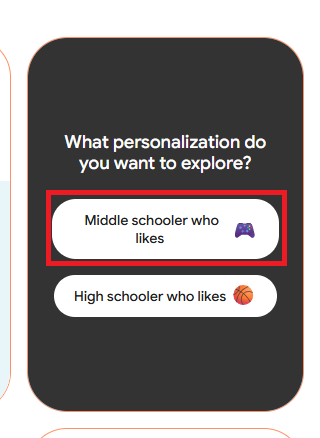
検証結果
操作は非常にシンプルで、数秒待つだけで約6ページ分のテキストが生成されました。
実際に生成された文章を確認すると、免疫不全を「防御力が下がるデバフ」、自己免疫を「味方を誤って攻撃する」と例えるなど、ゲームの文脈が自然に組み込まれています。
単なる言葉の置き換えではなく、免疫の概念そのものを馴染みのあるゲームの世界に引き寄せて解説しており、難しい内容でもイメージしながら理解しやすい構成になっていました。
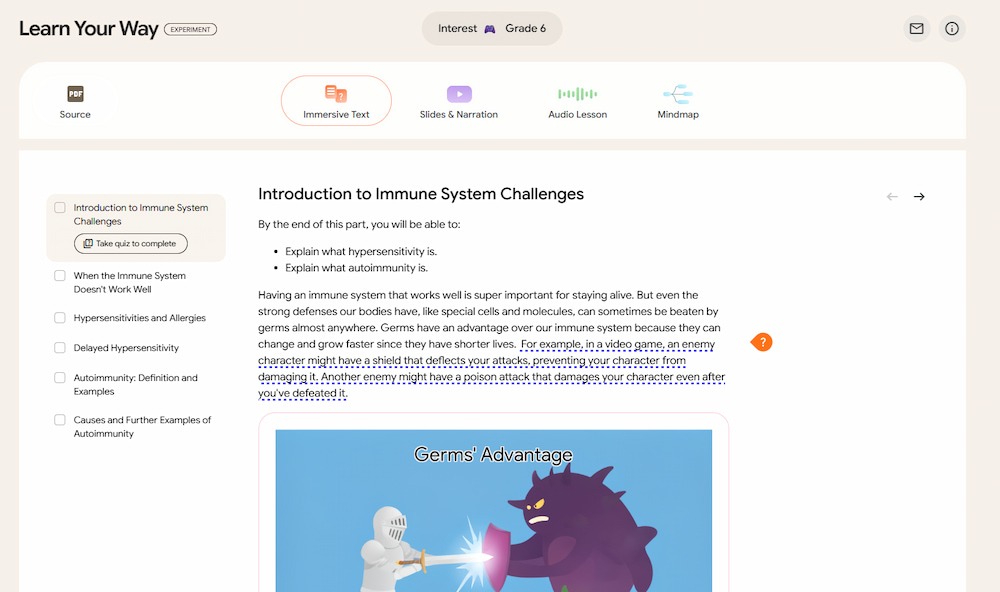
また、免疫不全→アレルギー→遅延型過敏症→自己免疫という流れで段階的に説明しており、知識を積み重ねながら学べる構成になっている点も評価できます。ゲームの例えは理解を助ける補足として効果的に取り入れられており、本来の医学的な説明を損なっていません。
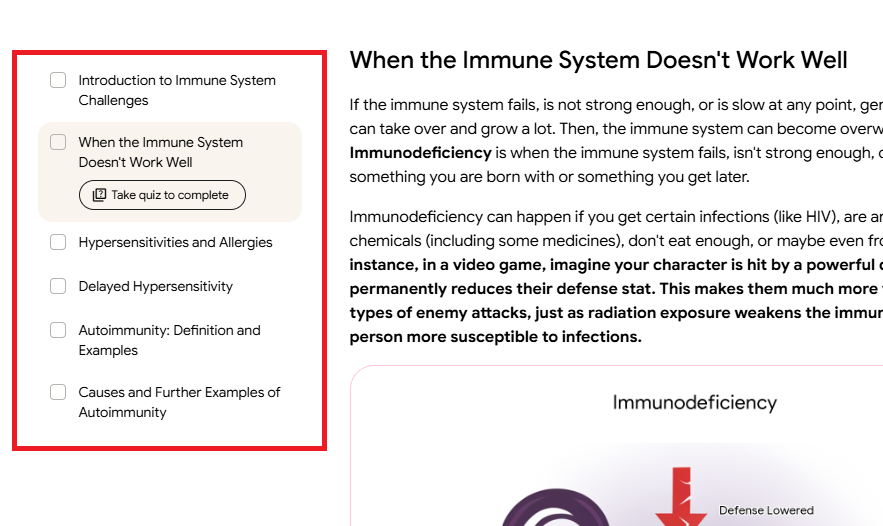
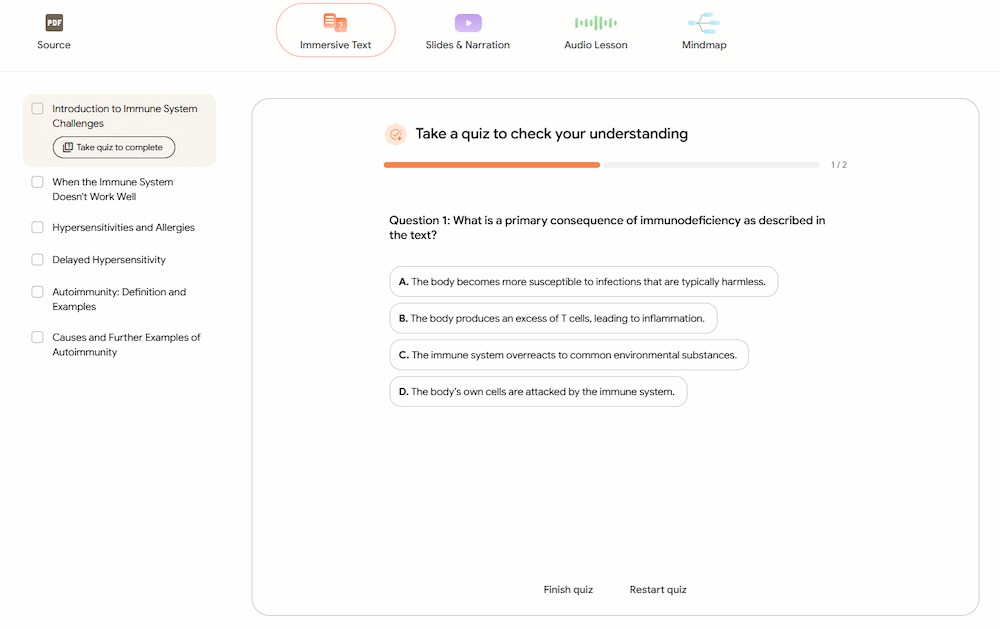
専門知識の正確性を保ちながら、イラストやクイズを効果的に取り入れることで、中学生でも興味を持って読み進められる完成度の高い教材に仕上がっていました。
検証2:テキスト変換後の教材展開
次に、変換したテキストをどのように活用できるのかを検証しました。
Learn Your Wayでは、テキストを生成した後、その内容をスライドや音声講義など複数の教材形式へ展開できます。今回は、その変換プロセスと実用性を確認します。
検証には「The Ancient Roman Economy(古代ローマの経済)」を使用しました。
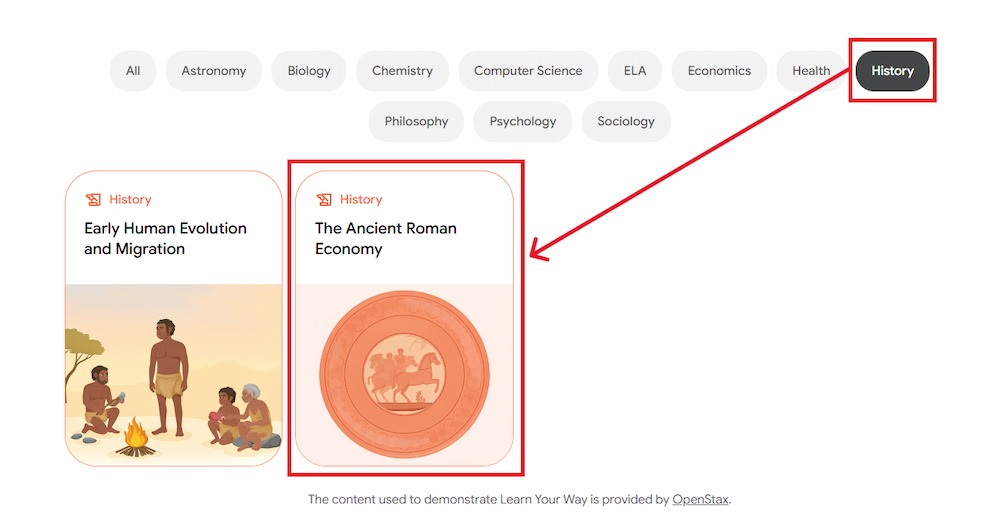
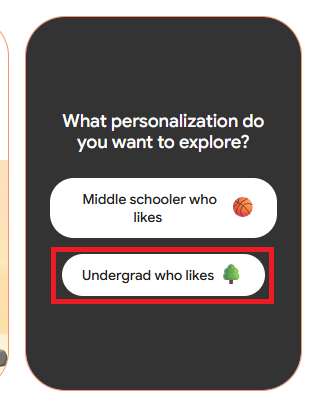
学年レベルは「Undergrad who likes 🌲((自然/木)が好きな大学生)」を選択します。
検証1同様、数秒でテキストが生成されます。
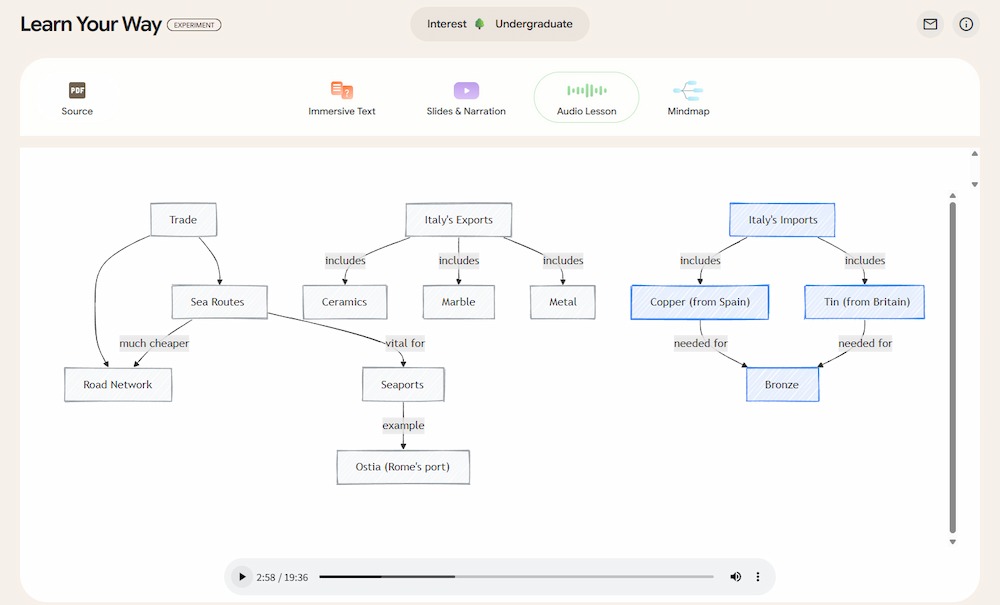
この画面上部にあるタブを切り替えるだけで、「Slides & Narration(スライドとナレーション)」や「Audio Lesson(音声講義)」に展開できます。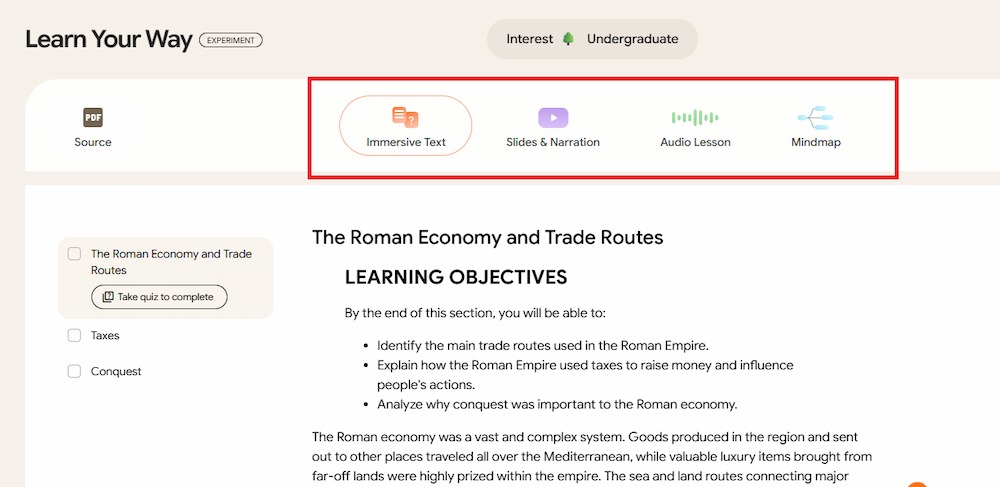
検証結果
テキスト変換後の内容を活かしたまま、ワンクリックで形式の異なる教材を作成できました。
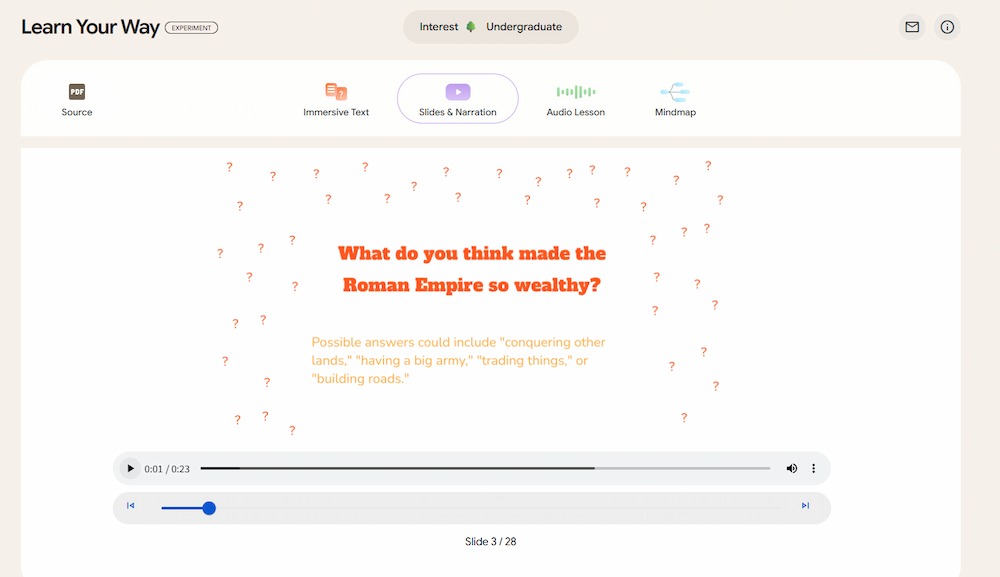
「スライドとナレーション」では、全28ページのスライドが自動生成され、途中には「What do you think made the Roman Empire so wealthy?(ローマ帝国がこれほど豊かになった理由は、何だと思いますか?)」といったクイズも挿入されていました。スライド素材もクイズに合わせた仕様になっており、教材としての完成度は高いと感じます。
「音声講義」は、AIがポッドキャストのような自然な対話形式で内容を解説してくれるため、移動中や作業中でも学習しやすい印象でした。
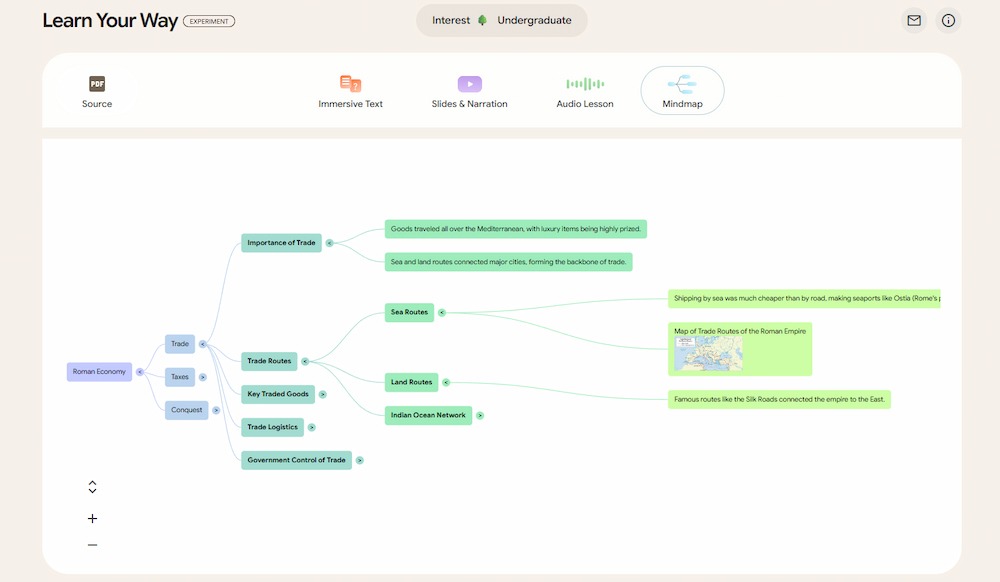
「マインドマップ」も要点が分かりやすく整理されており、画像などの視覚資料も効果的に配置されています。理解が曖昧な部分を直感的に把握しやすく、学習をサポートする教材として有用だと感じました。
総じて、どの教材形式も完成度が高く、自分の学習スタイルに合った方法を選べる点が大きな魅力です。
▼検証結果のまとめ
- 操作性
教材の選択からペルソナ設定、教材生成までの流れは非常にシンプルで、初めて利用しても迷うことなく操作できました。生成速度も速く、数秒で結果が表示されるため、設定を変更しながら複数パターンを試しやすい点も使いやすさにつながっています。 - テキスト変換精度
指定した「興味」に合わせた比喩や表現が自然に組み込まれており、単なる言い換えではなく、専門的な内容を理解しやすく再構成できていました。ゲームや自然といったテーマを活用しながらも、医学や歴史の本質的な内容は維持されており、専門性と分かりやすさを両立している点が高く評価できます。 - テキスト変換後の活用性
変換がシームレスであり、多角的な学習を強力に支援することが確認できました。
複数の教材を個別に作成する手間が不要になるため、学習者だけでなく教育現場や研修担当者にとっても実用性の高いサービスだと感じました。
❓Learn Your Wayに関するよくある質問(FAQ)

Learn Your Wayを試す前に気になりやすいポイントを、公開されている情報と実際の利用導線をもとに整理しました。公開デモとして体験できる範囲と、自分の資料を使う機能では利用条件が異なるため、その違いもあわせて確認しておきましょう。
Q:利用料金はかかりますか?
A:公開デモはGoogle Labs上で試すことができ、記事内の検証でも追加料金なく無料で利用できました。一方で、自分の資料を使う機能は公開デモとは別の案内になっており、利用条件が設けられています。
Q:日本語の資料や入力には対応していますか?
A:今回確認できた範囲では、インターフェースやデモ教材は英語が中心です。
日本語の資料や入力については、公式に対応範囲が明確に示されていないため、利用時は英語中心のサービスとして見ておくとよいでしょう。
Q:誰でもすぐに自分の資料をアップロードできますか?
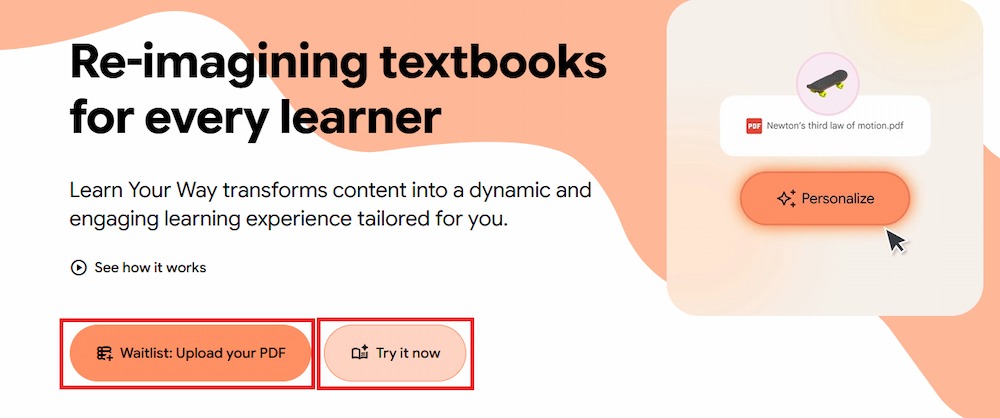
A:自分のPDFを使うには、“Waitlist”への登録が案内されています。
公開されているデモ教材はそのまま試せますが、自分の資料を使う機能は公開デモとは利用条件が分かれています。
📝まとめ
Learn Your Wayは、AI技術を駆使して「情報の受け取り方」そのものを変革するツールです。
テキストを読み手の興味やレベルに合わせて書き換えるパーソナライズ機能と、多様な表現形式への変換機能により、これまでの画一的な教育では成し得なかった「個別に最適化された学び」を実現します。
静的な資料を動的な体験へと変えるこの技術は、個人の学習効率を飛躍的に高めるだけでなく、組織の知識共有や人材育成のあり方を根本から進化させていくでしょう!
💡Yoomでできること
Yoomは、業務を自動化するハイパーオートメーションプラットフォームです。
これまで手動で利用していた各ツールをメインとした自動化フローが、直感的な操作で実現可能です。もし自動化に少しでも興味を持っていただけたなら、ぜひ登録フォームから無料登録して、Yoomによる業務効率化を体験してみてください。
■概要クライアントから受領したプロジェクト概要資料など、複雑なドキュメントから作業工程を書き出す業務に負担を感じていませんか。資料の内容を理解し、適切なタスク分割や工数見積もりを行う作業には専門的な知識と時間を要します。このワークフローは、Google Driveに資料を保存するだけで、AIエージェント(AIワーカー)が文脈を解析してWBSを自律的に作成します。プロジェクトのセットアップが迅速化され、円滑なタスク管理を開始することが可能です。 ■このテンプレートをおすすめする方- 案件資料から必要なタスクを洗い出し、WBSを構築する作業を効率化したいコンサルタントの方
- AIエージェントを活用して、客観的な視点でタスクの優先度や工数を判定させたい方
- Google DriveとNotionを連携させ、プロジェクト管理の初期設定を自動化したいプロジェクトマネージャーの方
■このテンプレートを使うメリット- 資料をGoogle Driveに保存するだけでAIがタスク一覧を構成するため、ゼロからWBSを作成する手間を省き、プロジェクトの始動を早めることができます
- AIが資料の文脈に沿って各タスクの重要度を判定するため、担当者による判断のばらつきを抑え、精度の高いプロジェクト計画の策定を支援します
■フローボットの流れ- はじめに、Google DriveとNotionをYoomと連携します
- 次に、トリガーでGoogle Driveを選択し、「特定のフォルダ内に新しくファイル・フォルダが作成されたら」というアクションを設定します
- 最後に、オペレーションで、プロジェクト資料の解析やWBSの自動生成を行うためのAIワーカーへのマニュアル(指示)を作成します
※「トリガー」:フロー起動のきっかけとなるアクション、「オペレーション」:トリガー起動後、フロー内で処理を行うアクション■このワークフローのカスタムポイント- Google Driveのトリガー設定では、処理の対象としたいフォルダを任意のフォルダIDで指定してください
- AIワーカーのオペレーションでは、利用したい任意のAIモデルを選択し、実行させたい内容に合わせてAIワーカーへの指示を自由に設定することが可能です
■注意事項- Google Drive、NotionのそれぞれとYoomを連携してください。AIワーカー内で使用するツール(アプリ)についてもマイアプリ連携が必要です。
- トリガーは5分、10分、15分、30分、60分の間隔で起動間隔を選択できます。
- プランによって最短の起動間隔が異なりますので、ご注意ください。
- ダウンロード可能なファイル容量は最大300MBまでです。アプリの仕様によっては300MB未満になる可能性があるので、ご注意ください。
- トリガー、各オペレーションでの取り扱い可能なファイル容量の詳細は「ファイルの容量制限について」をご参照ください。
- AIワーカーの基本設定は「【AIワーカー】基本的な設定方法」をご参照ください。
- AIワーカーの同時実行数・作成可能なAIワーカー数・利用可能なAIモデルはご契約中のプランによって異なります。
- AIワーカー内でご利用いただけるアプリやオペレーション等はフローボットの利用制限と同様です。
- AIワーカーは、テスト実行でも本番実行と同様にタスクを消費しますのでご注意ください。詳細は「【AIワーカー】タスク実行数の計算方法」ご参照ください。
- AIワーカーはマニュアルを詳細に設定することで適切な処理を実行しやすくなります。詳細は「【AIワーカー】マニュアルの作成方法」をご参照ください。
■概要証券会社などから届く大量のアナリストレポートは、企業の投資判断に不可欠な情報ですが、手作業で内容を確認し、重要なレーティングや指標を転記する作業には多くの時間と労力がかかります。このワークフローを活用すれば、Google Driveの特定フォルダにレポートのPDFを保存するだけで、AIワーカーが自動で内容を解析し、重要項目を構造化してNotionへ集約します。情報の集計や共有がスムーズになり、担当者の工数を削減しながら、迅速な投資判断を支援する情報基盤を構築できます。
■このテンプレートをおすすめする方- 証券会社のアナリストレポートを手作業で確認し、Notionなどへの転記作業に課題を感じている経営企画や投資調査部門の方
- Google Driveに保存された大量のPDF資料から、特定の重要情報を抽出する作業を効率化したいと考えている方
- 最新の市場分析結果を社内の情報共有基盤であるNotionへ反映させ、チームでの情報共有を促進したい方
■このテンプレートを使うメリット- Google Driveへファイルを保存するだけで、AIが自動で内容を解析・転記するため、これまで手作業での転記に費やしていた時間を短縮できます。
- 大量のレポートから重要指標や要約を構造化して抽出することで、転記漏れや入力ミスのない正確なデータベース構築が可能になります。
■フローボットの流れ- はじめに、Google Drive、NotionをYoomと連携します。
- AIワーカー内で使用するため、Google DriveとNotionを個別にマイアプリ連携します。
- 次に、トリガーで、Google Driveの「特定のフォルダ内に新しくファイル・フォルダが作成されたら」アクションを設定します。
- 最後に、オペレーションで、AIワーカーを活用してアナリストレポートから重要項目を抽出・分析するためのスキルを作成し、使用ツールとしてGoogle Driveの「ファイルをダウンロードする」アクションとNotionの「ページを作成」アクションを設定します。
※「トリガー」:フロー起動のきっかけとなるアクション、「オペレーション」:トリガー起動後、フロー内で処理を行うアクション
■このワークフローのカスタムポイント- Google Driveのトリガー設定では、アナリストレポートを保存する特定のフォルダIDを任意で設定してください。
- AIワーカーのスキル設定では、レポートから抽出したい具体的な項目(レーティング、目標株価、要約など)をプロンプトで詳細に指示することで、より精度の高い解析が可能になります。
- Notionの設定では、解析結果を保存するデータベースのプロパティ(日付、会社名など)をあらかじめ用意し、AIワーカーのアウトプットと対応させてください。
■注意事項- Google Drive、NotionのそれぞれとYoomを連携してください。AIワーカー内で使用するツール(アプリ)についてもマイアプリ連携が必要です。
- AIワーカーの基本設定は「【AIワーカー】基本的な設定方法」をご参照ください。
- AIワーカーの同時実行数・作成可能なAIワーカー数・利用可能なAIモデルはご契約中のプランによって異なります。
- AIワーカー内でご利用いただけるアプリやオペレーション等はフローボットの利用制限と同様です。
- AIワーカーは、テスト実行でも本番実行と同様にタスクを消費しますのでご注意ください。詳細は「【AIワーカー】タスク実行数の計算方法」をご参照ください。
- AIワーカーはスキルを詳細に設定することで適切な処理を実行しやすくなります。詳細は「【AIワーカー】スキル(旧マニュアル)の作成方法」をご参照ください。
- トリガーは5分、10分、15分、30分、60分の間隔で起動間隔を選択できます。プランによって最短の起動間隔が異なりますので、ご注意ください。
- ダウンロード可能なファイル容量は最大300MBまでです。アプリの仕様によっては300MB未満になる可能性があるので、ご注意ください。
- トリガー、各オペレーションでの取り扱い可能なファイル容量の詳細は「ファイルの容量制限について」をご参照ください。

- 案件資料から必要なタスクを洗い出し、WBSを構築する作業を効率化したいコンサルタントの方
- AIエージェントを活用して、客観的な視点でタスクの優先度や工数を判定させたい方
- Google DriveとNotionを連携させ、プロジェクト管理の初期設定を自動化したいプロジェクトマネージャーの方
- 資料をGoogle Driveに保存するだけでAIがタスク一覧を構成するため、ゼロからWBSを作成する手間を省き、プロジェクトの始動を早めることができます
- AIが資料の文脈に沿って各タスクの重要度を判定するため、担当者による判断のばらつきを抑え、精度の高いプロジェクト計画の策定を支援します
- はじめに、Google DriveとNotionをYoomと連携します
- 次に、トリガーでGoogle Driveを選択し、「特定のフォルダ内に新しくファイル・フォルダが作成されたら」というアクションを設定します
- 最後に、オペレーションで、プロジェクト資料の解析やWBSの自動生成を行うためのAIワーカーへのマニュアル(指示)を作成します
- Google Driveのトリガー設定では、処理の対象としたいフォルダを任意のフォルダIDで指定してください
- AIワーカーのオペレーションでは、利用したい任意のAIモデルを選択し、実行させたい内容に合わせてAIワーカーへの指示を自由に設定することが可能です
- Google Drive、NotionのそれぞれとYoomを連携してください。AIワーカー内で使用するツール(アプリ)についてもマイアプリ連携が必要です。
- トリガーは5分、10分、15分、30分、60分の間隔で起動間隔を選択できます。
- プランによって最短の起動間隔が異なりますので、ご注意ください。
- ダウンロード可能なファイル容量は最大300MBまでです。アプリの仕様によっては300MB未満になる可能性があるので、ご注意ください。
- トリガー、各オペレーションでの取り扱い可能なファイル容量の詳細は「ファイルの容量制限について」をご参照ください。
- AIワーカーの基本設定は「【AIワーカー】基本的な設定方法」をご参照ください。
- AIワーカーの同時実行数・作成可能なAIワーカー数・利用可能なAIモデルはご契約中のプランによって異なります。
- AIワーカー内でご利用いただけるアプリやオペレーション等はフローボットの利用制限と同様です。
- AIワーカーは、テスト実行でも本番実行と同様にタスクを消費しますのでご注意ください。詳細は「【AIワーカー】タスク実行数の計算方法」ご参照ください。
- AIワーカーはマニュアルを詳細に設定することで適切な処理を実行しやすくなります。詳細は「【AIワーカー】マニュアルの作成方法」をご参照ください。
- 証券会社のアナリストレポートを手作業で確認し、Notionなどへの転記作業に課題を感じている経営企画や投資調査部門の方
- Google Driveに保存された大量のPDF資料から、特定の重要情報を抽出する作業を効率化したいと考えている方
- 最新の市場分析結果を社内の情報共有基盤であるNotionへ反映させ、チームでの情報共有を促進したい方
- Google Driveへファイルを保存するだけで、AIが自動で内容を解析・転記するため、これまで手作業での転記に費やしていた時間を短縮できます。
- 大量のレポートから重要指標や要約を構造化して抽出することで、転記漏れや入力ミスのない正確なデータベース構築が可能になります。
- はじめに、Google Drive、NotionをYoomと連携します。
- AIワーカー内で使用するため、Google DriveとNotionを個別にマイアプリ連携します。
- 次に、トリガーで、Google Driveの「特定のフォルダ内に新しくファイル・フォルダが作成されたら」アクションを設定します。
- 最後に、オペレーションで、AIワーカーを活用してアナリストレポートから重要項目を抽出・分析するためのスキルを作成し、使用ツールとしてGoogle Driveの「ファイルをダウンロードする」アクションとNotionの「ページを作成」アクションを設定します。
■このワークフローのカスタムポイント
- Google Driveのトリガー設定では、アナリストレポートを保存する特定のフォルダIDを任意で設定してください。
- AIワーカーのスキル設定では、レポートから抽出したい具体的な項目(レーティング、目標株価、要約など)をプロンプトで詳細に指示することで、より精度の高い解析が可能になります。
- Notionの設定では、解析結果を保存するデータベースのプロパティ(日付、会社名など)をあらかじめ用意し、AIワーカーのアウトプットと対応させてください。
- Google Drive、NotionのそれぞれとYoomを連携してください。AIワーカー内で使用するツール(アプリ)についてもマイアプリ連携が必要です。
- AIワーカーの基本設定は「【AIワーカー】基本的な設定方法」をご参照ください。
- AIワーカーの同時実行数・作成可能なAIワーカー数・利用可能なAIモデルはご契約中のプランによって異なります。
- AIワーカー内でご利用いただけるアプリやオペレーション等はフローボットの利用制限と同様です。
- AIワーカーは、テスト実行でも本番実行と同様にタスクを消費しますのでご注意ください。詳細は「【AIワーカー】タスク実行数の計算方法」をご参照ください。
- AIワーカーはスキルを詳細に設定することで適切な処理を実行しやすくなります。詳細は「【AIワーカー】スキル(旧マニュアル)の作成方法」をご参照ください。
- トリガーは5分、10分、15分、30分、60分の間隔で起動間隔を選択できます。プランによって最短の起動間隔が異なりますので、ご注意ください。
- ダウンロード可能なファイル容量は最大300MBまでです。アプリの仕様によっては300MB未満になる可能性があるので、ご注意ください。
- トリガー、各オペレーションでの取り扱い可能なファイル容量の詳細は「ファイルの容量制限について」をご参照ください。
プログラミング知識なしで手軽に構築できます。




