









・
ハイパーオートメーションとは?導入を支えるツールの種類や選び方、おすすめツールをわかりやすく解説

DX(デジタルトランスフォーメーション)の推進に伴い、「ハイパーオートメーション」という言葉を耳にする機会が増えています。
RPAによる単純作業の自動化に加え、AIやiPaaS、OCRなどの技術を組み合わせることで、より幅広い業務を自動化できることから、多くの企業で注目されています。
しかし、「どんなツールを使えばいいの?」「RPAとの違いは?」「実際にどこまで自動化できるの?」と疑問を持つ方も多いでしょう。
この記事では、ハイパーオートメーションの概要や代表的なツールを比較するとともに、RPA・AI・iPaaS・OCRなどを組み合わせた業務自動化を実際のフローをもとに、初心者の方にもわかりやすく解説します。
💡ハイパーオートメーションとは?

ハイパーオートメーション(Hyperautomation)とは、RPAを中心にAIなどの技術を組み合わせて、業務プロセス全体の自動化を進めていく考え方です。
これまでの自動化は、データ入力のような決まった作業を効率化するのが中心でした。
一方でハイパーオートメーションは、複数のツールやシステムをつなげることで、より広い範囲の業務を自動化しやすくなります。
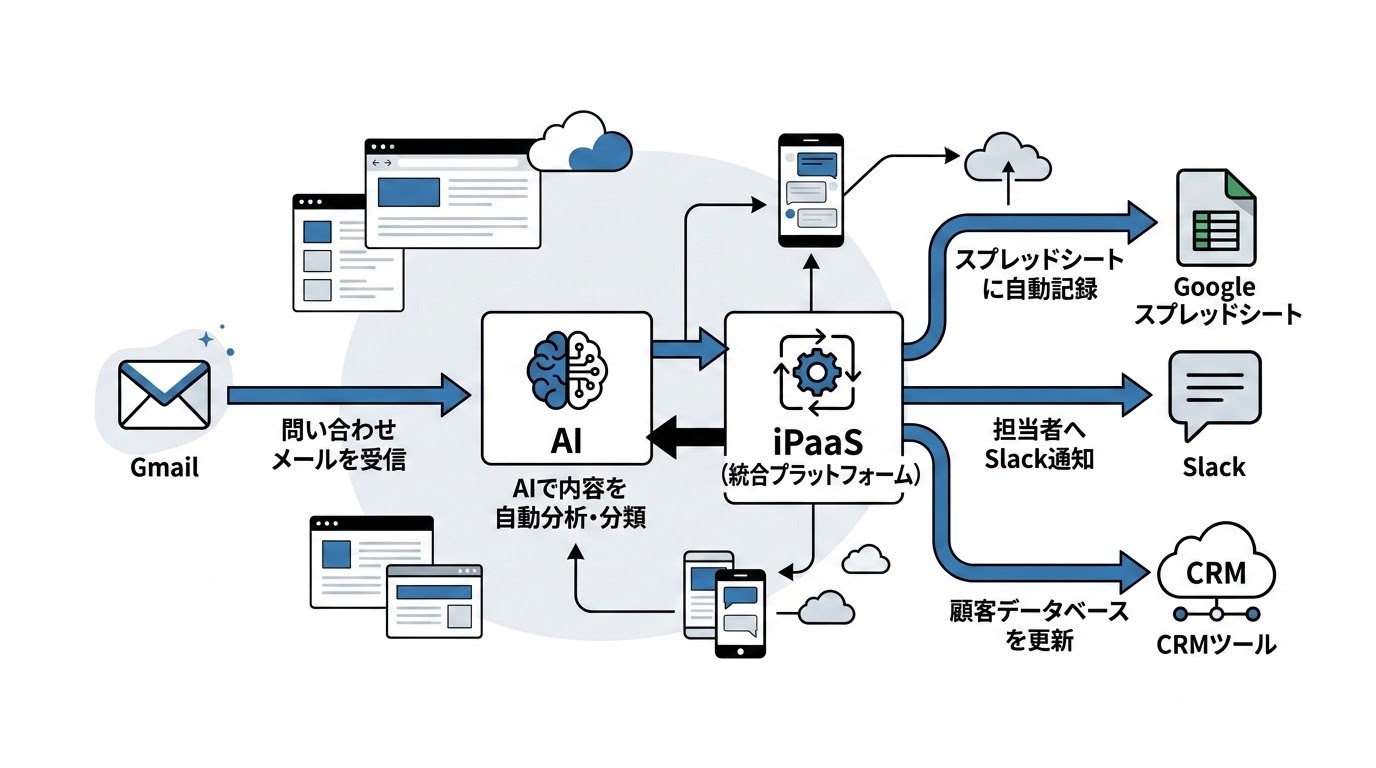
たとえば、お客様からの問い合わせ対応では、メールを受け取ったあとに内容を分類し、担当者へ知らせ、データベースに登録するといった流れを自動化できる場合があります。
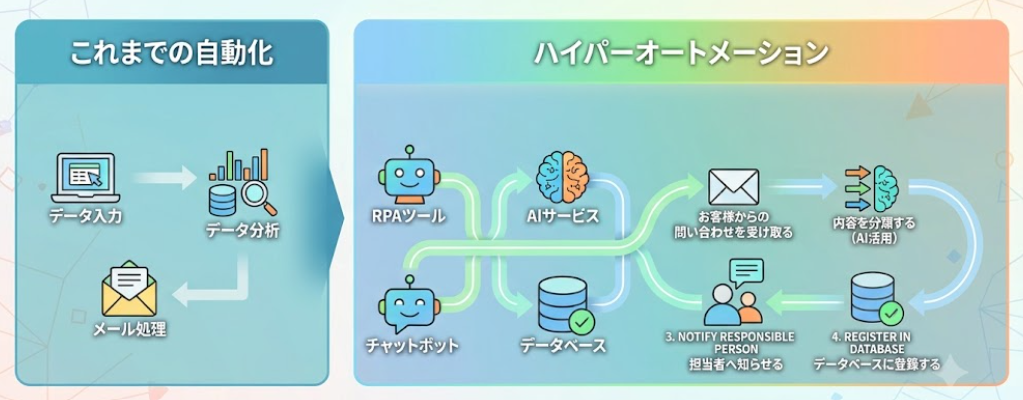
このように、これまで別々に行っていた作業をつなげて、業務をスムーズに進められるのが、ハイパーオートメーションの大きな特徴です。
ハイパーオートメーションを支える主なツール
ハイパーオートメーションを進めるには、目的に合わせて、どのツールを組み合わせるかを考えることが大切です。
ツールごとの得意なことを知ると、自社の業務のどこを自動化しやすいかが見えてきます。
こうしたツールをうまく組み合わせることで、人がずっと操作し続けなくても、多くの業務を自動で進めやすくなります。
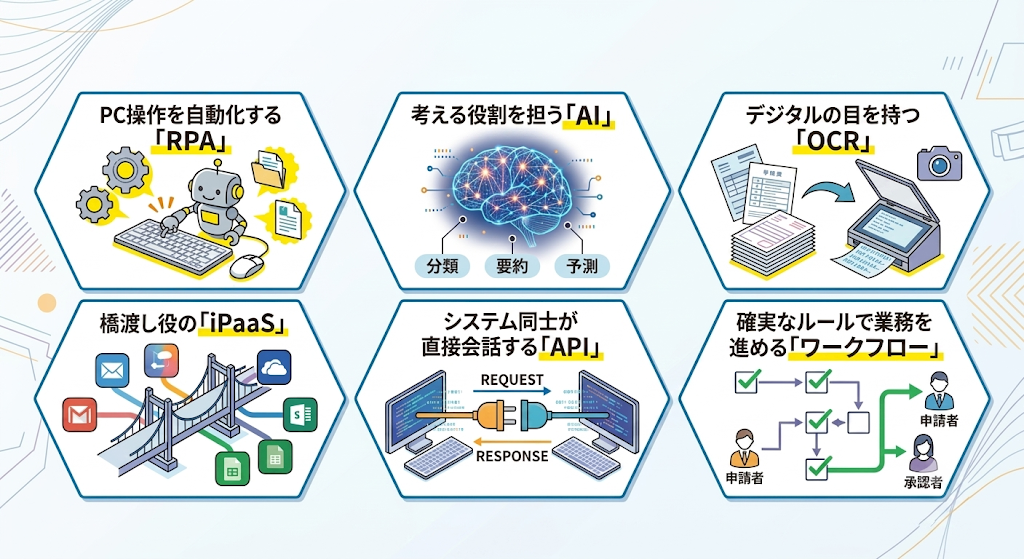
・PC操作を自動化する「RPA」
RPAは、人間がパソコン上で行うクリックや入力といった「操作」を身代わりに行うロボットです。
ブラウザでの操作だけでなく、古いデスクトップアプリや基幹システムなど、API連携が難しい環境でのデータ入力や抽出に威力を発揮します。
・考える役割を担う「AI」
ハイパーオートメーションにおけるAI(人工知能)は、データをもとに分類や要約、予測などを行う役割を担います。
決められた手順を実行するだけでなく、文章の特徴をもとに内容を整理したり、情報をまとめたりできるのが特長です。
例えば、届いたメールを「問い合わせ」「苦情」などに分類したり、長い資料の要点を短くまとめたりといった処理に活用できます。
・デジタルの目を持つ「OCR」
OCR(光学文字認識)は、紙に書かれた文字や画像、PDFなどをデジタルな文字データに変換する技術です。
最近ではAI技術を組み合わせた「AI-OCR」も登場し、手書き文字や形式の異なる書類にも対応しやすくなっています。
例えば、請求書をスキャナやカメラで取り込んで、日付や金額、取引先名などをデータ化し、後続のシステム処理につなげることができます。
・橋渡し役の「iPaaS」
iPaaS(アイパース)は、ハイパーオートメーションで使うさまざまなアプリやシステムをつなぐ「橋渡し役」のような存在です。
例えば「メールが届いたら、その内容をスプレッドシートに書き込む」といったように、異なるアプリ間のデータのやり取りを自動化できます。
・システム同士が直接会話する「API」
API(エーピーアイ)は、ソフトウェア同士が情報をやり取りするための「窓口」のような役割を果たします。
これを使うことで、人が画面を操作しなくても、システム同士でデータをやり取りしやすくなります。
例えば、自社の販売管理システムから最新の売上データを自動で取得し、それを分析ツールへ送るといった連携に活用できます。
・確実なルールで業務を進める「ワークフロー」
ワークフローとは、業務の一連の手続きや承認の「流れ」をデジタルで管理する仕組みです。
単にデータを送るだけでなく、「誰が確認し、誰が承認するか」という社内のルールを自動化に組み込むことができます。
具体的には、休暇の申請が届いたら自動で上長へ通知し、承認ボタンが押されたら自動で勤怠システムに登録される、といった流れを作れます。
🚀Yoomは業務フロー全体の自動化を進めやすいツールです
ハイパーオートメーションを実現するためには、複数のツールを柔軟に連携させる必要があります。
しかし、異なるツール同士を一つずつつなぎ合わせるのは、専門知識が必要で手間がかかることもあります。そんなときに活用しやすいのがYoomです。
[Yoomとは]
Yoomは、AIやOCR、そして各種SaaSをプログラミング不要の「ノーコード」で連携できるツールです。複雑な業務フローも、まとめて設計しやすいのが特長です。
例えば、Gmailで受信した問い合わせ内容をAIで整理し、担当者へSlackで通知するといったフローをノーコードで組めます。
設定によっては、返信文の下書き作成などの自動化にもつなげられます。
まずは以下のテンプレートを使用して、AIを活用した自動化を体験してみましょう。
■概要日々の業務で大量に届くメールの対応に追われ、重要な連絡を見落としたり、返信に時間がかかってしまったりすることはないでしょうか。 このワークフローは、Gmailで受信したメールをAIが自動で解析し、内容に応じた優先順位を判定します。さらに、最適な返信案を生成してSlackに通知するため、AIを活用した効率的なGmailのメール管理が実現し、対応漏れや遅れといった課題の解消に繋がります。■このテンプレートをおすすめする方- Gmailに届く大量の問い合わせメールの管理と対応に課題を感じている担当者の方
- AIを活用してメール対応の品質向上と効率化を両立させたいチームリーダーの方
- 手作業によるメールの振り分けや返信作成業務の自動化を検討している方
■このテンプレートを使うメリット- AIがメール内容の解析から返信案作成までを自動で行うため、人が対応する時間を短縮し、より重要な業務に集中できます。
- 緊急度や重要度の判定を自動化することで、重要なメールの見落としを防ぎ、対応漏れなどのヒューマンエラーのリスクを軽減します。
■フローボットの流れ- はじめに、GmailをYoomと連携します。
- 次に、トリガーでGmailを選択し、「特定のキーワードに一致するメールを受信したら」というアクションを設定します。
- 最後に、オペレーションでAIワーカーを選択し、受信メールの情報をもとに「対応優先順位の判定」「返信案の生成」「Slackへの通知」を行うためのマニュアル(指示)を作成します。
※「トリガー」:フロー起動のきっかけとなるアクション、「オペレーション」:トリガー起動後、フロー内で処理を行うアクション■このワークフローのカスタムポイント- Gmailのトリガー設定では、自動化の対象としたいメールを特定するためのキーワード(例:「お問い合わせ」「資料請求」など)を任意で設定してください。
- AIワーカーオペレーションでは、利用したいAIモデルを任意で選択し、優先順位付けのルールや返信文のトーンなど、自社の運用に合わせた指示を設定してください。
■注意事項- Gmail、SlackのそれぞれとYoomを連携してください。 AIワーカー内で使用するツール(アプリ)についてもマイアプリ連携が必要です。
- トリガーは5分、10分、15分、30分、60分の間隔で起動間隔を選択できます。
- プランによって最短の起動間隔が異なりますので、ご注意ください。
- AIワーカーの基本設定は「【AIワーカー】基本的な設定方法」をご参照ください。
- AIワーカーの同時実行数・作成可能なAIワーカー数・利用可能なAIモデルはご契約中のプランによって異なります。
- AIワーカー内でご利用いただけるアプリやオペレーション等はフローボットの利用制限と同様です。
- AIワーカーは、テスト実行でも本番実行と同様にタスクを消費しますのでご注意ください。詳細は「【AIワーカー】タスク実行数の計算方法」ご参照ください。
- AIワーカーはマニュアルを詳細に設定することで適切な処理を実行しやすくなります。詳細は「【AIワーカー】マニュアルの作成方法」をご参照ください。


- Gmailに届く大量の問い合わせメールの管理と対応に課題を感じている担当者の方
- AIを活用してメール対応の品質向上と効率化を両立させたいチームリーダーの方
- 手作業によるメールの振り分けや返信作成業務の自動化を検討している方
- AIがメール内容の解析から返信案作成までを自動で行うため、人が対応する時間を短縮し、より重要な業務に集中できます。
- 緊急度や重要度の判定を自動化することで、重要なメールの見落としを防ぎ、対応漏れなどのヒューマンエラーのリスクを軽減します。
- はじめに、GmailをYoomと連携します。
- 次に、トリガーでGmailを選択し、「特定のキーワードに一致するメールを受信したら」というアクションを設定します。
- 最後に、オペレーションでAIワーカーを選択し、受信メールの情報をもとに「対応優先順位の判定」「返信案の生成」「Slackへの通知」を行うためのマニュアル(指示)を作成します。
- Gmailのトリガー設定では、自動化の対象としたいメールを特定するためのキーワード(例:「お問い合わせ」「資料請求」など)を任意で設定してください。
- AIワーカーオペレーションでは、利用したいAIモデルを任意で選択し、優先順位付けのルールや返信文のトーンなど、自社の運用に合わせた指示を設定してください。
- Gmail、SlackのそれぞれとYoomを連携してください。 AIワーカー内で使用するツール(アプリ)についてもマイアプリ連携が必要です。
- トリガーは5分、10分、15分、30分、60分の間隔で起動間隔を選択できます。
- プランによって最短の起動間隔が異なりますので、ご注意ください。
- AIワーカーの基本設定は「【AIワーカー】基本的な設定方法」をご参照ください。
- AIワーカーの同時実行数・作成可能なAIワーカー数・利用可能なAIモデルはご契約中のプランによって異なります。
- AIワーカー内でご利用いただけるアプリやオペレーション等はフローボットの利用制限と同様です。
- AIワーカーは、テスト実行でも本番実行と同様にタスクを消費しますのでご注意ください。詳細は「【AIワーカー】タスク実行数の計算方法」ご参照ください。
- AIワーカーはマニュアルを詳細に設定することで適切な処理を実行しやすくなります。詳細は「【AIワーカー】マニュアルの作成方法」をご参照ください。
■概要Gmailで受信した請求書の情報をfreee会計へ手入力する作業は、手間がかかる上にミスも起こりやすい業務ではないでしょうか。 このワークフローは、AIを活用して支払い処理を自動化し、こうした課題の解決を支援します。Gmailで請求書メールを受信すると、AIエージェント(AIワーカー)が内容を自動で解析し、freee会計に未決済取引として登録するため、手作業による入力の手間やヒューマンエラーを減らし、経理業務の効率化に繋がります。■このテンプレートをおすすめする方- freee会計を利用しており、Gmailで受信する請求書の転記作業を自動化したい経理担当者の方
- AIエージェントを活用した支払い処理の効率化に関心があり、具体的な方法を探している方
- 請求書処理におけるヒューマンエラーを防止し、経理業務の正確性を高めたいと考えている方
■このテンプレートを使うメリット- Gmailで請求書を受信後、AIエージェント(AIワーカー)が自動で取引登録を行うため、これまで手作業に費やしていたデータ入力の時間を削減できます。
- AIによるデータ解析と自動登録により、転記ミスや入力漏れといったヒューマンエラーを防ぎ、業務の正確性を向上させます。
■フローボットの流れ- はじめに、Gmailとfreee会計をYoomと連携します。
- 次に、トリガーでGmailを選択し、「特定のキーワードに一致するメールを受信したら」というアクションを設定します。
- 最後に、オペレーションでAIワーカーを選択し、受信したメール本文や添付ファイルから取引情報を抽出し、freee会計に未決済取引として登録するためのマニュアル(指示)を作成します。
※「トリガー」:フロー起動のきっかけとなるアクション、「オペレーション」:トリガー起動後、フロー内で処理を行うアクション
■このワークフローのカスタムポイント- Gmailのトリガー設定では、請求書メールを特定するためのキーワード(例:「請求書」「Invoice」など)を任意で設定してください。
- AIワーカーの設定では、利用したいAIモデルを選択し、請求書から抽出したい項目(取引先、金額、支払期日など)を正確に取得できるよう、指示(プロンプト)を調整してください。
■注意事項- Gmail、freee会計のそれぞれとYoomを連携してください。AIワーカー内で使用するツール(アプリ)についてもマイアプリ連携が必要です。
- トリガーは5分、10分、15分、30分、60分の間隔で起動間隔を選択できます。
- プランによって最短の起動間隔が異なりますので、ご注意ください。
- AIワーカーの基本設定は「【AIワーカー】基本的な設定方法」をご参照ください。
- AIワーカーの同時実行数・作成可能なAIワーカー数・利用可能なAIモデルはご契約中のプランによって異なります。
- AIワーカー内でご利用いただけるアプリやオペレーション等はフローボットの利用制限と同様です。
- AIワーカーは、テスト実行でも本番実行と同様にタスクを消費しますのでご注意ください。詳細は「【AIワーカー】タスク実行数の計算方法」ご参照ください。
- AIワーカーはマニュアルを詳細に設定することで適切な処理を実行しやすくなります。詳細は「【AIワーカー】マニュアルの作成方法」をご参照ください。

- freee会計を利用しており、Gmailで受信する請求書の転記作業を自動化したい経理担当者の方
- AIエージェントを活用した支払い処理の効率化に関心があり、具体的な方法を探している方
- 請求書処理におけるヒューマンエラーを防止し、経理業務の正確性を高めたいと考えている方
- Gmailで請求書を受信後、AIエージェント(AIワーカー)が自動で取引登録を行うため、これまで手作業に費やしていたデータ入力の時間を削減できます。
- AIによるデータ解析と自動登録により、転記ミスや入力漏れといったヒューマンエラーを防ぎ、業務の正確性を向上させます。
- はじめに、Gmailとfreee会計をYoomと連携します。
- 次に、トリガーでGmailを選択し、「特定のキーワードに一致するメールを受信したら」というアクションを設定します。
- 最後に、オペレーションでAIワーカーを選択し、受信したメール本文や添付ファイルから取引情報を抽出し、freee会計に未決済取引として登録するためのマニュアル(指示)を作成します。
■このワークフローのカスタムポイント
- Gmailのトリガー設定では、請求書メールを特定するためのキーワード(例:「請求書」「Invoice」など)を任意で設定してください。
- AIワーカーの設定では、利用したいAIモデルを選択し、請求書から抽出したい項目(取引先、金額、支払期日など)を正確に取得できるよう、指示(プロンプト)を調整してください。
- Gmail、freee会計のそれぞれとYoomを連携してください。AIワーカー内で使用するツール(アプリ)についてもマイアプリ連携が必要です。
- トリガーは5分、10分、15分、30分、60分の間隔で起動間隔を選択できます。
- プランによって最短の起動間隔が異なりますので、ご注意ください。
- AIワーカーの基本設定は「【AIワーカー】基本的な設定方法」をご参照ください。
- AIワーカーの同時実行数・作成可能なAIワーカー数・利用可能なAIモデルはご契約中のプランによって異なります。
- AIワーカー内でご利用いただけるアプリやオペレーション等はフローボットの利用制限と同様です。
- AIワーカーは、テスト実行でも本番実行と同様にタスクを消費しますのでご注意ください。詳細は「【AIワーカー】タスク実行数の計算方法」ご参照ください。
- AIワーカーはマニュアルを詳細に設定することで適切な処理を実行しやすくなります。詳細は「【AIワーカー】マニュアルの作成方法」をご参照ください。
🌟おすすめのハイパーオートメーションツール7選
ハイパーオートメーションを実現するツールはたくさんありますが、大切なのは「自分たちのチームが使いやすいか」という視点です。ここでは、多くの企業で使われている代表的な7つのツールを、初心者の方にもわかりやすく紹介します。
普段使っているMicrosoft製品と相性がいいもの、初心者でもパズルのように組み立てられるもの、世界中で使われている高機能なものなど、それぞれに個性があります。自分たちの会社にぴったりのパートナーをイメージしながら選んでみてください。
1. Yoom
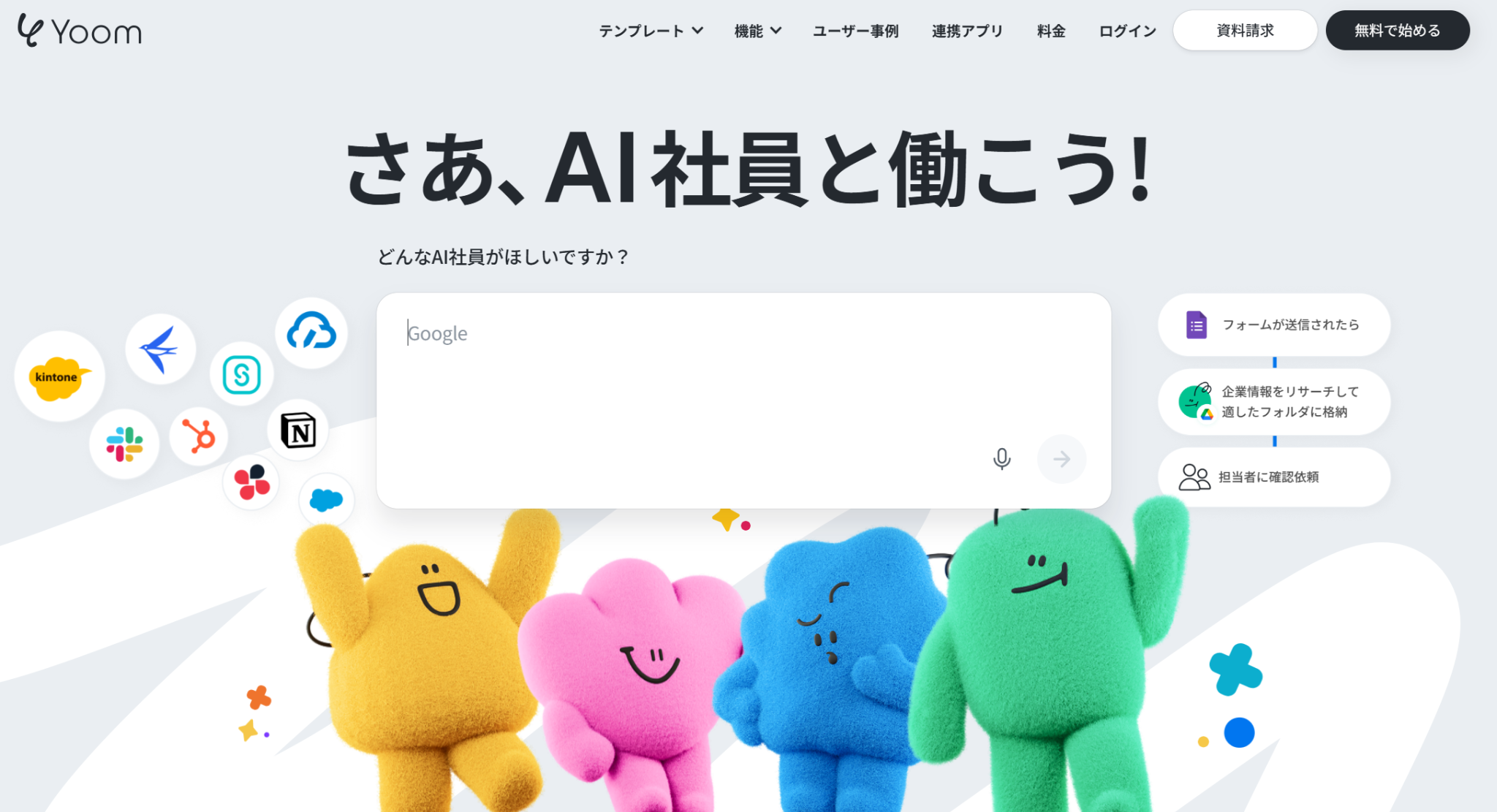
Yoom(ユーム)は、日本発の業務自動化ツールです。
特徴は以下の通りです。
- 画面が日本語で、kintoneやfreeeなど日本でよく使われるサービスとも連携しやすい
- 業務に合わせたAIワーカーを作って、自動化に活用できる
- AI、OCR、アプリ連携、承認フローなどをまとめて使いやすいため、業務全体を整理しながら自動化を進めやすい
2. Microsoft Power Automate
Power Automateは、WindowsやMicrosoft Excel、Microsoft Teamsなどを使っている方にとって、取り入れやすい自動化ツールです。
特徴は以下の通りです。
- Microsoft ExcelやMicrosoft TeamsなどのMicrosoft製品との連携が強い
- パソコンの画面を動かすRPAと、アプリをつなぐiPaaSの両方が使える
- 「AI Builder」という機能を使えば、難しい知識がなくてもAIを業務に取り入れられる
3. UiPath
UiPath(ユーアイパス)は、幅広い業務自動化に対応できる代表的な自動化プラットフォームの一つです。
特徴は以下の通りです。
- 複数の自動化をまとめて管理しやすく、大規模な運用にも対応しやすい
- 文書処理やAI機能を自動化フローに組み合わせて活用できる
- 請求書や申請書などから必要な情報を抽出できる
4. Automation Anywhere
Automation Anywhere(オートメーション・エニウェア)は、企業向けの自動化ツールです。
特徴は以下の通りです。
- AIやRPA、APIなどを組み合わせて、複雑な業務の自動化を進めやすい
- 管理やセキュリティの機能もそろっており、規模の大きい会社でも使いやすい
- 文書やデータから必要な情報を取り出して、その後の業務につなげることもできる
5. Workato
Workato(ワーカト)は、様々なアプリやシステムをつなぐのが得意なツールです。
特徴は以下の通りです。
- 連携できるアプリが多く、テンプレートも用意されているため、自動化を作り始めやすい
- 今使っているシステムと新しいアプリを組み合わせて、自分たちに合った連携を作ることもできる
- 大きな業務にも使いやすく、安定した運用を目指しやすい
6. Make
Make(メイク)は、データの流れを丸いアイコンと線でつないで、まるで絵を描くように自動化を作れるのが特徴です。
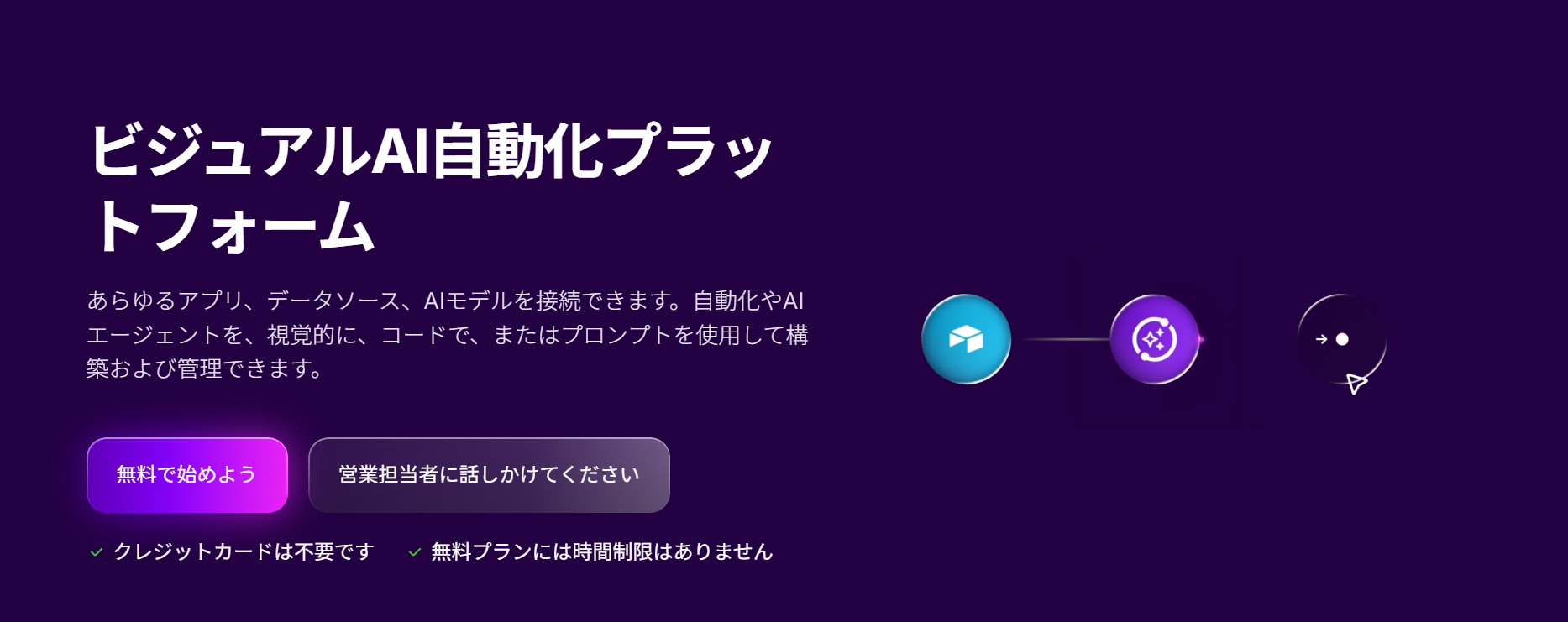
特徴は以下の通りです。
- パズルのように直感的に操作できるので、初心者でも楽しく構築できる
- データの加工や計算を自由自在に行えるため、こだわりたい方にもおすすめ
- 少量の利用なら無料で始められるので、個人や小さなチームにぴったり
7. Zapier
Zapier(ザピアー)は、たくさんのアプリをつなげられる代表的なノーコード自動化ツールです。
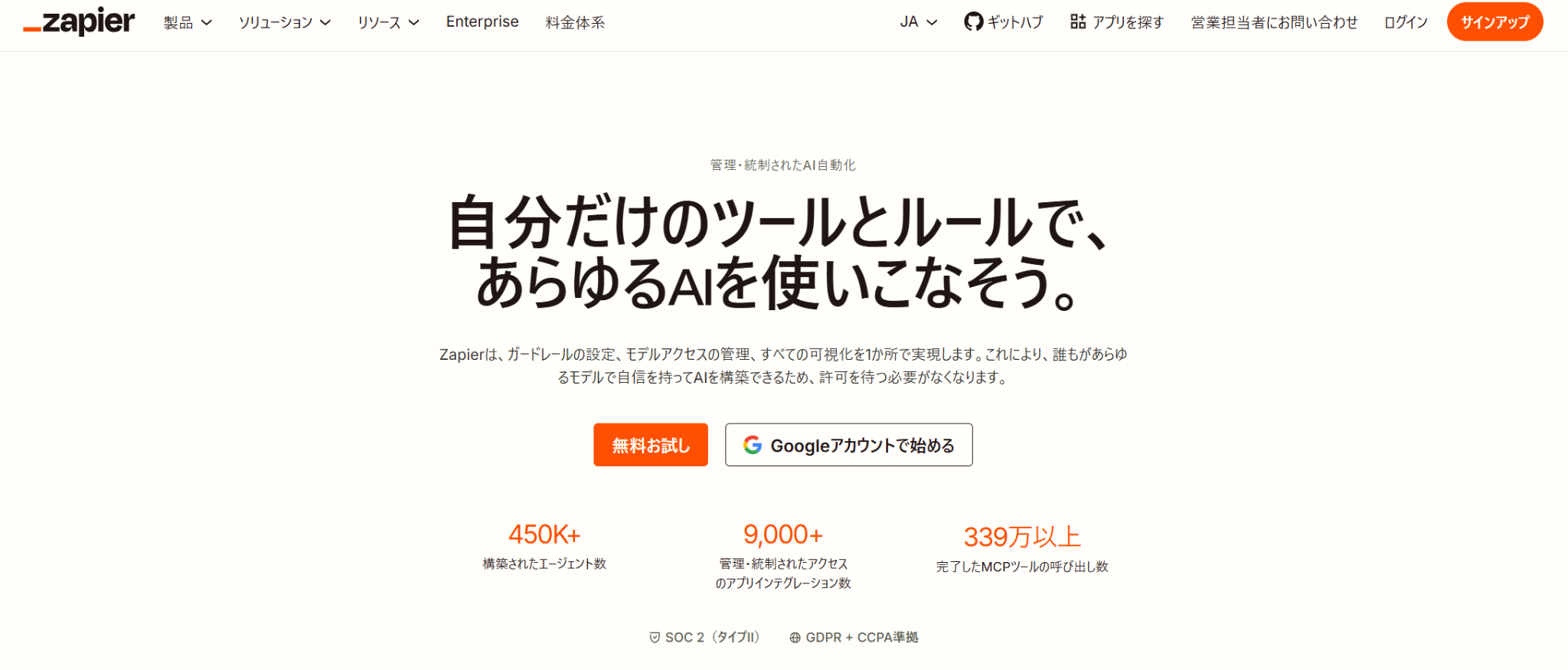
特徴は以下の通りです。
- 9,000以上のアプリ連携に対応していて、幅広いサービスを組み合わせやすい
- 「これが起きたら、これをする」という形で設定できるので、初心者でも始めやすい
- ZapierのAI機能も使えるため、AIを活用した自動化も試しやすい
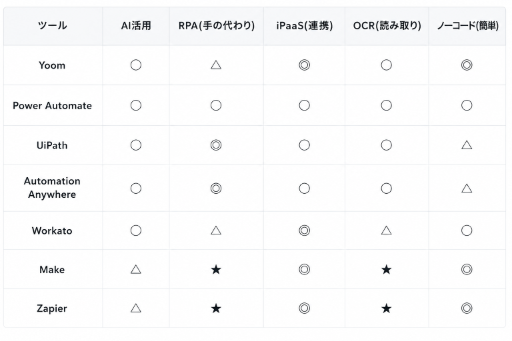
ツール別機能比較表
これまで紹介した7つのツールを、機能ごとに一覧表にしました。
自分たちが「AIをメインに使いたいのか」「まずは簡単にアプリをつなげたいのか」を考える参考にしてください。
特に、ノーコードやローコードでどこまでできるかは、初心者の方にとって大切なチェックポイントです。
✨ハイパーオートメーションツールの料金体系と選び方
ハイパーオートメーションツールを導入する際、機能と同じくらい気になるのが「いくらかかるのか」という点です。
多くのツールでは、利用する人数や処理する業務の量によって料金が変わる仕組みを採用しています。
自分たちのチームにとって最適なコストパフォーマンスを実現するために、まずは一般的な料金体系の考え方と、無料でどこまで試せるのかというポイントを整理してみましょう。
料金の考え方
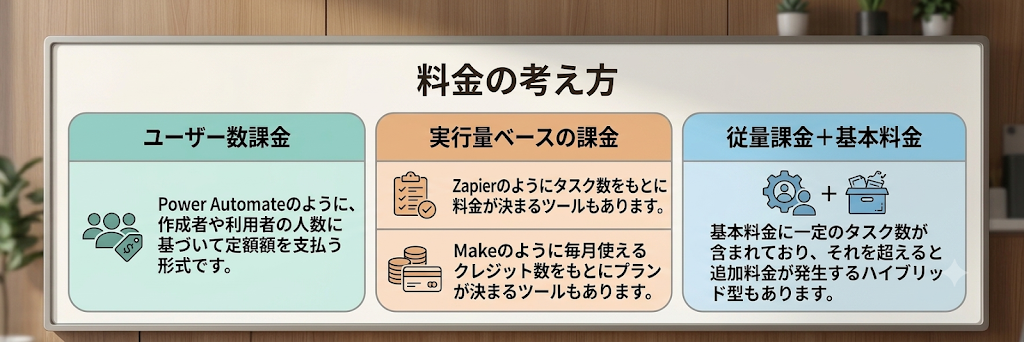
ハイパーオートメーションツールの料金体系は、主に「ユーザー数」と「タスク実行数」の2つの軸で決まることが一般的です。一つは、ツールを利用するアカウントごとに料金が発生する「ユーザー数課金」です。もう一つは、自動化された業務(タスク)が動いた回数に応じて課金される「タスク実行数課金(従量課金)」です。前者は利用者が多いほど高くなり、後者は自動化する業務の量が多いほど料金が上がる仕組みになっています。
具体的には、以下のような料金モデルが挙げられます。
- ユーザー数課金: Microsoft Power Automateのように、作成者や利用者の人数に基づいて定額を支払う形式です。
- 実行量ベースの課金 :Zapierのようにタスク数をもとに料金が決まるツールもあれば、Makeのように毎月使えるクレジット数をもとにプランが決まるツールもあります。
- 従量課金+基本料金: 基本料金に一定のタスク数が含まれており、それを超えると追加料金が発生するハイブリッド型もあります。
無料プランと有料プランの境界線
「いきなり費用をかけるのは不安」という方のために、多くのツールでは無料で使えるプランや試用期間が用意されています。しかし、無料プランには必ずと言っていいほど制限が存在するため、その内容を事前に把握しておくことが安心につながります。
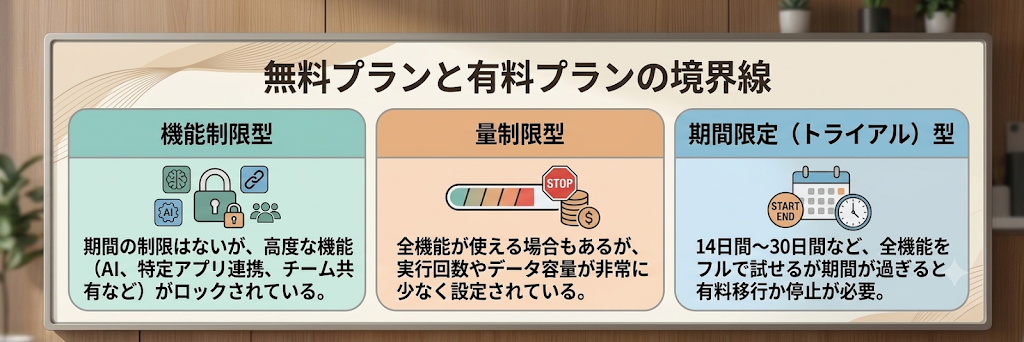
無料プランの制限には、主に「機能の制限」と「量の制限」の2パターンがあります。
機能制限では、特定のアプリとの連携や、AIを使った高度な自動化が使えない場合があります。量の制限では、1ヶ月に実行できる回数が数百回程度に絞られていたり、作成できるフローの数が3つまでだったりと、小規模なテスト利用に限定されていることが多いです。
メリット(特徴・注意点)は以下の通りです。
- 機能制限型: 期間の制限はないが、高度な機能(AI、特定アプリ連携、チーム共有など)がロックされている。
- 量制限型: 全機能が使える場合もあるが、実行回数やデータ容量が非常に少なく設定されている。
- 期間限定(トライアル)型: 14日間〜30日間など、全機能をフルで試せるが期間が過ぎると有料移行か停止が必要。
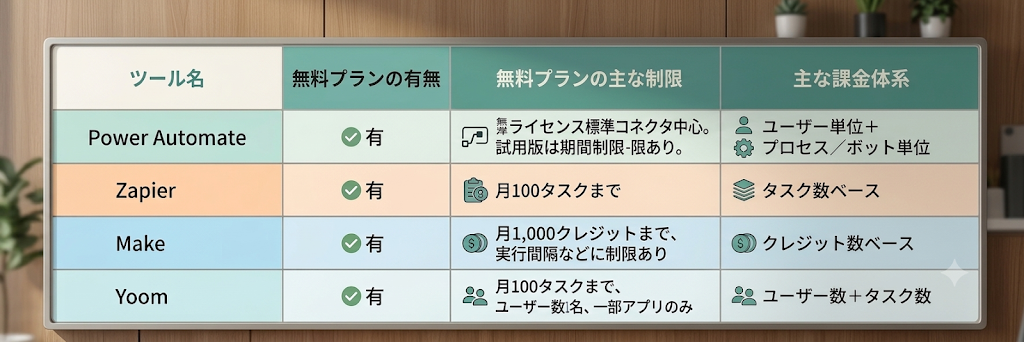
ツール別料金体系
代表的なツールでは、無料プランや試用版が用意されていることが多く、まずは小さく試してから有料プランに進めるものが一般的です。
以下では、無料で使える範囲と主な課金の考え方を整理しました。
1. Power Automate
Microsoftが提供するツールで、Windowsユーザーには馴染み深い構成です。
- 無料プラン: あり(標準コネクタが中心。試用版は期間制限あり)
- 料金体系: ユーザー単位、またはプロセス/ボット単位での課金
2. Zapier
世界的にシェアが高く、連携できるアプリ数が多いのが特徴です。
- 無料プラン: あり(月間100タスクまで)
- 料金体系: 実行されるタスク数に基づいたプラン設定
3. Make
直感的な操作画面で複雑な自動化も構築しやすいツールです。
- 無料プラン: あり(月間1,000クレジットまで。実行間隔などに制限あり)
- 料金体系: 消費されるクレジット数に応じた従量課金ベース
4. Yoom
日本の業務慣習にフィットした、国産のノーコード自動化ツールです。
- 無料プラン: あり(月間100タスク、ユーザー数1名、一部アプリのみ連携可能)
- 料金体系: ユーザー数とタスク数を組み合わせた課金体系
🧪【検証】ハイパーオートメーションで業務自動化
検証目的の提示
1.リードタイムの短縮:受信から通知までのタイムラグを極小化する。
2.情報の質向上:AIによる標準化された要約で、判断スピードを上げる。
3.管理コストの最小化:転記作業を削減し、ヒューマンエラーを減らす。
検証環境
- iPaaS:Yoom
- AI:生成AIによる要約
- メール:Gmail
- データ管理:Google スプレッドシート
- 通知:Slack
手順はとてもシンプルです。YoomでGmailをトリガーに設定し、AIを使ってメールの内容を要約するステップを追加。その後、スプレッドシートへの行追加とSlack通知を連結しました。
① Gmailで問い合わせメールを受信
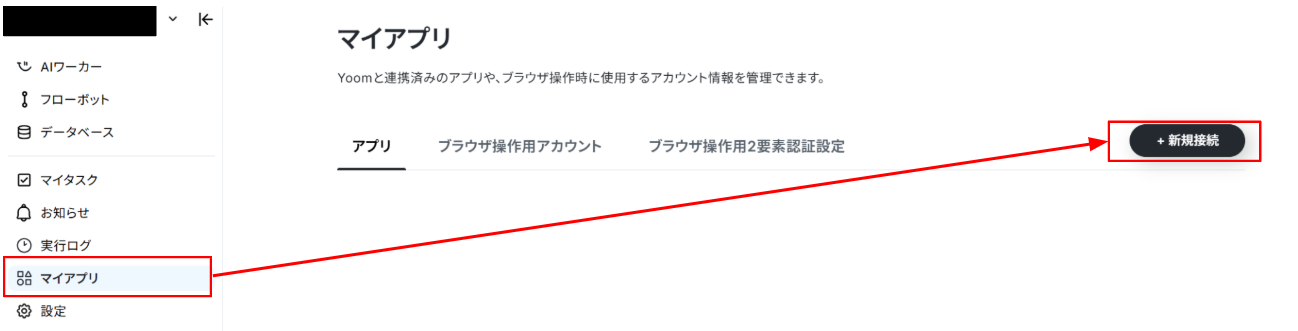
Yoomは画面上の「マイアプリ」から「+新規接続」をクリックしてGmail、Google スプレッドシートとSlackのログイン許可を出すだけで、APIの認証設定が完了しました。
Gmailに届くメールを、トリガーとして設定しました。
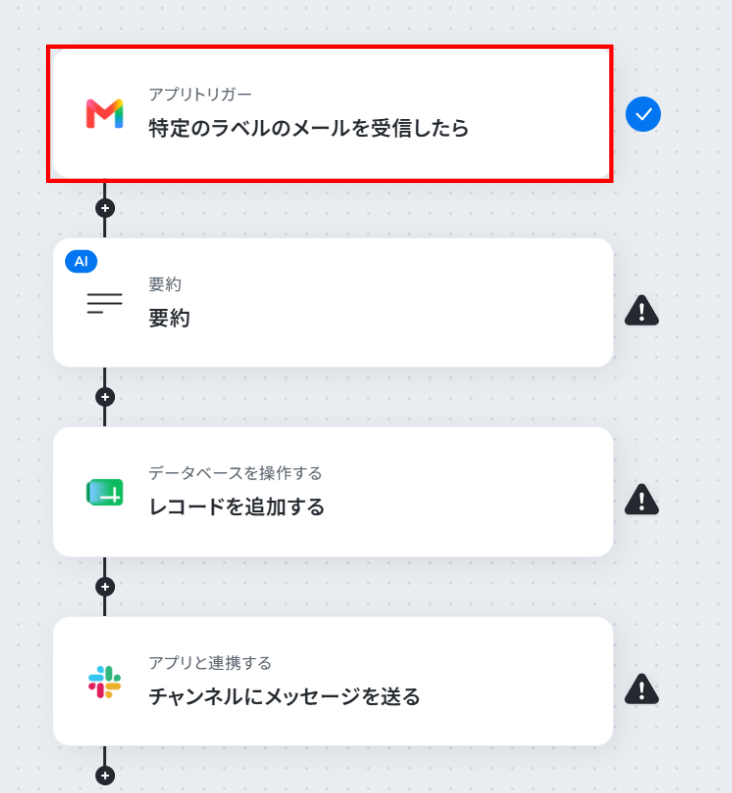
GmailのAPIを利用し、特定のラベルに合致する新着メールをiPaaSがタイムリーに検知し、後続のフローへデータを渡します。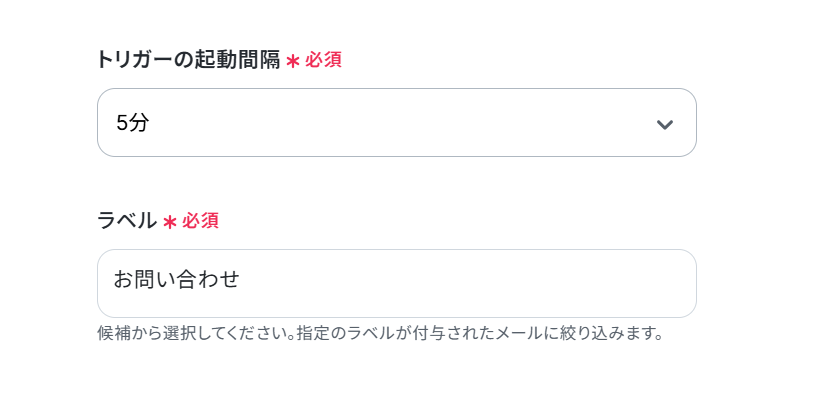
トリガーの起動間隔でフローが動き出すため、人間が「メールボックスをチェックしに行く」という能動的な動作が不要になります。
この「待ちの姿勢」からの脱却こそが、ハイパーオートメーションの第一歩だと実感しました。
② AIが問い合わせ内容を要約
受信したメールの内容をAIが読み取り、構造化されたデータへと変換します。
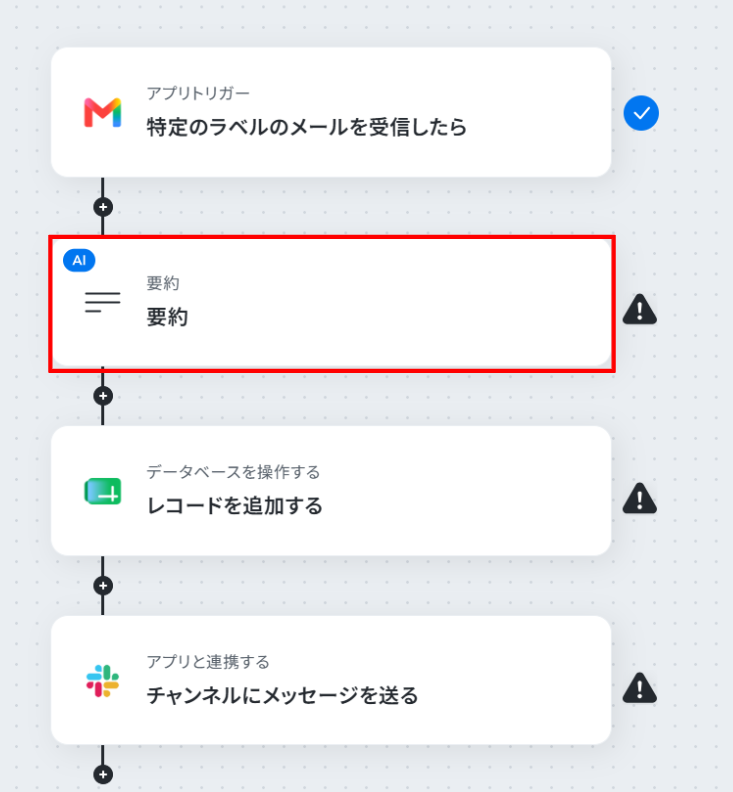
Yoomを介してChatGPTなどの生成AIにメール本文を送信。事前に設定したプロンプトに基づき、要約・感情分析・カテゴリ分類を一瞬で実行します。
プロンプト
以下の項目に分けて回答してください。
・お問い合わせ内容
・お客様の要望
・対応が必要な内容
・優先度(高・中・低)
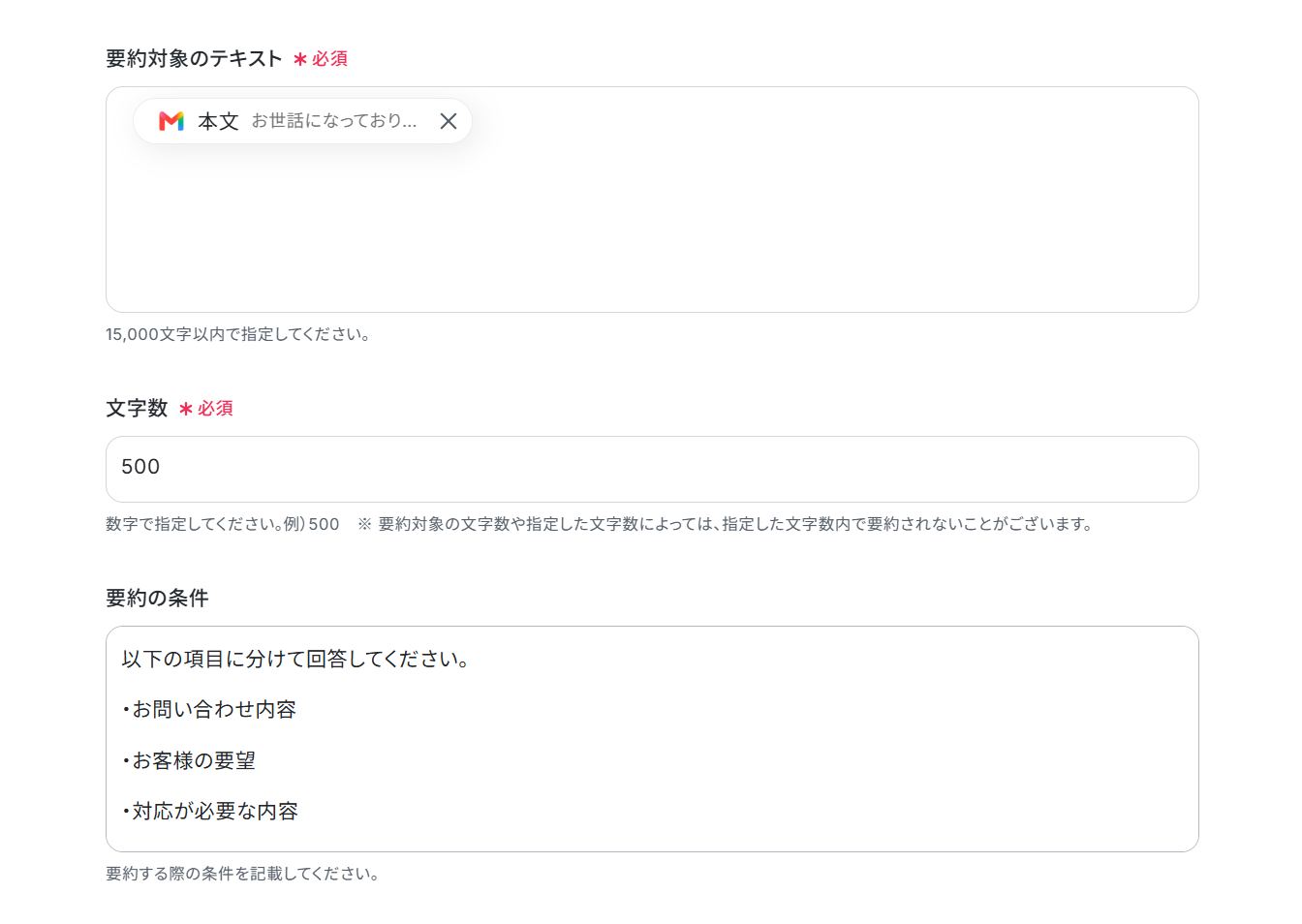
長文や複雑な問い合わせでも、AIが瞬時に「要点」を抽出してくれるため、担当者の「読む負担」が軽減されます。
人間が判断を下すための「前処理」をAIが担うメリットを感じました。
③ Google スプレッドシートへ自動記録
AIが整理した情報を、管理台帳となるGoogle スプレッドシートへ自動で書き込みます。
前工程で取得した「動的な値(変数)」を項目に埋め込むのがポイントです。
一度組み込んでしまえば、常に最新の情報が反映されます。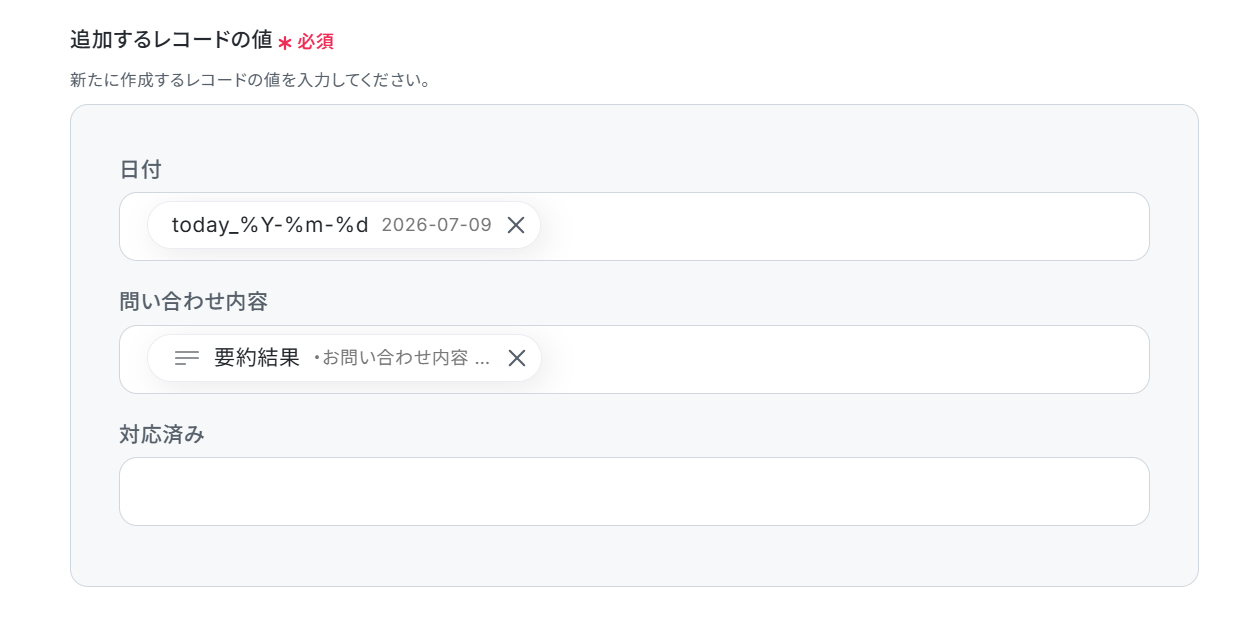
また、常に最新のデータが自動で積み上がっていくため、チーム内での情報共有のタイムラグを減らせるでしょう。
④ Slackへ担当者に通知
これまで処理した全ての情報(メールの内容、AIの要約、スプレッドシートのリンク)をまとめ、特定のチャンネルに投稿します。
通知内容に「Google スプレッドシートへのURL」を埋め込んでおくことで、詳細を確認したい場合にワンクリックで台帳にアクセスできます。
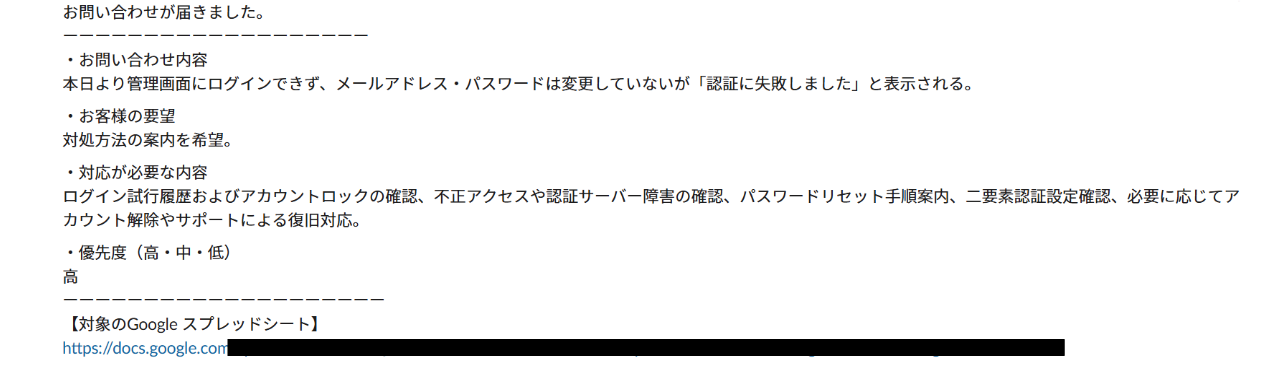
「メールを確認して、台帳に記帳して、チームに報告する」という一連の作業が、通知を受け取るだけで完結します。
ハイパーオートメーションツールを組み合わせることで、業務が「点」ではなく「線」で繋がる心地よさを強く感じました。
検証結果:Before / After の比較
今回の検証における定量的な効果は以下の通りです。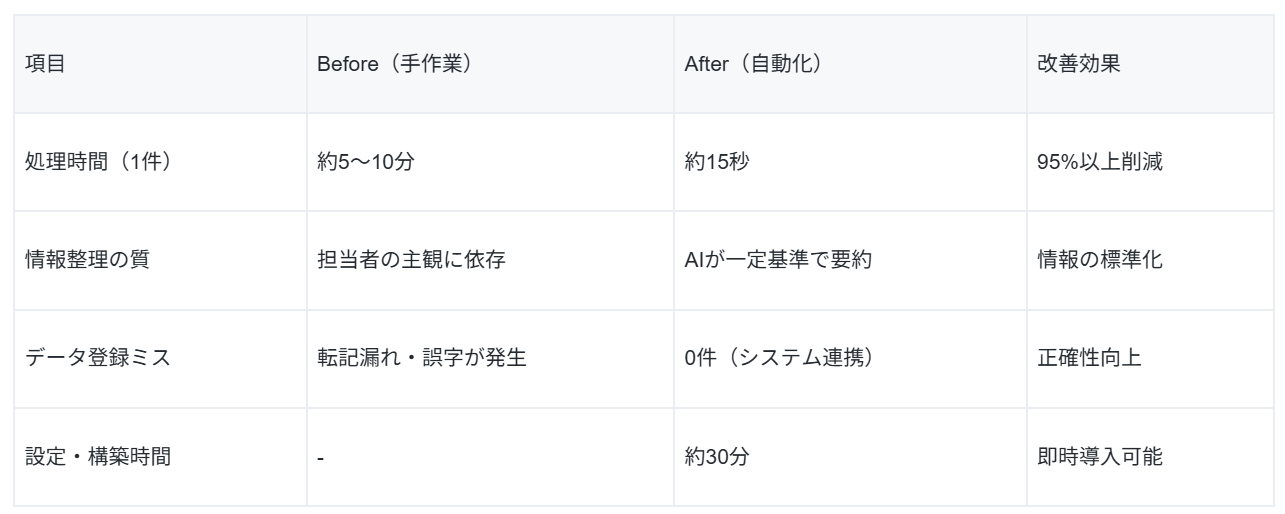
考察
今回の検証でわかったのは、ハイパーオートメーションを使うと、これまで人が手作業で行っていた「内容の整理」や「情報の受け渡し」を、よりスムーズに進めやすくなるということです。
例えば、従来のRPAだけでは、メール本文をもとに問い合わせ内容を分類したり、要点を整理したりする処理は得意ではありませんでした。
しかし、iPaaSを土台にしてAIやクラウドサービスを組み合わせることで、問い合わせ内容の要約や分類、その後の通知や記録までを一連の流れとして自動化しやすくなります。
🔍 ハイパーオートメーションツールを選ぶポイント
ツールを選ぶときは、機能がたくさんあることよりも「自分たちの今の仕事に合うかどうか」を見極めることが大切です。
せっかく導入しても「難しくて使わなくなった」となってはもったいないので、たとえば以下のポイントに注目してみてください。
・自社で利用しているSaaSと連携できるか
・AIやOCRなど必要な機能を備えているか
・ノーコードで運用できるか
・セキュリティや権限管理が充実しているか
・将来的な業務拡大にも対応できるか
現在利用しているシステムとの連携性を確認することで、導入後の運用がスムーズになります。
📝 まとめ
ハイパーオートメーションは、RPAを中心にAIや連携ツールなどを組み合わせて、これまで人が行っていた確認やデータの受け渡しを自動化し、業務の流れをスムーズにしていく考え方です。この記事で紹介したように、メールの受信からチャット通知までを自動でつなぐだけでも、手作業の負担を減らしやすくなります。
まずは、毎日行っている少し面倒なルーチンワークを見つけるところから始めてみてください。
小さな自動化を積み重ねることで、業務をよりスムーズに進めやすくなります。
🔗 Yoomでできること
業務全体の自動化を進めやすいのがYoomです。ノーコードで設定しやすく、さまざまなサービスと連携しながら、会社の業務に合わせた自動化を作っていけます。 Yoomには、初心者の方でもテンプレートを使いながら始めやすい自動化例が用意されています。
まずは以下のテンプレートを参考に、毎日の業務を少しずつ楽にするところから始めてみましょう。
■概要Discordでの問い合わせ対応に多くの時間を費やしていませんか?また、社内ナレッジをまとめたGoogle スプレッドシートから手作業で回答を探すのは手間がかかる作業です。 このワークフローを活用すれば、Discordでの質問をきっかけに、AIがGoogle スプレッドシートの情報と対話するように内容を理解し、自動で回答を生成するため、こうした問い合わせ対応の課題を解消し、業務を効率化できます。■このテンプレートをおすすめする方- Discordを活用した社内ヘルプデスクや顧客対応の効率化を目指している担当者の方
- Google スプレッドシートに蓄積されたナレッジをAIと連携させ、有効活用したい方
- AIによるGoogle スプレッドシートとの対話のような仕組みで、問い合わせ対応を自動化したいと考えている方
■このテンプレートを使うメリット- Discordへの質問にAIが自動応答するため、担当者が対応する時間を削減でき、より重要な業務に集中することが可能になります。
- AIがGoogle スプレッドシートのデータに基づき回答を生成するため、担当者による回答の質のばらつきを防ぎ、業務品質の標準化に繋がります。
■フローボットの流れ- はじめに、DiscordとGoogle スプレッドシートをYoomと連携します。
- 次に、トリガーでDiscordを選択し、「チャンネルでメッセージが送信されたら」というアクションを設定します。
- 続いて、オペレーションでAIワーカーを設定し、「Discordで受けた質問に対し、Google スプレッドシートのデータをもとに自動で分析・検索・回答を行う」ためのマニュアル(指示)を作成します。
※「トリガー」:フロー起動のきっかけとなるアクション、「オペレーション」:トリガー起動後、フロー内で処理を行うアクション■このワークフローのカスタムポイント- Discordのトリガー設定では、メッセージの受信を検知したいサーバーIDおよびチャンネルIDを、実際の運用環境に合わせて設定してください。
- AIワーカーのオペレーション設定では、回答の目的や内容に応じて、AIへの指示(マニュアル)や使用するツールを任意で設定することが可能です。
■注意事項- Discord、Google スプレッドシートのそれぞれとYoomを連携してください。 AIワーカー内で使用するツール(アプリ)についてもマイアプリ連携が必要です。
- トリガーは5分、10分、15分、30分、60分の間隔で起動間隔を選択できます。
- プランによって最短の起動間隔が異なりますので、ご注意ください。
- AIワーカーの基本設定は「【AIワーカー】基本的な設定方法」をご参照ください。
- AIワーカーの同時実行数・作成可能なAIワーカー数・利用可能なAIモデルはご契約中のプランによって異なります。
- AIワーカー内でご利用いただけるアプリやオペレーション等はフローボットの利用制限と同様です。
- AIワーカーは、テスト実行でも本番実行と同様にタスクを消費しますのでご注意ください。詳細は「【AIワーカー】タスク実行数の計算方法」ご参照ください。
- AIワーカーはマニュアルを詳細に設定することで適切な処理を実行しやすくなります。詳細は「【AIワーカー】マニュアルの作成方法」をご参照ください。
- AIワーカーで大容量のデータを処理する場合、処理件数に応じて膨大なタスクを消費する可能性があるためご注意ください。


- Discordを活用した社内ヘルプデスクや顧客対応の効率化を目指している担当者の方
- Google スプレッドシートに蓄積されたナレッジをAIと連携させ、有効活用したい方
- AIによるGoogle スプレッドシートとの対話のような仕組みで、問い合わせ対応を自動化したいと考えている方
- Discordへの質問にAIが自動応答するため、担当者が対応する時間を削減でき、より重要な業務に集中することが可能になります。
- AIがGoogle スプレッドシートのデータに基づき回答を生成するため、担当者による回答の質のばらつきを防ぎ、業務品質の標準化に繋がります。
- はじめに、DiscordとGoogle スプレッドシートをYoomと連携します。
- 次に、トリガーでDiscordを選択し、「チャンネルでメッセージが送信されたら」というアクションを設定します。
- 続いて、オペレーションでAIワーカーを設定し、「Discordで受けた質問に対し、Google スプレッドシートのデータをもとに自動で分析・検索・回答を行う」ためのマニュアル(指示)を作成します。
- Discordのトリガー設定では、メッセージの受信を検知したいサーバーIDおよびチャンネルIDを、実際の運用環境に合わせて設定してください。
- AIワーカーのオペレーション設定では、回答の目的や内容に応じて、AIへの指示(マニュアル)や使用するツールを任意で設定することが可能です。
- Discord、Google スプレッドシートのそれぞれとYoomを連携してください。 AIワーカー内で使用するツール(アプリ)についてもマイアプリ連携が必要です。
- トリガーは5分、10分、15分、30分、60分の間隔で起動間隔を選択できます。
- プランによって最短の起動間隔が異なりますので、ご注意ください。
- AIワーカーの基本設定は「【AIワーカー】基本的な設定方法」をご参照ください。
- AIワーカーの同時実行数・作成可能なAIワーカー数・利用可能なAIモデルはご契約中のプランによって異なります。
- AIワーカー内でご利用いただけるアプリやオペレーション等はフローボットの利用制限と同様です。
- AIワーカーは、テスト実行でも本番実行と同様にタスクを消費しますのでご注意ください。詳細は「【AIワーカー】タスク実行数の計算方法」ご参照ください。
- AIワーカーはマニュアルを詳細に設定することで適切な処理を実行しやすくなります。詳細は「【AIワーカー】マニュアルの作成方法」をご参照ください。
- AIワーカーで大容量のデータを処理する場合、処理件数に応じて膨大なタスクを消費する可能性があるためご注意ください。
■概要日々大量に届くメールの確認や振り分けに時間を取られていませんか? 手作業でのラベリングは時間がかかるだけでなく、重要なメールの見落としにも繋がる可能性があります。 このワークフローは、Gmailで受信したメールの内容をAIが自動で分析し、適切なラベルを付与する作業を自動化します。この自動メールラベリングの仕組みによって、メールの整理業務を効率化し、対応漏れを防ぎます。■このテンプレートをおすすめする方- 大量のメールを手作業で振り分けており、自動メールラベリングに関心がある方
- Gmailでの問い合わせ対応などを効率化し、返信速度を向上させたいと考えている方
- メールの見落としによる機会損失を防ぎ、チーム全体の業務品質を高めたい方
■このテンプレートを使うメリット- メール受信から内容の分析、ラベル付けまでが自動化されるため、これまで手作業でのメール整理に費やしていた時間を短縮できます
- AIが内容に基づいて判断するため、手作業によるラベルの付け間違いや見落としといったヒューマンエラーのリスクを軽減します
■フローボットの流れ- はじめに、GmailとSlackをYoomと連携します
- 次に、トリガーでGmailを選択し、「特定のキーワードに一致するメールを受信したら」というアクションを設定します
- 最後に、オペレーションでAIワーカーを使い、受信したメールを分析し、ラベルを選出・付与したうえで、条件に応じてSlackに通知するためのマニュアル(指示)を作成します
※「トリガー」:フロー起動のきっかけとなるアクション、「オペレーション」:トリガー起動後、フロー内で処理を行うアクション
■このワークフローのカスタムポイント- Gmailのトリガー設定では、自動化の対象としたいメールを特定するためのキーワード(例:「お問い合わせ」「見積依頼」など)を任意で設定してください
- AIワーカーのオペレーションでは、メールの内容をどのように分析し、どのような基準でラベルを選出するかといった指示内容を任意で設定してください
- Slackのオペレーションでは、通知先のチャンネルや通知メッセージの内容を任意で設定することが可能です
■注意事項- Gmail、SlackのそれぞれとYoomを連携してください。AIワーカー内で使用するツール(アプリ)についてもマイアプリ連携が必要です。
- AIワーカーの基本設定は「【AIワーカー】基本的な設定方法」をご参照ください。
- AIワーカーの同時実行数・作成可能なAIワーカー数・利用可能なAIモデルはご契約中のプランによって異なります。
- AIワーカー内でご利用いただけるアプリやオペレーション等はフローボットの利用制限と同様です。
- AIワーカーは、テスト実行でも本番実行と同様にタスクを消費しますのでご注意ください。詳細は「【AIワーカー】タスク実行数の計算方法」をご参照ください。
- AIワーカーはマニュアルを詳細に設定することで適切な処理を実行しやすくなります。詳細は「【AIワーカー】マニュアルの作成方法」をご参照ください。
- トリガーは5分、10分、15分、30分、60分の間隔で起動間隔を選択できます。
- プランによって最短の起動間隔が異なりますので、ご注意ください。
- 大量のメールを手作業で振り分けており、自動メールラベリングに関心がある方
- Gmailでの問い合わせ対応などを効率化し、返信速度を向上させたいと考えている方
- メールの見落としによる機会損失を防ぎ、チーム全体の業務品質を高めたい方
- メール受信から内容の分析、ラベル付けまでが自動化されるため、これまで手作業でのメール整理に費やしていた時間を短縮できます
- AIが内容に基づいて判断するため、手作業によるラベルの付け間違いや見落としといったヒューマンエラーのリスクを軽減します
- はじめに、GmailとSlackをYoomと連携します
- 次に、トリガーでGmailを選択し、「特定のキーワードに一致するメールを受信したら」というアクションを設定します
- 最後に、オペレーションでAIワーカーを使い、受信したメールを分析し、ラベルを選出・付与したうえで、条件に応じてSlackに通知するためのマニュアル(指示)を作成します
■このワークフローのカスタムポイント
- Gmailのトリガー設定では、自動化の対象としたいメールを特定するためのキーワード(例:「お問い合わせ」「見積依頼」など)を任意で設定してください
- AIワーカーのオペレーションでは、メールの内容をどのように分析し、どのような基準でラベルを選出するかといった指示内容を任意で設定してください
- Slackのオペレーションでは、通知先のチャンネルや通知メッセージの内容を任意で設定することが可能です
- Gmail、SlackのそれぞれとYoomを連携してください。AIワーカー内で使用するツール(アプリ)についてもマイアプリ連携が必要です。
- AIワーカーの基本設定は「【AIワーカー】基本的な設定方法」をご参照ください。
- AIワーカーの同時実行数・作成可能なAIワーカー数・利用可能なAIモデルはご契約中のプランによって異なります。
- AIワーカー内でご利用いただけるアプリやオペレーション等はフローボットの利用制限と同様です。
- AIワーカーは、テスト実行でも本番実行と同様にタスクを消費しますのでご注意ください。詳細は「【AIワーカー】タスク実行数の計算方法」をご参照ください。
- AIワーカーはマニュアルを詳細に設定することで適切な処理を実行しやすくなります。詳細は「【AIワーカー】マニュアルの作成方法」をご参照ください。
- トリガーは5分、10分、15分、30分、60分の間隔で起動間隔を選択できます。
- プランによって最短の起動間隔が異なりますので、ご注意ください。
【出典】
出典1:Microsoft Power Automate /UiPath:UiPath/出典2:Automation Anywhere / 出典3:Workato / 出典4:Make / 出典5:Zapier / 出典6:Yoom
プログラミング知識なしで手軽に構築できます。




