









・
Microsoft 365 Copilotとは?できることや料金、アプリごとの機能を徹底解説

Microsoft 365 Copilotは、普段利用しているOfficeアプリに生成AIが組み込まれた画期的な業務アシスタントです。
日々のメール作成や会議の議事録、複雑なデータ分析など、多岐にわたる業務をAIが強力にサポートしてくれます。
しかし、導入にあたっては「具体的に何ができるのか」「自分のライセンスでどう使えるのか」「導入する価値は本当にあるのか」といった疑問を抱く方も多いのではないでしょうか。
本記事では、Microsoft 365 Copilotの全体像からアプリごとの詳細な機能、料金体系、そして実際の検証結果までを網羅的に解説します。
導入を検討している企業や個人の皆様の判断材料として、ぜひ参考にしてみてください。
✍️Microsoft 365 Copilotの概要

Microsoft 365 Copilotは、単なるAIチャットツールにとどまらず、組織や個人のデータを深く理解し、日常業務を劇的に効率化する心強いパートナーです。
ここでは、このサービスが具体的にどのようなシステムであるのか、そしてどのようなシーンでその真価を発揮するのかを解説します。
Microsoft 365 Copilotとは(生成AIを搭載した業務アシスタント)
Microsoft 365 Copilotは、大規模言語モデルとMicrosoft Graphのデータを連携させ、Officeアプリ内で動作する高度なAIアシスタントです。
似た名称の「Microsoft Copilot」は、主にWeb上の情報を検索して回答を生成する汎用的なチャットツールですが、Microsoft 365 Copilotは異なります。
最大のメリットは、組織のメールやチャット履歴、保存されたドキュメントといった「内部データ」に直接アクセスし、文脈を理解した上で回答や資料を生成できる点にあります。
これにより、単なる一般論ではない、自社の業務に即した具体的で実用的なアウトプットを得ることが可能となります。
どのような業務やシーンで役立つのか
日常のオフィスワークにおいて、「確認作業」や「資料のたたき台作り」に多くの時間がかかっています。
Microsoft 365 Copilotは、こうした定型的な作業にかかる時間を削減するシーンで非常に便利です。
例えば、長時間のオンライン会議に参加できなかった場合でも、後からAIに指示を出すだけで、重要な決定事項や自分に割り当てられたタスクを的確に抽出してくれます。
また、提案書や企画書を白紙から作成する際にも、目的やターゲットを伝えるだけで、ものの数秒で骨組みや草案を提示してくれます。
クリエイティブな思考が求められる業務に集中するための時間を確保し、定型的な作業から解放されることで、組織全体の生産性向上に大きく貢献するシステムです。
独自AIエージェントの作成と用途に応じたAIモデルの選択
Copilot Studioを活用すれば、特定の業務プロセスに特化した独自の「AIエージェント」を作成できます。
これにより、社内規定の案内や特定のフォーマットに沿ったデータ処理など、自社固有の業務を自動化するといった、より複雑な作業を人の手を介さずに行えます。
また、業務の内容に合わせて、AIモデルを柔軟に使い分けることができるのも大きな特徴です。
スピードが求められる日常的なタスクには、応答が非常に速い「Quick response(クイック応答)」モードを選択することで、ストレスなく作業を進めることができます。
一方で、複雑なデータ分析や論理的な推論が必要な場面では、回答までに数秒の思考時間を要する「Think Deeper」モデルを選択し、より正確で深みのある結果を得ることが可能です。
ただし、混雑時の応答速度はライセンスによって差があります。
個人利用ではMicrosoft 365 Personal・Family・Premiumのユーザーが、法人利用ではMicrosoft 365 Copilotのアドオンライセンスを持つユーザーが、それぞれ優先的に処理されます。
⭐YoomはMicrosoft 365アプリを使った業務を自動化できます
Yoomは、日々の業務で利用している様々なSaaSアプリケーション同士を連携させ、定型業務を自動化することができる強力なプラットフォームです。
Microsoft 365の各種アプリ同士をYoomで組み合わせることで、アプリ間のデータ連携やシステムをまたぐ複雑なワークフローを自動で実行できるようになります。
[Yoomとは]
例えば、Outlookでメールを受信したら、AIワーカーで優先度を判定して返信草案を作成しMicrosoft Teamsに通知するといった一連の流れを自動化し、さらなる生産性の向上をサポートします。


- Outlookでのメール対応に多くの時間を費やしており、業務を効率化したいと考えている方
- Outlook AIエージェントのような機能を活用し、メールの優先度判断や返信作成を自動化したい方
- Microsoft Teamsを日常的に利用し、チームでの情報共有をスムーズに行いたいと考えている方
- Outlookに届いたメールの優先度をAIが判断し返信案も作成するため、メール対応にかかる時間を短縮できます。
- 重要なメールの見落としや、返信対応の遅れといったヒューマンエラーのリスク軽減に繋がります。
- はじめに、OutlookとMicrosoft TeamsをYoomと連携します。
- 次に、トリガーでOutlookを選択し、「メールを受信したら」というアクションを設定します。
- 最後に、オペレーションでAIワーカーを起動し、受信したメールの優先度を判定して返信の草案を作成しMicrosoft Teamsへ通知するためのマニュアル(指示)を作成します。
■このワークフローのカスタムポイント
- Outlookのトリガー設定では、特定の受信トレイやフォルダを指定するなど、自動化の対象とするメールを任意で設定してください。
- AIワーカーへの指示(プロンプト)は自由にカスタマイズ可能です。「緊急度を3段階で評価して」や「返信は丁寧なビジネスメールの形式で」など、業務に合わせた指示内容に変更できます。
- Microsoft Teamsへの通知先チャンネルや通知するアカウント、メッセージ内容なども任意で設定が可能です。
- Outlook、Microsoft TeamsのそれぞれとYoomを連携してください。AIワーカー内で使用するツール(アプリ)についてもマイアプリ連携が必要です。
- Microsoft365(旧Office365)には、家庭向けプランと一般法人向けプラン(Microsoft365 Business)があり、一般法人向けプランに加入していない場合には認証に失敗する可能性があります。
- トリガーは5分、10分、15分、30分、60分の間隔で起動間隔を選択できます。
- プランによって最短の起動間隔が異なりますので、ご注意ください。
- AIワーカーの基本設定は「【AIワーカー】基本的な設定方法」をご参照ください。
- AIワーカーの同時実行数・作成可能なAIワーカー数・利用可能なAIモデルはご契約中のプランによって異なります。
- AIワーカー内でご利用いただけるアプリやオペレーション等はフローボットの利用制限と同様です。
- AIワーカーは、テスト実行でも本番実行と同様にタスクを消費しますのでご注意ください。詳細は「【AIワーカー】タスク実行数の計算方法」ご参照ください。
- AIワーカーはマニュアルを詳細に設定することで適切な処理を実行しやすくなります。詳細は「【AIワーカー】マニュアルの作成方法」をご参照ください。

- Microsoft Teamsを活用した社内ヘルプデスクの運用を効率化したい情報システム部門の方
- 様々な部署への問い合わせの一次対応と振り分け業務に時間を費やしている総務部門の方
- Microsoft TeamsにAIエージェントのような仕組みを導入し、問い合わせ対応の自動化を実現したい方
- Microsoft Teamsへの投稿をAIが自動で分類・振り分けするため、担当者の確認や判断の時間を削減し、迅速な一次対応を実現します。
- 担当者の知識や経験に依存しない問い合わせ対応フローを構築できるため、業務の標準化と属人化の削減に繋がります。
- はじめに、Microsoft TeamsをYoomと連携します。
- 次に、トリガーでMicrosoft Teamsを選択し、「チャネルにメッセージが送信されたら」というアクションを設定し、監視対象のチャネルを指定します。
- 最後に、オペレーションでAIワーカーを設定し、投稿されたメッセージの問い合わせ内容を自動で分類し、緊急度を判定し通知するためのマニュアル(指示)を作成します。
■このワークフローのカスタムポイント
- Microsoft Teamsのトリガー設定では、どのチャネルへの投稿を検知対象とするか、任意で設定してください。
- AIワーカーへの指示(プロンプト)は、自社の運用に合わせて自由にカスタマイズ可能です。例えば、分類カテゴリや緊急度の判定基準などを具体的に指示できます。
- 通知先となるMicrosoft Teamsのチャネルやメンション先、通知メッセージの本文も、AIの分類結果に応じて動的に変更するなど、任意で設定が可能です。
- Microsoft TeamsとYoomを連携してください。AIワーカー内で使用するツール(アプリ)についてもマイアプリ連携が必要です。
- トリガーは5分、10分、15分、30分、60分の間隔で起動間隔を選択できます。
- プランによって最短の起動間隔が異なりますので、ご注意ください。
- Microsoft365(旧Office365)には、家庭向けプランと一般法人向けプラン(Microsoft365 Business)があり、一般法人向けプランに加入していない場合には認証に失敗する可能性があります。
- AIワーカーの基本設定は「【AIワーカー】基本的な設定方法」をご参照ください。
- AIワーカーの同時実行数・作成可能なAIワーカー数・利用可能なAIモデルはご契約中のプランによって異なります。
- AIワーカー内でご利用いただけるアプリやオペレーション等はフローボットの利用制限と同様です。
- AIワーカーは、テスト実行でも本番実行と同様にタスクを消費しますのでご注意ください。詳細は「【AIワーカー】タスク実行数の計算方法」ご参照ください。
- AIワーカーはマニュアルを詳細に設定することで適切な処理を実行しやすくなります。詳細は「【AIワーカー】マニュアルの作成方法」をご参照ください。
🖊️Microsoft 365 Copilotでできること:アプリ別の機能一覧
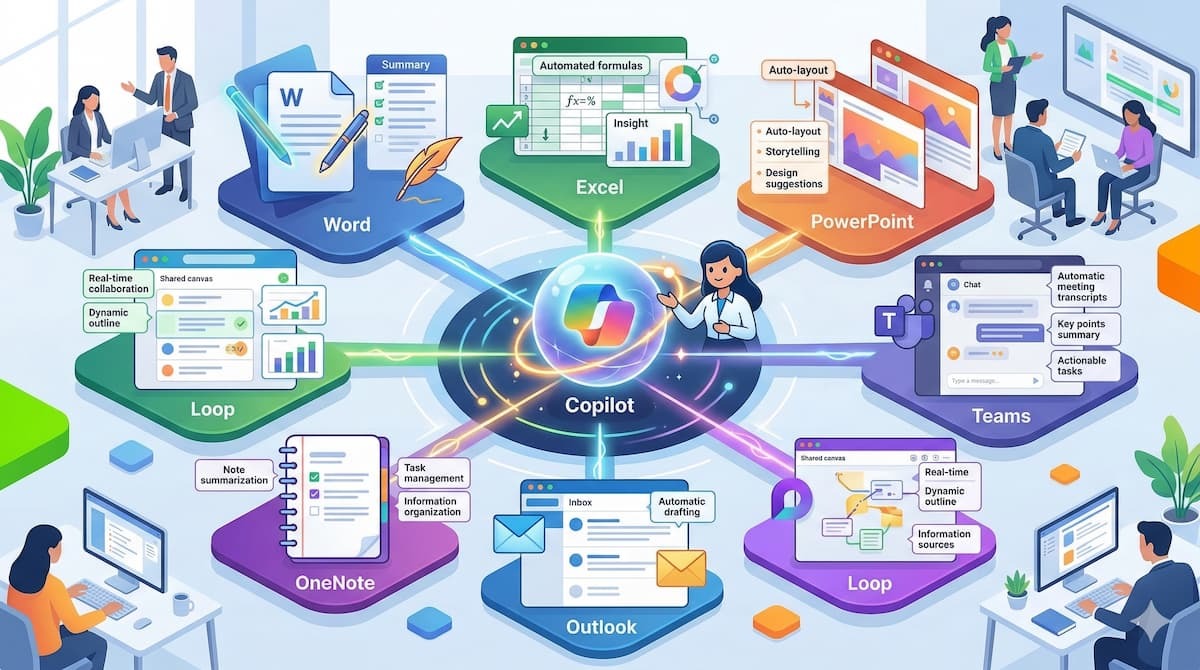
Microsoft 365 Copilotは、各アプリケーションの特性に合わせて最適な形でAI機能を提供します。
ここでは、Word、Excel、PowerPoint、Teams、Outlook、そしてOneNoteやLoopといった主要なアプリケーションごとに、具体的にどのような操作が可能になるのかを詳しく解説します。
Wordでのドキュメント作成と要約
Wordに組み込まれたCopilotは、文章作成のプロセスを根本から変革します。
白紙の状態から文章を書き始めるプレッシャーを感じる必要はもうありません。
- 自然言語の短い指示に基づくドキュメントのたたき台一発作成
- 既存の長文ドキュメントの要点箇条書き要約
- ターゲットに合わせた文章のトーン変更(フォーマルやカジュアルなど)
- 分かりにくい表現の自動推敲やリライト提案
作成した文章のトーンを変更したり、言い回しを推敲したりと、質の高いドキュメントを短時間で完成させるための強力な編集アシスタントとして機能します。
Excelでのデータ分析とグラフ化
Excelでのデータ処理は時間のかかる作業ですが、Microsoft 365 Copilotの導入により直感的な操作が可能になります。
- 自然言語の指示による数式・関数の自動生成
- 膨大なデータからの傾向や特異な相関関係の抽出とテキスト解説
- 指定した条件に基づく適切なグラフやピボットテーブルの自動描画
- 条件を満たすセルの色分けなど視覚的な書式設定の調整
複雑な操作方法を暗記していなくても、「この売上データからグラフを作成して」と指示するだけで済みます。
データ分析の専門知識がなくても高度なインサイトを引き出し、視覚的にわかりやすいレポートを素早く作成できます。
PowerPointでのスライド自動生成
PowerPointでは、スライド資料の構成やデザインに悩む時間を削減できます。
既存のWordドキュメントを基にしたスライドの自動生成は最も強力な機能の1つです。
- Wordドキュメントやテキスト指示からのスライド一式自動生成
- 企業のブランディングアセットや指定テンプレートの適用
- 長すぎるテキストのスライドごとの適切な分割と整理
- スライドの意図に合った画像やアニメーションの自動追加
「このファイルからプレゼン資料を作成して」と指示するだけで、適切な分量に分割された見栄えの良いプロフェッショナルな資料を、わずかな手間で構築することが可能になります。
Teamsでの会議要約とタスク抽出
日々の業務で頻繁に行われるTeamsでのオンライン会議において、Copilotは非常に優秀な書記として活躍します。
- 途中参加でもキャッチアップできるリアルタイムでの議論要約
- 会議終了後の参加者の発言内容に基づいた詳細な議事録の自動生成
- 決定事項や誰が担当するのかといったアクションアイテム(タスク)の抽出
- 長期間にわたるチャットスレッドからの重要メッセージの特定
「ここまでの議論の要点をまとめて」と指示するだけで流れを把握できます。
言った言わないのトラブルを防ぎ、過去のやり取りから重要なメッセージを素早く見つける際にも重宝します。
Outlookでのメール要約とドラフト作成
日々大量に届くメールの処理は、Outlookに組み込まれたCopilotが効率化を強力にサポートします。
- 何度もやり取りが続いている複雑な長文メールスレッドの要約
- 受信メールの文脈や過去のやり取りを踏まえた返信文の自動ドラフト作成
- メールの意図が明確に伝わるか、冷たく感じられないかをチェックするコーチング機能
- メールの内容からのタスク自動抽出
やり取りが続くスレッドを読み返す手間を省き、「要するにどのような結論になったのか」を的確に抽出してくれます。
円滑でプロフェッショナルなビジネスコミュニケーションを維持するための強力な味方となります。
OneNote・Loopなどでの情報整理
OneNoteやLoopといった情報共有・整理ツールでも、AIによるサポートが光ります。
あちこちに散らばった情報を1つにまとめ、チーム全体でのナレッジ共有を加速させます。
- 手書きメモや乱雑なテキストノートの分かりやすい整理と構造化
- 長大なノートの要点まとめと、記載内容に基づくToDoリストの自動作成
- Loopでのプロジェクト進行状況ページの要約
- 他アプリケーションへのコンテンツのシームレスな移行・再利用
急いで書き留めたメモを整理し直したり、ワークスペース内の情報を要約して他のアプリで再利用したりと、情報の構造化とスムーズな連携に大きく役立ちます。
🤔Microsoft 365 Copilotの実力を検証

実際の業務において、Microsoft 365 Copilotがどれほどの能力を発揮するのかを確かめるため、2つの具体的なシナリオで検証を行いました。
今回は、WordからPowerPointへの変換というアプリをまたいだ連携機能と、Excelにおける自然言語でのグラフ作成を取り上げます。
どちらも、Copilotを契約しているからこそ実現できる強力な機能です。
検証1:WordドキュメントからPowerPointスライドへの一発変換
最初の検証では、アプリ間連携の強力さを確認するため、Wordで作成した簡単な文章からPowerPointのプレゼン資料を自動生成させます。
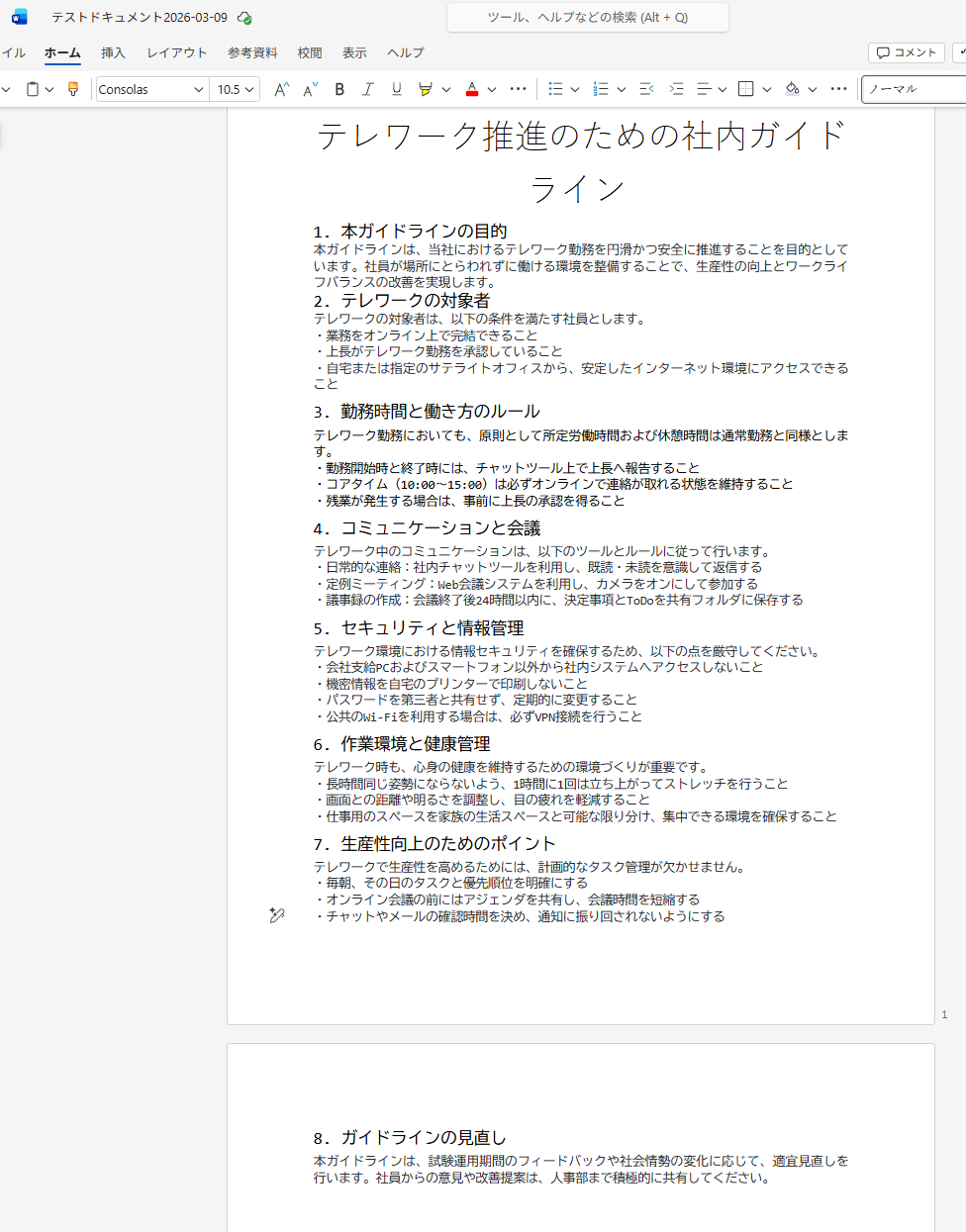
まず、Wordで「テレワーク推進のための社内ガイドライン」という簡潔なテキストを作成し、OneDriveに保存します。
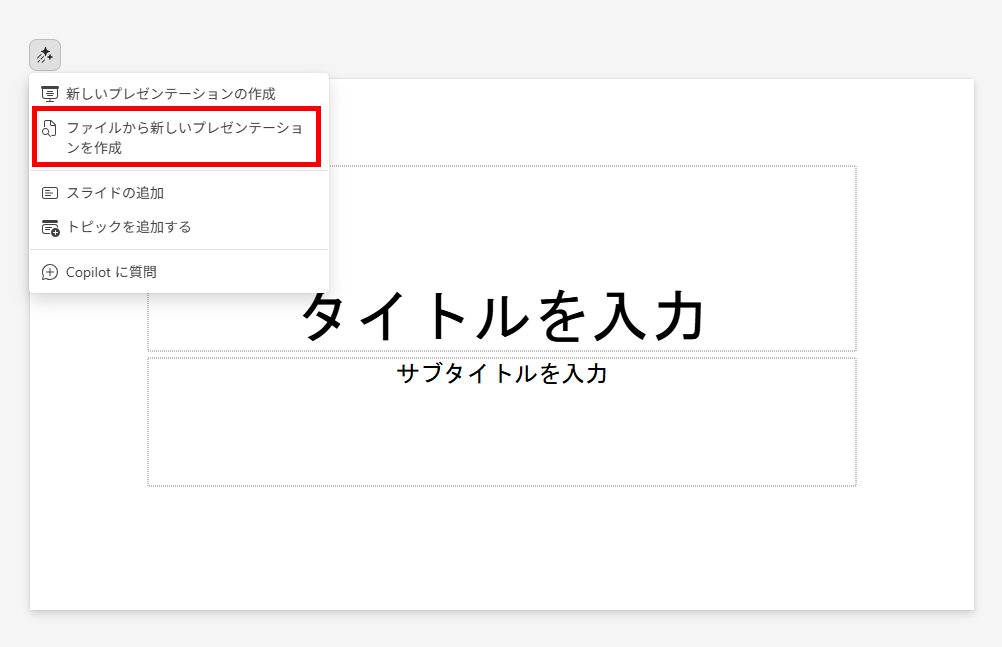
次にPowerPointを開き、Copilotのチャットウィンドウから以下のプロンプトを入力して指示を出します。
【テレワーク推進のための社内ガイドライン】
【検証プロンプト】
[ファイルを指定] 全5ページのスライド資料を作成してください。各スライドには適切なタイトルを付け、内容は箇条書きで分かりやすく要約し、内容に合ったシンプルな画像を挿入してください。
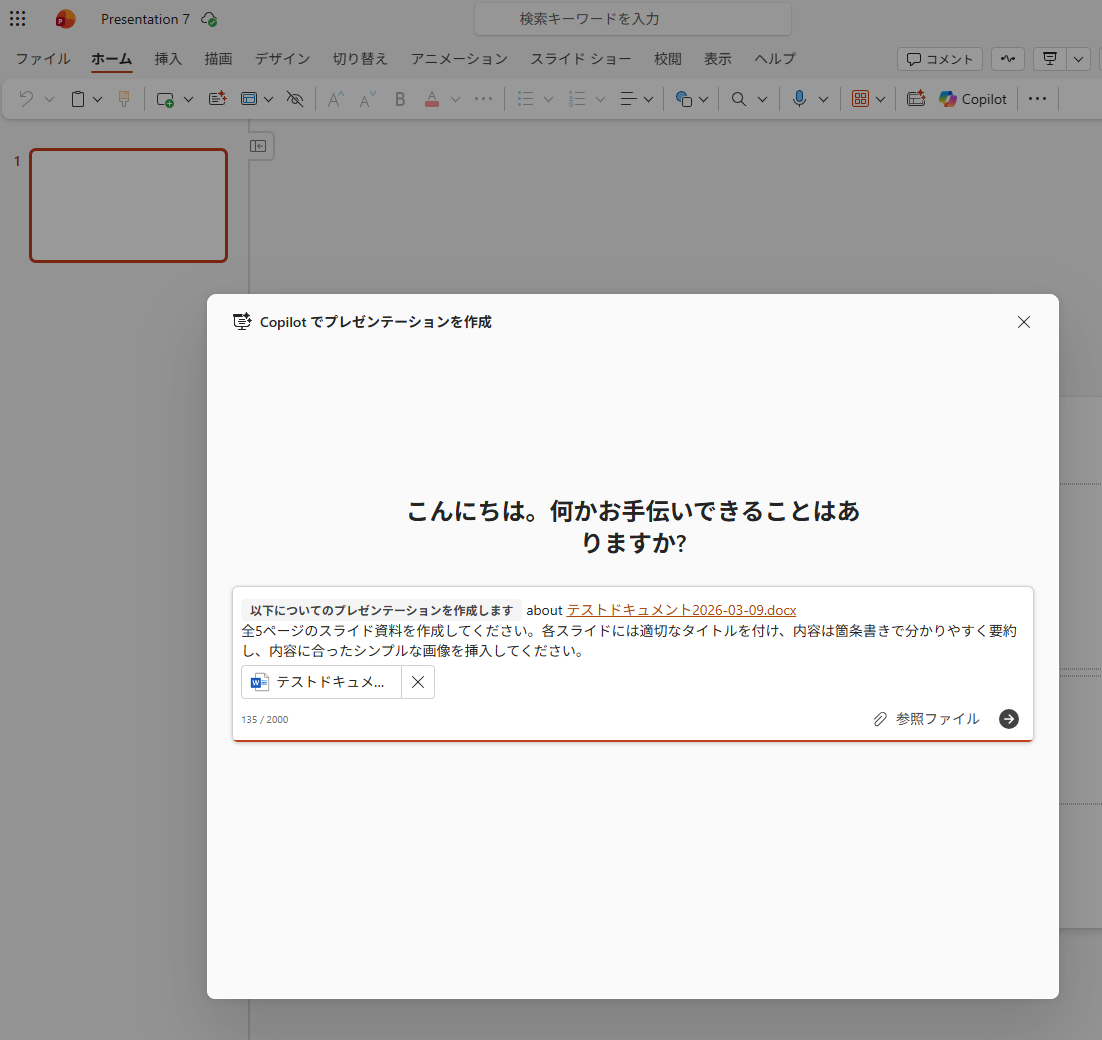
検証結果
上記のプロンプトを送信すると、以下のようなアウトラインが生成され、進めるとスライドが作成されました。
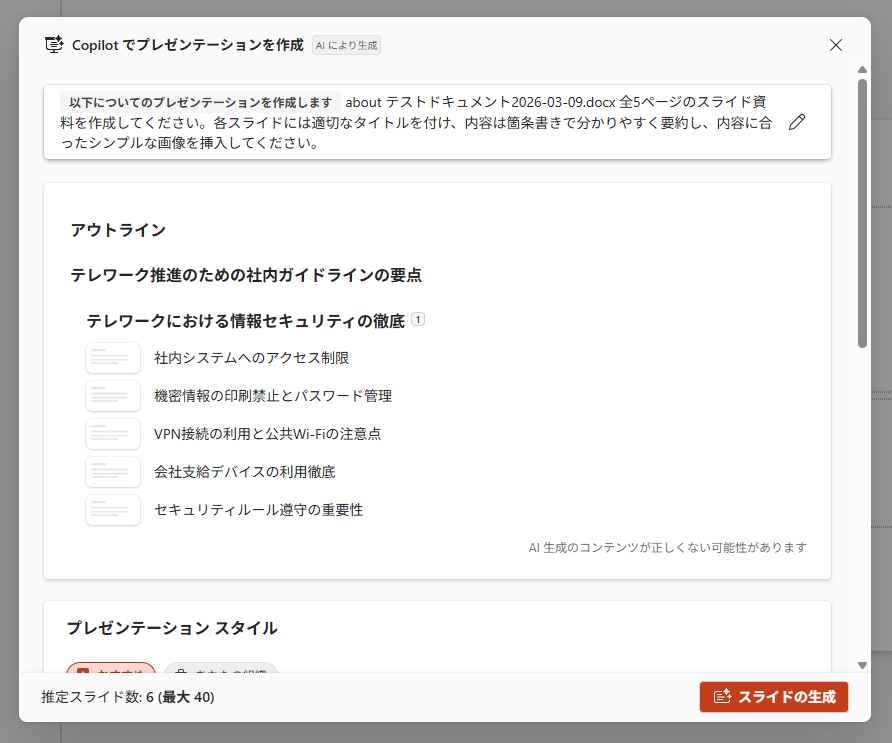
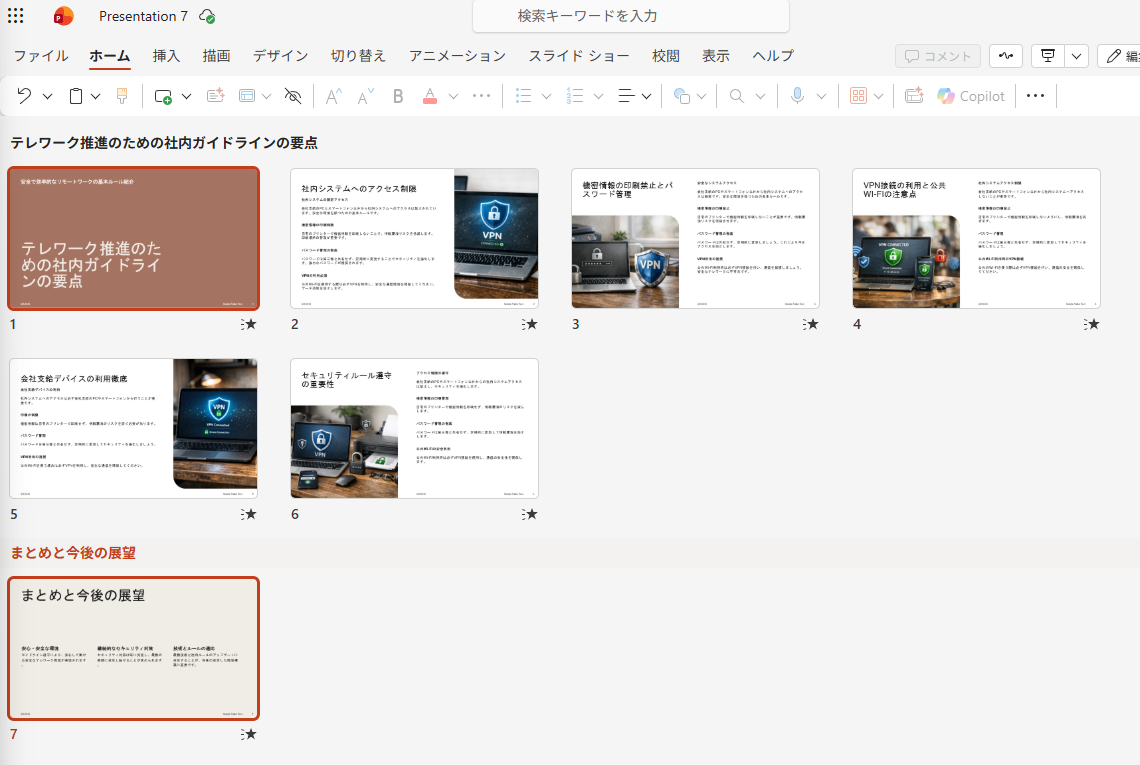
生成されたスライドから、以下のことがわかりました。
- 約2分という短時間で、写真や箇条書きが挿入された体裁の整ったスライドが自動作成された
- スライドの枚数指定や、前提条件などの細かいガイドラインの指示が反映されないことがある
- ページ間で情報の重複や抜け漏れが発生する場合がある
Wordドキュメントからのスライド生成を検証した結果、わずか2分程度で画像や箇条書きが追加されたスライドが作成されました。
全体的な体裁が美しく整っており、手作業での微調整が軽減される点は大きなメリットと言えます。
一方で、指示の解釈にはいくつかの課題も確認できました。
例えば「全5ページ」という明確な指定に対して7ページで出力されたり、対象者などの重要なガイドライン情報が抜け落ちたりするケースが見られました。
さらに、ページをまたいで情報が重複することもあり、何度かやり直しても同様の結果になったため、より的確なプロンプトの工夫が求められます。
AIは一部の指示を無視したり、情報の過不足を発生させたりすることがあるため、作成された資料はたたき台として活用し、最終的には必ず内容を目視チェックして仕上げることをおすすめします。
検証2:Excelでのグラフ作成の自動化
次の検証では、Excelでのデータ処理能力を確認します。
特別な関数や機能を使用せず、自然言語のみでグラフを作成可能かを探ります。
検証用として、架空の店舗の「月別・商品別の売上データ」を簡単な表形式で用意し、テーブル化しておきます。
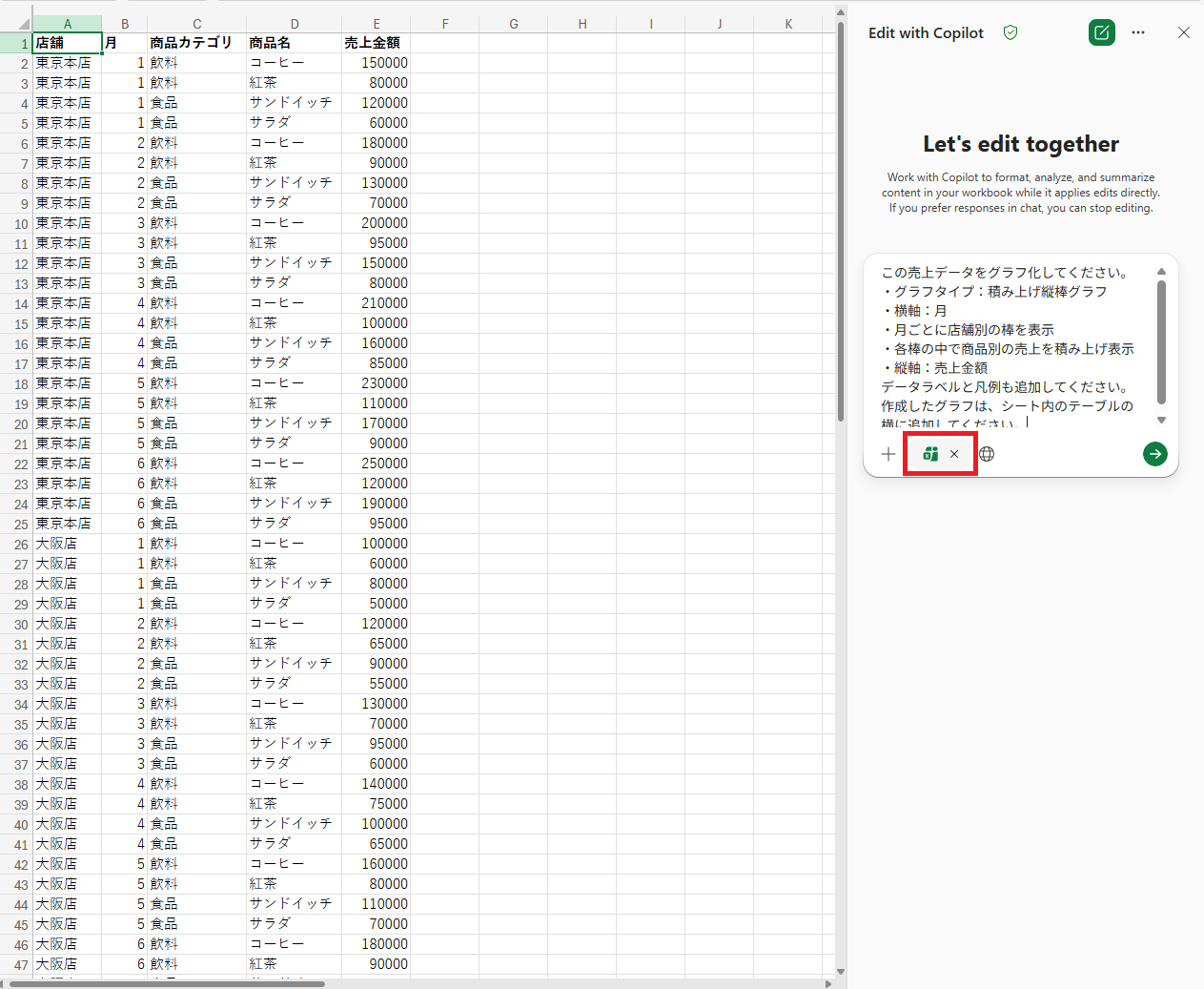
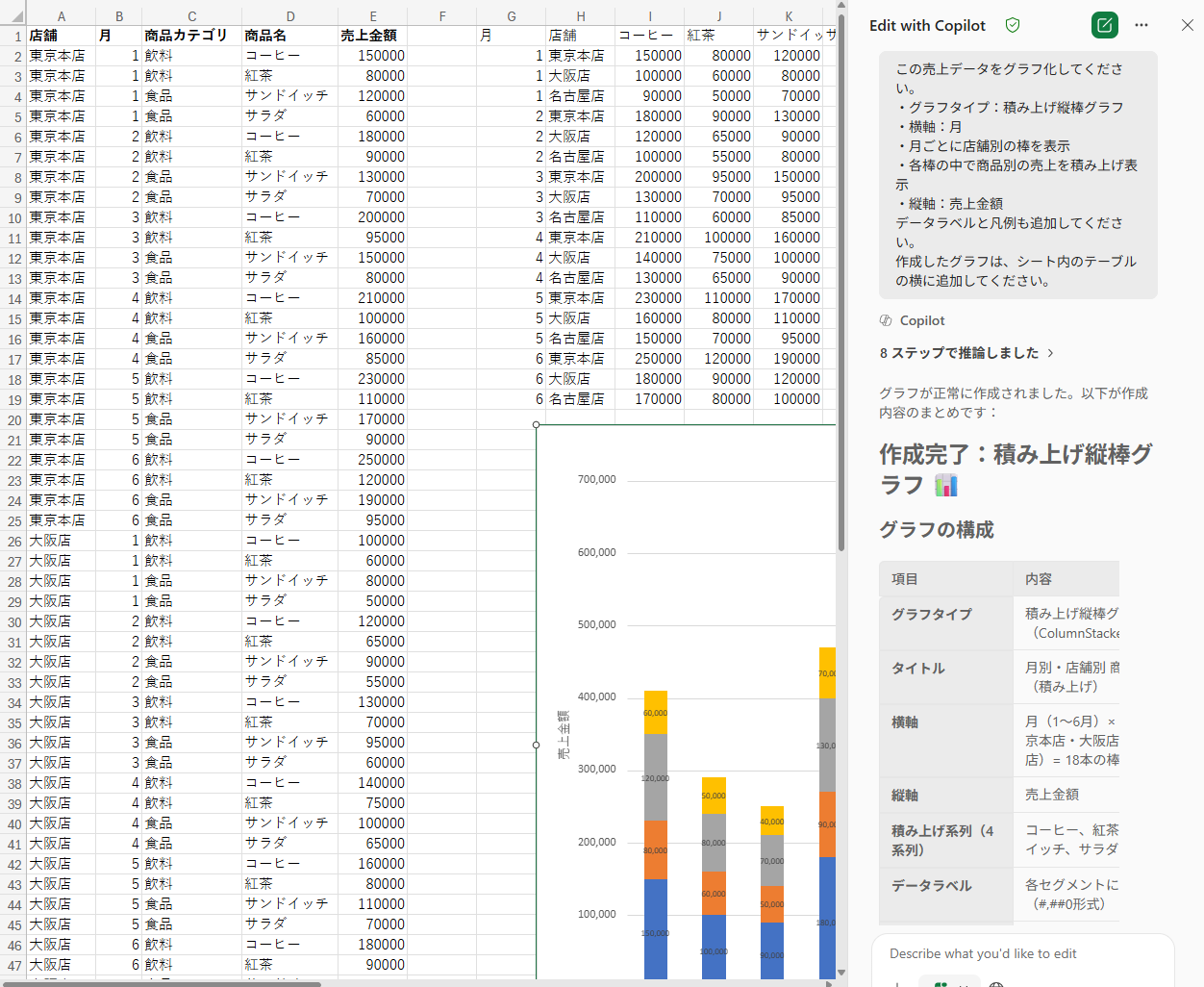
その後、ExcelのCopilotウィンドウを開き、以下のプロンプトを入力します。
【検証プロンプト】
この売上データをグラフ化してください。データラベルと凡例も追加してください。
- グラフタイプ:積み上げ縦棒グラフ
- 横軸:月
- 月ごとに店舗別の棒を表示
- 各棒の中で商品別の売上を積み上げ表示
- 縦軸:売上金額
作成したグラフは、シート内のテーブルの横に追加してください。
※今回は、シートを操作(グラフを追加)するため、ツールからデータの操作を許可しています。(赤枠箇所)
検証結果
上記のプロンプトを送信すると、以下のようにグラフが追加されました。
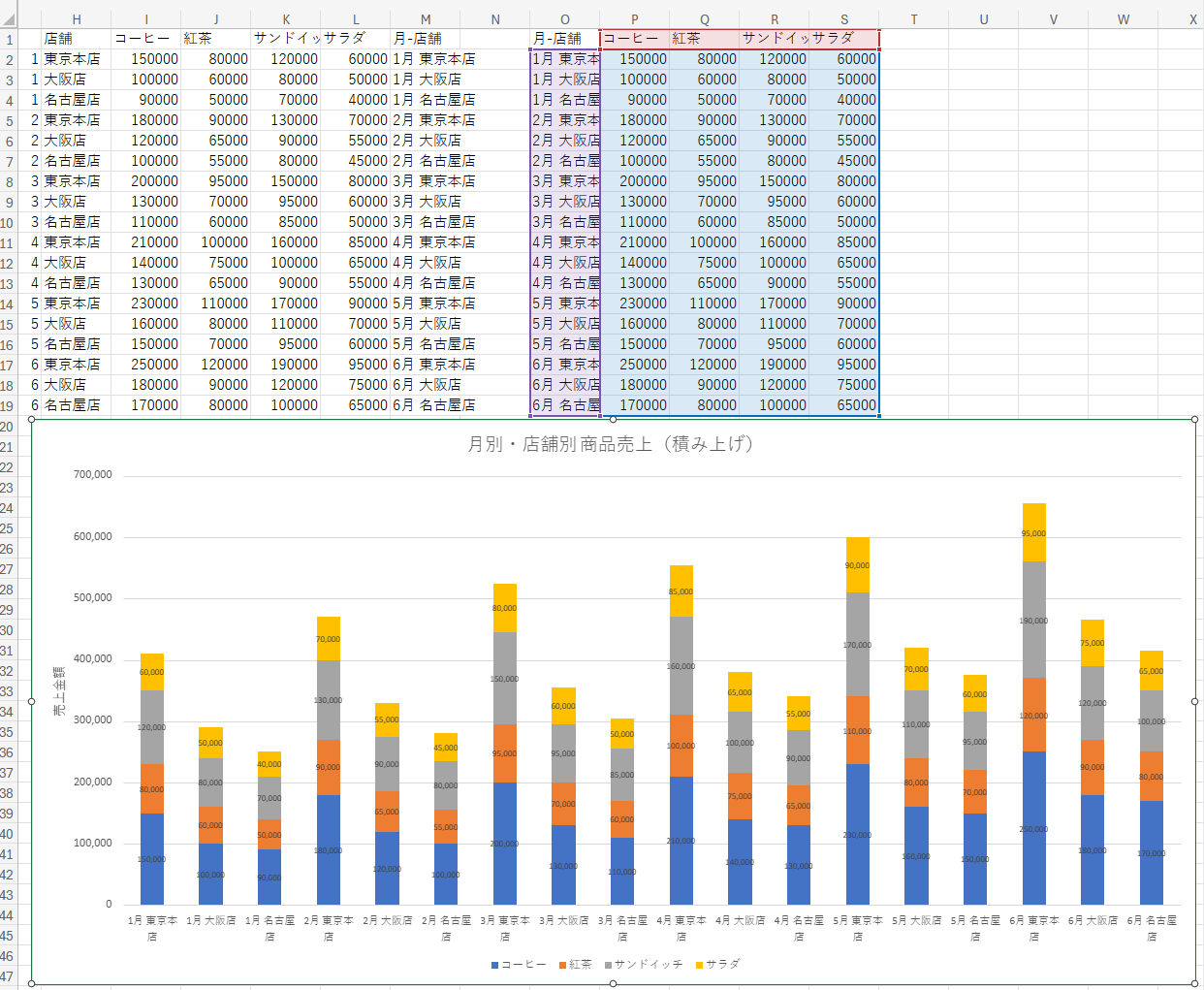
グラフを作成してみて、以下のことがわかりました。
- 自然言語による指示だけで、手作業では時間のかかる複雑なグラフを2分未満で作成
- Copilotが自動でデータを変換してくれるため、事前のデータ並び替えや加工が不要
- 元のデータが正確に反映されており、実務に耐えうる高い精度で視覚化
Excelでのデータ処理能力を検証したところ、2分かからずに指定通りの複雑な積み上げ縦棒グラフが完成しました。
今回のような条件のグラフは、Excelの操作に不慣れな方であれば作成だけで10分以上かかってしまうこともあります。
専門知識がなくても、自然言語で指示をするだけで高度な視覚化ができるのは非常に便利です。
また、グラフ作成のために元データの並び替えが不要な点も高く評価できます。
Copilotが既存のデータをもとに、グラフ化に必要な表へと自動変換してくれるため、元のデータ形式を崩さずに作業を進められます。
変換後のデータも元の数値が正確に反映されており、高い精度を保っています。
もちろん最終的な確認は必要ですが、日々の業務でExcelの表からグラフを作成する機会が多い方にとっては、作業時間を劇的に短縮できる非常に有用な機能と言えます。
✅ライセンスごとの制限と価格体系

Microsoft 365 Copilotを導入するにあたり、自社の環境や個人の利用形態に合った適切なプランを選択することが重要です。
ここでは、Microsoft 365 Copilotの企業・法人向けプランと、個人・家庭向けプランについて解説します。
※ご紹介する金額は、為替や契約チャネルにより変動の可能性があります。
企業向けプラン(Business / Enterprise等)
企業向けのMicrosoft 365 Copilotは、組織の規模に応じたベースライセンス(Microsoft 365 Business Standard、Premium、またはE3、E5など)を保持していることが前提となります。
このベースライセンスにアドオンとして追加購入する形式をとっており、1ユーザーあたり月額約3,148円(年間契約時・税別)から利用可能です。
エンタープライズ向けのより高度な環境では月額4,497円となる場合もあります。
企業向けプランの最大の特徴は、強固なセキュリティ環境です。
Microsoft Purviewと連携したデータ損失防止ポリシーが適用され、AIが処理した企業の機密データが外部の学習モデルに利用されることは一切ありません。
1ライセンスからでも導入可能であり、安全な環境で社内データをフル活用できます。
個人・家庭向けプラン(Personal / Family)
個人向けの「Microsoft 365 Personal」および「Family」プランには、基本機能としてCopilotが統合されています。
これらのプランでは、WordやExcelなどのOfficeアプリ内でAIを利用できる「AIクレジット」が毎月60回分付与されます。
文章の生成や要約など、AIに1回作業を依頼するごとに1クレジットを消費する仕組みです。
日常のちょっとしたメール作成や文書の推敲であれば、この月60クレジットの範囲内で十分にまかなうことが可能です。
ただし、注意が必要なのはFamilyプランの制限です。
Familyプランは最大6人でストレージなどを共有できる便利なサービスですが、AIクレジットが付与され利用できるのは「主契約者である1名のみ」というルールが設けられています。
個人向け上位プラン(Microsoft 365 Premium)
毎月60回のAIクレジットでは不足するヘビーユーザー向けに用意されているのが、最上位プランである「Microsoft 365 Premium」です。
月額約3,200円(年額一括払いもあり)で提供されており、このプランを契約することでAIクレジットの厳しい回数制限を気にすることなく、より自由で快適にCopilotの高度な機能を利用できるようになります。
副業で頻繁に提案資料を作成するフリーランスの方や、日常的に大量のデータ処理を行う方にとって、利用上限による作業の中断を防げることは大きな安心材料となります。
さらに、大容量のクラウドストレージや強固なセキュリティ機能も包括されており、生産性を極限まで高めたい個人ユーザーにとって非常に魅力的な選択肢と言えます。
💡既存ユーザー向け:Copilotアドオンや上位プランを導入すべきかの判断基準

すでにMicrosoft 365のライセンスを保有しているユーザーにとって、追加の費用を支払ってまでCopilotのアドオンや上位プランを導入すべきかどうかは、慎重に検討すべき課題です。
ここでは、導入の是非を判断するための明確な基準をご紹介します。
無料版Copilot(Webブラウザ版)との決定的な違い
「Webブラウザで使える無料のCopilotがあるのに、なぜ有料版が必要なのか」という疑問に対する答えは、「アクセスできるデータの種類」と「作業場所」です。
無料版のCopilotは、主にインターネット上の公開情報を検索して回答を生成します。
一方、有料のMicrosoft 365 Copilotは、組織のOneDriveに保存されたファイル、過去のTeamsでのチャット履歴、Outlookのメールのやり取りといった、あなた自身の「内部データ」に直接アクセスして処理を行います。
さらに、WordやPowerPointといったアプリの画面上で直接作業を行い、そのままファイルとして出力・編集できるため、アプリ間のコピー&ペーストの手間を減らし、文脈に沿った質の高い成果物を生み出すことが可能です。
企業ユーザーがアドオンを導入すべき状況・課題
企業ユーザーがアドオン導入を決断すべき最大の基準は、「日々の反復作業にかかる時間」です。
例えば、毎日のように複数回のオンライン会議に参加し、議事録の作成や内容の確認に追われている場合や、過去のメール履歴を遡って経緯を確認し、返信文を作成することに1日の多くの時間を奪われている場合、導入の価値は非常に高いと言えます。
仮に従業員の時給を換算した際、Copilotの活用によって月間に数時間以上の作業時間が削減できれば、月額のライセンス費用は十分に回収でき、投資対効果は確実なプラスに転じます。
ルーチンワークに疲弊しており、より創造的で戦略的な業務にリソースを集中させたいという明確な課題がある企業は、導入を検討してみてください。
個人ユーザーがPremiumプランにアップグレードすべき基準
個人ユーザーがPremiumプランへのアップグレードを検討すべき基準は、AI機能の「使用頻度」と「業務への影響度」にあります。
月に数回、簡単な手紙の文章を直してもらう程度の用途であれば、既存のPersonalプランに付帯する月60回のAIクレジットで全く問題ありません。
しかし、週末を利用した副業でクライアント向けの本格的なプレゼン資料を何十枚も作成したり、長文のブログ記事の構成から執筆までを日常的にAIに支援させたりしている場合、60回のクレジットは数日で枯渇してしまいます。
AIの支援がストップすることで直接的に収益機会を逃したり、作業時間が増加したりするリスクを抱えている方は、迷わずPremiumプランへ移行する価値があります。
📉まとめ
Microsoft 365 Copilotは、OfficeアプリにAIの力を吹き込み、文書作成からデータ分析、日々のコミュニケーションまでを根底から効率化する強力なツールです。
自社の内部データを安全に活用できる点や、用途に応じたAIモデルの選択など、その可能性は多岐にわたります。
導入には追加のライセンス費用がかかりますが、日々の煩雑なルーチンワークに奪われている時間を削減し、より創造的な業務に集中できる効果を考えれば、投資に見合う十分な価値をもたらします。
本記事で紹介したアプリごとの機能や判断基準を参考に、ご自身の業務スタイルや課題に最適なプランを選択し、新しい働き方をぜひ手に入れてみてください。
⭐Yoomでできること
Yoomを活用すれば、Microsoft 365 Copilotによる単一アプリ内の効率化からさらに一歩踏み込み、複数のアプリをまたいだ全社的な業務フローの自動化を実現できます。
例えば、OneDriveに財務書類が保存されたら、AIワーカーで財務報告を生成し、リスク分析結果をMicrosoft Teamsに通知するといった一連の流れを構築可能です。
これにより、データの入力漏れや情報共有の遅れといったヒューマンエラーを防止し、チーム全体がシームレスに連携できる環境が整います。
日常的なルーチン業務をYoomに任せることで、従業員はより価値の高い創造的な仕事に専念できるようになります。
- AIを活用した財務報告の作成に興味があり、業務を効率化したい財務・経理担当者の方
- 定期的な財務分析や報告書作成の工数を削減し、コア業務に集中したいと考えている方
- 迅速なデータに基づいた意思決定のため、財務状況の分析と報告を自動化したい経営者の方
- OneDriveへのファイル保存を起点にAIによる財務報告の生成までを自動化し、これまで分析や資料作成にかかっていた時間を短縮することができます。
- AIが定めた基準で分析と報告を行うため、担当者のスキルに依存しない標準化されたアウトプットを実現し、業務の属人化を防ぐことに繋がります。
- はじめに、OneDriveとMicrosoft TeamsをYoomと連携します。
- 次に、トリガーでOneDriveを選択し、「特定フォルダ内にファイルが作成または更新されたら」というアクションを設定します。
- 最後に、オペレーションでAIワーカーを選択し、財務書類を取得し、財務報告の生成、リスク分析、投資評価などを行ったうえでMicrosoft Teamsへ通知するためのマニュアル(指示)を作成します。
■このワークフローのカスタムポイント
- OneDriveのトリガー設定では、監視対象としたいドライブIDおよびフォルダIDを任意で設定してください。
- AIワーカーの設定では、利用したいAIモデルを選択し、財務報告の形式や分析の観点など、アウトプットに関する指示を任意で設定してください。
- Microsoft Teamsの通知先のチャネルやメンション先、メッセージ内容なども任意で設定してください。
- OneDrive、Microsoft TeamsのそれぞれとYoomを連携してください。AIワーカー内で使用するツール(アプリ)についてもマイアプリ連携が必要です。
- Microsoft365(旧Office365)には、家庭向けプランと一般法人向けプラン(Microsoft365 Business)があり、一般法人向けプランに加入していない場合には認証に失敗する可能性があります。
- AIワーカーの基本設定は「【AIワーカー】基本的な設定方法」をご参照ください。
- AIワーカーの同時実行数・作成可能なAIワーカー数・利用可能なAIモデルはご契約中のプランによって異なります。
- AIワーカー内でご利用いただけるアプリやオペレーション等はフローボットの利用制限と同様です。
- AIワーカーは、テスト実行でも本番実行と同様にタスクを消費しますのでご注意ください。詳細は「【AIワーカー】タスク実行数の計算方法」ご参照ください。
- AIワーカーはマニュアルを詳細に設定することで適切な処理を実行しやすくなります。詳細は「【AIワーカー】マニュアルの作成方法」をご参照ください。
- トリガーは5分、10分、15分、30分、60分の間隔で起動間隔を選択できます。
- プランによって最短の起動間隔が異なりますので、ご注意ください。
- ダウンロード可能なファイル容量は最大300MBまでです。アプリの仕様によっては300MB未満になる可能性があるので、ご注意ください。
- トリガー、各オペレーションでの取り扱い可能なファイル容量の詳細は「ファイルの容量制限について」をご参照ください。

- Microsoft SharePointにアップロードされた資料の確認や共有に手間を感じている方
- Microsoft SharePointと連携するAIエージェントのような仕組みで、ドキュメント管理を効率化したい方
- 手作業による情報共有の漏れや、通知先の誤りをなくしたいと考えているチームリーダーの方
- 資料の内容確認からSlackへの通知までが自動処理されるため、これまで手作業に費やしていた時間を短縮できます。
- AIが資料の内容を判断して通知するため、通知先のチャンネル間違いや共有漏れといったヒューマンエラーの防止に繋がります。
- はじめに、Microsoft SharePointとSlackをYoomに連携します。
- 次に、トリガーでMicrosoft SharePointを選択し、「サイト内の指定フォルダにファイルが作成または更新されたら」というアクションを設定します。
- 続いて、オペレーションでMicrosoft SharePointの「ファイルをダウンロード」アクションを設定し、トリガーで検知したファイルを指定します。
- 最後に、AIワーカーで、ダウンロードした資料の内容を解析し、最適なSlackチャンネルへの通知内容を作成するためのマニュアル(指示)を作成します。
■このワークフローのカスタムポイント
- Microsoft SharePointのトリガー設定では、自動化の起点としたいサイトやフォルダを任意で指定してください。
- AIワーカーに与えるマニュアル(指示)は、資料をどのような観点で要約・解析するか、また通知メッセージの形式など、業務要件に応じて柔軟な設定が可能です。
- AIへの指示には固定のテキストだけでなく、前段のトリガーで取得したファイル名などの情報を変数として埋め込むことで、状況に応じた通知文を作成できます。
- Microsoft SharePoint、SlackのそれぞれとYoomを連携してください。AIワーカー内で使用するツール(アプリ)についてもマイアプリ連携が必要です。
- Microsoft365(旧Office365)には、家庭向けプランと一般法人向けプラン(Microsoft365 Business)があり、一般法人向けプランに加入していない場合には認証に失敗する可能性があります。
- トリガーは5分、10分、15分、30分、60分の間隔で起動間隔を選択できます。
- プランによって最短の起動間隔が異なりますので、ご注意ください。
- ダウンロード可能なファイル容量は最大300MBまでです。アプリの仕様によっては300MB未満になる可能性があるので、ご注意ください。
- トリガー、各オペレーションでの取り扱い可能なファイル容量の詳細は「ファイルの容量制限について」をご参照ください。
- AIワーカーの基本設定は「【AIワーカー】基本的な設定方法」をご参照ください。
- AIワーカーの同時実行数・作成可能なAIワーカー数・利用可能なAIモデルはご契約中のプランによって異なります。
- AIワーカー内でご利用いただけるアプリやオペレーション等はフローボットの利用制限と同様です。
- AIワーカーは、テスト実行でも本番実行と同様にタスクを消費しますのでご注意ください。詳細は「【AIワーカー】タスク実行数の計算方法」ご参照ください。
- AIワーカー内で使用するツール(アプリ)についてもマイアプリ連携が必要です。
- AIワーカーはマニュアルを詳細に設定することで適切な処理を実行しやすくなります。詳細は「【AIワーカー】マニュアルの作成方法」をご参照ください。
【出典】
What is Microsoft 365 Copilot?/License Options for Microsoft 365 Copilot/App and network requirements for Microsoft 365 Copilot admins/Microsoft 365 Copilot - Service Descriptions/
Microsoft 365 Copilot hub/Microsoft 365 Copilot Chat documentation/Overview of Microsoft 365 Copilot Chat/Set Up Microsoft 365 Copilot and Assign Licenses/Microsoft 365 Copilot | AI Productivity Tools for Work/Microsoft 365 Personal、ファミリー、Premium の AI クレジットと制限/個人向け Copilot の価格プラン/Microsoft 365/Microsoft 365 Business のプランと価格 | Copilot を活用/Microsoft 365 Copilot プランと価格 - ビジネス向けの AI/Microsoft 365 CopilotでのWord、Excel、PowerPoint エージェントの概要
プログラミング知識なしで手軽に構築できます。




