









・
NotebookLMのポッドキャスト(音声解説)機能とは?使い方と活用方法を徹底解説

長文の資料を読む時間が取れない……と悩んでいませんか?
GoogleのAIツール「NotebookLM」のポッドキャスト(音声解説)機能なら、資料を読み込ませるだけで自然な対話形式の音声を自動生成できます。
本記事では、基本的な使い方から「24ページの資料が何分の音声になるか」というリアルな検証結果まで徹底解説!情報収集を効率化したい方は必見です。
🗣️ NotebookLMのポッドキャスト(音声解説)機能の概要
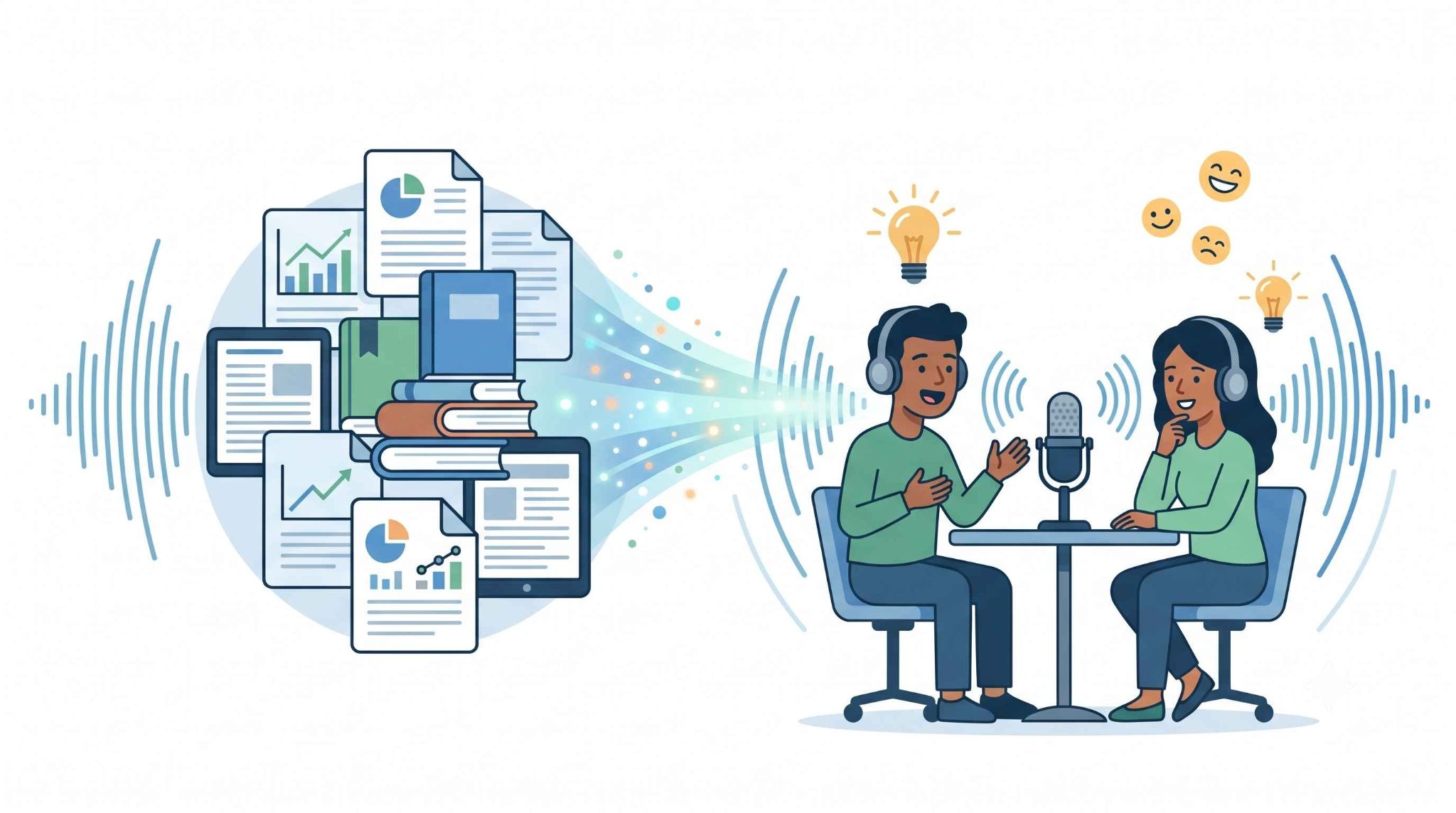
NotebookLMのポッドキャスト機能は、単なるテキストの読み上げとは異なり、アップロードした資料をもとに対話形式の音声を自動生成する画期的なツールとして注目を集めています。
音声解説機能とは何か
音声解説機能とは、アップロードした情報(PDF、Googleドキュメント、WebサイトのURL、YouTube動画など)をもとに、内容を音声で要約・解説してくれる機能です。
標準的な「Deep Dive」では2人のAIホストが会話形式で話を進めますが、短い要約を1人で伝える形式など、複数の出力スタイルも用意されています。
機械的な音声の羅列ではなく、適度な相槌や驚きなどの感情表現を交えた自然な掛け合いが行われるため、まるでラジオ番組を聴いているような感覚で情報をインプットできます。
長文の資料や複雑な論文などを読む時間が確保できない場合でも、耳から聞くことで概要を掴みやすくなるのです。
対応言語の広がりと多言語出力
かつては英語音声のみの提供でしたが、現在は日本語を含む80以上の多言語出力に対応しています。
これにより、英語の資料を読み込ませて日本語のポッドキャストを生成したり、逆に日本語の資料から外国語の音声を生成したりといった使い方が可能になりました。

設定画面にある「言語を選択」のオプションから簡単に言語を切り替えることができるため、語学学習の教材作成やグローバルなチームでの情報共有など、幅広いシーンでの活用が見込めます。
プロンプトによるカスタマイズ性
プロンプトを使って、取り上げてほしい論点や説明の難易度を調整できるのも特徴です。
例えば、
- 初心者向けに要点をやさしく説明してほしい
- 結論を優先して整理してほしい
といった指示を加えることで、同じ資料でも切り口を変えやすくなります。
なお、長さの調整は別途用意された設定項目で行う仕様で、公式ヘルプでは一部の長さ設定が英語のみと案内されています。
🛠️ NotebookLMでのポッドキャスト作成・使い方
情報収集のスタイルを大きく変える第一歩として、まずは手元にある資料を使って実際に操作を試してみることをおすすめします。ぜひ以下の手順を参考に進めてみてください。
1. 新しいノートブックの作成とソースの追加
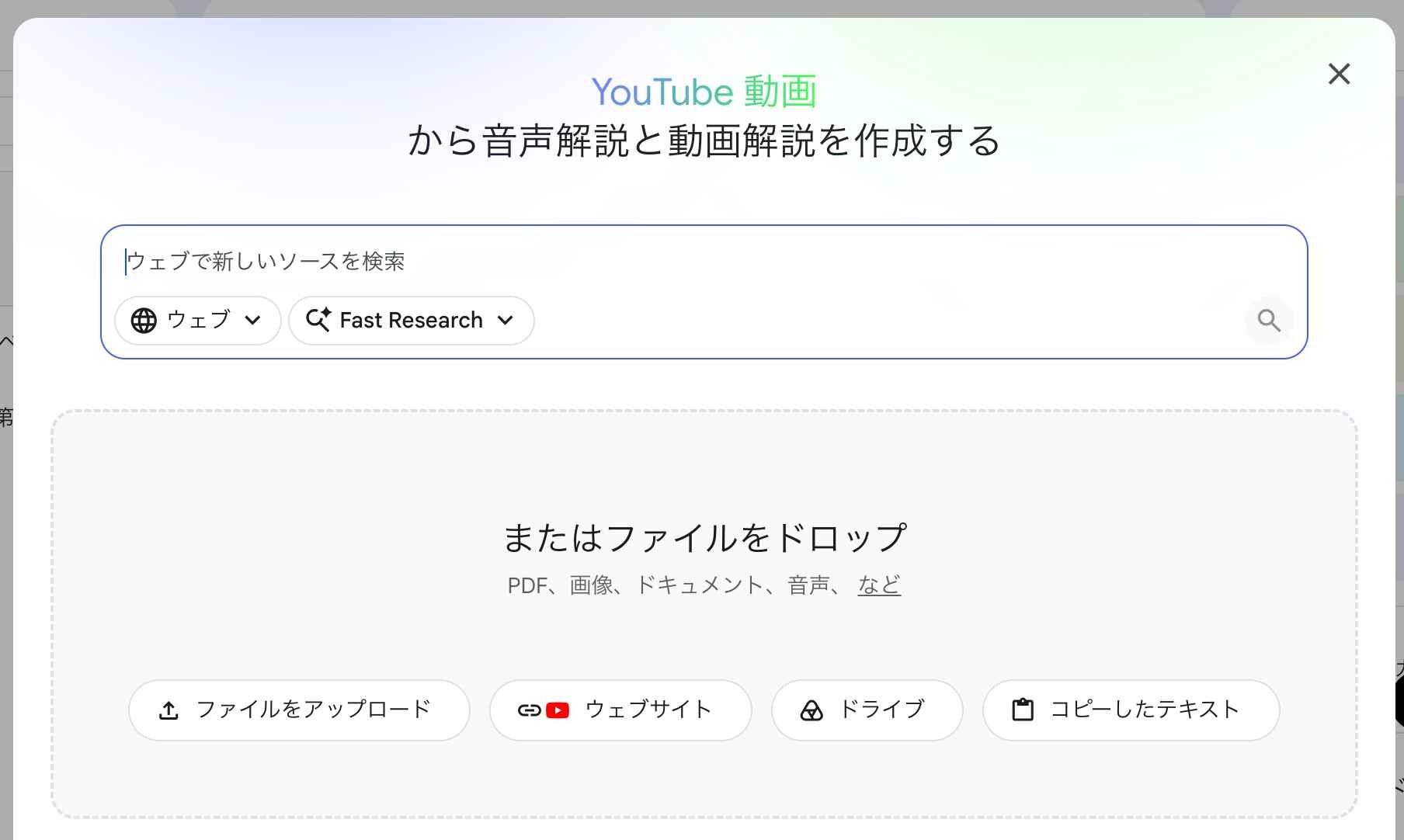
NotebookLMを利用する際は、まずご自身のGoogleアカウントでログインし、新しい「ノートブック」を作成する必要があります。
ノートブックが作成できたら、解説の元となるソース(資料)を追加してください。
対応しているソースは幅広く、PDFやGoogleドキュメント、テキストファイル、WebサイトのURL、YouTube動画のURL、音声ファイルなどを取り込めます。
なお、YouTube動画は公開設定や字幕の有無などの条件があり、Webページも本文テキストのみが取り込まれる仕様です。
複数の資料をまとめてアップロードして一つのテーマとして扱うこともできるため、関連する複数の論文やウェブ記事を統合して、横断的な解説を生成させたい場合にも便利に活用できる仕様となっています。
2. Studioパネルからの音声生成手順
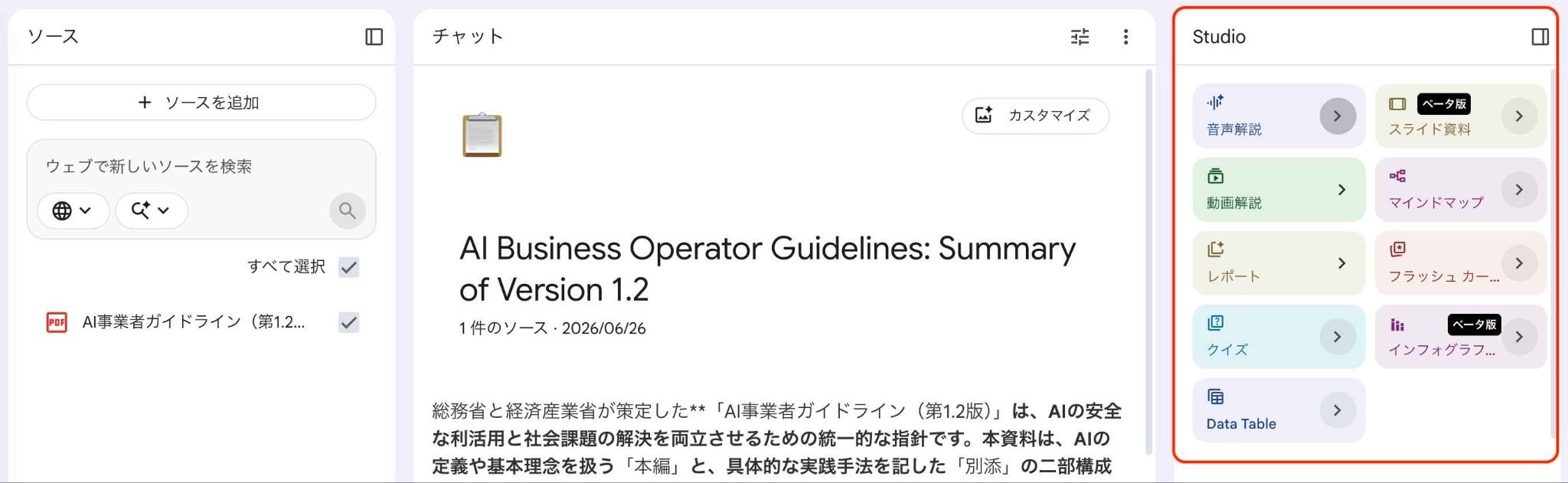
資料のアップロードが完了したら、画面右側に表示されている「Studio」パネルへと視点を移します。
パネルから「音声解説」を選択し、「生成」ボタンをクリックするだけで、AIによるポッドキャストの作成が開始されます。
生成にかかる時間は読み込ませた資料のボリュームにもよりますが、通常は数分程度で完了します。
この処理はバックグラウンドで進行するため、生成を待っている間に別の資料を閲覧したり、他のノートブックで作業を進めたりすることも可能です。
3. 出力形式とダウンロード・共有方法
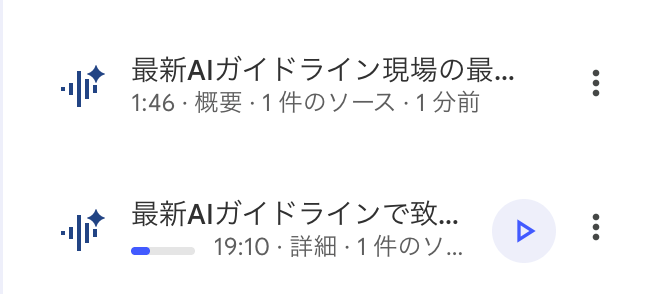
ポッドキャストの生成が完了すると、専用のプレーヤーが画面上に表示され、すぐに再生して内容を確認できるようになります。
プレーヤーでは再生速度を変更できるため、自分のペースや使える時間にあわせて聴き方を調整できます。
また、生成された音声ファイルはダウンロードして手元に保存しておくことも可能です。
ダウンロードしたファイルはスマートフォンなどに転送して移動中に聴くなど、オフライン環境下での学習や情報共有にも役立てることができる仕様として提供されています。
関連記事:動画から自動生成!NotebookLMを使ったクイズ・テストの作り方とエクスポート手順
関連記事:NotebookLMとKindle連携の完全ガイド|読書メモをAIで知識に変える方法
💡 YoomはAIを活用したドキュメント要約や音声処理を自動化できます
[Yoomとは]
NotebookLMは非常に便利なツールですが、日々の業務フロー全体を効率化するなら、「Yoom」を活用するのがおすすめです。
Yoomを利用すれば、Google ドライブやGeminiなどの各種AIツールとシームレスに連携し、ドキュメントの要約や音声処理、関係者への通知といった一連のワークフローを自動化できます。
例えば、「Google スプレッドシートの動画台本をもとに、AIワーカーがナレーション音声を生成する」といった構築が可能です。
■概要動画制作の現場において、台本の完成に伴う音声生成や関係者への共有作業に負担を感じていませんか?特に複数の動画を並行して制作している場合、手作業でのファイル管理や通知作業は情報の停滞を招く要因となります。このワークフローを活用すれば、Google スプレッドシートのステータスを更新するだけで、AIエージェント(AIワーカー)が文脈に合わせた最適な音声を自動生成し、Google Driveへの保存からSlack通知までを一貫して自動化できます。これにより、制作工程の停滞を防ぎ、スムーズな連携を実現するワークフローを構築可能です。
■このテンプレートをおすすめする方- Google スプレッドシートで動画の進行管理を行っており、ステータス切り替えによる音声生成を効率化したい制作担当者の方
- YouTubeや広告動画の制作において、ナレーション音声の生成と管理、関係者への共有を自動化したいチームリーダーの方
- 動画制作における手作業の転記や通知漏れを防ぎ、制作スピードを向上させたいと考えているクリエイターの方
■このテンプレートを使うメリット- Google スプレッドシートのステータス変更を起点に音声生成から共有までが自動で行われるため、制作の待ち時間を最小限に抑えられます。
- 生成された音声の保存やSlackへの通知、管理台帳の更新が自動化されるため、情報の共有漏れを防ぎ、制作状況の可視化が容易になります。
■フローボットの流れ- はじめに、Google スプレッドシート、ElevenLabs、Google Drive、SlackをYoomと連携します
- 次に、トリガーでGoogle スプレッドシートを選択し、「行が更新されたら」アクションを設定します
- 次に、オペレーションで分岐を設定し、対象ステータスを指定します。
- 最後に、AIワーカーで文脈に合わせた最適なナレーション音声を生成して保存・共有するためのスキルを作成し、Google スプレッドシート、ElevenLabs、Google Drive、Slackの各アクションを使用ツールとして設定します
※「トリガー」:フロー起動のきっかけとなるアクション、「オペレーション」:トリガー起動後、フロー内で処理を行うアクション
■このワークフローのカスタムポイント- Google スプレッドシートのトリガー設定では、対象のシートや更新を検知する特定の列(例:「ステータス」列)などを設定してください。
- 分岐オペレーションでは、ステータスが「音声化待ち」になった場合など、後続処理を進める任意の条件を設定してください。
- AIワーカーの指示内容を調整することで、ナレーションのトーンや言葉遣いを、動画ジャンルなどに合わせて自由にカスタマイズすることが可能です。
- Slackの通知内容には、生成された音声ファイルの保存URLなどを含めることができ、後続の編集担当者が素早く作業を開始できるよう任意の情報を設定できます。
■注意事項- Google スプレッドシート、ElevenLabs、Google DriveのそれぞれとYoomを連携してください。AIワーカー内で使用するツール(アプリ)についてもマイアプリ連携が必要です。
- Google スプレッドシートをアプリトリガーとして使用する際の注意事項は「【アプリトリガー】Google スプレッドシートのトリガーにおける注意事項」を参照してください。
- トリガーは5分、10分、15分、30分、60分の間隔で起動間隔を選択できます。
- プランによって最短の起動間隔が異なりますので、ご注意ください。
- AIワーカーの基本設定は「【AIワーカー】基本的な設定方法」をご参照ください。
- AIワーカーの同時実行数・作成可能なAIワーカー数・利用可能なAIモデルはご契約中のプランによって異なります。
- AIワーカー内でご利用いただけるアプリやオペレーション等はフローボットの利用制限と同様です。
- AIワーカーは、テスト実行でも本番実行と同様にタスクを消費しますのでご注意ください。詳細は「【AIワーカー】タスク実行数の計算方法」ご参照ください。
- AIワーカーはスキルを詳細に設定することで適切な処理を実行しやすくなります。詳細は「【AIワーカー】マニュアルの作成方法」をご参照ください。
- 分岐はパーソナルプラン以上のプランでご利用いただける機能(オペレーション)となっております。フリープランの場合は設定しているフローボットのオペレーションはエラーとなりますので、ご注意ください。
- パーソナルプランなどの有料プランは、2週間の無料トライアルを行うことが可能です。無料トライアル中には制限対象のアプリや機能(オペレーション)を使用することができます。
- ダウンロード可能なファイル容量は最大300MBまでです。アプリの仕様によっては300MB未満になる可能性があるので、ご注意ください。
- トリガー、各オペレーションでの取り扱い可能なファイル容量の詳細は「ファイルの容量制限について」をご参照ください。
■概要コールセンターやカスタマーサポートの現場では、通話終了後の応対記録の作成に多大な時間と労力が費やされています。特に録音内容を振り返りながらの文字起こしや要約作業は、オペレーターの大きな負担となり、本来注力すべき顧客対応の時間を削る要因となります。このワークフローを活用すれば、Google Driveに音声ファイルが保存されるだけで、AIが自動で文字起こし・要約・感情分析を行い、kintoneへ情報を登録したうえでSlackに通知します。一連の事後作業を自動化することで、情報の入力漏れを防ぎ、業務効率を改善することが可能です。
■このテンプレートをおすすめする方- コールセンターで通話後の応対記録作成に時間がかかり、オペレーターの負担を軽減したいと考えている管理者の方
- 顧客の感情や緊急度を客観的に分析し、kintoneで精度の高い顧客管理を行いたいカスタマーサポートチームの方
- 音声データの文字起こしや要約、システムへの入力作業を自動化して、応対記録作成の工数を削減したい現場担当者の方
■このテンプレートを使うメリット- Google Driveへ音声ファイルを追加するだけでAIが解析を行うため、これまで手作業で行っていた文字起こしや要約の時間を短縮できます。
- AIが客観的に感情分析や緊急度の抽出を行うことで、属人化を防ぎ、精度の高い応対情報をkintoneへ迅速に蓄積することが可能です。
■フローボットの流れ- はじめに、Google Driveとkintone、SlackをYoomと連携します
- 次に、トリガーでGoogle Driveを選択し、「新しいファイルが作成されたら」アクションを設定します
- 最後に、AIワーカーで音声ファイルを解析して文字起こし・要約・分析を行い記録・通知するためのマニュアルを作成し、使用ツールとしてGoogle Drive、kintone、Slackのアクションを設定します
※「トリガー」:フロー起動のきっかけとなるアクション、「オペレーション」:トリガー起動後、フロー内で処理を行うアクション
■このワークフローのカスタムポイント- Google Driveのトリガー設定では、音声ファイルが保存される特定のフォルダIDを指定して起動対象を絞り込んでください。
- AIワーカーの指示出し(プロンプト)では、社内用語や特定のフォーマットに合わせた要約、感情分析の基準を詳細に設定することで精度を高めることができます。
- kintoneの登録設定では、要約内容や感情分析の結果を格納する各フィールドと、AIが抽出した項目を正確にマッピングしてください。
■注意事項- Google Drive、kintone、SlackのそれぞれとYoomを連携してください。AIワーカー内で使用するツール(アプリ)についてもマイアプリ連携が必要です。
- トリガーは5分、10分、15分、30分、60分の間隔で起動間隔を選択できます。
- プランによって最短の起動間隔が異なりますので、ご注意ください。
- AIワーカーの基本設定は「【AIワーカー】基本的な設定方法」をご参照ください。
- AIワーカーの同時実行数・作成可能なAIワーカー数・利用可能なAIモデルはご契約中のプランによって異なります。
- AIワーカー内でご利用いただけるアプリやオペレーション等はフローボットの利用制限と同様です。
- AIワーカーは、テスト実行でも本番実行と同様にタスクを消費しますのでご注意ください。詳細は「【AIワーカー】タスク実行数の計算方法」ご参照ください。
- AIワーカーはマニュアルを詳細に設定することで適切な処理を実行しやすくなります。詳細は「【AIワーカー】マニュアルの作成方法」をご参照ください。
- 文字起こしできる音声ファイルは25MBが上限です。25MBを超える録音データは、事前にファイルを分割するか、ビットレートを下げて圧縮してから保存してください。


- Google スプレッドシートで動画の進行管理を行っており、ステータス切り替えによる音声生成を効率化したい制作担当者の方
- YouTubeや広告動画の制作において、ナレーション音声の生成と管理、関係者への共有を自動化したいチームリーダーの方
- 動画制作における手作業の転記や通知漏れを防ぎ、制作スピードを向上させたいと考えているクリエイターの方
- Google スプレッドシートのステータス変更を起点に音声生成から共有までが自動で行われるため、制作の待ち時間を最小限に抑えられます。
- 生成された音声の保存やSlackへの通知、管理台帳の更新が自動化されるため、情報の共有漏れを防ぎ、制作状況の可視化が容易になります。
- はじめに、Google スプレッドシート、ElevenLabs、Google Drive、SlackをYoomと連携します
- 次に、トリガーでGoogle スプレッドシートを選択し、「行が更新されたら」アクションを設定します
- 次に、オペレーションで分岐を設定し、対象ステータスを指定します。
- 最後に、AIワーカーで文脈に合わせた最適なナレーション音声を生成して保存・共有するためのスキルを作成し、Google スプレッドシート、ElevenLabs、Google Drive、Slackの各アクションを使用ツールとして設定します
■このワークフローのカスタムポイント
- Google スプレッドシートのトリガー設定では、対象のシートや更新を検知する特定の列(例:「ステータス」列)などを設定してください。
- 分岐オペレーションでは、ステータスが「音声化待ち」になった場合など、後続処理を進める任意の条件を設定してください。
- AIワーカーの指示内容を調整することで、ナレーションのトーンや言葉遣いを、動画ジャンルなどに合わせて自由にカスタマイズすることが可能です。
- Slackの通知内容には、生成された音声ファイルの保存URLなどを含めることができ、後続の編集担当者が素早く作業を開始できるよう任意の情報を設定できます。
- Google スプレッドシート、ElevenLabs、Google DriveのそれぞれとYoomを連携してください。AIワーカー内で使用するツール(アプリ)についてもマイアプリ連携が必要です。
- Google スプレッドシートをアプリトリガーとして使用する際の注意事項は「【アプリトリガー】Google スプレッドシートのトリガーにおける注意事項」を参照してください。
- トリガーは5分、10分、15分、30分、60分の間隔で起動間隔を選択できます。
- プランによって最短の起動間隔が異なりますので、ご注意ください。
- AIワーカーの基本設定は「【AIワーカー】基本的な設定方法」をご参照ください。
- AIワーカーの同時実行数・作成可能なAIワーカー数・利用可能なAIモデルはご契約中のプランによって異なります。
- AIワーカー内でご利用いただけるアプリやオペレーション等はフローボットの利用制限と同様です。
- AIワーカーは、テスト実行でも本番実行と同様にタスクを消費しますのでご注意ください。詳細は「【AIワーカー】タスク実行数の計算方法」ご参照ください。
- AIワーカーはスキルを詳細に設定することで適切な処理を実行しやすくなります。詳細は「【AIワーカー】マニュアルの作成方法」をご参照ください。
- 分岐はパーソナルプラン以上のプランでご利用いただける機能(オペレーション)となっております。フリープランの場合は設定しているフローボットのオペレーションはエラーとなりますので、ご注意ください。
- パーソナルプランなどの有料プランは、2週間の無料トライアルを行うことが可能です。無料トライアル中には制限対象のアプリや機能(オペレーション)を使用することができます。
- ダウンロード可能なファイル容量は最大300MBまでです。アプリの仕様によっては300MB未満になる可能性があるので、ご注意ください。
- トリガー、各オペレーションでの取り扱い可能なファイル容量の詳細は「ファイルの容量制限について」をご参照ください。

■このテンプレートをおすすめする方
- コールセンターで通話後の応対記録作成に時間がかかり、オペレーターの負担を軽減したいと考えている管理者の方
- 顧客の感情や緊急度を客観的に分析し、kintoneで精度の高い顧客管理を行いたいカスタマーサポートチームの方
- 音声データの文字起こしや要約、システムへの入力作業を自動化して、応対記録作成の工数を削減したい現場担当者の方
■このテンプレートを使うメリット
- Google Driveへ音声ファイルを追加するだけでAIが解析を行うため、これまで手作業で行っていた文字起こしや要約の時間を短縮できます。
- AIが客観的に感情分析や緊急度の抽出を行うことで、属人化を防ぎ、精度の高い応対情報をkintoneへ迅速に蓄積することが可能です。
■フローボットの流れ
- はじめに、Google Driveとkintone、SlackをYoomと連携します
- 次に、トリガーでGoogle Driveを選択し、「新しいファイルが作成されたら」アクションを設定します
- 最後に、AIワーカーで音声ファイルを解析して文字起こし・要約・分析を行い記録・通知するためのマニュアルを作成し、使用ツールとしてGoogle Drive、kintone、Slackのアクションを設定します
■このワークフローのカスタムポイント
- Google Driveのトリガー設定では、音声ファイルが保存される特定のフォルダIDを指定して起動対象を絞り込んでください。
- AIワーカーの指示出し(プロンプト)では、社内用語や特定のフォーマットに合わせた要約、感情分析の基準を詳細に設定することで精度を高めることができます。
- kintoneの登録設定では、要約内容や感情分析の結果を格納する各フィールドと、AIが抽出した項目を正確にマッピングしてください。
■注意事項
- Google Drive、kintone、SlackのそれぞれとYoomを連携してください。AIワーカー内で使用するツール(アプリ)についてもマイアプリ連携が必要です。
- トリガーは5分、10分、15分、30分、60分の間隔で起動間隔を選択できます。
- プランによって最短の起動間隔が異なりますので、ご注意ください。
- AIワーカーの基本設定は「【AIワーカー】基本的な設定方法」をご参照ください。
- AIワーカーの同時実行数・作成可能なAIワーカー数・利用可能なAIモデルはご契約中のプランによって異なります。
- AIワーカー内でご利用いただけるアプリやオペレーション等はフローボットの利用制限と同様です。
- AIワーカーは、テスト実行でも本番実行と同様にタスクを消費しますのでご注意ください。詳細は「【AIワーカー】タスク実行数の計算方法」ご参照ください。
- AIワーカーはマニュアルを詳細に設定することで適切な処理を実行しやすくなります。詳細は「【AIワーカー】マニュアルの作成方法」をご参照ください。
- 文字起こしできる音声ファイルは25MBが上限です。25MBを超える録音データは、事前にファイルを分割するか、ビットレートを下げて圧縮してから保存してください。
✅ 【検証】NotebookLMのポッドキャスト機能を実際に使ってみた
実際の業務や学習シーンを想定して、ポッドキャスト機能の実用性を検証してみました。
ステップ1|難解なテキスト資料をポッドキャスト化
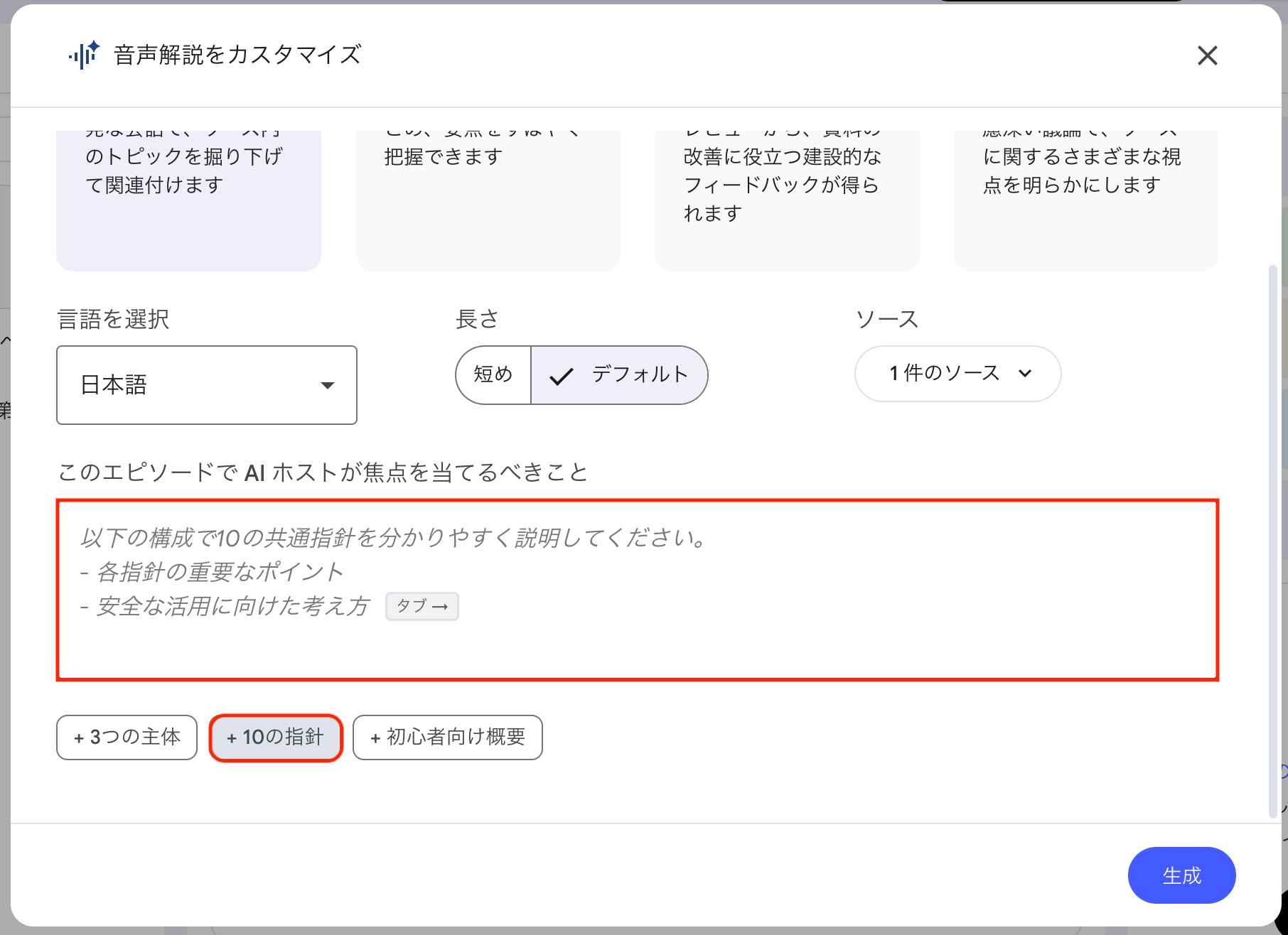
まず、文字量の多いPDF資料(『AI事業者ガイドライン』)をアップロードし、ポッドキャスト化を試みました。
プロンプトは入力せず、設定画面に表示された候補の中から「10の指針」を選択して作成しています。
出力結果
※音声データを文字起こししたものの一部です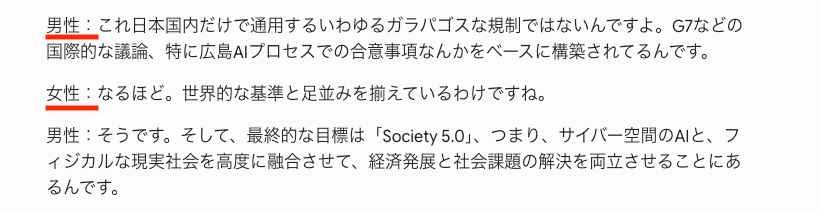
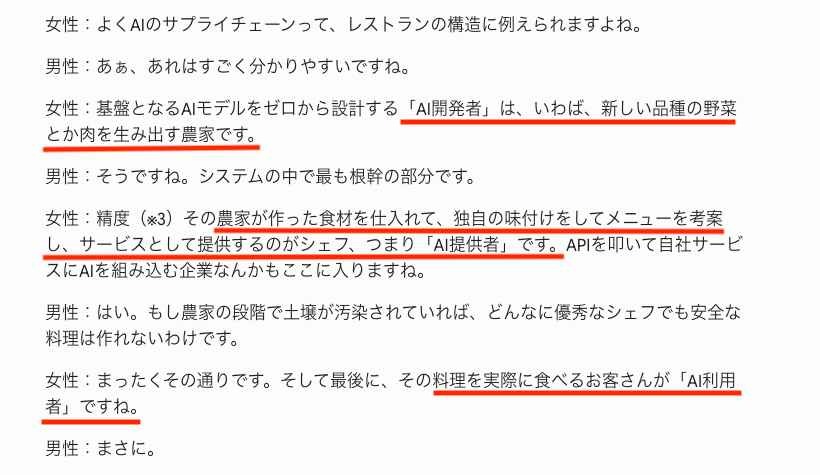
お堅い公文書が、約10分の生成時間を経てラジオ番組へ変貌しました。
全24ページのPDF資料が、19分10秒の音声に集約されています。
「そうなんですよ」といったリアルな相槌があって聞き取りやすく、複雑な仕組みを分かりやすいものに例えるなど、独自の比喩で噛み砕かれていました。
※生成時間や音声の長さは、資料の内容や分量、実行時点の仕様によって変わる可能性があります。
ステップ2|プロンプトの違いによる比較
続いて、プロンプトを用いたカスタマイズの検証です。以下のような指示を出し、ステップ1の出力結果と比較します。
【プロンプト】
背景や細かな具体例は省略し、このガイドラインの結論と最も重要なデータ、今すぐ事業者が取り組むべき最優先事項だけにフォーカスして、短時間でスピーディーに把握できるように簡潔にまとめてください。
出力結果
※音声データを文字起こししたものの一部です
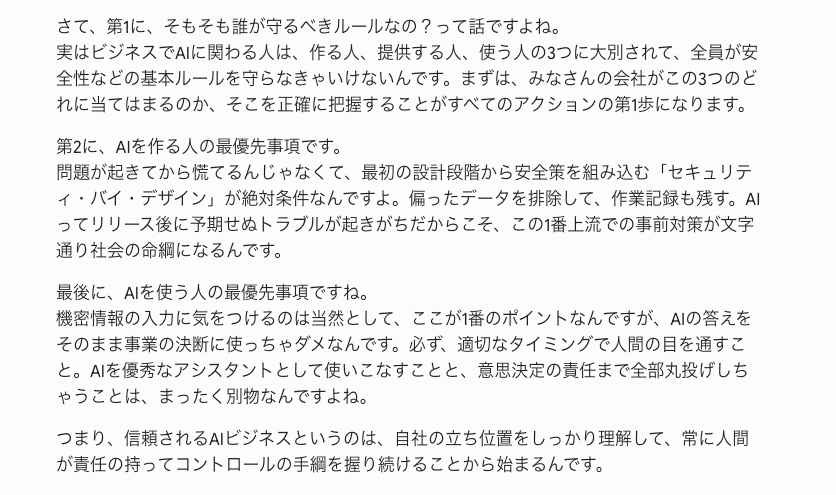
完成した音声は、ステップ1の深掘りした掛け合いから一転し、無駄を削ぎ落とした最速サマリーへと変化しました。
今すぐ行うべき最優先アクションだけが凝縮されています。
検証のまとめ
日本語の音声には、一部に不自然な言い換えや聞き違いの癖が見られ、完璧とはいえません。
しかしながら、全体の掛け合いや相槌は滑らかで、内容も十分に聞き取れるレベルでした。
プロンプトによる変化も分かりやすく、目的別の制御が容易です。
長文資料の全体像を、通勤などのスキマ時間で効率よくインプットする手段として有効だと感じます。
👉 業務や学習におけるおすすめのユースケース
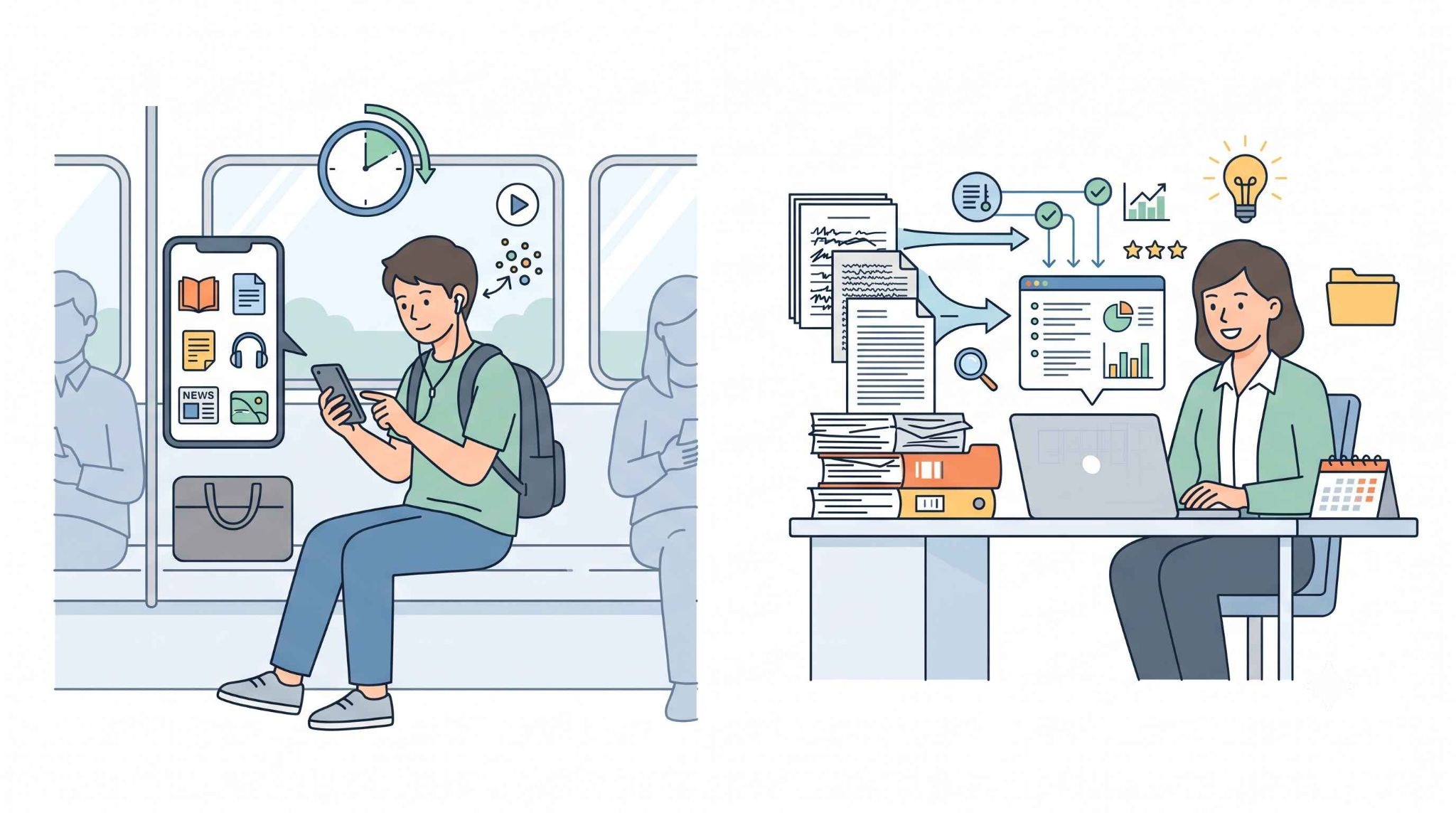
ビジネスパーソンや学生のライフスタイルにあわせた、具体的なユースケースを提案します。
✔️ 通勤・通学中のスキマ時間を活用したインプット
通勤や通学、あるいは家事などをしている「手が塞がっているが耳は空いている時間」の有効活用です。
例えば、業界のトレンドが書かれた長文レポートや、後で読もうと思ってストックしておいたWeb記事などをNotebookLMに読み込ませて音声化しておきます。
それをスマートフォンにダウンロードしておけば、電車の中や歩行中、洗い物をしている最中でも、ラジオ感覚で情報収集を進めることが可能です。
✔️ 長時間の議事録や複雑なレポートの素早い把握
もう一つのおすすめのユースケースは、会議の議事録や、複雑な構造を持つドキュメントの素早い把握です。
会議の文字起こしテキストなどをアップロードして音声を生成させれば、「誰がどのような意見を述べ、最終的にどう結論づいたのか」をホストたちが分かりやすく整理して解説してくれます。
音声概要として数分にまとめられたものを聴くことで、全体像や重要な決定事項を短時間でキャッチアップできます。
過去の経緯を迅速に理解する必要がある場面でも便利です。
🚩 まとめ
日本語を含む多言語に対応し、アップロードした資料をAIホストが自然な対話形式で要約してくれる音声解説の機能は、情報のインプット方法に変革をもたらすポテンシャルを秘めています。
プロンプトによる柔軟なカスタマイズを駆使することで、個人の学習スタイルや目的にあわせた音声コンテンツを手軽に生成できる点は、他のAIツールにはない独自の魅力です。
通勤時間などのスキマ時間を活用した「耳学」や、複雑な資料の迅速な把握など、日常のあらゆる場面で役立つツールとして期待できます。
まずは手元にある資料をNotebookLMに読み込ませて、その実力を体感してみてはいかがでしょうか。
⚙️ Yoomでできること
Yoomを導入することで日々の煩雑なルーチンワークを自動化し、生産性を向上させることが可能です。
各種クラウドサービスやAIモデルと自在に連携できるYoomの強みを活かし、自社に最適な自動化の仕組みを作り上げてみてはいかがでしょうか。
これらのテンプレートを起点にして、ぜひ業務の効率化を体験してみてください。
■概要Googleフォームに回答が送信されるたびに、手作業で関連情報を検索し、その内容をチームに共有する作業は手間がかかるのではないでしょうか。このワークフローを活用すれば、フォームへの回答をきっかけに、AIエージェント(AIワーカー)が自動でWeb情報収集を行い、その重要度を判断した上でMicrosoft Teamsへ通知します。情報収集から共有までの一連の流れを自動化し、迅速な対応を可能にします。■このテンプレートをおすすめする方- Googleフォームの回答をトリガーにしたWeb情報収集を手作業で行っている方
- AIエージェントを活用してWeb情報収集を自動化し、業務効率を改善したい方
- 収集した情報を迅速にMicrosoft Teamsでチームに共有したいと考えている方
■このテンプレートを使うメリット- フォーム回答からWeb情報収集、通知までを自動化し、手作業での調査にかかる時間を短縮することができます
- 人の手による作業をなくすことで、情報収集の漏れやチームへの共有忘れといったヒューマンエラーを防ぎます
■フローボットの流れ- はじめに、GoogleフォームとMicrosoft TeamsをYoomと連携します
- 次に、トリガーでGoogleフォームを選択し、「フォームに回答が送信されたら」というアクションを設定します
- 最後に、オペレーションでAIワーカーを選択し、Web上の情報を収集して重要度を判断しMicrosoft Teamsに通知するためのマニュアル(指示)を作成します
※「トリガー」:フロー起動のきっかけとなるアクション、「オペレーション」:トリガー起動後、フロー内で処理を行うアクション
■このワークフローのカスタムポイント- Googleフォームのトリガー設定では、連携の対象としたい任意のフォームIDを設定してください
- AIワーカーのオペレーションでは、利用したいAIモデルの選択や、Web情報収集と重要度判断に関する具体的な指示を任意で設定してください
■注意事項- Googleフォーム、Microsoft TeamsのそれぞれとYoomを連携してください。AIワーカー内で使用するツール(アプリ)についてもマイアプリ連携が必要です。
- Microsoft365(旧Office365)には、家庭向けプランと一般法人向けプラン(Microsoft365 Business)があり、一般法人向けプランに加入していない場合には認証に失敗する可能性があります。
- トリガーは5分、10分、15分、30分、60分の間隔で起動間隔を選択できます。
- プランによって最短の起動間隔が異なりますので、ご注意ください。
- Googleフォームをトリガーとして使用した際の回答内容を取得する方法は「Googleフォームトリガーで、回答内容を取得する方法」を参照ください。
- AIワーカーの基本設定は「【AIワーカー】基本的な設定方法」をご参照ください。
- AIワーカーの同時実行数・作成可能なAIワーカー数・利用可能なAIモデルはご契約中のプランによって異なります。
- AIワーカー内でご利用いただけるアプリやオペレーション等はフローボットの利用制限と同様です。
- AIワーカーは、テスト実行でも本番実行と同様にタスクを消費しますのでご注意ください。詳細は「【AIワーカー】タスク実行数の計算方法」ご参照ください。
- AIワーカーはマニュアルを詳細に設定することで適切な処理を実行しやすくなります。詳細は「【AIワーカー】マニュアルの作成方法」をご参照ください。
■概要Slackで共有される特定のトピックについて、検索や情報の取捨選択に時間を費やしていませんか。手作業による情報収集では、必要な情報を見落としたり、参照元を整理する際に手間がかかることがあります。
このワークフローは、AIエージェントによる情報収集の仕組みを活用し、Slackの投稿内容に関連する情報をGoogle 検索から自動で抽出・分析してNotionへ蓄積します。これにより、精度の高い情報収集が可能となり、情報の見逃しを防ぐことにつながります。■このテンプレートをおすすめする方- Slackの投稿に関する情報収集を手作業で行っており、業務の効率化手段を模索している方
- AIエージェントを活用して、Web上の膨大な情報から必要なものを効率的に抽出したい方
- Notionを情報集約ハブとして活用しており、外部情報の自動蓄積に関心がある方
■このテンプレートを使うメリット- Slackへの投稿をトリガーに、AIエージェントによる Web検索からNotionへの記録までが自動化されるため、調査にかかる時間を削減できます。
- AIが検索結果の重要度判定やカテゴリ分類を担うため、判断のばらつきや見逃しを抑え、蓄積される情報の質を一定に保つことに役立ちます。
■フローボットの流れ- はじめに、Google検索、Notion、SlackをYoomと連携します。
- 次に、トリガーでSlackを選択し、「メッセージがチャンネルに投稿されたら(Webhook)」アクションを設定します。
- 最後に、オペレーションでAIワーカーを起動し、Slackの投稿内容を基に、情報の検索や精査、重要度判定、カテゴリ分類を行ったうえでNotionに記録するためのマニュアル(指示)を作成します。
※「トリガー」:フロー起動のきっかけとなるアクション、「オペレーション」:トリガー起動後、フロー内で処理を行うアクション
■このワークフローのカスタムポイント- Slackのトリガー設定では、情報収集の対象としたいチャンネルのIDを任意で設定してください。
- AIワーカーのオペレーション設定では、利用したいAIモデルを任意で選択し、どのような基準で重要度判定やカテゴリ分類を行うかなど、具体的な指示を任意で設定してください。
■注意事項- Slack、Google検索、NotionのそれぞれとYoomを連携してください。AIワーカー内で使用するツール(アプリ)についてもマイアプリ連携が必要です。
- AIワーカーの基本設定は「【AIワーカー】基本的な設定方法」をご参照ください。
- AIワーカーの同時実行数・作成可能なAIワーカー数・利用可能なAIモデルはご契約中のプランによって異なります。
- AIワーカー内でご利用いただけるアプリやオペレーション等はフローボットの利用制限と同様です。
- AIワーカーは、テスト実行でも本番実行と同様にタスクを消費しますのでご注意ください。詳細は「【AIワーカー】タスク実行数の計算方法」ご参照ください。
- AIワーカーはマニュアルを詳細に設定することで適切な処理を実行しやすくなります。詳細は「【AIワーカー】マニュアルの作成方法」をご参照ください。

- Googleフォームの回答をトリガーにしたWeb情報収集を手作業で行っている方
- AIエージェントを活用してWeb情報収集を自動化し、業務効率を改善したい方
- 収集した情報を迅速にMicrosoft Teamsでチームに共有したいと考えている方
- フォーム回答からWeb情報収集、通知までを自動化し、手作業での調査にかかる時間を短縮することができます
- 人の手による作業をなくすことで、情報収集の漏れやチームへの共有忘れといったヒューマンエラーを防ぎます
- はじめに、GoogleフォームとMicrosoft TeamsをYoomと連携します
- 次に、トリガーでGoogleフォームを選択し、「フォームに回答が送信されたら」というアクションを設定します
- 最後に、オペレーションでAIワーカーを選択し、Web上の情報を収集して重要度を判断しMicrosoft Teamsに通知するためのマニュアル(指示)を作成します
■このワークフローのカスタムポイント
- Googleフォームのトリガー設定では、連携の対象としたい任意のフォームIDを設定してください
- AIワーカーのオペレーションでは、利用したいAIモデルの選択や、Web情報収集と重要度判断に関する具体的な指示を任意で設定してください
- Googleフォーム、Microsoft TeamsのそれぞれとYoomを連携してください。AIワーカー内で使用するツール(アプリ)についてもマイアプリ連携が必要です。
- Microsoft365(旧Office365)には、家庭向けプランと一般法人向けプラン(Microsoft365 Business)があり、一般法人向けプランに加入していない場合には認証に失敗する可能性があります。
- トリガーは5分、10分、15分、30分、60分の間隔で起動間隔を選択できます。
- プランによって最短の起動間隔が異なりますので、ご注意ください。
- Googleフォームをトリガーとして使用した際の回答内容を取得する方法は「Googleフォームトリガーで、回答内容を取得する方法」を参照ください。
- AIワーカーの基本設定は「【AIワーカー】基本的な設定方法」をご参照ください。
- AIワーカーの同時実行数・作成可能なAIワーカー数・利用可能なAIモデルはご契約中のプランによって異なります。
- AIワーカー内でご利用いただけるアプリやオペレーション等はフローボットの利用制限と同様です。
- AIワーカーは、テスト実行でも本番実行と同様にタスクを消費しますのでご注意ください。詳細は「【AIワーカー】タスク実行数の計算方法」ご参照ください。
- AIワーカーはマニュアルを詳細に設定することで適切な処理を実行しやすくなります。詳細は「【AIワーカー】マニュアルの作成方法」をご参照ください。

このワークフローは、AIエージェントによる情報収集の仕組みを活用し、Slackの投稿内容に関連する情報をGoogle 検索から自動で抽出・分析してNotionへ蓄積します。これにより、精度の高い情報収集が可能となり、情報の見逃しを防ぐことにつながります。
- Slackの投稿に関する情報収集を手作業で行っており、業務の効率化手段を模索している方
- AIエージェントを活用して、Web上の膨大な情報から必要なものを効率的に抽出したい方
- Notionを情報集約ハブとして活用しており、外部情報の自動蓄積に関心がある方
- Slackへの投稿をトリガーに、AIエージェントによる Web検索からNotionへの記録までが自動化されるため、調査にかかる時間を削減できます。
- AIが検索結果の重要度判定やカテゴリ分類を担うため、判断のばらつきや見逃しを抑え、蓄積される情報の質を一定に保つことに役立ちます。
- はじめに、Google検索、Notion、SlackをYoomと連携します。
- 次に、トリガーでSlackを選択し、「メッセージがチャンネルに投稿されたら(Webhook)」アクションを設定します。
- 最後に、オペレーションでAIワーカーを起動し、Slackの投稿内容を基に、情報の検索や精査、重要度判定、カテゴリ分類を行ったうえでNotionに記録するためのマニュアル(指示)を作成します。
■このワークフローのカスタムポイント
- Slackのトリガー設定では、情報収集の対象としたいチャンネルのIDを任意で設定してください。
- AIワーカーのオペレーション設定では、利用したいAIモデルを任意で選択し、どのような基準で重要度判定やカテゴリ分類を行うかなど、具体的な指示を任意で設定してください。
- Slack、Google検索、NotionのそれぞれとYoomを連携してください。AIワーカー内で使用するツール(アプリ)についてもマイアプリ連携が必要です。
- AIワーカーの基本設定は「【AIワーカー】基本的な設定方法」をご参照ください。
- AIワーカーの同時実行数・作成可能なAIワーカー数・利用可能なAIモデルはご契約中のプランによって異なります。
- AIワーカー内でご利用いただけるアプリやオペレーション等はフローボットの利用制限と同様です。
- AIワーカーは、テスト実行でも本番実行と同様にタスクを消費しますのでご注意ください。詳細は「【AIワーカー】タスク実行数の計算方法」ご参照ください。
- AIワーカーはマニュアルを詳細に設定することで適切な処理を実行しやすくなります。詳細は「【AIワーカー】マニュアルの作成方法」をご参照ください。
プログラミング知識なしで手軽に構築できます。




