









・
NotebookLMとKindle連携の完全ガイド|読書メモをAIで知識に変える方法

Kindleとの連携については、システム同士の公式な直接連携機能は今のところありません。
そのため、Kindleで付けたハイライトやメモをAmazonの「メモとハイライト」ページなどで確認し、必要な箇所をテキストやPDFに整理してNotebookLMへ取り込む使い方が現実的です。
この記事では、NotebookLMを使った読書メモの効果的な活用法を詳しくご紹介します。
📚 NotebookLMとKindleを連携・活用する3つのメリット
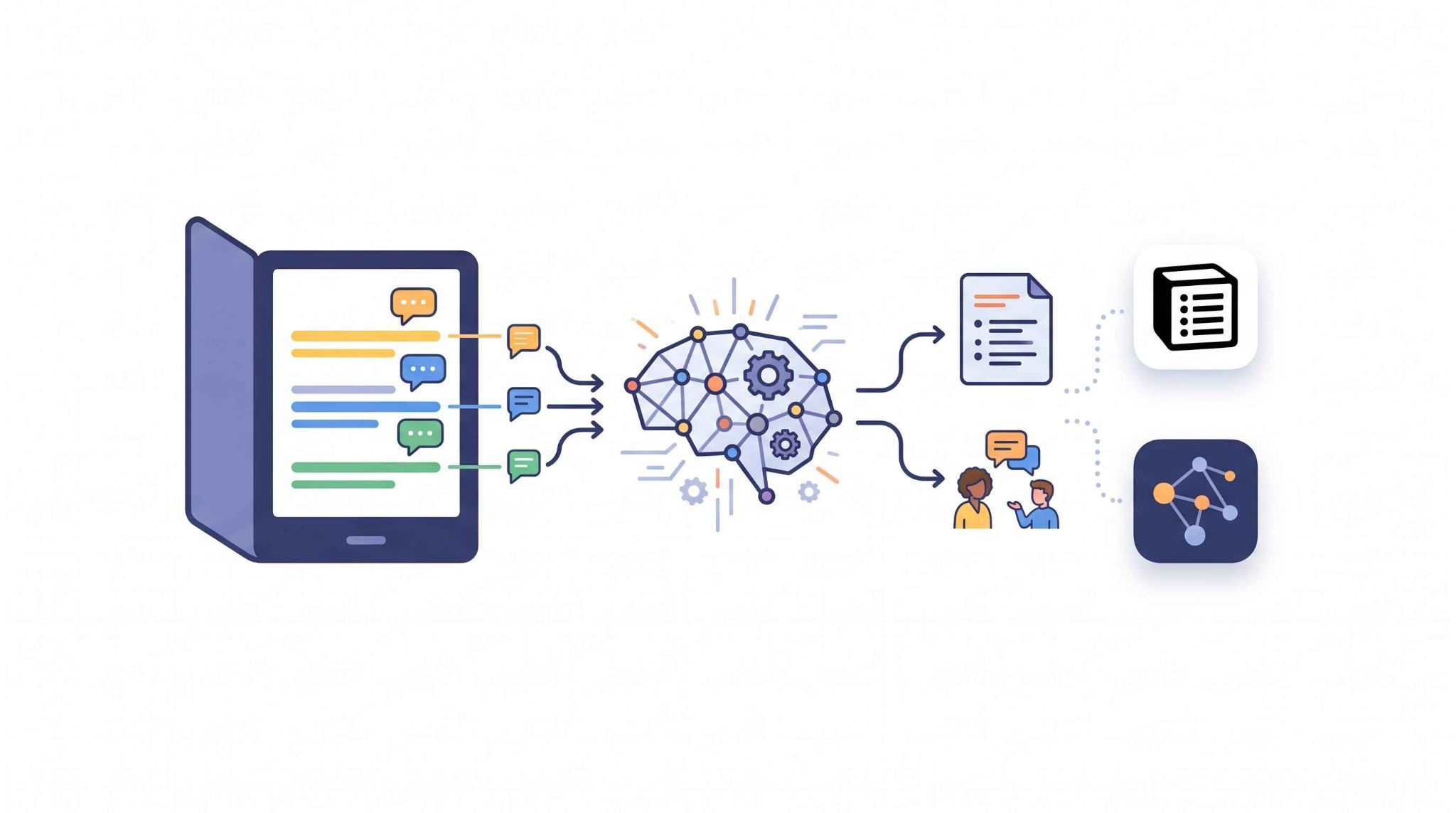
Kindleで読んだ本の内容をNotebookLMに取り込むことで、これまでの読書体験は大きく変わります。ここではNotebookLMとKindleを連携する以下の3つのメリットをご紹介します。
- 本のハイライトをAIが整理・要約してくれる
- 読書内容を仕事や勉強にすぐ応用できる
- 他のノートツールと組み合わせて知識管理を効率化できる
読書を「読むだけ」で終わらせず、学びを資産として蓄積・活用できるのが大きな魅力です。
KindleのハイライトをAIで要約・対話可能にする
Kindleで読書をしていると、重要だと感じた箇所にハイライトを引いたり、気になった点にメモを残したりすることが多いかと思います。
しかし、それらの記録はデバイスの中に留まりがちで、後から見返す機会が失われてしまうことも少なくありません。
そこで、抽出したハイライトやメモをNotebookLMに取り込めば、AIがそれらのテキストを横断的に参照・分析し、要約を作成してくれます
さらに、ただ要約するだけでなく、取り込んだ内容をベースにしてAIと対話形式で質疑応答を行えるようにもなります。
例えば、
著者が最も伝えたかったことは何か?
と質問すれば、ソースに基づいた的確な回答が得られます。
一度読んだ本の内容をより深く定着させる助けとなるはずです。
読書で得た知識を単なるメモで終わらせず仕事や学習に活かす
本から得た知識は、実際の仕事や学習にアウトプットして初めて真の価値を発揮します。
NotebookLMを活用すれば、Kindleから抽出したテキストデータを、単なる備忘録としてのメモではなく、行動につながる実践的な知識ベースとして構築することが可能です。
具体的には、
この書籍のマーケティング理論を、自社の新規プロジェクトに適用する場合のステップを教えてください。
といったプロンプトを入力することで、実務に直結するアドバイスを引き出せます。
AIが書籍の文脈を理解したうえで回答を生成するため、一人で考えるよりも多角的な視点からヒントを得られる可能性が高いです。
他のツール(Obsidianなど)と組み合わせた知識管理の導線作り
NotebookLM単体でも非常に便利ですが、ObsidianやNotionといった他のノートアプリ・ナレッジ管理ツールと組み合わせることで、より強固な知識管理の導線を構築できます。
例えば、Kindleから取り出したハイライトをまずはObsidianで一元管理し、そこから特定のテーマに関するメモだけをエクスポートしてNotebookLMに読み込ませるといった運用です。
フローを整理することで、日々のインプットは手元のノートアプリで素早く行い、深く考察したり新しいアイデアを練ったりする際にはNotebookLMのAIパワーを借りる、という役割分担が成立します。
情報が散逸するのを防ぎつつ、必要なときに必要な知識をすぐさま引き出して活用できる環境が整います。
関連記事:NotebookLMとNotionの連携方法は?使い分けや読み込み手順を徹底解説
👉 NotebookLMにKindleの内容を取り込む具体的な手順
ハイライトの抽出からテキストやPDFへの変換、そしてアップロードまでの流れを順番に確認していきましょう。
1. Kindleのハイライト・メモを整理して取り出す
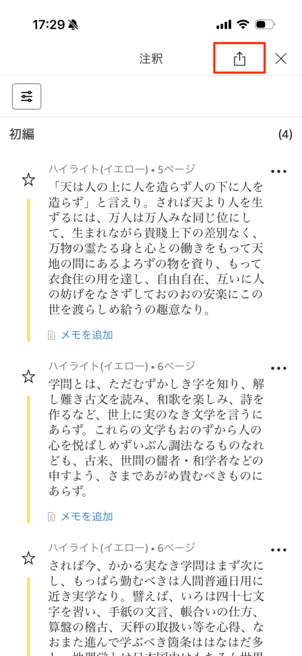
まずは、Kindleで付けたハイライトやメモを確認します。
Amazonの「メモとハイライト」ページで見直しながら、NotebookLMに読み込ませたい箇所をテキストやGoogleドキュメントに整理していく方法が確実です。
PC版のKindleを利用している場合や、ブラウザからアクセスできるAmazonの「メモとハイライト」ページを利用してテキストをコピー&ペーストする方法もありますが、端末や書籍によって扱いや共有方法が異なる場合があるため、うまく整理できないときは必要な箇所をスクリーンショットで補完すると進めやすくなります。
関連記事:NotebookLMとGoogleドキュメントを連携して業務効率化する方法
関連記事:NotebookLMとGoogle スプレッドシートの活用方法!読み込み・出力、更新反映まで徹底解説
2. エクスポートしたデータをテキストやPDFとして保存する
NotebookLMは、PDF、Googleドキュメント、テキストファイル(.txt)など複数のフォーマットに対応しています。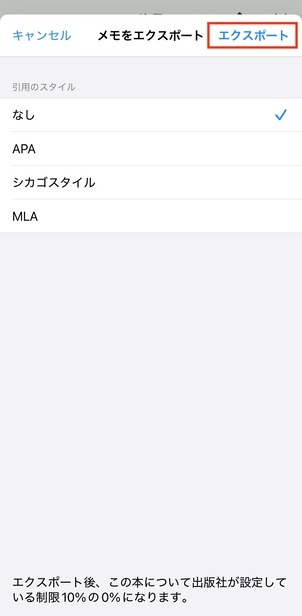
エクスポートした内容をメモ帳やテキストエディタに貼り付けてテキストファイルとして保存するか、Googleドキュメントに直接ペーストして文書化するのが最も手軽な方法です。
3. NotebookLMに新しいノートブックを作成しソースとしてアップロードする
トップページから「新しいノートブック」を作成し、画面の案内に従って「ソースを追加」のメニューを開きます。
そこで、先ほど作成したテキストファイルやPDF、Googleドキュメントをアップロードしてください。
複数冊のデータであっても、必要に応じて追加していくことが可能です。
ソースのアップロード後は、NotebookLMが内容を読み込み、ソースガイドなどで概要を確認できるようになります。
これで準備は完了です。
💡 Yoomは文書の要約や情報整理を自動化できます
普段からAIツールを使っていても、実際は出力内容を手動でコピペして別のツールへ貼り付けて……という作業が発生しがちで、思ったほど楽にならないケースが少なくありません。
そんなとき、「AIと業務ツール間の手作業」を自動化するのがYoomです。
[Yoomとは]
例えば、「Chatworkで質問されたら、AIワーカーが社内文書を検索し内容を精査して回答する」といった一連の流れを構築できます。
■概要社内の様々な部署からChatworkに寄せられる問い合わせ対応に、多くの時間を費やしていませんか? 同じような質問にその都度回答したり、関連する社内文書を探したりする作業は、担当者にとって大きな負担となりがちです。 このワークフローを活用すれば、Chatworkへの質問投稿をきっかけに、AIがGoogle Drive内の社内文書を自動で検索し、内容を精査した上で回答を生成するため、こうした問い合わせ対応業務の効率化を実現します。■このテンプレートをおすすめする方- Chatworkでの社内問い合わせ対応に多くの時間を費やしている総務や情報システム担当者の方
- Google Driveに蓄積された社内文書やナレッジを有効活用したいと考えている方
- AIを活用して社内FAQ対応を自動化し、コア業務に集中できる環境を構築したい方
■このテンプレートを使うメリット- Chatworkへの質問にAIが自動回答するため、担当者が手作業で対応していた時間を他の業務に充てることが可能になります
- AIが社内文書に基づいて回答を生成することで、担当者による回答内容のバラつきを防ぎ、業務の属人化解消に繋がります
■フローボットの流れ- はじめに、ChatworkとGoogle DriveをYoomと連携します
- 次に、トリガーでChatworkを選択し、「新しいメッセージがルームに投稿されたら」というアクションを設定します
- 最後に、オペレーションでAIワーカーを選択し、質問に対応する社内文書を検索し回答を生成して自動返信する指示(マニュアル)を作成します
※「トリガー」:フロー起動のきっかけとなるアクション、「オペレーション」:トリガー起動後、フロー内で処理を行うアクション
■このワークフローのカスタムポイント- AIワーカーへの指示内容は任意で設定可能です。例えば、「丁寧な口調で回答してください」や「必ず参照したドキュメント名を記載してください」といった、具体的な指示を追加することで、より実態に即した回答を生成させることができます。
- 検索対象とするGoogle Driveのフォルダや回答送信先のChatworkのルームなども任意で設定できます。
■注意事項- Chatwork、Google DriveそれぞれとYoomを連携してください。AIワーカー内で使用するツール(アプリ)についてもマイアプリ連携が必要です。
- AIワーカーの基本設定は「【AIワーカー】基本的な設定方法」をご参照ください。
- AIワーカーの同時実行数・作成可能なAIワーカー数・利用可能なAIモデルはご契約中のプランによって異なります。
- AIワーカー内でご利用いただけるアプリやオペレーション等はフローボットの利用制限と同様です。
- AIワーカーは、テスト実行でも本番実行と同様にタスクを消費しますのでご注意ください。詳細は「【AIワーカー】タスク実行数の計算方法」ご参照ください。
- AIワーカーはマニュアルを詳細に設定することで適切な処理を実行しやすくなります。詳細は「【AIワーカー】マニュアルの作成方法」をご参照ください。
- ダウンロード可能なファイル容量は最大300MBまでです。アプリの仕様によっては300MB未満になる可能性があるので、ご注意ください。
- トリガー、各オペレーションでの取り扱い可能なファイル容量の詳細は「ファイルの容量制限について」をご参照ください。
■概要製品のフィードバックやアンケートの回答が増えるほど、自由記述の内容を確認し、分類や要約を行う作業は大きな負担となります。特に手作業での集計は時間がかかるだけでなく、分類基準のばらつきが発生しやすいという課題もあります。このワークフローを活用すれば、Googleフォームでアンケートが受領されると、AIワーカーが自由記述の内容を自動でタグ付け・要約し、即座にGoogle スプレッドシートへ追加します。手作業による工数を削減しながら、分析済みのデータをリアルタイムで一覧化できるため、迅速な意思決定やチーム内でのスムーズな情報共有が可能になります。
■このテンプレートをおすすめする方- Googleフォームで収集した大量のアンケート回答を、手作業で分類・集計しており、効率化を目指したい担当者の方
- Google スプレッドシートに蓄積された顧客の声を、AIワーカーを活用して自動的にタグ付けし、分析の精度を高めたい方
- アンケートの自由記述データを要約して、チームメンバーが素早く内容を把握できる環境を整えたいカスタマーサクセス担当者の方
■このテンプレートを使うメリット- Googleフォームへ回答が届くたびにAIワーカーが自動で処理を行うため、これまで自由記述の読み込みや分類に費やしていた時間を短縮できます。
- アンケートの回答内容をリアルタイムでGoogle スプレッドシートに反映し、一貫した基準でタグ付けを行うことで、分析データの信頼性が向上します。
■フローボットの流れ- はじめに、GoogleフォームとGoogle スプレッドシートをYoomと連携します。
- 次に、トリガーでGoogleフォームの「新しい回答が送信されたら」アクションを設定します。
- 次に、AIワーカーで、受け取ったアンケートの自由記述をタグ付け・要約するためのマニュアル(指示)を作成し、GoogleフォームとGoogle スプレッドシートを使用ツールとして設定します。
- 最後に、オペレーションでGoogle スプレッドシートの「行を追加する」アクションを設定し、AIワーカーが生成したタグと要約をスプレッドシートに書き込みます。
※「トリガー」:フロー起動のきっかけとなるアクション、「オペレーション」:トリガー起動後、フロー内で処理を行うアクション
■このワークフローのカスタムポイント- Googleフォームのトリガー設定では、連携したいアンケートフォームを正確に選択してください。
- AIワーカーの指示(プロンプト)を調整することで、「ポジティブ・ネガティブ」の判定や、特定のキーワードに基づいたより詳細なタグ付けをカスタマイズすることが可能です。
- Google スプレッドシートのアクション設定では、要約文やタグをどの列に反映させるか、既存の管理表のフォーマットに合わせて項目のマッピングを行ってください。
■注意事項- Googleフォーム、Google スプレッドシートのそれぞれとYoomを連携してください。AIワーカー内で使用するツール(アプリ)についてもマイアプリ連携が必要です。
- トリガーは5分、10分、15分、30分、60分の間隔で起動間隔を選択できます。
- プランによって最短の起動間隔が異なりますので、ご注意ください。
- Googleフォームをトリガーとして使用した際の回答内容を取得する方法は「Googleフォームトリガーで、回答内容を取得する方法」を参照ください。
- AIワーカーの基本設定は「【AIワーカー】基本的な設定方法」をご参照ください。
- AIワーカーの同時実行数・作成可能なAIワーカー数・利用可能なAIモデルはご契約中のプランによって異なります。
- AIワーカー内でご利用いただけるアプリやオペレーション等はフローボットの利用制限と同様です。
- AIワーカーは、テスト実行でも本番実行と同様にタスクを消費しますのでご注意ください。詳細は「【AIワーカー】タスク実行数の計算方法」ご参照ください。
- AIワーカー内で使用するツール(アプリ)についてもマイアプリ連携が必要です。
- AIワーカーはマニュアルを詳細に設定することで適切な処理を実行しやすくなります。詳細は「【AIワーカー】マニュアルの作成方法」をご参照ください。


- Chatworkでの社内問い合わせ対応に多くの時間を費やしている総務や情報システム担当者の方
- Google Driveに蓄積された社内文書やナレッジを有効活用したいと考えている方
- AIを活用して社内FAQ対応を自動化し、コア業務に集中できる環境を構築したい方
- Chatworkへの質問にAIが自動回答するため、担当者が手作業で対応していた時間を他の業務に充てることが可能になります
- AIが社内文書に基づいて回答を生成することで、担当者による回答内容のバラつきを防ぎ、業務の属人化解消に繋がります
- はじめに、ChatworkとGoogle DriveをYoomと連携します
- 次に、トリガーでChatworkを選択し、「新しいメッセージがルームに投稿されたら」というアクションを設定します
- 最後に、オペレーションでAIワーカーを選択し、質問に対応する社内文書を検索し回答を生成して自動返信する指示(マニュアル)を作成します
■このワークフローのカスタムポイント
- AIワーカーへの指示内容は任意で設定可能です。例えば、「丁寧な口調で回答してください」や「必ず参照したドキュメント名を記載してください」といった、具体的な指示を追加することで、より実態に即した回答を生成させることができます。
- 検索対象とするGoogle Driveのフォルダや回答送信先のChatworkのルームなども任意で設定できます。
- Chatwork、Google DriveそれぞれとYoomを連携してください。AIワーカー内で使用するツール(アプリ)についてもマイアプリ連携が必要です。
- AIワーカーの基本設定は「【AIワーカー】基本的な設定方法」をご参照ください。
- AIワーカーの同時実行数・作成可能なAIワーカー数・利用可能なAIモデルはご契約中のプランによって異なります。
- AIワーカー内でご利用いただけるアプリやオペレーション等はフローボットの利用制限と同様です。
- AIワーカーは、テスト実行でも本番実行と同様にタスクを消費しますのでご注意ください。詳細は「【AIワーカー】タスク実行数の計算方法」ご参照ください。
- AIワーカーはマニュアルを詳細に設定することで適切な処理を実行しやすくなります。詳細は「【AIワーカー】マニュアルの作成方法」をご参照ください。
- ダウンロード可能なファイル容量は最大300MBまでです。アプリの仕様によっては300MB未満になる可能性があるので、ご注意ください。
- トリガー、各オペレーションでの取り扱い可能なファイル容量の詳細は「ファイルの容量制限について」をご参照ください。

- Googleフォームで収集した大量のアンケート回答を、手作業で分類・集計しており、効率化を目指したい担当者の方
- Google スプレッドシートに蓄積された顧客の声を、AIワーカーを活用して自動的にタグ付けし、分析の精度を高めたい方
- アンケートの自由記述データを要約して、チームメンバーが素早く内容を把握できる環境を整えたいカスタマーサクセス担当者の方
- Googleフォームへ回答が届くたびにAIワーカーが自動で処理を行うため、これまで自由記述の読み込みや分類に費やしていた時間を短縮できます。
- アンケートの回答内容をリアルタイムでGoogle スプレッドシートに反映し、一貫した基準でタグ付けを行うことで、分析データの信頼性が向上します。
- はじめに、GoogleフォームとGoogle スプレッドシートをYoomと連携します。
- 次に、トリガーでGoogleフォームの「新しい回答が送信されたら」アクションを設定します。
- 次に、AIワーカーで、受け取ったアンケートの自由記述をタグ付け・要約するためのマニュアル(指示)を作成し、GoogleフォームとGoogle スプレッドシートを使用ツールとして設定します。
- 最後に、オペレーションでGoogle スプレッドシートの「行を追加する」アクションを設定し、AIワーカーが生成したタグと要約をスプレッドシートに書き込みます。
■このワークフローのカスタムポイント
- Googleフォームのトリガー設定では、連携したいアンケートフォームを正確に選択してください。
- AIワーカーの指示(プロンプト)を調整することで、「ポジティブ・ネガティブ」の判定や、特定のキーワードに基づいたより詳細なタグ付けをカスタマイズすることが可能です。
- Google スプレッドシートのアクション設定では、要約文やタグをどの列に反映させるか、既存の管理表のフォーマットに合わせて項目のマッピングを行ってください。
- Googleフォーム、Google スプレッドシートのそれぞれとYoomを連携してください。AIワーカー内で使用するツール(アプリ)についてもマイアプリ連携が必要です。
- トリガーは5分、10分、15分、30分、60分の間隔で起動間隔を選択できます。
- プランによって最短の起動間隔が異なりますので、ご注意ください。
- Googleフォームをトリガーとして使用した際の回答内容を取得する方法は「Googleフォームトリガーで、回答内容を取得する方法」を参照ください。
- AIワーカーの基本設定は「【AIワーカー】基本的な設定方法」をご参照ください。
- AIワーカーの同時実行数・作成可能なAIワーカー数・利用可能なAIモデルはご契約中のプランによって異なります。
- AIワーカー内でご利用いただけるアプリやオペレーション等はフローボットの利用制限と同様です。
- AIワーカーは、テスト実行でも本番実行と同様にタスクを消費しますのでご注意ください。詳細は「【AIワーカー】タスク実行数の計算方法」ご参照ください。
- AIワーカー内で使用するツール(アプリ)についてもマイアプリ連携が必要です。
- AIワーカーはマニュアルを詳細に設定することで適切な処理を実行しやすくなります。詳細は「【AIワーカー】マニュアルの作成方法」をご参照ください。
✅ 【検証】Kindleの読書記録をNotebookLMで活用
Kindleから抽出したハイライトを、実際にNotebookLMに取り込んでみました。作業時間の削減効果やAIの要約精度、そして実務アイデアへの転用がどこまで可能なのかを検証した結果をお伝えします。
検証目的
- 作業時間の削減効果
- 要約の自然さと精度
- 実務アイデアへの転用性
ステップ1|エクスポートしたハイライトをGoogleドキュメントに集約・アップロード
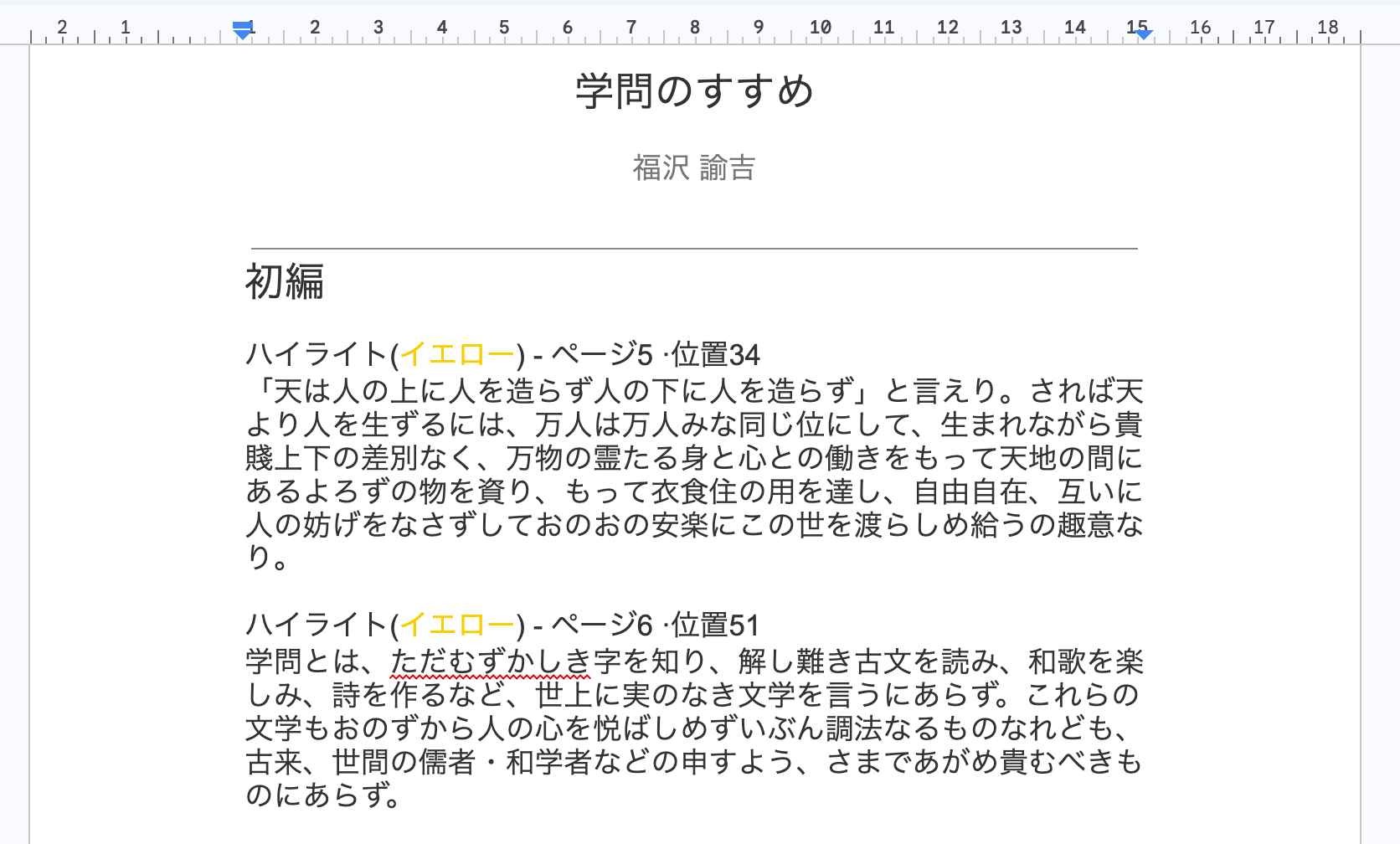
まずは、Kindleアプリからメールでエクスポートした「学問のすすめ」のハイライトをGoogleドキュメントで開きます。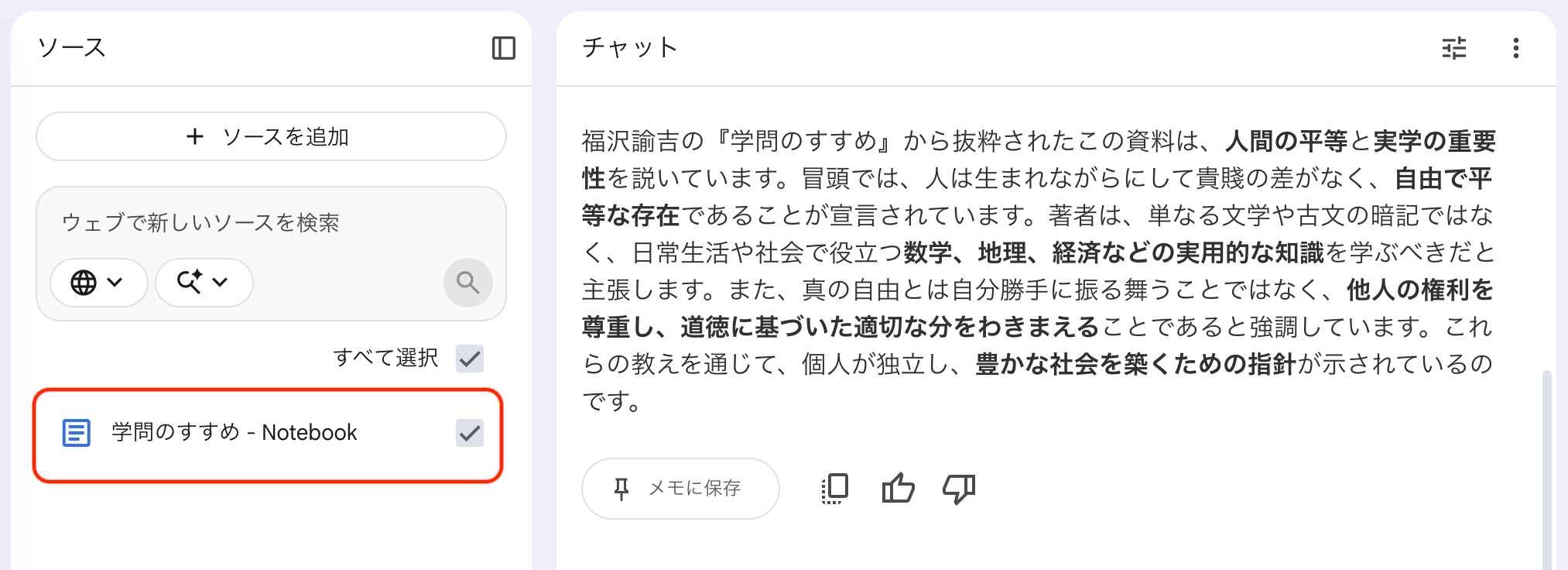
その後、NotebookLMにソースとして読み込ませ、以下のように指示しました。
【プロンプト】
この本の主要なポイントを3つに整理してください。
出力結果
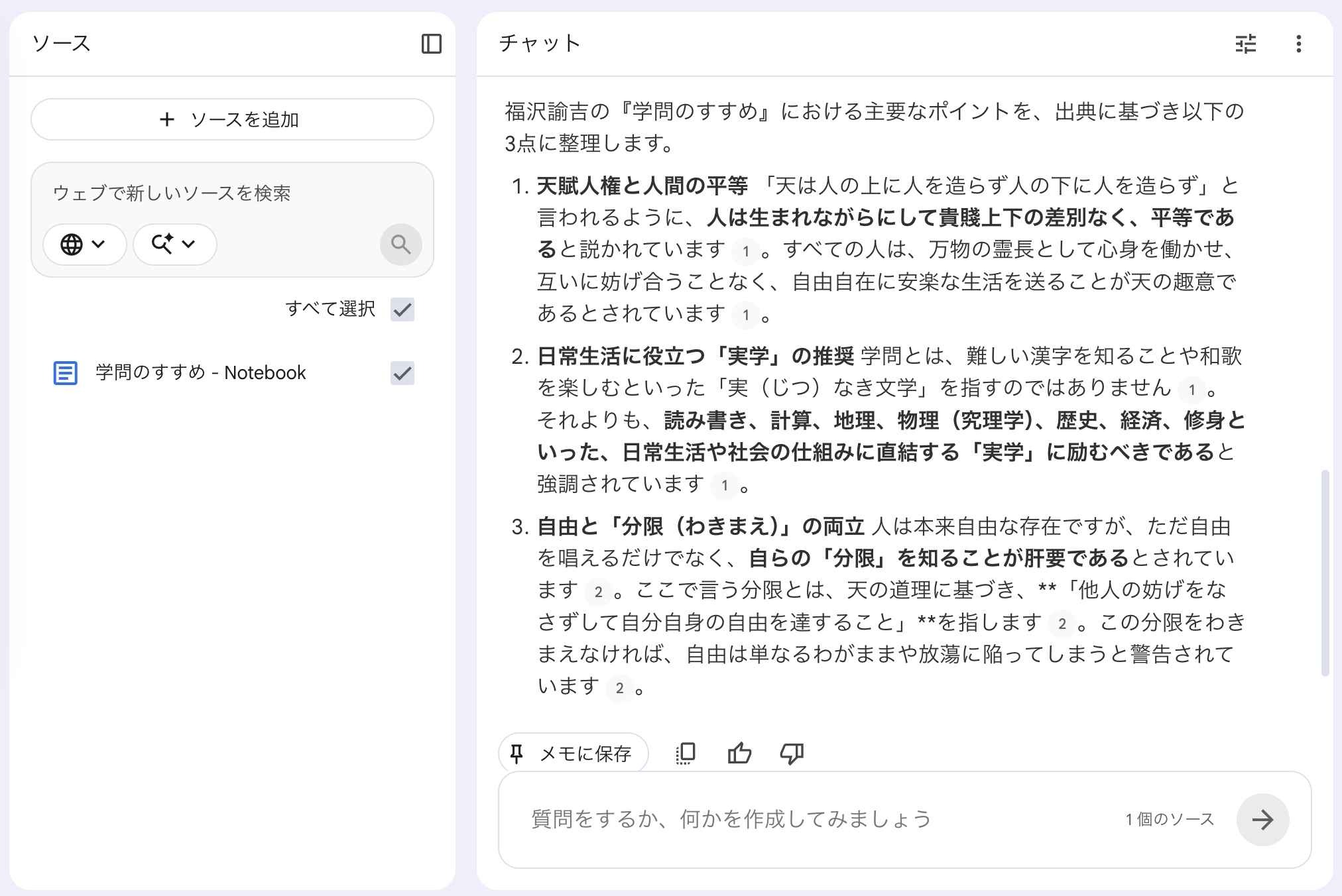
ステップ2|現代のビジネスやキャリア形成への適用をAIと壁打ち
続いて、より実践的な活用として、古典の名著の思想を現代の課題に落とし込めるかを検証します。
【プロンプト】
この本で紹介されている「日常生活に役立つ実学の推奨」という思想を、現代のビジネスパーソンがリスキリング(学び直し)やキャリア形成に適用する場合の具体的なアクションプランを提案してください。
出力結果
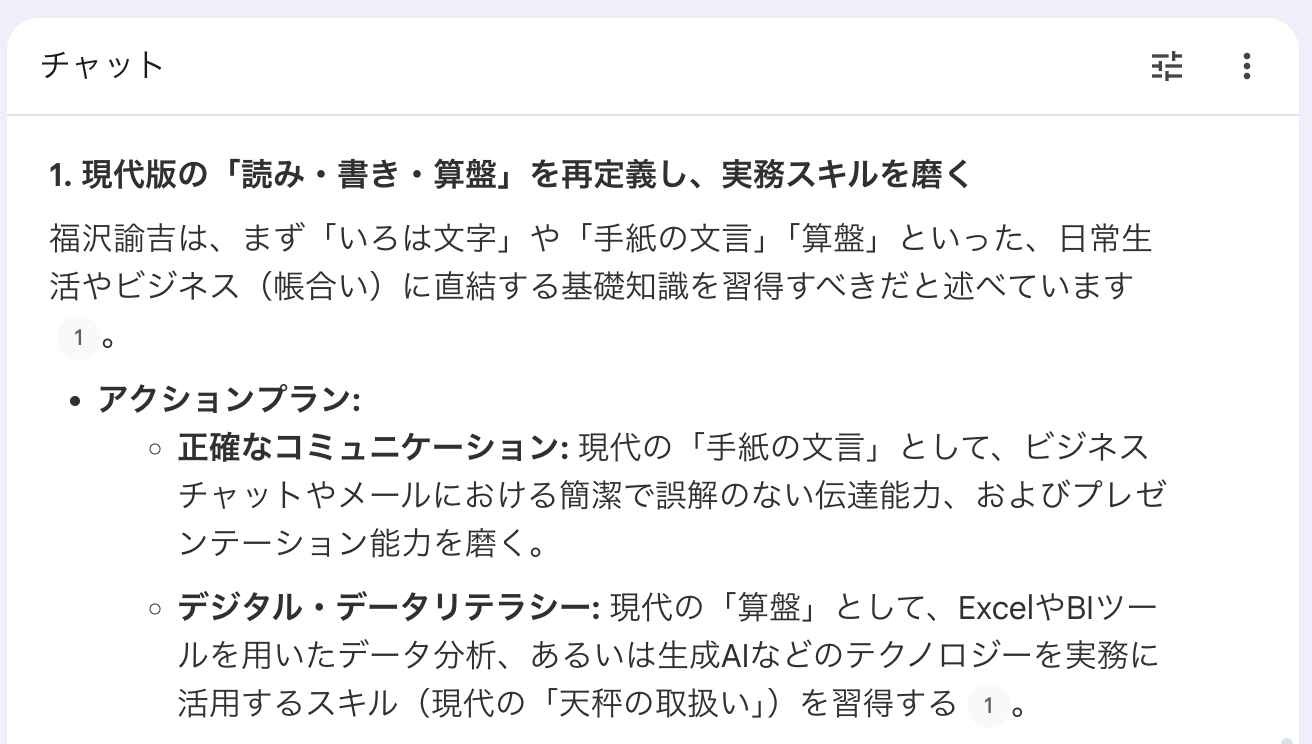
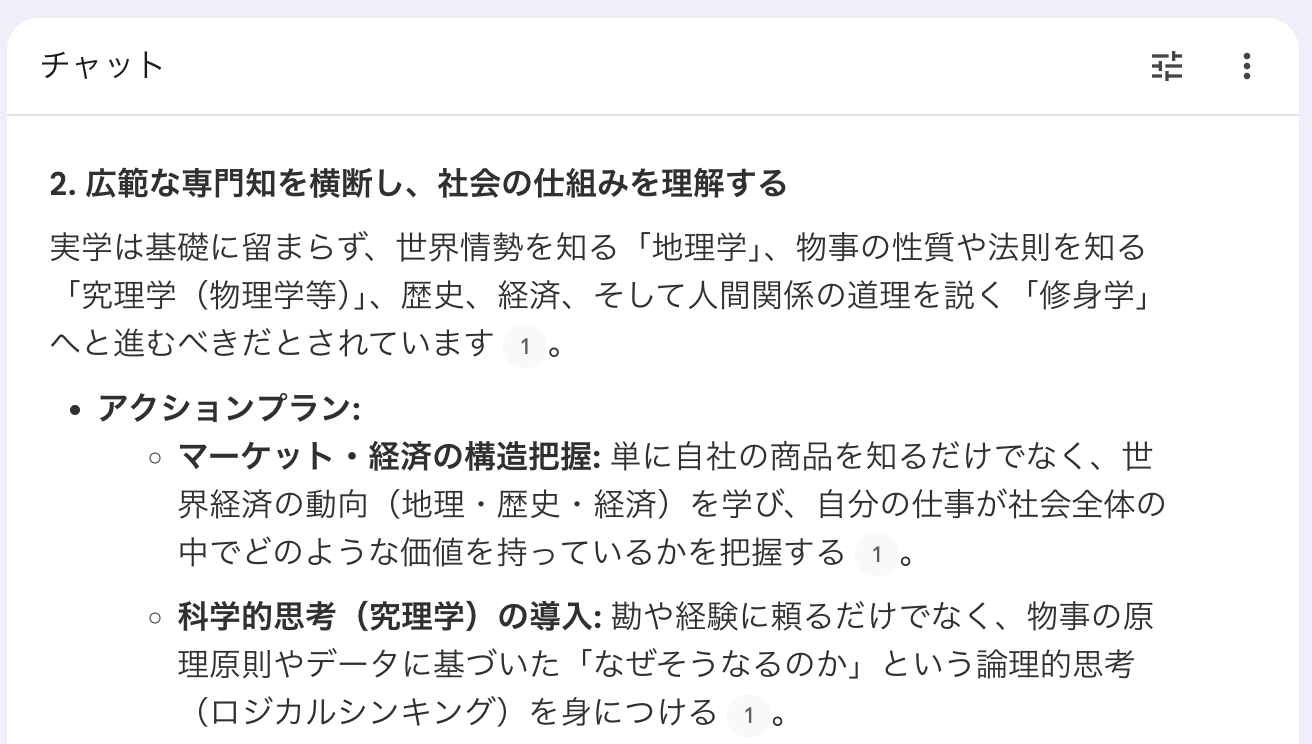
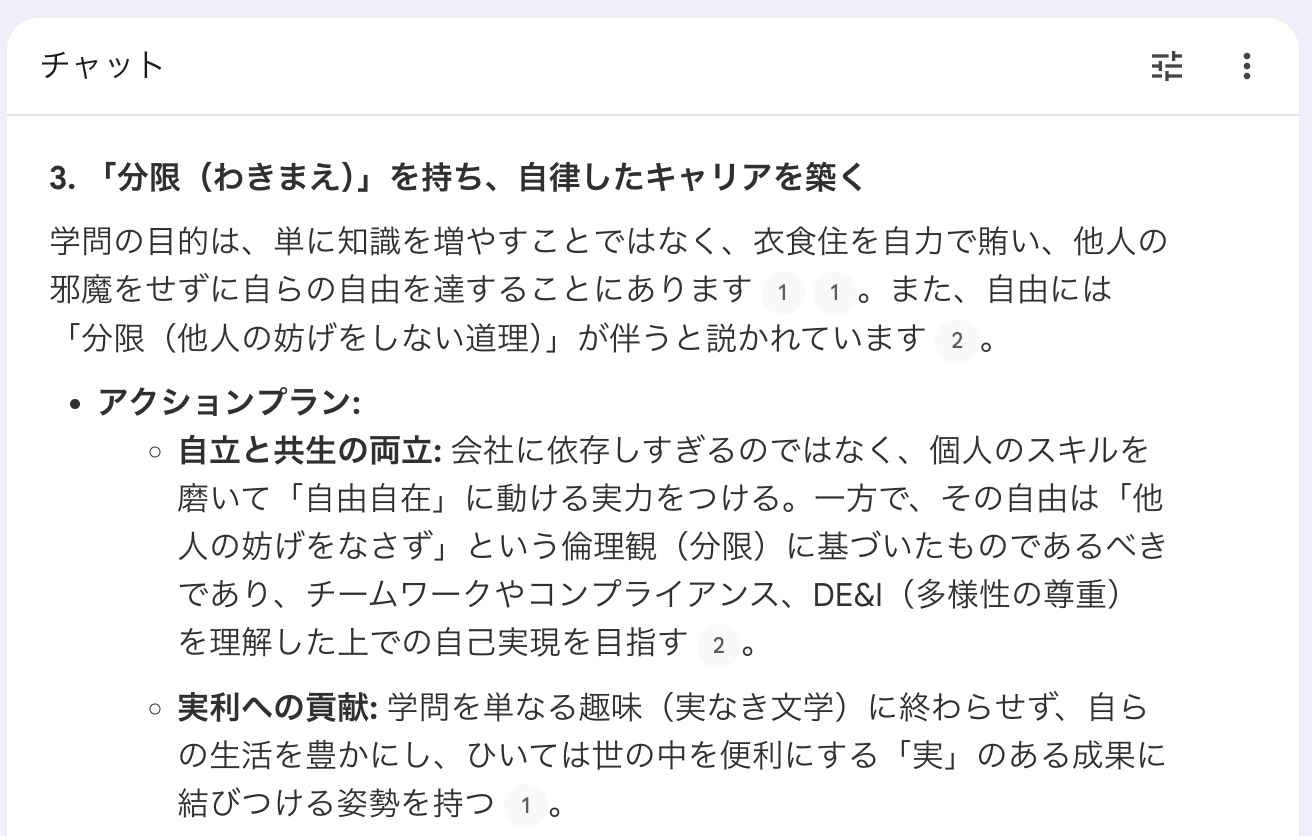
検証のまとめ
- 作業時間の削減効果
Googleドキュメントを読み込ませると、すぐに整理された回答が出力されました。手作業でのノート作成や構成検討と比較し、情報整理にかかる時間を削減できます。
- 要約の自然さと精度
難解な明治の文脈から核心が抽出されました。現代語訳の日本語も自然で、ソースに基づく情報としての精度は高いと感じます。
- 実務アイデアへの転用性
福沢諭吉の「実学」の思想を、現代の「生成AIやBIツールの活用」といったリスキリングの具体策へ昇華させました。実務の壁打ち相手としても実用可能ではないかと感じます。
👀 NotebookLMでKindleの読書内容をさらに活用するアイデア
NotebookLMの機能を使った移動中の音声学習や、複数書籍の比較分析、AIをコンサルタントに見立てた壁打ちなど、読書の価値を最大化するアイデアをご紹介します。
音声解説機能で移動中などに耳から復習する
NotebookLMの機能の中でも特にユニークなのが、取り込んだソースをもとにポッドキャストのような音声解説を生成してくれる「Audio Overview(オーディオオーバービュー)」機能です。
この機能を活用すれば、Kindleから取り込んだテキストデータを、まるで2人のパーソナリティがラジオ番組でその本について議論しているかのような音声コンテンツに変換できます。
モバイルアプリでは、生成した音声解説をオフライン再生用に保存したり、バックグラウンド再生したりできます。
通勤中の電車内や家事の合間に「耳から復習する」使い方とも相性がいい機能です。
関連記事:NotebookLMの「音声要約」機能とは?使い方やおすすめの活用法・実体験レビューを解説
1冊1ノートブックでの深掘りと、複数冊統合による比較分析を使い分ける
NotebookLMを運用する際のおすすめのアプローチとして、以下の2つを使い分ける方法が挙げられます。
- 1冊につき1つのノートブック
- 関連する複数冊を1つのノートブックにまとめる
1冊の理解を深めたい場合は、専用のノートブックを作成し、著者の意図や各章の詳細な要約を対話を通じて徹底的に深掘りするのが効果的です。
一方で、同じジャンルやテーマの書籍を複数冊読み終えた後は、それらのハイライトをすべて同じノートブックにアップロードしてみましょう。
「Aの本とBの本で、主張が対立している部分はどこか?」「3冊に共通している成功法則を抽出して」といったプロンプトを投げることで、AIが複数の文献を比較分析し、よりメタ的な視点からのインサイトを提供してくれます。
自身の課題をプロンプトに入力してコンサルタントのように活用する
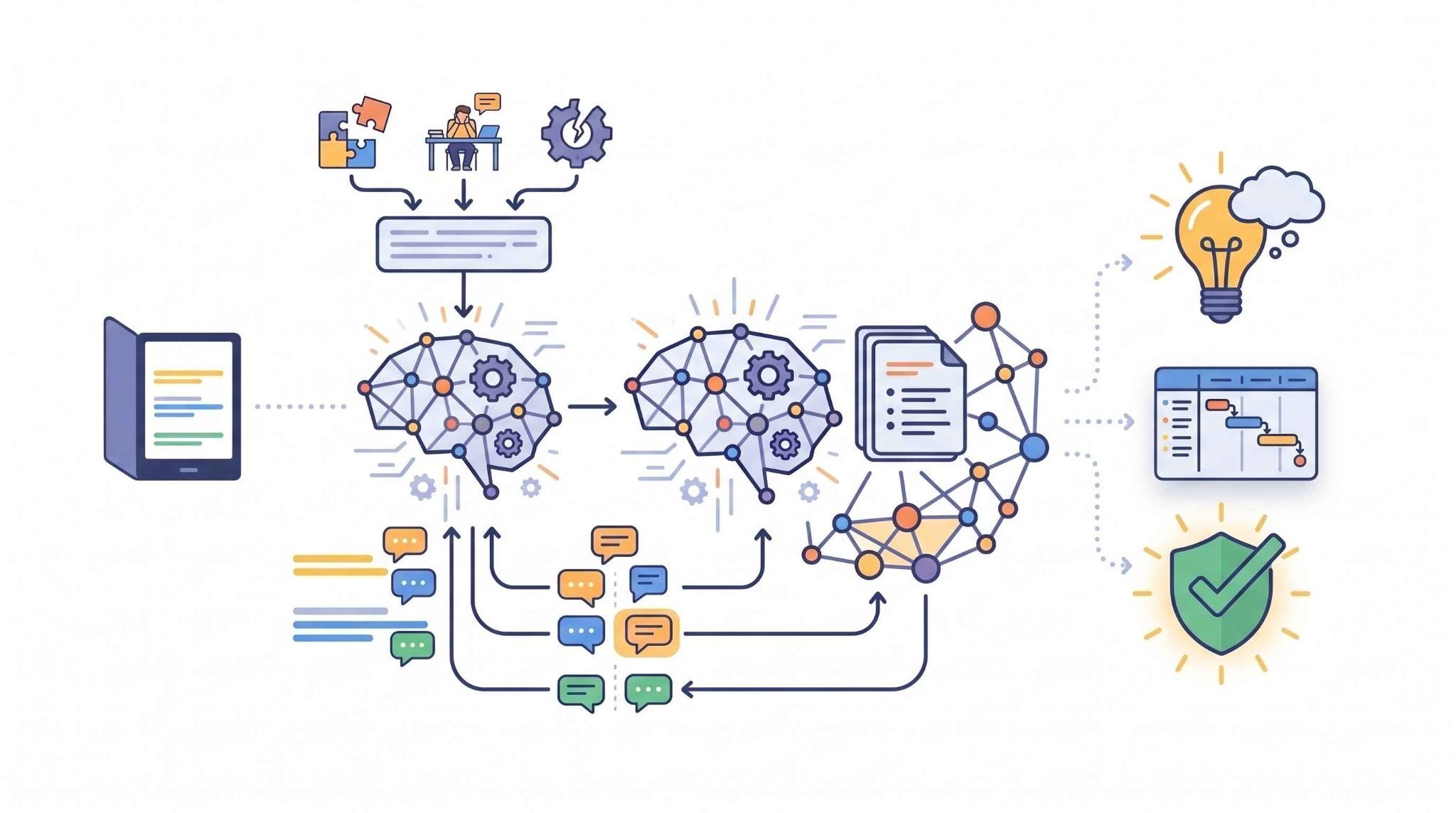
読書記録を単なる「まとめ」で終わらせないためには、NotebookLMを専門のコンサルタントに見立てて活用するのがおすすめです。
プロンプトを入力する際、書籍に関する質問だけでなく、
現在、自社商品の売上低迷に悩んでいます。この本の内容を踏まえて、どのような改善策が考えられますか?
といった形で、自分自身のリアルな課題をセットにして投げかけてみてください。
AIはアップロードされた書籍の知識ベースを参照しながら、あなたの課題に対する解決策を論理的に組み立てて回答してくれます。
自分が気づかなかった切り口や、書籍の理論を現実のトラブルシューティングに当てはめるプロセスをAIが代替してくれるため、心強いブレインストーミングのパートナーとなります。
⚠️ NotebookLMとKindleを組み合わせて使う際の注意点
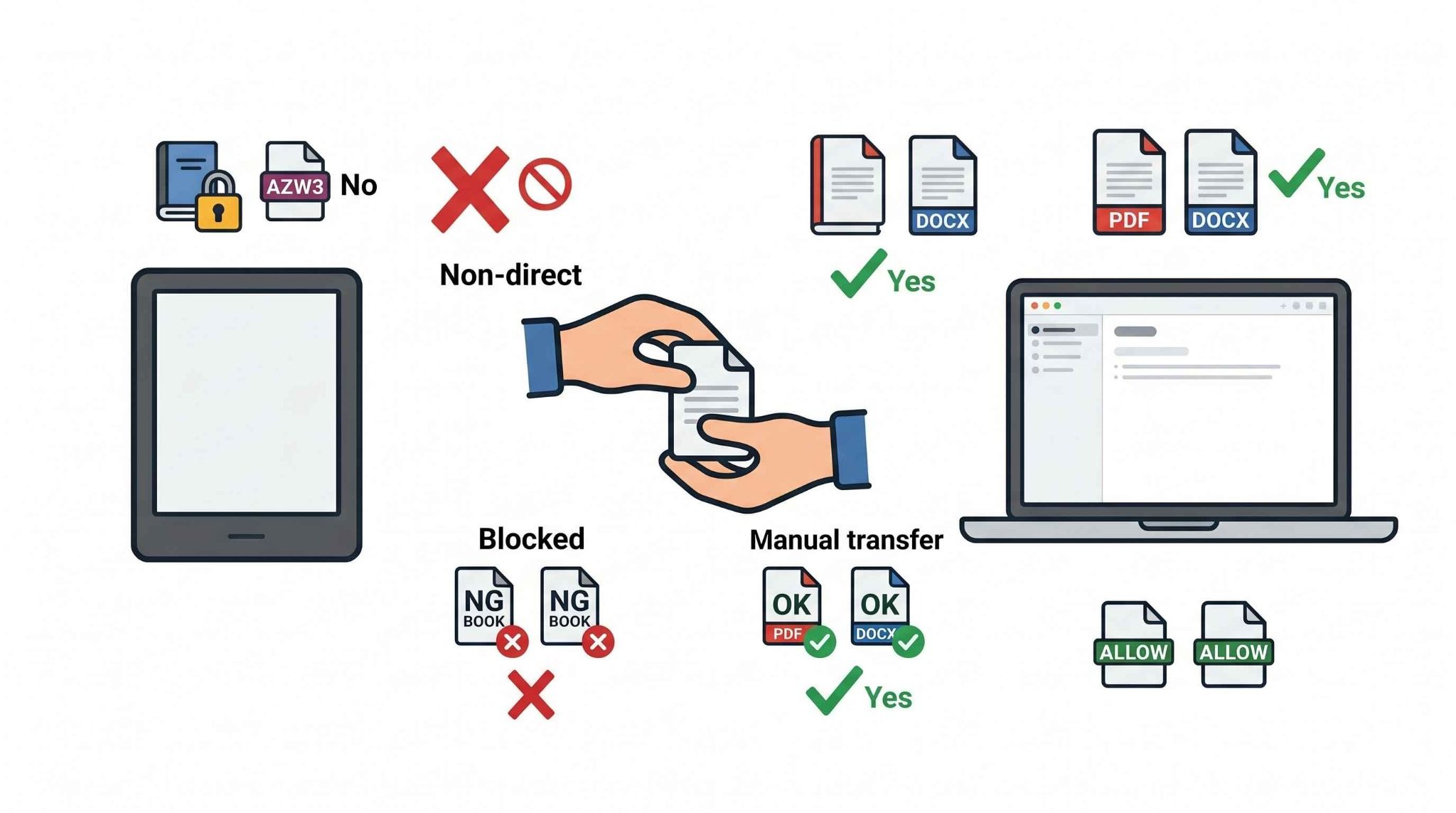
NotebookLMとKindleの組み合わせは非常に便利ですが、いくつか気を付けるべきポイントも存在します。
システム同士の公式な直接連携機能ではない点に留意する
前述のとおり、Kindleアプリのボタン一つでNotebookLMにデータが同期されるような、システム間の公式な連携機能は備わっていません。
あくまでKindleからデータを出力し、手動でNotebookLMにインポートするというアナログな橋渡しが必要になります。
そのため、完全な自動同期を期待していると、少し手間だと感じてしまうかもしれません。
しかし、一手間をかけることで、自分にとって本当に必要なハイライトやメモだけを厳選して、NotebookLMにソースとして取り込めるという利点もあります。
ノイズの少ない良質なデータソースを用意することが、AIから精度の高い回答を引き出すための重要なポイントとなりますので、情報整理の一環と捉えて運用することをおすすめします。
アップロード可能なファイル形式と制限について
NotebookLMに追加できるソースは、PDF、テキスト、Markdown、Googleドキュメント、Googleスライド、Googleスプレッドシート、Word、CSV、PowerPoint、ウェブURL、公開YouTube動画、音声ファイル、ePubなどです。
ただし、Kindle書籍そのものをそのまま読み込む前提ではなく、実際にはハイライトや抜粋、自分で整理したテキストやPDFとして取り込む形が現実的です。
なお、1つのノートブックに追加できるソースは最大50件、1ソースあたりは最大500,000語、アップロードファイルは200MBまでとなっています。
🚩 まとめ
Kindleで線を引いたハイライトや心に残ったメモを、NotebookLMというAIツールと掛け合わせることで、読書体験は「インプット」から「対話とアウトプット」へと進化します。
要約の作成から実務への応用、さらには音声での復習まで、AIがあなたの知識の定着を強力にサポートしてくれます。
公式な直接連携はないものの、テキストやPDFを通じたデータの受け渡しは非常にシンプルです。
ぜひ一度、お気に入りの一冊のハイライトを取り込んで、自分だけのナレッジベースを構築してみてはいかがでしょうか。
⚙️ Yoomでできること
Yoomは、日々の業務で利用するさまざまなSaaSやアプリケーションを連携し、定型業務を自動化できる強力なプラットフォームです。
情報整理やドキュメント作成の分野においても、AIを用いたテキスト分類や要約のアクションを組み込むことで、手作業による転記ミスや時間のロスを防ぐことが可能になります。
情報管理の効率をさらに一段階引き上げたい方は、以下のテンプレートを利用して、自動化の第一歩を踏み出してみてください。
■概要Webフォームに届く多様な問い合わせを、担当部署ごとに手動で仕分け、共有する作業は想像以上に負担がかかるものです。対応の遅れが顧客満足度の低下に繋がることも少なくありません。このワークフローを活用すれば、Googleフォームから送信された内容をAIが迅速に解析し、最適なSlackチャンネルへ自動で通知します。人力での振り分け作業を介さず、適切な部署へ迅速に情報が届くため、スムーズな顧客対応を実現できます。
■このテンプレートをおすすめする方- Googleフォームで受け付けた問い合わせを、手作業で各部署へ転記・共有しているカスタマーサポート担当者の方
- Slackを活用しており、問い合わせ内容に応じて特定のチャンネルへ自動で情報を集約したいと考えているチームリーダーの方
- Webフォームからのリード獲得後、AIを活用して迅速に初動対応を行い、営業活動の効率化を図りたい経営者の方
■このテンプレートを使うメリット- Googleフォームに回答が届くと同時にAIが内容を分類するため、担当者による仕分けの工数を削減し、本来の業務に集中できます。
- 問い合わせ内容をAIが解析し、指定のSlackチャンネルへ自動で通知を行うため、緊急度の高い案件の見落としを防ぎます。
■フローボットの流れ- はじめに、GoogleフォームとSlackをYoomと連携します。
- 次に、トリガーでGoogleフォームを選択し、「回答が送信されたら」というアクションを設定します。
- 最後に、送信された内容を判定し、マニュアルに記載されているチャンネルに宛に通知を行うためのマニュアル(指示)を作成し、Slackのチャンネルにメッセージを送るアクションを使用ツールとして設定します。
※「トリガー」:フロー起動のきっかけとなるアクション、「オペレーション」:トリガー起動後、フロー内で処理を行うアクション
■このワークフローのカスタムポイント- AIワーカーの設定では、Googleフォームのどの項目を元に分類を行うか、どのような基準でSlackのチャンネルを使い分けるかといった指示内容を詳細に設定してください。
- Slackへの通知内容をカスタマイズすることで、問い合わせの要約や回答期日の目安などを併せて通知することも可能です。
■注意事項- Googleフォーム、SlackのそれぞれとYoomを連携してください。AIワーカー内で使用するツール(アプリ)についてもマイアプリ連携が必要です。
- トリガーは5分、10分、15分、30分、60分の間隔で起動間隔を選択できます。
- プランによって最短の起動間隔が異なりますので、ご注意ください。
- Googleフォームをトリガーとして使用した際の回答内容を取得する方法は「Googleフォームトリガーで、回答内容を取得する方法」を参照ください。
- AIワーカーの基本設定は「【AIワーカー】基本的な設定方法」をご参照ください。
- AIワーカーの同時実行数・作成可能なAIワーカー数・利用可能なAIモデルはご契約中のプランによって異なります。
- AIワーカー内でご利用いただけるアプリやオペレーション等はフローボットの利用制限と同様です。
- AIワーカーは、テスト実行でも本番実行と同様にタスクを消費しますのでご注意ください。詳細は「【AIワーカー】タスク実行数の計算方法」ご参照ください。
- AIワーカーはマニュアルを詳細に設定することで適切な処理を実行しやすくなります。詳細は「【AIワーカー】マニュアルの作成方法」をご参照ください。
■概要Google Driveに保存される動画が増えるにつれて、その内容を一つひとつ確認し、整理する作業に時間を要していませんか。手作業での動画分析は手間がかかるだけでなく、情報の見落としにも繋がりかねません。このワークフローを活用すれば、Google Driveに新しい動画が追加されると、AIが自動で動画を分析し、内容の分類や要約をSlackへ通知するため、動画コンテンツの管理を効率化できます。■このテンプレートをおすすめする方- Google Driveに保存した大量の動画の管理や内容把握に手間を感じている方
- AIを活用した動画分析を自動化し、コンテンツの活用を促進したいと考えている方
- 動画内容の要約や文字起こしを手作業で行っており、情報共有の迅速化を図りたい方
■このテンプレートを使うメリット- Google Driveへの動画追加を起点にAIが内容を分析し通知するため、これまで手作業で行っていた確認や分類の時間を短縮できます。
- AIが一定の基準で動画内容の要約や分類を行うため、担当者による内容把握のばらつきを防ぎ、業務の属人化削減に繋がります。
■フローボットの流れ- はじめに、Google Drive、Gemini、SlackをYoomと連携します。
- 次に、トリガーでGoogle Driveを選択し、「特定のフォルダ内に新しくファイル・フォルダが作成されたら」というアクションを設定します。
- 続けて、オペレーションでGoogle Driveの「ファイルをダウンロードする」アクションを設定します。
- 最後に、オペレーションでAIワーカーを設定し、ダウンロードした動画の内容を自動で分類・要約し、結果を通知するためのマニュアル(指示)を作成します。
※「トリガー」:フロー起動のきっかけとなるアクション、「オペレーション」:トリガー起動後、フロー内で処理を行うアクション
■このワークフローのカスタムポイント- Google Driveのトリガー設定では、動画のアップロードを検知したいフォルダを任意で設定してください。
- AIワーカーでは、動画を分析するGeminiのモデルや分析結果を通知するSlackのチャンネルなどを任意で設定できます。また、AIへの指示(プロンプト)も自由にカスタマイズが可能です。
■注意事項- Google Drive、Gemini、SlackのそれぞれとYoomを連携してください。AIワーカー内で使用するツール(アプリ)についてもマイアプリ連携が必要です。
- トリガーは5分、10分、15分、30分、60分の間隔で起動間隔を選択できます。
- プランによって最短の起動間隔が異なりますので、ご注意ください。
- ダウンロード可能なファイル容量は最大300MBまでです。アプリの仕様によっては300MB未満になる可能性があるので、ご注意ください。
- トリガー、各オペレーションでの取り扱い可能なファイル容量の詳細は「ファイルの容量制限について」をご参照ください。
- AIワーカーの基本設定は「【AIワーカー】基本的な設定方法」をご参照ください。
- AIワーカーの同時実行数・作成可能なAIワーカー数・利用可能なAIモデルはご契約中のプランによって異なります。
- AIワーカー内でご利用いただけるアプリやオペレーション等はフローボットの利用制限と同様です。
- AIワーカーは、テスト実行でも本番実行と同様にタスクを消費しますのでご注意ください。詳細は「【AIワーカー】タスク実行数の計算方法」ご参照ください。
- AIワーカーはマニュアルを詳細に設定することで適切な処理を実行しやすくなります。詳細は「【AIワーカー】マニュアルの作成方法」をご参照ください。

- Googleフォームで受け付けた問い合わせを、手作業で各部署へ転記・共有しているカスタマーサポート担当者の方
- Slackを活用しており、問い合わせ内容に応じて特定のチャンネルへ自動で情報を集約したいと考えているチームリーダーの方
- Webフォームからのリード獲得後、AIを活用して迅速に初動対応を行い、営業活動の効率化を図りたい経営者の方
- Googleフォームに回答が届くと同時にAIが内容を分類するため、担当者による仕分けの工数を削減し、本来の業務に集中できます。
- 問い合わせ内容をAIが解析し、指定のSlackチャンネルへ自動で通知を行うため、緊急度の高い案件の見落としを防ぎます。
- はじめに、GoogleフォームとSlackをYoomと連携します。
- 次に、トリガーでGoogleフォームを選択し、「回答が送信されたら」というアクションを設定します。
- 最後に、送信された内容を判定し、マニュアルに記載されているチャンネルに宛に通知を行うためのマニュアル(指示)を作成し、Slackのチャンネルにメッセージを送るアクションを使用ツールとして設定します。
■このワークフローのカスタムポイント
- AIワーカーの設定では、Googleフォームのどの項目を元に分類を行うか、どのような基準でSlackのチャンネルを使い分けるかといった指示内容を詳細に設定してください。
- Slackへの通知内容をカスタマイズすることで、問い合わせの要約や回答期日の目安などを併せて通知することも可能です。
- Googleフォーム、SlackのそれぞれとYoomを連携してください。AIワーカー内で使用するツール(アプリ)についてもマイアプリ連携が必要です。
- トリガーは5分、10分、15分、30分、60分の間隔で起動間隔を選択できます。
- プランによって最短の起動間隔が異なりますので、ご注意ください。
- Googleフォームをトリガーとして使用した際の回答内容を取得する方法は「Googleフォームトリガーで、回答内容を取得する方法」を参照ください。
- AIワーカーの基本設定は「【AIワーカー】基本的な設定方法」をご参照ください。
- AIワーカーの同時実行数・作成可能なAIワーカー数・利用可能なAIモデルはご契約中のプランによって異なります。
- AIワーカー内でご利用いただけるアプリやオペレーション等はフローボットの利用制限と同様です。
- AIワーカーは、テスト実行でも本番実行と同様にタスクを消費しますのでご注意ください。詳細は「【AIワーカー】タスク実行数の計算方法」ご参照ください。
- AIワーカーはマニュアルを詳細に設定することで適切な処理を実行しやすくなります。詳細は「【AIワーカー】マニュアルの作成方法」をご参照ください。

- Google Driveに保存した大量の動画の管理や内容把握に手間を感じている方
- AIを活用した動画分析を自動化し、コンテンツの活用を促進したいと考えている方
- 動画内容の要約や文字起こしを手作業で行っており、情報共有の迅速化を図りたい方
- Google Driveへの動画追加を起点にAIが内容を分析し通知するため、これまで手作業で行っていた確認や分類の時間を短縮できます。
- AIが一定の基準で動画内容の要約や分類を行うため、担当者による内容把握のばらつきを防ぎ、業務の属人化削減に繋がります。
- はじめに、Google Drive、Gemini、SlackをYoomと連携します。
- 次に、トリガーでGoogle Driveを選択し、「特定のフォルダ内に新しくファイル・フォルダが作成されたら」というアクションを設定します。
- 続けて、オペレーションでGoogle Driveの「ファイルをダウンロードする」アクションを設定します。
- 最後に、オペレーションでAIワーカーを設定し、ダウンロードした動画の内容を自動で分類・要約し、結果を通知するためのマニュアル(指示)を作成します。
■このワークフローのカスタムポイント
- Google Driveのトリガー設定では、動画のアップロードを検知したいフォルダを任意で設定してください。
- AIワーカーでは、動画を分析するGeminiのモデルや分析結果を通知するSlackのチャンネルなどを任意で設定できます。また、AIへの指示(プロンプト)も自由にカスタマイズが可能です。
- Google Drive、Gemini、SlackのそれぞれとYoomを連携してください。AIワーカー内で使用するツール(アプリ)についてもマイアプリ連携が必要です。
- トリガーは5分、10分、15分、30分、60分の間隔で起動間隔を選択できます。
- プランによって最短の起動間隔が異なりますので、ご注意ください。
- ダウンロード可能なファイル容量は最大300MBまでです。アプリの仕様によっては300MB未満になる可能性があるので、ご注意ください。
- トリガー、各オペレーションでの取り扱い可能なファイル容量の詳細は「ファイルの容量制限について」をご参照ください。
- AIワーカーの基本設定は「【AIワーカー】基本的な設定方法」をご参照ください。
- AIワーカーの同時実行数・作成可能なAIワーカー数・利用可能なAIモデルはご契約中のプランによって異なります。
- AIワーカー内でご利用いただけるアプリやオペレーション等はフローボットの利用制限と同様です。
- AIワーカーは、テスト実行でも本番実行と同様にタスクを消費しますのでご注意ください。詳細は「【AIワーカー】タスク実行数の計算方法」ご参照ください。
- AIワーカーはマニュアルを詳細に設定することで適切な処理を実行しやすくなります。詳細は「【AIワーカー】マニュアルの作成方法」をご参照ください。
プログラミング知識なしで手軽に構築できます。




