









・
【動画生成AI Sora 完全ガイド】PR動画作成にどこまで使えるか実際に試してみた

AI技術の進化はとどまることを知らず、文章や画像生成する時代を経て、いよいよ本格的な「動画生成」が実用化のフェーズに入ってきました。
中でも世界中から熱い視線を集めているのが、OpenAIが発表した「Sora」です。
たった数行のテキストを入力するだけで、まるでプロが撮影したかのようなリアルで美しい映像を作り出すことができるこのツールは、ビジネスの現場にどのような変革をもたらすのでしょうか。
本記事では、Soraの基本的な概要や機能、料金体系といった基礎知識から、実際にPR動画の作成を試みた検証結果までを詳しく解説していきます!
🔍Soraが生成する動画の特徴

「Sora(ソラ)」は、対話型AI「ChatGPT」の開発元として知られるOpenAI社が手掛けた、テキスト指示から高品質な動画を自動生成するAIモデルです。
ユーザーが頭の中に思い描いた情景を文章にして入力するだけで、その内容をAIが深く理解し、5秒〜25秒程度の滑らかな映像として出力してくれます。
このSoraが従来の動画生成AIと一線を画している最大の理由は、「現実世界の物理法則をシミュレーションする能力」に長けている点にあります。
単に指定された物体を画面上に配置して動かすだけでなく、光の反射や影の落ち方、水面の波紋、風になびく衣服の動きなどを、驚くほど正確に再現することが可能です。そのため、AI特有の不自然さや違和感が少なく、まるで実写映画のワンシーンを見ているかのような没入感のある映像を生み出せます。
さらに、表現の幅も非常に広く、写実的な実写風の映像から、温かみのある3Dアニメーション調、幻想的な水彩画風、レトロなフィルム調など、プロンプトの指定次第で多彩なスタイルを自在に切り替えることが可能です。
✅Soraの主な機能

Soraには単なる動画生成にとどまらない、クリエイターの要求に応える多彩な機能が備わっています。実務で特に役立つ優れた描写力や編集機能の特徴をご紹介します。
①一貫性を保つ描写力
従来のAI動画生成では、時間が経過するにつれて人物の顔が変わってしまったり、背景の構造が崩れてしまうことが少なくありませんでした。
一方、Soraはカメラがパン(横移動)したり被写体が一時的に画面外に出たりしても、その人物や背景の特徴を一定期間“記憶”して再登場する描写に反映しやすい設計になっています。そのため、ショット単位で見ると比較的一貫性が保たれやすく、ストーリー性のある映像制作に適しています。
②RemixやBlendなど柔軟な動画編集機能
既存の画像や動画をベースにした高度な編集機能も充実しています。
自社の商品画像を入力して「背景をリゾート地に変更してカメラをズームインさせる」といった指示を出せるほか、「Remix」機能を使えば、動画内の動画内の特定の要素(背景、キャラクター、照明など)だけを自然に置き換えたり、削除したりすることが可能です。
さらに、「Blend」機能を活用すれば、全く異なる二つの動画クリップをシームレスに繋ぎ合わせ、一つの滑らかな映像作品に仕上げることも可能です。
③ 映像と音声の自動同期
映像の雰囲気に合わせて自動で音声やBGM、環境音などを生成し、映像と同期させる機能が備わっています。
シーンに合わせた効果音や環境音、場合によってはキャラクターのセリフまでを映像と大きくずれることなく生成できるため、無音の映像に後から別途音を足す手間を大幅に省け、生成直後から一定の完成度を持つ動画コンテンツとして活用しやすくなっています。
その結果、映像と音声の両面からクリエイターの作業を効率化し、より短時間で完成度の高い動画制作をサポートできます。
⭐Yoomは動画生成業務を自動化できます
SoraのようなAIツールを活用することで、質の高い動画コンテンツを驚くべきスピードで制作できるようになりました。そこで、「AI単体でこれほど便利なのに、なぜYoomのような業務自動化ツールを組み合わせる必要があるのか?」と疑問に思う方もいらっしゃるかもしれません。
その答えは、動画を生成した「後」に発生する周辺業務に多くの手作業が残されているからです。たとえば、データの移動や情報共有といった一連のプロセスです。そこでYoomを導入し、これらの点在する業務プロセスをシームレスに連携させることが非常に重要になります。
[Yoomとは]
以下のような自動化が可能です。
気になる方はぜひチェックしてみてくださいね👀
■概要YouTubeチャンネルに新しい動画を公開した後、X(Twitter)での告知投稿を手間に感じていませんか。毎回投稿文を考えるのが負担であったり、投稿自体を忘れてしまったりすることもあるかもしれません。このワークフローを活用すれば、指定したYouTubeのチャンネルで動画が公開されると自動でAIが最適な投稿文を生成し、X(Twitter)へ投稿までを行うため、YouTube動画を再活用した効率的なSNS運用を実現できます。■このテンプレートをおすすめする方- YouTube動画の公開後、X(Twitter)への告知投稿を自動化したいチャンネル運営者の方
- YouTube動画の再活用を通じて、SNSでのエンゲージメントを高めたいコンテンツ担当者の方
- SNS投稿の作成にかかる時間を短縮し、より創造的な業務に集中したいマーケターの方
■このテンプレートを使うメリット- 動画公開から告知投稿までが自動化されるため、これまでSNS運用に費やしていた作業時間を削減できます。
- AIが投稿文を生成することで、投稿内容の品質を一定に保つことができ、投稿忘れなどのヒューマンエラーを防ぎます。
■フローボットの流れ- はじめに、X(Twitter)とYoutube Data APIをYoomと連携します。
- 次に、トリガーでYoutube Data APIを選択し、「YouTubeチャンネルで最新の動画が公開されたら」というアクションを設定します。
- 最後に、オペレーションでAIワーカーを起動し、公開された動画情報をもとにSNSへの投稿を最適化し X(Twitter) に投稿するためのマニュアル(指示)を作成します。
※「トリガー」:フロー起動のきっかけとなるアクション、「オペレーション」:トリガー起動後、フロー内で処理を行うアクション
■このワークフローのカスタムポイント- Youtube Data APIのトリガー設定では、動画の公開を検知したいYouTubeチャンネルIDを任意で設定してください。
- AIワーカーの設定では、投稿文の生成に使用するAIモデルを任意で選択し、動画のタイトルや概要をもとにどのようなポストを作成してほしいかなど、指示(プロンプト)を自由にカスタマイズしてください。
■注意事項- YouTube Data API、X(Twitter)のそれぞれとYoomを連携してください。AIワーカー内で使用するツール(アプリ)についてもマイアプリ連携が必要です。
- トリガーは5分、10分、15分、30分、60分の間隔で起動間隔を選択できます。
- プランによって最短の起動間隔が異なりますので、ご注意ください。
- AIワーカーの基本設定は「【AIワーカー】基本的な設定方法」をご参照ください。
- AIワーカーの同時実行数・作成可能なAIワーカー数・利用可能なAIモデルはご契約中のプランによって異なります。
- AIワーカー内でご利用いただけるアプリやオペレーション等はフローボットの利用制限と同様です。
- AIワーカーは、テスト実行でも本番実行と同様にタスクを消費しますのでご注意ください。詳細は「【AIワーカー】タスク実行数の計算方法」ご参照ください。
- AIワーカーはマニュアルを詳細に設定することで適切な処理を実行しやすくなります。詳細は「【AIワーカー】マニュアルの作成方法」をご参照ください。
■概要競合調査や情報収集のためにYouTubeの動画を定期的に確認し、その内容を手作業でまとめる作業に時間を要していませんか。このワークフローは、指定したキーワードに関連する動画がYouTubeに投稿されると自動で検知し、GeminiのAIが動画を分析してGoogle スプレッドシートに記録するプロセスを自動化します。手作業による動画分析の手間を省き、効率的な情報収集を実現します。■このテンプレートをおすすめする方- 競合や市場の動向を把握するため、YouTubeの動画を常にチェックしているマーケティング担当者の方
- Geminiを活用し、YouTube動画の分析を効率化したいと考えている方
- 動画コンテンツからの情報収集を自動化し、リサーチ業務の生産性を高めたいと考えている方
■このテンプレートを使うメリット- 指定したキーワードの動画が投稿されると自動で分析が実行されるため、手動での検索や内容確認に費やしていた時間を短縮できます
- AIへの指示をあらかじめ設定しておくことで、分析の基準が統一され、担当者による判断のブレがなくなり、属人化を防ぎます
■フローボットの流れ- はじめに、Google スプレッドシートとYouTube Data APIをYoomと連携します
- 次に、トリガーでYouTube Data APIを選択し、「特定のキーワードに一致する動画が公開されたら」というアクションを設定します
- 最後に、オペレーションでAIワーカーを起動し、取得したYouTube動画の分析やカテゴリ判定などを行ってGoogle スプレッドシートに記録するためのマニュアル(指示)を作成します
■このワークフローのカスタムポイント- YouTube Data APIのトリガー設定では、監視対象としたい検索キーワードを任意で設定してください。競合の製品名や特定のトピックなどを設定することが可能です
- AIワーカーでは、Gemini 3-Flashなど任意のAIモデルを選択し、動画の要約やポジネガ判定、キーワードの抽出など、目的に合わせた指示(プロンプト)を自由に設定してください
■注意事項- YouTube Data API、Google スプレッドシートのそれぞれとYoomを連携してください。AIワーカー内で使用するツール(アプリ)についてもマイアプリ連携が必要です。
- トリガーは5分、10分、15分、30分、60分の間隔で起動間隔を選択できます。
- プランによって最短の起動間隔が異なりますので、ご注意ください。
- AIワーカーの基本設定は「【AIワーカー】基本的な設定方法」をご参照ください。
- AIワーカーの同時実行数・作成可能なAIワーカー数・利用可能なAIモデルはご契約中のプランによって異なります。
- AIワーカー内でご利用いただけるアプリやオペレーション等はフローボットの利用制限と同様です。
- AIワーカーは、テスト実行でも本番実行と同様にタスクを消費しますのでご注意ください。詳細は「【AIワーカー】タスク実行数の計算方法」ご参照ください。
- AIワーカーはマニュアルを詳細に設定することで適切な処理を実行しやすくなります。詳細は「【AIワーカー】マニュアルの作成方法」をご参照ください。


- YouTube動画の公開後、X(Twitter)への告知投稿を自動化したいチャンネル運営者の方
- YouTube動画の再活用を通じて、SNSでのエンゲージメントを高めたいコンテンツ担当者の方
- SNS投稿の作成にかかる時間を短縮し、より創造的な業務に集中したいマーケターの方
- 動画公開から告知投稿までが自動化されるため、これまでSNS運用に費やしていた作業時間を削減できます。
- AIが投稿文を生成することで、投稿内容の品質を一定に保つことができ、投稿忘れなどのヒューマンエラーを防ぎます。
- はじめに、X(Twitter)とYoutube Data APIをYoomと連携します。
- 次に、トリガーでYoutube Data APIを選択し、「YouTubeチャンネルで最新の動画が公開されたら」というアクションを設定します。
- 最後に、オペレーションでAIワーカーを起動し、公開された動画情報をもとにSNSへの投稿を最適化し X(Twitter) に投稿するためのマニュアル(指示)を作成します。
■このワークフローのカスタムポイント
- Youtube Data APIのトリガー設定では、動画の公開を検知したいYouTubeチャンネルIDを任意で設定してください。
- AIワーカーの設定では、投稿文の生成に使用するAIモデルを任意で選択し、動画のタイトルや概要をもとにどのようなポストを作成してほしいかなど、指示(プロンプト)を自由にカスタマイズしてください。
- YouTube Data API、X(Twitter)のそれぞれとYoomを連携してください。AIワーカー内で使用するツール(アプリ)についてもマイアプリ連携が必要です。
- トリガーは5分、10分、15分、30分、60分の間隔で起動間隔を選択できます。
- プランによって最短の起動間隔が異なりますので、ご注意ください。
- AIワーカーの基本設定は「【AIワーカー】基本的な設定方法」をご参照ください。
- AIワーカーの同時実行数・作成可能なAIワーカー数・利用可能なAIモデルはご契約中のプランによって異なります。
- AIワーカー内でご利用いただけるアプリやオペレーション等はフローボットの利用制限と同様です。
- AIワーカーは、テスト実行でも本番実行と同様にタスクを消費しますのでご注意ください。詳細は「【AIワーカー】タスク実行数の計算方法」ご参照ください。
- AIワーカーはマニュアルを詳細に設定することで適切な処理を実行しやすくなります。詳細は「【AIワーカー】マニュアルの作成方法」をご参照ください。
- 競合や市場の動向を把握するため、YouTubeの動画を常にチェックしているマーケティング担当者の方
- Geminiを活用し、YouTube動画の分析を効率化したいと考えている方
- 動画コンテンツからの情報収集を自動化し、リサーチ業務の生産性を高めたいと考えている方
- 指定したキーワードの動画が投稿されると自動で分析が実行されるため、手動での検索や内容確認に費やしていた時間を短縮できます
- AIへの指示をあらかじめ設定しておくことで、分析の基準が統一され、担当者による判断のブレがなくなり、属人化を防ぎます
- はじめに、Google スプレッドシートとYouTube Data APIをYoomと連携します
- 次に、トリガーでYouTube Data APIを選択し、「特定のキーワードに一致する動画が公開されたら」というアクションを設定します
- 最後に、オペレーションでAIワーカーを起動し、取得したYouTube動画の分析やカテゴリ判定などを行ってGoogle スプレッドシートに記録するためのマニュアル(指示)を作成します
- YouTube Data APIのトリガー設定では、監視対象としたい検索キーワードを任意で設定してください。競合の製品名や特定のトピックなどを設定することが可能です
- AIワーカーでは、Gemini 3-Flashなど任意のAIモデルを選択し、動画の要約やポジネガ判定、キーワードの抽出など、目的に合わせた指示(プロンプト)を自由に設定してください
- YouTube Data API、Google スプレッドシートのそれぞれとYoomを連携してください。AIワーカー内で使用するツール(アプリ)についてもマイアプリ連携が必要です。
- トリガーは5分、10分、15分、30分、60分の間隔で起動間隔を選択できます。
- プランによって最短の起動間隔が異なりますので、ご注意ください。
- AIワーカーの基本設定は「【AIワーカー】基本的な設定方法」をご参照ください。
- AIワーカーの同時実行数・作成可能なAIワーカー数・利用可能なAIモデルはご契約中のプランによって異なります。
- AIワーカー内でご利用いただけるアプリやオペレーション等はフローボットの利用制限と同様です。
- AIワーカーは、テスト実行でも本番実行と同様にタスクを消費しますのでご注意ください。詳細は「【AIワーカー】タスク実行数の計算方法」ご参照ください。
- AIワーカーはマニュアルを詳細に設定することで適切な処理を実行しやすくなります。詳細は「【AIワーカー】マニュアルの作成方法」をご参照ください。
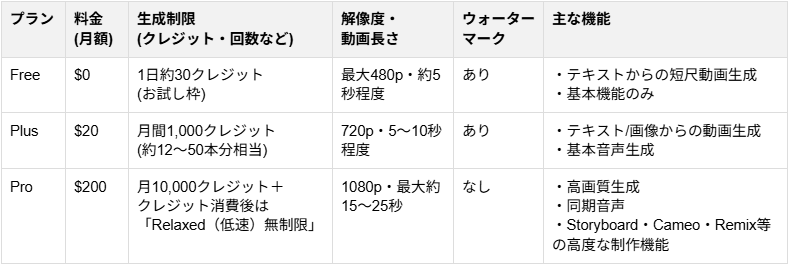
💰Soraの料金プラン

ビジネスでSoraの導入を検討する上で、気になるのが利用環境と料金体系です。
Soraは独立したサービスとしてではなく、OpenAIが提供するプラットフォーム、主に「ChatGPT」の有料プランを通じて提供される形がとられています。
1.無料版
Soraの基本機能を体験できます。
解像度や生成時間、回数に一定の制限があり、商用利用はできません。まずはSoraの品質やワークフローとの相性を試したい個人・企業の検証用途に適しており、小規模なプロトタイプ動画の作成や、社内向けデモコンテンツの作成などに活用しやすい位置づけです。
2.Plus(有料)プラン
ChatGPT Plusを契約することで利用できる、個人クリエイターや小規模チーム向けの有料プランです。
無料版より高い解像度での出力や、5〜10秒程度の動画生成が可能です。優先的なリソース割り当てが提供され、生産性の高い動画生成ワークフローを構築できます。商用利用にも対応しており、SNS向けのショート動画やLP(ランディングページ)用の素材を安定して制作したい場合に適しています。
※長尺や高解像度の生成には、より多くのクレジットを消費する仕組みになっています。
3.Pro(有料)プラン
より高度な生成能力と安定したリソースを必要とするビジネス向けの上位プランです。
長尺かつ高解像度の動画生成や、同時ジョブ数の拡張、優先度の高いキュー処理などが提供され、制作会社や事業会社のインハウスクリエイティブチームに適しています。広告クリエイティブ、大規模キャンペーン動画、プロダクト紹介映像など、商用本番レベルのワークフローに組み込むことを前提としたプランです。
▼プラン比較表
💻Soraの基本的な使い方

ここからは、アカウント準備から実際に動画を出力するまでの基本的な操作手順をステップ形式でご紹介します。
■アカウントの準備と利用環境
Soraは「OpenAIのアカウント」を作成することで、利用が可能になります。
主な利用環境は、Webブラウザから高度な編集が行える専用プラットフォーム「sora.com」と、モバイルでの制作・共有に特化した「Sora by OpenAIアプリ(iOS/Android)」が提供されています。
- Webブラウザ版:タイムライン上での細かな調整や、編集に関するさまざまな機能が活用可能
- アプリ版:自分や友人を動画に登場させる「キャラクター機能」や「Remix」機能など、ソーシャルで体験的な動画制作を楽しむことができる
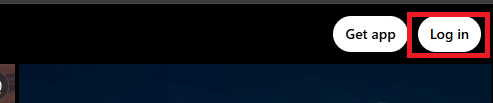
ステップ1:ログインする
上記で説明したいずれかの利用環境でアクセスし、OpenAIのアカウントでログインを行います。
ステップ2:プロンプトの入力
ログイン完了したら、ダッシュボードにアクセスできます。
この入力欄に「どのような動画を作りたいか」を日本語で打ち込みます。
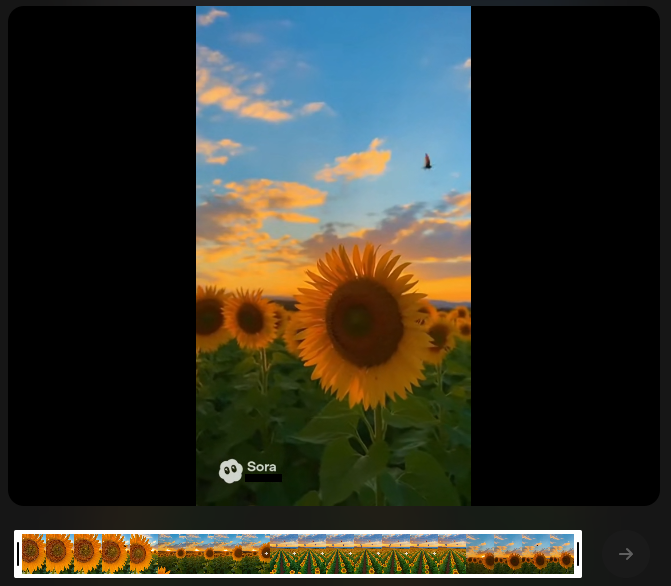
例えば「風に揺れるひまわり畑」といった具体的な情景を伝えることで、生成が開始されます。

ステップ3:動画の生成とプレビュー
テキストの入力が完了したら生成ボタンを押すと、クラウド上で処理が開始され、しばらく待つとプレビュー画面に動画が表示されます。出力された映像を確認し、もしイメージと異なる部分があれば、プロンプトの文言を微調整して再度生成を繰り返します。
🤔実際にSoraを使ってみた

Soraの性能を実務目線で確かめるための検証プロセスをご紹介します。
架空のカフェを想定し、SNS広告で使えるレベルのPR動画が作れるか試してみました。
検証内容:ターゲットに刺さる3つのシーンを生成
今回の検証では、20〜40代のビジネスパーソンをターゲットに据え、「仕事の合間にふっと一息つける、駅近の小さな隠れ家カフェ」というコンセプトを視覚化しました。
具体的には、以下の3つのシーンをプロンプトで指示し、最終的に1つの動画として組み合わせています。
- シーン①:コーヒー豆を挽き、ハンドドリップで丁寧に抽出する手元のアップ
- シーン②:ラテアートを仕上げる瞬間のスローモーション
- シーン③:ガラス張りの窓際席で、20〜40代のビジネスパーソンがノートPCを開いて作業しながらコーヒーを飲んでいる

検証結果:SNSで即採用できる驚異のクオリティ
生成された動画は、SNS広告としてそのまま流用できるレベルに達しています。
まず、ハンドドリップのシーンでは、コーヒー豆を挽くといった極めて繊細な動きが一切の不自然なく表現されました。
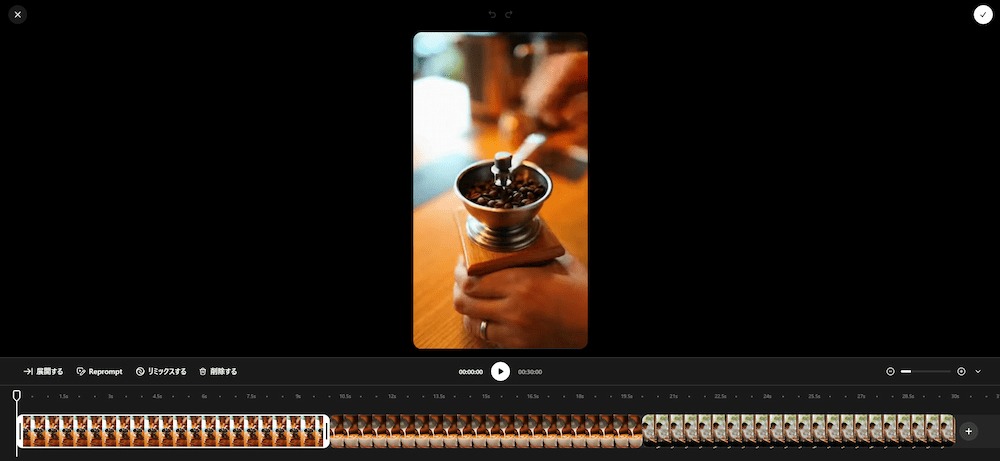
続くラテアートのシーンでも、人間の複雑な手の動きと液体の挙動が完璧に同期しており、AI特有のノイズやブレ、不自然な形崩れは見られません。

特筆すべきは3つ目の作業シーンです。
これまでAIが苦手としていた「カップの造形」も正しく保たれており、実写と見紛うほどの完成度です。PC作業からふっと息をつく表情まで、「仕事の合間」という文脈が明確に伝わる情緒的な映像となりました。
全編通して世界観が統一されており、プロンプトの意図が細部まで忠実に反映されています。

失敗しないためのポイント:質感と光の言語化が鍵
今回の検証で成功を収めた最大のポイントは、視覚情報を極めて具体的に言語化したことにあります。
特に「柔らかいハイライト」「リアルな湯気」といった、シネマティックな質感を決定づけるワードをプロンプトに含めることが重要です。また、「ミルクの流れが一定であること」や「こぼれが一切ないこと」など、物理的な破綻を防ぐための具体的な制約を設けることで、AI特有の違和感を排除できます。
単に「コーヒーを淹れる」と指示するのではなく、光の向きやカメラワークまで指定しきることが、プロ品質の動画を引き出す最短ルートです。
⚠️Soraを活用した動画制作の注意点

Soraを業務で本格的に運用していくためには、コンプライアンス上のリスク管理が欠かせません。
①著作権や権利関係の注意点
実務利用において最も注意すべきは「著作権と権利関係」の問題です。
Soraは膨大なデータを学習しているため、意図せず既存の有名キャラクターや企業のロゴ、著作物に酷似した要素が動画内に生成されてしまうリスクが常に存在します。生成された動画をそのまま広告やSNSなどの商用目的で公開する前に、第三者の知的財産権や肖像権を侵害していないかを人間の目でしっかりと確認するチェック体制を整えることが、企業としてのコンプライアンスを守る上で不可欠です。
【具体的なチェック方法】
- 動画をフレーム単位で確認し、有名キャラクター・ロゴ・ブランド・人物に類似する要素が含まれていないかチェックする
- 人物が映る場合、実在人物や著名人に酷似していないか(肖像権・パブリシティ権)を確認する
- 不自然に既存作品と似ているカットがあれば、そのシーンのみ差し替え・再生成する
②商用利用規約の注意点
Soraを商用利用する際には利用規約の確認が重要です。
まず、無料版では商用利用不可、有料プランから利用可能であることを把握しておきましょう。
生成した動画に「AIで作成した」ことの明記が必要な場合や、使い方にルールがあるため、事前に内容をしっかり把握しておく必要があります。特に、利用可能な用途の範囲や禁止事項、生成物の権利帰属などは見落としやすいため注意が必要です。意図せず規約違反となるケースもあるため、最新の規約を定期的に確認し、運用ルールとして社内で共有しておくことが重要です。
【商用利用前のチェックリスト】
- 利用規約の「禁止事項」「表記義務」を確認する
- 最新の規約に更新されているか公開前に再確認する
- 社内で利用ルールを簡単にまとめ、関係者に共有する
🖊️まとめ:動画生成AI Soraで広がるビジネスの可能性
ここまで、動画生成AI Soraの概要から機能、そして実務を想定した検証結果までを詳しく解説してきました。Soraは、テキストや画像から圧倒的なリアリティを持つ動画を生成できる、まさに映像制作の常識を覆すツールです。物理法則を理解した自然な動きや、多彩な編集機能は、企業のマーケティングやSNS運用において強力な武器となります。
権利関係などの注意点に配慮しつつ、自社の業務にSoraをどのように組み込めるか、ぜひ一度検討してその可能性を体感してみてください。
💡 Yoomでできること
Yoomは、業務を自動化するハイパーオートメーションプラットフォームです。
これまで手動で利用していた各ツールをメインとした自動化フローが、直感的な操作で実現可能です。もし自動化に少しでも興味を持っていただけたなら、ぜひ登録フォームから無料登録して、Yoomによる業務効率化を体験してみてください。
■概要Google Driveに保存される動画が増えるにつれて、その内容を一つひとつ確認し、整理する作業に時間を要していませんか。手作業での動画分析は手間がかかるだけでなく、情報の見落としにも繋がりかねません。このワークフローを活用すれば、Google Driveに新しい動画が追加されると、AIが自動で動画を分析し、内容の分類や要約をSlackへ通知するため、動画コンテンツの管理を効率化できます。■このテンプレートをおすすめする方- Google Driveに保存した大量の動画の管理や内容把握に手間を感じている方
- AIを活用した動画分析を自動化し、コンテンツの活用を促進したいと考えている方
- 動画内容の要約や文字起こしを手作業で行っており、情報共有の迅速化を図りたい方
■このテンプレートを使うメリット- Google Driveへの動画追加を起点にAIが内容を分析し通知するため、これまで手作業で行っていた確認や分類の時間を短縮できます。
- AIが一定の基準で動画内容の要約や分類を行うため、担当者による内容把握のばらつきを防ぎ、業務の属人化削減に繋がります。
■フローボットの流れ- はじめに、Google Drive、Gemini、SlackをYoomと連携します。
- 次に、トリガーでGoogle Driveを選択し、「特定のフォルダ内に新しくファイル・フォルダが作成されたら」というアクションを設定します。
- 続けて、オペレーションでGoogle Driveの「ファイルをダウンロードする」アクションを設定します。
- 最後に、オペレーションでAIワーカーを設定し、ダウンロードした動画の内容を自動で分類・要約し、結果を通知するためのマニュアル(指示)を作成します。
※「トリガー」:フロー起動のきっかけとなるアクション、「オペレーション」:トリガー起動後、フロー内で処理を行うアクション
■このワークフローのカスタムポイント- Google Driveのトリガー設定では、動画のアップロードを検知したいフォルダを任意で設定してください。
- AIワーカーでは、動画を分析するGeminiのモデルや分析結果を通知するSlackのチャンネルなどを任意で設定できます。また、AIへの指示(プロンプト)も自由にカスタマイズが可能です。
■注意事項- Google Drive、Gemini、SlackのそれぞれとYoomを連携してください。AIワーカー内で使用するツール(アプリ)についてもマイアプリ連携が必要です。
- トリガーは5分、10分、15分、30分、60分の間隔で起動間隔を選択できます。
- プランによって最短の起動間隔が異なりますので、ご注意ください。
- ダウンロード可能なファイル容量は最大300MBまでです。アプリの仕様によっては300MB未満になる可能性があるので、ご注意ください。
- トリガー、各オペレーションでの取り扱い可能なファイル容量の詳細は「ファイルの容量制限について」をご参照ください。
- AIワーカーの基本設定は「【AIワーカー】基本的な設定方法」をご参照ください。
- AIワーカーの同時実行数・作成可能なAIワーカー数・利用可能なAIモデルはご契約中のプランによって異なります。
- AIワーカー内でご利用いただけるアプリやオペレーション等はフローボットの利用制限と同様です。
- AIワーカーは、テスト実行でも本番実行と同様にタスクを消費しますのでご注意ください。詳細は「【AIワーカー】タスク実行数の計算方法」ご参照ください。
- AIワーカーはマニュアルを詳細に設定することで適切な処理を実行しやすくなります。詳細は「【AIワーカー】マニュアルの作成方法」をご参照ください。
■概要YouTubeチャンネルに新しい動画を公開した後、各SNSへの拡散投稿を毎回手作業で行うのは手間がかかる作業です。また、効果的な投稿文を考えるのも大変ではないでしょうか。このワークフローを活用すれば、YouTube Data APIで動画公開をトリガーに、まるで専属のYouTube AIエージェントのようにSNSの拡散案を自動で生成し、kintoneに情報を保存できます。これにより、投稿内容の管理や拡散業務の効率化を実現します。■このテンプレートをおすすめする方- YouTube Data APIでチャンネルの動画公開に伴う、SNSでの拡散業務を効率化したいマーケティング担当者の方
- AIを活用して最適な投稿文を自動生成し、コンテンツの質を高めたいSNS運用者の方
- YouTube AIエージェントのような自動化の仕組みを導入し、手作業を減らしたいと考えている方
■このテンプレートを使うメリット- 動画公開からSNS拡散案の生成、kintoneへの保存までが自動化されるため、これまで手作業で行っていた一連の業務時間を短縮することができます。
- まるでYouTube AIエージェントのようにAIが拡散案を生成するため、担当者による投稿内容の質のばらつきを防ぎ、業務の属人化解消に繋がります。
■フローボットの流れ- はじめに、Yoomと連携させたいご自身のYouTube Data APIアカウントとkintoneをマイアプリへ登録します。
- 次に、トリガーでYouTube Data APIを選択し、「YouTubeチャンネルで最新の動画が公開されたら」というアクションを設定します。
- 最後に、オペレーションでAIワーカーを設定し、公開された動画情報をもとにSNS拡散案を生成し、kintoneに保存するためのマニュアル(指示)を作成します。
※「トリガー」:フロー起動のきっかけとなるアクション、「オペレーション」:トリガー起動後、フロー内で処理を行うアクション
■このワークフローのカスタムポイント- YouTube Data APIのトリガー設定では、動画公開を検知したいYouTubeのチャンネルIDを任意で設定してください。
- AIワーカーへの指示(プロンプト)は自由にカスタマイズが可能です。例えば、X(Twitter)向けやFacebook向けなど、各SNSに最適化された拡散案を生成するように指示内容を調整できます。
- 情報の保存先となるkintoneのアプリやアカウント設定も、ユーザーの環境に合わせて任意で設定してください。
■注意事項- YouTube Data API、kintoneのそれぞれとYoomを連携してください。AIワーカー内で使用するツール(アプリ)についてもマイアプリ連携が必要です。
- トリガーは5分、10分、15分、30分、60分の間隔で起動間隔を選択できます。
- プランによって最短の起動間隔が異なりますので、ご注意ください。
- AIワーカーの基本設定は「【AIワーカー】基本的な設定方法」をご参照ください。
- AIワーカーの同時実行数・作成可能なAIワーカー数・利用可能なAIモデルはご契約中のプランによって異なります。
- AIワーカー内でご利用いただけるアプリやオペレーション等はフローボットの利用制限と同様です。
- AIワーカーは、テスト実行でも本番実行と同様にタスクを消費しますのでご注意ください。詳細は「【AIワーカー】タスク実行数の計算方法」ご参照ください。
- AIワーカー内で使用するツール(アプリ)についてもマイアプリ連携が必要です。
- AIワーカーはマニュアルを詳細に設定することで適切な処理を実行しやすくなります。詳細は「【AIワーカー】マニュアルの作成方法」をご参照ください。

- Google Driveに保存した大量の動画の管理や内容把握に手間を感じている方
- AIを活用した動画分析を自動化し、コンテンツの活用を促進したいと考えている方
- 動画内容の要約や文字起こしを手作業で行っており、情報共有の迅速化を図りたい方
- Google Driveへの動画追加を起点にAIが内容を分析し通知するため、これまで手作業で行っていた確認や分類の時間を短縮できます。
- AIが一定の基準で動画内容の要約や分類を行うため、担当者による内容把握のばらつきを防ぎ、業務の属人化削減に繋がります。
- はじめに、Google Drive、Gemini、SlackをYoomと連携します。
- 次に、トリガーでGoogle Driveを選択し、「特定のフォルダ内に新しくファイル・フォルダが作成されたら」というアクションを設定します。
- 続けて、オペレーションでGoogle Driveの「ファイルをダウンロードする」アクションを設定します。
- 最後に、オペレーションでAIワーカーを設定し、ダウンロードした動画の内容を自動で分類・要約し、結果を通知するためのマニュアル(指示)を作成します。
■このワークフローのカスタムポイント
- Google Driveのトリガー設定では、動画のアップロードを検知したいフォルダを任意で設定してください。
- AIワーカーでは、動画を分析するGeminiのモデルや分析結果を通知するSlackのチャンネルなどを任意で設定できます。また、AIへの指示(プロンプト)も自由にカスタマイズが可能です。
- Google Drive、Gemini、SlackのそれぞれとYoomを連携してください。AIワーカー内で使用するツール(アプリ)についてもマイアプリ連携が必要です。
- トリガーは5分、10分、15分、30分、60分の間隔で起動間隔を選択できます。
- プランによって最短の起動間隔が異なりますので、ご注意ください。
- ダウンロード可能なファイル容量は最大300MBまでです。アプリの仕様によっては300MB未満になる可能性があるので、ご注意ください。
- トリガー、各オペレーションでの取り扱い可能なファイル容量の詳細は「ファイルの容量制限について」をご参照ください。
- AIワーカーの基本設定は「【AIワーカー】基本的な設定方法」をご参照ください。
- AIワーカーの同時実行数・作成可能なAIワーカー数・利用可能なAIモデルはご契約中のプランによって異なります。
- AIワーカー内でご利用いただけるアプリやオペレーション等はフローボットの利用制限と同様です。
- AIワーカーは、テスト実行でも本番実行と同様にタスクを消費しますのでご注意ください。詳細は「【AIワーカー】タスク実行数の計算方法」ご参照ください。
- AIワーカーはマニュアルを詳細に設定することで適切な処理を実行しやすくなります。詳細は「【AIワーカー】マニュアルの作成方法」をご参照ください。
- YouTube Data APIでチャンネルの動画公開に伴う、SNSでの拡散業務を効率化したいマーケティング担当者の方
- AIを活用して最適な投稿文を自動生成し、コンテンツの質を高めたいSNS運用者の方
- YouTube AIエージェントのような自動化の仕組みを導入し、手作業を減らしたいと考えている方
- 動画公開からSNS拡散案の生成、kintoneへの保存までが自動化されるため、これまで手作業で行っていた一連の業務時間を短縮することができます。
- まるでYouTube AIエージェントのようにAIが拡散案を生成するため、担当者による投稿内容の質のばらつきを防ぎ、業務の属人化解消に繋がります。
- はじめに、Yoomと連携させたいご自身のYouTube Data APIアカウントとkintoneをマイアプリへ登録します。
- 次に、トリガーでYouTube Data APIを選択し、「YouTubeチャンネルで最新の動画が公開されたら」というアクションを設定します。
- 最後に、オペレーションでAIワーカーを設定し、公開された動画情報をもとにSNS拡散案を生成し、kintoneに保存するためのマニュアル(指示)を作成します。
■このワークフローのカスタムポイント
- YouTube Data APIのトリガー設定では、動画公開を検知したいYouTubeのチャンネルIDを任意で設定してください。
- AIワーカーへの指示(プロンプト)は自由にカスタマイズが可能です。例えば、X(Twitter)向けやFacebook向けなど、各SNSに最適化された拡散案を生成するように指示内容を調整できます。
- 情報の保存先となるkintoneのアプリやアカウント設定も、ユーザーの環境に合わせて任意で設定してください。
- YouTube Data API、kintoneのそれぞれとYoomを連携してください。AIワーカー内で使用するツール(アプリ)についてもマイアプリ連携が必要です。
- トリガーは5分、10分、15分、30分、60分の間隔で起動間隔を選択できます。
- プランによって最短の起動間隔が異なりますので、ご注意ください。
- AIワーカーの基本設定は「【AIワーカー】基本的な設定方法」をご参照ください。
- AIワーカーの同時実行数・作成可能なAIワーカー数・利用可能なAIモデルはご契約中のプランによって異なります。
- AIワーカー内でご利用いただけるアプリやオペレーション等はフローボットの利用制限と同様です。
- AIワーカーは、テスト実行でも本番実行と同様にタスクを消費しますのでご注意ください。詳細は「【AIワーカー】タスク実行数の計算方法」ご参照ください。
- AIワーカー内で使用するツール(アプリ)についてもマイアプリ連携が必要です。
- AIワーカーはマニュアルを詳細に設定することで適切な処理を実行しやすくなります。詳細は「【AIワーカー】マニュアルの作成方法」をご参照ください。
プログラミング知識なしで手軽に構築できます。










