









・
動画生成AI「Sora」とは?基本機能や作成の手順、クリエイティブ制作の活用度を検証

「動画を作りたいけれど、撮影や編集、音声まで考えるとハードルが高い」
「生成AIで映像が作れると聞いたけど、実務で本当に使えるの?」
そんなふうに感じていませんか。
動画生成AIの「Sora」 を一言でいうと、映像・音声・編集までを一気通貫で生成できる動画生成AIです。テキストや画像をもとに動画を作れるだけでなく、音の同期や人物の一貫性、複数動画の結合など、これまで人の手が必要だった作業を効率化してくれます。
「アイデアはあるのに、形にする時間が足りない」そんな悩みを抱えるマーケターやクリエイターにとって、Soraは有力な選択肢になりつつあります。
本記事では、「Soraとは何か?」という基本から、進化した機能の特徴や実務で本当に使えるのかを検証ベースでわかりやすく解説していきます。
読み終えるころには、Soraが自分の業務やコンテンツ制作にどう活かせるのか、具体的なイメージが持てているはずです。
🌟OpenAIの「ChatGPT」は自動化ツール「Yoom」でも使える!
動画の構成生成やSNSに動画と一緒に投稿するキャンペーンテキストを考える場面で、Yoomは実用的なサポート手段のひとつです。
動画の構成を考えたり、SNSに動画と一緒に投稿するキャンペーン用のテキストを作成したりする場面で、Yoomは頼れるサポート役になってくれます。
たとえば、YoomとChatGPTやGoogle スプレッドシートを連携させると、スプレッドシートが更新されたタイミングでChatGPTが自動的にテキストを生成し、その内容をMailchimpに追加するといった運用も可能です。
企画準備にともなう細かな事務作業を自動化することで、クリエイターは「どんな表現が伝わりやすいか」「どうすればもっと魅力的になるか」といった、本来注力したい部分に集中しやすくなります。
こうした自動化を取り入れることで、定型作業の負担を減らし、内容の検討やブラッシュアップにより多くの時間を使えるようになります。
■概要メールキャンペーンのテキスト作成と配信準備は、クリエイティブな思考が求められる一方で、繰り返し発生する定型作業も多いのではないでしょうか。このワークフローを活用すれば、Google スプレッドシートの行を更新するだけで、ChatGPTがキャンペーンテキストを自動生成し、Mailchimpと連携してコンテンツを追加します。ChatGPTとMailchimpの連携により、手作業を削減し、マーケティング活動を効率化できます。
■このテンプレートをおすすめする方- Mailchimpでのメルマガ作成にChatGPTを活用し、作業を効率化したいマーケティング担当者の方
- ChatGPTとMailchimpの連携を手作業で行い、手間やミスに課題を感じている方
- Google スプレッドシートで管理する情報をもとに、キャンペーン配信の準備を自動化したい方
■このテンプレートを使うメリット- Google スプレッドシートの更新をトリガーに、ChatGPTでのテキスト生成からMailchimpへのコンテンツ追加までを自動化し、キャンペーン準備にかかる時間を短縮します
- 手作業でのコピー&ペーストがなくなるため、転記ミスや設定漏れといったヒューマンエラーの発生を防ぎ、業務品質の向上に繋がります
■フローボットの流れ- はじめに、ChatGPT、Google スプレッドシート、MailchimpをYoomと連携します
- 次に、トリガーでGoogle スプレッドシートを選択し、「行が更新されたら」というアクションを設定します
- 次に、オペレーションでChatGPTの「テキストを生成」アクションを設定し、Google スプレッドシートの情報をもとにテキストを生成するように指示します
- 最後に、オペレーションでMailchimpの「キャンペーンにコンテンツを追加(Plain-textメール)」アクションを設定し、ChatGPTが生成したテキストを追加します
※「トリガー」:フロー起動のきっかけとなるアクション、「オペレーション」:トリガー起動後、フロー内で処理を行うアクション
■このワークフローのカスタムポイント- Google スプレッドシートのトリガー設定では、連携対象としたい任意のスプレッドシートIDとシート名(タブ名)を設定してください
- ChatGPTでテキストを生成する際のプロンプト(指示文章)は、キャンペーンの目的やトンマナに合わせて任意の内容に設定してください
■注意事項- ChatGPT、MailChimp、Google スプレッドシートのそれぞれとYoomを連携してください。
- トリガーは5分、10分、15分、30分、60分の間隔で起動間隔を選択できます。
- プランによって最短の起動間隔が異なりますので、ご注意ください。
- Google スプレッドシートをアプリトリガーとして使用する際の注意事項は「【アプリトリガー】Google スプレッドシートのトリガーにおける注意事項」を参照してください。
- ChatGPT(OpenAI)のアクションを実行するには、OpenAIのAPI有料プランの契約が必要です。(APIが使用されたときに支払いができる状態)
- ChatGPTのAPI利用はOpenAI社が有料で提供しており、API疎通時のトークンにより従量課金される仕組みとなっています。そのため、API使用時にお支払いが行える状況でない場合エラーが発生しますのでご注意ください。詳しくは、「OpenAIの料金ページ」をご参照ください。
■概要ChatGPTで生成した文章をGoogleドキュメントに手作業で転記する作業に手間を感じていませんか?あるいは、定型的な書類作成のたびに時間を取られているのではないでしょうか。このワークフローを活用すれば、フォームに情報を入力するだけで、ChatGPTが内容に沿った文章を自動で生成し、Googleドキュメントとして書類を発行する一連の流れを自動化でき、こうした課題をスムーズに削減します。■このテンプレートをおすすめする方- ChatGPTとGoogleドキュメントを連携させ、議事録や報告書作成を効率化したい方
- フォームで受け付けた内容をもとに、定型的な書類を自動で作成したいと考えている方
- 手作業による文章のコピー&ペーストや、書類のフォーマット調整に時間を費やしている方
■このテンプレートを使うメリット- フォーム入力から書類発行までが自動処理されるため、これまで手作業に費やしていた時間を短縮し、本来注力すべき業務に集中できます。
- 文章のコピー&ペーストや手動での書類作成が不要になるため、転記ミスやフォーマットの崩れといったヒューマンエラーの発生を防ぎます。
■フローボットの流れ- はじめに、ChatGPTとGoogleドキュメントをYoomと連携します。
- トリガーに「フォームトリガー機能」を選択し、書類作成の元となる情報を入力するフォームを設定します。
- 次に、オペレーションでChatGPTを選択し、「テキストを生成」アクションを設定して、フォームの回答内容をもとに文章を生成させます。
- 最後に、オペレーションで「書類発行機能」を選択し、「Googleドキュメントで書類を発行する」アクションを設定して、生成された文章を元に書類を発行します。
※「トリガー」:フロー起動のきっかけとなるアクション、「オペレーション」:トリガー起動後、フロー内で処理を行うアクション■このワークフローのカスタムポイント- フォームトリガーでは、書類作成に必要な情報を収集するため、質問項目や回答形式を任意に設定できます。
- ChatGPTに与えるプロンプトは自由にカスタマイズできるため、フォームの回答を要約させたり、特定の形式で文章を生成させたりといった調整が可能です。
- Googleドキュメントで書類を発行する際、あらかじめ用意した雛形にChatGPTが生成したテキストなどを埋め込めます。また、書類名や保存先のフォルダも自由に設定可能です。
■注意事項- ChatGPT、GoogleドキュメントのそれぞれとYoomを連携してください。
- ChatGPT(OpenAI)のアクションを実行するには、OpenAIのAPI有料プランの契約(APIが使用されたときに支払いができる状態)が必要です。
- ChatGPTのAPI利用はOpenAI社が有料で提供しており、API疎通時のトークンにより従量課金される仕組みとなっています。そのため、API使用時にお支払いが行える状況でない場合エラーが発生しますのでご注意ください。


■このテンプレートをおすすめする方
- Mailchimpでのメルマガ作成にChatGPTを活用し、作業を効率化したいマーケティング担当者の方
- ChatGPTとMailchimpの連携を手作業で行い、手間やミスに課題を感じている方
- Google スプレッドシートで管理する情報をもとに、キャンペーン配信の準備を自動化したい方
■このテンプレートを使うメリット
- Google スプレッドシートの更新をトリガーに、ChatGPTでのテキスト生成からMailchimpへのコンテンツ追加までを自動化し、キャンペーン準備にかかる時間を短縮します
- 手作業でのコピー&ペーストがなくなるため、転記ミスや設定漏れといったヒューマンエラーの発生を防ぎ、業務品質の向上に繋がります
■フローボットの流れ
- はじめに、ChatGPT、Google スプレッドシート、MailchimpをYoomと連携します
- 次に、トリガーでGoogle スプレッドシートを選択し、「行が更新されたら」というアクションを設定します
- 次に、オペレーションでChatGPTの「テキストを生成」アクションを設定し、Google スプレッドシートの情報をもとにテキストを生成するように指示します
- 最後に、オペレーションでMailchimpの「キャンペーンにコンテンツを追加(Plain-textメール)」アクションを設定し、ChatGPTが生成したテキストを追加します
■このワークフローのカスタムポイント
- Google スプレッドシートのトリガー設定では、連携対象としたい任意のスプレッドシートIDとシート名(タブ名)を設定してください
- ChatGPTでテキストを生成する際のプロンプト(指示文章)は、キャンペーンの目的やトンマナに合わせて任意の内容に設定してください
■注意事項
- ChatGPT、MailChimp、Google スプレッドシートのそれぞれとYoomを連携してください。
- トリガーは5分、10分、15分、30分、60分の間隔で起動間隔を選択できます。
- プランによって最短の起動間隔が異なりますので、ご注意ください。
- Google スプレッドシートをアプリトリガーとして使用する際の注意事項は「【アプリトリガー】Google スプレッドシートのトリガーにおける注意事項」を参照してください。
- ChatGPT(OpenAI)のアクションを実行するには、OpenAIのAPI有料プランの契約が必要です。(APIが使用されたときに支払いができる状態)
- ChatGPTのAPI利用はOpenAI社が有料で提供しており、API疎通時のトークンにより従量課金される仕組みとなっています。そのため、API使用時にお支払いが行える状況でない場合エラーが発生しますのでご注意ください。詳しくは、「OpenAIの料金ページ」をご参照ください。

- ChatGPTとGoogleドキュメントを連携させ、議事録や報告書作成を効率化したい方
- フォームで受け付けた内容をもとに、定型的な書類を自動で作成したいと考えている方
- 手作業による文章のコピー&ペーストや、書類のフォーマット調整に時間を費やしている方
- フォーム入力から書類発行までが自動処理されるため、これまで手作業に費やしていた時間を短縮し、本来注力すべき業務に集中できます。
- 文章のコピー&ペーストや手動での書類作成が不要になるため、転記ミスやフォーマットの崩れといったヒューマンエラーの発生を防ぎます。
- はじめに、ChatGPTとGoogleドキュメントをYoomと連携します。
- トリガーに「フォームトリガー機能」を選択し、書類作成の元となる情報を入力するフォームを設定します。
- 次に、オペレーションでChatGPTを選択し、「テキストを生成」アクションを設定して、フォームの回答内容をもとに文章を生成させます。
- 最後に、オペレーションで「書類発行機能」を選択し、「Googleドキュメントで書類を発行する」アクションを設定して、生成された文章を元に書類を発行します。
- フォームトリガーでは、書類作成に必要な情報を収集するため、質問項目や回答形式を任意に設定できます。
- ChatGPTに与えるプロンプトは自由にカスタマイズできるため、フォームの回答を要約させたり、特定の形式で文章を生成させたりといった調整が可能です。
- Googleドキュメントで書類を発行する際、あらかじめ用意した雛形にChatGPTが生成したテキストなどを埋め込めます。また、書類名や保存先のフォルダも自由に設定可能です。
- ChatGPT、GoogleドキュメントのそれぞれとYoomを連携してください。
- ChatGPT(OpenAI)のアクションを実行するには、OpenAIのAPI有料プランの契約(APIが使用されたときに支払いができる状態)が必要です。
- ChatGPTのAPI利用はOpenAI社が有料で提供しており、API疎通時のトークンにより従量課金される仕組みとなっています。そのため、API使用時にお支払いが行える状況でない場合エラーが発生しますのでご注意ください。
✍️Soraとは?進化した機能と映像表現
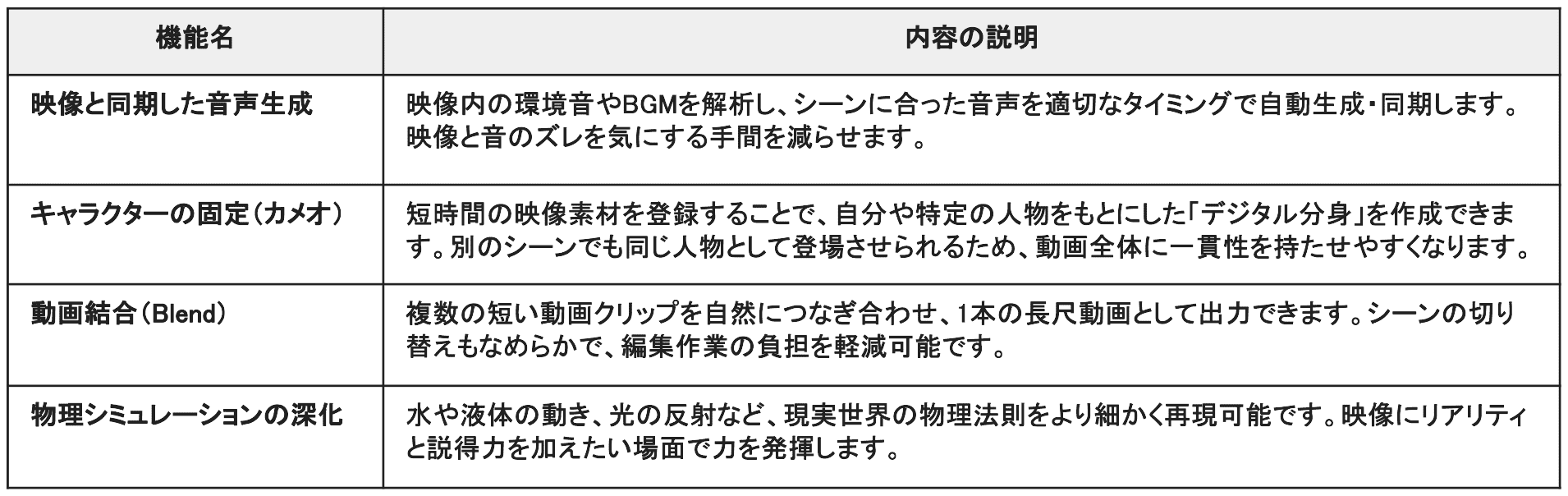
Soraは映像を生成するだけでなく、音声・人物の一貫性・動画編集といった、実務で役立つ機能まで幅広くカバーしているのが特徴です。
映像制作の現場で「ここが大変」と感じがちな部分をサポートしてくれます。
🤔【検証】Soraの表現力と実務での活用度
実務での利用を想定し、Soraの描写力や表現力を2つのシナリオで検証しました。
検証条件
- 環境:ChatGPT(無料版)
検証内容とポイント一覧
シナリオ1:商品紹介を想定した質感の再現
【想定されるユースケース】
マーケティング担当者が、SNS広告用に炭酸飲料のイメージ映像を作成する。
【検証項目】
- キャップ開封音や注ぐ音、泡の余韻といった音声が自然か
- 炭酸の泡のサイズ・量・動きが自然か
- 注ぐ動作が速くなったときでも、液体の形が崩れすぎないか
シナリオ2:既存の画像に動きを加える検証
【想定されるユースケース】
クライアント提案用にキービジュアルを動画化し、本制作前のイメージ共有・方向性確認に使う。
【検証項目】
- 元画像と比べて解像度が落ちていないか
- 動きが不自然ではないか
- 背景が不自然に歪んだり、引き伸ばされたりしていないか
検証方法
各シナリオの検証方法をまとめます。
シナリオ1:商品紹介を想定した質感の再現
架空の商品データ
今回は、以下の商品を紹介する想定で検証を行います。
【商品A:炭酸飲料】
・商品カテゴリ:清涼飲料水(炭酸)
・商品名:優夢スパークリング・シトラスウォーター
・容器: - タイプ:透明ガラスボトル - 容量:350ml - 特徴:細長いネック、シルバーのねじ式キャップ
・液体の見た目: - 色:ごく薄いレモン色 - 透明度:高い(ほぼ無色透明に近い) - 特徴:細かい気泡が立ち上る、光の当たり方でキラッと反射
・シーン想定: 1. ボトルを持ち上げる 2. キャップを「キュッ」と回して開ける 3. グラスに注ぐ(細かい泡、波紋、液面の揺れ) 4. 最後にグラスをテーブルに置く
STEP1:プロンプトを準備する
以下のプロンプトを用意しました。
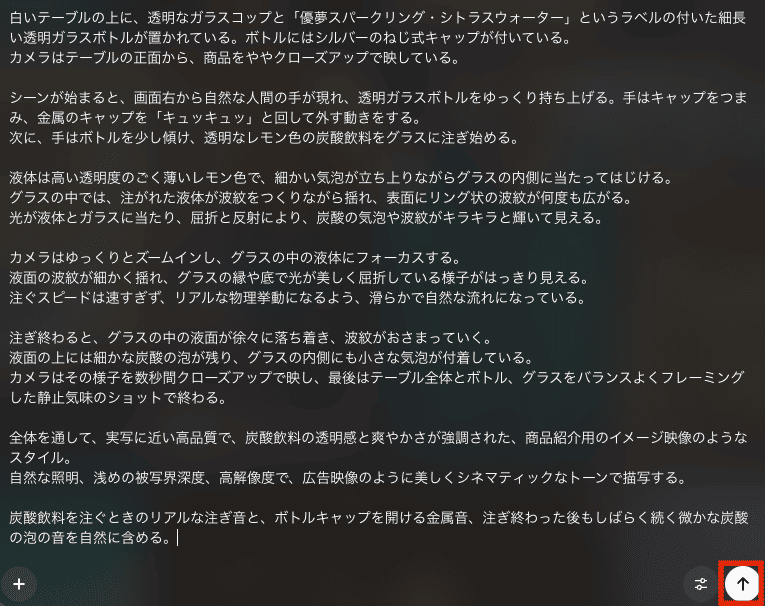
白いテーブルの上に、透明なガラスコップと「優夢スパークリング・シトラスウォーター」というラベルの付いた細長い透明ガラスボトルが置かれている。ボトルにはシルバーのねじ式キャップが付いている。
カメラはテーブルの正面から、商品をややクローズアップで映している。
シーンが始まると、画面右から自然な人間の手が現れ、透明ガラスボトルをゆっくり持ち上げる。手はキャップをつまみ、金属のキャップを「キュッキュッ」と回して外す動きをする。
次に、手はボトルを少し傾け、透明なレモン色の炭酸飲料をグラスに注ぎ始める。
液体は高い透明度のごく薄いレモン色で、細かい気泡が立ち上りながらグラスの内側に当たってはじける。
グラスの中では、注がれた液体が波紋をつくりながら揺れ、表面にリング状の波紋が何度も広がる。
光が液体とガラスに当たり、屈折と反射により、炭酸の気泡や波紋がキラキラと輝いて見える。
カメラはゆっくりとズームインし、グラスの中の液体にフォーカスする。
液面の波紋が細かく揺れ、グラスの縁や底で光が美しく屈折している様子がはっきり見える。
注ぐスピードは速すぎず、リアルな物理挙動になるよう、滑らかで自然な流れになっている。
注ぎ終わると、グラスの中の液面が徐々に落ち着き、波紋がおさまっていく。
液面の上には細かな炭酸の泡が残り、グラスの内側にも小さな気泡が付着している。
カメラはその様子を数秒間クローズアップで映し、最後はテーブル全体とボトル、グラスをバランスよくフレーミングした静止気味のショットで終わる。
全体を通して、実写に近い高品質で、炭酸飲料の透明感と爽やかさが強調された、商品紹介用のイメージ映像のようなスタイル。
自然な照明、浅めの被写界深度、高解像度で、広告映像のように美しくシネマティックなトーンで描写する。
炭酸飲料を注ぐときのリアルな注ぎ音と、ボトルキャップを開ける金属音、注ぎ終わった後もしばらく続く微かな炭酸の泡の音を自然に含める。
STEP2:Soraにアクセスし、プロンプトを入力して映像を生成する
Soraにアクセスし、STEP1のプロンプトを実行します!
STEP3:生成された動画を確認する
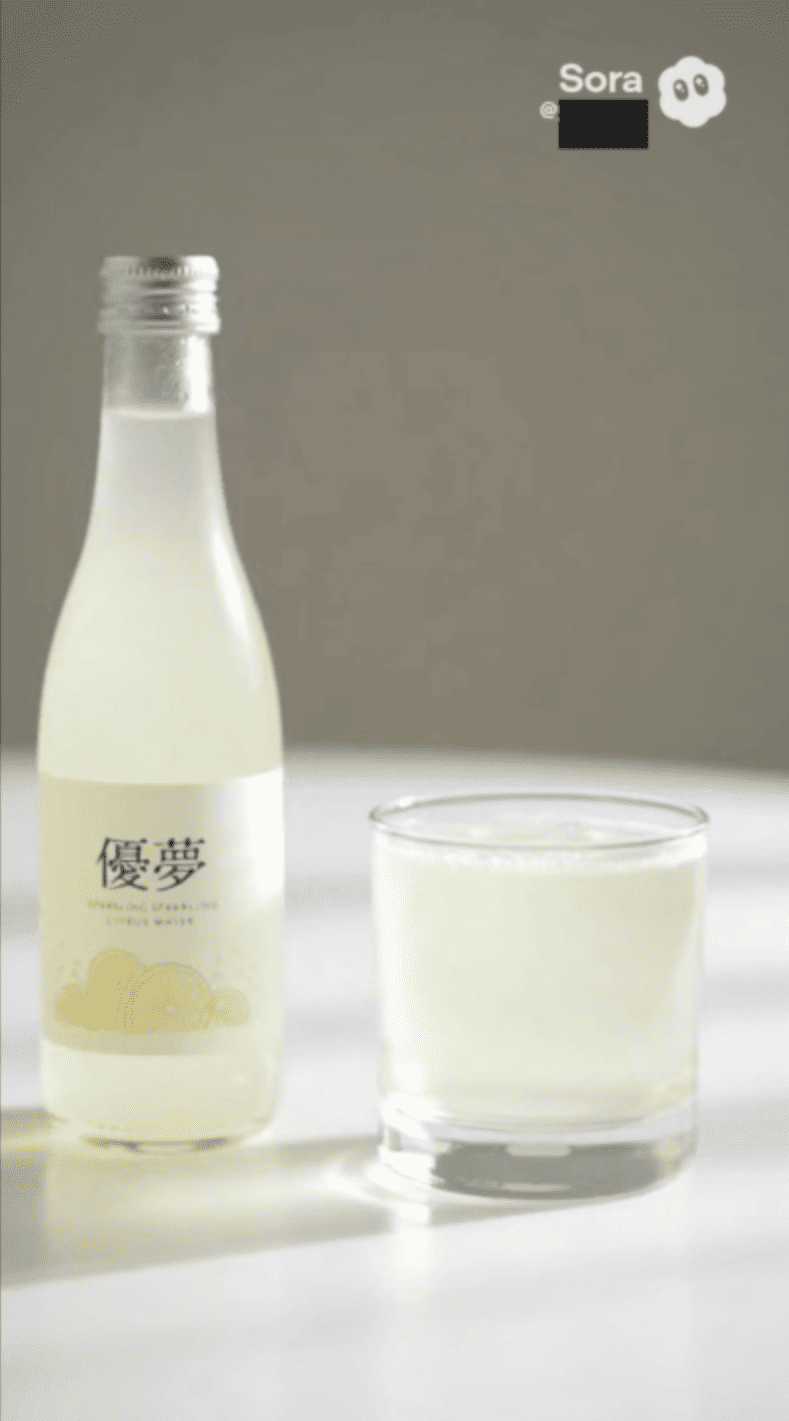
動画が生成されました!
シナリオ2:既存の画像に動きを加える検証
プロンプト
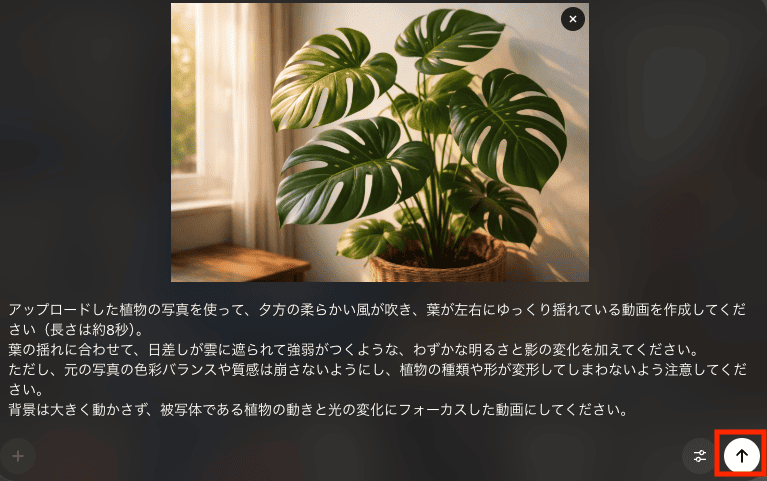
アップロードした植物の写真を使って、夕方の柔らかい風が吹き、葉が左右にゆっくり揺れている動画を作成してください(長さは約8秒)。 葉の揺れに合わせて、日差しが雲に遮られて強弱がつくような、わずかな明るさと影の変化を加えてください。 ただし、元の写真の色彩バランスや質感は崩さないようにし、植物の種類や形が変形してしまわないよう注意してください。 背景は大きく動かさず、被写体である植物の動きと光の変化にフォーカスした動画にしてください。
STEP1:植物の静止画を1枚アップロードする
今回は、以下の画像を使用して検証を行います!

STEP2:Soraにプロンプトを入力する
Soraに事前に用意したプロンプトを入力して、実行します!
STEP3:生成された動画をダウンロード、またはプレビューで確認
以下の動画が生成されました!

✅Soraで動画生成した検証の結果
各シナリオの検証結果をまとめます!
シナリオ1:商品紹介を想定した質感の再現
検証結果
①キャップ開封音や注ぐ音、泡の余韻といった音声が自然か
判定:◯
結論からいうと、映像と音の動きがうまく噛み合っており、全体として見やすい仕上がりでした。
Soraは映像に合わせた音声を同時に生成してくれます。たとえば、以下のようなリアルな質感を感じられる音が付けられていました。
- キャップを開けたときの「プシュッ」という音
- グラスに注ぐ音
- 注ぎ終わった後に残る炭酸のシュワシュワ感
細かく見ると、開封音が映像よりほんのわずかに早く聞こえる場面もありました。ただ、通常の視聴ではほとんど気にならず、違和感を覚えることは少ない印象です。
②炭酸の泡のサイズ・量・動きが自然か
判定:◎
この項目については、完成度の高い再現ができていると感じました!
特に印象的だったのはグラスの中だけでなく、注ぎ口から流れる液体の中にも炭酸の泡がきちんと表現されていた点です。泡の大きさや立ち上がり方も自然で、実際の飲み物を見ているような感覚があります。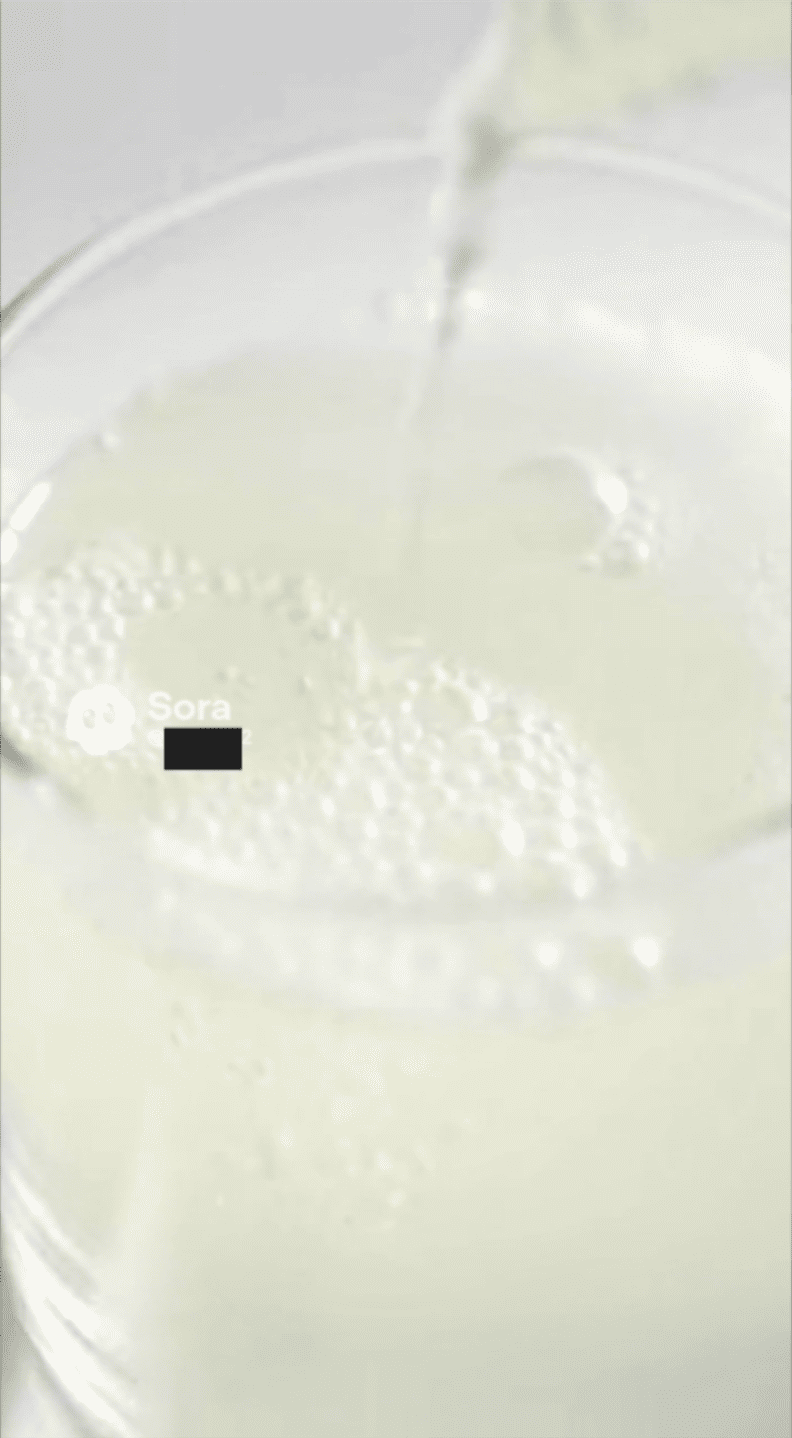
映像から清涼感が伝わるため、暑い季節に思わず飲みたくなる雰囲気づくりにも向いています。商品のおいしさや魅力を映像で伝える、いわゆるシズル感の演出として活用できそうです。
③注ぐ動作が速くなったときでも、液体の形が崩れすぎないか
判定:◎
液体の動きについても、滑らかで自然な表現が確認できました。
中でも注目したいのが、注ぎ終わる瞬間の描写です。注ぐのをやめたときに、液体の流れが徐々に細くなっていく様子まで丁寧に再現されています。
こうした細かな挙動が積み重なることで、AI映像にありがちな不自然さが抑えられ、視聴者が違和感なく商品に目を向けられる映像になっていると感じました。
わかったこと・失敗したこと
今回の検証を通して、Soraは物理的な動きの再現性が高く、実写に近いシズル感を表現できることがわかりました
飲料プロモーションで重要になる以下の要素も正確に表現されています。
- 炭酸の細かな泡の動き
- 注ぎ終わりの液体の変化
これまでであれば、専用の撮影機材や手間のかかるCG編集が必要だった表現を、テキスト指示だけで作れる点は、制作フローを考えるうえで導入価値の高いポイントです。
音声と映像の連動性も高く、視聴者の「飲んでみたい」という気持ちを自然に引き出してくれます。細かな音ズレなど、微調整が必要な場面はあるものの、全体として修正工数が少なく済むのは魅力的です。
「短時間・低コストで、目を引くSNS広告を作りたい」と考えているマーケティング担当者にとって、Soraは表現の選択肢を広げてくれるツールになりそうです。
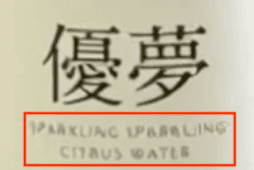
一方で、ラベル部分のテキストに一部文字化けが見られました。実運用の際は、表示内容の最終チェックが必要です。
シナリオ2:既存の画像に動きを加える検証
検証結果
①元画像と比べて解像度が落ちていないか
判定:◎
通常、画像を無理やり動かすと輪郭がぼやけたり画質が劣化したりしがちですが、Soraは元画像の高精細な質感を維持していました。
検証では植物が少しアップになりましたが、葉脈や質感まで鮮明に描かれており、大きなスクリーンでプレビューしても十分に耐えうるクオリティです。
②動きが不自然ではないか
判定:△
肝心の「動き」に関しては、少し課題が見られました。
今回の検証では葉っぱが揺れる動作を確認しましたが、風になびくような有機的な動きというよりは、どこか規則的で機械が計算して動かしているという印象が拭えません。
現時点では「あくまで本制作前のイメージ共有用」と割り切って活用するのが良さそうです。
③背景が不自然に歪んだり、引き伸ばされたりしていないか
判定:◎
背景の処理については、総じて良好です。
AI動画にありがちな以下の現象は見られませんでした。
- 動いた瞬間に背景の建物や景色がグニャリと歪む
- 不自然に引き伸ばされる

空間の奥行きを正しく理解したまま、キービジュアルの世界観を壊すことなく動画化できています。
わかったこと・失敗したこと
今回の検証を通して、Soraは「静止画の世界観を大きく崩すことなく、高画質な動画へと自然に広げられるツール」であることが見えてきました。
特に印象的だったのは、以下2点です。
- 解像度の安定感
- 背景の破綻の少なさ
元となる画像のクオリティを保ったまま空間に奥行きを与え、シーン全体をなめらかに動かしてくれます。そのため、クライアントへの初期提案や方向性のすり合わせなど、視覚的に同じイメージを共有したい場面では頼りになる存在になりそうです。
一方で、植物の揺れなど細かな動きについては、場面によっては少し硬さを感じることもありました。すべてをSoraに任せきるというよりは、まずは全体のトーンや雰囲気を確認するためのプロトタイプとして使うのが、現時点では現実的な活用方法といえそうです。
🗒Soraの活用が期待されるビジネスシーン
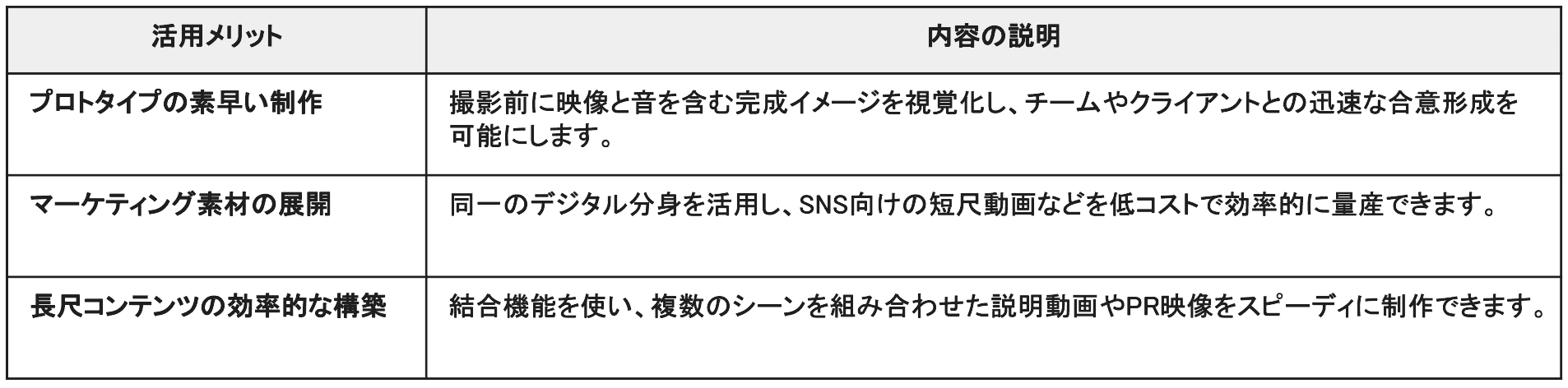
Soraは映像と音声の統合、そして高度な編集機能により、以下のような場面での業務効率化がさらに進んでいます。
☝️効果的に活用するためのポイント
理想に近い映像を生成するためには、プロンプトの組み立て方がとても大切です。
シーンの雰囲気や背景だけでなく、ライティング、カメラワーク、さらに「どんな音が流れるのか」といった音響効果まで、できるだけ具体的に伝えるのがポイントです。
また、ChatGPT Pro などの有料プランを利用している場合は、より高品質な生成が可能な専用モデルを選べます。クオリティが求められるビジネス用途のプロジェクトでは、こうした上位モデルを活用するのも一つの選択肢です。
あわせて意識しておきたいのが、知的財産(IP)への配慮です。
権利者の意向を尊重するための仕組みを理解したうえで、ルールに沿った使い方を心がけることで、安心して活用を進められます。
🖋まとめ:Soraで動画作成を効率化しよう
今回の検証を通して、Soraは動画制作における「時間」と「コスト」の考え方を見直すきっかけになる存在だと感じました。
中でも印象に残ったのは、炭酸飲料のシズル感(瑞々しさ)の再現度です。
- 泡の細かな動きが自然に表現されている
- 注ぎ終わりの液体の変化まで丁寧に描写されている
- 映像の動きと音が違和感なく同期している
こうした要素が組み合わさることで、全体としてリアリティの高い映像に仕上がっていました。
これまでであれば、専門的な撮影機材やスタジオ、そして経験豊富な編集スキルが必要だった表現が、テキスト指示だけで形になりつつある点は、制作のハードルを下げてくれます。
もちろん、気になる点がまったくないわけではありません。
- ラベルなどの文字が一部文字化けすることがある
- 植物の揺れなど、細かな動きに硬さを感じる場面がある
ただし、これらは全体の完成度を大きく損なうものではなく、「アイデアを素早く可視化する」という目的においては、許容できる範囲だといえそうです。
動画制作に興味はあるけれど、どこから手をつければいいかわからないという方は、まずは手元にある静止画を動かしたり、商品のイメージを言語化したりすることから試してみてはいかがでしょうか。
💡Yoomでできること
動画を作る前後の企画や構成づくり、テキスト作成といった工程は、Yoomを使うとスムーズに進めることが可能です。
YoomとChatGPT、Slackなどのチャットツールを連携させると、次のような作業を一連の流れとして自動化できます。
- 台本や構成案の作成
- 完成した構成案の関係者への共有
- 販促用のテキスト生成
たとえば、フォームに入力した企画内容をもとに、ChatGPTが台本案やプロンプトを作成し、その内容を関係者に自動で共有するといった運用もノーコードで実現できます。
このような仕組みを取り入れることで、企画準備にかかる作業を効率化し、表現を考えたりアイデアを磨いたりといった、本来力をかけたい部分により多くの時間を使えるようになります。
【出典】
プログラミング知識なしで手軽に構築できます。











