










・
【ノーコードで実現】OpenAIの補完機能を活用してGoogle スプレッドシートに情報を自動記録する方法

「OpenAIが出力した情報を、いちいちGoogle スプレッドシートに手作業でコピー&ペーストするのが面倒…」
「大量の情報を扱うから、転記作業でミスが起きないか心配…」
このようにAIを活用した情報収集やデータ整理において、手作業での転記に手間や不安を感じていませんか?
もしInoreaderの最新情報などをOpenAIで補完し、その結果をGoogle スプレッドシートに自動記録できる仕組みがあればこれらの悩みから解放されますね。
その結果、より重要な分析や企画立案に時間を費やすことができます!
今回ご紹介する自動化フローはノーコードで簡単に設定できます。手間や時間もかからないので、ぜひ導入して作業をもっと楽にしましょう!
とにかく早く試したい方へ
YoomにはOpenAIの補完機能を活用してWeb上の情報を取得・整理する業務フロー自動化のテンプレートが用意されています。「まずは試してみたい!」という方は、以下のバナーをクリックしてすぐに自動化を体験してみましょう!
■概要Web上の情報収集や競合リサーチを手作業で行い、その結果をまとめる作業に時間を要していませんか? このワークフローを活用すれば、Inoreaderで指定したフィードにコンテンツが公開されると、その情報をもとにOpenAIがWeb検索とテキスト補完を行い、Google スプレッドシートへ自動で追加します。OpenAIの補完機能とGoogle スプレッドシートを連携させることで、定型的な情報収集や入力作業を効率化し、より分析などのコア業務に集中できる環境を構築します。■このテンプレートをおすすめする方- Webサイトやブログの情報を手作業で収集し、Google スプレッドシートにまとめている方
- OpenAIの補完機能を活用し、情報収集やテキスト生成の業務を効率化したいと考えている方
- 競合リサーチや市場調査などを、より少ない工数で実施したいマーケティング・リサーチ担当者の方
■このテンプレートを使うメリット- 指定したフィードの更新検知からテキスト生成、転記までが自動化され、情報収集や入力にかかる時間を短縮できます。
- 手作業によるコピー&ペーストが減るため、情報の転記ミスや入力漏れといったヒューマンエラーの防止に繋がります。
■フローボットの流れ- はじめに、Inoreader、OpenAI、Google スプレッドシートをYoomと連携します。
- 次に、トリガーでInoreaderを選択し、「指定のフィードでコンテンツが公開されたら」を設定します。
- 続いて、オペレーションでOpenAIの「web検索を実施」アクションを設定し、公開されたコンテンツに関する情報を補足します。
- さらに、OpenAIの「テキストの生成」アクションで、収集した情報をもとに任意のテキストを生成します。
- 最後に、Google スプレッドシートの「レコードを追加する」アクションを設定し、生成されたテキストを指定のシートに追加します。
※「トリガー」:フロー起動のきっかけとなるアクション、「オペレーション」:トリガー起動後、フロー内で処理を行うアクション
■このワークフローのカスタムポイント- Inoreaderのトリガー設定では、情報収集の対象としたいフィードのURLを任意で設定してください。
- OpenAIへの指示内容は、要約や翻訳、特定のフォーマットへの整形など、目的に応じて任意で設定可能です。
- Google スプレッドシートにレコードを追加する際は、対象のスプレッドシートやシート、追加する内容を任意で設定してください。
■注意事項- Inoreader、OpenAI、Google スプレッドシートのそれぞれとYoomを連携してください。
- トリガーは5分、10分、15分、30分、60分の間隔で起動間隔を選択できます。
- プランによって最短の起動間隔が異なりますので、ご注意ください。
- OpenAIのアクションを実行するには、OpenAIのAPI有料プランの契約が必要です。(APIが使用されたときに支払いができる状態)
- 詳しくはOpenAIの「API料金」ページをご確認ください。


- Webサイトやブログの情報を手作業で収集し、Google スプレッドシートにまとめている方
- OpenAIの補完機能を活用し、情報収集やテキスト生成の業務を効率化したいと考えている方
- 競合リサーチや市場調査などを、より少ない工数で実施したいマーケティング・リサーチ担当者の方
- 指定したフィードの更新検知からテキスト生成、転記までが自動化され、情報収集や入力にかかる時間を短縮できます。
- 手作業によるコピー&ペーストが減るため、情報の転記ミスや入力漏れといったヒューマンエラーの防止に繋がります。
- はじめに、Inoreader、OpenAI、Google スプレッドシートをYoomと連携します。
- 次に、トリガーでInoreaderを選択し、「指定のフィードでコンテンツが公開されたら」を設定します。
- 続いて、オペレーションでOpenAIの「web検索を実施」アクションを設定し、公開されたコンテンツに関する情報を補足します。
- さらに、OpenAIの「テキストの生成」アクションで、収集した情報をもとに任意のテキストを生成します。
- 最後に、Google スプレッドシートの「レコードを追加する」アクションを設定し、生成されたテキストを指定のシートに追加します。
■このワークフローのカスタムポイント
- Inoreaderのトリガー設定では、情報収集の対象としたいフィードのURLを任意で設定してください。
- OpenAIへの指示内容は、要約や翻訳、特定のフォーマットへの整形など、目的に応じて任意で設定可能です。
- Google スプレッドシートにレコードを追加する際は、対象のスプレッドシートやシート、追加する内容を任意で設定してください。
- Inoreader、OpenAI、Google スプレッドシートのそれぞれとYoomを連携してください。
- トリガーは5分、10分、15分、30分、60分の間隔で起動間隔を選択できます。
- プランによって最短の起動間隔が異なりますので、ご注意ください。
- OpenAIのアクションを実行するには、OpenAIのAPI有料プランの契約が必要です。(APIが使用されたときに支払いができる状態)
- 詳しくはOpenAIの「API料金」ページをご確認ください。
OpenAIとGoogle スプレッドシートを連携するフローを作ってみよう
それではここから代表的な例として、Inoreaderの指定フィードでコンテンツが公開されたら、OpenAIでWeb検索とテキスト補完を行いGoogle スプレッドシートに追加するフローを解説していきます!ここではYoomを使用してノーコードで設定していくので、もしまだYoomのアカウントをお持ちでない場合はこちらの登録フォームからアカウントを発行しておきましょう。
※今回連携するアプリの公式サイト:Inoreader/OpenAI/Google スプレッドシート
[Yoomとは]
フローの作成方法
今回は大きく分けて以下のプロセスで作成します。- Inoreader、OpenAI、Google スプレッドシートのマイアプリ連携
- テンプレートをコピー
- Inoreaderのトリガー設定、OpenAIとGoogle スプレッドシートのアクション設定
- トリガーをONにし、フローが起動するかを確認
■概要Web上の情報収集や競合リサーチを手作業で行い、その結果をまとめる作業に時間を要していませんか? このワークフローを活用すれば、Inoreaderで指定したフィードにコンテンツが公開されると、その情報をもとにOpenAIがWeb検索とテキスト補完を行い、Google スプレッドシートへ自動で追加します。OpenAIの補完機能とGoogle スプレッドシートを連携させることで、定型的な情報収集や入力作業を効率化し、より分析などのコア業務に集中できる環境を構築します。■このテンプレートをおすすめする方- Webサイトやブログの情報を手作業で収集し、Google スプレッドシートにまとめている方
- OpenAIの補完機能を活用し、情報収集やテキスト生成の業務を効率化したいと考えている方
- 競合リサーチや市場調査などを、より少ない工数で実施したいマーケティング・リサーチ担当者の方
■このテンプレートを使うメリット- 指定したフィードの更新検知からテキスト生成、転記までが自動化され、情報収集や入力にかかる時間を短縮できます。
- 手作業によるコピー&ペーストが減るため、情報の転記ミスや入力漏れといったヒューマンエラーの防止に繋がります。
■フローボットの流れ- はじめに、Inoreader、OpenAI、Google スプレッドシートをYoomと連携します。
- 次に、トリガーでInoreaderを選択し、「指定のフィードでコンテンツが公開されたら」を設定します。
- 続いて、オペレーションでOpenAIの「web検索を実施」アクションを設定し、公開されたコンテンツに関する情報を補足します。
- さらに、OpenAIの「テキストの生成」アクションで、収集した情報をもとに任意のテキストを生成します。
- 最後に、Google スプレッドシートの「レコードを追加する」アクションを設定し、生成されたテキストを指定のシートに追加します。
※「トリガー」:フロー起動のきっかけとなるアクション、「オペレーション」:トリガー起動後、フロー内で処理を行うアクション
■このワークフローのカスタムポイント- Inoreaderのトリガー設定では、情報収集の対象としたいフィードのURLを任意で設定してください。
- OpenAIへの指示内容は、要約や翻訳、特定のフォーマットへの整形など、目的に応じて任意で設定可能です。
- Google スプレッドシートにレコードを追加する際は、対象のスプレッドシートやシート、追加する内容を任意で設定してください。
■注意事項- Inoreader、OpenAI、Google スプレッドシートのそれぞれとYoomを連携してください。
- トリガーは5分、10分、15分、30分、60分の間隔で起動間隔を選択できます。
- プランによって最短の起動間隔が異なりますので、ご注意ください。
- OpenAIのアクションを実行するには、OpenAIのAPI有料プランの契約が必要です。(APIが使用されたときに支払いができる状態)
- 詳しくはOpenAIの「API料金」ページをご確認ください。
- Webサイトやブログの情報を手作業で収集し、Google スプレッドシートにまとめている方
- OpenAIの補完機能を活用し、情報収集やテキスト生成の業務を効率化したいと考えている方
- 競合リサーチや市場調査などを、より少ない工数で実施したいマーケティング・リサーチ担当者の方
- 指定したフィードの更新検知からテキスト生成、転記までが自動化され、情報収集や入力にかかる時間を短縮できます。
- 手作業によるコピー&ペーストが減るため、情報の転記ミスや入力漏れといったヒューマンエラーの防止に繋がります。
- はじめに、Inoreader、OpenAI、Google スプレッドシートをYoomと連携します。
- 次に、トリガーでInoreaderを選択し、「指定のフィードでコンテンツが公開されたら」を設定します。
- 続いて、オペレーションでOpenAIの「web検索を実施」アクションを設定し、公開されたコンテンツに関する情報を補足します。
- さらに、OpenAIの「テキストの生成」アクションで、収集した情報をもとに任意のテキストを生成します。
- 最後に、Google スプレッドシートの「レコードを追加する」アクションを設定し、生成されたテキストを指定のシートに追加します。
■このワークフローのカスタムポイント
- Inoreaderのトリガー設定では、情報収集の対象としたいフィードのURLを任意で設定してください。
- OpenAIへの指示内容は、要約や翻訳、特定のフォーマットへの整形など、目的に応じて任意で設定可能です。
- Google スプレッドシートにレコードを追加する際は、対象のスプレッドシートやシート、追加する内容を任意で設定してください。
- Inoreader、OpenAI、Google スプレッドシートのそれぞれとYoomを連携してください。
- トリガーは5分、10分、15分、30分、60分の間隔で起動間隔を選択できます。
- プランによって最短の起動間隔が異なりますので、ご注意ください。
- OpenAIのアクションを実行するには、OpenAIのAPI有料プランの契約が必要です。(APIが使用されたときに支払いができる状態)
- 詳しくはOpenAIの「API料金」ページをご確認ください。
ステップ1:Inoreader、OpenAI、Google スプレッドシートのマイアプリ連携
ここではYoomとそれぞれのアプリを連携して、操作できるようにしていきます。OpenAIとGoogle スプレッドシートについては以下のナビをご覧ください!
※ChatGPT(OpenAI)を使ったアクションを動かすには、OpenAIのAPI有料プランに契約しておく必要があります。APIの利用料金が発生した時にスムーズに支払いができるよう、契約内容を整えておきましょう。
※OpenAIのマイアプリ登録方法・ChatGPT/OpenAIと連携して出来ることもご参照ください。
それではここからInoreaderのマイアプリ登録方法を解説します。
まずInoreaderにログインし、左下の歯車マークから開発者 APIに進んでアプリケーションを作成しましょう。そこでApp IDとApp keyを取得可能です。
※アプリ作成時の情報はそれぞれ下記のように設定してください。
アプリ名: 任意のアプリ名
URL: 任意のURL (会社のホームページなど)
Platform: Web
アイコン: 任意の画像
Redirect URI: https://yoom.fun/settings/my_apps/oauth_callback
OAuth scope: Read and Write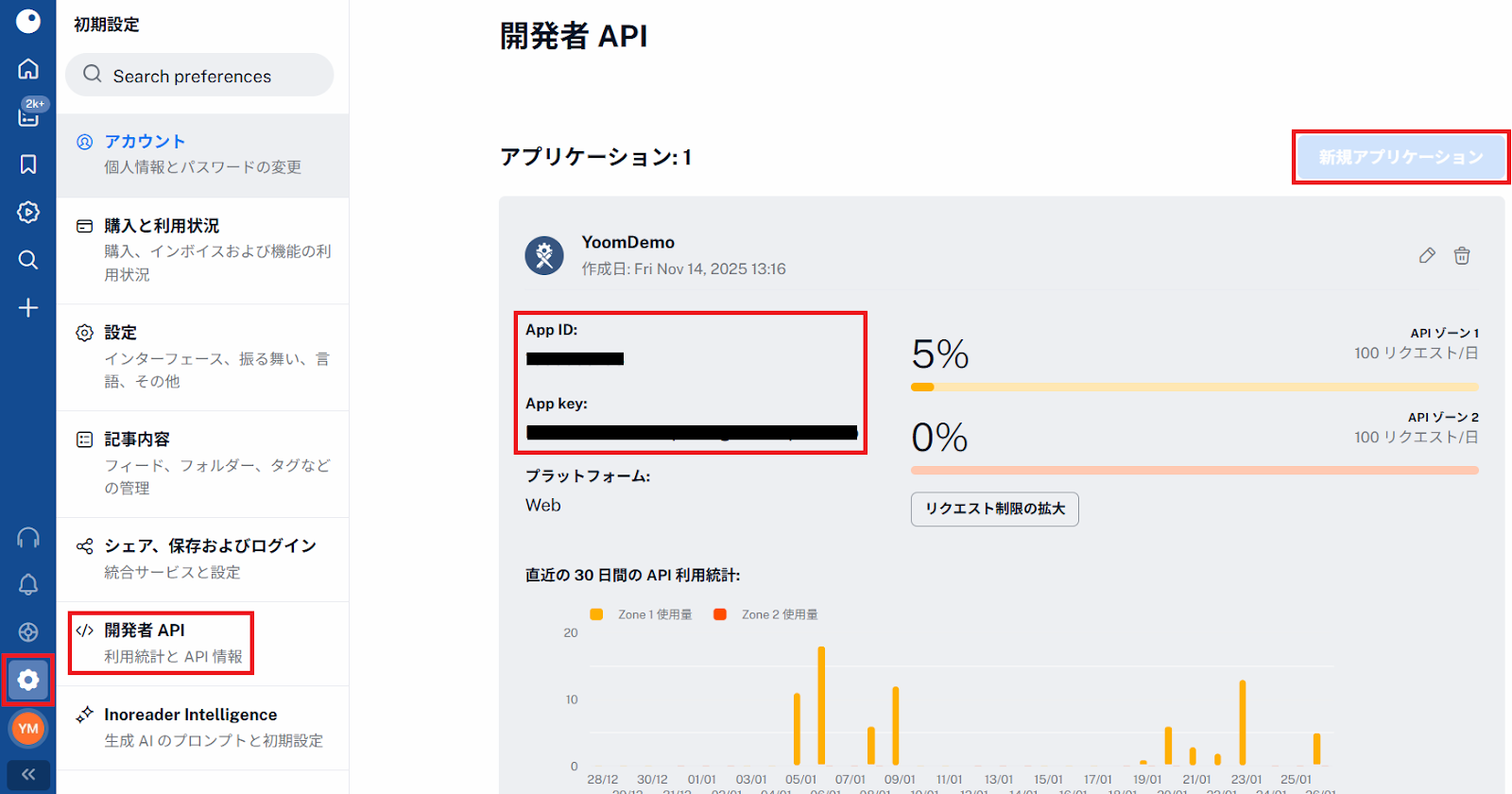
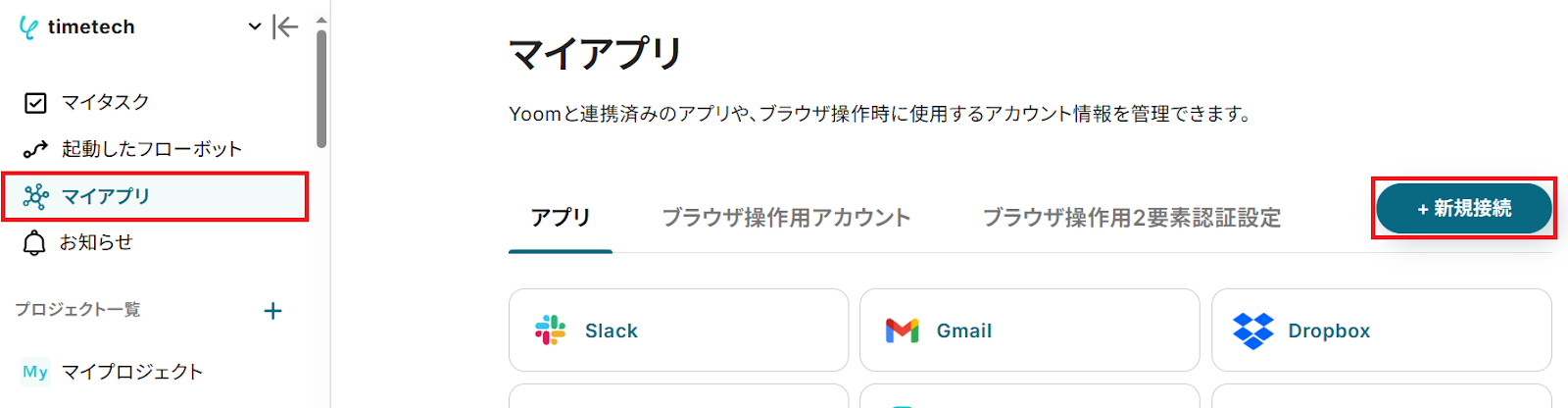
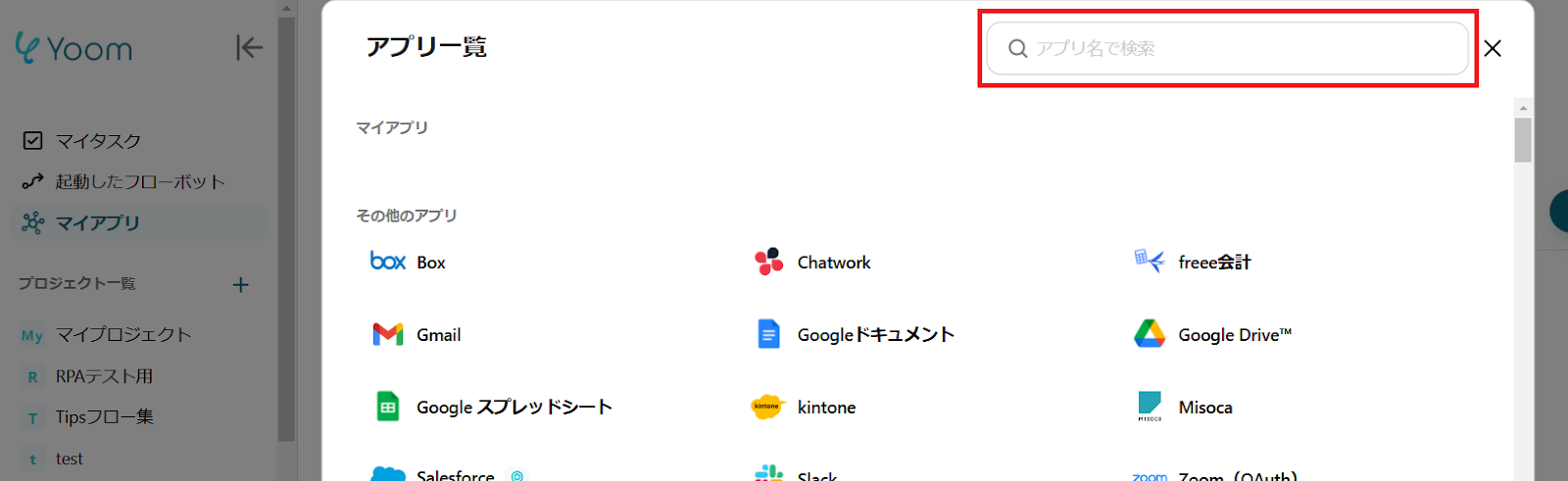
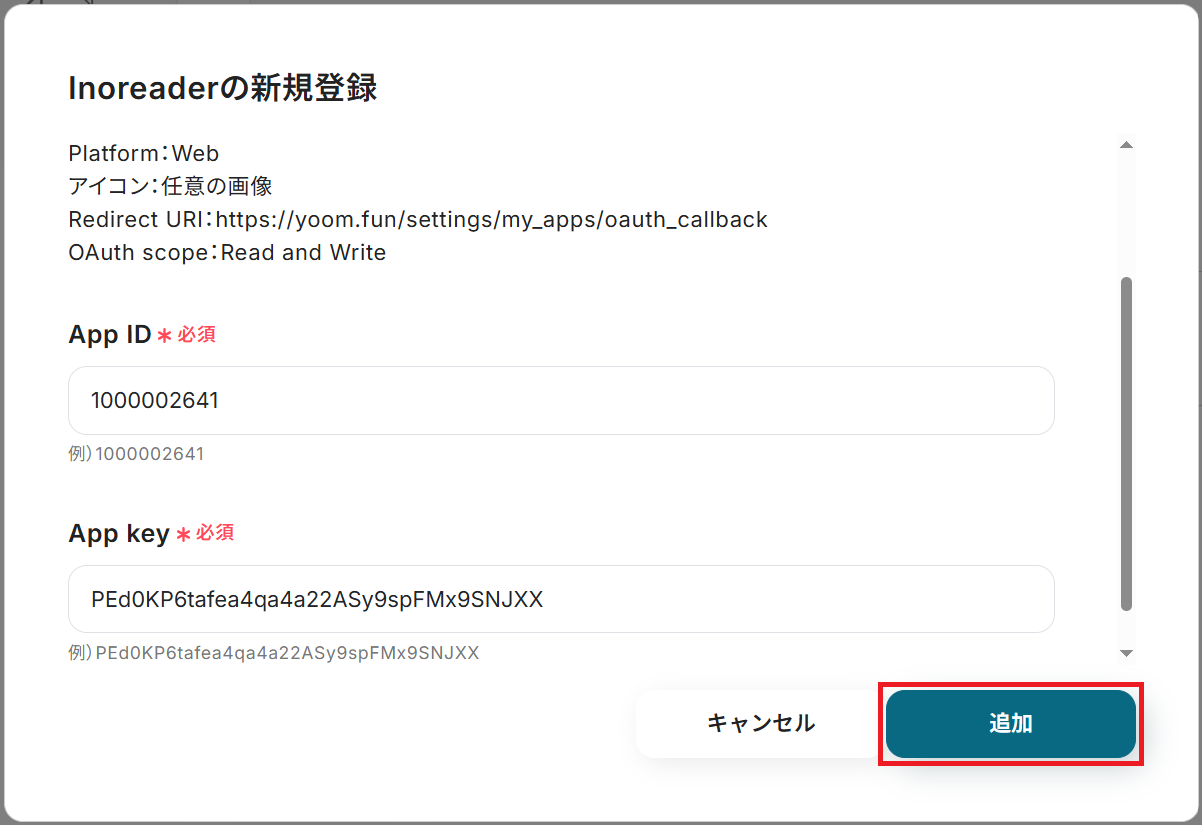
ステップ2:テンプレートをコピー
Yoomにログインし、以下バナーの「試してみる」をクリックしてください。
■概要Web上の情報収集や競合リサーチを手作業で行い、その結果をまとめる作業に時間を要していませんか? このワークフローを活用すれば、Inoreaderで指定したフィードにコンテンツが公開されると、その情報をもとにOpenAIがWeb検索とテキスト補完を行い、Google スプレッドシートへ自動で追加します。OpenAIの補完機能とGoogle スプレッドシートを連携させることで、定型的な情報収集や入力作業を効率化し、より分析などのコア業務に集中できる環境を構築します。■このテンプレートをおすすめする方- Webサイトやブログの情報を手作業で収集し、Google スプレッドシートにまとめている方
- OpenAIの補完機能を活用し、情報収集やテキスト生成の業務を効率化したいと考えている方
- 競合リサーチや市場調査などを、より少ない工数で実施したいマーケティング・リサーチ担当者の方
■このテンプレートを使うメリット- 指定したフィードの更新検知からテキスト生成、転記までが自動化され、情報収集や入力にかかる時間を短縮できます。
- 手作業によるコピー&ペーストが減るため、情報の転記ミスや入力漏れといったヒューマンエラーの防止に繋がります。
■フローボットの流れ- はじめに、Inoreader、OpenAI、Google スプレッドシートをYoomと連携します。
- 次に、トリガーでInoreaderを選択し、「指定のフィードでコンテンツが公開されたら」を設定します。
- 続いて、オペレーションでOpenAIの「web検索を実施」アクションを設定し、公開されたコンテンツに関する情報を補足します。
- さらに、OpenAIの「テキストの生成」アクションで、収集した情報をもとに任意のテキストを生成します。
- 最後に、Google スプレッドシートの「レコードを追加する」アクションを設定し、生成されたテキストを指定のシートに追加します。
※「トリガー」:フロー起動のきっかけとなるアクション、「オペレーション」:トリガー起動後、フロー内で処理を行うアクション
■このワークフローのカスタムポイント- Inoreaderのトリガー設定では、情報収集の対象としたいフィードのURLを任意で設定してください。
- OpenAIへの指示内容は、要約や翻訳、特定のフォーマットへの整形など、目的に応じて任意で設定可能です。
- Google スプレッドシートにレコードを追加する際は、対象のスプレッドシートやシート、追加する内容を任意で設定してください。
■注意事項- Inoreader、OpenAI、Google スプレッドシートのそれぞれとYoomを連携してください。
- トリガーは5分、10分、15分、30分、60分の間隔で起動間隔を選択できます。
- プランによって最短の起動間隔が異なりますので、ご注意ください。
- OpenAIのアクションを実行するには、OpenAIのAPI有料プランの契約が必要です。(APIが使用されたときに支払いができる状態)
- 詳しくはOpenAIの「API料金」ページをご確認ください。
- Webサイトやブログの情報を手作業で収集し、Google スプレッドシートにまとめている方
- OpenAIの補完機能を活用し、情報収集やテキスト生成の業務を効率化したいと考えている方
- 競合リサーチや市場調査などを、より少ない工数で実施したいマーケティング・リサーチ担当者の方
- 指定したフィードの更新検知からテキスト生成、転記までが自動化され、情報収集や入力にかかる時間を短縮できます。
- 手作業によるコピー&ペーストが減るため、情報の転記ミスや入力漏れといったヒューマンエラーの防止に繋がります。
- はじめに、Inoreader、OpenAI、Google スプレッドシートをYoomと連携します。
- 次に、トリガーでInoreaderを選択し、「指定のフィードでコンテンツが公開されたら」を設定します。
- 続いて、オペレーションでOpenAIの「web検索を実施」アクションを設定し、公開されたコンテンツに関する情報を補足します。
- さらに、OpenAIの「テキストの生成」アクションで、収集した情報をもとに任意のテキストを生成します。
- 最後に、Google スプレッドシートの「レコードを追加する」アクションを設定し、生成されたテキストを指定のシートに追加します。
■このワークフローのカスタムポイント
- Inoreaderのトリガー設定では、情報収集の対象としたいフィードのURLを任意で設定してください。
- OpenAIへの指示内容は、要約や翻訳、特定のフォーマットへの整形など、目的に応じて任意で設定可能です。
- Google スプレッドシートにレコードを追加する際は、対象のスプレッドシートやシート、追加する内容を任意で設定してください。
- Inoreader、OpenAI、Google スプレッドシートのそれぞれとYoomを連携してください。
- トリガーは5分、10分、15分、30分、60分の間隔で起動間隔を選択できます。
- プランによって最短の起動間隔が異なりますので、ご注意ください。
- OpenAIのアクションを実行するには、OpenAIのAPI有料プランの契約が必要です。(APIが使用されたときに支払いができる状態)
- 詳しくはOpenAIの「API料金」ページをご確認ください。
「テンプレートがコピーされました」と表示されるので「OK」をクリックします。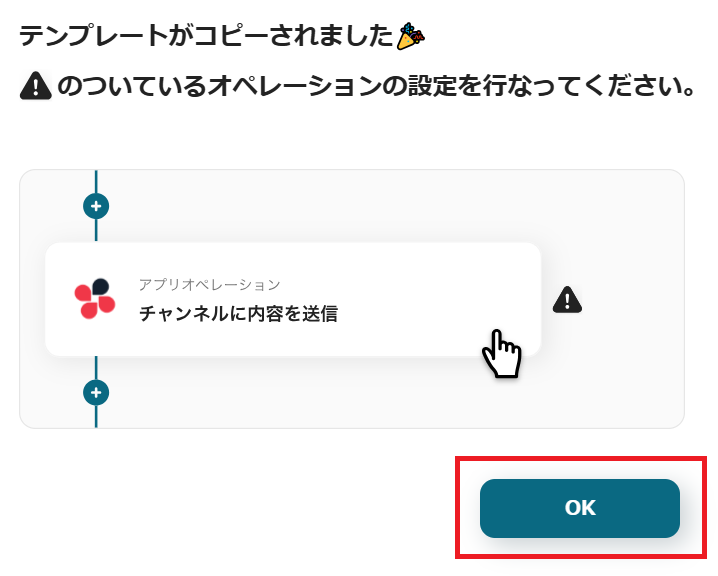
ステップ3:Inoreaderのトリガー設定
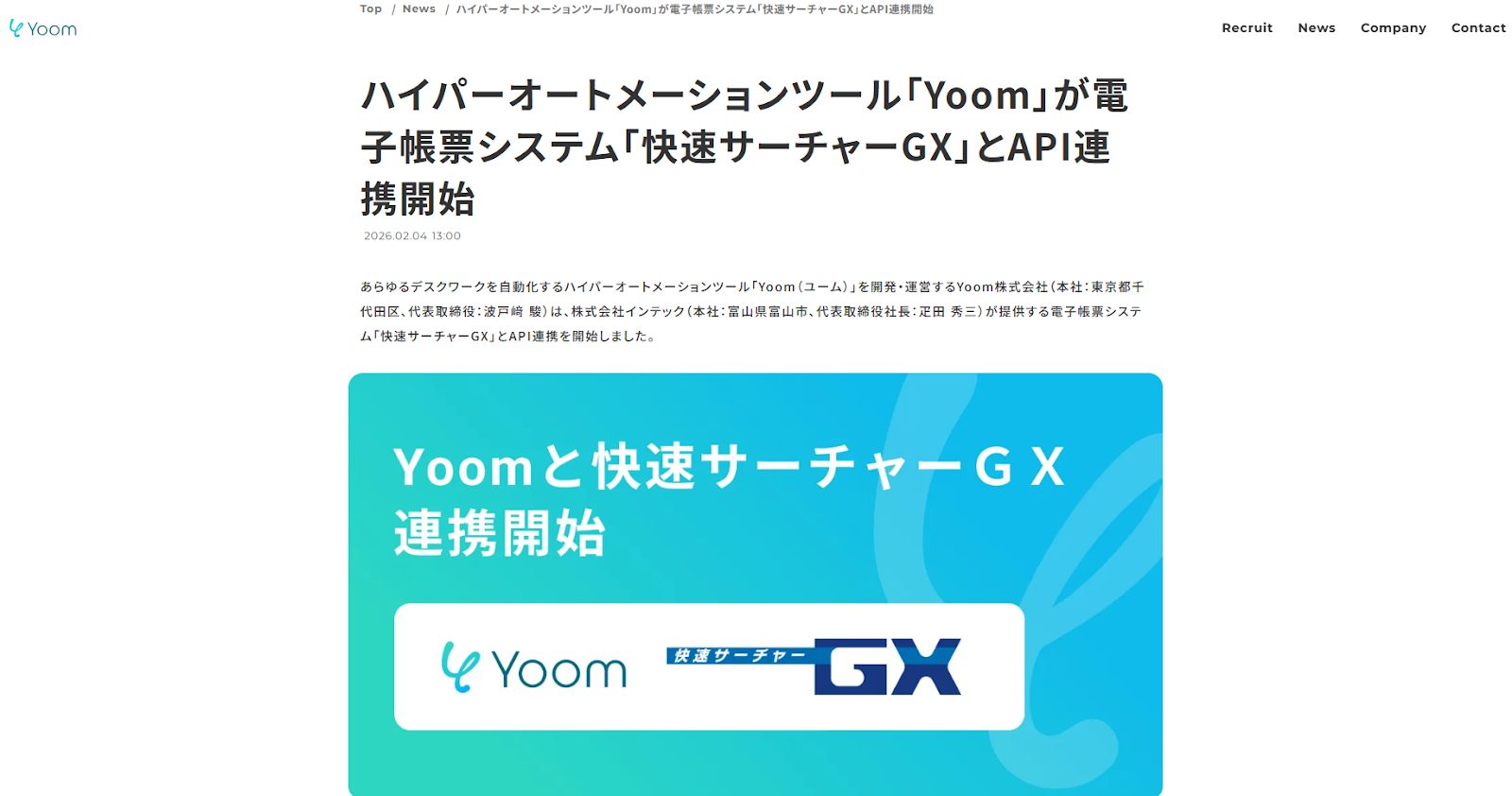
今回は例としてInoreaderの以下のコンテンツをOpenAIで検索・補完し、その情報をGoogle スプレッドシートに記録する想定で進めていきます。
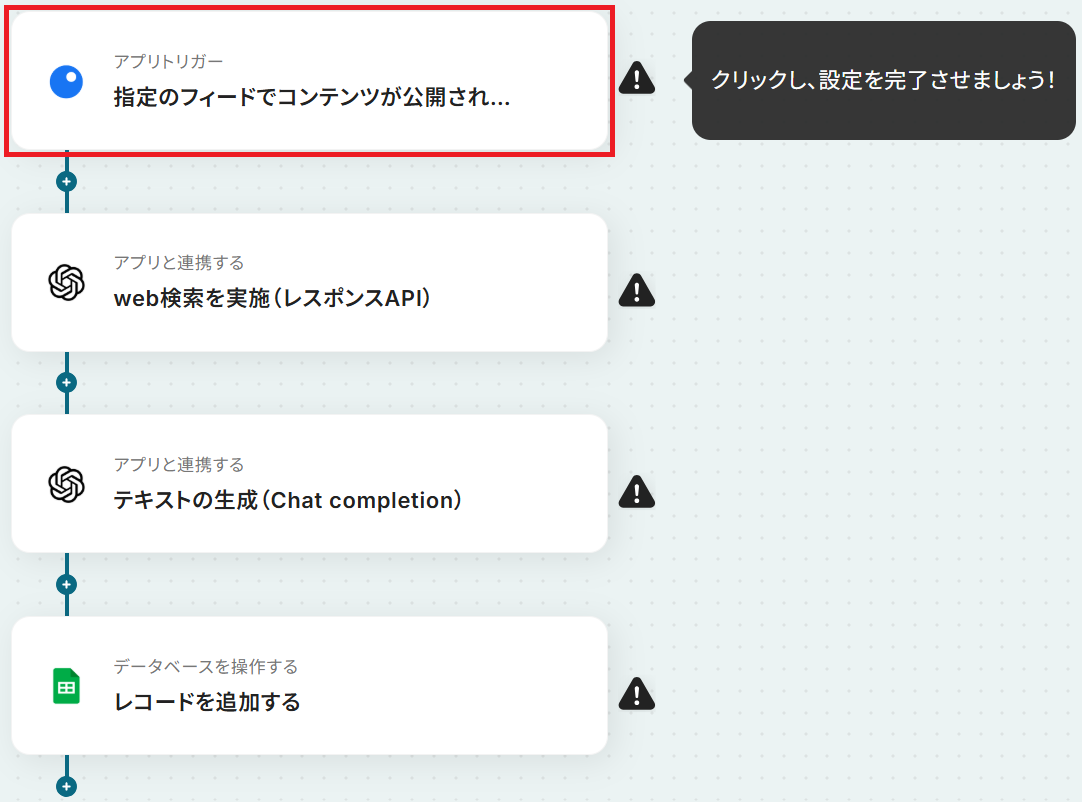
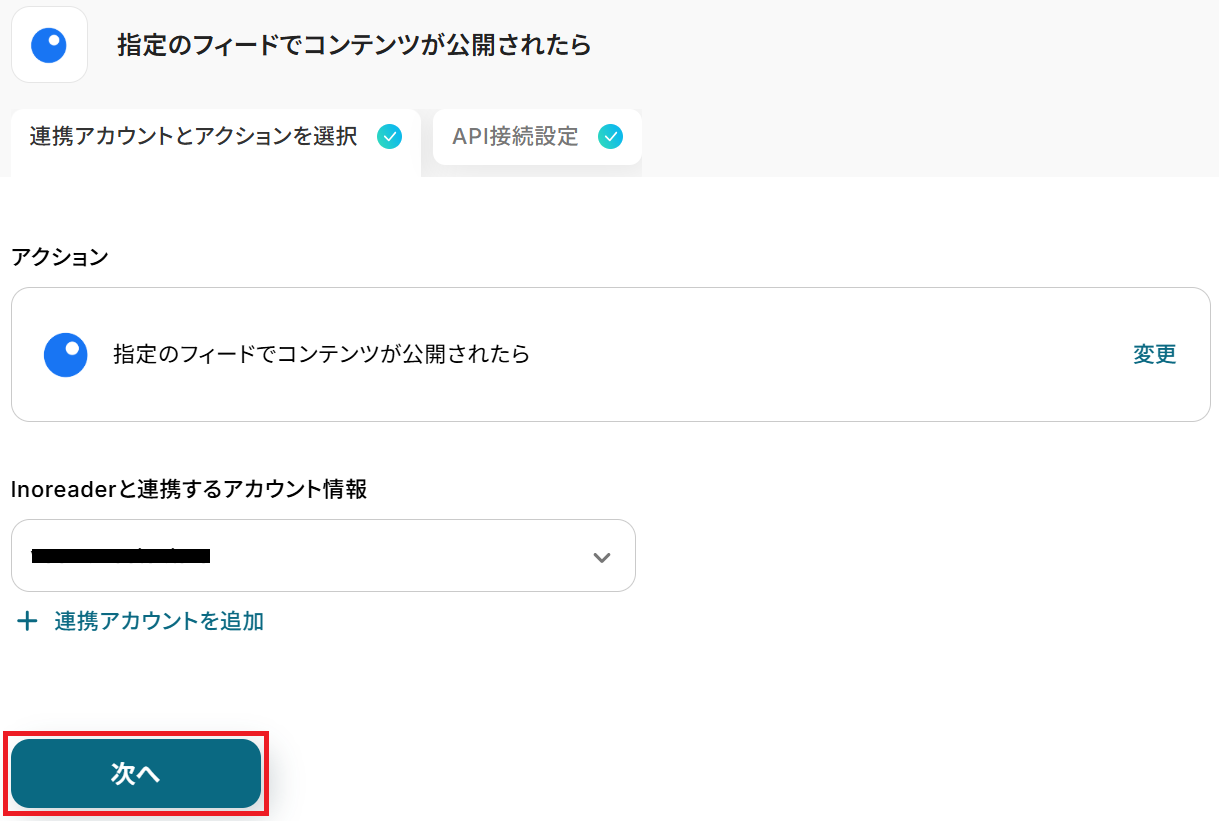
※トリガーの起動タイミングは、5分、10分、15分、30分、60分のいずれかで設定できます。ご利用プランによって、設定できるトリガーの最短間隔が違うので、その点は要チェックです。なお、基本的にはそのプランの最短の起動間隔にしてお使いいただくことをおすすめします。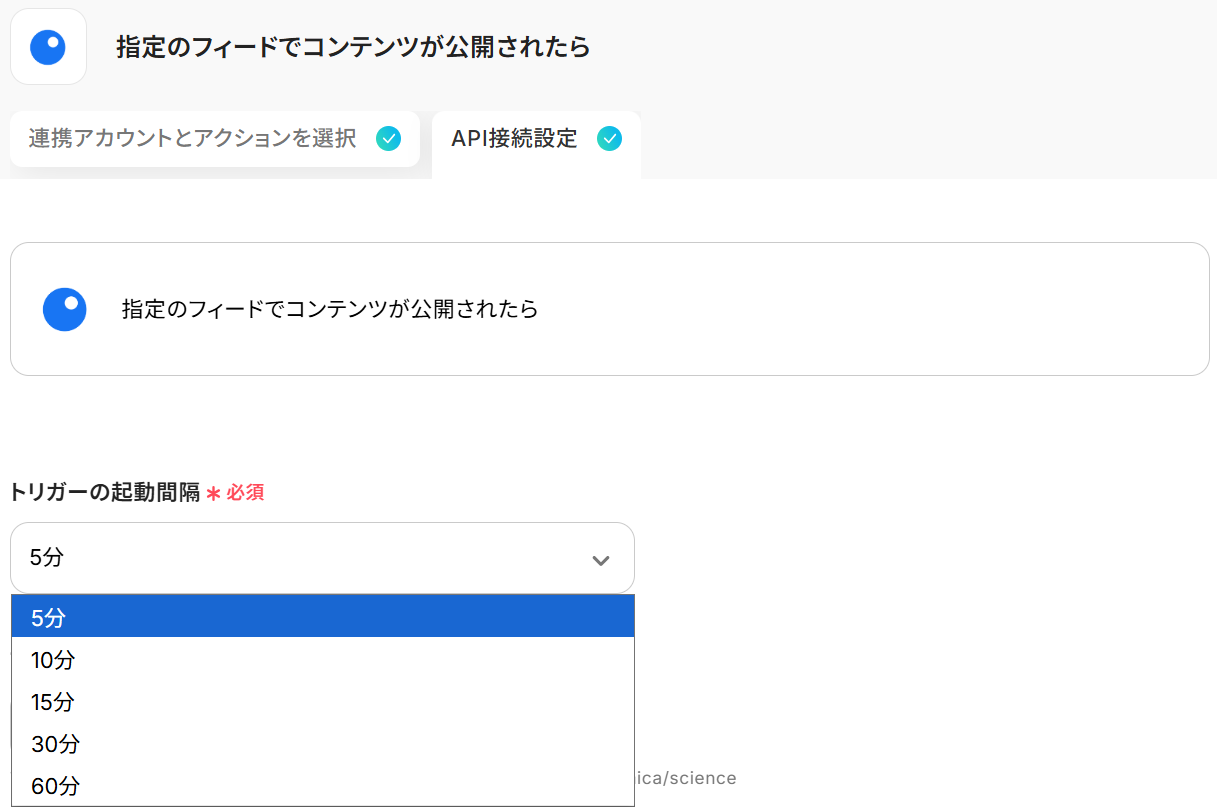
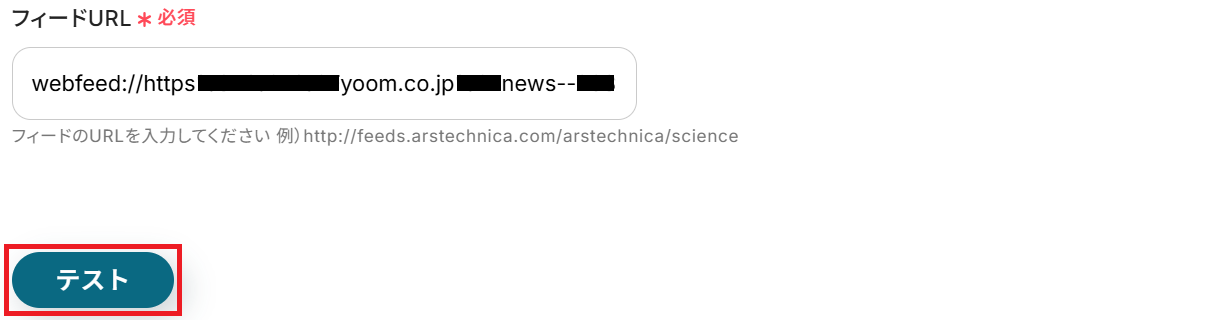
※取得した値とは?
トリガーやオペレーション設定時に「テスト」を実行して取得した値のことです。後続のオペレーション設定時の値として利用でき、フローボットを起動する度に変動した値となります。
テストの重要性:「取得した値」のテスト値について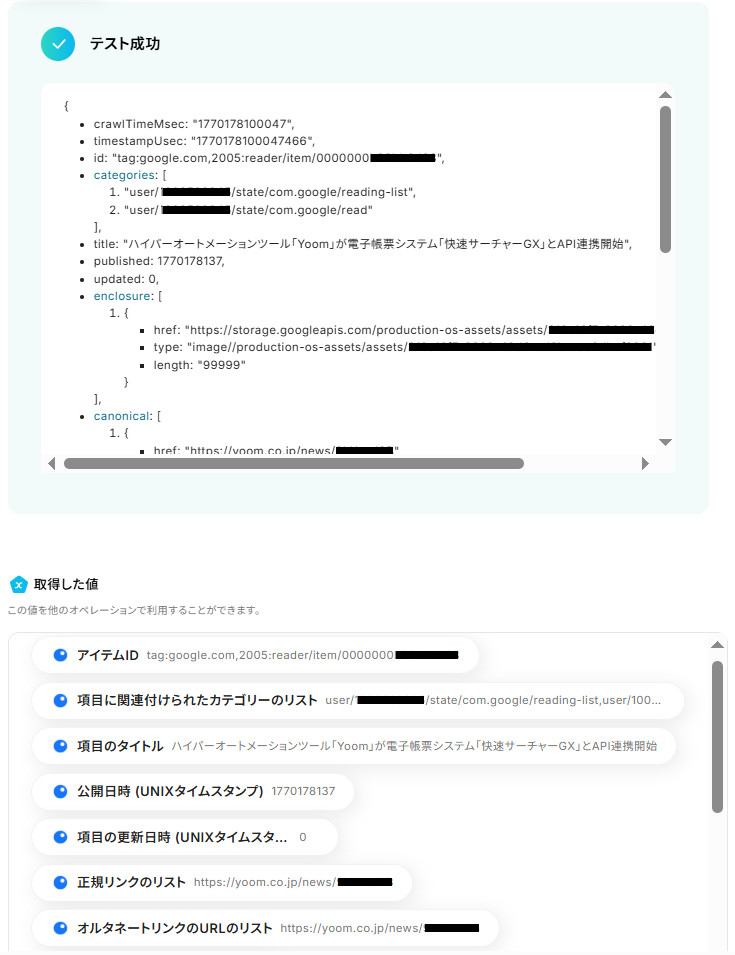
ステップ4:OpenAIで情報を検索する設定
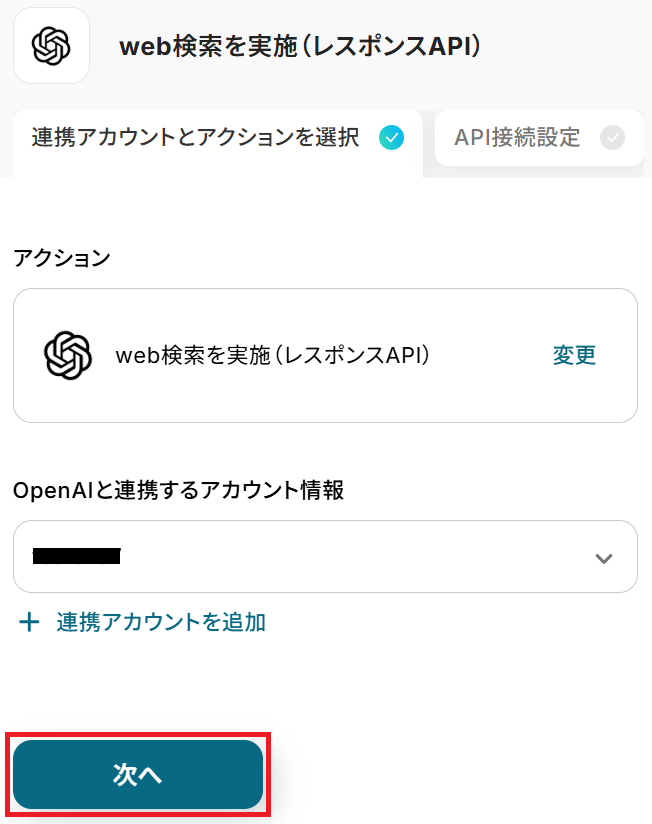
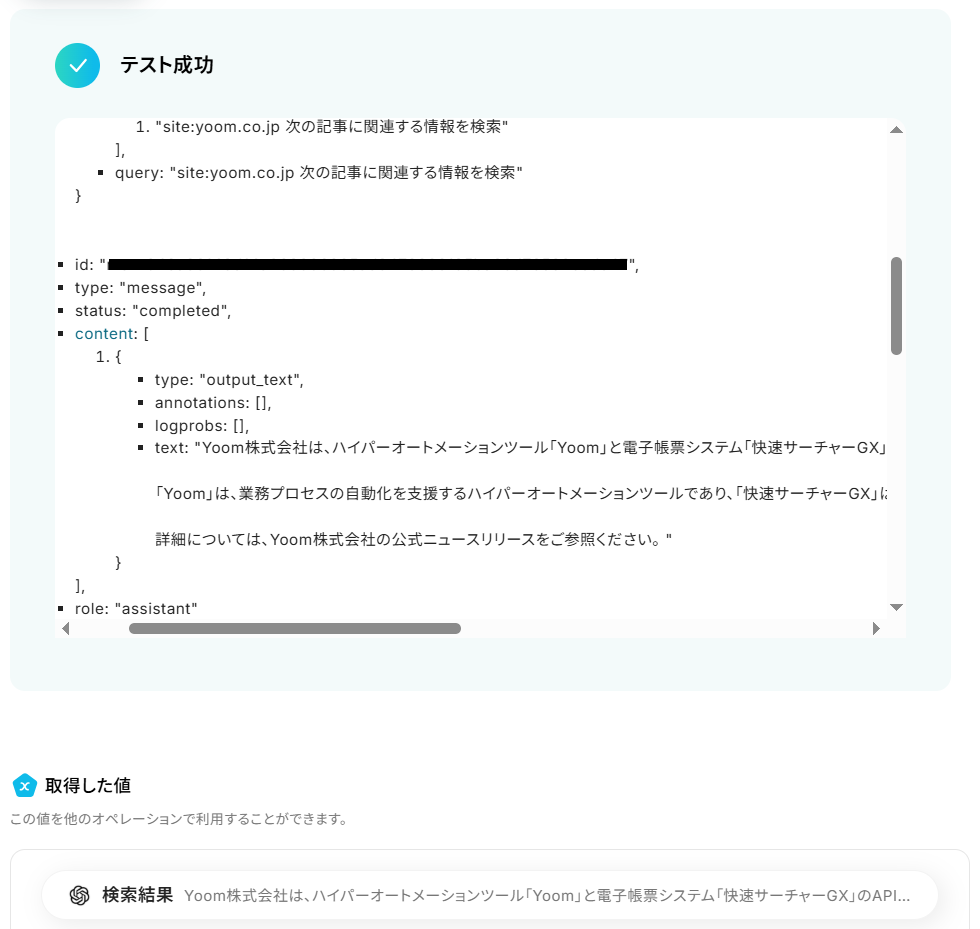
先ほど取得したInoreaderのコンテンツをOpenAIで検索し、結果を出力する設定をします。「web検索を実施(レスポンスAPI)」をクリックしましょう。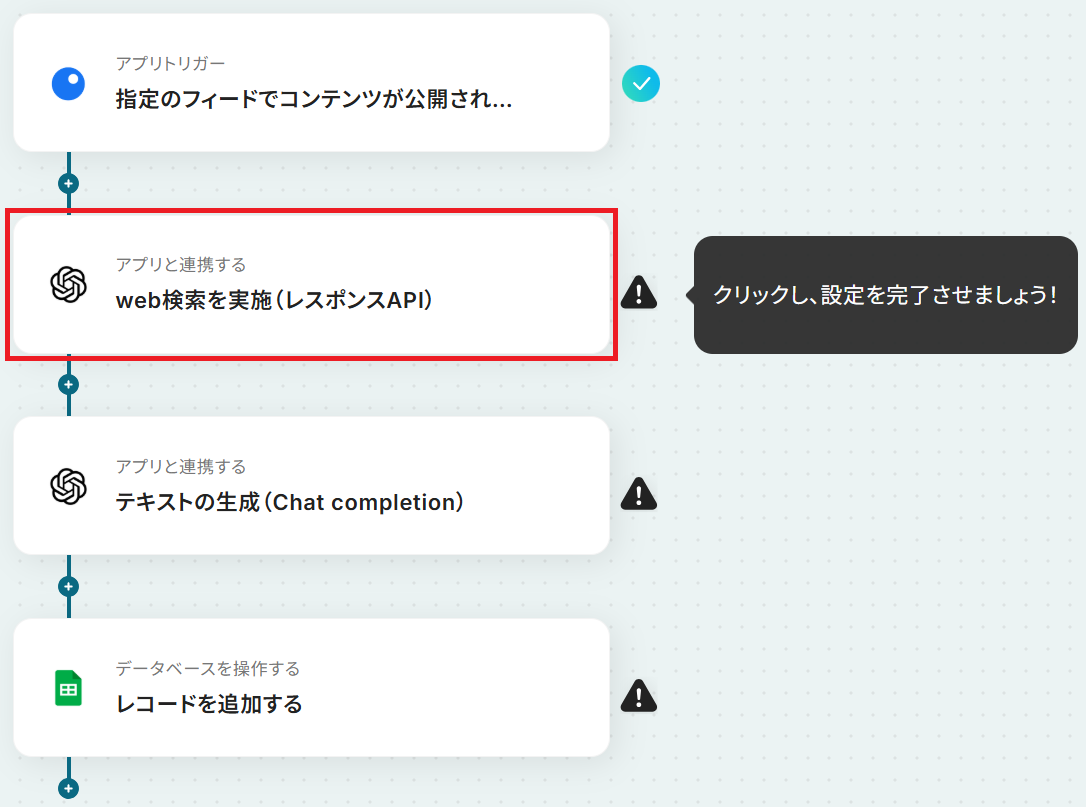
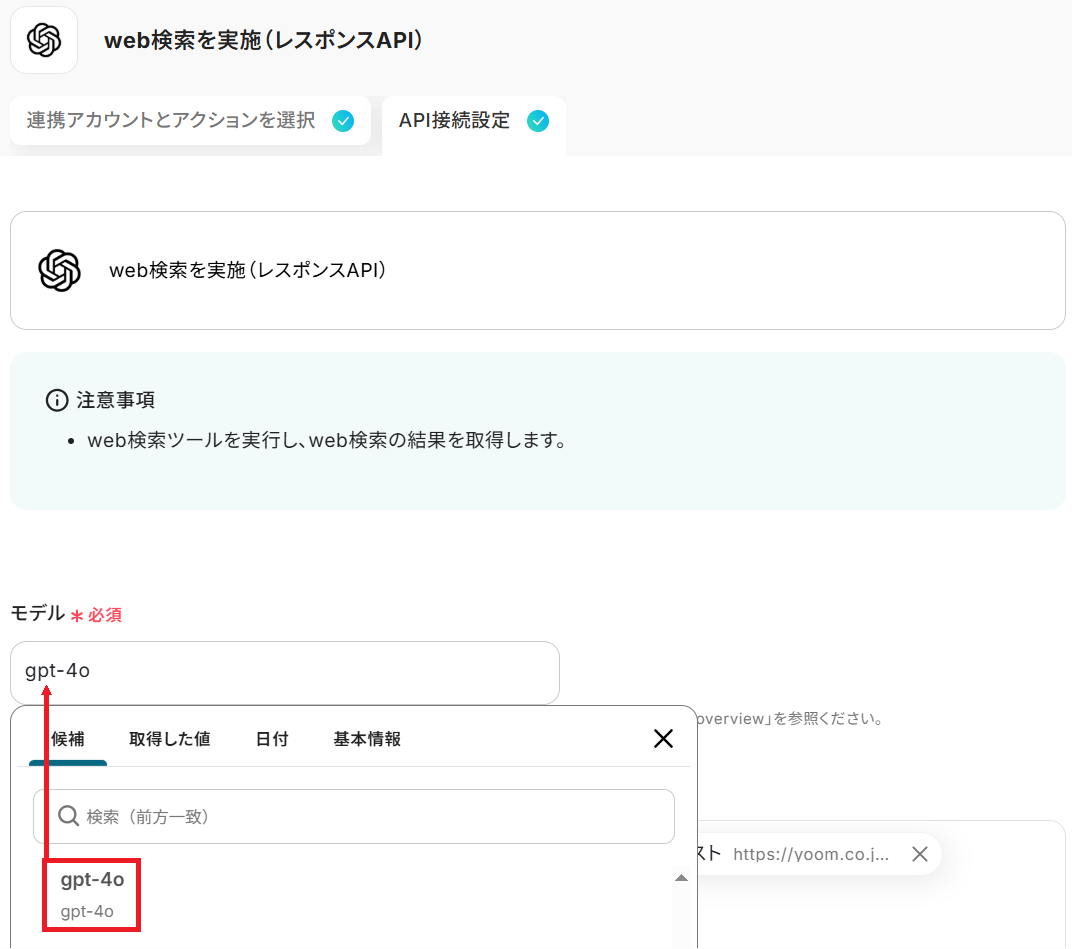
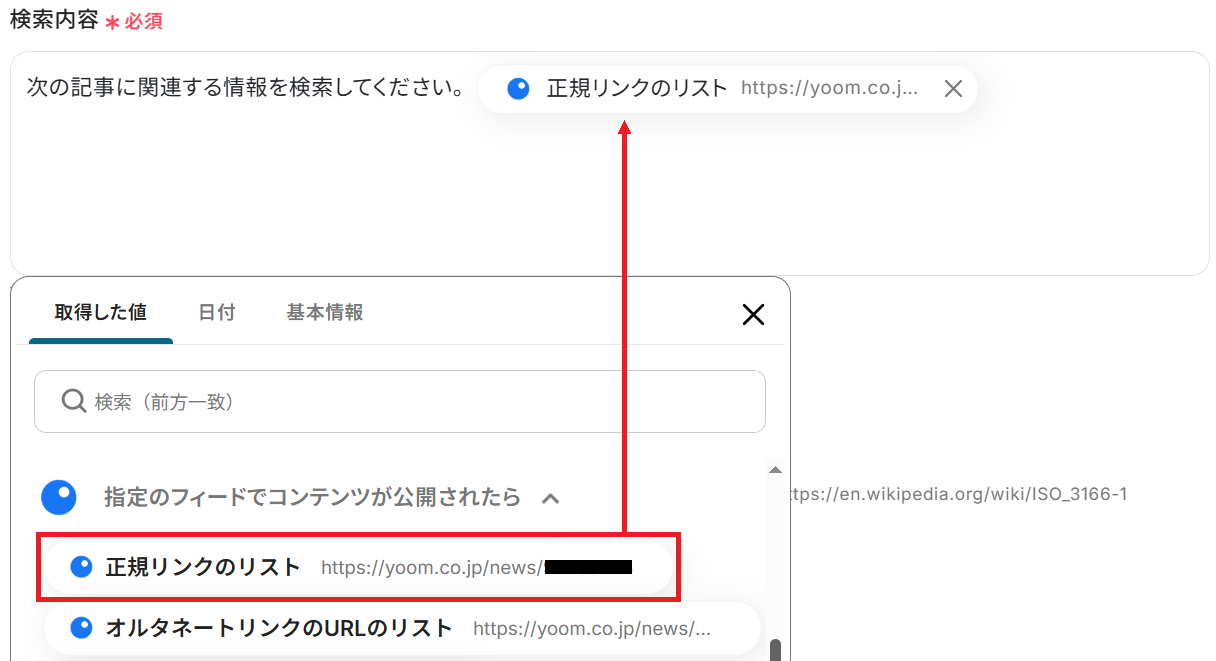
最後に、検索結果取得サイズを任意で選択しテストしましょう。
※サイズを変更することでOpenAI社への利用料金が変動しますので、利用前にPricingをご確認ください。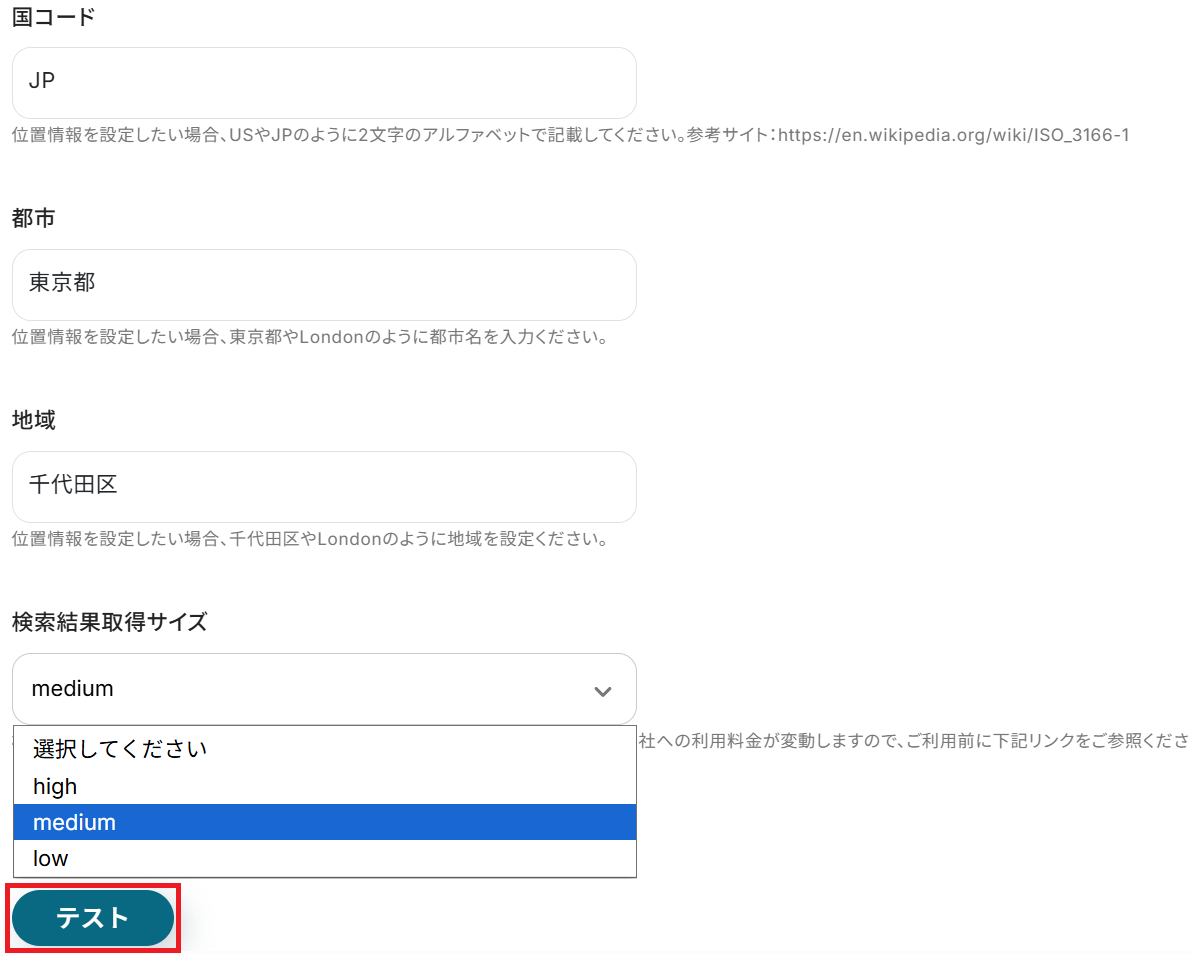
ステップ5:OpenAIでテキストを生成する設定
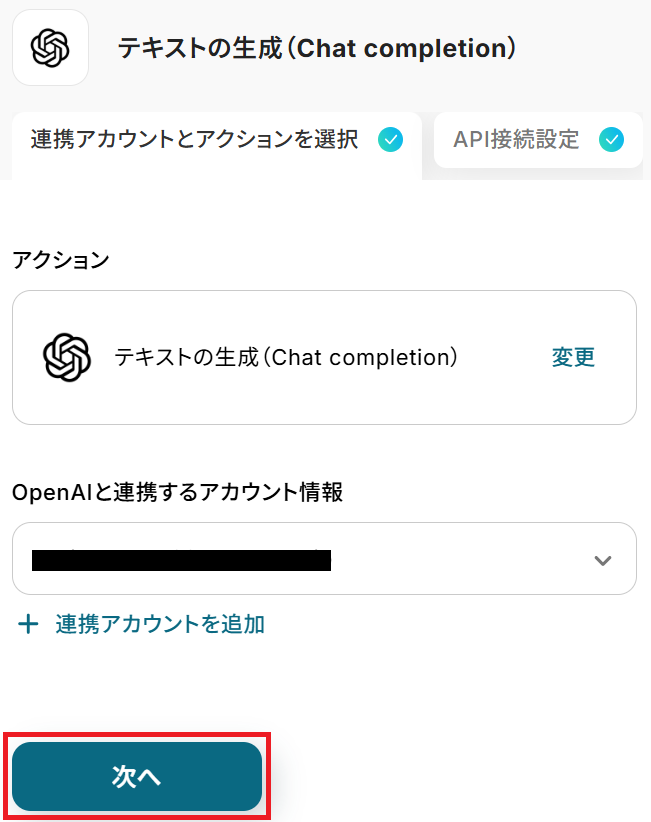
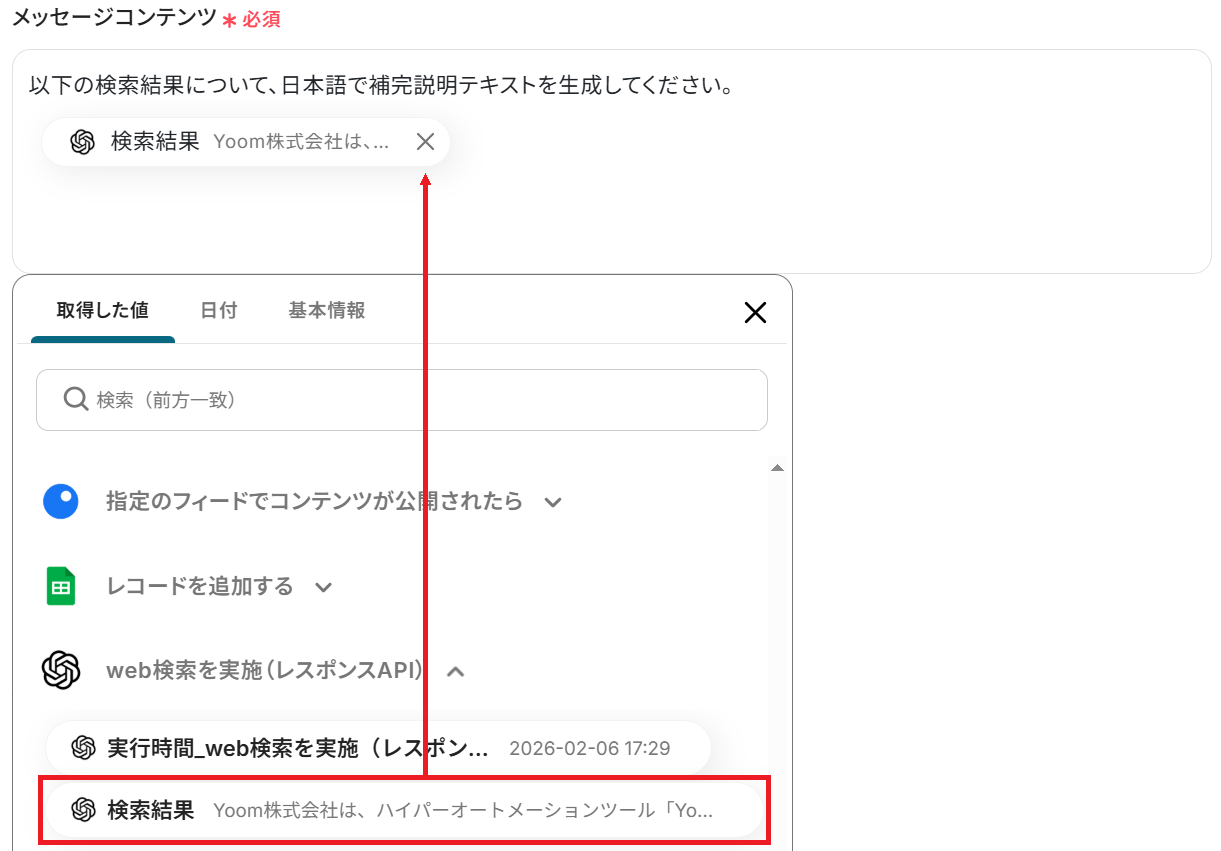
先ほどOpenAIが出力した検索結果に対し、補足説明を生成する設定をします。「テキストの生成(Chat completion)」をクリックしてください。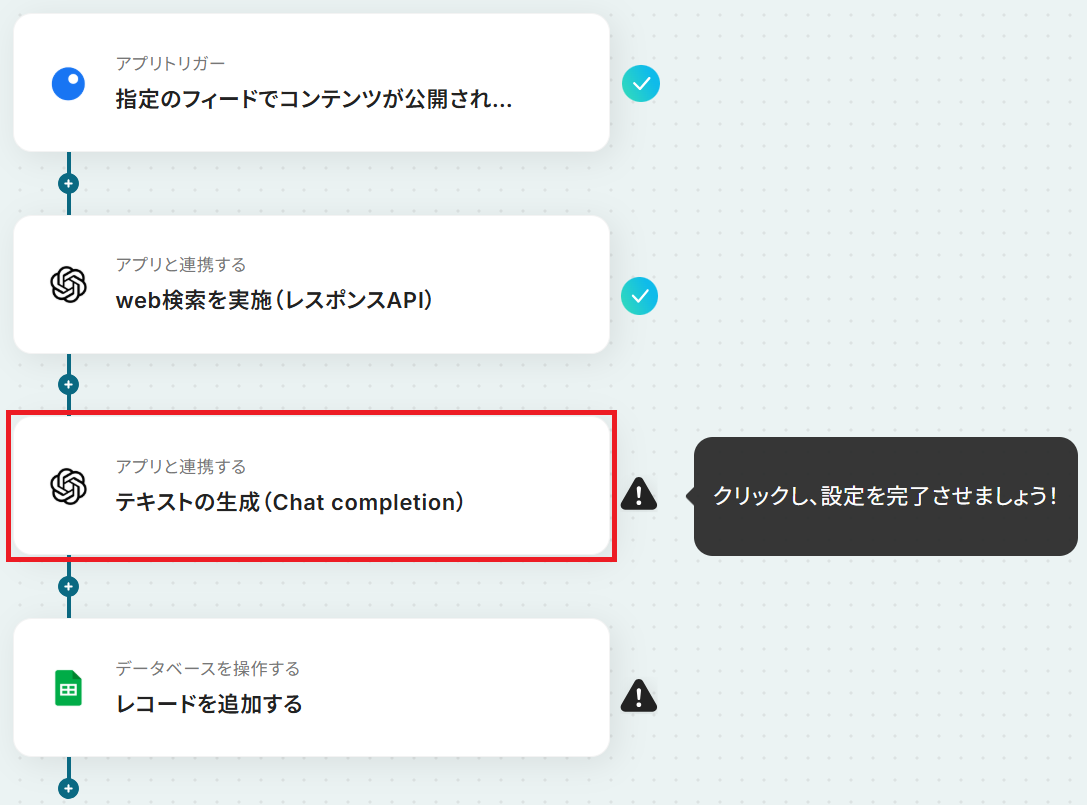
この値や固定の文章を組み合わせて、自社の対応方針に沿ったプロンプトを作成しましょう。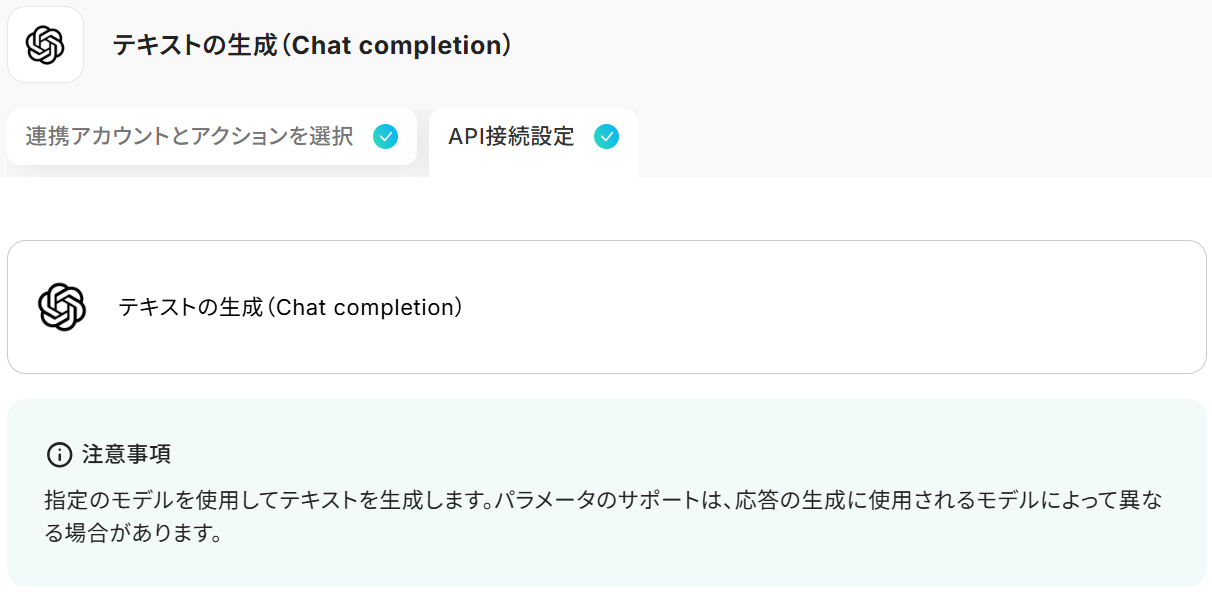
- ロール…「ユーザーと対話する際にOpenAIがどのような立場から回答を出力するか」という役割
- 推論努力…推論モデルに対する努力度合い
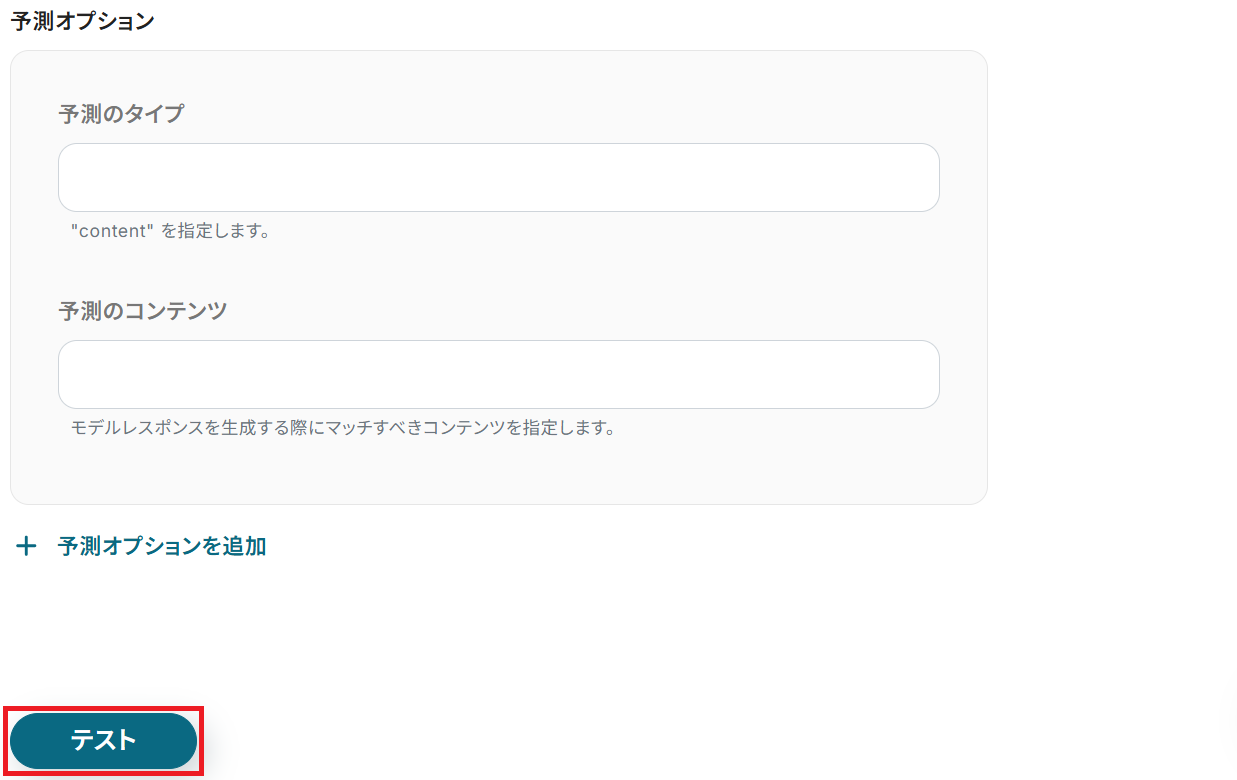
など、必要に応じて設定してください。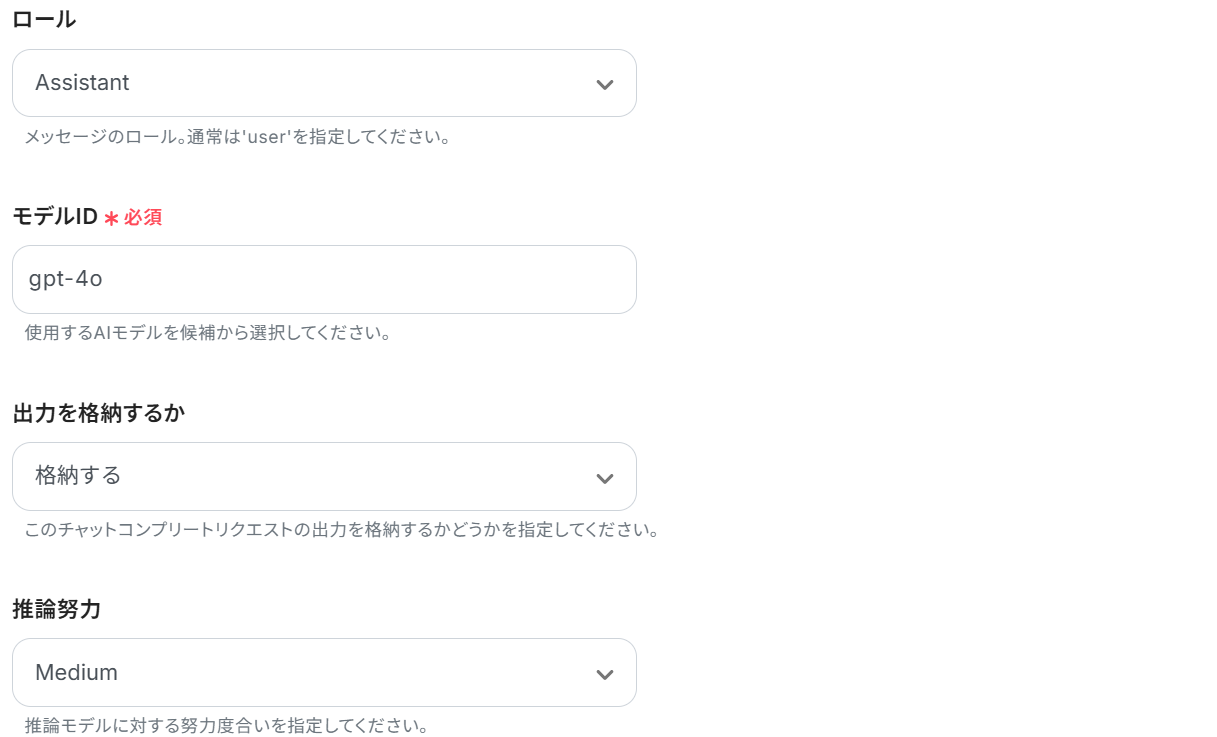
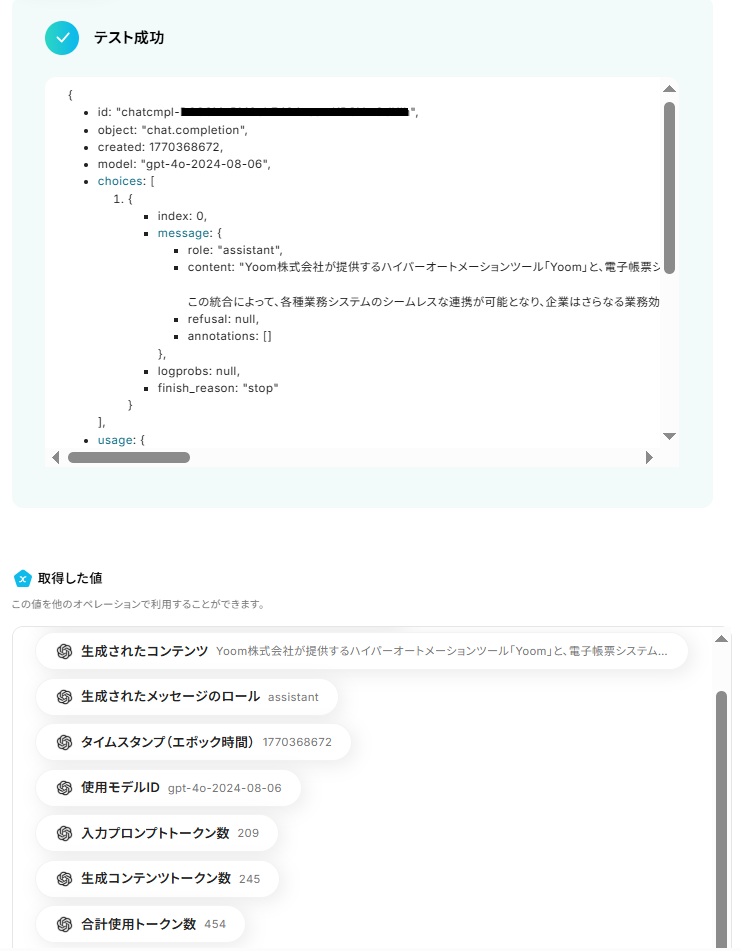
ステップ6:Google スプレッドシートのアクション設定
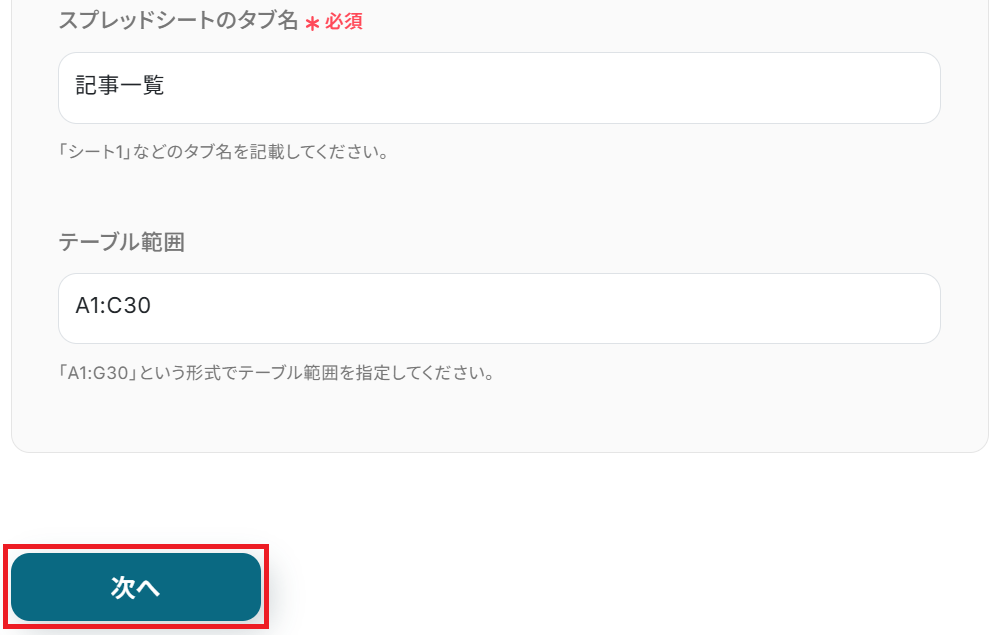
ステップ4・5で取得した検索結果および補足説明を、Google スプレッドシートに自動で記録する設定をします。まず準備として記録するためのシートを用意しましょう。以下の2記事もご参照ください。
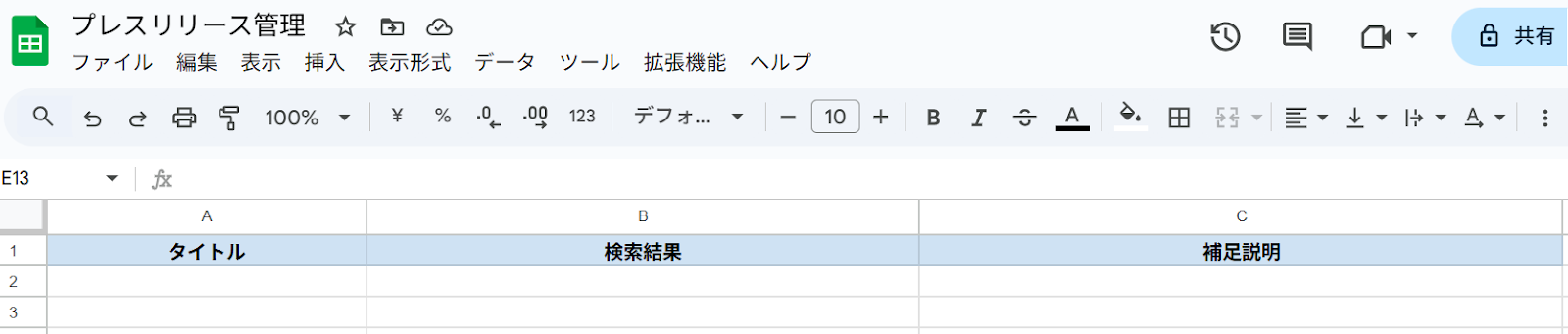
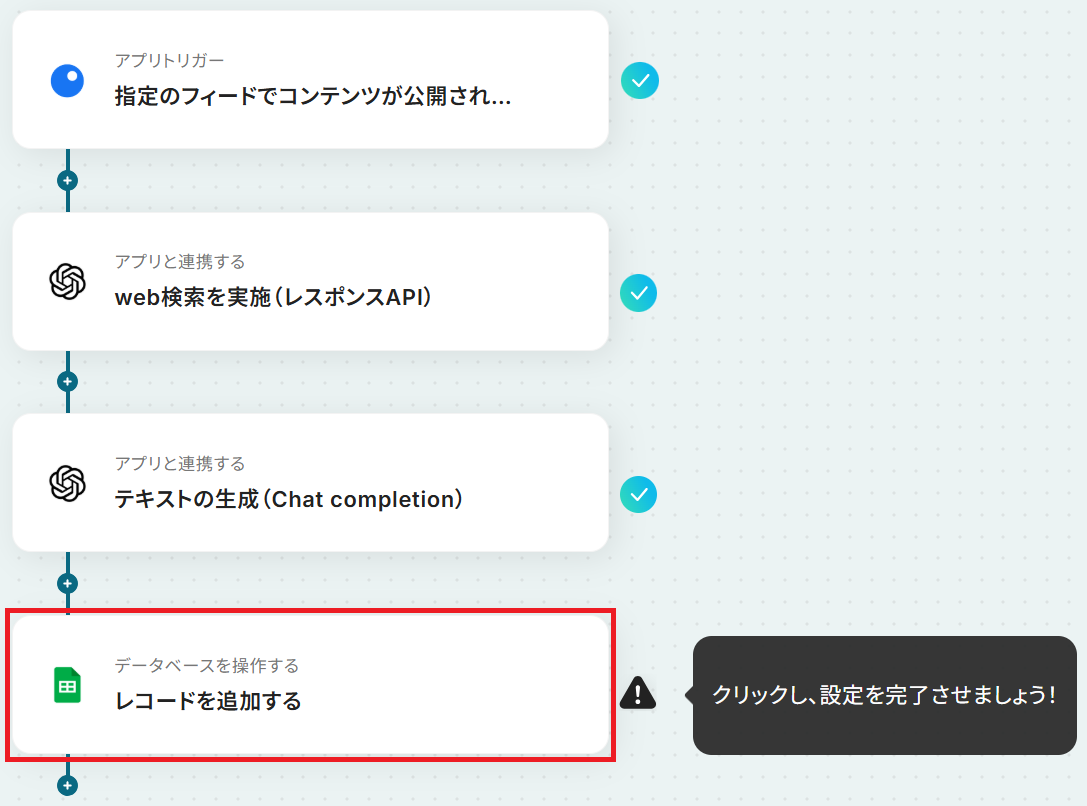
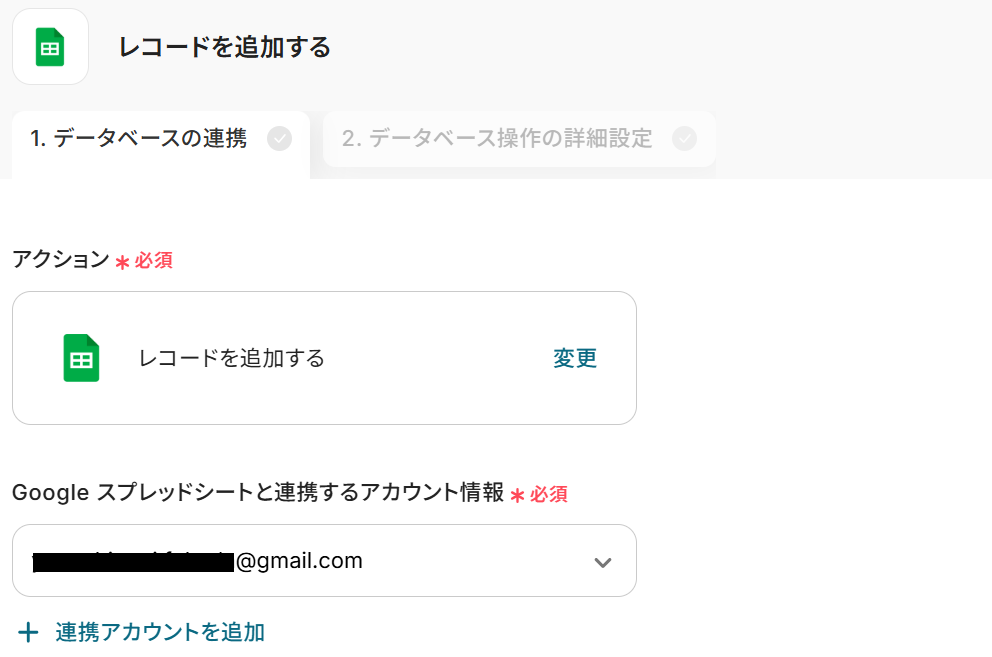
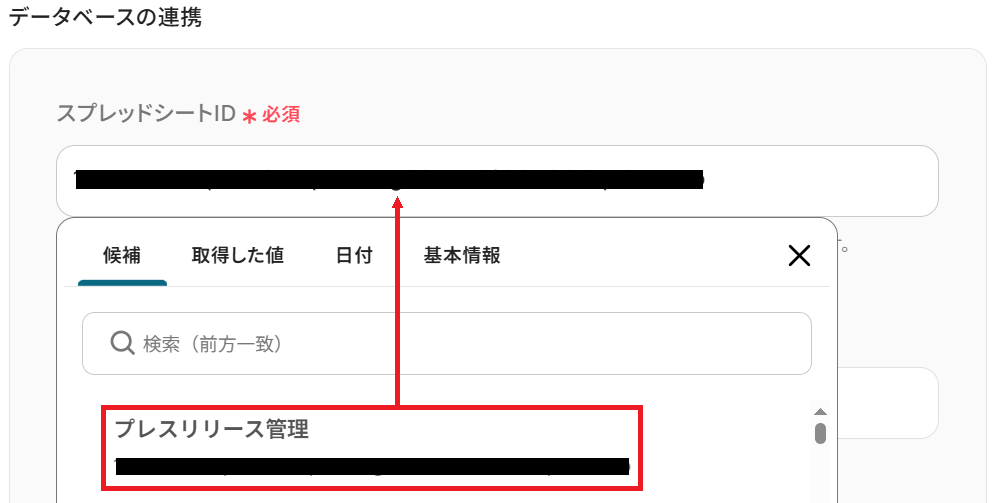
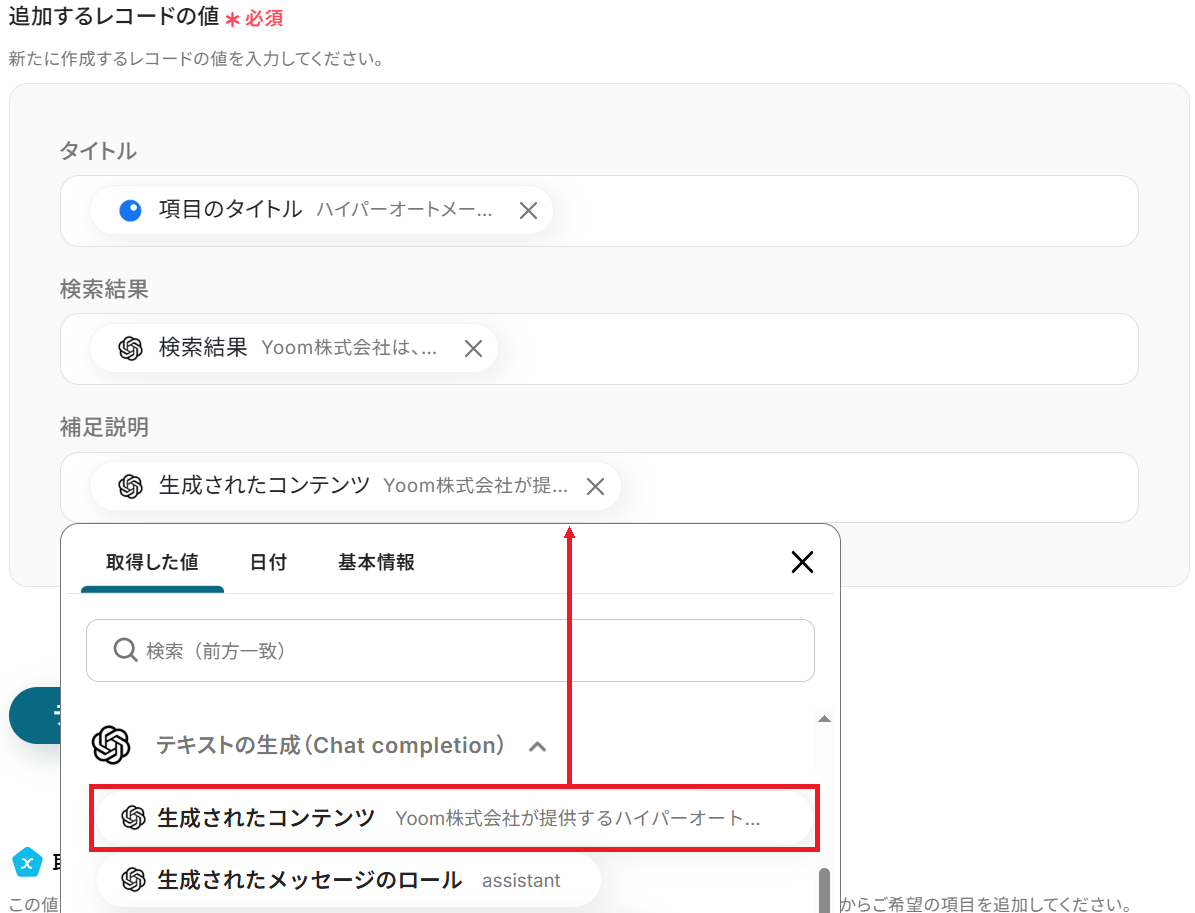
InoreaderやOpenAIから取得した値を設定すると、変数として利用できます。
全ての項目を埋めたらテストしましょう。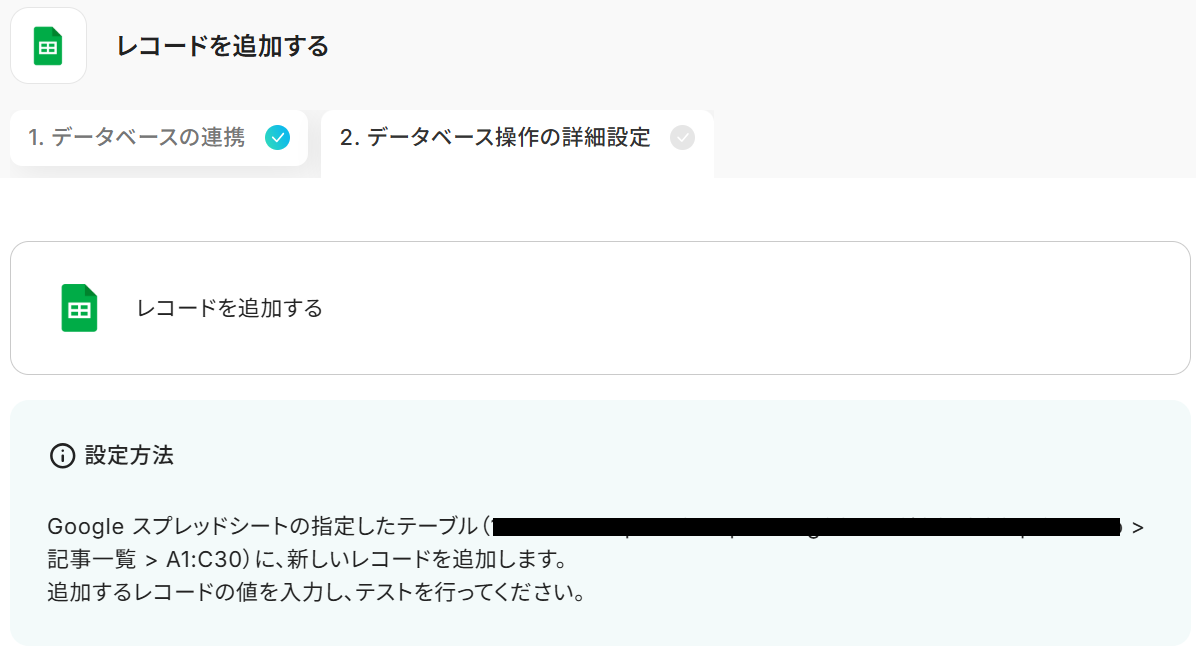
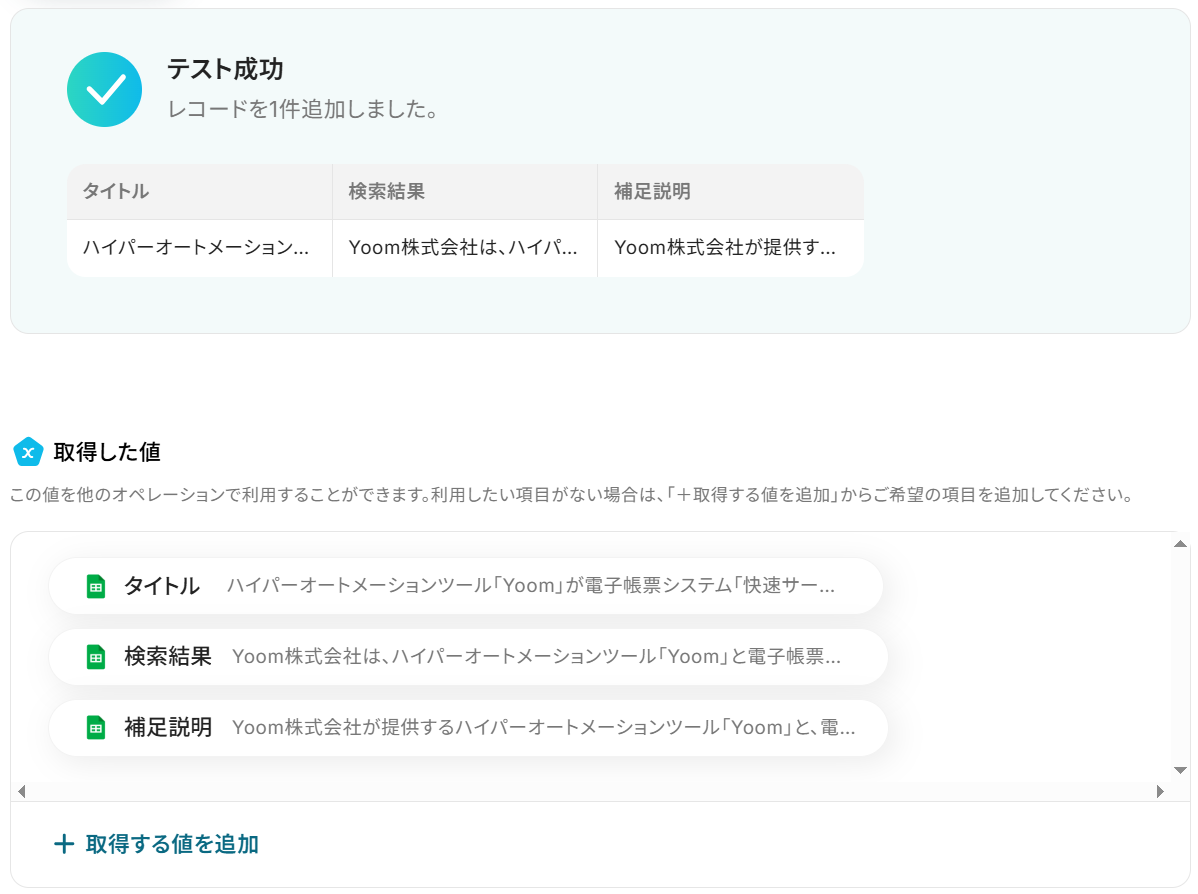
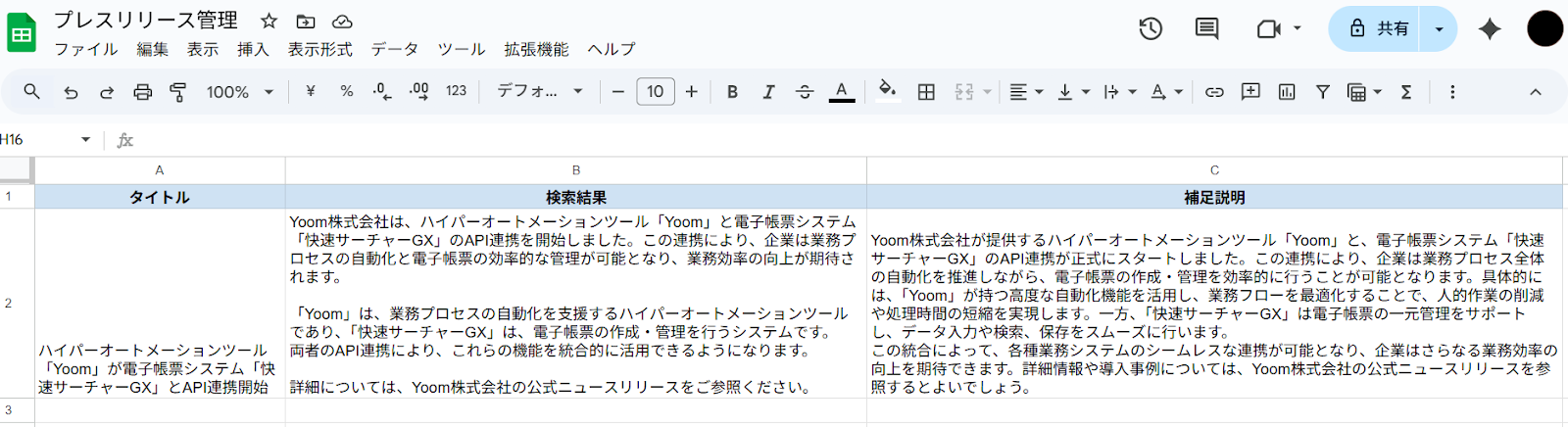
ステップ7:トリガーをONにして起動準備完了
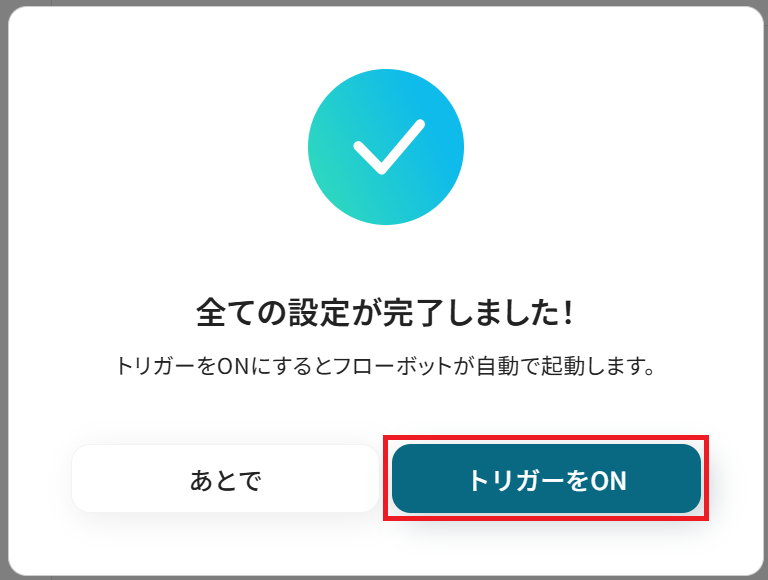
最後に「トリガーをON」をクリックしたら、自動化の設定は完了です。正しくフローボットが起動するか確認しましょう。
OpenAIやGoogle スプレッドシートのAPIを使ったその他の自動化例
OpenAIやGoogle スプレッドシートのAPIを活用することで、様々な自動化の実現が可能になります。OpenAIを使った自動化例
受信メールやZoomの文字起こし内容を要約してSlackやNotionへ共有したり、各種フォーム回答への返信文やSalesforceのフォローアップメールを自動生成できます。
■概要日々大量に届くメールの確認に時間を取られていませんか?重要な情報を見逃さないよう、すべてのメールに目を通すのは大変な作業です。このワークフローを活用すれば、受信したメールの内容をOpenAIが自動で要約し、要点をSlackに通知することができます。これにより、情報収集の効率を向上させることができます。■このテンプレートをおすすめする方- 毎日多くのメールを受信し、内容の確認に手間がかかっている方
- OpenAIを活用して、長文のテキストから要点を効率的に把握したい方
- Slackを情報共有のハブとしており、重要な情報を集約させたい方
■このテンプレートを使うメリット- 受信したメールの本文をOpenAIが自動で要約するため、長文メールを読む時間を短縮し、迅速な内容把握が可能になります。
- 要約結果をSlackに自動通知することで確認漏れを防ぎ、チーム内でのスムーズな情報共有を実現します。
■フローボットの流れ- はじめに、OpenAIとSlackをYoomと連携します。
- 次に、トリガーでメールトリガー機能を設定し、Yoomが発行する特定メールアドレスへのメール受信をフローボット起動のきっかけとします。
- 次に、オペレーションでOpenAIを選択し、受信したメール本文を要約するアクションを設定します。
- 最後に、オペレーションでSlackを選択し、OpenAIで生成された要約結果を指定のチャンネルに通知するアクションを設定します。
※「トリガー」:フロー起動のきっかけとなるアクション、「オペレーション」:トリガー起動後、フロー内で処理を行うアクション■このワークフローのカスタムポイント- OpenAIのアクションでは、メール内容を要約するための指示(プロンプト)を任意に設定することが可能です。
- Slackへの通知アクションでは、通知を送信するチャンネルやメッセージの文面を自由にカスタマイズできます。
■注意事項- OpenAI、SlackのそれぞれとYoomを連携してください。
- ChatGPT(OpenAI)のアクションを実行するには、OpenAIのAPI有料プランの契約が必要です。(APIが使用されたときに支払いができる状態)
- 詳しくはOpenAIの「API料金」ページをご確認ください。
- ChatGPTのAPI利用はOpenAI社が有料で提供しており、API疎通時のトークンにより従量課金される仕組みとなっています。そのため、API使用時にお支払いが行える状況でない場合エラーが発生しますのでご注意ください。
■概要
「Zoom通話内容を文字起こしし、OpenAIで要約後Notionに追加する」ワークフローは、Zoomで行われた会議や打ち合わせの内容を自動的に文字起こしし、OpenAIを活用して要約、その後Notionに整理して保存する業務ワークフローです。これにより、会議の記録管理が簡便になり、重要な情報を効率的に共有できます。YoomのAPI連携機能を駆使することで、手作業を減らし、業務の効率化を実現します。
■このテンプレートをおすすめする方
- Zoomを頻繁に使用し、会議の記録や内容整理に時間を取られているビジネスパーソン
- 会議内容の要約や共有を効率化したいプロジェクトマネージャーやチームリーダー
- Notionを活用して情報を一元管理し、チーム内での情報共有をスムーズに行いたいユーザー
- AIや自動化ツールを利用して業務プロセスを改善したいIT担当者や企業経営者
- 会議内容の正確な記録と迅速な共有を求めるリモートワーク環境の従業員
■このテンプレートを使うメリット
- 会議記録の自動化:Zoom通話内容が自動で文字起こしされるため、手動での記録作業が不要になり、時間を有効に活用できます。
- 効率的な要約機能:OpenAIを活用した要約機能により、会議の重要ポイントが簡潔にまとめられ、内容の把握が容易になります。
- 情報の一元管理:Notionに自動で追加されるため、すべての会議内容が一箇所に集約され、必要な情報へのアクセスがスムーズになります。
■概要Typeformで受け付けた問い合わせやアンケートの内容を一件ずつ確認し、返信メールを作成する業務は時間がかかりますよね。
手作業での対応は返信の遅れや内容のばらつきを生む原因にもなりかねません。
このワークフローを活用すれば、Typeformで送信された内容に対してOpenAIが回答を自動で生成し、メールで送信までを完結させることができます。
問い合わせ対応に伴う課題を解消して、業務の効率化を実現しましょう。
■このテンプレートをおすすめする方- Typeformで受け付けた問い合わせやアンケートへの返信作業に手間を感じている方
- OpenAIを活用して、顧客対応や文章作成業務の効率化を図りたいと考えている方
- 問い合わせ対応の品質を標準化し、属人化を解消したいチームのマネージャーの方
■このテンプレートを使うメリット- フォームへの回答からメール作成、送信までが自動化され、これまで手作業に費やしていた時間を他の業務に充てることができます。
- 担当者による回答内容のばらつきを防ぎ、OpenAIが生成した均質な文面を元に対応することで、業務品質の標準化に繋がります。
■フローボットの流れ- はじめに、TypeformとOpenAIをYoomと連携します。
- 次に、トリガーでTypeformを選択し、「フォームが送信されたら」というアクションを設定します。
- 続いて、オペレーションでOpenAIを選択し、フォームの回答内容を元に返信文を生成するよう「テキストの生成(Chat completion)」アクションを設定します。
- 最後に、オペレーションでメール機能の「メールを送る」アクションを設定し、フォーム回答者のメールアドレス宛にOpenAIが生成したテキストを本文として送信します。
※「トリガー」:フロー起動のきっかけとなるアクション、「オペレーション」:トリガー起動後、フロー内で処理を行うアクション
■このワークフローのカスタムポイント- Typeformのトリガー設定では、自動化の対象としたいフォームとWebhookのタグを指定してください。
- OpenAIのテキスト生成オペレーションでは、Typeformから取得した回答を変数として用いて、回答に沿った内容を生成するようプロンプトを設定できます。
- メール機能のオペレーションでは、宛先や件名、本文などを自由に設定でき、OpenAIが生成したテキストやフォームの回答者名などの変数を埋め込むことが可能です。
■注意事項- OpenAI、TypeformのそれぞれとYoomを連携してください。
- Typeformの回答内容を取得する方法は「『取得する値』を追加する方法」をご参照ください。
- ChatGPT(OpenAI)のアクションを実行するには、OpenAIのAPI有料プランの契約が必要です。(APIが使用されたときに支払いができる状態)
■概要Asanaでのタスク作成時、毎回詳細な説明文を入力する作業に手間を感じていませんか?タスクの内容が担当者へ的確に伝わらず、手戻りが発生することもあるかもしれません。このワークフローを活用すれば、Asanaで新しいタスクを作成するだけで、OpenAIがタスク名に基づいた詳細説明を自動で生成し、コメントへ追加します。タスク作成の手間を削減し、指示の明確化をサポートすることで、チームの生産性向上に貢献します。
■このテンプレートをおすすめする方- Asanaを活用し、プロジェクト管理やタスク作成の効率化を目指すマネージャーの方
- 生成AIを日々の業務に取り入れ、タスク指示の質を向上させたいチームリーダーの方
- 定型的なテキスト入力作業を自動化し、より重要な業務に集中したいと考えている方
■このテンプレートを使うメリット- Asanaでタスクが作成されると自動で説明文が生成されるため、これまで手作業での入力に費やしていた時間を短縮できます。
- OpenAIが説明文のたたき台を作成することで、誰がタスクを作成しても指示内容の質が安定し、業務の標準化に繋がります。
■フローボットの流れ- はじめに、AsanaとOpenAIをYoomと連携します。
- 次に、トリガーでAsanaを選択し、「特定のプロジェクトに新しいタスクが追加されたら」というアクションを設定します。
- 次に、オペレーションでOpenAIの「テキストの生成(Chat completion)」を設定し、タスク名をもとに詳細な説明文を生成させます。最後に、オペレーションでAsanaの「タスクにコメントを追加」アクションを設定し、生成されたテキストを対象タスクのコメント欄に追加します。
※「トリガー」:フロー起動のきっかけとなるアクション、「オペレーション」:トリガー起動後、フロー内で処理を行うアクション
■このワークフローのカスタムポイント- ・Asanaのトリガー設定では、自動化の対象としたいワークスペースIDやプロジェクトIDを任意で設定してください。
- OpenAIのオペレーション設定では、生成したい文章の形式や内容に合わせてメッセージコンテンツ(プロンプト)を任意で設定したり、利用するモデルIDを変更したりすることが可能です。
■注意事項- Asana、OpenAIのそれぞれとYoomを連携してください。
- トリガーは5分、10分、15分、30分、60分の間隔で起動間隔を選択できます。
- プランによって最短の起動間隔が異なりますので、ご注意ください。
- ChatGPT(OpenAI)のアクションを実行するには、OpenAIのAPI有料プランの契約が必要です。(APIが使用されたときに支払いができる状態)
■概要海外のメンバーや顧客とのやり取りで、Slackのメッセージを都度翻訳ツールにコピー&ペーストする作業に手間を感じていませんか。こうした手作業は、コミュニケーションの速度を低下させる原因にもなります。このワークフローを活用すれば、Slackの特定チャンネルに投稿されたメッセージをOpenAIが自動で翻訳し、結果をスレッドに返信するため、言語の壁を意識することなくスムーズなコミュニケーションが実現できます。
■このテンプレートをおすすめする方- 海外拠点や多国籍のメンバーとSlackで頻繁にやり取りする方
- Slackのメッセージを手作業で翻訳しており、手間や時間を削減したい方
- OpenAIを活用して、日々のコミュニケーションを効率化したいと考えている方
■このテンプレートを使うメリット- Slackへの投稿をきっかけに自動で翻訳と返信が実行されるため、手作業での翻訳やコピペに費やしていた時間を短縮できます。
- 手動での翻訳作業がなくなることで、原文のコピーミスや翻訳漏れといったヒューマンエラーを防ぎ、円滑なコミュニケーションを支援します。
■フローボットの流れ- はじめに、SlackとOpenAIをYoomと連携します。
- 次に、トリガーでSlackを選択し、「新しいメッセージがチャンネルに投稿されたら」というアクションを設定し、対象のチャンネルを指定します。
- 次に、オペレーションでOpenAIを選択し、「テキストの生成(Chat completion)」アクションを設定し、トリガーで取得したメッセージを翻訳するようプロンプトで指示します。
- 最後に、オペレーションでSlackの「スレッドにメッセージを送る」アクションを設定し、トリガーとなったメッセージのスレッドに翻訳結果を投稿します。
※「トリガー」:フロー起動のきっかけとなるアクション、「オペレーション」:トリガー起動後、フロー内で処理を行うアクション
■このワークフローのカスタムポイント- OpenAIの「テキストの生成(Chat completion)」では、どのようなテキストを作成するかをプロンプトで細かく設定できます。例えば、翻訳する言語の指定や、文章のトーンなどを自由に調整することが可能です。
- Slackの「スレッドにメッセージを送る」では、送信先の他、メッセージ内容に固定のテキストを入れたり、前段のオペレーションで取得した翻訳結果などの動的な値を埋め込むといったカスタムが可能です。
■注意事項- SlackとのOpenAIそれぞれとYoomを連携してください。
- ChatGPT(OpenAI)のアクションを実行するには、OpenAIのAPI有料プランの契約が必要です。(APIが使用されたときに支払いができる状態)
- ChatGPTのAPI利用はOpenAI社が有料で提供しており、API疎通時のトークンにより従量課金される仕組みとなっています。そのため、API使用時にお支払いが行える状況でない場合エラーが発生しますのでご注意ください。
■概要
「Salesforceに新規リードが追加されたら、OpenAIでフォローアップメールを生成し、Gmailで送信する」フローは、リード獲得からフォローアップまでを自動化する業務ワークフローです。
Salesforceに新しいリードが登録されるたびに、AIが最適なフォローアップメールを自動で作成し、Gmailを通じて送信します。これにより、営業活動の効率化と迅速な対応が実現します。
■このテンプレートをおすすめする方
- Salesforceでリード管理を行っている営業担当者
- フォローアップメールの作成に時間を取られているビジネスチーム
- AIを活用して業務プロセスを効率化したい企業の経営者
- リードへの対応スピードを向上させたいマーケティング担当者
■このテンプレートを使うメリット
- 営業効率の向上:新規リードへの迅速なフォローアップが可能となり、商談成立率を高めます。
- 時間の節約:メール作成作業が自動化され、他の重要業務に集中できます。
- コミュニケーションの一貫性:AIが生成するメールは統一された品質とトーンを保ち、ブランドイメージを向上させます。
■概要Microsoft Teamsでの活発な議論は有益な一方で、重要な情報が流れてしまい、後から内容を把握するのが大変な場合があります。また、議論の内容を要約して関係者にOutlookでメール共有する作業は、手間がかかる定型業務の一つです。このワークフローを活用すれば、Microsoft Teamsのチャネルにメッセージが投稿されると、その内容をOpenAIが自動で要約し、指定した宛先にOutlookでメールを送信する一連の流れを自動化できます。
■このテンプレートをおすすめする方- Microsoft Teamsでのチャットのやり取りを追うのに時間を要しているチームリーダーの方
- OpenAIを活用し、Microsoft Teamsでの議論を自動で要約・共有したいと考えている方
- Outlookでの報告メール作成を手作業で行っており、業務を効率化したいプロジェクト担当者の方
■このテンプレートを使うメリット- Microsoft TeamsのチャットをOpenAIが自動で要約し、Outlookでメール送信するため、手作業での情報収集や報告メール作成の時間を短縮できます。
- 手作業による要約時の情報の抜け漏れや、関係者への共有忘れといったヒューマンエラーの防止に繋がります。
■フローボットの流れ- はじめに、Microsoft Teams、OpenAI、OutlookをYoomと連携します。
- 次に、トリガーでMicrosoft Teamsを選択し、「チャネルにメッセージが送信されたら」というアクションを設定します。
- 次に、オペレーションでOpenAIの「テキストの生成(Chat completion)」アクションを設定し、トリガーで取得したチャット内容を要約します。
- 最後に、オペレーションでOutlookの「メールを送る」アクションを設定し、OpenAIが生成した要約内容を本文に含めて関係者に送信します。
※「トリガー」:フロー起動のきっかけとなるアクション、「オペレーション」:トリガー起動後、フロー内で処理を行うアクション
■このワークフローのカスタムポイント- Microsoft Teamsのトリガー設定では、自動化の対象としたいチームIDやチャネルIDを任意で設定してください。
- OpenAIでテキストを生成するアクションでは、要約の精度や形式を調整するためにプロンプトや使用するモデルなどを任意で設定可能です。
- Outlookでメールを送信するアクションでは、宛先(To, CC, BCC)を自由に設定できます。また、件名や本文には固定のテキストだけでなく、前のステップで生成された要約内容などを変数として埋め込むことも可能です。
■注意事項- Microsoft Teams、OpenAI、OutlookのそれぞれとYoomを連携してください。
- トリガーは5分、10分、15分、30分、60分の間隔で起動間隔を選択できます。
- プランによって最短の起動間隔が異なりますので、ご注意ください。
- ChatGPT(OpenAI)のアクションを実行するには、OpenAIのAPI有料プランの契約が必要です。(APIが使用されたときに支払いができる状態)
- Microsoft365(旧Office365)には、家庭向けプランと一般法人向けプラン(Microsoft365 Business)があり、一般法人向けプランに加入していない場合には認証に失敗する可能性があります。
■概要Jotformで受け付けたお問い合わせやアンケートに対し、一件ずつ内容を確認して返信メールを作成する作業は、手間がかかるのではないでしょうか。特に、返信内容の質を保ちながら迅速に対応することは、担当者にとって大きな負担になることもあります。このワークフローを活用すれば、Jotformへのフォーム送信をきっかけに、その内容をOpenAIが読み取り、適切な返信メールの文章を自動で生成して送信まで完了させるため、こうした課題をスムーズに解消できます。
■このテンプレートをおすすめする方- Jotformで受け付けた問い合わせやアンケートへの返信を手作業で行っている方
- OpenAIを活用して、パーソナライズされた顧客対応の効率化を図りたい方
- 定型的なメール返信業務を自動化し、より重要な業務に時間を割きたい方
■このテンプレートを使うメリット- Jotformへのフォーム送信からメール送信までが自動化されるため、手作業でのメール作成・送信業務に費やしていた時間を短縮できます。
- 手作業で起こりがちな宛先の間違いや送信漏れといったヒューマンエラーを防ぎ、安定した顧客対応の実現に繋がります。
■フローボットの流れ- はじめに、JotformとOpenAIをYoomと連携します。
- 次に、トリガーでJotformを選択し、「フォームが送信されたら」というアクションを設定します。
- 続いて、オペレーションで再度Jotformを選択し、「最新の回答を取得する」アクションでフォームの送信内容を取得します。
- 次に、オペレーションでOpenAIを選択し、「テキストの生成(Chat completion)」アクションで、取得した回答内容に基づいたメール文面を生成します。
- 最後に、オペレーションでYoomの「メールを送る」アクションを設定し、生成された文章を本文に含んだメールを送信します。
※「トリガー」:フロー起動のきっかけとなるアクション、「オペレーション」:トリガー起動後、フロー内で処理を行うアクション
■このワークフローのカスタムポイント- OpenAIのテキスト生成アクションでは、生成したい文章の指示(プロンプト)を任意の内容にカスタムできます。Jotformから取得した情報を変数として組み込み、よりパーソナライズされた文章の生成が可能です。
- Yoomのメールを送るアクションでは、宛先や件名、本文などを任意に設定できます。Jotformの回答者のメールアドレスや、OpenAIが生成したテキストなどを変数として活用し、動的なメールを作成できます。
■注意事項- OpenAI、JotformのそれぞれとYoomを連携してください。
- ChatGPT(OpenAI)のアクションを実行するには、OpenAIのAPI有料プランの契約が必要です。(APIが使用されたときに支払いができる状態)
- JotformのWebhook設定および回答取得の方法は「JotformのWebhook設定と最新回答取得方法について」をご参照ください。
■概要HubSpotに新しい会社情報が登録されるたび、その後のフォローアップのために手動でチケットを作成する作業に手間を感じていないでしょうか。関連情報の調査やタスクの起票を毎回行うのは、時間的な負担になることもあります。このワークフローを活用すれば、HubSpotへの会社登録をきっかけに、連携したOpenAIがチケットの内容を自動で生成し、HubSpot上にチケットを自動作成することが可能です。これにより、顧客対応の初動をスムーズにし、担当者の作業負担を軽減します。
■このテンプレートをおすすめする方- HubSpotで顧客管理を行っており、新規会社登録後の対応を効率化したい営業担当者の方
- OpenAIを活用して、顧客情報の要約やタスクの自動生成に興味があるチームリーダーの方
- 手作業によるチケットの作成漏れや対応の遅れを防ぎたいカスタマーサポート担当の方
■このテンプレートを使うメリット- HubSpotへの会社登録からチケット作成までが自動で実行されるため、これまで手作業に費やしていた時間を別のコア業務に充てることができます。
- 手動でのチケット作成時に発生しがちな、起票漏れや内容の不備といったヒューマンエラーを防ぎ、対応品質の安定化に繋がります。
■フローボットの流れ- はじめに、HubSpotとOpenAIをYoomと連携します。
- 次に、トリガーでHubSpotを選択し、「新しい会社が作成されたら」というアクションを設定します。
- 次に、オペレーションでOpenAIの「テキストの生成(Chat completion)」アクションを設定し、会社情報に基づいたチケット内容を生成させます。
- 最後に、オペレーションでHubSpotの「チケットを作成」アクションを設定し、OpenAIが生成したテキストを引用してチケットを作成します。
※「トリガー」:フロー起動のきっかけとなるアクション、「オペレーション」:トリガー起動後、フロー内で処理を行うアクション
■このワークフローのカスタムポイント- OpenAIでテキストを生成するアクションでは、どのような内容のチケットを作成したいかに合わせて、プロンプト(指示文)や使用するモデルを任意で設定してください。
- HubSpotでチケットを作成するアクションでは、件名や詳細、担当者などの各フィールドに、トリガーで取得した会社情報やOpenAIが生成したテキストを組み合わせて自由に設定が可能です。
■注意事項- HubSpot、OpenAIのそれぞれとYoomを連携してください。
- トリガーは5分、10分、15分、30分、60分の間隔で起動間隔を選択できます。
- プランによって最短の起動間隔が異なりますので、ご注意ください。
- ChatGPT(OpenAI)のアクションを実行するには、OpenAIのAPI有料プランの契約が必要です。(APIが使用されたときに支払いができる状態)詳細は「OpenAIの料金プラン」をご参照ください。
■概要Googleフォームで受け付けた問い合わせやアンケートに対して、一件ずつ内容を確認し返信メールを作成する作業は、手間がかかり対応の遅れに繋がることも少なくありません。このワークフローを活用すれば、Googleフォームに回答が送信された際に、その内容を基にOpenAIが最適な回答文を自動で生成し、メールで送信までを完結させることができ、こうした課題をスムーズに解消します。
■このテンプレートをおすすめする方- Googleフォームでの問い合わせ対応において、返信作成業務を効率化したいと考えている方
- OpenAIを活用して、顧客への回答文生成を自動化し、対応品質の向上を目指す担当者の方
- 手作業でのメール返信による対応漏れや遅延を防ぎ、業務の確実性を高めたい方
■このテンプレートを使うメリット- Googleフォームへの回答をトリガーにOpenAIが回答文を生成しメール送信までを自動化するため、返信作成に費やしていた時間を短縮できます。
- OpenAIが設定されたプロンプトに基づき回答を生成するため、担当者による回答の質のばらつきを防ぎ、対応品質を均一化できます。
■フローボットの流れ- はじめに、GoogleフォームとOpenAIをYoomと連携します。
- 次に、トリガーでGoogleフォームを選択し、「フォームに回答が送信されたら」というアクションを設定して、対象のフォームを指定します。
- 次に、オペレーションでOpenAIを選択し、「テキストの生成(Chat completion)」アクションを設定し、フォームの回答内容を基に回答文を生成するようプロンプトを記述します。
- 最後に、オペレーションでYoomの「メールを送る」アクションを設定し、フォーム回答者のメールアドレスを宛先に、OpenAIが生成したテキストを本文に設定して送信します。
※「トリガー」:フロー起動のきっかけとなるアクション、「オペレーション」:トリガー起動後、フロー内で処理を行うアクション
■このワークフローのカスタムポイント- OpenAIの「テキストの生成」アクションでは、生成したい文章の指示(プロンプト)を自由にカスタムできます。Googleフォームの回答内容を変数として組み込むことで、より個別最適化された文章を生成できます。
- Yoomの「メールを送る」アクションでは、宛先や件名、本文などを設定します。前段のGoogleフォームで取得した情報やOpenAIで生成したテキストなどを変数として利用でき、固定の文章と組み合わせることも可能です。
■注意事項- OpenAI、GoogleフォームのそれぞれとYoomを連携してください。
- トリガーは5分、10分、15分、30分、60分の間隔で起動間隔を選択できます。
- プランによって最短の起動間隔が異なりますので、ご注意ください。
- ChatGPT(OpenAI)のアクションを実行するには、OpenAIのAPI有料プランの契約が必要です。(APIが使用されたときに支払いができる状態)
- Googleフォームをトリガーとして使用した際の回答内容を取得する方法は「Googleフォームトリガーで、回答内容を取得する方法」を参照ください。
- 毎日多くのメールを受信し、内容の確認に手間がかかっている方
- OpenAIを活用して、長文のテキストから要点を効率的に把握したい方
- Slackを情報共有のハブとしており、重要な情報を集約させたい方
- 受信したメールの本文をOpenAIが自動で要約するため、長文メールを読む時間を短縮し、迅速な内容把握が可能になります。
- 要約結果をSlackに自動通知することで確認漏れを防ぎ、チーム内でのスムーズな情報共有を実現します。
- はじめに、OpenAIとSlackをYoomと連携します。
- 次に、トリガーでメールトリガー機能を設定し、Yoomが発行する特定メールアドレスへのメール受信をフローボット起動のきっかけとします。
- 次に、オペレーションでOpenAIを選択し、受信したメール本文を要約するアクションを設定します。
- 最後に、オペレーションでSlackを選択し、OpenAIで生成された要約結果を指定のチャンネルに通知するアクションを設定します。
- OpenAIのアクションでは、メール内容を要約するための指示(プロンプト)を任意に設定することが可能です。
- Slackへの通知アクションでは、通知を送信するチャンネルやメッセージの文面を自由にカスタマイズできます。
- OpenAI、SlackのそれぞれとYoomを連携してください。
- ChatGPT(OpenAI)のアクションを実行するには、OpenAIのAPI有料プランの契約が必要です。(APIが使用されたときに支払いができる状態)
- 詳しくはOpenAIの「API料金」ページをご確認ください。
- ChatGPTのAPI利用はOpenAI社が有料で提供しており、API疎通時のトークンにより従量課金される仕組みとなっています。そのため、API使用時にお支払いが行える状況でない場合エラーが発生しますのでご注意ください。

■概要
「Zoom通話内容を文字起こしし、OpenAIで要約後Notionに追加する」ワークフローは、Zoomで行われた会議や打ち合わせの内容を自動的に文字起こしし、OpenAIを活用して要約、その後Notionに整理して保存する業務ワークフローです。これにより、会議の記録管理が簡便になり、重要な情報を効率的に共有できます。YoomのAPI連携機能を駆使することで、手作業を減らし、業務の効率化を実現します。
■このテンプレートをおすすめする方
- Zoomを頻繁に使用し、会議の記録や内容整理に時間を取られているビジネスパーソン
- 会議内容の要約や共有を効率化したいプロジェクトマネージャーやチームリーダー
- Notionを活用して情報を一元管理し、チーム内での情報共有をスムーズに行いたいユーザー
- AIや自動化ツールを利用して業務プロセスを改善したいIT担当者や企業経営者
- 会議内容の正確な記録と迅速な共有を求めるリモートワーク環境の従業員
■このテンプレートを使うメリット
- 会議記録の自動化:Zoom通話内容が自動で文字起こしされるため、手動での記録作業が不要になり、時間を有効に活用できます。
- 効率的な要約機能:OpenAIを活用した要約機能により、会議の重要ポイントが簡潔にまとめられ、内容の把握が容易になります。
- 情報の一元管理:Notionに自動で追加されるため、すべての会議内容が一箇所に集約され、必要な情報へのアクセスがスムーズになります。

手作業での対応は返信の遅れや内容のばらつきを生む原因にもなりかねません。
このワークフローを活用すれば、Typeformで送信された内容に対してOpenAIが回答を自動で生成し、メールで送信までを完結させることができます。
問い合わせ対応に伴う課題を解消して、業務の効率化を実現しましょう。
■このテンプレートをおすすめする方
- Typeformで受け付けた問い合わせやアンケートへの返信作業に手間を感じている方
- OpenAIを活用して、顧客対応や文章作成業務の効率化を図りたいと考えている方
- 問い合わせ対応の品質を標準化し、属人化を解消したいチームのマネージャーの方
■このテンプレートを使うメリット
- フォームへの回答からメール作成、送信までが自動化され、これまで手作業に費やしていた時間を他の業務に充てることができます。
- 担当者による回答内容のばらつきを防ぎ、OpenAIが生成した均質な文面を元に対応することで、業務品質の標準化に繋がります。
■フローボットの流れ
- はじめに、TypeformとOpenAIをYoomと連携します。
- 次に、トリガーでTypeformを選択し、「フォームが送信されたら」というアクションを設定します。
- 続いて、オペレーションでOpenAIを選択し、フォームの回答内容を元に返信文を生成するよう「テキストの生成(Chat completion)」アクションを設定します。
- 最後に、オペレーションでメール機能の「メールを送る」アクションを設定し、フォーム回答者のメールアドレス宛にOpenAIが生成したテキストを本文として送信します。
■このワークフローのカスタムポイント
- Typeformのトリガー設定では、自動化の対象としたいフォームとWebhookのタグを指定してください。
- OpenAIのテキスト生成オペレーションでは、Typeformから取得した回答を変数として用いて、回答に沿った内容を生成するようプロンプトを設定できます。
- メール機能のオペレーションでは、宛先や件名、本文などを自由に設定でき、OpenAIが生成したテキストやフォームの回答者名などの変数を埋め込むことが可能です。
■注意事項
- OpenAI、TypeformのそれぞれとYoomを連携してください。
- Typeformの回答内容を取得する方法は「『取得する値』を追加する方法」をご参照ください。
- ChatGPT(OpenAI)のアクションを実行するには、OpenAIのAPI有料プランの契約が必要です。(APIが使用されたときに支払いができる状態)

- Asanaを活用し、プロジェクト管理やタスク作成の効率化を目指すマネージャーの方
- 生成AIを日々の業務に取り入れ、タスク指示の質を向上させたいチームリーダーの方
- 定型的なテキスト入力作業を自動化し、より重要な業務に集中したいと考えている方
- Asanaでタスクが作成されると自動で説明文が生成されるため、これまで手作業での入力に費やしていた時間を短縮できます。
- OpenAIが説明文のたたき台を作成することで、誰がタスクを作成しても指示内容の質が安定し、業務の標準化に繋がります。
- はじめに、AsanaとOpenAIをYoomと連携します。
- 次に、トリガーでAsanaを選択し、「特定のプロジェクトに新しいタスクが追加されたら」というアクションを設定します。
- 次に、オペレーションでOpenAIの「テキストの生成(Chat completion)」を設定し、タスク名をもとに詳細な説明文を生成させます。最後に、オペレーションでAsanaの「タスクにコメントを追加」アクションを設定し、生成されたテキストを対象タスクのコメント欄に追加します。
- ・Asanaのトリガー設定では、自動化の対象としたいワークスペースIDやプロジェクトIDを任意で設定してください。
- OpenAIのオペレーション設定では、生成したい文章の形式や内容に合わせてメッセージコンテンツ(プロンプト)を任意で設定したり、利用するモデルIDを変更したりすることが可能です。
- Asana、OpenAIのそれぞれとYoomを連携してください。
- トリガーは5分、10分、15分、30分、60分の間隔で起動間隔を選択できます。
- プランによって最短の起動間隔が異なりますので、ご注意ください。
- ChatGPT(OpenAI)のアクションを実行するには、OpenAIのAPI有料プランの契約が必要です。(APIが使用されたときに支払いができる状態)

■このテンプレートをおすすめする方
- 海外拠点や多国籍のメンバーとSlackで頻繁にやり取りする方
- Slackのメッセージを手作業で翻訳しており、手間や時間を削減したい方
- OpenAIを活用して、日々のコミュニケーションを効率化したいと考えている方
■このテンプレートを使うメリット
- Slackへの投稿をきっかけに自動で翻訳と返信が実行されるため、手作業での翻訳やコピペに費やしていた時間を短縮できます。
- 手動での翻訳作業がなくなることで、原文のコピーミスや翻訳漏れといったヒューマンエラーを防ぎ、円滑なコミュニケーションを支援します。
■フローボットの流れ
- はじめに、SlackとOpenAIをYoomと連携します。
- 次に、トリガーでSlackを選択し、「新しいメッセージがチャンネルに投稿されたら」というアクションを設定し、対象のチャンネルを指定します。
- 次に、オペレーションでOpenAIを選択し、「テキストの生成(Chat completion)」アクションを設定し、トリガーで取得したメッセージを翻訳するようプロンプトで指示します。
- 最後に、オペレーションでSlackの「スレッドにメッセージを送る」アクションを設定し、トリガーとなったメッセージのスレッドに翻訳結果を投稿します。
■このワークフローのカスタムポイント
- OpenAIの「テキストの生成(Chat completion)」では、どのようなテキストを作成するかをプロンプトで細かく設定できます。例えば、翻訳する言語の指定や、文章のトーンなどを自由に調整することが可能です。
- Slackの「スレッドにメッセージを送る」では、送信先の他、メッセージ内容に固定のテキストを入れたり、前段のオペレーションで取得した翻訳結果などの動的な値を埋め込むといったカスタムが可能です。
■注意事項
- SlackとのOpenAIそれぞれとYoomを連携してください。
- ChatGPT(OpenAI)のアクションを実行するには、OpenAIのAPI有料プランの契約が必要です。(APIが使用されたときに支払いができる状態)
- ChatGPTのAPI利用はOpenAI社が有料で提供しており、API疎通時のトークンにより従量課金される仕組みとなっています。そのため、API使用時にお支払いが行える状況でない場合エラーが発生しますのでご注意ください。

■概要
「Salesforceに新規リードが追加されたら、OpenAIでフォローアップメールを生成し、Gmailで送信する」フローは、リード獲得からフォローアップまでを自動化する業務ワークフローです。
Salesforceに新しいリードが登録されるたびに、AIが最適なフォローアップメールを自動で作成し、Gmailを通じて送信します。これにより、営業活動の効率化と迅速な対応が実現します。
■このテンプレートをおすすめする方
- Salesforceでリード管理を行っている営業担当者
- フォローアップメールの作成に時間を取られているビジネスチーム
- AIを活用して業務プロセスを効率化したい企業の経営者
- リードへの対応スピードを向上させたいマーケティング担当者
■このテンプレートを使うメリット
- 営業効率の向上:新規リードへの迅速なフォローアップが可能となり、商談成立率を高めます。
- 時間の節約:メール作成作業が自動化され、他の重要業務に集中できます。
- コミュニケーションの一貫性:AIが生成するメールは統一された品質とトーンを保ち、ブランドイメージを向上させます。

- Microsoft Teamsでのチャットのやり取りを追うのに時間を要しているチームリーダーの方
- OpenAIを活用し、Microsoft Teamsでの議論を自動で要約・共有したいと考えている方
- Outlookでの報告メール作成を手作業で行っており、業務を効率化したいプロジェクト担当者の方
- Microsoft TeamsのチャットをOpenAIが自動で要約し、Outlookでメール送信するため、手作業での情報収集や報告メール作成の時間を短縮できます。
- 手作業による要約時の情報の抜け漏れや、関係者への共有忘れといったヒューマンエラーの防止に繋がります。
- はじめに、Microsoft Teams、OpenAI、OutlookをYoomと連携します。
- 次に、トリガーでMicrosoft Teamsを選択し、「チャネルにメッセージが送信されたら」というアクションを設定します。
- 次に、オペレーションでOpenAIの「テキストの生成(Chat completion)」アクションを設定し、トリガーで取得したチャット内容を要約します。
- 最後に、オペレーションでOutlookの「メールを送る」アクションを設定し、OpenAIが生成した要約内容を本文に含めて関係者に送信します。
■このワークフローのカスタムポイント
- Microsoft Teamsのトリガー設定では、自動化の対象としたいチームIDやチャネルIDを任意で設定してください。
- OpenAIでテキストを生成するアクションでは、要約の精度や形式を調整するためにプロンプトや使用するモデルなどを任意で設定可能です。
- Outlookでメールを送信するアクションでは、宛先(To, CC, BCC)を自由に設定できます。また、件名や本文には固定のテキストだけでなく、前のステップで生成された要約内容などを変数として埋め込むことも可能です。
- Microsoft Teams、OpenAI、OutlookのそれぞれとYoomを連携してください。
- トリガーは5分、10分、15分、30分、60分の間隔で起動間隔を選択できます。
- プランによって最短の起動間隔が異なりますので、ご注意ください。
- ChatGPT(OpenAI)のアクションを実行するには、OpenAIのAPI有料プランの契約が必要です。(APIが使用されたときに支払いができる状態)
- Microsoft365(旧Office365)には、家庭向けプランと一般法人向けプラン(Microsoft365 Business)があり、一般法人向けプランに加入していない場合には認証に失敗する可能性があります。

■このテンプレートをおすすめする方
- Jotformで受け付けた問い合わせやアンケートへの返信を手作業で行っている方
- OpenAIを活用して、パーソナライズされた顧客対応の効率化を図りたい方
- 定型的なメール返信業務を自動化し、より重要な業務に時間を割きたい方
■このテンプレートを使うメリット
- Jotformへのフォーム送信からメール送信までが自動化されるため、手作業でのメール作成・送信業務に費やしていた時間を短縮できます。
- 手作業で起こりがちな宛先の間違いや送信漏れといったヒューマンエラーを防ぎ、安定した顧客対応の実現に繋がります。
■フローボットの流れ
- はじめに、JotformとOpenAIをYoomと連携します。
- 次に、トリガーでJotformを選択し、「フォームが送信されたら」というアクションを設定します。
- 続いて、オペレーションで再度Jotformを選択し、「最新の回答を取得する」アクションでフォームの送信内容を取得します。
- 次に、オペレーションでOpenAIを選択し、「テキストの生成(Chat completion)」アクションで、取得した回答内容に基づいたメール文面を生成します。
- 最後に、オペレーションでYoomの「メールを送る」アクションを設定し、生成された文章を本文に含んだメールを送信します。
■このワークフローのカスタムポイント
- OpenAIのテキスト生成アクションでは、生成したい文章の指示(プロンプト)を任意の内容にカスタムできます。Jotformから取得した情報を変数として組み込み、よりパーソナライズされた文章の生成が可能です。
- Yoomのメールを送るアクションでは、宛先や件名、本文などを任意に設定できます。Jotformの回答者のメールアドレスや、OpenAIが生成したテキストなどを変数として活用し、動的なメールを作成できます。
■注意事項
- OpenAI、JotformのそれぞれとYoomを連携してください。
- ChatGPT(OpenAI)のアクションを実行するには、OpenAIのAPI有料プランの契約が必要です。(APIが使用されたときに支払いができる状態)
- JotformのWebhook設定および回答取得の方法は「JotformのWebhook設定と最新回答取得方法について」をご参照ください。

■このテンプレートをおすすめする方
- HubSpotで顧客管理を行っており、新規会社登録後の対応を効率化したい営業担当者の方
- OpenAIを活用して、顧客情報の要約やタスクの自動生成に興味があるチームリーダーの方
- 手作業によるチケットの作成漏れや対応の遅れを防ぎたいカスタマーサポート担当の方
■このテンプレートを使うメリット
- HubSpotへの会社登録からチケット作成までが自動で実行されるため、これまで手作業に費やしていた時間を別のコア業務に充てることができます。
- 手動でのチケット作成時に発生しがちな、起票漏れや内容の不備といったヒューマンエラーを防ぎ、対応品質の安定化に繋がります。
■フローボットの流れ
- はじめに、HubSpotとOpenAIをYoomと連携します。
- 次に、トリガーでHubSpotを選択し、「新しい会社が作成されたら」というアクションを設定します。
- 次に、オペレーションでOpenAIの「テキストの生成(Chat completion)」アクションを設定し、会社情報に基づいたチケット内容を生成させます。
- 最後に、オペレーションでHubSpotの「チケットを作成」アクションを設定し、OpenAIが生成したテキストを引用してチケットを作成します。
■このワークフローのカスタムポイント
- OpenAIでテキストを生成するアクションでは、どのような内容のチケットを作成したいかに合わせて、プロンプト(指示文)や使用するモデルを任意で設定してください。
- HubSpotでチケットを作成するアクションでは、件名や詳細、担当者などの各フィールドに、トリガーで取得した会社情報やOpenAIが生成したテキストを組み合わせて自由に設定が可能です。
■注意事項
- HubSpot、OpenAIのそれぞれとYoomを連携してください。
- トリガーは5分、10分、15分、30分、60分の間隔で起動間隔を選択できます。
- プランによって最短の起動間隔が異なりますので、ご注意ください。
- ChatGPT(OpenAI)のアクションを実行するには、OpenAIのAPI有料プランの契約が必要です。(APIが使用されたときに支払いができる状態)詳細は「OpenAIの料金プラン」をご参照ください。

■このテンプレートをおすすめする方
- Googleフォームでの問い合わせ対応において、返信作成業務を効率化したいと考えている方
- OpenAIを活用して、顧客への回答文生成を自動化し、対応品質の向上を目指す担当者の方
- 手作業でのメール返信による対応漏れや遅延を防ぎ、業務の確実性を高めたい方
■このテンプレートを使うメリット
- Googleフォームへの回答をトリガーにOpenAIが回答文を生成しメール送信までを自動化するため、返信作成に費やしていた時間を短縮できます。
- OpenAIが設定されたプロンプトに基づき回答を生成するため、担当者による回答の質のばらつきを防ぎ、対応品質を均一化できます。
■フローボットの流れ
- はじめに、GoogleフォームとOpenAIをYoomと連携します。
- 次に、トリガーでGoogleフォームを選択し、「フォームに回答が送信されたら」というアクションを設定して、対象のフォームを指定します。
- 次に、オペレーションでOpenAIを選択し、「テキストの生成(Chat completion)」アクションを設定し、フォームの回答内容を基に回答文を生成するようプロンプトを記述します。
- 最後に、オペレーションでYoomの「メールを送る」アクションを設定し、フォーム回答者のメールアドレスを宛先に、OpenAIが生成したテキストを本文に設定して送信します。
■このワークフローのカスタムポイント
- OpenAIの「テキストの生成」アクションでは、生成したい文章の指示(プロンプト)を自由にカスタムできます。Googleフォームの回答内容を変数として組み込むことで、より個別最適化された文章を生成できます。
- Yoomの「メールを送る」アクションでは、宛先や件名、本文などを設定します。前段のGoogleフォームで取得した情報やOpenAIで生成したテキストなどを変数として利用でき、固定の文章と組み合わせることも可能です。
- OpenAI、GoogleフォームのそれぞれとYoomを連携してください。
- トリガーは5分、10分、15分、30分、60分の間隔で起動間隔を選択できます。
- プランによって最短の起動間隔が異なりますので、ご注意ください。
- ChatGPT(OpenAI)のアクションを実行するには、OpenAIのAPI有料プランの契約が必要です。(APIが使用されたときに支払いができる状態)
- Googleフォームをトリガーとして使用した際の回答内容を取得する方法は「Googleフォームトリガーで、回答内容を取得する方法」を参照ください。
Google スプレッドシートを使った自動化例
Google スプレッドシートでの行の追加をトリガーにHarvestのタスク作成やGoogle Driveのフォルダ作成を行ったり、決済情報や受信メールの内容を自動でGoogle スプレッドシートへ記録することが可能です。
■概要Google スプレッドシートで管理しているタスクリストを、工数管理ツールのHarvestへ手作業で転記することに手間を感じていませんか?
手入力による作業は、入力漏れや遅延の原因となり、正確なプロジェクト管理を妨げることもあります。
このワークフローを活用すれば、Google スプレッドシートに行が追加されるだけでHarvestへのタスク作成が自動化されるため、こうした課題をスムーズに解消し、タスク管理を効率化できます。
■このテンプレートをおすすめする方- Google スプレッドシートとHarvestを併用してタスク管理を行っている方
- 手作業によるタスク登録の手間を削減し、工数管理の精度を高めたいプロジェクトマネージャーの方
- ツール間のデータ転記作業をなくし、よりコアな業務に集中したいと考えているチームメンバーの方
■このテンプレートを使うメリット- Google スプレッドシートへの情報追加をトリガーに、Harvestへのタスク作成が自動化され、これまで手作業で行っていた転記時間を短縮できます。
- 手作業によるデータ転記が不要になるため、タスクの登録漏れや入力ミスといったヒューマンエラーの防止に繋がります。
■フローボットの流れ- はじめに、Google スプレッドシートとHarvestをYoomと連携します。
- 次に、トリガーでGoogle スプレッドシートを選択し、「行が追加されたら」というアクションを設定します。
- 続いて、オペレーションでHarvestの「タスクを作成する」アクションを設定し、スプレッドシートから取得した情報をマッピングします。
- 最後に、オペレーションでGoogle スプレッドシートの「レコードを更新する」アクションを設定し、Harvestへの登録が完了したことをスプレッドシートに記録します。
※「トリガー」:フロー起動のきっかけとなるアクション、「オペレーション」:トリガー起動後、フロー内で処理を行うアクション
■このワークフローのカスタムポイント- Google スプレッドシートのトリガー設定では、対象としたい任意のスプレッドシートIDやシートIDを設定してください。
- Harvestでタスクを作成するアクションでは、Google スプレッドシートから取得した値を引用し、タスク名や担当者などの各項目を自由に設定できます。
■注意事項- Google スプレッドシート、HarvestのそれぞれとYoomを連携してください。
- トリガーは5分、10分、15分、30分、60分の間隔で起動間隔を選択できます。
- プランによって最短の起動間隔が異なりますので、ご注意ください。
- Google スプレッドシートをアプリトリガーとして使用する際の注意事項は「【アプリトリガー】Google スプレッドシートのトリガーにおける注意事項」を参照してください。
■概要ミーティングの日程調整が完了した後、手動でGoogle Meetの会議スペースを作成し、そのURLをGoogle スプレッドシートに転記する作業に手間を感じていませんか?このワークフローを活用すれば、Google スプレッドシートの行が追加されるだけで、Google Meetの会議スペース作成とURLの記録が自動で完結するため、こうした会議設定に関する一連の業務を効率化できます。
■このテンプレートをおすすめする方- Google スプレッドシートとGoogle Meetを使い、頻繁に会議設定を行う営業やカスタマーサクセスの方
- 複数メンバーとの会議調整が多く、URL発行と共有の手間を削減したいプロジェクトマネージャーの方
- 手作業による会議URLの発行漏れや共有ミスを防ぎたいと考えているすべての方
■このテンプレートを使うメリット- Google スプレッドシートへの情報追加を起点に、会議スペースが自動で作成されるため、これまで手作業に費やしていた時間を短縮できます。
- 手作業によるURLの転記ミスや、会議参加者への共有漏れといったヒューマンエラーの発生を防ぐことに繋がります。
■フローボットの流れ- はじめに、Google スプレッドシートとGoogle MeetをYoomと連携します。
- 次に、トリガーでGoogle スプレッドシートを選択し、「行が追加されたら」というアクションを設定します。
- 次に、オペレーションでGoogle Meetの「会議スペースを作成」アクションを設定し、スプレッドシートの情報をもとに会議を作成します。
- 最後に、オペレーションでGoogle スプレッドシートの「レコードを更新する」アクションを設定し、作成された会議URLなどの情報を該当の行に書き戻します。
※「トリガー」:フロー起動のきっかけとなるアクション、「オペレーション」:トリガー起動後、フロー内で処理を行うアクション
■このワークフローのカスタムポイント- Google スプレッドシートのトリガー設定やレコードを更新するアクションでは、自動化の対象としたいスプレッドシートIDやタブ名を任意で設定してください。
■注意事項- Google スプレッドシート、Google MeetのそれぞれとYoomを連携してください。
- トリガーは5分、10分、15分、30分、60分の間隔で起動間隔を選択できます。
- プランによって最短の起動間隔が異なりますので、ご注意ください。
- Google スプレッドシートをアプリトリガーとして使用する際の注意事項は「【アプリトリガー】Google スプレッドシートのトリガーにおける注意事項」を参照してください。
■概要Google スプレッドシートで案件や顧客リストを管理する際、新しい情報が追加されるたびにGoogle Driveに手動でフォルダを作成していませんか?この作業は単純ですが、件数が増えると手間がかかり、フォルダの作成漏れや命名ミスといったヒューマンエラーの原因にもなります。このワークフローを活用すれば、Google スプレッドシートに行が追加されるだけで、指定したGoogle Drive内にフォルダが自動で作成され、こうした課題を円滑に削減します。
■このテンプレートをおすすめする方- Google スプレッドシートでの情報管理と連携して、Google Driveのフォルダ作成を手作業で行っている方
- フォルダの作成漏れや命名規則の不統一といった、手作業によるミスを減らしたいと考えている方
- 定型的なファイル管理業務から解放され、本来のコア業務に集中したいと考えているビジネスパーソン
■このテンプレートを使うメリット- Google スプレッドシートに行が追加されると自動でフォルダが作成されるため、手作業でのフォルダ作成にかかる時間を短縮することができます。
- 手作業によるフォルダの作成漏れや、命名ルールの間違いといったヒューマンエラーを防止し、管理体制の標準化に繋がります。
■フローボットの流れ- はじめに、Google スプレッドシートとGoogle DriveをYoomと連携します。
- 次に、トリガーでGoogle スプレッドシートを選択し、「行が追加されたら」というアクションを設定します。
- 続いて、オペレーションでGoogle Driveを選択し、「フォルダを作成する」アクションを設定します。フォルダ名はトリガーで取得したスプレッドシートの情報を活用できます。
- 最後に、再度オペレーションでGoogle スプレッドシートを選択し、「レコードを更新する」アクションを設定して、作成したフォルダのURLなどを元のシートに書き戻します。
※「トリガー」:フロー起動のきっかけとなるアクション、「オペレーション」:トリガー起動後、フロー内で処理を行うアクション
■このワークフローのカスタムポイント- トリガーとなるGoogle スプレッドシートのアクションでは、対象のスプレッドシート、シート名、監視するテーブルの範囲を任意で設定してください。
- Google スプレッドシートのレコードを更新するアクションでは、どの列を更新するか、また前段で取得したどの情報を割り当てるかなどを自由にカスタマイズできます。
■注意事項- Google スプレッドシートとGoogle DriveのそれぞれとYoomを連携してください。
- トリガーは5分、10分、15分、30分、60分の間隔で起動間隔を選択できます。
- プランによって最短の起動間隔が異なりますので、ご注意ください。
- Googleスプレッドシートをアプリトリガーとして使用する際の注意事項は「【アプリトリガー】Googleスプレッドシートのトリガーにおける注意事項」を参照してください。
■概要Google スプレッドシートで管理している情報を更新するたびに、手作業でSlackへ通知をしていませんか?このような定型的な報告業務は、手間がかかるだけでなく、通知の遅れや漏れといったミスに繋がる可能性もあります。このワークフローを活用すれば、Google スプレッドシートの行追加をトリガーとして、指定したSlackチャンネルへ自動でメッセージを送信し、情報共有の効率化を実現します。
■このテンプレートをおすすめする方- Google スプレッドシートでの情報更新を、都度Slackでチームに報告している方
- 手作業による通知のタイムラグや、報告漏れなどのヒューマンエラーを防ぎたい方
- チームや部署内の情報共有プロセスを自動化し、業務効率を改善したいと考えている方
■このテンプレートを使うメリット- Google スプレッドシートに行が追加されると自動でSlackに通知されるため、これまで手作業での報告に費やしていた時間を他の業務に充てることができます
- 手作業による通知漏れやコピー&ペーストの間違いといったヒューマンエラーを防ぎ、正確でスムーズな情報共有を実現します
■フローボットの流れ- はじめに、Google スプレッドシートとSlackをYoomと連携します
- 次に、トリガーでGoogle スプレッドシートを選択し、「行が追加されたら」というアクションを設定します
- 最後に、オペレーションでSlackを選択し、「チャンネルにメッセージを送る」アクションを設定し、任意のチャンネルにメッセージを送信します
※「トリガー」:フロー起動のきっかけとなるアクション、「オペレーション」:トリガー起動後、フロー内で処理を行うアクション
■このワークフローのカスタムポイント- Google スプレッドシートのトリガー設定では、監視の対象としたいスプレッドシート、シート、およびテーブルの範囲を任意で指定することが可能です
- Slackへの通知メッセージは、固定のテキストだけでなく、トリガーで取得したGoogle スプレッドシートの各列のデータを変数として埋め込み、カスタマイズできます
- Slackへの通知先は、プロジェクトやチームごとなど、任意のパブリックチャンネルやプライベートチャンネルに設定できます
■注意事項- Google スプレッドシート、SlackのそれぞれとYoomを連携してください。
- Google スプレッドシートをアプリトリガーとして使用する際の注意事項は「【アプリトリガー】Google スプレッドシートのトリガーにおける注意事項」を参照してください。
- トリガーは5分、10分、15分、30分、60分の間隔で起動間隔を選択できます。
- プランによって最短の起動間隔が異なりますので、ご注意ください。
■概要Google スプレッドシートでタスクや情報を管理しつつ、詳細をNotionにまとめている場合、手作業での二重入力に手間を感じていませんか? 単純な転記作業は、入力ミスや更新漏れの原因にもなりかねません。 このワークフローを活用すれば、Google スプレッドシートに行が追加されるだけで、Notionにページを自動で作成できます。面倒な手作業をなくし、情報管理の正確性とスピードを向上させることが可能です。
■このテンプレートをおすすめする方- Google スプレッドシートとNotionを併用し、情報転記に手間を感じている方
- 手作業によるデータ入力ミスをなくし、情報管理の正確性を高めたいチームの方
- タスクやプロジェクト管理のプロセスを自動化し、効率化したいと考えている方
■このテンプレートを使うメリット- Google スプレッドシートに行を追加するだけでNotionのページが自動で作成されるため、これまで転記作業に費やしていた時間を削減できます
- 手作業でのデータ移行がなくなることで、コピー&ペーストのミスや入力漏れといったヒューマンエラーを防ぐことに繋がります
■フローボットの流れ- はじめに、Google スプレッドシートとNotionをYoomと連携します
- 次に、トリガーでGoogle スプレッドシートを選択し、「行が追加されたら」というアクションを設定します
- 続いて、オペレーションでNotionを選択し、「ページを作成」アクションを設定します
- 最後に、オペレーションでGoogle スプレッドシートの「レコードを更新する」アクションを設定し、処理済みの行にステータスを反映させます
※「トリガー」:フロー起動のきっかけとなるアクション、「オペレーション」:トリガー起動後、フロー内で処理を行うアクション
■このワークフローのカスタムポイント- Notionでページを作成するオペレーションでは、ページタイトルやプロパティに任意の内容を設定できます
- Google スプレッドシートの各列から取得した値をページ内容に変数として埋め込んだり、特定のテキストを固定値として入力したりと柔軟なカスタマイズが可能です
■注意事項- Google スプレッドシート、NotionのそれぞれとYoomを連携してください
- トリガーは5分、10分、15分、30分、60分の間隔で起動間隔を選択できます
- プランによって最短の起動間隔が異なりますので、ご注意ください
- Google スプレッドシートをアプリトリガーとして使用する際の注意事項は「【アプリトリガー】Google スプレッドシートのトリガーにおける注意事項」を参照してください
■概要TimeRexでの日程調整後、顧客情報を手作業でGoogle スプレッドシートに転記する作業は、手間がかかる上に転記ミスも起こりがちではないでしょうか。このような定型的な作業に時間を取られ、本来の業務に集中できないという課題も少なくありません。このワークフローを活用すれば、TimeRexで新しい予定が登録されると、自動でGoogle スプレッドシートに情報が追加されるため、こうした入力作業の手間とミスを削減できます。
■このテンプレートをおすすめする方- TimeRexとGoogle スプレッドシートで日程調整と顧客管理を行っている営業担当者の方
- 手作業による情報転記を減らし、チームの業務効率を改善したいと考えているマネージャーの方
- 日程調整後のリスト作成を自動化し、より正確なデータ管理を実現したいと考えている方
■このテンプレートを使うメリット- TimeRexで予定が登録されると自動でGoogle スプレッドシートに情報が追加されるため、これまで手作業で行っていた転記業務の時間を短縮できます。
- 手作業でのコピー&ペーストが減るため、名前や連絡先の入力間違いや転記漏れといったヒューマンエラーの防止に繋がります。
■フローボットの流れ- はじめに、TimeRexとGoogle スプレッドシートをYoomと連携する
- 次に、トリガーでTimeRexを選択し、「Webhookを受信したら」というアクションを設定する
- 最後に、オペレーションでGoogle スプレッドシートの「レコードを追加する」アクションを設定し、TimeRexから受け取った情報を指定のスプレッドシートに追加する
※「トリガー」:フロー起動のきっかけとなるアクション、「オペレーション」:トリガー起動後、フロー内で処理を行うアクション
■このワークフローのカスタムポイント- Google スプレッドシートのオペレーション設定では、レコードを追加する対象のスプレッドシートやシートを任意で設定してください。
- TimeRexから受け取った情報(氏名、会社名、メールアドレスなど)のうち、どの情報をスプレッドシートのどの列に追加するかも自由に設定が可能です。
■注意事項- TimeRex、Google スプレッドシートのそれぞれとYoomを連携してください。
■概要
Stripeで支払いが行われたらGoogle スプレッドシートに追加するフローです。
Yoomではプログラミング不要でアプリ間の連携ができるため、簡単にこのフローを実現することができます。
■このテンプレートをおすすめする方
1. 決済処理にStripeを利用している企業
・Stripeで支払い完了した決済データを他のアプリでも活用したい方
・手作業でデータを転記する手間を省きたい方
2. Google スプレッドシートを業務に利用している方
・決済データをGoogle スプレッドシートで管理している方
・決済後の事務処理や決済データを活用した分析業務を迅速化したい方
■このテンプレートを使うメリット
Stripeは多様な決済処理に対応する便利なツールです。しかし、決済データを他のシステムやアプリで活用する場合、支払い完了のたびに手動で転記すると作業効率が低下する可能性があります。
このフローを導入すれば、決済データをGoogle スプレッドシートに自動反映でき、情報共有や後続処理をスムーズに進められます。また、金額や顧客情報などの転記ミスを防ぐこともできます。
■注意事項
・Stripe、Google スプレッドシートのそれぞれとYoomを連携してください。
・Stripeはチームプラン・サクセスプランでのみご利用いただけるアプリとなっております。フリープラン・ミニプランの場合は設定しているフローボットのオペレーションやデータコネクトはエラーとなりますので、ご注意ください。
・チームプランやサクセスプランなどの有料プランは、2週間の無料トライアルを行うことが可能です。無料トライアル中には制限対象のアプリを使用することができます。
■概要Squareでの決済が発生するたびに、売上管理のためにGoogle スプレッドシートへ手入力で情報を転記していませんか?決済件数が増えるにつれてこの作業は大きな負担となり、入力ミスが発生する原因にもなりかねません。このワークフローを活用すれば、Squareで決済が行われると、その商品情報が自動でGoogle スプレッドシートに追加されるため、こうした日々の定型業務から解放され、より重要な業務に集中できます。
■このテンプレートをおすすめする方- Squareでの決済情報を手作業で転記・管理している店舗やECサイトの運営担当者の方
- Google スプレッドシートでの売上集計や分析業務を効率化したいと考えている方
- 決済情報の管理プロセスを自動化し、ヒューマンエラーをなくしたいと考えている方
■このテンプレートを使うメリット- Squareでの決済完了後、自動でGoogle スプレッドシートにデータが記録されるため、手作業での転記に費やしていた時間を削減できます。
- 人の手によるデータ入力をなくすことで、転記ミスや記載漏れといったヒューマンエラーの発生を防ぎ、データの正確性を保ちます。
■フローボットの流れ- はじめに、SquareとGoogle スプレッドシートをYoomと連携します。
- 次に、トリガーでSquareを選択し、「決済が成功したら(Webhook)」というアクションを設定します。
- 続いて、オペレーションでSquareの「特定の注文情報を取得」アクションを設定し、決済情報から注文内容を特定します。
- 次に、オペレーションで「ループ機能」を設定し、取得した注文情報に含まれる各商品に対して処理を繰り返すようにします。
- ループ処理の中で、オペレーションとしてSquareの「特定の商品情報を取得」アクションを設定します。
- 最後に、オペレーションでGoogle スプレッドシートの「レコードを追加する」アクションを設定し、取得した商品情報を指定のシートに追加します。
※「トリガー」:フロー起動のきっかけとなるアクション、「オペレーション」:トリガー起動後、フロー内で処理を行うアクション
■このワークフローのカスタムポイント- Squareの各アクションでは、対象となる店舗IDや、取得したい注文ID、アイテムIDなどを任意で設定してください。
- ループ機能では、前段のオペレーションで取得した注文情報の中から、商品情報など繰り返し処理を行いたい値を任意で設定してください。
- Google スプレッドシートにレコードを追加する際には、書き込み対象のスプレッドシートIDやシート名を任意で設定してください。
■注意事項- Square、Google スプレッドシートのそれぞれとYoomを連携してください。
- 「同じ処理を繰り返す」オペレーション間の操作は、パーソナルプラン以上でご利用いただける機能となっております。フリープランの場合は設定しているフローボットのオペレーションやデータコネクトはエラーとなりますので、ご注意ください。
- パーソナルプランなどの有料プランは、2週間の無料トライアルを行うことが可能です。無料トライアル中には制限対象のアプリや機能(オペレーション)を使用することができます。
■概要
Zoho Mailで受信する重要なお問い合わせや注文メールなどを、一件ずつ確認してGoogle スプレッドシートに手作業で転記していませんか?このような定型業務は時間がかかるだけでなく、コピー&ペーストのミスも起こりがちです。このワークフローを活用すれば、Zoho Mailで特定のキーワードを含むメールを受信した際に、内容を自動でGoogle スプレッドシートへ追加でき、こうした課題を解消できます。
■このテンプレートをおすすめする方
- Zoho Mailで受信した特定メールの内容を、手動でGoogle スプレッドシートへ転記している方
- メールからのデータ転記作業における入力ミスや漏れを防ぎ、業務品質を高めたい方
- 日々の定型業務を自動化し、より生産性の高いコア業務に集中したいと考えている方
■このテンプレートを使うメリット
- Zoho Mailでメールを受信するだけで自動でGoogle スプレッドシートに記録されるため、これまで手作業での転記に費やしていた時間を短縮できます。
- 手作業によるコピー&ペーストが不要になるため、転記ミスや記載漏れといったヒューマンエラーの発生を防ぎ、データの正確性を保つことに繋がります。
■フローボットの流れ
- はじめに、Zoho MailとGoogle スプレッドシートをYoomと連携します。
- 次に、トリガーでZoho Mailを選択し、「特定のワードを含むメールが届いたら」というアクションを設定し、検知したいキーワードを指定します。
- 次に、Zoho Mailの「メール内容の取得」アクションを設定し、トリガーで検知したメールから本文などの情報を取得します。
- 最後に、Google スプレッドシートの「レコードを追加する」アクションを設定し、取得したメール情報を指定のスプレッドシートに追加します。
※「トリガー」:フロー起動のきっかけとなるアクション、「オペレーション」:トリガー起動後、フロー内で処理を行うアクション
■このワークフローのカスタムポイント
- Zoho Mailのトリガー設定で、検知対象とするメールのキーワード(「問い合わせ」「注文」など)を任意で指定してください。
- Google スプレッドシートに追加する情報は、Zoho Mailから取得したメールの件名や本文、送信元アドレスなど、必要なデータを選択して自由に設定できます。
■注意事項
- Zoho MailとNotionのそれぞれとYoomを連携してください。
- トリガーは5分、10分、15分、30分、60分の間隔で起動間隔を選択できます。
- プランによって最短の起動間隔が異なりますので、ご注意ください。

手入力による作業は、入力漏れや遅延の原因となり、正確なプロジェクト管理を妨げることもあります。
このワークフローを活用すれば、Google スプレッドシートに行が追加されるだけでHarvestへのタスク作成が自動化されるため、こうした課題をスムーズに解消し、タスク管理を効率化できます。
■このテンプレートをおすすめする方
- Google スプレッドシートとHarvestを併用してタスク管理を行っている方
- 手作業によるタスク登録の手間を削減し、工数管理の精度を高めたいプロジェクトマネージャーの方
- ツール間のデータ転記作業をなくし、よりコアな業務に集中したいと考えているチームメンバーの方
■このテンプレートを使うメリット
- Google スプレッドシートへの情報追加をトリガーに、Harvestへのタスク作成が自動化され、これまで手作業で行っていた転記時間を短縮できます。
- 手作業によるデータ転記が不要になるため、タスクの登録漏れや入力ミスといったヒューマンエラーの防止に繋がります。
■フローボットの流れ
- はじめに、Google スプレッドシートとHarvestをYoomと連携します。
- 次に、トリガーでGoogle スプレッドシートを選択し、「行が追加されたら」というアクションを設定します。
- 続いて、オペレーションでHarvestの「タスクを作成する」アクションを設定し、スプレッドシートから取得した情報をマッピングします。
- 最後に、オペレーションでGoogle スプレッドシートの「レコードを更新する」アクションを設定し、Harvestへの登録が完了したことをスプレッドシートに記録します。
■このワークフローのカスタムポイント
- Google スプレッドシートのトリガー設定では、対象としたい任意のスプレッドシートIDやシートIDを設定してください。
- Harvestでタスクを作成するアクションでは、Google スプレッドシートから取得した値を引用し、タスク名や担当者などの各項目を自由に設定できます。
■注意事項
- Google スプレッドシート、HarvestのそれぞれとYoomを連携してください。
- トリガーは5分、10分、15分、30分、60分の間隔で起動間隔を選択できます。
- プランによって最短の起動間隔が異なりますので、ご注意ください。
- Google スプレッドシートをアプリトリガーとして使用する際の注意事項は「【アプリトリガー】Google スプレッドシートのトリガーにおける注意事項」を参照してください。

■このテンプレートをおすすめする方
- Google スプレッドシートとGoogle Meetを使い、頻繁に会議設定を行う営業やカスタマーサクセスの方
- 複数メンバーとの会議調整が多く、URL発行と共有の手間を削減したいプロジェクトマネージャーの方
- 手作業による会議URLの発行漏れや共有ミスを防ぎたいと考えているすべての方
■このテンプレートを使うメリット
- Google スプレッドシートへの情報追加を起点に、会議スペースが自動で作成されるため、これまで手作業に費やしていた時間を短縮できます。
- 手作業によるURLの転記ミスや、会議参加者への共有漏れといったヒューマンエラーの発生を防ぐことに繋がります。
■フローボットの流れ
- はじめに、Google スプレッドシートとGoogle MeetをYoomと連携します。
- 次に、トリガーでGoogle スプレッドシートを選択し、「行が追加されたら」というアクションを設定します。
- 次に、オペレーションでGoogle Meetの「会議スペースを作成」アクションを設定し、スプレッドシートの情報をもとに会議を作成します。
- 最後に、オペレーションでGoogle スプレッドシートの「レコードを更新する」アクションを設定し、作成された会議URLなどの情報を該当の行に書き戻します。
■このワークフローのカスタムポイント
- Google スプレッドシートのトリガー設定やレコードを更新するアクションでは、自動化の対象としたいスプレッドシートIDやタブ名を任意で設定してください。
■注意事項
- Google スプレッドシート、Google MeetのそれぞれとYoomを連携してください。
- トリガーは5分、10分、15分、30分、60分の間隔で起動間隔を選択できます。
- プランによって最短の起動間隔が異なりますので、ご注意ください。
- Google スプレッドシートをアプリトリガーとして使用する際の注意事項は「【アプリトリガー】Google スプレッドシートのトリガーにおける注意事項」を参照してください。

- Google スプレッドシートでの情報管理と連携して、Google Driveのフォルダ作成を手作業で行っている方
- フォルダの作成漏れや命名規則の不統一といった、手作業によるミスを減らしたいと考えている方
- 定型的なファイル管理業務から解放され、本来のコア業務に集中したいと考えているビジネスパーソン
- Google スプレッドシートに行が追加されると自動でフォルダが作成されるため、手作業でのフォルダ作成にかかる時間を短縮することができます。
- 手作業によるフォルダの作成漏れや、命名ルールの間違いといったヒューマンエラーを防止し、管理体制の標準化に繋がります。
- はじめに、Google スプレッドシートとGoogle DriveをYoomと連携します。
- 次に、トリガーでGoogle スプレッドシートを選択し、「行が追加されたら」というアクションを設定します。
- 続いて、オペレーションでGoogle Driveを選択し、「フォルダを作成する」アクションを設定します。フォルダ名はトリガーで取得したスプレッドシートの情報を活用できます。
- 最後に、再度オペレーションでGoogle スプレッドシートを選択し、「レコードを更新する」アクションを設定して、作成したフォルダのURLなどを元のシートに書き戻します。
- トリガーとなるGoogle スプレッドシートのアクションでは、対象のスプレッドシート、シート名、監視するテーブルの範囲を任意で設定してください。
- Google スプレッドシートのレコードを更新するアクションでは、どの列を更新するか、また前段で取得したどの情報を割り当てるかなどを自由にカスタマイズできます。
- Google スプレッドシートとGoogle DriveのそれぞれとYoomを連携してください。
- トリガーは5分、10分、15分、30分、60分の間隔で起動間隔を選択できます。
- プランによって最短の起動間隔が異なりますので、ご注意ください。
- Googleスプレッドシートをアプリトリガーとして使用する際の注意事項は「【アプリトリガー】Googleスプレッドシートのトリガーにおける注意事項」を参照してください。
■このテンプレートをおすすめする方
- Google スプレッドシートでの情報更新を、都度Slackでチームに報告している方
- 手作業による通知のタイムラグや、報告漏れなどのヒューマンエラーを防ぎたい方
- チームや部署内の情報共有プロセスを自動化し、業務効率を改善したいと考えている方
■このテンプレートを使うメリット
- Google スプレッドシートに行が追加されると自動でSlackに通知されるため、これまで手作業での報告に費やしていた時間を他の業務に充てることができます
- 手作業による通知漏れやコピー&ペーストの間違いといったヒューマンエラーを防ぎ、正確でスムーズな情報共有を実現します
■フローボットの流れ
- はじめに、Google スプレッドシートとSlackをYoomと連携します
- 次に、トリガーでGoogle スプレッドシートを選択し、「行が追加されたら」というアクションを設定します
- 最後に、オペレーションでSlackを選択し、「チャンネルにメッセージを送る」アクションを設定し、任意のチャンネルにメッセージを送信します
■このワークフローのカスタムポイント
- Google スプレッドシートのトリガー設定では、監視の対象としたいスプレッドシート、シート、およびテーブルの範囲を任意で指定することが可能です
- Slackへの通知メッセージは、固定のテキストだけでなく、トリガーで取得したGoogle スプレッドシートの各列のデータを変数として埋め込み、カスタマイズできます
- Slackへの通知先は、プロジェクトやチームごとなど、任意のパブリックチャンネルやプライベートチャンネルに設定できます
■注意事項
- Google スプレッドシート、SlackのそれぞれとYoomを連携してください。
- Google スプレッドシートをアプリトリガーとして使用する際の注意事項は「【アプリトリガー】Google スプレッドシートのトリガーにおける注意事項」を参照してください。
- トリガーは5分、10分、15分、30分、60分の間隔で起動間隔を選択できます。
- プランによって最短の起動間隔が異なりますので、ご注意ください。

- Google スプレッドシートとNotionを併用し、情報転記に手間を感じている方
- 手作業によるデータ入力ミスをなくし、情報管理の正確性を高めたいチームの方
- タスクやプロジェクト管理のプロセスを自動化し、効率化したいと考えている方
- Google スプレッドシートに行を追加するだけでNotionのページが自動で作成されるため、これまで転記作業に費やしていた時間を削減できます
- 手作業でのデータ移行がなくなることで、コピー&ペーストのミスや入力漏れといったヒューマンエラーを防ぐことに繋がります
- はじめに、Google スプレッドシートとNotionをYoomと連携します
- 次に、トリガーでGoogle スプレッドシートを選択し、「行が追加されたら」というアクションを設定します
- 続いて、オペレーションでNotionを選択し、「ページを作成」アクションを設定します
- 最後に、オペレーションでGoogle スプレッドシートの「レコードを更新する」アクションを設定し、処理済みの行にステータスを反映させます
■このワークフローのカスタムポイント
- Notionでページを作成するオペレーションでは、ページタイトルやプロパティに任意の内容を設定できます
- Google スプレッドシートの各列から取得した値をページ内容に変数として埋め込んだり、特定のテキストを固定値として入力したりと柔軟なカスタマイズが可能です
- Google スプレッドシート、NotionのそれぞれとYoomを連携してください
- トリガーは5分、10分、15分、30分、60分の間隔で起動間隔を選択できます
- プランによって最短の起動間隔が異なりますので、ご注意ください
- Google スプレッドシートをアプリトリガーとして使用する際の注意事項は「【アプリトリガー】Google スプレッドシートのトリガーにおける注意事項」を参照してください

- TimeRexとGoogle スプレッドシートで日程調整と顧客管理を行っている営業担当者の方
- 手作業による情報転記を減らし、チームの業務効率を改善したいと考えているマネージャーの方
- 日程調整後のリスト作成を自動化し、より正確なデータ管理を実現したいと考えている方
- TimeRexで予定が登録されると自動でGoogle スプレッドシートに情報が追加されるため、これまで手作業で行っていた転記業務の時間を短縮できます。
- 手作業でのコピー&ペーストが減るため、名前や連絡先の入力間違いや転記漏れといったヒューマンエラーの防止に繋がります。
- はじめに、TimeRexとGoogle スプレッドシートをYoomと連携する
- 次に、トリガーでTimeRexを選択し、「Webhookを受信したら」というアクションを設定する
- 最後に、オペレーションでGoogle スプレッドシートの「レコードを追加する」アクションを設定し、TimeRexから受け取った情報を指定のスプレッドシートに追加する
■このワークフローのカスタムポイント
- Google スプレッドシートのオペレーション設定では、レコードを追加する対象のスプレッドシートやシートを任意で設定してください。
- TimeRexから受け取った情報(氏名、会社名、メールアドレスなど)のうち、どの情報をスプレッドシートのどの列に追加するかも自由に設定が可能です。
- TimeRex、Google スプレッドシートのそれぞれとYoomを連携してください。

■概要
Stripeで支払いが行われたらGoogle スプレッドシートに追加するフローです。
Yoomではプログラミング不要でアプリ間の連携ができるため、簡単にこのフローを実現することができます。
■このテンプレートをおすすめする方
1. 決済処理にStripeを利用している企業
・Stripeで支払い完了した決済データを他のアプリでも活用したい方
・手作業でデータを転記する手間を省きたい方
2. Google スプレッドシートを業務に利用している方
・決済データをGoogle スプレッドシートで管理している方
・決済後の事務処理や決済データを活用した分析業務を迅速化したい方
■このテンプレートを使うメリット
Stripeは多様な決済処理に対応する便利なツールです。しかし、決済データを他のシステムやアプリで活用する場合、支払い完了のたびに手動で転記すると作業効率が低下する可能性があります。
このフローを導入すれば、決済データをGoogle スプレッドシートに自動反映でき、情報共有や後続処理をスムーズに進められます。また、金額や顧客情報などの転記ミスを防ぐこともできます。
■注意事項
・Stripe、Google スプレッドシートのそれぞれとYoomを連携してください。
・Stripeはチームプラン・サクセスプランでのみご利用いただけるアプリとなっております。フリープラン・ミニプランの場合は設定しているフローボットのオペレーションやデータコネクトはエラーとなりますので、ご注意ください。
・チームプランやサクセスプランなどの有料プランは、2週間の無料トライアルを行うことが可能です。無料トライアル中には制限対象のアプリを使用することができます。

■このテンプレートをおすすめする方
- Squareでの決済情報を手作業で転記・管理している店舗やECサイトの運営担当者の方
- Google スプレッドシートでの売上集計や分析業務を効率化したいと考えている方
- 決済情報の管理プロセスを自動化し、ヒューマンエラーをなくしたいと考えている方
■このテンプレートを使うメリット
- Squareでの決済完了後、自動でGoogle スプレッドシートにデータが記録されるため、手作業での転記に費やしていた時間を削減できます。
- 人の手によるデータ入力をなくすことで、転記ミスや記載漏れといったヒューマンエラーの発生を防ぎ、データの正確性を保ちます。
■フローボットの流れ
- はじめに、SquareとGoogle スプレッドシートをYoomと連携します。
- 次に、トリガーでSquareを選択し、「決済が成功したら(Webhook)」というアクションを設定します。
- 続いて、オペレーションでSquareの「特定の注文情報を取得」アクションを設定し、決済情報から注文内容を特定します。
- 次に、オペレーションで「ループ機能」を設定し、取得した注文情報に含まれる各商品に対して処理を繰り返すようにします。
- ループ処理の中で、オペレーションとしてSquareの「特定の商品情報を取得」アクションを設定します。
- 最後に、オペレーションでGoogle スプレッドシートの「レコードを追加する」アクションを設定し、取得した商品情報を指定のシートに追加します。
■このワークフローのカスタムポイント
- Squareの各アクションでは、対象となる店舗IDや、取得したい注文ID、アイテムIDなどを任意で設定してください。
- ループ機能では、前段のオペレーションで取得した注文情報の中から、商品情報など繰り返し処理を行いたい値を任意で設定してください。
- Google スプレッドシートにレコードを追加する際には、書き込み対象のスプレッドシートIDやシート名を任意で設定してください。
■注意事項
- Square、Google スプレッドシートのそれぞれとYoomを連携してください。
- 「同じ処理を繰り返す」オペレーション間の操作は、パーソナルプラン以上でご利用いただける機能となっております。フリープランの場合は設定しているフローボットのオペレーションやデータコネクトはエラーとなりますので、ご注意ください。
- パーソナルプランなどの有料プランは、2週間の無料トライアルを行うことが可能です。無料トライアル中には制限対象のアプリや機能(オペレーション)を使用することができます。

■概要
Zoho Mailで受信する重要なお問い合わせや注文メールなどを、一件ずつ確認してGoogle スプレッドシートに手作業で転記していませんか?このような定型業務は時間がかかるだけでなく、コピー&ペーストのミスも起こりがちです。このワークフローを活用すれば、Zoho Mailで特定のキーワードを含むメールを受信した際に、内容を自動でGoogle スプレッドシートへ追加でき、こうした課題を解消できます。
■このテンプレートをおすすめする方
- Zoho Mailで受信した特定メールの内容を、手動でGoogle スプレッドシートへ転記している方
- メールからのデータ転記作業における入力ミスや漏れを防ぎ、業務品質を高めたい方
- 日々の定型業務を自動化し、より生産性の高いコア業務に集中したいと考えている方
■このテンプレートを使うメリット
- Zoho Mailでメールを受信するだけで自動でGoogle スプレッドシートに記録されるため、これまで手作業での転記に費やしていた時間を短縮できます。
- 手作業によるコピー&ペーストが不要になるため、転記ミスや記載漏れといったヒューマンエラーの発生を防ぎ、データの正確性を保つことに繋がります。
■フローボットの流れ
- はじめに、Zoho MailとGoogle スプレッドシートをYoomと連携します。
- 次に、トリガーでZoho Mailを選択し、「特定のワードを含むメールが届いたら」というアクションを設定し、検知したいキーワードを指定します。
- 次に、Zoho Mailの「メール内容の取得」アクションを設定し、トリガーで検知したメールから本文などの情報を取得します。
- 最後に、Google スプレッドシートの「レコードを追加する」アクションを設定し、取得したメール情報を指定のスプレッドシートに追加します。
※「トリガー」:フロー起動のきっかけとなるアクション、「オペレーション」:トリガー起動後、フロー内で処理を行うアクション
■このワークフローのカスタムポイント
- Zoho Mailのトリガー設定で、検知対象とするメールのキーワード(「問い合わせ」「注文」など)を任意で指定してください。
- Google スプレッドシートに追加する情報は、Zoho Mailから取得したメールの件名や本文、送信元アドレスなど、必要なデータを選択して自由に設定できます。
■注意事項
- Zoho MailとNotionのそれぞれとYoomを連携してください。
- トリガーは5分、10分、15分、30分、60分の間隔で起動間隔を選択できます。
- プランによって最短の起動間隔が異なりますので、ご注意ください。
まとめ
OpenAIの補完機能とGoogle スプレッドシートを連携させることで、これまで手作業で行っていた情報収集・整理・転記といった一連の作業を自動化し、入力ミスを防ぎながら作業時間を削減できるでしょう。これにより面倒な定型業務から解放され、データの分析や戦略立案といったより付加価値の高い業務に集中できるようになりますね!
今回ご紹介したような業務自動化を実現できるノーコードツールYoomを使えば、プログラミングの知識がない方でも直感的な操作で簡単に業務フローを構築できます。
もし自動化に少しでも興味を持っていただけたら、ぜひ登録フォームから無料登録してYoomによる業務効率化を体験してみてください!
よくあるご質問
Q:特定のWebページから起動するなど、Inoreader以外のツールを起点にできますか?
A:
トリガーを手動起動に変更し「ブラウザを自動操作する」アクションを追加することで可能です。詳細は「ブラウザを操作する」の設定方法をご参照ください。
Q:OpenAIのプロンプト作成のコツは?
A:
何を・どの形式で・どの粒度で出力させたいかを明示するのがコツです。
例えば「200字以内で要約」「要点を3つ箇条書き」「関連キーワードをカンマ区切りで出力」など、項目名と形式を具体的に指定しましょう。
Q:Google スプレッドシートの既存レコードを更新することもできますか?
A:
可能です。連携アカウントとアクションを選択する画面で「レコードを更新する」に変更してください。
プログラミング知識なしで手軽に構築できます。










