










・
【ノーコードで実現】Trustpilotに投稿されたレビューを使ってAIで自動で感情分析する方法

「Trustpilotに投稿される大量のレビュー、一つひとつ目を通して顧客の感情を把握するのは大変ではないですか?」
「ポジティブな意見だけでなく、ネガティブなフィードバックも迅速にキャッチしたいけれど、見落としが心配…」
このように、日々寄せられる顧客の声の分析に関する悩みを抱えていませんか?
もし、Trustpilotに投稿されたレビューをAIが自動で読み取り、ポジティブ・ネガティブといった感情を分析してくれる仕組みがあれば、手作業での確認漏れや分析の属人化といった課題を解消し、顧客の声を的確に把握して迅速なサービス改善やマーケティング戦略へと繋げることができます!
今回ご紹介する自動化は、ノーコードで簡単に設定できて、手間や時間もかからないので、ぜひ自動化を導入して顧客分析をもっと楽にしましょう!
とにかく早く試したい方へ
YoomにはTrustpilotのレビューをAIで感情分析する業務フロー自動化のテンプレートが用意されています。「まずは試してみたい!」という方は、以下のバナーをクリックして、すぐに自動化を体験してみましょう!
■概要レビューサイトに投稿される顧客の声は貴重な資産ですが、日々更新される情報を手作業で確認し、その内容を分析するのは手間がかかる作業ではないでしょうか。このワークフローを活用すれば、指定した製品のレビューを定期的に取得し、OpenAIを利用した感情分析を自動で行い、その結果をSlackへ通知することが可能になります。これにより、顧客からのフィードバックを効率的に収集し、迅速な対応や製品改善に繋げることができます。
■このテンプレートをおすすめする方- レビューを手動で確認し、感情分析を行っているカスタマーサポート担当者の方
- 顧客からのフィードバックを収集し、プロダクトの改善に活かしたいと考えているプロダクトマネージャーの方
- レビュー収集から分析、社内共有までの一連の業務を自動化し、効率化したいと考えているマーケティング担当者の方
■このテンプレートを使うメリット- スケジュールに沿ってレビューの取得から感情分析、通知までが自動で実行されるため、これまで手作業に費やしていた時間を短縮できます
- 定期的な確認作業の漏れや、レビュー内容の見落としといったヒューマンエラーを防ぎ、安定した顧客フィードバックの収集体制を構築できます
■フローボットの流れ- はじめに、OpenAIとSlackをYoomと連携する
- 次に、トリガーでスケジュールトリガー機能を設定し、フローを起動したい任意のスケジュールを設定する
- 次に、オペレーションで「ブラウザを操作する」アクションを設定し、レビューサイトからテキスト情報を取得する
- 次に、取得したレビュー内容をOpenAIの「テキストの生成(Chat completion)」アクションに渡し、感情分析を行う
- 最後に、オペレーションでSlackの「チャンネルにメッセージを送る」アクションを設定し、分析結果を指定したチャンネルに通知する
※「トリガー」:フロー起動のきっかけとなるアクション、「オペレーション」:トリガー起動後、フロー内で処理を行うアクション
■このワークフローのカスタムポイント- スケジュールトリガー機能では、レビューをチェックしたい頻度に合わせて、実行する日時を任意で設定してください
- 「ブラウザを操作する」アクションでは、レビューを取得したいWebサイトのURLを任意で設定してください
- OpenAIの「テキストの生成(Chat completion)」アクションでは、感情分析の指示(メッセージコンテンツ)を任意の内容に設定し、また、利用するモデルIDも候補から任意で選択してください
- Slackへの通知設定では、通知先にしたい任意のチャンネルIDを設定し、メッセージ内容もOpenAIの分析結果などを含めて自由に設定してください
■注意事項- OpenAI、SlackのそれぞれとYoomを連携してください。
- ブラウザを操作するオペレーションはサクセスプランでのみご利用いただける機能となっております。フリープラン・パーソナルプラン・ミニプラン・チームプランの場合は設定しているフローボットのオペレーションはエラーとなりますので、ご注意ください。
- サクセスプランなどの有料プランは、2週間の無料トライアルを行うことが可能です。無料トライアル中には制限対象のアプリやブラウザを操作するオペレーションを使用することができます。詳しくは、「料金プランのページ」をご参照ください。
- ブラウザを操作するオペレーションの設定方法は「『ブラウザを操作する』の設定方法」をご参照ください。
- ChatGPT(OpenAI)のアクションを実行するには、OpenAIのAPI有料プランの契約が必要です。(APIが使用されたときに支払いができる状態)詳しくは、「OpenAIの料金ページ」をご参照ください。


■このテンプレートをおすすめする方
- レビューを手動で確認し、感情分析を行っているカスタマーサポート担当者の方
- 顧客からのフィードバックを収集し、プロダクトの改善に活かしたいと考えているプロダクトマネージャーの方
- レビュー収集から分析、社内共有までの一連の業務を自動化し、効率化したいと考えているマーケティング担当者の方
■このテンプレートを使うメリット
- スケジュールに沿ってレビューの取得から感情分析、通知までが自動で実行されるため、これまで手作業に費やしていた時間を短縮できます
- 定期的な確認作業の漏れや、レビュー内容の見落としといったヒューマンエラーを防ぎ、安定した顧客フィードバックの収集体制を構築できます
■フローボットの流れ
- はじめに、OpenAIとSlackをYoomと連携する
- 次に、トリガーでスケジュールトリガー機能を設定し、フローを起動したい任意のスケジュールを設定する
- 次に、オペレーションで「ブラウザを操作する」アクションを設定し、レビューサイトからテキスト情報を取得する
- 次に、取得したレビュー内容をOpenAIの「テキストの生成(Chat completion)」アクションに渡し、感情分析を行う
- 最後に、オペレーションでSlackの「チャンネルにメッセージを送る」アクションを設定し、分析結果を指定したチャンネルに通知する
■このワークフローのカスタムポイント
- スケジュールトリガー機能では、レビューをチェックしたい頻度に合わせて、実行する日時を任意で設定してください
- 「ブラウザを操作する」アクションでは、レビューを取得したいWebサイトのURLを任意で設定してください
- OpenAIの「テキストの生成(Chat completion)」アクションでは、感情分析の指示(メッセージコンテンツ)を任意の内容に設定し、また、利用するモデルIDも候補から任意で選択してください
- Slackへの通知設定では、通知先にしたい任意のチャンネルIDを設定し、メッセージ内容もOpenAIの分析結果などを含めて自由に設定してください
■注意事項
- OpenAI、SlackのそれぞれとYoomを連携してください。
- ブラウザを操作するオペレーションはサクセスプランでのみご利用いただける機能となっております。フリープラン・パーソナルプラン・ミニプラン・チームプランの場合は設定しているフローボットのオペレーションはエラーとなりますので、ご注意ください。
- サクセスプランなどの有料プランは、2週間の無料トライアルを行うことが可能です。無料トライアル中には制限対象のアプリやブラウザを操作するオペレーションを使用することができます。詳しくは、「料金プランのページ」をご参照ください。
- ブラウザを操作するオペレーションの設定方法は「『ブラウザを操作する』の設定方法」をご参照ください。
- ChatGPT(OpenAI)のアクションを実行するには、OpenAIのAPI有料プランの契約が必要です。(APIが使用されたときに支払いができる状態)詳しくは、「OpenAIの料金ページ」をご参照ください。
Trustpilotって?
Trustpilot(トラストパイロット)は、2007年にデンマークで生まれたカスタマーレビュー管理ツールです。ユーザーの口コミを集めて公開するだけでなく、企業側がレビューに返信して信頼を積み上げられるのが特徴なんです。
自社サイトにレビューウィジェットを設置したり、Google販売者評価の星を表示させたりもできるので、コンバージョン率アップや検索結果での差別化にもつながります。Eコマースや小売、金融、旅行など幅広い業界で使われているんですよ。
料金は無料で使えるアカウントに加え、有料プランは月額99ドル〜。無料トライアルもあるので、導入前に必要な機能を見極めておくと安心ですね。
Trustpilotの料金一覧
Trustpilotには無料プランと4つの有料プランがあります。有料プランの価格は「1ドメインあたり・年払い」が基準で、契約期間は12か月からです。
- Free(無料):レビュー招待は月50件まで。レビューへの返信や不適切なレビューの報告、基本的なパフォーマンス確認ができるので、まず試したい企業向けです。
- Starter(月99ドル〜):レビュー招待は月100件。ウィジェットの設置やeコマース連携、プロフィールページの基本カスタマイズに対応し、ユーザー数は1名までとなっています。
- Plus(月319ドル〜):レビュー招待は月300件、ユーザー3名、ドメインは3つまで。すべての連携機能とブランドに合わせたプロフィールのカスタマイズが可能で、14日間の無料トライアルも用意されていますよ。
- Premium(月799ドル〜):レビュー招待は月1,000件、ユーザー10名、ドメイン数は無制限。専任のカスタマーサクセスマネージャーが付き、より詳細なデータやトレンド分析のダッシュボードも使えます。
- Enterprise(要問い合わせ):レビュー招待は無制限で、ユーザーは最大1,000名。招待の最適化ツールや競合分析などが揃い、大規模運用に向いたプランです。
料金はサイトのトラフィックや企業規模、年間売上などを踏まえた見積もりになるため、導入を検討する際は自社に必要な機能を整理してから問い合わせるとスムーズです。
Yoomをおすすめする理由
Trustpilotでレビューが集まると、次の課題は「そのレビューをどう活かすか」です。毎日管理画面を開いて内容を確認し、社内に共有して返信を依頼する作業は意外と手間がかかりますよね。そこでおすすめなのが、ノーコードで業務を自動化できるYoomです。- レビューの感情分析を自動化できる:「毎朝9時に新着レビューを取得してAIで感情分析する」といった流れを定期実行できます。対応が必要な声にすぐ気づけますよ。
- 他のアプリとも連携できる:700以上のアプリに対応しているので、分析結果をSlackに通知したり、Googleスプレッドシートに蓄積したりと、社内の運用に合わせて組み合わせられます。
- 人の判断も組み込める:ネガティブなレビューを検知したら担当者に通知し、返信内容を上長が承認する、といった承認フローまで自動化できます。
日本語のUIとサポートに対応し、プログラミング不要でフローを作成できるのもYoomの魅力です。フリープランもあるので、まずは「レビューを取得して通知するだけ」の小さな自動化から始めてみてはいかがでしょうか。
【免責事項】
ご利用の際は、各サイト・ツールの利用規約や注意事項をご確認のうえ、ご自身の判断のもとでご活用ください。外部サービスの利用に伴うサポートやトラブル等につきましては対応いたしかねますので、あらかじめご了承ください。
Trustpilotのレビューを定期的に取得し、AIで感情分析するフローを作ってみよう
それではここから代表的な例として、指定した製品のレビューを定期的に取得し、OpenAIで感情分析してSlackに通知するフローを解説していきます!
ここではYoomを使用してノーコードで設定をしていくので、もしまだYoomのアカウントをお持ちでない場合は、下の無料登録フォームからアカウントを発行しておきましょう。
[Yoomとは]
フローの作成方法
今回は大きく分けて以下のプロセスで作成します。
- OpenAIとSlackをマイアプリに連携する
- テンプレートをコピーする
- スケジュールトリガー設定と各アクション設定
- トリガーをONに設定しフロー稼働の準備完了
■概要レビューサイトに投稿される顧客の声は貴重な資産ですが、日々更新される情報を手作業で確認し、その内容を分析するのは手間がかかる作業ではないでしょうか。このワークフローを活用すれば、指定した製品のレビューを定期的に取得し、OpenAIを利用した感情分析を自動で行い、その結果をSlackへ通知することが可能になります。これにより、顧客からのフィードバックを効率的に収集し、迅速な対応や製品改善に繋げることができます。
■このテンプレートをおすすめする方- レビューを手動で確認し、感情分析を行っているカスタマーサポート担当者の方
- 顧客からのフィードバックを収集し、プロダクトの改善に活かしたいと考えているプロダクトマネージャーの方
- レビュー収集から分析、社内共有までの一連の業務を自動化し、効率化したいと考えているマーケティング担当者の方
■このテンプレートを使うメリット- スケジュールに沿ってレビューの取得から感情分析、通知までが自動で実行されるため、これまで手作業に費やしていた時間を短縮できます
- 定期的な確認作業の漏れや、レビュー内容の見落としといったヒューマンエラーを防ぎ、安定した顧客フィードバックの収集体制を構築できます
■フローボットの流れ- はじめに、OpenAIとSlackをYoomと連携する
- 次に、トリガーでスケジュールトリガー機能を設定し、フローを起動したい任意のスケジュールを設定する
- 次に、オペレーションで「ブラウザを操作する」アクションを設定し、レビューサイトからテキスト情報を取得する
- 次に、取得したレビュー内容をOpenAIの「テキストの生成(Chat completion)」アクションに渡し、感情分析を行う
- 最後に、オペレーションでSlackの「チャンネルにメッセージを送る」アクションを設定し、分析結果を指定したチャンネルに通知する
※「トリガー」:フロー起動のきっかけとなるアクション、「オペレーション」:トリガー起動後、フロー内で処理を行うアクション
■このワークフローのカスタムポイント- スケジュールトリガー機能では、レビューをチェックしたい頻度に合わせて、実行する日時を任意で設定してください
- 「ブラウザを操作する」アクションでは、レビューを取得したいWebサイトのURLを任意で設定してください
- OpenAIの「テキストの生成(Chat completion)」アクションでは、感情分析の指示(メッセージコンテンツ)を任意の内容に設定し、また、利用するモデルIDも候補から任意で選択してください
- Slackへの通知設定では、通知先にしたい任意のチャンネルIDを設定し、メッセージ内容もOpenAIの分析結果などを含めて自由に設定してください
■注意事項- OpenAI、SlackのそれぞれとYoomを連携してください。
- ブラウザを操作するオペレーションはサクセスプランでのみご利用いただける機能となっております。フリープラン・パーソナルプラン・ミニプラン・チームプランの場合は設定しているフローボットのオペレーションはエラーとなりますので、ご注意ください。
- サクセスプランなどの有料プランは、2週間の無料トライアルを行うことが可能です。無料トライアル中には制限対象のアプリやブラウザを操作するオペレーションを使用することができます。詳しくは、「料金プランのページ」をご参照ください。
- ブラウザを操作するオペレーションの設定方法は「『ブラウザを操作する』の設定方法」をご参照ください。
- ChatGPT(OpenAI)のアクションを実行するには、OpenAIのAPI有料プランの契約が必要です。(APIが使用されたときに支払いができる状態)詳しくは、「OpenAIの料金ページ」をご参照ください。
■このテンプレートをおすすめする方
- レビューを手動で確認し、感情分析を行っているカスタマーサポート担当者の方
- 顧客からのフィードバックを収集し、プロダクトの改善に活かしたいと考えているプロダクトマネージャーの方
- レビュー収集から分析、社内共有までの一連の業務を自動化し、効率化したいと考えているマーケティング担当者の方
■このテンプレートを使うメリット
- スケジュールに沿ってレビューの取得から感情分析、通知までが自動で実行されるため、これまで手作業に費やしていた時間を短縮できます
- 定期的な確認作業の漏れや、レビュー内容の見落としといったヒューマンエラーを防ぎ、安定した顧客フィードバックの収集体制を構築できます
■フローボットの流れ
- はじめに、OpenAIとSlackをYoomと連携する
- 次に、トリガーでスケジュールトリガー機能を設定し、フローを起動したい任意のスケジュールを設定する
- 次に、オペレーションで「ブラウザを操作する」アクションを設定し、レビューサイトからテキスト情報を取得する
- 次に、取得したレビュー内容をOpenAIの「テキストの生成(Chat completion)」アクションに渡し、感情分析を行う
- 最後に、オペレーションでSlackの「チャンネルにメッセージを送る」アクションを設定し、分析結果を指定したチャンネルに通知する
■このワークフローのカスタムポイント
- スケジュールトリガー機能では、レビューをチェックしたい頻度に合わせて、実行する日時を任意で設定してください
- 「ブラウザを操作する」アクションでは、レビューを取得したいWebサイトのURLを任意で設定してください
- OpenAIの「テキストの生成(Chat completion)」アクションでは、感情分析の指示(メッセージコンテンツ)を任意の内容に設定し、また、利用するモデルIDも候補から任意で選択してください
- Slackへの通知設定では、通知先にしたい任意のチャンネルIDを設定し、メッセージ内容もOpenAIの分析結果などを含めて自由に設定してください
■注意事項
- OpenAI、SlackのそれぞれとYoomを連携してください。
- ブラウザを操作するオペレーションはサクセスプランでのみご利用いただける機能となっております。フリープラン・パーソナルプラン・ミニプラン・チームプランの場合は設定しているフローボットのオペレーションはエラーとなりますので、ご注意ください。
- サクセスプランなどの有料プランは、2週間の無料トライアルを行うことが可能です。無料トライアル中には制限対象のアプリやブラウザを操作するオペレーションを使用することができます。詳しくは、「料金プランのページ」をご参照ください。
- ブラウザを操作するオペレーションの設定方法は「『ブラウザを操作する』の設定方法」をご参照ください。
- ChatGPT(OpenAI)のアクションを実行するには、OpenAIのAPI有料プランの契約が必要です。(APIが使用されたときに支払いができる状態)詳しくは、「OpenAIの料金ページ」をご参照ください。
ステップ1:OpenAIとSlackのマイアプリ連携
ここでは、YoomにOpenAIとSlackをマイアプリに連携して、操作が行えるようにしていきます。
設定方法を解説しているナビをご覧ください!
OpenAIのマイアプリ登録方法
Slackのマイアプリ登録方法
連携が完了するとマイアプリにOpenAIとSlackが登録されます。
これでマイアプリ登録が完了しました。
次は、テンプレートを使用してトリガーの設定をしましょう!
ステップ2:テンプレートをコピーする
ここから、フローの作成に入ります!
Yoomのテンプレートを利用することで簡単に業務の自動化を実現できます。
まずは、下記テンプレートページを開き、『このテンプレートを試してみる』をクリックしましょう。
■概要レビューサイトに投稿される顧客の声は貴重な資産ですが、日々更新される情報を手作業で確認し、その内容を分析するのは手間がかかる作業ではないでしょうか。このワークフローを活用すれば、指定した製品のレビューを定期的に取得し、OpenAIを利用した感情分析を自動で行い、その結果をSlackへ通知することが可能になります。これにより、顧客からのフィードバックを効率的に収集し、迅速な対応や製品改善に繋げることができます。
■このテンプレートをおすすめする方- レビューを手動で確認し、感情分析を行っているカスタマーサポート担当者の方
- 顧客からのフィードバックを収集し、プロダクトの改善に活かしたいと考えているプロダクトマネージャーの方
- レビュー収集から分析、社内共有までの一連の業務を自動化し、効率化したいと考えているマーケティング担当者の方
■このテンプレートを使うメリット- スケジュールに沿ってレビューの取得から感情分析、通知までが自動で実行されるため、これまで手作業に費やしていた時間を短縮できます
- 定期的な確認作業の漏れや、レビュー内容の見落としといったヒューマンエラーを防ぎ、安定した顧客フィードバックの収集体制を構築できます
■フローボットの流れ- はじめに、OpenAIとSlackをYoomと連携する
- 次に、トリガーでスケジュールトリガー機能を設定し、フローを起動したい任意のスケジュールを設定する
- 次に、オペレーションで「ブラウザを操作する」アクションを設定し、レビューサイトからテキスト情報を取得する
- 次に、取得したレビュー内容をOpenAIの「テキストの生成(Chat completion)」アクションに渡し、感情分析を行う
- 最後に、オペレーションでSlackの「チャンネルにメッセージを送る」アクションを設定し、分析結果を指定したチャンネルに通知する
※「トリガー」:フロー起動のきっかけとなるアクション、「オペレーション」:トリガー起動後、フロー内で処理を行うアクション
■このワークフローのカスタムポイント- スケジュールトリガー機能では、レビューをチェックしたい頻度に合わせて、実行する日時を任意で設定してください
- 「ブラウザを操作する」アクションでは、レビューを取得したいWebサイトのURLを任意で設定してください
- OpenAIの「テキストの生成(Chat completion)」アクションでは、感情分析の指示(メッセージコンテンツ)を任意の内容に設定し、また、利用するモデルIDも候補から任意で選択してください
- Slackへの通知設定では、通知先にしたい任意のチャンネルIDを設定し、メッセージ内容もOpenAIの分析結果などを含めて自由に設定してください
■注意事項- OpenAI、SlackのそれぞれとYoomを連携してください。
- ブラウザを操作するオペレーションはサクセスプランでのみご利用いただける機能となっております。フリープラン・パーソナルプラン・ミニプラン・チームプランの場合は設定しているフローボットのオペレーションはエラーとなりますので、ご注意ください。
- サクセスプランなどの有料プランは、2週間の無料トライアルを行うことが可能です。無料トライアル中には制限対象のアプリやブラウザを操作するオペレーションを使用することができます。詳しくは、「料金プランのページ」をご参照ください。
- ブラウザを操作するオペレーションの設定方法は「『ブラウザを操作する』の設定方法」をご参照ください。
- ChatGPT(OpenAI)のアクションを実行するには、OpenAIのAPI有料プランの契約が必要です。(APIが使用されたときに支払いができる状態)詳しくは、「OpenAIの料金ページ」をご参照ください。
■このテンプレートをおすすめする方
- レビューを手動で確認し、感情分析を行っているカスタマーサポート担当者の方
- 顧客からのフィードバックを収集し、プロダクトの改善に活かしたいと考えているプロダクトマネージャーの方
- レビュー収集から分析、社内共有までの一連の業務を自動化し、効率化したいと考えているマーケティング担当者の方
■このテンプレートを使うメリット
- スケジュールに沿ってレビューの取得から感情分析、通知までが自動で実行されるため、これまで手作業に費やしていた時間を短縮できます
- 定期的な確認作業の漏れや、レビュー内容の見落としといったヒューマンエラーを防ぎ、安定した顧客フィードバックの収集体制を構築できます
■フローボットの流れ
- はじめに、OpenAIとSlackをYoomと連携する
- 次に、トリガーでスケジュールトリガー機能を設定し、フローを起動したい任意のスケジュールを設定する
- 次に、オペレーションで「ブラウザを操作する」アクションを設定し、レビューサイトからテキスト情報を取得する
- 次に、取得したレビュー内容をOpenAIの「テキストの生成(Chat completion)」アクションに渡し、感情分析を行う
- 最後に、オペレーションでSlackの「チャンネルにメッセージを送る」アクションを設定し、分析結果を指定したチャンネルに通知する
■このワークフローのカスタムポイント
- スケジュールトリガー機能では、レビューをチェックしたい頻度に合わせて、実行する日時を任意で設定してください
- 「ブラウザを操作する」アクションでは、レビューを取得したいWebサイトのURLを任意で設定してください
- OpenAIの「テキストの生成(Chat completion)」アクションでは、感情分析の指示(メッセージコンテンツ)を任意の内容に設定し、また、利用するモデルIDも候補から任意で選択してください
- Slackへの通知設定では、通知先にしたい任意のチャンネルIDを設定し、メッセージ内容もOpenAIの分析結果などを含めて自由に設定してください
■注意事項
- OpenAI、SlackのそれぞれとYoomを連携してください。
- ブラウザを操作するオペレーションはサクセスプランでのみご利用いただける機能となっております。フリープラン・パーソナルプラン・ミニプラン・チームプランの場合は設定しているフローボットのオペレーションはエラーとなりますので、ご注意ください。
- サクセスプランなどの有料プランは、2週間の無料トライアルを行うことが可能です。無料トライアル中には制限対象のアプリやブラウザを操作するオペレーションを使用することができます。詳しくは、「料金プランのページ」をご参照ください。
- ブラウザを操作するオペレーションの設定方法は「『ブラウザを操作する』の設定方法」をご参照ください。
- ChatGPT(OpenAI)のアクションを実行するには、OpenAIのAPI有料プランの契約が必要です。(APIが使用されたときに支払いができる状態)詳しくは、「OpenAIの料金ページ」をご参照ください。
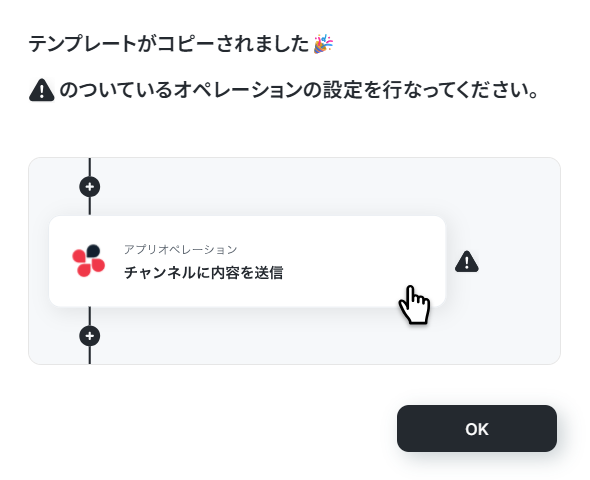
コピーすると下の画像のようにテンプレートがお使いのYoom管理画面にコピーされるので、OKを押して設定を進めていきましょう!
ステップ3:スケジュールトリガーの設定
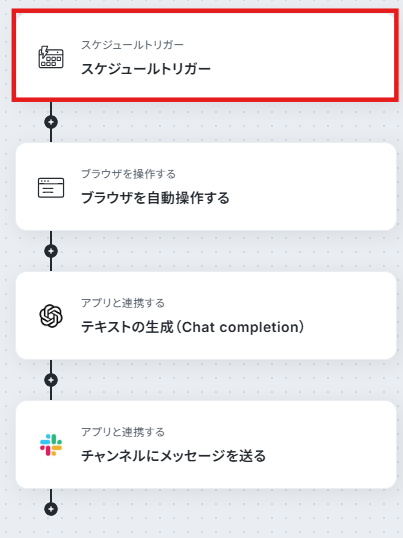
1.Yoomのスケジュールトリガーを使って、フローボットの起動日時を設定します。
スケジュールトリガーの「スケジュールトリガー」をクリックします。
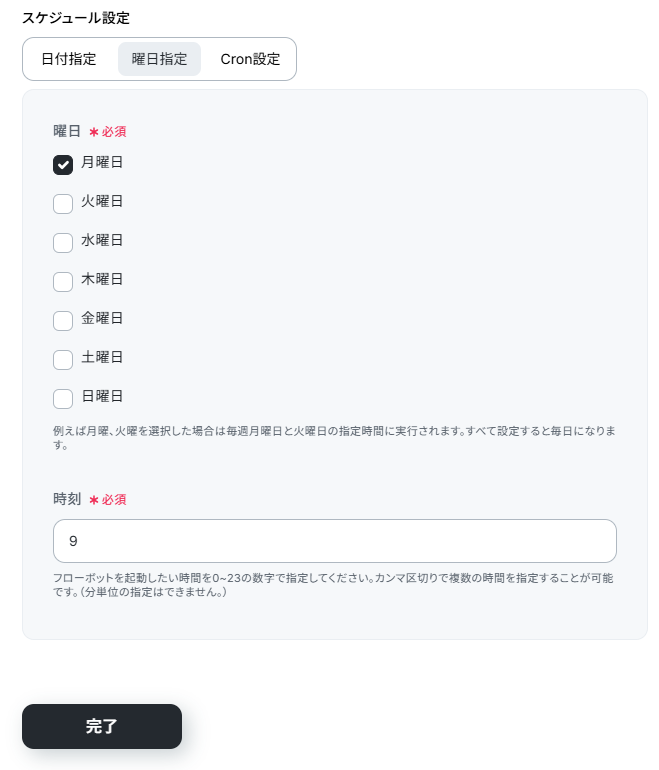
2.スケジュール設定は日付指定、曜日指定、Cron設定と自由に起動タイミングを選択できます。
詳しい設定方法は下のサイトをご参照ください。
下の画像では月曜日9時に起動するように設定しました!
入力が終わったら「完了」をクリックしましょう。
ステップ4:ブラウザを自動操作
1.次はブラウザを操作してWebページの情報を取得します!
・ブラウザを操作するオペレーションは、サクセスプランだけで使える機能です。フリープラン・パーソナルプラン・ミニプラン・チームプランで設定しているフローボットでブラウザ操作を行おうとするとエラーになるのでご注意ください。
・サクセスプランなどの有料プランには、2週間の無料トライアルがあります。トライアル期間中は、有料プランで使えるアプリやブラウザ操作のオペレーションも試せますので、ぜひ活用してみてください。
・ブラウザを操作するオペレーションの設定方法については、詳しいガイドやチュートリアルをご用意しています。設定手順に困ったときは、「『ブラウザを操作する』の設定方法」もチェックしてみてくださいね。
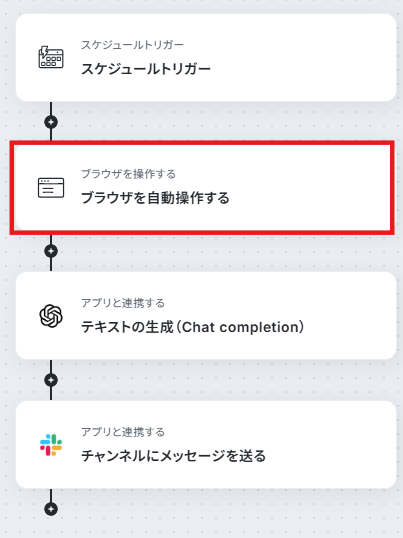
2.ブラウザを操作するオペレーションは、それぞれのWebサイトに合った形に自由にカスタマイズする必要があります。
「+」をクリックして「ブラウザを操作する」をクリックしましょう。
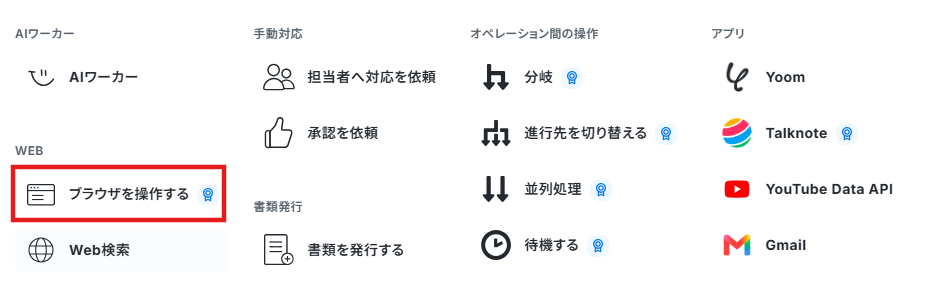
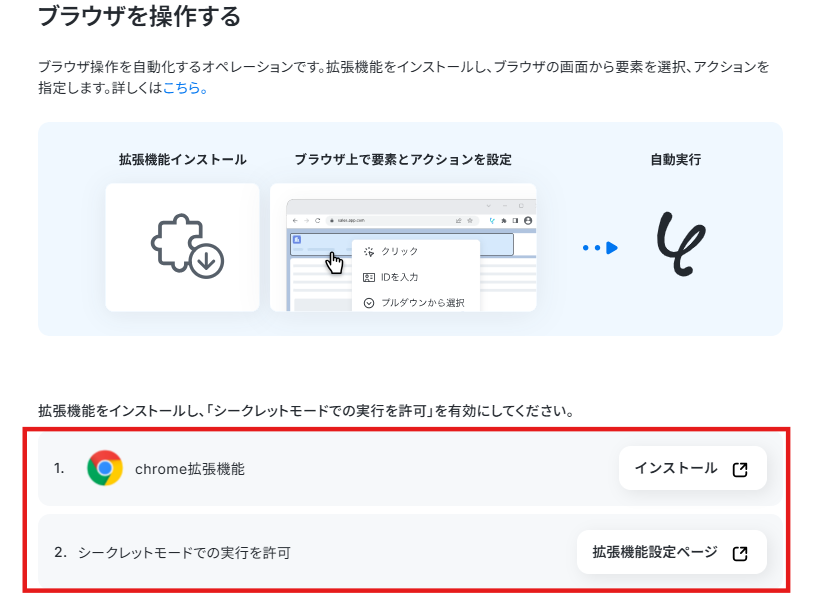
赤枠を確認し、設定用のChrome拡張機能を追加し、シークレットモードでの実行を許可しましょう。
「ブラウザを操作する」の詳しい設定方法は下記のサイトをご参照ください。
設定が終わったら「次へ」をクリックします。
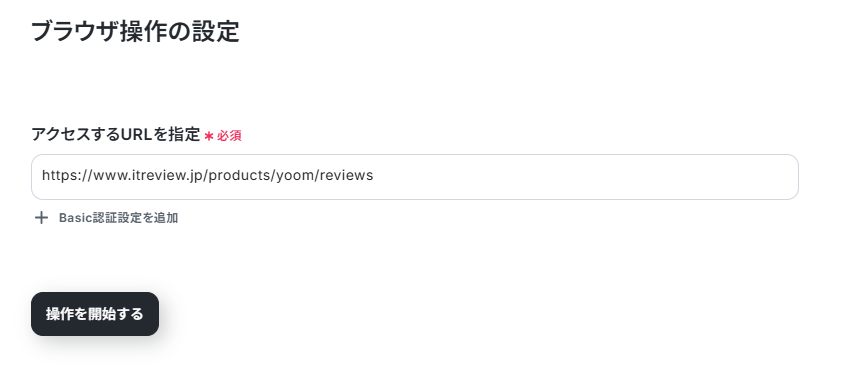
3.アクセスするURLを入力し、「操作を開始する」をクリックします。
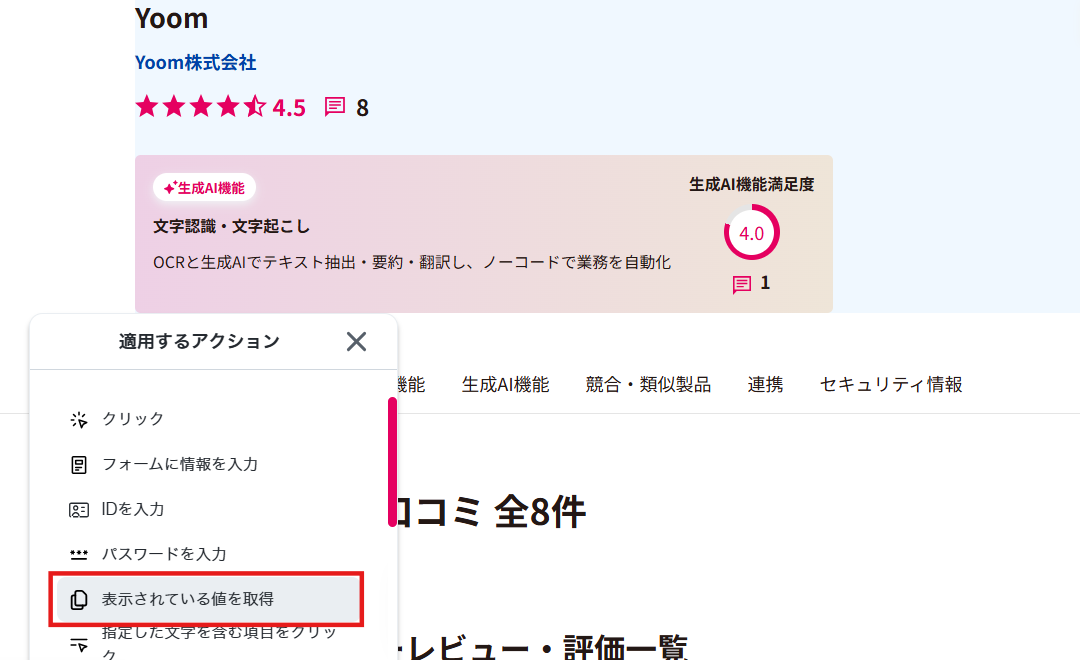
4.自動でシークレットブラウザが立ち上がります。
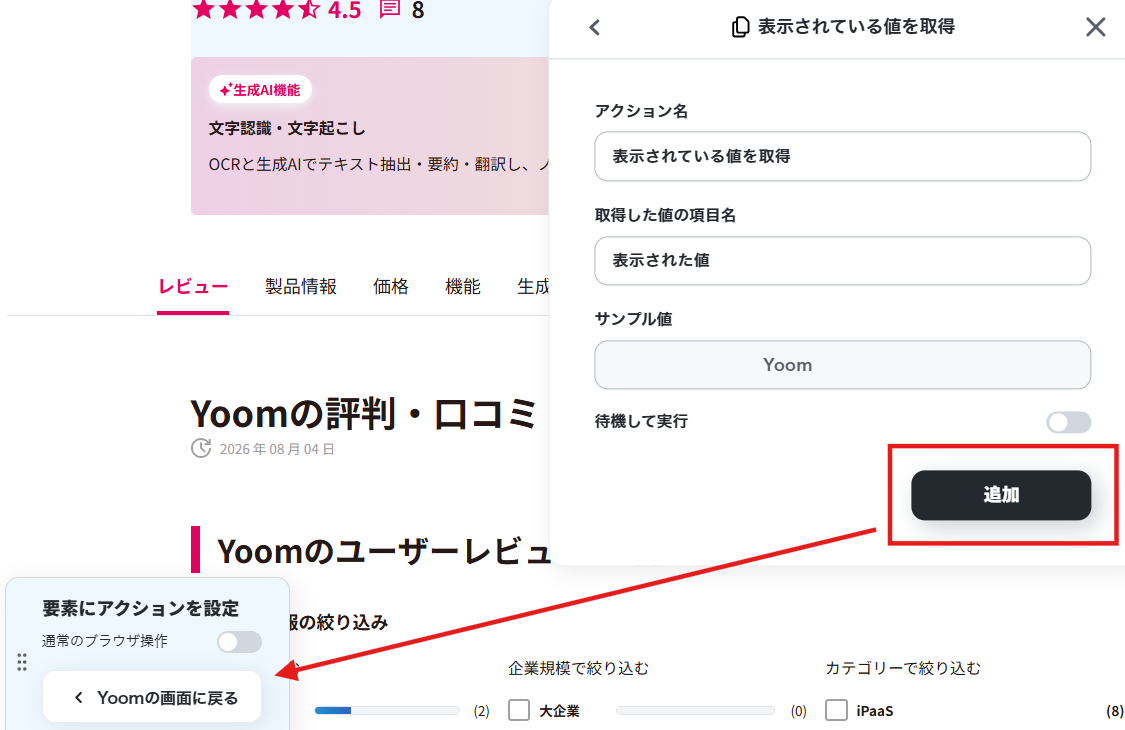
水色の箇所をクリックすると「適用するアクション」が表示されるので「表示されている値を取得」をクリックしましょう。
「追加」をクリックし、「<Yoomの画面に戻る」をクリックしてYoomに戻ります。
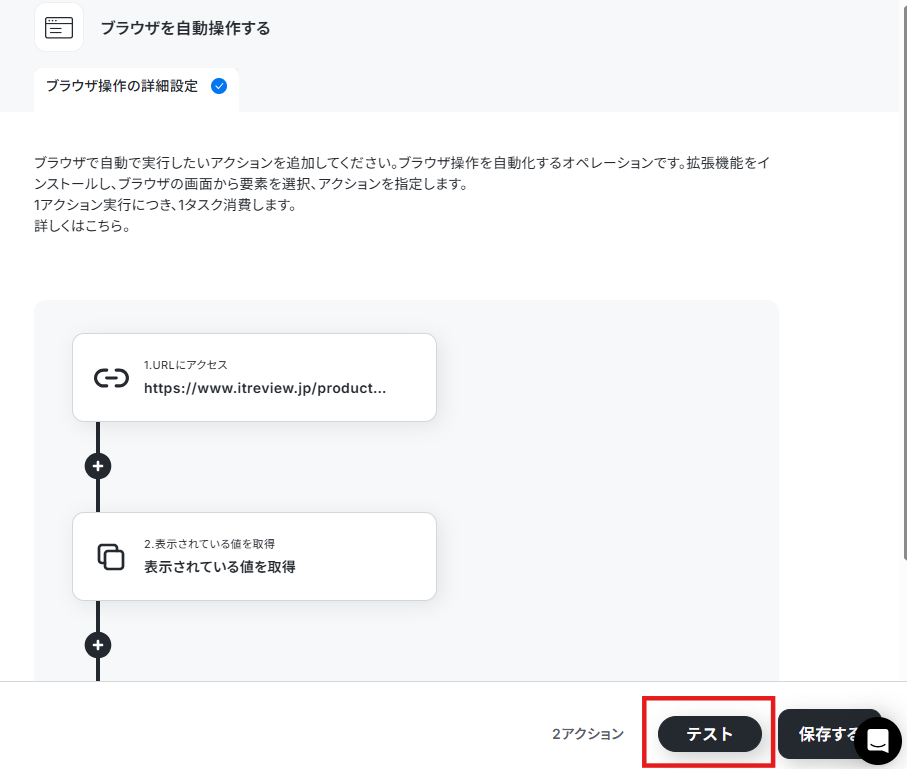
「テスト」をクリックします。
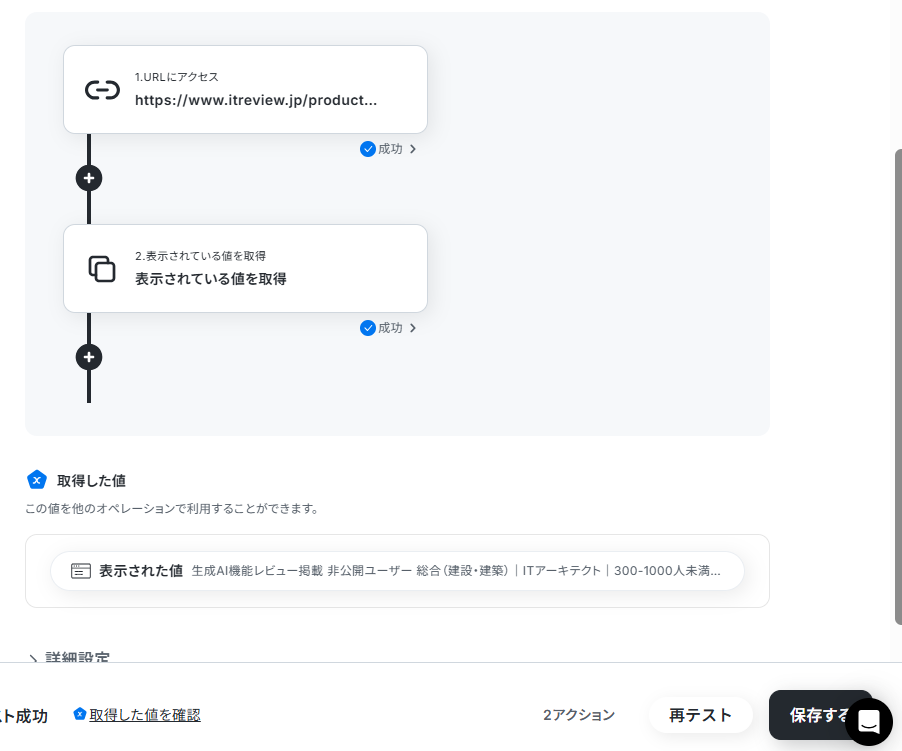
テストに成功すると「取得した値」にWebページの情報が反映されます。
「取得した値ってなんだろう?」と思った方は下のサイトをご参照ください。
「保存する」をクリックします。
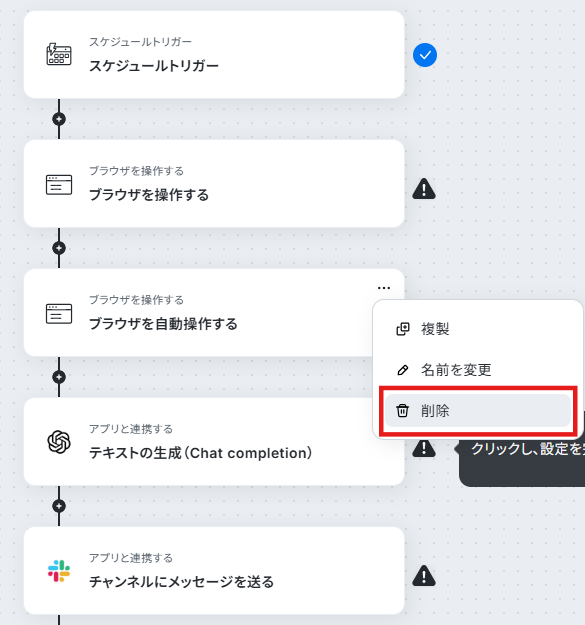
始めにあった「ブラウザを自動操作する」は画像のように削除します。
ステップ5:OpenAIと連携してテキストの生成
1.次はOpenAIと連携してテキストを生成します!
「テキストの生成(Chat completion)」をクリックしましょう。
※ ChatGPT(OpenAI)を使ったアクションを動かすには、OpenAIのAPI有料プランに契約しておく必要があります。APIの利用料金が発生した時にスムーズに支払いができるよう、契約内容を整えておきましょう。
OpenAIのAPI有料プラン(OpenAI公式)
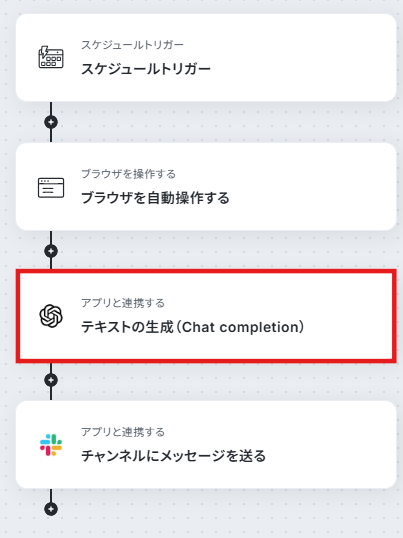
2.「連携アカウントとアクションを選択」画面から、OpenAIと連携するアカウント情報に誤りがないかを確認し、アクションは「テキストの生成(Chat completion)」のままで「次へ」をクリックしましょう。
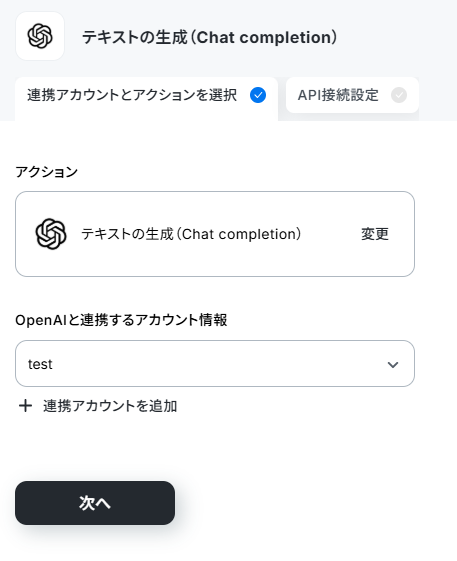
3.メッセージコンテンツに指示内容と一緒に先ほど取得した「表示された値」を入力します。
取得した値を使うことで、都度変更することなく最新の情報を反映することができます!
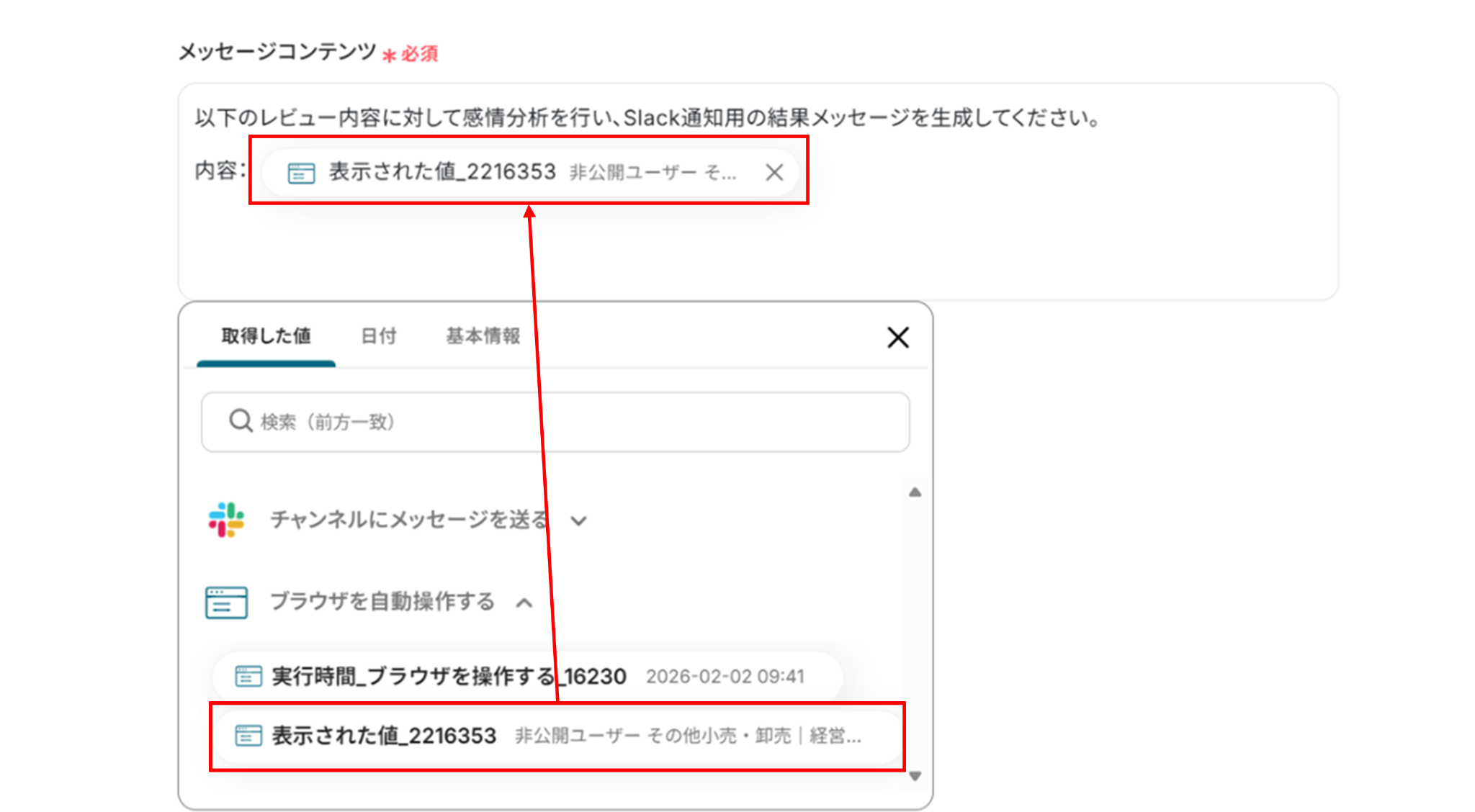
下へ進み、モデルIDは候補から選択します。
その他の項目は必須項目ではありません。必要な項目に入力を行ってください。
入力が終わったら「テスト」をクリックしましょう。
テストに成功しました!
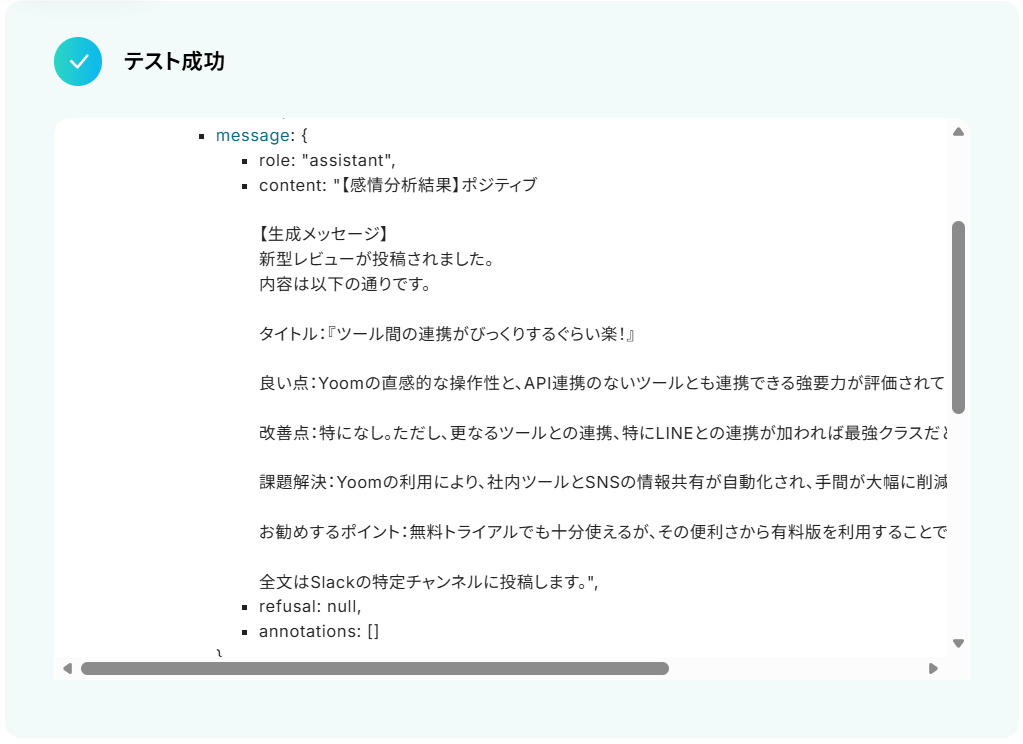
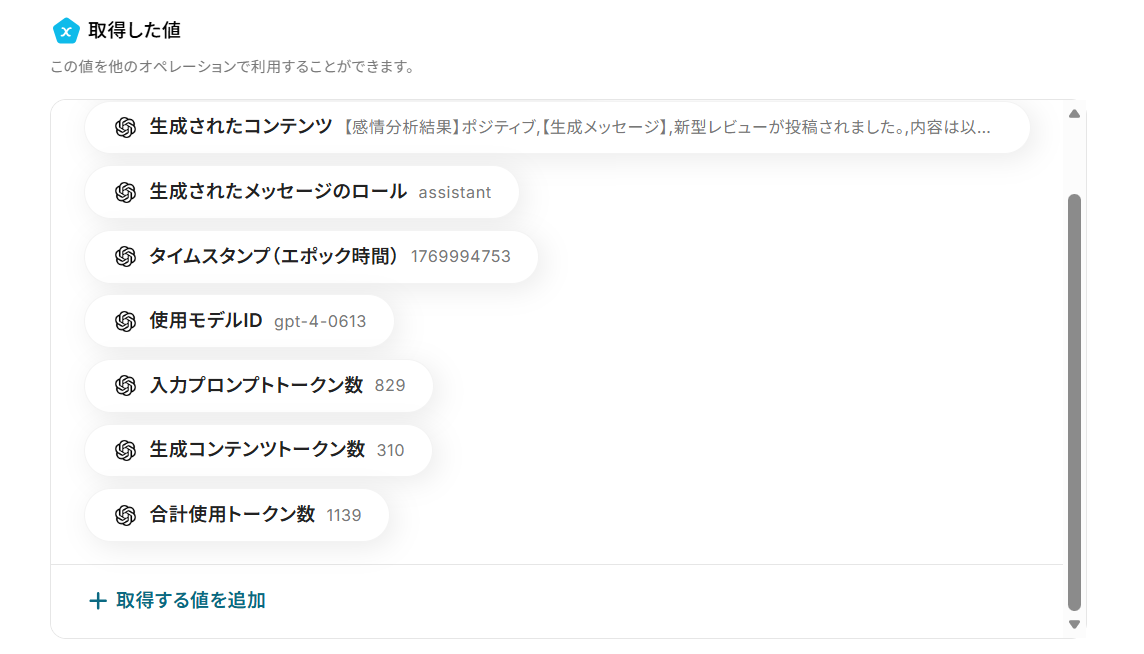
テストに成功すると、取得した値にOpenAIにて作成されたテキスト情報が追加されます。
「完了」をクリックして次の工程へ進みましょう!
ステップ6:Slackと連携してチャンネルにメッセージを送信
1.最後にSlackと連携してチャンネルにメッセージを送る設定をします。
「チャンネルにメッセージを送る」をクリックします。
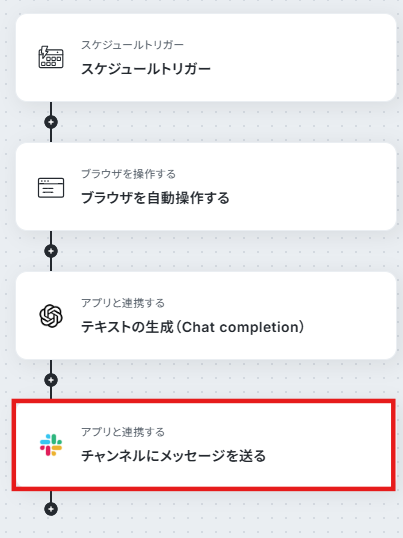
2.「連携アカウントとアクションを選択」画面から、Slackと連携するアカウント情報に誤りがないかを確認し、アクションは「チャンネルにメッセージを送る」のままで「次へ」をクリックしましょう。
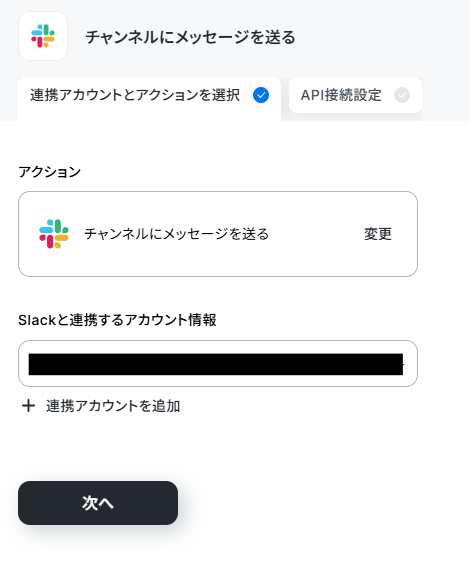
3.投稿先のチャンネルIDは候補から選択します。
画像のように固定文と一緒に「取得した値」を使うことができるので、文中にOpenAIで取得した「生成されたコンテンツ」を入れましょう!
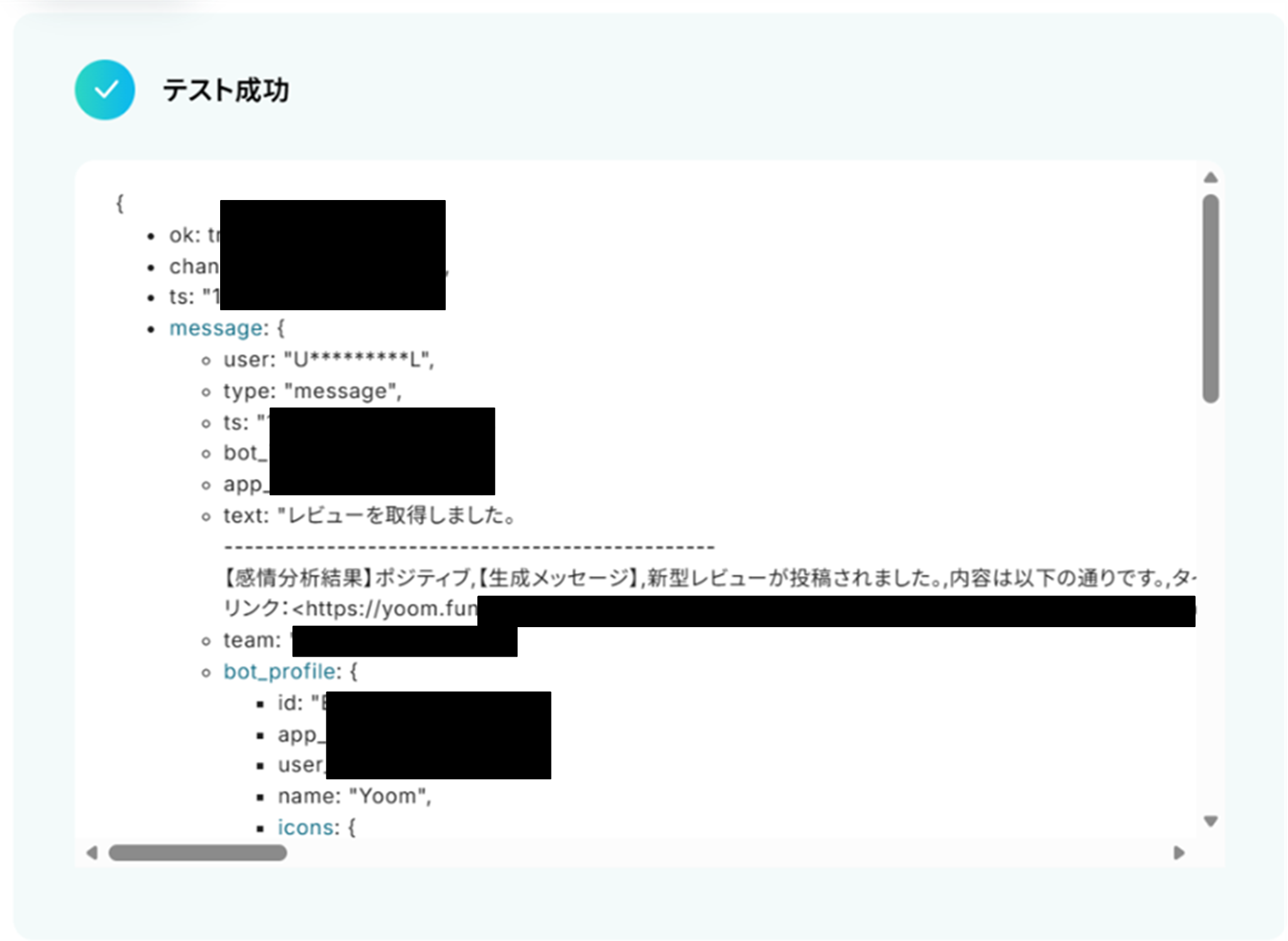
入力が終わったら「テスト」をクリックします。
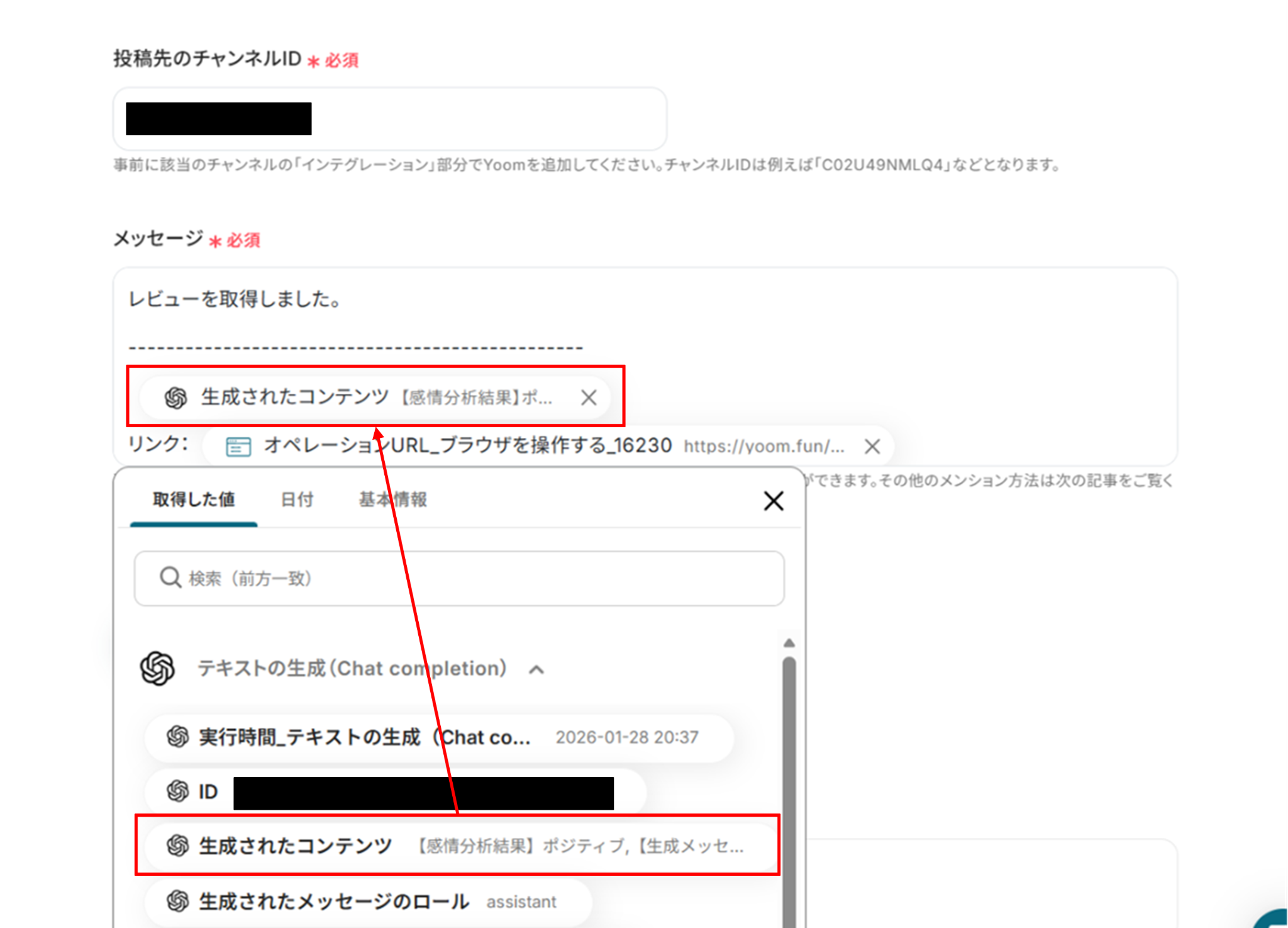
テストに成功しました!
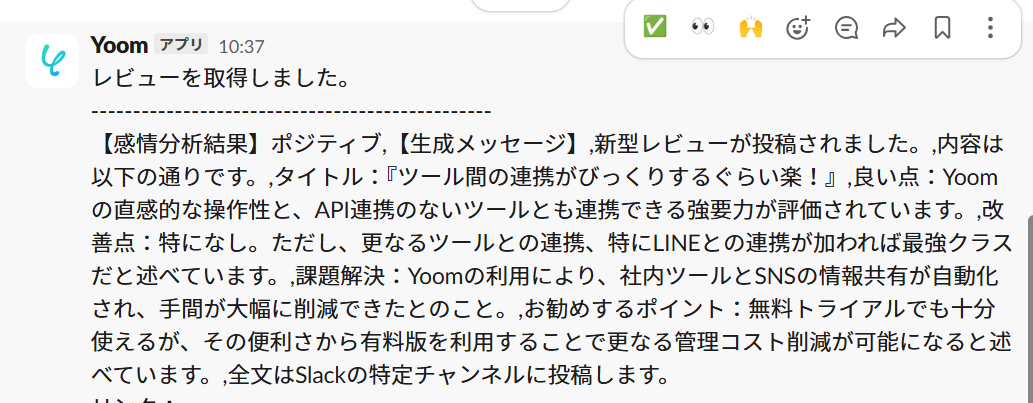
テストに成功すると、Slackにメッセージが通知されます!
Yoomに戻り「完了」をクリックしましょう。
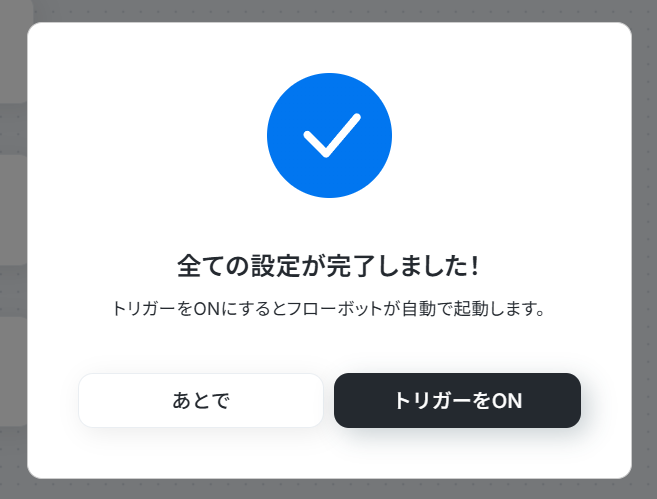
お疲れ様でした!これですべての設定が完了です。
トリガーをONにするとフローが起動します!
実際にフローボットを起動して、指定した製品のレビューを定期的に取得し、OpenAIで感情分析してSlackに通知されているかを確認してみてくださいね!
OpenAIのAPIを使ったその他の自動化例
OpenAIのAPIを活用することで、様々な自動化の実現が可能になります。
OpenAIを使った自動化例
Zoomの通話内容やMicrosoft Teamsのチャット内容をOpenAIで要約したりすることができます。フォーム回答へのメール自動生成など、OpenAIを介した情報処理の自動化が可能です。 SalesforceやAsanaと連携し、文章の作成も行うことができます。
■概要
Zoomでの会議後、録画を聞き直して議事録を作成する作業に時間を取られていませんか。手作業での文字起こしや要約は手間がかかる上、重要な内容を正確にまとめるのは難しいものです。このワークフローを活用すれば、Zoomミーティングが終了するだけで、AIが自動で内容を文字起こし・要約し、Google スプレッドシートに記録します。議事録作成の手間を省き、会議内容の管理を効率化できます。
■このテンプレートをおすすめする方
- Zoomでの商談や打ち合わせが多く、議事録作成の工数を削減したい営業担当者の方
- 会議の決定事項やタスクをOpenAIで要約し、チームで効率的に共有したい方
- Google スプレッドシートで会議録を管理しており、入力作業を自動化したい方
■このテンプレートを使うメリット
- Zoom会議終了後の文字起こしから要約、転記までを自動化し、議事録作成にかかる時間を短縮します。
- 手作業による文字の聞き間違いや要約の抜け漏れ、転記ミスといったヒューマンエラーを防ぎます。
■フローボットの流れ
- はじめに、Zoom、OpenAI、Google スプレッドシートをYoomと連携します。
- 次に、トリガーでZoomを選択し、「ミーティングが終了したら」フローが起動するように設定します。
- 続いて、Zoomの「ミーティングのレコーディング情報を取得する」アクションを設定し、対象の録画データを特定します。
- 次に、Zoomの「ミーティングのレコーディングファイルをダウンロードする」アクションで、音声ファイルをYoom内に取得します。
- 取得した音声ファイルを、AI機能の「音声データを文字起こしする」アクションでテキストデータに変換します。
- テキスト化されたデータを、ChatGPTの「テキストの生成」アクションで指定した内容に沿って要約します。
- 最後に、Google スプレッドシートの「レコードを追加する」アクションで、要約された内容を指定のシートに追加します。
※「トリガー」:フロー起動のきっかけとなるアクション、「オペレーション」:トリガー起動後、フロー内で処理を行うアクション
■このワークフローのカスタムポイント
- AIによる文字起こしでは、話者分離の有無などを設定できます。会議の形式に合わせて設定を調整することで、より精度の高いテキスト化が可能です。
- ChatGPTによるテキスト生成では、プロンプトを自由に編集できます。「ですます調で要約して」「箇条書きでまとめて」など、出力したい形式を指定することが可能です。
■注意事項
- OpenAI、Zoom、Google スプレッドシートのそれぞれとYoomを連携してください。
- トリガーは5分、10分、15分、30分、60分の間隔で起動間隔を選択できます。
- プランによって最短の起動間隔が異なりますので、ご注意ください。
- ChatGPT(OpenAI)のアクションを実行するには、OpenAIのAPI有料プランの契約が必要です。(APIが使用されたときに支払いができる状態)
https://openai.com/ja-JP/api/pricing/ - ChatGPTのAPI利用はOpenAI社が有料で提供しており、API疎通時のトークンにより従量課金される仕組みとなっています。そのため、API使用時にお支払いが行える状況でない場合エラーが発生しますのでご注意ください。
- Zoomのプランによって利用できるアクションとそうでないアクションがあるため、ご注意ください。
- 現時点では以下のアクションはZoomの有料プランのみ利用可能です。
- ミーティングが終了したら
- ミーティングのレコーディング情報を取得する(クラウド上に存在するレコーディングのみ取得可能なため)
- 詳細は以下をご参照ください。
https://intercom.help/yoom/ja/articles/9550398-zoom%E3%81%A7%E3%83%9F%E3%83%BC%E3%83%86%E3%82%A3%E3%83%B3%E3%82%B0%E3%81%AE%E3%83%AC%E3%82%B3%E3%83%BC%E3%83%87%E3%82%A3%E3%83%B3%E3%82%B0%E6%83%85%E5%A0%B1%E3%82%92%E5%8F%96%E5%BE%97%E3%81%99%E3%82%8B%E9%9A%9B%E3%81%AE%E6%B3%A8%E6%84%8F%E7%82%B9
■概要Typeformで受け付けた問い合わせやアンケートの内容を一件ずつ確認し、返信メールを作成する業務は時間がかかりますよね。
手作業での対応は返信の遅れや内容のばらつきを生む原因にもなりかねません。
このワークフローを活用すれば、Typeformで送信された内容に対してOpenAIが回答を自動で生成し、メールで送信までを完結させることができます。
問い合わせ対応に伴う課題を解消して、業務の効率化を実現しましょう。
■このテンプレートをおすすめする方- Typeformで受け付けた問い合わせやアンケートへの返信作業に手間を感じている方
- OpenAIを活用して、顧客対応や文章作成業務の効率化を図りたいと考えている方
- 問い合わせ対応の品質を標準化し、属人化を解消したいチームのマネージャーの方
■このテンプレートを使うメリット- フォームへの回答からメール作成、送信までが自動化され、これまで手作業に費やしていた時間を他の業務に充てることができます。
- 担当者による回答内容のばらつきを防ぎ、OpenAIが生成した均質な文面を元に対応することで、業務品質の標準化に繋がります。
■フローボットの流れ- はじめに、TypeformとOpenAIをYoomと連携します。
- 次に、トリガーでTypeformを選択し、「フォームが送信されたら」というアクションを設定します。
- 続いて、オペレーションでOpenAIを選択し、フォームの回答内容を元に返信文を生成するよう「テキストの生成(Chat completion)」アクションを設定します。
- 最後に、オペレーションでメール機能の「メールを送る」アクションを設定し、フォーム回答者のメールアドレス宛にOpenAIが生成したテキストを本文として送信します。
※「トリガー」:フロー起動のきっかけとなるアクション、「オペレーション」:トリガー起動後、フロー内で処理を行うアクション
■このワークフローのカスタムポイント- Typeformのトリガー設定では、自動化の対象としたいフォームとWebhookのタグを指定してください。
- OpenAIのテキスト生成オペレーションでは、Typeformから取得した回答を変数として用いて、回答に沿った内容を生成するようプロンプトを設定できます。
- メール機能のオペレーションでは、宛先や件名、本文などを自由に設定でき、OpenAIが生成したテキストやフォームの回答者名などの変数を埋め込むことが可能です。
■注意事項- OpenAI、TypeformのそれぞれとYoomを連携してください。
- Typeformの回答内容を取得する方法は「『取得する値』を追加する方法」をご参照ください。
- ChatGPT(OpenAI)のアクションを実行するには、OpenAIのAPI有料プランの契約が必要です。(APIが使用されたときに支払いができる状態)
■概要Asanaでのタスク作成時、毎回詳細な説明文を入力する作業に手間を感じていませんか?タスクの内容が担当者へ的確に伝わらず、手戻りが発生することもあるかもしれません。このワークフローを活用すれば、Asanaで新しいタスクを作成するだけで、OpenAIがタスク名に基づいた詳細説明を自動で生成し、コメントへ追加します。タスク作成の手間を削減し、指示の明確化をサポートすることで、チームの生産性向上に貢献します。
■このテンプレートをおすすめする方- Asanaを活用し、プロジェクト管理やタスク作成の効率化を目指すマネージャーの方
- 生成AIを日々の業務に取り入れ、タスク指示の質を向上させたいチームリーダーの方
- 定型的なテキスト入力作業を自動化し、より重要な業務に集中したいと考えている方
■このテンプレートを使うメリット- Asanaでタスクが作成されると自動で説明文が生成されるため、これまで手作業での入力に費やしていた時間を短縮できます。
- OpenAIが説明文のたたき台を作成することで、誰がタスクを作成しても指示内容の質が安定し、業務の標準化に繋がります。
■フローボットの流れ- はじめに、AsanaとOpenAIをYoomと連携します。
- 次に、トリガーでAsanaを選択し、「特定のプロジェクトに新しいタスクが追加されたら」というアクションを設定します。
- 次に、オペレーションでOpenAIの「テキストの生成(Chat completion)」を設定し、タスク名をもとに詳細な説明文を生成させます。最後に、オペレーションでAsanaの「タスクにコメントを追加」アクションを設定し、生成されたテキストを対象タスクのコメント欄に追加します。
※「トリガー」:フロー起動のきっかけとなるアクション、「オペレーション」:トリガー起動後、フロー内で処理を行うアクション
■このワークフローのカスタムポイント- ・Asanaのトリガー設定では、自動化の対象としたいワークスペースIDやプロジェクトIDを任意で設定してください。
- OpenAIのオペレーション設定では、生成したい文章の形式や内容に合わせてメッセージコンテンツ(プロンプト)を任意で設定したり、利用するモデルIDを変更したりすることが可能です。
■注意事項- Asana、OpenAIのそれぞれとYoomを連携してください。
- トリガーは5分、10分、15分、30分、60分の間隔で起動間隔を選択できます。
- プランによって最短の起動間隔が異なりますので、ご注意ください。
- ChatGPT(OpenAI)のアクションを実行するには、OpenAIのAPI有料プランの契約が必要です。(APIが使用されたときに支払いができる状態)
■概要
「Salesforceに新規リードが追加されたら、OpenAIでフォローアップメールを生成し、Gmailで送信する」フローは、リード獲得からフォローアップまでを自動化する業務ワークフローです。
Salesforceに新しいリードが登録されるたびに、AIが最適なフォローアップメールを自動で作成し、Gmailを通じて送信します。これにより、営業活動の効率化と迅速な対応が実現します。
■このテンプレートをおすすめする方
- Salesforceでリード管理を行っている営業担当者
- フォローアップメールの作成に時間を取られているビジネスチーム
- AIを活用して業務プロセスを効率化したい企業の経営者
- リードへの対応スピードを向上させたいマーケティング担当者
■このテンプレートを使うメリット
- 営業効率の向上:新規リードへの迅速なフォローアップが可能となり、商談成立率を高めます。
- 時間の節約:メール作成作業が自動化され、他の重要業務に集中できます。
- コミュニケーションの一貫性:AIが生成するメールは統一された品質とトーンを保ち、ブランドイメージを向上させます。
■概要Microsoft Teamsでの活発な議論は有益な一方で、重要な情報が流れてしまい、後から内容を把握するのが大変な場合があります。また、議論の内容を要約して関係者にOutlookでメール共有する作業は、手間がかかる定型業務の一つです。このワークフローを活用すれば、Microsoft Teamsのチャネルにメッセージが投稿されると、その内容をOpenAIが自動で要約し、指定した宛先にOutlookでメールを送信する一連の流れを自動化できます。
■このテンプレートをおすすめする方- Microsoft Teamsでのチャットのやり取りを追うのに時間を要しているチームリーダーの方
- OpenAIを活用し、Microsoft Teamsでの議論を自動で要約・共有したいと考えている方
- Outlookでの報告メール作成を手作業で行っており、業務を効率化したいプロジェクト担当者の方
■このテンプレートを使うメリット- Microsoft TeamsのチャットをOpenAIが自動で要約し、Outlookでメール送信するため、手作業での情報収集や報告メール作成の時間を短縮できます。
- 手作業による要約時の情報の抜け漏れや、関係者への共有忘れといったヒューマンエラーの防止に繋がります。
■フローボットの流れ- はじめに、Microsoft Teams、OpenAI、OutlookをYoomと連携します。
- 次に、トリガーでMicrosoft Teamsを選択し、「チャネルにメッセージが送信されたら」というアクションを設定します。
- 次に、オペレーションでOpenAIの「テキストの生成(Chat completion)」アクションを設定し、トリガーで取得したチャット内容を要約します。
- 最後に、オペレーションでOutlookの「メールを送る」アクションを設定し、OpenAIが生成した要約内容を本文に含めて関係者に送信します。
※「トリガー」:フロー起動のきっかけとなるアクション、「オペレーション」:トリガー起動後、フロー内で処理を行うアクション
■このワークフローのカスタムポイント- Microsoft Teamsのトリガー設定では、自動化の対象としたいチームIDやチャネルIDを任意で設定してください。
- OpenAIでテキストを生成するアクションでは、要約の精度や形式を調整するためにプロンプトや使用するモデルなどを任意で設定可能です。
- Outlookでメールを送信するアクションでは、宛先(To, CC, BCC)を自由に設定できます。また、件名や本文には固定のテキストだけでなく、前のステップで生成された要約内容などを変数として埋め込むことも可能です。
■注意事項- Microsoft Teams、OpenAI、OutlookのそれぞれとYoomを連携してください。
- トリガーは5分、10分、15分、30分、60分の間隔で起動間隔を選択できます。
- プランによって最短の起動間隔が異なりますので、ご注意ください。
- ChatGPT(OpenAI)のアクションを実行するには、OpenAIのAPI有料プランの契約が必要です。(APIが使用されたときに支払いができる状態)
- Microsoft365(旧Office365)には、家庭向けプランと一般法人向けプラン(Microsoft365 Business)があり、一般法人向けプランに加入していない場合には認証に失敗する可能性があります。
■概要Jotformで受け付けたお問い合わせやアンケートに対し、一件ずつ内容を確認して返信メールを作成する作業は、手間がかかるのではないでしょうか。特に、返信内容の質を保ちながら迅速に対応することは、担当者にとって大きな負担になることもあります。このワークフローを活用すれば、Jotformへのフォーム送信をきっかけに、その内容をOpenAIが読み取り、適切な返信メールの文章を自動で生成して送信まで完了させるため、こうした課題をスムーズに解消できます。
■このテンプレートをおすすめする方- Jotformで受け付けた問い合わせやアンケートへの返信を手作業で行っている方
- OpenAIを活用して、パーソナライズされた顧客対応の効率化を図りたい方
- 定型的なメール返信業務を自動化し、より重要な業務に時間を割きたい方
■このテンプレートを使うメリット- Jotformへのフォーム送信からメール送信までが自動化されるため、手作業でのメール作成・送信業務に費やしていた時間を短縮できます。
- 手作業で起こりがちな宛先の間違いや送信漏れといったヒューマンエラーを防ぎ、安定した顧客対応の実現に繋がります。
■フローボットの流れ- はじめに、JotformとOpenAIをYoomと連携します。
- 次に、トリガーでJotformを選択し、「フォームが送信されたら」というアクションを設定します。
- 続いて、オペレーションで再度Jotformを選択し、「最新の回答を取得する」アクションでフォームの送信内容を取得します。
- 次に、オペレーションでOpenAIを選択し、「テキストの生成(Chat completion)」アクションで、取得した回答内容に基づいたメール文面を生成します。
- 最後に、オペレーションでYoomの「メールを送る」アクションを設定し、生成された文章を本文に含んだメールを送信します。
※「トリガー」:フロー起動のきっかけとなるアクション、「オペレーション」:トリガー起動後、フロー内で処理を行うアクション
■このワークフローのカスタムポイント- OpenAIのテキスト生成アクションでは、生成したい文章の指示(プロンプト)を任意の内容にカスタムできます。Jotformから取得した情報を変数として組み込み、よりパーソナライズされた文章の生成が可能です。
- Yoomのメールを送るアクションでは、宛先や件名、本文などを任意に設定できます。Jotformの回答者のメールアドレスや、OpenAIが生成したテキストなどを変数として活用し、動的なメールを作成できます。
■注意事項- OpenAI、JotformのそれぞれとYoomを連携してください。
- ChatGPT(OpenAI)のアクションを実行するには、OpenAIのAPI有料プランの契約が必要です。(APIが使用されたときに支払いができる状態)
- JotformのWebhook設定および回答取得の方法は「JotformのWebhook設定と最新回答取得方法について」をご参照ください。
■概要HubSpotに新しい会社情報が登録されるたび、その後のフォローアップのために手動でチケットを作成する作業に手間を感じていないでしょうか。関連情報の調査やタスクの起票を毎回行うのは、時間的な負担になることもあります。このワークフローを活用すれば、HubSpotへの会社登録をきっかけに、連携したOpenAIがチケットの内容を自動で生成し、HubSpot上にチケットを自動作成することが可能です。これにより、顧客対応の初動をスムーズにし、担当者の作業負担を軽減します。
■このテンプレートをおすすめする方- HubSpotで顧客管理を行っており、新規会社登録後の対応を効率化したい営業担当者の方
- OpenAIを活用して、顧客情報の要約やタスクの自動生成に興味があるチームリーダーの方
- 手作業によるチケットの作成漏れや対応の遅れを防ぎたいカスタマーサポート担当の方
■このテンプレートを使うメリット- HubSpotへの会社登録からチケット作成までが自動で実行されるため、これまで手作業に費やしていた時間を別のコア業務に充てることができます。
- 手動でのチケット作成時に発生しがちな、起票漏れや内容の不備といったヒューマンエラーを防ぎ、対応品質の安定化に繋がります。
■フローボットの流れ- はじめに、HubSpotとOpenAIをYoomと連携します。
- 次に、トリガーでHubSpotを選択し、「新しい会社が作成されたら」というアクションを設定します。
- 次に、オペレーションでOpenAIの「テキストの生成(Chat completion)」アクションを設定し、会社情報に基づいたチケット内容を生成させます。
- 最後に、オペレーションでHubSpotの「チケットを作成」アクションを設定し、OpenAIが生成したテキストを引用してチケットを作成します。
※「トリガー」:フロー起動のきっかけとなるアクション、「オペレーション」:トリガー起動後、フロー内で処理を行うアクション
■このワークフローのカスタムポイント- OpenAIでテキストを生成するアクションでは、どのような内容のチケットを作成したいかに合わせて、プロンプト(指示文)や使用するモデルを任意で設定してください。
- HubSpotでチケットを作成するアクションでは、件名や詳細、担当者などの各フィールドに、トリガーで取得した会社情報やOpenAIが生成したテキストを組み合わせて自由に設定が可能です。
■注意事項- HubSpot、OpenAIのそれぞれとYoomを連携してください。
- トリガーは5分、10分、15分、30分、60分の間隔で起動間隔を選択できます。
- プランによって最短の起動間隔が異なりますので、ご注意ください。
- ChatGPT(OpenAI)のアクションを実行するには、OpenAIのAPI有料プランの契約が必要です。(APIが使用されたときに支払いができる状態)詳細は「OpenAIの料金プラン」をご参照ください。
■概要Googleフォームで受け付けた問い合わせやアンケートに対して、一件ずつ内容を確認し返信メールを作成する作業は、手間がかかり対応の遅れに繋がることも少なくありません。このワークフローを活用すれば、Googleフォームに回答が送信された際に、その内容を基にOpenAIが最適な回答文を自動で生成し、メールで送信までを完結させることができ、こうした課題をスムーズに解消します。
■このテンプレートをおすすめする方- Googleフォームでの問い合わせ対応において、返信作成業務を効率化したいと考えている方
- OpenAIを活用して、顧客への回答文生成を自動化し、対応品質の向上を目指す担当者の方
- 手作業でのメール返信による対応漏れや遅延を防ぎ、業務の確実性を高めたい方
■このテンプレートを使うメリット- Googleフォームへの回答をトリガーにOpenAIが回答文を生成しメール送信までを自動化するため、返信作成に費やしていた時間を短縮できます。
- OpenAIが設定されたプロンプトに基づき回答を生成するため、担当者による回答の質のばらつきを防ぎ、対応品質を均一化できます。
■フローボットの流れ- はじめに、GoogleフォームとOpenAIをYoomと連携します。
- 次に、トリガーでGoogleフォームを選択し、「フォームに回答が送信されたら」というアクションを設定して、対象のフォームを指定します。
- 次に、オペレーションでOpenAIを選択し、「テキストの生成(Chat completion)」アクションを設定し、フォームの回答内容を基に回答文を生成するようプロンプトを記述します。
- 最後に、オペレーションでYoomの「メールを送る」アクションを設定し、フォーム回答者のメールアドレスを宛先に、OpenAIが生成したテキストを本文に設定して送信します。
※「トリガー」:フロー起動のきっかけとなるアクション、「オペレーション」:トリガー起動後、フロー内で処理を行うアクション
■このワークフローのカスタムポイント- OpenAIの「テキストの生成」アクションでは、生成したい文章の指示(プロンプト)を自由にカスタムできます。Googleフォームの回答内容を変数として組み込むことで、より個別最適化された文章を生成できます。
- Yoomの「メールを送る」アクションでは、宛先や件名、本文などを設定します。前段のGoogleフォームで取得した情報やOpenAIで生成したテキストなどを変数として利用でき、固定の文章と組み合わせることも可能です。
■注意事項- OpenAI、GoogleフォームのそれぞれとYoomを連携してください。
- トリガーは5分、10分、15分、30分、60分の間隔で起動間隔を選択できます。
- プランによって最短の起動間隔が異なりますので、ご注意ください。
- ChatGPT(OpenAI)のアクションを実行するには、OpenAIのAPI有料プランの契約が必要です。(APIが使用されたときに支払いができる状態)
- Googleフォームをトリガーとして使用した際の回答内容を取得する方法は「Googleフォームトリガーで、回答内容を取得する方法」を参照ください。
■概要Google スプレッドシートで管理しているテキスト情報をもとに、OpenAIで都度画像を生成し、発行されたURLを手作業でシートに転記する作業に手間を感じていませんか?このワークフローを活用すれば、Google スプレッドシートに行を追加するだけで、OpenAIが内容に応じた画像を自動で生成し、取得したURLを元のシートに自動で更新します。画像生成に関わる一連の定型業務を自動化し、コンテンツ作成などのコア業務に集中できる環境を構築します。
■このテンプレートをおすすめする方- Google スプレッドシートとOpenAIを活用し、手作業で画像を生成しているマーケティング担当者の方
- ブログやSNSに投稿するコンテンツ用の画像を、テキスト情報から効率的に生成したいと考えている方
- OpenAIの画像生成機能を活用し、定型的な画像作成業務の自動化を検討している方
■このテンプレートを使うメリット- Google スプレッドシートへの情報追加をきっかけに、OpenAIでの画像生成からURLの転記までが自動化され、作業時間を短縮できます。
- 手作業によるプロンプトの入力ミスや、生成された画像URLの転記漏れといったヒューマンエラーを防ぎ、業務の正確性を高めることに繋がります。
■フローボットの流れ- はじめに、Google スプレッドシートとOpenAIをYoomと連携します。
- 次に、トリガーでGoogle スプレッドシートを選択し、「行が追加されたら」というアクションを設定します。
- 次に、オペレーションでOpenAIを選択し、「テキストから画像を生成する」アクションを設定します。
- 最後に、オペレーションでGoogle スプレッドシートの「レコードを更新する」アクションを設定し、生成された画像のURLを元の行の指定した列に書き戻します。
※「トリガー」:フロー起動のきっかけとなるアクション、「オペレーション」:トリガー起動後、フロー内で処理を行うアクション
■このワークフローのカスタムポイント- Google スプレッドシートのトリガー設定では、自動化の対象としたいスプレッドシート、シート、テーブル範囲などを任意で設定してください。
- OpenAIで画像を生成するアクションでは、プロンプトの内容を自由にカスタマイズできます。前段のスプレッドシートから取得した情報を変数として利用することも可能です。
- Google スプレッドシートでレコードを更新するアクションでは、画像URLを書き戻すスプレッドシート、シート、更新を検知したいセルなどを任意で設定してください。
■注意事項- Google スプレッドシート、OpenAIのそれぞれとYoomを連携してください。
- Google スプレッドシートをアプリトリガーとして使用する際の注意事項は「【アプリトリガー】Google スプレッドシートのトリガーにおける注意事項」を参照してください。
- トリガーは5分、10分、15分、30分、60分の間隔で起動間隔を選択できます。
- プランによって最短の起動間隔が異なりますので、ご注意ください。
- ChatGPT(OpenAI)のアクションを実行するには、OpenAIのAPI有料プランの契約が必要です。(APIが使用されたときに支払いができる状態)
- ChatGPTのAPI利用はOpenAI社が有料で提供しており、API疎通時のトークンにより従量課金される仕組みとなっています。そのため、API使用時にお支払いが行える状況でない場合エラーが発生しますのでご注意ください。
■概要フォームから寄せられる問い合わせやフィードバックを、手作業で確認しタスク管理ツールに転記する作業は手間がかかるものです。このワークフローは、フォームへの回答をトリガーに、その内容をOpenAIで自動的に分析・要約し、結果をAsanaのタスクとして追加します。OpenAIとAsanaを連携させることで、これまで手動で行っていた一連の作業を自動化し、対応漏れの防止や迅速なアクションにつなげることが可能です。■このテンプレートをおすすめする方- フォームからの問い合わせ内容を、効率的に分析・管理したいと考えている方
- OpenAIとAsanaを活用して、タスク起票のプロセスを自動化したい方
- 手作業での情報転記による、タスクの作成漏れや内容の誤りを減らしたい方
■このテンプレートを使うメリット- フォーム回答後の分析からAsanaへのタスク追加までが自動化されるため、一連の対応に費やしていた時間を短縮できます。
- 手動での転記作業が減ることで、タスクの作成漏れや内容の入力ミスといったヒューマンエラーの発生を防ぎます。
■フローボットの流れ- はじめに、OpenAIとAsanaをYoomと連携します。
- 次に、トリガーで「フォームトリガー」を設定し、フォームに回答が送信されたらフローが起動するようにします。
- 次に、オペレーションでOpenAIの「テキストの生成(Chat completion)」アクションを選択し、フォームの回答内容を要約・分析するよう設定します。
- 最後に、オペレーションでAsanaの「タスクを追加」アクションを設定し、前のステップでOpenAIが生成したテキスト情報をもとにタスクを作成します。
※「トリガー」:フロー起動のきっかけとなるアクション、「オペレーション」:トリガー起動後、フロー内で処理を行うアクション■このワークフローのカスタムポイント- フォームトリガーは、テキストボックスや選択式など、用途に合わせて任意の項目や回答種別を設定できます。
- OpenAIに指示を出すプロンプトは自由にカスタマイズが可能なため、回答の要約だけでなく、緊急度の判定や内容の分類といった処理も実行できます。
- Asanaでタスクを追加するプロジェクトやセクションは任意で指定してください。また、タスクの担当者や期限、詳細情報には、フォームの回答内容やOpenAIの分析結果といった値を動的に埋め込むことが可能です。
■注意事項- OpenAI、AsanaのそれぞれとYoomを連携してください。
- ChatGPT(OpenAI)のアクションを実行するには、OpenAIのAPI有料プランの契約が必要です。(APIが使用されたときに支払いができる状態)
- 詳しくはOpenAIの「API料金」ページをご確認ください。
- ChatGPTのAPI利用はOpenAI社が有料で提供しており、API疎通時のトークンにより従量課金される仕組みとなっています。そのため、API使用時にお支払いが行える状況でない場合エラーが発生しますのでご注意ください。
■概要
Zoomでの会議後、録画を聞き直して議事録を作成する作業に時間を取られていませんか。手作業での文字起こしや要約は手間がかかる上、重要な内容を正確にまとめるのは難しいものです。このワークフローを活用すれば、Zoomミーティングが終了するだけで、AIが自動で内容を文字起こし・要約し、Google スプレッドシートに記録します。議事録作成の手間を省き、会議内容の管理を効率化できます。
■このテンプレートをおすすめする方
- Zoomでの商談や打ち合わせが多く、議事録作成の工数を削減したい営業担当者の方
- 会議の決定事項やタスクをOpenAIで要約し、チームで効率的に共有したい方
- Google スプレッドシートで会議録を管理しており、入力作業を自動化したい方
■このテンプレートを使うメリット
- Zoom会議終了後の文字起こしから要約、転記までを自動化し、議事録作成にかかる時間を短縮します。
- 手作業による文字の聞き間違いや要約の抜け漏れ、転記ミスといったヒューマンエラーを防ぎます。
■フローボットの流れ
- はじめに、Zoom、OpenAI、Google スプレッドシートをYoomと連携します。
- 次に、トリガーでZoomを選択し、「ミーティングが終了したら」フローが起動するように設定します。
- 続いて、Zoomの「ミーティングのレコーディング情報を取得する」アクションを設定し、対象の録画データを特定します。
- 次に、Zoomの「ミーティングのレコーディングファイルをダウンロードする」アクションで、音声ファイルをYoom内に取得します。
- 取得した音声ファイルを、AI機能の「音声データを文字起こしする」アクションでテキストデータに変換します。
- テキスト化されたデータを、ChatGPTの「テキストの生成」アクションで指定した内容に沿って要約します。
- 最後に、Google スプレッドシートの「レコードを追加する」アクションで、要約された内容を指定のシートに追加します。
※「トリガー」:フロー起動のきっかけとなるアクション、「オペレーション」:トリガー起動後、フロー内で処理を行うアクション
■このワークフローのカスタムポイント
- AIによる文字起こしでは、話者分離の有無などを設定できます。会議の形式に合わせて設定を調整することで、より精度の高いテキスト化が可能です。
- ChatGPTによるテキスト生成では、プロンプトを自由に編集できます。「ですます調で要約して」「箇条書きでまとめて」など、出力したい形式を指定することが可能です。
■注意事項
- OpenAI、Zoom、Google スプレッドシートのそれぞれとYoomを連携してください。
- トリガーは5分、10分、15分、30分、60分の間隔で起動間隔を選択できます。
- プランによって最短の起動間隔が異なりますので、ご注意ください。
- ChatGPT(OpenAI)のアクションを実行するには、OpenAIのAPI有料プランの契約が必要です。(APIが使用されたときに支払いができる状態)
https://openai.com/ja-JP/api/pricing/ - ChatGPTのAPI利用はOpenAI社が有料で提供しており、API疎通時のトークンにより従量課金される仕組みとなっています。そのため、API使用時にお支払いが行える状況でない場合エラーが発生しますのでご注意ください。
- Zoomのプランによって利用できるアクションとそうでないアクションがあるため、ご注意ください。
- 現時点では以下のアクションはZoomの有料プランのみ利用可能です。
- ミーティングが終了したら
- ミーティングのレコーディング情報を取得する(クラウド上に存在するレコーディングのみ取得可能なため)
- 詳細は以下をご参照ください。
https://intercom.help/yoom/ja/articles/9550398-zoom%E3%81%A7%E3%83%9F%E3%83%BC%E3%83%86%E3%82%A3%E3%83%B3%E3%82%B0%E3%81%AE%E3%83%AC%E3%82%B3%E3%83%BC%E3%83%87%E3%82%A3%E3%83%B3%E3%82%B0%E6%83%85%E5%A0%B1%E3%82%92%E5%8F%96%E5%BE%97%E3%81%99%E3%82%8B%E9%9A%9B%E3%81%AE%E6%B3%A8%E6%84%8F%E7%82%B9

手作業での対応は返信の遅れや内容のばらつきを生む原因にもなりかねません。
このワークフローを活用すれば、Typeformで送信された内容に対してOpenAIが回答を自動で生成し、メールで送信までを完結させることができます。
問い合わせ対応に伴う課題を解消して、業務の効率化を実現しましょう。
■このテンプレートをおすすめする方
- Typeformで受け付けた問い合わせやアンケートへの返信作業に手間を感じている方
- OpenAIを活用して、顧客対応や文章作成業務の効率化を図りたいと考えている方
- 問い合わせ対応の品質を標準化し、属人化を解消したいチームのマネージャーの方
■このテンプレートを使うメリット
- フォームへの回答からメール作成、送信までが自動化され、これまで手作業に費やしていた時間を他の業務に充てることができます。
- 担当者による回答内容のばらつきを防ぎ、OpenAIが生成した均質な文面を元に対応することで、業務品質の標準化に繋がります。
■フローボットの流れ
- はじめに、TypeformとOpenAIをYoomと連携します。
- 次に、トリガーでTypeformを選択し、「フォームが送信されたら」というアクションを設定します。
- 続いて、オペレーションでOpenAIを選択し、フォームの回答内容を元に返信文を生成するよう「テキストの生成(Chat completion)」アクションを設定します。
- 最後に、オペレーションでメール機能の「メールを送る」アクションを設定し、フォーム回答者のメールアドレス宛にOpenAIが生成したテキストを本文として送信します。
■このワークフローのカスタムポイント
- Typeformのトリガー設定では、自動化の対象としたいフォームとWebhookのタグを指定してください。
- OpenAIのテキスト生成オペレーションでは、Typeformから取得した回答を変数として用いて、回答に沿った内容を生成するようプロンプトを設定できます。
- メール機能のオペレーションでは、宛先や件名、本文などを自由に設定でき、OpenAIが生成したテキストやフォームの回答者名などの変数を埋め込むことが可能です。
■注意事項
- OpenAI、TypeformのそれぞれとYoomを連携してください。
- Typeformの回答内容を取得する方法は「『取得する値』を追加する方法」をご参照ください。
- ChatGPT(OpenAI)のアクションを実行するには、OpenAIのAPI有料プランの契約が必要です。(APIが使用されたときに支払いができる状態)

- Asanaを活用し、プロジェクト管理やタスク作成の効率化を目指すマネージャーの方
- 生成AIを日々の業務に取り入れ、タスク指示の質を向上させたいチームリーダーの方
- 定型的なテキスト入力作業を自動化し、より重要な業務に集中したいと考えている方
- Asanaでタスクが作成されると自動で説明文が生成されるため、これまで手作業での入力に費やしていた時間を短縮できます。
- OpenAIが説明文のたたき台を作成することで、誰がタスクを作成しても指示内容の質が安定し、業務の標準化に繋がります。
- はじめに、AsanaとOpenAIをYoomと連携します。
- 次に、トリガーでAsanaを選択し、「特定のプロジェクトに新しいタスクが追加されたら」というアクションを設定します。
- 次に、オペレーションでOpenAIの「テキストの生成(Chat completion)」を設定し、タスク名をもとに詳細な説明文を生成させます。最後に、オペレーションでAsanaの「タスクにコメントを追加」アクションを設定し、生成されたテキストを対象タスクのコメント欄に追加します。
- ・Asanaのトリガー設定では、自動化の対象としたいワークスペースIDやプロジェクトIDを任意で設定してください。
- OpenAIのオペレーション設定では、生成したい文章の形式や内容に合わせてメッセージコンテンツ(プロンプト)を任意で設定したり、利用するモデルIDを変更したりすることが可能です。
- Asana、OpenAIのそれぞれとYoomを連携してください。
- トリガーは5分、10分、15分、30分、60分の間隔で起動間隔を選択できます。
- プランによって最短の起動間隔が異なりますので、ご注意ください。
- ChatGPT(OpenAI)のアクションを実行するには、OpenAIのAPI有料プランの契約が必要です。(APIが使用されたときに支払いができる状態)

■概要
「Salesforceに新規リードが追加されたら、OpenAIでフォローアップメールを生成し、Gmailで送信する」フローは、リード獲得からフォローアップまでを自動化する業務ワークフローです。
Salesforceに新しいリードが登録されるたびに、AIが最適なフォローアップメールを自動で作成し、Gmailを通じて送信します。これにより、営業活動の効率化と迅速な対応が実現します。
■このテンプレートをおすすめする方
- Salesforceでリード管理を行っている営業担当者
- フォローアップメールの作成に時間を取られているビジネスチーム
- AIを活用して業務プロセスを効率化したい企業の経営者
- リードへの対応スピードを向上させたいマーケティング担当者
■このテンプレートを使うメリット
- 営業効率の向上:新規リードへの迅速なフォローアップが可能となり、商談成立率を高めます。
- 時間の節約:メール作成作業が自動化され、他の重要業務に集中できます。
- コミュニケーションの一貫性:AIが生成するメールは統一された品質とトーンを保ち、ブランドイメージを向上させます。

- Microsoft Teamsでのチャットのやり取りを追うのに時間を要しているチームリーダーの方
- OpenAIを活用し、Microsoft Teamsでの議論を自動で要約・共有したいと考えている方
- Outlookでの報告メール作成を手作業で行っており、業務を効率化したいプロジェクト担当者の方
- Microsoft TeamsのチャットをOpenAIが自動で要約し、Outlookでメール送信するため、手作業での情報収集や報告メール作成の時間を短縮できます。
- 手作業による要約時の情報の抜け漏れや、関係者への共有忘れといったヒューマンエラーの防止に繋がります。
- はじめに、Microsoft Teams、OpenAI、OutlookをYoomと連携します。
- 次に、トリガーでMicrosoft Teamsを選択し、「チャネルにメッセージが送信されたら」というアクションを設定します。
- 次に、オペレーションでOpenAIの「テキストの生成(Chat completion)」アクションを設定し、トリガーで取得したチャット内容を要約します。
- 最後に、オペレーションでOutlookの「メールを送る」アクションを設定し、OpenAIが生成した要約内容を本文に含めて関係者に送信します。
■このワークフローのカスタムポイント
- Microsoft Teamsのトリガー設定では、自動化の対象としたいチームIDやチャネルIDを任意で設定してください。
- OpenAIでテキストを生成するアクションでは、要約の精度や形式を調整するためにプロンプトや使用するモデルなどを任意で設定可能です。
- Outlookでメールを送信するアクションでは、宛先(To, CC, BCC)を自由に設定できます。また、件名や本文には固定のテキストだけでなく、前のステップで生成された要約内容などを変数として埋め込むことも可能です。
- Microsoft Teams、OpenAI、OutlookのそれぞれとYoomを連携してください。
- トリガーは5分、10分、15分、30分、60分の間隔で起動間隔を選択できます。
- プランによって最短の起動間隔が異なりますので、ご注意ください。
- ChatGPT(OpenAI)のアクションを実行するには、OpenAIのAPI有料プランの契約が必要です。(APIが使用されたときに支払いができる状態)
- Microsoft365(旧Office365)には、家庭向けプランと一般法人向けプラン(Microsoft365 Business)があり、一般法人向けプランに加入していない場合には認証に失敗する可能性があります。

■このテンプレートをおすすめする方
- Jotformで受け付けた問い合わせやアンケートへの返信を手作業で行っている方
- OpenAIを活用して、パーソナライズされた顧客対応の効率化を図りたい方
- 定型的なメール返信業務を自動化し、より重要な業務に時間を割きたい方
■このテンプレートを使うメリット
- Jotformへのフォーム送信からメール送信までが自動化されるため、手作業でのメール作成・送信業務に費やしていた時間を短縮できます。
- 手作業で起こりがちな宛先の間違いや送信漏れといったヒューマンエラーを防ぎ、安定した顧客対応の実現に繋がります。
■フローボットの流れ
- はじめに、JotformとOpenAIをYoomと連携します。
- 次に、トリガーでJotformを選択し、「フォームが送信されたら」というアクションを設定します。
- 続いて、オペレーションで再度Jotformを選択し、「最新の回答を取得する」アクションでフォームの送信内容を取得します。
- 次に、オペレーションでOpenAIを選択し、「テキストの生成(Chat completion)」アクションで、取得した回答内容に基づいたメール文面を生成します。
- 最後に、オペレーションでYoomの「メールを送る」アクションを設定し、生成された文章を本文に含んだメールを送信します。
■このワークフローのカスタムポイント
- OpenAIのテキスト生成アクションでは、生成したい文章の指示(プロンプト)を任意の内容にカスタムできます。Jotformから取得した情報を変数として組み込み、よりパーソナライズされた文章の生成が可能です。
- Yoomのメールを送るアクションでは、宛先や件名、本文などを任意に設定できます。Jotformの回答者のメールアドレスや、OpenAIが生成したテキストなどを変数として活用し、動的なメールを作成できます。
■注意事項
- OpenAI、JotformのそれぞれとYoomを連携してください。
- ChatGPT(OpenAI)のアクションを実行するには、OpenAIのAPI有料プランの契約が必要です。(APIが使用されたときに支払いができる状態)
- JotformのWebhook設定および回答取得の方法は「JotformのWebhook設定と最新回答取得方法について」をご参照ください。

■このテンプレートをおすすめする方
- HubSpotで顧客管理を行っており、新規会社登録後の対応を効率化したい営業担当者の方
- OpenAIを活用して、顧客情報の要約やタスクの自動生成に興味があるチームリーダーの方
- 手作業によるチケットの作成漏れや対応の遅れを防ぎたいカスタマーサポート担当の方
■このテンプレートを使うメリット
- HubSpotへの会社登録からチケット作成までが自動で実行されるため、これまで手作業に費やしていた時間を別のコア業務に充てることができます。
- 手動でのチケット作成時に発生しがちな、起票漏れや内容の不備といったヒューマンエラーを防ぎ、対応品質の安定化に繋がります。
■フローボットの流れ
- はじめに、HubSpotとOpenAIをYoomと連携します。
- 次に、トリガーでHubSpotを選択し、「新しい会社が作成されたら」というアクションを設定します。
- 次に、オペレーションでOpenAIの「テキストの生成(Chat completion)」アクションを設定し、会社情報に基づいたチケット内容を生成させます。
- 最後に、オペレーションでHubSpotの「チケットを作成」アクションを設定し、OpenAIが生成したテキストを引用してチケットを作成します。
■このワークフローのカスタムポイント
- OpenAIでテキストを生成するアクションでは、どのような内容のチケットを作成したいかに合わせて、プロンプト(指示文)や使用するモデルを任意で設定してください。
- HubSpotでチケットを作成するアクションでは、件名や詳細、担当者などの各フィールドに、トリガーで取得した会社情報やOpenAIが生成したテキストを組み合わせて自由に設定が可能です。
■注意事項
- HubSpot、OpenAIのそれぞれとYoomを連携してください。
- トリガーは5分、10分、15分、30分、60分の間隔で起動間隔を選択できます。
- プランによって最短の起動間隔が異なりますので、ご注意ください。
- ChatGPT(OpenAI)のアクションを実行するには、OpenAIのAPI有料プランの契約が必要です。(APIが使用されたときに支払いができる状態)詳細は「OpenAIの料金プラン」をご参照ください。

■このテンプレートをおすすめする方
- Googleフォームでの問い合わせ対応において、返信作成業務を効率化したいと考えている方
- OpenAIを活用して、顧客への回答文生成を自動化し、対応品質の向上を目指す担当者の方
- 手作業でのメール返信による対応漏れや遅延を防ぎ、業務の確実性を高めたい方
■このテンプレートを使うメリット
- Googleフォームへの回答をトリガーにOpenAIが回答文を生成しメール送信までを自動化するため、返信作成に費やしていた時間を短縮できます。
- OpenAIが設定されたプロンプトに基づき回答を生成するため、担当者による回答の質のばらつきを防ぎ、対応品質を均一化できます。
■フローボットの流れ
- はじめに、GoogleフォームとOpenAIをYoomと連携します。
- 次に、トリガーでGoogleフォームを選択し、「フォームに回答が送信されたら」というアクションを設定して、対象のフォームを指定します。
- 次に、オペレーションでOpenAIを選択し、「テキストの生成(Chat completion)」アクションを設定し、フォームの回答内容を基に回答文を生成するようプロンプトを記述します。
- 最後に、オペレーションでYoomの「メールを送る」アクションを設定し、フォーム回答者のメールアドレスを宛先に、OpenAIが生成したテキストを本文に設定して送信します。
■このワークフローのカスタムポイント
- OpenAIの「テキストの生成」アクションでは、生成したい文章の指示(プロンプト)を自由にカスタムできます。Googleフォームの回答内容を変数として組み込むことで、より個別最適化された文章を生成できます。
- Yoomの「メールを送る」アクションでは、宛先や件名、本文などを設定します。前段のGoogleフォームで取得した情報やOpenAIで生成したテキストなどを変数として利用でき、固定の文章と組み合わせることも可能です。
- OpenAI、GoogleフォームのそれぞれとYoomを連携してください。
- トリガーは5分、10分、15分、30分、60分の間隔で起動間隔を選択できます。
- プランによって最短の起動間隔が異なりますので、ご注意ください。
- ChatGPT(OpenAI)のアクションを実行するには、OpenAIのAPI有料プランの契約が必要です。(APIが使用されたときに支払いができる状態)
- Googleフォームをトリガーとして使用した際の回答内容を取得する方法は「Googleフォームトリガーで、回答内容を取得する方法」を参照ください。

■このテンプレートをおすすめする方
- Google スプレッドシートとOpenAIを活用し、手作業で画像を生成しているマーケティング担当者の方
- ブログやSNSに投稿するコンテンツ用の画像を、テキスト情報から効率的に生成したいと考えている方
- OpenAIの画像生成機能を活用し、定型的な画像作成業務の自動化を検討している方
■このテンプレートを使うメリット
- Google スプレッドシートへの情報追加をきっかけに、OpenAIでの画像生成からURLの転記までが自動化され、作業時間を短縮できます。
- 手作業によるプロンプトの入力ミスや、生成された画像URLの転記漏れといったヒューマンエラーを防ぎ、業務の正確性を高めることに繋がります。
■フローボットの流れ
- はじめに、Google スプレッドシートとOpenAIをYoomと連携します。
- 次に、トリガーでGoogle スプレッドシートを選択し、「行が追加されたら」というアクションを設定します。
- 次に、オペレーションでOpenAIを選択し、「テキストから画像を生成する」アクションを設定します。
- 最後に、オペレーションでGoogle スプレッドシートの「レコードを更新する」アクションを設定し、生成された画像のURLを元の行の指定した列に書き戻します。
■このワークフローのカスタムポイント
- Google スプレッドシートのトリガー設定では、自動化の対象としたいスプレッドシート、シート、テーブル範囲などを任意で設定してください。
- OpenAIで画像を生成するアクションでは、プロンプトの内容を自由にカスタマイズできます。前段のスプレッドシートから取得した情報を変数として利用することも可能です。
- Google スプレッドシートでレコードを更新するアクションでは、画像URLを書き戻すスプレッドシート、シート、更新を検知したいセルなどを任意で設定してください。
■注意事項
- Google スプレッドシート、OpenAIのそれぞれとYoomを連携してください。
- Google スプレッドシートをアプリトリガーとして使用する際の注意事項は「【アプリトリガー】Google スプレッドシートのトリガーにおける注意事項」を参照してください。
- トリガーは5分、10分、15分、30分、60分の間隔で起動間隔を選択できます。
- プランによって最短の起動間隔が異なりますので、ご注意ください。
- ChatGPT(OpenAI)のアクションを実行するには、OpenAIのAPI有料プランの契約が必要です。(APIが使用されたときに支払いができる状態)
- ChatGPTのAPI利用はOpenAI社が有料で提供しており、API疎通時のトークンにより従量課金される仕組みとなっています。そのため、API使用時にお支払いが行える状況でない場合エラーが発生しますのでご注意ください。
- フォームからの問い合わせ内容を、効率的に分析・管理したいと考えている方
- OpenAIとAsanaを活用して、タスク起票のプロセスを自動化したい方
- 手作業での情報転記による、タスクの作成漏れや内容の誤りを減らしたい方
- フォーム回答後の分析からAsanaへのタスク追加までが自動化されるため、一連の対応に費やしていた時間を短縮できます。
- 手動での転記作業が減ることで、タスクの作成漏れや内容の入力ミスといったヒューマンエラーの発生を防ぎます。
- はじめに、OpenAIとAsanaをYoomと連携します。
- 次に、トリガーで「フォームトリガー」を設定し、フォームに回答が送信されたらフローが起動するようにします。
- 次に、オペレーションでOpenAIの「テキストの生成(Chat completion)」アクションを選択し、フォームの回答内容を要約・分析するよう設定します。
- 最後に、オペレーションでAsanaの「タスクを追加」アクションを設定し、前のステップでOpenAIが生成したテキスト情報をもとにタスクを作成します。
- フォームトリガーは、テキストボックスや選択式など、用途に合わせて任意の項目や回答種別を設定できます。
- OpenAIに指示を出すプロンプトは自由にカスタマイズが可能なため、回答の要約だけでなく、緊急度の判定や内容の分類といった処理も実行できます。
- Asanaでタスクを追加するプロジェクトやセクションは任意で指定してください。また、タスクの担当者や期限、詳細情報には、フォームの回答内容やOpenAIの分析結果といった値を動的に埋め込むことが可能です。
- OpenAI、AsanaのそれぞれとYoomを連携してください。
- ChatGPT(OpenAI)のアクションを実行するには、OpenAIのAPI有料プランの契約が必要です。(APIが使用されたときに支払いができる状態)
- 詳しくはOpenAIの「API料金」ページをご確認ください。
- ChatGPTのAPI利用はOpenAI社が有料で提供しており、API疎通時のトークンにより従量課金される仕組みとなっています。そのため、API使用時にお支払いが行える状況でない場合エラーが発生しますのでご注意ください。
まとめ
Trustpilotのレビュー感情分析を自動化することで、これまで手作業で行っていたレビューの確認や分析にかかる時間を削減し、顧客の声をタイムリーかつ客観的に把握できます。これにより、ネガティブな意見には迅速に対応し、ポジティブなフィードバックはサービス改善やマーケティングにすぐに活かすことができ、顧客満足度の向上に直接繋げられるでしょう!
今回ご紹介したような業務自動化を実現できるノーコードツール「Yoom」を使えば、プログラミングの知識がない方でも、直感的な操作で簡単に業務フローを構築可能です。
もし自動化に少しでも興味を持っていただけたなら、ぜひ下のサイトから無料登録して、Yoomによる業務効率化を体験してみてください!
30秒で簡単登録!無料で始める
よくあるご質問
Q:フローボットでエラーが発生した場合どうなる?
A:
フローボットでエラーが発生した場合、Yoomに登録したメールアドレスに通知が送信されます。
通知にはエラーが発生したオペレーションも記載されているので、問題がどこで起きたかすぐに確認できます。
通知先は、メールの他にSlackやChatworkも設定可能です。
再実行は自動で行われませんので、通知を確認後、手動で再実行を行ってください。
ヘルプページで解決しない場合は、サポート窓口もご利用いただけます。
Q:分析結果をGoogle スプレッドシートに蓄積できますか?
A:
可能です。
Slackのアクション後の「+」をクリックし、Google スプレッドシートの「レコードを追加する」を追加することで、Slackの通知後に対象のGoogle スプレッドシートに分析結果を蓄積することができます。
Q:英語のレビューでも感情分析できますか?
A:
可能です。
例えば、OpenAIの「テキストの生成(Chat completion)」のアクション時に「日本語で生成してください。」と指示内容に入れることで回答が日本語でかえってきます。
プログラミング知識なしで手軽に構築できます。










