









・
VrewのAI音声機能とは?使い方や自分の声をAI化する方法を徹底解説

動画編集の負担を劇的に減らすVrewのAI音声機能をご存じでしょうか?
テキストを入力するだけで自然なナレーションが生成でき、自分の声をAI化することも可能です。
本記事では、Vrewの魅力や具体的な使い方を徹底解説します。
音声挿入で新たな切り口を模索している方にとって、お悩み解決の糸口となるはずです。
ぜひ、最後までご覧ください!
✅Yoomは動画制作関連の業務を自動化できます
動画編集においては、Vrewのような優秀なAIツールを使うことでナレーションや字幕作成の時間を短縮できますが、制作前後にも多くの付随業務が存在するはずです。
Yoomを活用すれば、普段使いのビジネスツール間のデータ連携や定型作業をノーコードで連携できるようになります。
[Yoomとは]
手作業でのコピー&ペーストやチャットへの連絡といった手間を省くことで、クリエイターはよりクリエイティブな動画制作そのものに集中できる環境が整うわけです!
「まずは試してみたい!」という方は、以下のテンプレートから自動化を体験してみましょう。
動画制作作業をサポートする自動化フローボット
■概要
競合調査や情報収集のために特定のYouTubeチャンネルを定期的に確認するものの、手作業でのチェックは手間がかかり、更新を見逃してしまうことはありませんか。
メールでの通知も、他の業務連絡に埋もれてしまいがちです。このワークフローを活用すれば、指定したYouTubeチャンネルで新しい動画が公開されると、自動でZoho Mailに通知を送信できるため、情報収集の効率化と見逃しの防止を実現します。
■このテンプレートをおすすめする方
- YouTubeを活用した情報収集や競合調査を効率化したいと考えているマーケティング担当者の方
- 日々の業務でZoho Mailをメインに利用しており、情報集約の一元化を進めたいと考えている方
- 手作業によるYouTubeの動画チェックに手間を感じ、自動化による業務改善に関心のある方
■このテンプレートを使うメリット
- 指定したYouTubeチャンネルの動画公開を検知し、Zoho Mailへ自動で通知するため、手動で確認する手間と時間を削減できます
- 定型的なチェック作業を自動化することで、人的な確認漏れや見逃しを防ぎ、重要な情報を確実に取得することに繋がります
■フローボットの流れ
- はじめに、Zoho MailとYouTube Data APIをYoomと連携します
- 次に、トリガーでYouTubeを選択し、「YouTubeチャンネルで最新の動画が公開されたら」というアクションを設定します
- 最後に、オペレーションでZoho Mailの「メールを送信」アクションを設定し、動画のタイトルやURLを含んだ通知メールを送信します
※「トリガー」:フロー起動のきっかけとなるアクション、「オペレーション」:トリガー起動後、フロー内で処理を行うアクション
■このワークフローのカスタムポイント
- YouTubeのトリガー設定では、通知の対象としたいチャンネルのIDを任意で設定してください
- Zoho Mailでメールを送信するアクションを設定する際に、通知に使用するアカウントID、送信者、受信者のメールアドレスをそれぞれ任意で設定可能です
■注意事項
- Youtube、Zoho MailのそれぞれとYoomを連携してください。
- トリガーは5分、10分、15分、30分、60分の間隔で起動間隔を選択できます。
- プランによって最短の起動間隔が異なりますので、ご注意ください。
■概要
YouTubeで新動画公開時にGeminiでSNS用の文章を生成してX(Twitter)に投稿するフローです。
Yoomを利用すると、プログラミング不要で簡単にアプリ同士を連携することができます。
■このテンプレートをおすすめする方
1.YouTubeチャンネルを運営している方
・YouTubeの新作動画を効率よく広めたいと考えている方
2.X(Twitter)で宣伝を投稿することの多いマーケティング担当者
・YouTubeを使ったマーケティング戦略を展開しているが、SNSへの投稿作業に負担を感じている方
3.Geminiを利用している方
・Geminiを利用して投稿文章の自動生成をしたい方
■このテンプレートを使うメリット
このフローを使うメリットは、手間を省きつつSNS投稿の一貫性と速さを実現できる点です。
動画が公開されるたびに、Geminiが自動的に魅力的な投稿文を生成してくれるため、手動で文章を作成する時間を削減できます。
さらに、X(Twitter)への同時投稿も自動化されるため、作業の効率が向上します。
また、タイムリーなSNS投稿が可能になることで、視聴者とのエンゲージメントが高まり、動画の視聴回数やフォロワーの増加が期待できるでしょう。
これにより、あなたのYouTubeチャンネルの成長をサポートし、SNS運用の手間を軽減できます。


■概要
競合調査や情報収集のために特定のYouTubeチャンネルを定期的に確認するものの、手作業でのチェックは手間がかかり、更新を見逃してしまうことはありませんか。
メールでの通知も、他の業務連絡に埋もれてしまいがちです。このワークフローを活用すれば、指定したYouTubeチャンネルで新しい動画が公開されると、自動でZoho Mailに通知を送信できるため、情報収集の効率化と見逃しの防止を実現します。
■このテンプレートをおすすめする方
- YouTubeを活用した情報収集や競合調査を効率化したいと考えているマーケティング担当者の方
- 日々の業務でZoho Mailをメインに利用しており、情報集約の一元化を進めたいと考えている方
- 手作業によるYouTubeの動画チェックに手間を感じ、自動化による業務改善に関心のある方
■このテンプレートを使うメリット
- 指定したYouTubeチャンネルの動画公開を検知し、Zoho Mailへ自動で通知するため、手動で確認する手間と時間を削減できます
- 定型的なチェック作業を自動化することで、人的な確認漏れや見逃しを防ぎ、重要な情報を確実に取得することに繋がります
■フローボットの流れ
- はじめに、Zoho MailとYouTube Data APIをYoomと連携します
- 次に、トリガーでYouTubeを選択し、「YouTubeチャンネルで最新の動画が公開されたら」というアクションを設定します
- 最後に、オペレーションでZoho Mailの「メールを送信」アクションを設定し、動画のタイトルやURLを含んだ通知メールを送信します
※「トリガー」:フロー起動のきっかけとなるアクション、「オペレーション」:トリガー起動後、フロー内で処理を行うアクション
■このワークフローのカスタムポイント
- YouTubeのトリガー設定では、通知の対象としたいチャンネルのIDを任意で設定してください
- Zoho Mailでメールを送信するアクションを設定する際に、通知に使用するアカウントID、送信者、受信者のメールアドレスをそれぞれ任意で設定可能です
■注意事項
- Youtube、Zoho MailのそれぞれとYoomを連携してください。
- トリガーは5分、10分、15分、30分、60分の間隔で起動間隔を選択できます。
- プランによって最短の起動間隔が異なりますので、ご注意ください。


■概要
YouTubeで新動画公開時にGeminiでSNS用の文章を生成してX(Twitter)に投稿するフローです。
Yoomを利用すると、プログラミング不要で簡単にアプリ同士を連携することができます。
■このテンプレートをおすすめする方
1.YouTubeチャンネルを運営している方
・YouTubeの新作動画を効率よく広めたいと考えている方
2.X(Twitter)で宣伝を投稿することの多いマーケティング担当者
・YouTubeを使ったマーケティング戦略を展開しているが、SNSへの投稿作業に負担を感じている方
3.Geminiを利用している方
・Geminiを利用して投稿文章の自動生成をしたい方
■このテンプレートを使うメリット
このフローを使うメリットは、手間を省きつつSNS投稿の一貫性と速さを実現できる点です。
動画が公開されるたびに、Geminiが自動的に魅力的な投稿文を生成してくれるため、手動で文章を作成する時間を削減できます。
さらに、X(Twitter)への同時投稿も自動化されるため、作業の効率が向上します。
また、タイムリーなSNS投稿が可能になることで、視聴者とのエンゲージメントが高まり、動画の視聴回数やフォロワーの増加が期待できるでしょう。
これにより、あなたのYouTubeチャンネルの成長をサポートし、SNS運用の手間を軽減できます。
AIワーカーを活用した自動化フローボット
■概要AIに関する最新ニュースをもとにした動画コンテンツのアイデア出しに、手間や時間をかけていませんか?関連情報を手動でリサーチし、構成案を作成する作業は大きな負担になりがちです。このワークフローを活用すれば、Notionにテーマを書き込むだけで、AIがRedditのトレンドを調査し、魅力的な動画の構成案を自動で作成するため、アイデア創出のプロセスを効率化できます。■このテンプレートをおすすめする方- AIニュース動画のアイデア探しに時間をかけているコンテンツクリエイターの方
- Notionでコンテンツ管理を行い、情報収集プロセスを効率化したいと考えている方
- Redditのトレンドを分析し、より質の高い動画企画を立案したいマーケターの方
■このテンプレートを使うメリット- Notionにテーマを追加するだけでAIが動画のアイデアをリサーチし構成案を作成するため、情報収集や企画立案にかかる時間を短縮できます
- AIがトレンド調査から構成案作成までを担うため、担当者のスキルに依存せず、安定した品質の動画企画を生み出すことが可能になります
■フローボットの流れ- はじめに、NotionとRedditをYoomと連携します
- 次に、トリガーでNotionを選択し、「ページが作成されたら(Webhook)」というアクションを設定します
- 最後に、オペレーションでAIワーカーを設定し、Redditのトレンドを分析して動画の企画案を作成しNotionに記録するためのマニュアル(指示)を作成します
※「トリガー」:フロー起動のきっかけとなるアクション、「オペレーション」:トリガー起動後、フロー内で処理を行うアクション
■このワークフローのカスタムポイント- Notionのトリガー設定では、監視対象としたいデータベースのIDを任意で設定してください
- AIワーカーの設定では、用途に応じて最適なAIモデルを任意で選択してください
- AIワーカーへの指示(プロンプト)は、動画のターゲット層やトーン&マナーなど、アウトプットの要件を任意で設定・変更してください
■注意事項- Notion、RedditのそれぞれとYoomを連携してください。 AIワーカー内で使用するツール(アプリ)についてもマイアプリ連携が必要です。
- AIワーカーの基本設定は「【AIワーカー】基本的な設定方法」をご参照ください。
- AIワーカーの同時実行数・作成可能なAIワーカー数・利用可能なAIモデルはご契約中のプランによって異なります。
- AIワーカー内でご利用いただけるアプリやオペレーション等はフローボットの利用制限と同様です。
- AIワーカーは、テスト実行でも本番実行と同様にタスクを消費しますのでご注意ください。詳細は「【AIワーカー】タスク実行数の計算方法」ご参照ください。
- AIワーカーはマニュアルを詳細に設定することで適切な処理を実行しやすくなります。詳細は「【AIワーカー】マニュアルの作成方法」をご参照ください。
■概要動画コンテンツや広告で使用するナレーションの作成において、原稿の準備から音声合成、そして関係者への共有といった一連の作業に手間を感じていませんか。このワークフローを活用すれば、Google スプレッドシートにテキストを追加するだけで、AIエージェント(AIワーカー)がナレーション原稿を最適化し、音声ファイルを自動で作成して共有する一連のプロセスを構築できます。これまで手作業で行っていたナレーション制作を自動化し、コンテンツ作成の効率を高めます。■このテンプレートをおすすめする方- 動画コンテンツや広告の制作で、ナレーション作成の手間を削減したいマーケティング担当者の方
- AIエージェントを活用し、台本から高品質なナレーションを自動生成する仕組みを構築したい方
- Google スプレッドシートで管理している原稿をもとに、音声ファイルの作成を自動化したい方
■このテンプレートを使うメリット- Google スプレッドシートに原稿を追加するだけでナレーション作成が完了するため、原稿の確認や音声合成ツールへの転記、ファイル共有といった手作業の時間を短縮することができます。
- AIが台本をもとにナレーションを自動生成するため、手作業によるコピー&ペーストミスや生成後のファイル共有漏れといったヒューマンエラーを防ぎます。
■フローボットの流れ- はじめに、Google スプレッドシート、ElevenLabs、DiscordをYoomと連携します。
- 次に、トリガーでGoogle スプレッドシートを選択し、「行が追加されたら」というアクションを設定します。
- 最後に、オペレーションでAIワーカーを設定し、Google スプレッドシートから取得したテキストをもとにナレーション原稿の最適化や演出の調整、ElevenLabsでの音声生成、Discordでのファイル共有を行うためのマニュアル(指示)を作成します。
※「トリガー」:フロー起動のきっかけとなるアクション、「オペレーション」:トリガー起動後、フロー内で処理を行うアクション
■このワークフローのカスタムポイント- Google スプレッドシートのトリガー設定では、フローボットを起動させたい対象のスプレッドシートやシートを任意で設定してください。
- AIワーカーへの指示内容は自由にカスタマイズが可能です。生成するナレーションの声のトーンや話す速さを変更したり、音声の生成に利用するElevenLabsの音声、完成した音声ファイルを通知するDiscordのチャンネルなどを任意で設定できます。
■注意事項- Google スプレッドシート、ElevenLabs、DiscordのそれぞれとYoomを連携してください。AIワーカー内で使用するツール(アプリ)についてもマイアプリ連携が必要です。
- トリガーは5分、10分、15分、30分、60分の間隔で起動間隔を選択できます。
- プランによって最短の起動間隔が異なりますので、ご注意ください。
・Googleスプレッドシートをアプリトリガーとして使用する際の注意事項は「【アプリトリガー】Googleスプレッドシートのトリガーにおける注意事項」を参照してください。 - AIワーカーの基本設定は「【AIワーカー】基本的な設定方法」をご参照ください。
- AIワーカーの同時実行数・作成可能なAIワーカー数・利用可能なAIモデルはご契約中のプランによって異なります。
- AIワーカー内でご利用いただけるアプリやオペレーション等はフローボットの利用制限と同様です。
- AIワーカーは、テスト実行でも本番実行と同様にタスクを消費しますのでご注意ください。詳細は「【AIワーカー】タスク実行数の計算方法」ご参照ください。
- AIワーカーはマニュアルを詳細に設定することで適切な処理を実行しやすくなります。詳細は「【AIワーカー】マニュアルの作成方法」をご参照ください。
- ダウンロード可能なファイル容量は最大300MBまでです。アプリの仕様によっては300MB未満になる可能性があるので、ご注意ください。
- トリガー、各オペレーションでの取り扱い可能なファイル容量の詳細は「ファイルの容量制限について」をご参照ください。


- AIニュース動画のアイデア探しに時間をかけているコンテンツクリエイターの方
- Notionでコンテンツ管理を行い、情報収集プロセスを効率化したいと考えている方
- Redditのトレンドを分析し、より質の高い動画企画を立案したいマーケターの方
- Notionにテーマを追加するだけでAIが動画のアイデアをリサーチし構成案を作成するため、情報収集や企画立案にかかる時間を短縮できます
- AIがトレンド調査から構成案作成までを担うため、担当者のスキルに依存せず、安定した品質の動画企画を生み出すことが可能になります
- はじめに、NotionとRedditをYoomと連携します
- 次に、トリガーでNotionを選択し、「ページが作成されたら(Webhook)」というアクションを設定します
- 最後に、オペレーションでAIワーカーを設定し、Redditのトレンドを分析して動画の企画案を作成しNotionに記録するためのマニュアル(指示)を作成します
■このワークフローのカスタムポイント
- Notionのトリガー設定では、監視対象としたいデータベースのIDを任意で設定してください
- AIワーカーの設定では、用途に応じて最適なAIモデルを任意で選択してください
- AIワーカーへの指示(プロンプト)は、動画のターゲット層やトーン&マナーなど、アウトプットの要件を任意で設定・変更してください
- Notion、RedditのそれぞれとYoomを連携してください。 AIワーカー内で使用するツール(アプリ)についてもマイアプリ連携が必要です。
- AIワーカーの基本設定は「【AIワーカー】基本的な設定方法」をご参照ください。
- AIワーカーの同時実行数・作成可能なAIワーカー数・利用可能なAIモデルはご契約中のプランによって異なります。
- AIワーカー内でご利用いただけるアプリやオペレーション等はフローボットの利用制限と同様です。
- AIワーカーは、テスト実行でも本番実行と同様にタスクを消費しますのでご注意ください。詳細は「【AIワーカー】タスク実行数の計算方法」ご参照ください。
- AIワーカーはマニュアルを詳細に設定することで適切な処理を実行しやすくなります。詳細は「【AIワーカー】マニュアルの作成方法」をご参照ください。

- 動画コンテンツや広告の制作で、ナレーション作成の手間を削減したいマーケティング担当者の方
- AIエージェントを活用し、台本から高品質なナレーションを自動生成する仕組みを構築したい方
- Google スプレッドシートで管理している原稿をもとに、音声ファイルの作成を自動化したい方
- Google スプレッドシートに原稿を追加するだけでナレーション作成が完了するため、原稿の確認や音声合成ツールへの転記、ファイル共有といった手作業の時間を短縮することができます。
- AIが台本をもとにナレーションを自動生成するため、手作業によるコピー&ペーストミスや生成後のファイル共有漏れといったヒューマンエラーを防ぎます。
- はじめに、Google スプレッドシート、ElevenLabs、DiscordをYoomと連携します。
- 次に、トリガーでGoogle スプレッドシートを選択し、「行が追加されたら」というアクションを設定します。
- 最後に、オペレーションでAIワーカーを設定し、Google スプレッドシートから取得したテキストをもとにナレーション原稿の最適化や演出の調整、ElevenLabsでの音声生成、Discordでのファイル共有を行うためのマニュアル(指示)を作成します。
■このワークフローのカスタムポイント
- Google スプレッドシートのトリガー設定では、フローボットを起動させたい対象のスプレッドシートやシートを任意で設定してください。
- AIワーカーへの指示内容は自由にカスタマイズが可能です。生成するナレーションの声のトーンや話す速さを変更したり、音声の生成に利用するElevenLabsの音声、完成した音声ファイルを通知するDiscordのチャンネルなどを任意で設定できます。
- Google スプレッドシート、ElevenLabs、DiscordのそれぞれとYoomを連携してください。AIワーカー内で使用するツール(アプリ)についてもマイアプリ連携が必要です。
- トリガーは5分、10分、15分、30分、60分の間隔で起動間隔を選択できます。
- プランによって最短の起動間隔が異なりますので、ご注意ください。
・Googleスプレッドシートをアプリトリガーとして使用する際の注意事項は「【アプリトリガー】Googleスプレッドシートのトリガーにおける注意事項」を参照してください。 - AIワーカーの基本設定は「【AIワーカー】基本的な設定方法」をご参照ください。
- AIワーカーの同時実行数・作成可能なAIワーカー数・利用可能なAIモデルはご契約中のプランによって異なります。
- AIワーカー内でご利用いただけるアプリやオペレーション等はフローボットの利用制限と同様です。
- AIワーカーは、テスト実行でも本番実行と同様にタスクを消費しますのでご注意ください。詳細は「【AIワーカー】タスク実行数の計算方法」ご参照ください。
- AIワーカーはマニュアルを詳細に設定することで適切な処理を実行しやすくなります。詳細は「【AIワーカー】マニュアルの作成方法」をご参照ください。
- ダウンロード可能なファイル容量は最大300MBまでです。アプリの仕様によっては300MB未満になる可能性があるので、ご注意ください。
- トリガー、各オペレーションでの取り扱い可能なファイル容量の詳細は「ファイルの容量制限について」をご参照ください。
🗣️Vrew(ブリュー)とは?

Vrewは、テキストベースの直感的な操作で動画編集を行える画期的なAIツールです。
中でもAI音声機能は非常に強力で、初心者からプロまで幅広いユーザーに支持されています。
500種類以上の豊富なAIボイスと多言語対応
Vrewに搭載されているAI音声(TTS: Text-to-Speech)機能の最大の魅力は、選べる声のバリエーションの豊かさ。
男性、女性といった基本的な属性はもちろんのこと、ニュースを読み上げるようなアナウンサー風の声やアニメのキャラクターのような個性的な声まで、500以上の高品質なAIボイスが揃っています。
動画のジャンルやターゲット視聴者に合わせて、最適なナレーションを自由に選択できるのは大きなメリットといえるでしょう。
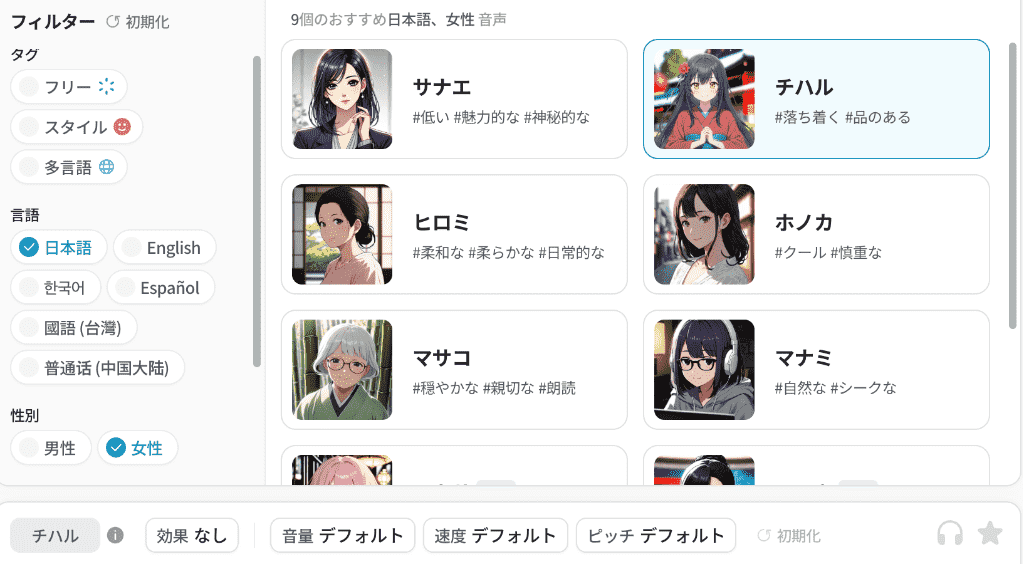
機械音声特有の不自然さが少なく、人が話しているかのような滑らかなイントネーションを実現しているため、視聴者に違和感を与えることなく情報を伝えることができます。
商用利用が可能
VrewのAI音声機能は、無料プランであっても非常に実用的な範囲で利用できるのが嬉しいポイントです。
低コストでAI音声の生成や自動字幕作成機能を使えるので、これからYouTubeやSNSで動画配信を始めたい初心者にとって最適なツールとなっています。
また、生成した音声や完成した動画は商用利用が認められており、企業案件の動画や収益化を目指すチャンネルでも使用可能です(無料プランでは動画に透かしが入るため、商用配信時は有料プランの利用が推奨されます)。
商用利用の一例
- LPに掲載するサービス説明動画
- Instagram/TikTok/YouTube Shorts向けの短尺PR動画
- 顧客向けチュートリアル動画
「AIの生成物は著作権や商用利用の面で公開できない可能性があるからな...」と、活用範囲に悩んでいた方も、比較的安心して使えるはずです。
👥VrewのAI音声機能、試してみた!

では、実際にVrewのAI音声機能を使い、動画制作の現場でどのように役立つのかを検証してみました。
①動画の雰囲気に合わせたキャラクター選択
実際にVrewを使用して、動画のテイストに合わせた声質の選び方を試してみました。
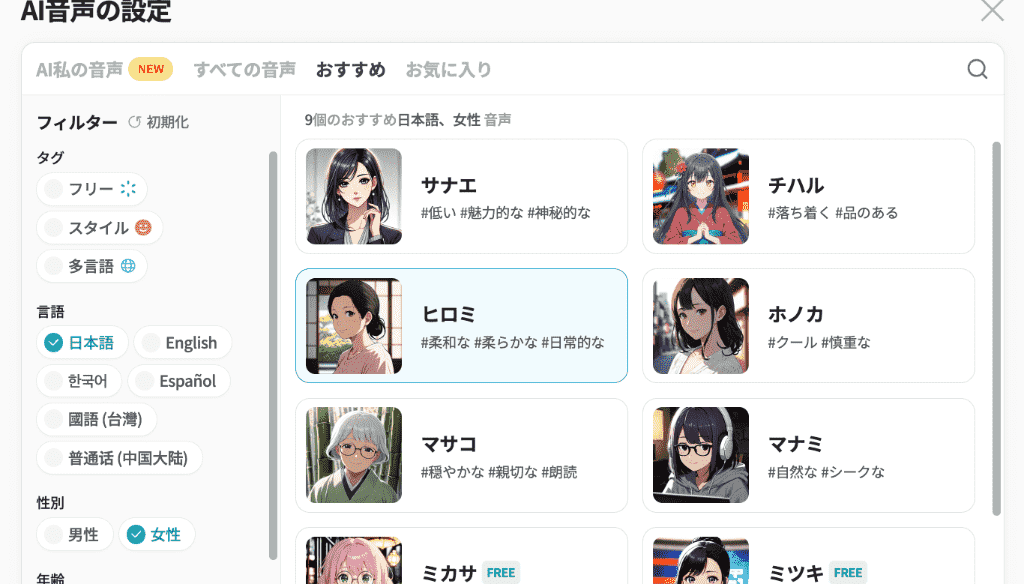
操作は非常にシンプルで、タイムラインにテキストを入力し、リストから好みのAIボイスを選択するだけで音声が生成されます。
例えば、社内配信のコンテンツ動画には落ち着いたトーンの大人びた声を。(ヒロミを選択)
エンタメ系の動画には明るく元気なキャラクターの声を選択。(ミカサを選択。音量1、速度1、ピッチ2増加)
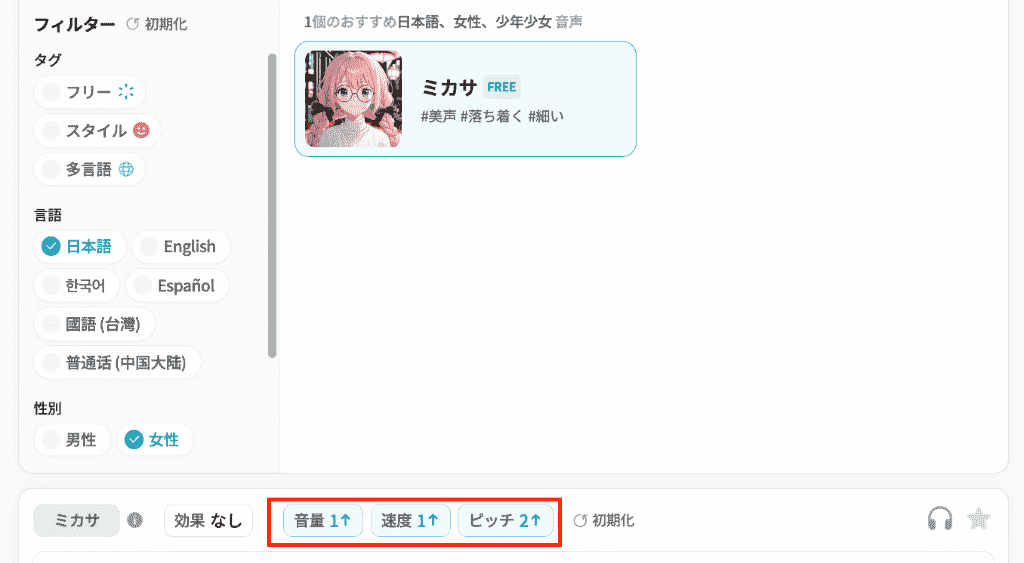
数クリックするだけで動画全体の雰囲気をガラリと変えることができました!
プレビュー機能を使ってリアルタイムで音声を確認しながら調整できるため、イメージと違う場合はすぐに別の声に変更できます。
さらに、セクションごとにAI音声を割り当てられるので、複数の人物音声を動画内に配置できちゃうんです!
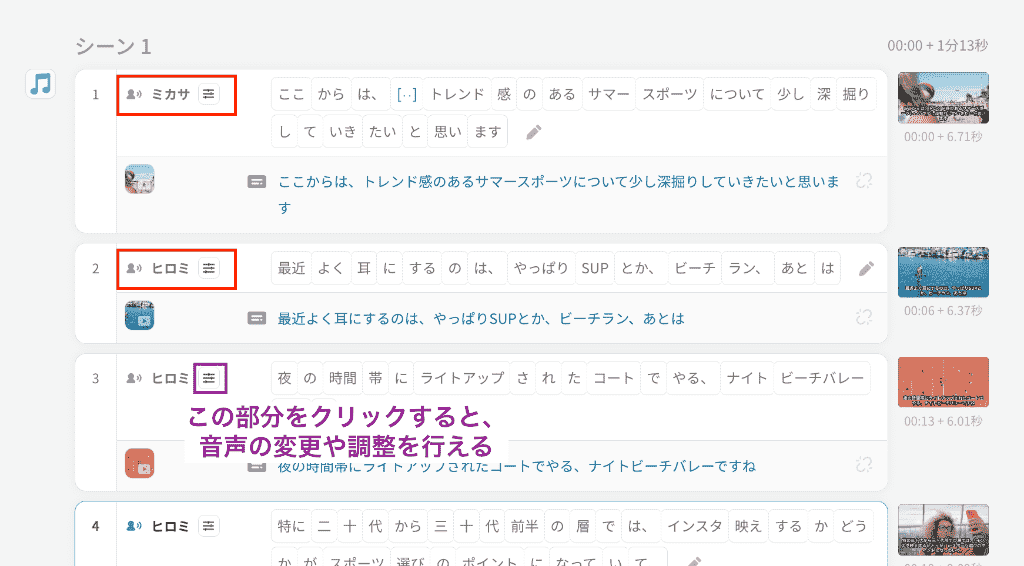
声の速度やピッチも細かく設定できるため、ただ用意された音声を使うだけでなく、自分の思い描く理想のナレーションに限りなく近づける調整力の高さに驚かされました。
②カスタムAI音声の活用
Vrewの注目機能の一つである「AI私の音声」を実際に体験してみました。
これは、指定された約30個の短い文章をマイクに向かって読み上げるだけで、自分そっくりのAIボイスを作成できる画期的な機能です!
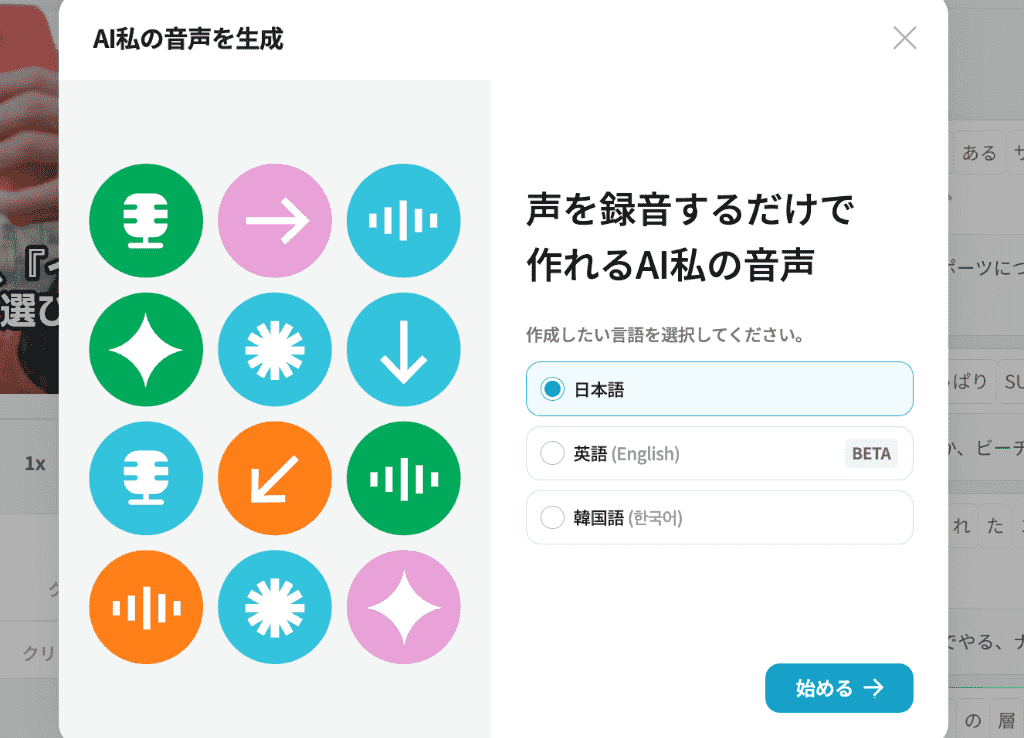
録音作業自体は数分で完了し、10分ほど待つだけで専用の音声モデルが生成されました。実際に自分のカスタム音声を使ってテキストを読み上げさせてみると、声質や話し方の癖が見事に再現されており、まるで自分自身がその場で話しているかのようです。
なお、音声のクオリティに関しては高いとはいえませんでした...
この点においては、録音時の発話内容で左右されると考えます。
流暢な発話を目指す場合には、録音の際に発話者がハキハキと、一語一語を淀みなくしっかりめに言葉を発する必要がありそうですね。
今回は満足のいく結果をえられませんでしたが、この「AI私の音声」をうまく活用できれば、毎回マイクを準備して録音環境を整える手間が省けるでしょう!
言い間違えによる録り直しのストレスからも解放されるため、動画制作の効率向上にもつながるはずです。
③発音辞書を活用した修正
AI音声を利用する際によくある悩みが、専門用語や特殊な固有名詞の読み間違いです。
そこで、Vrewの「発音辞書機能」を使って、わざと複雑な単語や独特なアクセントが必要な文章を入力し、修正してみました。
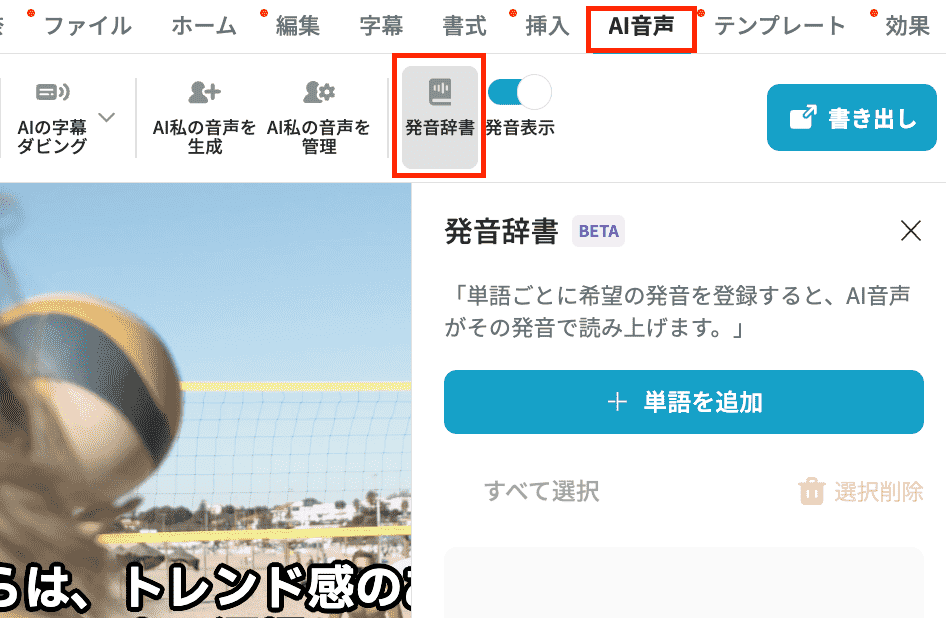
本来であれば不自然に読み上げられてしまう単語も、辞書に正しい読み方やアクセントを登録することで、次からは正確な発音で読み上げてくれるようになります。
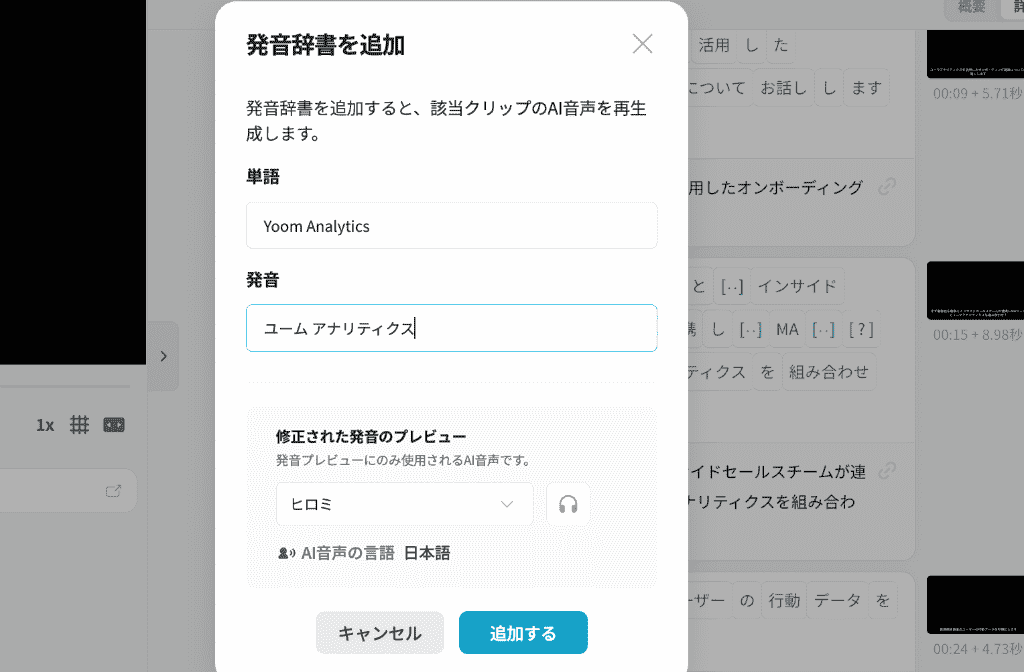
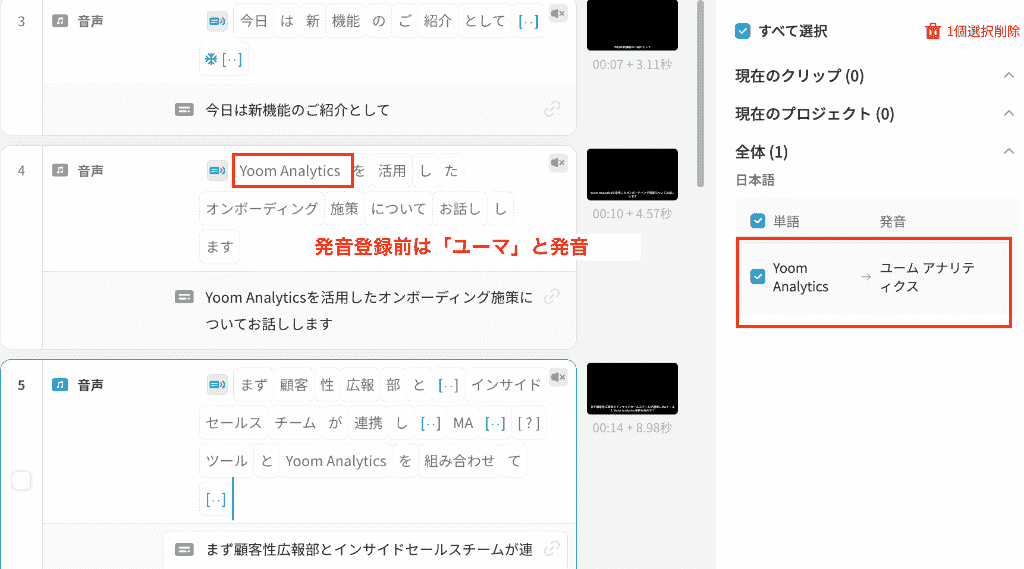
操作画面も直感的で、発音の波形やイントネーションを視覚的に確認しながら微調整できるため、細部にまでこだわったナレーション制作が可能。
日本語特有の難しい言い回しや、特定の地域でのみ使われるような固有名詞であっても、この機能を使えば視聴者に違和感を与えない自然な音声に仕上げることができ、非常に実用性が高いと感じました。
💵Vrewの料金プラン
高機能なツールを利用するにあたり、コスト面は非常に重要な検討材料ですよね。
Vrewでは、ユーザーの用途や作成頻度に合わせて柔軟な料金体系が用意されています。
無料プランと有料プランの違い
無料プランと有料プランの主な違いとして挙げられるのは、月ごとに利用できるクレジット数や、AI音声の生成文字数上限、音声分析できる時間、クラウドストレージ容量などです。
無料プランでもAI音声生成や字幕作成といった基本機能はしっかりと利用できますが、利用頻度が高いユーザーや本格的な業務として動画制作を行う場合は、有料プランへの移行を検討してもいいでしょう。
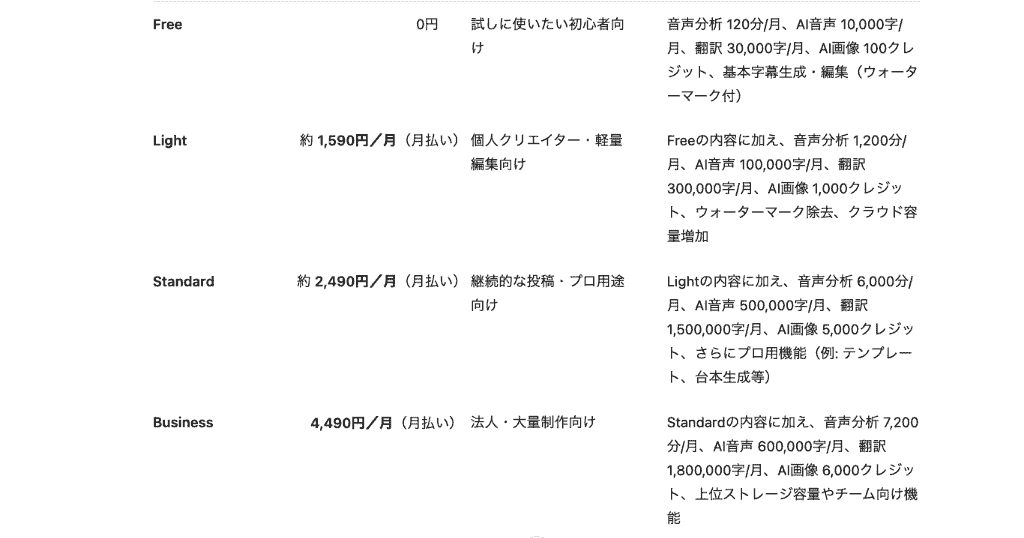
※月額定額料金のみを記載しています。別途年額定期料金の設定あり。
必要に応じてシームレスにプランをアップグレードできる柔軟な設計が可能な点もVrewの魅力のひとつです。
🚨VrewのAI音声機能を利用する際の注意点

VrewのAI音声機能は大変便利ですが、AIツールならではの特性を理解して適切に使用する必要があります。
手動チェックの重要性
AIが生成した音声や字幕をそのまま鵜呑みにして公開してしまうと、誤字脱字や意図しないニュアンスで視聴者に伝わってしまうリスクがあります。
特に、周囲に雑音が多い環境で録音した音声からの文字起こしや極端な方言・訛りを含むテキストの読み上げにおいては、認識精度が落ちたり発音が不自然になったりするケースが散見。
出力された結果を必ず人の耳と目でチェックし、発音辞書での修正や手動での字幕調整を行う工程を省かないことが重要です。
音声領域に限定したチェック項目の例
- 動画内で話されている内容が事実に基づいているか
- 音声が聞き取りやすいか、ノイズがないか
- 商用利用する場合、音楽や画像などの素材のライセンスに問題がないか
- 映像と音声がしっかりと同期しているか など
ツールを過信せず、あくまで「作業を劇的に効率化してくれる優秀なアシスタント」として活用する姿勢が求められます。
🦋まとめ
VrewのAI音声機能は、動画制作のハードルを大きく下げてくれる非常に魅力的なツールです。
高品質なナレーションの生成から自分の声のAI化、さらには台本作成まで、幅広いクリエイターのニーズに応える充実した機能が揃っています。
端末一つで一つの動画が完成してしまうので、従来の動画制作で不可欠とされていたプロセスが劇的に変化するはずです!
これまでコスト面や技術面で断念せざるをえなかった分野にも、思い切って挑戦できるようになるでしょう。
ぜひ一度無料プランから試してみて、その利便性の高さを体験してみてくださいね。
🚕Yoomでできること
Yoomは、Vrewでの動画編集を終えた後のワークフローをはじめ、ビジネスにおけるあらゆる反復作業を自動化するための強力な味方となります。
プログラミングの専門知識を持っていなくても、ノーコードで簡単に複数のアプリケーションを連携できるのが最大の特徴です。
日々の細々としたタスクから解放されることで、より戦略的な思考やクリエイティビティが求められるコア業務に時間と労力を注ぐことができるようになるでしょう!
業務効率化を目指す方は、ぜひ以下のテンプレートも活用してみてください。
■概要動画コンテンツの企画や台本作成において、毎回新しいアイデアを考えたり、構成を練り上げたりするのは骨の折れる作業ではないでしょうか。
特に、定期的な動画配信を行っている場合、その負担は少なくありません。
このワークフローを活用すれば、Google スプレッドシートに動画のテーマやキーワードを入力するだけで、AIが自動で動画の台本を生成し、Microsoft Teamsへ送信します。
動画制作の初動を効率化し、コンテンツ作成の負担を軽減します。■このテンプレートをおすすめする方- Google スプレッドシートで動画の企画案を管理し、台本作成にAIを活用したい方
- Microsoft Teamsを利用し、動画制作チーム内で効率的に情報共有を行いたい方
- 動画コンテンツ作成の工数を削減し、その他の作業に時間を割きたい方
■このテンプレートを使うメリット- Google スプレッドシートへの情報追加をトリガーに、AIが台本を自動生成するため、アイデア出しや構成案作成にかかる時間を短縮できます。
- 台本生成からMicrosoft Teamsへの通知までを自動化することで、手作業による共有漏れや遅延といったヒューマンエラーを防ぎ、スムーズな連携を実現します。
■フローボットの流れ- はじめに、Google スプレッドシートとMicrosoft TeamsをYoomと連携します。
- トリガーでGoogle スプレッドシートを選択し、「行が追加されたら」というアクションを設定します。これにより、指定したスプレッドシートに新しい行が追加されるとフローが起動します。
- 次に、オペレーションでAI機能の「テキストを生成する」アクションを設定します。ここで、Google スプレッドシートから取得した情報を元に、動画台本を生成するようAIに指示します。
- 最後に、オペレーションでMicrosoft Teamsの「チャネルにメッセージを送る」アクションを設定し、AIが生成した台本を指定したチャネルに送信します。
※「トリガー」:フロー起動のきっかけとなるアクション、「オペレーション」:トリガー起動後、フロー内で処理を行うアクション■このワークフローのカスタムポイント- AI機能の「テキストを生成する」オペレーションでは、生成したい動画台本の種類やトーンに合わせて、AIへの指示(プロンプト)を任意に設定できます。例えば、「製品紹介動画の冒頭部分を生成」「視聴者の興味を引くようなキャッチーな台本」といった具体的な指示が可能です。
- Microsoft Teamsへの通知設定では、メッセージ本文に固定のテキストを追加したり、Google スプレッドシートやAI機能から取得した情報を変数として埋め込むことが可能です。
■注意事項- Google スプレッドシート、Microsoft TeamsのそれぞれとYoomを連携してください。
- トリガーは5分、10分、15分、30分、60分の間隔で起動間隔を選択できます。
- プランによって最短の起動間隔が異なりますので、ご注意ください。
- Microsoft365(旧Office365)には、家庭向けプランと一般法人向けプラン(Microsoft365 Business)があり、一般法人向けプランに加入していない場合には認証に失敗する可能性があります。
- Googleスプレッドシートをアプリトリガーとして使用する際の注意事項は「【アプリトリガー】Googleスプレッドシートのトリガーにおける注意事項」を参照してください。
■概要Google スプレッドシートのテキストデータから、音声コンテンツを手作業で作成するのに手間を感じていませんか?また、Google スプレッドシートの情報を単にテキスト読み上げするだけでは、表現が単調になりがちです。このワークフローを活用すれば、Google スプレッドシートに行を追加するだけで、OpenAIが魅力的なシナリオを生成し、ElevenLabsが高品質な音声へ変換、Gmailで通知までの一連のプロセスを自動化できます。
■このテンプレートをおすすめする方- Google スプレッドシートで管理するテキスト情報から、手軽に音声コンテンツを生成したい方
- Google スプレッドシートのデータをもとに、ナレーションや動画用のテキストを読み上げる作業を自動化したい方
- OpenAIやElevenLabsといったAIツールを活用し、コンテンツ制作の効率を上げたいと考えている方
■このテンプレートを使うメリット- Google スプレッドシートへのデータ追加を起点に、シナリオ生成からテキスト読み上げ、通知までが自動化され、手作業でのコンテンツ制作時間を短縮することができます
- テキストの転記ミスや音声化の際の読み間違いといった、手作業によるヒューマンエラーを防ぎ、コンテンツの品質を安定させることが可能です
■フローボットの流れ- はじめに、Google スプレッドシート、OpenAI、ElevenLabs、GmailをYoomと連携します
- 次に、トリガーでGoogle スプレッドシートを選択し、「行が追加されたら」というアクションを設定します
- 次に、オペレーションでOpenAIの「テキストの生成(Chat completion)」を設定し、スプレッドシートの情報を基にシナリオを作成します
- 次に、オペレーションでElevenLabsの「Convert Text to Speech」を設定し、OpenAIで生成されたテキストを音声に変換します
- 最後に、オペレーションでGmailの「メールを送る」を設定し、完成した音声ファイルの情報を指定の宛先に通知します
※「トリガー」:フロー起動のきっかけとなるアクション、「オペレーション」:トリガー起動後、フロー内で処理を行うアクション
■このワークフローのカスタムポイント- Google スプレッドシートのトリガー設定では、対象のスプレッドシート、シート、監視するテーブル範囲などを任意で設定してください
- OpenAIでのテキスト生成では、どのようなシナリオを作成するかを指示するプロンプトを自由にカスタマイズでき、Google スプレッドシートから取得した情報を変数として利用できます
- ElevenLabsでの音声変換では、音声化するテキストを固定値で設定したり、前段のOpenAIで生成したテキストを変数として設定したりすることが可能です
- Gmailでのメール送信設定では、宛先や件名、本文を任意で設定でき、これまでのオペレーションで取得した情報を変数として本文に含めることも可能です
■注意事項- Google スプレッドシート、OpenAI、ElevenLabs、GmailのそれぞれとYoomを連携してください。
- Google スプレッドシートをアプリトリガーとして使用する際の注意事項は「【アプリトリガー】Google スプレッドシートのトリガーにおける注意事項」を参照してください。
- トリガーは5分、10分、15分、30分、60分の間隔で起動間隔を選択できます。
- プランによって最短の起動間隔が異なりますので、ご注意ください。
- ChatGPT(OpenAI)のアクションを実行するには、OpenAIのAPI有料プランの契約が必要です。(APIが使用されたときに支払いができる状態)
- ChatGPTのAPI利用はOpenAI社が有料で提供しており、API疎通時のトークンにより従量課金される仕組みとなっています。そのため、API使用時にお支払いが行える状況でない場合エラーが発生しますのでご注意ください。詳しくは、「OpenAIの料金ページ」をご参照ください。
■概要YouTubeチャンネルを運営する上で、視聴者から寄せられたテーマや社内外から収集した断片情報などをもとに毎回動画の台本を作成する作業は、時間と労力がかかるのではないでしょうか。このワークフローを活用すれば、フォームから動画のテーマが送信されるだけで、AIエージェント(AIワーカー)が自動でYouTube投稿用の台本を作成するため、アイデアをスムーズにコンテンツ化できます。手作業での台本作成から解放され、より創造的な業務に集中することが可能です。■このテンプレートをおすすめする方- YouTube投稿における台本作成のプロセスを効率化したいと考えているチャンネル運営者の方
- フォームで収集したアイデアをもとにしたコンテンツ制作フローを自動化したいマーケターの方
- AIエージェントを活用して、動画制作における一連のワークフローを改善したいコンテンツ制作者の方
■このテンプレートを使うメリット- フォームへの投稿を起点に台本作成が自動化されるため、これまで手作業で行っていた構成案の作成にかかる時間を短縮できます。
- AIワーカーが設定した指示に基づき台本を生成するため、YouTube投稿コンテンツの品質を安定させ、属人化を防ぐことにも繋がります。
■フローボットの流れ- はじめに、GoogleドキュメントをYoomと連携します。
- 次に、トリガーでフォームを選択し、「回答が送信されたら」というアクションを設定します。
- 最後に、オペレーションでAIワーカーを選択し、YouTube動画の構成を作成するためのマニュアル(指示)を作成します。
※「トリガー」:フロー起動のきっかけとなるアクション、「オペレーション」:トリガー起動後、フロー内で処理を行うアクション■このワークフローのカスタムポイント- AIワーカーへの指示内容は、生成したい動画のトーン&マナーやターゲット層に応じて任意で設定してください。どのような構成や内容の台本を生成したいか、プロンプトを具体的に記述することで、アウトプットの精度を高めることができます。
■注意事項- GoogleドキュメントとYoomを連携してください。AIワーカー内で使用するツール(アプリ)についてもマイアプリ連携が必要です。
- AIワーカーの基本設定は「【AIワーカー】基本的な設定方法」をご参照ください。
- AIワーカーの同時実行数・作成可能なAIワーカー数・利用可能なAIモデルはご契約中のプランによって異なります。
- AIワーカー内でご利用いただけるアプリやオペレーション等はフローボットの利用制限と同様です。
- AIワーカーは、テスト実行でも本番実行と同様にタスクを消費しますのでご注意ください。詳細は「【AIワーカー】タスク実行数の計算方法」ご参照ください。
- AIワーカーはマニュアルを詳細に設定することで適切な処理を実行しやすくなります。詳細は「【AIワーカー】マニュアルの作成方法」をご参照ください。


特に、定期的な動画配信を行っている場合、その負担は少なくありません。
このワークフローを活用すれば、Google スプレッドシートに動画のテーマやキーワードを入力するだけで、AIが自動で動画の台本を生成し、Microsoft Teamsへ送信します。
動画制作の初動を効率化し、コンテンツ作成の負担を軽減します。
- Google スプレッドシートで動画の企画案を管理し、台本作成にAIを活用したい方
- Microsoft Teamsを利用し、動画制作チーム内で効率的に情報共有を行いたい方
- 動画コンテンツ作成の工数を削減し、その他の作業に時間を割きたい方
- Google スプレッドシートへの情報追加をトリガーに、AIが台本を自動生成するため、アイデア出しや構成案作成にかかる時間を短縮できます。
- 台本生成からMicrosoft Teamsへの通知までを自動化することで、手作業による共有漏れや遅延といったヒューマンエラーを防ぎ、スムーズな連携を実現します。
- はじめに、Google スプレッドシートとMicrosoft TeamsをYoomと連携します。
- トリガーでGoogle スプレッドシートを選択し、「行が追加されたら」というアクションを設定します。これにより、指定したスプレッドシートに新しい行が追加されるとフローが起動します。
- 次に、オペレーションでAI機能の「テキストを生成する」アクションを設定します。ここで、Google スプレッドシートから取得した情報を元に、動画台本を生成するようAIに指示します。
- 最後に、オペレーションでMicrosoft Teamsの「チャネルにメッセージを送る」アクションを設定し、AIが生成した台本を指定したチャネルに送信します。
- AI機能の「テキストを生成する」オペレーションでは、生成したい動画台本の種類やトーンに合わせて、AIへの指示(プロンプト)を任意に設定できます。例えば、「製品紹介動画の冒頭部分を生成」「視聴者の興味を引くようなキャッチーな台本」といった具体的な指示が可能です。
- Microsoft Teamsへの通知設定では、メッセージ本文に固定のテキストを追加したり、Google スプレッドシートやAI機能から取得した情報を変数として埋め込むことが可能です。
- Google スプレッドシート、Microsoft TeamsのそれぞれとYoomを連携してください。
- トリガーは5分、10分、15分、30分、60分の間隔で起動間隔を選択できます。
- プランによって最短の起動間隔が異なりますので、ご注意ください。
- Microsoft365(旧Office365)には、家庭向けプランと一般法人向けプラン(Microsoft365 Business)があり、一般法人向けプランに加入していない場合には認証に失敗する可能性があります。
- Googleスプレッドシートをアプリトリガーとして使用する際の注意事項は「【アプリトリガー】Googleスプレッドシートのトリガーにおける注意事項」を参照してください。

■このテンプレートをおすすめする方
- Google スプレッドシートで管理するテキスト情報から、手軽に音声コンテンツを生成したい方
- Google スプレッドシートのデータをもとに、ナレーションや動画用のテキストを読み上げる作業を自動化したい方
- OpenAIやElevenLabsといったAIツールを活用し、コンテンツ制作の効率を上げたいと考えている方
■このテンプレートを使うメリット
- Google スプレッドシートへのデータ追加を起点に、シナリオ生成からテキスト読み上げ、通知までが自動化され、手作業でのコンテンツ制作時間を短縮することができます
- テキストの転記ミスや音声化の際の読み間違いといった、手作業によるヒューマンエラーを防ぎ、コンテンツの品質を安定させることが可能です
■フローボットの流れ
- はじめに、Google スプレッドシート、OpenAI、ElevenLabs、GmailをYoomと連携します
- 次に、トリガーでGoogle スプレッドシートを選択し、「行が追加されたら」というアクションを設定します
- 次に、オペレーションでOpenAIの「テキストの生成(Chat completion)」を設定し、スプレッドシートの情報を基にシナリオを作成します
- 次に、オペレーションでElevenLabsの「Convert Text to Speech」を設定し、OpenAIで生成されたテキストを音声に変換します
- 最後に、オペレーションでGmailの「メールを送る」を設定し、完成した音声ファイルの情報を指定の宛先に通知します
■このワークフローのカスタムポイント
- Google スプレッドシートのトリガー設定では、対象のスプレッドシート、シート、監視するテーブル範囲などを任意で設定してください
- OpenAIでのテキスト生成では、どのようなシナリオを作成するかを指示するプロンプトを自由にカスタマイズでき、Google スプレッドシートから取得した情報を変数として利用できます
- ElevenLabsでの音声変換では、音声化するテキストを固定値で設定したり、前段のOpenAIで生成したテキストを変数として設定したりすることが可能です
- Gmailでのメール送信設定では、宛先や件名、本文を任意で設定でき、これまでのオペレーションで取得した情報を変数として本文に含めることも可能です
- Google スプレッドシート、OpenAI、ElevenLabs、GmailのそれぞれとYoomを連携してください。
- Google スプレッドシートをアプリトリガーとして使用する際の注意事項は「【アプリトリガー】Google スプレッドシートのトリガーにおける注意事項」を参照してください。
- トリガーは5分、10分、15分、30分、60分の間隔で起動間隔を選択できます。
- プランによって最短の起動間隔が異なりますので、ご注意ください。
- ChatGPT(OpenAI)のアクションを実行するには、OpenAIのAPI有料プランの契約が必要です。(APIが使用されたときに支払いができる状態)
- ChatGPTのAPI利用はOpenAI社が有料で提供しており、API疎通時のトークンにより従量課金される仕組みとなっています。そのため、API使用時にお支払いが行える状況でない場合エラーが発生しますのでご注意ください。詳しくは、「OpenAIの料金ページ」をご参照ください。

- YouTube投稿における台本作成のプロセスを効率化したいと考えているチャンネル運営者の方
- フォームで収集したアイデアをもとにしたコンテンツ制作フローを自動化したいマーケターの方
- AIエージェントを活用して、動画制作における一連のワークフローを改善したいコンテンツ制作者の方
- フォームへの投稿を起点に台本作成が自動化されるため、これまで手作業で行っていた構成案の作成にかかる時間を短縮できます。
- AIワーカーが設定した指示に基づき台本を生成するため、YouTube投稿コンテンツの品質を安定させ、属人化を防ぐことにも繋がります。
- はじめに、GoogleドキュメントをYoomと連携します。
- 次に、トリガーでフォームを選択し、「回答が送信されたら」というアクションを設定します。
- 最後に、オペレーションでAIワーカーを選択し、YouTube動画の構成を作成するためのマニュアル(指示)を作成します。
- AIワーカーへの指示内容は、生成したい動画のトーン&マナーやターゲット層に応じて任意で設定してください。どのような構成や内容の台本を生成したいか、プロンプトを具体的に記述することで、アウトプットの精度を高めることができます。
- GoogleドキュメントとYoomを連携してください。AIワーカー内で使用するツール(アプリ)についてもマイアプリ連携が必要です。
- AIワーカーの基本設定は「【AIワーカー】基本的な設定方法」をご参照ください。
- AIワーカーの同時実行数・作成可能なAIワーカー数・利用可能なAIモデルはご契約中のプランによって異なります。
- AIワーカー内でご利用いただけるアプリやオペレーション等はフローボットの利用制限と同様です。
- AIワーカーは、テスト実行でも本番実行と同様にタスクを消費しますのでご注意ください。詳細は「【AIワーカー】タスク実行数の計算方法」ご参照ください。
- AIワーカーはマニュアルを詳細に設定することで適切な処理を実行しやすくなります。詳細は「【AIワーカー】マニュアルの作成方法」をご参照ください。
出典1:Vrew、出典2:Vrewのテキスト音声変換、出典3:Vrew AI私の声、出典4:発音辞書について
プログラミング知識なしで手軽に構築できます。




