










・
生成AIの業務効率化アプリ10選|商談タスク整理など実務で試した導入判断ガイド

日々の業務の中で、メールの作成や会議の議事録、資料づくりに追われて、本来リソースを集中させるべき仕事が後回しになってしまうことはありませんか?生成AIは、こうした定型作業を効率化することを得意にしています。本記事では、数ある生成AIアプリの中から業務の効率化に直結するツールを厳選し、その使い分けや具体的な活用法を詳しく解説します。さらに、実際に使ってみた結果も紹介するので、参考にしてみてください。
💡生成AIで業務効率化が進む理由とメリット
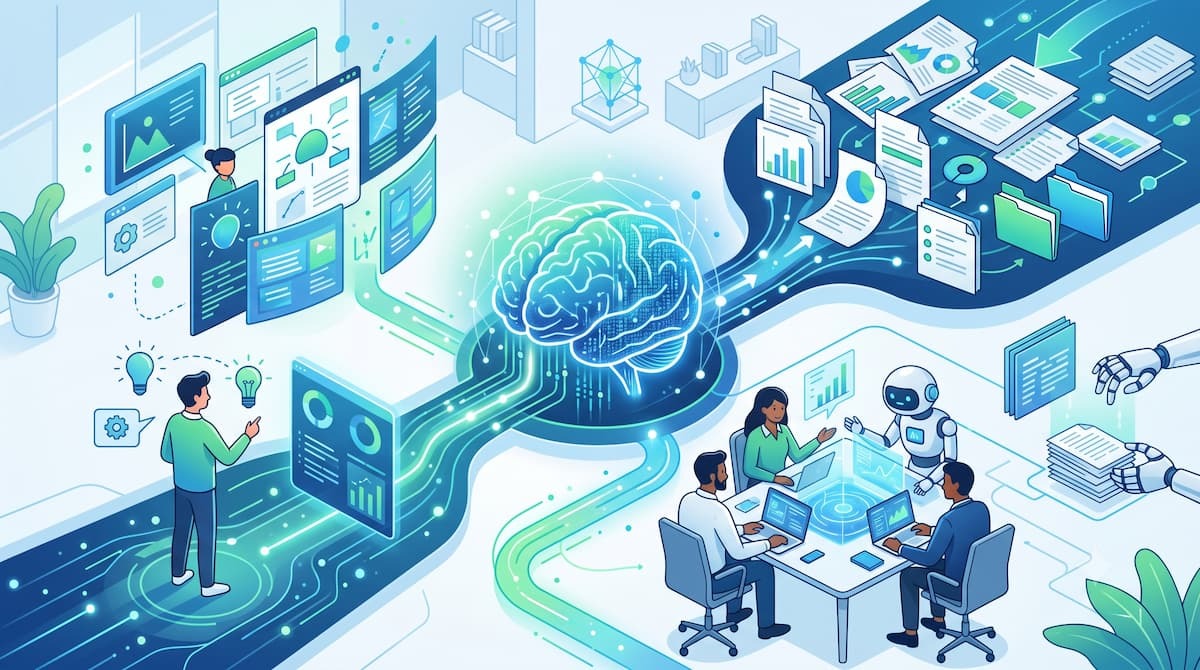
生成AIは、単なる「時短ツール」としてだけでなく、人間の能力を拡張し、組織全体の生産性を底上げする基盤としての役割を果たします。ここでは、AIがもたらす主要なメリットを3つの視点から紹介します。
ゼロからイチを作る時間の短縮
新しい企画書やメールの文面を作成する際、真っ白な画面を前に頭を悩ませる時間は意外と多いものです。生成AIを活用すれば、簡単な指示(プロンプト)を与えるだけで、数秒のうちに構成案や下書きが生成されます。
ゼロから自力で作成するのではなく、AIが作った「たたき台」を修正・ブラッシュアップするスタイルにシフトすることで、作業時間を半分以下に短縮することも可能です。この「初動の速さ」こそが、業務スピードを底上げする最大の要因となります。
データの構造化と要約による情報アクセスの高速化
日々蓄積される膨大な会議録や長文の資料、大量のメール。これらすべてに目を通すのは非効率です。生成AIは、非構造化データ(テキストや音声)から重要なポイントを素早く抽出し、構造化(箇条書きや表形式への変換)することに長けています。
これには、以下のようなメリットがあります。
- 必要な情報を探す手間が省ける
- 情報の全体像を素早く把握できる
- 意思決定のスピードを向上させる
- 情報を理解・認知する負荷を軽減する
創造的な業務へのリソース集中と属人化の解消
定型的な文章作成や単純なデータ分類をAIに任せることで、人間はより高度な判断やクリエイティブな思考、対人コミュニケーションにリソースを割けるようになります。また、AIに特定の業務手順を登録したり、共通のプロンプトを使用したりすることで、これまで特定の担当者に依存していた「業務の質」を標準化できます。属人化を解消し、チーム全体で一定以上のクオリティを維持できる点も、組織運営における大きなメリットです。
🚀Yoomは生成AIを活用した業務フローを自動化できます
生成AIを活用した業務効率化は非常に便利な反面、AIの回答を毎回手動でコピーして他のツールに貼り付ける、といった「AIを使うための細かな作業」が意外と手間になりますね。そんな問題もYoomなら解決できます!
Yoomは、複数のアプリをノーコードで連携させ、業務プロセスを自動化できるプラットフォームです。AIワーカーを組み込むことで、例えばメールの受信やファイルの保存をトリガーに、AIが自動で内容を判別して要約し、チャットツールへ通知するといった一連の動作を自動化できます。これにより、あなたはAIの出力結果を確認し、意思決定を下すという本来の重要業務にのみ集中できるようになります。
[Yoomとは]
Yoomは直感的な設定だけで柔軟なフローを構築できるため、業務に合わせたカスタマイズもノーコードで行えます。無料プランや以下のようなテンプレートも豊富に用意されており、気軽に試すことができるので、自動化による新しい働き方をぜひ体験してみてください。


- Google Driveに集約される画像やPDFファイルの確認と仕分けに時間を要している方
- GeminiなどのAIを活用した画像やPDFの自動処理を手軽に実現したいと考えている方
- ファイル解析や情報共有の自動化を検討しており、より実践的なワークフローを探している方
- Google Driveへのアップロードを起点に、AIによる画像・PDFの内容判別から通知までが自動化され、手作業での確認時間を削減できます
- 手動での確認時に起こりうる内容の見落としや、関係者への通知漏れといったヒューマンエラーを防ぎ、業務の正確性を高めることに繋がります
- はじめに、Google DriveとSlackをYoomに連携します
- 次に、トリガーでGoogle Driveを選択し、「特定のフォルダ内に新しくファイル・フォルダが作成されたら」というアクションを設定します
- 最後に、オペレーションでAIワーカーを選択し、アップロードされた画像やPDFの書類判別や不備チェックを行いSlackに通知するためのマニュアル(指示)を作成します
- Google Driveのトリガー設定では、自動化の対象としたいフォルダをIDで任意に指定してください
- AIワーカーのオペレーションでは、書類の種類を判別させたり、記載項目の有無を確認させたりするなど、AIへの指示内容を業務に合わせて自由に設定できます
- Slackの通知先のチャンネルやメンションするメンバー、通知メッセージの内容に任意で設定することが可能です
- Google Drive、SlackのそれぞれとYoomを連携してください。AIワーカー内で使用するツール(アプリ)についてもマイアプリ連携が必要です。
- AIワーカーの基本設定は「【AIワーカー】基本的な設定方法」をご参照ください。
- AIワーカーの同時実行数・作成可能なAIワーカー数・利用可能なAIモデルはご契約中のプランによって異なります。
- AIワーカー内でご利用いただけるアプリやオペレーション等はフローボットの利用制限と同様です。
- AIワーカーは、テスト実行でも本番実行と同様にタスクを消費しますのでご注意ください。詳細は「【AIワーカー】タスク実行数の計算方法」ご参照ください。
- AIワーカーはマニュアルを詳細に設定することで適切な処理を実行しやすくなります。詳細は「【AIワーカー】マニュアルの作成方法」をご参照ください。
- トリガーは5分、10分、15分、30分、60分の間隔で起動間隔を選択できます。
- プランによって最短の起動間隔が異なりますので、ご注意ください。
- ダウンロード可能なファイル容量は最大300MBまでです。アプリの仕様によっては300MB未満になる可能性があるので、ご注意ください。
- トリガー、各オペレーションでの取り扱い可能なファイル容量の詳細は「ファイルの容量制限について」をご参照ください。

- 大量のメール処理に時間を要しており、Gmailの確認業務を効率化したいと考えている方
- Geminiでメールのサマリーを作成し、メールの見落としを防ぎたい方
- 重要なメールをチームに素早く共有し、対応のスピードを向上させたいマネージャーの方
- スケジュールに沿ってGmailを自動で検索し、AIがサマリーを作成するため、メールの確認作業にかかる時間を短縮できます
- AIがメールの優先度を判定して自動で通知するため、重要な連絡の見落としや対応の遅れといったヒューマンエラーを防止します
- はじめに、Gmail、SlackをYoomと連携します
- 次に、トリガーでスケジュールトリガーを選択し、フローを起動させたい日時を設定します
- 最後に、オペレーションでAIワーカーを設定し、指定した条件でGmailを検索し、緊急度判定や要約を行い、結果をSlackに通知するためのマニュアル(指示)を作成します
■このワークフローのカスタムポイント
- スケジュールトリガーでは、このワークフローを起動したい曜日や時間などを、業務に合わせて任意に設定してください
- AIワーカーへの指示内容は、「特定の件名のメールのみを対象にする」や「サマリーの文字数を調整する」など、目的に応じて自由にカスタムすることが可能です
- Gmail、SlackのそれぞれとYoomを連携してください。AIワーカー内で使用するツール(アプリ)についてもマイアプリ連携が必要です。
- AIワーカーの基本設定は「【AIワーカー】基本的な設定方法」をご参照ください。
- AIワーカーの同時実行数・作成可能なAIワーカー数・利用可能なAIモデルはご契約中のプランによって異なります。
- AIワーカー内でご利用いただけるアプリやオペレーション等はフローボットの利用制限と同様です。
- AIワーカーは、テスト実行でも本番実行と同様にタスクを消費しますのでご注意ください。詳細は「【AIワーカー】タスク実行数の計算方法」ご参照ください。
- AIワーカーはマニュアルを詳細に設定することで適切な処理を実行しやすくなります。詳細は「【AIワーカー】マニュアルの作成方法」をご参照ください。
🛠️業務を効率化する汎用型生成AIアプリ4選

汎用型生成AIは、文章作成、画像生成、データ分析、プログラミング、さらには簡易的なアプリ作成まで、一つのツールで多岐にわたるタスクをこなします。ここでは、ビジネスシーンで欠かせない主要な4つのサービスを紹介します。
文章・画像・アプリ作成までこなす「Gemini」
Geminiは、Googleが提供する高度なAIモデルを搭載しており、テキスト生成から画像作成、さらには簡易的なアプリケーションの構築まで多角的な業務を支援できます。GoogleドキュメントやGoogleスライドといった各種ツールとの親和性が高く、作成したコンテンツを直接ファイルへ反映できる点が大きな強みです。
【主な機能と得意なこと】
- Google Workspace(ドキュメント、スプレッドシート等)とのスムーズな連携
- 画像、動画、音楽などの多彩なコンテンツを生成
- 複雑なプログラミングコードの生成とデバッグ支援
- 長いドキュメントやPDFファイルの内容要約
- Canvas機能による画面上でのコード・アプリ作成
【効率化できる業務】
- 会議資料の構成案作成から清書までの自動化
- マーケティング用バナーや挿絵の迅速なビジュアル制作
- 日常的なメール文面の作成や翻訳業務
- プレゼン資料のドラフト作成
自然な日本語とArtifacts機能が強力な「Claude」
Claudeは、人間が書いたような自然で流暢な日本語表現を得意とするAIです。特に大量のテキスト情報を一度に処理する能力に長けており、長編のレポート分析や、一貫性のある長文作成において高いパフォーマンスを発揮します。また、生成されたコードやプレビューを画面の右側で確認できる「Artifacts機能」により、直感的な編集が可能です。
【主な機能と得意なこと】
- 人間味のある自然な文章作成および編集
- Artifacts機能によるコードやコンテンツのリアルタイムプレビュー
- 膨大なコンテキスト(文脈)の保持と精密な情報の抽出
- 論理的かつ倫理的な制約に基づいた丁寧な回答
【効率化できる業務】
- 社内マニュアルや技術ドキュメントの構造化
- プログラミングにおけるUIデザインのプロトタイプ制作
- 既存記事のトーン&マナーを維持したリライト作業
圧倒的なシェアと多機能性を誇る「ChatGPT」
ChatGPTは、生成AIの先駆けとして世界中で広く利用されており、その汎用性の高さからあらゆるビジネスシーンに対応します。テキスト対話だけでなく、音声でのやり取りや高度なデータ分析、複雑な画像生成(DALL-E 3)など、搭載されている機能が非常に豊富です。カスタマイズ性の高い「GPTs」を活用することで、特定の業務に特化した専用AIを容易に構築できる点も魅力です。
【主な機能と得意なこと】
- 高度なデータ分析機能によるグラフ作成
- 専用モデルを用いた指示に忠実な画像生成
- GPTsによる自社専用のカスタムAIの作成
- Webブラウジングを通じた情報の検索と整理
【効率化できる業務】
- 売上データやアンケート結果の集計・可視化
- 独自の業務ルールを学習させた専用チャットボットの運用
- SNS投稿文や広告コピーの大量生成
Microsoft 365との親和性が高い「Copilot」
Copilotは、Microsoftが提供するサービス群に深く組み込まれており、Windows OSやMicrosoft 365のアプリケーション上で直接AIの恩恵を受けられます。Wordでの下書き作成、Excelでの数式提案、PowerPointでのスライド構成など、日常的に使用するビジネスツールの中で作業を中断することなくAIを活用できるのが最大の特徴です。法人環境におけるセキュリティ基準に準拠している点も安心材料となります。
【主な機能と得意なこと】
- Microsoft 365アプリ(Word, Excel, PowerPoint等)内での直接操作
- 組織内のデータを参照した回答生成(Graph活用時)
- デザイナー機能によるプレゼン用ビジュアルの作成
- Microsoft Edgeブラウザと連携したWeb情報の要約
【効率化できる業務】
- Excelでの複雑なデータ処理や関数作成の自動化
- 既存のWord文書を元にしたPowerPointスライドの自動構成
- Teams会議の要約や未読チャットの整理による情報のキャッチアップ
🔍【用途別】特定の業務に特化したAI効率化ツール6選
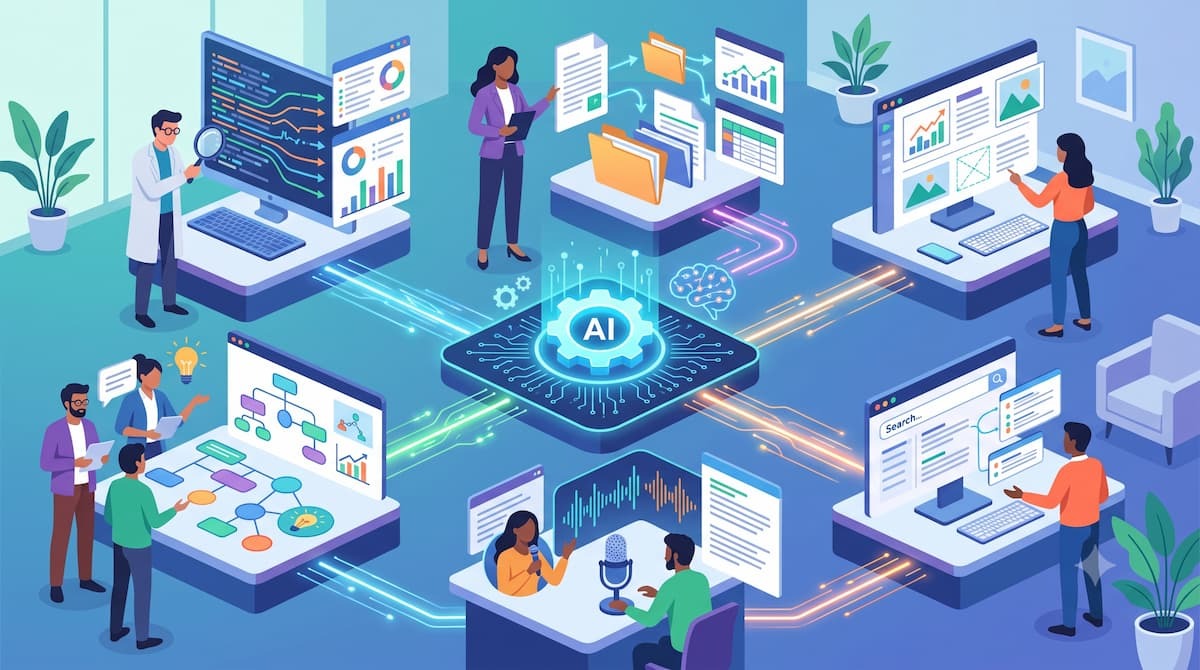
汎用型AIは何でもできる一方で、特定のニッチな作業には専用ツールの方が効率的な場合があります。ここでは、特定の業務で圧倒的なパフォーマンスを発揮する6つのツールを紹介します。
Perplexity(リサーチ・情報収集)
Perplexityは、従来の検索エンジンとチャット型AIを融合させた対話型検索エンジンです。入力された質問に対して、インターネット上の信頼できるソースから情報をリアルタイムで収集し、回答の根拠となる出典(ソース)を明示しながら要約を作成します。情報の鮮度が重要なリサーチ業務において、複数のサイトを自力で巡回する手間を削減できます。
【主な機能と得意なこと】
- 出典リンクを明示した回答生成による情報の透明性
- 特定のドメインや学術論文に絞ったプロセスの実行
- 関連する追加の質問を提案する深掘り機能
- Proプランでの複数のAIモデル(ClaudeやChatGPTのモデルなど)の切り替え
【効率化できる業務】
- 業界動向や競合他社の公開情報のクイックリサーチ
- 信頼性の高い出典が求められるレポートや記事の執筆
- 専門用語や複雑な概念の迅速なキャッチアップ
NotebookLM(特定資料の分析・管理)
NotebookLMは、ユーザーがアップロードした特定の資料(PDF、テキスト、Googleドキュメントなど)をソースとして、その内容に基づいた回答や分析を行うAIツールです。インターネット上の不特定多数の情報ではなく、自分が持っている資料のみを参照するため、ハルシネーション(誤情報)を抑えた正確な情報抽出が可能です。
【主な機能と得意なこと】
- アップロードした複数の資料を横断した高度な要約と分析
- 資料の内容を深く理解するためのチャット機能
- ソースに基づいたFAQやスタディガイドの自動生成
- 内容を対話形式で解説する音声オーディオ生成機能
【効率化できる業務】
- 大量の社内資料や論文、プロジェクトドキュメントの整理
- 複雑な契約書や長文資料からの重要事項の抽出
- 既存の学習素材や研修資料の理解度向上のためのツール作成
Genspark(検索・スライド生成)
Gensparkは、AIエージェントがユーザーの代わりにWeb検索を実行し、目的の情報を集約したカスタムページやプレゼン資料を自動構築するツールです。単なる検索結果のリストアップにとどまらず、複数の視点から情報を整理・比較する「Sparkpage」を生成することで、意思決定に必要な情報を一目で確認できる環境を提供します。
【主な機能と得意なこと】
- 情報を構造化して可視化するSparkpageの自動作成
- 製品やサービスのメリット・デメリットを整理した比較表の生成
- 指示に基づいたプレゼンテーションスライドの構成案作成
- 情報の信頼性を担保するための複数ソースの横断検索
【効率化できる業務】
- 新規事業立案や商品選定における市場調査の自動化
- 会議や商談でそのまま使えるプレゼン資料のベース構築
- 複雑なトピックに関する客観的な情報整理と視覚化
Napkin AI(テキストの図解化)
Napkin AIは、テキスト情報を入力するだけで、その内容に適したフローチャート、サイクル図、ピラミッド図などのビジュアルコンテンツを生成するツールです。デザインの専門知識がなくても、文章の論理構造をAIが解析し、視覚的に分かりやすい図解へと変換します。資料の視認性を高めたいビジネスパーソンにとって強力なサポートとなります。
【主な機能と得意なこと】
- テキストから最適な図解パターンを提案するビジュアル変換
- ブランドイメージに合わせた色やスタイルのカスタマイズ
- 生成された図の柔軟な編集とエクスポート機能
- 複雑な手順や関係性をシンプルに表現するロジック解析
【効率化できる業務】
- 企画書や提案書における説明図の作成時間の短縮
- 社内研修資料やブログ記事の視覚的な補足資料制作
- ホワイトボードでの議論内容を整理した図解への変換
Mapify(情報の構造化・マインドマップ)
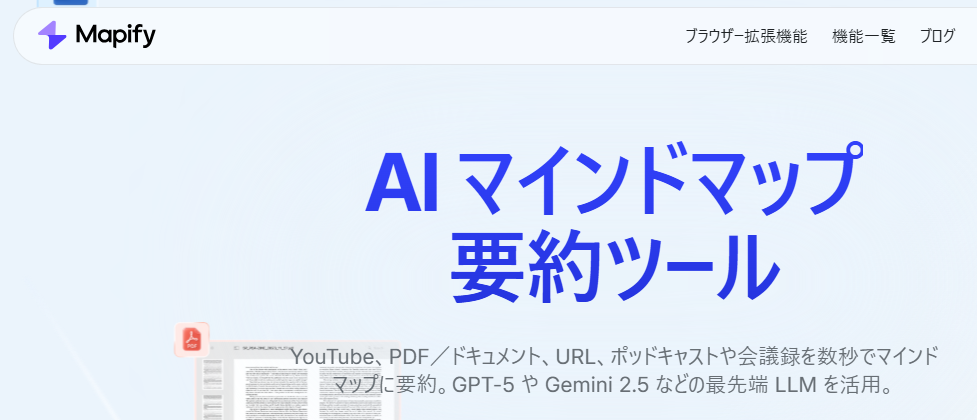
Mapifyは、あらゆる形式の情報をマインドマップ形式で構造化することに特化したツールです。PDF、画像、長文のテキスト、さらにはYouTube動画のURLを入力するだけで、AIがその内容を解析し、トピック間の関係性を整理したマインドマップへと変換します。情報の全体像を俯瞰し、論理的なつながりを整理する際に効果を発揮します。
【主な機能と得意なこと】
- 動画やドキュメントをマインドマップへ変換
- AIによるトピックの自動分類と階層化
- 視覚的に整理されたノード(接点)の自由な編集機能
- 作成したマップを基にしたプレゼン資料や記事構成の出力
【効率化できる業務】
- 会議の議事録やセミナー内容の構造化された整理
- 複雑なプロジェクトの全体像把握とタスクの切り出し
- ブレインストーミングでのアイデア出しと論理整理の高速化
Notta(会議記録・文字起こし)
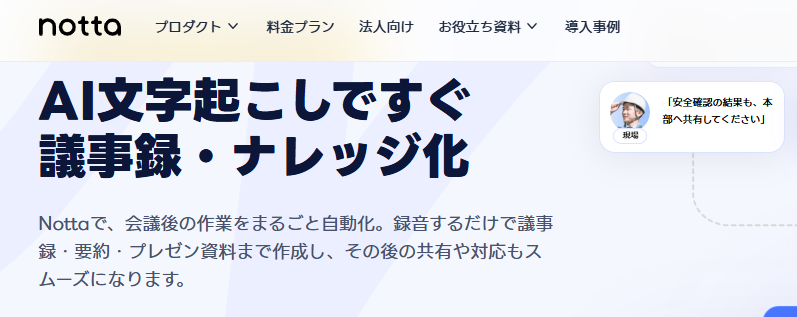
Nottaは、オンライン・オフラインの会議をリアルタイムで文字起こしし、要約や重要事項の抽出を行うAIツールです。発言者ごとの記録や、動画とリンクした議事録作成により、会議後の振り返り時間を短縮します。会議中にメモを取る手間から解放されるため、対話そのものに集中できる環境を構築できます。
【主な機能と得意なこと】
- 高精度の文字起こしと発言者の自動識別
- AIによる重要アクションや決定事項の自動要約
- 多言語対応によるグローバル会議の翻訳・記録
- キーワード検索による過去の会議内容の迅速な特定
【効率化できる業務】
- 定例会議や商談の議事録作成の完全自動化
- 欠席者への迅速な会議内容の共有とキャッチアップ
- 顧客との対話記録(ログ)の管理とCRMへの連携支援
🧪【検証】Geminiを使って生成AIの実力を確かめてみた!
ここでは、Googleが提供するGeminiを利用して、生成AIの実力を検証した結果を紹介します。具体的には、ビジネスシーンで頻出する以下の3つのケースで利用してみました。
- 商談データ(文字起こしファイル)からのタスク抽出
- プレゼンのドラフト作成
- プレゼンに挿入する画像作成
検証条件
検証は、以下の条件で行いました。
- Googleアカウント:無料プラン
- 環境:ブラウザ版Gemini
- AIモデル:Gemini 3.6 Flash
検証1:商談データからのタスク抽出
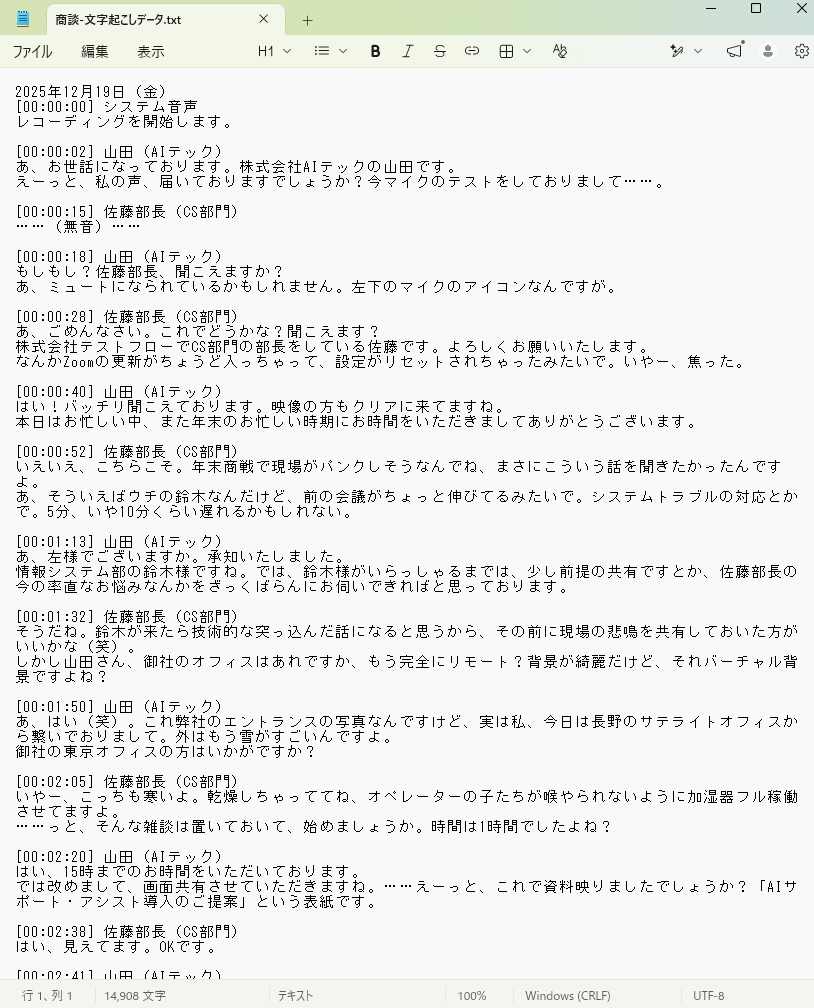
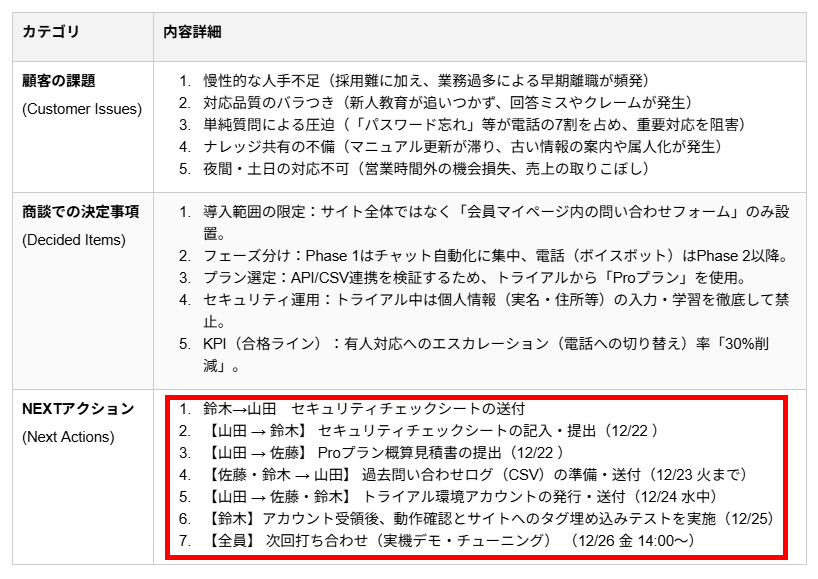
文字起こしデータからタスクを抽出した結果を紹介します。
【利用ファイル】
【検証プロンプト】
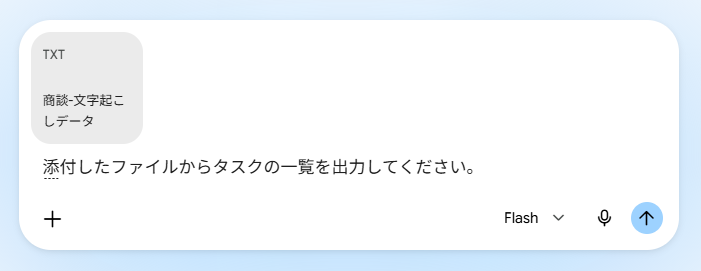
- 添付したファイルからタスクの一覧を出力してください。
【手順】
- プロンプトの送信:文字起こしファイルをアップロードし、プロンプトを入力して送信します。
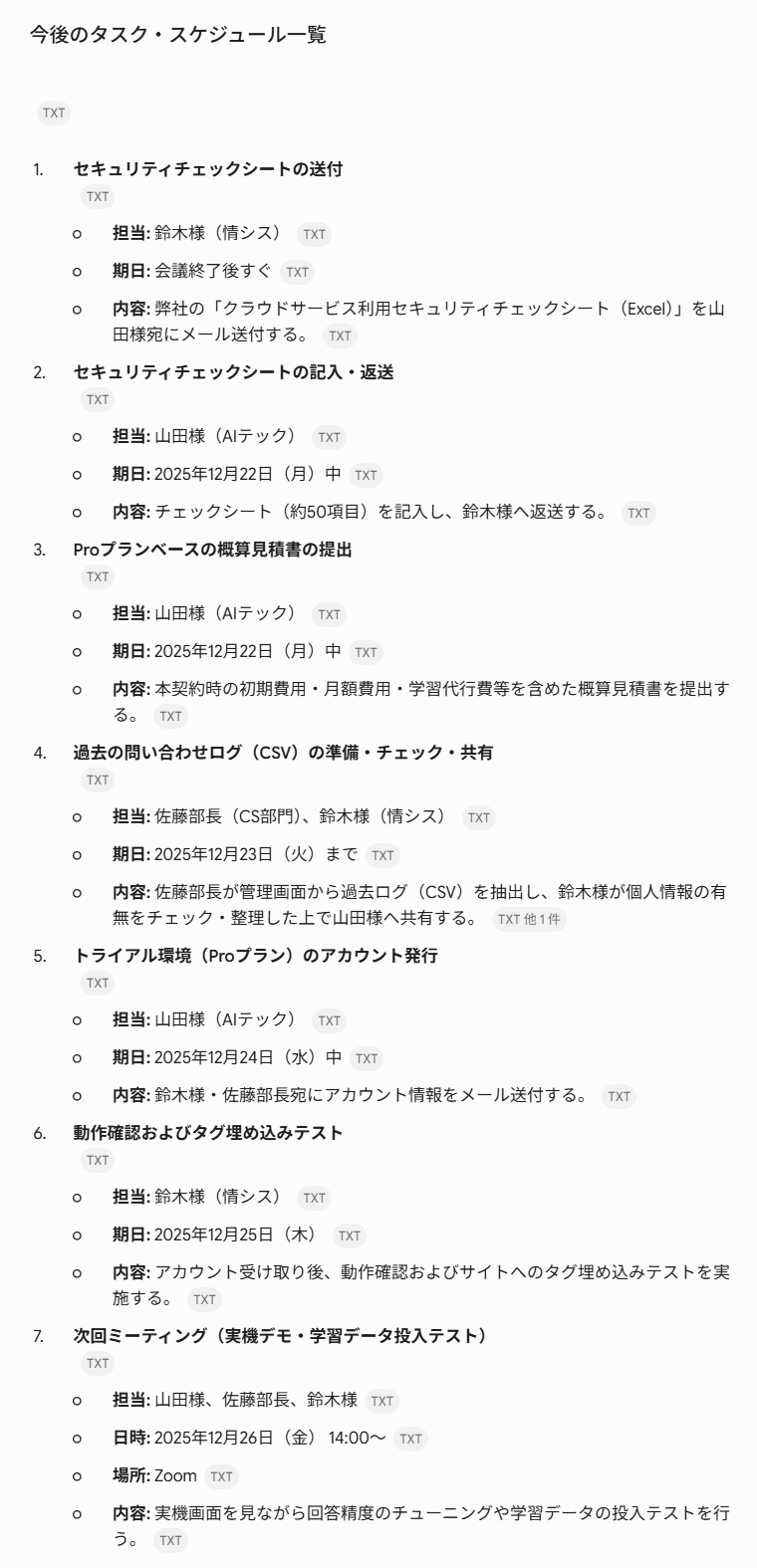
- 結果の出力:抽出されたタスクが出力されます。
- 結果の確認:実際のタスクと比較します。
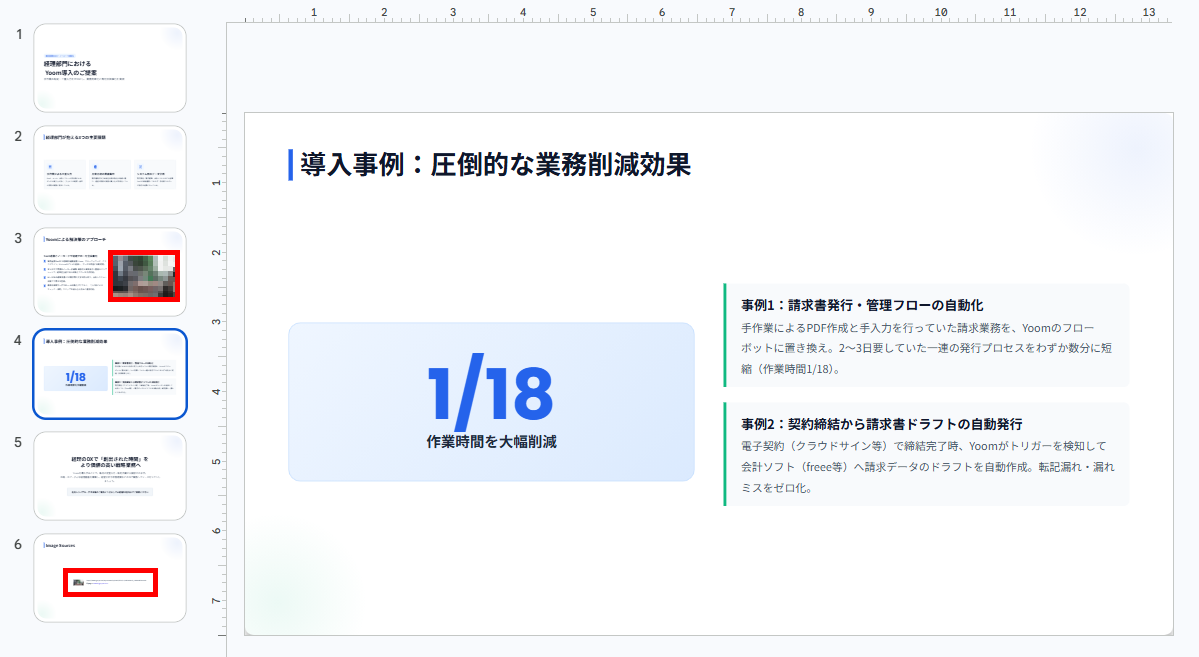
検証2:Canvas機能(サイドパネル)を用いたプレゼン構成案の作成
Canvas機能を使って、プレゼン資料を作成した手順を紹介します。
【検証プロンプト】
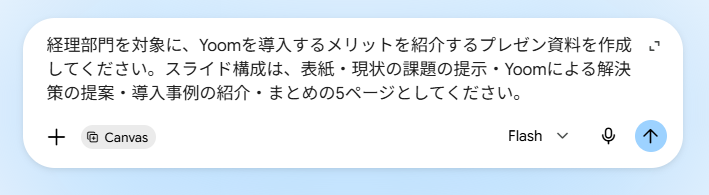
- 経理部門を対象に、Yoomを導入するメリットを紹介するプレゼン資料を作成してください。スライド構成は、表紙・現状の課題の提示・Yoomによる解決策の提案・導入事例の紹介・まとめの5ページとしてください。
【手順】
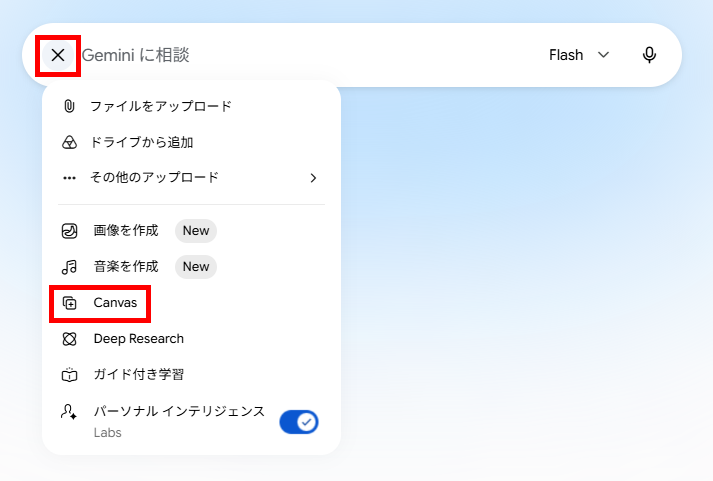
- Canvas機能の設定:メニューからCanvas機能を選択します。
- プロンプトの送信:スライドを作成する指示を入力して送信します。
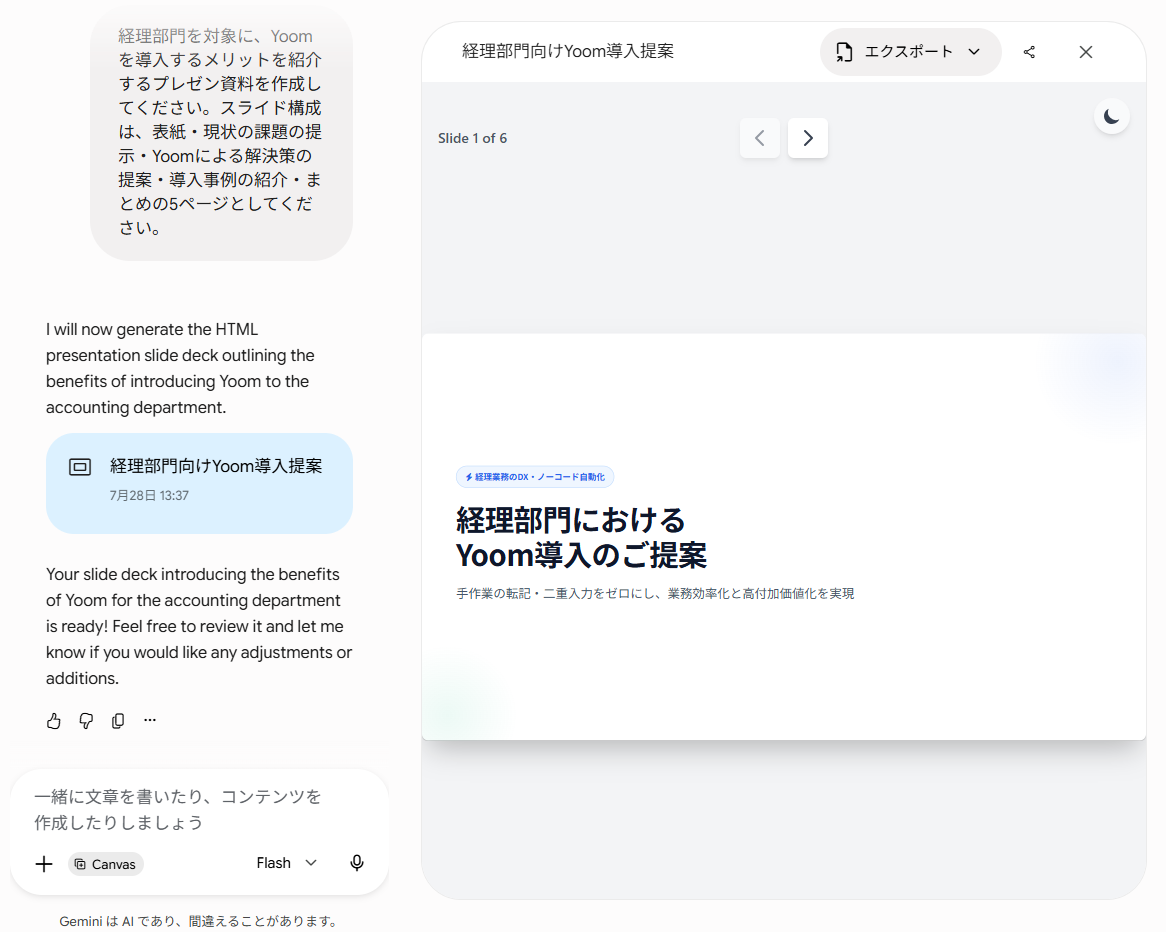
- スライドの完成:チャット画面の横にウィンドウが開き、スライドが表示されます。
- スライドの確認:Canvas上、または作成されたスライドをダウンロードして内容を確認します。
検証3:画像生成によるイラストの生成
検証2で作成したスライドに挿入する画像の生成を行った手順を紹介します。
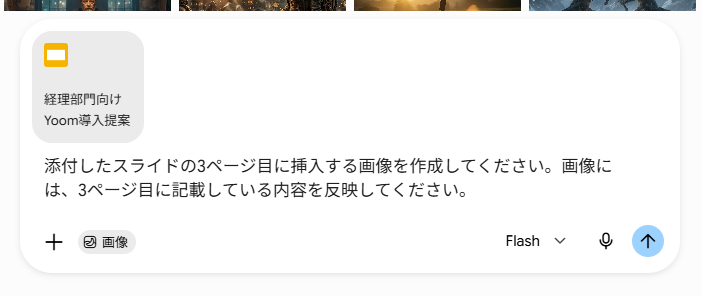
【検証プロンプト】
- 添付したスライドの3ページ目に挿入する画像を作成してください。画像には、3ページ目に記載している内容を反映してください。
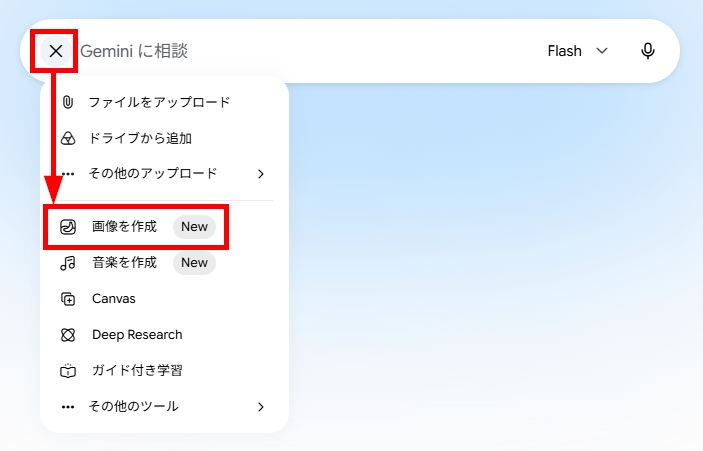
【手順】
- 画像生成機能の選択:メニューから画像生成機能を選択します。
- プロンプトの送信:検証2で作成したスライドをアップロードし、プロンプトを入力して送信します。
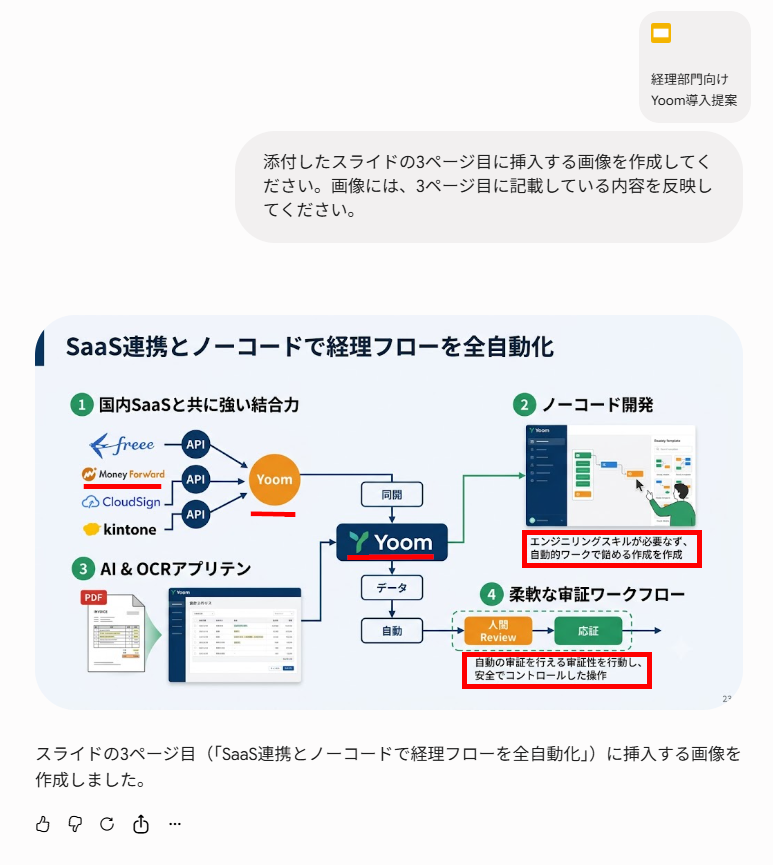
- 画像の作成:画像が出力されるので確認します。
検証結果
Geminiアプリを使ってみて、以下のことがわかりました。
- 指示を送信後、わずか10秒から20秒という短時間で処理が完了しました。
- テキストの処理能力が高く、正確にタスクの抽出や資料の作成ができました。
- スライドに自動挿入された画像の著作権や、生成させた画像内の誤字や矛盾の確認が必要です。
🔷圧倒的な処理スピードと高いテキスト精度
指示を送信してからわずか10秒から20秒という時間で作業を完了できる処理能力を確認できました。議事録の要約やプレゼン資料のドラフト作成など、これまで多くの時間を費やしていた作業をこの速さで形にできるため、業務の大幅な効率化に直結します。
また、スピードだけでなく、テキスト処理の精度の高さも大きなメリットです。1つ目の検証では、商談データからのタスクを漏れなく正確に抽出でき、2つ目の検証では作成されたプレゼン資料のテキストにも誤字脱字は見られませんでした。
さらに、文章とあわせて画像作成も一括で行えるため、外部の素材サイトで適切なイラストを探す手間を省ける点も優れています。
🔷著作権や生成された情報の正確性に対する課題
AIによって生成された成果物はそのまま業務に利用するのではなく、必ず人間の目による入念なチェックが必要です。2つ目の検証において、作成されたプレゼン資料内に海外サイトの画像が自動で挿入されていました。そのため、そのまま実務で使用する前に、著作権の所在や利用規約の確認が必須となります。
また、画像生成機能で作成したイラストは、全体のデザインこそ整っているものの、画像内のテキストに誤字が発生したり、デザインの一部に要素の抜け漏れや重複が見られたりしました。AIは不正確な情報を出力することもあるため、最終的には目視で精査するプロセスが不可欠です。
⚠️生成AIアプリを導入する際の3つの注意点
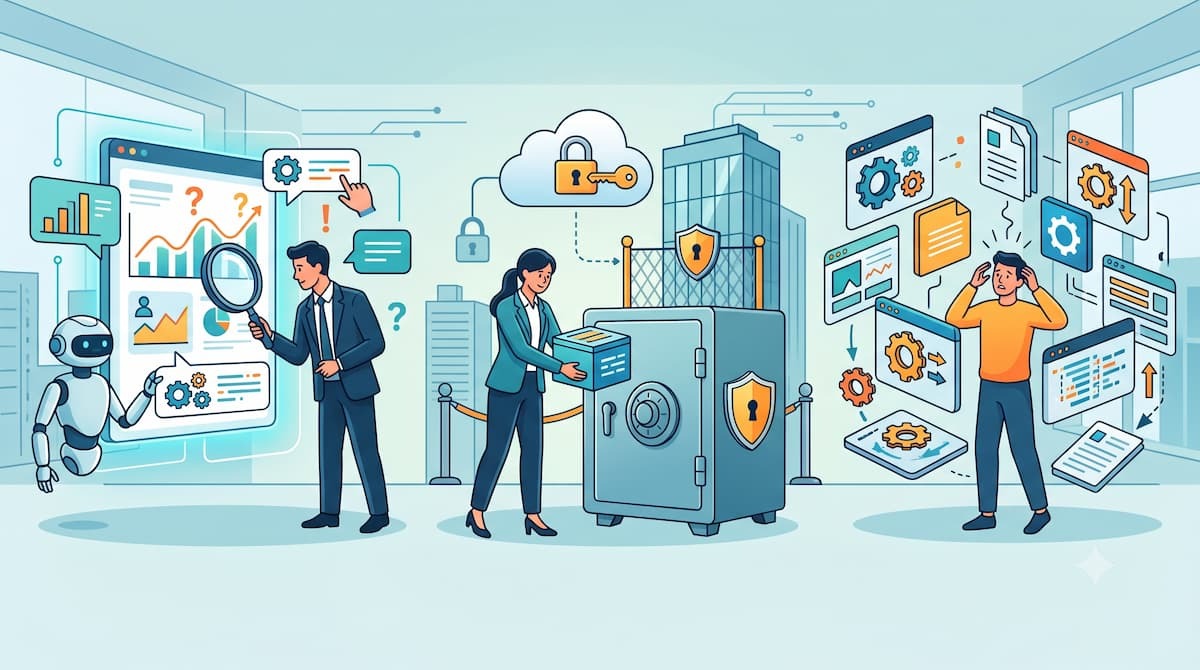
便利なAIアプリですが、導入にあたっては慎重に扱うべき点もあります。ここでは、3つのポイントについて詳しく解説します。
ハルシネーション(誤情報)への対策とファクトチェック
生成AIを利用する上で最も注意すべき現象が「ハルシネーション(幻覚)」です。これは、AIがもっともらしい嘘や誤った情報を出力してしまうことを指します。AIは「次に続く確率が高い言葉」を選んで文章を作っているため、論理的に正しそうに見えても、内容がデタラメであるケースが珍しくありません。特に、最新のニュースや法律、細かな数字が関わる回答については注意が必要です。
AIが出した回答をそのまま社外資料等に掲載することは避け、必ず公的な一次情報と照らし合わせる「ダブルチェック」を徹底することをおすすめします。AIはあくまで「たたき台」を作るツールであり、最終的な内容の正確性については人間が責任を持つという意識が不可欠です。
機密情報の取り扱い
生成AIの無料プランの多くは、ユーザーが入力した内容をAIの学習データとして二次利用する規約になっています。ここに社外秘の情報や顧客の個人情報を入力してしまうと、意図せずAIの学習に取り込まれ、他者への回答として情報が漏洩するリスクが生じます。
企業として安全にAIを活用するためには、入力データが学習に利用されないことを明言している「法人向けプラン」の検討が推奨されます。どうしても無料版を使う必要がある場合は、固有名詞を伏せたり、架空のデータに置き換えたりするなど、情報を匿名化することがおすすめです。情報の安全性を確保して初めて、AIによる恩恵を安心して受けることができます。
ツールの乱立による「部分最適」とデータの分断
「便利なツールがあるから」と現場の判断だけで次々にアプリを導入していくと、社内に情報が分散してしまう問題が発生します。個人の作業スピードは上がっても、チーム全体で見ると、以下のような部分最適の罠に陥りやすくなります。
- どこに何のデータがあるかわからない
- ツール間の連携に結局手作業が発生している
真の効率化を目指すなら、単一の作業をAIに任せるだけでなく、業務プロセス全体で情報がどう流れるかを設計する必要があります。情報のサイロ化を防ぎ、AIが生成したアウトプットを組織の資産として正しく蓄積・共有できる体制を整えることも重要です。
📝まとめ
生成AIによる業務効率化は、「あれば便利なもの」から「ビジネスの必須スキル」へと進化しています。GeminiやClaudeのような汎用型AIをベースに据えつつ、用途に応じてPerplexityやNapkin AIといった特化型ツールを組み合わせることで、あなたの生産性は別次元へと引き上げられます。
ただし、検証結果からもわかったように、生成される成果物は、必ずしも完璧とは限りません。情報の抜け漏れや矛盾、間違った情報が出力されることがあるという点を前提とし、必ず目視チェックを行うことが重要です。これを踏まえて、まずはGeminiの無料プランなど、身近なところから「AIとの共同作業」を始めてみてはいかがでしょうか。
🔗Yoomでできること
AIアプリを個別に使う段階を卒業したら、次はYoomで「AIを自動で動かす」仕組みを作ってみませんか?Yoomを使えば、あなたが作業している裏側で24時間365日、AIが業務を代行してくれるようになります。
自動化フローを構築するためのテンプレートが豊富にあり、直感的な操作で簡単に設定できるので、ぜひ試してみてください。
- Geminiなど最新のAIを活用した動画分析を業務に導入したいと考えている方
- Google スプレッドシートで動画リストを管理しており、内容の要約作業に手間を感じている方
- 収集した動画コンテンツの分析や、それらを基にしたプロモーション業務を効率化したい方
- 手作業で動画を視聴し内容をまとめる時間を削減できるため、本来注力すべきコア業務に集中できます
- AIによる動画分析で、確認漏れや要約の質のバラつきといったリスクを軽減し、業務の標準化に繋がります
- はじめに、Google スプレッドシートをYoomと連携します
- 次に、トリガーでGoogle スプレッドシートを選択し、「行が追加されたら」というアクションを設定します
- 最後に、オペレーションでAIワーカーを選択し、Google スプレッドシートから取得した動画URLをもとに、情報精査し記録するためのマニュアル(指示)を作成します
■このワークフローのカスタムポイント
- Google スプレッドシートのトリガー設定では、動画URLが記載された任意のスプレッドシートIDとシート名(タブ名)を設定してください
- AIワーカーの設定では、動画分析に使用したい任意のAIモデルを選択し、目的に応じて「動画の要点を3つにまとめて」など、AIへの指示を自由にカスタマイズしてください
- Google スプレッドシートとYoomを連携してください。AIワーカー内で使用するツール(アプリ)についてもマイアプリ連携が必要です。
- トリガーは5分、10分、15分、30分、60分の間隔で起動間隔を選択できます。
- プランによって最短の起動間隔が異なりますので、ご注意ください。
- Google スプレッドシートをアプリトリガーとして使用する際の注意事項は「【アプリトリガー】Google スプレッドシートのトリガーにおける注意事項」を参照してください。
- AIワーカーの基本設定は「【AIワーカー】基本的な設定方法」をご参照ください。
- AIワーカーの同時実行数・作成可能なAIワーカー数・利用可能なAIモデルはご契約中のプランによって異なります。
- AIワーカー内でご利用いただけるアプリやオペレーション等はフローボットの利用制限と同様です。
- AIワーカーは、テスト実行でも本番実行と同様にタスクを消費しますのでご注意ください。詳細は「【AIワーカー】タスク実行数の計算方法」ご参照ください。
- AIワーカーはマニュアルを詳細に設定することで適切な処理を実行しやすくなります。詳細は「【AIワーカー】マニュアルの作成方法」をご参照ください。
面倒な請求書の処理業務から解放され、より重要な業務に集中できるようになります。
- Geminiを活用して、Discordで受け取る請求書の処理を自動化したい経理担当者の方
- 請求書の転記作業における入力ミスや確認漏れなどのヒューマンエラーを防ぎたい方
- 定型的な請求書処理業務の工数を削減し、チームの生産性を高めたいと考えている方
- Discordに請求書が投稿されると自動で処理が開始されるため、これまで手作業で行っていた転記などの時間を短縮できます
- Geminiが請求書の内容を正確に読み取るため、手作業による入力間違いや確認漏れといったヒューマンエラーの防止に繋がります
- はじめに、Discord、Google スプレッドシートをYoomと連携する
- 次に、トリガーでDiscordを選択し、「チャンネルでメッセージが送信されたら」というアクションを設定する
- 最後に、オペレーションでAIワーカーを設定し、 AIモデルでGeminiを選択して請求書の自動判定、データ記帳を行うためのマニュアル(指示)を作成する
■このワークフローのカスタムポイント
- Discordのトリガー設定では、請求書の通知を受け取るサーバーIDやチャンネルIDを任意で設定してください
- AIワーカーのオペレーションでは、自社の運用に合わせて請求書の読み取り項目や転記ルールなど、AIへの指示内容を任意で設定してください
- Discord、Google スプレッドシートのそれぞれとYoomを連携してください。AIワーカー内で使用するツール(アプリ)についてもマイアプリ連携が必要です。
- AIワーカーの基本設定は「【AIワーカー】基本的な設定方法」をご参照ください。
- AIワーカーの同時実行数・作成可能なAIワーカー数・利用可能なAIモデルはご契約中のプランによって異なります。
- AIワーカー内でご利用いただけるアプリやオペレーション等はフローボットの利用制限と同様です。
- AIワーカーは、テスト実行でも本番実行と同様にタスクを消費しますのでご注意ください。詳細は「【AIワーカー】タスク実行数の計算方法」ご参照ください。
- AIワーカーはマニュアルを詳細に設定することで適切な処理を実行しやすくなります。詳細は「【AIワーカー】マニュアルの作成方法」をご参照ください。
- トリガーは5分、10分、15分、30分、60分の間隔で起動間隔を選択できます。
- プランによって最短の起動間隔が異なりますので、ご注意ください。
【出典】
出典1:Gemini - Google の AI アシスタント/出典2:概要 | Claude/出典3:ChatGPT | 発見し、学び、創造するための AI チャットボット/出典4:Microsoft 365 Copilot/出典5:Perplexity で始める/出典6:Gemini Notebook | AI リサーチツール&思考パートナー/出典7:Gensparkとは?できること・特徴・料金を公式が解説/出典8:Napkin AI/出典9:Mapify|AI要約&マインドマップ自動生成ツール(PDF・動画・Webページ対応)/出典10:Notta
プログラミング知識なしで手軽に構築できます。












