・
Geminiを使ったLP作成ガイド!AIで文章構成、画像を仕上げる方法

ランディングページ(LP)を作成する際、ゼロから構成を考えたり、魅力的な文章をひねり出したりする作業に頭を悩ませていませんか?
特に非デザイナーや非エンジニアの方にとって、LP制作は時間も労力もかかる大きな壁になりがち。
しかし、Googleの生成AI「Gemini」を活用すれば、その常識を大きく変えることができるんです!
本記事では、Geminiを使ってLPを短時間で作成する具体的な手順や実践的なノウハウを詳しく解説していきます。
🌱YoomはWebサイト運営や情報収集を自動化できます
日々のWebサイト運営やマーケティング業務には競合リサーチや情報管理といった、多くの定型作業が存在しています。
手作業で行うと非常に手間がかかりますが、Yoomを使えば、GeminiのようなAIツールと普段使いのビジネスツールをノーコードで繋ぐことができるんです!
[Yoomとは]
日々の煩雑なタスクを手放し、より付加価値の高い仕事に時間を使いたい方にこそ、導入を検討していただきたいソリューションとなっています。
Webサイト運営や情報収集をサポートする自動化フローボット
■概要
記事コンテンツの作成は、企画、構成案、執筆と多くの工程があり、手間がかかる業務ではないでしょうか。特にアイデア出しや下書き作成に時間がかかり、本来の業務を圧迫することもあります。このワークフローを活用すれば、フォームに情報を入力するだけでGeminiが記事案を自動で生成し、Google Driveに保存までの一連の流れを自動化できます。コンテンツ生成の自動化を実現し、コンテンツ作成業務の効率化を支援します。
■このテンプレートをおすすめする方
- 記事作成のアイデア出しや下書き作成業務の効率化を目指しているコンテンツ担当者の方
- コンテンツ生成の自動化に関心があり、具体的な実現方法を探している方
- GeminiやGoogle Driveを活用し、コンテンツ制作フローを改善したいと考えている方
■このテンプレートを使うメリット
- フォームにキーワードなどを入力するだけで記事案の生成から保存までが完了するため、コンテンツ作成にかかる時間を短縮できます
- 生成AIへの指示(プロンプト)が標準化されるため、担当者による品質のばらつきを防ぎ、属人化の解消に繋がります
■フローボットの流れ
- はじめに、Gemini、Googleドキュメント、Google DriveをYoomと連携します
- 次に、トリガーでフォームトリガー機能を選択し、記事作成に必要な情報を入力するためのフォームを設定します
- 続いて、オペレーションでGeminiを選択し、フォームで受け取った内容をもとに記事案を生成するよう設定します
- 次に、オペレーションでGoogleドキュメントの「新しいドキュメントを作成する」アクションを設定します
- さらに、Googleドキュメントの「文末にテキストを追加」アクションで、先ほどGeminiで生成した記事案をドキュメントに追記します
- 最後に、オペレーションでGoogle Driveの「ファイルの格納先フォルダを変更」を設定し、作成したドキュメントを指定のフォルダに保存します
※「トリガー」:フロー起動のきっかけとなるアクション、「オペレーション」:トリガー起動後、フロー内で処理を行うアクション
■このワークフローのカスタムポイント
- フォームトリガー機能では、記事案を生成するために必要なキーワードやテーマなどを自由な項目で設定できます
- Geminiでテキストを生成するアクションでは、どのような記事案を作成するかを指示するプロンプトを任意の内容にカスタマイズでき、フォームで取得した情報を変数として活用することが可能です
- Googleドキュメントでドキュメントを作成するアクションでは、ドキュメントのタイトルをフォームで取得した情報などをもとに任意に設定できます
- Googleドキュメントにテキストを追加するアクションでは、固定のテキストや、前段のフローで取得した情報を変数として設定できます
- Google Driveでファイルの格納先を変更するアクションでは、保存先のフォルダを固定値や変数を用いて任意に設定できます
■注意事項
- Gemini、Googleドキュメント、Google DriveのそれぞれとYoomを連携してください。
■概要日々のリサーチ業務において、最適な検索キーワードを考え、手動で情報を検索することに手間を感じていませんか?このワークフローを活用すれば、フォームに調査したい内容を入力するだけで、Geminiが効果的な検索クエリを生成し、SerpApiでGoogle検索した結果を自動でメール通知することが可能です。一連の情報収集プロセスを自動化し、リサーチ業務の効率化を実現します。
■このテンプレートをおすすめする方- 日々の競合調査や市場リサーチ業務に多くの時間を費やしているマーケティング担当者の方
- GeminiやSerpApiなどのツールを連携させ、Google検索を自動化したいと考えている方
- フォームからの入力を起点として、一連の情報収集プロセスを効率化したいと考えている方
■このテンプレートを使うメリット- フォーム回答をトリガーに検索クエリ生成から結果通知までが自動化されるため、手作業でのリサーチ業務にかかる時間を短縮できます。
- Geminiが検索クエリを生成するため、個人の検索スキルによる結果のばらつきを防ぎ、リサーチの質を安定させることに繋がります。
■フローボットの流れ- はじめに、GeminiとSerpApiをYoomと連携します。
- 次に、トリガーで、フォームトリガー機能を選択し、「フォームが送信されたら」というアクションを設定します。
- 次に、オペレーションで、Geminiの「コンテンツを生成」アクションを設定し、フォームの回答内容をもとに検索クエリを生成させます。
- 次に、オペレーションで、SerpApiの「Google検索の結果を取得」アクションを設定し、Geminiが生成したクエリを使って検索を実行します。
- 最後に、オペレーションで、メール機能の「メールを送る」アクションを設定し、SerpApiで取得した検索結果を指定のアドレスに送信します。
※「トリガー」:フロー起動のきっかけとなるアクション、「オペレーション」:トリガー起動後、フロー内で処理を行うアクション
■このワークフローのカスタムポイント- フォームトリガー機能では、リサーチに必要な情報を収集できるよう、質問項目を任意でカスタマイズしてください。
- Geminiでは、生成したい検索クエリの意図に合わせてプロンプトをカスタマイズでき、フォームで受け付けた情報を変数として利用することも可能です。
- SerpApiでは、検索対象などを固定値で指定したり、前段のGeminiで生成したクエリを変数として設定したりすることが可能です。
- メール機能では、宛先や件名、メッセージ内容を任意で設定でき、前段で取得した検索結果などの情報を変数として利用できます。
■注意事項- Gemini、SerpApiのそれぞれとYoomを連携してください。
- 検索の際は複数のキーワードを組み合わせることで、比較的正確な情報を取得することが可能です。


■概要
記事コンテンツの作成は、企画、構成案、執筆と多くの工程があり、手間がかかる業務ではないでしょうか。特にアイデア出しや下書き作成に時間がかかり、本来の業務を圧迫することもあります。このワークフローを活用すれば、フォームに情報を入力するだけでGeminiが記事案を自動で生成し、Google Driveに保存までの一連の流れを自動化できます。コンテンツ生成の自動化を実現し、コンテンツ作成業務の効率化を支援します。
■このテンプレートをおすすめする方
- 記事作成のアイデア出しや下書き作成業務の効率化を目指しているコンテンツ担当者の方
- コンテンツ生成の自動化に関心があり、具体的な実現方法を探している方
- GeminiやGoogle Driveを活用し、コンテンツ制作フローを改善したいと考えている方
■このテンプレートを使うメリット
- フォームにキーワードなどを入力するだけで記事案の生成から保存までが完了するため、コンテンツ作成にかかる時間を短縮できます
- 生成AIへの指示(プロンプト)が標準化されるため、担当者による品質のばらつきを防ぎ、属人化の解消に繋がります
■フローボットの流れ
- はじめに、Gemini、Googleドキュメント、Google DriveをYoomと連携します
- 次に、トリガーでフォームトリガー機能を選択し、記事作成に必要な情報を入力するためのフォームを設定します
- 続いて、オペレーションでGeminiを選択し、フォームで受け取った内容をもとに記事案を生成するよう設定します
- 次に、オペレーションでGoogleドキュメントの「新しいドキュメントを作成する」アクションを設定します
- さらに、Googleドキュメントの「文末にテキストを追加」アクションで、先ほどGeminiで生成した記事案をドキュメントに追記します
- 最後に、オペレーションでGoogle Driveの「ファイルの格納先フォルダを変更」を設定し、作成したドキュメントを指定のフォルダに保存します
※「トリガー」:フロー起動のきっかけとなるアクション、「オペレーション」:トリガー起動後、フロー内で処理を行うアクション
■このワークフローのカスタムポイント
- フォームトリガー機能では、記事案を生成するために必要なキーワードやテーマなどを自由な項目で設定できます
- Geminiでテキストを生成するアクションでは、どのような記事案を作成するかを指示するプロンプトを任意の内容にカスタマイズでき、フォームで取得した情報を変数として活用することが可能です
- Googleドキュメントでドキュメントを作成するアクションでは、ドキュメントのタイトルをフォームで取得した情報などをもとに任意に設定できます
- Googleドキュメントにテキストを追加するアクションでは、固定のテキストや、前段のフローで取得した情報を変数として設定できます
- Google Driveでファイルの格納先を変更するアクションでは、保存先のフォルダを固定値や変数を用いて任意に設定できます
■注意事項
- Gemini、Googleドキュメント、Google DriveのそれぞれとYoomを連携してください。

■このテンプレートをおすすめする方
- 日々の競合調査や市場リサーチ業務に多くの時間を費やしているマーケティング担当者の方
- GeminiやSerpApiなどのツールを連携させ、Google検索を自動化したいと考えている方
- フォームからの入力を起点として、一連の情報収集プロセスを効率化したいと考えている方
■このテンプレートを使うメリット
- フォーム回答をトリガーに検索クエリ生成から結果通知までが自動化されるため、手作業でのリサーチ業務にかかる時間を短縮できます。
- Geminiが検索クエリを生成するため、個人の検索スキルによる結果のばらつきを防ぎ、リサーチの質を安定させることに繋がります。
■フローボットの流れ
- はじめに、GeminiとSerpApiをYoomと連携します。
- 次に、トリガーで、フォームトリガー機能を選択し、「フォームが送信されたら」というアクションを設定します。
- 次に、オペレーションで、Geminiの「コンテンツを生成」アクションを設定し、フォームの回答内容をもとに検索クエリを生成させます。
- 次に、オペレーションで、SerpApiの「Google検索の結果を取得」アクションを設定し、Geminiが生成したクエリを使って検索を実行します。
- 最後に、オペレーションで、メール機能の「メールを送る」アクションを設定し、SerpApiで取得した検索結果を指定のアドレスに送信します。
■このワークフローのカスタムポイント
- フォームトリガー機能では、リサーチに必要な情報を収集できるよう、質問項目を任意でカスタマイズしてください。
- Geminiでは、生成したい検索クエリの意図に合わせてプロンプトをカスタマイズでき、フォームで受け付けた情報を変数として利用することも可能です。
- SerpApiでは、検索対象などを固定値で指定したり、前段のGeminiで生成したクエリを変数として設定したりすることが可能です。
- メール機能では、宛先や件名、メッセージ内容を任意で設定でき、前段で取得した検索結果などの情報を変数として利用できます。
■注意事項
- Gemini、SerpApiのそれぞれとYoomを連携してください。
- 検索の際は複数のキーワードを組み合わせることで、比較的正確な情報を取得することが可能です。
AIワーカーを活用した自動化フローボット
■概要LP(ランディングページ)の作成において、毎回構成案を考えるのは手間がかかる業務ではないでしょうか。特に、どのような情報を盛り込むべきか整理し、骨子を作成する工程は多くの時間を要します。 このワークフローを活用すれば、フォームに必要な情報を入力するだけで、AIが自動でLPの構成案を作成し、指定のNotionページへ追加します。LP作成の初動を自動化し、業務を効率化することが可能です。■このテンプレートをおすすめする方- AIを活用し、LP(ランディングページ)作成のプロセスを効率化したいマーケティング担当者の方
- LP構成案の作成業務を標準化し、チーム全体の生産性を向上させたいWebディレクターの方
- 手作業による情報整理やドキュメント作成に課題を感じているコンテンツ制作者の方
■このテンプレートを使うメリット- フォーム回答を起点にAIが構成案を自動生成するため、LP作成の企画や構成案立案にかかる時間を短縮できます。
- AIへの指示をテンプレート化することで、担当者による品質のばらつきを防ぎ、LP構成案の作成業務を標準化できます。
■フローボットの流れ- はじめに、NotionをYoomと連携します。
- 次に、トリガーで、フォームトリガーの「フォームが送信されたら」というアクションを設定します。
- 次に、オペレーションで、AIワーカーでLPの構成案を作成するためのマニュアル(指示)を作成します。
- 最後に、オペレーションで、Notionの「ページを作成する」アクションを設定し、AIが生成した構成案を指定の場所に追加します。
※「トリガー」:フロー起動のきっかけとなるアクション、「オペレーション」:トリガー起動後、フロー内で処理を行うアクション
■このワークフローのカスタムポイント- トリガーとなるフォームでは、LP作成に必要な商品名やターゲット、訴求ポイントなどの質問項目を任意で設定してください。
- AIワーカーに設定する指示内容は、自社のLPフォーマットに合わせて自由にカスタマイズが可能です。また、連携するNotionのアカウントや構成案の保存先となるデータベースなども任意で設定してください。
■注意事項- NotionとYoomを連携してください。AIワーカー内で使用するツール(アプリ)についてもマイアプリ連携が必要です。
- AIワーカーの基本設定は「【AIワーカー】基本的な設定方法」をご参照ください。
- AIワーカーの同時実行数・作成可能なAIワーカー数・利用可能なAIモデルはご契約中のプランによって異なります。
- AIワーカー内でご利用いただけるアプリやオペレーション等はフローボットの利用制限と同様です。
- AIワーカーは、テスト実行でも本番実行と同様にタスクを消費しますのでご注意ください。詳細は「【AIワーカー】タスク実行数の計算方法」ご参照ください。
- AIワーカーはマニュアルを詳細に設定することで適切な処理を実行しやすくなります。詳細は「【AIワーカー】マニュアルの作成方法」をご参照ください。
■概要特定のWebサイトやブログの更新情報を効率的に収集したいものの、RSSフィードを一つひとつ確認し、内容を把握するのは手間がかかる作業ではないでしょうか。 このワークフローは、Inoreaderで取得したRSS情報をトリガーに、Geminiによる監視と解析を自動的に実行し、結果をGoogle スプレッドシートに記録します。手作業での情報収集と分析の手間を省き、迅速な情報活用を実現します。■このテンプレートをおすすめする方- Geminiを活用したRSS監視の仕組みを構築し、情報収集を効率化したい方
- 競合他社のプレスリリースやメディア掲載情報を自動で収集・分析したいマーケターの方
- 最新の技術トレンドやニュースを手作業でチェックする時間を削減したいリサーチャーの方
■このテンプレートを使うメリット- Inoreaderでコンテンツが公開されると自動で情報が収集・解析されるため、これまで手作業で行っていた定常的な監視業務の時間を短縮できます。
- 指定した内容に沿ってAIが解析し、決められたフォーマットで出力するため、手作業による転記ミスや確認漏れといったヒューマンエラーを防ぎます。
■フローボットの流れ- はじめに、Google スプレッドシートとInoreaderをYoomと連携します。
- 次に、トリガーでInoreaderを選択し、「指定のフィードでコンテンツが公開されたら」というアクションを設定します。
- 最後に、オペレーションでAIワーカーを選択し、RSSニュースを解析・分析しGoogle スプレッドシートに記録するためのマニュアル(指示)を作成します。
※「トリガー」:フロー起動のきっかけとなるアクション、「オペレーション」:トリガー起動後、フロー内で処理を行うアクション
■このワークフローのカスタムポイント- Inoreaderのトリガー設定では、監視対象としたいフィードのURLを任意で設定してください。
- AIワーカーのオペレーション設定では、解析に使用する任意のAIモデルを選択し、「要約してください」「記事からキーワードを3つ抽出してください」といった、実行したい内容を指示に設定してください。
■注意事項- Inoreader、Google スプレッドシートのそれぞれとYoomを連携してください。AIワーカー内で使用するツール(アプリ)についてもマイアプリ連携が必要です。
- AIワーカーの基本設定は「【AIワーカー】基本的な設定方法」をご参照ください。
- AIワーカーの同時実行数・作成可能なAIワーカー数・利用可能なAIモデルはご契約中のプランによって異なります。
- AIワーカー内でご利用いただけるアプリやオペレーション等はフローボットの利用制限と同様です。
- AIワーカーは、テスト実行でも本番実行と同様にタスクを消費しますのでご注意ください。詳細は「【AIワーカー】タスク実行数の計算方法」ご参照ください。
- AIワーカーはマニュアルを詳細に設定することで適切な処理を実行しやすくなります。詳細は「【AIワーカー】マニュアルの作成方法」をご参照ください。
- AIワーカーで大容量のデータを処理する場合、処理件数に応じて膨大なタスクを消費する可能性があるためご注意ください。
- トリガーは5分、10分、15分、30分、60分の間隔で起動間隔を選択できます。
- プランによって最短の起動間隔が異なりますので、ご注意ください。


- AIを活用し、LP(ランディングページ)作成のプロセスを効率化したいマーケティング担当者の方
- LP構成案の作成業務を標準化し、チーム全体の生産性を向上させたいWebディレクターの方
- 手作業による情報整理やドキュメント作成に課題を感じているコンテンツ制作者の方
- フォーム回答を起点にAIが構成案を自動生成するため、LP作成の企画や構成案立案にかかる時間を短縮できます。
- AIへの指示をテンプレート化することで、担当者による品質のばらつきを防ぎ、LP構成案の作成業務を標準化できます。
- はじめに、NotionをYoomと連携します。
- 次に、トリガーで、フォームトリガーの「フォームが送信されたら」というアクションを設定します。
- 次に、オペレーションで、AIワーカーでLPの構成案を作成するためのマニュアル(指示)を作成します。
- 最後に、オペレーションで、Notionの「ページを作成する」アクションを設定し、AIが生成した構成案を指定の場所に追加します。
■このワークフローのカスタムポイント
- トリガーとなるフォームでは、LP作成に必要な商品名やターゲット、訴求ポイントなどの質問項目を任意で設定してください。
- AIワーカーに設定する指示内容は、自社のLPフォーマットに合わせて自由にカスタマイズが可能です。また、連携するNotionのアカウントや構成案の保存先となるデータベースなども任意で設定してください。
- NotionとYoomを連携してください。AIワーカー内で使用するツール(アプリ)についてもマイアプリ連携が必要です。
- AIワーカーの基本設定は「【AIワーカー】基本的な設定方法」をご参照ください。
- AIワーカーの同時実行数・作成可能なAIワーカー数・利用可能なAIモデルはご契約中のプランによって異なります。
- AIワーカー内でご利用いただけるアプリやオペレーション等はフローボットの利用制限と同様です。
- AIワーカーは、テスト実行でも本番実行と同様にタスクを消費しますのでご注意ください。詳細は「【AIワーカー】タスク実行数の計算方法」ご参照ください。
- AIワーカーはマニュアルを詳細に設定することで適切な処理を実行しやすくなります。詳細は「【AIワーカー】マニュアルの作成方法」をご参照ください。
- Geminiを活用したRSS監視の仕組みを構築し、情報収集を効率化したい方
- 競合他社のプレスリリースやメディア掲載情報を自動で収集・分析したいマーケターの方
- 最新の技術トレンドやニュースを手作業でチェックする時間を削減したいリサーチャーの方
- Inoreaderでコンテンツが公開されると自動で情報が収集・解析されるため、これまで手作業で行っていた定常的な監視業務の時間を短縮できます。
- 指定した内容に沿ってAIが解析し、決められたフォーマットで出力するため、手作業による転記ミスや確認漏れといったヒューマンエラーを防ぎます。
- はじめに、Google スプレッドシートとInoreaderをYoomと連携します。
- 次に、トリガーでInoreaderを選択し、「指定のフィードでコンテンツが公開されたら」というアクションを設定します。
- 最後に、オペレーションでAIワーカーを選択し、RSSニュースを解析・分析しGoogle スプレッドシートに記録するためのマニュアル(指示)を作成します。
■このワークフローのカスタムポイント
- Inoreaderのトリガー設定では、監視対象としたいフィードのURLを任意で設定してください。
- AIワーカーのオペレーション設定では、解析に使用する任意のAIモデルを選択し、「要約してください」「記事からキーワードを3つ抽出してください」といった、実行したい内容を指示に設定してください。
- Inoreader、Google スプレッドシートのそれぞれとYoomを連携してください。AIワーカー内で使用するツール(アプリ)についてもマイアプリ連携が必要です。
- AIワーカーの基本設定は「【AIワーカー】基本的な設定方法」をご参照ください。
- AIワーカーの同時実行数・作成可能なAIワーカー数・利用可能なAIモデルはご契約中のプランによって異なります。
- AIワーカー内でご利用いただけるアプリやオペレーション等はフローボットの利用制限と同様です。
- AIワーカーは、テスト実行でも本番実行と同様にタスクを消費しますのでご注意ください。詳細は「【AIワーカー】タスク実行数の計算方法」ご参照ください。
- AIワーカーはマニュアルを詳細に設定することで適切な処理を実行しやすくなります。詳細は「【AIワーカー】マニュアルの作成方法」をご参照ください。
- AIワーカーで大容量のデータを処理する場合、処理件数に応じて膨大なタスクを消費する可能性があるためご注意ください。
- トリガーは5分、10分、15分、30分、60分の間隔で起動間隔を選択できます。
- プランによって最短の起動間隔が異なりますので、ご注意ください。
👐Geminiを使ったLP制作のメリット

Googleが開発した生成AI「Gemini」は、自然なテキスト生成や構成案の立案に非常に優れたツールとして知られています。
1. リソースの最適化
ライターやディレクターが数日〜数週間かけていたプロセスをGeminiは数秒で完了できるので、リソースの最適化が見込めるんです!
- 全セクションの一括生成:LPに必要な構成案を瞬時に網羅
- 初動のハードル低下:AIが生成したたたき台を「ブラッシュアップする」作業にシフト
- コストパフォーマンス:外注費や人件費を抑えられる
2. 「訴求の抜け漏れ」防止
自分たちだけで企画すると、どうしても「売り手側の視点」に偏りがち。
Geminiは膨大な学習データを基に、ユーザーが抱くであろう疑問を先回りして信頼性を高めるFAQや補足情報を提案したり、多角的なアピールポイントを提示してくれることがあります。
3. 作業時間の大幅短縮
LP制作では、構成案の作成からコピーライティング、画像準備まで多くの工程が発生します。従来はそれぞれに時間がかかっていましたが、Geminiを活用することで一連の作業を短時間で進めることが可能です。構成案や文章はプロンプトを入力するだけで瞬時に生成されるため、ゼロから考える時間を削減できます。また、修正やブラッシュアップもスムーズに行えるため、全体の制作スピードを大きく高められます。
その結果、これまで半日〜数日かかっていたLP制作の大幅な時間短縮につながるでしょう。
👥従来の手法とGemini活用の比較
これまでの制作手法とGeminiを活用したフローではこのように差が出てくるんです。
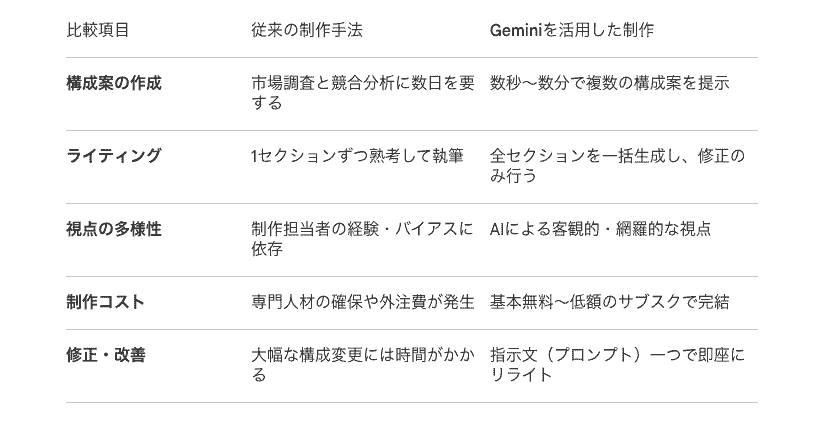
各工程でGeminiを「伴走型のマーケティングディレクター」として活用することで、その価値を最大化できるでしょう。
💭Geminiの「Canvas」機能とは?
Geminiの「Canvas」機能は、AIと人が対話しながらテキストやコードを共同編集できる専用のワークスペースのこと。
この機能をうまく使うとLP作成が格段にはかどります!
これまでのチャットでの作業とはちょっと違うやり方で、作業を進めることができるようになりました!
- リアルタイム編集とプレビュー:生成された文章やコードを専用画面で直接編集。HTMLやアプリのプロトタイプはその場で動作を確認可能。
- 高度な執筆・校正支援:文章の長さ調整、トーン変更、特定の範囲に対する修正提案をワンクリックで実行。
- シームレスな共有:作成したコンテンツは専用リンクで共有でき、チームでの共同編集やレビューが容易。
- マルチな出力:企画書やブログ、コード、さらにはインフォグラフィックや簡易Webアプリまで、多様な形式のアウトプットに対応。
上手に活用することで、Geminiの真価を充分に発揮できるようになるでしょう。次の検証で実際にCanvasを使ってLPのブラッシュアップを行ってみます。
☑️実際にGeminiを使ってLPを作ってみた

ここからは、実際にGeminiを活用してLPのたたき台を作成し、形にするまでの実体験をご紹介します。
検証1:構成案作成
最初の検証では、Geminiにプロンプトを投げて一気に構成案を作らせる実験を行いました。
以下のように指示を出します。
入力プロンプト
あなたはLPライター兼マーケターです。
▼前提条件
ターゲット:残業が多い20代会社員(デスクワーク中心・運動習慣ほぼなし)
サービス内容:1回15分のオンラインフィットネス(自宅でスマホから参加可能)
▼依頼内容
以下をすべて含むLP構成案を日本語で作ってください。
1. ファーストビューのキャッチコピー案を3パターン
2. ターゲットの悩みに寄り添ったベネフィットセクション
3. 料金プランセクション
4. FAQセクション
▼トーン&制約
・語りかけるような優しいトーンで、20代会社員に刺さる言葉を使ってください
・誇大広告にならないように、「3日で必ず痩せる」などの断定は避けてください
・読みやすいように見出し・箇条書きを活用し、構成が一目でわかるようにしてください
驚くべきことに、わずか数秒で「パターンA:残業終わりの22時から、自分を「整える」15分」「パターンB:15分。YouTubeを眺める時間を、一生モノの健康習慣に。」といった秀逸なキャッチコピー案が提示されました!
ベネフィットセクションにおいては、『ジムへ行く気力なんて、到底残っていないですよね』と、プロンプトで指示した通りの【優しいトーン】で構成されている他、『睡眠の質も変わるはずです』と誇大表現もしっかりと避けられています。(赤枠)
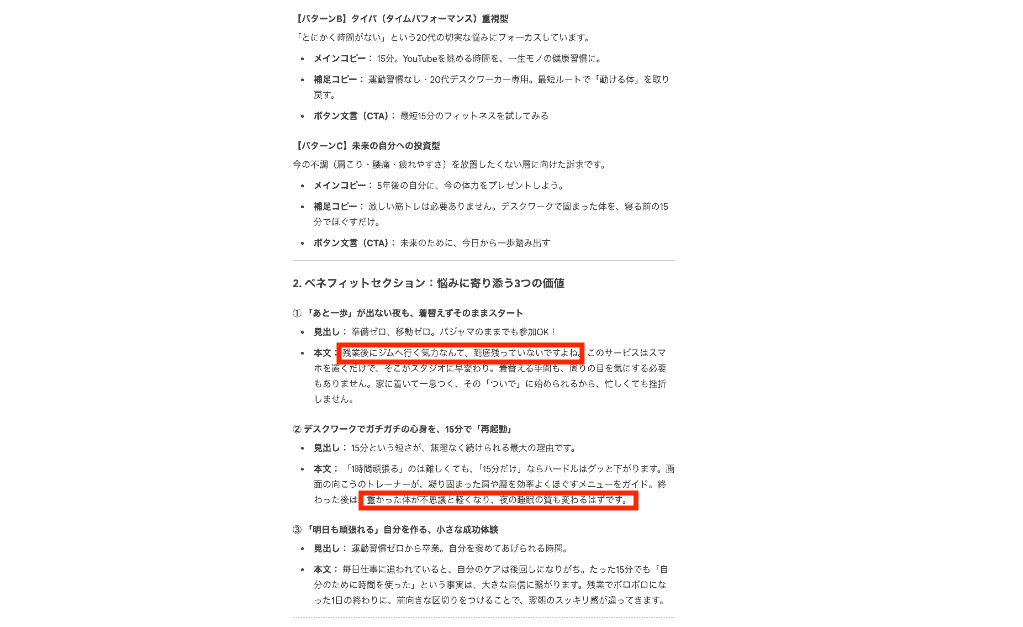
明瞭な料金表やターゲットが抱きそうな疑問を先回りしたFAQまで、LPの骨格が完璧に書き出されていたのには感動しました!
さらに、FAQのアンサー部分の「ご安心ください」「〜のように工夫しています」と不安に寄り添う文言を使用している部分は、高く評価できます。
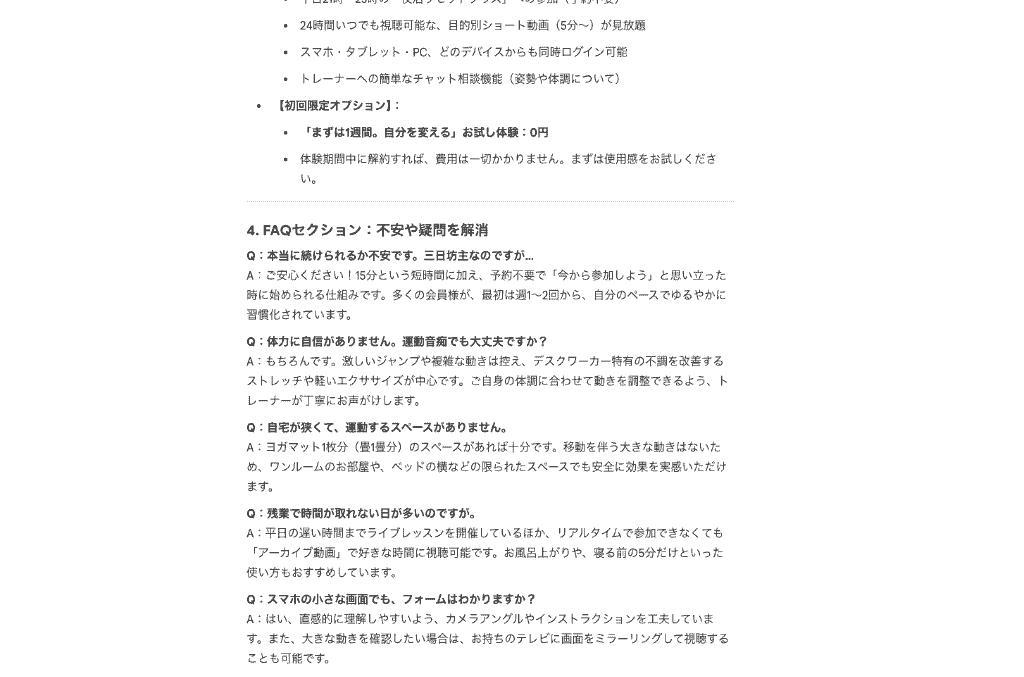
ゼロから企画書をまとめ上げるのに数時間はかかりますが、Geminiに任せてしまうことで作業時間が一気に短縮できたことに大きな衝撃を受けました...!
検証2:Canvas機能を使ってブラッシュアップ
次に、生成された構成案をさらにブラッシュアップするため、「Canvas」機能を使ってみました。
生成されたテキストは優秀だと評価できるのですが、少し硬い表現やより具体的な説明を補足したい箇所があったためです。
Canvasのワークスペースを開き、AIが提案したFAQの「本当に続けられるか不安です。三日坊主なのですが…」という文言のみを抽出。
ツールから「Canvas」を選択します。
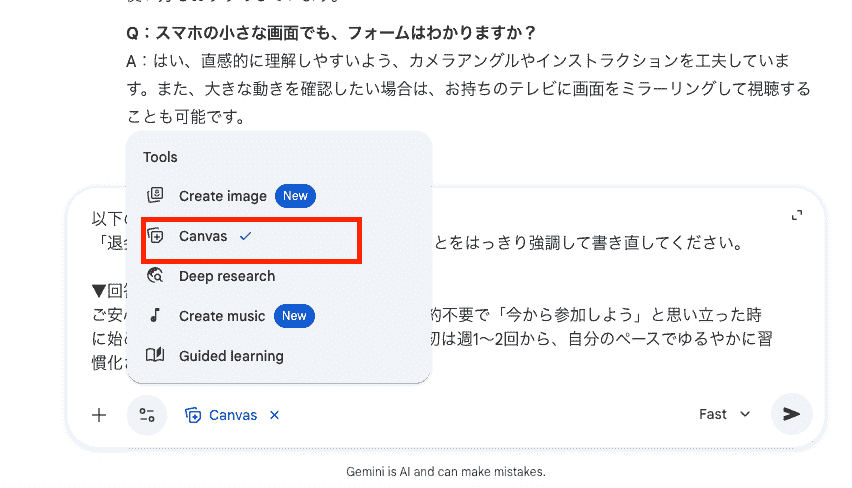
そして以下のプロンプトを投稿。
入力プロンプト
以下の回答文を、もっと安心感を与えつつ、「安心して続けることができる」ことをはっきり強調して書き直してください。
▼回答文
{アンサー文貼り付け}
▼トーン
・サービスに不信感を与えないよう、落ち着いたフレンドリーな言い回し
・手続きが複雑そうに感じられないよう、「かんたん」「すぐに」などの言葉を適度に使用
・誇大な表現(例:「絶対に」「100%」など)は避ける
※質問文「Q. 本当に続けられるか不安です。三日坊主なのですが…」は変更せず、回答文だけを書き換えてください。
※全体ボリュームは2〜3文程度で、長くなりすぎないようにしてください。
すると、ページ全体の構成を崩すことなく、指定した部分だけが即座にカジュアル感を持たせたテキストへと書き換わりました!
書き換え前の文章は「自分のペースで始められる」という継続することを前提とした内容になっていましたが、書き換え後は「いつでもやめられる安心感がある」というように、より『自身のペースに合わせて選択できる』ということをアピールする内容になっていますね。(赤線)
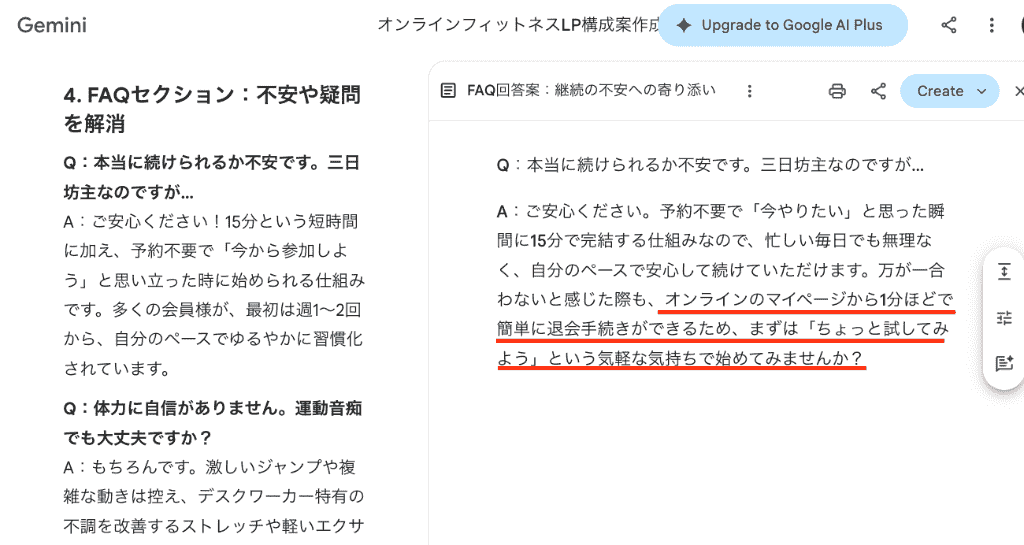
このままでも問題ない構成なので、私はこの内容を採用しました。
もし、生成した修正案をちょっと編集したい、という場合には、Canvas画面上で簡単にペン入れすることができます。(例:オンラインのマイページ→会員ページの専用画面)
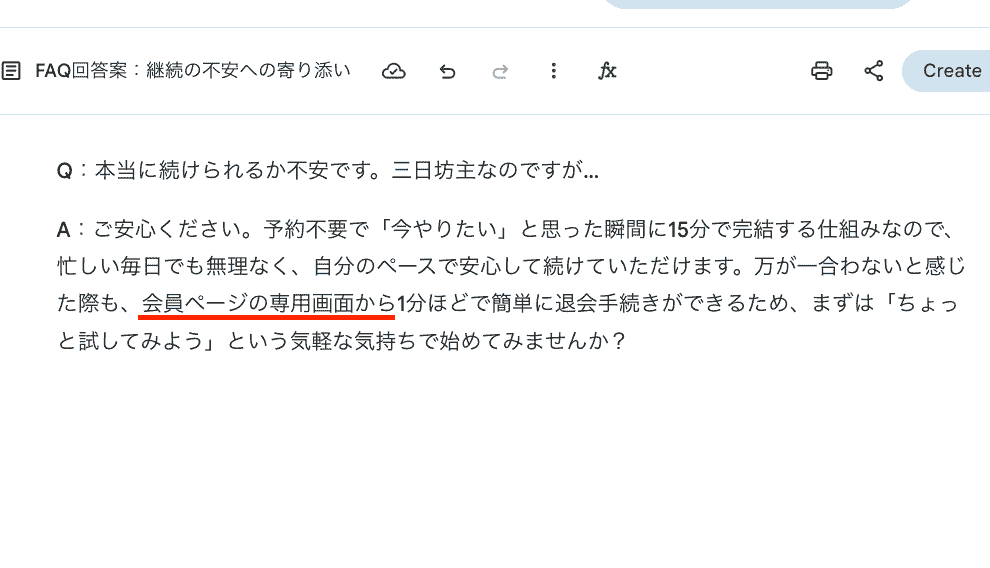
このように、Geminiの出力結果がちょっとだけイメージと異なる...と感じた時に、このCanvas機能は非常に役立つんです!
まるで優秀なアシスタントと横に並んで、リアルタイムに赤入れをしながら文章を推敲しているかのような感覚を得ることができました。
検証3:LP向け画像の生成
LP制作において、テキストと同じくらい重要なのがビジュアル要素。
Geminiはテキスト生成だけでなく、画像生成の機能も備えているため、LPのファーストビューやイメージカットとして使える画像を生成できるか検証しました。
入力プロンプト
LPのファーストビューで使用するメインビジュアル用の画像を生成してください。
▼イメージの条件
・自宅のリビングで、ヨガマットの上に座っている20代日本人女性
・女性はスマートフォンの画面を見ながら、笑顔でやさしいヨガのポーズ(例:簡単なツイストやストレッチ)をしている
・部屋は明るく、日中の自然光が入っている
・白やベージュを基調とした、清潔感のあるシンプルなインテリア
・画面左側〜中央に人物、右側は少し余白を広めに取り、テキスト(キャッチコピー)を載せやすい構図
▼テイスト
・写真のようなリアルなテイスト(フォトリアル)
・高画質(LPのファーストビューで使用できるクオリティ)
・柔らかい光で、ヘルシーかつリラックスした雰囲気
▼用途
・オンラインフィットネスサービスのLPファーストビュー用
・サイト上での商用利用を想定
※複数パターン(構図や表情が少しずつ異なるもの)を3〜4枚提案してください。
数秒後、指示通りの条件を満たした画像が複数枚生成されました!
光の当たり具合や部屋の背景など、非常にクオリティが高く、フリー素材サイトでイメージに合うものを探し回るよりも圧倒的に早く理想のビジュアルを手に入れることができました。
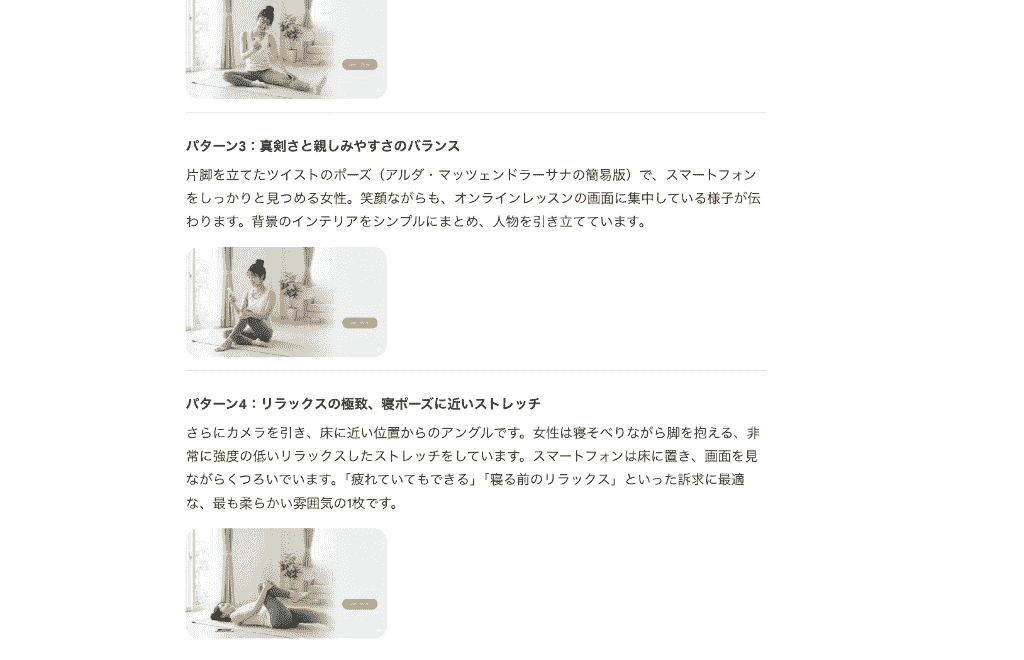
さらに、「背景を夜に変えて」といった追加の指示を出すことで、ターゲットやLPの雰囲気に合わせて簡単にバリエーションを作成できました!

「室内灯の明るさ」や「腕の角度」など、細部の調整にはまだ限界を感じる部分もありますが、LPのプロトタイプ作成やイメージボードの構築には十分すぎる実力を示してくれました!
テキストと画像の両方を処理できるGeminiを使えば、LP制作作業の約9割ほどを完遂することができます。
作業時間も半日〜1日かけていましたが、これを約1〜2時間ほどに短縮。
クリエイティブ業務で充分実務に活かせるツールであることを身をもって体感することができました!
※人物を含む画像は、Googleの安全ポリシーに基づき生成が制限される場合があるため、具体的なシーン指定や規約の遵守が重要です
🌺まとめ
今回のGeminiを活用した検証で、構成案の立案から魅力的なコピーの作成まで制作にかかる時間と労力を削減できることがお分かりいただけたかと思います。
「AIが作ったたたき台を人がブラッシュアップする」という新しいワークスタイルを取り入れることで、誰でもクオリティの高いLPを素早く立ち上げることが可能に。
ゼロから制作物を生み出す苦労から解放されるでしょう!
これまでリソース不足でLP制作に踏み切れなかった方やより多くのA/Bテストを回してマーケティングの精度を高めたい方におすすめです。
ぜひ今日からGeminiを業務に取り入れて、その圧倒的なスピードと利便性を体感してみてくださいね!
🏃♂️➡️Yoomでできること
ビジネスの成果を最大化するためには、ページを作った「後」の業務フローも非常に重要。
作成したLPから獲得した顧客情報や問い合わせのデータをいかに素早く処理し、次のマーケティング施策につなげるかが鍵を握るからです。
そこで役立つのが、SaaS同士をシームレスに連携させるYoom!
- コンテンツアイディアを追加→テキストを生成→別ツールに反映
- メッセージ送信→Web検索と情報精査→結果を提示
- データベースに情報を追加→AIが最新動向をWeb検索→分析レポートを自動作成
このような一連のワークフローを、プログラミングの知識なしで簡単に構築可能。
手作業による転記ミスや対応漏れを防ぎ、スピーディな顧客対応を可能にするYoomは、LPを通じたビジネス展開を裏側から強力にサポートしてくれますよ。
ぜひこの機会に、業務全体の自動化にチャレンジしてみてはいかがでしょうか?
■概要Notionに情報を追加した後、その内容をもとにGeminiでテキストを生成し、Google スプレッドシートへ手作業で転記する業務に手間を感じていませんか。このワークフローは、そうしたGeminiとGoogle スプレッドシートを活用した定型業務を自動化するために設計されています。Notionのデータベースに新しいページが追加されるだけで、Geminiが内容に応じたテキストを自動で生成し、Google スプレッドシートに追記するため、データ入力作業の効率化を実現します。
■このテンプレートをおすすめする方- Notionの情報を基に、Geminiでコンテンツを生成しGoogle スプレッドシートに転記している方
- 手作業によるデータ転記やリスト作成に時間がかかり、本来の業務に集中できていない方
- Notion、Gemini、Google スプレッドシート間のコピー&ペーストによるミスをなくしたい方
■このテンプレートを使うメリット- Notionへの情報追加を起点に、Geminiでのテキスト生成からGoogle Sheetsへの記録までが自動化され、手作業に費やしていた時間を削減できます。
- 人の手によるコピー&ペースト作業がなくなるため、入力間違いや転記漏れといったヒューマンエラーを防ぎ、データの正確性を維持することに繋がります。
■フローボットの流れ- はじめに、Notion、Gemini、Google スプレッドシートをYoomと連携します。
- 次に、トリガーでNotionを選択し、「特定のデータベースのページが作成・更新されたら」というアクションを設定します。
- 次に、オペレーションで分岐機能を設定し、トリガーで取得した情報をもとに後続の処理を分岐させます。
- 次に、オペレーションでNotionの「レコードを取得する(ID検索)」を設定し、必要な情報を取得します。
- 次に、オペレーションでGeminiの「コンテンツを生成」を設定し、取得した情報を活用してテキストを生成します。
- 最後に、Google スプレッドシートの「レコードを追加する」を設定し、生成されたテキストを指定のシートに追加します。
※「トリガー」:フロー起動のきっかけとなるアクション、「オペレーション」:トリガー起動後、フロー内で処理を行うアクション
■このワークフローのカスタムポイント- Notionのトリガー設定では、連携の起点としたいデータベースIDを任意に設定できます。
- 分岐機能では、Notionから取得した情報(ページのプロパティなど)を基に、後続の処理を分ける条件を自由にカスタマイズ可能です。
- Notionのレコード取得アクションでは、検索キーとなる項目を、固定値や前段のステップで取得した情報を変数として用いて任意に設定できます。
- Geminiに与えるプロンプトは自由にカスタマイズでき、Notionから取得した情報を組み込んで動的なテキストを生成させることが可能です。
- Google スプレッドシートへの追加アクションでは、対象のスプレッドシートやシート、書き込みたいテーブルの範囲などを任意に指定できます。
■注意事項- Notion、Gemini、Google スプレッドシートのそれぞれとYoomを連携してください。
- 分岐はパーソナルプラン以上のプランでご利用いただける機能(オペレーション)となっております。フリープランの場合は設定しているフローボットのオペレーションはエラーとなりますので、ご注意ください。
- パーソナルプランなどの有料プランは、2週間の無料トライアルを行うことが可能です。無料トライアル中には制限対象のアプリや機能(オペレーション)を使用することができます。詳しくは、「料金プランのページ」をご参照ください。
■概要Slackでの情報収集や不明点の解消は迅速さが求められますが、Web上の膨大な情報から信頼性の高いソースを探し出し、精査して共有するのは手間のかかる作業です。このワークフローを活用すれば、Slackへの投稿をトリガーとして、AIワーカーが自律的にWeb検索を実行し、情報の裏付けを取りながら回答を生成・返信するまでの一連の流れを自動化できます。AIが最新情報を収集・精査するプロセスを組み込むことで、市場調査や技術調査における情報整理の効率を向上させます。■このテンプレートをおすすめする方- Slack上で発生する調査依頼や問い合わせに対し、最新のWeb情報を基にした回答を自動化したい方
- 特定のトピックに関する競合動向や技術情報を、AIに自律調査させて効率的に把握したい方
- 手作業での検索や情報収集の時間を削減し、根拠に基づいた情報共有を迅速に行いたい方
■このテンプレートを使うメリット- AIワーカーがWeb検索と情報精査を代行するため、調査に伴う工数を削減し、判断や意思決定などの本来の業務に集中できます。
- AIが複数の情報ソースを基に回答を構成するため、主観に頼らない客観的な情報の整理が可能になり、チーム内での情報共有の質を標準化できます。
■フローボットの流れ- はじめに、SlackをYoomと連携します。
- 次に、トリガーでSlackを選択し、「メッセージがチャンネルに投稿されたら(Webhook)」というアクションを設定します。
- 最後に、オペレーションでAIワーカーを選択し、Slackから受け取ったメッセージを基にWeb検索と情報精査を行い、自動で返信を行うためのマニュアル(指示)を作成します。
※「トリガー」:フロー起動のきっかけとなるアクション、「オペレーション」:トリガー起動後、フロー内で処理を行うアクション
■このワークフローのカスタムポイント- Slackのトリガー設定では、メッセージを検知する対象のチャンネルや、特定のキーワードを任意で設定することが可能です。
- AIワーカーに与える指示内容は、どのような観点で情報の検索や精査をし、どういった形式で回答を作成するか、通知文の形式はどう指定するかなど、業務に合わせて自由にカスタマイズできます。
■注意事項- SlackとYoomを連携してください。
- AIワーカーの基本設定は「【AIワーカー】基本的な設定方法」をご参照ください。
- AIワーカーの同時実行数・作成可能なAIワーカー数・利用可能なAIモデルはご契約中のプランによって異なります。
- AIワーカー内でご利用いただけるアプリやオペレーション等はフローボットの利用制限と同様です。
- AIワーカーは、テスト実行でも本番実行と同様にタスクを消費しますのでご注意ください。詳細は「【AIワーカー】タスク実行数の計算方法」ご参照ください。
- AIワーカー内で使用するツール(アプリ)についてもマイアプリ連携が必要です。
- AIワーカーはマニュアルを詳細に設定することで適切な処理を実行しやすくなります。詳細は「【AIワーカー】マニュアルの作成方法」をご参照ください。
■概要特定の業界動向を分析し、レポートを作成する業務は、多くの時間を要する場合があります。手作業での情報収集は手間がかかるだけでなく、最新情報のキャッチアップも大変です。このワークフローは、Google スプレッドシートに業界名を追加するだけで、AI agentが自動で最新の業界分析を行い、分析結果をGoogleドキュメントにレポートとして出力します。情報収集からレポート作成までを自動化し、リサーチ業務を効率化します。■このテンプレートをおすすめする方- AI agentを活用した業界分析の自動化に関心がある経営企画やマーケティング担当の方
- Google スプレッドシートへの入力だけで、リサーチ業務の工数を削減したいと考えている方
- 情報収集やレポート作成といった定型業務を効率化し、より戦略的な業務に集中したい方
■このテンプレートを使うメリット- Google スプレッドシートに業界名を追加するだけで、AI agentが業界分析からレポート作成までを自動で行うため、リサーチ業務にかかる時間を短縮できます
- AIが設定された指示に基づきレポートを生成するため、担当者によるアウトプットのばらつきを防ぎ、分析レポートの品質を均一化することに繋がります
■フローボットの流れ- はじめに、Google スプレッドシートとGoogleドキュメントをYoomと連携します。
- 次に、トリガーでGoogle スプレッドシートを選択し、「行が追加されたら」というアクションを設定します。
- 次に、オペレーションでAIワーカーを選択し、Google スプレッドシートから取得した業界名をもとに、業界動向の分析とレポート作成を行うためのマニュアル(指示)を作成します。
- 最後に、オペレーションでGoogleドキュメントの「ドキュメントを作成する」アクションを設定し、AIワーカーが生成したテキストを本文に記載します。
※「トリガー」:フロー起動のきっかけとなるアクション、「オペレーション」:トリガー起動後、フロー内で処理を行うアクション
■このワークフローのカスタムポイント- Google スプレッドシートのトリガー設定では、業界名を追加する対象のスプレッドシートIDとシート名を任意で設定してください。
- AIワーカーの設定では、利用したいAIモデルを任意で選択し、どのような観点で業界分析を行い、どのような構成でレポートを出力させたいか、具体的な指示を自由に設定できます。
■注意事項- Google スプレッドシート、GoogleドキュメントのそれぞれとYoomを連携してください。
- トリガーは5分、10分、15分、30分、60分の間隔で起動間隔を選択できます。
- プランによって最短の起動間隔が異なりますので、ご注意ください。
- Google スプレッドシートをアプリトリガーとして使用する際の注意事項は「【アプリトリガー】Google スプレッドシートのトリガーにおける注意事項」を参照してください。
- AIワーカー内で使用するツール(アプリ)についてもマイアプリ連携が必要です。
- AIワーカーの基本設定は「【AIワーカー】基本的な設定方法」をご参照ください。
- AIワーカーの同時実行数・作成可能なAIワーカー数・利用可能なAIモデルはご契約中のプランによって異なります。
- AIワーカー内でご利用いただけるアプリやオペレーション等はフローボットの利用制限と同様です。
- AIワーカーは、テスト実行でも本番実行と同様にタスクを消費しますのでご注意ください。詳細は「【AIワーカー】タスク実行数の計算方法」ご参照ください。
- AIワーカーはマニュアルを詳細に設定することで適切な処理を実行しやすくなります。詳細は「【AIワーカー】マニュアルの作成方法」をご参照ください。

■このテンプレートをおすすめする方
- Notionの情報を基に、Geminiでコンテンツを生成しGoogle スプレッドシートに転記している方
- 手作業によるデータ転記やリスト作成に時間がかかり、本来の業務に集中できていない方
- Notion、Gemini、Google スプレッドシート間のコピー&ペーストによるミスをなくしたい方
■このテンプレートを使うメリット
- Notionへの情報追加を起点に、Geminiでのテキスト生成からGoogle Sheetsへの記録までが自動化され、手作業に費やしていた時間を削減できます。
- 人の手によるコピー&ペースト作業がなくなるため、入力間違いや転記漏れといったヒューマンエラーを防ぎ、データの正確性を維持することに繋がります。
■フローボットの流れ
- はじめに、Notion、Gemini、Google スプレッドシートをYoomと連携します。
- 次に、トリガーでNotionを選択し、「特定のデータベースのページが作成・更新されたら」というアクションを設定します。
- 次に、オペレーションで分岐機能を設定し、トリガーで取得した情報をもとに後続の処理を分岐させます。
- 次に、オペレーションでNotionの「レコードを取得する(ID検索)」を設定し、必要な情報を取得します。
- 次に、オペレーションでGeminiの「コンテンツを生成」を設定し、取得した情報を活用してテキストを生成します。
- 最後に、Google スプレッドシートの「レコードを追加する」を設定し、生成されたテキストを指定のシートに追加します。
■このワークフローのカスタムポイント
- Notionのトリガー設定では、連携の起点としたいデータベースIDを任意に設定できます。
- 分岐機能では、Notionから取得した情報(ページのプロパティなど)を基に、後続の処理を分ける条件を自由にカスタマイズ可能です。
- Notionのレコード取得アクションでは、検索キーとなる項目を、固定値や前段のステップで取得した情報を変数として用いて任意に設定できます。
- Geminiに与えるプロンプトは自由にカスタマイズでき、Notionから取得した情報を組み込んで動的なテキストを生成させることが可能です。
- Google スプレッドシートへの追加アクションでは、対象のスプレッドシートやシート、書き込みたいテーブルの範囲などを任意に指定できます。
■注意事項
- Notion、Gemini、Google スプレッドシートのそれぞれとYoomを連携してください。
- 分岐はパーソナルプラン以上のプランでご利用いただける機能(オペレーション)となっております。フリープランの場合は設定しているフローボットのオペレーションはエラーとなりますので、ご注意ください。
- パーソナルプランなどの有料プランは、2週間の無料トライアルを行うことが可能です。無料トライアル中には制限対象のアプリや機能(オペレーション)を使用することができます。詳しくは、「料金プランのページ」をご参照ください。

- Slack上で発生する調査依頼や問い合わせに対し、最新のWeb情報を基にした回答を自動化したい方
- 特定のトピックに関する競合動向や技術情報を、AIに自律調査させて効率的に把握したい方
- 手作業での検索や情報収集の時間を削減し、根拠に基づいた情報共有を迅速に行いたい方
- AIワーカーがWeb検索と情報精査を代行するため、調査に伴う工数を削減し、判断や意思決定などの本来の業務に集中できます。
- AIが複数の情報ソースを基に回答を構成するため、主観に頼らない客観的な情報の整理が可能になり、チーム内での情報共有の質を標準化できます。
- はじめに、SlackをYoomと連携します。
- 次に、トリガーでSlackを選択し、「メッセージがチャンネルに投稿されたら(Webhook)」というアクションを設定します。
- 最後に、オペレーションでAIワーカーを選択し、Slackから受け取ったメッセージを基にWeb検索と情報精査を行い、自動で返信を行うためのマニュアル(指示)を作成します。
■このワークフローのカスタムポイント
- Slackのトリガー設定では、メッセージを検知する対象のチャンネルや、特定のキーワードを任意で設定することが可能です。
- AIワーカーに与える指示内容は、どのような観点で情報の検索や精査をし、どういった形式で回答を作成するか、通知文の形式はどう指定するかなど、業務に合わせて自由にカスタマイズできます。
- SlackとYoomを連携してください。
- AIワーカーの基本設定は「【AIワーカー】基本的な設定方法」をご参照ください。
- AIワーカーの同時実行数・作成可能なAIワーカー数・利用可能なAIモデルはご契約中のプランによって異なります。
- AIワーカー内でご利用いただけるアプリやオペレーション等はフローボットの利用制限と同様です。
- AIワーカーは、テスト実行でも本番実行と同様にタスクを消費しますのでご注意ください。詳細は「【AIワーカー】タスク実行数の計算方法」ご参照ください。
- AIワーカー内で使用するツール(アプリ)についてもマイアプリ連携が必要です。
- AIワーカーはマニュアルを詳細に設定することで適切な処理を実行しやすくなります。詳細は「【AIワーカー】マニュアルの作成方法」をご参照ください。
- AI agentを活用した業界分析の自動化に関心がある経営企画やマーケティング担当の方
- Google スプレッドシートへの入力だけで、リサーチ業務の工数を削減したいと考えている方
- 情報収集やレポート作成といった定型業務を効率化し、より戦略的な業務に集中したい方
- Google スプレッドシートに業界名を追加するだけで、AI agentが業界分析からレポート作成までを自動で行うため、リサーチ業務にかかる時間を短縮できます
- AIが設定された指示に基づきレポートを生成するため、担当者によるアウトプットのばらつきを防ぎ、分析レポートの品質を均一化することに繋がります
- はじめに、Google スプレッドシートとGoogleドキュメントをYoomと連携します。
- 次に、トリガーでGoogle スプレッドシートを選択し、「行が追加されたら」というアクションを設定します。
- 次に、オペレーションでAIワーカーを選択し、Google スプレッドシートから取得した業界名をもとに、業界動向の分析とレポート作成を行うためのマニュアル(指示)を作成します。
- 最後に、オペレーションでGoogleドキュメントの「ドキュメントを作成する」アクションを設定し、AIワーカーが生成したテキストを本文に記載します。
■このワークフローのカスタムポイント
- Google スプレッドシートのトリガー設定では、業界名を追加する対象のスプレッドシートIDとシート名を任意で設定してください。
- AIワーカーの設定では、利用したいAIモデルを任意で選択し、どのような観点で業界分析を行い、どのような構成でレポートを出力させたいか、具体的な指示を自由に設定できます。
- Google スプレッドシート、GoogleドキュメントのそれぞれとYoomを連携してください。
- トリガーは5分、10分、15分、30分、60分の間隔で起動間隔を選択できます。
- プランによって最短の起動間隔が異なりますので、ご注意ください。
- Google スプレッドシートをアプリトリガーとして使用する際の注意事項は「【アプリトリガー】Google スプレッドシートのトリガーにおける注意事項」を参照してください。
- AIワーカー内で使用するツール(アプリ)についてもマイアプリ連携が必要です。
- AIワーカーの基本設定は「【AIワーカー】基本的な設定方法」をご参照ください。
- AIワーカーの同時実行数・作成可能なAIワーカー数・利用可能なAIモデルはご契約中のプランによって異なります。
- AIワーカー内でご利用いただけるアプリやオペレーション等はフローボットの利用制限と同様です。
- AIワーカーは、テスト実行でも本番実行と同様にタスクを消費しますのでご注意ください。詳細は「【AIワーカー】タスク実行数の計算方法」ご参照ください。
- AIワーカーはマニュアルを詳細に設定することで適切な処理を実行しやすくなります。詳細は「【AIワーカー】マニュアルの作成方法」をご参照ください。
出典:
Gemini
プログラミング知識なしで手軽に構築できます。