・
ChatGPTの壁打ちですべてが変わる!思考を加速させる最強の活用術

「新しいアイデアがなかなかまとまらない」「誰かに相談したいけれど、適当な相手がいない」
仕事や創作活動において、そんな孤独な悩みを抱えていませんか?
もし、24時間365日、あなたの思考に付き合い、的確なフィードバックをくれる有能なパートナーが隣にいたらどうでしょう。
生成AI「ChatGPT」を壁打ち相手にすることで、あなたの思考の質とスピードは向上します。
そこで本記事では、ChatGPTを使った壁打ちの基本から、思考をさらに深めるための実践テクニック、そして実際に試してわかった効果的な活用法までを徹底解説します。
📌ChatGPTの壁打ちとは?なぜ注目されているのか

なぜ昨今、多くの人がChatGPTを、単なる検索ツールや文章作成アシスタントとしてだけでなく、「壁打ち相手」として選び始めているのでしょうか。まずは、その定義と注目を集めている背景を紐解いていきましょう。
壁打ちの定義
ビジネスにおける「壁打ち」とは、誰かに自分の考えやアイデアを話し、フィードバックをもらうことで思考を整理・具体化するプロセスを指します。
テニスで壁に向かってボールを打ち続ける練習のように、自分の投げた思考(ボール)に対し反応(リターン)が返ってくることで、考えの精度を高めていく作業です。ChatGPTにおける壁打ちは、この相手役をAIに任せる手法です。
注目される3つの理由(メリット)
1. 時間や場所を選ばずいつでも相談できる
深夜のふとした思いつきや、早朝の急なトラブル対応時でも、ChatGPTなら待たされることはありません。相手の都合を気にする必要がなく、思考の熱が冷めないうちに議論を深められます。
2. 心理的なハードルがゼロ
「こんな初歩的なことを聞いたら恥ずかしい」「まだ未完成のアイデアを見せられない」といった心配は無用です。AI相手なら、どんなに荒削りな内容でも、何度同じ質問をしても、嫌な顔一つされません。
3. 多角的な視点と盲点の発見
自分一人で考えていると、どうしても思考の癖やバイアスがかかります。ChatGPTに「別の視点から意見して」「この案のリスクは?」と問うことで、自分では気づけなかった盲点や反論を引き出し、客観的な視点を取り入れることができます。
💡YoomはChatGPTとSaaSを組み合わせて業務を自動化できます
ChatGPTとの壁打ちで素晴らしいアイデアが生まれても、チャット画面の中に埋もれさせてしまっては意味がありません。Yoomを活用すれば、壁打ちで整理された内容を自動でデータベース化したり、チームメンバーに共有したりするフローを構築できます。
[Yoomとは]
議論のログを自動的に要約してチャットツールに通知・保存するなど、チーム全体でのナレッジ共有を加速させることができます。下記のテンプレートからすぐに試せますので、業務効率化を進めたい方はぜひ活用してみてください。
ChatGPTとチャットツールを組み合わせて業務を自動化したい方はこちら
■概要会議後の議事録作成、特にその要約と関係者への共有は、時間がかかり手間のかかる作業ではないでしょうか。手動で要約を作成し、都度コミュニケーションツールで共有する作業は、他の重要な業務を圧迫することもあります。このワークフローを活用すれば、Yoomデータベースに議事録を追加し起動するだけで、ChatGPTが自動で内容を要約し、指定のSlackチャンネルへ通知するため、議事録の作成から共有まで一連の流れを自動化し、業務の効率化を実現します。■このテンプレートをおすすめする方- ChatGPTを活用して、日々の議事録作成や要約業務を効率化したいと考えている方
- Yoomデータベースに蓄積した情報を、手作業でSlackに通知している方
- 会議後の情報共有プロセスを自動化し、チームの生産性を向上させたい方
■このテンプレートを使うメリット- データベースへの議事録追加をきっかけに、ChatGPTによる要約とSlack通知が自動で実行されるため、これまで手作業に費やしていた時間を削減できます。
- 議事録の要約や通知フォーマットが統一されるため、属人化を防ぎ、チーム内での情報共有の質を均一に保つことにも繋がります。
■フローボットの流れ- はじめに、ChatGPTとSlackをYoomと連携します。
- 次に、トリガーでYoomデータベーストリガーを選択し、「レコードを選択して起動」というアクションを設定します。
- 次に、オペレーションでChatGPTを選択し、「テキストを生成」アクションを設定し、トリガーで取得した議事録の内容を要約するように指定します。
- 最後に、オペレーションでSlackを選択し、「チャンネルにメッセージを送る」アクションを設定し、ChatGPTが生成した要約を指定のチャンネルに通知します。
※「トリガー」:フロー起動のきっかけとなるアクション、「オペレーション」:トリガー起動後、フロー内で処理を行うアクション
■このワークフローのカスタムポイント- Yoomデータベーストリガーで、議事録を管理しているデータベースやテーブルを任意で設定してください。
- ChatGPTで要約するアクションを設定する際に、「箇条書きでまとめて」や「結論を先に述べて」など、要約に関する指示内容を任意で設定できます。
- Slackに通知するメッセージは、ChatGPTが生成した要約だけでなく、議事録のタイトルや作成日など、データベースの情報を組み合わせて任意で設定できます。
■注意事項- ChatGPT、SlackのそれぞれとYoomを連携してください。
- ChatGPT(OpenAI)のアクションを実行するには、OpenAIのAPI有料プランの契約が必要です。(APIが使用されたときに支払いができる状態)
- 詳しくはOpenAIの「API料金」ページをご確認ください。
- ChatGPTのAPI利用はOpenAI社が有料で提供しており、API疎通時のトークンにより従量課金される仕組みとなっています。そのため、API使用時にお支払いが行える状況でない場合エラーが発生しますのでご注意ください。
■概要会議後の議事録作成や要約、そして関係者への共有は手間がかかる業務ではないでしょうか。特に、重要な情報を手作業で転記・共有していると、時間がかかる上に抜け漏れのリスクも伴います。このワークフローを活用すれば、Yoomのデータベース機能に議事録を追加するだけで、ChatGPTが内容を自動で要約し、LINE公式アカウントから関係者へ通知することができ、情報共有の効率化を実現します。■このテンプレートをおすすめする方- 会議が多く、議事録の要約や共有といった付帯業務に時間を取られている方
- ChatGPTを活用して、長文テキストの要約作業を効率化したいと考えている方
- LINE公式アカウントを使い、チームへの情報共有を確実に行いたい方
■このテンプレートを使うメリット- データベースへの議事録追加を起点に、要約から通知までが自動処理されるため、これまで手作業で行っていた情報共有の時間を短縮できます。
- 手動でのコピペや転記作業がなくなるため、共有漏れや内容の間違いといったヒューマンエラーを防ぎ、業務の属人化解消に繋がります。
■フローボットの流れ- はじめに、ChatGPTとLINE公式アカウントをYoomと連携します。
- 次に、トリガーでデータベーストリガー機能を選択し、「レコードを選択して起動」アクションを設定し、議事録が保存されているデータベースとレコードを指定します。
- 次に、オペレーションでChatGPTの「テキストを生成」アクションを設定し、データベースから取得した議事録の内容を要約するよう指示します。
- 最後に、オペレーションでLINE公式アカウントの「テキストメッセージを送信」アクションを設定し、ChatGPTが生成した要約を指定の宛先に送信します。
※「トリガー」:フロー起動のきっかけとなるアクション、「オペレーション」:トリガー起動後、フロー内で処理を行うアクション■このワークフローのカスタムポイント- データベーストリガー機能では、議事録を格納しているご自身のデータベースを任意に設定してください。
- ChatGPTに要約を依頼するプロンプトは自由に設定でき、データベースから取得した会議名などの情報を変数として埋め込むことも可能です。
- LINE公式アカウントの通知先は任意のユーザーやグループに設定できます。また通知本文には、ChatGPTの要約結果だけでなく、固定のテキストも追加できます。
■注意事項- ChatGPT、LINE公式アカウントのそれぞれとYoomを連携してください。
- ChatGPT(OpenAI)のアクションを実行するには、OpenAIのAPI有料プランの契約が必要です。(APIが使用されたときに支払いができる状態)
- 詳しくはOpenAIの「API料金」ページをご確認ください。
- ChatGPTのAPI利用はOpenAI社が有料で提供しており、API疎通時のトークンにより従量課金される仕組みとなっています。そのため、API使用時にお支払いが行える状況でない場合エラーが発生しますのでご注意ください。
- LINE公式アカウントはミニプラン以上でご利用いただけるアプリとなっております。フリープラン・パーソナルプランの場合は設定しているフローボットのオペレーションやデータコネクトはエラーとなりますので、ご注意ください。
- ミニプラン・チームプラン・サクセスプランなどの有料プランは、2週間の無料トライアルを行うことが可能です。無料トライアル中には制限対象のアプリを使用することができます。 詳しくは、料金プランのページをご参照ください。


- ChatGPTを活用して、日々の議事録作成や要約業務を効率化したいと考えている方
- Yoomデータベースに蓄積した情報を、手作業でSlackに通知している方
- 会議後の情報共有プロセスを自動化し、チームの生産性を向上させたい方
- データベースへの議事録追加をきっかけに、ChatGPTによる要約とSlack通知が自動で実行されるため、これまで手作業に費やしていた時間を削減できます。
- 議事録の要約や通知フォーマットが統一されるため、属人化を防ぎ、チーム内での情報共有の質を均一に保つことにも繋がります。
- はじめに、ChatGPTとSlackをYoomと連携します。
- 次に、トリガーでYoomデータベーストリガーを選択し、「レコードを選択して起動」というアクションを設定します。
- 次に、オペレーションでChatGPTを選択し、「テキストを生成」アクションを設定し、トリガーで取得した議事録の内容を要約するように指定します。
- 最後に、オペレーションでSlackを選択し、「チャンネルにメッセージを送る」アクションを設定し、ChatGPTが生成した要約を指定のチャンネルに通知します。
■このワークフローのカスタムポイント
- Yoomデータベーストリガーで、議事録を管理しているデータベースやテーブルを任意で設定してください。
- ChatGPTで要約するアクションを設定する際に、「箇条書きでまとめて」や「結論を先に述べて」など、要約に関する指示内容を任意で設定できます。
- Slackに通知するメッセージは、ChatGPTが生成した要約だけでなく、議事録のタイトルや作成日など、データベースの情報を組み合わせて任意で設定できます。
- ChatGPT、SlackのそれぞれとYoomを連携してください。
- ChatGPT(OpenAI)のアクションを実行するには、OpenAIのAPI有料プランの契約が必要です。(APIが使用されたときに支払いができる状態)
- 詳しくはOpenAIの「API料金」ページをご確認ください。
- ChatGPTのAPI利用はOpenAI社が有料で提供しており、API疎通時のトークンにより従量課金される仕組みとなっています。そのため、API使用時にお支払いが行える状況でない場合エラーが発生しますのでご注意ください。

- 会議が多く、議事録の要約や共有といった付帯業務に時間を取られている方
- ChatGPTを活用して、長文テキストの要約作業を効率化したいと考えている方
- LINE公式アカウントを使い、チームへの情報共有を確実に行いたい方
- データベースへの議事録追加を起点に、要約から通知までが自動処理されるため、これまで手作業で行っていた情報共有の時間を短縮できます。
- 手動でのコピペや転記作業がなくなるため、共有漏れや内容の間違いといったヒューマンエラーを防ぎ、業務の属人化解消に繋がります。
- はじめに、ChatGPTとLINE公式アカウントをYoomと連携します。
- 次に、トリガーでデータベーストリガー機能を選択し、「レコードを選択して起動」アクションを設定し、議事録が保存されているデータベースとレコードを指定します。
- 次に、オペレーションでChatGPTの「テキストを生成」アクションを設定し、データベースから取得した議事録の内容を要約するよう指示します。
- 最後に、オペレーションでLINE公式アカウントの「テキストメッセージを送信」アクションを設定し、ChatGPTが生成した要約を指定の宛先に送信します。
- データベーストリガー機能では、議事録を格納しているご自身のデータベースを任意に設定してください。
- ChatGPTに要約を依頼するプロンプトは自由に設定でき、データベースから取得した会議名などの情報を変数として埋め込むことも可能です。
- LINE公式アカウントの通知先は任意のユーザーやグループに設定できます。また通知本文には、ChatGPTの要約結果だけでなく、固定のテキストも追加できます。
- ChatGPT、LINE公式アカウントのそれぞれとYoomを連携してください。
- ChatGPT(OpenAI)のアクションを実行するには、OpenAIのAPI有料プランの契約が必要です。(APIが使用されたときに支払いができる状態)
- 詳しくはOpenAIの「API料金」ページをご確認ください。
- ChatGPTのAPI利用はOpenAI社が有料で提供しており、API疎通時のトークンにより従量課金される仕組みとなっています。そのため、API使用時にお支払いが行える状況でない場合エラーが発生しますのでご注意ください。
- LINE公式アカウントはミニプラン以上でご利用いただけるアプリとなっております。フリープラン・パーソナルプランの場合は設定しているフローボットのオペレーションやデータコネクトはエラーとなりますので、ご注意ください。
- ミニプラン・チームプラン・サクセスプランなどの有料プランは、2週間の無料トライアルを行うことが可能です。無料トライアル中には制限対象のアプリを使用することができます。 詳しくは、料金プランのページをご参照ください。
ChatGPTで出したアイデアを効率的にデータベースへ保存したい方はこちら
■概要定期的なアイデア出しは重要ですが、ChatGPTで生成した内容を手作業でGoogle Driveに保存する作業は、手間がかかり後回しになりがちではないでしょうか。このワークフローを活用すれば、設定したスケジュールで自動的にChatGPTがアイデアを生成し、その結果をGoogle Driveのドキュメントとして保存するため、アイデア創出のプロセスを効率化し、よりクリエイティブな業務に集中できる環境を構築できます。■このテンプレートをおすすめする方- ChatGPTとGoogle Driveを使い、定期的にアイデアを生成・管理している方
- コンテンツ企画やブレインストーミングのプロセスを仕組み化、効率化したい方
- アイデア出しのタスクを自動化し、より戦略的な業務に時間を割きたいチームリーダーの方
■このテンプレートを使うメリット- スケジュールに基づき自動でアイデア生成と保存が完了するため、これまで手作業に費やしていた時間を短縮することができます。
- 手動でのコピー&ペーストや保存作業が不要となるため、転記ミスや保存忘れといったヒューマンエラーを防ぐことに繋がります。
■フローボットの流れ- はじめに、ChatGPTとGoogle DriveをYoomと連携します。
- 次に、トリガーでスケジュールトリガー機能を選択し、アイデアを生成したい任意のスケジュール(例:毎週月曜日の午前9時など)を設定します。
- 次に、オペレーションでChatGPTを選択し、「新しいブログ記事のアイデアを10個生成して」など、生成したいテキストのプロンプト(指示)を設定します。
- 最後に、オペレーションでGoogle Driveの「書類を発行する」アクションを設定し、ChatGPTが生成したテキストをドキュメントとして保存します。
※「トリガー」:フロー起動のきっかけとなるアクション、「オペレーション」:トリガー起動後、フロー内で処理を行うアクション■このワークフローのカスタムポイント- 発行する書類名や書類内の任意の箇所に、ChatGPTで生成したテキストや実行日時などの情報を変数として埋め込み、動的な内容にカスタマイズできます。
- Google Driveに書類を保存する際に、保存先のフォルダを任意で指定することが可能です。
■注意事項- ChatGPT、Google スプレッドシート、Google DriveのそれぞれとYoomを連携してください。
- ChatGPT(OpenAI)のアクションを実行するには、OpenAIのAPI有料プランの契約が必要です。(APIが使用されたときに支払いができる状態)
- 詳しくはOpenAIの「API料金」ページをご確認ください。
- ChatGPTのAPI利用はOpenAI社が有料で提供しており、API疎通時のトークンにより従量課金される仕組みとなっています。そのため、API使用時にお支払いが行える状況でない場合エラーが発生しますのでご注意ください。
- 書類発行アクションを使用することで、Google Driveに自動でファイルが保存されます。

- ChatGPTとGoogle Driveを使い、定期的にアイデアを生成・管理している方
- コンテンツ企画やブレインストーミングのプロセスを仕組み化、効率化したい方
- アイデア出しのタスクを自動化し、より戦略的な業務に時間を割きたいチームリーダーの方
- スケジュールに基づき自動でアイデア生成と保存が完了するため、これまで手作業に費やしていた時間を短縮することができます。
- 手動でのコピー&ペーストや保存作業が不要となるため、転記ミスや保存忘れといったヒューマンエラーを防ぐことに繋がります。
- はじめに、ChatGPTとGoogle DriveをYoomと連携します。
- 次に、トリガーでスケジュールトリガー機能を選択し、アイデアを生成したい任意のスケジュール(例:毎週月曜日の午前9時など)を設定します。
- 次に、オペレーションでChatGPTを選択し、「新しいブログ記事のアイデアを10個生成して」など、生成したいテキストのプロンプト(指示)を設定します。
- 最後に、オペレーションでGoogle Driveの「書類を発行する」アクションを設定し、ChatGPTが生成したテキストをドキュメントとして保存します。
- 発行する書類名や書類内の任意の箇所に、ChatGPTで生成したテキストや実行日時などの情報を変数として埋め込み、動的な内容にカスタマイズできます。
- Google Driveに書類を保存する際に、保存先のフォルダを任意で指定することが可能です。
- ChatGPT、Google スプレッドシート、Google DriveのそれぞれとYoomを連携してください。
- ChatGPT(OpenAI)のアクションを実行するには、OpenAIのAPI有料プランの契約が必要です。(APIが使用されたときに支払いができる状態)
- 詳しくはOpenAIの「API料金」ページをご確認ください。
- ChatGPTのAPI利用はOpenAI社が有料で提供しており、API疎通時のトークンにより従量課金される仕組みとなっています。そのため、API使用時にお支払いが行える状況でない場合エラーが発生しますのでご注意ください。
- 書類発行アクションを使用することで、Google Driveに自動でファイルが保存されます。
壁打ちや会議で得た結果をデータとして自動蓄積したい方はこちら
■概要Googleドキュメントで作成した議事録やレポートの内容をChatGPTで解析し、要約や分析結果を別のドキュメントにまとめる作業を手動で行っていませんか?コピー&ペーストを繰り返す作業は手間がかかり、ミスも発生しやすくなります。 このワークフローを活用すれば、フォームにURLを送信するだけで、Googleドキュメントの情報をChatGPTで解析し、新しいドキュメントに結果を自動で追加する一連の流れを自動化し、業務を効率化します。■このテンプレートをおすすめする方- Googleドキュメントの情報をChatGPTで解析する作業を手動で行っている方
- ドキュメントの要約や分析結果を、新しいドキュメントに自動で追加したい方
- 定型的なレポート作成や情報整理のプロセスを効率化したいと考えている方
■このテンプレートを使うメリット- フォーム送信を起点に、ドキュメントの取得から解析、新規作成までを自動化し、手作業の時間を短縮します。
- 手作業によるコピー&ペーストや転記が不要になるため、情報の入力漏れや間違いといったミスを防ぎます。
■フローボットの流れ- はじめに、ChatGPTとGoogleドキュメントをYoomと連携します。
- 次に、トリガーでフォームトリガーを選択し、解析したいGoogleドキュメントのURLなどを入力するフォームを作成します。
- 次に、オペレーションでGoogleドキュメントの「ドキュメントのコンテンツを取得」アクションを設定し、フォームで受け取ったURLのドキュメント内容を取得します。
- 次に、オペレーションでChatGPTの「テキストを生成」アクションを設定し、取得したドキュメントの内容を解析・要約します。
- 次に、オペレーションでGoogleドキュメントの「新しいドキュメントを作成する」アクションを設定し、解析結果を格納するための新規ドキュメントを作成します。
- 最後に、オペレーションでGoogleドキュメントの「文末にテキストを追加」アクションを設定し、作成したドキュメントにChatGPTの生成結果を追加します。
※「トリガー」:フロー起動のきっかけとなるアクション、「オペレーション」:トリガー起動後、フロー内で処理を行うアクション■このワークフローのカスタムポイント- フォームトリガーの設定では、フォームのタイトルや「GoogleドキュメントのURLを入力してください」といった質問内容を、運用に合わせて任意で編集してください。
- ChatGPTでテキストを生成するアクションでは、「この文章を要約してください」や「重要なポイントを3つ抽出してください」など、目的に合わせたプロンプト(指示文章)を任意で設定してください。
■注意事項- ChatGPT、GoogleドキュメントのそれぞれとYoomを連携してください。
- ChatGPT(OpenAI)のアクションを実行するには、OpenAIのAPI有料プランの契約が必要です。(APIが使用されたときに支払いができる状態)
- ChatGPTのAPI利用はOpenAI社が有料で提供しており、API疎通時のトークンにより従量課金される仕組みとなっています。そのため、API使用時にお支払いが行える状況でない場合エラーが発生しますのでご注意ください。

- Googleドキュメントの情報をChatGPTで解析する作業を手動で行っている方
- ドキュメントの要約や分析結果を、新しいドキュメントに自動で追加したい方
- 定型的なレポート作成や情報整理のプロセスを効率化したいと考えている方
- フォーム送信を起点に、ドキュメントの取得から解析、新規作成までを自動化し、手作業の時間を短縮します。
- 手作業によるコピー&ペーストや転記が不要になるため、情報の入力漏れや間違いといったミスを防ぎます。
- はじめに、ChatGPTとGoogleドキュメントをYoomと連携します。
- 次に、トリガーでフォームトリガーを選択し、解析したいGoogleドキュメントのURLなどを入力するフォームを作成します。
- 次に、オペレーションでGoogleドキュメントの「ドキュメントのコンテンツを取得」アクションを設定し、フォームで受け取ったURLのドキュメント内容を取得します。
- 次に、オペレーションでChatGPTの「テキストを生成」アクションを設定し、取得したドキュメントの内容を解析・要約します。
- 次に、オペレーションでGoogleドキュメントの「新しいドキュメントを作成する」アクションを設定し、解析結果を格納するための新規ドキュメントを作成します。
- 最後に、オペレーションでGoogleドキュメントの「文末にテキストを追加」アクションを設定し、作成したドキュメントにChatGPTの生成結果を追加します。
- フォームトリガーの設定では、フォームのタイトルや「GoogleドキュメントのURLを入力してください」といった質問内容を、運用に合わせて任意で編集してください。
- ChatGPTでテキストを生成するアクションでは、「この文章を要約してください」や「重要なポイントを3つ抽出してください」など、目的に合わせたプロンプト(指示文章)を任意で設定してください。
- ChatGPT、GoogleドキュメントのそれぞれとYoomを連携してください。
- ChatGPT(OpenAI)のアクションを実行するには、OpenAIのAPI有料プランの契約が必要です。(APIが使用されたときに支払いができる状態)
- ChatGPTのAPI利用はOpenAI社が有料で提供しており、API疎通時のトークンにより従量課金される仕組みとなっています。そのため、API使用時にお支払いが行える状況でない場合エラーが発生しますのでご注意ください。
👉すぐに実践!ChatGPT壁打ちの具体的なやり方とプロンプト

初心者の方でも今日から実践できる、目的別の壁打ちテクニックとプロンプト例を紹介します。
1. 【基本編】思考の整理(モヤモヤを解消する)
頭の中が情報過多で混乱している時は、まずコーチングのように「問い」を投げかけてもらいましょう。
プロンプト例
私は今、[解決したい課題や悩み]について悩んでいます。
私の思考を整理するために、コーチとして私にいくつか質問を投げかけてください。
一度に答えを出そうとせず、私との対話を通じて論点を明確にしてください。
2. 【応用編】アイデア出し・ブレスト(数を出す)
企画や解決策のアイデアが欲しい時は、質より量を重視してAIに提案させます。
プロンプト例
[プロジェクトの概要]に関する新しい企画案を10個出してください。
ターゲットは[ターゲット層]です。
ありきたりなものではなく、少し飛躍した意外性のあるアイデアを含めてください。
3. 【発展編】ロールプレイ・検証(質を高める)
アイデアがある程度固まったら、特定の役割(ペルソナ)を演じてもらい、フィードバックをもらいます。
プロンプト例
あなたは[辛口な投資家 / ターゲットユーザー層 / 競合企業のマーケター]です。
私の以下の新規事業案に対して、懸念点やリスクを厳しく指摘してください。
忖度は不要です。
■新規事業案
[アイデアの詳細]
✅【壁打ち検証①】文章の推敲・リライト
一つの平凡な文章が、5つのステップを経てどこまで進化するのかを徹底検証しました。
使用するのは、Webライティングで見かける当たり障りのない以下の文章です。
【サンプル】
テーマ:リモートワークのメリット
最近はリモートワークが増えています。通勤時間がなくなるのは良いことです。自分の時間が増えるからです。でも、コミュニケーションが難しいという声もあります。チャットツールとかを使えばいいと思います。仕事の効率を上げるためには、環境作りが大切だと言えるでしょう。
Step 1:丸投げ
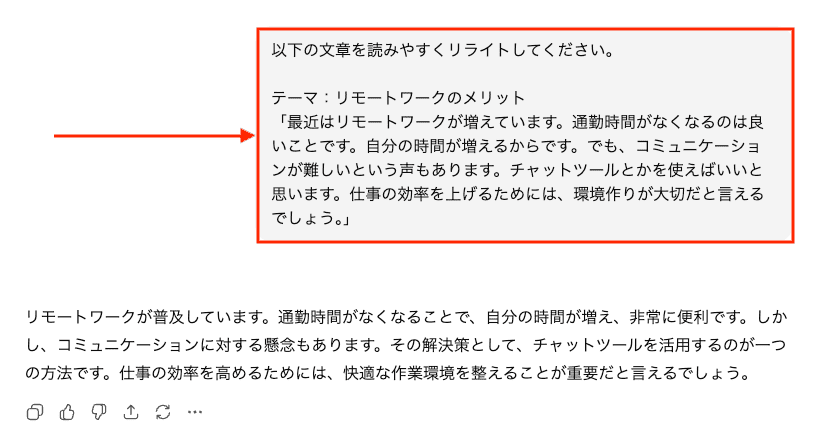
語尾が整い、誤字脱字が消えただけです。内容は元のままで、読者の心には響きません。
Step 2:役割指定
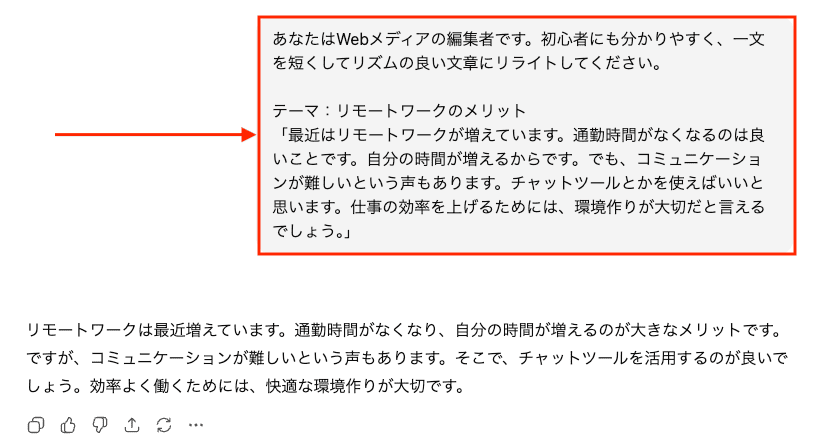
文節が整理され、読みやすさは向上しましたが、依然としてどこかで見たような一般論の域を出ません。
Step 3:壁打ち型(ダメ出しから始める)
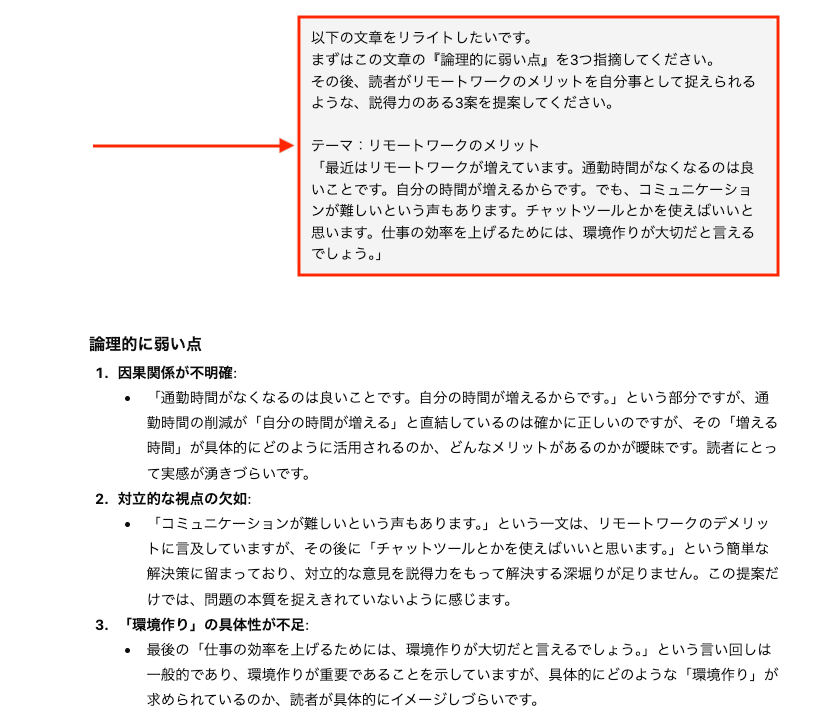
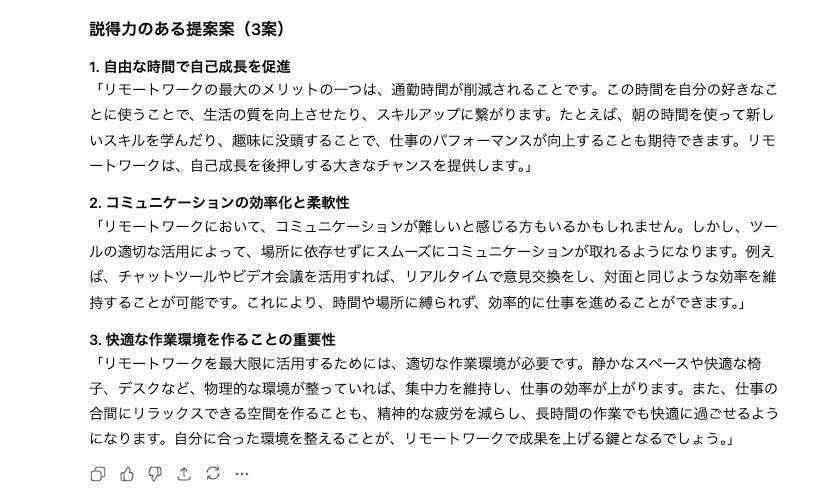
AIが、具体性の欠如を指摘したことにより、「通勤時間=自己成長の時間」「環境作り=物理的な機材」といった、読者が納得できる新しい情報が追加されました。
Step 4:論理性強化
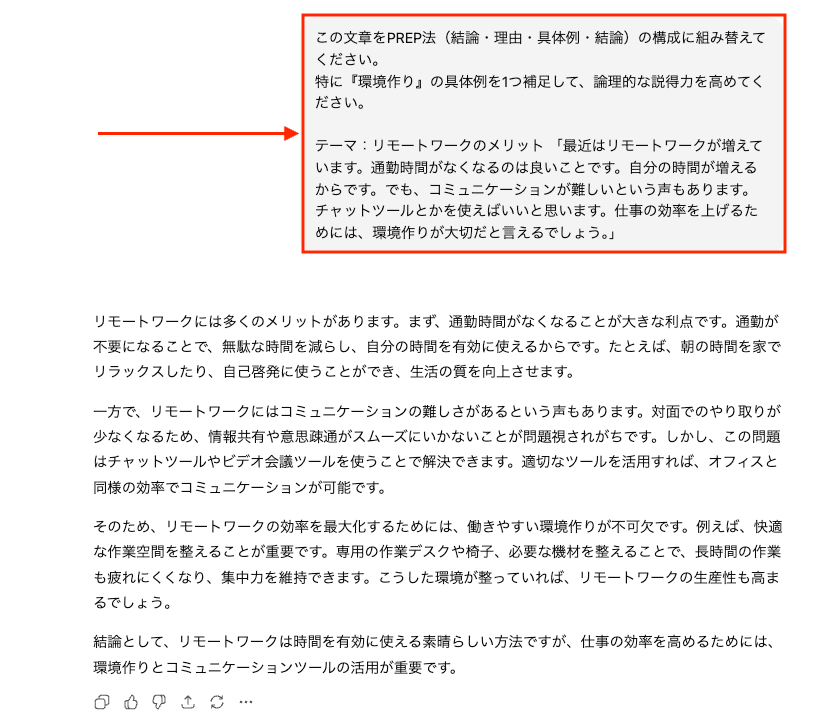
論理構造が鉄板の形になりました。記事の1セクションとして、そのまま公開できるレベルです。
Step 5:トーン変更
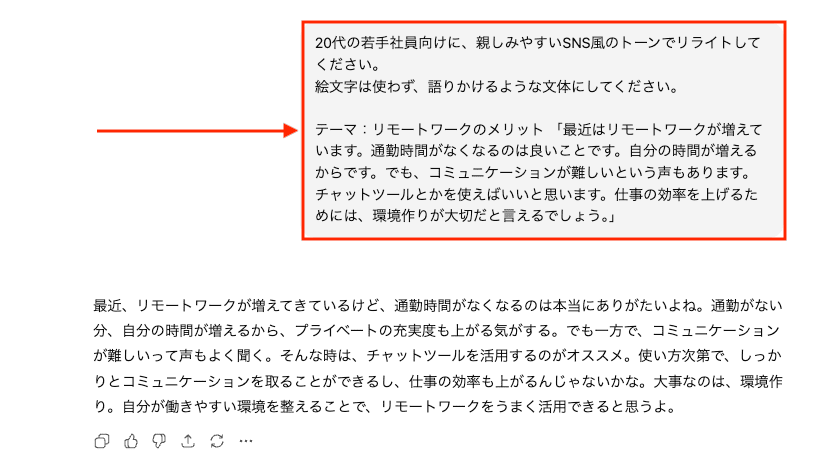
読者の属性にあわせた言葉の温度感に調整され、ターゲットに刺さりやすい文章に化けました。
検証結果

🗣️ChatGPTに書かせるのではなく批評させるのが正解
今回の検証で、最もクオリティが上がったのは、ダメ出しをさせたStep 3でした。AIに一度ブレーキをかけ、客観的な視点を持たせる一手間こそが、AIを単なるツールからパートナーに変える、壁打ちの真髄といえます。
🗣️文章校正は自動化できる!おすすめ自動化例はこちら
■概要Notionでブログ記事を管理しているものの、WordPress.orgへの投稿やSEO対策は手作業で行っていませんか? 記事公開前に都度SEOチェックを行うのは手間がかかり、投稿漏れや最適化のし忘れといったミスも起こりがちです。 このワークフローは、Notion上のブログ記事が更新されるとAIが自動でSEO観点での校正と最適化を行いWordPress.orgへ投稿するため、Notionを活用したブログ運用の自動化を実現し、コンテンツ作成に集中できる環境を構築します。■このテンプレートをおすすめする方- Notionでブログ記事を作成し、WordPress.orgへ手動で投稿しているメディア担当者の方
- 記事公開前のSEOチェックや最適化作業に多くの時間を費やしているコンテンツマーケターの方
- Notionを起点としたブログ投稿フローの自動化によって、作業効率を高めたいと考えている方
■このテンプレートを使うメリット- Notionで記事を更新するだけでSEO校正から投稿までが完了するため、手作業の時間を削減し、本来のコンテンツ作成に集中できます。
- 手動での投稿作業で起こりがちな、コピー&ペーストのミスや公開設定の誤りを防ぎ、ブログ運用の品質を安定させることが可能です。
■フローボットの流れ- はじめに、NotionとWordpress.orgをYoomと連携します。
- 次に、トリガーでNotionを選択し、「ページのプロパティが更新されたら(Webhook)」というアクションを設定します。
- 最後に、オペレーションでAIワーカーを利用し、Notionから取得した記事データに対してSEO分析や校正を行いWordPress.orgへ投稿するためのマニュアル(指示)を作成します。
※「トリガー」:フロー起動のきっかけとなるアクション、「オペレーション」:トリガー起動後、フロー内で処理を行うアクション■このワークフローのカスタムポイント- Notionのトリガー設定では、ブログ記事を管理している任意のデータベースに対してWebhookを設定してください。
- AIワーカーには、SEOの観点(キーワード含有率、共起語の使用、タイトル案など)でどのような校正や最適化を行わせたいか、指示内容を自由にカスタムできます。
■注意事項- Notion、Wordpress.orgのそれぞれとYoomを連携してください。AIワーカー内で使用するツール(アプリ)についてもマイアプリ連携が必要です。
- AIワーカーの基本設定は「【AIワーカー】基本的な設定方法」をご参照ください。
- AIワーカーの同時実行数・作成可能なAIワーカー数・利用可能なAIモデルはご契約中のプランによって異なります。
- AIワーカー内でご利用いただけるアプリやオペレーション等はフローボットの利用制限と同様です。
- AIワーカーは、テスト実行でも本番実行と同様にタスクを消費しますのでご注意ください。詳細は「【AIワーカー】タスク実行数の計算方法」ご参照ください。
- AIワーカーはマニュアルを詳細に設定することで適切な処理を実行しやすくなります。詳細は「【AIワーカー】マニュアルの作成方法」をご参照ください。
■概要LINE公式アカウントでの顧客対応や、外出先で思いついたアイデアをLINEにメモする際に、文章を手作業でリライト・校正するのは手間がかかる作業ではないでしょうか。このワークフローを活用すれば、LINE公式アカウントにメッセージを送信するだけで、ChatGPTが自動でテキストをリライト・校正し、返信まで行います。文章作成の品質を保ちながら、作業の効率化を実現できます。
■このテンプレートをおすすめする方- LINE公式アカウントでの顧客対応で、返信文の作成に時間を要しているご担当者の方
- 外出先などで思いついたアイデアや文章をLINEにメモし、後から清書している方
- ChatGPTを活用して、文章作成の品質向上と時間短縮を両立したいと考えている方
■このテンプレートを使うメリット- LINEで受け取った文章が自動でChatGPTに送られ処理されるため、手作業での転記やリライトの時間を短縮できます。
- ChatGPTが設定した指示に基づき文章を生成するため、担当者による表現のばらつきをなくし、文章品質の安定化に繋がります。
■フローボットの流れ- はじめに、LINE公式アカウントとChatGPTをYoomと連携します。
- 次に、トリガーでLINE公式アカウントを選択し、「ユーザーからメッセージを受けとったら」というアクションを設定します。
- 次に、オペレーションでChatGPTを選択し、「テキストを生成」アクションを設定して、受け取ったメッセージのリライトや校正を指示します。
- 最後に、オペレーションでLINE公式アカウントの「テキストメッセージを送信」アクションを設定し、ChatGPTが生成したテキストを返信します。
※「トリガー」:フロー起動のきっかけとなるアクション、「オペレーション」:トリガー起動後、フロー内で処理を行うアクション
■このワークフローのカスタムポイント- LINE公式アカウントのトリガー「ユーザーからメッセージを受けとったら」では、Webhookの受信設定を任意で変更できます。
- ChatGPTの「テキストを生成」アクションでは、「丁寧なビジネスメールに変換」や「要点を3つにまとめて」など、目的に応じてメッセージ内容(プロンプト)を自由に設定できます。
- LINE公式アカウントの「テキストメッセージを送信」アクションでは、送信先のユーザーIDや、ChatGPTが生成した文章の前後に加える定型文などを任意で指定できます。
■注意事項- LINE公式アカウント、ChatGPTのそれぞれとYoomを連携してください。
- ChatGPT(OpenAI)のアクションを実行するには、OpenAIのAPI有料プランの契約が必要です。(APIが使用されたときに支払いができる状態)詳細はOpenAIの価格設定をご参照ください。
- ChatGPTのAPI利用はOpenAI社が有料で提供しており、API疎通時のトークンにより従量課金される仕組みとなっています。そのため、API使用時にお支払いが行える状況でない場合エラーが発生しますのでご注意ください。


- Notionでブログ記事を作成し、WordPress.orgへ手動で投稿しているメディア担当者の方
- 記事公開前のSEOチェックや最適化作業に多くの時間を費やしているコンテンツマーケターの方
- Notionを起点としたブログ投稿フローの自動化によって、作業効率を高めたいと考えている方
- Notionで記事を更新するだけでSEO校正から投稿までが完了するため、手作業の時間を削減し、本来のコンテンツ作成に集中できます。
- 手動での投稿作業で起こりがちな、コピー&ペーストのミスや公開設定の誤りを防ぎ、ブログ運用の品質を安定させることが可能です。
- はじめに、NotionとWordpress.orgをYoomと連携します。
- 次に、トリガーでNotionを選択し、「ページのプロパティが更新されたら(Webhook)」というアクションを設定します。
- 最後に、オペレーションでAIワーカーを利用し、Notionから取得した記事データに対してSEO分析や校正を行いWordPress.orgへ投稿するためのマニュアル(指示)を作成します。
- Notionのトリガー設定では、ブログ記事を管理している任意のデータベースに対してWebhookを設定してください。
- AIワーカーには、SEOの観点(キーワード含有率、共起語の使用、タイトル案など)でどのような校正や最適化を行わせたいか、指示内容を自由にカスタムできます。
- Notion、Wordpress.orgのそれぞれとYoomを連携してください。AIワーカー内で使用するツール(アプリ)についてもマイアプリ連携が必要です。
- AIワーカーの基本設定は「【AIワーカー】基本的な設定方法」をご参照ください。
- AIワーカーの同時実行数・作成可能なAIワーカー数・利用可能なAIモデルはご契約中のプランによって異なります。
- AIワーカー内でご利用いただけるアプリやオペレーション等はフローボットの利用制限と同様です。
- AIワーカーは、テスト実行でも本番実行と同様にタスクを消費しますのでご注意ください。詳細は「【AIワーカー】タスク実行数の計算方法」ご参照ください。
- AIワーカーはマニュアルを詳細に設定することで適切な処理を実行しやすくなります。詳細は「【AIワーカー】マニュアルの作成方法」をご参照ください。
■このテンプレートをおすすめする方
- LINE公式アカウントでの顧客対応で、返信文の作成に時間を要しているご担当者の方
- 外出先などで思いついたアイデアや文章をLINEにメモし、後から清書している方
- ChatGPTを活用して、文章作成の品質向上と時間短縮を両立したいと考えている方
■このテンプレートを使うメリット
- LINEで受け取った文章が自動でChatGPTに送られ処理されるため、手作業での転記やリライトの時間を短縮できます。
- ChatGPTが設定した指示に基づき文章を生成するため、担当者による表現のばらつきをなくし、文章品質の安定化に繋がります。
■フローボットの流れ
- はじめに、LINE公式アカウントとChatGPTをYoomと連携します。
- 次に、トリガーでLINE公式アカウントを選択し、「ユーザーからメッセージを受けとったら」というアクションを設定します。
- 次に、オペレーションでChatGPTを選択し、「テキストを生成」アクションを設定して、受け取ったメッセージのリライトや校正を指示します。
- 最後に、オペレーションでLINE公式アカウントの「テキストメッセージを送信」アクションを設定し、ChatGPTが生成したテキストを返信します。
■このワークフローのカスタムポイント
- LINE公式アカウントのトリガー「ユーザーからメッセージを受けとったら」では、Webhookの受信設定を任意で変更できます。
- ChatGPTの「テキストを生成」アクションでは、「丁寧なビジネスメールに変換」や「要点を3つにまとめて」など、目的に応じてメッセージ内容(プロンプト)を自由に設定できます。
- LINE公式アカウントの「テキストメッセージを送信」アクションでは、送信先のユーザーIDや、ChatGPTが生成した文章の前後に加える定型文などを任意で指定できます。
■注意事項
- LINE公式アカウント、ChatGPTのそれぞれとYoomを連携してください。
- ChatGPT(OpenAI)のアクションを実行するには、OpenAIのAPI有料プランの契約が必要です。(APIが使用されたときに支払いができる状態)詳細はOpenAIの価格設定をご参照ください。
- ChatGPTのAPI利用はOpenAI社が有料で提供しており、API疎通時のトークンにより従量課金される仕組みとなっています。そのため、API使用時にお支払いが行える状況でない場合エラーが発生しますのでご注意ください。
✅【壁打ち検証②】あえて否定させる逆張り壁打ち
人間は自分の考えに固執しがちですが、あえてChatGPTに否定してもらうことで、論理の穴を塞ぎ、反対派をも納得させるロジックを作れるかを検証しました。
あえて一面的で、反論の余地がある主張を題材にします。
【サンプル】
これからの時代、新卒社員は全員フルリモートで働くべきだ。通勤のストレスがなく、デジタルネイティブ世代には効率的だからだ。
STEP 1:全力の逆張り(否定)
【プロンプト】
以下の文章を読み、あなたは「フルリモート徹底反対派の論客」として、この主張の欠点やリスクをビジネスの観点から3つ厳しく指摘してください。 同意や忖度は一切不要です。論理的な否定のみを突きつけてください。
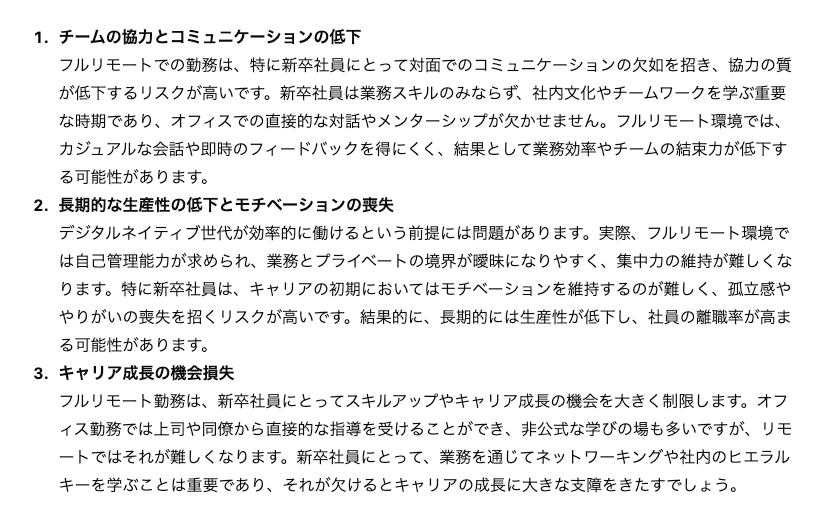
「デジタルネイティブだから効率的」というこちらの安易な前提が、見事に打ち砕かれました。自分一人では無視してしまいがちな教育やメンタルの視点を、AIが突きつけてきます。
STEP 2:反論への再反論
【プロンプト】
確かに『チームの協力とコミュニケーションの低下』『長期的な生産性の低下とモチベーションの喪失』『キャリア成長の機会損失』は深刻な懸念点です。
では、これらのデメリットを解消しつつフルリモートを実現するための具体的な解決策(施策)を、私の主張に組み込むとしたらどうなりますか?
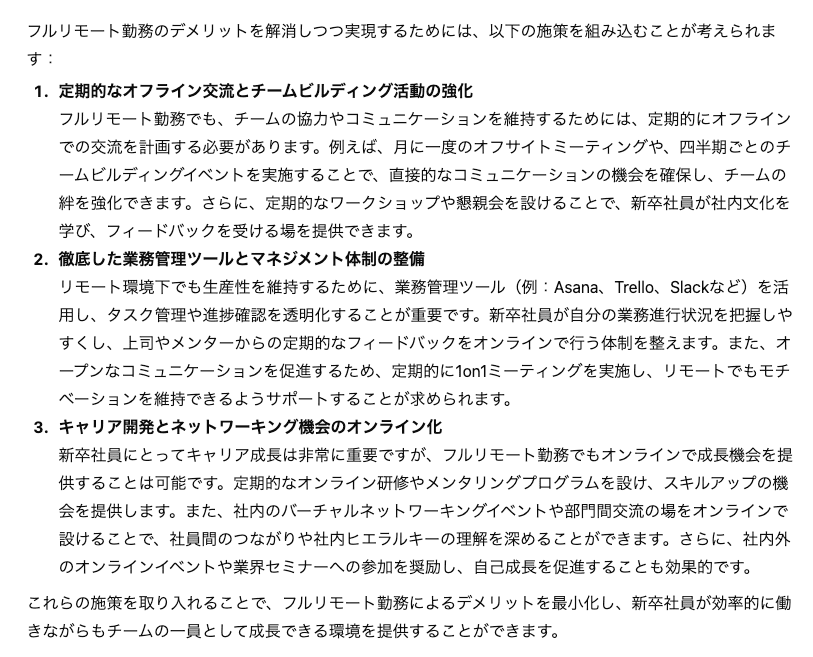
AIは否定から一転、具体的な3つの解決策を提示しました。
- 月1回のオフライン交流やチームビルディング
- 業務管理ツールの徹底と1on1による伴走体制
- オンラインメンタリングとネットワーキングのデジタル化
STEP 3:多角的視点による統合
【プロンプト】
今までの議論を踏まえ、フルリモートのメリットを活かしつつ、懸念点を完全にカバーした『フルリモート勤務導入ガイド』の構成案を作成してください。反対派も納得せざるを得ないような、現実的かつ強固な論理構成にしてください。
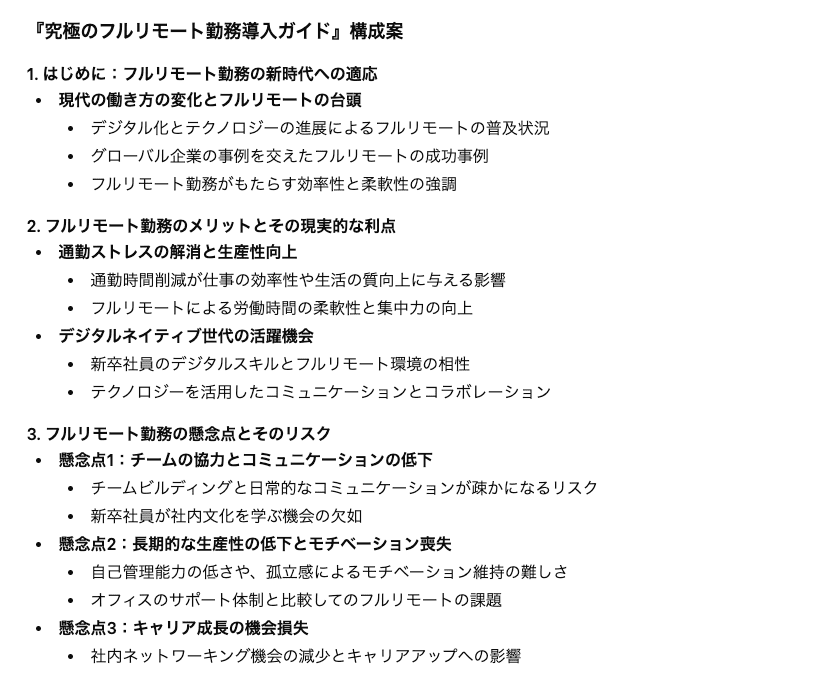
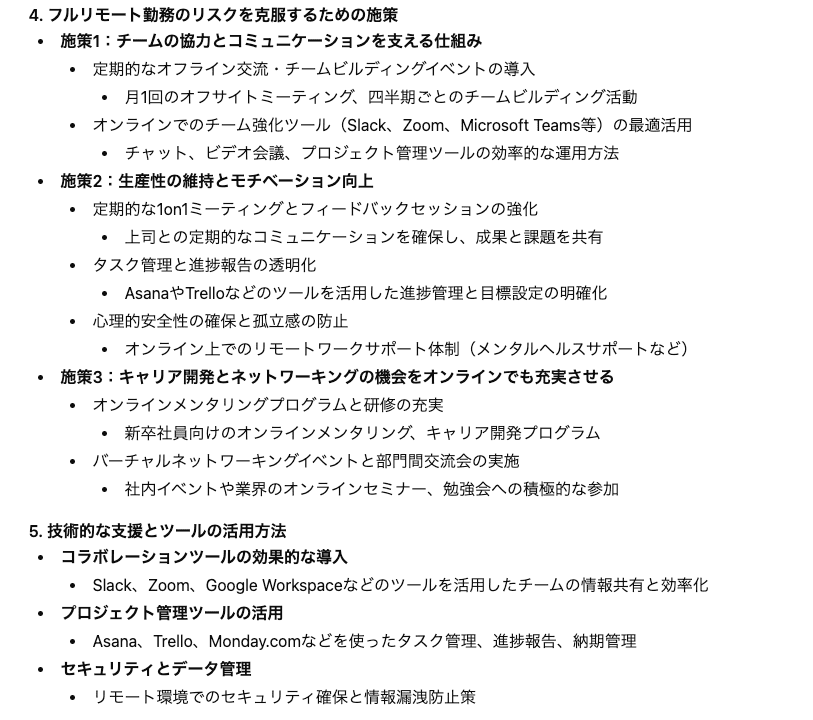
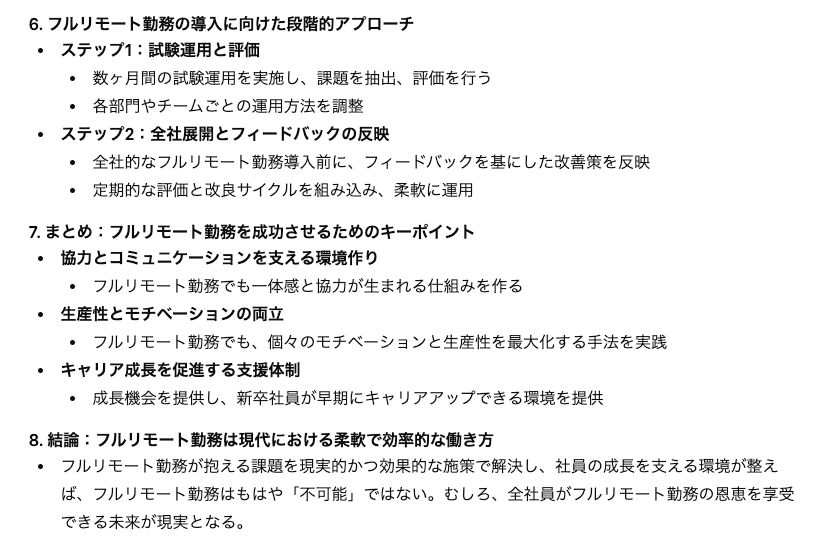
全8章に及ぶ「フルリモート勤務導入ガイド」が完成しました。
検証結果
🗣️本当の納得感は、自分と反対の意見の中にこそある
質の高いコンテンツとは、単に情報量が多いことではありません。「読者が抱くであろう反論や不安」に先回りして答えているかどうかです。
その点、逆張り壁打ちを使えば、自分一人では気づけない盲点を突きつけられます。それを乗り越えて書かれた文章は、単なる思い込みではない説得力と信頼感をまとうことになるのです。
また、推論能力が高いモード(Thinkingモード)を活用すると、論理の矛盾をより修正しやすくなります。
✨壁打ちを成功させるための3つのコツ
「AI相手に相談しても、当たり障りのない回答しか返ってこなかった」。もしあなたがそう感じたことがあるなら、それはもしかすると「投げかけ方」に少し工夫が必要だったのかもしれません。
ここでは、今日からすぐに実践できる、ChatGPTを優秀な壁打ち相手へと変身させるための3つの重要なコツをご紹介します。
1. 役割(ペルソナ)を与える
「プロのコピーライターとして」「小学生にもわかるように」など、誰の視点で答えてほしいかを明確に指定することで、回答の精度と納得感が変わります。
2. 前提情報を詳しく伝える
「いいアイデア出して」だけでは、AIも一般的な回答しかできません。背景、目的、予算、ターゲット、現在の状況など、コンテキスト(文脈)を共有すればするほど、あなたにパーソナライズされた回答が得られます。
3. 一度で終わらせない(深掘りする)
最初の回答はあくまで「たたき台」です。そこから「なぜそう思ったの?」「具体例を挙げて」「もっと面白くして」と対話を重ねることで、思考は深まり、オリジナリティのある結論に到達できます。
🚩まとめ
ChatGPTは、単なる検索ツールや文章作成ツールではありません。あなたの思考を拡張し、アイデアを磨き上げるための壁打ちパートナーです。
- まずは今日の小さな悩みから、AIに相談してみる。
- 役割を与え、深掘りし、時には批判してもらう。
- そしてYoomを使って、思考の結果を自動的にアクションに繋げる。
このサイクルを回すことで、あなたの仕事の質は大きく変わります。ぜひ今日から、AIとの新しい対話を始めてみてください。
⚙️ 生成AI×Yoomでできること
壁打ちはあくまで思考のプロセスであり、ビジネスのゴールは実行と成果です。
Yoomを活用すれば、ChatGPTとの壁打ちで得られたアウトプットを、次のアクションへとシームレスに繋げることができます。
AIとの壁打ちを単なるおしゃべりで終わらせず、Yoomを使って実際の業務フローに組み込むことで、あなたの生産性は向上するはず。ChatGPTをはじめとした生成AIとYoomを掛け合わせて実現できるユースケースをブログで紹介しているので、気になる方はぜひチェックしてみてくださいね!
プログラミング知識なしで手軽に構築できます。