









・
セールス活動が変わる!おすすめMCP活用法とツール10選

MCPとは、AI領域においてどのLLM(大規模言語モデル)でも共通の通信ルール(Model Context Protocol)が設定されたサーバーのことです。
この記事ではその前提でエンジニアにおすすめのサーバーを紹介します。
LLM(大規模言語モデル)の進化により、AIが自律的にタスクをこなす「AIエージェント」が現実になりました。
セールスの現場では、Salesforceを始めとするCRM、Microsoft Excel、Slackなど、日々多くのツールが使われていますが、これらのデータは分散しがちではないでしょうか。
もし、AIがこれらのツールを横断して情報を収集・分析し、あなたの指示1つで最新の商談状況をまとめたレポートを作成したり、確度の高い顧客リストを抽出してくれたりしたら便利ですよね。
このAIと多様な業務ツールを繋ぐものこそがMCPです。
MCPを導入することで、これまで手作業で行っていたデータ集計やレポート作成、ツール間の情報連携をAIに任せ、セールス担当者が本来注力すべき顧客との対話に集中できる環境を構築できます。
この記事では、セールスにおすすめのMCPをご紹介するので、導入する際に参考にしてみてくださいね。
✍️そもそもMCPとは?選ぶポイント
まずは、MCPを初めて聞く方のために、特徴や選ぶポイントを簡単に解説します。
MCPとは
MCP(Model Context Protocol)サーバーとは、一言で言うとAIと外部ツールを繋ぐ通訳者のようなものです。
通常、AI(ChatGPTやClaudeなど)は、SalesforceやMicrosoft Excelといった外部の業務用ツールと直接対話することはできません。
それぞれのツールが独自の「言語(API)」を持っているためです。
それに、AIによっても言語が異なるため、AIと外部ツールを連携するには、それぞれのAIと外部ツールを連携する必要がありました。
こうした状況を解決するため、Anthropic社が提唱したのがMCPです。
MCPは、どのAIでも共通して理解できる通信ルールのため、そのルールにそって作成されたコードを実装したサーバーであれば、ChatGPTでもClaudeでも同じように外部ツールと連携できます。
これにより、AIはMCPを介して、あたかも万能なアシスタントのように、様々なツールのデータをリアルタイムで参照したり、操作したりできるようになります。
セールス部門におけるMCP選びの3つのポイント
自社のセールス活動に最適なMCPを選ぶためには、以下の3つのポイントを押さえることが重要です。
1.連携したいツールに対応しているか?
最も重要なのは、現在利用しているCRMやコミュニケーションツール、データベースに対応しているMCPを選ぶことです。
MCPは、どのAIにも理解できるルールで成り立っていますが、外部ツールはまた別です。
MCPごとに連携できる外部ツールや連携できるアクションが異なるため、連携したいツールで想定しているアクションを実現できるかを確認しましょう。
2.セキュリティとアクセス制御は十分か?
AIに顧客情報や商談データといった機密情報へのアクセスを許可することになるため、セキュリティも重要です。
また、AIには誤作動の可能性もあります。
どのデータに、どこまでアクセスできるのかを細かく制御することで、安心して任せられるだけをAIに任せるといったことも可能になります。
こうしたセキュリティとアクセス制御も考慮してMCPを選びましょう。
3.導入・運用コストは見合っているか?
MCP自体はオープンソースで無料のものもありますが、サーバーの構築や保守、監視には専門知識とリソースが必要です。
また、連携する外部サービスのAPI利用料が発生する場合もあります。
せっかく業務を効率化できてもコストが増えてしまえば、利益を圧迫してしまいます。
そのため、自社の技術力や予算に見合ったMCPを選びましょう。
⭐Yoomは営業活動や顧客管理のワークフローを自動化できます
👉Yoomとは?ノーコードで業務自動化につながる!ClaudeなどのAIに「手足」を与えるMCPサーバーのように、ハイパーオートメーションツール「Yoom」を活用すれば、700種類以上のアプリとAIを組み合わせて、営業プロセス全体をノーコードで自動化できます。
名刺情報の連携やCRMへの自動登録など、事務作業の時間をゼロにし、本来の商談や顧客とのコミュニケーションに集中できる環境を整えましょう。
- Sansanに名刺が登録されたらGmailを自動送信
- Gmailのメール内容からHubSpotに会社を自動作成


■このテンプレートをおすすめする方
- Sansanに登録した名刺情報をもとに、Gmailで迅速なフォローを行いたい営業担当者の方
- 手作業でのメール送信による対応漏れや遅延を防ぎ、機会損失をなくしたいと考えている方
- SansanとGmailの連携を自動化し、営業活動の生産性向上を目指すマネージャーの方
■このテンプレートを使うメリット
- Sansanへの名刺登録をトリガーに自動でGmailが送信されるため、手作業でのメール作成や送信の手間を省き、時間を有効活用できます。
- 手動での対応による送信漏れや宛先間違いといったヒューマンエラーを防ぎ、確実で迅速な顧客対応を実現します。
■フローボットの流れ
- はじめに、SansanとGmailをYoomに連携します。
- 次に、トリガーでSansanを選択し、「名刺情報が登録されたら」というアクションを設定します。
- 最後に、オペレーションでGmailの「メールを送信する」アクションを設定し、Sansanから取得した情報を元にメールが自動で送信されるようにします。
■このワークフローのカスタムポイント
- Sansanのトリガー設定では、名刺情報をチェックする起動間隔を任意で設定できます。
- Gmailでのメール送信設定では、宛先(To, Cc, Bcc)を自由に設定できます。また、件名や本文に固定のテキストを入力するだけでなく、トリガーで取得した会社名や氏名といった情報を変数として埋め込み、パーソナライズされたメールを作成することも可能です。
■注意事項
- SansanとYoomを連携してください。
- トリガーは5分、10分、15分、30分、60分の間隔で起動間隔を選択できます。プランによって最短の起動間隔が異なりますので、ご注意ください。
- Sansanはミニプラン以上でご利用いただけるアプリとなっております。フリープラン・パーソナルプランの場合は設定しているフローボットのオペレーションやデータコネクトはエラーとなりますので、ご注意ください。
- パーソナルプラン・ミニプラン・チームプラン・サクセスプランなどの有料プランは、2週間の無料トライアルを行うことが可能です。無料トライアル中には制限対象のアプリを使用することができます。

- Gmailで受信する顧客情報をHubSpotへ手入力しており、作業を効率化したい方
- HubSpotへのデータ登録漏れや入力ミスを防ぎ、顧客管理の精度を高めたい方
- GmailとHubSpotの連携を自動化し、リード獲得後の対応を迅速化したいチームの方
- Gmailで特定メールを受信後、自動でHubSpotへ会社情報が作成されるため、これまで手作業で行っていたデータ入力の時間を短縮できます。
- システムが自動で処理を行うため、手作業による転記ミスや登録漏れといったヒューマンエラーを防ぎ、データ精度の向上に繋がります。
- はじめに、GmailとHubSpotをYoomと連携します。
- 次に、トリガーでGmailを選択し、「特定のキーワードに一致するメールを受信したら」というアクションを設定します。
- 次に、オペレーションで分岐機能を設定し、受信したメールの内容に応じて処理を分けられるようにします。
- 続いて、オペレーションでテキスト抽出機能を設定し、メールの本文や件名から会社名などの必要な情報を抽出します。
- 最後に、オペレーションでHubSpotの「会社の作成」アクションを設定し、抽出した情報をもとに新しい会社データを作成します。
- 分岐機能では、メールの件名や本文に含まれる特定の文言など、ユーザーの運用に合わせた条件を任意で設定してください。
- HubSpotで会社を作成する際に、Yoomで抽出した情報をHubSpot上のどの項目に登録するかを任意で設定可能です。標準項目だけでなく、独自に作成したカスタム項目にも対応しています。
- Gmail、HubSpotのそれぞれとYoomを連携してください。
- トリガーは5分、10分、15分、30分、60分の間隔で起動間隔を選択できます。プランによって最短の起動間隔が異なりますので、ご注意ください。
- 分岐はパーソナルプラン以上のプランでご利用いただける機能(オペレーション)となっております。フリープランの場合は設定しているフローボットのオペレーションはエラーとなりますので、ご注意ください。
- パーソナルプランなどの有料プランは、2週間の無料トライアルを行うことが可能です。無料トライアル中には制限対象のアプリや機能(オペレーション)を使用することができます。詳しくは、「料金プランのページ」をご参照ください。
💻【目的別】セールスにおすすめのMCP10選
それでは、セールス活動を強力にバックアップするMCPを、目的別に分けて10個ご紹介します。
【社内データ連携】CRMやナレッジをAIと繋ぐMCP
まずは、社内に蓄積された顧客データやナレッジ(Excel、CRM、Notion)をAIに連携させるためのサーバーです。
1. CData MCP Server for Salesforce
一言でいうとどんなツール?
SalesforceのデータをAIエージェントに直接「理解」させるサーバー
主な特徴
- Salesforceの顧客情報や商談状況を読み取り可能
- 商談データを基にした統合レポートダッシュボードをHTMLで作成
- Salesforceと外部ツールのデータを統合可能
【ここがポイント】
Salesforceをセールス活動のメインで使っている企業なら、導入しない手はありません。
AIが「自社の」商談データをリアルタイムで分析し、的確なネクストアクションを提案してくれます。
また、最新のデータをもとにレポートを作成することもできるため、AIを活用したさまざまなセールス活動の効率化を図れます。
こんな人におすすめ
- SalesforceをSFA/CRMの主軸に据えている営業企画部門
2. CData MCP Server for Microsoft Excel
一言でいうとどんなツール?
ローカル(自分のPC)にあるMicrosoft ExcelファイルをAIに連携させるサーバー
主な特徴
- クラウドデータ(例:Salesforce)とローカルのMicrosoft Excelファイルを同時に参照・分析
- 形式の異なる分散した情報をAIにまとめて理解させることが可能
- ファイルとシートが階層構造で整理されている
【ここがポイント】
「顧客データはSalesforceだけど、営業担当者別の予実管理はまだローカルのMicrosoft Excel…」といった企業に最適です。
クラウドとローカルに分散したデータをAIが統合的に分析できるため、レポート作成の工数削減に繋がります。
また、AIがファイルとシートを階層構造で判断できるため、指示を出しやすいというメリットもあります。
ただし、ローカル環境への設定が必要な点には留意しましょう。
こんな人におすすめ
- クラウドSaaSとMicrosoft Excel管理が併用・混在しているセールスチーム
3. Notion MCP Server
一言でいうとどんなツール?
社内のNotionをAIが読み書きできる
主な特徴
- AIを活用してNotion上のデータベースやタスク管理を効率化
- ドキュメント作成、プロジェクト管理、知識検索を自動化
- GitHubのコミュニティで評価が高い(リポジトリが3.4k以上のスター)
【ここがポイント】
営業ドキュメントや顧客別の議事録データなどをNotionで管理しているチームには強力な武器となります。
AIが自動でナレッジを更新・検索してくれるため、Notionでの業務スピード向上に繋がります。
ただし、LLMにデータを公開することになるため、セキュリティ設定の強化が重要です。
こんな人におすすめ
- Notionを営業ナレッジベースやタスク管理に使っているチーム
4. Filesystem MCP
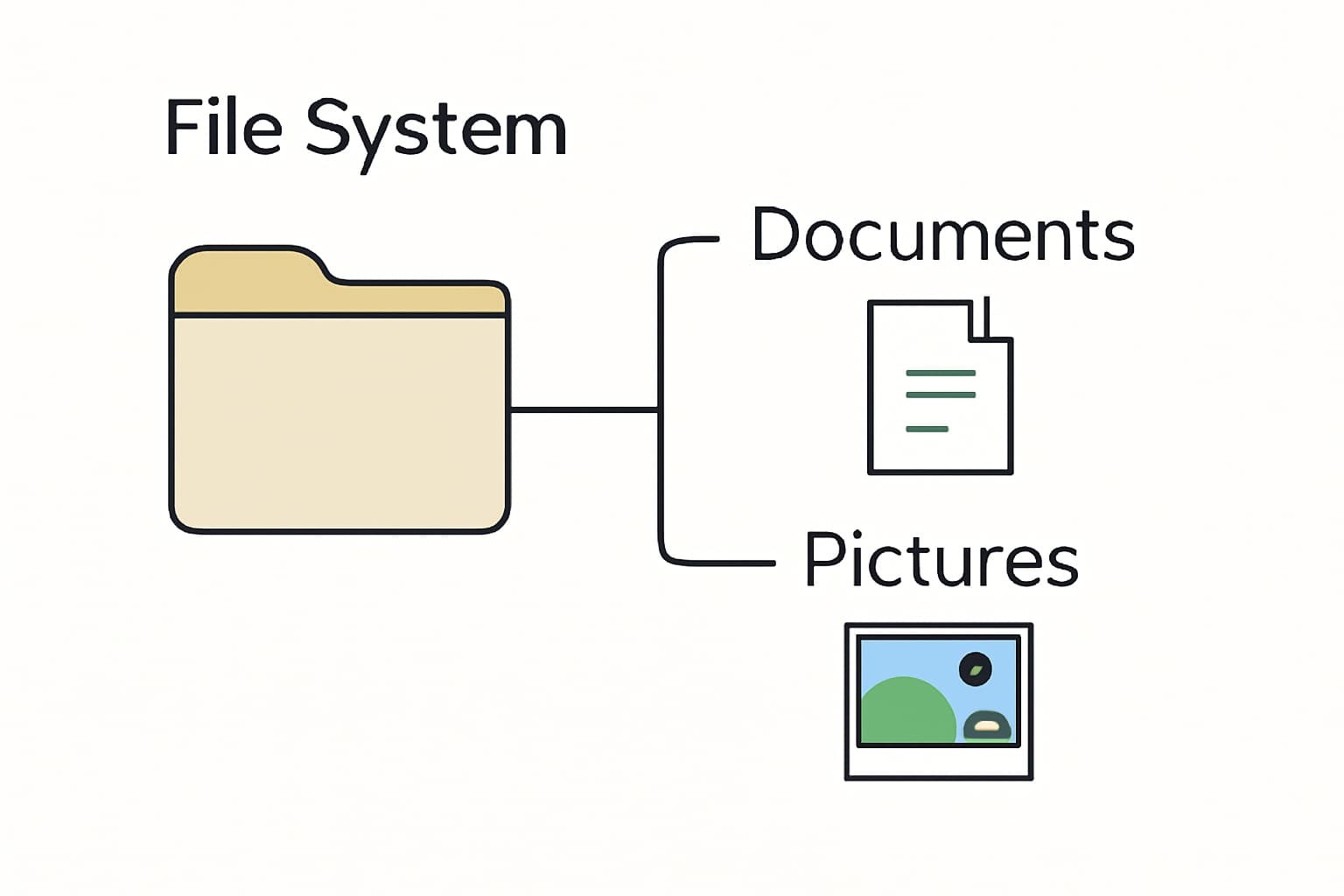
一言でいうとどんなツール?
AIにローカルファイルへの安全なアクセスを許可する
主な特徴
- ローカルや指定ディレクトリ内のファイル操作(読み書き、検索など)をAIに許可
- アクセス範囲をディレクトリ単位で制御でき、安全性を確保しやすい
- ファイル整理やバックアップの自動化も可能
【ここがポイント】
汎用性が高いサーバーです。
例えば、ローカルの提案書フォルダを監視させ、AIに内容を要約させるといった使い方が可能です。
シンプルですが、AIの活用範囲を広げる重要なツールです。
AIへのアクセス制御の設定を怠ると機密情報に触れられるリスクがあるため、利用開始時の設定が重要です。
こんな人におすすめ
- ローカル環境のファイル(提案書、報告書)をAIで自動整理・要約したい人
【リアルタイム情報収集】Web検索・競合分析を自動化するMCP
次に、AIに最新のWeb情報を収集させ、市場分析や競合調査を自動化するサーバーです。
5. Bright Data MCP
一言でいうとどんなツール?
AIエージェントにリアルタイムのWebデータ(競合サイトなど)を取得させる
主な特徴
- あらゆるWebページのコンテンツにアクセス可能で、ボット対策をバイパス
- 1億5,000万以上のIPを持つプロキシネットワークで地域制限を回避
- LinkedInやAmazonなどからJSON形式の構造化データを取得
【ここがポイント】
競合他社の価格情報や、LinkedInでのキーマン情報収集など、高度なWebスクレイピングをAIに実行させたい場合に活躍します。
ボット対策を回避できる点が強力ですが、基盤となるBright Dataのサービスは有料です。
コストに見合うだけの重要なデータ収集が可能かを見極める必要があります。
こんな人におすすめ
- 競合調査や見込み客のデータ収集を自動化したいマーケティング・営業企画担当者
6. Perplexity Ask MCP Server
一言でいうとどんなツール?
AI検索エンジンのPerplexityの能力を、自社のAIエージェントに組み込める
主な特徴
- リアルタイムのWeb検索と、検索結果の要約・コンテキスト理解が可能
- 日時で検索結果を絞り込み可能
- AIエージェントが常に最新情報に基づいた応答を生成
【ここがポイント】
「最新の市場動向を踏まえた提案書を作って」といった最新情報に関する指示をAIに出す際に真価を発揮します。
AIが古い情報ではなく、リアルタイムの情報を基に回答を生成できるため、提案の質が向上します。
API利用料はかかりますが、情報鮮度が命のセールス活動において強力な味方となるはずです。
こんな人におすすめ
- 最新のニュースや市場動向を営業戦略に素早く取り入れたいすべてのセールス担当者
【業務自動化】メールやタスク管理をAIに任せられるMCP
日々のルーティンワークであるメール対応や社内コミュニケーションをAIに任せるためのサーバーです。
7. Gmail MCP Server
一言でいうとどんなツール?
AIエージェントがGmailの読み書きや送信を代行してくれる
主な特徴
- メールの読み取り、検索、新規作成、返信、添付ファイルのダウンロードなどを自動化
- アクセスできる範囲を細かく制限
- OAuth 2.0を使用し、特定のメールアドレスへのアクセス権を設定でき安全
【ここがポイント】
セールス担当者が日々費やしているメール処理の時間を大幅に削減できる可能性を秘めています。
例えば、顧客からの問い合わせメールを自動で要約し、優先度付けするといった使い方ができます。
また、アクセスできるメールを制限できるため、不要なメールへのアクセスを防ぎ、情報漏洩のリスクを低減可能です。
OAuth 2.0により、ユーザー情報の安全性が確保されている点も安心して利用しやすいポイントです。
こんな人におすすめ
- 顧客とのメール対応に多くの時間を取られているインサイドセールスやフィールドセールス担当者
8. Slack MCP Server
一言でいうとどんなツール?
AIエージェントがSlackの会話に参加し、情報共有をサポート
主な特徴
- AIがSlackチャンネルの会話に自然言語でアクセス
- メッセージの読み取り、投稿、返信、検索が可能
- OAuth 2.0を使用し、Botアプリの権限制御ができ安全
【ここがポイント】
「あの商談の時の技術的なやり取り、どこだっけ?」といった過去のやりとりをAIがSlack内ですぐに検索してくれます。
また、過去のメッセージの要約も可能なため、情報確認の手間が削減し、業務の効率化に繋がります。
Botアプリへのアクセスも制御できるため、AIが誤ってメッセージを削除してしまうことも避けられます。
こんな人におすすめ
- Slackを社内の主要コミュニケーションツールとして利用しているセールスチーム
【高度な連携】決済やブラウザ操作を自動化するMCP
最後に、セールス後の事務処理や、複雑なWeb操作まで自動化する、より高度なサーバーです。
9. MCP Stripe Server
一言でいうとどんなツール?
決済システムのStripeと連携し、請求・支払い管理をAIに自動化
主な特徴
- AIエージェントを利用して支払い、顧客管理、返金処理を自動化
- 金融取引を安全に管理するための構造化APIを提供
- 金融取引用サーバーのためセキュリティ面が安心
【ここがポイント】
セールスが成約した後の、契約処理や請求管理といったバックオフィス業務の自動化に役立ちます。
AIに直接金融取引を扱わせるのは勇気がいりますが、公式サーバーとしてセキュリティが考慮されているため、SaaSビジネスなどでは強力な効率化ツールとなり得ます。
稼働後は、人による確認も忘れず行いましょう。
こんな人におすすめ
- SaaSやEコマースなど、Stripeを使った決済・請求プロセスを自動化したいバックオフィス・営業管理部門
10. Playwright MCP
一言でいうとどんなツール?
AI(LLM)が人間のようにWebブラウザを操作できるようにする
主な特徴
- クリック、ナビゲート、テキスト入力など、Webサイト上でのタスクを実行
- 視覚機能を持つAIモデルが不要
- Microsoftが公開している公式のサーバーで信頼性が高い
【ここがポイント】
従来の生成AIでは難しかったタスクをLLMに任せられます。
例えば、競合SaaSの無料トライアルに登録し、デモ画面を操作してレポートしてといった、人間がブラウザで行う複雑な操作をAIに代行させられます。
セールス活動における情報収集やデモの自動化など、活用のアイデアが広がる先進的なツールです。
こんな人におすすめ
- Web上での複雑なデモ操作や、Eコマースサイトの自動テストなどをAIで実現したい開発者・情シス担当者
✅MCPを導入してみよう
セールスでは、社内データの管理から顧客との連絡など、さまざまな業務があるため、どの業務にMCPを導入するべきか迷うこともあるかもしれません。
そうしたときは、まずAIを使って自動化したい業務を明確にすることが重要です。
業務ごとに利用できるMCPは異なるため、複数の業務を自動化したい場合は、すべてに対応しているMCPを探すか、最も効率化できる業務に対応するMCPを導入してみてくださいね。
MCPのトラッキングも忘れずに
MCPを導入したら、想定通りに稼働しているか確認することが重要です。
例えば、Notionの編集権限をAIに与える場合、意図しない更新が行われる可能性もあります。
せっかく業務を自動化できても、正しく行えないのであれば、余計な修正作業が生じてしまいます。
AIが意図しない操作を行ってしまうリスクはゼロではないため、導入後は人によるダブルチェックを行いましょう。
各種CRM向けのMCPもある
今回は、代表的なCRMツールであるSalesforceと連携できるMCPをご紹介しましたが、その他のツールと連携できるMCPもあります。
例えば、HubSpotやZoho CRMと連携できるMCPもあります。
他のツールを利用している場合でも、きっと連携できるMCPがあるので、GitHubなどでぜひ探してみてくださいね。
🖊️まとめ
MCPは、LLMとSalesforce、Microsoft Excel、Slackなどの多様な業務用ツールを繋ぐ通訳者の役割を果たします。
これにより、AIはツールを横断して情報を収集・分析し、レポート作成やデータ連携といった手作業を自動化できます。
セールス担当者は、データ集計などのルーティンワークをAIに任せることができれば、顧客との対話に集中できるようになるはずです。
MCPを選ぶ際は、連携したいツールへの対応、セキュリティ・アクセス制御、導入・運用コストの観点から判断することが重要です。
導入する際は、本記事でご紹介したMCPも参考にしてみてくださいね!
👌Yoomでできること
Yoomは、MCPサーバーがなくても、さまざまなLLMとSaaSツールをノーコードで連携できるサービスです。
例えば、SalesforceとChatGPT、そしてGoogleフォームをYoomで連携すると、フォームに送信された内容をもとにChatGPTでテキストを作成し、完了した内容をSalesforceの指定のオブジェクトに自動登録できます。
■概要
Typeformで受け付けたお問い合わせやアンケートの回答を手作業で確認し、内容を要約してSalesforceに登録する作業は手間がかかるのではないでしょうか。このワークフローを活用すれば、Typeformに回答が送信されると、その内容をChatGPTが自動で要約し、Salesforceにケースとして登録までを自動化できるため、こうした手作業を効率化し、顧客対応を迅速に開始できます。
■このテンプレートをおすすめする方
- Typeformの回答をSalesforceで管理しており、手作業での転記に課題を感じる方
- ChatGPTを活用して問い合わせ内容の要約を行い、対応の初動を早めたいと考えている方
- 複数のSaaSを連携させ、顧客対応に関する定型業務を自動化したいと考えている方
■このテンプレートを使うメリット
- Typeformの回答取得からChatGPTでの要約、Salesforceへの登録までが自動化され、手作業の時間を削減できます。
- 手作業による情報の転記ミスや要約の抜け漏れを防ぎ、正確な顧客情報をSalesforceに蓄積することができます。
■フローボットの流れ
- はじめに、Typeform、ChatGPT、SalesforceをそれぞれYoomと連携します。
- 次に、トリガーでTypeformを選択し、「フォームが送信されたら」というアクションを設定します。
- 次に、オペレーションでChatGPTを選択し、「テキストを生成」アクションでTypeformの回答内容を要約するよう設定します。
- 続いて、オペレーションでOCR機能の「テキストからデータを抽出する」を設定し、ChatGPTが生成した要約テキストから必要な情報を抽出します。
- 最後に、オペレーションでSalesforceの「レコードを追加する」アクションを設定し、抽出したデータを用いてケースを自動で作成します。
※「トリガー」:フロー起動のきっかけとなるアクション、「オペレーション」:トリガー起動後、フロー内で処理を行うアクション
■このワークフローのカスタムポイント
- Typeformのトリガー設定では、自動化の対象としたいフォームのIDやタグを任意で指定してください。
- ChatGPTの「テキストを生成」では、どのような要約をさせたいかなど、メッセージ(プロンプト)の内容を自由にカスタマイズできます。
- OCR機能の「テキストからデータを抽出する」では、ChatGPTの生成結果を対象テキストとして設定し、ケース登録に必要な項目を抽出できます。
- Salesforceの「レコードを追加する」では、ご自身のマイドメインURLや、ケース以外のオブジェクトに登録したい場合はAPI参照名を変更してください。
■注意事項
- ChatGPT、Typeform、SalesforceのそれぞれとYoomを連携してください。
- ChatGPT(OpenAI)のアクションを実行するには、OpenAIのAPI有料プランの契約が必要です。(APIが使用されたときに支払いができる状態)
https://openai.com/ja-JP/api/pricing/ - ChatGPTのAPI利用はOpenAI社が有料で提供しており、API疎通時のトークンにより従量課金される仕組みとなっています。そのため、API使用時にお支払いが行える状況でない場合エラーが発生しますのでご注意ください。
- Salesforceはチームプラン・サクセスプランでのみご利用いただけるアプリとなっております。フリープラン・ミニプランの場合は設定しているフローボットのオペレーションやデータコネクトはエラーとなりますので、ご注意ください。
- チームプランやサクセスプランなどの有料プランは、2週間の無料トライアルを行うことが可能です。無料トライアル中には制限対象のアプリを使用することができます。
■概要Salesforceで商談が成立するたびに、請求書の内容を一から手作業で作成するのは手間がかかる作業ではないでしょうか。このワークフローは、Salesforceの商談情報を基にChatGPTが請求書の草案を自動で作成し、担当者へメールで通知します。手作業による作成の手間を省き、請求書発行業務を効率化することが可能です。■このテンプレートをおすすめする方- Salesforceを導入しており、商談成立後の請求書作成に手間を感じている営業担当者の方
- ChatGPTのようなAIを活用して請求書作成を効率化したい方
- 手作業による請求書作成プロセスを自動化し、コア業務に集中したいと考えている方
■このテンプレートを使うメリット- Salesforceの商談成立を起点に請求書の草案が自動で作成されるため、これまで手作業に費やしていた時間を短縮することができます
- Salesforceのデータを基にChatGPTがテキストを生成するため、手作業による転記ミスや記載漏れなどのヒューマンエラーを防ぎます
■フローボットの流れ- はじめに、ChatGPTとSalesforceをYoomと連携します
- 次に、トリガーでSalesforceを選択し、「商談オブジェクトにレコードが登録または更新されたら」を設定します
- 次に、オペレーションで分岐機能を設定し、商談が成立した場合のみ後続の処理に進むよう設定します
- 続いて、Salesforceの「レコードを取得する」アクションで、商談に関連する詳細情報を取得します
- 次に、取得した情報を基に、ChatGPTの「テキストを生成」アクションで請求書の草案を作成します
- 最後に、メール機能の「メールを送る」アクションで、生成された請求書草案を担当者宛に送付します
※「トリガー」:フロー起動のきっかけとなるアクション、「オペレーション」:トリガー起動後、フロー内で処理を行うアクション■このワークフローのカスタムポイント- Salesforceとの連携設定において、ご利用の環境に応じた任意のマイドメインURLを設定してください
- Salesforceトリガーで設定する商談成立の条件や、取得するレコードの内容は、実際の業務に合わせて適宜変更してください
- ChatGPTにテキストを生成させる際のプロンプト(指示文)は、自社の請求書フォーマットに合わせて自由にカスタマイズが可能です
- 担当者へ通知するメールの宛先や件名、本文も任意で設定できます
■注意事項- Salesforce、ChatGPTのそれぞれとYoomを連携してください。
- トリガーは5分、10分、15分、30分、60分の間隔で起動間隔を選択できます。
- プランによって最短の起動間隔が異なりますので、ご注意ください。
- 【Salesforce】はチームプラン・サクセスプランでのみご利用いただけるアプリとなっております。フリープラン・ミニプランの場合は設定しているフローボットのオペレーションやデータコネクトはエラーとなりますので、ご注意ください。
- チームプランやサクセスプランなどの有料プランは、2週間の無料トライアルを行うことが可能です。無料トライアル中には制限対象のアプリを使用することができます。
- ChatGPT(OpenAI)のアクションを実行するには、OpenAIのAPI有料プランの契約が必要です。(APIが使用されたときに支払いができる状態)
- ChatGPTのAPI利用はOpenAI社が有料で提供しており、API疎通時のトークンにより従量課金される仕組みとなっています。そのため、API使用時にお支払いが行える状況でない場合エラーが発生しますのでご注意ください。
- 分岐はミニプラン以上のプランでご利用いただける機能(オペレーション)となっております。フリープランの場合は設定しているフローボットのオペレーションはエラーとなりますので、ご注意ください。
- ミニプランなどの有料プランは、2週間の無料トライアルを行うことが可能です。無料トライアル中には制限対象のアプリや機能(オペレーション)を使用することができます。
他にも、NotionとClaudeを連携すると、登録した議事録の要約を自動で作成することもできます。
■概要
Typeformで受け付けたお問い合わせやアンケートの回答を手作業で確認し、内容を要約してSalesforceに登録する作業は手間がかかるのではないでしょうか。このワークフローを活用すれば、Typeformに回答が送信されると、その内容をChatGPTが自動で要約し、Salesforceにケースとして登録までを自動化できるため、こうした手作業を効率化し、顧客対応を迅速に開始できます。
■このテンプレートをおすすめする方
- Typeformの回答をSalesforceで管理しており、手作業での転記に課題を感じる方
- ChatGPTを活用して問い合わせ内容の要約を行い、対応の初動を早めたいと考えている方
- 複数のSaaSを連携させ、顧客対応に関する定型業務を自動化したいと考えている方
■このテンプレートを使うメリット
- Typeformの回答取得からChatGPTでの要約、Salesforceへの登録までが自動化され、手作業の時間を削減できます。
- 手作業による情報の転記ミスや要約の抜け漏れを防ぎ、正確な顧客情報をSalesforceに蓄積することができます。
■フローボットの流れ
- はじめに、Typeform、ChatGPT、SalesforceをそれぞれYoomと連携します。
- 次に、トリガーでTypeformを選択し、「フォームが送信されたら」というアクションを設定します。
- 次に、オペレーションでChatGPTを選択し、「テキストを生成」アクションでTypeformの回答内容を要約するよう設定します。
- 続いて、オペレーションでOCR機能の「テキストからデータを抽出する」を設定し、ChatGPTが生成した要約テキストから必要な情報を抽出します。
- 最後に、オペレーションでSalesforceの「レコードを追加する」アクションを設定し、抽出したデータを用いてケースを自動で作成します。
※「トリガー」:フロー起動のきっかけとなるアクション、「オペレーション」:トリガー起動後、フロー内で処理を行うアクション
■このワークフローのカスタムポイント
- Typeformのトリガー設定では、自動化の対象としたいフォームのIDやタグを任意で指定してください。
- ChatGPTの「テキストを生成」では、どのような要約をさせたいかなど、メッセージ(プロンプト)の内容を自由にカスタマイズできます。
- OCR機能の「テキストからデータを抽出する」では、ChatGPTの生成結果を対象テキストとして設定し、ケース登録に必要な項目を抽出できます。
- Salesforceの「レコードを追加する」では、ご自身のマイドメインURLや、ケース以外のオブジェクトに登録したい場合はAPI参照名を変更してください。
■注意事項
- ChatGPT、Typeform、SalesforceのそれぞれとYoomを連携してください。
- ChatGPT(OpenAI)のアクションを実行するには、OpenAIのAPI有料プランの契約が必要です。(APIが使用されたときに支払いができる状態)
https://openai.com/ja-JP/api/pricing/ - ChatGPTのAPI利用はOpenAI社が有料で提供しており、API疎通時のトークンにより従量課金される仕組みとなっています。そのため、API使用時にお支払いが行える状況でない場合エラーが発生しますのでご注意ください。
- Salesforceはチームプラン・サクセスプランでのみご利用いただけるアプリとなっております。フリープラン・ミニプランの場合は設定しているフローボットのオペレーションやデータコネクトはエラーとなりますので、ご注意ください。
- チームプランやサクセスプランなどの有料プランは、2週間の無料トライアルを行うことが可能です。無料トライアル中には制限対象のアプリを使用することができます。

- Salesforceを導入しており、商談成立後の請求書作成に手間を感じている営業担当者の方
- ChatGPTのようなAIを活用して請求書作成を効率化したい方
- 手作業による請求書作成プロセスを自動化し、コア業務に集中したいと考えている方
- Salesforceの商談成立を起点に請求書の草案が自動で作成されるため、これまで手作業に費やしていた時間を短縮することができます
- Salesforceのデータを基にChatGPTがテキストを生成するため、手作業による転記ミスや記載漏れなどのヒューマンエラーを防ぎます
- はじめに、ChatGPTとSalesforceをYoomと連携します
- 次に、トリガーでSalesforceを選択し、「商談オブジェクトにレコードが登録または更新されたら」を設定します
- 次に、オペレーションで分岐機能を設定し、商談が成立した場合のみ後続の処理に進むよう設定します
- 続いて、Salesforceの「レコードを取得する」アクションで、商談に関連する詳細情報を取得します
- 次に、取得した情報を基に、ChatGPTの「テキストを生成」アクションで請求書の草案を作成します
- 最後に、メール機能の「メールを送る」アクションで、生成された請求書草案を担当者宛に送付します
- Salesforceとの連携設定において、ご利用の環境に応じた任意のマイドメインURLを設定してください
- Salesforceトリガーで設定する商談成立の条件や、取得するレコードの内容は、実際の業務に合わせて適宜変更してください
- ChatGPTにテキストを生成させる際のプロンプト(指示文)は、自社の請求書フォーマットに合わせて自由にカスタマイズが可能です
- 担当者へ通知するメールの宛先や件名、本文も任意で設定できます
- Salesforce、ChatGPTのそれぞれとYoomを連携してください。
- トリガーは5分、10分、15分、30分、60分の間隔で起動間隔を選択できます。
- プランによって最短の起動間隔が異なりますので、ご注意ください。
- 【Salesforce】はチームプラン・サクセスプランでのみご利用いただけるアプリとなっております。フリープラン・ミニプランの場合は設定しているフローボットのオペレーションやデータコネクトはエラーとなりますので、ご注意ください。
- チームプランやサクセスプランなどの有料プランは、2週間の無料トライアルを行うことが可能です。無料トライアル中には制限対象のアプリを使用することができます。
- ChatGPT(OpenAI)のアクションを実行するには、OpenAIのAPI有料プランの契約が必要です。(APIが使用されたときに支払いができる状態)
- ChatGPTのAPI利用はOpenAI社が有料で提供しており、API疎通時のトークンにより従量課金される仕組みとなっています。そのため、API使用時にお支払いが行える状況でない場合エラーが発生しますのでご注意ください。
- 分岐はミニプラン以上のプランでご利用いただける機能(オペレーション)となっております。フリープランの場合は設定しているフローボットのオペレーションはエラーとなりますので、ご注意ください。
- ミニプランなどの有料プランは、2週間の無料トライアルを行うことが可能です。無料トライアル中には制限対象のアプリや機能(オペレーション)を使用することができます。
■概要Notionに議事録や会議メモなどを記録した後、内容の振り返りや他メンバーへの共有のために、手作業で要約を作成するのに手間を感じていませんか。このワークフローを活用すれば、Notionで新規ページが作成されると、その内容をAIアシスタントのAnthropic(Claude)が自動で要約し、元のページに追記します。情報整理の手間を省き、ナレッジ共有を円滑に進めることが可能です。
■このテンプレートをおすすめする方- Notionで議事録やドキュメントを管理しており、要約作成を効率化したい方
- Anthropic(Claude)などのAIを活用し、情報整理の自動化を図りたいと考えている方
- 手作業によるコピー&ペーストでの要約作成をなくし、業務を効率化したいチームリーダーの方
■このテンプレートを使うメリット- Notionにページを作成するだけで自動で要約が記録されるため、これまで手作業で行っていた要約作成の時間を削減できます。
- AIが常に一定のルールで要約を生成するため、担当者による品質のばらつきを防ぎ、業務の標準化とナレッジ共有の促進に繋がります。
■フローボットの流れ- はじめに、NotionとAnthropic(Claude)をYoomと連携します
- 次に、トリガーでNotionを選択し、「特定のデータソースのページが作成・更新されたら」というアクションを設定し、自動化の起点となるデータベースやページを指定します
- オペレーションで、Notionの「レコードを取得する」アクションを設定し、作成されたページのコンテンツを取得します
- 次に、オペレーションでAnthropic(Claude)の「テキストを生成」アクションを設定し、取得したページ内容を要約するように指示します
- 最後に、オペレーションでNotionの「レコードを更新する」アクションを設定し、生成された要約文を元のページに追記します
※「トリガー」:フロー起動のきっかけとなるアクション、「オペレーション」:トリガー起動後、フロー内で処理を行うアクション
■このワークフローのカスタムポイント- このワークフローに含まれる分岐機能は、Yoomのミニプラン以上でご利用いただけるオペレーションのため、フリープランではエラーとなりますのでご注意ください。
- ミニプランなどの有料プランは2週間の無料トライアルが利用でき、トライアル期間中は分岐機能を含む全ての機能をお試しいただくことが可能です。
■注意事項- NotionとAnthropic(Claude)それぞれとYoomを連携してください。
- Notionにあらかじめ要約を記載する項目をつくっておく必要があります。
- トリガーは5分、10分、15分、30分、60分の間隔で起動間隔を選択できます。
- プランによって最短の起動間隔が異なりますので、ご注意ください。
- 分岐はパーソナルプラン以上のプランでご利用いただける機能(オペレーション)となっております。フリープランの場合は設定しているフローボットのオペレーションはエラーとなりますので、ご注意ください。
- パーソナルプランなどの有料プランは、2週間の無料トライアルを行うことが可能です。無料トライアル中には制限対象のアプリや機能(オペレーション)を使用することができます。
■概要日々大量に届くメールの中から重要なものを抽出し、内容を把握してまとめる作業は手間がかかるのではないでしょうか。特に長文のメールを読む時間は、他の業務を圧迫する一因になりがちです。このワークフローを活用すれば、Gmailで受信した特定のメールをトリガーに、その内容をAnthropic(Claude)が自動で要約し、Notionへ情報を追加できます。メールの確認や情報整理を効率化し、重要な情報を見逃すことなく管理することが可能になります。
■このテンプレートをおすすめする方- 毎日多くのGmailを処理しており、内容の確認と整理に時間を要している方
- Anthropic(Claude)を活用して、メールの要約を自動化したいと考えている方
- Gmailで受信した重要な情報をNotionへ手作業で転記している方
■このテンプレートを使うメリット- Gmailで受信したメール内容が自動で要約されNotionに集約されるため、情報収集や転記にかかる時間を短縮できます。
- 手作業でのコピー&ペーストによる転記ミスや、要約内容のブレといったヒューマンエラーを防ぎ、情報の精度を高めます。
■フローボットの流れ- はじめに、Gmail、Anthropic(Claude)、NotionをYoomと連携します。
- 次に、トリガーでGmailを選択し、「特定のラベルのメールを受信したら」というアクションを設定します。
- 次に、オペレーションでAnthropic(Claude)を選択し、「テキストを生成」アクションでGmailの本文を要約するよう設定します。
- 最後に、オペレーションでNotionのアクションを設定し、要約されたテキストを任意のデータベースに自動で追加します。
※「トリガー」:フロー起動のきっかけとなるアクション、「オペレーション」:トリガー起動後、フロー内で処理を行うアクション
■このワークフローのカスタムポイント- Gmailのトリガー設定では、自動化の対象としたいメールに付与するラベルを任意で設定してください。
- Anthropic(Claude)の要約生成では、使用するモデル(model)や最大トークン数(max_tokens)、プロンプトの内容(role, content)などを任意で設定し、要約の精度や形式を調整できます。
- Notionへの追加設定では、情報を追加したいデータベースIDや、タイトル、本文などの各プロパティを任意で設定してください。
■注意事項- Gmail、Anthropic(Claude)、NotionのそれぞれとYoomを連携してください。
- トリガーは5分、10分、15分、30分、60分の間隔で起動間隔を選択できます。
- プランによって最短の起動間隔が異なりますので、ご注意ください。
直感的な設定だけで、AIとSaaSツールを使った多様な業務を簡単に自動化できるので、ぜひ試してみてください!


■このテンプレートをおすすめする方
- Notionで議事録やドキュメントを管理しており、要約作成を効率化したい方
- Anthropic(Claude)などのAIを活用し、情報整理の自動化を図りたいと考えている方
- 手作業によるコピー&ペーストでの要約作成をなくし、業務を効率化したいチームリーダーの方
■このテンプレートを使うメリット
- Notionにページを作成するだけで自動で要約が記録されるため、これまで手作業で行っていた要約作成の時間を削減できます。
- AIが常に一定のルールで要約を生成するため、担当者による品質のばらつきを防ぎ、業務の標準化とナレッジ共有の促進に繋がります。
■フローボットの流れ
- はじめに、NotionとAnthropic(Claude)をYoomと連携します
- 次に、トリガーでNotionを選択し、「特定のデータソースのページが作成・更新されたら」というアクションを設定し、自動化の起点となるデータベースやページを指定します
- オペレーションで、Notionの「レコードを取得する」アクションを設定し、作成されたページのコンテンツを取得します
- 次に、オペレーションでAnthropic(Claude)の「テキストを生成」アクションを設定し、取得したページ内容を要約するように指示します
- 最後に、オペレーションでNotionの「レコードを更新する」アクションを設定し、生成された要約文を元のページに追記します
■このワークフローのカスタムポイント
- このワークフローに含まれる分岐機能は、Yoomのミニプラン以上でご利用いただけるオペレーションのため、フリープランではエラーとなりますのでご注意ください。
- ミニプランなどの有料プランは2週間の無料トライアルが利用でき、トライアル期間中は分岐機能を含む全ての機能をお試しいただくことが可能です。
■注意事項
- NotionとAnthropic(Claude)それぞれとYoomを連携してください。
- Notionにあらかじめ要約を記載する項目をつくっておく必要があります。
- トリガーは5分、10分、15分、30分、60分の間隔で起動間隔を選択できます。
- プランによって最短の起動間隔が異なりますので、ご注意ください。
- 分岐はパーソナルプラン以上のプランでご利用いただける機能(オペレーション)となっております。フリープランの場合は設定しているフローボットのオペレーションはエラーとなりますので、ご注意ください。
- パーソナルプランなどの有料プランは、2週間の無料トライアルを行うことが可能です。無料トライアル中には制限対象のアプリや機能(オペレーション)を使用することができます。
- 毎日多くのGmailを処理しており、内容の確認と整理に時間を要している方
- Anthropic(Claude)を活用して、メールの要約を自動化したいと考えている方
- Gmailで受信した重要な情報をNotionへ手作業で転記している方
- Gmailで受信したメール内容が自動で要約されNotionに集約されるため、情報収集や転記にかかる時間を短縮できます。
- 手作業でのコピー&ペーストによる転記ミスや、要約内容のブレといったヒューマンエラーを防ぎ、情報の精度を高めます。
- はじめに、Gmail、Anthropic(Claude)、NotionをYoomと連携します。
- 次に、トリガーでGmailを選択し、「特定のラベルのメールを受信したら」というアクションを設定します。
- 次に、オペレーションでAnthropic(Claude)を選択し、「テキストを生成」アクションでGmailの本文を要約するよう設定します。
- 最後に、オペレーションでNotionのアクションを設定し、要約されたテキストを任意のデータベースに自動で追加します。
- Gmailのトリガー設定では、自動化の対象としたいメールに付与するラベルを任意で設定してください。
- Anthropic(Claude)の要約生成では、使用するモデル(model)や最大トークン数(max_tokens)、プロンプトの内容(role, content)などを任意で設定し、要約の精度や形式を調整できます。
- Notionへの追加設定では、情報を追加したいデータベースIDや、タイトル、本文などの各プロパティを任意で設定してください。
- Gmail、Anthropic(Claude)、NotionのそれぞれとYoomを連携してください。
- トリガーは5分、10分、15分、30分、60分の間隔で起動間隔を選択できます。
- プランによって最短の起動間隔が異なりますので、ご注意ください。
プログラミング知識なしで手軽に構築できます。




