・
【導入手順】Dify OSS版で自社専用AIアプリを構築!Cloud版との違いやメリット/デメリットは?

近年、生成AIを業務に活用する企業が増えるにつれ、「セキュリティの観点から機密データを外部クラウドに預けたくない」「カスタマイズ性を高めたい」といった課題が浮き彫りになっています。
そこで注目されているのが、AIアプリ開発プラットフォーム「Dify」のOSS版です。
本記事では、Dify OSS版を導入するメリットやCloud版との違い、具体的な導入手順について、実体験を交えて詳しく解説します。
🖊️Dify OSS(セルフホスト)版の概要
Difyには、手軽に始められるCloud版と、自社環境で運用するOSS版が存在します。
ここでは、OSS版の定義とその立ち位置について整理します。
Dify OSS版とは?
Difyは、プログラミングの専門知識がなくてもAIチャットボットやAIアプリを開発・運用できるオープンソースの生成AI開発プラットフォームです。
高度な実装知識がなくても、ノーコードのGUIでAIアプリを構築できる点が特徴です。
Dify OSS版は、そのDifyを自社サーバーやクラウド環境にインストールして利用できるオープンソース版を指します。
クラウド版とは異なり、データを自社で管理できるほか、ソースコードをカスタマイズして独自の機能を追加できる点が特徴です。
※商用サービスとして再提供する場合は、Difyのライセンスおよび商標ポリシーを確認する必要があります。また、ロゴや商標の利用についても公式ポリシーに従う必要があります。
OSS版とCloud版の決定的な違い
OSS版とCloud版の最も大きな違いは、「サーバーの管理責任」と「データの所在」にあります。
以下の表に主要な項目の違いをまとめました。
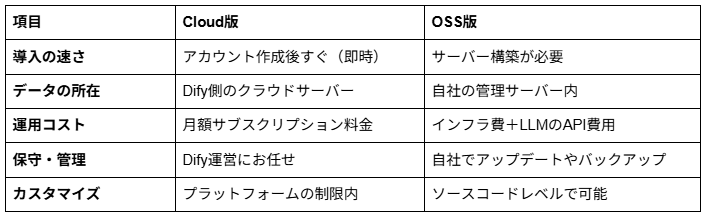
導入への影響としては下記のような内容が考えられます。
サーバーの管理責任の違いによる影響
Cloud版は、Dify運営会社がサーバー構築・アップデート・バックアップ・障害対応をすべて代行するため、導入担当者はインフラ知識がなくてもアカウント作成後すぐに使い始められます。対してOSS版は、自社でサーバー構築、ミドルウェアの設定、継続的なアップデート適用、障害発生時の復旧対応まで担う必要があります。
そのため、導入前に「誰が構築・運用するか」というインフラ担当者・体制の確保が必須になり、導入までのリードタイムも長くなります。
この違いにより、導入速度やインフラエンジニアの有無などの必要な社内リソースや、人件費含む運用コストに差が出るでしょう。
データの所在の違いによる影響
Cloud版は、会話ログやプロンプト、アップロードした文書などのデータがDify側のクラウドサーバーに保存されます。対してOSS版は、すべてのデータが自社管理サーバー内に閉じるため、外部にデータが出ません。こういった点から、特に個人情報や機密情報を扱う業務(金融、医療、社内文書など)でOSS版を選ぶケースがあります。
また、OSS版はデータが自社内にあることで、ソースコードレベルでの改修や社内システムとの連携がしやすくなっています。
OSS版では不十分な「組織向け機能」が必要な場合
OSS版を大規模導入したいときや、よりセキュリティ要件が厳しい環境で使いたい場合は「Enterprise版」という選択肢もあります。Enterprise版は、無料で使えるOSS版に「安全性」「管理のしやすさ」「サポート体制」を追加した企業向けの有料プランです。
SSOでのログイン管理や、部署ごとのアクセス権限設定、操作履歴の監査ログ、困ったときのベンダーサポートなどが揃っており、大人数・複数部署で本格的に使う場合に有効です。
💡YoomはDify単体では難しい連携を自動化できます
Yoomは、様々なSaaSをノーコードで連携し、日々の業務フローを自動化できるプラットフォームです。
Dify単体では難しい「特定のアプリを起点としたAI処理」や「AIの回答に基づいたタスク登録」も、Yoomを組み合わせることでシームレスに自動化できます。
[Yoomとは]
以下のようなテンプレートを活用し、業務をさらに効率化させましょう!


- Googleドキュメントで作成した文章の校閲や推敲を手作業で行っている方
- AIエージェントのように、設定したルールに基づいて文章の品質を自動でチェックしたい方
- チーム内のドキュメント品質を一定に保ち、属人化を解消したいと考えている方
- Google Driveにファイルを保存するだけで校閲が自動で開始されるため、これまで手作業での確認に費やしていた時間を削減できます
- あらかじめ設定したガイドラインに基づきAIがチェックを行うため、担当者による品質のばらつきを防ぎ、業務の標準化に繋がります
- はじめに、Google Drive、Googleドキュメント、SlackをYoomと連携します
- 次に、トリガーでGoogle Driveを選択し、「特定のフォルダ内にファイル・フォルダが作成されたら」というアクションを設定します
- 最後に、オペレーションでAIワーカーで、Googleドキュメントの文章を読み取り、ガイドラインに基づいた校閲や品質チェック、具体的な改善案の提示を自動で行うためのマニュアル(指示)を作成します
- AIワーカーへのマニュアル(指示)は、ユーザーの用途に合わせて自由にカスタマイズが可能です。例えば、校閲のルールとして特定の表現や用語の利用を指示したり、Google Driveから取得したファイル名を指示に含めたりするなど、柔軟な設定ができます。
- Google Drive、Googleドキュメント、SlackのそれぞれとYoomを連携してください。AIワーカー内で使用するツール(アプリ)についてもマイアプリ連携が必要です。
- トリガーは5分、10分、15分、30分、60分の間隔で起動間隔を選択できます。
- プランによって最短の起動間隔が異なりますので、ご注意ください。
- AIワーカーの基本設定は「【AIワーカー】基本的な設定方法」をご参照ください。
- AIワーカーの同時実行数・作成可能なAIワーカー数・利用可能なAIモデルはご契約中のプランによって異なります。
- AIワーカー内でご利用いただけるアプリやオペレーション等はフローボットの利用制限と同様です。
- AIワーカーは、テスト実行でも本番実行と同様にタスクを消費しますのでご注意ください。詳細は「【AIワーカー】タスク実行数の計算方法」ご参照ください。
- AIワーカー内で使用するツール(アプリ)についてもマイアプリ連携が必要です。
- AIワーカーはマニュアルを詳細に設定することで適切な処理を実行しやすくなります。詳細は「【AIワーカー】マニュアルの作成方法」をご参照ください。

- 証券会社のアナリストレポートを手作業で確認し、Notionなどへの転記作業に課題を感じている経営企画や投資調査部門の方
- Google Driveに保存された大量のPDF資料から、特定の重要情報を抽出する作業を効率化したいと考えている方
- 最新の市場分析結果を社内の情報共有基盤であるNotionへ反映させ、チームでの情報共有を促進したい方
- Google Driveへファイルを保存するだけで、AIが自動で内容を解析・転記するため、これまで手作業での転記に費やしていた時間を短縮できます。
- 大量のレポートから重要指標や要約を構造化して抽出することで、転記漏れや入力ミスのない正確なデータベース構築が可能になります。
- はじめに、Google Drive、NotionをYoomと連携します。
- AIワーカー内で使用するため、Google DriveとNotionを個別にマイアプリ連携します。
- 次に、トリガーで、Google Driveの「特定のフォルダ内に新しくファイル・フォルダが作成されたら」アクションを設定します。
- 最後に、オペレーションで、AIワーカーを活用してアナリストレポートから重要項目を抽出・分析するためのスキルを作成し、使用ツールとしてGoogle Driveの「ファイルをダウンロードする」アクションとNotionの「ページを作成」アクションを設定します。
■このワークフローのカスタムポイント
- Google Driveのトリガー設定では、アナリストレポートを保存する特定のフォルダIDを任意で設定してください。
- AIワーカーのスキル設定では、レポートから抽出したい具体的な項目(レーティング、目標株価、要約など)をプロンプトで詳細に指示することで、より精度の高い解析が可能になります。
- Notionの設定では、解析結果を保存するデータベースのプロパティ(日付、会社名など)をあらかじめ用意し、AIワーカーのアウトプットと対応させてください。
- Google Drive、NotionのそれぞれとYoomを連携してください。AIワーカー内で使用するツール(アプリ)についてもマイアプリ連携が必要です。
- AIワーカーの基本設定は「【AIワーカー】基本的な設定方法」をご参照ください。
- AIワーカーの同時実行数・作成可能なAIワーカー数・利用可能なAIモデルはご契約中のプランによって異なります。
- AIワーカー内でご利用いただけるアプリやオペレーション等はフローボットの利用制限と同様です。
- AIワーカーは、テスト実行でも本番実行と同様にタスクを消費しますのでご注意ください。詳細は「【AIワーカー】タスク実行数の計算方法」をご参照ください。
- AIワーカーはスキルを詳細に設定することで適切な処理を実行しやすくなります。詳細は「【AIワーカー】スキル(旧マニュアル)の作成方法」をご参照ください。
- トリガーは5分、10分、15分、30分、60分の間隔で起動間隔を選択できます。プランによって最短の起動間隔が異なりますので、ご注意ください。
- ダウンロード可能なファイル容量は最大300MBまでです。アプリの仕様によっては300MB未満になる可能性があるので、ご注意ください。
- トリガー、各オペレーションでの取り扱い可能なファイル容量の詳細は「ファイルの容量制限について」をご参照ください。
🛠️Dify OSSを導入するメリット・デメリット

OSS版の採用を検討するにあたって、避けて通れないのが運用の負荷とメリットのバランスです。
メリットと運用の注意点:セキュリティ向上/コスト最適化
メリットとしては以下の点が挙げられます。
- セキュリティ面でリスクが低い
- コストを抑えられる
- カスタマイズ性が高い
セキュリティについては、自社専用のVPCやオンプレミス環境にデータを保管できるため、データが外部に送信されず情報漏えいのリスクが低い点が最大のメリットです。
アクセス権限やネットワーク設定も自社ポリシーで統制できるため、社内のセキュリティ基準に適合させやすくなります。
次に、コスト面では、ユーザー数やメッセージ数に応じたプラットフォーム利用料が発生しないため利用が増えても費用が跳ね上がりません。
利用規模や運用体制によってはCloud版よりランニングコストを抑えられる場合があります。
さらに、カスタマイズ性については、社内SSO・LDAPなどの既存認証基盤と連携できるため、ID管理の手間が増えません。
またソースコードレベルでの改修が可能なため、独自のドメイン運用や自社の業務フロー・システムに合わせた柔軟な構築ができる点もメリットです。
【注意点】
コスト面では、サーバー費用や保守・運用コストを別途考慮する必要があります。
OpenAIやGeminiなど外部LLM APIを利用する場合は、それらのサービスとの通信が発生します。完全に社内だけで処理したい場合は、OllamaなどのローカルLLMとの連携が必要です。
デメリット:サーバー運用の知識/保守コスト
一方で、OSS版は「自由の裏返し」としての責任が伴います。
DockerやLinuxコマンドに関する知識がなければ構築できず、トラブル発生時も自力で解決、あるいはコミュニティで相談しなければなりません。
特にデータのバックアップや、Dify本体の頻繁なアップデート作業は、放置するとセキュリティリスクや動作不安定の原因となります。
インフラの維持管理にかかる人件費やサーバー代を考慮すると、少人数のチームで利用する場合はCloud版の方が結果的に安上がりになることもあるため、社内のエンジニアリソースを確認しておく必要があります。
🏗️Dify OSSをセルフホストで構築する手順
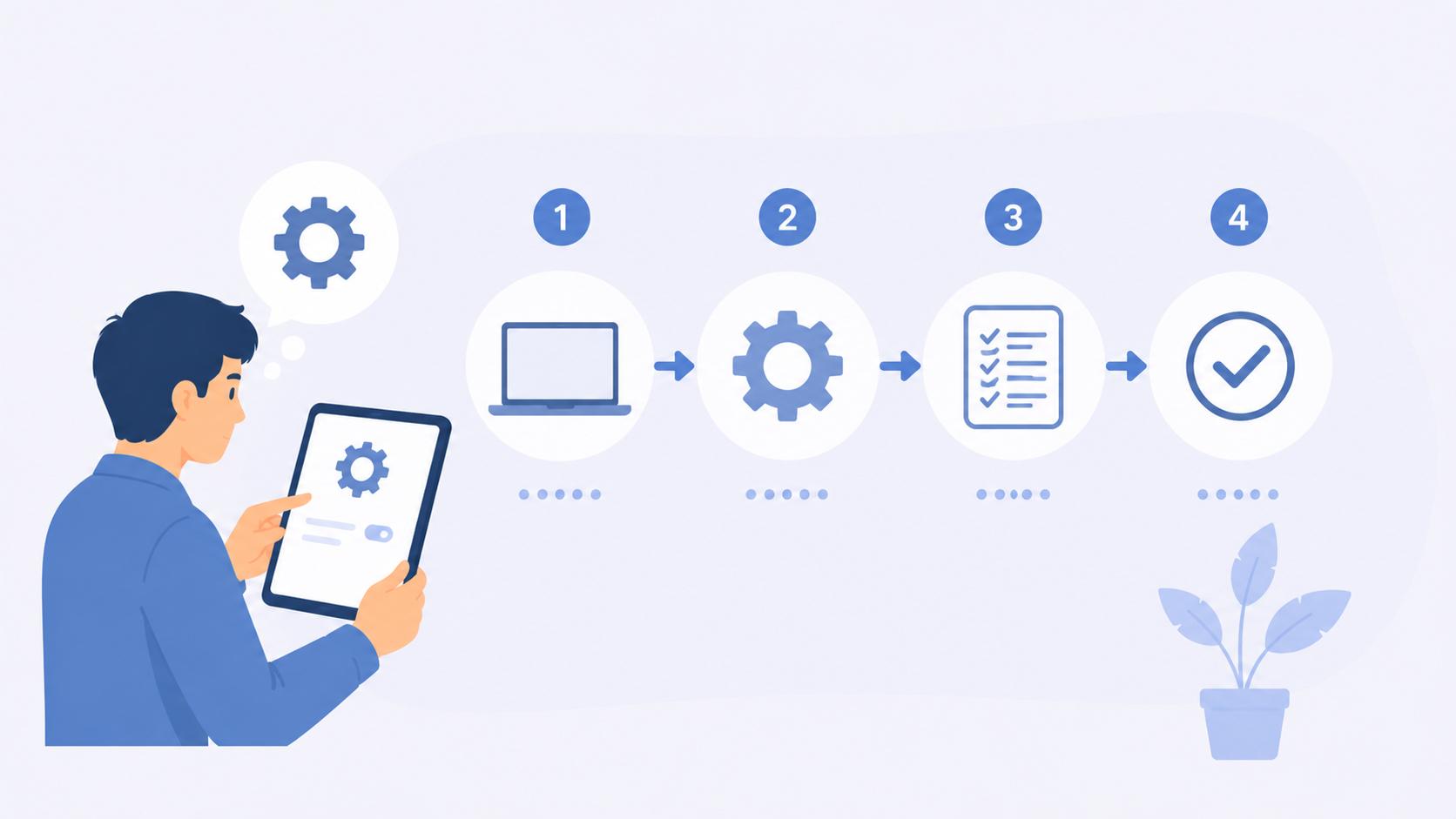
実際にDifyを立ち上げるための具体的なステップを確認していきましょう。
動作に必要な推奨スペックと環境設定
快適な動作環境を構築するために、以下のスペックを目安にサーバーを選定してください。

また、クラウドサービスを利用する場合、AWSのEC2(t3.medium以上)や、GCP、Azureの同等スペックのインスタンスが適しています。
Docker Composeを利用したクイックスタート手順
DifyはDockerコンテナとしてパッケージ化されているため、Docker環境さえあれば導入は非常にスムーズです。
手順は次の通りです。
1.以下を実行し、GitHubから公式リポジトリをクローン

完了すると dify フォルダが作成されます。
2.docker ディレクトリへ移動し、環境設定ファイル(.env)を作成
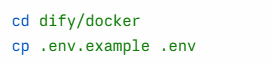
.envにはDBパスワード、ポート番号、外部LLMのAPIキーなどを設定します。
初回起動はデフォルト値のままで問題ありませんが、本番運用時はカスタマイズすることを推奨します。
3.以下を実行し、コンテナを起動

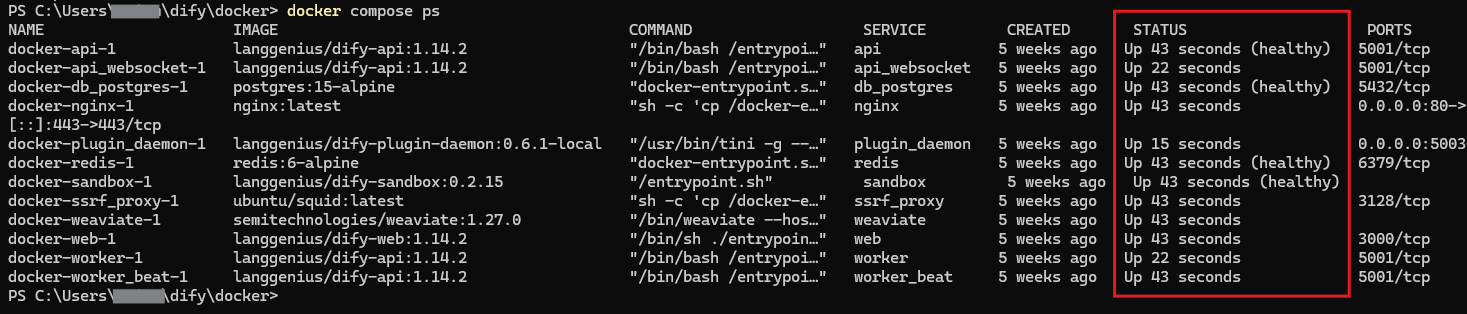
起動確認もしておきましょう。
STATUS列を確認し、各コンテナが Up または healthy になっていればOKです。
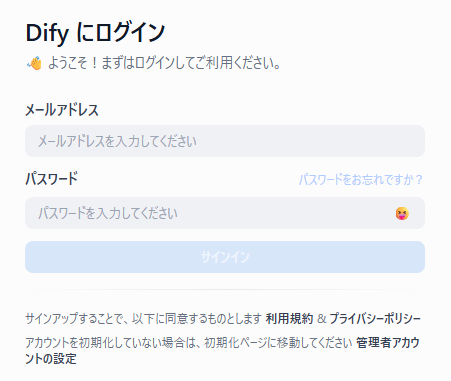
4.ブラウザで初期設定を行う
ブラウザでhttp://localhost/install(すでにアカウントがある場合はhttp://localhost)にアクセスし、メールアドレス・ユーザー名・パスワードを設定して管理者アカウントを作成します。
ログインできたら構築完了です。
この手順により、Difyの動作に必要な複数のミドルウェアが自動的に構成されます。
🔍【検証】Dify OSS版で日本語環境のアプリ構築を試してみた
本パートでは上記手順で構築したOSS版を使い、「社内ルールへの質問に回答するチャットボット」アプリを作成して日本語への適応度を検証します。
※操作スクショやUIの説明は執筆時点のものであり、時期や環境によって変わる場合があります。
※社外秘データなどを完全にローカルな環境で処理したい場合は、OllamaなどのローカルLLM連携が必要です。今回は構築しやすいGemini API構成で解説します。
事前準備
まずはアプリに読み込ませるための日本語の資料を準備します。
以下のように、架空の社内ルールを作成しました。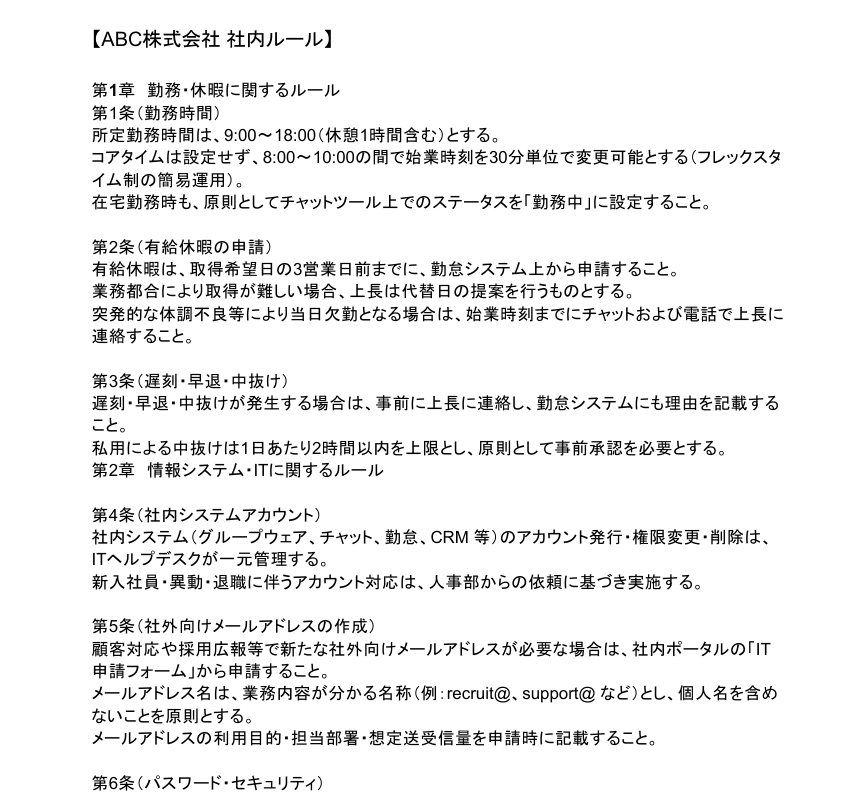
アプリを作成
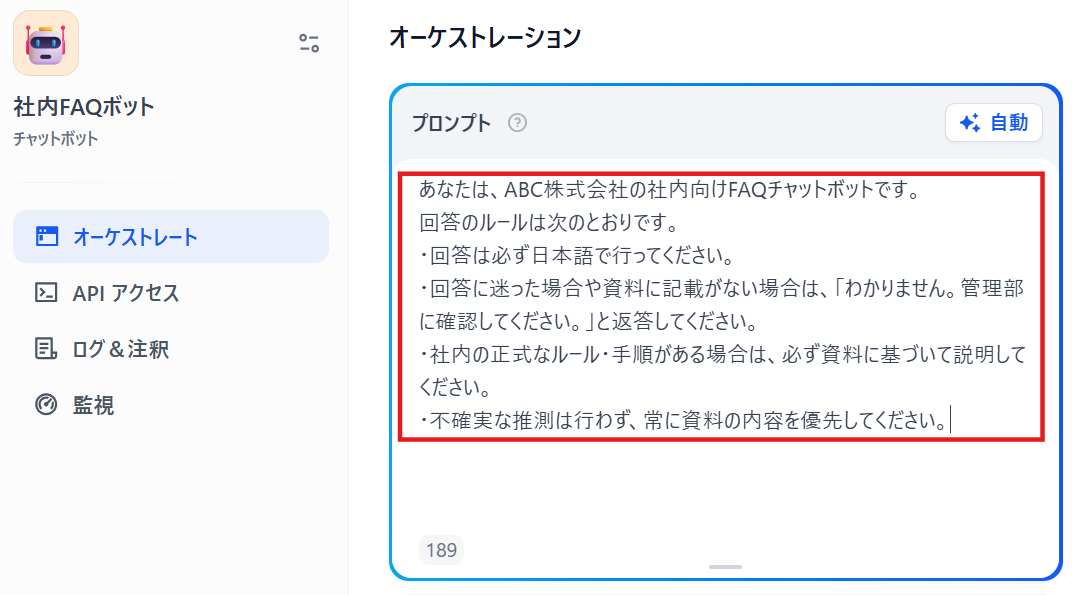
「社内FAQボット」というチャットボットを新規作成します。
プロンプト欄には下記を入力します。
あなたはABC株式会社の社内向けFAQチャットボットです。回答のルールは次のとおりです。
・回答は必ず日本語で行ってください。
・回答に迷った場合や資料に記載がない場合は、「わかりません。管理部に確認してください。」と返答してください。
・社内の正式なルール・手順がある場合は、必ず資料に基づいて説明してください。
・不確実な推測は行わず、常に資料の内容を優先してください。
ナレッジをボットに連携
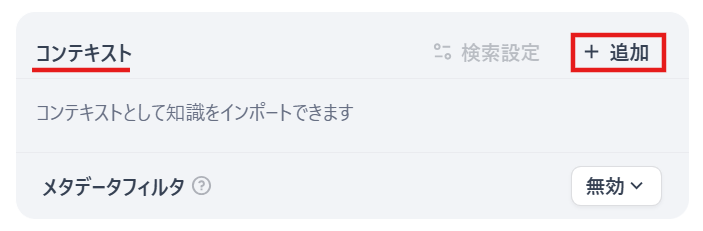
「コンテキスト」の「+追加」から、作成した社内ルールのPDFデータをアップロードします。
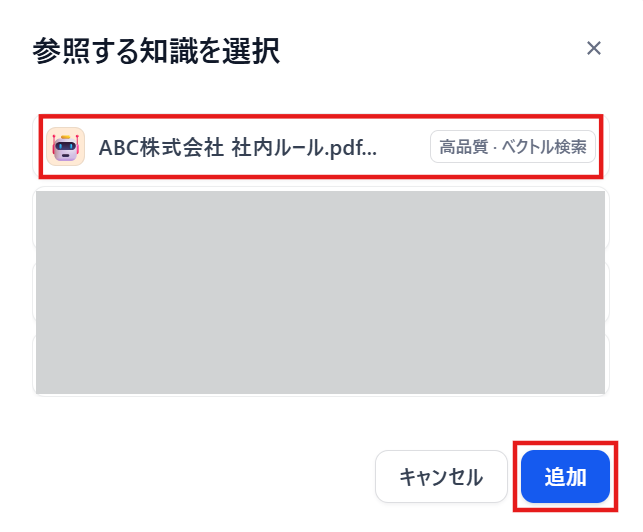
これで基本的なボットの作成と設定は完了です。
動作確認
実際にFAQボットとして正常に動作するか確認してみましょう。
「有給休暇は何日前までに申請する必要がありますか」と質問を入力してみます。
これに対して、以下のように3営業日前までと返答がありました。
レスポンス速度は問題なく、実用にも問題なさそうです。
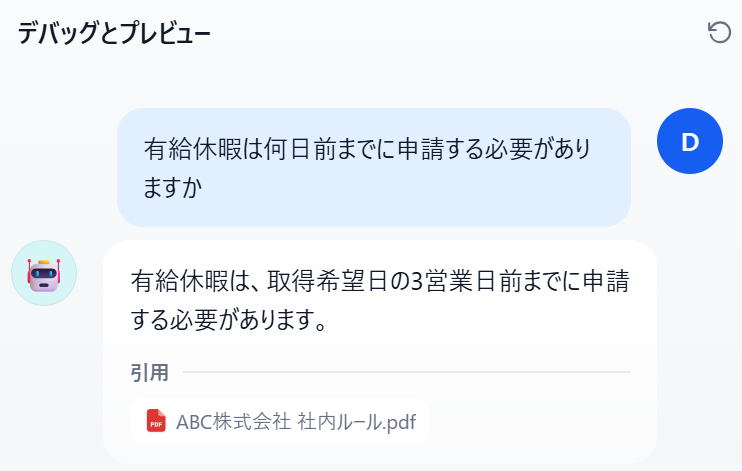
この返答が登録した資料に沿っているか確認してみます。
該当箇所を見てみると、3営業日前までに申請する旨が記載されていました。
資料を正しく読み取り、必要な部分のみを抜き出して返答していることが分かります。
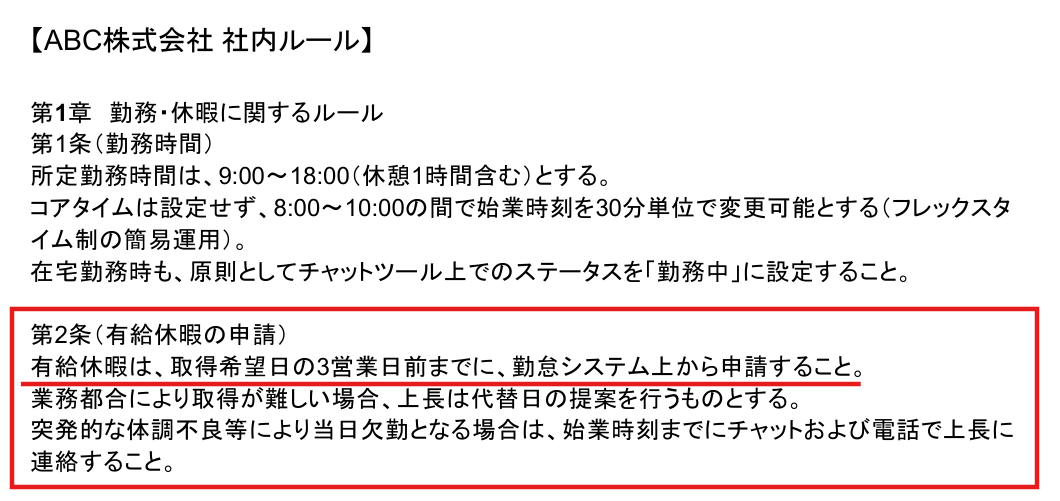
特に何も設定しなくても、日本語の文脈をほぼ正しく理解し、高精度な回答が生成できました。
また、UIや操作感はクラウド版のDifyと変わりません。
すでにツールを使用している方も、最初の環境設定さえ終えればあとは普段通りに使えそうです。
📝まとめ
Dify OSS版は、セキュリティを重視する企業や、独自のカスタマイズを行いたい開発者にとって有力な選択肢の一つです。
導入にはDocker等の技術知識が必要ですが、一度構築してしまえば、社内データを最大限に活用したAIアプリを低コストで量産できるようになります。
「まずは試したい」ならCloud版の無料枠を、「本格的に社内基盤として運用したい」ならOSS版を選択する使い方がおすすめです。
📌Yoomでできること
Difyで構築した強力なAIアプリとYoomを組み合わせれば、AIが作成した回答を自動でSlackに通知したり、Notionのデータベースに保存したりすることができます。
これにより、AIを単なる「対話相手」から「業務フローの主軸」へと進化させることが可能です。
Yoomでは、すぐに実務へ取り入れられるテンプレートを多数提供しています。

■このテンプレートをおすすめする方
- Google スプレッドシートに溜まった大量のアンケート回答を分析し、Slackへ共有する作業に時間を取られている担当者の方
- 顧客の声を定期的にキャッチアップし、サービス改善やマーケティング施策に活かしたいと考えているCS・マーケティングチームの方
- アンケート結果を自動で分析する仕組みを構築し、チーム全体の生産性を高めたい責任者の方
■このテンプレートを使うメリット
- Google スプレッドシートのアンケート回答が定期的に自動分析されるため、分析業務に費やしていた工数を削減し、本来注力すべき改善施策の立案に集中できます。
- 分析結果が自動的にSlackへ通知されることで、チーム全体でタイムリーに顧客のニーズや不満点を把握でき、迅速なサービス改善へ繋げることが可能です。
■フローボットの流れ
- はじめに、Google スプレッドシートとSlackをYoomと連携します
- 次に、スケジュールトリガーで、分析を実行したい特定の時間を設定します
- 次に、オペレーションで、Google スプレッドシートの「複数のレコードを取得する(最大300件)」アクションを設定し、アンケート回答データを取得します
- 次に、 AIワーカー で蓄積されたアンケート回答データを一括で読み取り、顧客の声の傾向を分析してレポート作成やチャット通知を行うためのマニュアル(指示)を作成し、Google スプレッドシートのレコードを追加するアクションとSlackのチャンネルにメッセージを送るアクションを使用ツールとして設定します
■このワークフローのカスタムポイント
- Google スプレッドシートの設定では、アンケート回答が格納されている対象のシートや範囲を正しく指定してください。
- AIワーカーのマニュアル(指示)を編集することで、特定のキーワードを重点的に分析したり、レポートの出力形式を自社のニーズに合わせて調整したりすることが可能です。
- Slackの設定では、分析レポートを通知したい特定のチャンネルを任意で選択してください。
■注意事項
- Google スプレッドシート、SlackのそれぞれとYoomを連携してください。AIワーカー内で使用するツール(アプリ)についてもマイアプリ連携が必要です。
- AIワーカーの基本設定は「【AIワーカー】基本的な設定方法」をご参照ください。
- AIワーカーの同時実行数・作成可能なAIワーカー数・利用可能なAIモデルはご契約中のプランによって異なります。
- AIワーカー内でご利用いただけるアプリやオペレーション等はフローボットの利用制限と同様です。
- AIワーカーは、テスト実行でも本番実行と同様にタスクを消費しますのでご注意ください。詳細は「【AIワーカー】タスク実行数の計算方法」ご参照ください。
- AIワーカーはマニュアルを詳細に設定することで適切な処理を実行しやすくなります。詳細は「【AIワーカー】マニュアルの作成方法」をご参照ください。
- AIワーカー内で20件を超える大容量データの取得やループ処理を行うと、タスクを著しく消費する可能性があるためご注意ください。

- ユーザーからの要望メールをもとに、要件定義を行うプロダクトマネージャーや開発担当者の方
- AIエージェントを活用した要件定義支援のプロセスを自動化し、業務を効率化したい方
- Notionを情報集約のハブとして活用しており、手作業での転記に手間を感じている方
- メールの内容をAIが自動で整理・要約するため、要件定義書の作成にかかる時間を短縮し、コア業務に集中できます。
- 担当者のスキルに依存せず、AIエージェントによる要件定義支援で一定の品質を担保でき、業務の属人化を防ぎます。
- はじめに、NotionをYoomと連携します。
- 次に、トリガーでメールトリガーを選択し、「メールが届いたら」というアクションを設定します。
- 次に、オペレーションで、AIワーカーに対して、受信したメールの内容から要件定義を行うためのマニュアル(指示)を作成します。
- 最後に、オペレーションでNotionの「データベースにアイテムを追加する」アクションを設定し、AIワーカーが生成した要件定義を記録します。
- メールトリガーでは、フローを起動する条件として、特定のメールアドレスや件名に含まれるキーワードなどを任意で設定してください。
- AIワーカーへの指示内容は、アウトプットの形式や分析の観点などを自由にカスタマイズすることができ、連携するNotionのアカウントや保存先のデータベースも任意で設定が可能です。
- NotionとYoomを連携してください。AIワーカー内で使用するツール(アプリ)についてもマイアプリ連携が必要です。
- AIワーカーの基本設定は「【AIワーカー】基本的な設定方法」をご参照ください。
- AIワーカーの同時実行数・作成可能なAIワーカー数・利用可能なAIモデルはご契約中のプランによって異なります。
- AIワーカー内でご利用いただけるアプリやオペレーション等はフローボットの利用制限と同様です。
- AIワーカーは、テスト実行でも本番実行と同様にタスクを消費しますのでご注意ください。詳細は「【AIワーカー】タスク実行数の計算方法」ご参照ください。
- AIワーカーはマニュアルを詳細に設定することで適切な処理を実行しやすくなります。詳細は「【AIワーカー】マニュアルの作成方法」をご参照ください。
出典1:Dify - The Platform for Production-Ready Agentic Workflows
プログラミング知識なしで手軽に構築できます。