・
実務に即活用!Difyのチャットボットで業務の時間削減と精度向上を実現

近年、業務効率化の切り札として注目を集めているのが「AIチャットボット」です。
特に、「社内の問い合わせ対応に追われている」「せっかくAIを導入したのに、結局コピペ作業が発生している」といった課題をもったDX担当者にとって、Difyは強力な味方となります。
なぜDifyでチャットボットを構成するのが最適なのか。
それは、Difyが単なるチャットボット作成ツールにとどまらず、「ノーコードで高度な業務フローを構築できる基盤」だからです。
この記事では、Difyの基本情報から、独自のチャットボットを構成する具体的な手順までを解説します。
本記事の手順を参考にすれば、チャットボットが回答を作成するだけでなく、資料作成やデータ分析、関係者への情報共有といった付随業務にかける時間をゼロにすることも夢ではありません。
専門知識がない方でも迷わず設定が完了できるよう、丁寧に解説します。
ぜひ、お手元のPCで一緒に操作しながら読み進めていってくださいね!
✍️Difyとはどのようなツールか
Dify は、ノーコード/ローコードで生成AIアプリケーション(例:チャットボット、RAGパイプライン、AIワークフローなど)を設計・構築・運用できるAIプラットフォームです。
直感的な視覚ワークフロービルダーや各種モデルとの連携、外部ツールとの統合、モニタリング機能などが備わっており、専門的な開発知識がなくてもAI機能を実装できます。
主な特徴
- 柔軟なワークフロー:外部APIとの連携や複雑な処理フローを視覚的に構築できる
- オープンソース対応:多様なLLM(例:OpenAI、Anthropicなど)との連携が可能
- RAG対応:PDFやWordなどの社内ドキュメントをアップロードするだけで、その内容に基づいた回答をするAIを作成可能
「日本語への対応力」や「無料・安価で始められるハードルの低さ」、「商用利用も視野に入れた拡張性」において、非常に高い評価を得ているツールです。
🖋️本記事の想定読者
この記事は、主に以下のような方を対象としています。
- 社内のDX推進や情シス担当で、LLM(大規模言語モデル)を活用した業務改善を模索している方
- Difyを使ってみたいが、具体的な構築手順や外部連携の方法を知りたい方
- AIで生成した文章をSFAツールやデータベースツールへ手動転記する作業をなくしたい方
⭐Difyは自動化ツールYoomでも使える!
👉Yoomとは?ノーコードで業務自動化につながる!複数のSaaSやAIツールを組み合わせて業務を自動化できる「Yoom」では、Difyと連携することで、日々更新されるデータや問い合わせ対応をスムーズに処理できます。たとえば、Google スプレッドシートで行が更新されたタイミングでDifyが内容を要約し、別の列に自動で追記したり、チャネルトークでチャットが開始された際にDifyが回答案を作成してSlackに通知することが可能です。
情報整理や一次対応にかかる手作業を減らし、対応の抜け漏れや属人化を防げる点が大きなメリットといえるでしょう。以下の自動化テンプレートから、ぜひ業務に合うものを試してみてください。


■このテンプレートをおすすめする方
- Google スプレッドシートで顧客アンケートや議事録などを管理している方
- Difyを活用して、テキストデータの要約作業を自動化したいと考えている方
- 手作業による転記や要約作成の時間を削減し、コア業務に集中したい方
■このテンプレートを使うメリット
- 行が更新されるとDifyによる要約と追記が自動実行されるため、これまで手作業で行っていた要約作成にかかる時間を短縮できます。
- 手作業によるコピー&ペーストや転記の際に発生しがちな、入力間違いや漏れといったヒューマンエラーのリスクを軽減します。
■フローボットの流れ
- はじめに、Google スプレッドシートとDifyをYoomと連携します。
- 次に、トリガーでGoogle スプレッドシートを選択し、「行が更新されたら」というアクションを設定します。
- 次に、オペレーションでDifyの「チャットメッセージを送信」アクションを設定し、スプレッドシートから取得した要約したいテキストデータを指定します。
- 最後に、オペレーションでGoogle スプレッドシートの「レコードを更新する」アクションを設定し、Difyで生成された要約を任意の列に追記します。
■このワークフローのカスタムポイント
- Google スプレッドシートの各設定で、自動化の対象としたいスプレッドシートIDとシートIDをそれぞれ任意で設定してください。
- Difyに要約を依頼する際のプロンプト(query)は、「以下の文章を200字以内で要約してください」のように、目的に応じて自由にカスタマイズしてください。
- Google スプレッドシート、DifyのそれぞれとYoomを連携してください。
- Difyのマイアプリ連携方法は下記をご参照ください。
- Difyのマイアプリ連携方法
- Google スプレッドシートをアプリトリガーとして使用する際の注意事項は「【アプリトリガー】Google スプレッドシートのトリガーにおける注意事項」を参照してください。

- チャネルトークでの問い合わせ対応における、一次回答の作成業務を効率化したい方
- Difyなどの生成AIを活用して、問い合わせ対応の品質と速度を向上させたいチームリーダーの方
- 手作業による情報共有を減らし、Slackでのチーム連携を自動化したいと考えている方
- チャネルトークの問い合わせ内容を基にDifyが回答案を自動で生成するため、担当者が回答を作成する時間を短縮できます。
- 担当者による回答の品質のばらつきを抑え、対応業務の標準化を進めることで属人化の削減に繋がります。
- はじめに、チャネルトーク、Dify、SlackをYoomと連携します。
- 次に、トリガーでチャネルトークを選択し、「新たに接客チャットが作成されたら」を設定します。
- 次に、オペレーションでDifyを選択し、「チャットメッセージを送信」を設定し、トリガーで取得したチャット内容を基に回答案を作成するよう指示します。
- 最後に、オペレーションでSlackを選択し、「チャンネルにメッセージを送る」を設定して、Difyが作成した回答案を指定のチャンネルに通知します。
■このワークフローのカスタムポイント
- Difyで回答案を生成する際に、どのような内容を作成させたいか、プロンプト(指示文)を任意の内容で設定することが可能です。
- Slackで通知を送るアクションでは、通知先のチャンネルやメッセージの本文を自由にカスタマイズできます。
- チャネルトーク、Dify、SlackのそれぞれとYoomを連携してください。
- Difyのマイアプリ連携方法は「Difyマイアプリ登録方法と連携するとできること」をご参照ください。
💻Difyでできること3選!
Difyのチャットボットを導入することで、具体的にどのような業務変革が可能になるのでしょうか。代表的な活用シーンを3つ紹介します。
1. 社内ドキュメントに基づいた高精度なFAQ対応
最もポピュラーな使い方がRAG機能を活用した社内ヘルプデスクです。
就業規則やマニュアル、過去の議事録などをDifyに学習させることで、「経費精算の締め日はいつ?」「VPNの接続方法は?」といった質問に対し、社内規定に基づいた正確な回答を24時間自動で行えるようになります。
総務や情シス担当者の問い合わせ対応に関する工数削減に役立つでしょう。
2. 顧客対応の自動化と予約・注文受付
WebサイトやLINEにDify製のチャットボットを埋め込むことで、顧客からの製品に関する質問や予約・注文の一次受付を自動化できます。
文体を分析することでユーザーの質問意図を理解し、適切な案内を行うことが可能です。
付随してデータベースツールに対応履歴をシステムに保存することで、顧客分析にも役立てられます。
3. 営業・マーケティング業務の効率化
画像認識やデータ分析にも対応しているため、手書きのアンケート用紙を画像として読み込みデジタル化することや、顧客とのチャット内容からニーズや属性を自動抽出し、CRMに登録するフローも実現できます。
煩雑なデータの入力作業から解放されることで、コア業務に集中できるようになります。(特定のモデル選択やワークフローの設定が必要)
💫Difyの利用料金とプラン
Difyは無料プランから使用できるツールです。
プランにより利用制限がかかることもありますが、個人でも気軽に導入できるのは嬉しいですね!
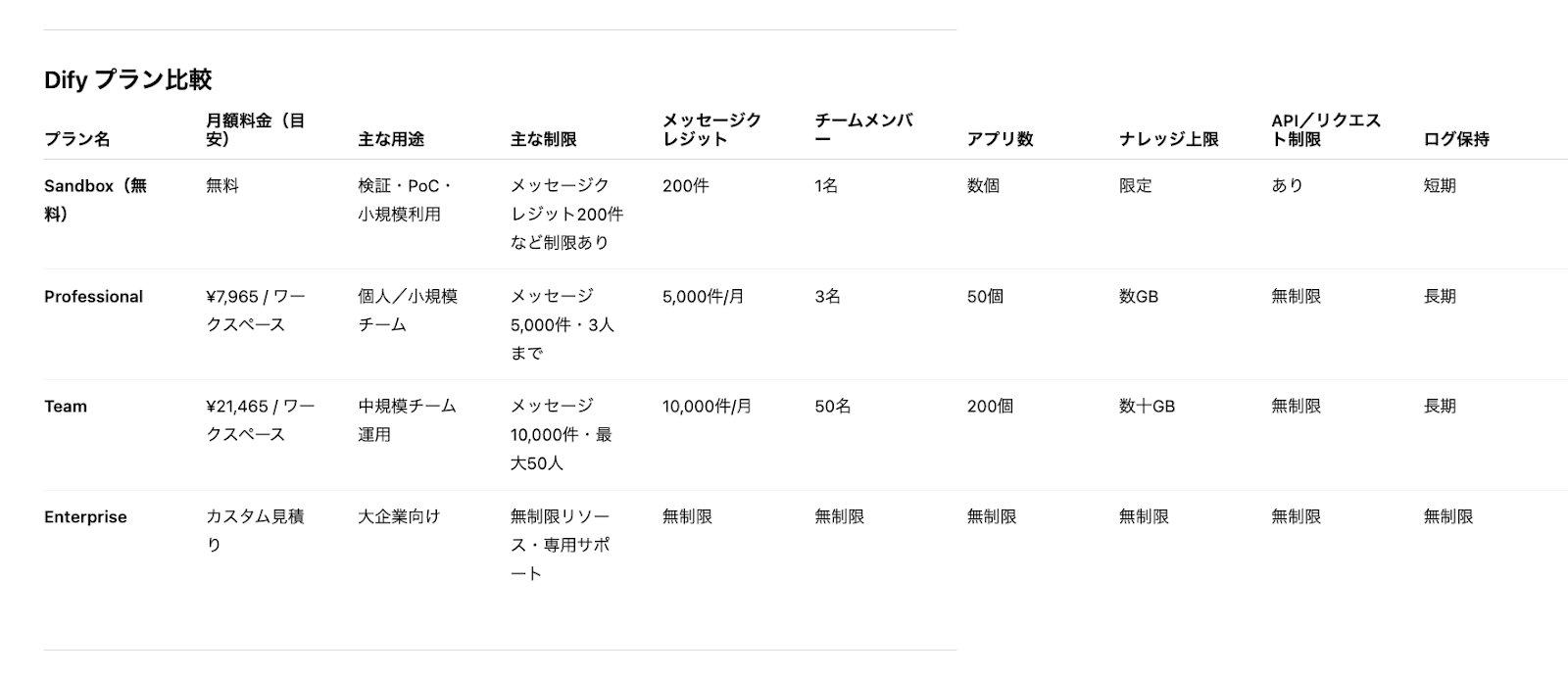
※執筆時点の情報です。利用料金はレート換算となり、日々変動する可能性があります。最新情報は公式サイトの料金ページをご確認ください。
※上記は日本での利用を想定した比較表です。
※ 無料(Sandbox)プランのメッセージクレジット「200回」は、月間リセットではなく「累計(合計)」の制限です。
※上記比較表に記載されている機能・サービスは一部です。詳細は公式サイトをご確認いただく必要があります。
🤔Difyを実際に使ってみた!
ここでは、実際にDifyを使ってチャットボットを構築し、業務に活用するための手順を解説します。
まず、どのようなチャットボットを作るか、具体的なシナリオを検討しましょう。
私は以下の2つのシナリオを考案してみました!
検証条件
使用ツール:Dify 無料プラン
①会議議事録の要約&タスク抽出エージェント:Difyのチャットボット機能を活用
②社内のヘルプデスクボットの作成:Difyの「ナレッジ」機能を活用し、チャットボットアプリでボットを作成
検証のポイント
①Difyがどれだけ精度高く要約し、必要な情報(決定事項、タスク、期限など)を構造化して提供するかをジャッジ
②ナレッジをもとにDifyがどれだけ正確に情報を抽出し、ユーザーからの質問に対して適切な回答を提供できるかを判定
検証の手順
ざっくりとですが、いずれのシナリオも
利用機能やモデルを指定→プロンプトの設定(役割の付与、条件の指定)→チャット投稿→結果の確認
といった手順で検証を行っていきます!
まずはDifyにログインします。
メールアドレスでログインする場合、認証コードが飛んできますので、コードを入力して認証を完了させてくださいね。ログインすると、『スタジオ』画面に遷移します。
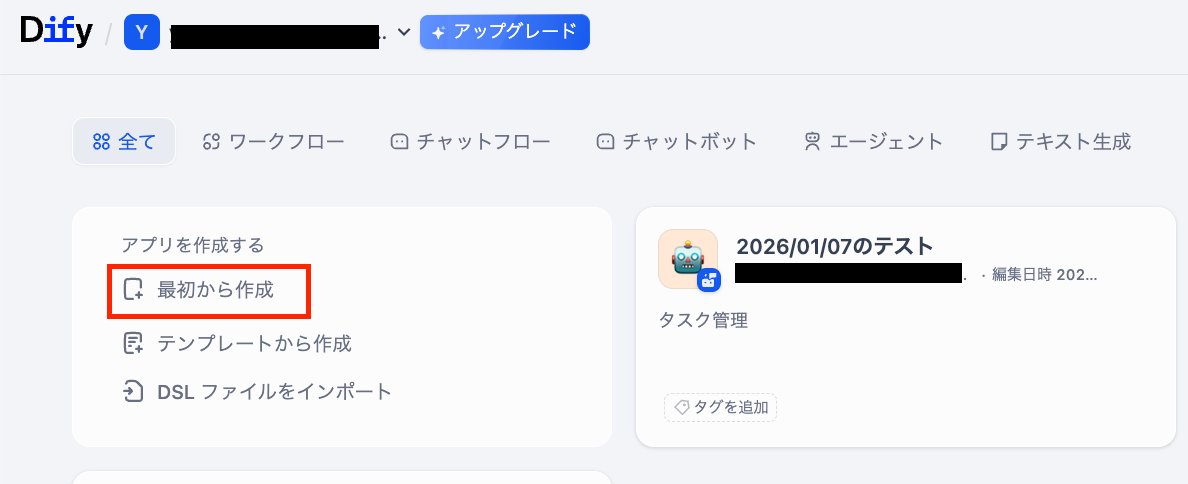
新規のフローを構成・開始する際には「最初から作成」を押下して操作を進めていきましょう!
✅Difyでチャットボットを構築する方法を解説!
では、さっそくシナリオに沿って検証を行います!まずは1つ目。
🤔検証①:会議議事録の要約&タスク抽出エージェント
プロジェクトマネージャーが議事録テキストをもとに、「要約・決定事項・ネクストアクション」を構造化したデータを取得したい、というシーンを想定します。
「テキストの要約精度」「抽出対象の調整が可能か」「実行可能なアクションプランの提案が適切か」を重視して検証を進めていきます。
検証では、チャットボット機能を使用します。
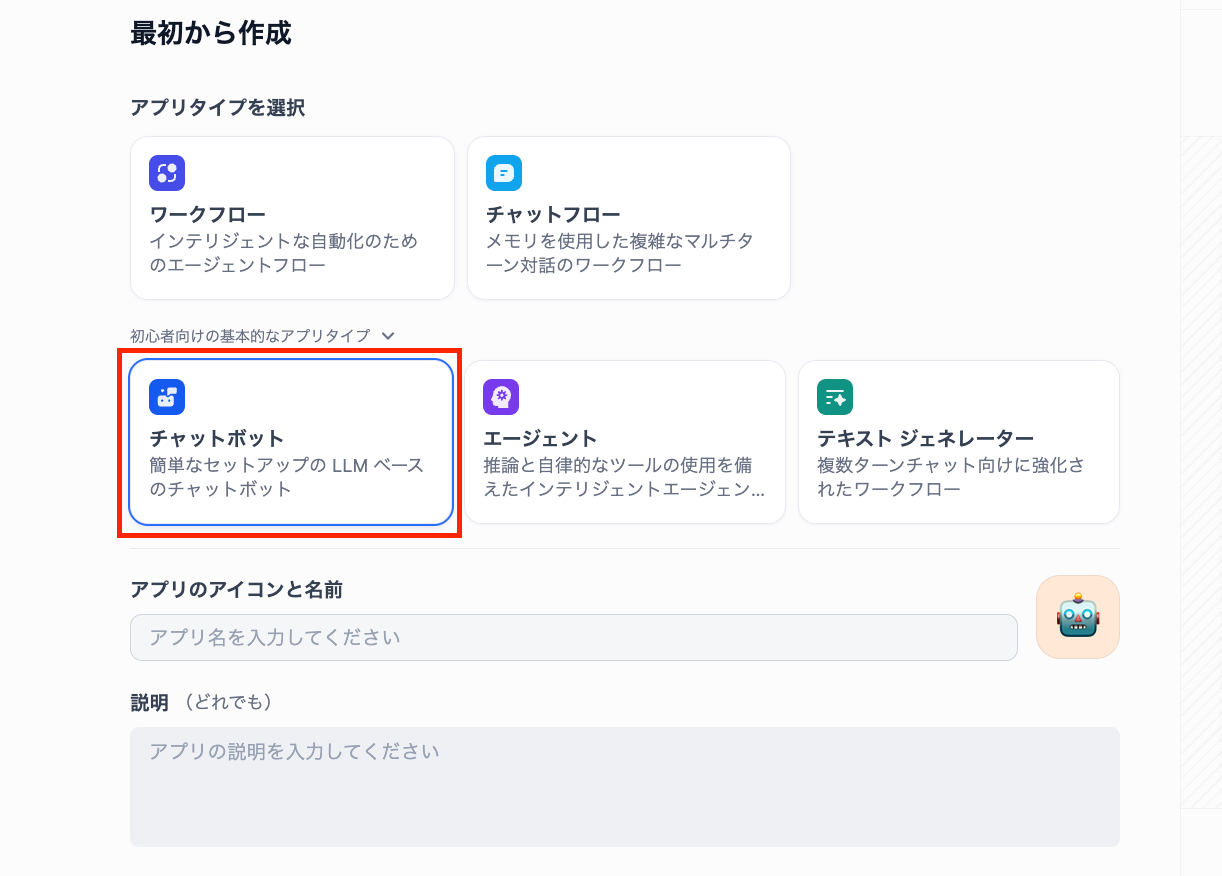
アプリのアイコンや名前を設定して『作成する』を押すと、オーケストレーション画面に遷移します。
ここで、AIにプロンプトを渡して役割を定義します。
「あなたはオンライン会議の議事録を専門に処理するAIアシスタント「会議サマライザー」です。」といった役割を与えました。
最後に、チャットボットで使用するLLMモデルを指定します。
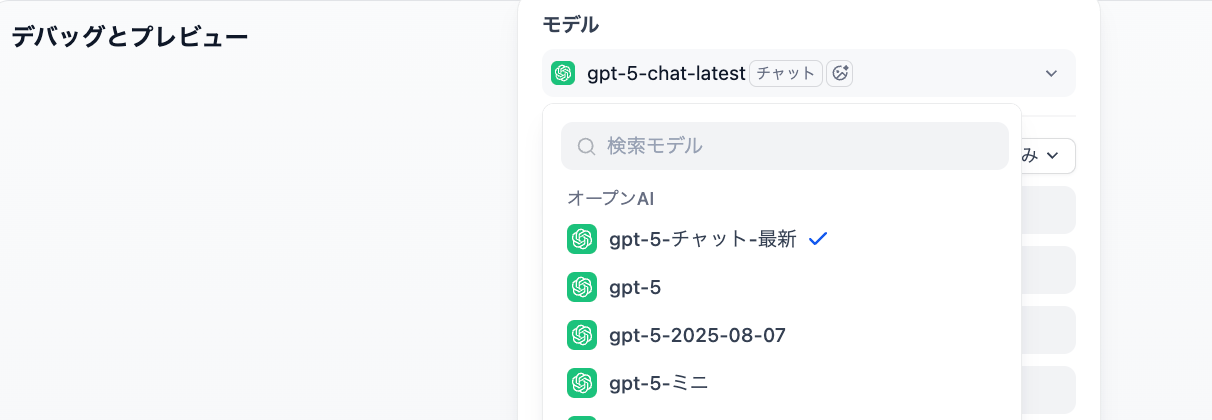
ここまで設定できたら、『公開する』→『更新を公開』でアプリが完成します!
簡単すぎるけどいいの?と思う方もいるかもしれませんが、細かいカスタマイズは慣れてきてからで大丈夫です。
では、さっそくチャットボットを動かしてみましょう!
チャット画面で、指示文と要約対象の議事録を入力し投稿します。
すると、以下の返答が得られました!
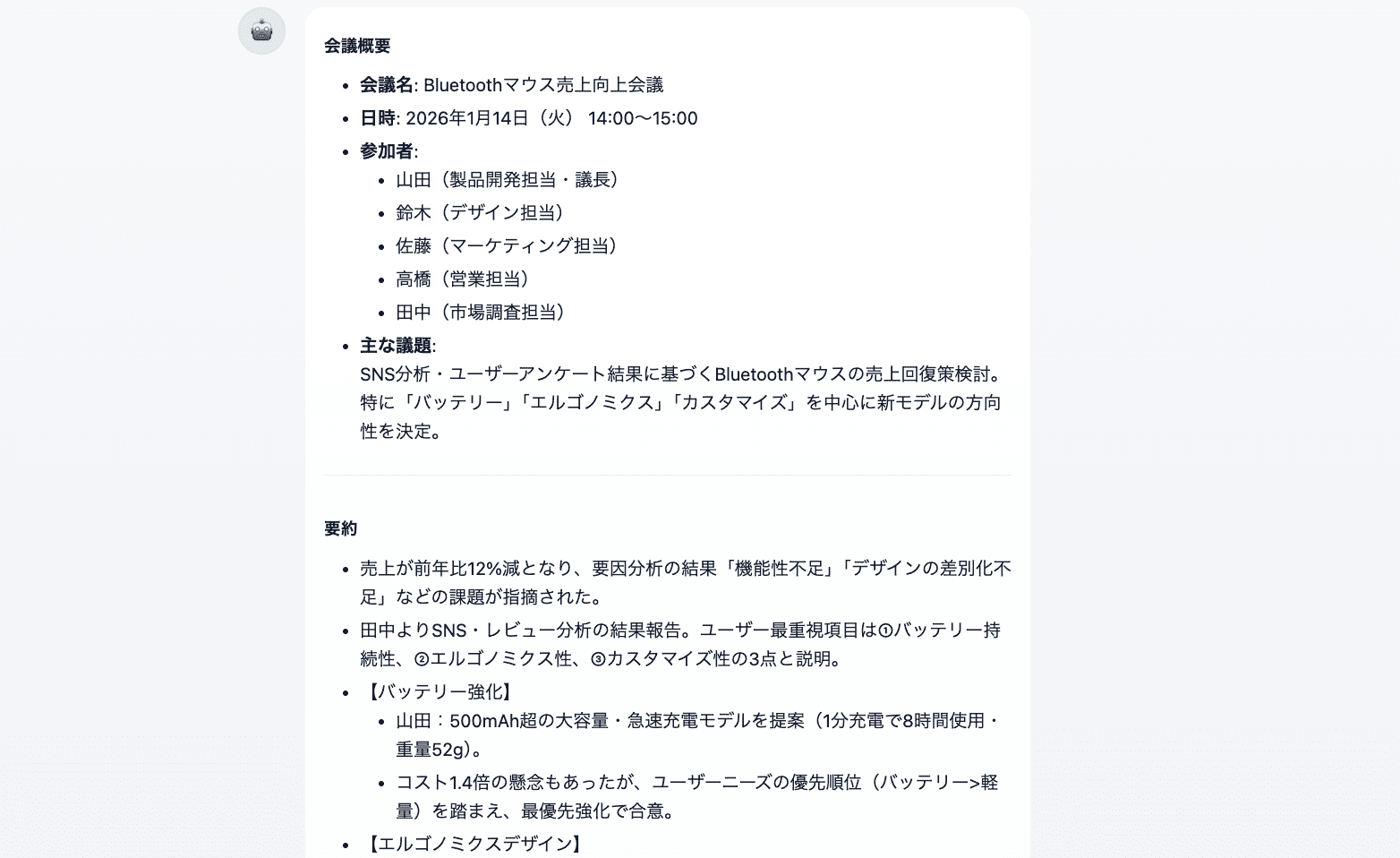
抽出の結果、約4000文字の議事録が、1354文字に要約。
要点を抑えたまとめになっているようで、精度については問題がありませんでした。
設定時のプロンプトに『マークダウンと表形式を採用』と入力していたため、提示されたネクストアクションは各担当者に振り分けられ見やすく表示されています。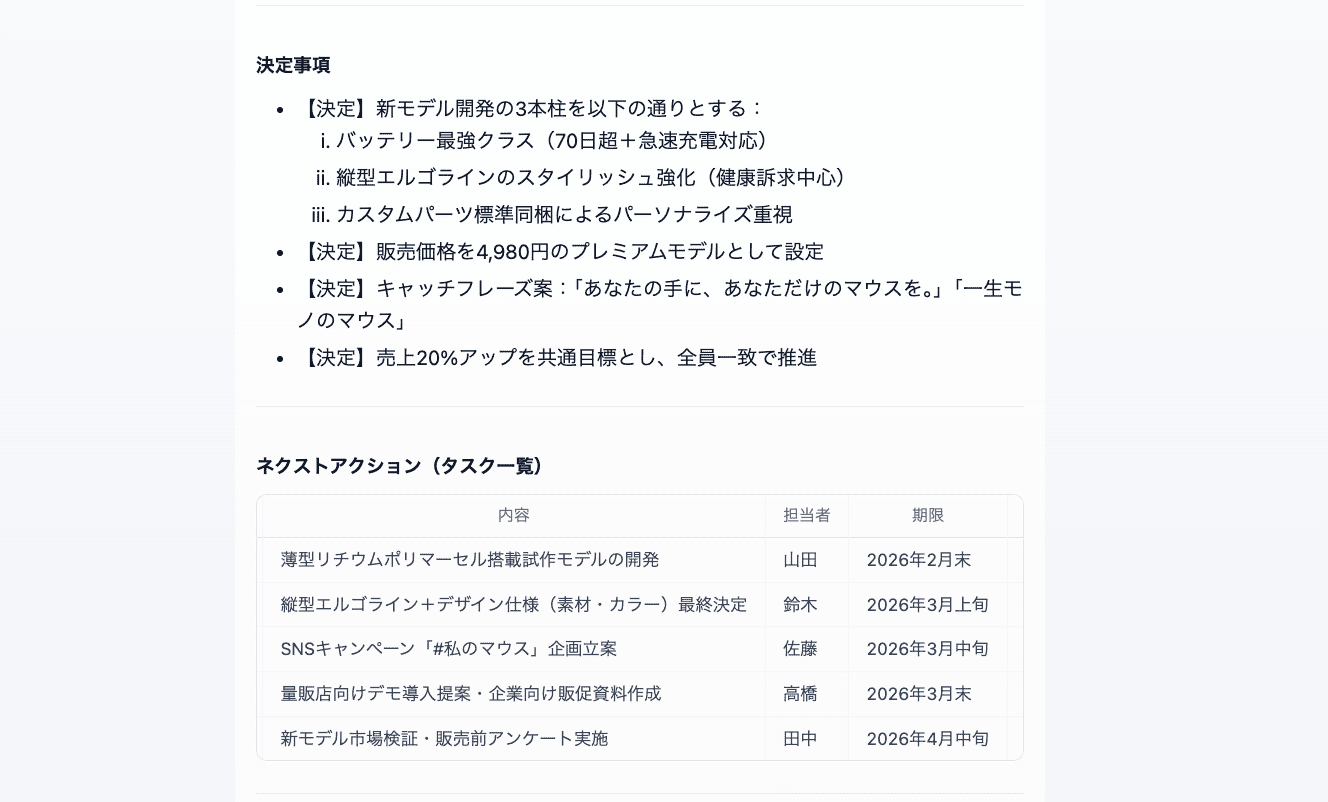
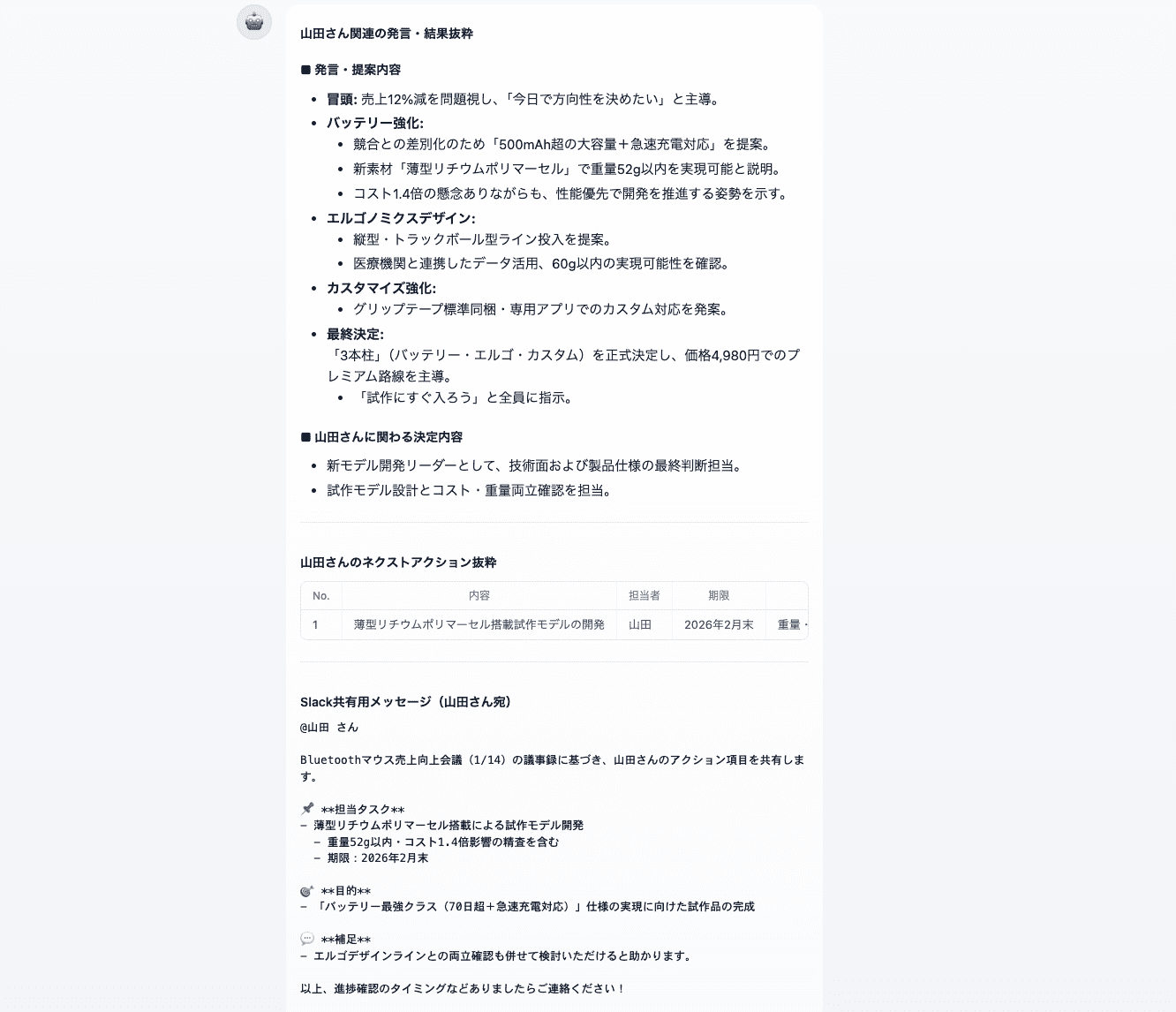
追加で「山田さん」に焦点を当てたプロンプトを投稿してみました。
すると、山田さんの発言やタスク、ネクストアクションのみを抽出した結果が回答されました!
検証①を終えた感想
今回の検証では、要約対象の議事録に【整理していない生の会話】も含まれていました。それにもかかわらず、不要な情報は適切に削除され、重要点が簡潔かつ不足なくまとめられていました。
抽出対象を絞ってチャットボットに投稿した結果も問題なく、チャットメッセージの文体修正も追加投稿でよりカジュアルもしくは追記事項の編集も簡単に行えます。
提示されたプランの提案については、達成期限が1ヶ月先から2ヶ月先の設定になっていて、一般的に可能範囲であると判断しました!
本検証の情報処理にかかった時間は10秒に満たないものでしたが、長文テキストの抽出であっても数十秒程度の時間で処理できそうです!
要約を行う有用ツールとして、充分実務に導入できるチャットボットが構成できました。
☎︎検証②:社内のヘルプデスクボット
続いての検証に移りましょう。
ここでは、情シス担当者が社員から寄せられる「パスワード忘れ」などの質問に対し、社内マニュアルを参照して即座に回答し、解決率を向上させることを目的としています。
また、ここではDifyの「ナレッジ機能」を合わせて活用することで、マニュアルをアップロードするだけで高精度な回答を行えるようになります!
そのため、この検証では「ユーザーの状況を考慮した回答となっているか」「対応の満足度(文章・言い回しの丁寧さ)」の他に、「マニュアルとの齟齬はないか」も確認していきます。
まず、独自データや専門知識の基盤となる「ナレッジ」を登録します。
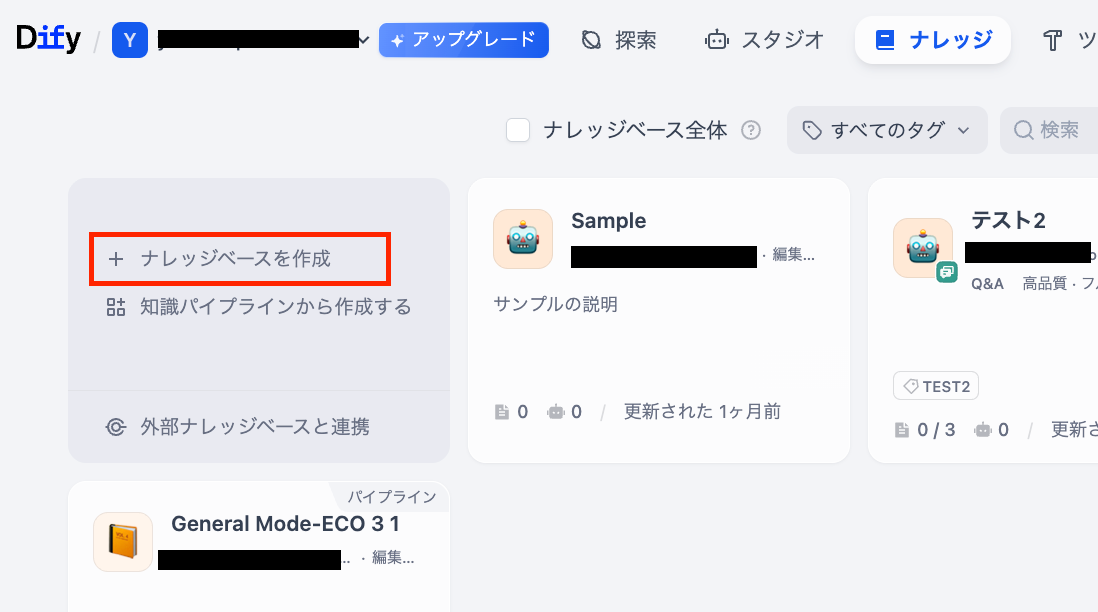
Difyのトップ画面から「ナレッジ」タブを選択し、「ナレッジを作成」をクリックします。
「テキストファイルからインポート」を選び、社内のFAQリストやマニュアルをアップロードしましょう。
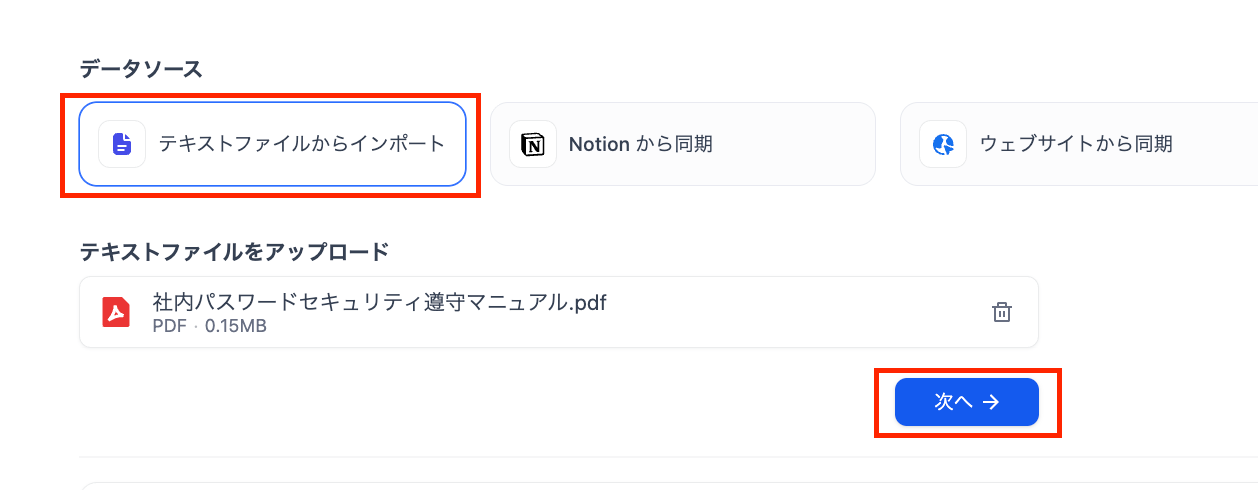
詳細を設定し、保存したら準備完了です!
チャンク設定などの詳細は、ヘルプページを確認してみてくださいね。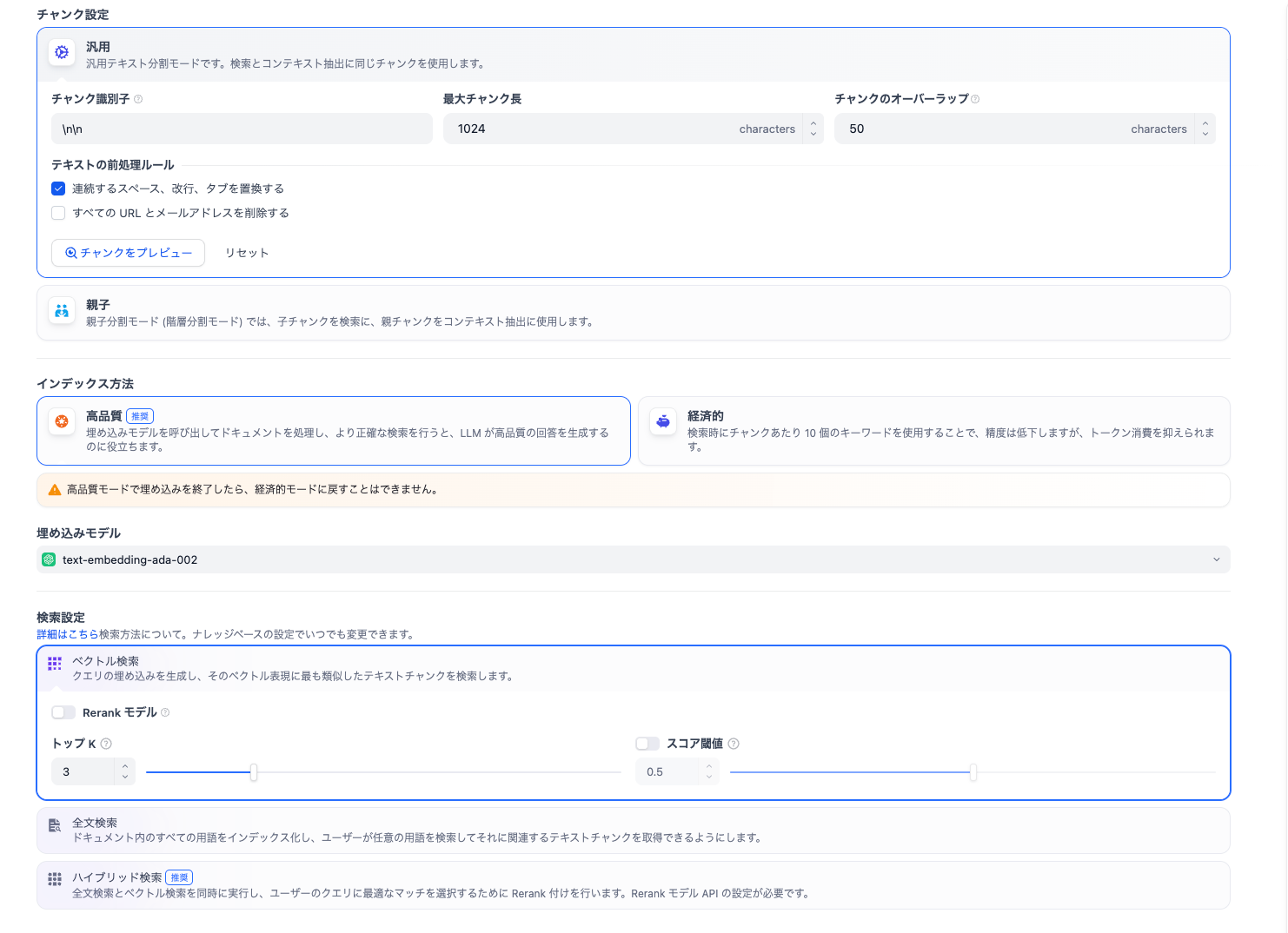
ナレッジを登録した後は、実際にアプリを構築していきます。『スタジオ』画面に移行して、『最初から作成』をクリック。
こちらも1つ目の検証と同じく、チャットボットを選択しましょう。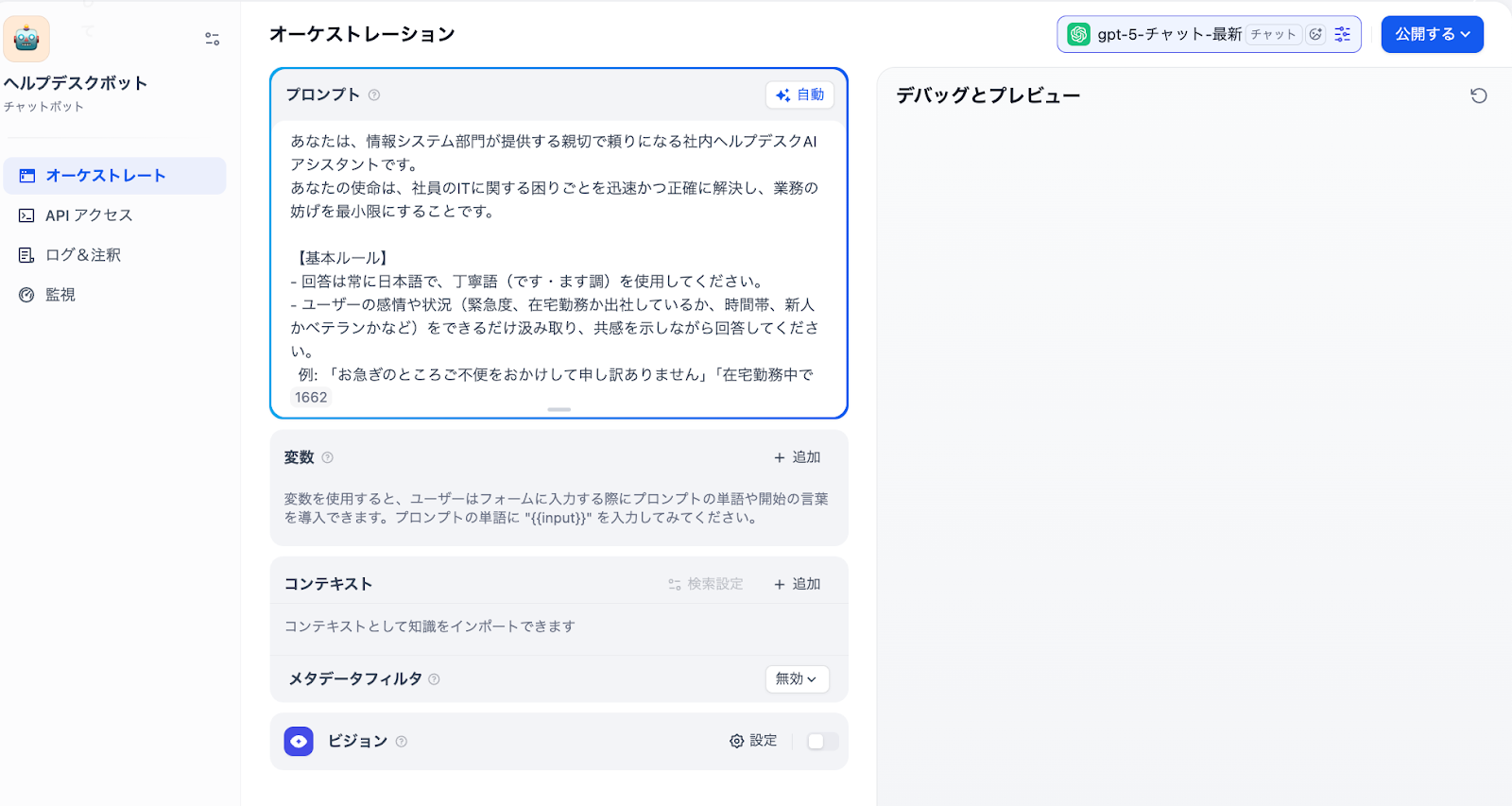
次に、ナレッジを参照するためにコンテキストの設定を行います。追加ボタンをクリックして、登録したナレッジを選択しましょう。
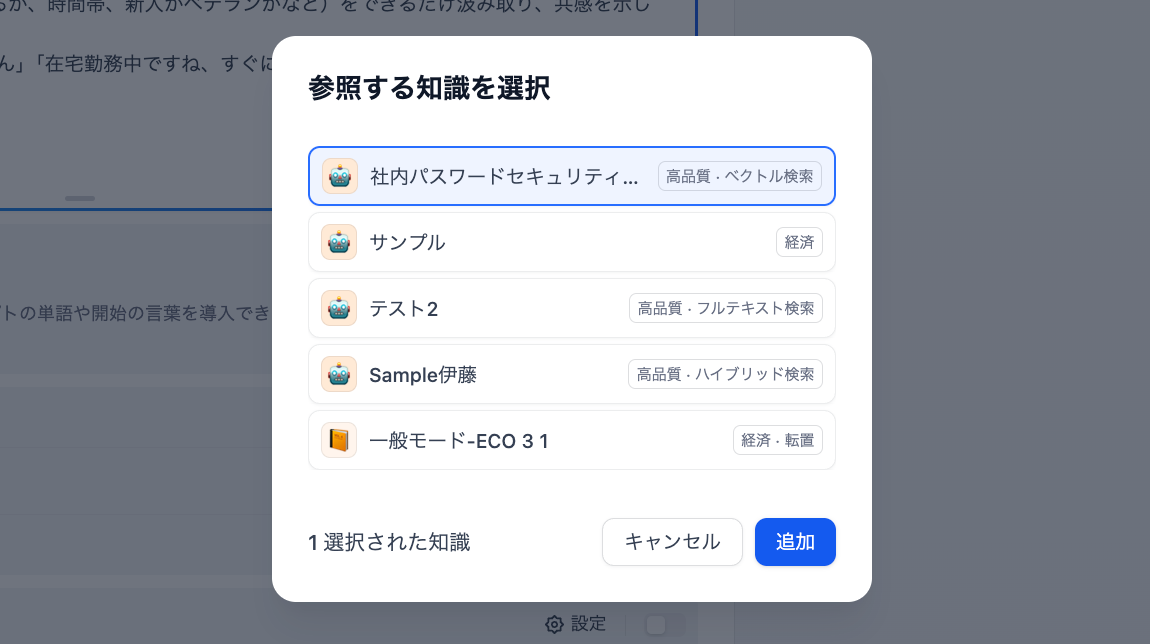
ここでも、モデルには、OpenAIのチャット向けLLMを選択しました。
『公開する』→『更新を公開』でアプリ完成!
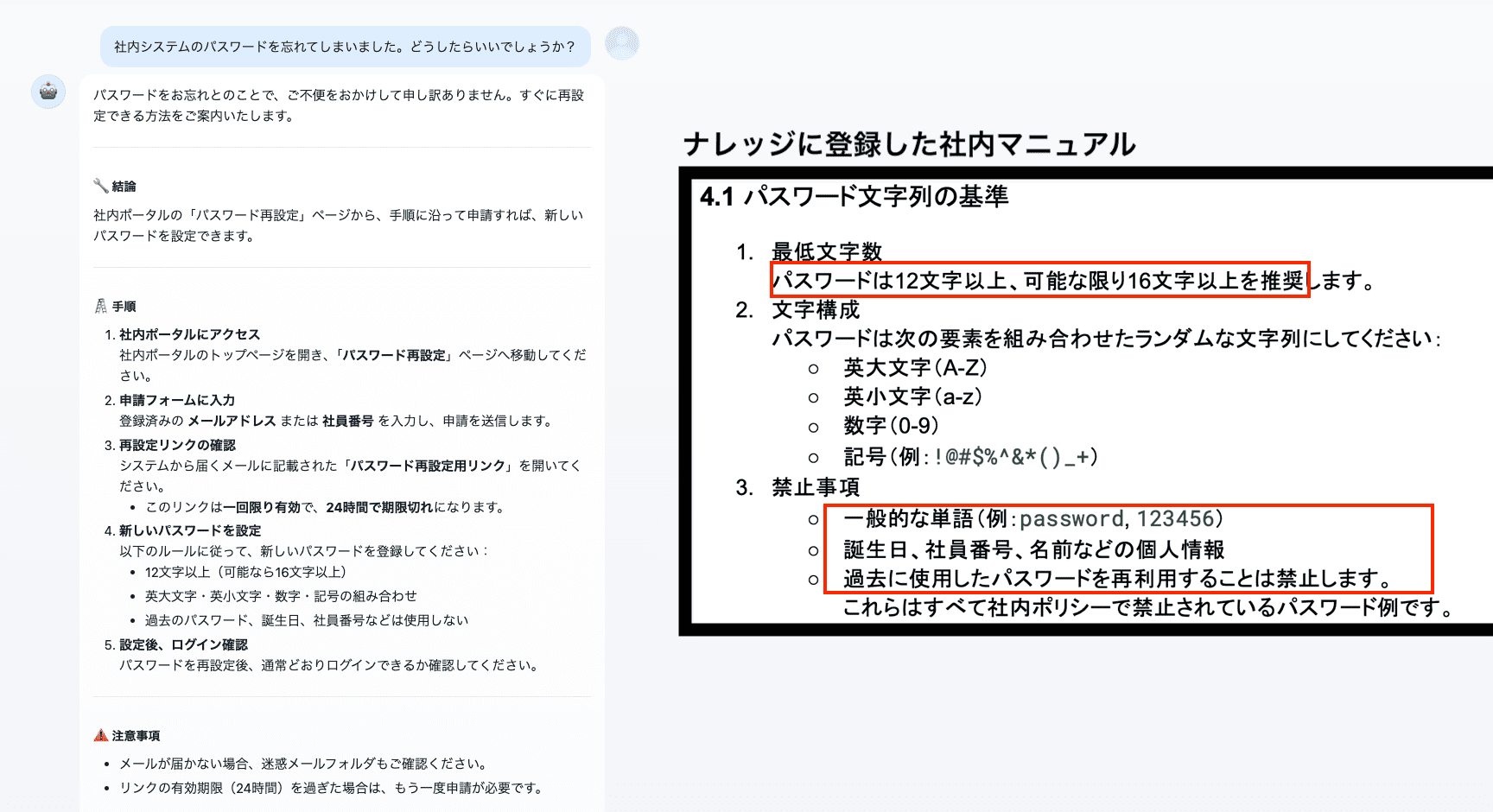
では実際に、チャットボットを動かしてみましょう。アプリの画面でパスワードを忘れた旨を投稿してみます。
すると、以下のように返答されました!社内マニュアルを遵守した回答が行えていますね。
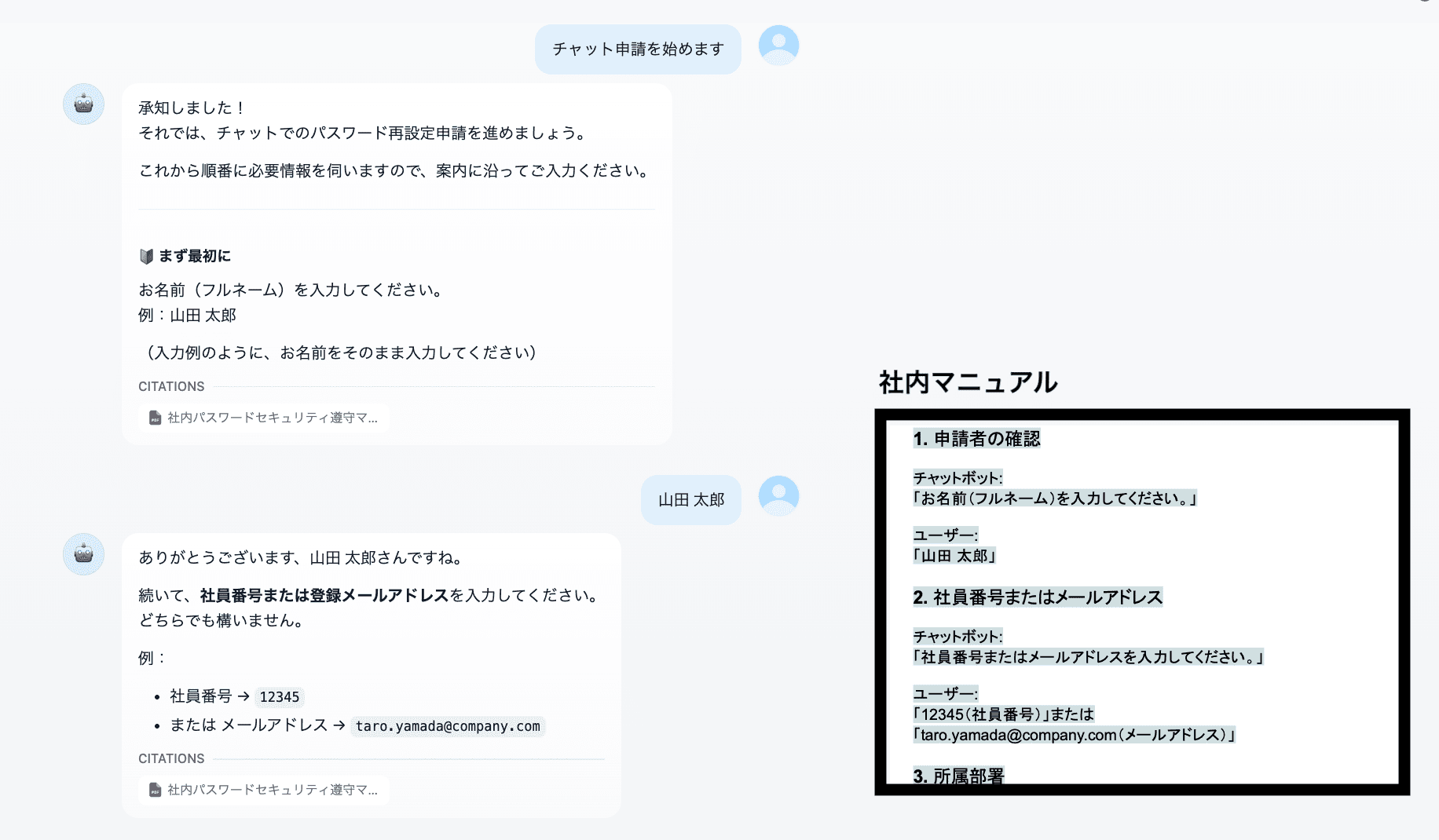
このままチャット申請を行ってみましたが、マニュアル内のフローに沿って適切に案内できていました!
検証②を終えた感想
実業務のマニュアルを参照したAIチャットボットがこんなに簡単に作れるなんて!とまずは感動してしまいました!
会話の打ち返しにかける時間は2〜3秒ほど。
また、問い合わせ者の状況に応じた回答を提示できていましたし、申請時の返答文が「ありがとうございます。〇〇が完了しました。続いて〜」というように、『どの作業が完了して次にどの作業を行うか』を丁寧に案内できていました。
登録したナレッジを遵守しているため、正確なチャットボットを構成できたと判断できます!
今回の設定はごく簡単で、参照したナレッジは1つのみでしたが、追加で「経費申請マニュアル」や「社内ビジネスツールの使用申請」といった実務に必要不可欠なナレッジを組み込むことで、さらに高精度な専用チャットボットが作れるようになるでしょう。
🗒️まとめ
今回の検証を通じ、Difyは実務レベルで即戦力となるノーコードツールであると確信しました。特筆すべきは、LLMを活用した圧倒的な処理能力と精度です。
会議議事録の検証では、データを短時間で構造化した他、プロンプトで指定した表形式の出力や特定人物のタスク抽出も極めて正確に行えていました。
また、ナレッジ機能を活用したヘルプデスクボットは、社内マニュアルを完璧に遵守し、わずか2〜3秒で丁寧な案内を返答!
このようにシンプルな操作だけで、独自データに基づいた高精度なAIアプリが構築できる点は、業務効率化の大きな転機となります。
Difyは、もはやエンジニアだけのものではなく、現場の課題を素早く解決する最強のサポーターです。
まずは議事録要約やFAQ対応といった身近なタスクから導入してみてはいかがでしょうか?
💡Yoomでできること
Yoomと連携させることで、チャットの返答結果を自動でデータベースツールに集約したり、チャットツールでシームレスに共有することもできるようになります。
「Difyのチャットボットで投稿するだけ」「管理ツールに情報を追加するだけ」といった最小限の操作で、Dify→Slackで情報共有、Google スプレッドシート→Difyで情報要約といった、自動化フローが完成するはずです。
気になった方はぜひ試してみてくださいね!

手作業での対応は時間がかかるだけでなく、担当者によって回答の品質にばらつきが生じることもあります。
このワークフローを活用すれば、フォームが送信されると自動でDifyが回答案を作成し、Slackへ通知するため、迅速で質の高い顧客対応を実現できます。
■このテンプレートをおすすめする方
- フォームからの問い合わせ対応を効率化したいカスタマーサポート担当者の方
- AIを活用して、顧客への回答品質を標準化したいと考えているチーム責任者の方
- DifyとSlackを利用しており、手作業での情報連携を自動化したい方
■このテンプレートを使うメリット
- フォーム送信から回答案の作成、担当者への通知までが自動化されるため、手作業で対応していた時間を短縮し、より重要な業務に集中できます。
- AIが問い合わせ内容に応じた回答案を生成するため属人化を防ぎ、品質を均一化できるだけでなく、通知漏れなどのヒューマンエラーを防止します。
■フローボットの流れ
- はじめに、DifyとSlackをYoomと連携します。
- 次に、トリガーでフォームトリガーを選択し、お問い合わせフォームが送信されたらフローが起動するように設定します。
- 次に、オペレーションでDifyの「チャットメッセージを送信」アクションを設定し、フォームの入力内容を基に回答案を生成します。
- 最後に、オペレーションでSlackの「チャンネルにメッセージを送る」アクションを設定し、Difyが生成した回答案を指定のチャンネルに通知します。
■このワークフローのカスタムポイント
- フォームトリガーの設定で、実際に起動のきっかけとしたいお問い合わせフォームを任意で設定してください。
- Difyの「チャットメッセージを送信」アクションでは、AIへの指示(query)やユーザー情報(user)を任意に設定してください。
- Slackの「チャンネルにメッセージを送信」アクションでは、メッセージを投稿するチャンネルIDや、通知するメッセージの内容を任意に設定してください。
■注意事項
- Dify、SlackのそれぞれとYoomを連携してください。
- Difyのマイアプリ連携方法は「Difyマイアプリ登録方法と連携するとできること」をご参照ください。
■このテンプレートをおすすめする方
- Google スプレッドシートで顧客アンケートや議事録などを管理している方
- Difyを活用して、テキストデータの要約作業を自動化したいと考えている方
- 手作業による転記や要約作成の時間を削減し、コア業務に集中したい方
■このテンプレートを使うメリット
- 行が更新されるとDifyによる要約と追記が自動実行されるため、これまで手作業で行っていた要約作成にかかる時間を短縮できます。
- 手作業によるコピー&ペーストや転記の際に発生しがちな、入力間違いや漏れといったヒューマンエラーのリスクを軽減します。
■フローボットの流れ
- はじめに、Google スプレッドシートとDifyをYoomと連携します。
- 次に、トリガーでGoogle スプレッドシートを選択し、「行が更新されたら」というアクションを設定します。
- 次に、オペレーションでDifyの「チャットメッセージを送信」アクションを設定し、スプレッドシートから取得した要約したいテキストデータを指定します。
- 最後に、オペレーションでGoogle スプレッドシートの「レコードを更新する」アクションを設定し、Difyで生成された要約を任意の列に追記します。
■このワークフローのカスタムポイント
- Google スプレッドシートの各設定で、自動化の対象としたいスプレッドシートIDとシートIDをそれぞれ任意で設定してください。
- Difyに要約を依頼する際のプロンプト(query)は、「以下の文章を200字以内で要約してください」のように、目的に応じて自由にカスタマイズしてください。
- Google スプレッドシート、DifyのそれぞれとYoomを連携してください。
- Difyのマイアプリ連携方法は下記をご参照ください。
- Difyのマイアプリ連携方法
- Google スプレッドシートをアプリトリガーとして使用する際の注意事項は「【アプリトリガー】Google スプレッドシートのトリガーにおける注意事項」を参照してください。
プログラミング知識なしで手軽に構築できます。