・
【必見】Difyでマーケティング業務を自動化!活用事例と設定方法を解説

日々のマーケティング業務において、市場リサーチやレポート作成、コンテンツ制作などのルーチンワークに多くの時間を取られていませんか?
「もっと戦略の立案や企画内容の精査に集中したい」と考えるマーケターにとって、AIの活用はもはや必須のスキルとなりつつあります。
しかし、「AIツールを自作するなんて難しそう」と感じている方も多いでしょう。
そこで今、大きな注目を集めているのが、プログラミング不要で独自のAIアプリを作成できるプラットフォーム「Dify」です!
本記事では、Difyの概要やマーケティング分野での具体的な活用事例、そして実際にDifyを使って「市場分析」「記事作成」「社内ボット」の3つのツールを作ってみた検証レポートを詳しくご紹介。
AIツールの導入に踏み切れなかった方、この機会にぜひ挑戦してみてください!
☘️Yoomはマーケティング業務を自動化できます
Difyを使えば高度なAIツールを作成できますが、その生成物をSaaSへ連携させたり、チームに共有したりする部分は「Yoom」にお任せ!
Yoomは、ChatGPTやGoogle スプレッドシート、Slackなど、様々なアプリをノーコードで連携させ、業務フローを自動化するプラットフォームです。
例えば、フォームの情報をもとに文章を生成して自動返信したり、解析結果を自動投稿する作業を完全自動化できます!
AIツールとYoomを組み合わせることで、アウトプットを「実務」へシームレスに繋げることが可能になります。
■概要Googleフォームで受け付けた問い合わせやアンケートへの返信は、一件ずつ内容を確認して文章を作成する必要があり、手間がかかる業務ではないでしょうか?このワークフローを活用すればGoogleフォームに回答が送信された際、その内容をもとにDifyが最適な文章を自動で生成し、Outlookから返信メールを送信するといった一連の流れを自動化できます。■このテンプレートをおすすめする方- Googleフォームで受け付けた問い合わせへの返信対応を効率化したいと考えている方
- DifyやOutlookを活用し、AIによる文章生成を取り入れた顧客対応の自動化を検討している方
- 手作業でのメール返信業務による対応漏れや、内容の誤りなどのミスを減らしたい方
■このテンプレートを使うメリット- フォームへの回答を起点に、AIでの文章生成からメール送信までを自動化できるため、これまで手作業で行っていた返信業務の時間を短縮します。
- 手作業による転記ミスや宛先の設定間違い、返信漏れといったヒューマンエラーのリスクを軽減し、対応品質の向上に繋がります。
■フローボットの流れ- はじめに、Googleフォーム、Dify、OutlookをYoomと連携します。
- 次に、トリガーでGoogleフォームを選択し「フォームに回答が送信されたら」というトリガーアクションを設定します。
- 続いて、オペレーションでDifyの「チャットメッセージを送信」アクションを設定し、フォームの回答内容を引用して文章の生成を依頼します。
- 最後に、オペレーションでOutlookの「メールを送る」アクションを設定し、Difyが生成した文章を本文に含めてメールを送信します。
※「トリガー」:フロー起動のきっかけとなるアクション、「オペレーション」:トリガー起動後、フロー内で処理を行うアクション■このワークフローのカスタムポイント- Googleフォームのトリガー設定では、質問項目や回答形式をご自身の運用に合わせて自由に設定できます。
- Difyのアクション設定では、query(指示文)やuser(ユーザー識別子)を、フォームから取得した情報などを活用して任意に設定してください。
- Outlookのアクション設定では、送信先のメールアドレスや件名、本文の内容などを柔軟に設定可能です。
■注意事項- Dify、Googleフォーム、OutlookのそれぞれとYoomを連携してください。
- Microsoft365(旧Office365)には、家庭向けプランと一般法人向けプラン(Microsoft365 Business)があり、一般法人向けプランに加入していない場合には認証に失敗する可能性があります。
- トリガーは5分、10分、15分、30分、60分の間隔で起動間隔を選択できます。
- プランによって最短の起動間隔が異なりますので、ご注意ください。
- Googleフォームをトリガーとして使用した際の回答内容を取得する方法は「Googleフォームトリガーで、回答内容を取得する方法」を参照ください。
- Difyのマイアプリ連携方法は「Difyマイアプリ登録方法と連携するとできること」をご参照ください。
■概要フォームで収集した情報をX(Twitter)へ手動で投稿する作業に、手間を感じていませんか?
特にDifyのようなAIを活用して投稿文を生成する場合、都度コピー&ペーストが発生し、投稿漏れのリスクも伴います。
このワークフローを活用すれば、フォームへの回答をトリガーに、Difyが投稿文を自動で生成しX(Twitter)へポストする一連の流れを自動化でき、情報発信の効率を高めることが可能です。■このテンプレートをおすすめする方- フォームで受け付けた内容を、Difyで整形しX(Twitter)へ定期的に投稿している方
- 手作業でのコピー&ペーストや投稿作業に時間を取られ、他の業務に集中できないと感じている方
- DifyとX(Twitter)を連携させ、情報発信のプロセスを自動化したいと考えている方
■このテンプレートを使うメリット- フォーム回答からDifyでのテキスト生成、X(Twitter)への投稿までが自動化され、手作業に費やしていた時間を短縮できます
- 手作業による転記ミスや投稿漏れといったヒューマンエラーを防ぎ、情報発信の正確性を保つことに繋がります
■フローボットの流れ- はじめに、DifyとX(Twitter)をYoomと連携します
- 次に、トリガーでフォームトリガー機能を選択し、「フォームが送信されたら」というアクションを設定します
- 次に、オペレーションでDifyを選択し、「チャットメッセージを送信」アクションを設定し、フォームの回答内容を元にテキストを生成します
- 最後に、オペレーションでX(Twitter)を選択し、「ポストを投稿」アクションを設定し、Difyで生成されたテキストを投稿します
※「トリガー」:フロー起動のきっかけとなるアクション、「オペレーション」:トリガー起動後、フロー内で処理を行うアクション■このワークフローのカスタムポイント- フォームトリガー機能では、投稿の元となる情報を収集するための質問項目を任意で設定できます
- Difyの「チャットメッセージを送信」アクションでは、テキストを生成するためのプロンプトを自由にカスタマイズでき、フォームで取得した情報を変数として組み込むことが可能です
- X(Twitter)で投稿するポストの内容は、Difyで生成したテキストを変数として設定するだけでなく、ハッシュタグなどの固定値を組み合わせることもできます
■注意事項- Dify、X(Twitter)のそれぞれとYoomを連携してください。
- Difyのマイアプリ連携方法は「Difyマイアプリ登録方法と連携するとできること」をご参照ください。
■概要
海外とのメールコミュニケーションにおいて、都度翻訳し、その内容をMicrosoft Excelに手入力する作業は手間がかかるのではないでしょうか?特に、受信したメールの内容を迅速に共有・管理したい場合、手作業によるタイムラグや入力ミスが業務のボトルネックになることもあります。このワークフローを活用すれば、メール受信をきっかけにDifyで自動翻訳し、Microsoft Excelへ情報を自動で追加するため、こうした課題をスムーズに解消できます。
■このテンプレートをおすすめする方
- 海外からのメール対応が多く、翻訳とMicrosoft Excelへのデータ入力に時間を要している方
- DifyとMicrosoft Excelを活用中で、手作業による情報連携の非効率を改善したい方
- 多言語での情報共有やデータ管理プロセスを自動化し、業務の迅速化を図りたい方
■このテンプレートを使うメリット
- メール受信から翻訳、Microsoft Excelへの記録までが自動化されるため、これまで手作業に費やしていた時間を短縮し、他の業務に集中できます。
- 手作業による翻訳内容の転記ミスや、Microsoft Excelへの入力漏れといったヒューマンエラーを防ぎ、データの正確性を向上させます。
■フローボットの流れ
- はじめに、Dify、Microsoft ExcelをYoomと連携します。
- 次に、トリガーで、メールトリガー機能を選択し、「メールトリガー」を設定し、特定の条件に合致するメールを受信した際にフローが起動するようにします。
- 次に、オペレーションで、Difyの「チャットメッセージを送信」アクションを設定し、受信したメールの本文などをDifyに送信して翻訳処理を行います。
- 最後に、オペレーションで、Microsoft Excelの「レコードを追加する」アクションを設定し、Difyで翻訳されたテキストを指定したファイルやシートの項目へ自動で追加します。
※「トリガー」:フロー起動のきっかけとなるアクション、「オペレーション」:トリガー起動後、フロー内で処理を行うアクション
■このワークフローのカスタムポイント
- メールトリガー機能の設定では、フローを起動するメールアドレスの一部を任意で指定できるほか、特定の件名や本文に含まれるキーワードを条件として指定することも可能です。
- Difyのオペレーション設定では、翻訳元の言語や翻訳先の言語など、翻訳に関する条件を任意で指定できます。
- Microsoft Excelのオペレーション設定では、情報を追加する対象のファイル名やシート名を任意で指定でき、さらにどの列に翻訳結果のどの部分を割り当てるか、あるいは固定値を入力するかなど、柔軟にカスタムすることが可能です。
■注意事項
- Dify、Microsoft ExcelのそれぞれとYoomを連携してください。
- Microsoft365(旧Office365)には、家庭向けプランと一般法人向けプラン(Microsoft365 Business)があり、一般法人向けプランに加入していない場合には認証に失敗する可能性があります。
- Difyのマイアプリ連携方法は下記をご参照ください。
https://intercom.help/yoom/ja/articles/9618925


- Googleフォームで受け付けた問い合わせへの返信対応を効率化したいと考えている方
- DifyやOutlookを活用し、AIによる文章生成を取り入れた顧客対応の自動化を検討している方
- 手作業でのメール返信業務による対応漏れや、内容の誤りなどのミスを減らしたい方
- フォームへの回答を起点に、AIでの文章生成からメール送信までを自動化できるため、これまで手作業で行っていた返信業務の時間を短縮します。
- 手作業による転記ミスや宛先の設定間違い、返信漏れといったヒューマンエラーのリスクを軽減し、対応品質の向上に繋がります。
- はじめに、Googleフォーム、Dify、OutlookをYoomと連携します。
- 次に、トリガーでGoogleフォームを選択し「フォームに回答が送信されたら」というトリガーアクションを設定します。
- 続いて、オペレーションでDifyの「チャットメッセージを送信」アクションを設定し、フォームの回答内容を引用して文章の生成を依頼します。
- 最後に、オペレーションでOutlookの「メールを送る」アクションを設定し、Difyが生成した文章を本文に含めてメールを送信します。
- Googleフォームのトリガー設定では、質問項目や回答形式をご自身の運用に合わせて自由に設定できます。
- Difyのアクション設定では、query(指示文)やuser(ユーザー識別子)を、フォームから取得した情報などを活用して任意に設定してください。
- Outlookのアクション設定では、送信先のメールアドレスや件名、本文の内容などを柔軟に設定可能です。
- Dify、Googleフォーム、OutlookのそれぞれとYoomを連携してください。
- Microsoft365(旧Office365)には、家庭向けプランと一般法人向けプラン(Microsoft365 Business)があり、一般法人向けプランに加入していない場合には認証に失敗する可能性があります。
- トリガーは5分、10分、15分、30分、60分の間隔で起動間隔を選択できます。
- プランによって最短の起動間隔が異なりますので、ご注意ください。
- Googleフォームをトリガーとして使用した際の回答内容を取得する方法は「Googleフォームトリガーで、回答内容を取得する方法」を参照ください。
- Difyのマイアプリ連携方法は「Difyマイアプリ登録方法と連携するとできること」をご参照ください。

特にDifyのようなAIを活用して投稿文を生成する場合、都度コピー&ペーストが発生し、投稿漏れのリスクも伴います。
このワークフローを活用すれば、フォームへの回答をトリガーに、Difyが投稿文を自動で生成しX(Twitter)へポストする一連の流れを自動化でき、情報発信の効率を高めることが可能です。
- フォームで受け付けた内容を、Difyで整形しX(Twitter)へ定期的に投稿している方
- 手作業でのコピー&ペーストや投稿作業に時間を取られ、他の業務に集中できないと感じている方
- DifyとX(Twitter)を連携させ、情報発信のプロセスを自動化したいと考えている方
- フォーム回答からDifyでのテキスト生成、X(Twitter)への投稿までが自動化され、手作業に費やしていた時間を短縮できます
- 手作業による転記ミスや投稿漏れといったヒューマンエラーを防ぎ、情報発信の正確性を保つことに繋がります
- はじめに、DifyとX(Twitter)をYoomと連携します
- 次に、トリガーでフォームトリガー機能を選択し、「フォームが送信されたら」というアクションを設定します
- 次に、オペレーションでDifyを選択し、「チャットメッセージを送信」アクションを設定し、フォームの回答内容を元にテキストを生成します
- 最後に、オペレーションでX(Twitter)を選択し、「ポストを投稿」アクションを設定し、Difyで生成されたテキストを投稿します
- フォームトリガー機能では、投稿の元となる情報を収集するための質問項目を任意で設定できます
- Difyの「チャットメッセージを送信」アクションでは、テキストを生成するためのプロンプトを自由にカスタマイズでき、フォームで取得した情報を変数として組み込むことが可能です
- X(Twitter)で投稿するポストの内容は、Difyで生成したテキストを変数として設定するだけでなく、ハッシュタグなどの固定値を組み合わせることもできます
- Dify、X(Twitter)のそれぞれとYoomを連携してください。
- Difyのマイアプリ連携方法は「Difyマイアプリ登録方法と連携するとできること」をご参照ください。

■概要
海外とのメールコミュニケーションにおいて、都度翻訳し、その内容をMicrosoft Excelに手入力する作業は手間がかかるのではないでしょうか?特に、受信したメールの内容を迅速に共有・管理したい場合、手作業によるタイムラグや入力ミスが業務のボトルネックになることもあります。このワークフローを活用すれば、メール受信をきっかけにDifyで自動翻訳し、Microsoft Excelへ情報を自動で追加するため、こうした課題をスムーズに解消できます。
■このテンプレートをおすすめする方
- 海外からのメール対応が多く、翻訳とMicrosoft Excelへのデータ入力に時間を要している方
- DifyとMicrosoft Excelを活用中で、手作業による情報連携の非効率を改善したい方
- 多言語での情報共有やデータ管理プロセスを自動化し、業務の迅速化を図りたい方
■このテンプレートを使うメリット
- メール受信から翻訳、Microsoft Excelへの記録までが自動化されるため、これまで手作業に費やしていた時間を短縮し、他の業務に集中できます。
- 手作業による翻訳内容の転記ミスや、Microsoft Excelへの入力漏れといったヒューマンエラーを防ぎ、データの正確性を向上させます。
■フローボットの流れ
- はじめに、Dify、Microsoft ExcelをYoomと連携します。
- 次に、トリガーで、メールトリガー機能を選択し、「メールトリガー」を設定し、特定の条件に合致するメールを受信した際にフローが起動するようにします。
- 次に、オペレーションで、Difyの「チャットメッセージを送信」アクションを設定し、受信したメールの本文などをDifyに送信して翻訳処理を行います。
- 最後に、オペレーションで、Microsoft Excelの「レコードを追加する」アクションを設定し、Difyで翻訳されたテキストを指定したファイルやシートの項目へ自動で追加します。
※「トリガー」:フロー起動のきっかけとなるアクション、「オペレーション」:トリガー起動後、フロー内で処理を行うアクション
■このワークフローのカスタムポイント
- メールトリガー機能の設定では、フローを起動するメールアドレスの一部を任意で指定できるほか、特定の件名や本文に含まれるキーワードを条件として指定することも可能です。
- Difyのオペレーション設定では、翻訳元の言語や翻訳先の言語など、翻訳に関する条件を任意で指定できます。
- Microsoft Excelのオペレーション設定では、情報を追加する対象のファイル名やシート名を任意で指定でき、さらにどの列に翻訳結果のどの部分を割り当てるか、あるいは固定値を入力するかなど、柔軟にカスタムすることが可能です。
■注意事項
- Dify、Microsoft ExcelのそれぞれとYoomを連携してください。
- Microsoft365(旧Office365)には、家庭向けプランと一般法人向けプラン(Microsoft365 Business)があり、一般法人向けプランに加入していない場合には認証に失敗する可能性があります。
- Difyのマイアプリ連携方法は下記をご参照ください。
https://intercom.help/yoom/ja/articles/9618925
👥Difyとは?マーケティングに特化したAI活用術

Difyは、オープンソースのノーコードAIアプリケーション開発プラットフォーム。
最大の特徴は、エンジニアでなくてもドラッグ&ドロップの直感的な操作だけで、ChatGPTやClaudeなどの最新AIモデルを組み込んだアプリを作成できる点です。
料金プラン(クラウド版)
Difyのクラウド版は、以下の料金体系で利用可能です。
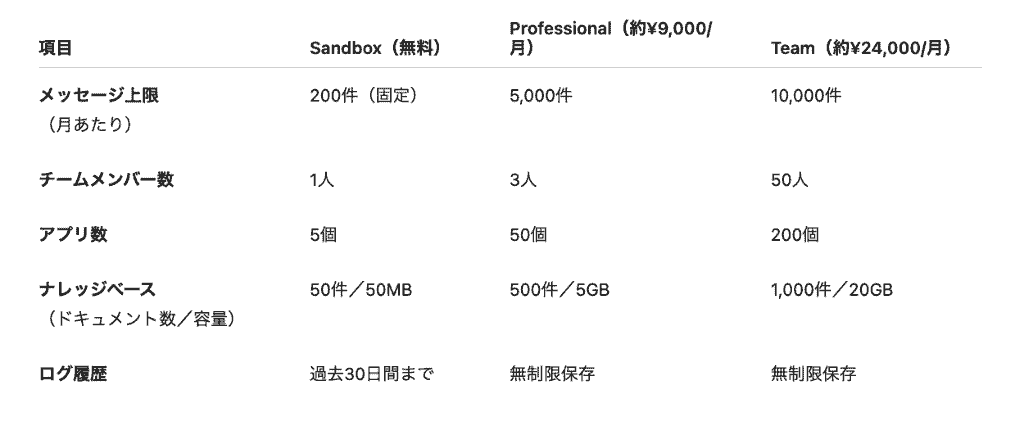
※執筆時のレート換算。為替レートにより変動します。
※無料プランのメッセージ上限については初回のみの使い切りとなっています。
マーケティングに役立つ主な機能
- 最新AIモデルの自由な選択:OpenAIのGPTやAnthropicのClaude、GoogleのGeminiなど、用途に合わせて最適なモデルを使い分けられます。
- RAG(検索拡張生成):自社の製品マニュアルや過去の調査レポートをAIに学習させ、そのデータに基づいた回答をするボットを作成できるんです!
- ワークフロー機能:「検索→分析→要約→メール作成」といった複雑な業務プロセスを、フローチャートを描くように構成可能。
🗒️マーケティング業務におけるDifyの活用事例

日々のマーケティング業務にDifyはどのように活用できるのでしょうか?
まとめてみました!
1.市場調査・競合分析
「0次AI仮説」をご存じでしょうか?
これは、本格的な調査を行う前の初期段階で、AIを使って市場の概況や競合情報を洗い出す取り組みです。
Difyを活用して商品名やURLを入力するだけで、Web上の情報を収集して3C分析(自社・競合・顧客)やSWOT分析を自動生成。
これにより、リサーチの初動にかかる時間を大幅に短縮し、仮説立案の質を高めることができます。
2.コンテンツ制作の効率化
オウンドメディアの記事作成やSNS運用にもDifyは強力な武器になります。
「ターゲット」と「キーワード」を入力するだけで、SEOを意識した構成案の作成から、リード文や本文、まとめの執筆までを一気通貫で行うワークフローが構築可能。
特にClaudeなどの文章作成に長けたモデルを採用することで、人間が書いたような自然な記事を量産できるようになるのです!
3.レポート作成・データ分析の自動化
Googleアナリティクスや広告媒体のCSVデータをDifyに読み込ませることで、定型レポートの作成を自動化できちゃいます。
単なる数値の羅列ではなく、「なぜCVRが下がったのか?」「来週の対策は?」といった考察や提案までをAIに行わせることができるため、分析業務の質が向上すること間違いなし!
🤓【実践】Difyでマーケティングエージェントを作ってみた
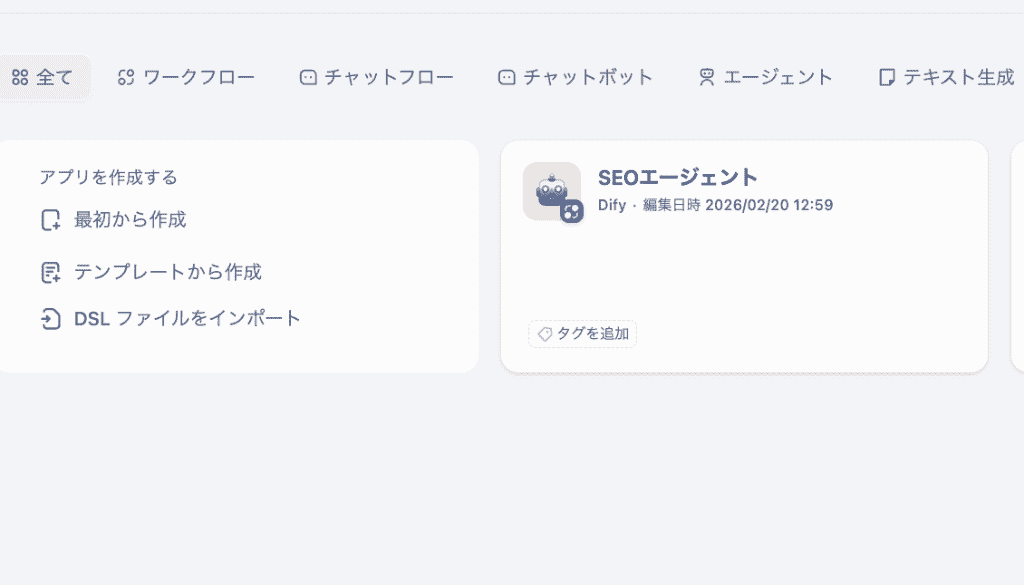
ここからは、実際に私がDifyを使って3つのマーケティング支援ツールを作成し、検証してみた結果をレポートします。
検証1:市場分析エージェント
まずは、アップルウォッチの事例を参考に、特定の製品やサービスを入力すると自動で競合調査を行うエージェントを作成しました。
使用モデル:Gemini 3 Flash Preview
※Preview版モデルについては、今後の仕様変更に留意してください。
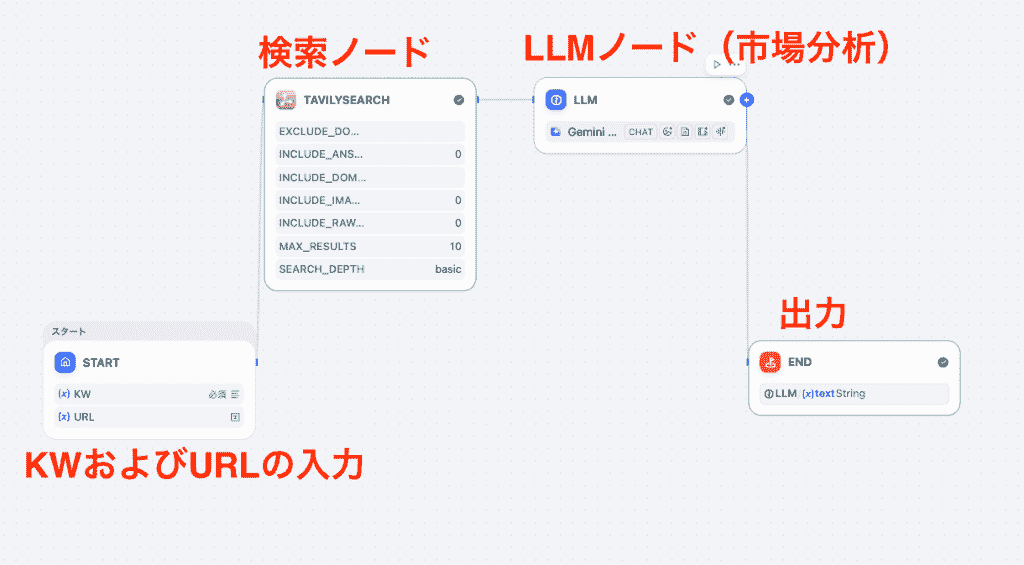
ワークフローの構成内容
- 入力:調査対象の「製品名」または「URL」を入力
- 検索:検索ツール「Tavily」を使用し、Web上の最新ニュースやレビュー記事を収集
- 分析:収集した情報を基に、LLMが「3C分析」と「SWOT分析」を実行
- 出力:情報を整理し、マークダウン形式のレポートとして出力
【結果と感想】
実際に「某スマートウォッチ」について調査させたところ、わずか2分ほどでレポートが完成しました!
LLMノードで以下のように設定していたので、その通りに出力できています。
設定プロンプト
出力は必ず以下のマークダウン形式で作成してください。
調査サマリー
・想定カテゴリ:(例:スマートウォッチ / BtoBマーケティングツール など)
・想定ターゲットユーザー:(例:30〜40代ビジネスパーソン など)
・想定価格帯・ポジショニング:(例:ハイエンド / ミドルレンジ など)
3C分析
Customer(市場・顧客)
・市場トレンド
・ユーザーのニーズ・インサイト
〜(省略)〜
※ 注意:
・Web検索結果の要約にとどまらず、筋の通った仮説ベースの分析を行ってください。
・情報が不足している部分は「仮説」と明記したうえで推論してください。
・出力は必ず日本語で作成してください。
Web上の情報を参照して、ユーザーインサイトや競合商品を的確に捉えて、まとめあげています。
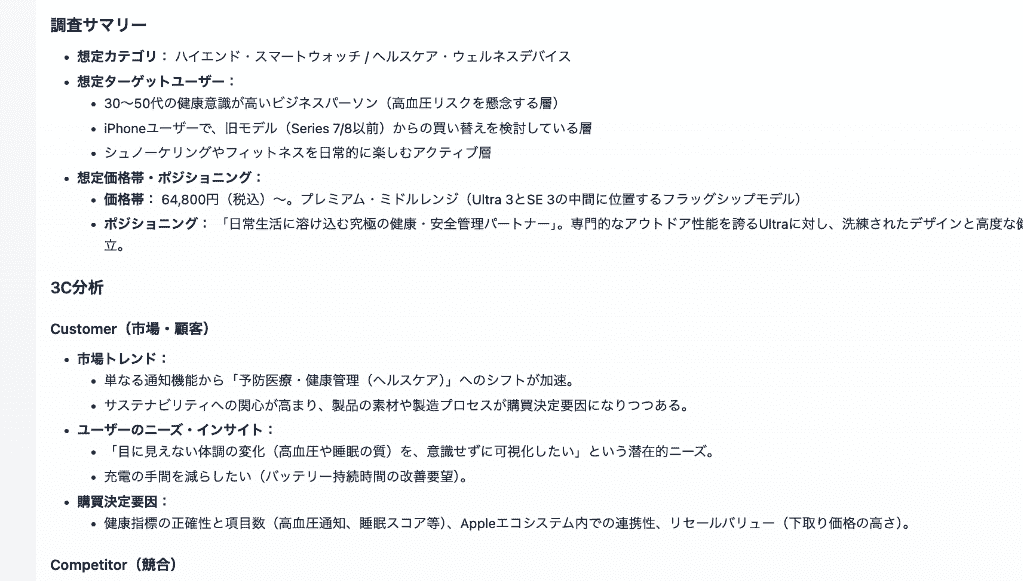
分析の末に想定される改善事項の提示なども盛り込まれていて、新たな視点を発見するのにも役立つでしょう。
今回は特定の商品を挙げさせてもらいましたが、自社商品のブランドについてリサーチしたい時にもこの機能は活用できます。
検索結果の分析を行うLLMに対して、「競合に対する差別化を行い、その結果に応じた改善点を指摘して」と指示すれば、異なる視点で自社商品を見ることができ、その内容を反映した商品展開につなげることも可能となるはずです。
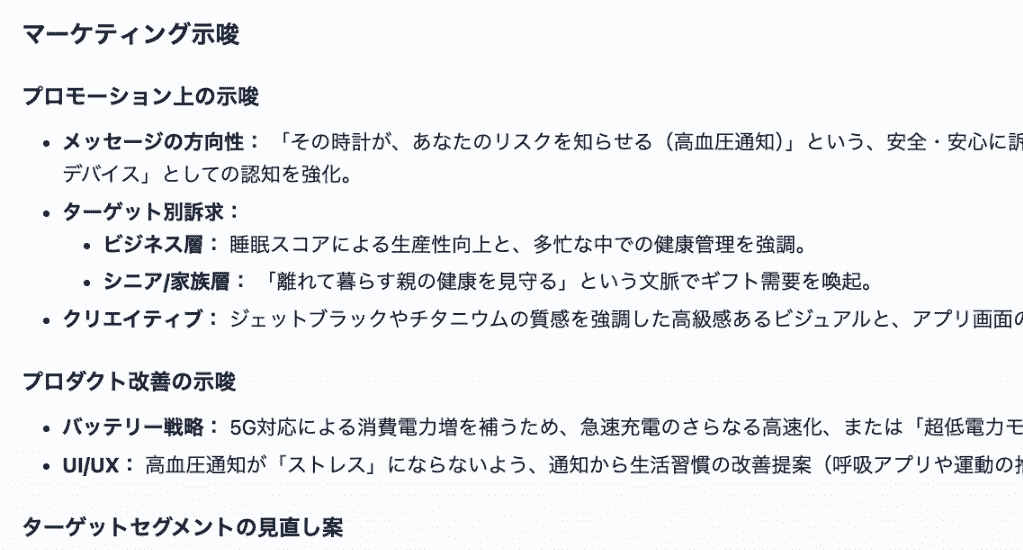
マーケティング担当者が検索エンジンを使って同じ情報を集めて整理しようとすれば、少なくとも1〜2時間はかかる作業。
それが数分で終わるため、リサーチ業務の革命と言っても過言ではありません!
検証2:SEO記事作成エージェント
次に、モデルをChatGPTに指定し、オウンドメディアの記事執筆を自動化するエージェントを作成しました。
使用モデル:gpt-5.2
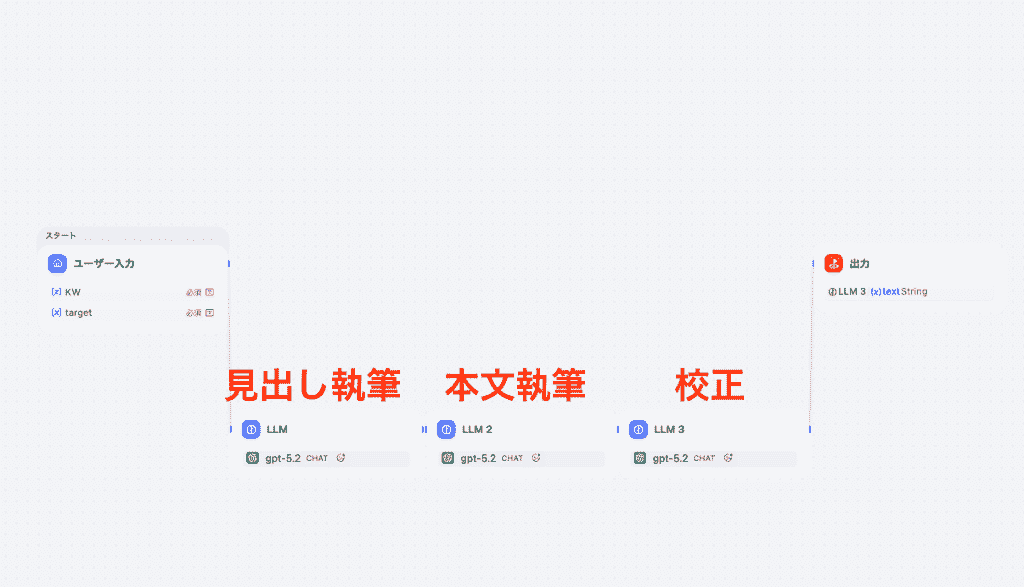
ワークフロー
- 入力:対策キーワードとターゲット読者層を入力
- 構成案作成:上位表示を狙える見出し構成(H2,H3)をAIが提案
- 執筆:構成に基づき、各セクションの本文を執筆(合計3000文字程度)
- 推敲:最後にAI自身が記事全体を読み直し、誤字脱字や不自然な表現を修正
- 出力:これまでの情報を参照したブログ記事として出力
作成後はアプリを公開して、入力欄にキーワードとターゲット読者の情報を追加して投稿します。
【結果と感想】
「リモートワークツール おすすめ」というキーワードで生成させたところ、非常に読みやすい記事が出来上がりました。
H2H3の見出し構成については、訴追されている内容に相違はなく、各項目がわかりやすく記載されています。
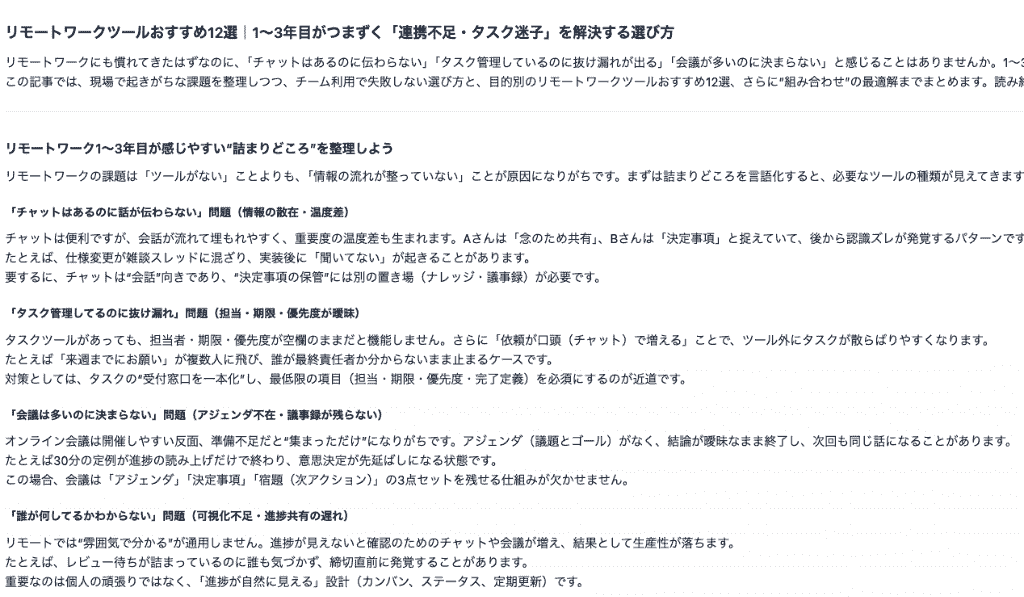
提案しているビジネスツールもメジャーなものが多く、各ツールの特徴がほどよいボリュームで紹介されているのが見てとれます。
Markdown形式を採用するように指示していたので、この点もしっかり順守されていますね。
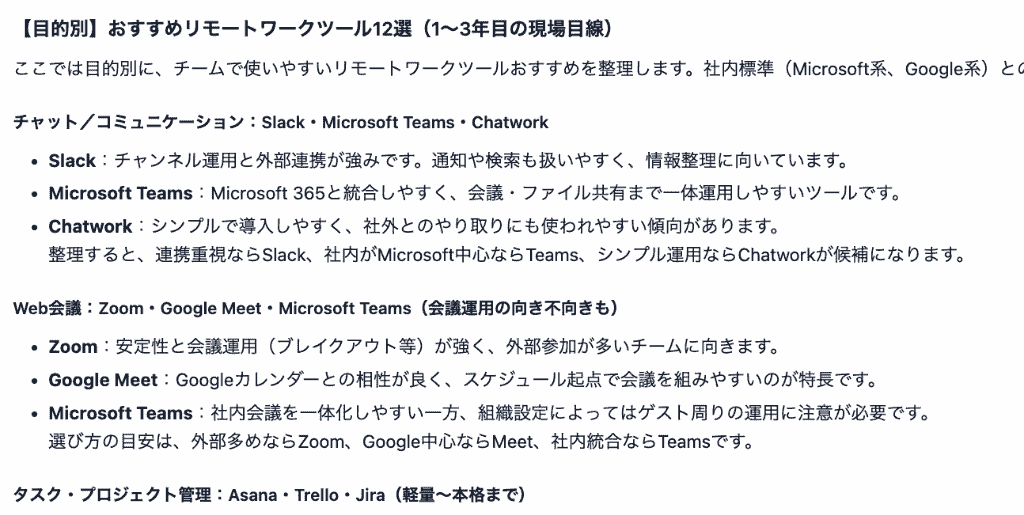
ただ、AI特有の文脈で構成されていたり、ツールの呼称が省略されているものがありました。
他にも、「3000文字程度でブログ本文を作成して」と指示していたのに、全体の文章が6000文字を超えていることも気になります...
ゼロから執筆する労力の8割〜9割を削減できる手応えを感じることができたのはメリットといえますが、「指示した内容が順守されているか」や「事実に基づいた内容であるか」を人の手でチェックする必要がある、と再確認させられる結果となりました。
その点を考慮して、「記事構成の叩き台」として活用するのが最適解だと評価します!
検証3:社内ナレッジボット(RAG活用)
最後に、過去のマーケティングレポートや社内マニュアルを検索できる「社内ナレッジボット」を作成しました。
ここでは、Difyの『エージェント』でアプリを構成し、さらに「ナレッジ」機能を使用します。
使用モデル:Gemini 3 Flash Preview
※Preview版モデルについては、今後の仕様変更に留意してください。
設定
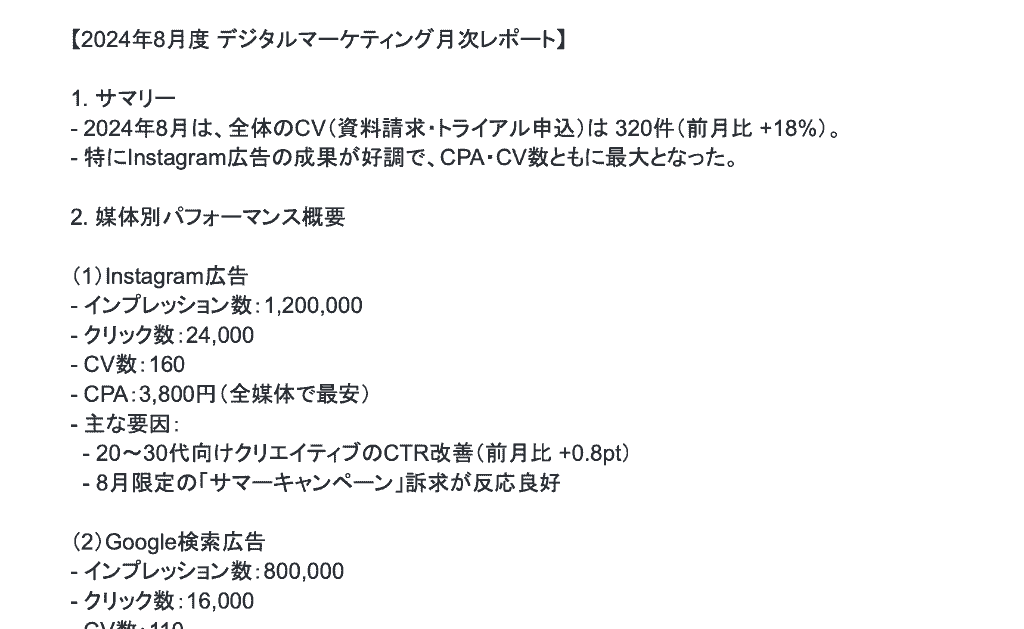
ナレッジ登録:過去1年分の月次レポートと広告運用マニュアルをDifyにアップロード
設定プロンプト
「あなたはマーケティング部門向けの社内ナレッジボットです。
アップロードされた『月次レポート』と『広告運用マニュアル』の内容をもとに、ユーザーの質問に回答してください。
【回答のルール】
・回答は必ず日本語で行ってください。
・まず結論を簡潔に述べ、その後に根拠となる情報を説明してください。
〜(省略)〜
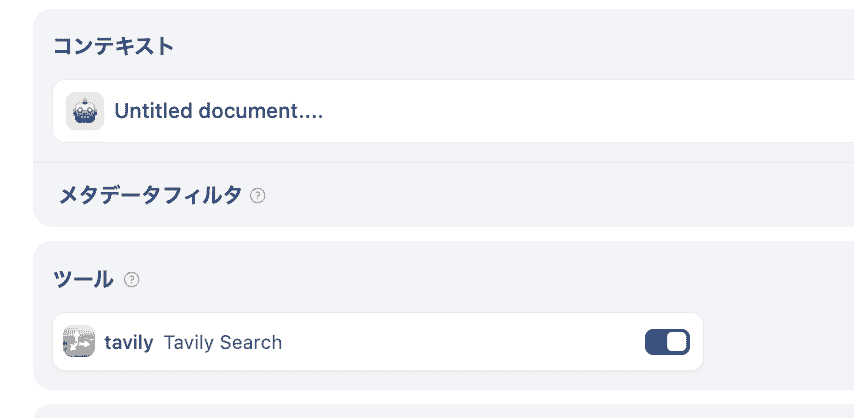
プロンプトの設定と同時に、オーケストレーション画面の「コンテキスト」でナレッジを追加します。
【結果と感想】
アプリを公開して、質問を投稿しました。
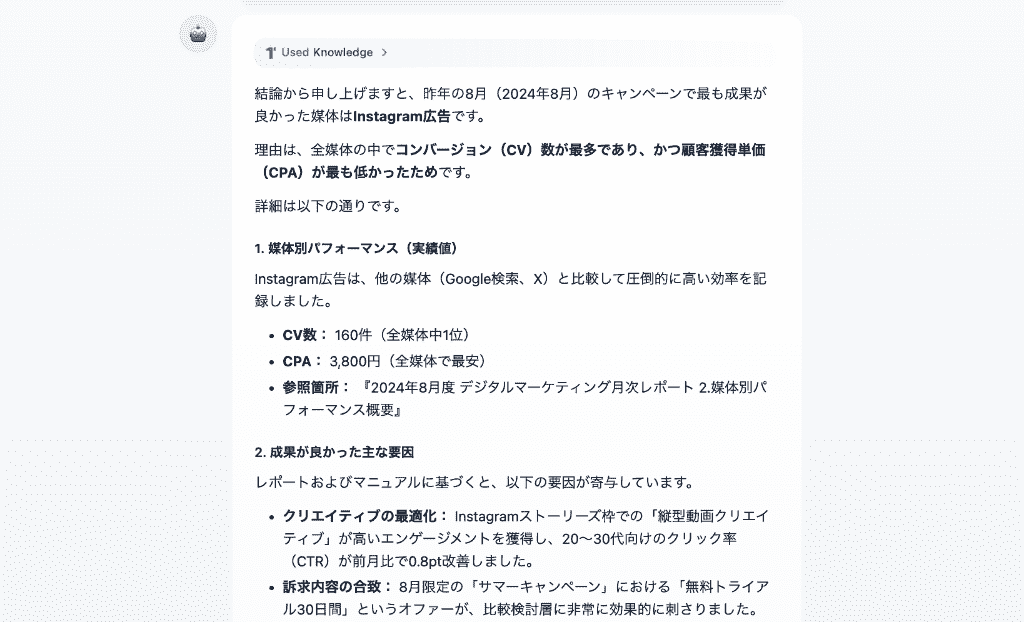
去年の8月のキャンペーンで、最も成果が良かった広告媒体はどこですか?理由も教えてください。
出力された結果が以下です。
見てわかるように、登録したナレッジから質問に対する回答を導き出していますね!
出力結果の最下部に【推察】が補足されていて、AIによる推論も得ることができました。
データ分析やフォローバックを得たい場合、第三者の目線から状況を分析してくれているので、「確かにその可能性もあったな...」と、気づきを得ることもできるでしょう。
追加で別の質問を投稿してみます。
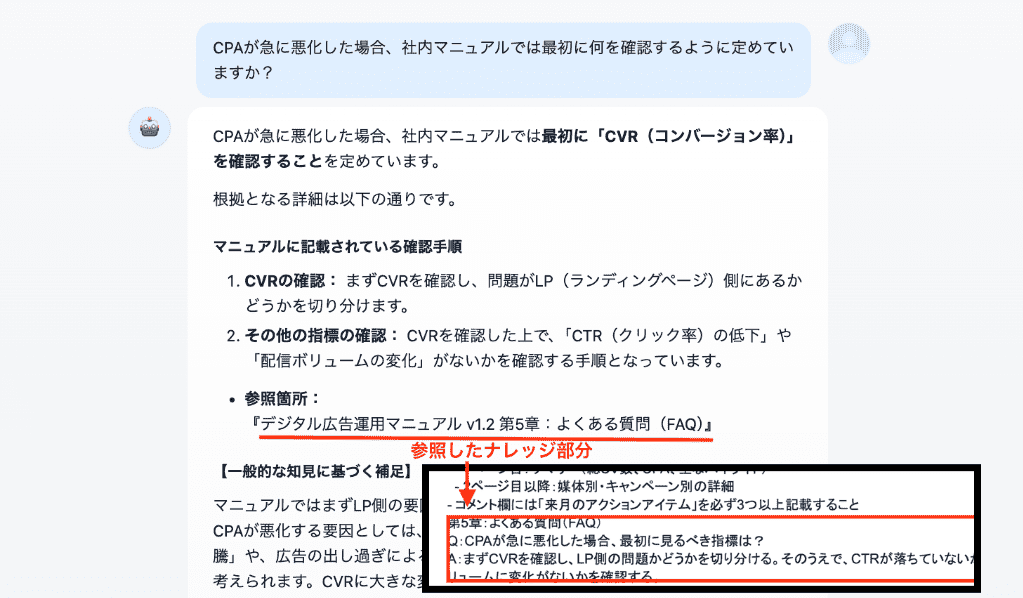
CPAが急に悪化した場合、社内マニュアルでは最初に何を確認するように定めていますか?
こちらについても、わずか数秒で回答が出力されました。
対象となるマニュアルの該当する部分のみを抽出して回答しており、「必要な対応」以外にも、【マニュアル以外の観点】も記載してくれていました。
この結果をフィードバックすることで、今後のマニュアル改訂にも役立つでしょう。
これまでファイルサーバーの奥底に眠っていた資料を活用可能なナレッジとして生まれ変わらせることもできるので、新入社員のオンボーディングや急な資料作成の際にも役立ちそうです。
🪵まとめ
今回の検証で、Difyの活用はマーケティング業務における「調査」「制作」「分析」といった主要なプロセスを、劇的に効率化できることが分かりました。
特に、今回検証した「市場分析エージェント」や「記事作成エージェント」は、プログラミング知識がないマーケターでも、数時間あれば構築可能!
複雑なワークフローを組まなくても、提供されているチャットボットやエージェント機能を駆使すれば、今すぐにでもマーケティング業務に導入できちゃいます。
まずは無料プランからスタートし、簡単なワークフローを作ってみてはいかがでしょうか?
そこで得られた生成結果をYoomを使ってチームや他のツールと連携させれば、あなたのマーケティング組織はより強く、より速く進化していくはずです!
🐈⬛Yoomでできること
Dify単体でも強力な業務効率化が可能ですが、Yoomと連携させることで、その効果をさらに広げることができます。
例えば、登録したキーワードをもとにテキストを生成し、タスクを作成するフローを組むことができます。
タスク管理ツールに結果が集約されることで、チーム全体が常に最新の競合情報をキャッチアップできる環境が整います。
また、追加されたタスクに応じてプレスリリース案を作成し、ドキュメントに追加することも可能です。
Yoomには、AIを用いたフローボットテンプレートが多数用意されています。
ぜひこの機会にYoomを使って、AIが生成した価値ある情報を業務フロー全体に流通させましょう。
■概要GitHubでのIssue作成や、Difyを活用したテキスト生成を手作業で行っていませんか。特にGoogle スプレッドシートでタスクを管理している場合、手作業での情報転記は手間がかかり、ミスの原因にもなります。このワークフローを活用すれば、Google スプレッドシートに行を追加するだけで、Difyがテキストを自動生成しGitHubへIssueを作成する一連の流れを自動化し、こうした課題をスムーズに解消できます。
■このテンプレートをおすすめする方- GitHubとDifyを連携させ、Issue作成のタスクを効率化したいと考えている開発者の方
- Google スプレッドシートでのタスク管理からGitHubへの転記作業を自動化したい方
- DifyのようなLLMアプリケーション開発プラットフォームを活用し、業務を自動化したい方
■このテンプレートを使うメリット- Google スプレッドシートへの追加を起点に、Difyでのテキスト生成からGitHubへのIssue作成までが自動化され、手作業の時間を削減できます。
- 手作業による情報の転記ミスや、Issue作成時の記載漏れといったヒューマンエラーを防ぎ、業務品質の向上に繋がります。
■フローボットの流れ- はじめに、Google スプレッドシート、Dify、GitHubをYoomと連携します。
- 次に、トリガーでGoogle スプレッドシートを選択し、「行が追加されたら」というアクションを設定します。
- 次に、オペレーションでDifyを選択し、「チャットメッセージを送信」アクションを設定し、Issueの内容となるテキストを生成させます。
- 最後に、オペレーションでGitHubを選択し、「Issueを作成」アクションを設定し、Difyで生成したテキストなどを元にIssueを作成します。
※「トリガー」:フロー起動のきっかけとなるアクション、「オペレーション」:トリガー起動後、フロー内で処理を行うアクション
■このワークフローのカスタムポイント- Google スプレッドシートのトリガー設定では、対象のスプレッドシート、シート、および読み取るテーブルの範囲を任意に設定してください。
- Difyのオペレーションでは、Issueの内容を生成するためのプロンプトを自由にカスタマイズでき、Google スプレッドシートから取得した情報を変数として組み込むことも可能です。
- GitHubでIssueを作成する際、タイトルや本文、担当者などの各項目に、固定値や前段のオペレーションで取得した情報を変数として設定できます。
■注意事項- Google スプレッドシート、Dify、GitHubのそれぞれとYoomを連携してください。
- Difyのマイアプリ連携方法は「Difyマイアプリ登録方法と連携するとできること」をご参照ください。
- トリガーは5分、10分、15分、30分、60分の間隔で起動間隔を選択できます。プランによって最短の起動間隔が異なりますので、ご注意ください。
- Google スプレッドシートをアプリトリガーとして使用する際の注意事項は「【アプリトリガー】Google スプレッドシートのトリガーにおける注意事項」を参照してください。
■概要効果的なプレスリリースの作成方法を模索しているものの、アイデアの具体化や文章作成に多くの時間を費やしていませんか?特に、複数の案件を並行して進める広報担当者にとって、質の高いリリースを迅速に作成するのは簡単ではありません。 このワークフローを活用すれば、Trelloでカードを特定のリストに移動させるだけで、Difyがプレスリリースの草案を自動で作成し、Googleドキュメントに保存するため、アイデアの整理から文章化までのプロセスを効率化できます。
■このテンプレートをおすすめする方- Trelloで広報案件を管理し、効率的なプレスリリースの作成方法を探している広報・マーケティング担当者の方
- Difyなどの生成AIを活用して、プレスリリース作成の時間を短縮したいと考えている方
- 草案作成から共有までの流れを仕組み化し、チームの生産性を高めたいと考えているマネージャーの方
■このテンプレートを使うメリット- Trelloのカード移動をトリガーにDifyが草案を自動作成するため、ゼロから文章を考える時間を減らし、より戦略的な業務に集中できます。
- プレスリリースの作成方法が標準化されるため、担当者のスキルに依存しない安定した品質の草案作成と、業務の属人化解消に繋がります。
■フローボットの流れ- はじめに、Trello、Dify、GoogleドキュメントをYoomと連携します。
- 次に、トリガーでTrelloを選択し、「カードが指定のリストへ移動されたら」というアクションを設定します。
- 続いて、オペレーションでTrelloの「カードの情報を取得」アクションを設定し、移動されたカードの詳細情報を取得します。
- さらに、オペレーションでDifyの「チャットメッセージを送信」アクションを設定し、取得したカード情報を基にプレスリリースの草案作成を指示します。
- 最後に、オペレーションでGoogleドキュメントの「新しいドキュメントを作成する」アクションと「文末にテキストを追加」アクションを設定し、Difyが生成したプレスリリース案をドキュメントとして保存します。
※「トリガー」:フロー起動のきっかけとなるアクション、「オペレーション」:トリガー起動後、フロー内で処理を行うアクション
■このワークフローのカスタムポイント- Trelloのトリガー設定では、自動化のきっかけとしたいボードやリストを、運用に合わせて任意に設定してください。
- Difyにプレスリリース案の作成を指示するプロンプト(指示文)は、目的や文体のトーンに合わせて自由にカスタマイズが可能です。
- Googleドキュメントで作成されるドキュメントのタイトルは、Trelloのカード名などを動的に引用して、分かりやすいファイル名に設定できます。
■注意事項- Trello、Dify、GoogleドキュメントのそれぞれとYoomを連携してください。

■このテンプレートをおすすめする方
- GitHubとDifyを連携させ、Issue作成のタスクを効率化したいと考えている開発者の方
- Google スプレッドシートでのタスク管理からGitHubへの転記作業を自動化したい方
- DifyのようなLLMアプリケーション開発プラットフォームを活用し、業務を自動化したい方
■このテンプレートを使うメリット
- Google スプレッドシートへの追加を起点に、Difyでのテキスト生成からGitHubへのIssue作成までが自動化され、手作業の時間を削減できます。
- 手作業による情報の転記ミスや、Issue作成時の記載漏れといったヒューマンエラーを防ぎ、業務品質の向上に繋がります。
■フローボットの流れ
- はじめに、Google スプレッドシート、Dify、GitHubをYoomと連携します。
- 次に、トリガーでGoogle スプレッドシートを選択し、「行が追加されたら」というアクションを設定します。
- 次に、オペレーションでDifyを選択し、「チャットメッセージを送信」アクションを設定し、Issueの内容となるテキストを生成させます。
- 最後に、オペレーションでGitHubを選択し、「Issueを作成」アクションを設定し、Difyで生成したテキストなどを元にIssueを作成します。
■このワークフローのカスタムポイント
- Google スプレッドシートのトリガー設定では、対象のスプレッドシート、シート、および読み取るテーブルの範囲を任意に設定してください。
- Difyのオペレーションでは、Issueの内容を生成するためのプロンプトを自由にカスタマイズでき、Google スプレッドシートから取得した情報を変数として組み込むことも可能です。
- GitHubでIssueを作成する際、タイトルや本文、担当者などの各項目に、固定値や前段のオペレーションで取得した情報を変数として設定できます。
■注意事項
- Google スプレッドシート、Dify、GitHubのそれぞれとYoomを連携してください。
- Difyのマイアプリ連携方法は「Difyマイアプリ登録方法と連携するとできること」をご参照ください。
- トリガーは5分、10分、15分、30分、60分の間隔で起動間隔を選択できます。プランによって最短の起動間隔が異なりますので、ご注意ください。
- Google スプレッドシートをアプリトリガーとして使用する際の注意事項は「【アプリトリガー】Google スプレッドシートのトリガーにおける注意事項」を参照してください。

■このテンプレートをおすすめする方
- Trelloで広報案件を管理し、効率的なプレスリリースの作成方法を探している広報・マーケティング担当者の方
- Difyなどの生成AIを活用して、プレスリリース作成の時間を短縮したいと考えている方
- 草案作成から共有までの流れを仕組み化し、チームの生産性を高めたいと考えているマネージャーの方
■このテンプレートを使うメリット
- Trelloのカード移動をトリガーにDifyが草案を自動作成するため、ゼロから文章を考える時間を減らし、より戦略的な業務に集中できます。
- プレスリリースの作成方法が標準化されるため、担当者のスキルに依存しない安定した品質の草案作成と、業務の属人化解消に繋がります。
■フローボットの流れ
- はじめに、Trello、Dify、GoogleドキュメントをYoomと連携します。
- 次に、トリガーでTrelloを選択し、「カードが指定のリストへ移動されたら」というアクションを設定します。
- 続いて、オペレーションでTrelloの「カードの情報を取得」アクションを設定し、移動されたカードの詳細情報を取得します。
- さらに、オペレーションでDifyの「チャットメッセージを送信」アクションを設定し、取得したカード情報を基にプレスリリースの草案作成を指示します。
- 最後に、オペレーションでGoogleドキュメントの「新しいドキュメントを作成する」アクションと「文末にテキストを追加」アクションを設定し、Difyが生成したプレスリリース案をドキュメントとして保存します。
■このワークフローのカスタムポイント
- Trelloのトリガー設定では、自動化のきっかけとしたいボードやリストを、運用に合わせて任意に設定してください。
- Difyにプレスリリース案の作成を指示するプロンプト(指示文)は、目的や文体のトーンに合わせて自由にカスタマイズが可能です。
- Googleドキュメントで作成されるドキュメントのタイトルは、Trelloのカード名などを動的に引用して、分かりやすいファイル名に設定できます。
■注意事項
- Trello、Dify、GoogleドキュメントのそれぞれとYoomを連携してください。
[Yoomとは]
出典:
プログラミング知識なしで手軽に構築できます。