









・
AIエージェントで勘定科目の仕訳を自動化!経理業務を効率化する方法を解説

月末、デスクに積まれた請求書の山を前に「この科目ってなんだっけ…?」と頭を抱えた経験はありませんか?
経理担当者にとって、毎月のデータ入力や仕訳作業は時間と労力がかかる業務です。
特に摘要から文脈を読み取って勘定科目を判断する作業は、単純なルーチンワークに見えても神経を使う作業ですよね。
そんな悩みも、請求書を渡すだけで勘定科目の判断からデータ登録まで自動化するAIエージェントならば簡単に解消できるんです!
本記事では、AIエージェントを活用して勘定科目自動仕訳を実現するメリットや、実際の活用シーン、具体的な設定方法をご紹介していきます!
とにかく早く試したい方へ
とりあえずAIエージェントを使った勘定科目自動仕訳の仕組みを試してみたい、という方に向けて、すぐに使える無料のテンプレートをご用意しています。
自社の環境に合わせて少し設定するだけで、面倒な仕訳作業の自動化を今すぐスタートできますよ!
AIエージェントをまず試したい方はこちら
請求書の内容から勘定科目を判断して仕訳をサポートするAIワーカーを単体で試せます。




Google Driveに保存された書類を読み取り、自社の経理ルールに基づき適切な勘定科目や税区分を判断してfreee会計へ登録するAIワーカーです。仕訳の自動化とSlack通知により、経理業務の正確性とスピードを向上させられるため、手入力の負担軽減や人的ミスを防ぎたい方におすすめです。
- 請求書や領収書の情報をfreee会計へ手入力する作業に時間を取られ、業務を効率化したいと考えている経理担当者の方
- 自社独自の勘定科目ルールに基づいた仕訳判断を自動化し、人為的なミスを減らしたいチームリーダーの方
- 書類のデータ化から会計ソフトへの登録、報告までを一貫して自動で行い、経理部門全体の生産性を高めたい経営者の方
- まず最初に、AIワーカーの名前や役割といった基本設定を行います。
- 次に、AIワーカーで使用するfreee会計、Google Drive、SlackをYoomと連携し、必要なアクションを設定します。これらは普段お使いの他のアプリに変更することも可能です。
- 最後に、AIワーカーへの指示書となるスキルを、自社の経理ルールや運用フローに合わせて作成・編集してください。
- スキル内の「#設定情報」の項目にて、書類を格納する任意のGoogle DriveのフォルダIDを設定できます。
- freee会計で仕訳を登録する事業所IDは、スキル内にて自社環境に合わせた任意のIDを設定できます。
- Slackで通知を送るチャンネルは、スキル内にて任意のIDを設定できます。これにより、適切な場所から情報を取得し、正しい宛先へ報告が可能になります。
- スキル内の「#手順」における「自社の経理ルールに基づくAI判定」を調整してください。接待飲食費や通信費の具体的な判定基準を自社のルールに書き換えることで、AIの判断精度が向上し、実務に即した仕訳が実現します。
- Slackで通知する際、チームが確認しやすいようにメッセージのテンプレートを任意の内容にカスタマイズすることが可能です。
- freee会計、Google Drive、SlackとYoomを連携してください。
- AIワーカーの基本設定は「【AIワーカー】基本的な設定方法」をご参照ください。
- AIワーカーの同時実行数・作成可能なAIワーカー数・利用可能なAIモデルはご契約中のプランによって異なります。
- AIワーカー内でご利用いただけるアプリやオペレーション等はフローボット의 利用制限と同様です。
- AIワーカーは、テスト実行でも本番実行と同様にタスクを消費しますのでご注意ください。詳細は「【AIワーカー】タスク実行数の計算方法」をご参照ください。
- AIワーカーはスキルを詳細に設定することで適切な処理を実行しやすくなります。詳細は「【AIワーカー】マニュアルの作成方法」をご参照ください。
- ダウンロード可能なファイル容量は最大300MBまでです。アプリの仕様によっては300MB未満になる可能性があるので、ご注意ください。
- 取り扱い可能なファイル容量の詳細は「ファイルの容量制限について」をご参照ください。
業務フローを丸ごと自動化したい方はこちら
Google Driveへのファイル保存からAIの仕訳、Slack通知まで一気に自動化する場合はこちら。

- 受領した請求書のデータ入力や仕訳作業を自動化し、経理業務を効率化したい担当者の方
- 独自の経理ルールに基づいた勘定科目判定の精度を高め、入力ミスを防止したいと考えている方
- Google Drive、freee会計、Slackを併用しており、ツール間のデータ連携をスムーズにしたい方
- Google Driveにファイルをアップロードするだけで、freee会計への登録までが自動で完結するため、データ転記に費やしていた時間を短縮できます。
- AIが自社のルールに従って勘定科目を判断するため、属人化を防ぎながらスムーズな仕訳登録が可能となり、ヒューマンエラーのリスクを軽減します。
- はじめに、Google Drive、freee会計、SlackをYoomと連携します。
- 次に、トリガーでGoogle Driveを選択し、「特定のフォルダ内に新しくファイル・フォルダが作成されたら」というアクションを設定します。
- 次に、AIワーカーで、Google Driveに保存された請求書をダウンロードして読み取り、自社の経理ルールに従ってfreee会計への未決済取引として仕訳登録を行うためのスキルを作成します。Google Driveの「ファイルをダウンロードする」アクション、freee会計の「未決済取引の作成」アクション、Slackの「チャンネルにメッセージを送る」アクションを使用ツールとして設定してください。
- Slackの「チャンネルにメッセージを送る」アクションを設定し、指定のチャンネルにfreee会計で作成された取引を通知します。
■このワークフローのカスタムポイント
- Google Driveのトリガー設定では、請求書をアップロードする対象のフォルダIDを自社環境に合わせて指定してください。
- AIワーカーのスキル(指示文)にて、自社特有の勘定科目のルールや税区分の判定基準を詳細に記載することで、仕訳の精度をより高めることができます。
- Slackの通知設定では、処理結果を報告するチャンネルや、通知するメッセージの内容を運用に合わせて自由にカスタマイズしてください。
- Google Drive、freee会計、SlackのそれぞれとYoomを連携してください。AIワーカー内で使用するツール(アプリ)についてもマイアプリ連携が必要です。
- トリガーは5分、10分、15分、30分、60分の間隔で起動間隔を選択できます。
- プランによって最短の起動間隔が異なりますので、ご注意ください。
- AIワーカーの基本設定は「【AIワーカー】基本的な設定方法」をご参照ください。
- AIワーカーの同時実行数・作成可能なAIワーカー数・利用可能なAIモデルはご契約中のプランによって異なります。
- AIワーカー内でご利用いただけるアプリやオペレーション等はフローボットの利用制限と同様です。
- AIワーカーは、テスト実行でも本番実行と同様にタスクを消費しますのでご注意ください。詳細は「【AIワーカー】タスク実行数の計算方法」ご参照ください。
- AIワーカーはスキルを詳細に設定することで適切な処理を実行しやすくなります。詳細は「【AIワーカー】マニュアルの作成方法」をご参照ください。
- ダウンロード可能なファイル容量は最大300MBまでです。アプリの仕様によっては300MB未満になる可能性があるので、ご注意ください。
- トリガー、各オペレーションでの取り扱い可能なファイル容量の詳細は「ファイルの容量制限について」をご参照ください。
勘定科目自動仕訳をAIエージェントで自動化するメリットと活用シーン
経理業務の中でも、請求書処理と勘定科目の判断は手間がかかる作業ですよね。
この工程をAIエージェントに任せることで、単なる時間短縮にとどまらない多くのメリットを得ることができますよ!
ここでは、AIエージェントを活用することで経理の現場がどのように変化するのか、具体的なメリットと活用シーンを解説します。
1.勘定科目の推論と柔軟な対応を自動化する
従来のOCRツールは、請求書から日付・金額・取引先などの情報を抽出してデータ化する作業を得意としていましたが、抽出されたデータがどの勘定科目に当てはまるのかについては、人が過去の履歴を調べて判断していました。
しかしAIエージェントなら、読み取った品目名や取引先情報から文脈を理解し、適切な勘定科目を自動で推論することが可能です!
例えば「パソコン購入」なら消耗品費や備品など状況に応じた柔軟な判断ができるため、手動での仕訳作業から解放されます。
2.独自自の経理ルール学習による入力ミスを防止する
会社ごとに異なる独自の経理ルールや、特定の取引先に対する特別な仕訳ルールも、AIエージェントに事前に学習させておくことができます。
人間が作業する場合、ルールの覚え間違いや見落としによるヒューマンエラーが発生しがちですが、AIは学習したマニュアルに従って一定の処理を行います。
これにより属人的になりがちな仕訳の品質を保ち、後日の修正や差し戻しの手間も削減できますよ。
勘定科目自動仕訳サポーターのAIワーカーを作ってみよう
それでは実際に、Google Driveに保存された請求書を読み取ってfreee会計に仕訳登録するAIワーカー「勘定科目自動仕訳サポーター」を作成していきます!
YoomのAIワーカーはノーコードの直感的な操作で作成できますよ。Yoomのアカウントをお持ちでない方はこちらの登録フォームから発行しておきましょう。
※今回連携するアプリの公式サイト:freee会計/Google Drive/Slack
[Yoomとは]
AIワーカー設定の全体像
AIワーカーは以下の手順で設定していきます。
1. テンプレートをコピーする
2. 基本設定を行う
3. AIへのマニュアルを作成する
4. 使用ツールを連携する
ステップ1:AIワーカーをコピー
以下のバナーの「試してみる」をクリックして、AIワーカーのテンプレートを自分のワークスペースにコピーしましょう。
Google Driveに保存された書類を読み取り、自社の経理ルールに基づき適切な勘定科目や税区分を判断してfreee会計へ登録するAIワーカーです。仕訳の自動化とSlack通知により、経理業務の正確性とスピードを向上させられるため、手入力の負担軽減や人的ミスを防ぎたい方におすすめです。
- 請求書や領収書の情報をfreee会計へ手入力する作業に時間を取られ、業務を効率化したいと考えている経理担当者の方
- 自社独自の勘定科目ルールに基づいた仕訳判断を自動化し、人為的なミスを減らしたいチームリーダーの方
- 書類のデータ化から会計ソフトへの登録、報告までを一貫して自動で行い、経理部門全体の生産性を高めたい経営者の方
- まず最初に、AIワーカーの名前や役割といった基本設定を行います。
- 次に、AIワーカーで使用するfreee会計、Google Drive、SlackをYoomと連携し、必要なアクションを設定します。これらは普段お使いの他のアプリに変更することも可能です。
- 最後に、AIワーカーへの指示書となるスキルを、自社の経理ルールや運用フローに合わせて作成・編集してください。
- スキル内の「#設定情報」の項目にて、書類を格納する任意のGoogle DriveのフォルダIDを設定できます。
- freee会計で仕訳を登録する事業所IDは、スキル内にて自社環境に合わせた任意のIDを設定できます。
- Slackで通知を送るチャンネルは、スキル内にて任意のIDを設定できます。これにより、適切な場所から情報を取得し、正しい宛先へ報告が可能になります。
- スキル内の「#手順」における「自社の経理ルールに基づくAI判定」を調整してください。接待飲食費や通信費の具体的な判定基準を自社のルールに書き換えることで、AIの判断精度が向上し、実務に即した仕訳が実現します。
- Slackで通知する際、チームが確認しやすいようにメッセージのテンプレートを任意の内容にカスタマイズすることが可能です。
- freee会計、Google Drive、SlackとYoomを連携してください。
- AIワーカーの基本設定は「【AIワーカー】基本的な設定方法」をご参照ください。
- AIワーカーの同時実行数・作成可能なAIワーカー数・利用可能なAIモデルはご契約中のプランによって異なります。
- AIワーカー内でご利用いただけるアプリやオペレーション等はフローボット의 利用制限と同様です。
- AIワーカーは、テスト実行でも本番実行と同様にタスクを消費しますのでご注意ください。詳細は「【AIワーカー】タスク実行数の計算方法」をご参照ください。
- AIワーカーはスキルを詳細に設定することで適切な処理を実行しやすくなります。詳細は「【AIワーカー】マニュアルの作成方法」をご参照ください。
- ダウンロード可能なファイル容量は最大300MBまでです。アプリの仕様によっては300MB未満になる可能性があるので、ご注意ください。
- 取り扱い可能なファイル容量の詳細は「ファイルの容量制限について」をご参照ください。
以下のようなチャット画面が表示されていればコピーは成功です!
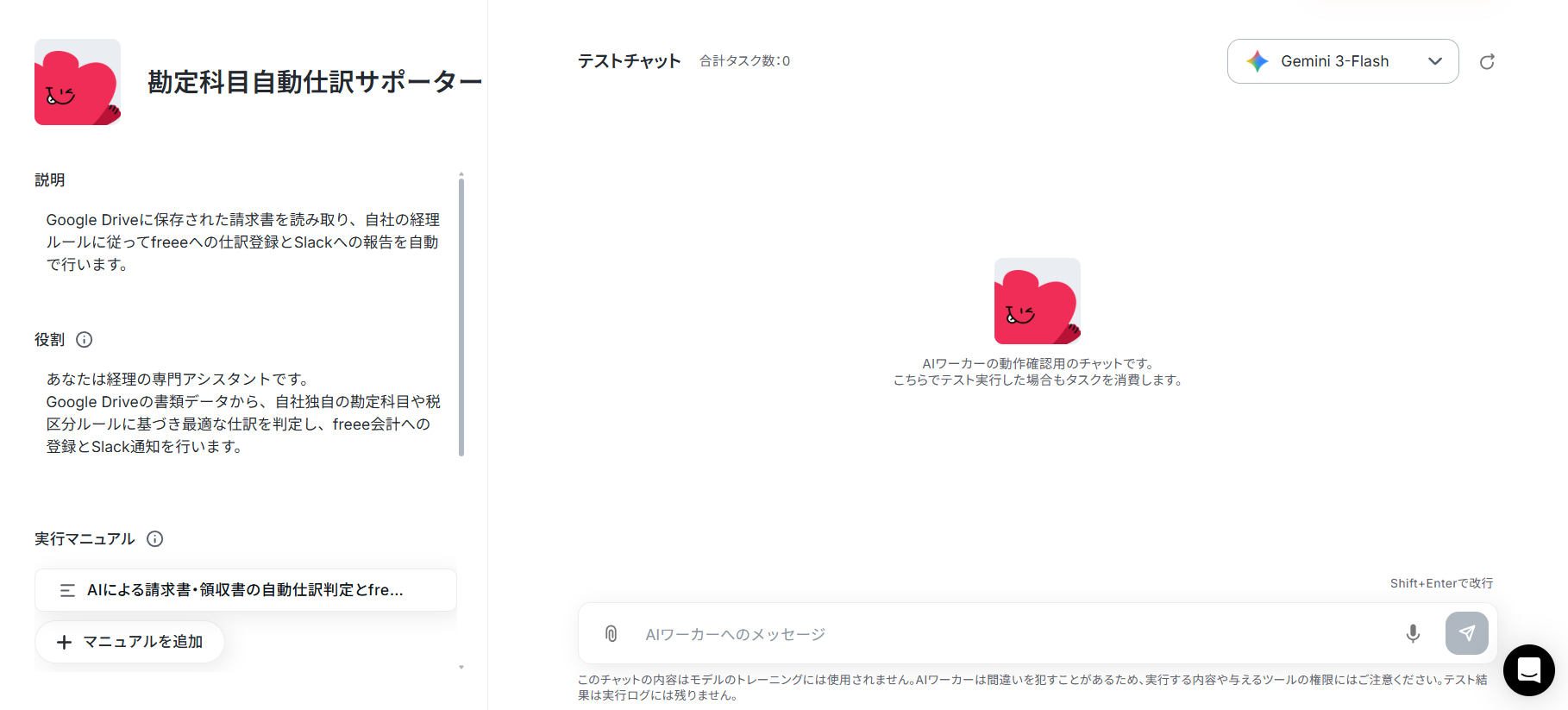
※ オンマウス時に出てくる鉛筆マークをクリックすることで編集画面に進みます。
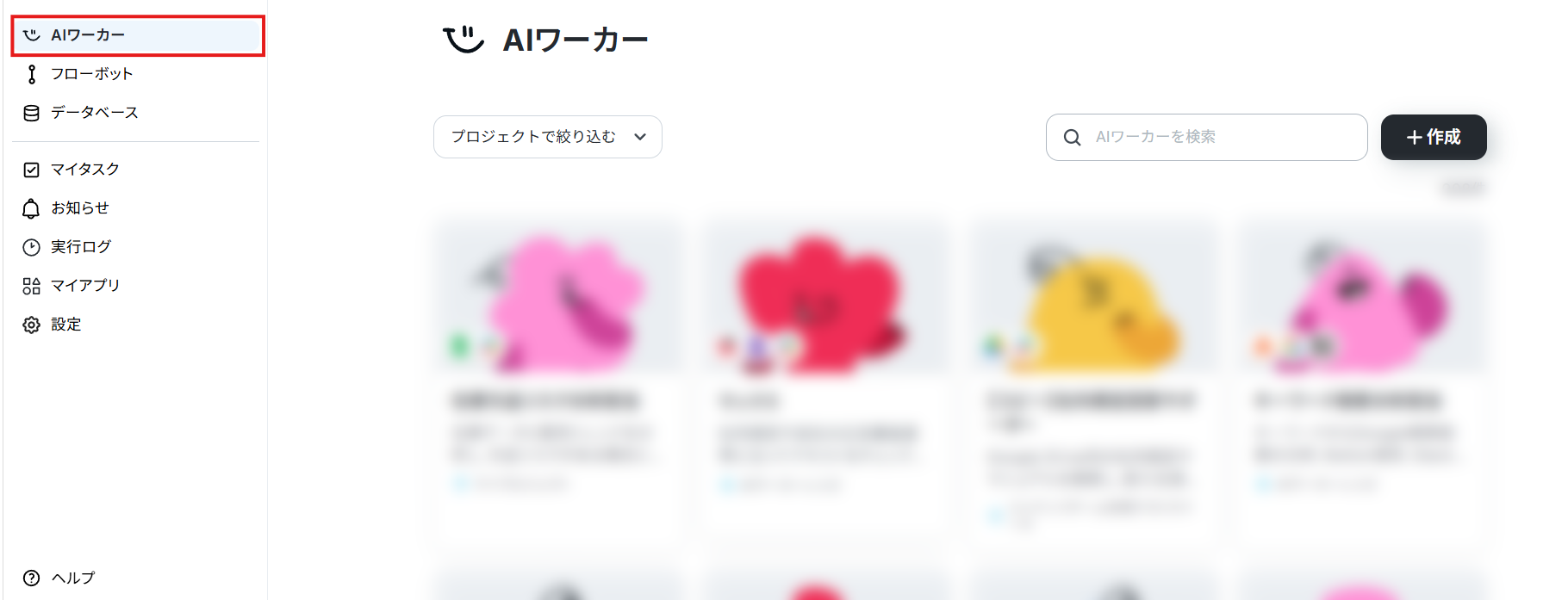
ステップ2:AIワーカーの基本設定
AIワーカーの名前や説明、役割を設定しましょう。テンプレートで設定されている内容をそのまま使っても大丈夫です。
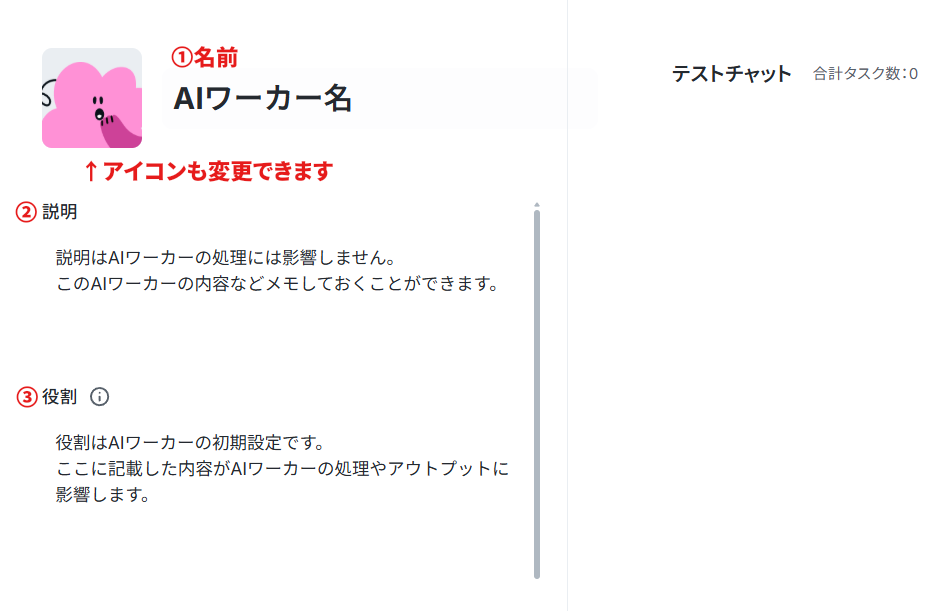
① 名前:任せる業務や処理の内容が分かりやすい名前にするとよいでしょう。
② 説明:このAIワーカーの内容などをメモしておけます。AIワーカーの処理には影響しません。
③ 役割(大事!):AIワーカーの初期設定です。ここに設定した内容がAIワーカーの処理やアウトプットに影響するため、具体的な役割や作業内容を記載します。
今回の場合は経理のアシスタントであること、請求書を読み取って勘定科目の判定を行うこと、結果の登録と通知を行うことなどが書かれているとよいでしょう。
ステップ3:AIワーカーのマニュアル設定
マニュアルはAIワーカーが役割に設定された仕事をこなすための手順書です。
適切なマニュアルが設定されていれば、AIワーカーは精度の高い処理を実行できます。
ヘルプページ:【AIワーカー】マニュアルの作成方法
テンプレートでもマニュアルは設定されていますが、勘定科目のルールや税区分、請求書の保存先などを運用に合わせて変更する必要があります。
マニュアル名をクリックしてマニュアルの編集を行いましょう。
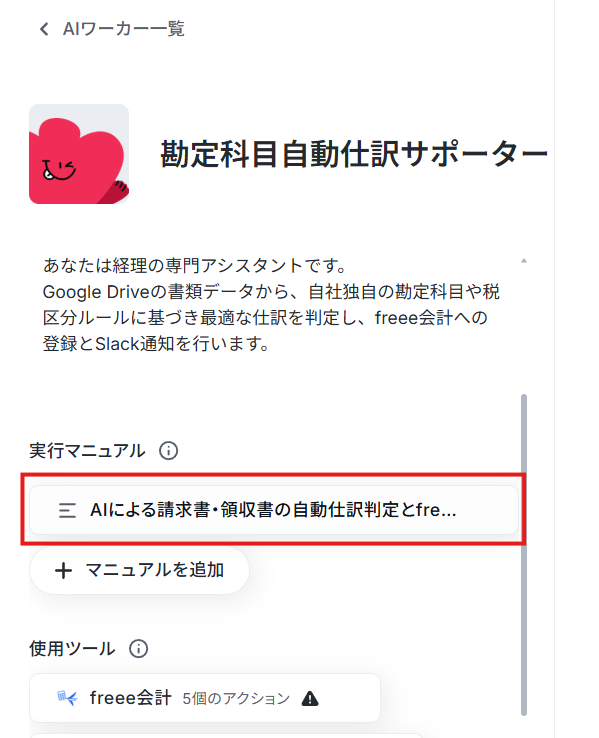
「マニュアル名」は必要に応じて変更してください。
「内容」には具体的な手順を細かく設定していきます。
新人に仕事を教える時のマニュアルをイメージして、曖昧さを減らして書くのがポイントです。
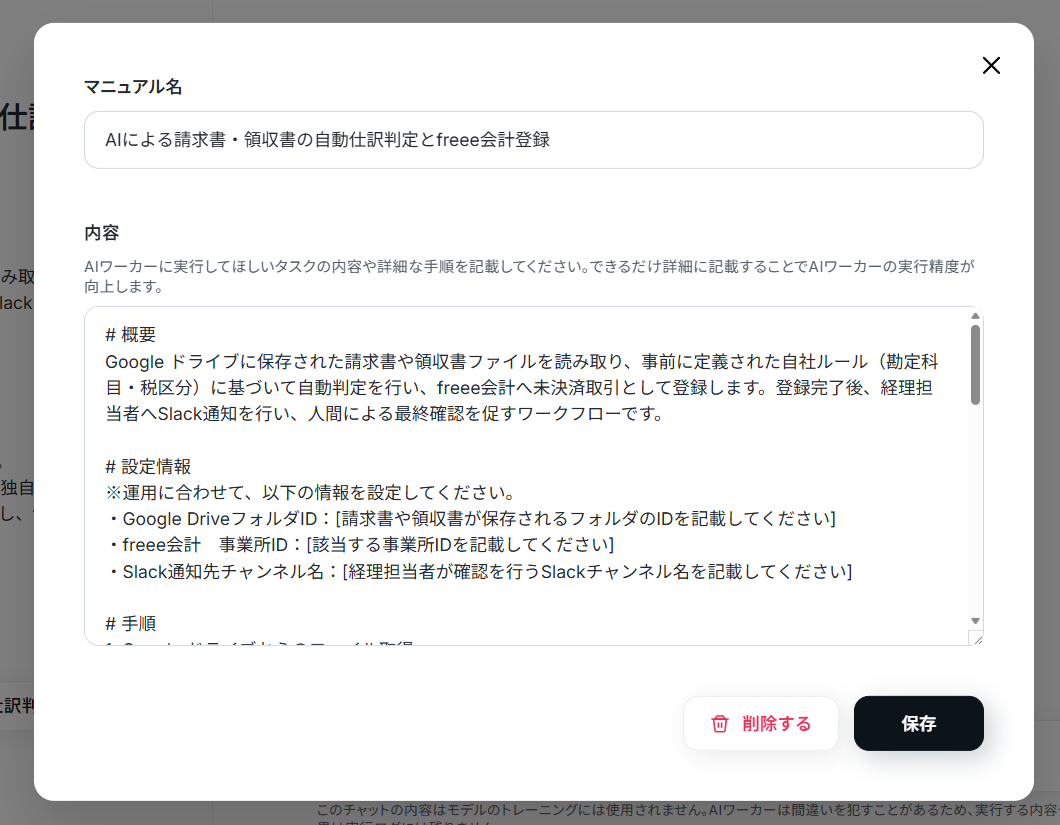
また、注意点やルール、判断基準などを設定しておくことでAIワーカーの精度を高められます。
マニュアルの編集に迷った場合は、以下の指示を参考にしてください。
- 自社の経理ルールに合わせた勘定科目のカスタマイズ
マニュアル例:
接待飲食費については、一人あたりの金額が10,000円以下の場合は「会議費」として処理し、それを超える場合のみ「接待交際費」と判定してください。
また、摘要欄には必ず「(店名)+(参加人数)」を自動で記載するように設定し、税区分については原則として国内取引を「10%標準課税」、海外ベンダーへの支払いは「対象外」と明記します。
ポイント:
判定基準となる金額の境界線や、独自の仕訳ルールを具体的に書き込むのがコツです。
AIは曖昧さが苦手なので、数字や条件をはっきり指定することで、人間が修正する手間を劇的に減らすことができます。 - 組織体制に応じた通知先とアクションの変更
マニュアル例:
登録が完了したら、Slackの「#経理部_承認タスク」チャンネルへメンション付きで通知を飛ばします。
メッセージにはfreeeの取引URLだけでなく、Google Drive上の原本ファイルへのリンクも併記してください。
ポイント:
通知先を「誰が・どこで・何を確認するか」に合わせて最適化しましょう。
確認に必要な情報をメッセージに盛り込むようにマニュアルを書き換えるだけで、確認作業の心理的ハードルがぐっと下がります。 - 運用の安定性を高める例外処理(エラー対応)の追加
マニュアル例:
もしファイルの文字を読み取れなかったり、金額が0円と判定されたりした場合は、freee会計への登録は行わず、Google Drive内の「要再確認フォルダ」へファイルを移動させてください。
同時にSlackで「読み取り不可のため手動確認をお願いします」とエラー通知を出すように設定し、処理の漏れを未然に防ぐ運用を徹底します。
ポイント:
AIが失敗した時にどうするかを定義しておくのがおすすめです。
100%の精度を求めず、エラー時の逃げ道を作っておくことで、業務全体の信頼性が高まります。
ステップ4:AIワーカーの使用ツール設定
マニュアルが設定できたら、AIワーカーが使用するツールを連携していきましょう。
ここで設定したツールを使ってAIワーカーが処理を実行します。
今回はfreee会計とGoogle Drive、Slackの3つを連携していきます。
使用するツールのアプリ名をクリック後、「連携アカウントを追加」をクリックしてください。
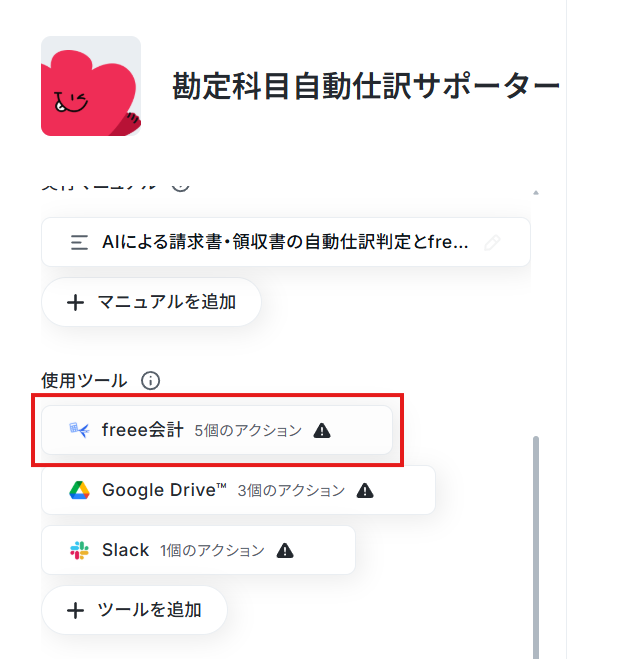
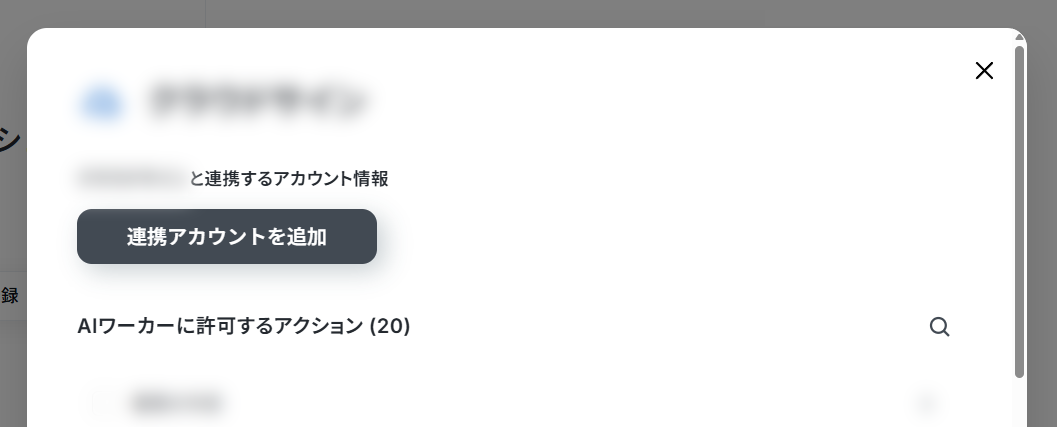
※ 他のアプリを使用する場合は「ツールを追加」から追加できます。
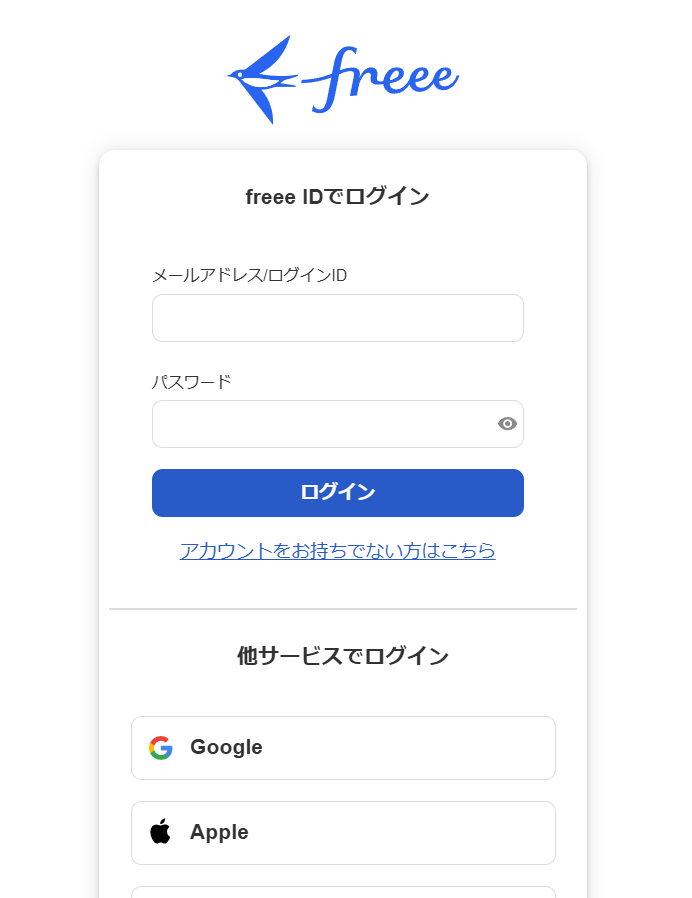
freee会計のアカウント連携では下図のログイン画面が表示されます。
連携させるアカウントでログインしてください。
※ 既にログインしているアカウントがある場合、この画面はスキップされます。
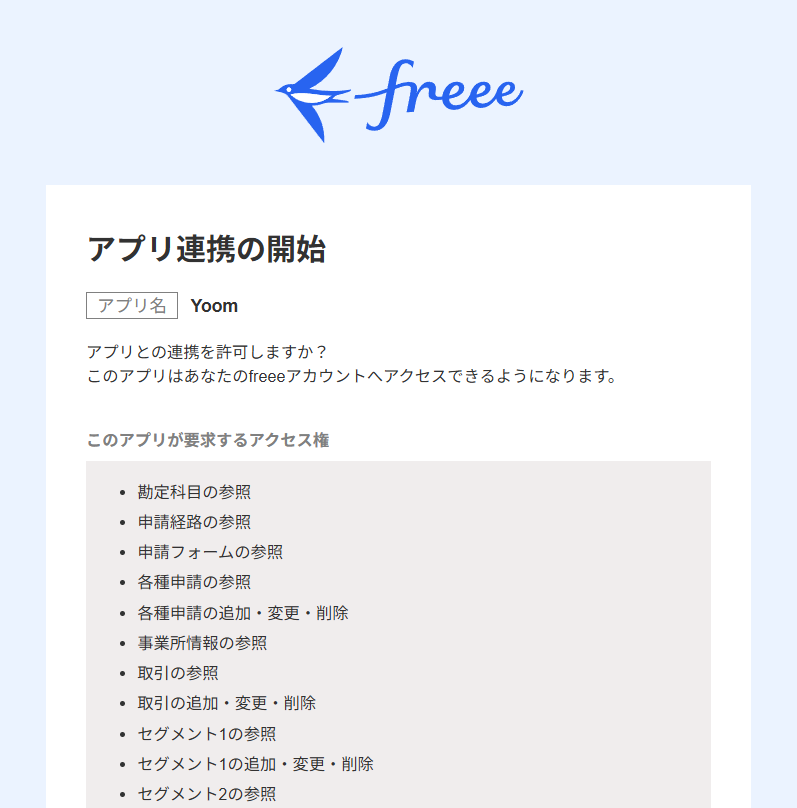
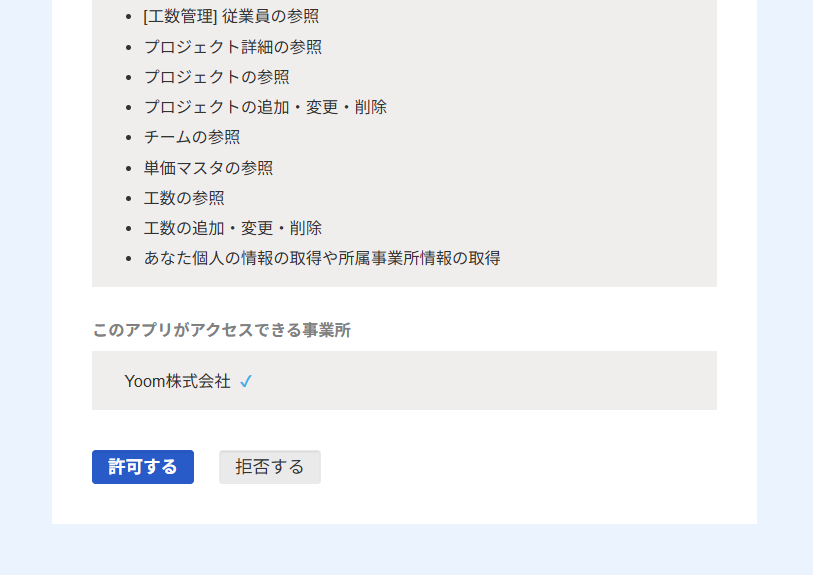
Yoomからfreee会計のアクセス権限を確認し、ページ下部の「許可する」をクリック。
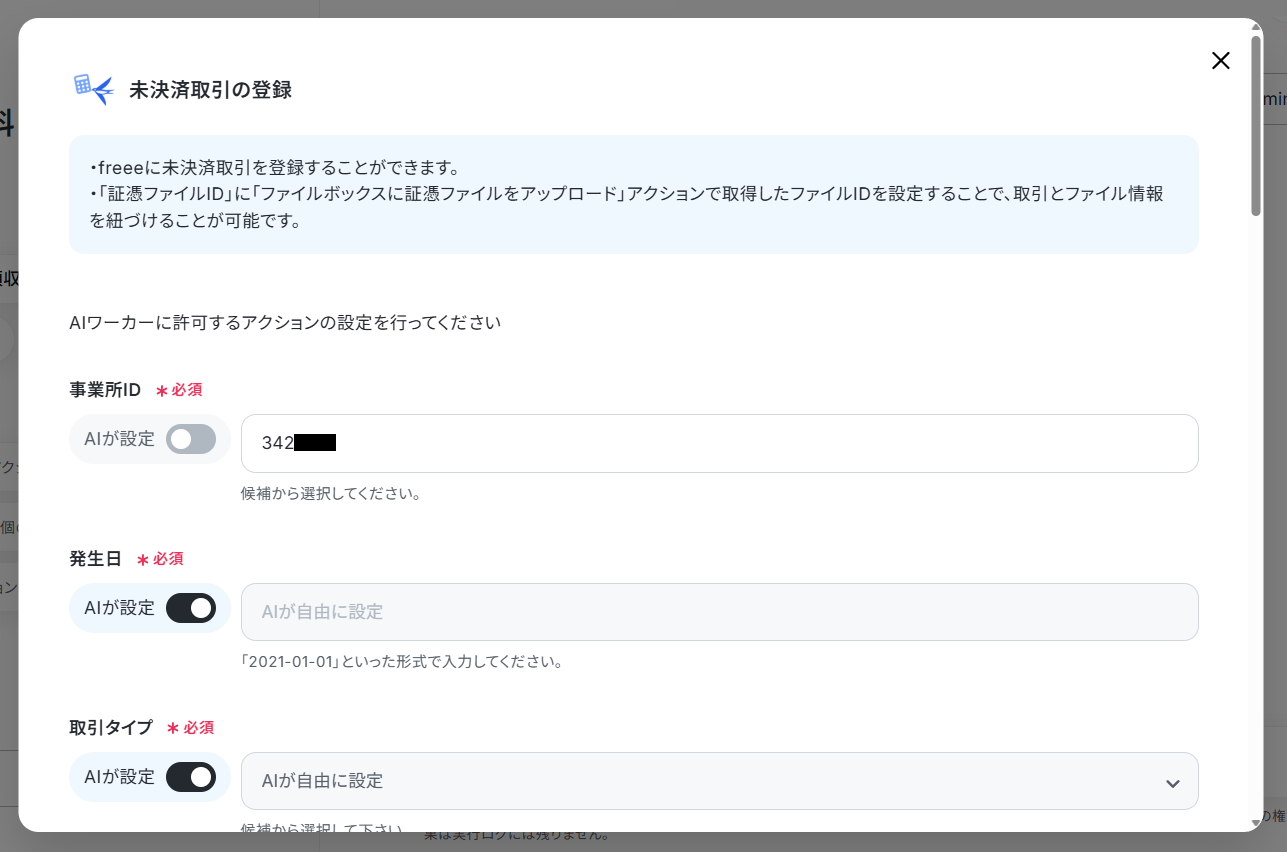
連携アカウントが追加できたら、AIワーカーに許可するアクションを設定していきます。
AIワーカーはここで選択されているアクションにだけアクセスできるため、誤作動を防ぐためにも使用するアクション以外は選択しないようにしましょう。
今回はデフォルトで設定されているアクションをそのまま使用していきます。
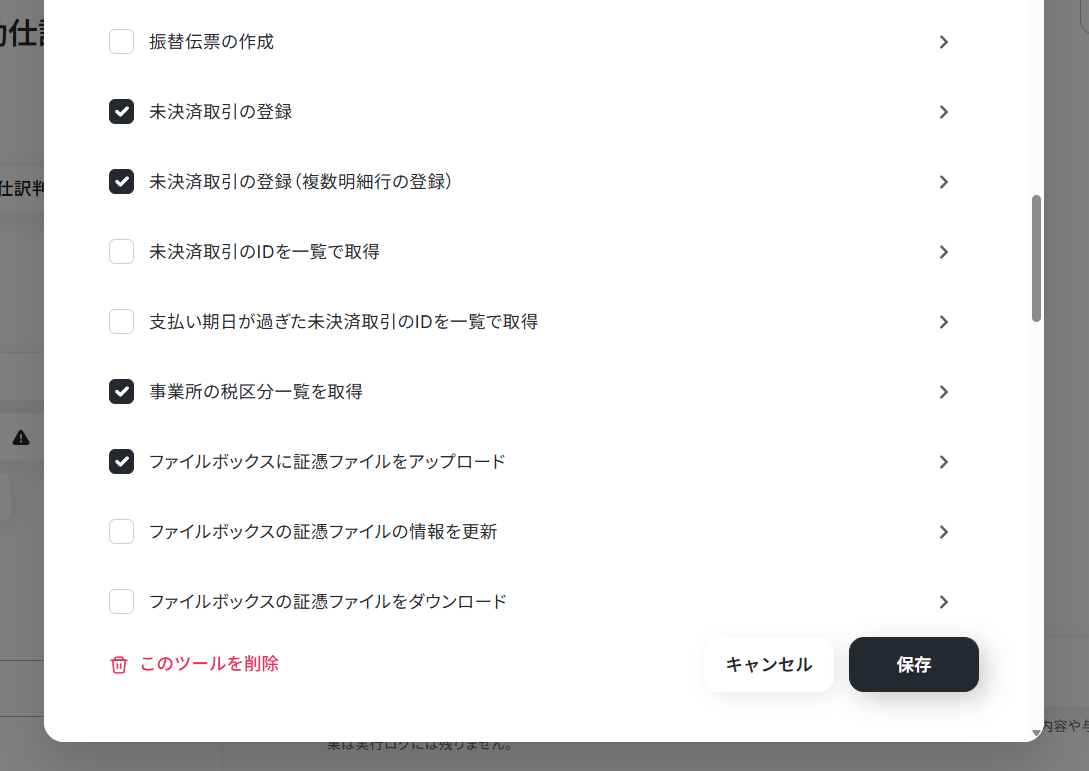
基本的にはAIが設定しますが、例えば事業所IDの「AIが設定」をOFFにして特定の事業所を設定しておくことで、他の事業所にはアクセスできないようになりますよ!
設定を終えたら「保存」をクリック。
同様にGoogle DriveとSlackも連携していきましょう。
Google Driveの連携方法は以下のナビをご覧ください。
※ ナビではGoogle スプレッドシートの連携方法として解説されていますが、Google Driveも同じ流れで連携できます。
Slackの連携方法は、以下のナビとこちらのヘルプページをご覧ください。
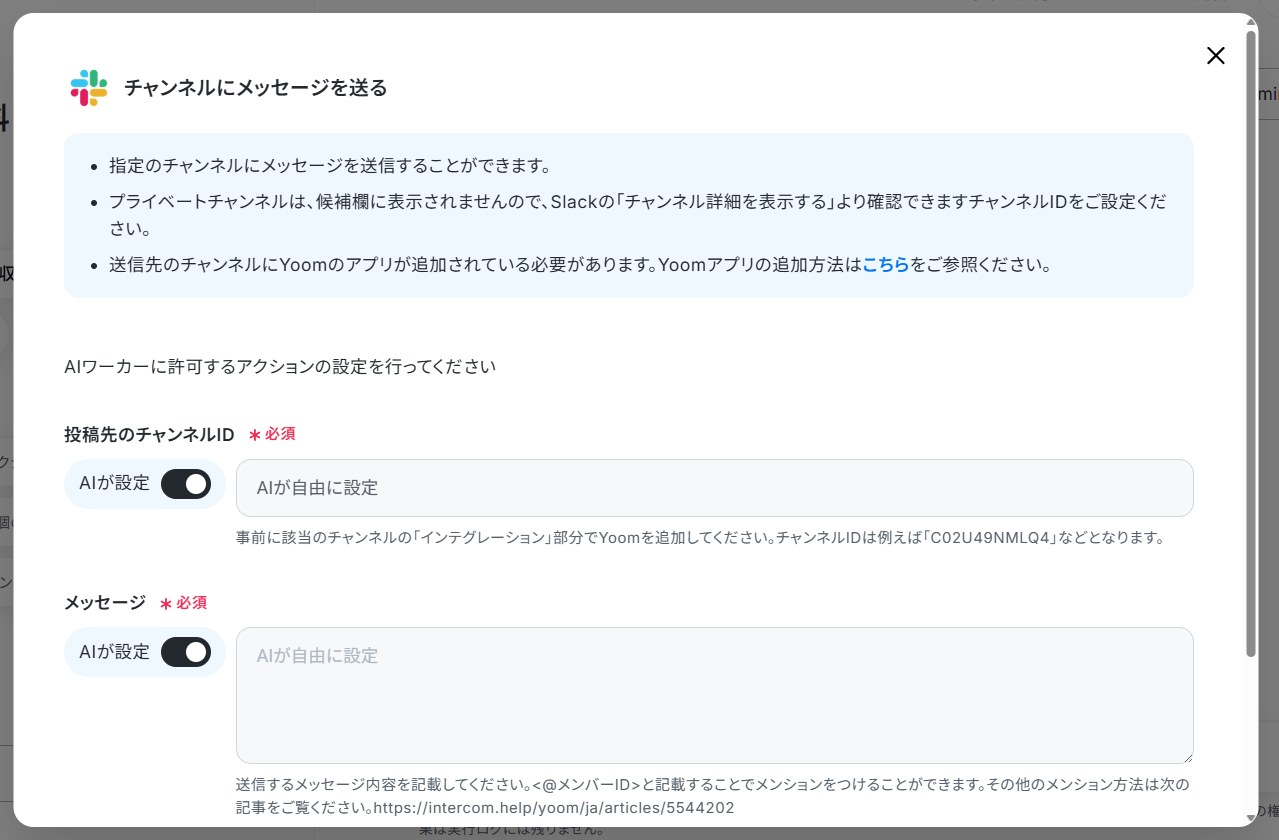
「チャンネルにメッセージを送る」アクションでは通知先となるチャンネルが指定できます。
ステップ5:チャットにテスト指示を送信
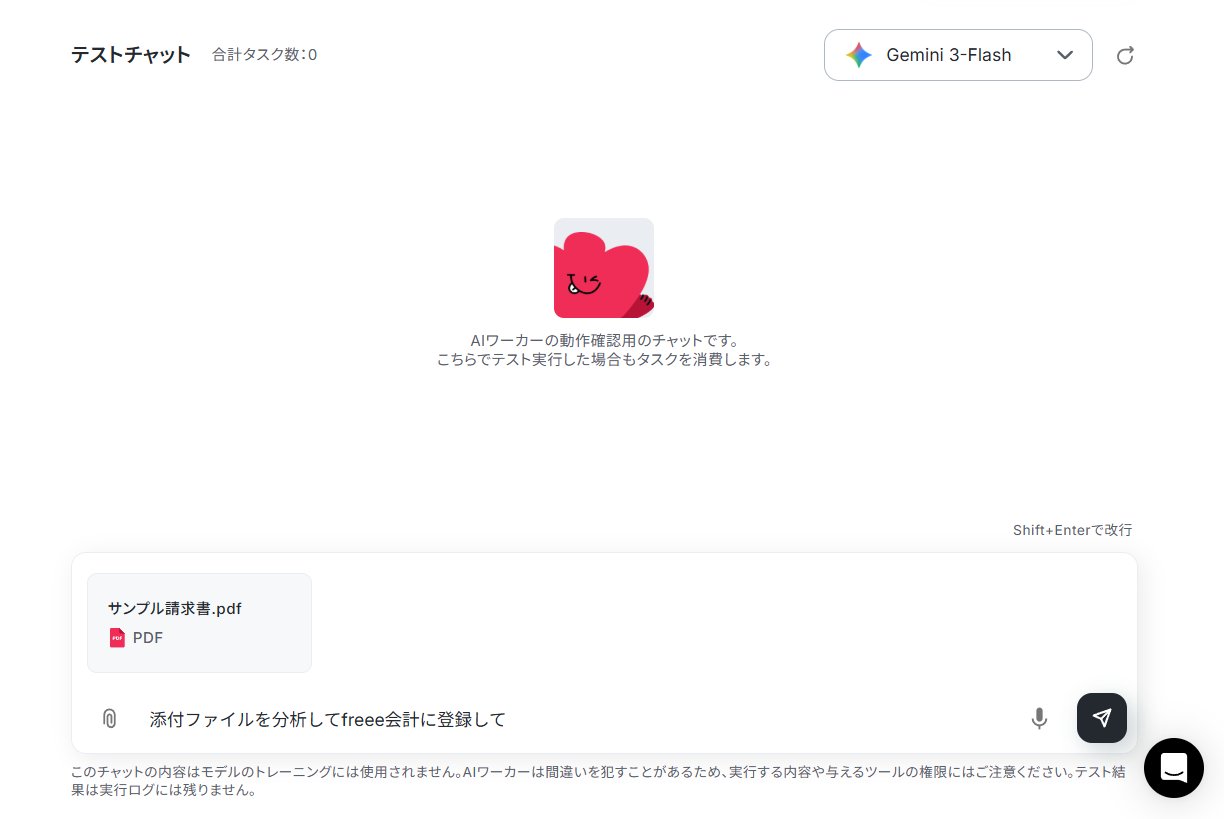
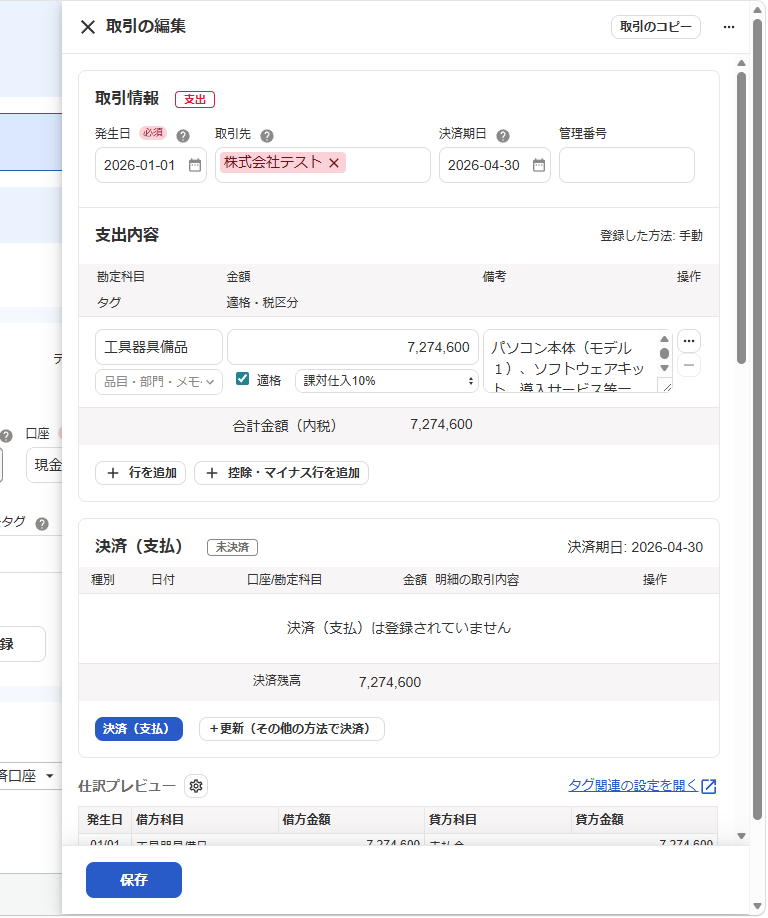
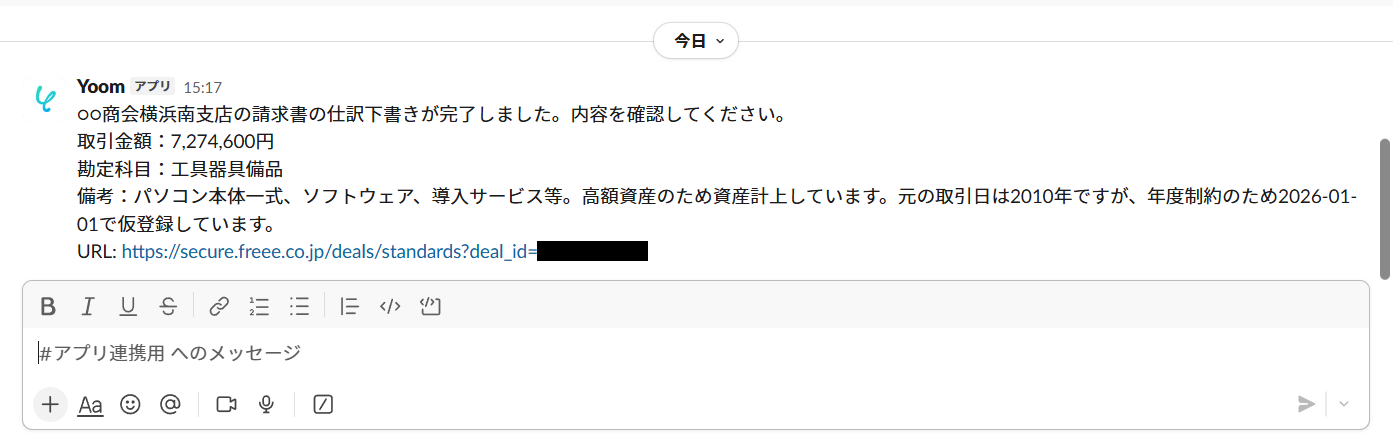
最後にチャット上で、請求書を添付し「添付ファイルを分析してfreee会計に登録して」などの指示を送ってみましょう。
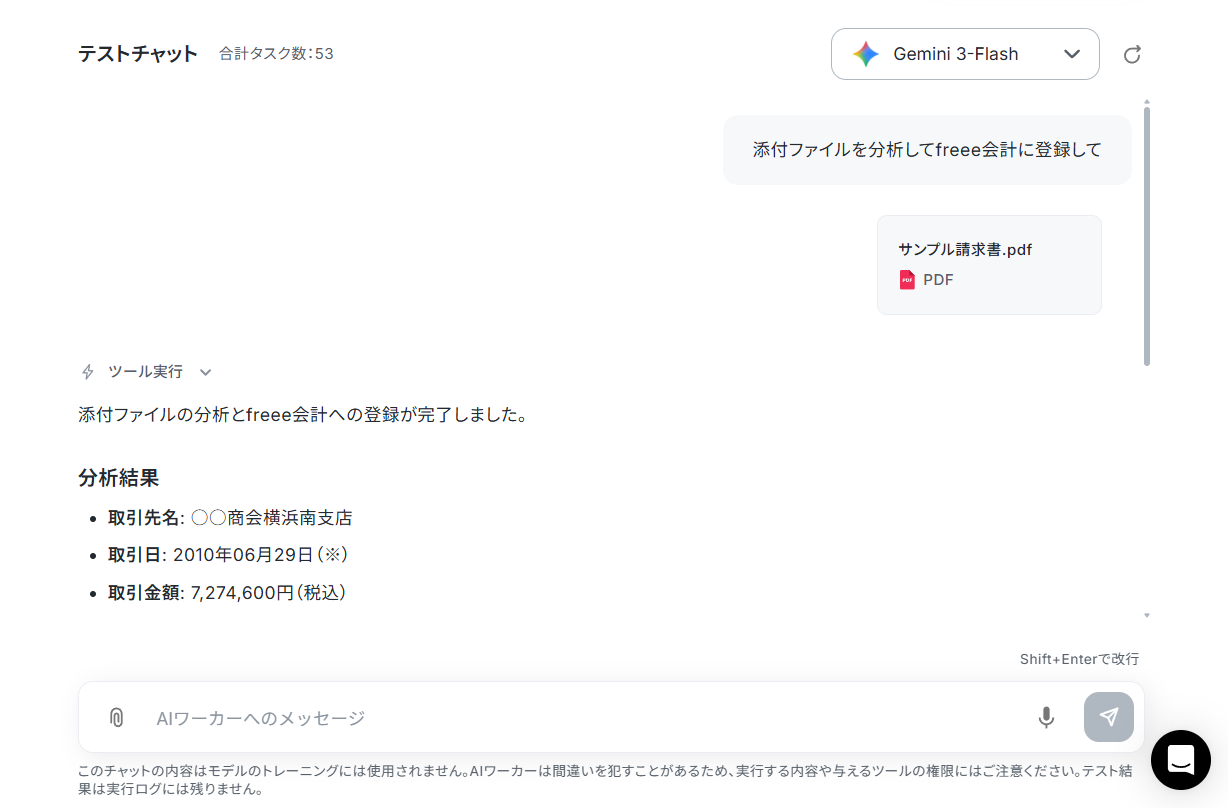
AIワーカーから結果が返ってきて、freee会計への登録とSlackへの通知が確認できればテスト成功です!
これでAIワーカーの設定が完了しました!
AIワーカーをフローに組み込んでさらに自動化してみよう
AIワーカー単体でも様々な業務を効率化できますが、フローボットに組み込むことで「Google Driveに請求書が保存されたら、勘定科目を仕訳してfreee会計に登録し、Slackに通知する」といった業務をまるごと自動化できるようになります。
早速、先ほど作成したAIワーカーをフローに組み込んでいきましょう!
フローの全体像
フローボットは以下の手順で設定していきます。
1. テンプレートをコピーする
2. トリガーを設定する
3. AIワーカーの処理内容を指定する
4. トリガーをONにする
ステップ1:テンプレートをコピー
AIワーカーと同じように以下のバナーの「試してみる」をクリックして、フローボットのテンプレートを自分のワークスペースにコピーしましょう。
- 受領した請求書のデータ入力や仕訳作業を自動化し、経理業務を効率化したい担当者の方
- 独自の経理ルールに基づいた勘定科目判定の精度を高め、入力ミスを防止したいと考えている方
- Google Drive、freee会計、Slackを併用しており、ツール間のデータ連携をスムーズにしたい方
- Google Driveにファイルをアップロードするだけで、freee会計への登録までが自動で完結するため、データ転記に費やしていた時間を短縮できます。
- AIが自社のルールに従って勘定科目を判断するため、属人化を防ぎながらスムーズな仕訳登録が可能となり、ヒューマンエラーのリスクを軽減します。
- はじめに、Google Drive、freee会計、SlackをYoomと連携します。
- 次に、トリガーでGoogle Driveを選択し、「特定のフォルダ内に新しくファイル・フォルダが作成されたら」というアクションを設定します。
- 次に、AIワーカーで、Google Driveに保存された請求書をダウンロードして読み取り、自社の経理ルールに従ってfreee会計への未決済取引として仕訳登録を行うためのスキルを作成します。Google Driveの「ファイルをダウンロードする」アクション、freee会計の「未決済取引の作成」アクション、Slackの「チャンネルにメッセージを送る」アクションを使用ツールとして設定してください。
- Slackの「チャンネルにメッセージを送る」アクションを設定し、指定のチャンネルにfreee会計で作成された取引を通知します。
■このワークフローのカスタムポイント
- Google Driveのトリガー設定では、請求書をアップロードする対象のフォルダIDを自社環境に合わせて指定してください。
- AIワーカーのスキル(指示文)にて、自社特有の勘定科目のルールや税区分の判定基準を詳細に記載することで、仕訳の精度をより高めることができます。
- Slackの通知設定では、処理結果を報告するチャンネルや、通知するメッセージの内容を運用に合わせて自由にカスタマイズしてください。
- Google Drive、freee会計、SlackのそれぞれとYoomを連携してください。AIワーカー内で使用するツール(アプリ)についてもマイアプリ連携が必要です。
- トリガーは5分、10分、15分、30分、60分の間隔で起動間隔を選択できます。
- プランによって最短の起動間隔が異なりますので、ご注意ください。
- AIワーカーの基本設定は「【AIワーカー】基本的な設定方法」をご参照ください。
- AIワーカーの同時実行数・作成可能なAIワーカー数・利用可能なAIモデルはご契約中のプランによって異なります。
- AIワーカー内でご利用いただけるアプリやオペレーション等はフローボットの利用制限と同様です。
- AIワーカーは、テスト実行でも本番実行と同様にタスクを消費しますのでご注意ください。詳細は「【AIワーカー】タスク実行数の計算方法」ご参照ください。
- AIワーカーはスキルを詳細に設定することで適切な処理を実行しやすくなります。詳細は「【AIワーカー】マニュアルの作成方法」をご参照ください。
- ダウンロード可能なファイル容量は最大300MBまでです。アプリの仕様によっては300MB未満になる可能性があるので、ご注意ください。
- トリガー、各オペレーションでの取り扱い可能なファイル容量の詳細は「ファイルの容量制限について」をご参照ください。
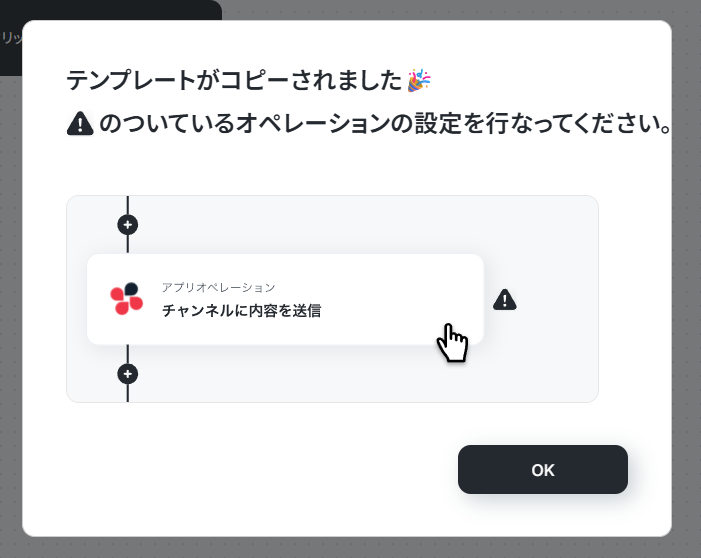
以下のような画面が表示されればコピーは成功です!「OK」を押して設定を進めていきます。
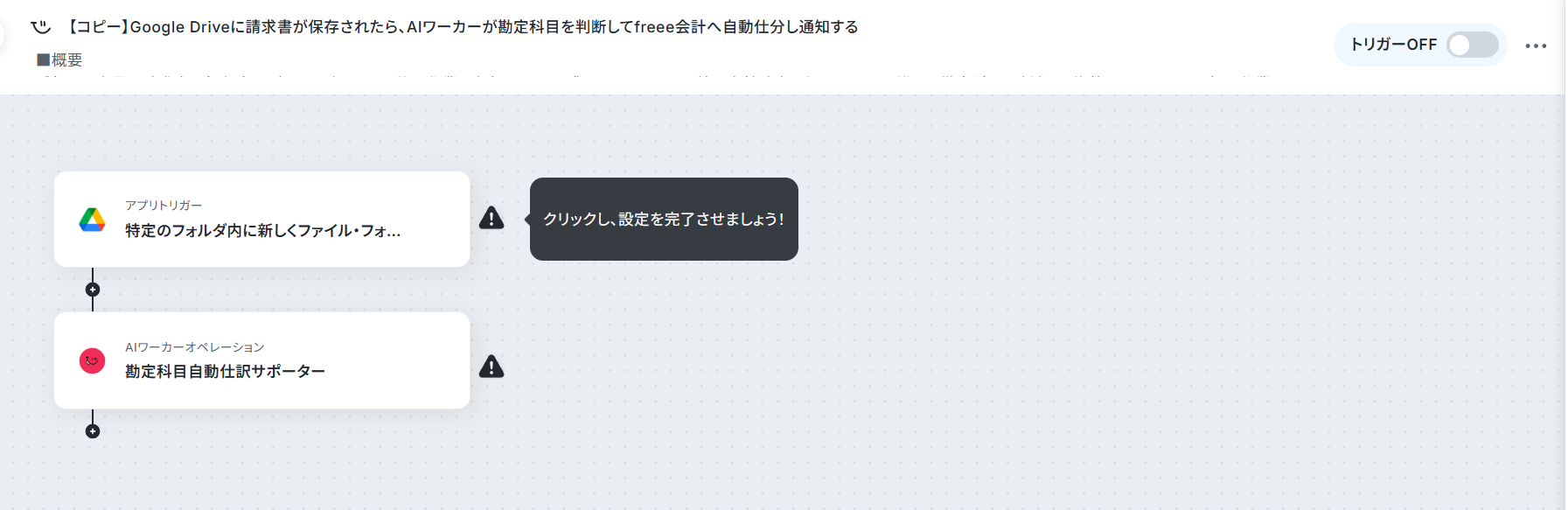
コピーしたテンプレートは、サイドメニューの「フローボット」から確認できます。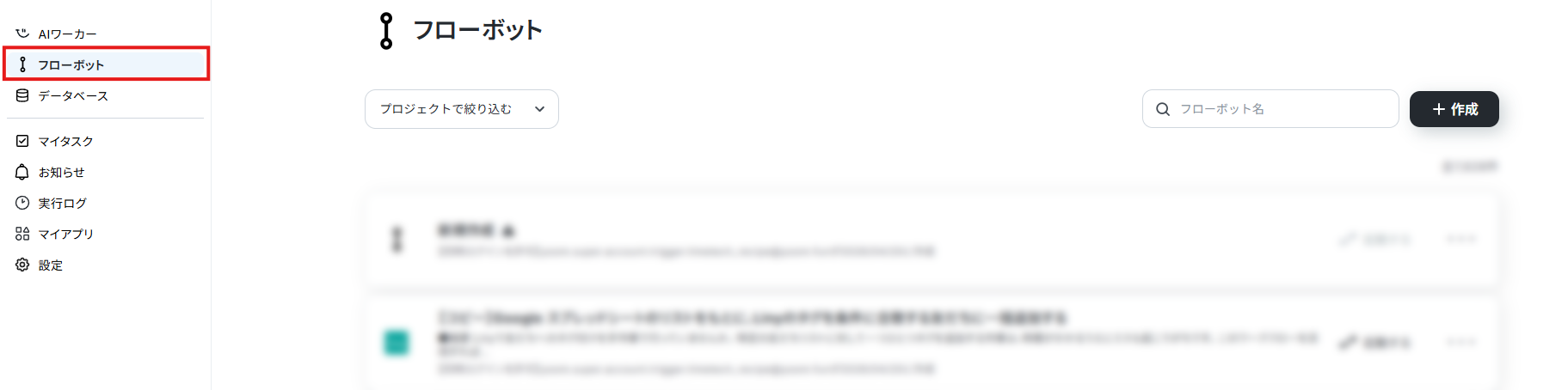
ステップ2:トリガーの設定
それでは、Google Driveの指定フォルダにファイルがアップロードされたらフローが起動するようにトリガーアクションを設定していきましょう!
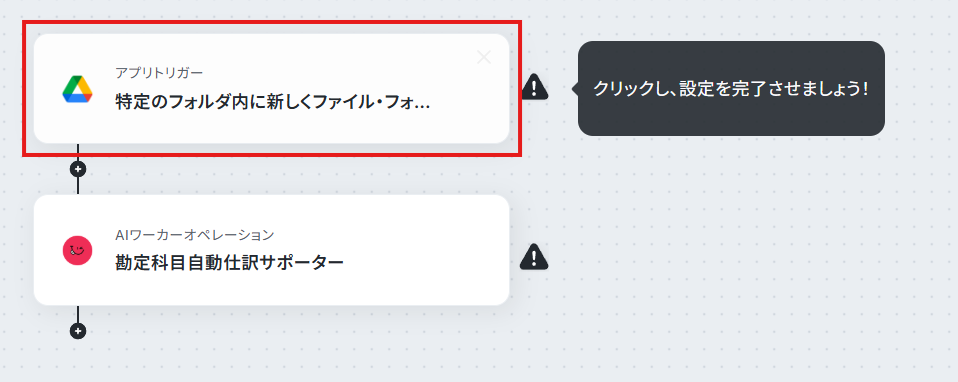
1. アプリトリガーの「特定のフォルダ内に新しくファイル・フォルダが作成されたら」をクリック。
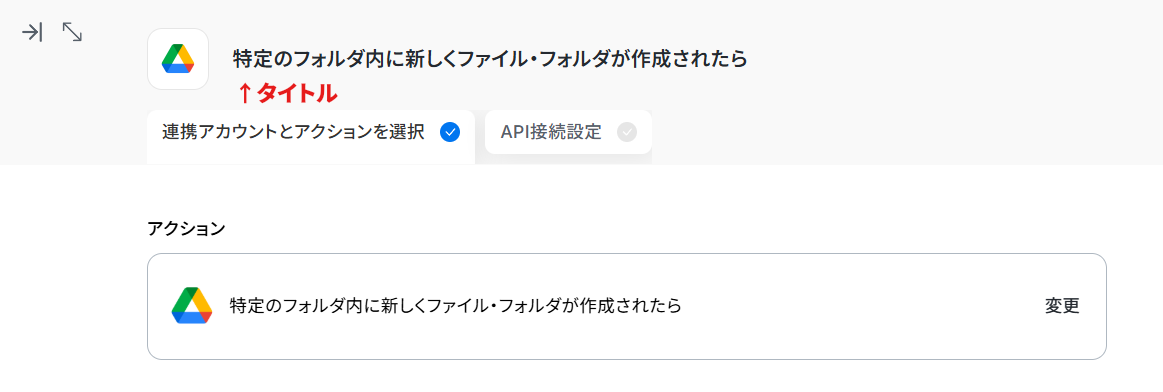
2. タイトルは分かりやすい名前(請求書フォルダにファイルが保存されたら、など)に変更可能です。
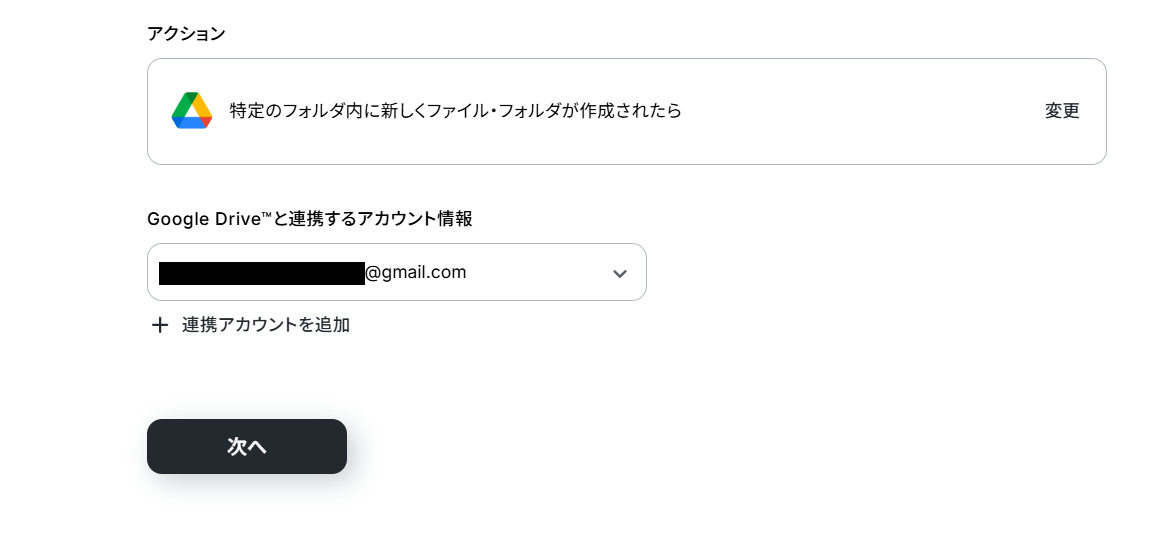
3. 「連携アカウントを追加」をクリックして、Google Driveとのアプリ連携を行います。
※ AIワーカーの設定で連携していればスキップできます。
4. 「次へ」をクリック。
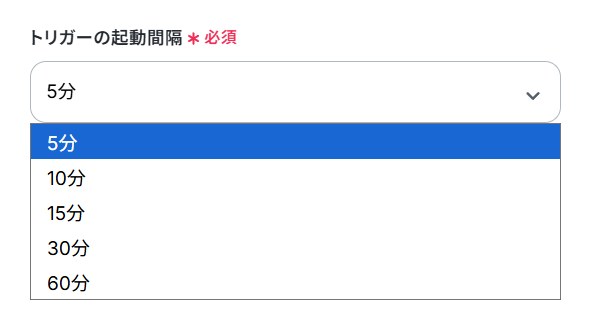
5. 「トリガーの起動間隔」のプルダウンから任意の間隔を選択。
トリガーの起動タイミングは「5分・10分・15分・30分・60分」から選択可能です。
そのプランの最短の起動間隔にすることで、Google Driveにファイルが保存された際により早くフローを起動させられます。
※ ご利用プランによって、設定できるトリガーの最短間隔が違うのでご注意ください。
起動間隔についての詳しい説明は、こちらのヘルプページをご覧ください。
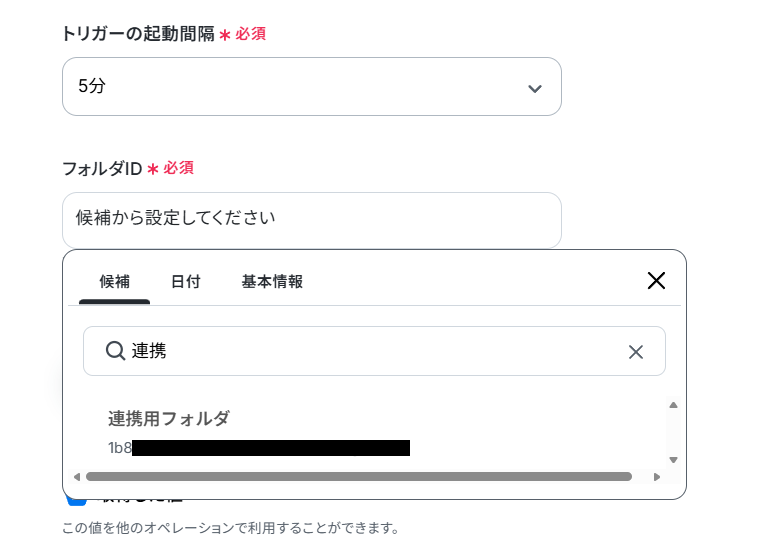
6. 「フォルダID」に請求書を保存するフォルダのIDを設定。
入力欄をクリックすると、連携しているアカウントから候補が表示されるため、対象となるフォルダを選択してください。
検索欄にフォルダ名を入力すると候補が絞られます。
フォルダIDは対象フォルダのURL(/folders/≪ID部分≫)でも確認できます。
7. 指定したフォルダにテスト用のファイルを保存してください。
8. 「テスト」をクリック。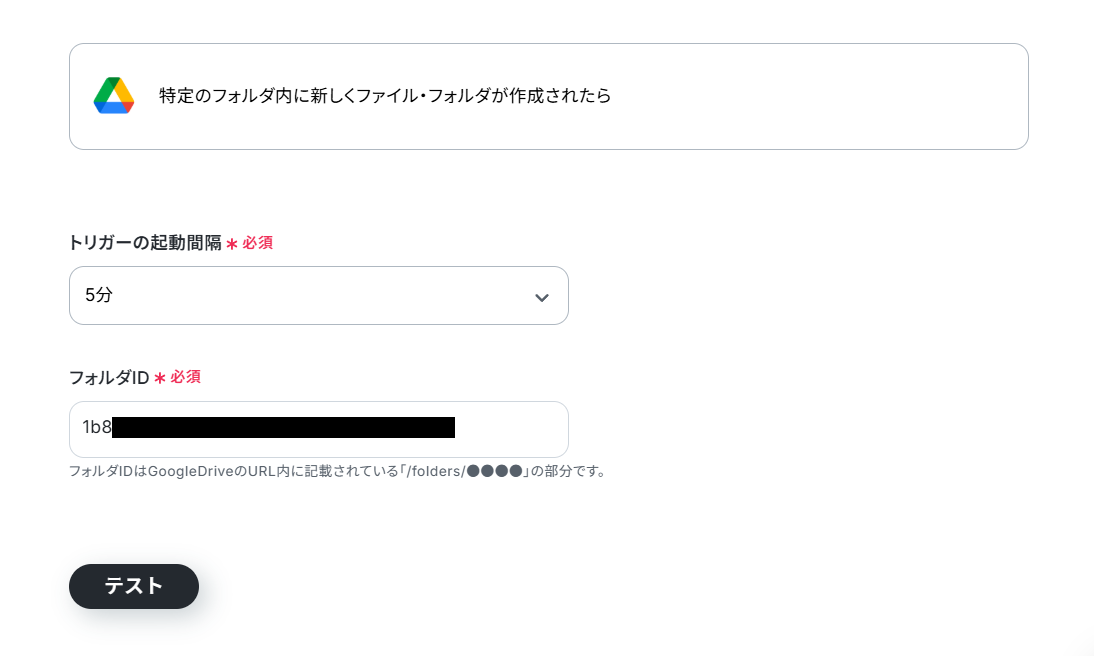
9. テストに成功すると、「取得した値」にファイルIDやファイル名などが追加されます。
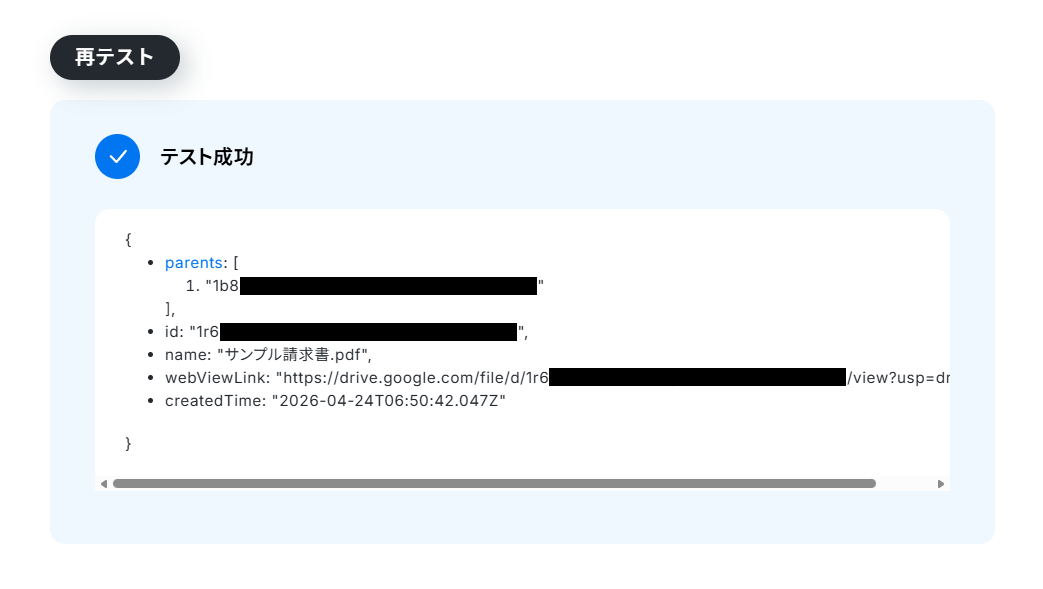
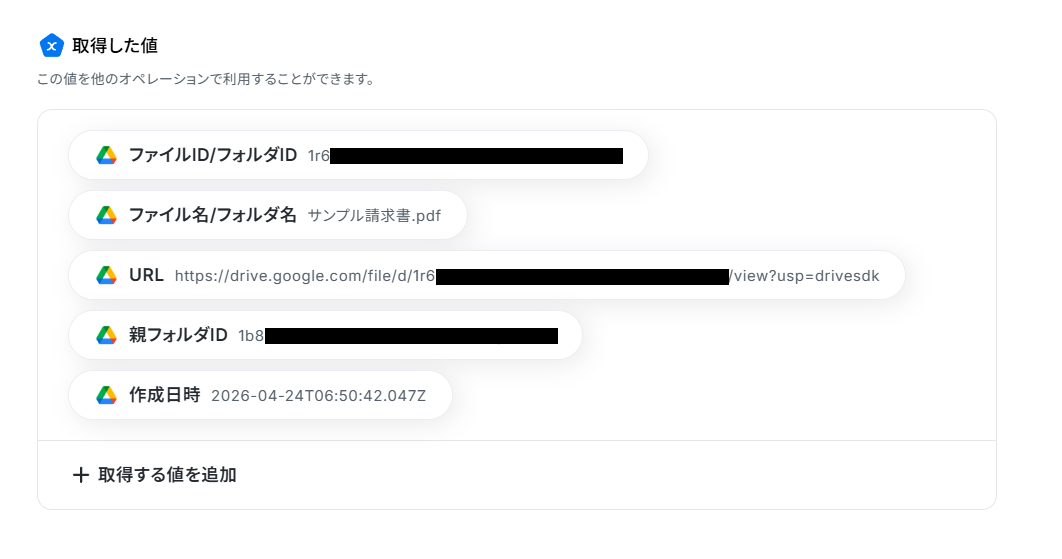
これらの値は、以降のアクションで変数(フローの起動毎にAIワーカーに渡す値)として使用できるようになります。
10. 「完了」をクリック。
ステップ3:AIワーカーの設定
次に、フローボット上でAIワーカーを動かす際の設定をしましょう
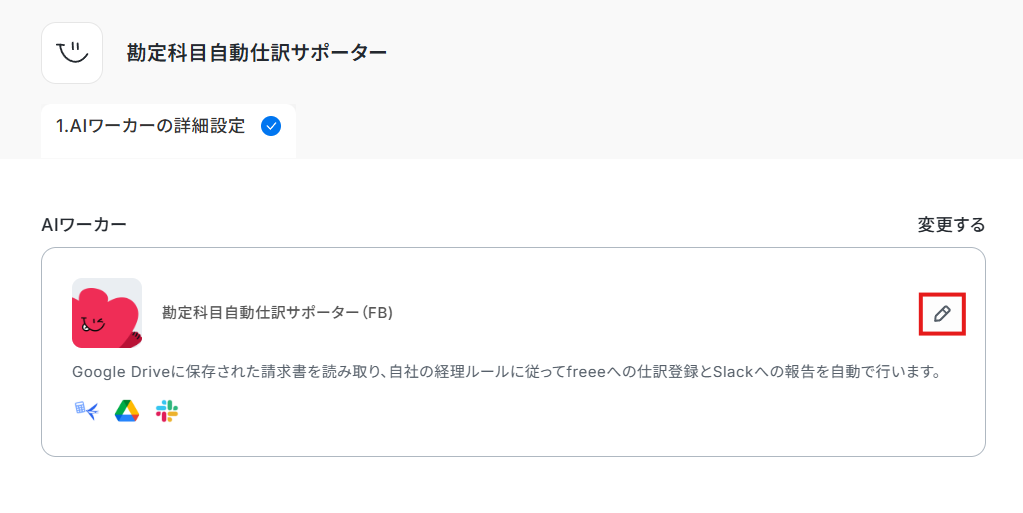
1. AIワーカーオペレーションの「勘定科目自動仕訳サポーター」をクリック。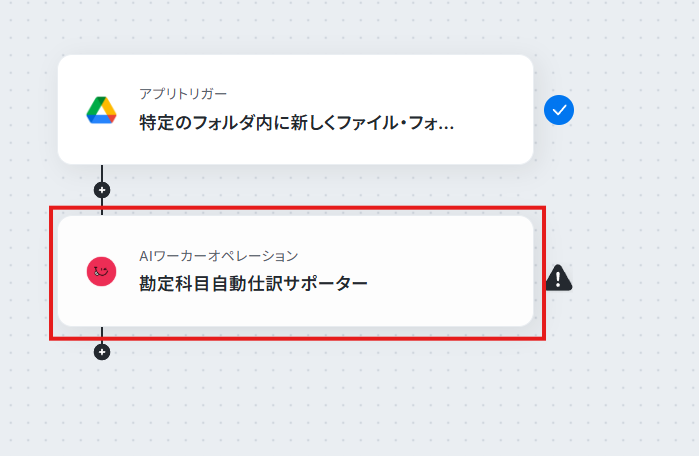
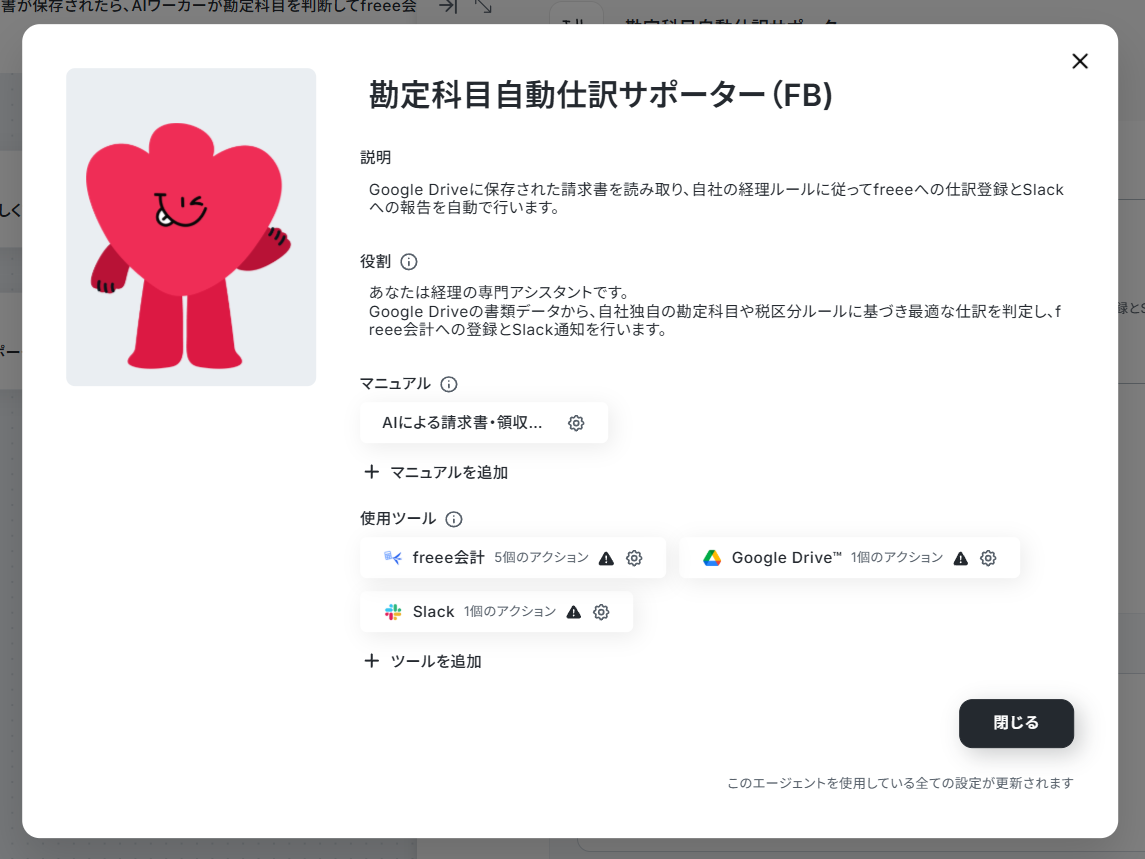
2. フローボットのテンプレートをコピーするとAIワーカーも新規で生成されるため、先ほど作成したAIワーカーに変更しましょう。
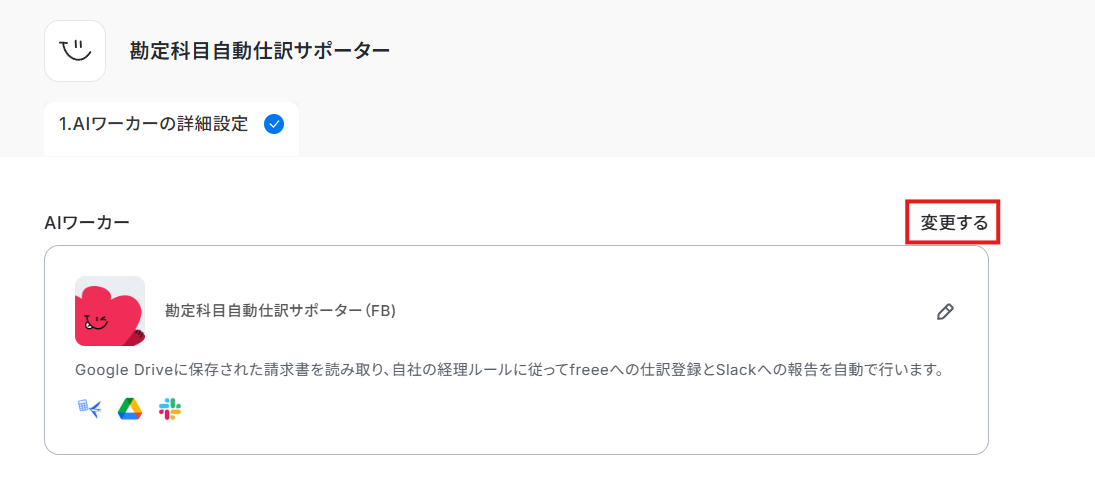
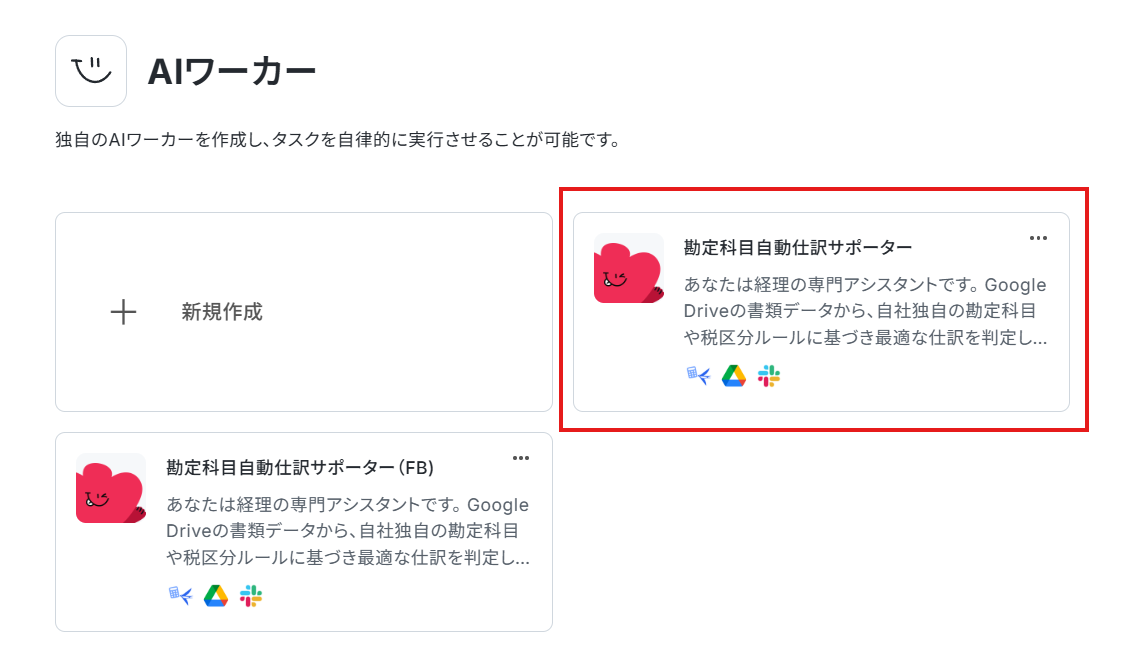
※ 鉛筆マークから編集することもできます。
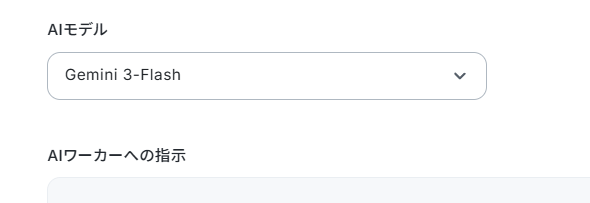
3. AIモデルのプルダウンからGemini・ChatGPT・Claudeのモデルを選択できます。
「Gemini-3-Flash」は処理精度が高いうえタスク消費が少ないのでおすすめです!
4. AIワーカーへの指示を設定しましょう。
役割やマニュアルはAIワーカー自体に設定されているため、ここではユーザーがAIワーカーを動かす際に出す命令を設定していきます。
※ AIワーカー設定時のテストでチャットに送信したような内容をイメージしてください。
トリガーアクションで取得した値も、ここでAIワーカーに渡していきます。
取得した値:
入力欄クリック時に表示されるトリガーアクションメニューから、取得した値を「AIワーカーへの指示」に追加可能です。
項目をクリックすると、入力欄に{{項目名 取得した値}}という形で追加されます。
この動的な値を使用せずに固定テキストだけで設定してしまうと、フローが稼働する度に同じ値が渡されてしまうためご注意ください。
ヘルプページ:取得した値のテスト値について
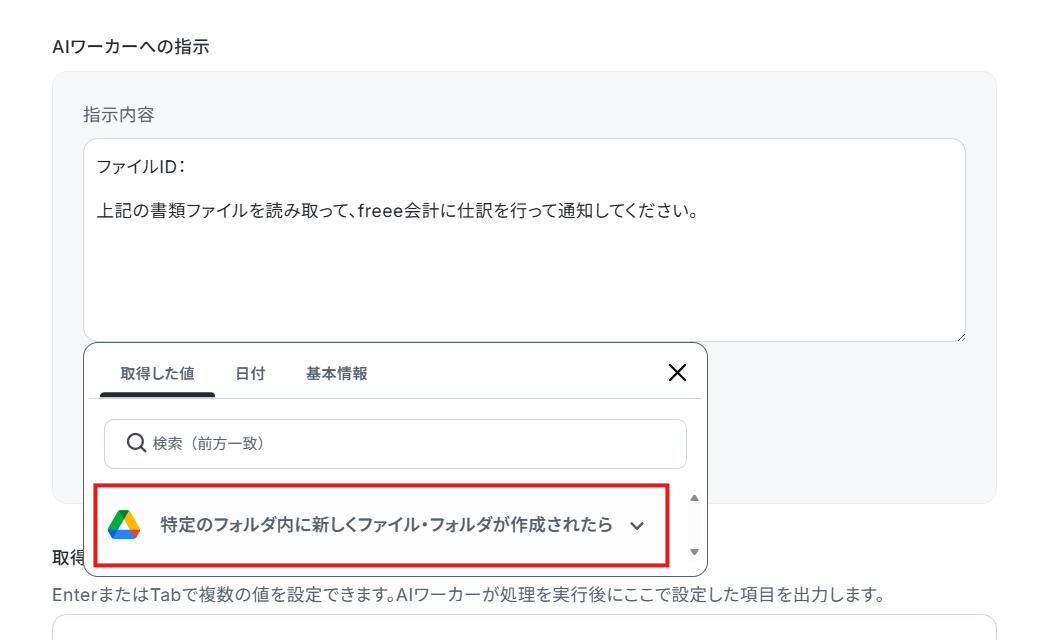
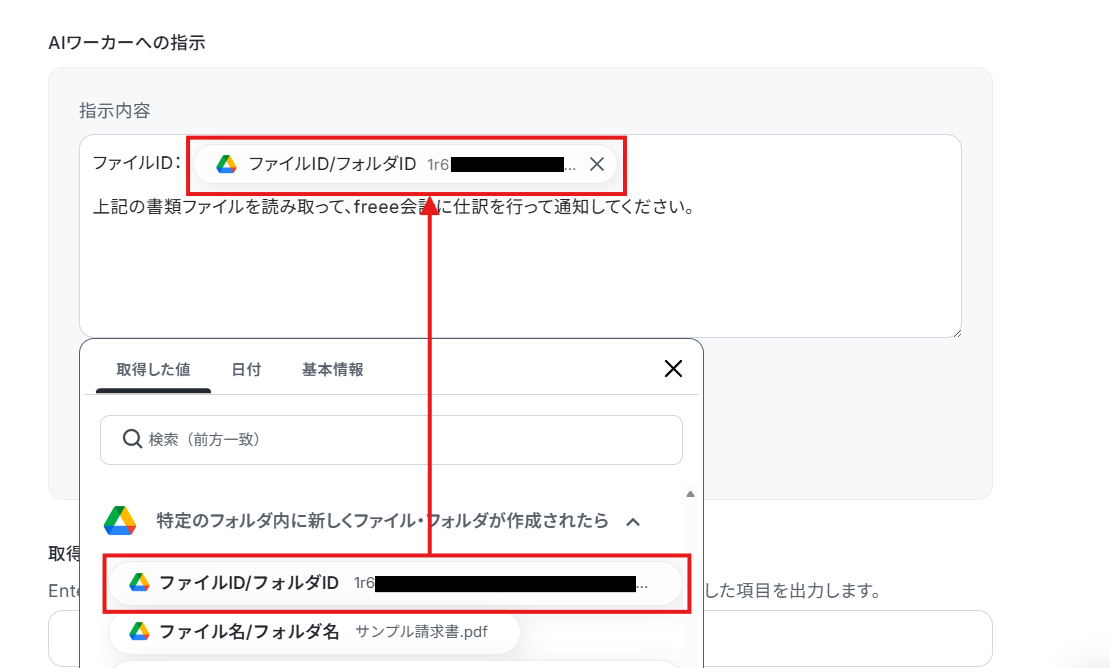
このようにトリガーアクションで取得したファイルIDをAIワーカーに渡すことで、AIワーカーがGoogle Driveから指定されたファイルを取得できるようになります。
5. 設定した内容で正常に動作するかどうかテストを行いましょう。
「テスト」をクリックするとAIワーカーが起動します。
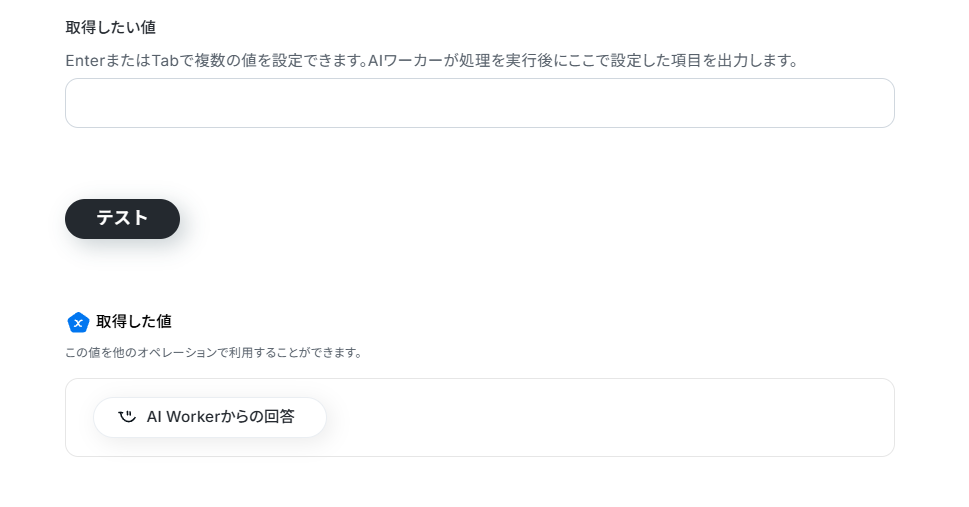
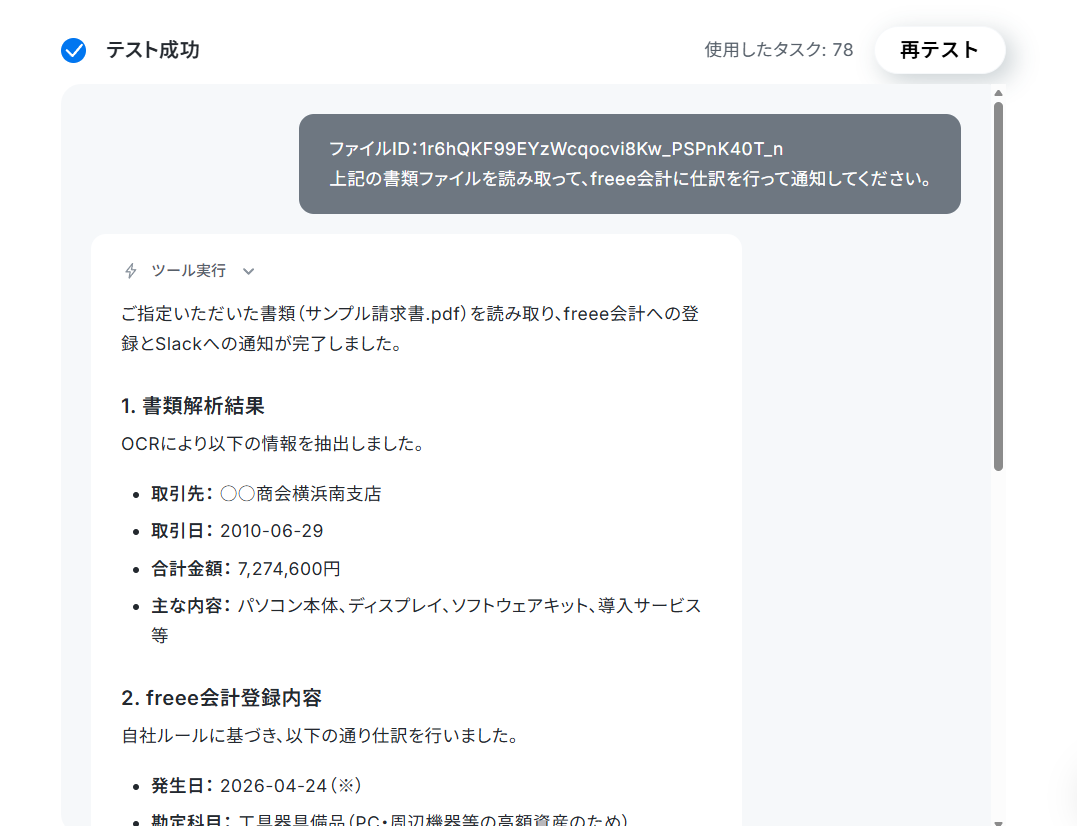
6. 以下のような結果が出力され、AIワーカーのテストと同じようにfreee会計への登録とSlack通知がされていればテストは成功です!
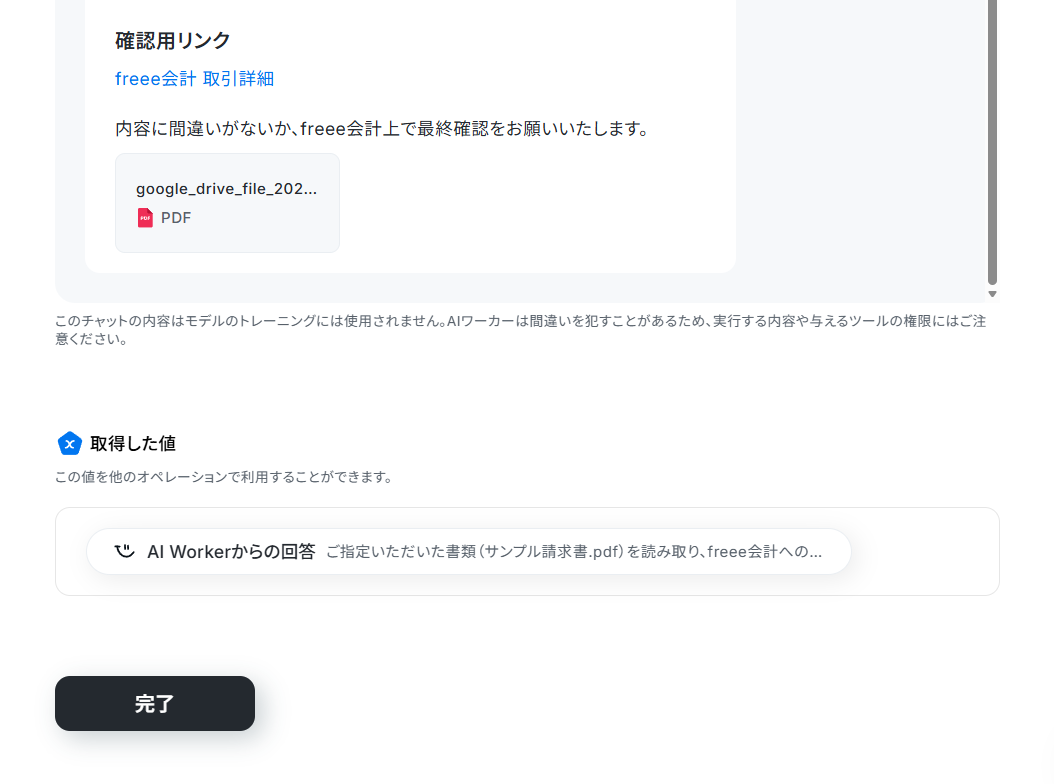
7. 「完了」をクリック。
ステップ4:トリガーをONにする
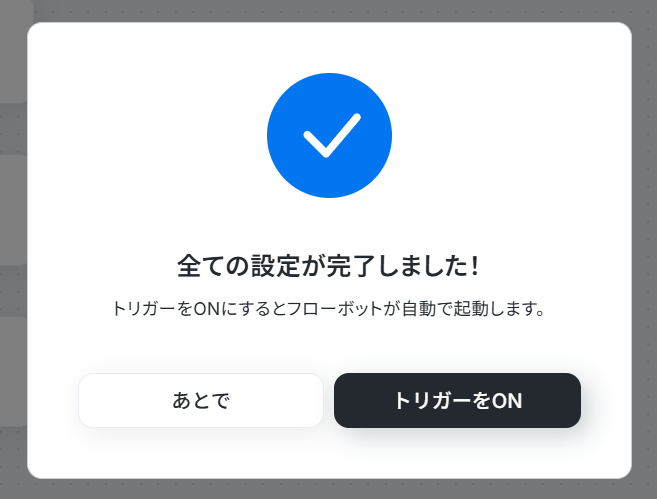
全ての設定が完了すると、以下の画面が表示されます。
早速フローを稼働させるのであれば、「トリガーをON」をクリックしましょう。
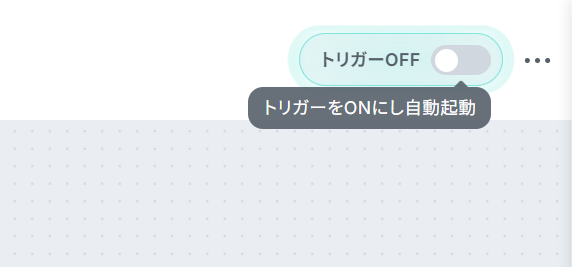
あとで稼働させる場合は、任意のタイミングで設定画面右上のトリガースイッチをONにしてください。
実務で役立つ!さらに便利にするアレンジTips
テンプレートのままでも便利に活用できますが、自社の運用に合わせてアレンジを加えることで、AIエージェントはさらに強い味方になりますよ!
ここでは実務で役立つアレンジ例をご紹介します。
1.自社の利用ツールに合わせて通知先を変更する
通知先を自社で利用中のチャットツールに入れ替えるアレンジです。
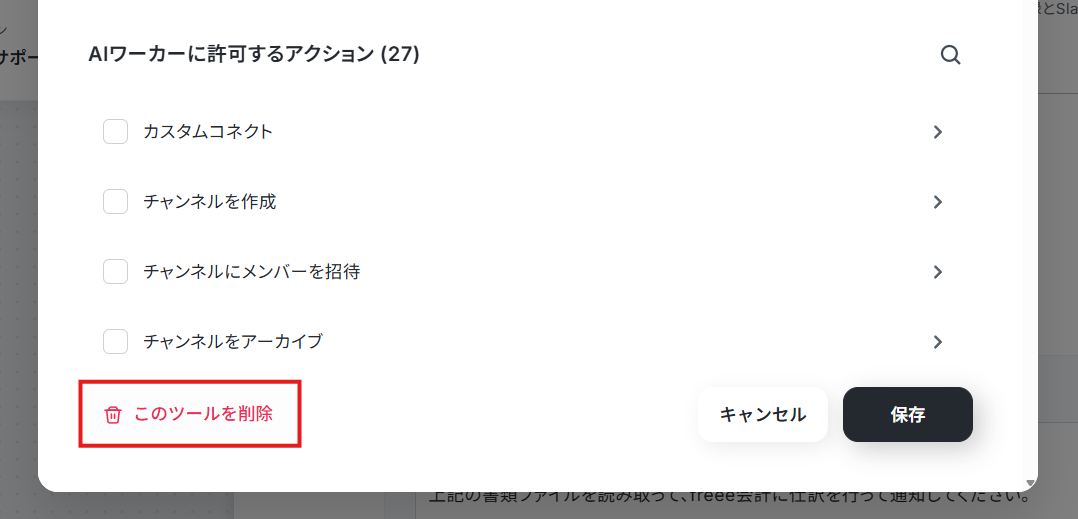
デフォルトのSlackへの通知アクションを削除し、代わりにMicrosoft TeamsやChatworkを追加することで、使い慣れたツールに仕訳の完了報告を届けられるようになります。
1. AIワーカーの編集画面を開く。
2. 使用ツールからSlackを削除する。
3. ツールを追加で任意のチャットツールを選択する。
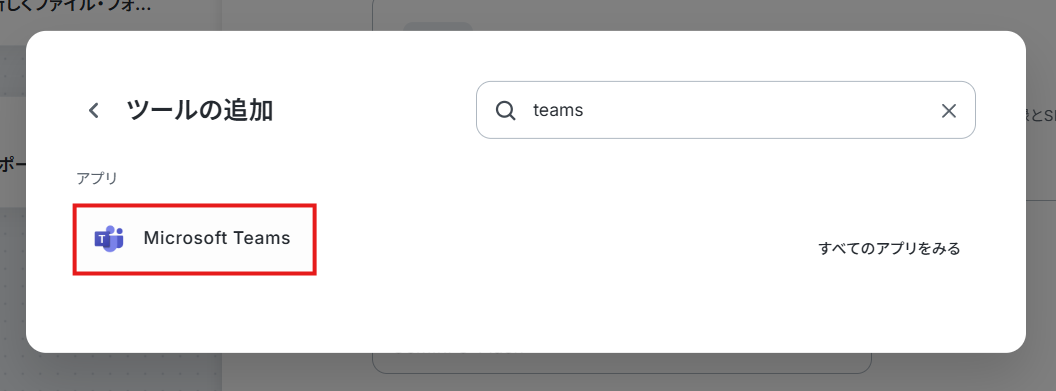
4. 連携アカウントの追加とアクションの設定を行う。
ヘルプページ:マイアプリの登録方法
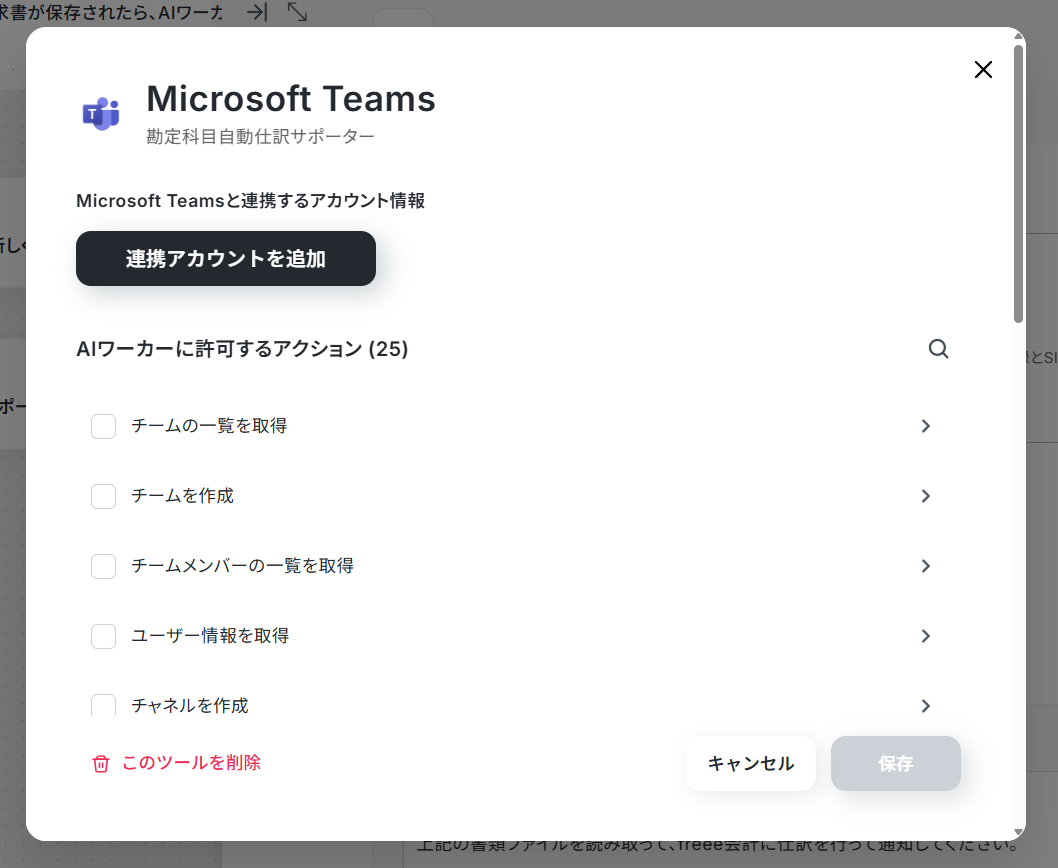
あとはマニュアルなどの「Slackへの通知」と記載のある部分を、選択したアプリに書き換えるだけで通知先アプリの差し替えが完了します!
2.受領した請求書データをスプレッドシートの管理表にも同時転記する
会計ソフトへの入力と同時に、社内の支払い管理表や予算消化表などにもデータを記載したい場合もありますよね。
AIワーカーに「Google スプレッドシートにレコードを追加する」アクションを足したり、またはAIワーカーの「取得したい値」にGoogle スプレッドシートに連携したい項目を追加して、フローボット上でレコード追加の処理を行うこともできます。
AIワーカーの取得したい値に「支払日、支払先、内容、金額、支払状況、備考」などの項目を設定してテストを実行すると、AIワーカーはfreee会計への登録などを行った上で、指定された項目を抽出します。
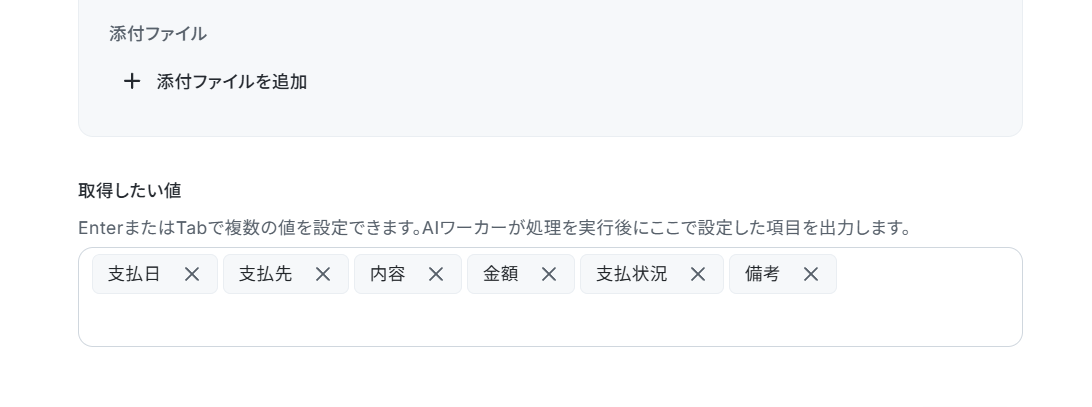
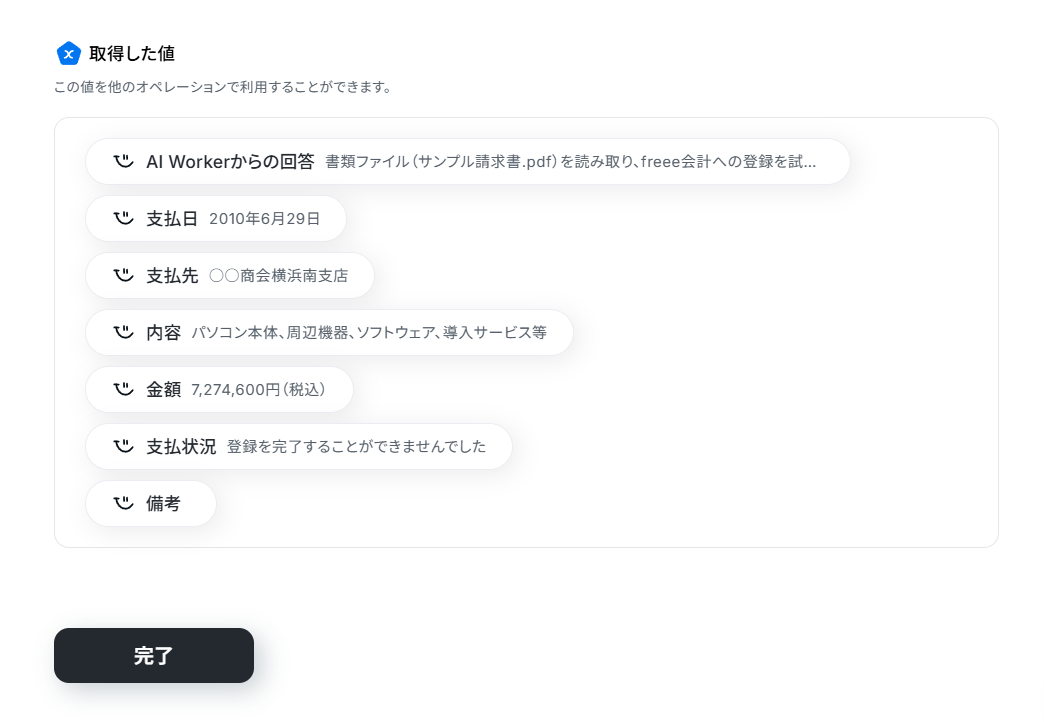
この取得した値をGoogle スプレッドシートの任意のシートに連携して、レコードを追加していくという流れです。
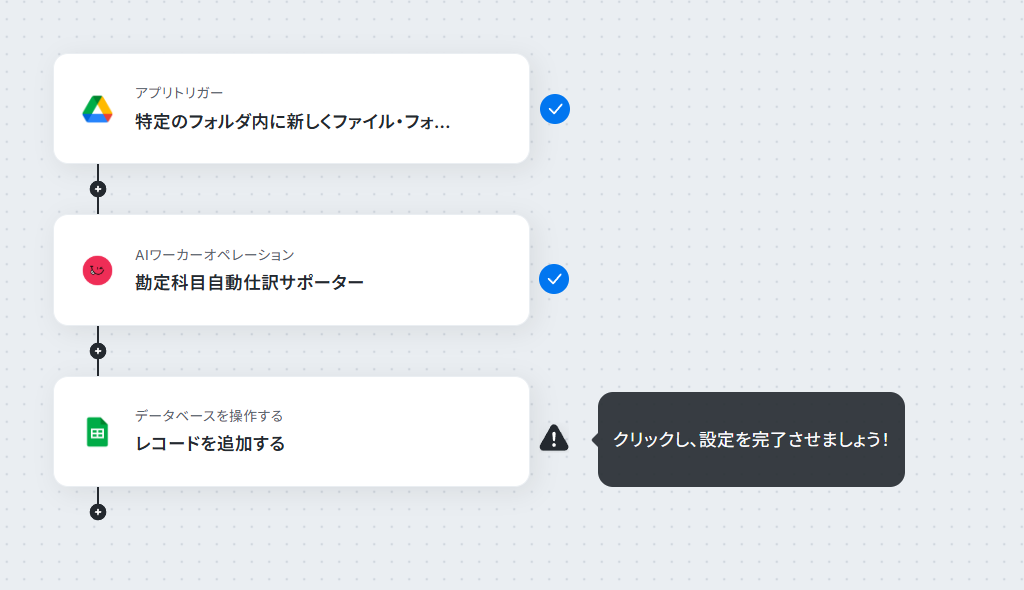
Google スプレッドシートにレコードを追加する詳しい方法はこちらのヘルプページをご覧ください。
導入時の注意点と運用ルール
AIエージェントを実務に導入する際にはいくつかのルールを設けることが重要です。
トラブルを防ぎ、安全に運用するための3つの注意点をご紹介します。
1.AIエージェントはあくまで一次処理として扱う
AIワーカーは高い精度で勘定科目を推論しますが完璧ではありません。そのため、AIが処理した結果をいきなり最終データとして扱うのではなく、あくまで下書きを作成するアシスタントとして位置づけることが重要です。
人間が行っていたゼロからの入力作業をAIが代替し、人間はAIが作った下書きのチェックと修正に専念するという役割分担を明確にすることで、効率と正確性を両立できます。
2.必要最小限の権限でアプリ連携を行いセキュリティを確保する
AIエージェントに外部システムを操作させる際は、連携アプリのアクセス権限設定に注意が必要です。必要以上に広い権限を与えてしまうと意図しないデータの削除や情報漏洩のリスクに繋がる恐れがあります。
アプリ連携を設定する際は、請求書の読み取りや仕訳データの登録といった、その業務に必要な最小限の権限のみを付与するようにしてください。セキュアな運用体制を構築することが重要です。
3.社内ルールや税制の変更に合わせてマニュアルを更新する
AIワーカーは、初期設定されたマニュアル(自社の経理ルールなど)をベースに判断を行います。
しかし、社内の勘定科目ルールが変更されたり、新たな税制改正があったりした場合、設定が古いままではAIが誤った仕訳を続けてしまいます。
新しい取引先が増えた、ルールが変わった、といったタイミングでAIへの指示内容を定期的に見直し、常に実態に即した判断基準へアップデートする運用フローを設けましょう。
まとめ
いかがでしたでしょうか。
本記事では、AIエージェントを活用して請求書の読み取りから勘定科目の判断、freee会計への仕訳登録までを自動化する方法について詳しく解説しました。
AIエージェントを導入することで、経理担当者は毎月の単調な入力作業から解放されて、AIが作成したデータをチェックして財務状況を分析する管理者へとシフトできます。この変化は企業全体の生産性向上にも貢献するでしょう。
Yoomではプログラミングの知識がなくても、今回ご紹介したような高度なAIエージェントを今すぐ簡単に作成できます。無料ですぐに始められますので、まずは自社の請求書を使って、業務の効率化を体験してみてください。
よくあるご質問
Q:1つのPDFに複数枚の領収書がある場合は?
A:
AIエージェントは1つのファイル内に複数の取引が含まれている場合でも、それを個別のデータとして認識する能力を持っています。
マニュアルに以下のような指示を追加することで、AIは自動的に書類の境目を判断し、1枚ごとに独立した仕訳として登録処理を行えるようになります。
マニュアルへの記述例:
1つのファイルに複数の請求書が含まれている場合、それらを1つの取引にまとめず、必ず1件ずつのデータに分割して抽出します。各ページの宛名や日付を確認し、別々の仕訳として登録してください。
Q:freee会計上の「重複登録」を防ぐ方法は?
A:
freee会計のアクションに「取引一覧の取得」を追加することで、既に登録済みの取引を取得できます。
その上でマニュアルに「重複する取引が存在する場合には登録を実行しない」などの注意事項を追加し、重複と判定される基準なども合わせて記載しておくことで、重複登録を避けられるようになります。
Q:スマホ撮影の画像ファイルでも自動仕訳できる?
A:
はい、AIワーカーのOCRはPNGやJPEGなどの画像ファイルにも対応しています。
外出先で受け取った領収書をその場で撮影し、指定のフォルダに保存するだけで会計ソフトへ自動仕訳登録することが可能です。
ただし、ピンボケや手ブレ、または強い逆光で文字が白飛びしていると誤変換の原因になります。特に自分のスマホを持つ手の影が金額や日付にかかってしまうと、読み取りミスが発生しやすいため、明るい場所での撮影を推奨します。
また、iPhoneの標準設定であるHEIC形式には対応していないため、PNGなどへの変換が必要になります。
プログラミング知識なしで手軽に構築できます。










