










・
商談後のSFA入力をAIエージェントで効率化!商談メモから顧客情報を自動更新する方法

インサイドセールスの現場では、架電後のSFA/CRM入力が大きな負担となり、本来の顧客アプローチに集中できないという課題をよく耳にします。
こうした事務作業を自動化し、営業生産性を最大化するのが「AIエージェント」の活用です。
本記事では、Slackに投稿した商談メモをAIが解析し、HubSpotなどのCRMへ自動登録する仕組みの構築方法を解説します。
BANT条件の抽出や情報の構造化をAIに任せることで、入力工数の削減だけでなく、引き継ぎ品質の均一化も同時にできます。
現場の負担を最小限に抑え、組織全体の受注率向上に直結する「営業DX」の具体的な手順を見ていきましょう。
とにかく早く試したい方へ
SFA/CRMへの入力業務を自動化し、今すぐインサイドセールスの業務効率化を図りたい方に向けて、便利なテンプレートをご用意しています。
「まずは試してみたい!」という方は、以下のリンクからすぐに自動化を体験してみましょう。
AIエージェントをまず試したい方はこちら
AIワーカーが、あなたの代わりに商談メモを読み解き、構造化データを作成します。まずはAIによる解析の精度を体感したい方におすすめです。


 商談解析・CRM登録サポーター
商談メモや文字起こしから重要項目を抽出し、HubSpotへ自動登録するAIワーカーです。情報の構造化やフィールドセールスへの共有をスムーズに行えるため、入力作業の負担を軽減し、商談精度の向上や営業部門の業務効率化を図りたい方におすすめです。
試してみる
■概要商談後の議事録作成やCRMへの入力作業は、営業担当者にとって大きな負担になりがちです。また、情報の抜け漏れや共有の遅れが、その後のフィールドセールスへのスムーズな引き継ぎを妨げる要因になることも少なくありません。このAIワーカーは、商談メモや架電の文字起こしデータから、BANT条件などの重要項目を自ら抽出・構造化し、HubSpotへ自動で登録します。さらに、フィールドセールス向けに最適化された要約を作成してSlackで報告するため、情報の構造化とシームレスな連携を同時に実現し、営業部門全体の業務効率を向上させます。
■このAIワーカーをおすすめする方- 商談後のHubSpotへの入力作業を効率化し、商談そのものに集中したいインサイドセールスの方
- BANT条件などの重要項目の漏れを防ぎ、精度の高い情報をフィールドセールスに引き継ぎたい営業マネージャーの方
- SlackとHubSpotを連携させ、営業情報の共有をスムーズにしたいチームリーダーの方
■AIワーカー設定の流れ- まず最初に、AIワーカーの「名前」や「役割」などの基本設定を行います。
- 次に、AIワーカー内で使用するSlackやHubSpotをYoomと連携し、必要なアクションを設定します。普段お使いの他のCRMアプリなどに変更することも可能です。
- 最後に、AIワーカーへの指示書である「スキル」を、自社のヒアリング項目や運用ルールに合わせて作成・編集します。
■このAIワーカーのカスタムポイント- スキル内の「#必須ヒアリング項目」という項目に、自社で重視しているヒアリング基準を具体的に設定してください。これにより、AIが特定の情報をより正確に抽出し、HubSpotの適切なフィールドへ登録できるようになります。
- スキル内の「引き継ぎ用要約コメント」の構成を調整することで、自社のフィールドセールスが最も必要とする形式で情報を届けることが可能です。
- HubSpotのアクションにおいて、登録対象のオブジェクト(コンタクト、会社、取引など)を自社の運用に合わせて任意に設定してください。
■注意事項- Slack、HubSpotとYoomを連携してください。
- AIワーカーの基本設定は「【AIワーカー】基本的な設定方法」をご参照ください。
- AIワーカーの同時実行数・作成可能なAIワーカー数・利用可能なAIモデルはご契約中のプランによって異なります。
- AIワーカー内でご利用いただけるアプリやオペレーション等はフローボットの利用制限と同様です。
- AIワーカーは、テスト実行でも本番実行と同様にタスクを消費しますのでご注意ください。詳細は「【AIワーカー】タスク実行数の計算方法」をご参照ください。
- AIワーカーはスキルを詳細に設定することで適切な処理を実行しやすくなります。詳細は「【AIワーカー】マニュアルの作成方法」をご参照ください。
商談メモや文字起こしから重要項目を抽出し、HubSpotへ自動登録するAIワーカーです。情報の構造化やフィールドセールスへの共有をスムーズに行えるため、入力作業の負担を軽減し、商談精度の向上や営業部門の業務効率化を図りたい方におすすめです。
- 商談後のHubSpotへの入力作業を効率化し、商談そのものに集中したいインサイドセールスの方
- BANT条件などの重要項目の漏れを防ぎ、精度の高い情報をフィールドセールスに引き継ぎたい営業マネージャーの方
- SlackとHubSpotを連携させ、営業情報の共有をスムーズにしたいチームリーダーの方
- まず最初に、AIワーカーの「名前」や「役割」などの基本設定を行います。
- 次に、AIワーカー内で使用するSlackやHubSpotをYoomと連携し、必要なアクションを設定します。普段お使いの他のCRMアプリなどに変更することも可能です。
- 最後に、AIワーカーへの指示書である「スキル」を、自社のヒアリング項目や運用ルールに合わせて作成・編集します。
- スキル内の「#必須ヒアリング項目」という項目に、自社で重視しているヒアリング基準を具体的に設定してください。これにより、AIが特定の情報をより正確に抽出し、HubSpotの適切なフィールドへ登録できるようになります。
- スキル内の「引き継ぎ用要約コメント」の構成を調整することで、自社のフィールドセールスが最も必要とする形式で情報を届けることが可能です。
- HubSpotのアクションにおいて、登録対象のオブジェクト(コンタクト、会社、取引など)を自社の運用に合わせて任意に設定してください。
- Slack、HubSpotとYoomを連携してください。
- AIワーカーの基本設定は「【AIワーカー】基本的な設定方法」をご参照ください。
- AIワーカーの同時実行数・作成可能なAIワーカー数・利用可能なAIモデルはご契約中のプランによって異なります。
- AIワーカー内でご利用いただけるアプリやオペレーション等はフローボットの利用制限と同様です。
- AIワーカーは、テスト実行でも本番実行と同様にタスクを消費しますのでご注意ください。詳細は「【AIワーカー】タスク実行数の計算方法」をご参照ください。
- AIワーカーはスキルを詳細に設定することで適切な処理を実行しやすくなります。詳細は「【AIワーカー】マニュアルの作成方法」をご参照ください。
業務フローを丸ごと自動化したい方はこちら
Slackへの投稿を合図に、AIの解析からHubSpotへの登録、完了通知までを一気通貫で自動化します。実務のフローをそのまま効率化したい方は、こちらのテンプレートをご活用ください。
■概要インサイドセールスにおける架電後の活動履歴入力や情報共有は、商談数が増えるほど大きな負担となります。特にSlackへの報告と、HubSpotなどのCRMへの転記を手動で行うと、入力漏れや重要情報の見落としといった課題が生じがちです。このワークフローを活用すれば、Slackに投稿された架電メモをAIが解析し、HubSpotへの登録やSlackへの結果報告を自動で行うことができます。CRMへの入力漏れを防ぎつつ、チーム全体への迅速な情報共有とフィールドセールスへのスムーズな引き継ぎを、効率的なワークフローで実現します。
■このテンプレートをおすすめする方- Slackに投稿した架電メモをHubSpotへ転記する作業に、日々多くの時間を費やしているインサイドセールス担当者の方
- CTIツールの文字起こしデータからBANT条件などの重要項目を抽出する作業を自動化し、情報の質を向上させたいチームリーダーの方
- HubSpotへの入力漏れを防止し、営業活動の可視化を徹底したいマネージャーの方
■このテンプレートを使うメリット- Slackにメモを投稿するだけでCRMへの登録が完了するため、手作業による転記の工数を削減し、本来の架電業務に集中できる時間が増えます。
- AIが客観的に内容を抽出・要約するため、人による解釈のばらつきや入力漏れを防ぎ、精度の高い商談情報を蓄積することが可能になります。
■フローボットの流れ- はじめに、SlackとHubSpotをYoomと連携します。
- 次に、トリガーで、Slackの「指定のテキストを含むメッセージがチャンネルに投稿されたら」というアクションを設定します。
- 次に、AIワーカーで、商談メモや架電の文字起こしデータから重要項目を抽出・要約するためのスキル(指示)を作成し、HubSpotの「コンタクトを検索(キーワード検索)」アクションと「コンタクトにメモを追加」アクションを使用ツールとして設定します。
- 最後に、オペレーションで、Slackの「スレッドにメッセージを送る」アクションを設定し、解析結果を返信します。
※「トリガー」:フロー起動のきっかけとなるアクション、「オペレーション」:トリガー起動後、フロー内で処理を行うアクション
■このワークフローのカスタムポイント- Slackのトリガー設定では、「架電メモ」など起動対象としたいキーワードを任意で設定してください。
- AIワーカーのスキル設定にて、抽出したい項目(BANT条件やネクストアクションなど)を調整することで、自社の運用に合わせた解析が可能です。
- 必要に応じて、Salesforceなどの他アプリへの連携ステップを追加することで、複数のCRMへ同時に情報を同期することも可能です。
■注意事項- HubSpot、SlackのそれぞれとYoomを連携してください。AIワーカー内で使用するツール(アプリ)についてもマイアプリ連携が必要です。
- トリガーは5分、10分、15分、30分、60分の間隔で起動間隔を選択できます。プランによって最短の起動間隔が異なりますので、ご注意ください。
- AIワーカーの基本設定は「【AIワーカー】基本的な設定方法」をご参照ください。
- AIワーカーの同時実行数・作成可能なAIワーカー数・利用可能なAIモデルはご契約中のプランによって異なります。
- AIワーカー内でご利用いただけるアプリやオペレーション等はフローボットの利用制限と同様です。
- AIワーカーは、テスト実行でも本番実行と同様にタスクを消費しますのでご注意ください。詳細は「【AIワーカー】タスク実行数の計算方法」ご参照ください。
- AIワーカーはスキルを詳細に設定することで適切な処理を実行しやすくなります。詳細は「【AIワーカー】スキル(旧マニュアル)の作成方法」をご参照ください。

- Slackに投稿した架電メモをHubSpotへ転記する作業に、日々多くの時間を費やしているインサイドセールス担当者の方
- CTIツールの文字起こしデータからBANT条件などの重要項目を抽出する作業を自動化し、情報の質を向上させたいチームリーダーの方
- HubSpotへの入力漏れを防止し、営業活動の可視化を徹底したいマネージャーの方
- Slackにメモを投稿するだけでCRMへの登録が完了するため、手作業による転記の工数を削減し、本来の架電業務に集中できる時間が増えます。
- AIが客観的に内容を抽出・要約するため、人による解釈のばらつきや入力漏れを防ぎ、精度の高い商談情報を蓄積することが可能になります。
- はじめに、SlackとHubSpotをYoomと連携します。
- 次に、トリガーで、Slackの「指定のテキストを含むメッセージがチャンネルに投稿されたら」というアクションを設定します。
- 次に、AIワーカーで、商談メモや架電の文字起こしデータから重要項目を抽出・要約するためのスキル(指示)を作成し、HubSpotの「コンタクトを検索(キーワード検索)」アクションと「コンタクトにメモを追加」アクションを使用ツールとして設定します。
- 最後に、オペレーションで、Slackの「スレッドにメッセージを送る」アクションを設定し、解析結果を返信します。
■このワークフローのカスタムポイント
- Slackのトリガー設定では、「架電メモ」など起動対象としたいキーワードを任意で設定してください。
- AIワーカーのスキル設定にて、抽出したい項目(BANT条件やネクストアクションなど)を調整することで、自社の運用に合わせた解析が可能です。
- 必要に応じて、Salesforceなどの他アプリへの連携ステップを追加することで、複数のCRMへ同時に情報を同期することも可能です。
- HubSpot、SlackのそれぞれとYoomを連携してください。AIワーカー内で使用するツール(アプリ)についてもマイアプリ連携が必要です。
- トリガーは5分、10分、15分、30分、60分の間隔で起動間隔を選択できます。プランによって最短の起動間隔が異なりますので、ご注意ください。
- AIワーカーの基本設定は「【AIワーカー】基本的な設定方法」をご参照ください。
- AIワーカーの同時実行数・作成可能なAIワーカー数・利用可能なAIモデルはご契約中のプランによって異なります。
- AIワーカー内でご利用いただけるアプリやオペレーション等はフローボットの利用制限と同様です。
- AIワーカーは、テスト実行でも本番実行と同様にタスクを消費しますのでご注意ください。詳細は「【AIワーカー】タスク実行数の計算方法」ご参照ください。
- AIワーカーはスキルを詳細に設定することで適切な処理を実行しやすくなります。詳細は「【AIワーカー】スキル(旧マニュアル)の作成方法」をご参照ください。
SFA/CRM入力をAIエージェントで自動化するメリットと活用シーン
インサイドセールスの日々の業務において、架電内容や商談メモをSFA/CRMへ正確に記録することは、営業戦略を立てる上で欠かせないプロセスです。しかし、この入力作業そのものが現場の大きな負担になっているケースも少なくありません。
AIエージェントを導入することで、こうしたルーチンワークを自動化し、生産性を向上させることが可能です。
具体的にどのようなメリットがあるのか、3つのポイントで解説します。
1. 入力作業の工数を削減し、商談獲得に注力できる
インサイドセールスの現場では、1日数十件の架電の合間に、CTIツールの文字起こしを確認したり、手書きのメモをCRMの各項目へ転記したりする作業が発生します。AIエージェントを活用すれば、Slackなどのチャットツールに商談メモを投稿するだけで、AIが内容をスピーディーに解析し、CRMの適切な項目への振り分け・登録を自動で行えます。
そのため、担当者は煩雑な管理画面の操作から解放され、より多くの顧客と向き合う本質的な業務にエネルギーを集中できるようになります。
2. フィールドセールスへの引き継ぎ品質を均一化する
従来の人力による入力では、担当者のスキルや主観によってメモの粒度にバラつきが生じやすいという課題がありました。AIエージェントを活用することで、事前に定義した抽出ルールに基づき、どんなメモからでも必要な情報を自動的に構造化して抽出可能です。
重要な「BANT条件(予算・決裁権・ニーズ・導入時期)」が漏れず、誰が対応しても一定のクオリティで情報が整理できます。
そのため、部門間の連携がスムーズになり、チーム全体の営業精度のが底上げが期待されます。
3. 組織全体の受注率向上につながりやすくなる
商談データが未入力のまま放置されたり、「ベタ打ち」の状態で蓄積されたりすると、マーケティング部門やカスタマーサクセス部門がその情報を有効活用できなくなります。AIエージェントによる自動入力が定着すれば、スピーディーかつ構造化された顧客データがCRMに蓄積できます。
これにより、確度の高いリードに対する迅速なアプローチや、データに基づいた的確なマーケティング施策の立案が可能になり、組織全体の商談化率・受注率の向上に直結します。
商談解析・CRM登録サポーターのAIワーカーを作ってみよう
YoomのAIワーカー機能を使えば、Slackに投稿された商談メモを解析してHubSpotへ自動登録し、要約を報告してくれる「商談解析・CRM登録サポーター」を簡単に作成できます。
※今回連携するアプリの公式サイト:HubSpot/Slack
[Yoomとは]
AIワーカー設定の全体像
設定は非常にシンプルです。- AIワーカーをコピー:既存のテンプレートをコピーします。
- AIワーカーの基本設定:自社の環境に合わせて管理しやすいものに変更します。
- 使用ツールの設定:アカウントを連携して、権限を与えます。
- スキル設定:「SEOキーワードを含める」「誇大表現を避ける」などの具体的な指示を行います。
- チャットで動作確認:実際に指示を出して、意図通りの出力結果になるかテストします。
AIワーカーをコピー
まずは、以下のテンプレートをマイプロジェクトにコピーして設定を始めましょう。AIワーカーのコピーに成功すると、以下のようなチャット画面が表示されます。
なお、コピーしたテンプレートはYoomのマイプロジェクトから確認できます。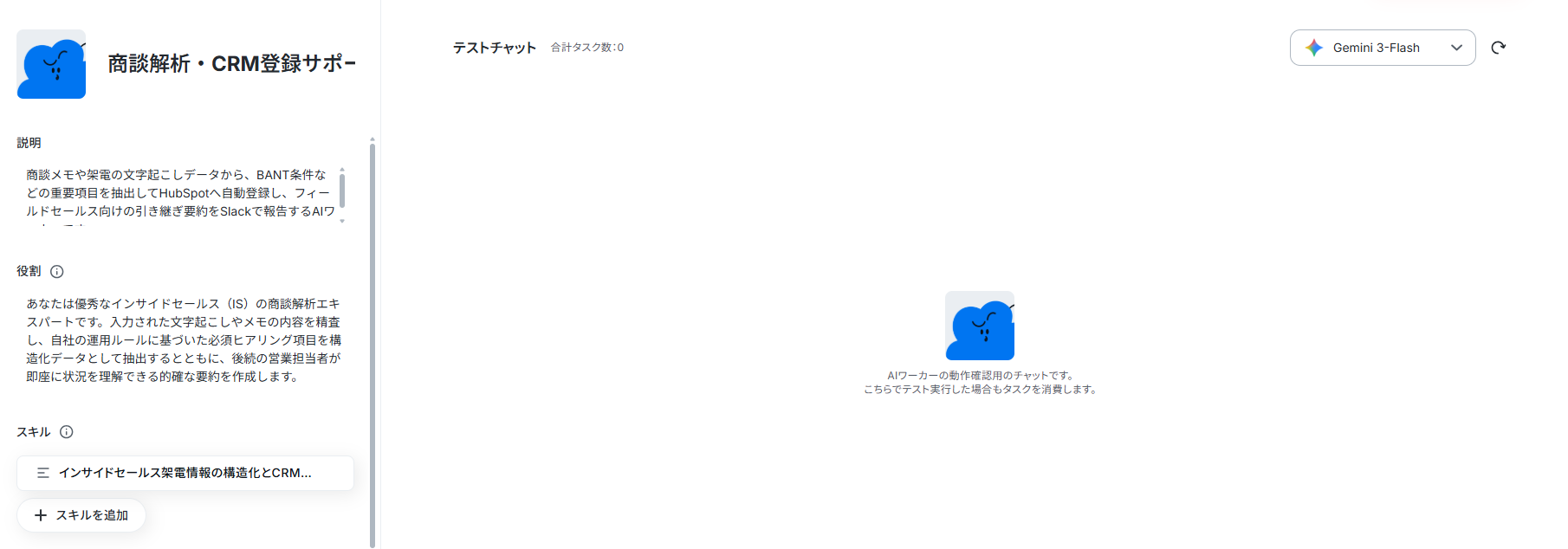
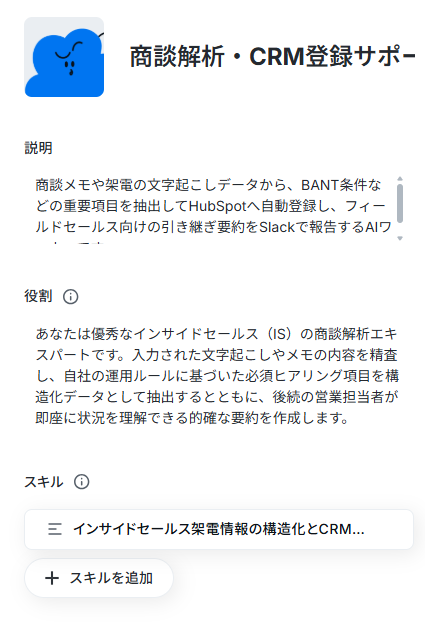
AIワーカーの基本設定
コピーが完了したら、AIワーカーの名前やアイコンなど、!マークがついている基本的な情報を設定します。名前は社内でわかりやすい名前をつけておくと、後から管理しやすくなりますよ。
また、「説明」は使う人がわかるように書かれていればいいので、メモ程度に書いておきましょう。
なお、「役割」はAIワーカーの初期設定のようなもので、AIワーカーの処理やアウトプットに影響するので、具体的に設定してください。
AIワーカーのマニュアル設定
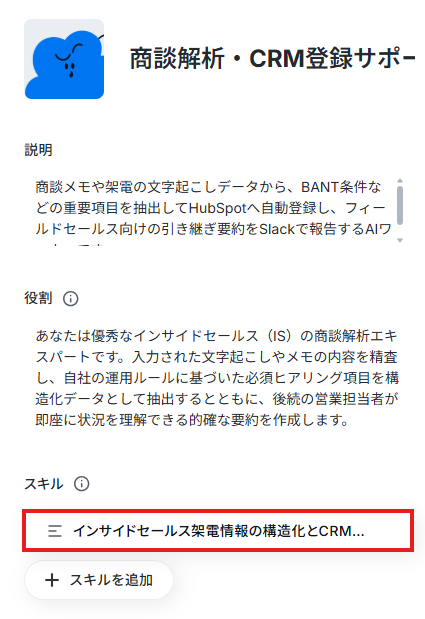
AIがどのような基準で架電内容を分析・構造化するかを指示するスキルを設定します。「スキル」から「インサイドセールス架電情報の構造化とCRM登録」をクリックしてください。
「スキル名」はこのままでも良いですし、よりわかりやすい名前に変更しても問題ありません。
「概要」には、AIワーカーが多くのスキルから適切なものを迷わず選択できるよう「何をするスキルなのか(具体的な機能や目的)」「いつ使用するのか(起動条件)」を指示的なフレーズを用いて簡潔に記載します。
ユーザーが何を達成したい時に役立つかという「ユーザーの意図」に焦点を当てるのがポイントです。
「手順」には、AIに対してどのような基準で情報を処理・抽出してほしいのかプロンプト(指示書)の形でマニュアル化します。
ここはAIエージェントの処理精度を決める肝となる部分なので、なるべく具体的に記載しましょう。
それぞれの手順についてできる限り詳細に説明し、 普段自分がやっている業務を思い浮かべながら「どのような手順を踏んでいるか」「何に気をつけているか」といったことを整理して落とし込むイメージです。 自社ならではのルールがあれば、詳しく記載しておくのもポイントのひとつです。
また、企業や商材によって変わる「ターゲットの定義」や「リードの判定基準」などは、「任意項目」としてスキル内に設定し、ユーザーが運用に合わせてカスタマイズできるようにしておきましょう。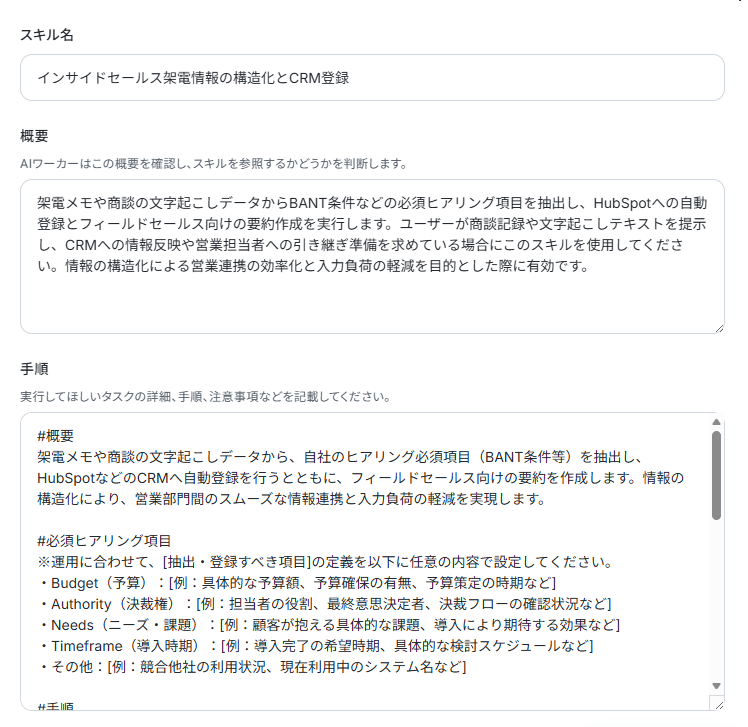
例として、以下のような事例の場合の設定ポイントを紹介します。
1. 商談メモからのBANT条件抽出
- スキル_概要: 商談メモや議事録からBANT条件(予算、決裁権、ニーズ、導入時期)に該当する情報を抽出します。ユーザーがテキスト形式の商談履歴を提示し、顧客情報の構造化やCRM登録に必要な要素の洗い出しを求めている場合にこのスキルを使用してください。
- スキル_手順: 送信されたテキストから、BANT条件(予算、決裁権、ニーズ、導入時期)に該当する情報を抽出してください。不明な項目は「不明」と記載し、予算については「〜万円」という形式で統一して出力してください。
- ポイント: 「不明な場合は不明と書く」「単位を統一する」といった具体的な出力ルールを指定することで、CRM側のデータ形式がバラバラになるのを防ぎ、後続の集計作業をスムーズにします。
2. インサイドセールスの架電結果要約
- スキル_概要: コールログ(架電履歴)の全文を解析し、課題や競合状況、次回アクションを簡潔に要約します。ユーザーが長文のコールログを提示し、営業担当者が一目で状況を把握できる引き継ぎ情報の作成を求めている場合にこのスキルを使用してください。
- スキル_手順: コールログの全文を解析し、「現在の課題」「使用中の競合ツール」「次回アクション」の3点に絞って簡潔に要約してください。営業担当者が一目で状況を把握できるよう、各項目20文字以内での箇条書きを徹底してください。
- ポイント: 文字数制限や箇条書きの指定をマニュアルに盛り込むことで、AI特有の冗長な表現を抑え、フィールドセールスがスマホからでも瞬時に内容を理解できる「現場目線」の引き継ぎが可能になります。
3. ホットリードの自動判別と判定理由
- スキル_概要: 入力された商談内容や架電結果に基づき、直近の導入可能性を3段階で評価し、その根拠を算出します。ユーザーが商談履歴を提示し、優先対応すべきホットリードのスクリーニングや確度判定の自動化を求めている場合にこのスキルを使用してください。
- スキル_手順: #ホットリードの判定基準 ※運用に合わせて、[自社のリード判定基準]を以下に任意の内容で設定してください。 ・高:[直近1ヶ月以内の導入検討、予算確保済み、決裁権者との接触ありなど] ・中:[3ヶ月以内の導入検討、情報収集段階、課題感は明確など] ・低:[時期未定、情報収集のみ、ニーズが不明確など]
入力された商談内容に基づき、設定された「ホットリードの判定基準」に照らし合わせ、直近の導入可能性を「高・中・低」の3段階で判定してください。また、その判定に至った根拠を「決裁権の有無」や「課題の緊急性」の観点から1行で添えて出力してください。 - ポイント: 単なる抽出だけでなく「AIによる判断基準」をスキル化することで、優先的に対応すべき顧客を自動でスクリーニングでき、営業効率の最大化に直結します。自社の営業戦略に合わせた判定基準を「任意項目」として柔軟にカスタマイズできる点も大きなメリットです。
スキルの作り方については【AIワーカー】マニュアルの作成方法 | Yoomヘルプセンター も参考にしてください。
設定できたら、「保存」をクリックします。
AIワーカーの使用ツール設定
次にAIワーカーが操作するツールの連携設定を行います。今回はHubSpotと連携していきます。
まず画面の「HubSpot」を選択してください。
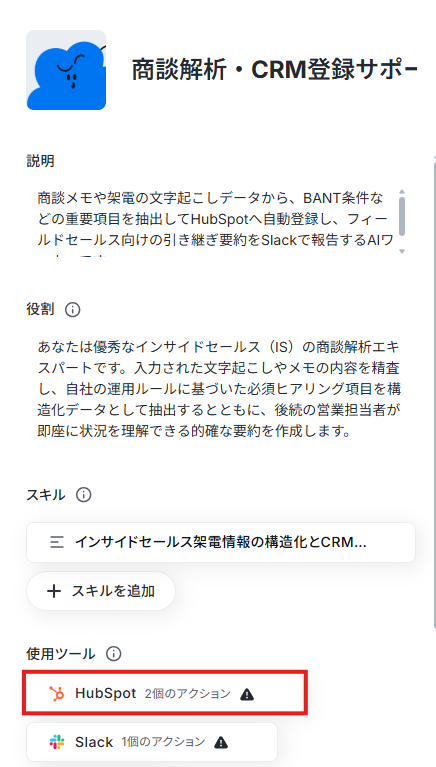
「連携アカウントを追加」をクリックすると、HubSpotのログイン画面に遷移します。
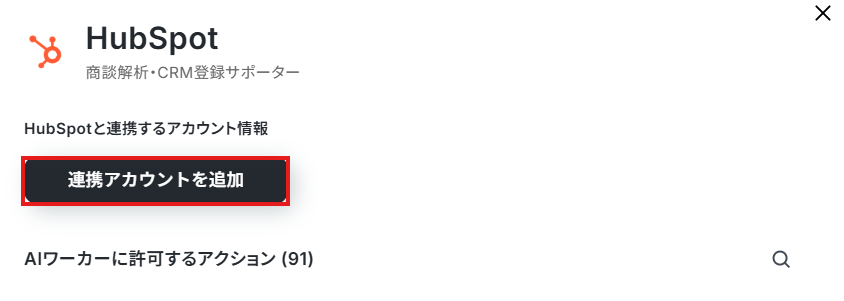
なお、ナビ動画ではフローボットからの設定方法を解説していますが、『連携アカウントを追加』をクリックした後の手順は共通です。
AIワーカーの画面に戻ります。
「HubSpotと連携するアカウント情報」にアカウントが表示されていれば連携ができています。
アクションは「コンタクトを検索(キーワード検索)」と「コンタクトにメモを追加」
を選択して、それぞれ「>」をクリックします。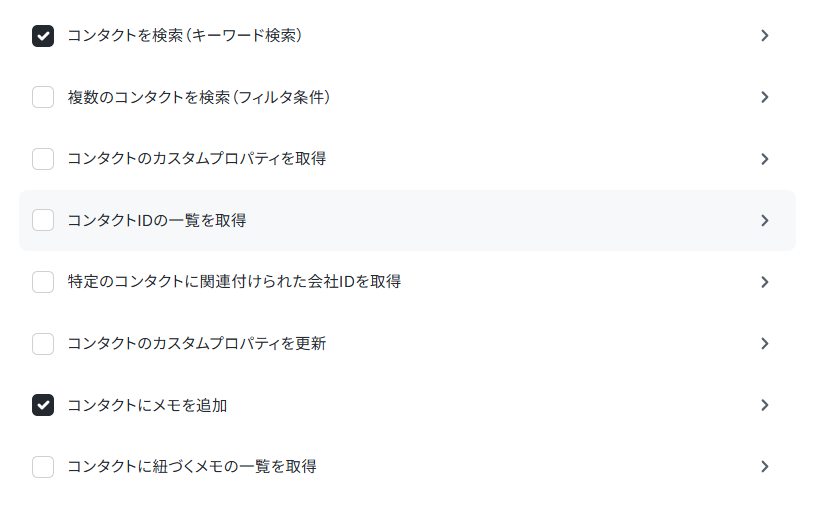
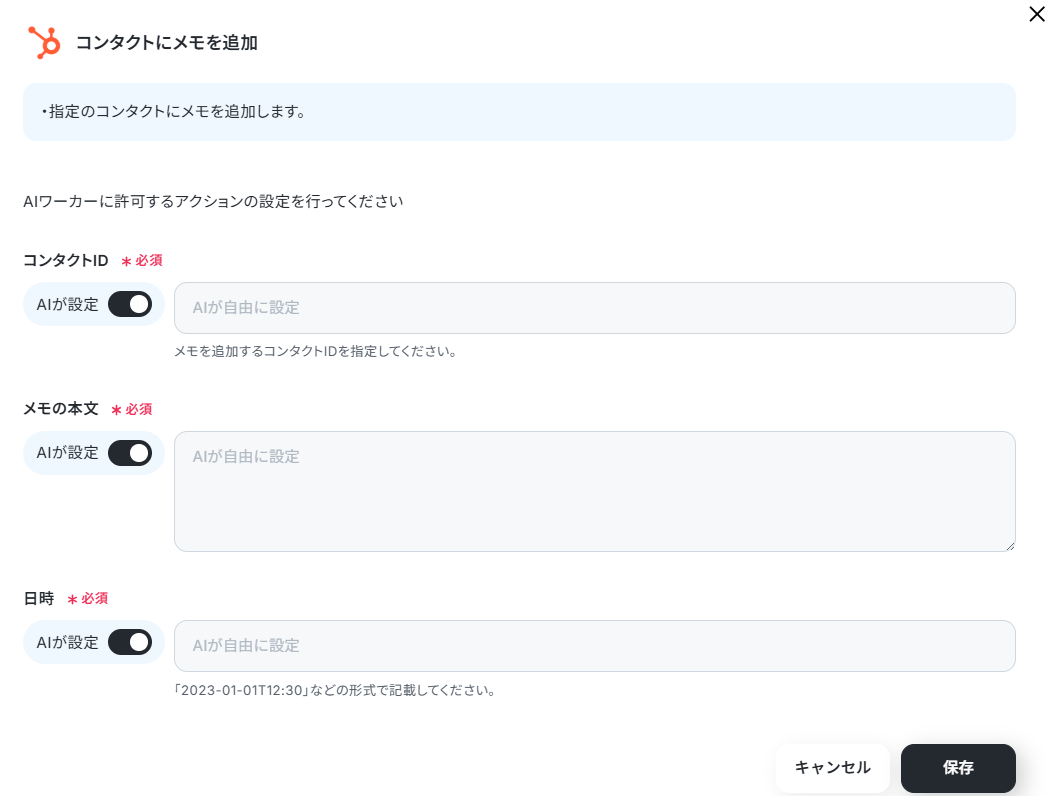
AIワーカーに許可するアクションの詳細設定です。どちらも「AIが設定」のままにして「保存」します。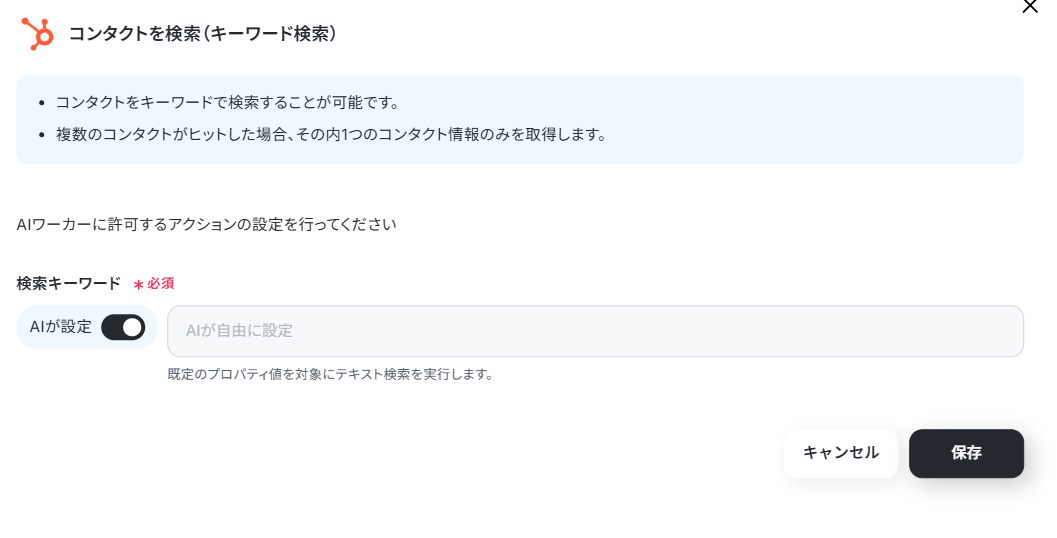
最後に「保存」をクリックして、HubSpotの設定は完了です。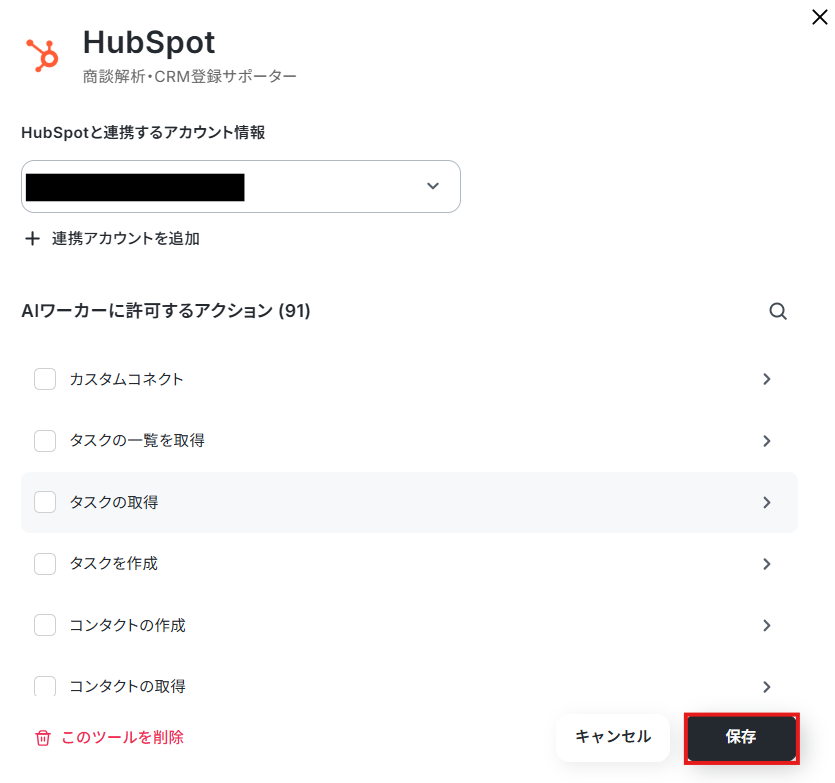
同様にSlackの設定も行います。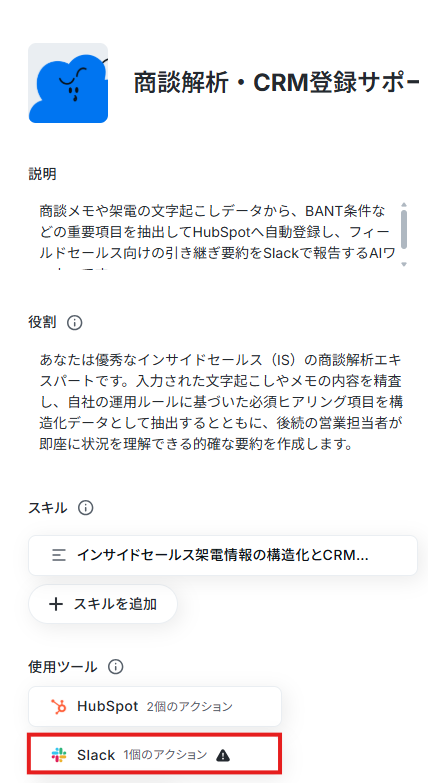
「連携アカウントを追加」をクリックすると、Slackのログイン画面に遷移します。
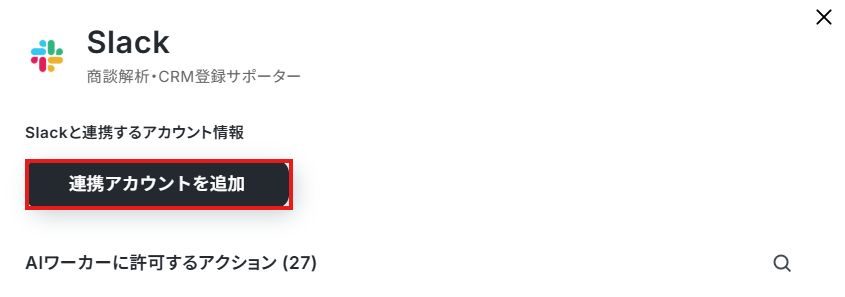
なお、ナビ動画ではフローボットからの設定方法を解説していますが、『連携アカウントを追加』をクリックした後の手順は共通です。
AIワーカーの画面に戻ります。
「Slackと連携するアカウント情報」にアカウントが表示されていればマイアプリ連携ができています。
アクションは「チャンネルにメッセージを送る」を選択して、「>」をクリックします。
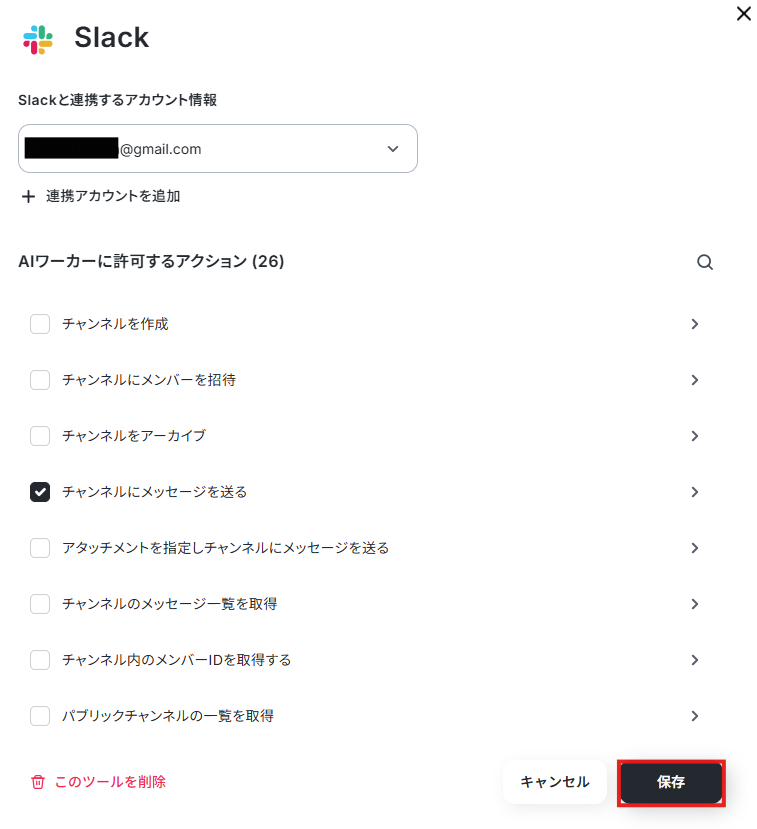
このワーカーでは①投稿先のチャンネルIDだけを指定して、②メッセージはAIに任せるように設定していきます。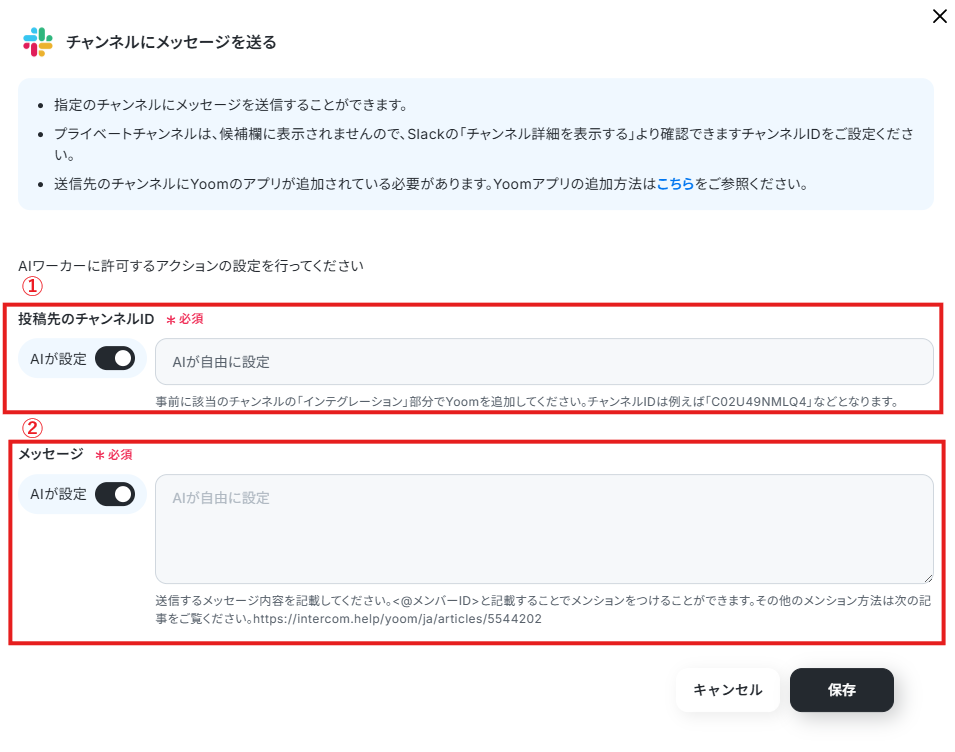
「投稿先のチャンネルID」はボックスの候補から選択します。毎回同じチャンネルにメッセージを送りたい場合はここで設定しておくと便利です。
- SlackのチャンネルIDの確認方法
- なお、事前にSlackチャンネルにYoomアプリをインストールする方法 を確認し、該当のチャンネルの「インテグレーション」からYoomを追加しておいてください。
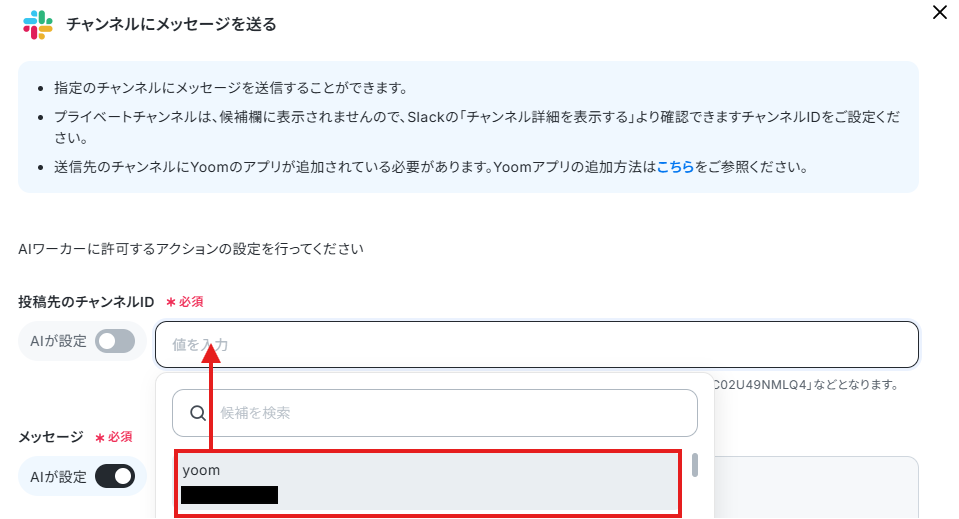
「メッセージ」には、実際に送信する内容を記入できます。
特定の誰かをメンションしたい場合は、<@メンバーID>と入力することでメンションが可能です。
メンバーIDは、メンションしたいメンバーのプロフィールから確認できます。
なお、チャンネルIDやメッセージは、チャット上で毎回指示することも可能です。
担当者やケースに応じてチャンネルやメッセージを変えたいケースもあると思うので、その場合は「投稿先のチャンネルID」や「メッセージ」の「AIが設定」をONにし、そのまま「保存」をクリックしましょう。
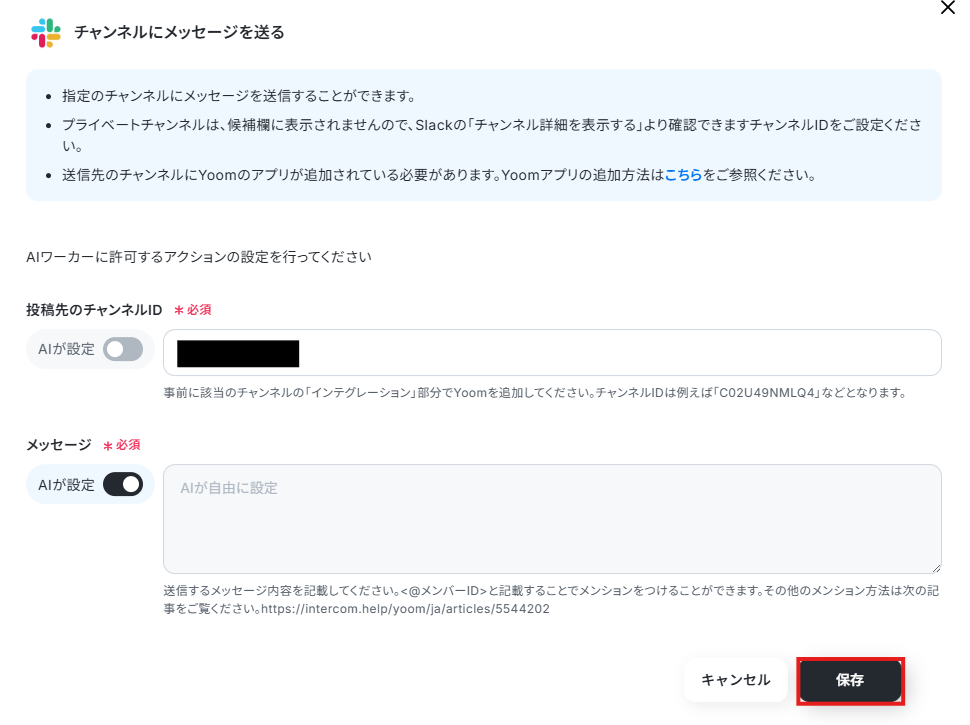
より詳しく知りたい方は以下のリンク先をご覧ください。
チャットに指示を送信
設定がすべて終わったら、実際にAIワーカーのチャット画面から試しに商談メモのサンプル(テキストまたはPDF)を送信してみましょう。
設定したマニュアル通りにAIが読み取り、HubSpotの入力とSlack通知が実行されればテスト完了です。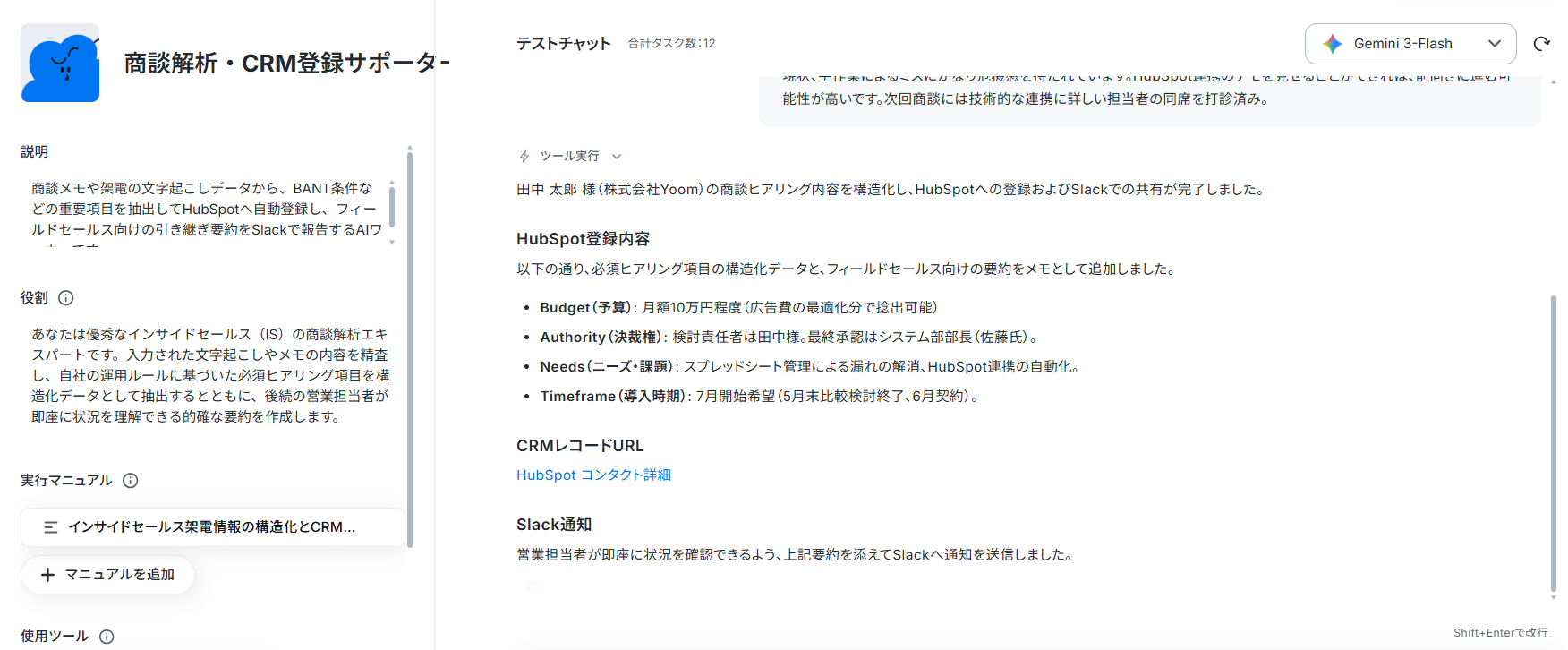
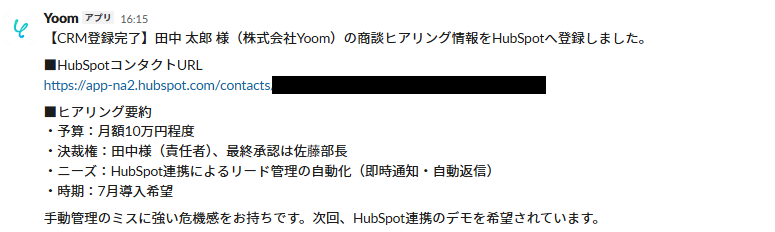
HubSpotやSlackも確認すると、ちゃんと反映されていました!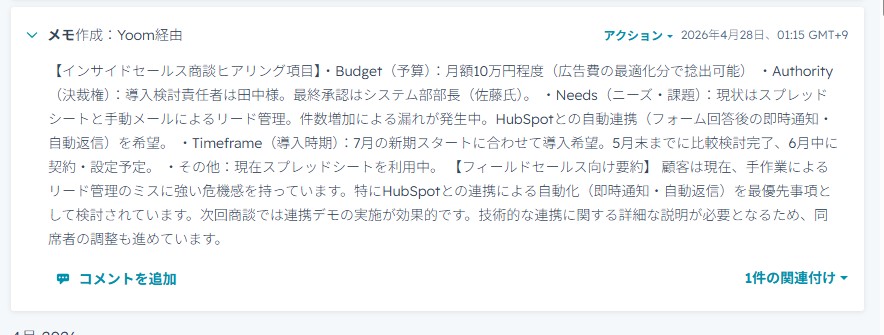
AIワーカーをフローに組み込んでさらに自動化してみよう
AIワーカー単体でも便利ですが、これを「実務のフロー」に組み込むことで、一連の業務フロー全体を完全自動化することが可能です。フローの全体像
今回は大きく分けて以下のプロセスで作成します。- テンプレートをコピーする
- Slackのトリガー設定を行う
- AIワーカーの処理とHubSpotの連携設定を行う
- トリガーをONにしてフローが起動するかを確認
テンプレートをコピー
まずは、以下のバナーをクリックし、テンプレートをコピーしてください。
以下の画像のような画面が表示されたらテンプレートのコピーができているので、「OK」をクリックします。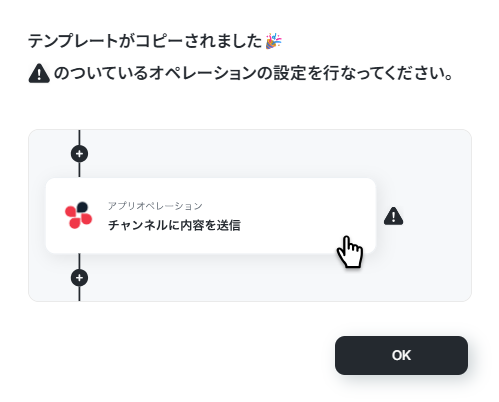
コピーしたテンプレートはフローボットに保存されているので、ここからも開くことができます。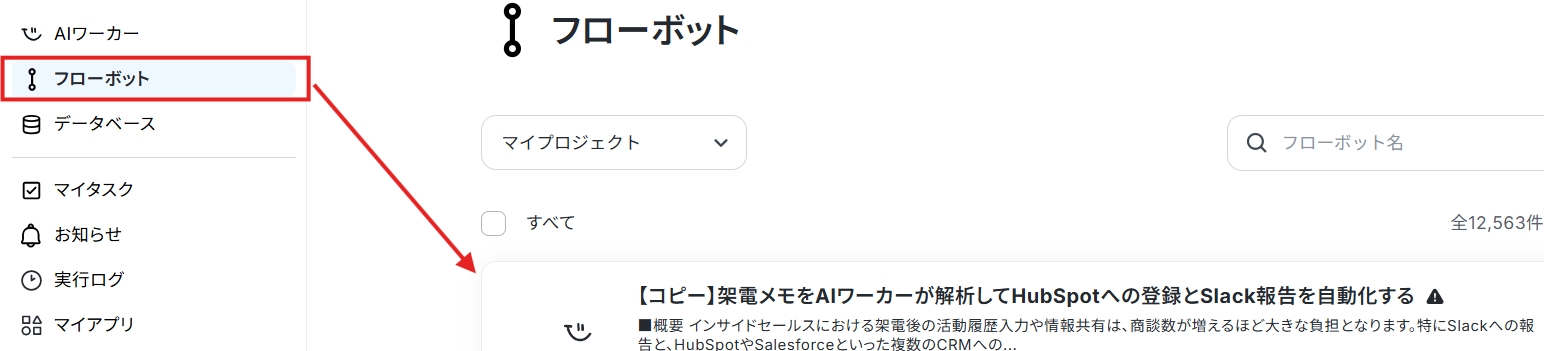
Slackのトリガー設定
まずはSlackのトリガーアクションを設定していきます。
「指定のテキストを含むメッセージがチャンネルに投稿されたら」をクリックしてみましょう!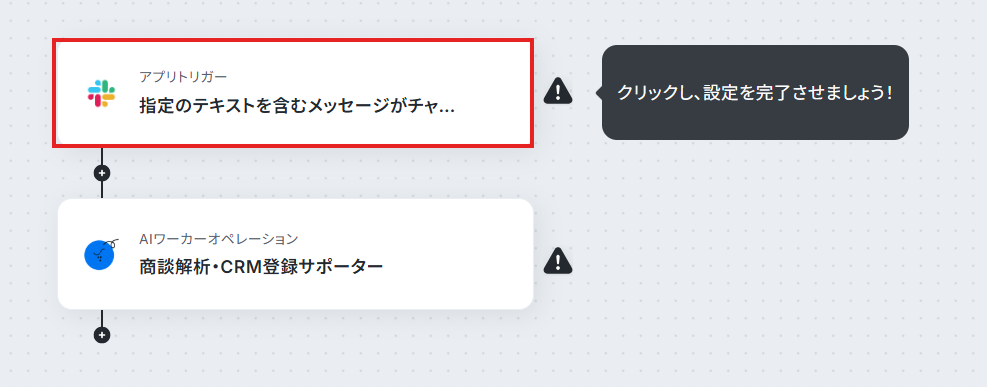
アクションは変更せず、アカウント情報がマイアプリ連携をしたアカウントと一致することを確認したら、「次へ」をクリック。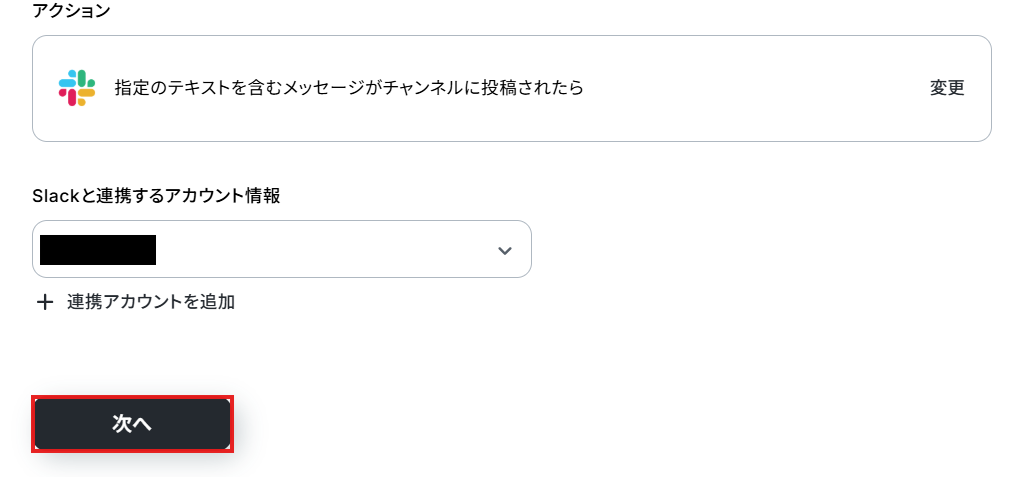
トリガーの起動間隔を選択します。
トリガーの起動間隔は契約プランに応じて異なります。
各プランの機能制限や使用上限の一覧からご自身のプランの内容を確認してください。
特にこだわりがなければ、使用しているプランの最短時間の選択をおすすめします!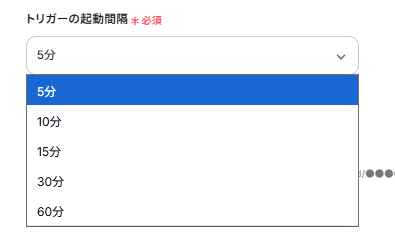
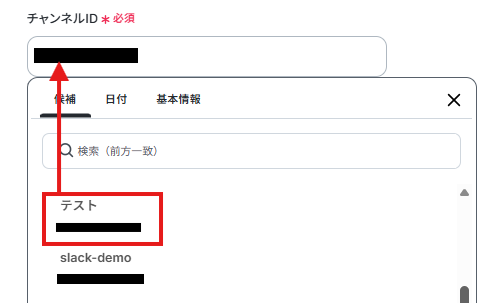
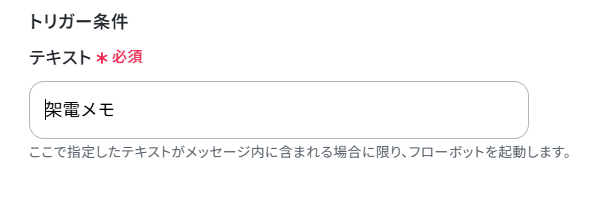
また、今回は「架電メモ」が含まれたメッセージが投稿された際にトリガーが起動するよう、以下のように設定しています。
ここで、Slackにメッセージを送信します。
今回は以下のようにメッセージを送りました。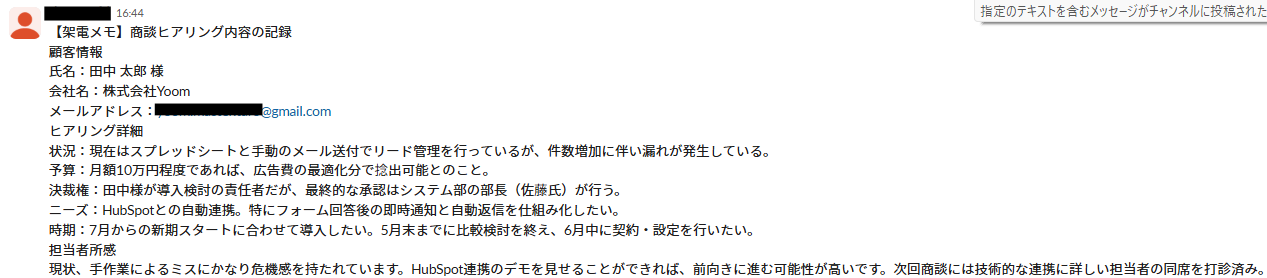
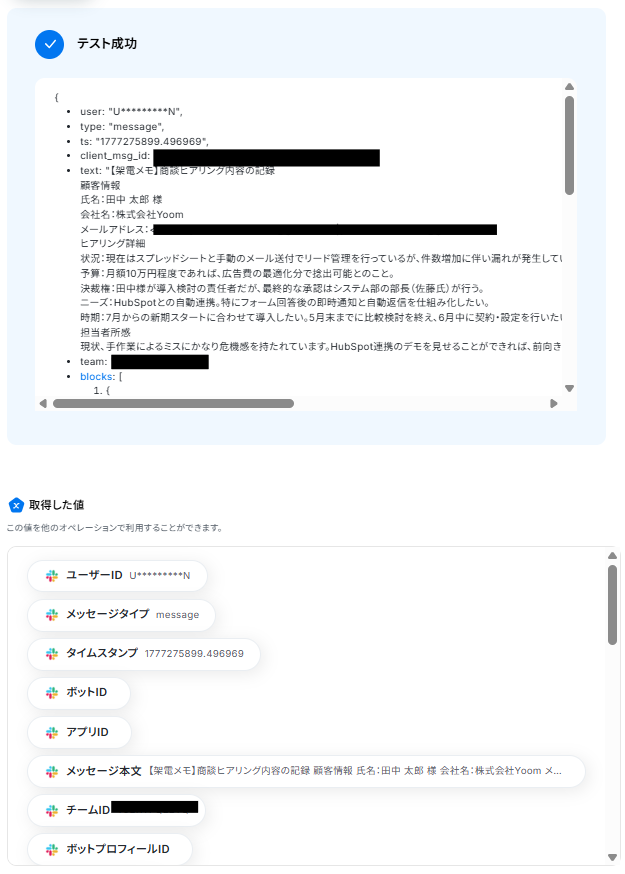
テストに成功すると、「取得した値」に情報が追加されます。
※取得した値とは 設定時の「テスト」で取得した値のことです。後続ステップの入力値として利用でき、実行のたびに最新の内容に更新(変動)されます。
AIワーカーの設定
フロー内で実行されるAIワーカーの動作を指定します。
トリガーで取得したSlackの投稿内容(文字起こしデータなど)を、先ほど作成したAIワーカーに渡す設定です。
解析結果を受け取ったら、HubSpotのコンタクトを検索・更新し、最後にSlackのスレッドに結果を報告するアクションを繋げていきます。
「商談解析・CRM登録サポーター」をクリックしてください。
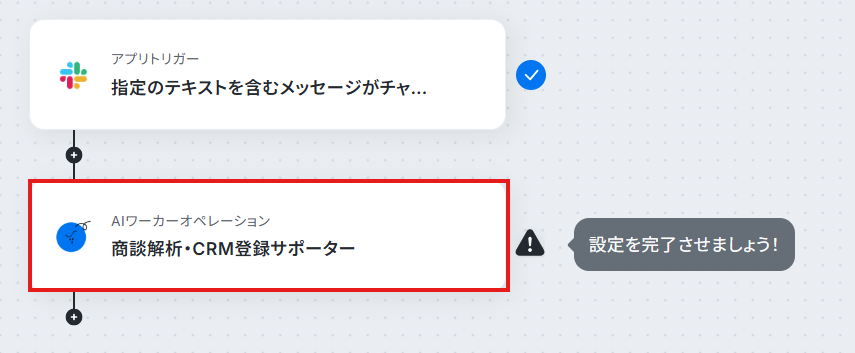
画面右側にある鉛筆マークをクリックすると、AIワーカーの設定画面が表示されます。
説明・役割・マニュアルは設定されているので、このまま使用することが可能です。
中身を調整したい場合は、商談解析・CRM登録サポーターのAIワーカーを作ってみようの見出しを参考にして設定してみてくださいね。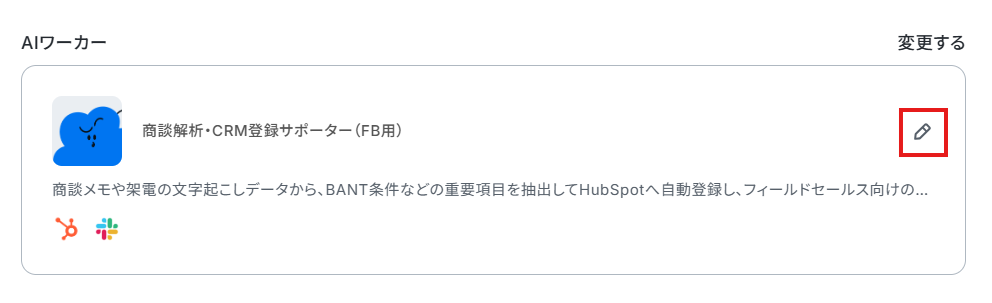
また、使用ツールはマイアプリ連携をする必要があります。
マイアプリ連携の手順についても商談解析・CRM登録サポーターのAIワーカーを作ってみようで解説していますので、参考にしてください。
マイアプリ連携やAIワーカーの基本的な設定が完了したら、「閉じる」をクリックします。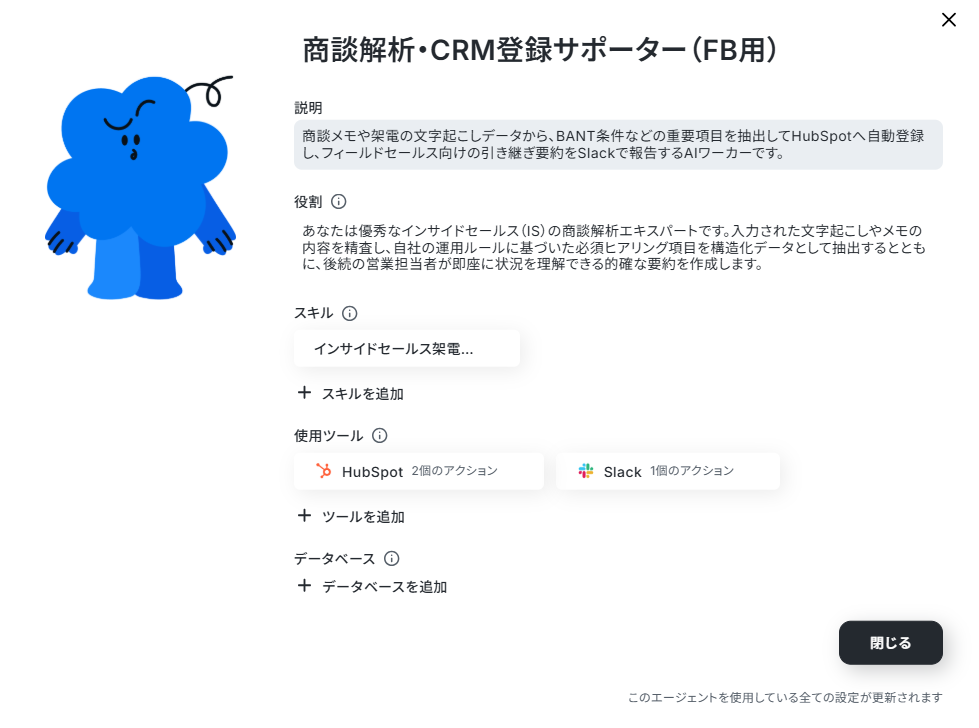
次にAIモデルを指定します。
Gemini・ChatGPT・Claudeのモデルをプルダウンで選択できるので、適したものを選びましょう。なお、おすすめは「Gemini-3-Flash」です。
処理精度が高いうえタスク消費が少ないので、迷ったらGemini-3-Flashを選ぶと良いでしょう。
今回は、Gemini-3-Flashを選択して次に進みます。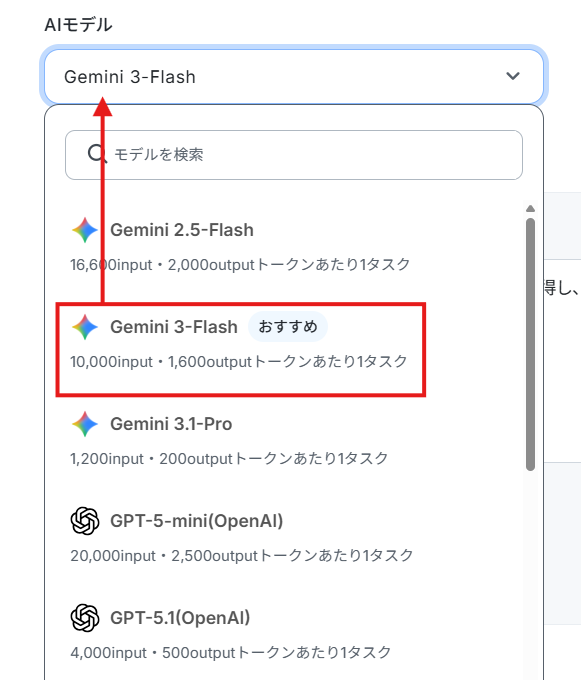
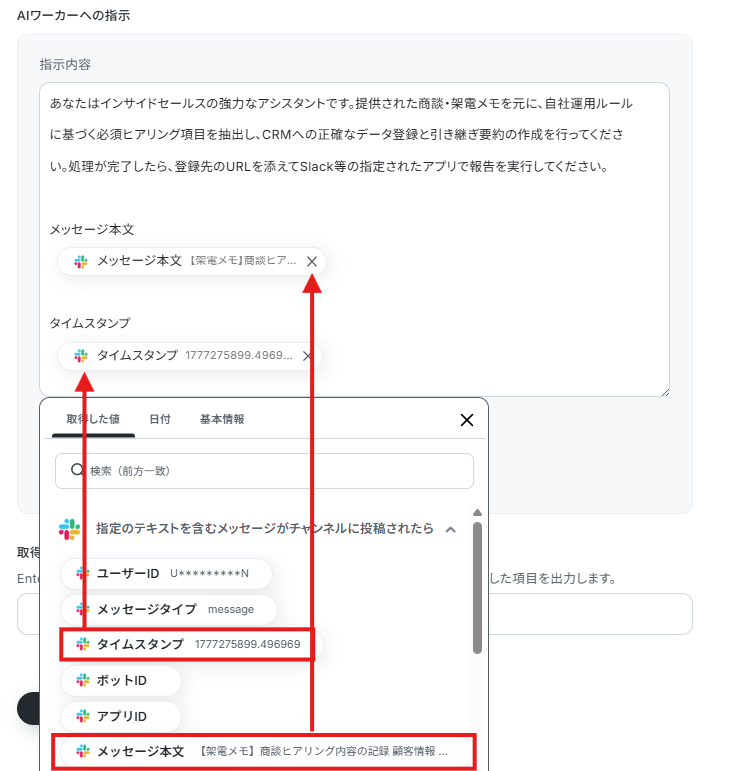
AIワーカーへの指示を入力します。
処理手順や行動指針はマニュアルで設定しているので、以下のように入力しました。
メッセージ本文やタイムスタンプは取得した値を活用して入力します。
デフォルトで設定されていますが、【任意のテキストを設定してください|例)】という補足文は削除し、文章は業務にあわせてカスタマイズしてください。
設定が完了したら「テスト」をクリックします。
なお、テスト実行でもタスクを消費しますのでご注意ください。
使用したタスクは、テスト実行後「再テスト」の左側に表示されます。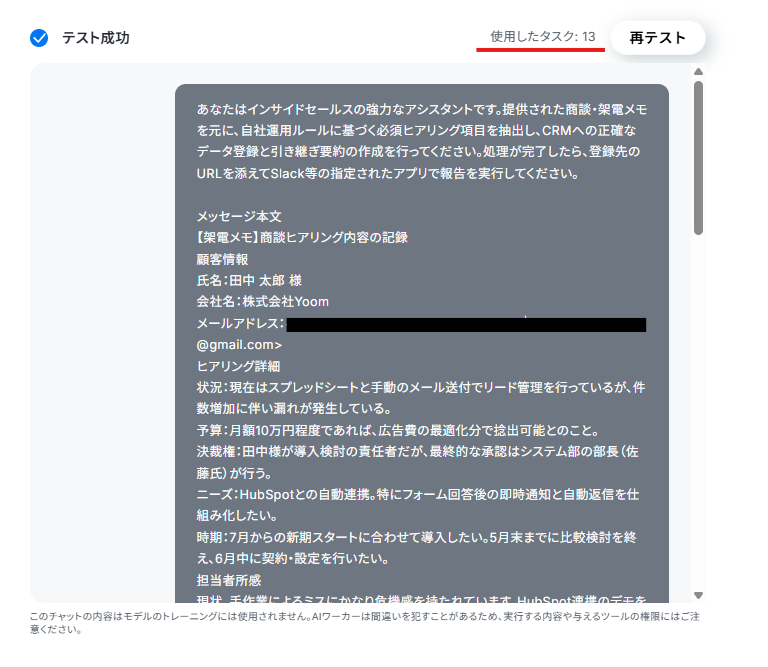
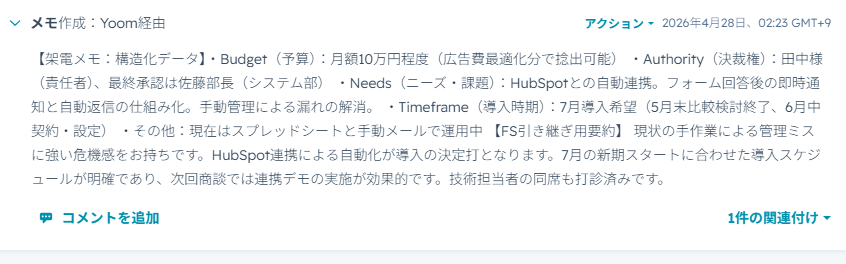
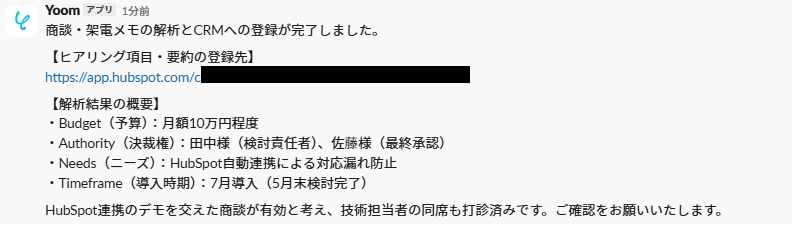
トリガーON
すべての設定が完了したら、以下のような表示が出てくるので、「トリガーをON」をクリックします。これで、商談内容の分析と共有が自動で行われるようになります。
フローボットを起動し、正しく動作するか確認してください。
実務で役立つ!さらに便利にするアレンジTips
Yoomの機能を活用すれば、自社のルールに合わせてさらに柔軟なカスタマイズが可能です。ホットリードの判別とメンション通知
AIワーカーへの指示を調整することで、単なる情報抽出だけでなく、「予算確保済み」「決裁権あり」など特定の条件を満たす顧客(ホットリード)を抽出することが可能になります。顧客(ホットリード)を見逃さず、最速でフィールドセールスに繋ぎたい場合に最適です。
例えば、以下のようにAIワーカーへ指示をします。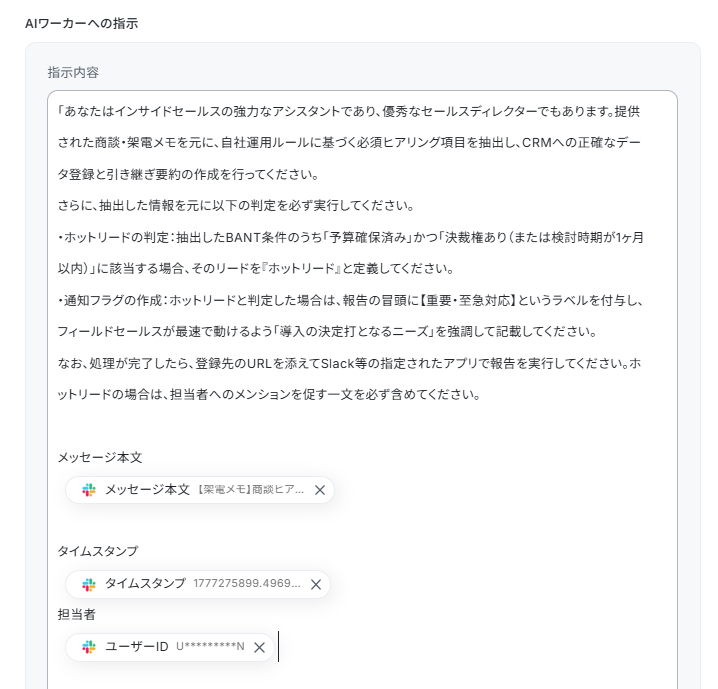
テストを実行すると以下のように「ホットな条件が含まれていた場合のみ特定の担当者へSlackでメンション通知を飛ばす」ということが可能になり、迅速なアプローチと商談化率の向上が期待できます。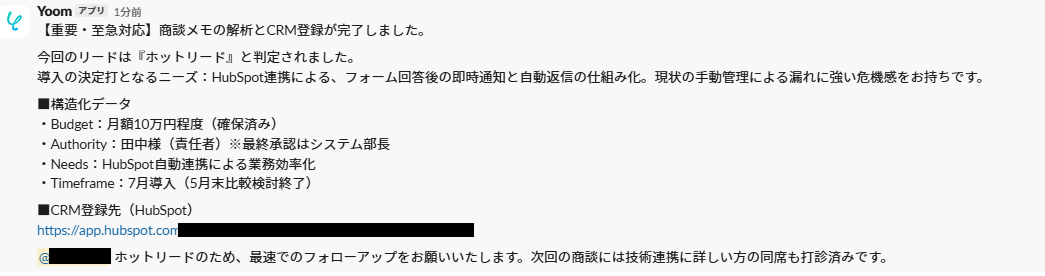
導入時の注意点と運用ルール
AIエージェントによる自動化は非常に強力ですが、現時点でのAIは決して「完璧」ではありません。
誤認識や情報の見落としがゼロではないという前提を理解し、適切に業務へ組み込むことが、システムの安定運用と営業成果の最大化につながります。
ここでは、AIの特性を踏まえた上で、導入時に必ず守るべき注意点や具体的な運用ルールについて説明します。
1.人間による最終確認を徹底する
AIには、通話中の細かいニュアンスの取り違えや、固有名詞の誤変換を完全に防げないという課題があります。
SFA/CRMに登録された情報を100%鵜呑みにしてしまうと、フィールドセールスとの引き継ぎで齟齬が発生し、商談の機会損失を招く恐れがあるため注意が必要です。
そのため、AIが入力した内容を人間が数秒で目視確認し、承認・修正する工程を運用ルールに組み込んでください。
例えば、CRM上のステータスをいきなり「確定」とせず、まずは「要確認」や「下書き」として登録させ、担当者がサッと目を通し、ステータスを更新する運用を徹底することで、データの正確性を担保できます。
2.プロンプト(実行マニュアル)の定期的な見直しと改善を行う
AIは非常に柔軟ですが、自社のサービス改定や営業方針の変化、特有の専門用語の追加に自律的に対応することはできません。
導入当初の設定のまま放置してしまうと、時間の経過とともに「現状の商談スタイルに合わない要約」が出力されるようになり、実務との乖離が生じる可能性があります。
これを防ぐために、月に一度など定期的にAIエージェントの「実行マニュアル」を見直す運用を定めておきましょう。
現場のインサイドセールス担当者から「この項目も抽出してほしい」「要約が長すぎる」といったフィードバックを吸い上げ、プロンプトを微調整し続けることが重要です。
まとめ
今回は、AIエージェントを活用してSFA/CRMの入力業務を自動化し、インサイドセールスの業務効率と引き継ぎ品質を向上させる方法をご紹介しました。
商談後の入力作業に追われ、本来の顧客アプローチに時間を割けないインサイドセールス担当者や、営業組織全体のデータ活用精度を高めたいマネージャーの方にとって、AIエージェントは「24時間稼働する優秀な営業アシスタント」となります。
Yoomを使えば、プログラミングの知識がなくても、自社の商談ルールや既存の運用フローに合わせたAIワーカーを短時間で構築・運用可能です。
「AIにどこまで任せられるのか」「自社のCRMでも動くのか」と疑問をお持ちの方も、まずは無料トライアルで体感してみてください。
入力業務から解放され、チームが「顧客との対話」に集中できる環境への第一歩を、今すぐ踏み出しましょう。
よくあるご質問
Q:重複するコンタクトがあった場合、既存レコードを上書きできますか?
A:
はい、可能です。
今回はコメントの追加ですが、HubSpotのアクションには、「コメントの更新」などのアクションもございます。
業務フローにあわせて、AIワーカーに許可するアクションの設定を行ってください。
HubSpotの実行可能なアクションはHubSpot のAPIと今すぐ連携からご確認ください。
また、重複チェックや既存レコードの更新をAIワーカーに正しく実行させるためには、「条件分岐の判断材料をAIに作らせる」指示出しがポイントです。
検索ステップで取得したレコードIDの有無を確認し、以下のルールで処理を分岐させてくださいとして、【既存レコードがある場合】どうするか、【既存レコードがない場合】はどのようにレコードを更新するか細かい指示をしてください。
Q:複数名の発言が含まれる「商談録」でも、顧客の発言のみを抽出できますか?
A:
はい、AIワーカーのマニュアル設定を調整することで、顧客の発言のみを正確に抽出することが可能です。
複数名の発言が混在する議事録や商談ログから特定の情報を取り出す際は、以下のようなマニュアルをAIに指示するのが効果的です。
【マニュアル設定の例】:「送信された商談録には弊社担当者と顧客の両方の発言が含まれています。抽出対象は『顧客(または社外の参加者)』の発言のみとし、弊社担当者の発言や相槌は除外してください。顧客が抱えている課題、現状の運用、質問事項の3点に絞って構造化してください。」
Q:既存のCRMカスタムオブジェクトへの登録は可能ですか?
A:
はい、HubSpotで作成したカスタムオブジェクトへの登録も可能です。
YoomのAIエージェントは、連携先のツールに設定されているカスタムフィールドやカスタムオブジェクトを動的に読み取ることができます。
例えば、カスタマイズオブジェクトのレコードにメモを追加する場合、AIワーカーの「使用ツール設定」において、HubSpotの「カスタムオブジェクトのレコードにメモも追加」を選択する必要があります。
また、指定のオブジェクトがある場合はAIワーカーに許可するアクションの設定を行ってください。
さらに、AIワーカーのマニュアル内に、「抽出した情報はCRM内の『〇〇(オブジェクト名)』という項目の『△△(フィールド名)』に登録してください」と具体的に指示を追記しましょう。
プログラミング知識なしで手軽に構築できます。










