
・
AIエージェントで商品説明文を自動生成!ECサイトへの商品追加方法も解説

新商品の登録ラッシュ時、ECサイト用の詳細な商品説明文を考え、さらにそれをX(Twitter)用やLINE配信用に文字数やトーンを変えて調整する作業に追われていませんか。
媒体ごとに文章をひたすら考えてはコピペを繰り返す作業は、EC運用やマーケティングに関わる担当者にとって非常に手間がかかる「あるある」な悩みです。
この面倒な作業をAIに任せられたら、どんなに楽だろうと考えたことはないでしょうか。
この記事では、AIエージェントを活用して商品説明文からSNS用のメッセージまでを自動生成し、業務負担を一気に解消する方法をご紹介します。
とにかく早く試したい方へ
「まずはAIがどうやって文章を作るのか試してみたい」「すぐに実務に取り入れたい」という方に向けて、すぐに使えるYoomのテンプレートをご紹介します。
AIエージェントをまず試したい方はこちら
商品名やスペックなどの基本情報を入力するだけで本格的なECサイト用説明文を作成し、さらにそれをもとにしてX(Twitter)やLINE用のメッセージまでまとめて作成してくれるAIワーカーです。


 商品説明文作成アシスタント
商品情報からECサイト、X(Twitter)、LINE公式アカウントに最適な商品説明文を生成するAIワーカーです。各媒体の特性に合わせた商品説明文を作成し、登録や投稿準備の工数を削減します。企画や戦略立案に注力したい方に最適です。
試してみる
■概要
ECサイトの運営において、商品の魅力を引き出す説明文の作成や、それぞれのSNSに合わせた告知文の書き分けは、多くの時間と労力を要する課題です。社内の対応ガイドラインに基づきながら、一貫したトーンでメッセージを届けることは容易ではありません。
このAIワーカーは、商品名やスペックを基にECサイト用の説明文を自律的に作成し、その内容を軸としてX(Twitter)やLINE公式アカウント向けのメッセージを各媒体の特性に合わせて一括生成します。生成した内容はGoogle スプレッドシートへ自動的に記録し、Slackへ完了通知を送るため、手動作業の効率化を支援します。
■このAIワーカーをおすすめする方- ECサイトの商品登録と並行して、複数のSNS運用を効率化したいと考えているECサイト運営担当者の方
- 社内の対応ガイドラインを遵守した適切な表現でコンテンツを作成したいマーケティング担当者の方
- 商品情報を一度入力するだけで、媒体ごとに最適なトーンの告知文をまとめて用意したいクリエイティブチームの方
■AIワーカー設定の流れ- AIワーカーの「名前」や「役割」などの基本設定を行います。
- 次に、AIワーカー内で使用するGoogle スプレッドシートやSlackなどのアプリをYoomと連携し、アクションを設定します。普段お使いの他のアプリに変更することも可能です。
- AIワーカーへの指示書となる「マニュアル」を、社内で定めた対応ガイドラインに合わせて作成・編集します。マニュアルの内容は、取り扱う商品カテゴリーやブランドのトーン&マナーに合わせて自由に調整が可能です。
■このAIワーカーのカスタムポイント- マニュアル内の「#表現チェック基準」という項目に、社内で定めている「禁止表現」などの各項目を具体的に設定してください。これにより、AIが社内の基準を理解し、不適切な表現を避けつつ精度の高いアウトプットを作成できるようになります。
- マニュアル内の「#対応ガイドライン」を、社内の運用方針に合わせて調整してください。例えば、LINE公式アカウントでの「親しみやすさの度合い」を具体的に指定することで、よりファンに響くメッセージ作成が可能になります。
- 出力先となるGoogle スプレッドシートの構成に合わせてマニュアルをカスタマイズすることで、生成したテキストをそのまま商品登録作業に活用できる形式で保存できます。
■注意事項- Google スプレッドシート、SlackのそれぞれとYoomを連携してください。AIワーカー内で使用するツール(アプリ)についてもマイアプリ連携が必要です。
- AIワーカーの基本設定は「【AIワーカー】基本的な設定方法」をご参照ください。
- AIワーカーの同時実行数・作成可能なAIワーカー数・利用可能なAIモデルはご契約中のプランによって異なります。
- AIワーカー内でご利用いただけるアプリやオペレーション等はフローボットの利用制限と同様です。
- AIワーカーは、テスト実行でも本番実行と同様にタスクを消費しますのでご注意ください。詳細は「【AIワーカー】タスク実行数の計算方法」ご参照ください。
- AIワーカーはマニュアルを詳細に設定することで適切な処理を実行しやすくなります。詳細は「【AIワーカー】マニュアルの作成方法」をご参照ください。
商品情報からECサイト、X(Twitter)、LINE公式アカウントに最適な商品説明文を生成するAIワーカーです。各媒体の特性に合わせた商品説明文を作成し、登録や投稿準備の工数を削減します。企画や戦略立案に注力したい方に最適です。
ECサイトの運営において、商品の魅力を引き出す説明文の作成や、それぞれのSNSに合わせた告知文の書き分けは、多くの時間と労力を要する課題です。社内の対応ガイドラインに基づきながら、一貫したトーンでメッセージを届けることは容易ではありません。
このAIワーカーは、商品名やスペックを基にECサイト用の説明文を自律的に作成し、その内容を軸としてX(Twitter)やLINE公式アカウント向けのメッセージを各媒体の特性に合わせて一括生成します。生成した内容はGoogle スプレッドシートへ自動的に記録し、Slackへ完了通知を送るため、手動作業の効率化を支援します。
- ECサイトの商品登録と並行して、複数のSNS運用を効率化したいと考えているECサイト運営担当者の方
- 社内の対応ガイドラインを遵守した適切な表現でコンテンツを作成したいマーケティング担当者の方
- 商品情報を一度入力するだけで、媒体ごとに最適なトーンの告知文をまとめて用意したいクリエイティブチームの方
- AIワーカーの「名前」や「役割」などの基本設定を行います。
- 次に、AIワーカー内で使用するGoogle スプレッドシートやSlackなどのアプリをYoomと連携し、アクションを設定します。普段お使いの他のアプリに変更することも可能です。
- AIワーカーへの指示書となる「マニュアル」を、社内で定めた対応ガイドラインに合わせて作成・編集します。マニュアルの内容は、取り扱う商品カテゴリーやブランドのトーン&マナーに合わせて自由に調整が可能です。
- マニュアル内の「#表現チェック基準」という項目に、社内で定めている「禁止表現」などの各項目を具体的に設定してください。これにより、AIが社内の基準を理解し、不適切な表現を避けつつ精度の高いアウトプットを作成できるようになります。
- マニュアル内の「#対応ガイドライン」を、社内の運用方針に合わせて調整してください。例えば、LINE公式アカウントでの「親しみやすさの度合い」を具体的に指定することで、よりファンに響くメッセージ作成が可能になります。
- 出力先となるGoogle スプレッドシートの構成に合わせてマニュアルをカスタマイズすることで、生成したテキストをそのまま商品登録作業に活用できる形式で保存できます。
- Google スプレッドシート、SlackのそれぞれとYoomを連携してください。AIワーカー内で使用するツール(アプリ)についてもマイアプリ連携が必要です。
- AIワーカーの基本設定は「【AIワーカー】基本的な設定方法」をご参照ください。
- AIワーカーの同時実行数・作成可能なAIワーカー数・利用可能なAIモデルはご契約中のプランによって異なります。
- AIワーカー内でご利用いただけるアプリやオペレーション等はフローボットの利用制限と同様です。
- AIワーカーは、テスト実行でも本番実行と同様にタスクを消費しますのでご注意ください。詳細は「【AIワーカー】タスク実行数の計算方法」ご参照ください。
- AIワーカーはマニュアルを詳細に設定することで適切な処理を実行しやすくなります。詳細は「【AIワーカー】マニュアルの作成方法」をご参照ください。
業務フローを丸ごと自動化したい方はこちら
Google スプレッドシートに新しい商品情報を追加するだけで、AIが各媒体用の説明文を自動生成し、さらにSlackへ通知を届けてくれる一連のフローを自動化したテンプレートです。
■概要商品情報を複数の媒体へ展開する際、それぞれのプラットフォームに合わせた説明文を個別に作成するのは、多くの時間と労力を要する課題です。特にECサイト用の詳細な解説文からSNS向けの短い投稿文を作る際、一貫性を保つのも容易ではありません。このワークフローを活用すれば、Google スプレッドシートに商品情報を追加するだけで、AIエージェント(AIワーカー)が各媒体に最適な文章を自動で生成・記録し、Slackへの通知までをシームレスに完結させます。
■このテンプレートをおすすめする方- Google スプレッドシートで管理している商品情報を、ECサイトやSNSへ効率よく展開したいと考えているECサイト運営者の方
- 媒体ごとに異なるトーンの説明文を作成する手間を削減し、クリエイティブな業務に集中したいマーケティング担当者の方
- AIエージェントを活用して、商品告知のスピードと情報の正確性を両立させたいプロモーションチームの方
■このテンプレートを使うメリット- Google スプレッドシートへの商品情報の入力だけで媒体別の説明文が自動生成されるため、手動での書き換え作業が不要になり業務を効率化できます。
- AIが一貫した情報をもとに各SNS用の文章を作成するため、プラットフォーム間での情報の齟齬を防ぎ、正確な発信が可能になります。
■フローボットの流れ- はじめに、Google スプレッドシートとSlackをYoomと連携します。
- 次に、トリガーでGoogle スプレッドシートを選択し、「行が追加されたら」というアクションを設定します。
- 最後に、AIワーカーで商品名やスペックからECサイト用説明文を作成し、その情報をもとにX(Twitter)やLINE公式アカウント用メッセージを作成してGoogle スプレッドシート更新・Slack通知を行うためのマニュアル(指示)を作成します。
※「トリガー」:フロー起動のきっかけとなるアクション、「オペレーション」:トリガー起動後、フロー内で処理を行うアクション
■このワークフローのカスタムポイント- AIワーカーへの指示内容を調整することで、ブランド独自の表現スタイルや、ターゲット層に合わせた最適な文章生成にカスタマイズできます。
- Google スプレッドシートの更新項目を増やすことで、生成されたハッシュタグやキャッチコピーなどを項目ごとに一括で管理することが可能です。
- Slackの通知メッセージ内に、生成された文章の一部をプレビューとして表示させるよう設定することもできます。
■注意事項- Google スプレッドシート、SlackのそれぞれとYoomを連携してください。AIワーカー内で使用するツール(アプリ)についてもマイアプリ連携が必要です。
- Google スプレッドシートをアプリトリガーとして使用する際の注意事項は「【アプリトリガー】Google スプレッドシートのトリガーにおける注意事項」を参照してください。
- トリガーは5分、10分、15分、30分、60分の間隔で起動間隔を選択できます。
- プランによって最短の起動間隔が異なりますので、ご注意ください。
- AIワーカーの基本設定は「【AIワーカー】基本的な設定方法」をご参照ください。
- AIワーカーの同時実行数・作成可能なAIワーカー数・利用可能なAIモデルはご契約中のプランによって異なります。
- AIワーカー内でご利用いただけるアプリやオペレーション等はフローボットの利用制限と同様です。
- AIワーカーは、テスト実行でも本番実行と同様にタスクを消費しますのでご注意ください。詳細は「【AIワーカー】タスク実行数の計算方法」ご参照ください。
- AIワーカーはマニュアルを詳細に設定することで適切な処理を実行しやすくなります。詳細は「【AIワーカー】マニュアルの作成方法」をご参照ください。

- Google スプレッドシートで管理している商品情報を、ECサイトやSNSへ効率よく展開したいと考えているECサイト運営者の方
- 媒体ごとに異なるトーンの説明文を作成する手間を削減し、クリエイティブな業務に集中したいマーケティング担当者の方
- AIエージェントを活用して、商品告知のスピードと情報の正確性を両立させたいプロモーションチームの方
- Google スプレッドシートへの商品情報の入力だけで媒体別の説明文が自動生成されるため、手動での書き換え作業が不要になり業務を効率化できます。
- AIが一貫した情報をもとに各SNS用の文章を作成するため、プラットフォーム間での情報の齟齬を防ぎ、正確な発信が可能になります。
- はじめに、Google スプレッドシートとSlackをYoomと連携します。
- 次に、トリガーでGoogle スプレッドシートを選択し、「行が追加されたら」というアクションを設定します。
- 最後に、AIワーカーで商品名やスペックからECサイト用説明文を作成し、その情報をもとにX(Twitter)やLINE公式アカウント用メッセージを作成してGoogle スプレッドシート更新・Slack通知を行うためのマニュアル(指示)を作成します。
■このワークフローのカスタムポイント
- AIワーカーへの指示内容を調整することで、ブランド独自の表現スタイルや、ターゲット層に合わせた最適な文章生成にカスタマイズできます。
- Google スプレッドシートの更新項目を増やすことで、生成されたハッシュタグやキャッチコピーなどを項目ごとに一括で管理することが可能です。
- Slackの通知メッセージ内に、生成された文章の一部をプレビューとして表示させるよう設定することもできます。
- Google スプレッドシート、SlackのそれぞれとYoomを連携してください。AIワーカー内で使用するツール(アプリ)についてもマイアプリ連携が必要です。
- Google スプレッドシートをアプリトリガーとして使用する際の注意事項は「【アプリトリガー】Google スプレッドシートのトリガーにおける注意事項」を参照してください。
- トリガーは5分、10分、15分、30分、60分の間隔で起動間隔を選択できます。
- プランによって最短の起動間隔が異なりますので、ご注意ください。
- AIワーカーの基本設定は「【AIワーカー】基本的な設定方法」をご参照ください。
- AIワーカーの同時実行数・作成可能なAIワーカー数・利用可能なAIモデルはご契約中のプランによって異なります。
- AIワーカー内でご利用いただけるアプリやオペレーション等はフローボットの利用制限と同様です。
- AIワーカーは、テスト実行でも本番実行と同様にタスクを消費しますのでご注意ください。詳細は「【AIワーカー】タスク実行数の計算方法」ご参照ください。
- AIワーカーはマニュアルを詳細に設定することで適切な処理を実行しやすくなります。詳細は「【AIワーカー】マニュアルの作成方法」をご参照ください。
商品説明文の作成をAIエージェントで自動化するメリットと活用シーン
AIエージェントに文章作成を任せることは、単なる時短にとどまりません。
日々の運用業務にどのような変化をもたらすのか、具体的なメリットを見ていきましょう。
1. 複数媒体への最適化と同時生成
新商品をリリースする際、ECサイト、X(Twitter)、LINEなど複数のタッチポイントで同時に告知を行うことは、売上最大化の鍵となります。
AIエージェントを活用すれば、1つの商品データからECサイト用のSEOを意識した詳細説明やX(Twitter)用の拡散を狙う短文、LINE用の親近感のあるメッセージなどを、各媒体の特性に合わせて書き分けて同時生成できます。
ただし、すべての媒体で同じ文章を使い回すと、検索エンジンからコピーコンテンツとみなされるリスクがあります。
AIに「各媒体のユーザー層に合わせて、異なる利用シーンを提案させる」といった指示を加えることで、スピードと質の高さを両立した展開が可能になります。
2. Google スプレッドシートへの自動集約で、一括登録をよりスピーディーに
大量の商品を扱う場合、作成した説明文を一つひとつシステムに入力するのは大きな手間がかかります。
そこでAIエージェントを活用すれば、AIが生成した文章をGoogle スプレッドシートの指定したセルに自動で集約することが可能です。
集約されたデータは、Google スプレッドシート上で一覧として確認できるため、公開前の最終チェックもスムーズに行えます。
さらに、Google スプレッドシートに「校閲済みチェック」という欄を設ければ、チェックが済んでいないデータを誤って登録してしまうリスクを防ぐことも可能です。
内容に問題がなければ、シートをCSV形式で書き出し、ECプラットフォームの管理画面から手動でインポートすることで、一括登録用データとして活用できます。
このAIによる自動集約と人の目による最終確認・手動アップロードを組み合わせることで、入力ミスを最小限に抑えつつ、商品登録作業の時間を短縮できます。
商品説明文作成担当のAIワーカーを作ってみよう
ここからは、実際にYoomを使って媒体ごとに最適化された文章を生成させる手順をご紹介します。
※今回連携するアプリの公式サイト:Google スプレッドシート / Slack
[Yoomとは]
AIワーカー設定の全体像
AIワーカーは以下の手順で設定していきます。
1. テンプレートをコピーする
2. 基本設定を行う
3. AIへのマニュアルを作成する
4. 使用ツールを連携する
AIワーカーをコピー
まずは、以下のバナーからAIワーカーをコピーしてください。
商品説明文作成アシスタント
商品情報からECサイト、X(Twitter)、LINE公式アカウントに最適な商品説明文を生成するAIワーカーです。各媒体の特性に合わせた商品説明文を作成し、登録や投稿準備の工数を削減します。企画や戦略立案に注力したい方に最適です。
試してみる
■概要
ECサイトの運営において、商品の魅力を引き出す説明文の作成や、それぞれのSNSに合わせた告知文の書き分けは、多くの時間と労力を要する課題です。社内の対応ガイドラインに基づきながら、一貫したトーンでメッセージを届けることは容易ではありません。
このAIワーカーは、商品名やスペックを基にECサイト用の説明文を自律的に作成し、その内容を軸としてX(Twitter)やLINE公式アカウント向けのメッセージを各媒体の特性に合わせて一括生成します。生成した内容はGoogle スプレッドシートへ自動的に記録し、Slackへ完了通知を送るため、手動作業の効率化を支援します。
■このAIワーカーをおすすめする方- ECサイトの商品登録と並行して、複数のSNS運用を効率化したいと考えているECサイト運営担当者の方
- 社内の対応ガイドラインを遵守した適切な表現でコンテンツを作成したいマーケティング担当者の方
- 商品情報を一度入力するだけで、媒体ごとに最適なトーンの告知文をまとめて用意したいクリエイティブチームの方
■AIワーカー設定の流れ- AIワーカーの「名前」や「役割」などの基本設定を行います。
- 次に、AIワーカー内で使用するGoogle スプレッドシートやSlackなどのアプリをYoomと連携し、アクションを設定します。普段お使いの他のアプリに変更することも可能です。
- AIワーカーへの指示書となる「マニュアル」を、社内で定めた対応ガイドラインに合わせて作成・編集します。マニュアルの内容は、取り扱う商品カテゴリーやブランドのトーン&マナーに合わせて自由に調整が可能です。
■このAIワーカーのカスタムポイント- マニュアル内の「#表現チェック基準」という項目に、社内で定めている「禁止表現」などの各項目を具体的に設定してください。これにより、AIが社内の基準を理解し、不適切な表現を避けつつ精度の高いアウトプットを作成できるようになります。
- マニュアル内の「#対応ガイドライン」を、社内の運用方針に合わせて調整してください。例えば、LINE公式アカウントでの「親しみやすさの度合い」を具体的に指定することで、よりファンに響くメッセージ作成が可能になります。
- 出力先となるGoogle スプレッドシートの構成に合わせてマニュアルをカスタマイズすることで、生成したテキストをそのまま商品登録作業に活用できる形式で保存できます。
■注意事項- Google スプレッドシート、SlackのそれぞれとYoomを連携してください。AIワーカー内で使用するツール(アプリ)についてもマイアプリ連携が必要です。
- AIワーカーの基本設定は「【AIワーカー】基本的な設定方法」をご参照ください。
- AIワーカーの同時実行数・作成可能なAIワーカー数・利用可能なAIモデルはご契約中のプランによって異なります。
- AIワーカー内でご利用いただけるアプリやオペレーション等はフローボットの利用制限と同様です。
- AIワーカーは、テスト実行でも本番実行と同様にタスクを消費しますのでご注意ください。詳細は「【AIワーカー】タスク実行数の計算方法」ご参照ください。
- AIワーカーはマニュアルを詳細に設定することで適切な処理を実行しやすくなります。詳細は「【AIワーカー】マニュアルの作成方法」をご参照ください。
商品情報からECサイト、X(Twitter)、LINE公式アカウントに最適な商品説明文を生成するAIワーカーです。各媒体の特性に合わせた商品説明文を作成し、登録や投稿準備の工数を削減します。企画や戦略立案に注力したい方に最適です。
ECサイトの運営において、商品の魅力を引き出す説明文の作成や、それぞれのSNSに合わせた告知文の書き分けは、多くの時間と労力を要する課題です。社内の対応ガイドラインに基づきながら、一貫したトーンでメッセージを届けることは容易ではありません。
このAIワーカーは、商品名やスペックを基にECサイト用の説明文を自律的に作成し、その内容を軸としてX(Twitter)やLINE公式アカウント向けのメッセージを各媒体の特性に合わせて一括生成します。生成した内容はGoogle スプレッドシートへ自動的に記録し、Slackへ完了通知を送るため、手動作業の効率化を支援します。
- ECサイトの商品登録と並行して、複数のSNS運用を効率化したいと考えているECサイト運営担当者の方
- 社内の対応ガイドラインを遵守した適切な表現でコンテンツを作成したいマーケティング担当者の方
- 商品情報を一度入力するだけで、媒体ごとに最適なトーンの告知文をまとめて用意したいクリエイティブチームの方
- AIワーカーの「名前」や「役割」などの基本設定を行います。
- 次に、AIワーカー内で使用するGoogle スプレッドシートやSlackなどのアプリをYoomと連携し、アクションを設定します。普段お使いの他のアプリに変更することも可能です。
- AIワーカーへの指示書となる「マニュアル」を、社内で定めた対応ガイドラインに合わせて作成・編集します。マニュアルの内容は、取り扱う商品カテゴリーやブランドのトーン&マナーに合わせて自由に調整が可能です。
- マニュアル内の「#表現チェック基準」という項目に、社内で定めている「禁止表現」などの各項目を具体的に設定してください。これにより、AIが社内の基準を理解し、不適切な表現を避けつつ精度の高いアウトプットを作成できるようになります。
- マニュアル内の「#対応ガイドライン」を、社内の運用方針に合わせて調整してください。例えば、LINE公式アカウントでの「親しみやすさの度合い」を具体的に指定することで、よりファンに響くメッセージ作成が可能になります。
- 出力先となるGoogle スプレッドシートの構成に合わせてマニュアルをカスタマイズすることで、生成したテキストをそのまま商品登録作業に活用できる形式で保存できます。
- Google スプレッドシート、SlackのそれぞれとYoomを連携してください。AIワーカー内で使用するツール(アプリ)についてもマイアプリ連携が必要です。
- AIワーカーの基本設定は「【AIワーカー】基本的な設定方法」をご参照ください。
- AIワーカーの同時実行数・作成可能なAIワーカー数・利用可能なAIモデルはご契約中のプランによって異なります。
- AIワーカー内でご利用いただけるアプリやオペレーション等はフローボットの利用制限と同様です。
- AIワーカーは、テスト実行でも本番実行と同様にタスクを消費しますのでご注意ください。詳細は「【AIワーカー】タスク実行数の計算方法」ご参照ください。
- AIワーカーはマニュアルを詳細に設定することで適切な処理を実行しやすくなります。詳細は「【AIワーカー】マニュアルの作成方法」をご参照ください。
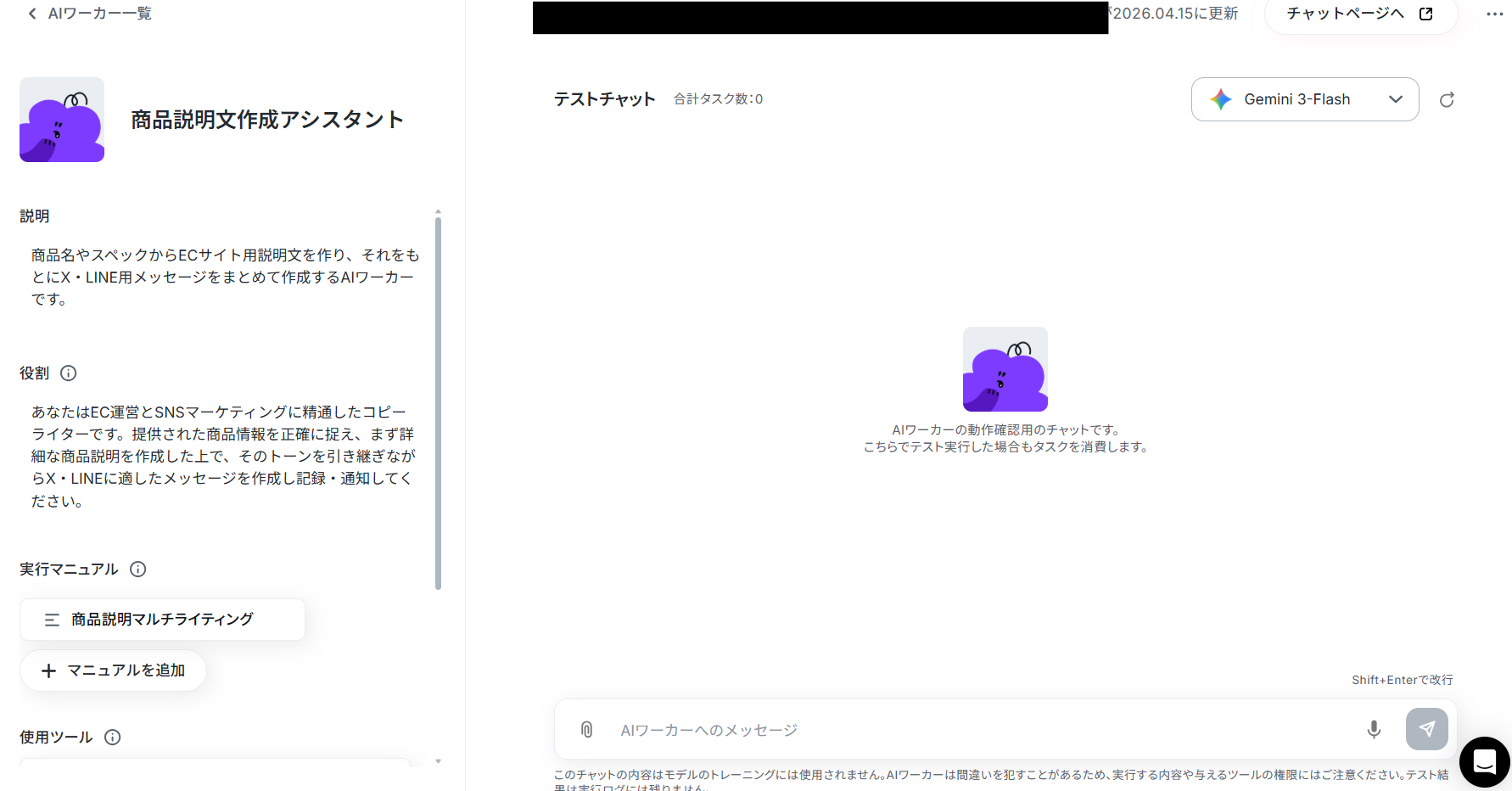
AIワーカーのコピーに成功すると、以下のようなチャット画面が表示されます。なお、コピーしたテンプレートはYoomのマイプロジェクトから確認できます。
AIワーカーの基本設定
作成するAIワーカーに名前と役割を与えます。基本的な内容はすでに記載してありますので、そのまま使ってもOKです。
テンプレートでは、以下のような内容に設定されています。
- AIワーカーの基本設定は「【AIワーカー】基本的な設定方法」をご参照ください。
- AIワーカーの同時実行数・作成可能なAIワーカー数・利用可能なAIモデルはご契約中のプランによって異なります。
- AIワーカー内でご利用いただけるアプリやオペレーション等はフローボットの利用制限と同様です。
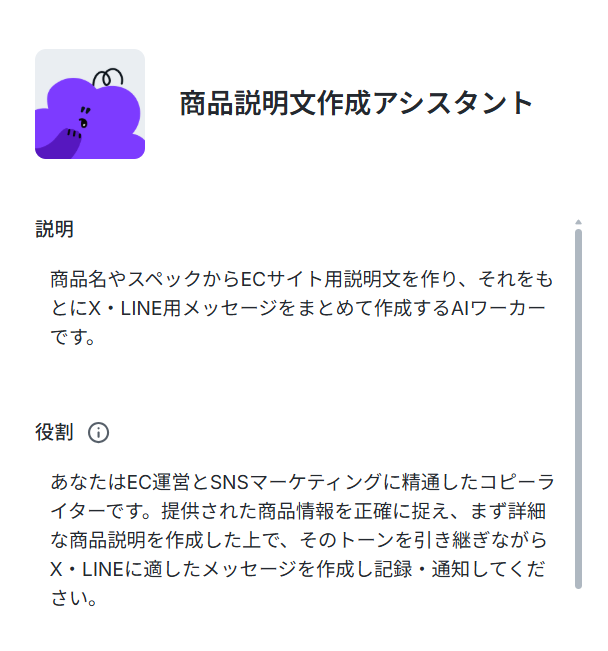
役割は、AIワーカーの「初期設定」のようなもので、ここに記載した内容がAIワーカーの処理やアウトプットに影響します。
役割を適切に指定することで思い通りの結果を得られやすくなるので、なるべく具体的に記載しましょう。
説明はメモとして使用できます。AIワーカーの処理には影響しませんので、ほかの社員や自分が今後使用するときのために、必要に応じて記載しておくとよいでしょう。
AIワーカーの使用ツール設定
AIが生成したテキストを処理するために必要なツール(Google スプレッドシートやSlackなど)を連携します。画面の案内に従って、普段業務で使用しているアカウントを認証してください。
使用ツール設定の大まかな流れは以下の通りです。
- AIワーカー設定画面の「使用ツール」から該当のアプリを選択
- 「連携アカウントを追加」からマイアプリ連携
まずはGoogle スプレッドシートと連携します。
「Google スプレッドシート」と書かれているボタンの右端にある鉛筆マークをクリックしましょう。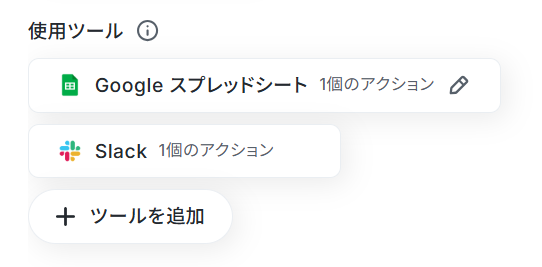
すると以下のような画面が表示されます。
すでに連携されている場合は、連携するアカウント情報を確認してください。
連携していない場合は、「連携アカウントを追加」をクリックします。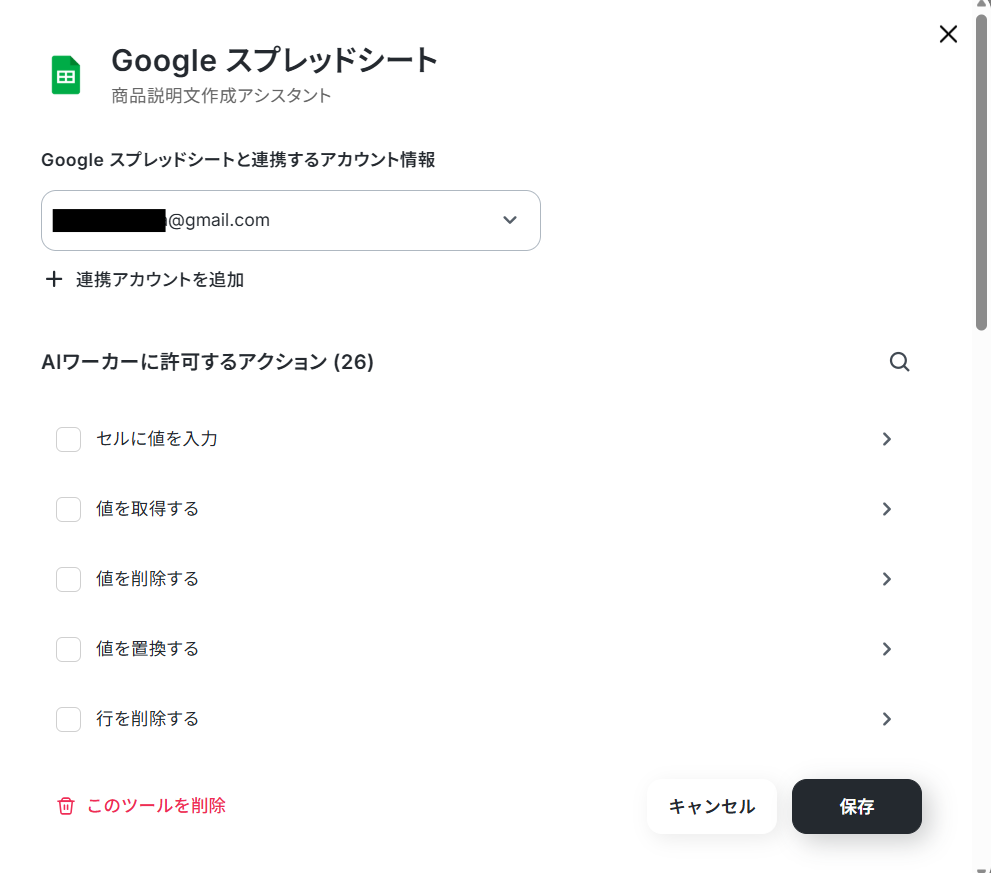
連携方法は下記のナビをご覧ください。
ナビはフローボットからマイアプリ連携する内容になっていますが、「連携アカウントを追加」クリック以降の手順は同じです。
「Google スプレッドシートと連携するアカウント情報」にアカウントが表示されていればマイアプリ連携完了です!
下にスクロールし「レコードを追加する」をクリックします。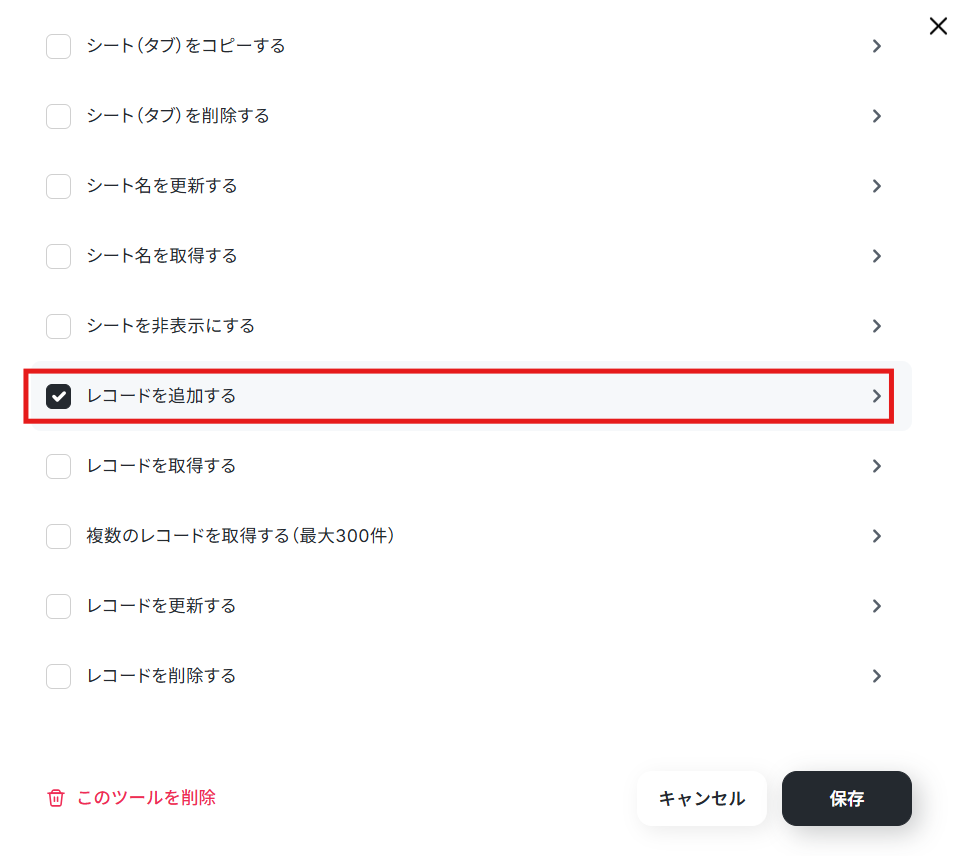
下記の画面が表示されるので設定しましょう。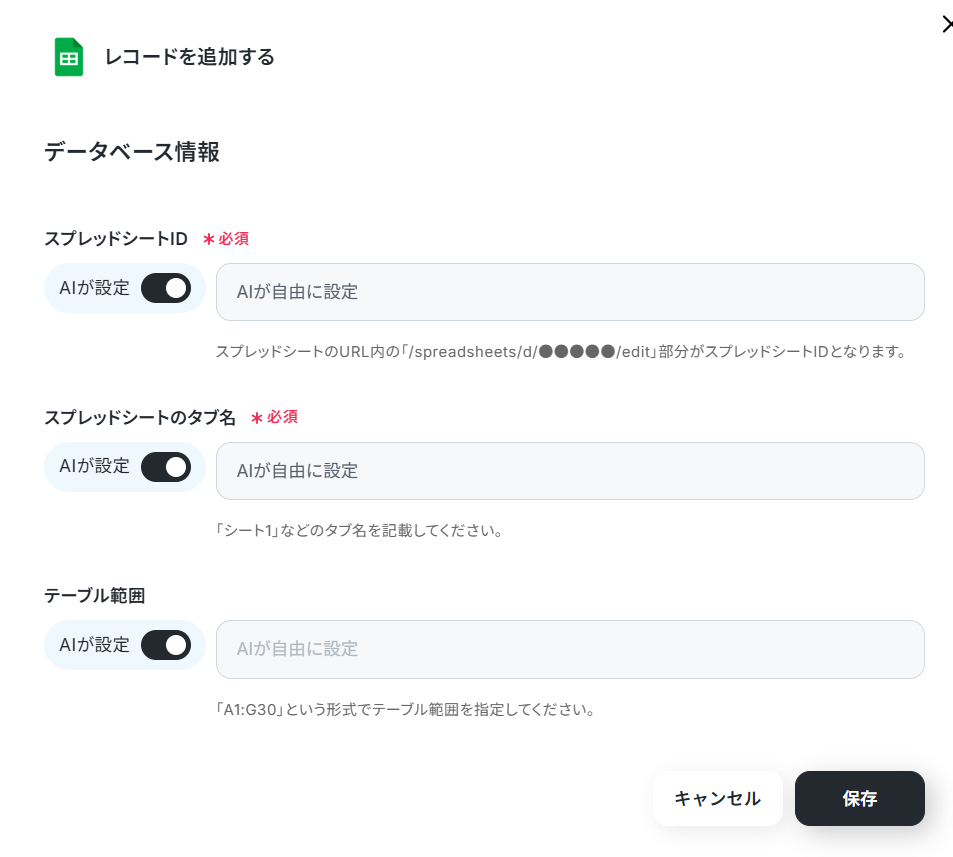
今回、スプレッドシートIDとタブ名は候補から設定しましたが、「AIが設定」をONにすることで、どのスプレッドシートを参照するかをAIに自動で判断してもらうことも可能です。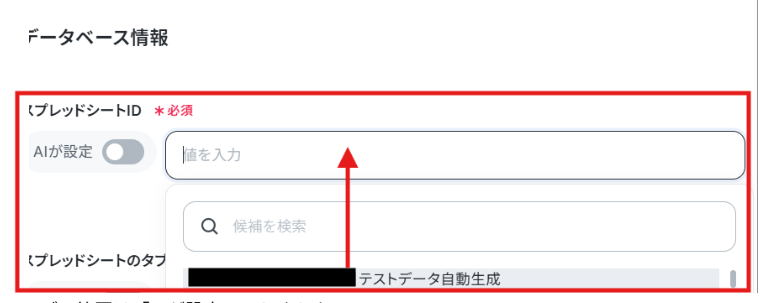
テーブル範囲は「AIが設定」としました。
設定できたら「保存」をクリックします。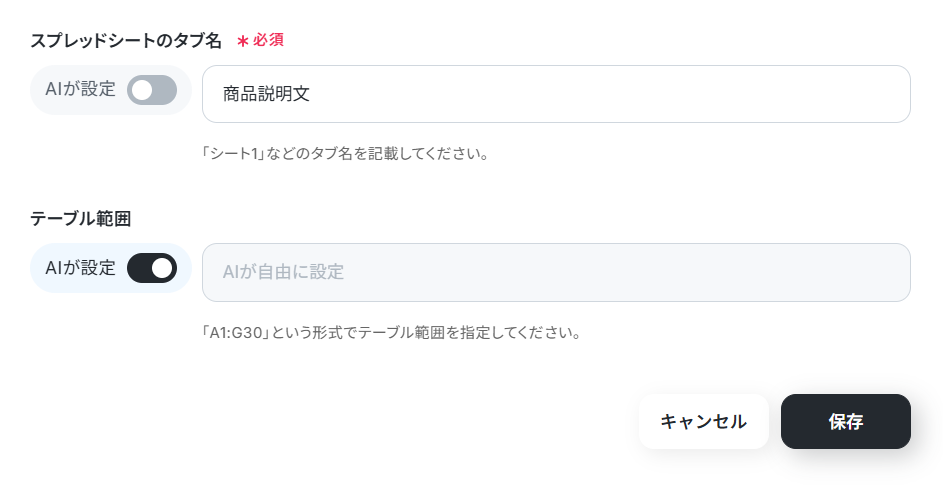
続いてSlackと連携します。
Slackをクリックしましょう。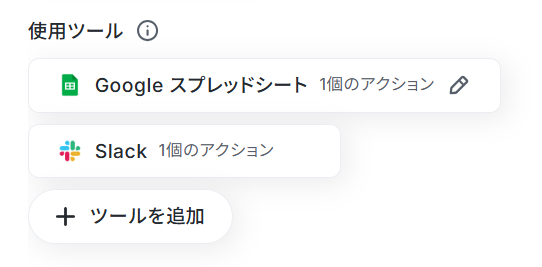
すると以下のような画面が表示されます。
すでに連携されている場合は、連携するアカウント情報を確認してください。
連携していない場合は「連携アカウントを追加」をクリックします。
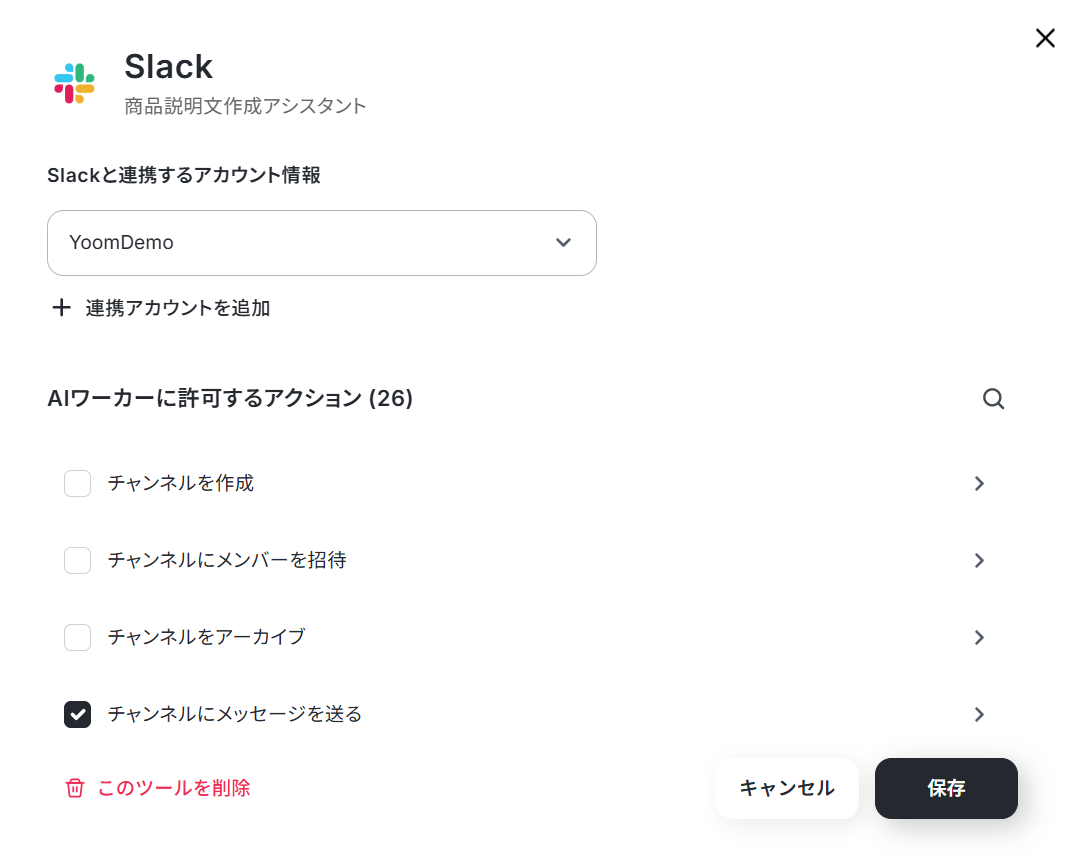
連携方法は下記のナビをご覧ください。
「Slackと連携するアカウント情報」にアカウントが表示されていればマイアプリ連携完了です!
「チャンネルにメッセージを送る」をクリックします。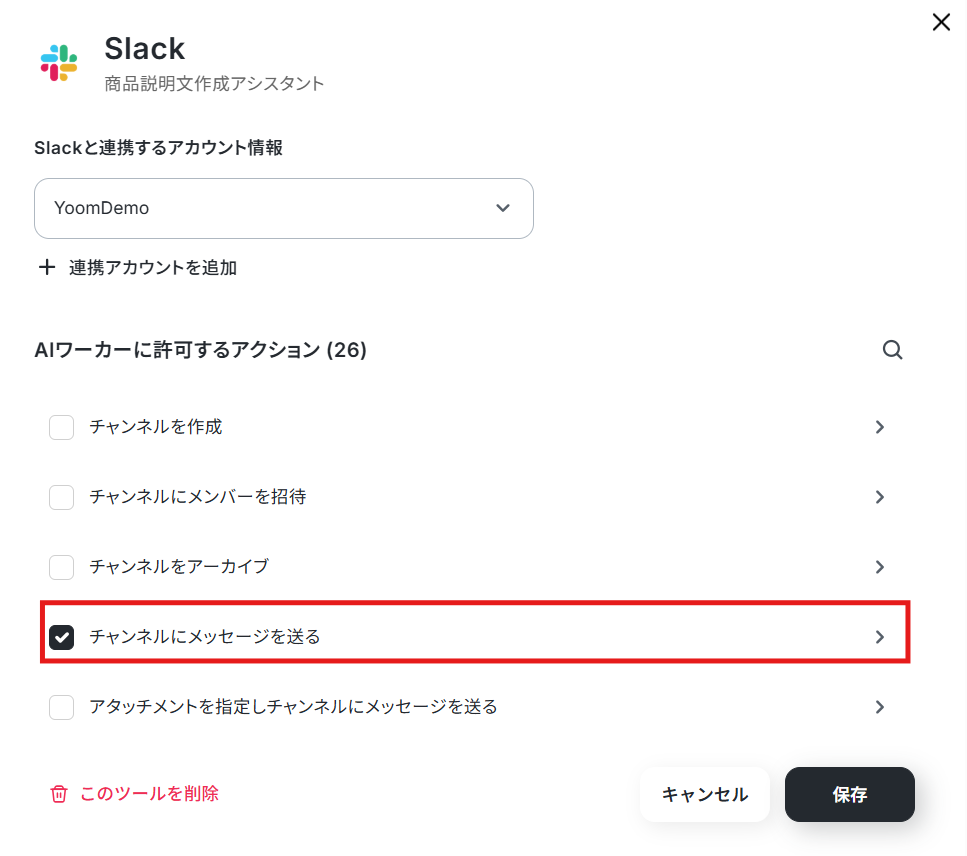
すると以下のような画面が表示されます。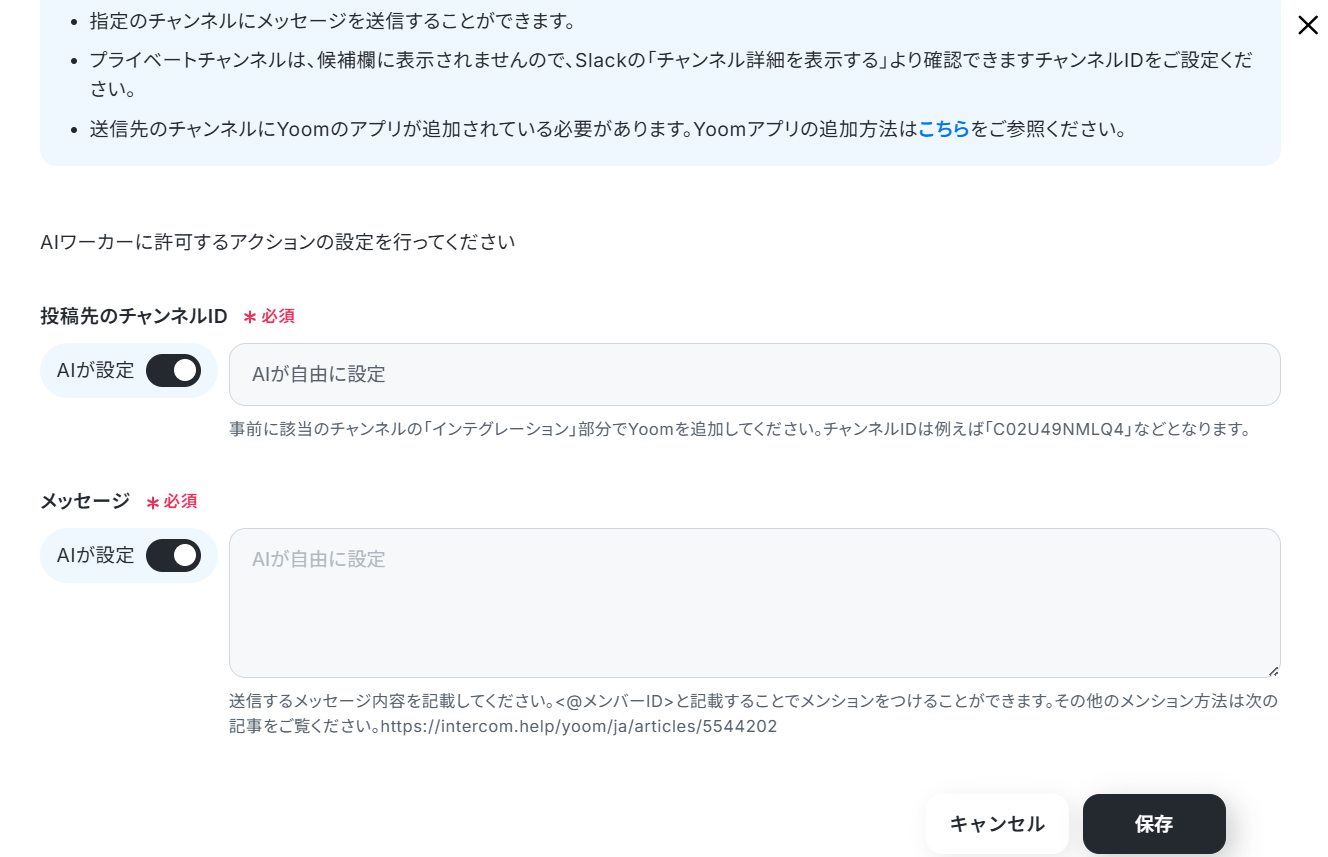
今回、チャンネルIDは候補から選択しています。
毎回同じチャンネルにメッセージを送りたい場合はここで設定しておくと便利です。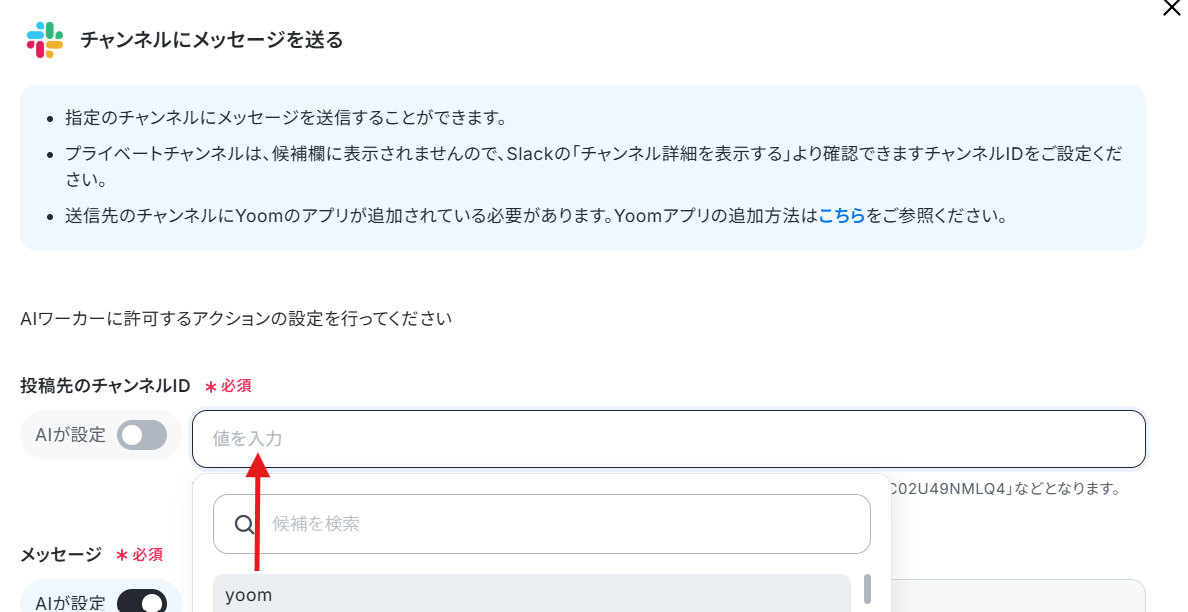
今回、メッセージは「AIが設定」をONにしましたが、実際に送信する内容を記入することもできます。
特定の誰かをメンションしたい場合は、<@メンバーID>と入力することでメンションが可能です。
なお、チャンネルIDやメッセージは、チャット上で毎回指示することも可能です。
担当者やケースに応じてチャンネルやメッセージを変えたいケースもあると思うので、その場合は「投稿先のチャンネルID」や「メッセージ」の「AIが設定」をONにし、そのまま「保存」をクリックしましょう。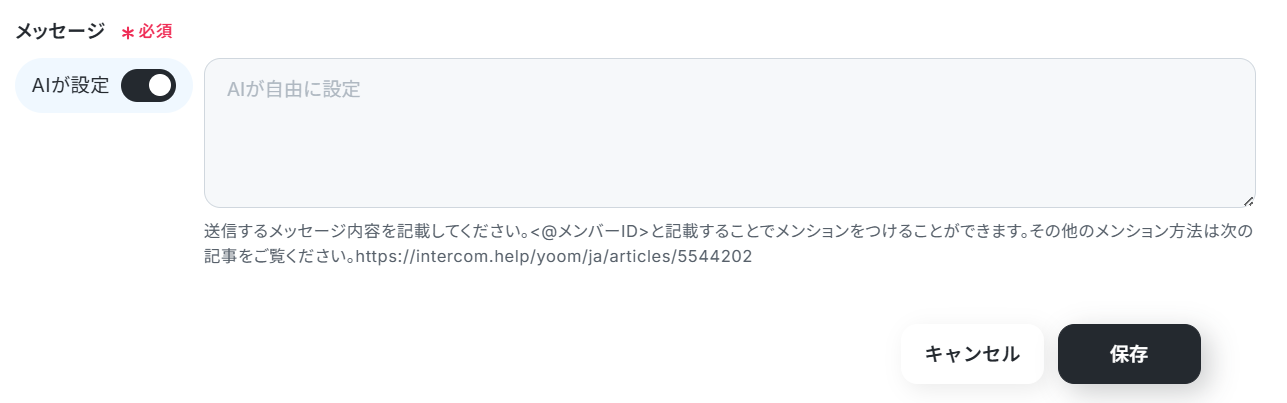
設定できたら「保存」をクリックします。
これでマイアプリ連携は完了です!
より詳しく知りたい方は以下のリンク先をご覧ください。
AIワーカーのマニュアル設定
次にAIワーカーのマニュアルを設定します。マニュアルとは、AIワーカーが実際に処理をするための手順書のこと。
AIワーカーの処理精度を大きく左右する部分なので、とても重要なステップです。
マニュアルを編集するには、実行マニュアルの「商品説明マルチライティング」をクリックします。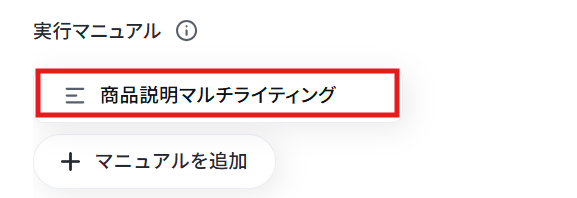
マニュアルの設定画面が表示されます。
「マニュアル名」はこのままでも良いですし、よりわかりやすい名前にしてもOKです。
「内容」は処理精度を決める肝となる部分なので、なるべく具体的に記載しましょう。
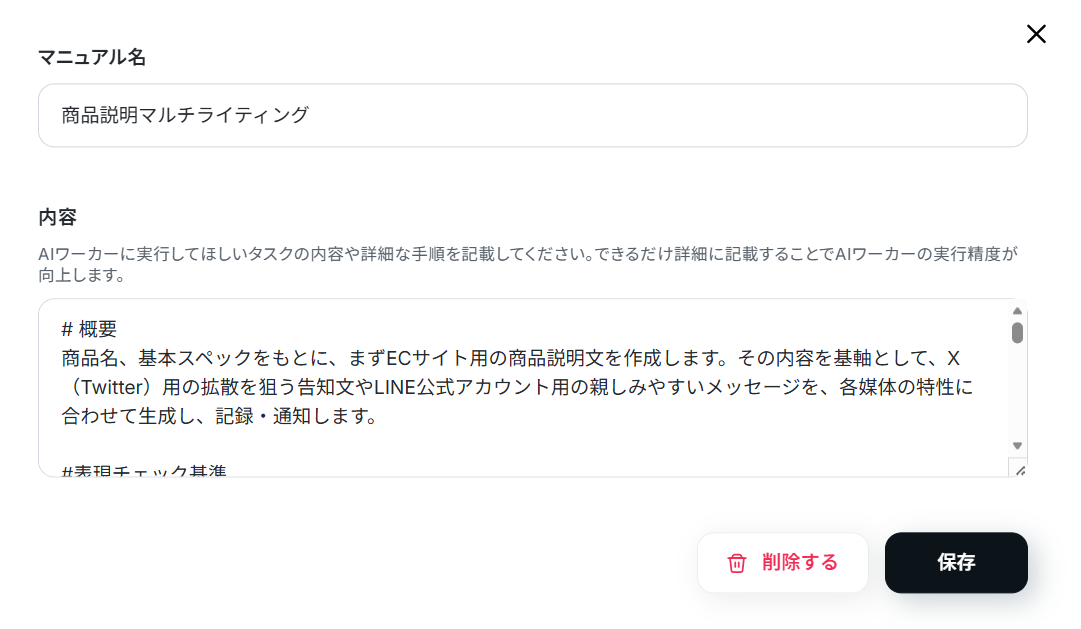
AIワーカーの精度を高めるためには、マニュアルの書き方を工夫することが大切です。
具体的には、手順をなるべく細かく切り分け、それぞれの手順についてできる限り詳細に説明するのがおすすめです。
普段自分がやっている業務を思い浮かべながら、「どのような手順を踏んでいるか」「何に気をつけているか」といったことを整理し、マニュアルに落とし込むイメージです。
各手順でやるべきことや注意点などを細かく記載することで、AIワーカーの精度を高められます。
マニュアルには、ターゲット層(例:20代〜30代の働く女性向け)やトーン&マナー(例:親しみやすく、かつ専門的な用語はわかりやすく解説する)を明確に記載しましょう。
「X(Twitter)用は140字以内でハッシュタグを2つ含める」「LINE用は絵文字を活用する」といった具体的なルールを箇条書きで指示しておくと、AIが意図を正確に汲み取りやすくなります。
マニュアルの作り方については、【AIワーカー】マニュアルの作成方法で詳しく解説していますので、ぜひ参考にしてください。
チャットに指示を送信
設定が完了したら、AIワーカーのチャット画面から商品名とスペックを送信してみましょう。
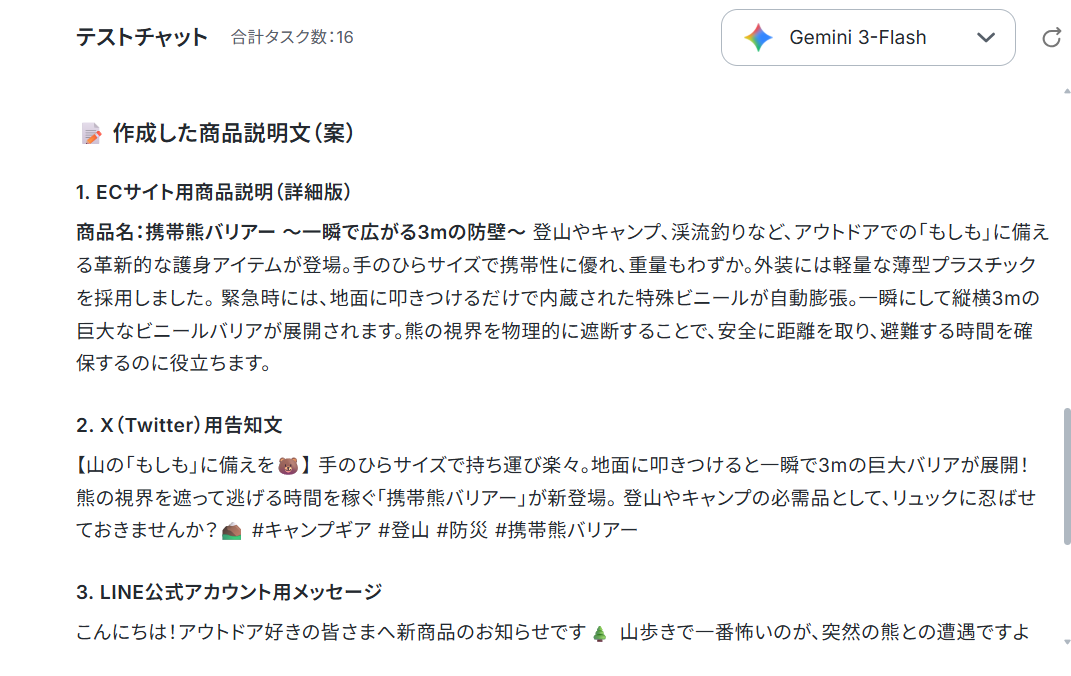
ECサイト用、X(Twitter)用、LINE用の3つのテキストが生成されるのを確認できます。
AIワーカーは、テスト実行でも本番実行と同様にタスクを消費しますのでご注意ください。
詳細は「【AIワーカー】タスク実行数の計算方法」ご参照ください。
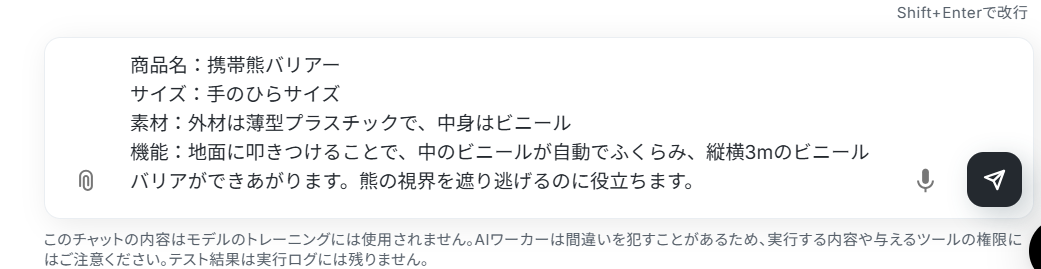
テストすると下記のように商品説明文が生成されます。
思い通りの結果が出れば、AIワーカーの設定は完了です!
AIワーカーをフローに組み込んでさらに自動化してみよう
AIワーカー単体でも便利ですが、これを業務フローに組み込むことで、手作業によるコピペを減らすことができます。
また、従来のフローボット機能ではアクションを何個も設定したり、通知先に応じて分岐させたりと複雑な設定が必要ですが、AIワーカーを活用することで簡単に商品説明文の作成業務を任せることができます!
フロー設定の全体像
今回は大きく分けて以下のプロセスで作成します。
- テンプレートコピー
- Google スプレッドシートトリガーとAIワーカーの設定
- トリガーをONにし、フローが起動するかを確認
テンプレートをコピー
まずは、以下のバナーをクリックし、テンプレートをコピーしてください。
■概要商品情報を複数の媒体へ展開する際、それぞれのプラットフォームに合わせた説明文を個別に作成するのは、多くの時間と労力を要する課題です。特にECサイト用の詳細な解説文からSNS向けの短い投稿文を作る際、一貫性を保つのも容易ではありません。このワークフローを活用すれば、Google スプレッドシートに商品情報を追加するだけで、AIエージェント(AIワーカー)が各媒体に最適な文章を自動で生成・記録し、Slackへの通知までをシームレスに完結させます。
■このテンプレートをおすすめする方- Google スプレッドシートで管理している商品情報を、ECサイトやSNSへ効率よく展開したいと考えているECサイト運営者の方
- 媒体ごとに異なるトーンの説明文を作成する手間を削減し、クリエイティブな業務に集中したいマーケティング担当者の方
- AIエージェントを活用して、商品告知のスピードと情報の正確性を両立させたいプロモーションチームの方
■このテンプレートを使うメリット- Google スプレッドシートへの商品情報の入力だけで媒体別の説明文が自動生成されるため、手動での書き換え作業が不要になり業務を効率化できます。
- AIが一貫した情報をもとに各SNS用の文章を作成するため、プラットフォーム間での情報の齟齬を防ぎ、正確な発信が可能になります。
■フローボットの流れ- はじめに、Google スプレッドシートとSlackをYoomと連携します。
- 次に、トリガーでGoogle スプレッドシートを選択し、「行が追加されたら」というアクションを設定します。
- 最後に、AIワーカーで商品名やスペックからECサイト用説明文を作成し、その情報をもとにX(Twitter)やLINE公式アカウント用メッセージを作成してGoogle スプレッドシート更新・Slack通知を行うためのマニュアル(指示)を作成します。
※「トリガー」:フロー起動のきっかけとなるアクション、「オペレーション」:トリガー起動後、フロー内で処理を行うアクション
■このワークフローのカスタムポイント- AIワーカーへの指示内容を調整することで、ブランド独自の表現スタイルや、ターゲット層に合わせた最適な文章生成にカスタマイズできます。
- Google スプレッドシートの更新項目を増やすことで、生成されたハッシュタグやキャッチコピーなどを項目ごとに一括で管理することが可能です。
- Slackの通知メッセージ内に、生成された文章の一部をプレビューとして表示させるよう設定することもできます。
■注意事項- Google スプレッドシート、SlackのそれぞれとYoomを連携してください。AIワーカー内で使用するツール(アプリ)についてもマイアプリ連携が必要です。
- Google スプレッドシートをアプリトリガーとして使用する際の注意事項は「【アプリトリガー】Google スプレッドシートのトリガーにおける注意事項」を参照してください。
- トリガーは5分、10分、15分、30分、60分の間隔で起動間隔を選択できます。
- プランによって最短の起動間隔が異なりますので、ご注意ください。
- AIワーカーの基本設定は「【AIワーカー】基本的な設定方法」をご参照ください。
- AIワーカーの同時実行数・作成可能なAIワーカー数・利用可能なAIモデルはご契約中のプランによって異なります。
- AIワーカー内でご利用いただけるアプリやオペレーション等はフローボットの利用制限と同様です。
- AIワーカーは、テスト実行でも本番実行と同様にタスクを消費しますのでご注意ください。詳細は「【AIワーカー】タスク実行数の計算方法」ご参照ください。
- AIワーカーはマニュアルを詳細に設定することで適切な処理を実行しやすくなります。詳細は「【AIワーカー】マニュアルの作成方法」をご参照ください。
- Google スプレッドシートで管理している商品情報を、ECサイトやSNSへ効率よく展開したいと考えているECサイト運営者の方
- 媒体ごとに異なるトーンの説明文を作成する手間を削減し、クリエイティブな業務に集中したいマーケティング担当者の方
- AIエージェントを活用して、商品告知のスピードと情報の正確性を両立させたいプロモーションチームの方
- Google スプレッドシートへの商品情報の入力だけで媒体別の説明文が自動生成されるため、手動での書き換え作業が不要になり業務を効率化できます。
- AIが一貫した情報をもとに各SNS用の文章を作成するため、プラットフォーム間での情報の齟齬を防ぎ、正確な発信が可能になります。
- はじめに、Google スプレッドシートとSlackをYoomと連携します。
- 次に、トリガーでGoogle スプレッドシートを選択し、「行が追加されたら」というアクションを設定します。
- 最後に、AIワーカーで商品名やスペックからECサイト用説明文を作成し、その情報をもとにX(Twitter)やLINE公式アカウント用メッセージを作成してGoogle スプレッドシート更新・Slack通知を行うためのマニュアル(指示)を作成します。
■このワークフローのカスタムポイント
- AIワーカーへの指示内容を調整することで、ブランド独自の表現スタイルや、ターゲット層に合わせた最適な文章生成にカスタマイズできます。
- Google スプレッドシートの更新項目を増やすことで、生成されたハッシュタグやキャッチコピーなどを項目ごとに一括で管理することが可能です。
- Slackの通知メッセージ内に、生成された文章の一部をプレビューとして表示させるよう設定することもできます。
- Google スプレッドシート、SlackのそれぞれとYoomを連携してください。AIワーカー内で使用するツール(アプリ)についてもマイアプリ連携が必要です。
- Google スプレッドシートをアプリトリガーとして使用する際の注意事項は「【アプリトリガー】Google スプレッドシートのトリガーにおける注意事項」を参照してください。
- トリガーは5分、10分、15分、30分、60分の間隔で起動間隔を選択できます。
- プランによって最短の起動間隔が異なりますので、ご注意ください。
- AIワーカーの基本設定は「【AIワーカー】基本的な設定方法」をご参照ください。
- AIワーカーの同時実行数・作成可能なAIワーカー数・利用可能なAIモデルはご契約中のプランによって異なります。
- AIワーカー内でご利用いただけるアプリやオペレーション等はフローボットの利用制限と同様です。
- AIワーカーは、テスト実行でも本番実行と同様にタスクを消費しますのでご注意ください。詳細は「【AIワーカー】タスク実行数の計算方法」ご参照ください。
- AIワーカーはマニュアルを詳細に設定することで適切な処理を実行しやすくなります。詳細は「【AIワーカー】マニュアルの作成方法」をご参照ください。
テンプレートのコピーに成功すると、以下の画面が表示されますのでOKをクリックしましょう。
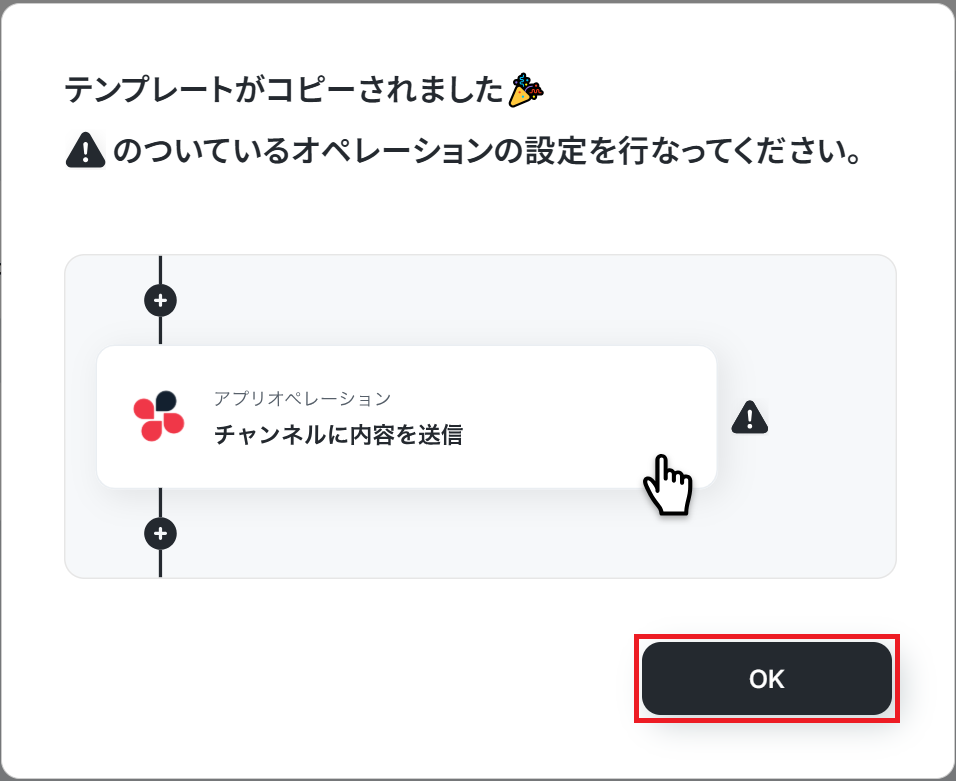
なお、コピーしたテンプレートはYoomのマイプロジェクトから確認できます。
Googleスプレッドシートトリガー設定
まずは「行が追加されたら」をクリックします。
今回は新しい商品データが入力されるたびに自動でフローが動き出します。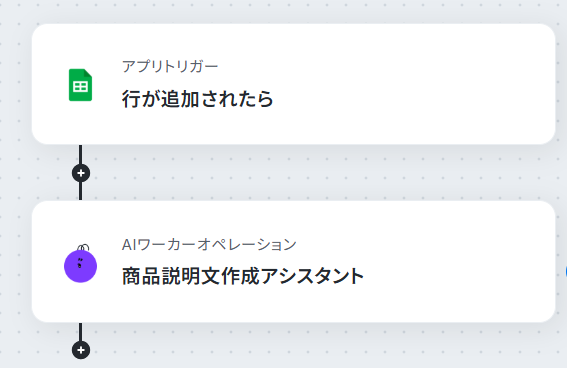
まずはGoogle スプレッドシートに下記のような行を追加しておきましょう。
行を追加する際は下記のヘルプを参考にしてください。

Yoomに戻り、連携するアカウント情報を確認し、アクションはテンプレート通りのまま「次へ」をクリックして進んでください。
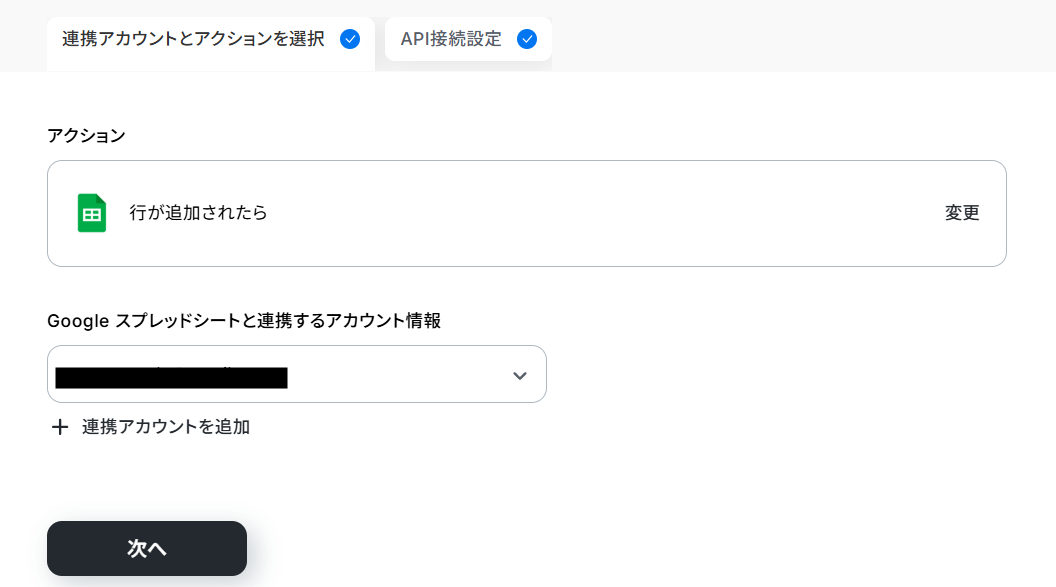
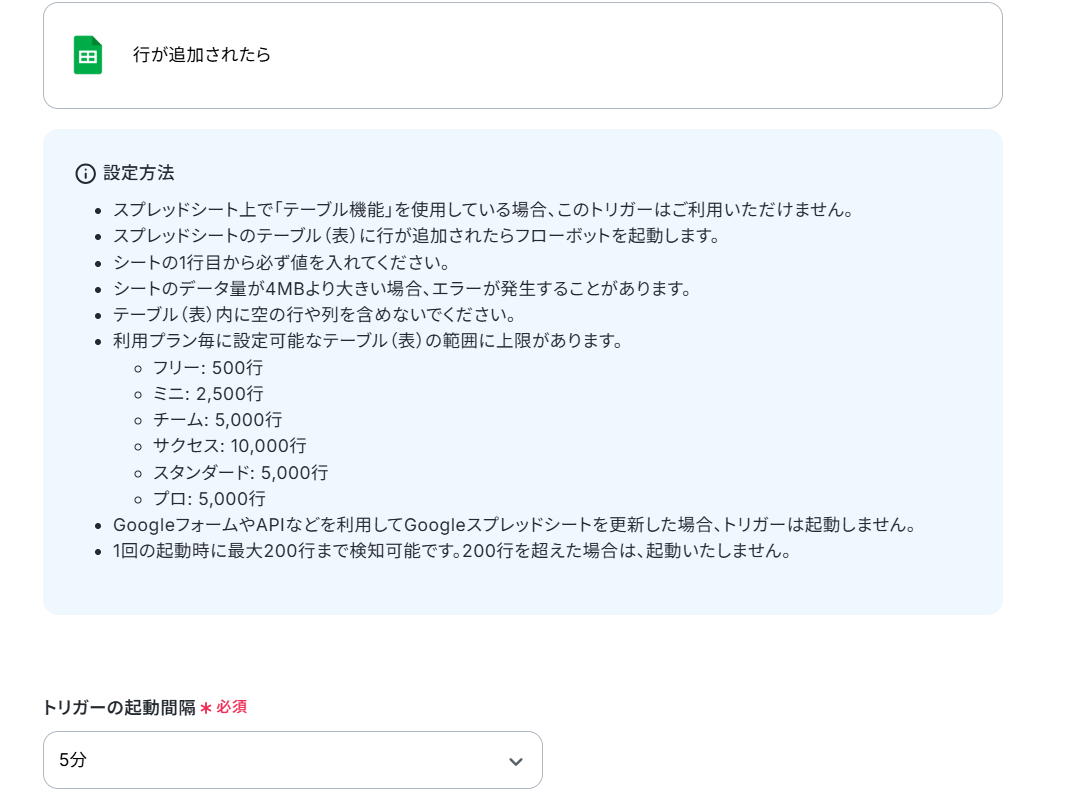
必須項目を入力してください。
- トリガーの起動間隔:ご利用プランによって、設定できるトリガーの最短間隔が違うので、その点は要チェックです。
なお、基本的にはそのプランの最短の起動間隔にしてお使いいただくことをおすすめします。
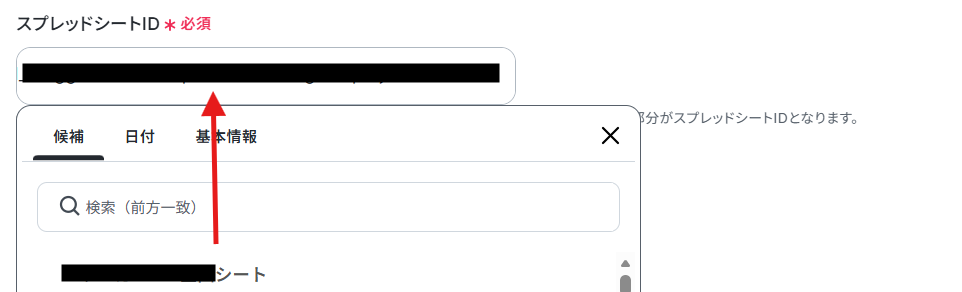
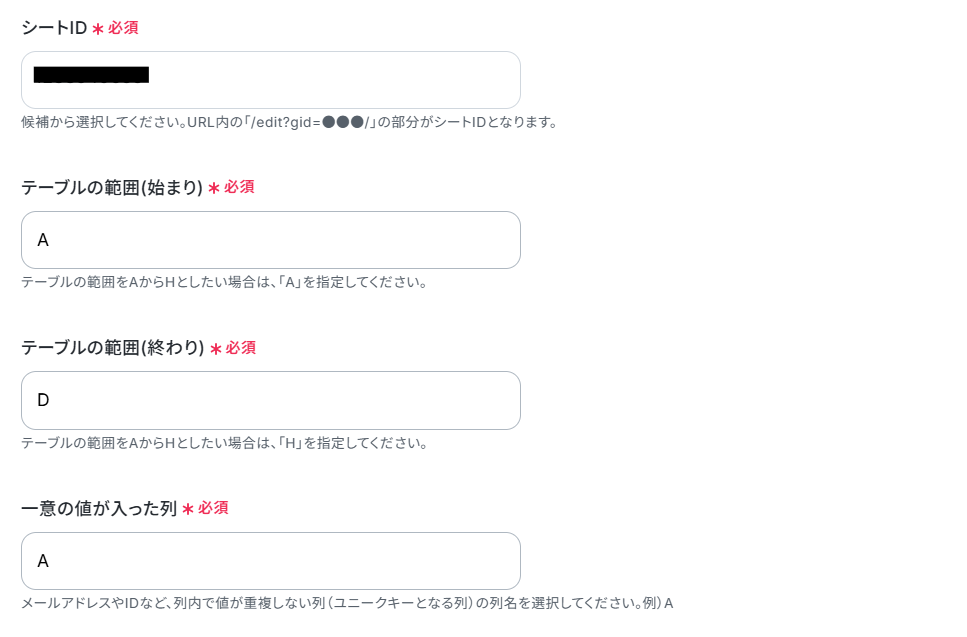
- スプレッドシートID・シートID:候補から選択します。
- テーブル範囲(始まりと終わり):シートの情報をもとに、下記のように設定しました。
- 一意の値が入った列:下記を参考に設定しましょう。
設定できたらテストします。
レコードの内容が反映されていればOKです!
保存をクリックしてください。
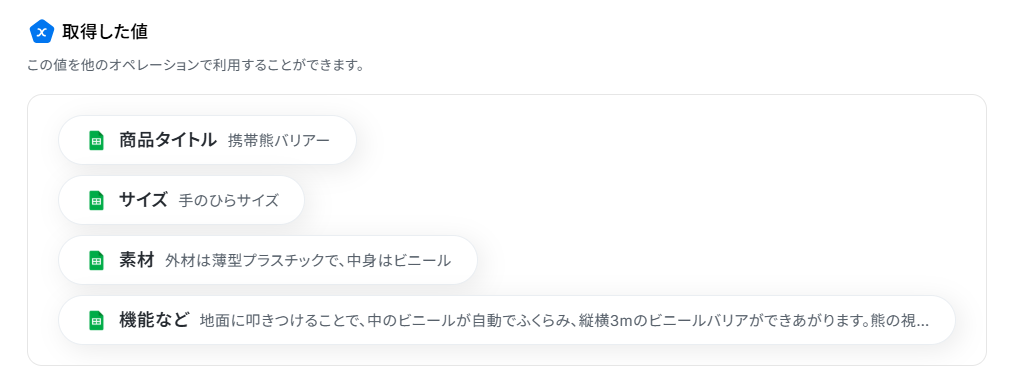
ここで取得した値を次以降のステップで活用します。
※取得した値とは?
トリガーやオペレーション設定時に、「テスト」を実行して取得した値のことを指します。
後続のオペレーション設定時の値として利用でき、フローボットを起動する度に変動した値となります。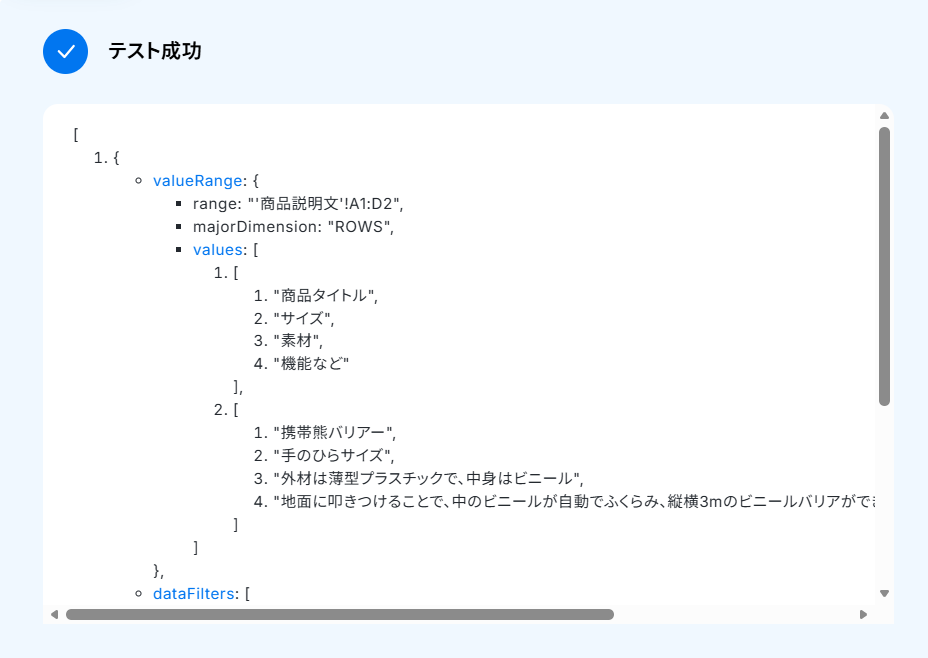
AIワーカーの設定
次に、フローボット上でAIワーカーの設定を行います。
「商品説明文作成アシスタント」をクリックしてください。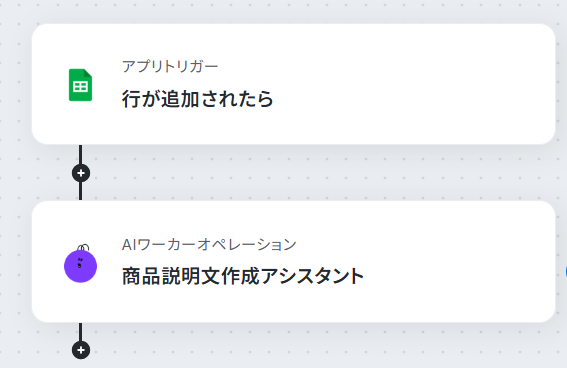
鉛筆マークをクリックすると、AIワーカーの設定画面が表示されます。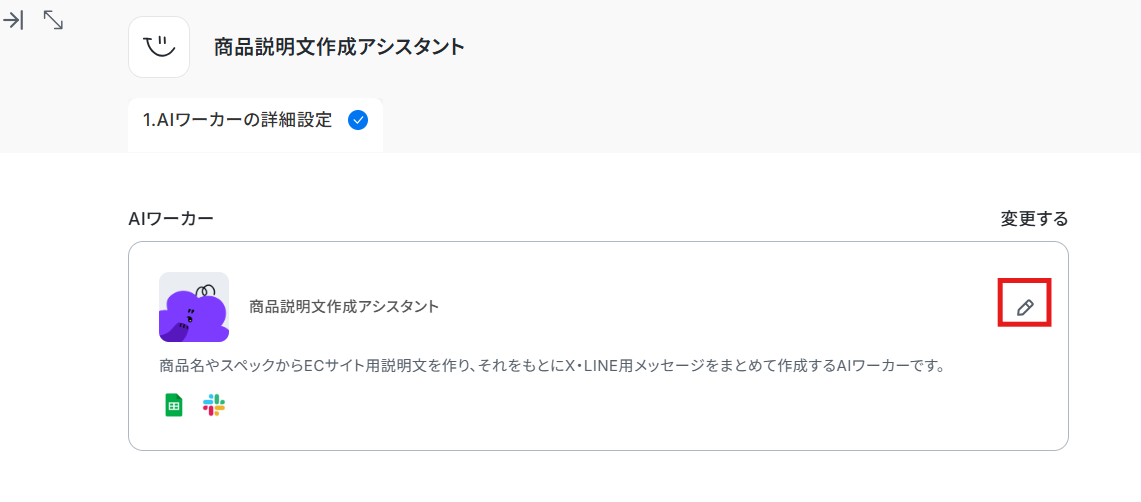
説明・役割・マニュアルは設定されているので、このまま使用することが可能です。
中身を調整したい場合は、商品説明文作成担当のAIワーカーを作ってみようの見出しを参考にして設定してみてくださいね。
また、使用ツールのGoogle スプレッドシートとSlackはマイアプリ連携をする必要があります。
マイアプリ連携の手順についても、商品説明文作成担当のAIワーカーを作ってみようで解説していますので、参考にしてください。
マイアプリ連携やAIワーカーの基本的な設定が完了したら、「閉じる」をクリックします。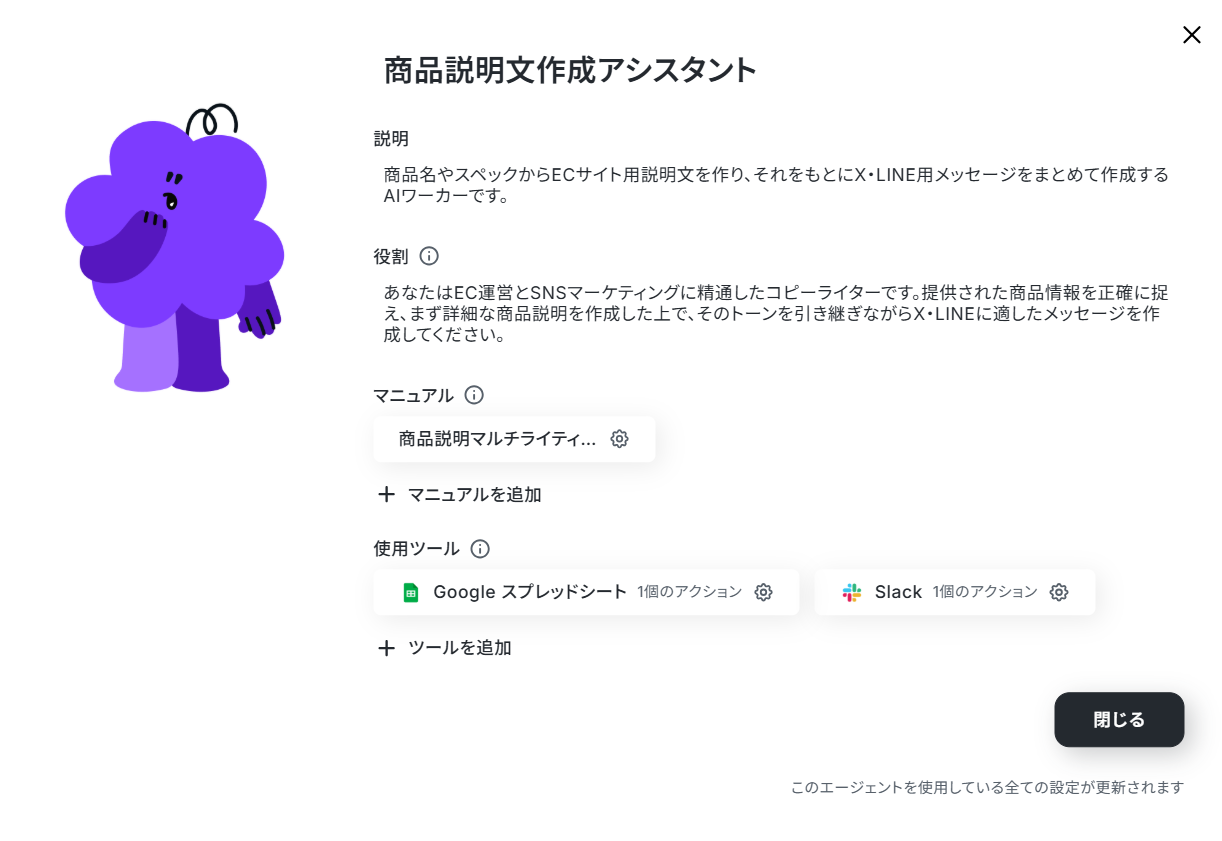
AIモデルを指定します。
Gemini・ChatGPT・Claudeのモデルをプルダウンで選択できるので、適したものを選びましょう。
なお、おすすめは「Gemini-3-Flash」です。
処理精度が高いうえタスク消費が少ないので、迷ったらGemini-3-Flashを選ぶのがおすすめです。
今回は、Gemini-3-Flashを選択して次に進みます。

AIワーカーへの指示を入力します。
処理手順や行動指針はマニュアルで設定しているので、ここではトリガーで取得した「商品名」や「スペック」の変数(取得した値)を、AIワーカーへの指示文(プロンプト)に引用(アウトプットとして埋め込み)します。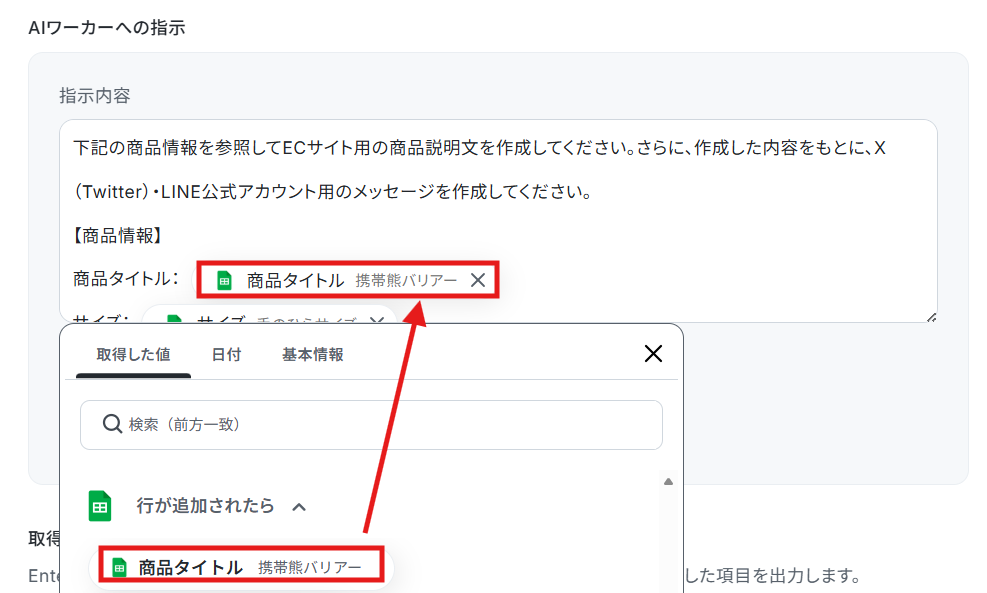
今回、下記のような指示をしています。
{{〇〇}}は取得した値のことです。
下記の商品情報を参照してECサイト用の商品説明文を作成してください。さらに、作成した内容をもとに、X(Twitter)・LINE公式アカウント用のメッセージを作成してください。
【商品情報】
商品タイトル:{{商品タイトル 携帯熊バリアー}}
サイズ:{{サイズ 手のひらサイズ}}
素材:{{素材 外材は薄型プラスチックで、中身はビニール}}
機能など:{{機能など 地面に叩きつけることで、中のビニールが自動でふくらみ、縦横3mのビニールバリアができあがります。熊の視界を遮り逃げるのに役立ちます。}}
Google スプレッドシートの更新は、{{商品タイトル 携帯熊バリアー}}をキー情報とし、下記項目に生成テキストを反映後、Slackへ通知してください。
・ECサイト用
・X(Twitter)用
・LINE公式アカウント用
設定が完了したら「テスト」をクリックします。
なお、テスト実行でもタスクを消費しますのでご注意ください。
使用したタスクは、テスト実行後「再テスト」の左側に表示されます。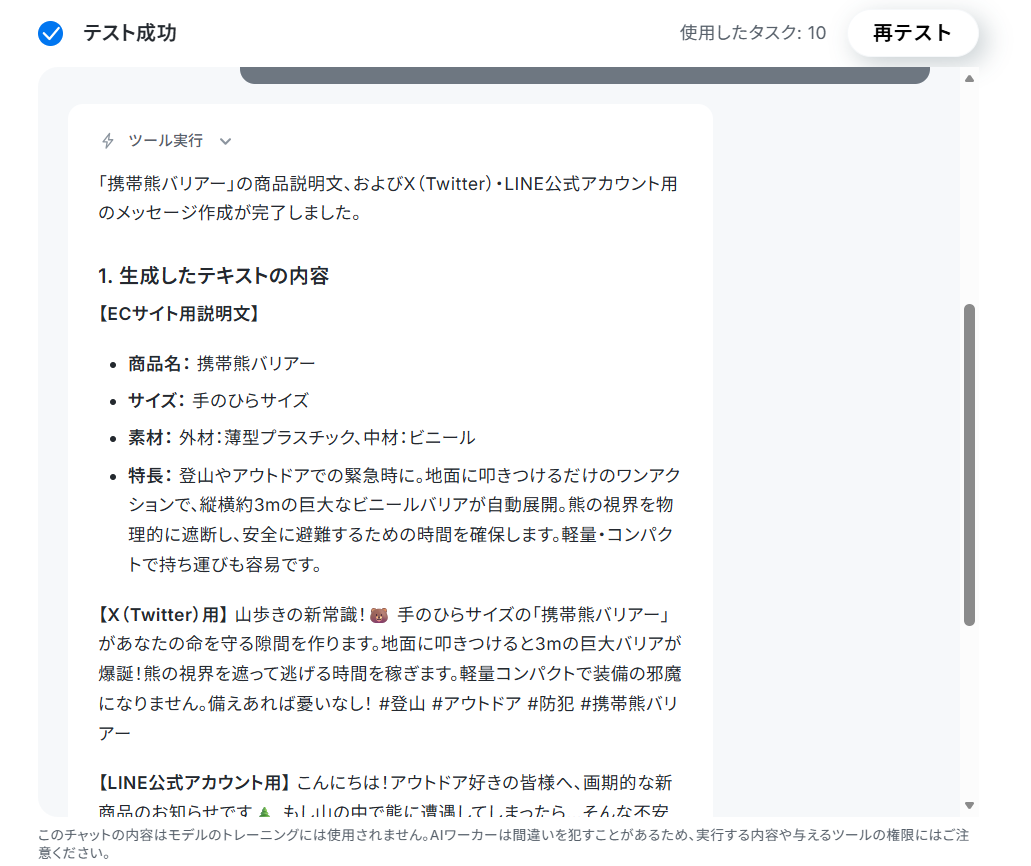
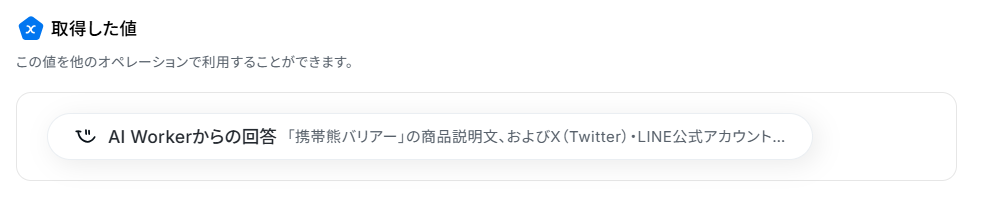
完了をクリックしてください。
Google スプレッドシートへの記録と、Slackへの通知がされています。

トリガーON
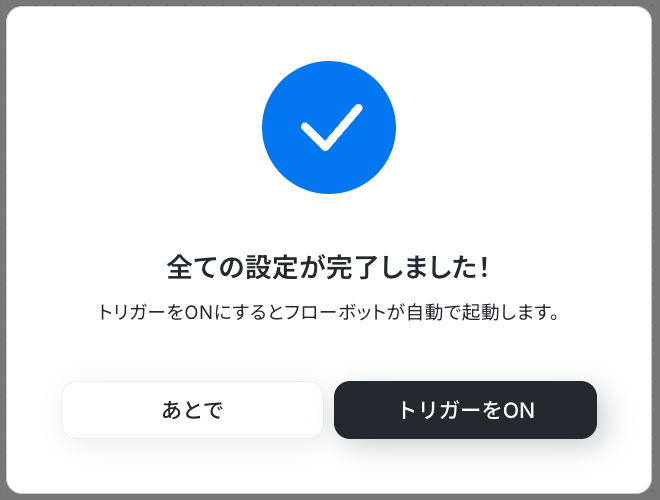
最後に「トリガーをON」をクリックしたら、自動化の設定は完了です。
正しくフローボットが起動するか確認しましょう。
実務で役立つ!さらに便利にするカスタマイズ例
Yoomを使えば、自社の業務プロセスに合わせてフローをさらにアレンジできます。
1.Shopifyの商品管理に下書きとして登録する
例えば、AIが生成したテキストを直接Shopifyの商品管理に下書きとして登録するアクションを追加することも可能です。
管理画面での入力作業を最小限に抑え、公開までの作業を効率化できます。
フロー設定画面の「商品説明文作成アシスタント」をクリックします。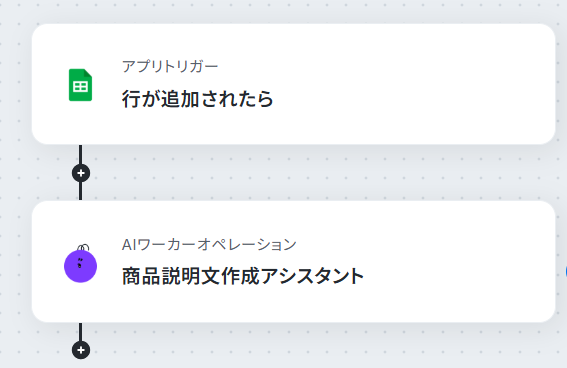
画面右側にある鉛筆マークをクリックします。
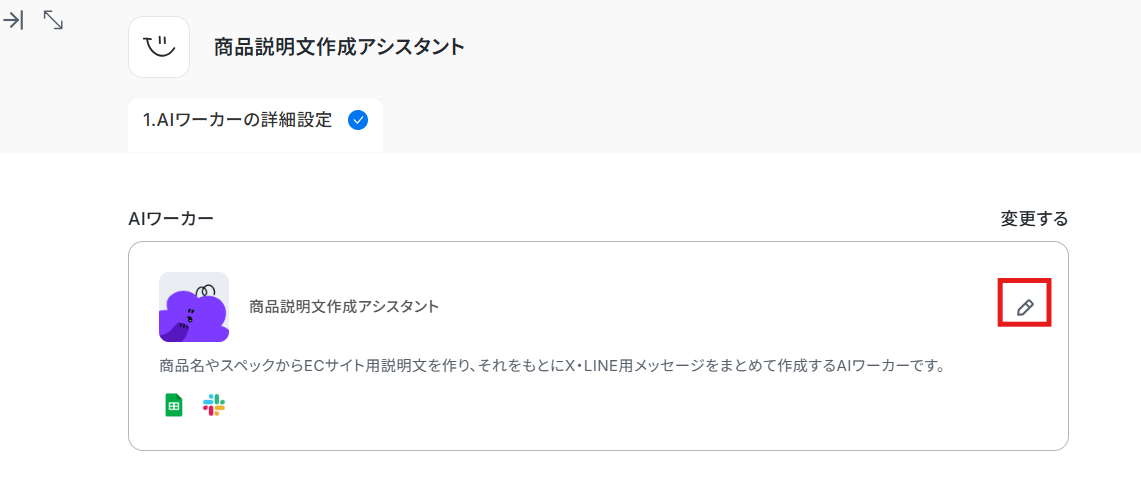
赤枠部分をクリックします。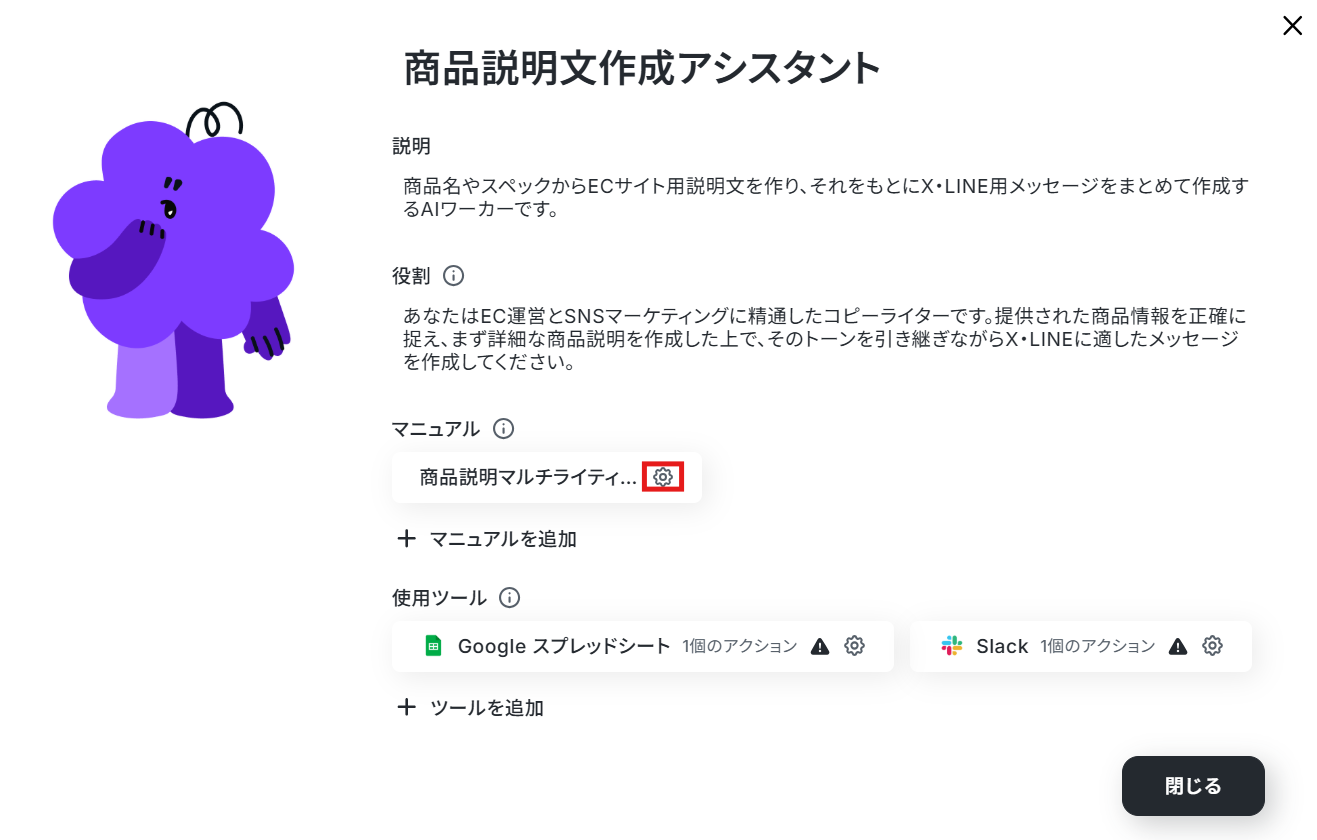
マニュアルが表示されるので、「5. アウトプットの出力」部分に「また、生成したテキストを使ってShopifyに商品登録します。」と追記したら保存します。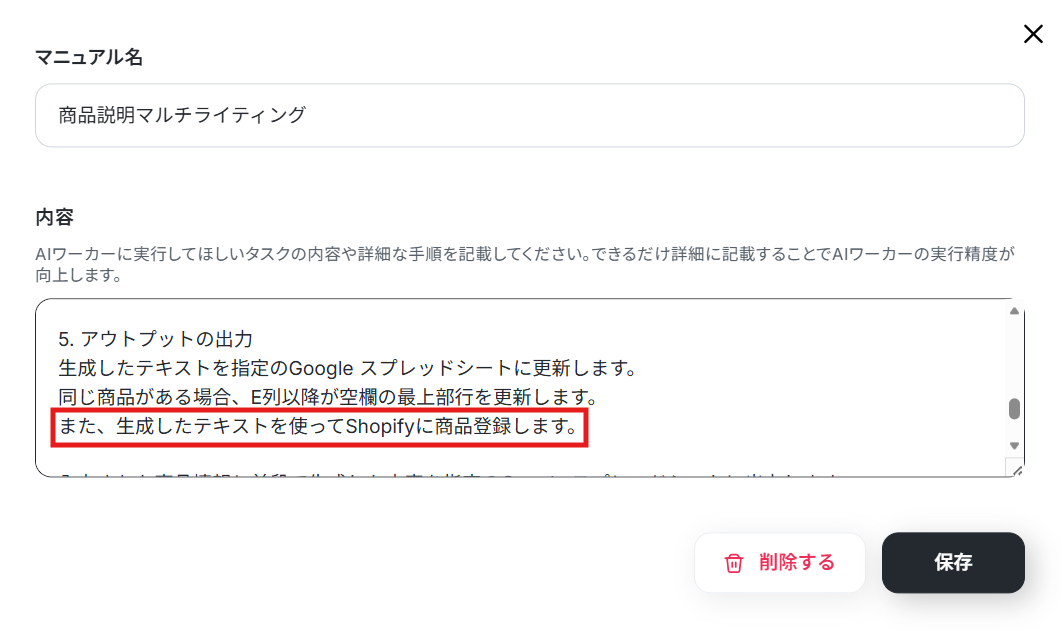
「+ツールを追加」をクリックします。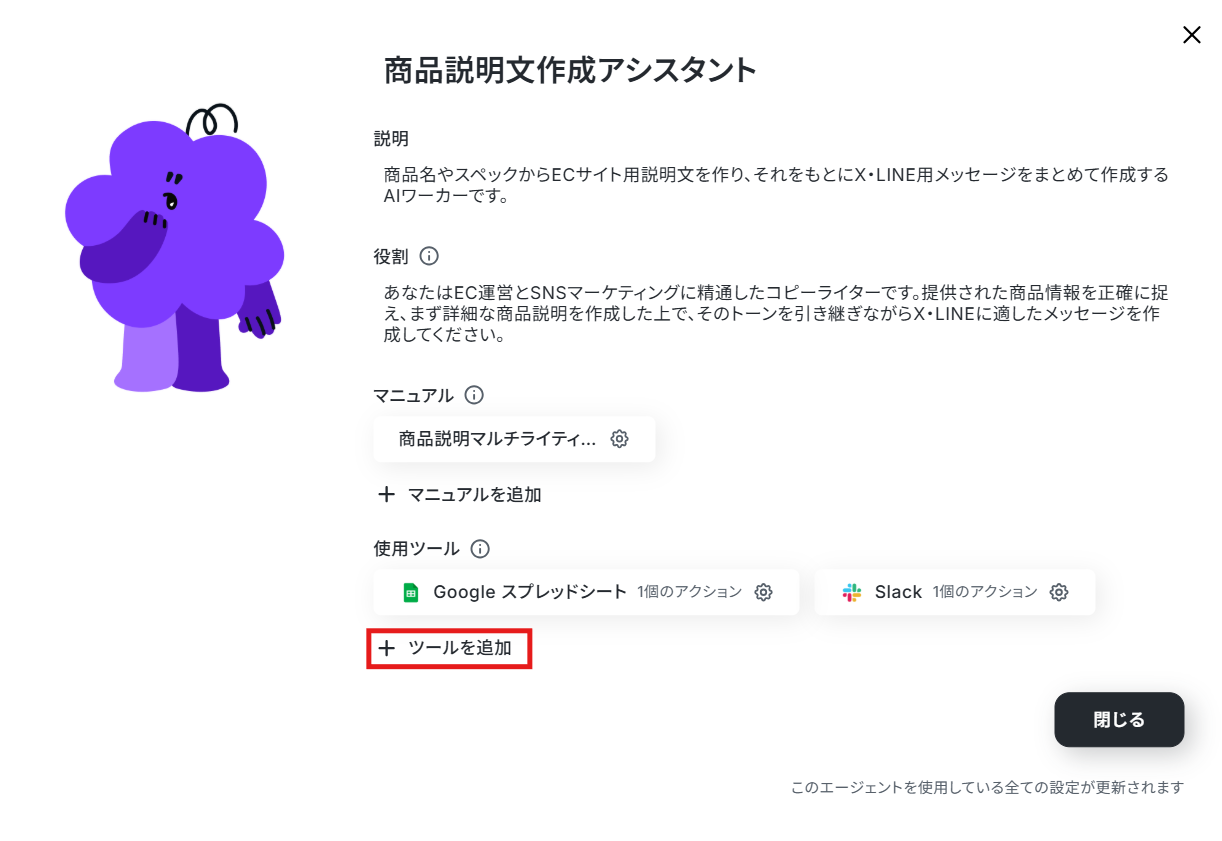
「ツールを検索」に通知先として設定したいアプリ名を入力します。
今回はShopifyを設定するので、「Shopify」と入力します。
※Shopifyは、チームプラン・サクセスプランをご利用の方向けのアプリです。
対象外のプランでは、フローボットのオペレーションやデータコネクトがエラーになるためご注意ください。なお、有料プラン(チームプラン・サクセスプラン)には2週間の無料トライアルがあります。トライアル期間中は、Shopifyもお試しいただけます。ぜひこの機会に、いろいろと体験してみてください!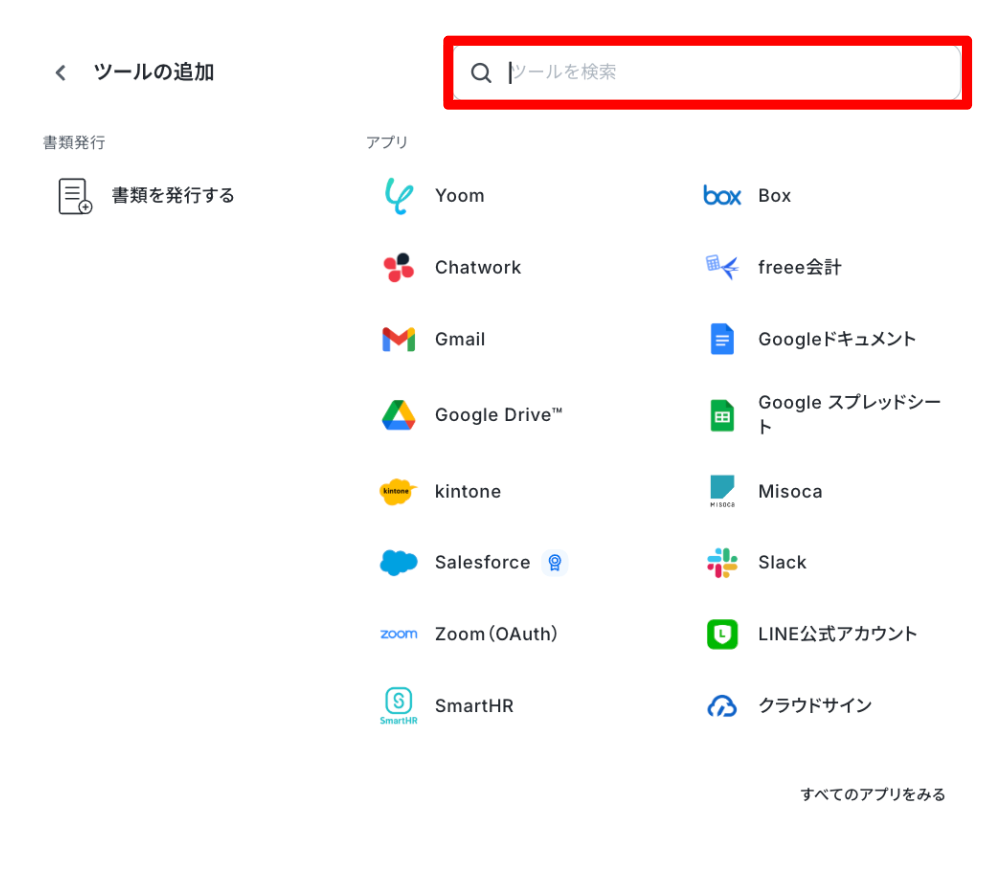
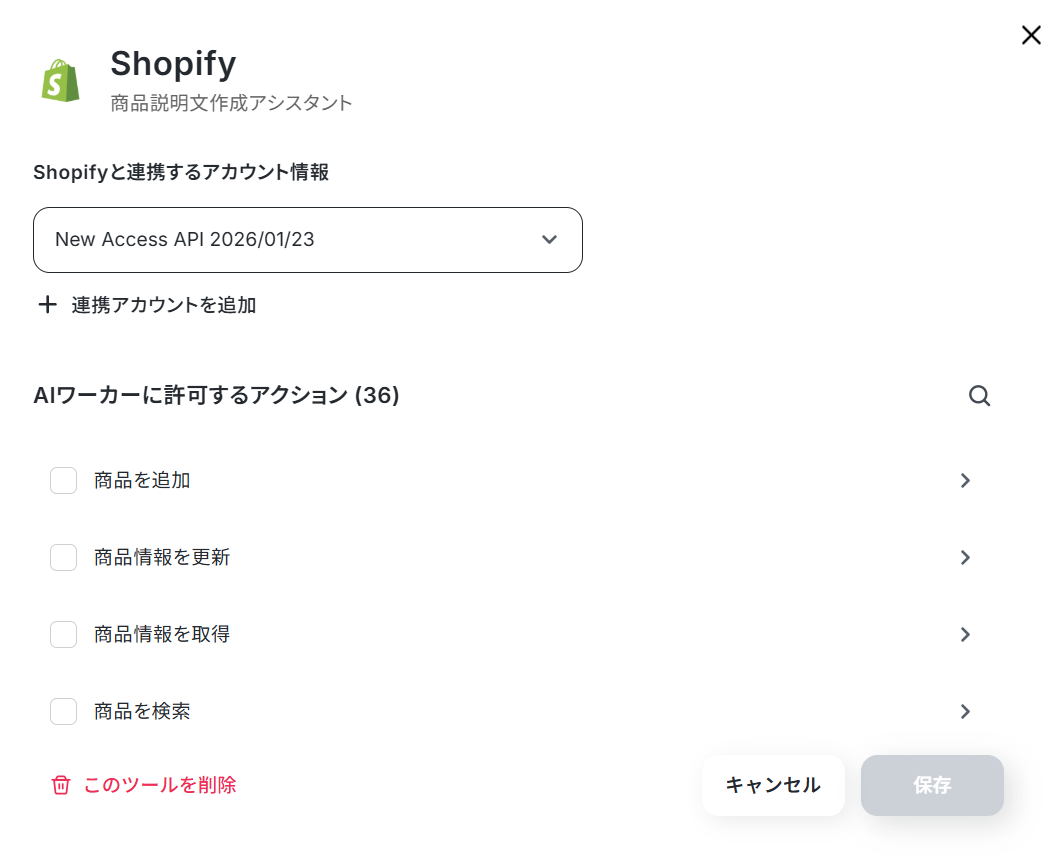
すると以下のような画面が表示されるので、「連携アカウントを追加」をクリックします。
すでに連携されている場合は連携するアカウント情報を確認してください。
連携方法は下記のナビをご覧ください。
Yoomの画面に戻ります。
「Shopifyと連携するアカウント情報」にアカウントが表示されていればマイアプリ連携ができています!
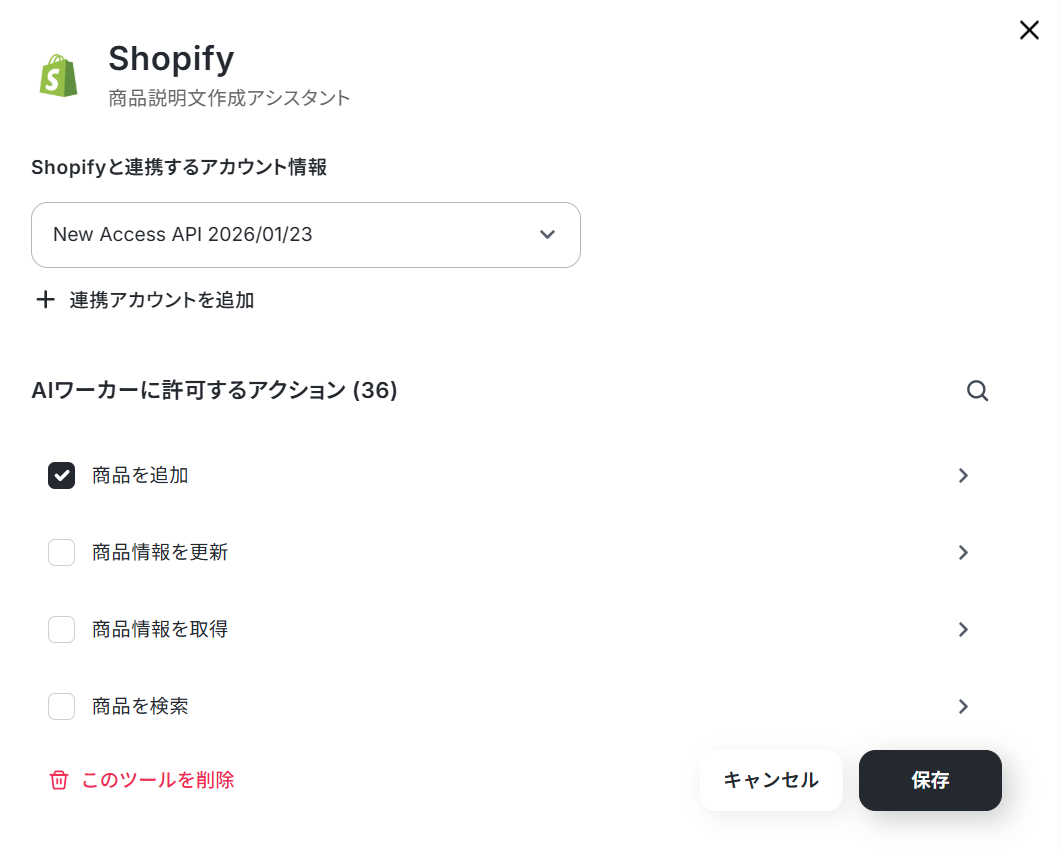
その下の「商品を追加」をクリックしましょう。
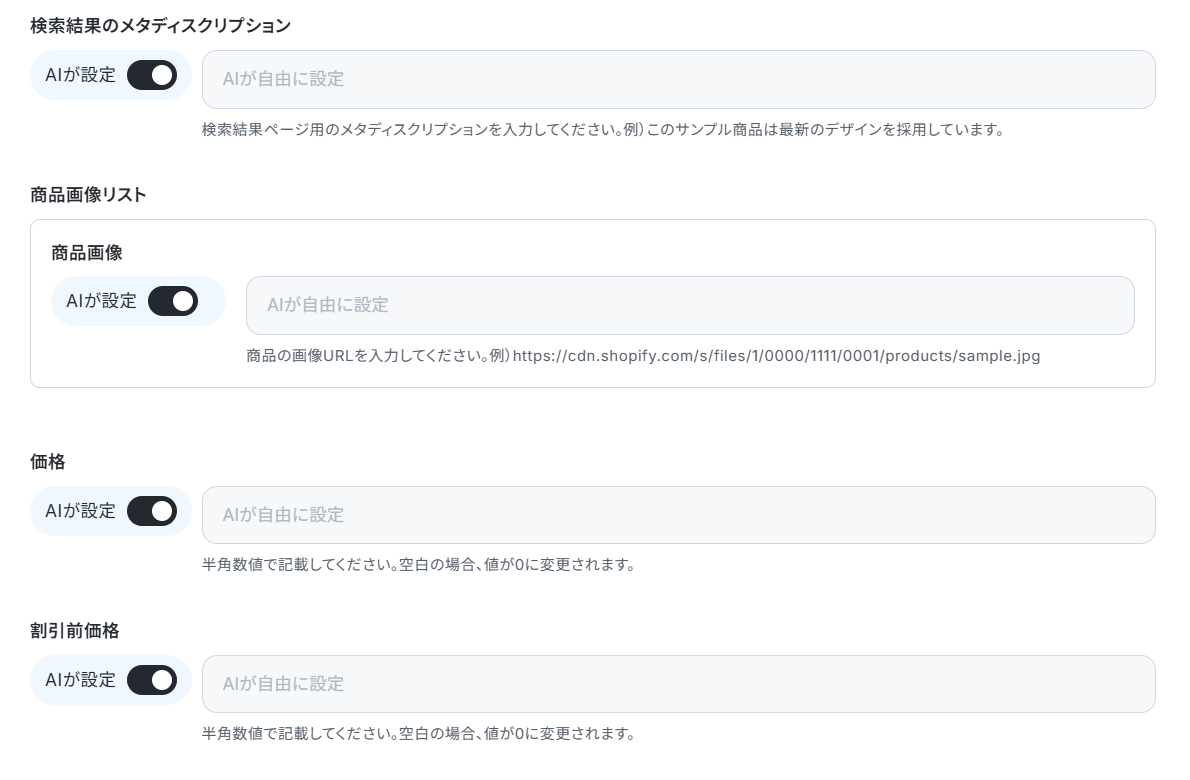
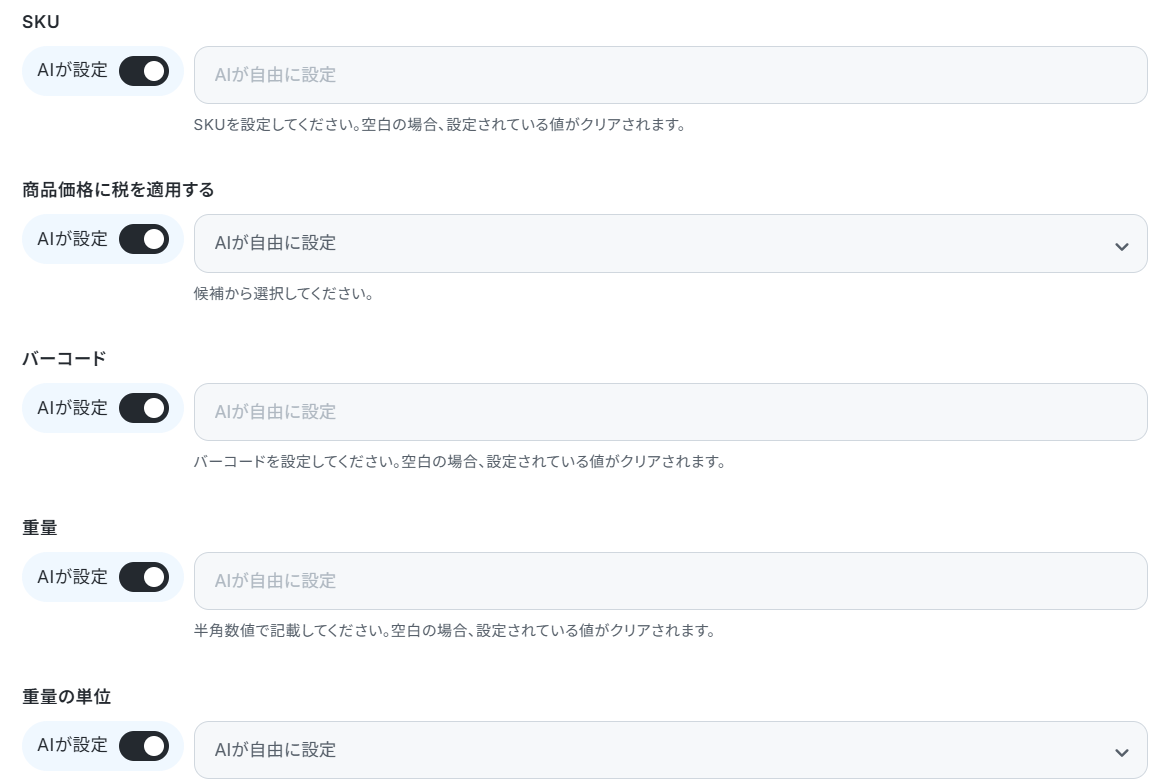
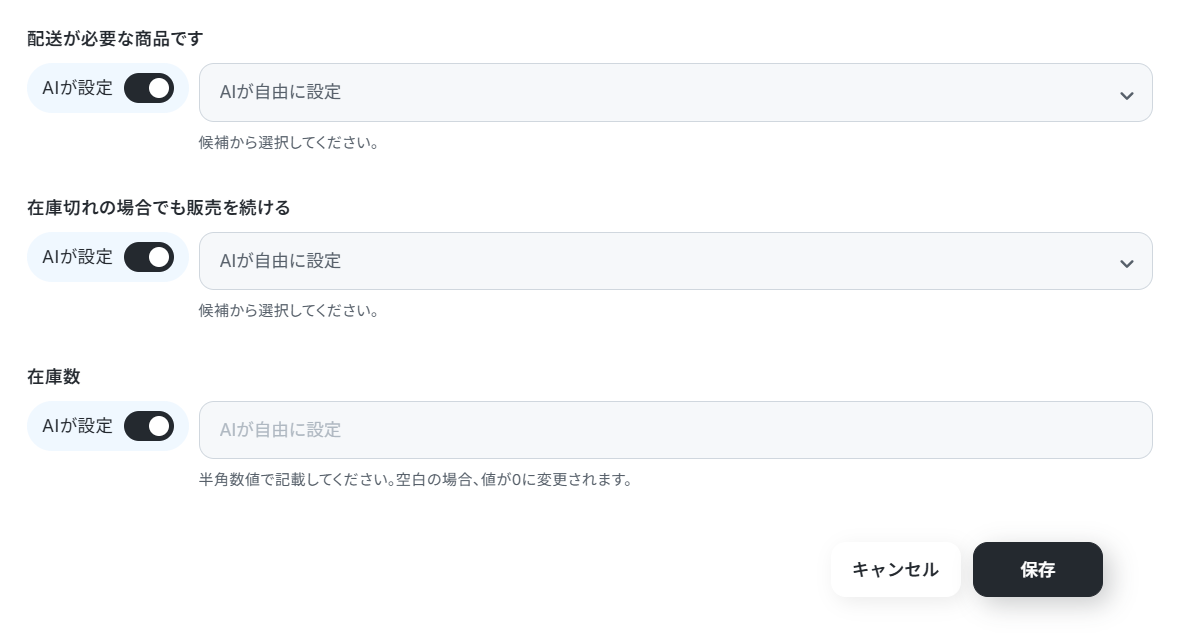
ここではShopifyに登録する商品の情報を設定できます。
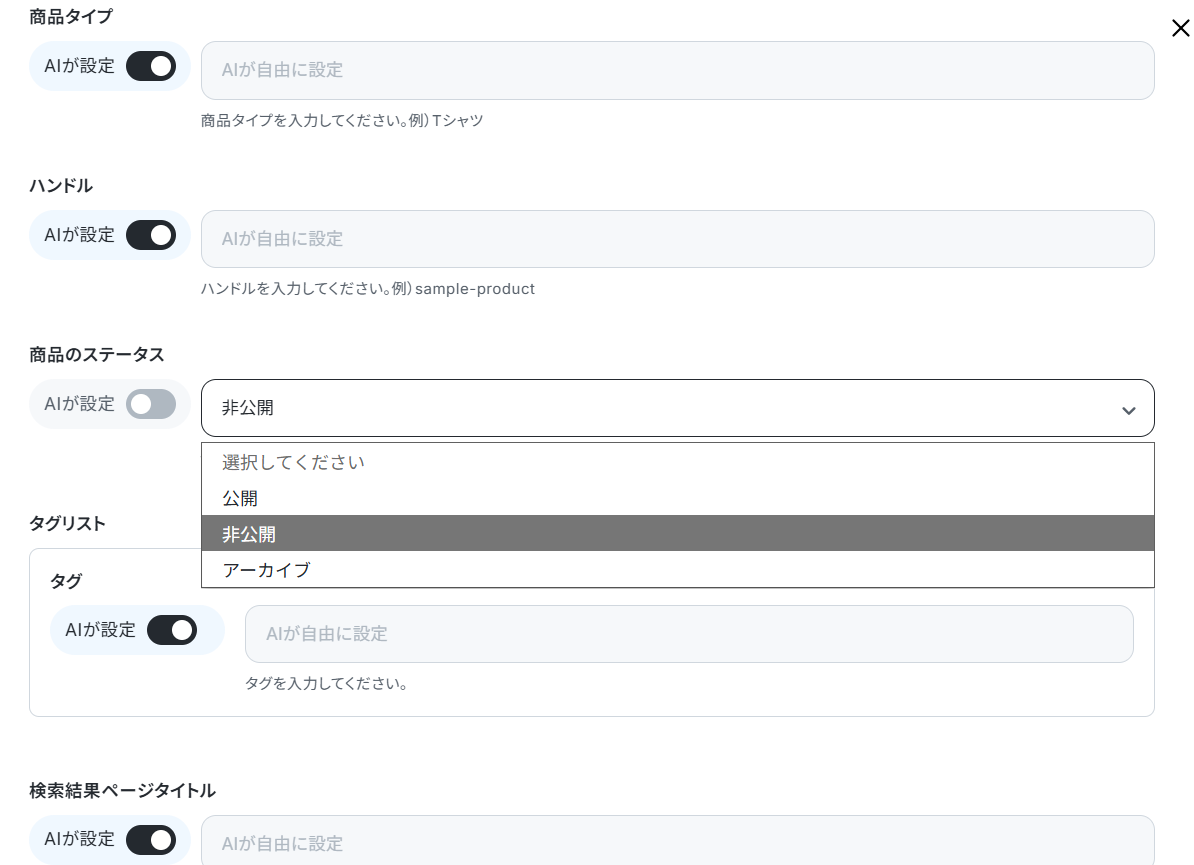
基本は「AIが設定」で問題ないですが、「商品のステータス」は手動で候補から「非公開」にしておきましょう。
こうすることで意図しない公開を防げます。
設定できたら「保存」をクリックします。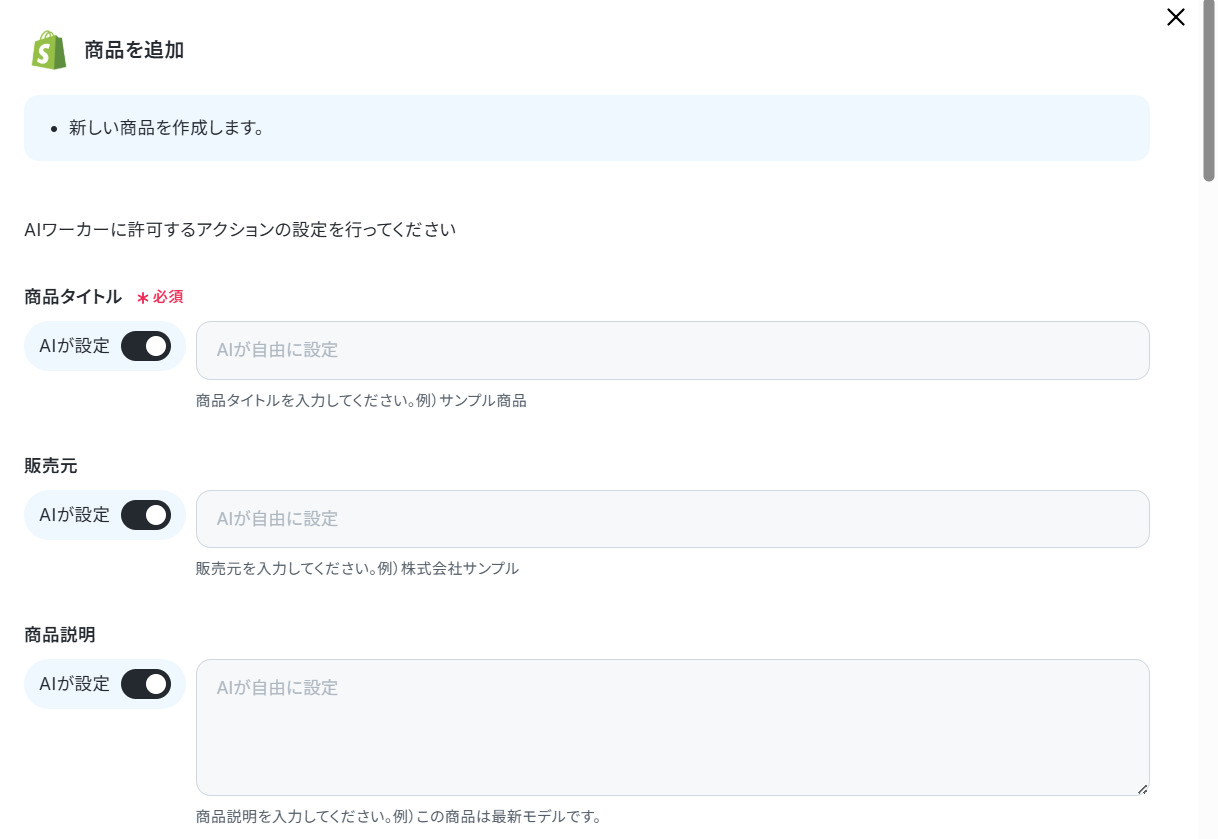
「商品を追加」にチェックが入っていることを確認し、「保存」をクリックします。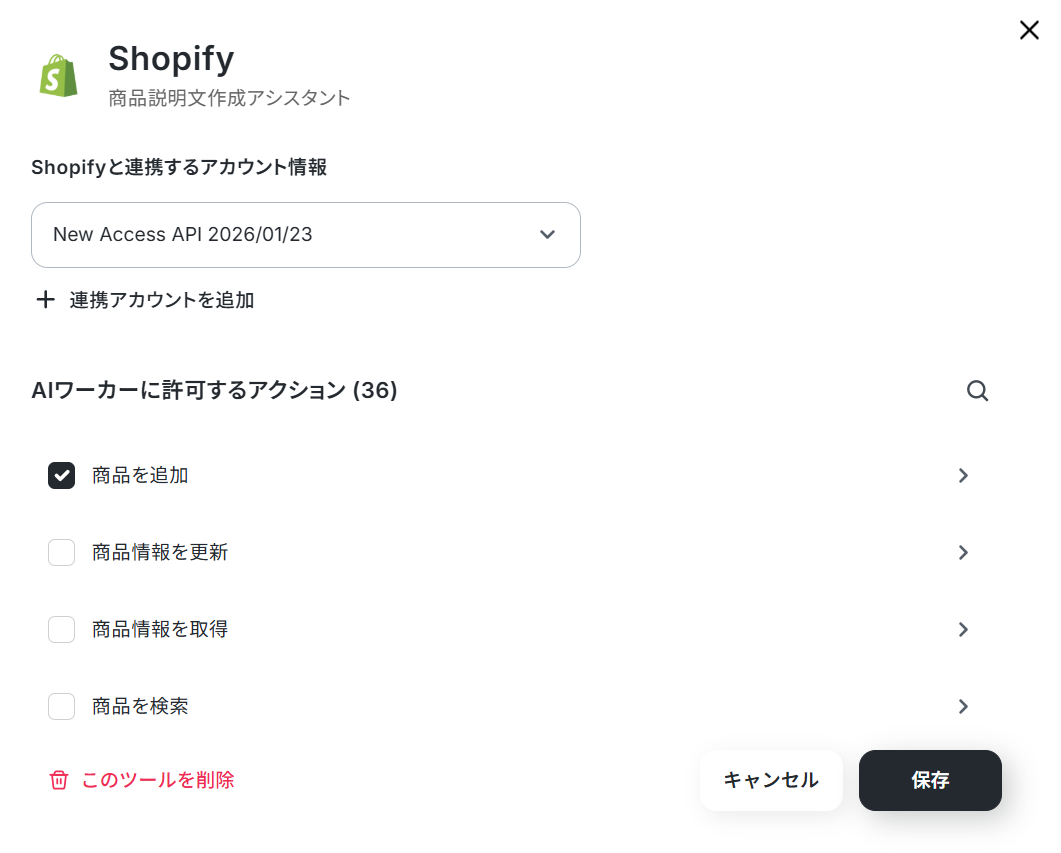
「閉じる」をクリックします。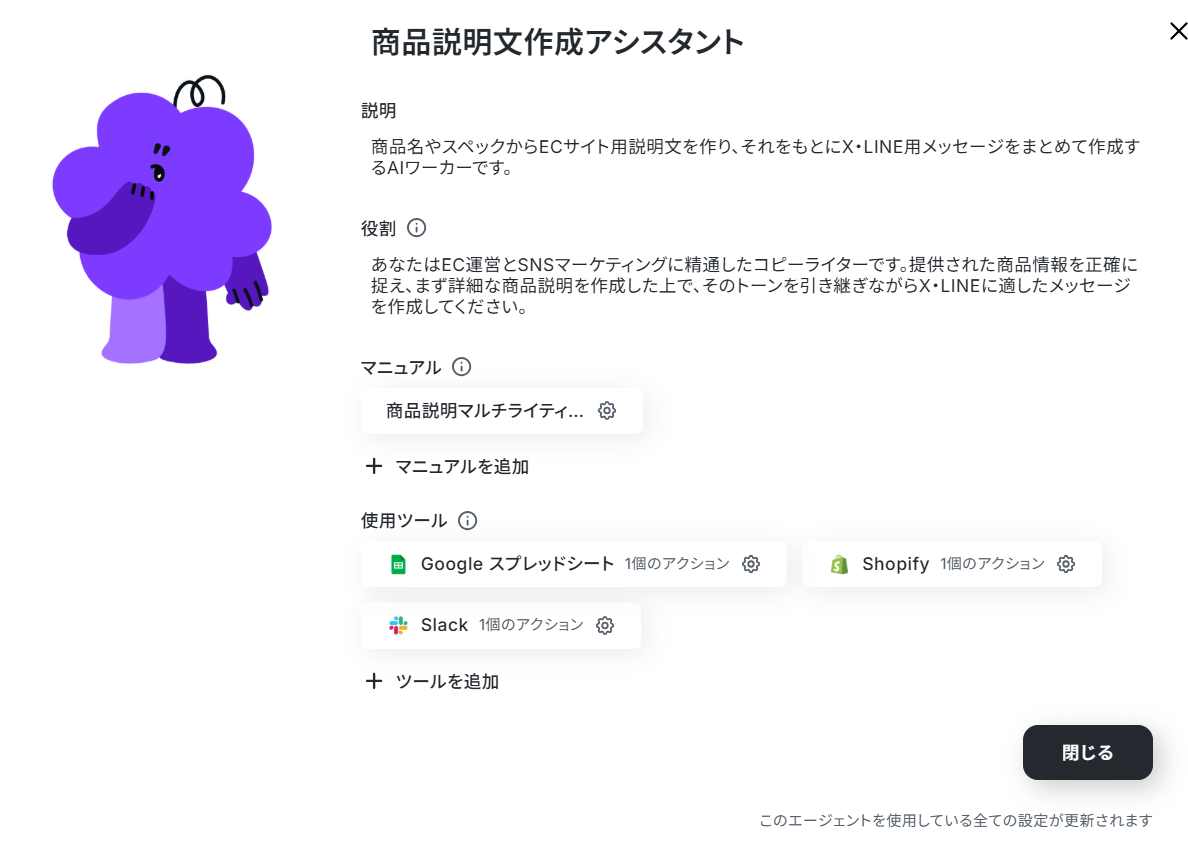
AIワーカーへの指示も必要に応じて変更しましょう。
今回、Google スプレッドシートの更新後のSlack通知に関する部分を、「ECサイト用の文章を使ってShopifyに商品を登録し、Slackへ通知してください。」といった内容に変更しておきます。
Google スプレッドシートの更新は、{{商品タイトル}}をキー情報とし、下記項目に生成テキストを反映してください。
・ECサイト用
・X(Twitter)用
・LINE公式アカウント用
その後、ECサイト用の文章を使ってShopifyに商品を登録し、Slackへ通知してください。
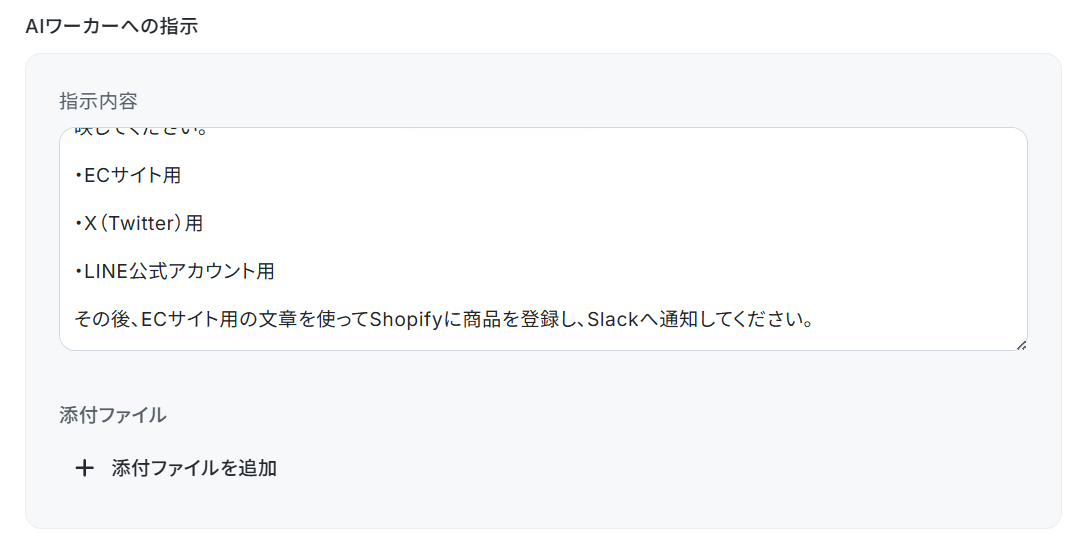
「テスト」をクリックし、テスト実行を行います。
「テスト成功」と表示され、値を取得できていればOKです!
「完了」を押し、トリガーをONにしてみましょう。
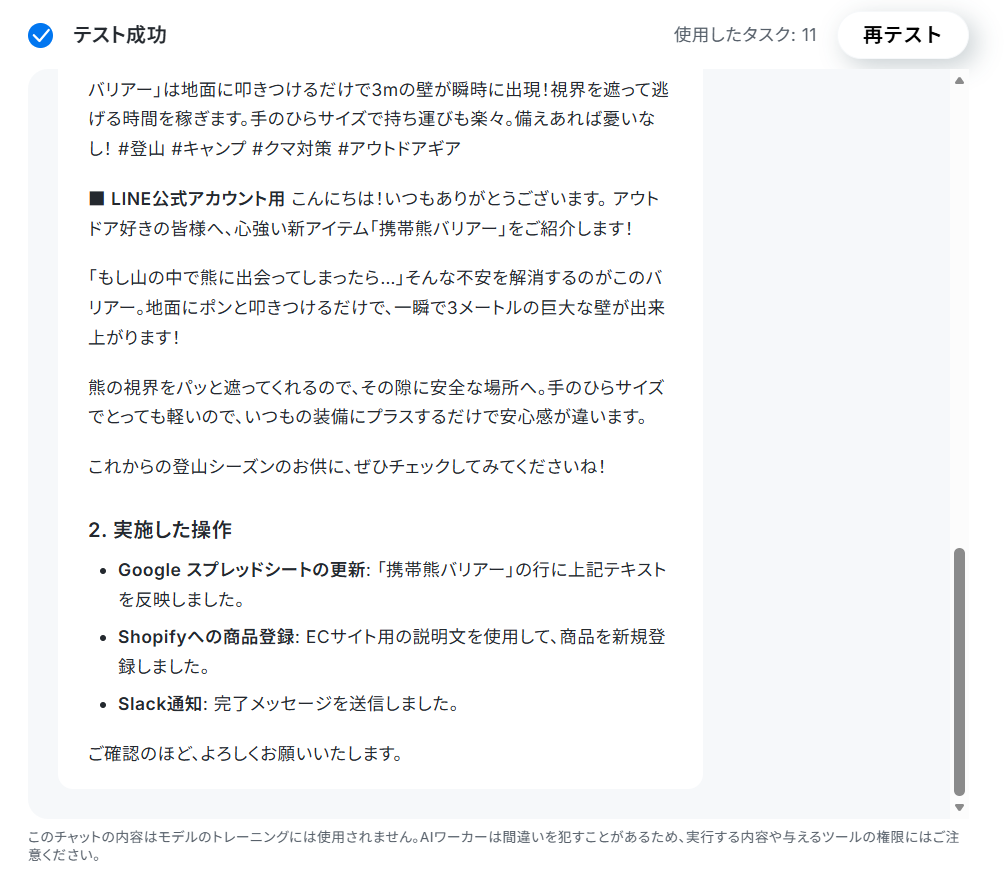
商品も無事に追加されています。
2.フォームの送信をトリガーに設定する
依頼担当者がフォームを送信したらAIによる解析や説明文の作成がスタートします。
わざわざ担当者がスプレッドシートを開いて確認し、手動でAIを動かす……といった待機時間が削減できるため、業務が効率化するでしょう。
まず「行が追加されたら」の×マークをクリックします。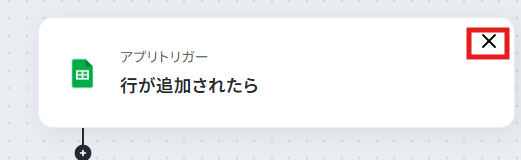
トリガーを削除→変更→フォーム回答の順にクリックし、トリガーを変更しましょう。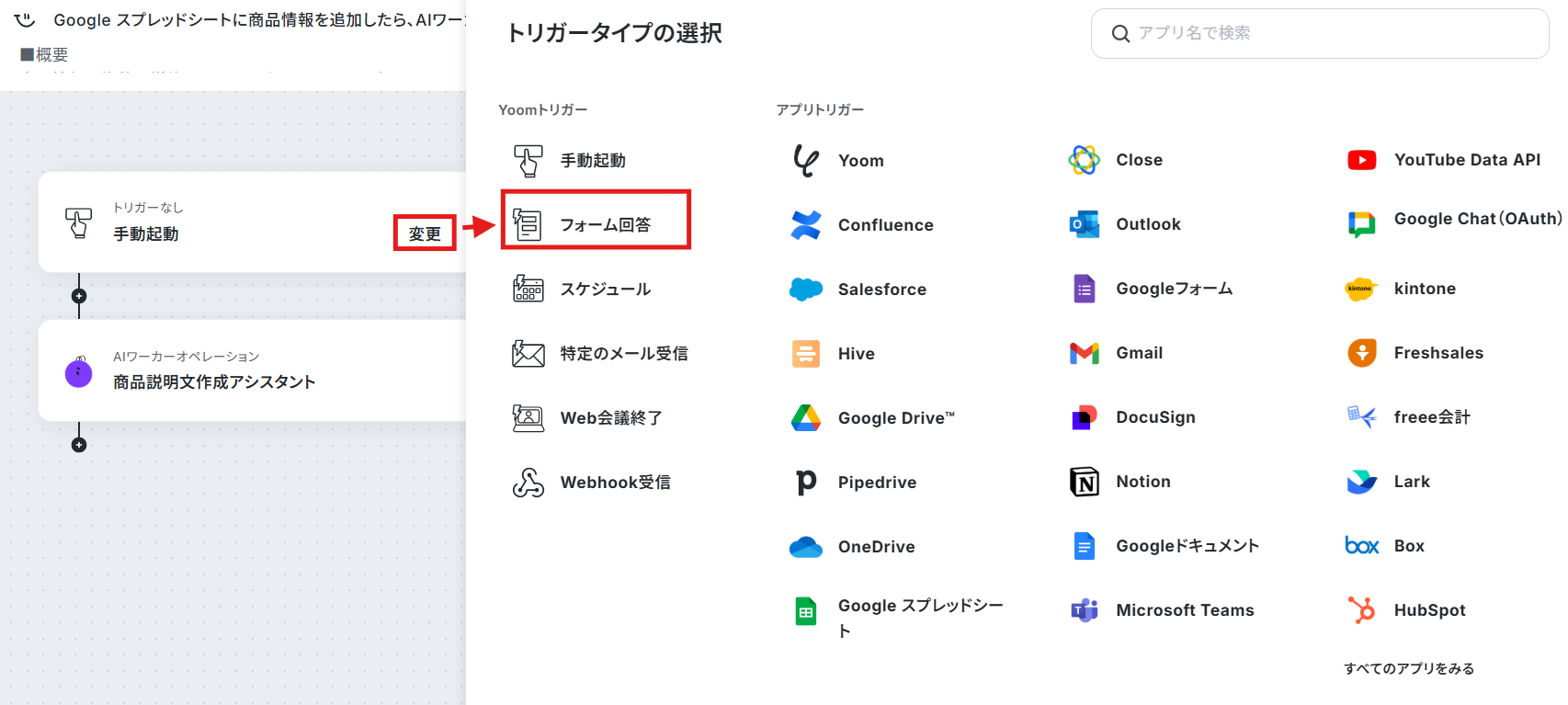
ここからフォームの設定を行います。
フォームは用途にあわせてカスタマイズが可能です。
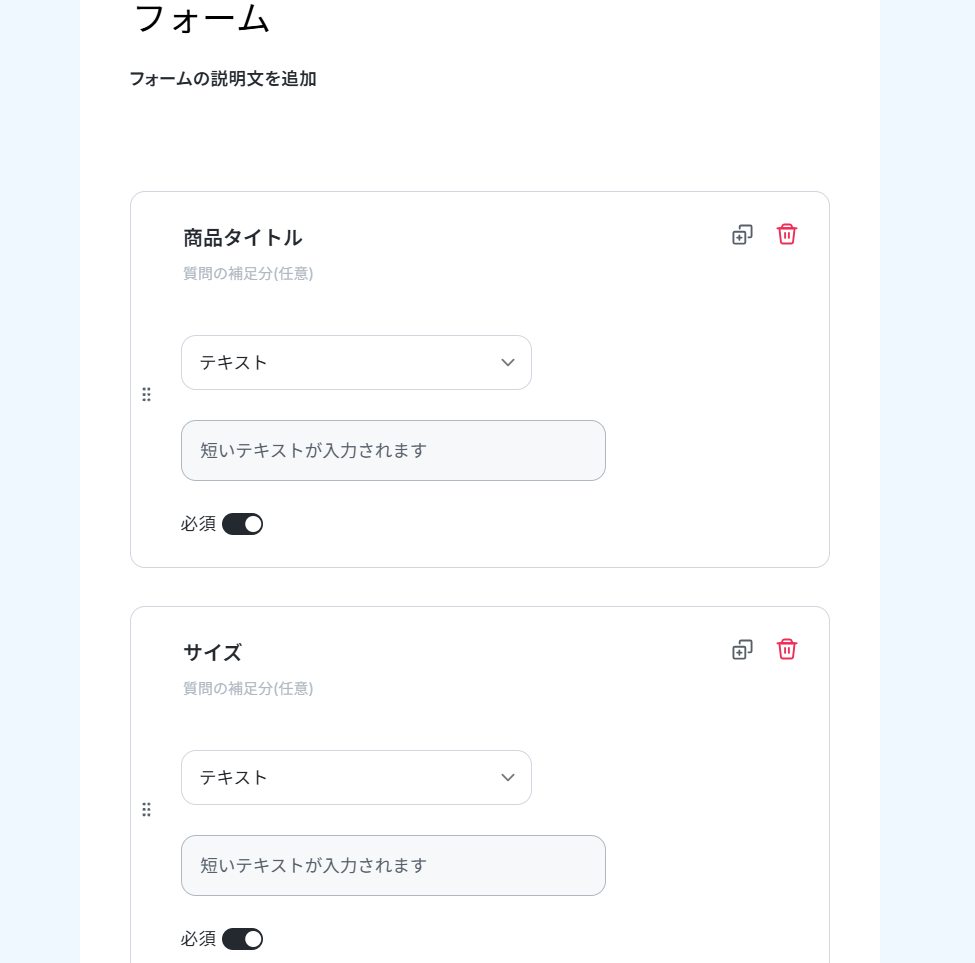
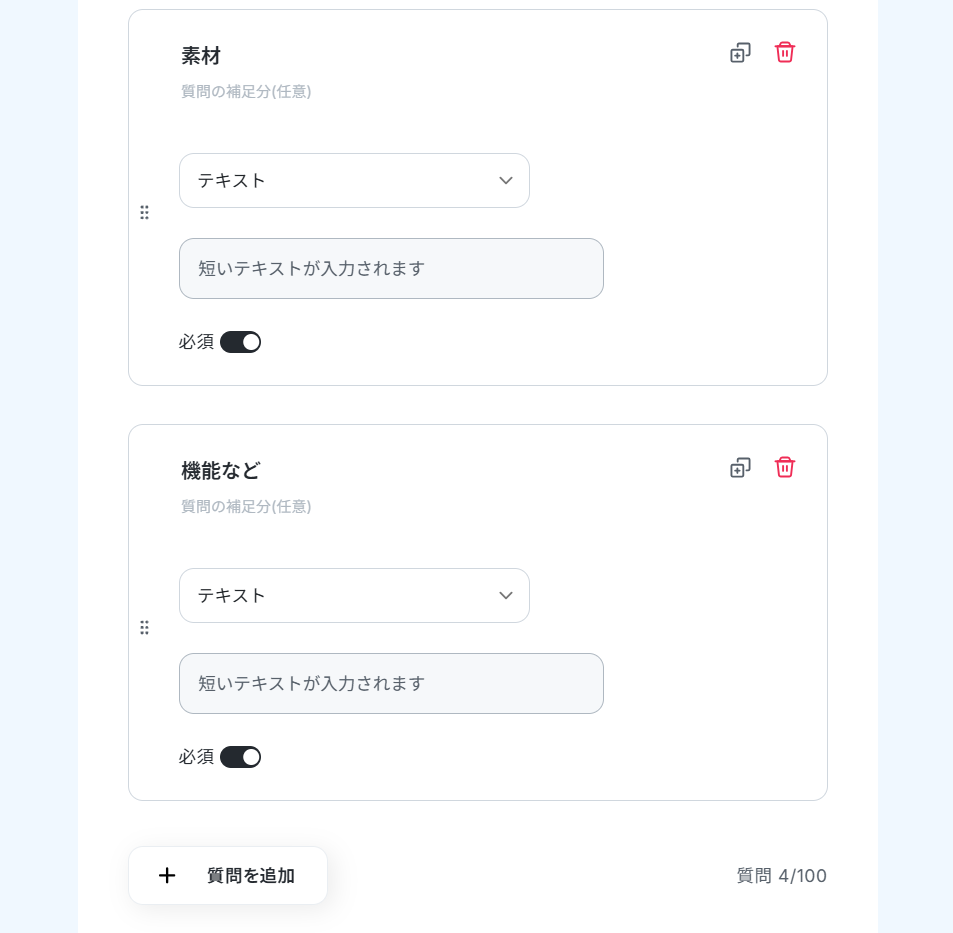
※Yoomフォームはプランにより設定可能なオプション項目が異なります。
詳細は「フォームの基本設定・オプション設定について」をご参照ください。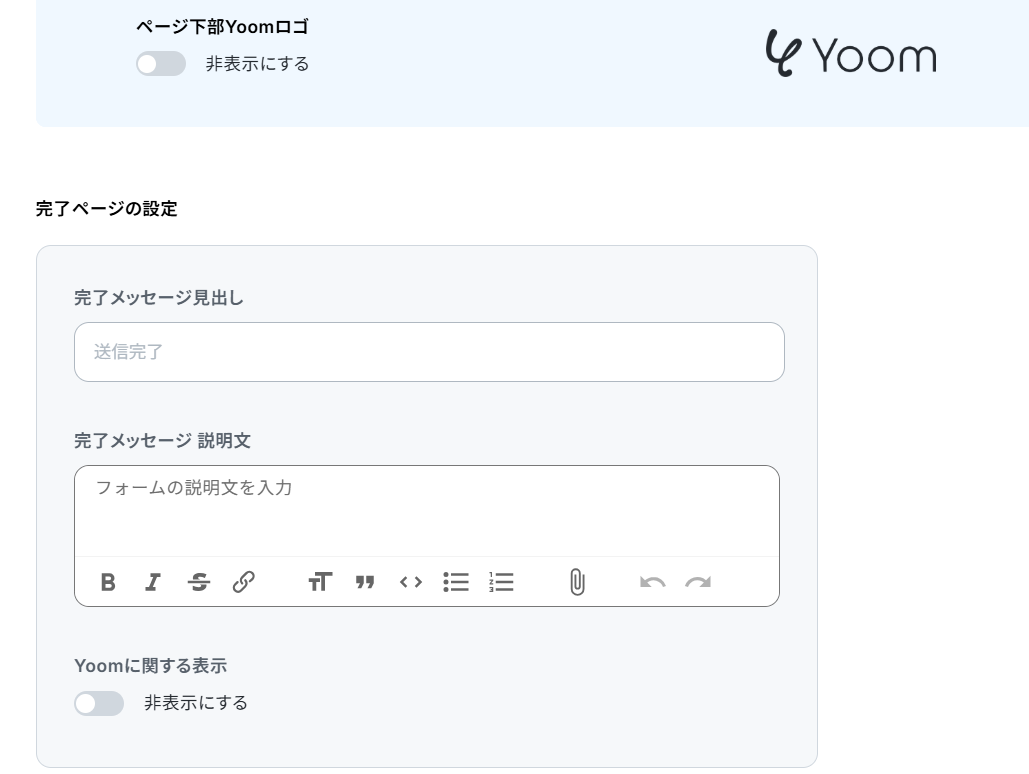
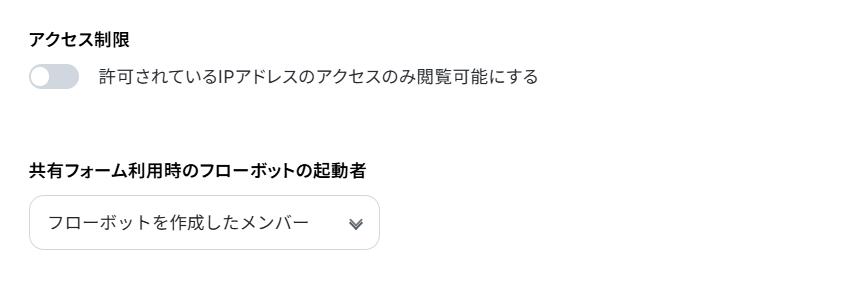
フォームへのアクセス権限は、トグルの切り替えで簡単に設定できます。
IP制限を有効にすると、指定したIPアドレスからのみアクセスできるように制御することが可能です。
次に進み、取得した値にテスト値を入力します。
ここで入力した値(=取得した値)をもとに、後続ステップで商品説明文を作成します。
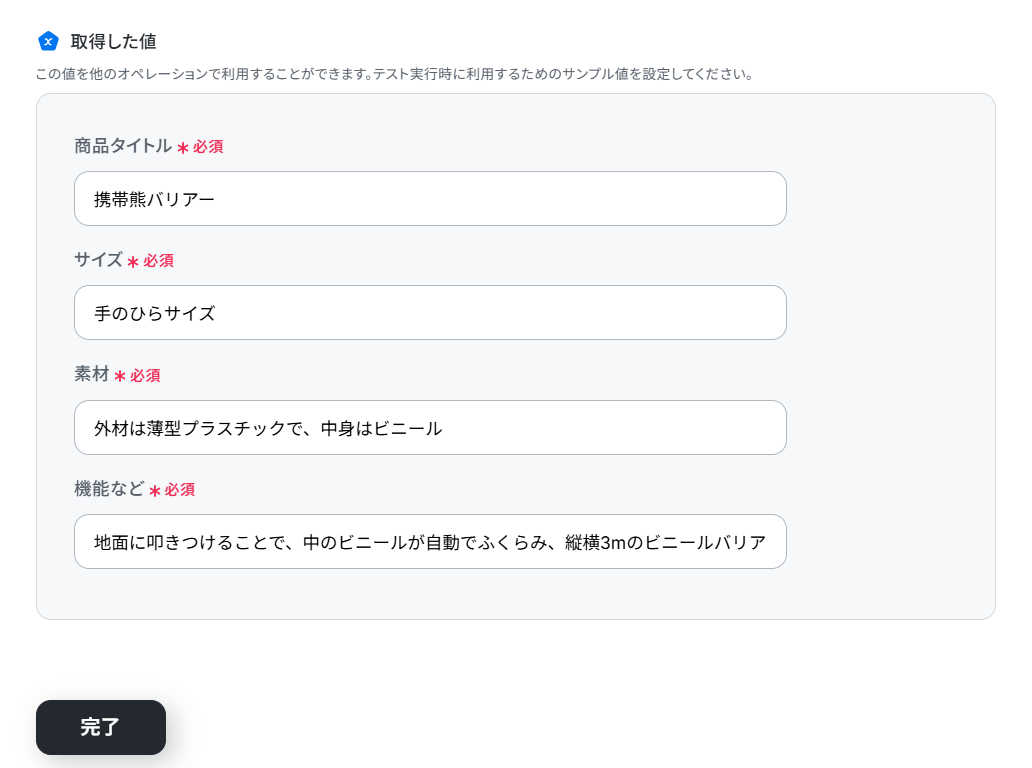
入力が完了したら、「完了」をクリックしましょう。
次にフロー設定画面の「商品説明文作成アシスタント」をクリックします。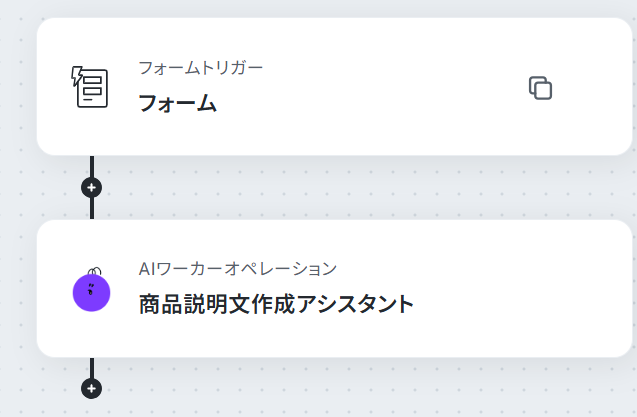
画面右側にある鉛筆マークをクリックします。
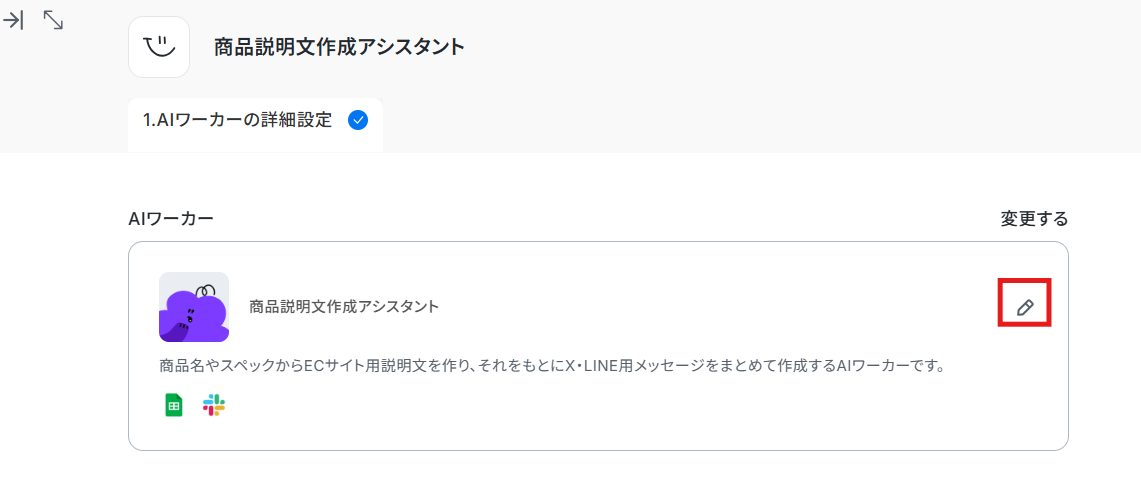
赤枠部分をクリックします。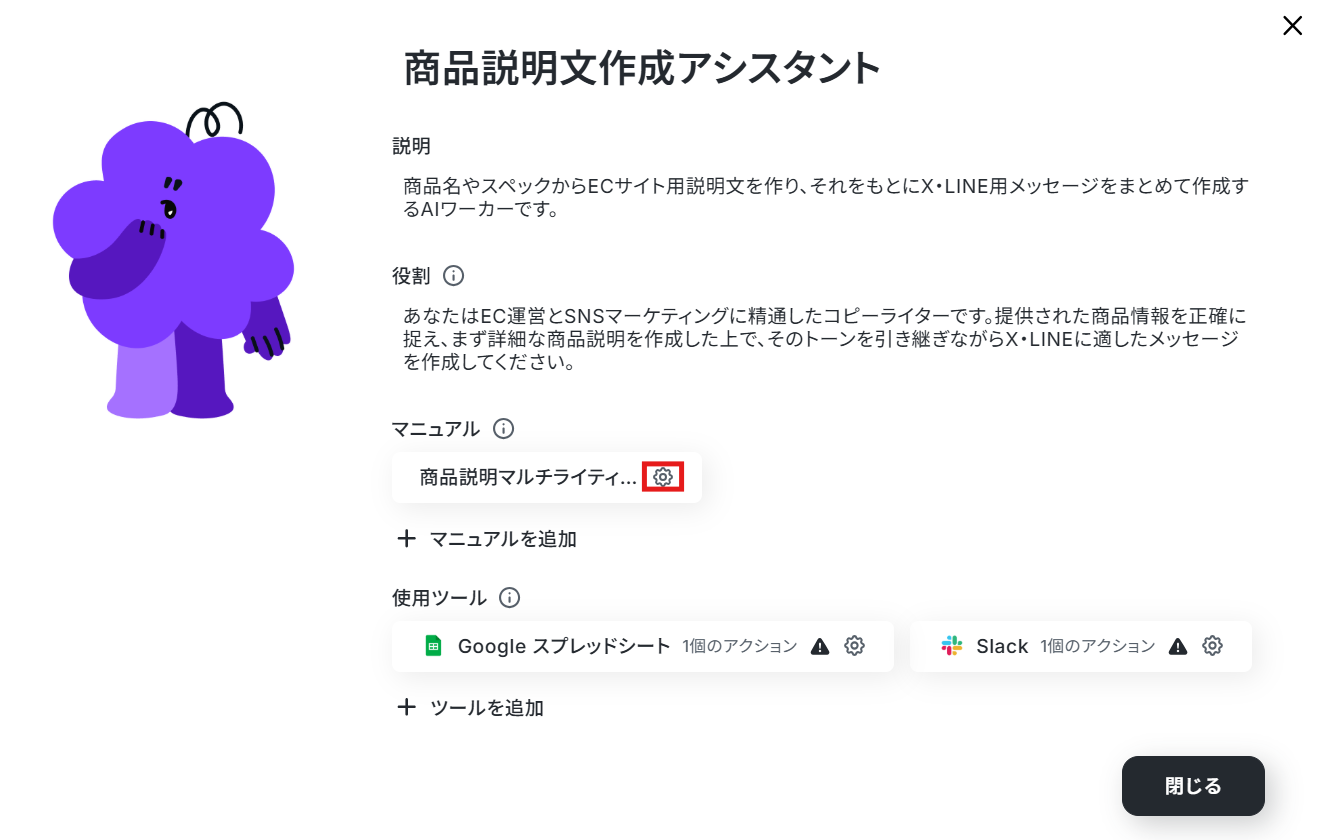
マニュアルが表示されるので、「5. アウトプットの出力」部分を「入力された商品情報と前段で生成した内容を指定のGoogle スプレッドシートに出力します。」と変更したら保存します。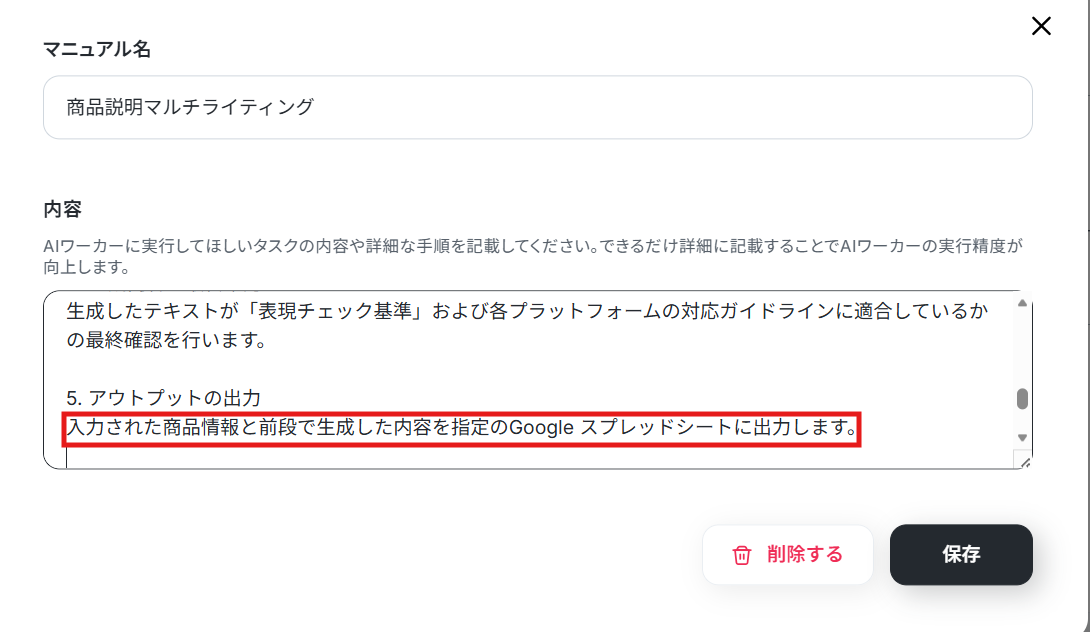
修正できたら保存します。
赤枠部分をクリックしてください。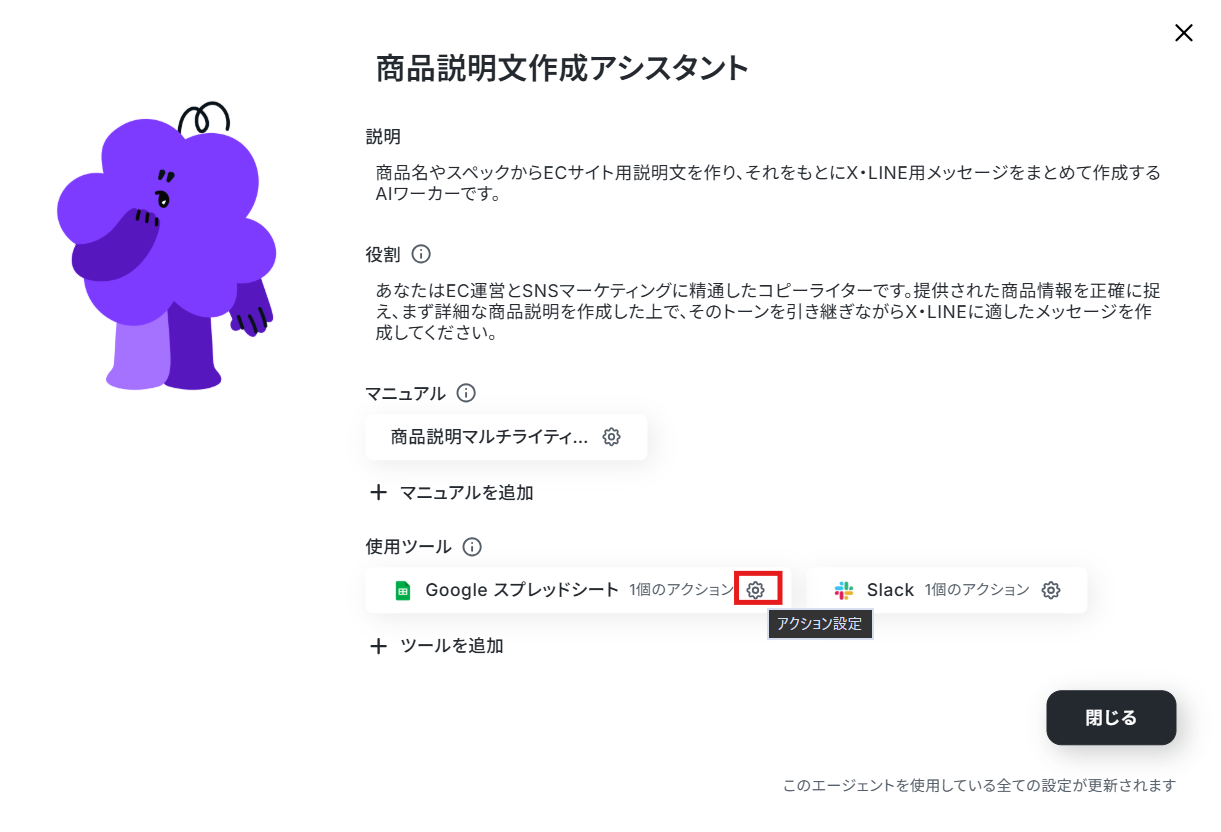
ここではアクションを変更します。
「レコードを更新する」のチェックを外し、「レコードを追加する」に変更しましょう。
>をクリックします。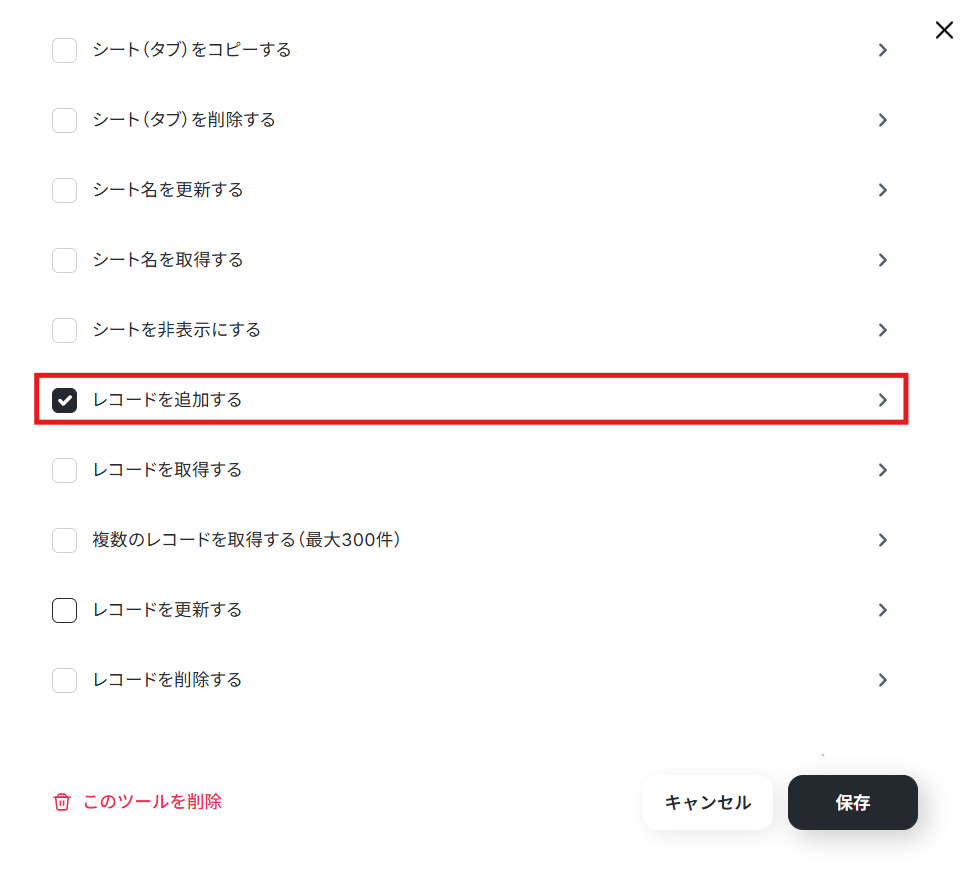
こちらもスプレッドシートIDとタブ名は候補から選択します。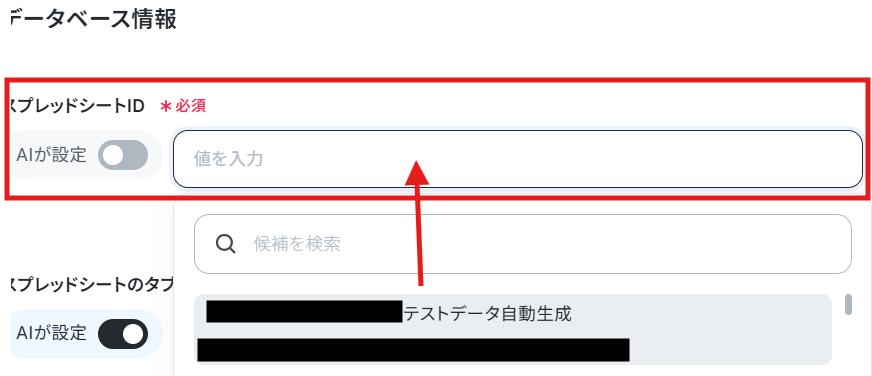
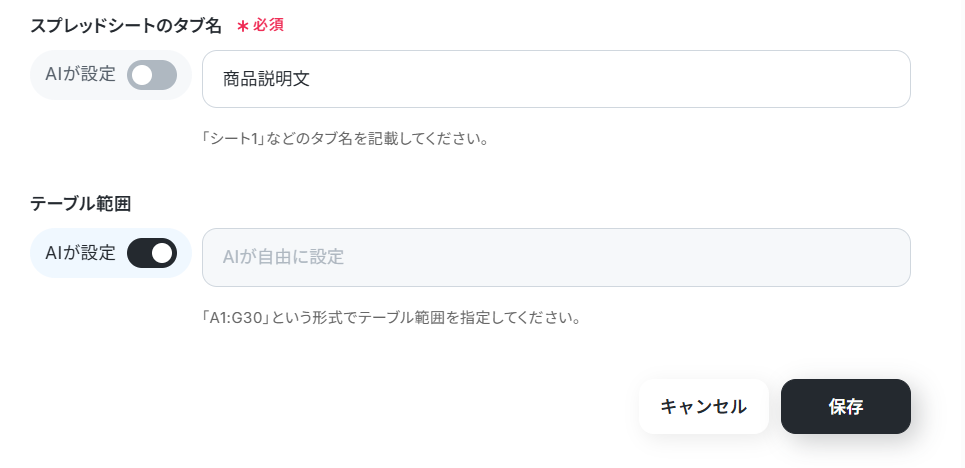
保存し、AIワーカーへの指示を下記のように修正します。
下記の商品情報を参照してECサイト用の商品説明文を作成してください。
さらに、作成した内容をもとに、X(Twitter)・LINE公式アカウント用のメッセージを作成してください。
【商品情報】
商品タイトル:{{商品タイトル 携帯熊バリアー}}
サイズ:{{サイズ 手のひらサイズ}}
素材:{{素材 外材は薄型プラスチックで、中身はビニール}}
機能など:{{機能など 地面に叩きつけることで、中のビニールが自動でふくらみ、縦横3mのビニールバリアができあがります。熊の視界を遮り逃げるのに役立ちます。}}
フォームの回答と生成結果を、Google スプレッドシートのヘッダーに合った順番で行追加してください。
生成結果は適宜改行し、X(Twitter)用以外は文字数をある程度確保してください。
こちらもテストし、成功したら保存します。
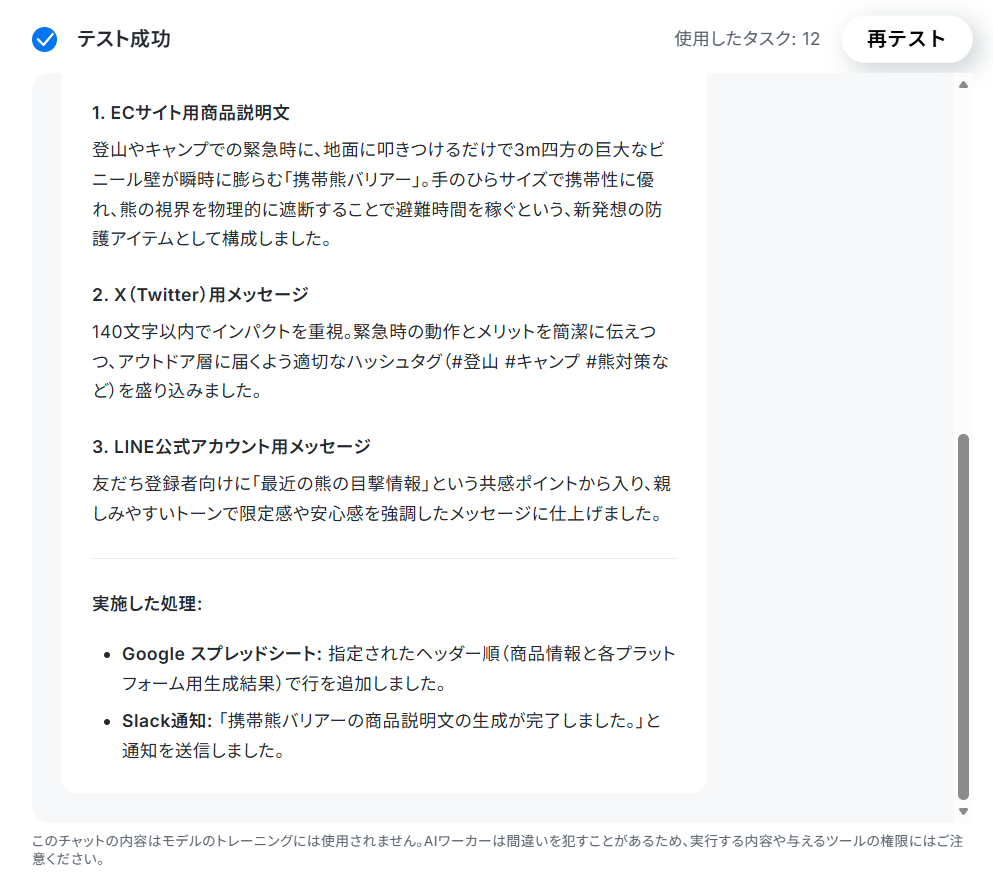
Google スプレッドシートに追加されました。

導入時の注意点と運用のコツ
AIワーカーを活用すれば、商品説明文や各SNS用メッセージの作成は楽になります。
しかし、ただ単にAIへ「商品説明を書いて」と丸投げするだけでは、自社の魅力が伝わりきらない無難な文章になってしまうことも。
ここでは、売上につながる質の高いコンテンツを量産し続けるために、実務で活用するうえで心がけてほしい注意点やTipsをご紹介します。
1. トーン&マナーを明確に定義する
AIは指示がないと、一般的で教科書のような文章を生成しがちです。高級感のあるコスメブランドと、親しみやすいカジュアルアパレルとでは、使うべき言葉遣いや絵文字の有無が全く異なります。
AIワーカーを運用する際は、自社のトーン&マナー(ブランドの雰囲気や文体)をルール化して設定に組み込みましょう。
ユーザーへの呼びかけ方・使用を避けるべきNGワード・全体のテンションなどを明確に指示しておくことで、どの媒体へ配信してもブランドイメージを損なわない一貫した発信が可能になります。
例えば、過去の成功した投稿例を5件ほどAIに読み込ませると、より精度が上がります。
2. キャンペーン情報をAIに読み込ませる
同じ商品の説明文でも、夏のボーナスセールで売るのか、母の日のギフトとして売るのかによって、お客様の心に刺さるメッセージは大きく変わります。
商品の基本スペックだけをAIに入力して文章を生成すると、その時々の文脈が反映されず、単調な文章になりがちです。
そのため、現在開催中のキャンペーン情報(〇〇%オフ、送料無料など)をAIへインプットすることを取り入れましょう。
例えば「定価の20%引き」「2026年5月まで」といったように、割引率や期限などの具体的に示します。
このようにすることで、AIが作成した下書きを人間が修正する手間を最小限に抑えられます。
3. 公開前には記載内容の確認を忘れずに
公開前には記載内容の確認を忘れずに
AIエージェントは非常に優秀ですが、時として事実とは異なるスペックや、存在しないキャンペーン情報などを生成してしまう「ハルシネーション」のリスクがあります。
特に価格や素材、納期に関わる情報は、誤って掲載すると不適切な表示によるトラブルに発展しかねません。
そのため、AIが作成した文章を担当者や上長が確認するなど、ダブルチェックを行うことをおすすめします。
まとめ
新商品の登録のたびに頭を悩ませていた商品説明文の作成も、AIエージェントを活用すれば、媒体ごとの最適化も含めて効率化できます。
まずは1つの商品、あるいは特定の業務フローからAIに任せてみてください。
ルーティンワークから解放されて空いた時間を、新しいキャンペーン企画の立案や魅力的な新商品の発掘など、より売上に直結するコア業務へと充てていきましょう。
よくあるご質問
Q:ブランド独自の禁止用語を設定できますか?
A:
はい、できます。
AIワーカーのマニュアルや指示内容に、「なお、『〇〇』という用語は使わないでください。」と追加してください。
Q:生成された文章の多言語展開は可能ですか?
A:
はい、可能です。
AIワーカーのマニュアルや指示内容に、例えば英語の文章も生成してほしいと追加することで実現できます。
Q:既存のShopify商品の情報を更新できますか?
A:
はい、できます。
その場合、AIワーカーの使用ツールでShopifyを選択→「商品情報を更新」アクションをクリックして設定することで実現できます。
商品IDが必須項目になるので、Google スプレッドシートに入れておくとよいでしょう。
プログラミング知識なしで手軽に構築できます。