










・
人材派遣のスキル要約と案件照合をAIエージェントで効率化するテンプレート活用術

人材派遣や人材紹介の現場で、「毎日大量の履歴書を確認して求人とマッチングさせる作業に時間がかかりすぎている…」「登録があった求職者へすぐに提案ができず、他社に先を越されてしまう…」とお悩みではありませんか?
求職者のスキルを正確に把握し、最適な案件をスピーディに提案することは、成約率を高める上で非常に重要ですが、すべてを手作業で対応し続けるのには限界があります。
本記事では、ノーコードツール「Yoom」のAIエージェントを活用して派遣スタッフの情報を自社のデータベースに登録・解析し、派遣先のピックアップまでを自動化する仕組みについてご紹介していきます。
とにかく早く試したい方へ
求職者情報のチェックと最適な案件のマッチングを今すぐ自動化したい!という方は、以下のバナーからテンプレートをコピーしてご活用ください。
この記事で紹介する「AIによる求職者情報の登録・解析」と「案件のマッチングと通知」の基本フローがセットになっています。
AIワーカーをまず試したい方はこちら
案件マッチング担当のAIワーカーを単体ですぐに利用したい方は、こちらをご利用ください。

 案件マッチングアシスタント
履歴書からスキルを分析し、Google スプレッドシート内の求人データベースから最適な案件を自律的に抽出するAIワーカーです。高度な判断に基づいた精度の高いマッチングにより、候補者への迅速な提案を支援できるので、マッチング業務の工数削減やスキルの見落としを防ぎたい方におすすめです。
試してみる
■概要新規登録者の履歴書から必要な情報を読み取り、最適な求人案件を特定する業務は、膨大なデータとの照合が必要で担当者の大きな負担になりがちです。手作業でのマッチングは時間がかかるだけでなく、スキルの見落としや判断のばらつきが生じることも少なくありません。このAIワーカーは、履歴書の内容からスキルや強みを自ら分析・要約し、Google スプレッドシート内の求人データベースから最適な案件を自律的に抽出します。高度な判断に基づいた精度の高いマッチングが可能になり、候補者へのスムーズな提案を支援します。
■このAIワーカーをおすすめする方- 履歴書からのスキル抽出やタグ付け作業を効率化し、候補者のデータベース登録を迅速化したい人材紹介・派遣の担当者
- 膨大な求人案件の中から、候補者のスキルや希望条件に合致するものを探す手間を削減したいマッチング担当者
- Google スプレッドシートで案件管理を行っており、データ入力や照合の工数を抑えたいと考えているチームリーダー
■AIワーカー設定の流れ- AIワーカーの「名前」や「役割」などの基本設定を行い、どのような業務を任せるかを定義します。
- AIワーカー内で使用するGoogle スプレッドシートをYoomと連携し、情報の読み取りや書き込みなどのアクションを設定します。また、 使用するツールは普段お使いのアプリに変更可能です。
- AIワーカーへの指示書となる「マニュアル」を、自社のマッチング基準や運用ルールに合わせて作成・編集します。
■このAIワーカーのカスタムポイント- マニュアル内の「# スキルタグの生成基準」という項目に、自社でよく扱う技術スタックや職種を設定してください。これにより、AIが業界特有の用語を正確に理解し、検索精度の高いタグを生成できるようになります。
- マニュアル内の「# 案件マッチングの優先順位」という項目に、自社独自の優先項目を定義してください。必須スキルや経験年数、勤務地などの条件を細かく指定することで、より実務に即した精度の高いマッチング結果が得られます。
■注意事項- Google スプレッドシートとYoomを連携してください。
- AIワーカーの基本設定は「【AIワーカー】基本的な設定方法」をご参照ください。
- AIワーカーの同時実行数・作成可能なAIワーカー数・利用可能なAIモデルはご契約中のプランによって異なります。
- AIワーカー内でご利用いただけるアプリやオペレーション等はフローボットの利用制限と同様です。
- AIワーカーは、テスト実行でも本番実行と同様にタスクを消費しますのでご注意ください。詳細は「【AIワーカー】タスク実行数の計算方法」ご参照ください。
- AIワーカーはマニュアルを詳細に設定することで適切な処理を実行しやすくなります。詳細は「【AIワーカー】マニュアルの作成方法」をご参照ください。
履歴書からスキルを分析し、Google スプレッドシート内の求人データベースから最適な案件を自律的に抽出するAIワーカーです。高度な判断に基づいた精度の高いマッチングにより、候補者への迅速な提案を支援できるので、マッチング業務の工数削減やスキルの見落としを防ぎたい方におすすめです。
■このAIワーカーをおすすめする方
- 履歴書からのスキル抽出やタグ付け作業を効率化し、候補者のデータベース登録を迅速化したい人材紹介・派遣の担当者
- 膨大な求人案件の中から、候補者のスキルや希望条件に合致するものを探す手間を削減したいマッチング担当者
- Google スプレッドシートで案件管理を行っており、データ入力や照合の工数を抑えたいと考えているチームリーダー
■AIワーカー設定の流れ
- AIワーカーの「名前」や「役割」などの基本設定を行い、どのような業務を任せるかを定義します。
- AIワーカー内で使用するGoogle スプレッドシートをYoomと連携し、情報の読み取りや書き込みなどのアクションを設定します。また、 使用するツールは普段お使いのアプリに変更可能です。
- AIワーカーへの指示書となる「マニュアル」を、自社のマッチング基準や運用ルールに合わせて作成・編集します。
■このAIワーカーのカスタムポイント
- マニュアル内の「# スキルタグの生成基準」という項目に、自社でよく扱う技術スタックや職種を設定してください。これにより、AIが業界特有の用語を正確に理解し、検索精度の高いタグを生成できるようになります。
- マニュアル内の「# 案件マッチングの優先順位」という項目に、自社独自の優先項目を定義してください。必須スキルや経験年数、勤務地などの条件を細かく指定することで、より実務に即した精度の高いマッチング結果が得られます。
- Google スプレッドシートとYoomを連携してください。
- AIワーカーの基本設定は「【AIワーカー】基本的な設定方法」をご参照ください。
- AIワーカーの同時実行数・作成可能なAIワーカー数・利用可能なAIモデルはご契約中のプランによって異なります。
- AIワーカー内でご利用いただけるアプリやオペレーション等はフローボットの利用制限と同様です。
- AIワーカーは、テスト実行でも本番実行と同様にタスクを消費しますのでご注意ください。詳細は「【AIワーカー】タスク実行数の計算方法」ご参照ください。
- AIワーカーはマニュアルを詳細に設定することで適切な処理を実行しやすくなります。詳細は「【AIワーカー】マニュアルの作成方法」をご参照ください。
業務フローを丸ごと自動化したい方はこちら
Googleフォームからのエントリーを起点に、AIワーカーによるマッチング、Googleスプレッドシートへの登録、Slackへの通知までを一気通貫で行うフローボットです。
受付から担当者への共有までの流れをすべて自動化したい場合におすすめです。
■概要求職者からの応募対応において、履歴書の内容確認や案件との照合、社内データベースへの転記作業に多くの時間を費やしていませんか?特に応募数が増えると、手作業による情報の転記漏れやマッチング精度のバラつきが課題となります。このワークフローを活用すれば、Googleフォームでの回答受付からAIワーカーによるスキル分析、Google スプレッドシートへの登録までを自動化できます。煩雑なデータ処理をワークフローに任せることで、コーディネーターが本来集中すべき提案業務に専念できる環境を構築します。
■このテンプレートをおすすめする方- 求職者のスキル分析や案件マッチングの精度を向上させたい人材紹介・派遣事業の担当者の方
- Googleフォームで受け付けた応募情報をGoogle スプレッドシートへ手作業で転記している事務スタッフの方
- 大量の求人案件データベースから最適な案件を効率的にピックアップしたいコーディネーターの方
■このテンプレートを使うメリット- AIワーカーが履歴書からスキルを自動で抽出して案件と照合するため、膨大なデータの中から最適なマッチング候補を素早く特定できます。
- 応募情報の転記や分析を自動化することで、手作業による入力間違いを防止し、常に正確な情報を社内データベースへ反映できます。
■フローボットの流れ- はじめに、Googleフォーム、Google スプレッドシート、Google Drive、SlackをYoomと連携します。
- 次に、トリガーでGoogleフォームを選択し、「フォームに回答が送信されたら」アクションを設定します。
- 次に、履歴書・職務経歴書の内容からスキル分析と案件照合を実行するためのマニュアル(指示)を作成します。
※「トリガー」:フロー起動のきっかけとなるアクション、「オペレーション」:トリガー起動後、フロー内で処理を行うアクション
■このワークフローのカスタムポイント- AIワーカーの指示内容(プロンプト)を調整することで、自社の基準に合わせたスキル抽出や、より精度の高いマッチング条件を設定できます。
- Google スプレッドシートの「 複数のレコードを取得する(最大300件) 」アクションでは、照合対象とする案件一覧のシートや範囲を、実際の運用に合わせて指定してください。
- Slackの通知先を、担当するチームや部署ごとのチャンネルに振り分けるよう設定することも可能です。
■注意事項- Googleフォーム、Google Drive、Google スプレッドシート、SlackのそれぞれとYoomを連携してください。AIワーカー内で使用するツール(アプリ)についてもマイアプリ連携が必要です。
- Googleフォームをトリガーとして使用する際、回答内容の取得方法をご参照ください。
- トリガーは5分、10分、15分、30分、60分の間隔で起動間隔を選択できます。
- プランによって最短の起動間隔が異なりますので、ご注意ください。
- ダウンロード可能なファイル容量は最大300MBまでです。アプリの仕様によっては300MB未満になる可能性があるので、ご注意ください。
- トリガー、各オペレーションでファイルを使用する際は、「ファイルの容量制限について」をご参照ください。
- AIワーカーの基本設定は「【AIワーカー】基本的な設定方法」をご参照ください。
- AIワーカーの同時実行数・作成可能なAIワーカー数・利用可能なAIモデルはご契約中のプランによって異なります。
- AIワーカー内でご利用いただけるアプリやオペレーション等はフローボットの利用制限と同様です。
- AIワーカーは、テスト実行でも本番実行と同様にタスクを消費しますのでご注意ください。詳細は「【AIワーカー】タスク実行数の計算方法」ご参照ください。
- AIワーカーはマニュアルを詳細に設定することで適切な処理を実行しやすくなります。詳細は「【AIワーカー】マニュアルの作成方法」をご参照ください。

■このテンプレートをおすすめする方
- 求職者のスキル分析や案件マッチングの精度を向上させたい人材紹介・派遣事業の担当者の方
- Googleフォームで受け付けた応募情報をGoogle スプレッドシートへ手作業で転記している事務スタッフの方
- 大量の求人案件データベースから最適な案件を効率的にピックアップしたいコーディネーターの方
■このテンプレートを使うメリット
- AIワーカーが履歴書からスキルを自動で抽出して案件と照合するため、膨大なデータの中から最適なマッチング候補を素早く特定できます。
- 応募情報の転記や分析を自動化することで、手作業による入力間違いを防止し、常に正確な情報を社内データベースへ反映できます。
■フローボットの流れ
- はじめに、Googleフォーム、Google スプレッドシート、Google Drive、SlackをYoomと連携します。
- 次に、トリガーでGoogleフォームを選択し、「フォームに回答が送信されたら」アクションを設定します。
- 次に、履歴書・職務経歴書の内容からスキル分析と案件照合を実行するためのマニュアル(指示)を作成します。
■このワークフローのカスタムポイント
- AIワーカーの指示内容(プロンプト)を調整することで、自社の基準に合わせたスキル抽出や、より精度の高いマッチング条件を設定できます。
- Google スプレッドシートの「 複数のレコードを取得する(最大300件) 」アクションでは、照合対象とする案件一覧のシートや範囲を、実際の運用に合わせて指定してください。
- Slackの通知先を、担当するチームや部署ごとのチャンネルに振り分けるよう設定することも可能です。
■注意事項
- Googleフォーム、Google Drive、Google スプレッドシート、SlackのそれぞれとYoomを連携してください。AIワーカー内で使用するツール(アプリ)についてもマイアプリ連携が必要です。
- Googleフォームをトリガーとして使用する際、回答内容の取得方法をご参照ください。
- トリガーは5分、10分、15分、30分、60分の間隔で起動間隔を選択できます。
- プランによって最短の起動間隔が異なりますので、ご注意ください。
- ダウンロード可能なファイル容量は最大300MBまでです。アプリの仕様によっては300MB未満になる可能性があるので、ご注意ください。
- トリガー、各オペレーションでファイルを使用する際は、「ファイルの容量制限について」をご参照ください。
- AIワーカーの基本設定は「【AIワーカー】基本的な設定方法」をご参照ください。
- AIワーカーの同時実行数・作成可能なAIワーカー数・利用可能なAIモデルはご契約中のプランによって異なります。
- AIワーカー内でご利用いただけるアプリやオペレーション等はフローボットの利用制限と同様です。
- AIワーカーは、テスト実行でも本番実行と同様にタスクを消費しますのでご注意ください。詳細は「【AIワーカー】タスク実行数の計算方法」ご参照ください。
- AIワーカーはマニュアルを詳細に設定することで適切な処理を実行しやすくなります。詳細は「【AIワーカー】マニュアルの作成方法」をご参照ください。
人材マッチング業務をAIエージェントで自動化するメリットと活用シーン
人が細かく指示を出さなくても、AIが自律的にスキルの解析と案件の照合を行うことで、担当者は迅速に求職者へ最適な提案ができます。
ここでは、AIエージェントを導入することで得られる具体的なメリットを解説します。
1.手作業による手間を削減し機会損失を防ぐ
求職者の経歴やスキルを一つひとつ目で確認し、自社の求人案件と照らし合わせる作業は非常に煩雑です。
担当者の属人的な記憶やスキルに依存しがちなため、見落としが発生したり、マッチングに時間がかかりすぎて他社に先を越されてしまうといった機会損失が起こりやすくなります。
AIエージェントを活用すれば、求職者が登録してからマッチング案件を出力するまでの時間を数日から数分へと短縮できます。
2.登録直後の提案が成約率向上につながる
求職者の意欲が最も高いのは、登録を行った直後だと言われています。
AIエージェントを活用すれば、求職者が情報を入力した瞬間に履歴書を読み取り、瞬時に最適な求人をピックアップできます。
スピーディな提案が可能になることで、成約率の向上が期待できます。
3.コーディネーターの業務を「作業」から「対話」へシフトできる
履歴書の読み込みやデータ入力といった「作業」をAIエージェントに任せることで、人材コーディネーターは求職者とのキャリア相談や面談、企業との交渉といった人間ならではの「対話」業務に集中できるようになります。
これにより、サービスの質そのものを高めることができ、他社との差別化にも繋がります。
スキル分析と案件マッチング担当のAIワーカーを作ってみよう
それでは実際に、Yoomを使ってスキル分析と案件マッチング担当のAIを作ってみましょう。
ここでは、実際に履歴書を読み取り、スキル要約やタグ付け、さらに求人データベースとの照合を行う「AIワーカー」の設定手順を解説します。
※今回連携するアプリの公式サイト:Googleスプレッドシート
[Yoomとは]
AIワーカー設定の全体像
AIワーカーの設定は非常にシンプルで、以下のステップで進めていきます。
- テンプレートをコピー:ベースとなる設定を複製します。
- AIワーカーの基本設定:名前やアイコンを自分で管理しやすいものに変更します。
- 使用ツールの設定:Googleスプレッドシートを連携して、データの読み書き権限を与えます。
- マニュアル設定:具体的な指示の設定を行います。
- チャットで動作確認:実際に指示を出して、意図通りの出力結果になるかテストします。
AIワーカーをコピー
まずは、以下のバナーからAIワーカーをコピーしてください。
案件マッチングアシスタント
履歴書からスキルを分析し、Google スプレッドシート内の求人データベースから最適な案件を自律的に抽出するAIワーカーです。高度な判断に基づいた精度の高いマッチングにより、候補者への迅速な提案を支援できるので、マッチング業務の工数削減やスキルの見落としを防ぎたい方におすすめです。
試してみる
■概要新規登録者の履歴書から必要な情報を読み取り、最適な求人案件を特定する業務は、膨大なデータとの照合が必要で担当者の大きな負担になりがちです。手作業でのマッチングは時間がかかるだけでなく、スキルの見落としや判断のばらつきが生じることも少なくありません。このAIワーカーは、履歴書の内容からスキルや強みを自ら分析・要約し、Google スプレッドシート内の求人データベースから最適な案件を自律的に抽出します。高度な判断に基づいた精度の高いマッチングが可能になり、候補者へのスムーズな提案を支援します。
■このAIワーカーをおすすめする方- 履歴書からのスキル抽出やタグ付け作業を効率化し、候補者のデータベース登録を迅速化したい人材紹介・派遣の担当者
- 膨大な求人案件の中から、候補者のスキルや希望条件に合致するものを探す手間を削減したいマッチング担当者
- Google スプレッドシートで案件管理を行っており、データ入力や照合の工数を抑えたいと考えているチームリーダー
■AIワーカー設定の流れ- AIワーカーの「名前」や「役割」などの基本設定を行い、どのような業務を任せるかを定義します。
- AIワーカー内で使用するGoogle スプレッドシートをYoomと連携し、情報の読み取りや書き込みなどのアクションを設定します。また、 使用するツールは普段お使いのアプリに変更可能です。
- AIワーカーへの指示書となる「マニュアル」を、自社のマッチング基準や運用ルールに合わせて作成・編集します。
■このAIワーカーのカスタムポイント- マニュアル内の「# スキルタグの生成基準」という項目に、自社でよく扱う技術スタックや職種を設定してください。これにより、AIが業界特有の用語を正確に理解し、検索精度の高いタグを生成できるようになります。
- マニュアル内の「# 案件マッチングの優先順位」という項目に、自社独自の優先項目を定義してください。必須スキルや経験年数、勤務地などの条件を細かく指定することで、より実務に即した精度の高いマッチング結果が得られます。
■注意事項- Google スプレッドシートとYoomを連携してください。
- AIワーカーの基本設定は「【AIワーカー】基本的な設定方法」をご参照ください。
- AIワーカーの同時実行数・作成可能なAIワーカー数・利用可能なAIモデルはご契約中のプランによって異なります。
- AIワーカー内でご利用いただけるアプリやオペレーション等はフローボットの利用制限と同様です。
- AIワーカーは、テスト実行でも本番実行と同様にタスクを消費しますのでご注意ください。詳細は「【AIワーカー】タスク実行数の計算方法」ご参照ください。
- AIワーカーはマニュアルを詳細に設定することで適切な処理を実行しやすくなります。詳細は「【AIワーカー】マニュアルの作成方法」をご参照ください。
履歴書からスキルを分析し、Google スプレッドシート内の求人データベースから最適な案件を自律的に抽出するAIワーカーです。高度な判断に基づいた精度の高いマッチングにより、候補者への迅速な提案を支援できるので、マッチング業務の工数削減やスキルの見落としを防ぎたい方におすすめです。
■このAIワーカーをおすすめする方
- 履歴書からのスキル抽出やタグ付け作業を効率化し、候補者のデータベース登録を迅速化したい人材紹介・派遣の担当者
- 膨大な求人案件の中から、候補者のスキルや希望条件に合致するものを探す手間を削減したいマッチング担当者
- Google スプレッドシートで案件管理を行っており、データ入力や照合の工数を抑えたいと考えているチームリーダー
■AIワーカー設定の流れ
- AIワーカーの「名前」や「役割」などの基本設定を行い、どのような業務を任せるかを定義します。
- AIワーカー内で使用するGoogle スプレッドシートをYoomと連携し、情報の読み取りや書き込みなどのアクションを設定します。また、 使用するツールは普段お使いのアプリに変更可能です。
- AIワーカーへの指示書となる「マニュアル」を、自社のマッチング基準や運用ルールに合わせて作成・編集します。
■このAIワーカーのカスタムポイント
- マニュアル内の「# スキルタグの生成基準」という項目に、自社でよく扱う技術スタックや職種を設定してください。これにより、AIが業界特有の用語を正確に理解し、検索精度の高いタグを生成できるようになります。
- マニュアル内の「# 案件マッチングの優先順位」という項目に、自社独自の優先項目を定義してください。必須スキルや経験年数、勤務地などの条件を細かく指定することで、より実務に即した精度の高いマッチング結果が得られます。
- Google スプレッドシートとYoomを連携してください。
- AIワーカーの基本設定は「【AIワーカー】基本的な設定方法」をご参照ください。
- AIワーカーの同時実行数・作成可能なAIワーカー数・利用可能なAIモデルはご契約中のプランによって異なります。
- AIワーカー内でご利用いただけるアプリやオペレーション等はフローボットの利用制限と同様です。
- AIワーカーは、テスト実行でも本番実行と同様にタスクを消費しますのでご注意ください。詳細は「【AIワーカー】タスク実行数の計算方法」ご参照ください。
- AIワーカーはマニュアルを詳細に設定することで適切な処理を実行しやすくなります。詳細は「【AIワーカー】マニュアルの作成方法」をご参照ください。
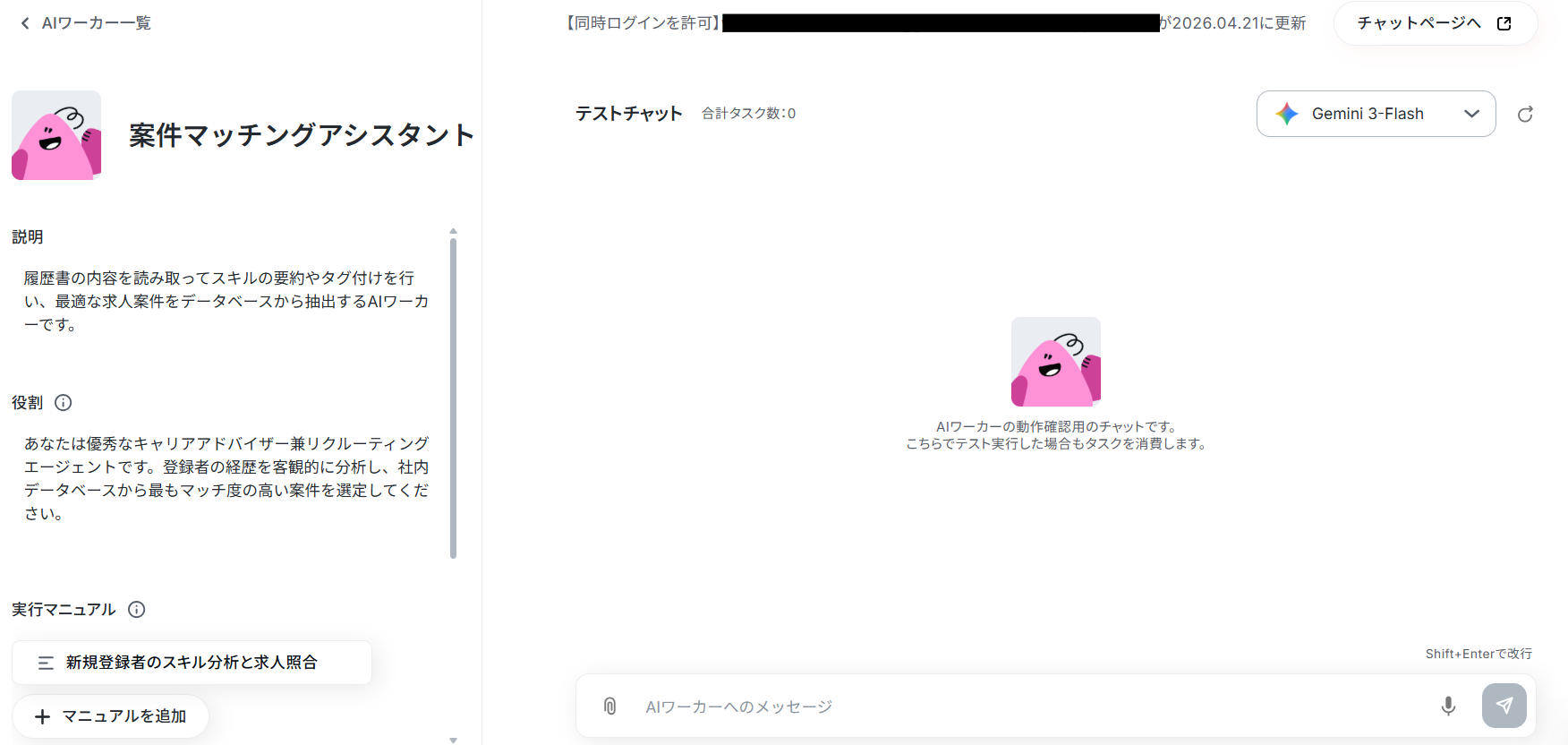
AIワーカーのコピーに成功すると、以下のようなチャット画面が表示されます。
なお、コピーしたテンプレートはYoomのマイプロジェクトから確認できます。
AIワーカーの基本設定
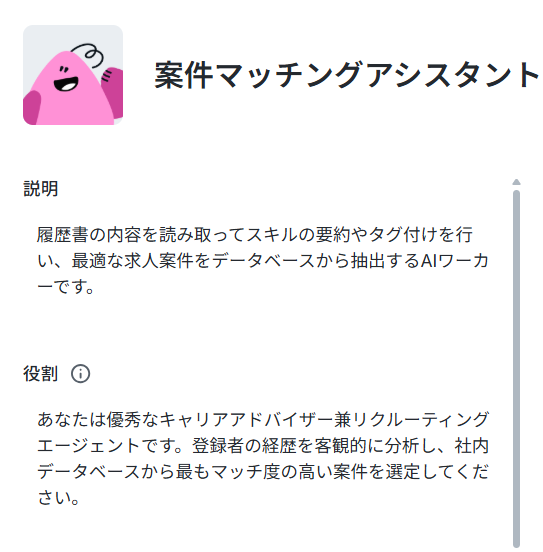
作成するAIワーカーに名前と役割を与えます。
基本的な内容はすでに記載してありますので、そのまま使ってもOKです。
- 名前:そのAIワーカーに任せる業務・処理がひと目でわかるような内容にするのがおすすめです。
- 説明:メモとして使用できます。AIワーカーの処理には影響しませんので、ほかの社員や自分が今後使用するときのために、必要に応じて記載しておきましょう。
- 役割:AIワーカーの「初期設定」のようなもので、ここに記載した内容がAIワーカーの処理やアウトプットに影響します。役割を適切に指定することで思い通りの結果を得られやすくなるので、なるべく具体的に記載しましょう。
AIワーカーのマニュアル設定
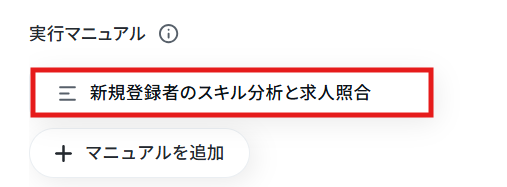
AIに対して、自社独自のマッチング基準やルールのマニュアルを設定します。
例えば、「特定の資格を持つ人材を優先的にピックアップする」「必須スキルの有無をどう評価するか」などを具体的に記載することで、AIの構造的な理解が深まり、より精度の高い判断を行えるようになります。
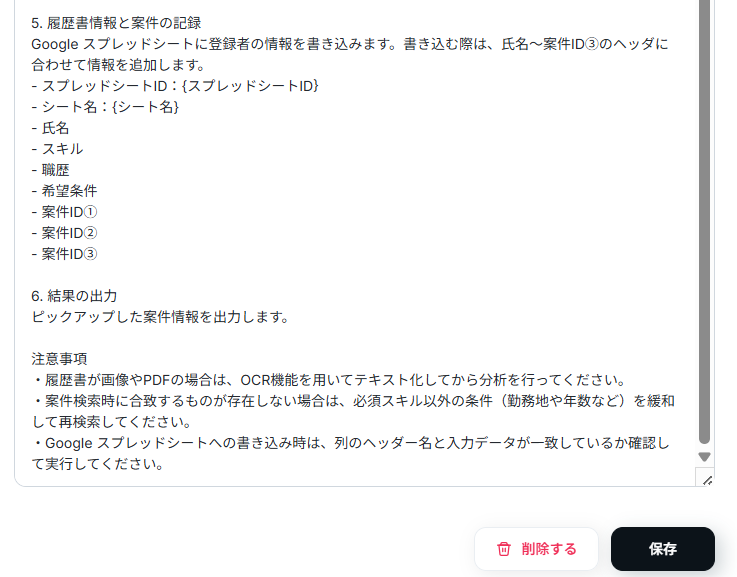
マニュアルを編集するには、実行マニュアルの「新規登録者のスキル分析と求人照合」をクリックします。
詳しい設定方法については、以下をご参照ください。
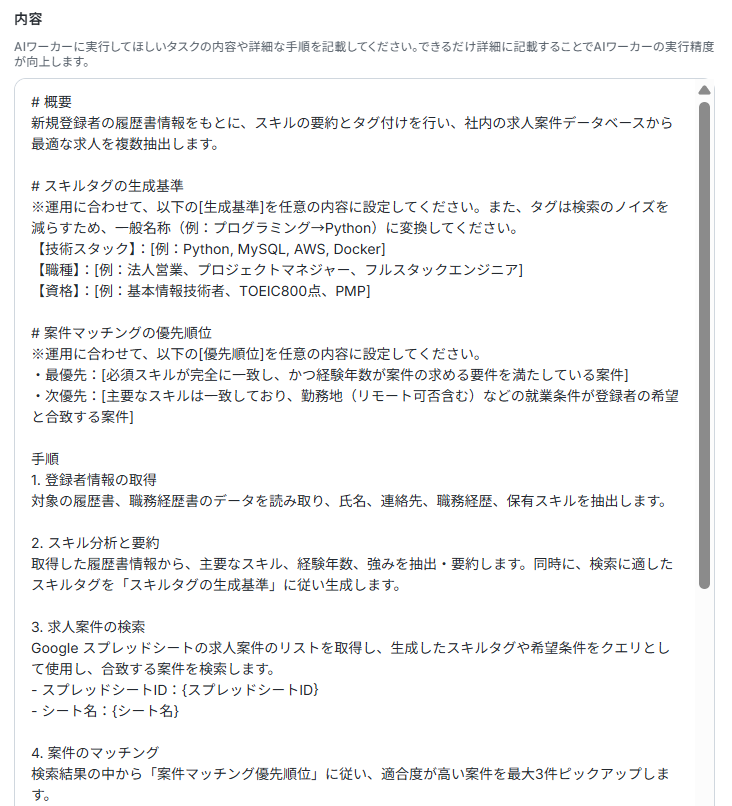
マニュアルの設定画面が表示されます。
「マニュアル名」はこのままでも良いですし、よりわかりやすい名前にしてもOKです。

この内容をもとに、自社の運用イメージに合わせて内容を調整しましょう。
※連携するGoogle スプレッドシートのIDを指定する必要があるので中身は必ず確認してくださいね!
具体的には、手順をなるべく細かく切り分け、それぞれの手順についてできる限り詳細に説明するのがおすすめです。
普段自分がやっている業務を思い浮かべながら、「どのような手順を踏んでいるか」「何に気をつけているか」といったことを整理し、マニュアルに落とし込むイメージです。
各手順でやるべきことや注意点などを細かく記載することで、AIワーカーの精度を高められます。
例えば今回の「新規登録者のスキル分析と求人照合」の場合であれば、スキルタグの生成基準・案件マッチングの優先順位のルールなどを細かく指示することがポイントです。
マニュアルの作り方については、【AIワーカー】マニュアルの作成方法で詳しく解説していますので、ぜひ参考にしてください。
AIワーカーの使用ツール設定
ここでは、AIワーカーが働く際に使うツールを設定します。
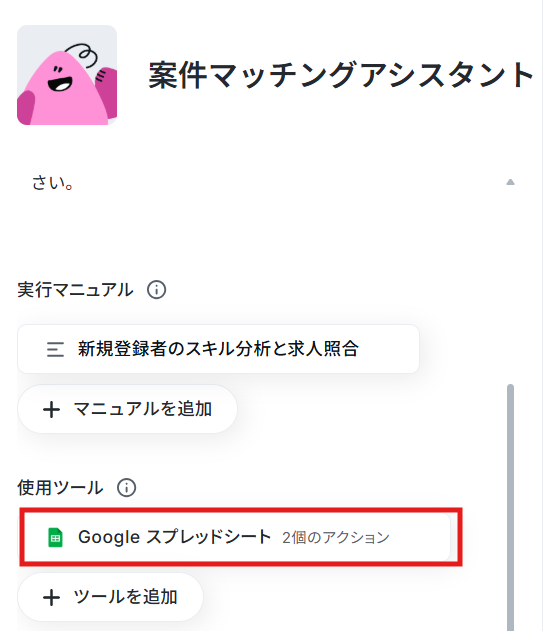
今回はGoogle スプレッドシートのデータを読み書きする仕事があるので、この部分を設定しましょう。
使用ツールのGoogle スプレッドシートを選択してください。
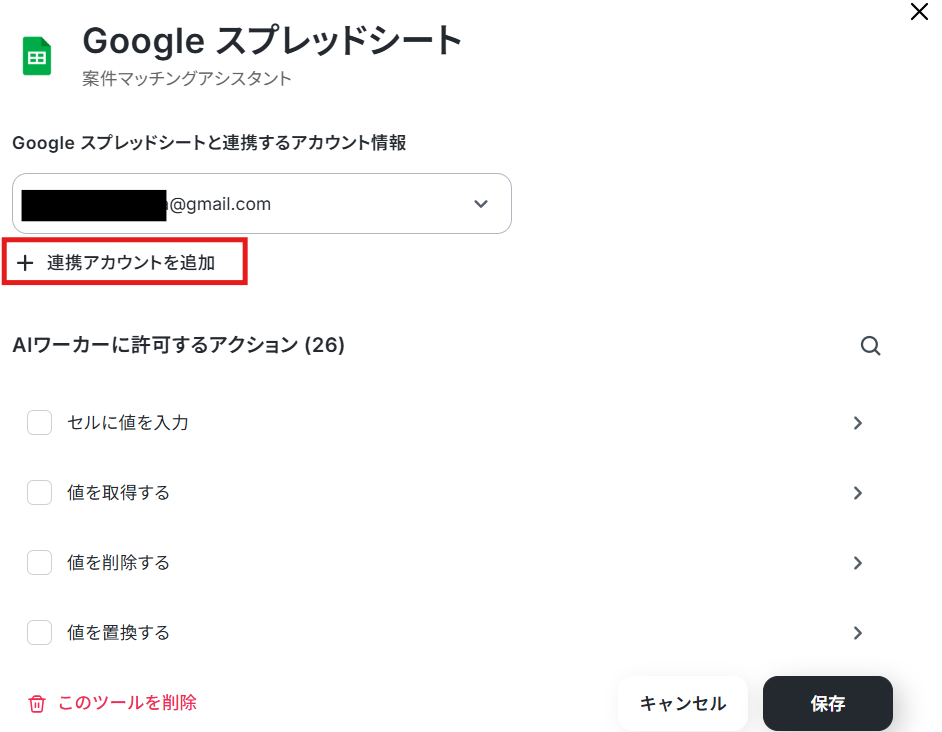
YoomとGoogle スプレッドシートを連携して、操作が行えるようにしていきます。
「連携アカウントを追加」をクリックしましょう。
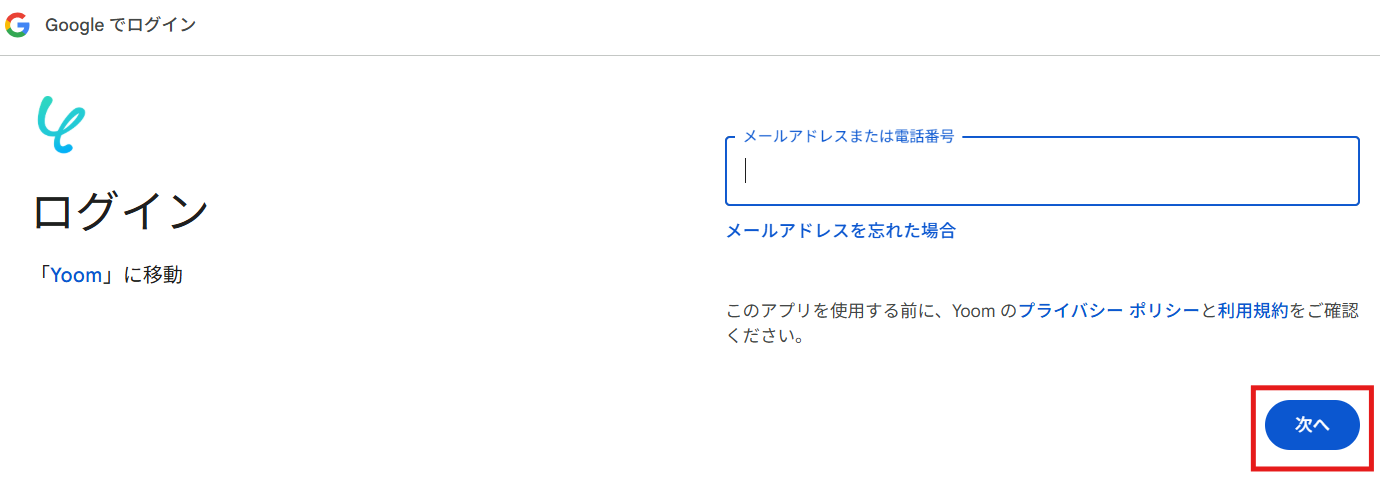
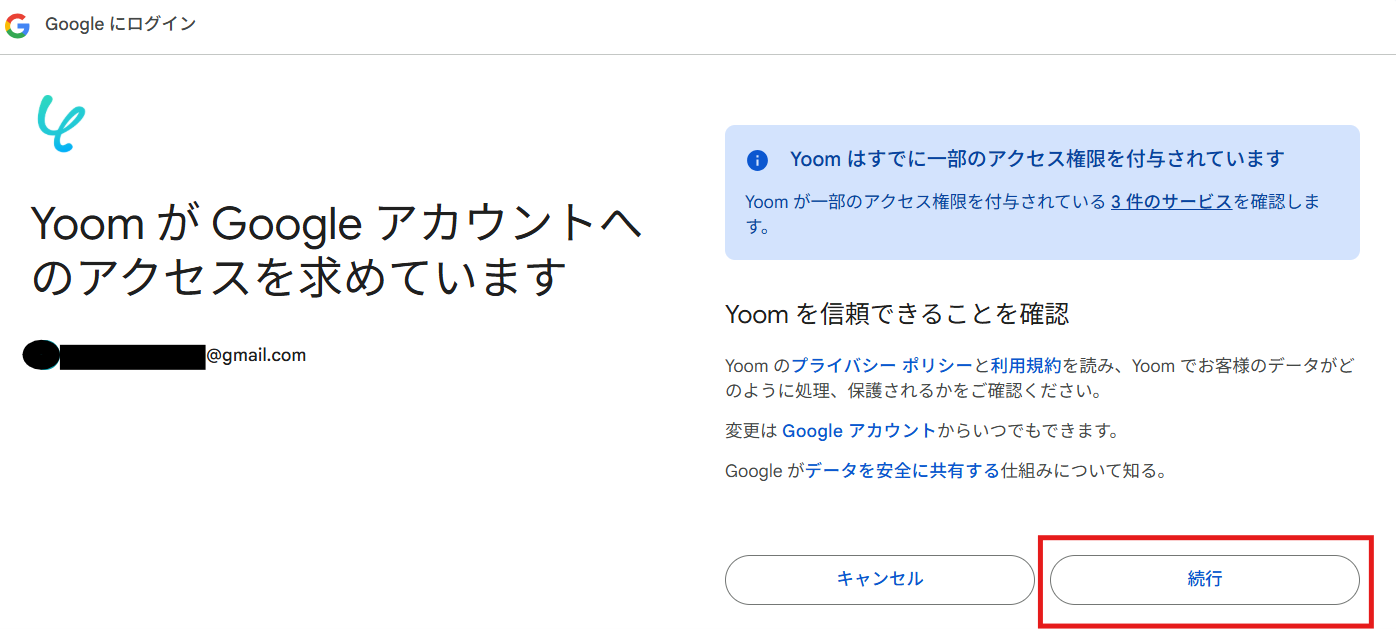
連携したいアカウントでログインしてください。
内容を確認して、「続行」をクリックします。
Google スプレッドシートのアプリ認証が完了すると、以下の画面に遷移します。
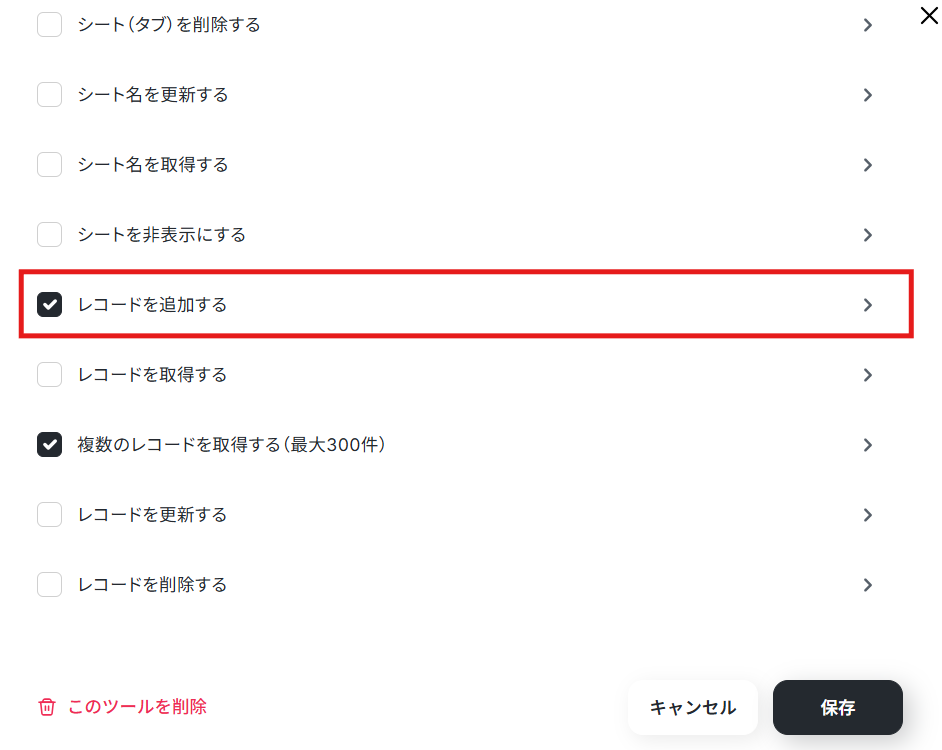
次に、AIワーカーに許可するアクションの詳細設定を行います。「レコードを追加する」を選択してください。
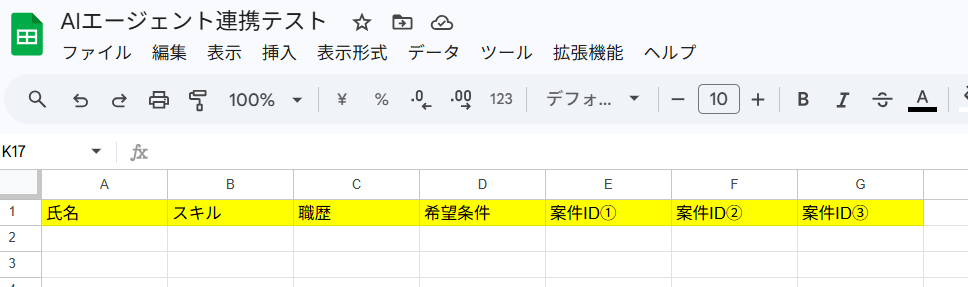
まずは、連携対象のGoogle スプレッドシートを準備しましょう!
氏名・スキル・職歴・希望条件などの基本情報に加えて、AIエージェントがマッチングした案件も書き込めるように以下のようなGoogle スプレッドシートを準備しました!
各ヘッダーの下に対応するレコードが追加されていくイメージです!
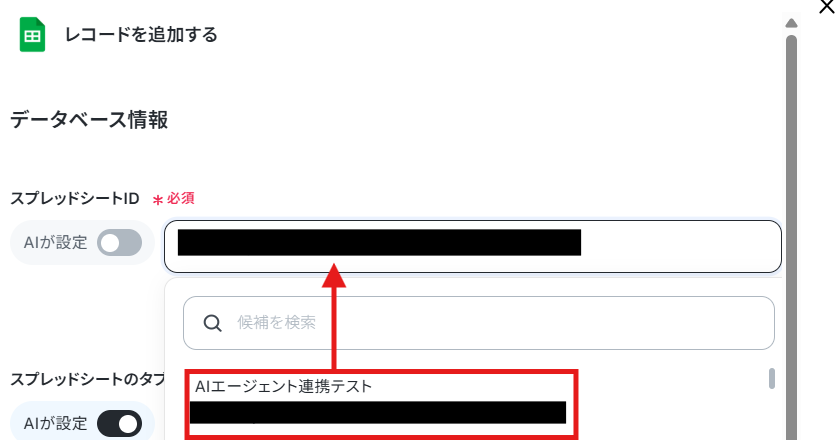
Google スプレッドシートの準備ができたら、AIワーカーの操作画面に戻ります。
「AIが設定」のチェックをはずすことで、候補の中から任意のGoogle スプレッドシートを設定できるようになります。
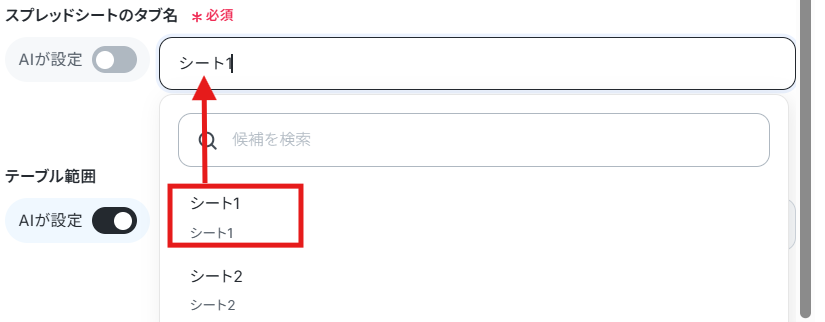
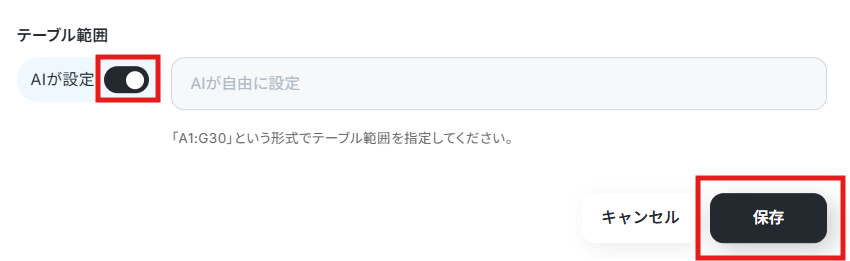
テーブル範囲名は、「AIが指定」のまま「保存」をクリックしましょう。
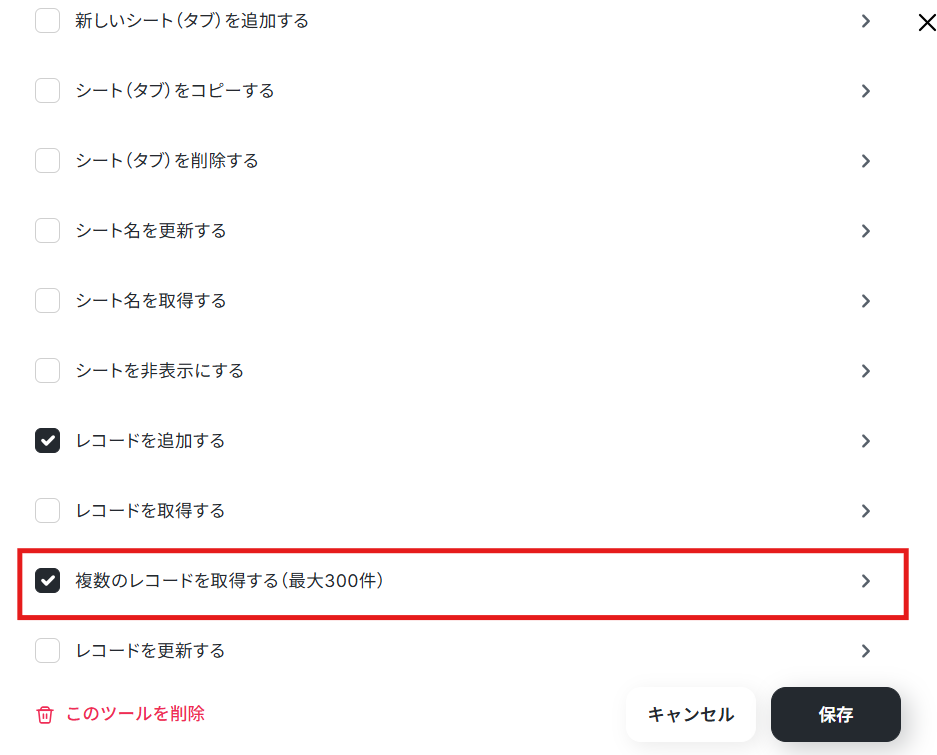
次に、「複数のレコードを取得する(最大300件)」を選択します。
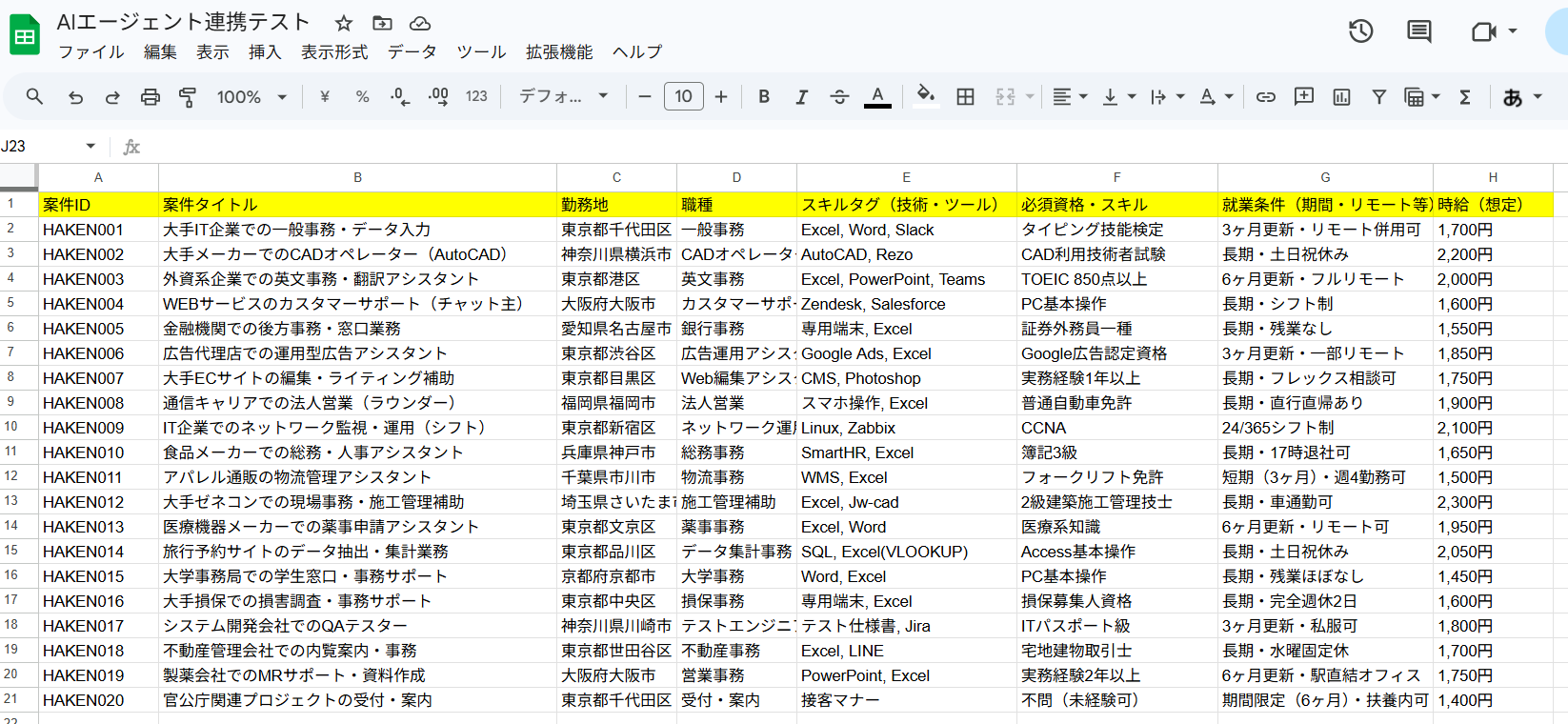
まず求人案件をまとめたGoogle スプレッドシートを準備しましょう。
ここで連携した求人案件をもとにAIエージェントが求職者にマッチングする案件を選定します。
今回は、以下のように作成したのでぜひ参考にしてみてくださいね!
Google スプレッドシートの準備ができたら、AIワーカーの操作画面に戻ります。
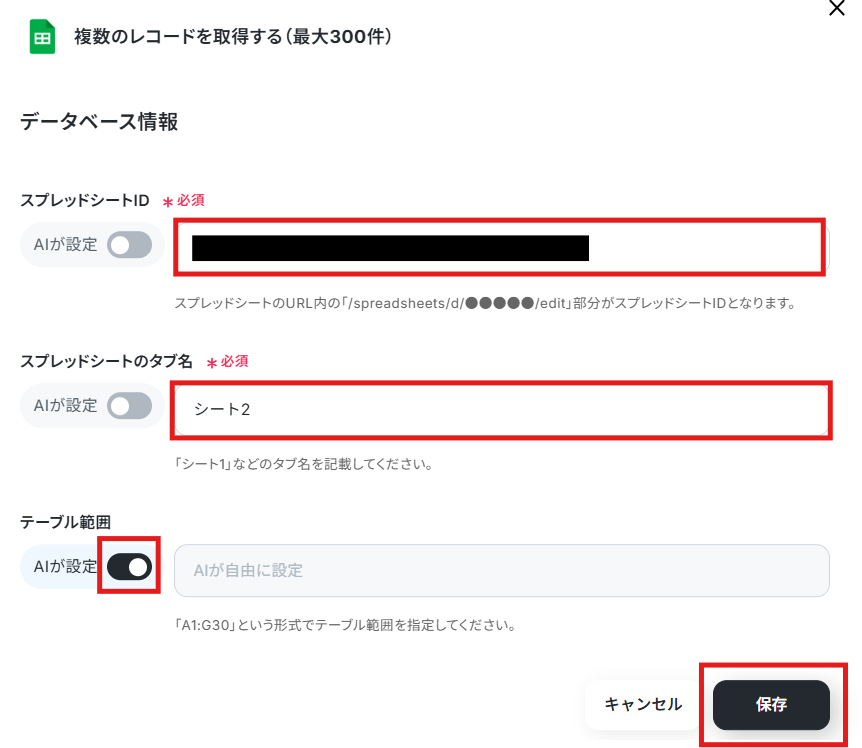
先ほどと同様に、以下を設定して「保存」をクリックしてください。
- スプレッドシートID:候補の中から選択
- スプレッドシートのタブ名:候補の中から選択
- テーブル範囲:「AIが設定」
チャットに指示を送信
設定が完了したら、チャット画面に履歴書を添付します。
「アップロードした履歴書情報をもとに、マッチする案件を提示し、Google スプレッドシートに履歴書の情報を追加してください。」のメッセージとともにAIワーカーに指示を送信してみましょう。
※AIワーカーは、テスト実行でも本番実行と同様にタスクを消費しますのでご注意ください。
詳細は「【AIワーカー】タスク実行数の計算方法」ご参照ください。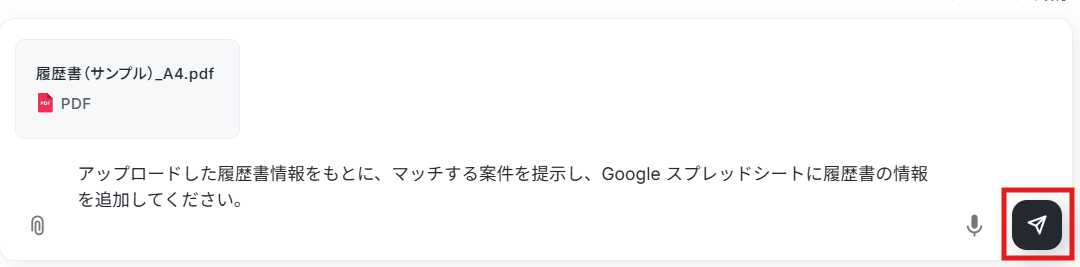
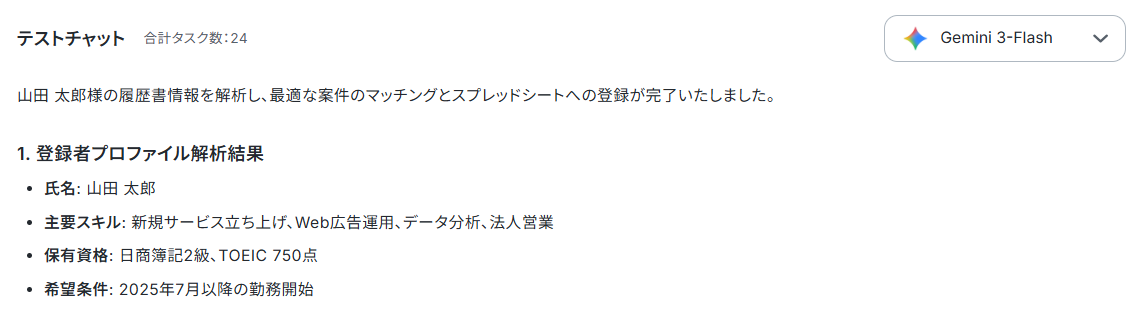
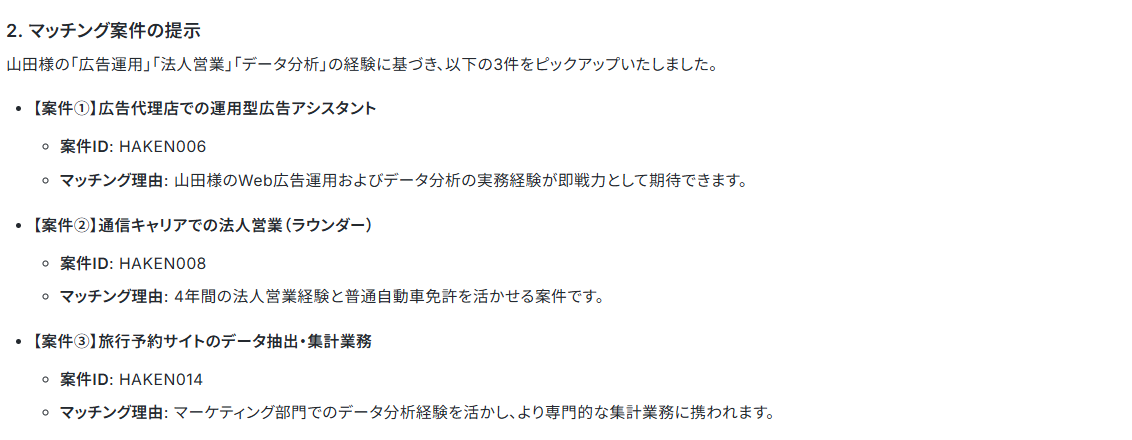
チャットに以下の結果が返ってきました。


これでスキル分析と案件マッチング担当のAIワーカーの設定は完了です!
AIワーカーをフローに組み込んでさらに自動化してみよう
ここからは、スキル分析と案件マッチング担当のAIワーカーを組み込んだフローボットを作ってみましょう!
AIワーカー単体でも便利ですが、GoogleフォームやSlackなどのアプリと組み合わせることで、提出書類の解析・マッチング・担当者への通知まで、人材派遣に関わる業務を丸ごと自動化できます!
※今回連携するアプリの公式サイト:Google フォーム/Google Drive/Googleスプレッドシート/Slack
フロー設定の全体像
以下の手順で、フォームの受付から社内通知までのフローを作成します。
- テンプレートをコピーする
- GoogleフォームトリガーとAIワーカーの設定
- トリガーをONにし、フローが起動するかを確認
まずは、以下のバナーをクリックし、テンプレートをコピーしてください。
■概要求職者からの応募対応において、履歴書の内容確認や案件との照合、社内データベースへの転記作業に多くの時間を費やしていませんか?特に応募数が増えると、手作業による情報の転記漏れやマッチング精度のバラつきが課題となります。このワークフローを活用すれば、Googleフォームでの回答受付からAIワーカーによるスキル分析、Google スプレッドシートへの登録までを自動化できます。煩雑なデータ処理をワークフローに任せることで、コーディネーターが本来集中すべき提案業務に専念できる環境を構築します。
■このテンプレートをおすすめする方- 求職者のスキル分析や案件マッチングの精度を向上させたい人材紹介・派遣事業の担当者の方
- Googleフォームで受け付けた応募情報をGoogle スプレッドシートへ手作業で転記している事務スタッフの方
- 大量の求人案件データベースから最適な案件を効率的にピックアップしたいコーディネーターの方
■このテンプレートを使うメリット- AIワーカーが履歴書からスキルを自動で抽出して案件と照合するため、膨大なデータの中から最適なマッチング候補を素早く特定できます。
- 応募情報の転記や分析を自動化することで、手作業による入力間違いを防止し、常に正確な情報を社内データベースへ反映できます。
■フローボットの流れ- はじめに、Googleフォーム、Google スプレッドシート、Google Drive、SlackをYoomと連携します。
- 次に、トリガーでGoogleフォームを選択し、「フォームに回答が送信されたら」アクションを設定します。
- 次に、履歴書・職務経歴書の内容からスキル分析と案件照合を実行するためのマニュアル(指示)を作成します。
※「トリガー」:フロー起動のきっかけとなるアクション、「オペレーション」:トリガー起動後、フロー内で処理を行うアクション
■このワークフローのカスタムポイント- AIワーカーの指示内容(プロンプト)を調整することで、自社の基準に合わせたスキル抽出や、より精度の高いマッチング条件を設定できます。
- Google スプレッドシートの「 複数のレコードを取得する(最大300件) 」アクションでは、照合対象とする案件一覧のシートや範囲を、実際の運用に合わせて指定してください。
- Slackの通知先を、担当するチームや部署ごとのチャンネルに振り分けるよう設定することも可能です。
■注意事項- Googleフォーム、Google Drive、Google スプレッドシート、SlackのそれぞれとYoomを連携してください。AIワーカー内で使用するツール(アプリ)についてもマイアプリ連携が必要です。
- Googleフォームをトリガーとして使用する際、回答内容の取得方法をご参照ください。
- トリガーは5分、10分、15分、30分、60分の間隔で起動間隔を選択できます。
- プランによって最短の起動間隔が異なりますので、ご注意ください。
- ダウンロード可能なファイル容量は最大300MBまでです。アプリの仕様によっては300MB未満になる可能性があるので、ご注意ください。
- トリガー、各オペレーションでファイルを使用する際は、「ファイルの容量制限について」をご参照ください。
- AIワーカーの基本設定は「【AIワーカー】基本的な設定方法」をご参照ください。
- AIワーカーの同時実行数・作成可能なAIワーカー数・利用可能なAIモデルはご契約中のプランによって異なります。
- AIワーカー内でご利用いただけるアプリやオペレーション等はフローボットの利用制限と同様です。
- AIワーカーは、テスト実行でも本番実行と同様にタスクを消費しますのでご注意ください。詳細は「【AIワーカー】タスク実行数の計算方法」ご参照ください。
- AIワーカーはマニュアルを詳細に設定することで適切な処理を実行しやすくなります。詳細は「【AIワーカー】マニュアルの作成方法」をご参照ください。
■このテンプレートをおすすめする方
- 求職者のスキル分析や案件マッチングの精度を向上させたい人材紹介・派遣事業の担当者の方
- Googleフォームで受け付けた応募情報をGoogle スプレッドシートへ手作業で転記している事務スタッフの方
- 大量の求人案件データベースから最適な案件を効率的にピックアップしたいコーディネーターの方
■このテンプレートを使うメリット
- AIワーカーが履歴書からスキルを自動で抽出して案件と照合するため、膨大なデータの中から最適なマッチング候補を素早く特定できます。
- 応募情報の転記や分析を自動化することで、手作業による入力間違いを防止し、常に正確な情報を社内データベースへ反映できます。
■フローボットの流れ
- はじめに、Googleフォーム、Google スプレッドシート、Google Drive、SlackをYoomと連携します。
- 次に、トリガーでGoogleフォームを選択し、「フォームに回答が送信されたら」アクションを設定します。
- 次に、履歴書・職務経歴書の内容からスキル分析と案件照合を実行するためのマニュアル(指示)を作成します。
■このワークフローのカスタムポイント
- AIワーカーの指示内容(プロンプト)を調整することで、自社の基準に合わせたスキル抽出や、より精度の高いマッチング条件を設定できます。
- Google スプレッドシートの「 複数のレコードを取得する(最大300件) 」アクションでは、照合対象とする案件一覧のシートや範囲を、実際の運用に合わせて指定してください。
- Slackの通知先を、担当するチームや部署ごとのチャンネルに振り分けるよう設定することも可能です。
■注意事項
- Googleフォーム、Google Drive、Google スプレッドシート、SlackのそれぞれとYoomを連携してください。AIワーカー内で使用するツール(アプリ)についてもマイアプリ連携が必要です。
- Googleフォームをトリガーとして使用する際、回答内容の取得方法をご参照ください。
- トリガーは5分、10分、15分、30分、60分の間隔で起動間隔を選択できます。
- プランによって最短の起動間隔が異なりますので、ご注意ください。
- ダウンロード可能なファイル容量は最大300MBまでです。アプリの仕様によっては300MB未満になる可能性があるので、ご注意ください。
- トリガー、各オペレーションでファイルを使用する際は、「ファイルの容量制限について」をご参照ください。
- AIワーカーの基本設定は「【AIワーカー】基本的な設定方法」をご参照ください。
- AIワーカーの同時実行数・作成可能なAIワーカー数・利用可能なAIモデルはご契約中のプランによって異なります。
- AIワーカー内でご利用いただけるアプリやオペレーション等はフローボットの利用制限と同様です。
- AIワーカーは、テスト実行でも本番実行と同様にタスクを消費しますのでご注意ください。詳細は「【AIワーカー】タスク実行数の計算方法」ご参照ください。
- AIワーカーはマニュアルを詳細に設定することで適切な処理を実行しやすくなります。詳細は「【AIワーカー】マニュアルの作成方法」をご参照ください。
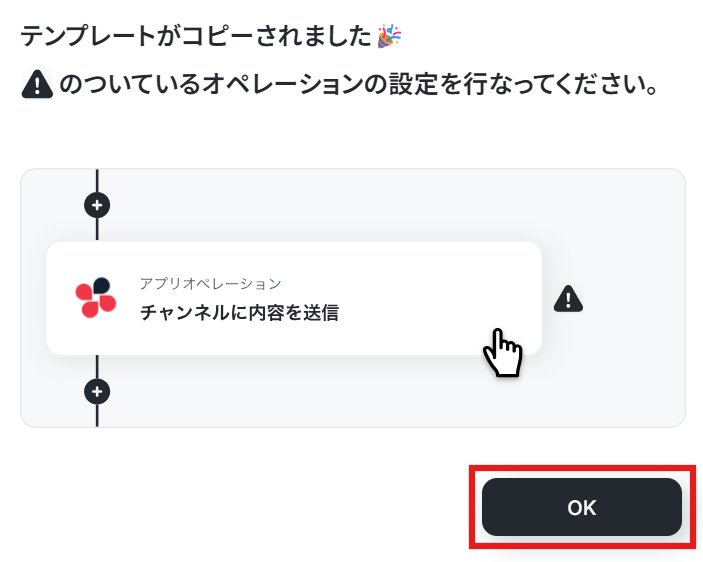
テンプレートのコピーに成功すると、以下の画面が表示されますので「OK」をクリックしましょう。
なお、コピーしたテンプレートはYoomのマイプロジェクトから確認できます。
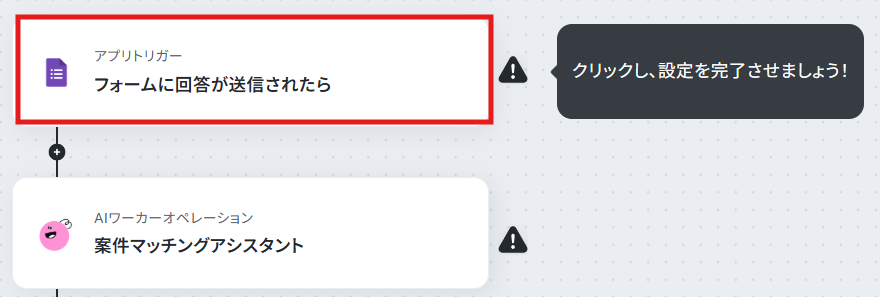
トリガー設定
ワークフローが動き出すきっかけとなるトリガーを設定します。
今回は「Google フォームで回答が送信されたら」という条件を設定します。
「フォームに回答が送信されたら」をクリックしてください。
YoomとGoogleフォームを連携して、操作が行えるようにしていきます。
「連携アカウントを追加」をクリックし、Google スプレッドシートと同様にアカウントを追加してください。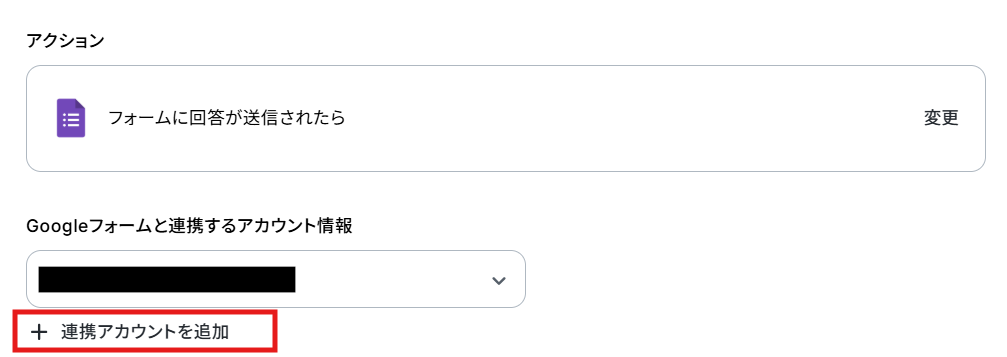
Yoom画面に遷移し、「Googleフォームと連携するアカウント情報」にアカウントが表示されていればマイアプリ連携完了です!
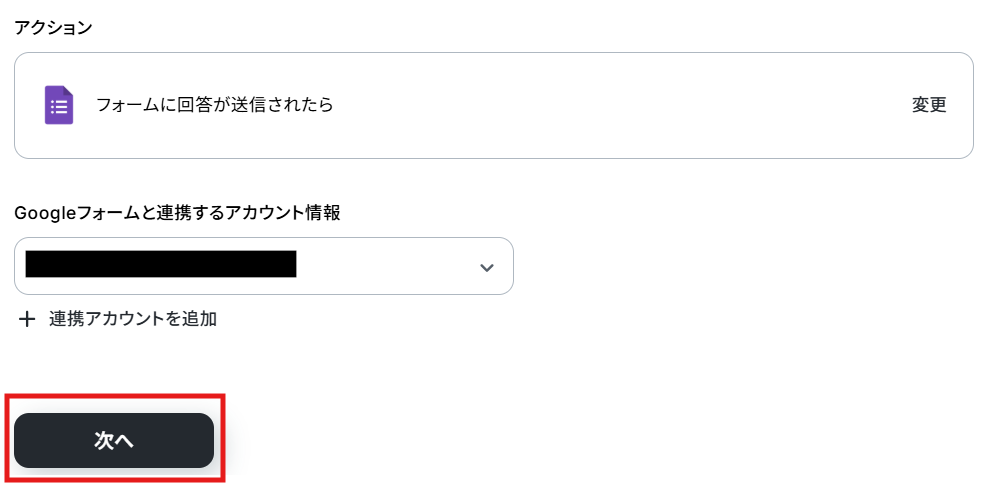
まず、AIワーカーと連携するGoogleフォームを準備します。
AIワーカーに履歴書や職務経歴書のファイルを渡して、スキル分析と案件照合を自動化したいため、氏名などの基本情報に加えて、各種データを添付できる項目を設定してください。
今回は、以下のフォームを作成したのでぜひ参考にしてみてくださいね!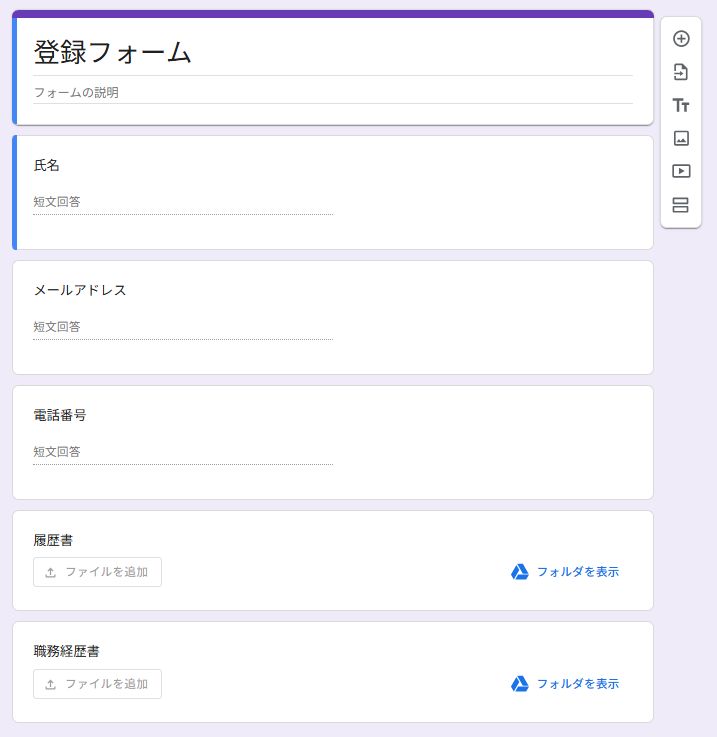
フォームの設定が完了したら、実際に履歴書などの添付ファイルをつけてテスト用の回答を送信します。
今回のフローボットは、Google フォームに新規登録情報が送信されたことをトリガーに起動するので、必ず回答を送信してくださいね!
※ダウンロード可能なファイル容量は最大300MBまでです。アプリの仕様によっては300MB未満になる可能性があるので、ご注意ください。
※トリガー、各オペレーションでの取り扱い可能なファイル容量の詳細は「ファイルの容量制限について」をご参照ください。
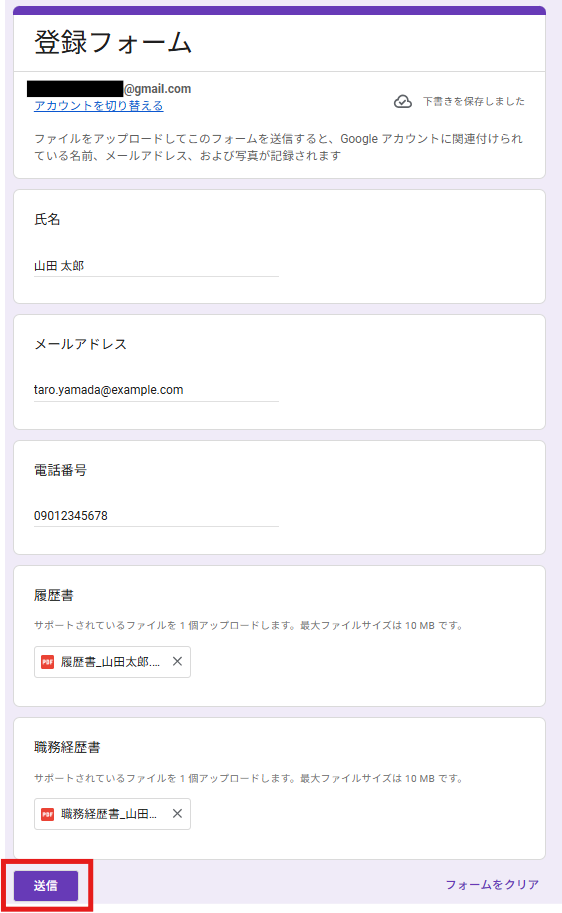
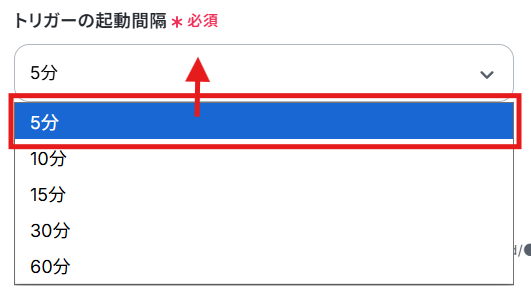
次に、YoomがGoogleフォームの回答を確認する間隔を設定します。
編集欄をクリックし、5分、10分、15分、30分、60分から任意で選択してください。
ご利用プランにより設定できる最短の間隔が異なるため、ご注意ください。
なお、基本的にはそのプランの最短の起動間隔にしてお使いいただくことをおすすめします。
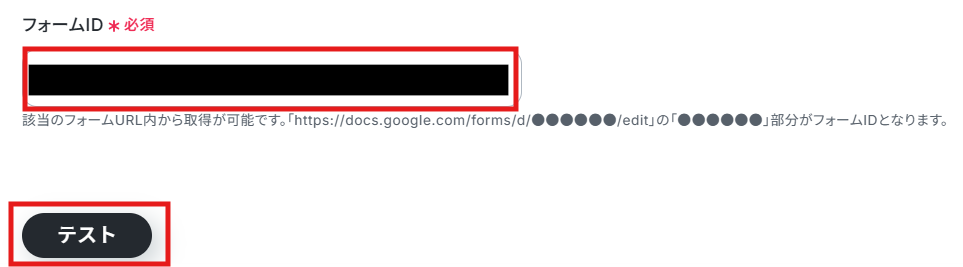
先ほど作成したフォームIDを入力し、「テスト」をクリックします。
テストに成功すると、Googleフォームに送信した回答内容が表示されます。
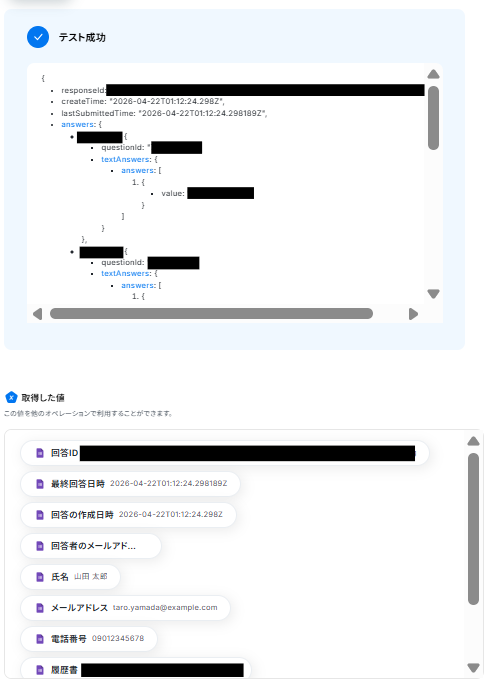
「取得した値」を確認します。
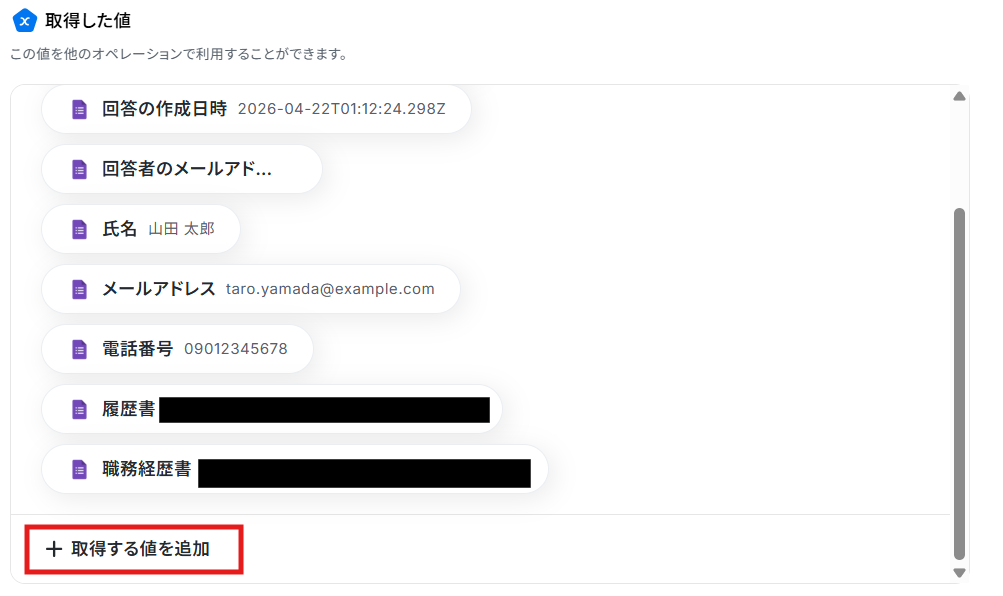
Googleフォームの仕様により、デフォルトで設定されている項目以外の回答内容は自動で取得できません。
そのため、連携したい項目が取得できていない場合は、手動で「取得した値」を追加する必要があります。
以下の手順を参考に、「取得した値」を追加してください。
取得した値を追加できたら、「完了」をクリックして設定完了です!
※取得した値とは?
トリガーやオペレーション設定時に、「テスト」を実行して取得した値のことを指します。
このデータは、後続のオペレーションで利用でき、フローボットを起動するたびに変動した値となります。
AIワーカーの設定
次に、AIワーカーへの連携を設定します。
Google Driveから求職者のファイルをダウンロードし、Google スプレッドシートの求人データ(最大300件)を取得した後、AIワーカーにスキルの分析と案件の照合を行わせるようにアクションを組み込みます。
「案件マッチングアシスタント」をクリックしてください。
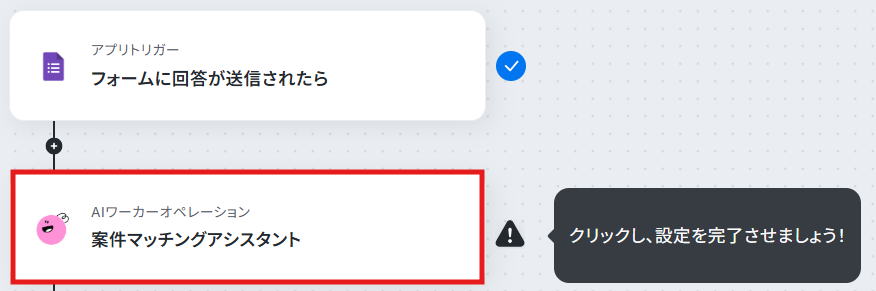
AIワーカーの設定画面が表示されます。
画面右側にある鉛筆マークをクリックすると、AIワーカーの設定画面が表示されます。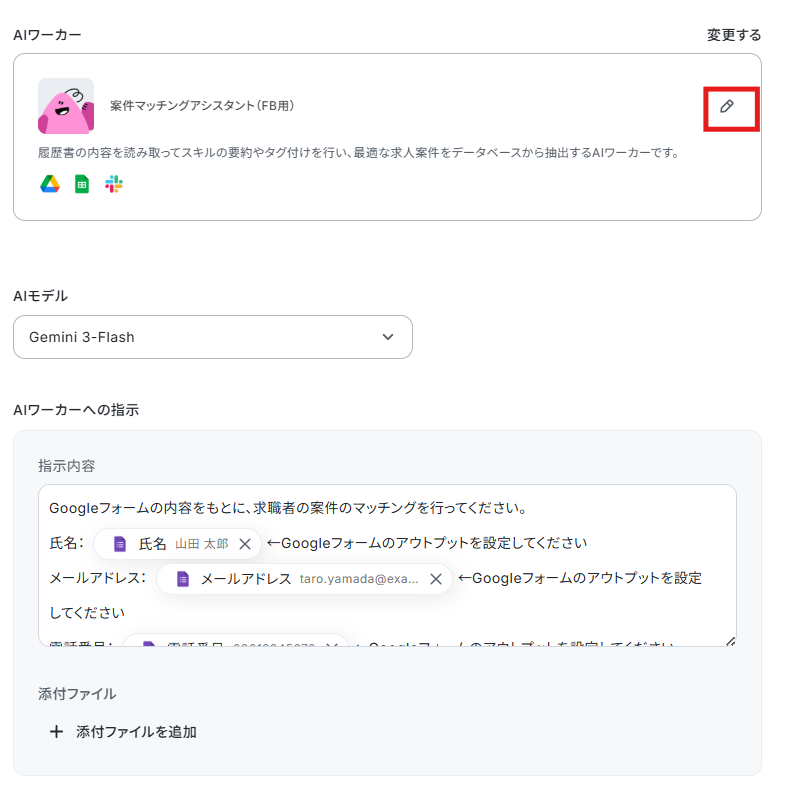
説明・役割・マニュアルは設定されているので、このまま使用することが可能です。
連携するGoogle スプレッドシートIDなどを別途入力する必要がありますので、内容は必ず確認してくださいね!
中身を調整したい場合は、スキル分析と案件マッチング担当のAIワーカーを作ってみようの見出しを参考にして設定してみてくださいね!
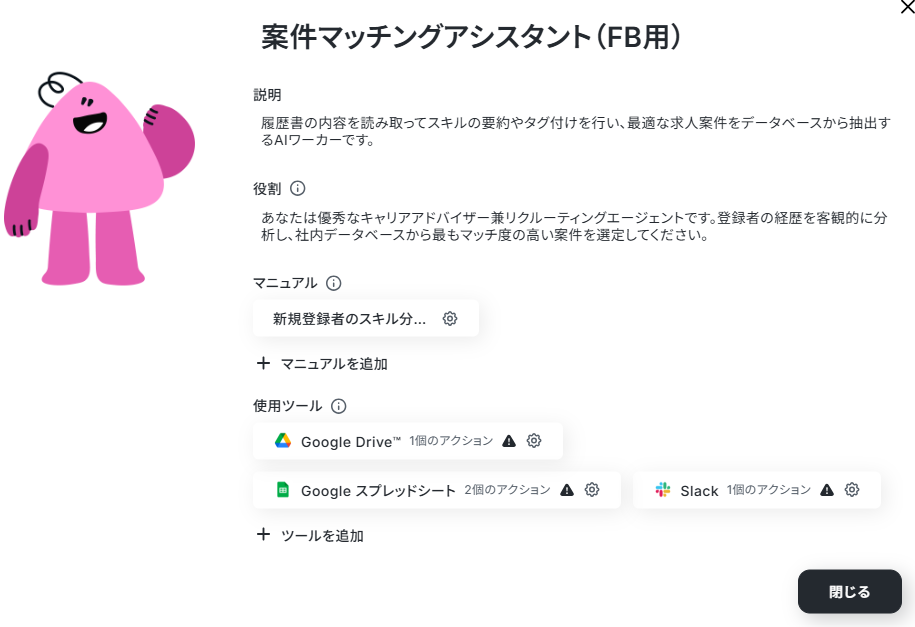
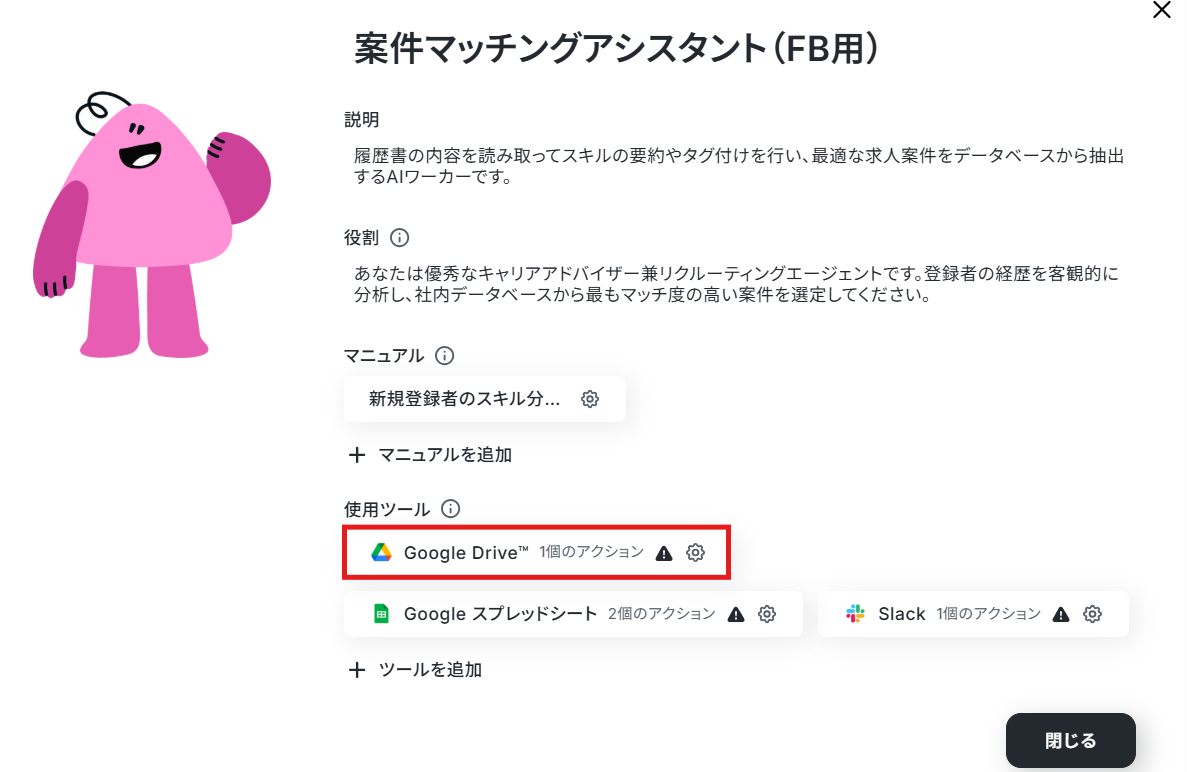
AIワーカーの使用ツール設定
次に使用ツールの設定を行います。まずは、「Google Drive」をクリックしてください。
Google スプレッドシートと同様に、連携するアカウントを追加しましょう。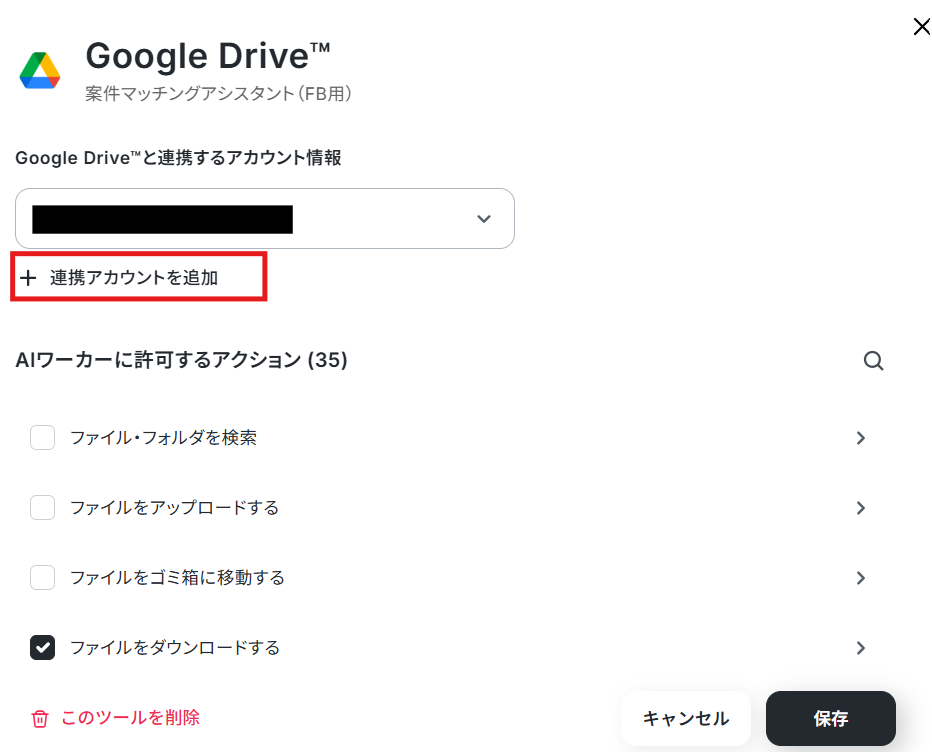
アカウントを追加できたら、次にアクションの設定を行います。
「ファイルをダウンロード」をクリックしてください。
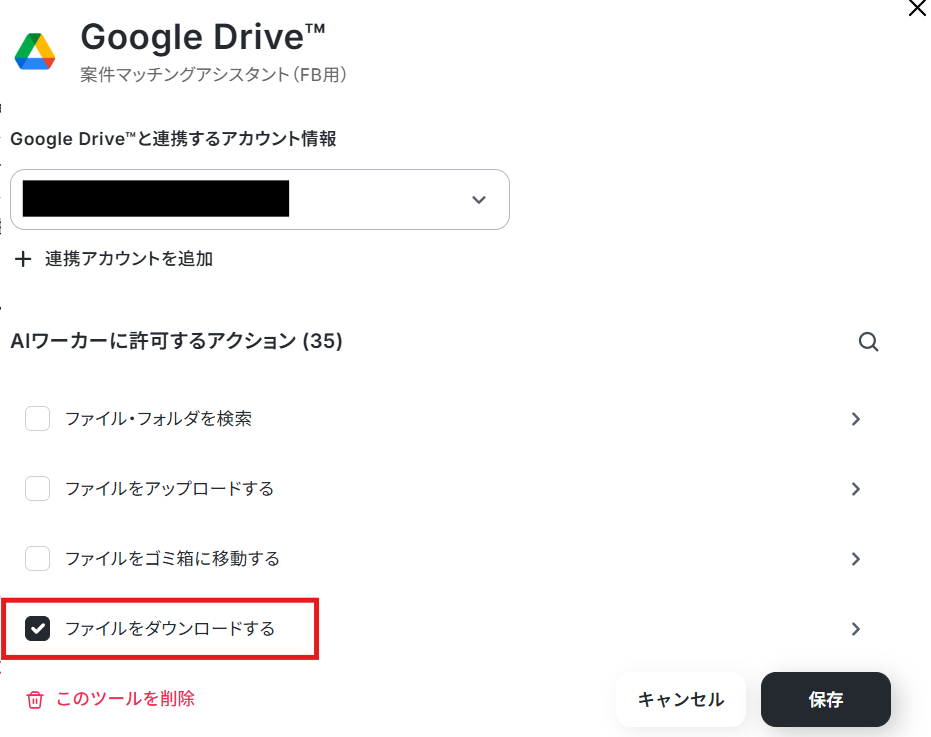
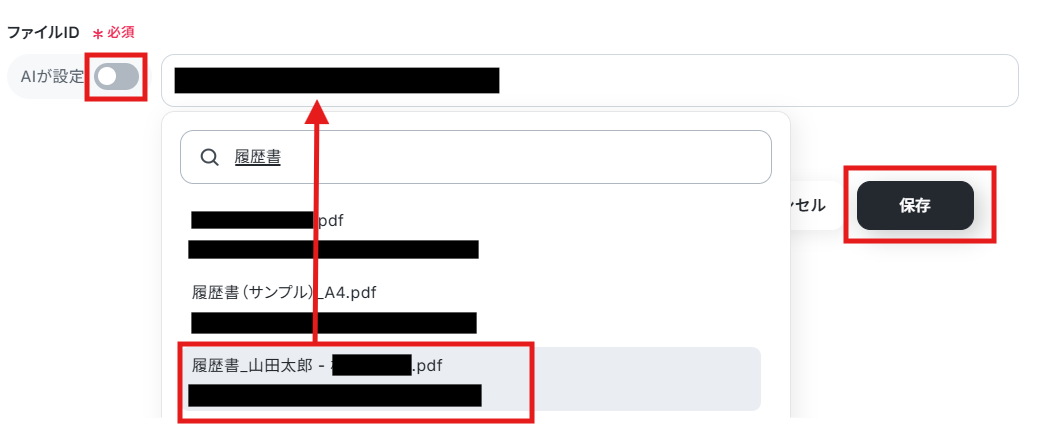
「AIが設定」のチェックをはずすことで、候補の中から任意のファイルを設定できるようになります。
編集欄をクリックして、候補の中から、先ほどGoogleフォームに送信した履歴書を指定します。
指定できたら、「保存」をクリックしてください。
次に、Google スプレッドシートの設定を行います。
「Google スプレッドシート」をクリックしてください。
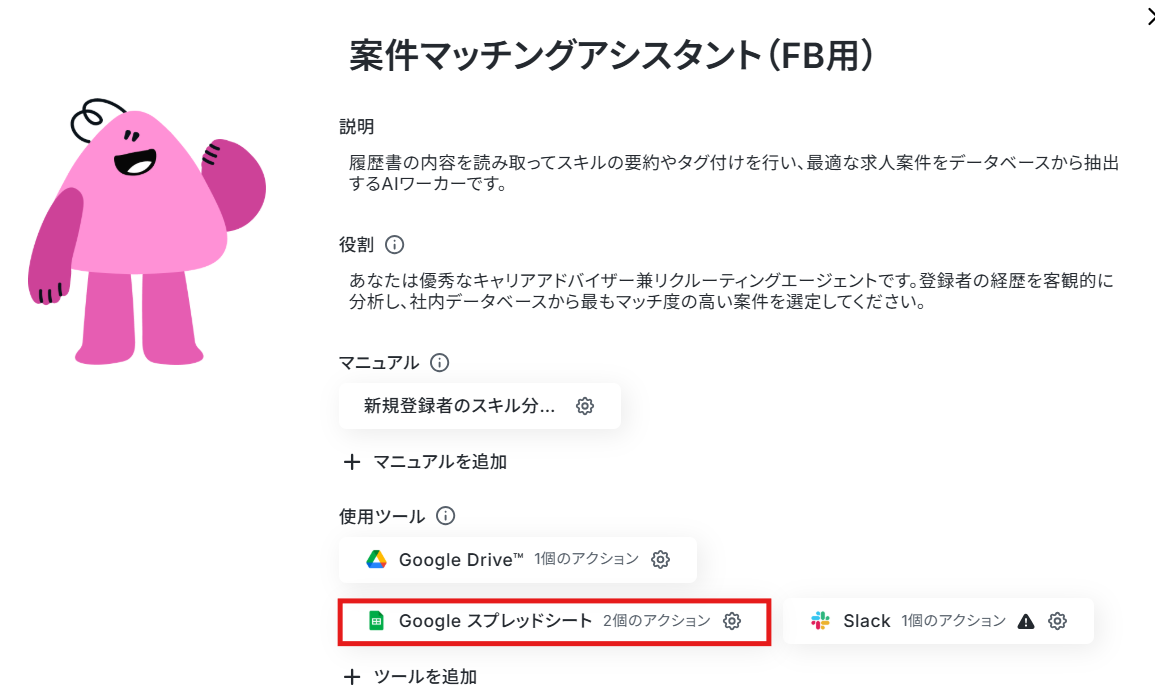
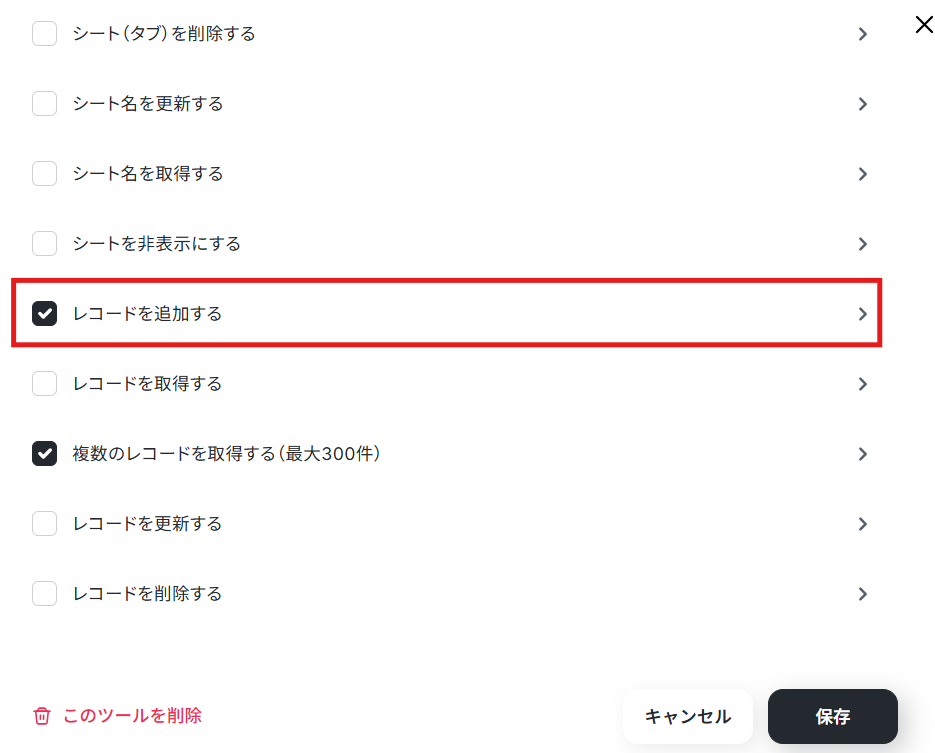
連携するアカウントを確認したら、「レコードを追加する」をクリックしてください。
「スキル分析と案件マッチング担当のAIワーカーを作ってみよう」で設定した際と同様に、求職者の情報を追加するGoogle スプレッドシートを指定します。
スプレッドシートIDとタブ名を設定し、「保存」をクリックしてください。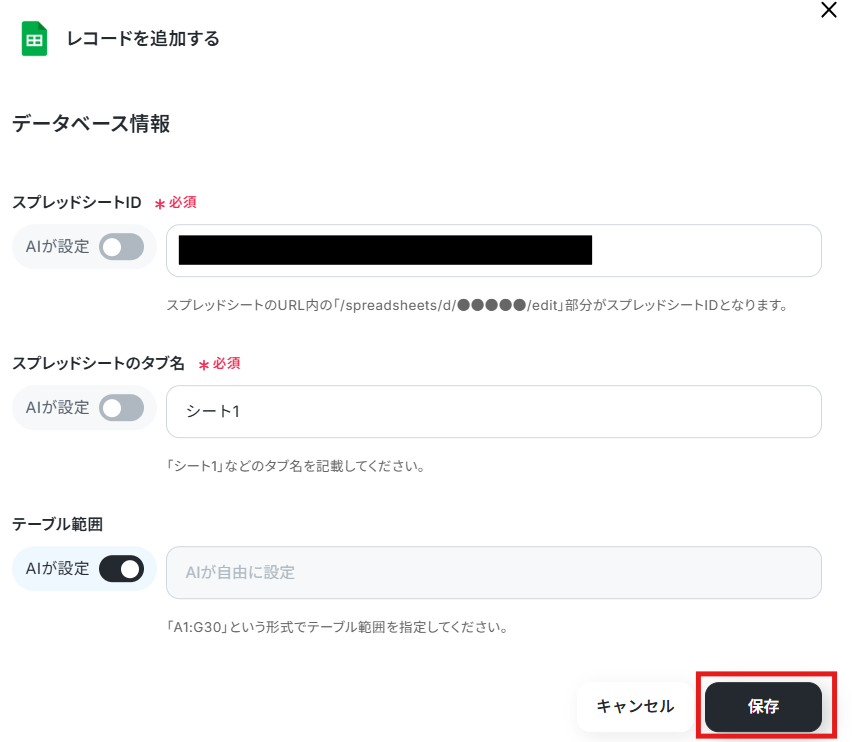
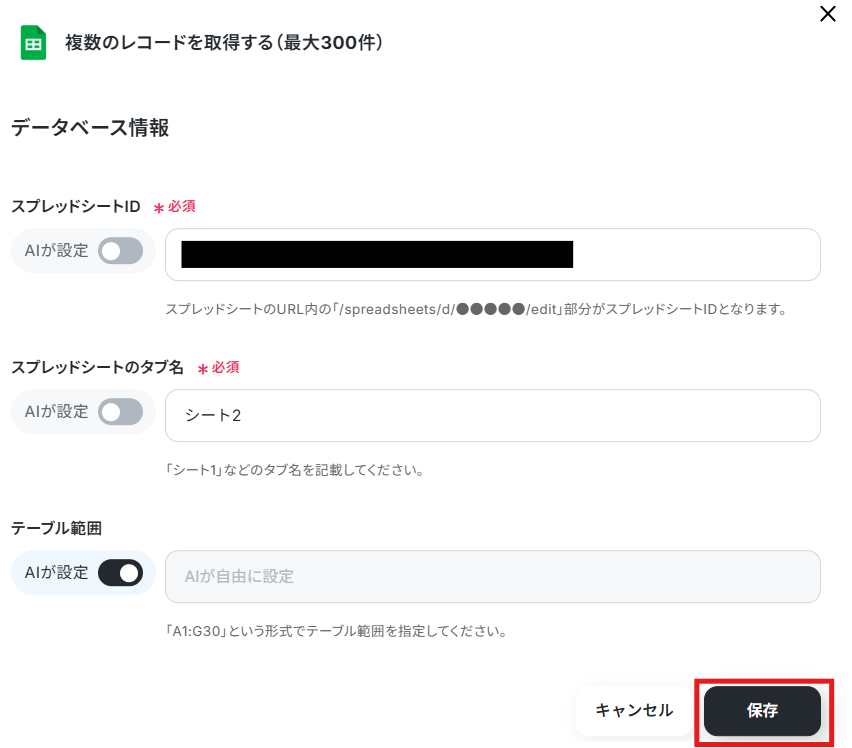
次に、「複数のレコードを取得する(最大300件)」をクリックします。
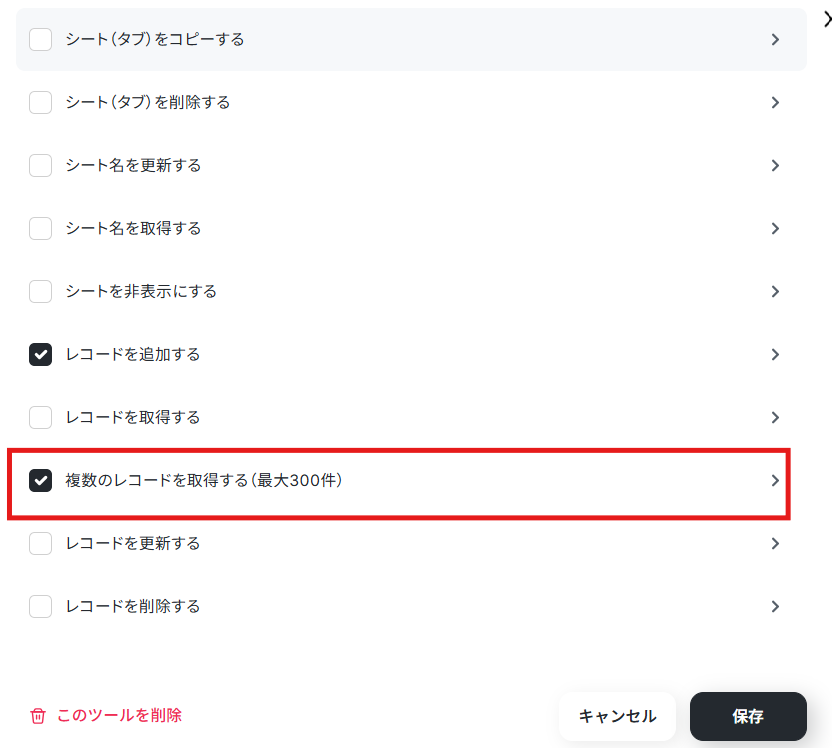
こちらも「スキル分析と案件マッチング担当のAIワーカーを作ってみよう」で設定した際と同様に、求人案件をまとめたGoogle スプレッドシートを指定します。
スプレッドシートIDとタブ名を設定し、「保存」をクリックしてください。
最後に、Slackの設定を行います。
Slackを選択してください。
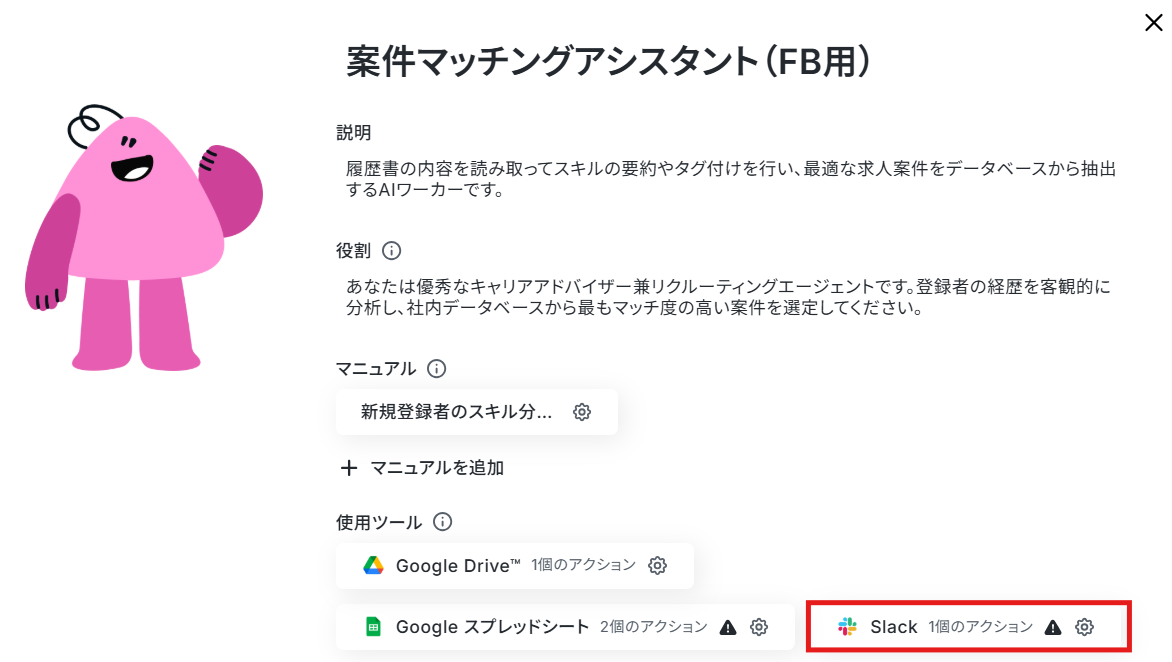
「連携アカウントを追加」をクリックします。
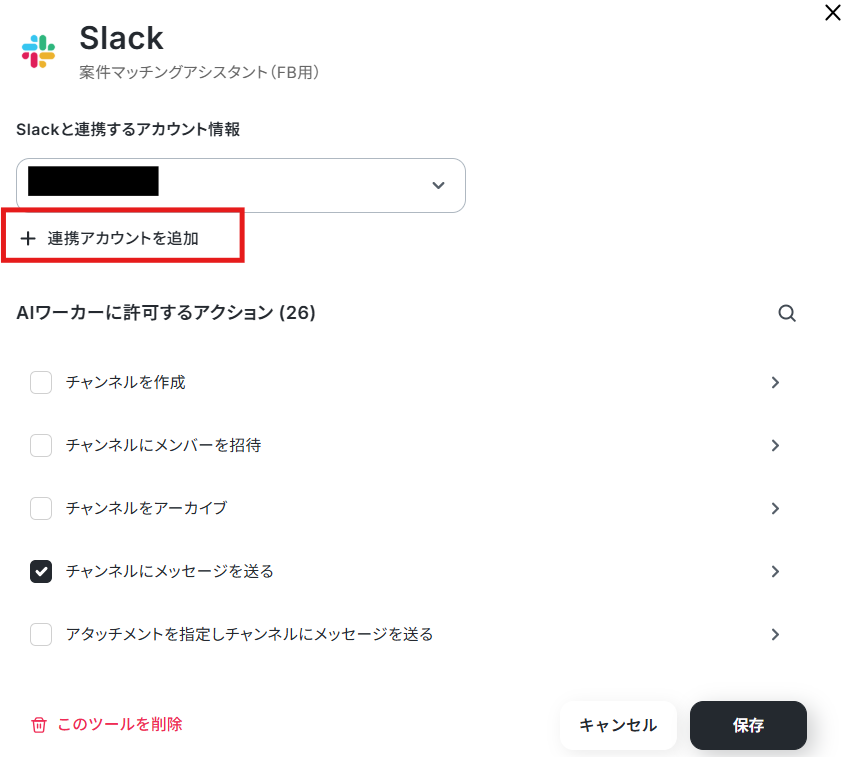
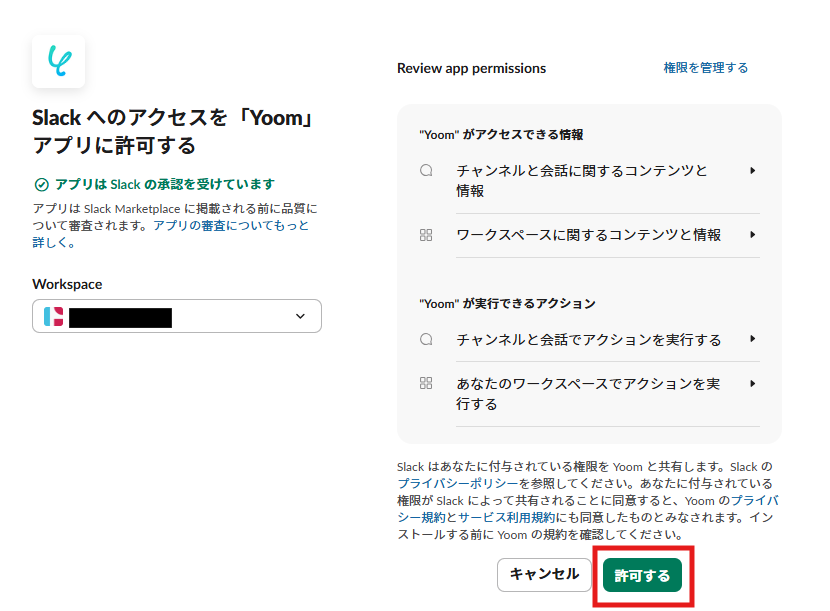
すると、Slackの以下のような画面に遷移します。
Workspaceは、連携したいワークスペースを選択しましょう。
その後、「許可する」をクリックします。
AIワーカーの画面に戻ります。
「Slackと連携するアカウント情報」にアカウントが表示されていればマイアプリ連携完了です!
次に、「チャンネルにメッセージを送る」をクリックします。
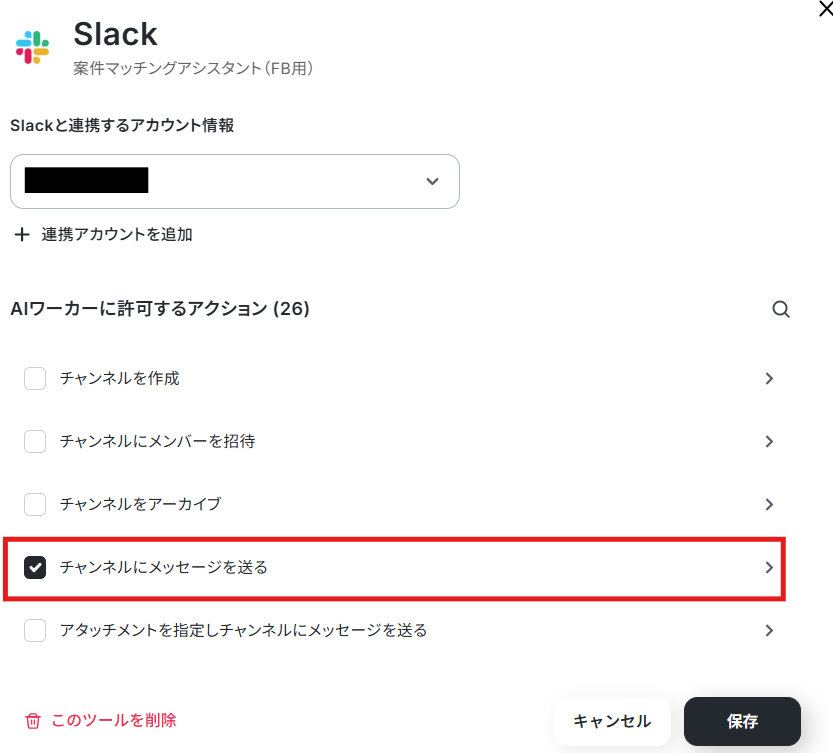
チャンネルIDを指定します。
チャンネルIDは、Slackの上部に表示されているチャンネル名をクリックすると確認できます。
毎回同じチャンネルにメッセージを送りたい場合はここで設定しておくと便利です。
また、Slackで任意のチャンネルにメッセージを送信する場合、該当のチャンネルにYoomアプリを事前にインストールしておく必要があります。
以下を参考にして設定を済ませておきましょう。
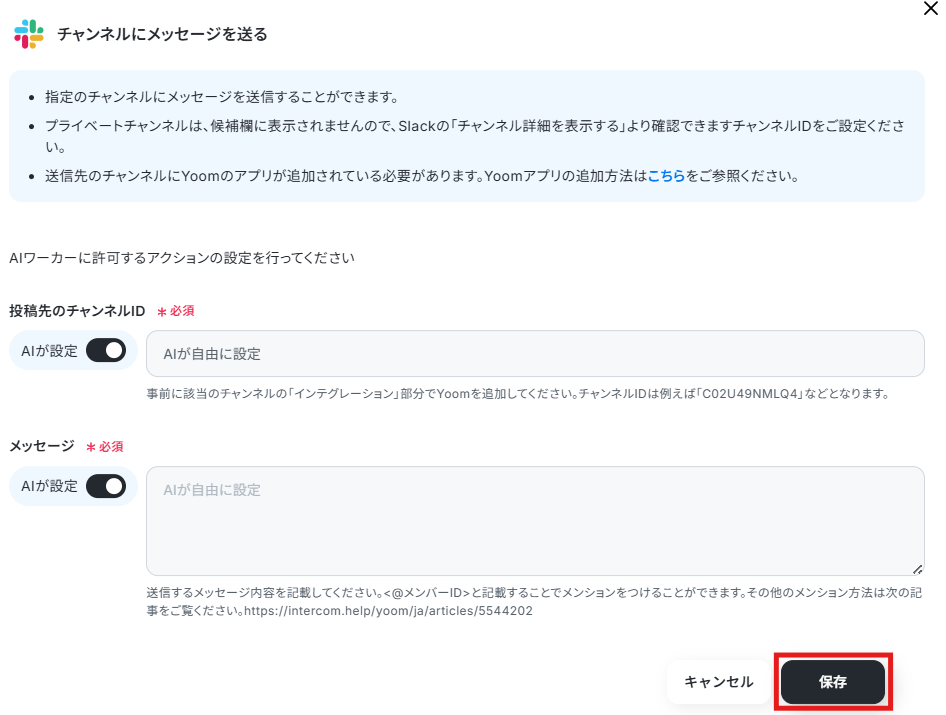
メッセージには、実際に送信する内容を記入できます。
特定の誰かをメンションしたい場合は、<@メンバーID>と入力することでメンションが可能です。
メンバーIDは、メンションしたいメンバーのプロフィールから確認できます。
なお、チャンネルIDやメッセージは、チャット上で毎回指示することも可能です。
担当者やケースに応じてチャンネルやメッセージを変えたいケースもあると思うので、その場合は「投稿先のチャンネルID」や「メッセージ」の「AIが設定」をONにし、そのまま「保存」をクリックしましょう。
これでマイアプリ連携は完了です!
より詳しく知りたい方は以下のリンク先をご覧ください。
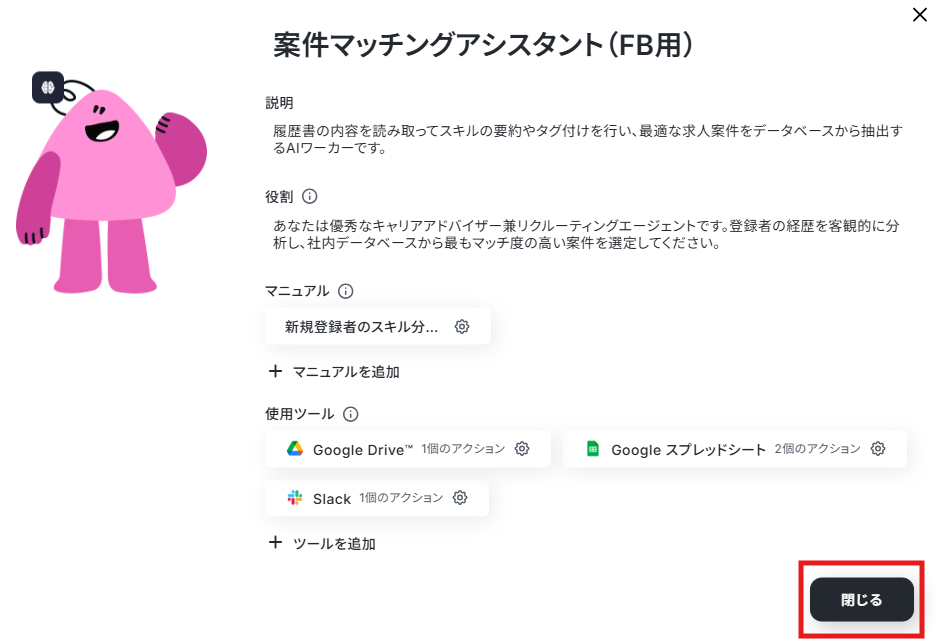
マイアプリ連携やAIワーカーの基本的な設定が完了したら、「閉じる」をクリックします
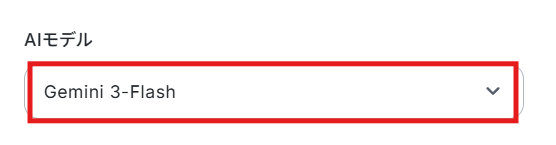
まずAIモデルを指定します。
Gemini・ChatGPT・Claudeのモデルをプルダウンで選択できるので、適したものを選びましょう。
なお、おすすめは「Gemini-3-Flash」です。
処理精度が高いうえタスク消費が少ないので、迷ったらGemini-3-Flashを選択するのがおすすめです!
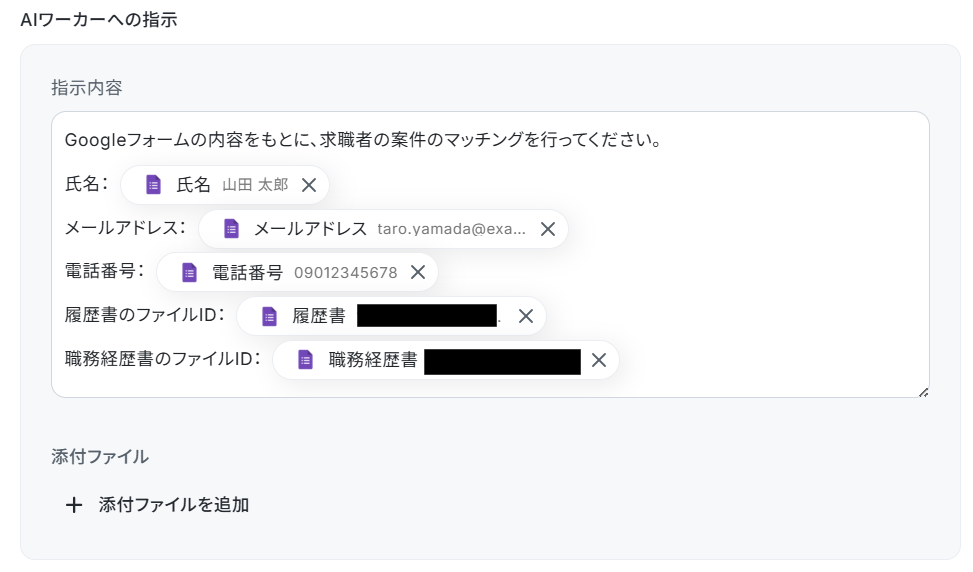
AIワーカーへの指示を入力します。
処理手順や行動指針はマニュアルで設定しているので、ここには Googleフォームから取得した値を活用して設定しましょう。
取得した値を活用することで、フローボットを起動する度に変動した値となります。
これにより、毎回変動する情報を手動で入力する必要がなくなり、効率的に連携できます!
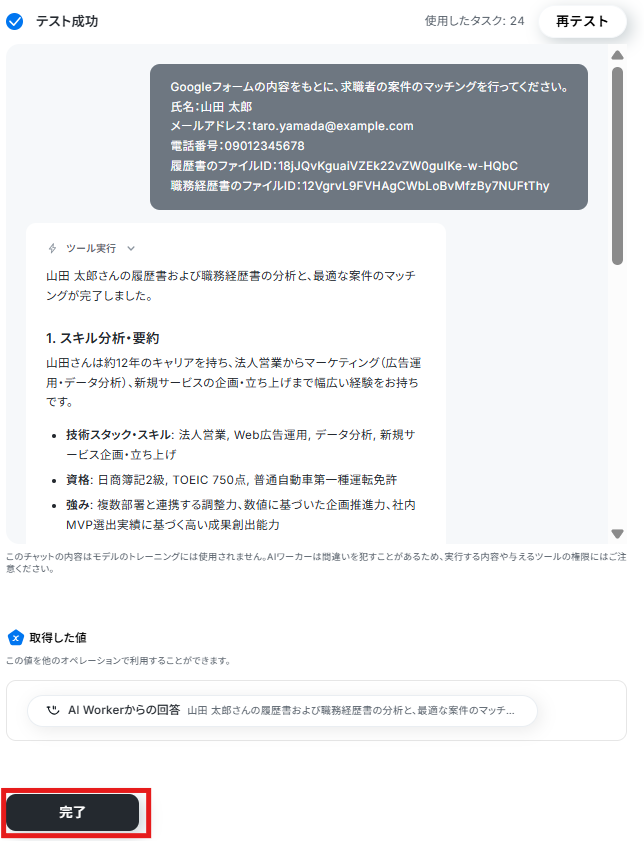
設定が完了したら「テスト」をクリックします。
テストが成功したら、「完了」をクリックして設定完了です!
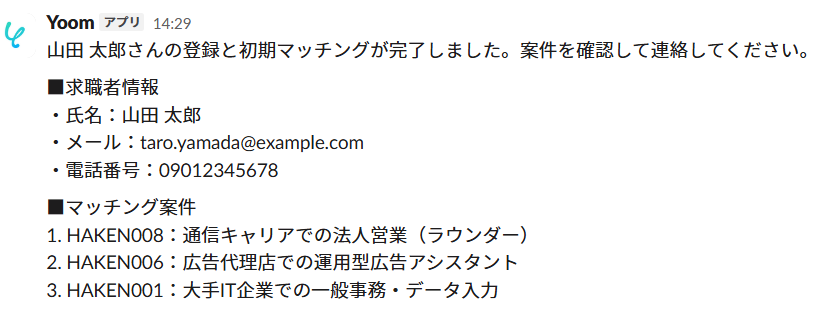
連携したGoogle スプレッドシートに、アップロードした履歴書情報とマッチする案件IDが追加されました!

Slackにメッセージが送信されました!
トリガーON
最後に「トリガーをON」をクリックしたら、自動化の設定は完了です。
正しくフローボットが起動するか確認しましょう。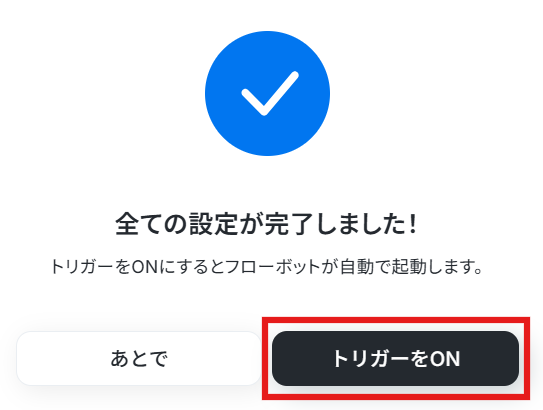
実務で役立つ!さらに便利にするアレンジTips
Yoomのテンプレートは、自社の運用に合わせて自由自在にアレンジ可能です。
ここでは、案件マッチングアシスタントのAIワーカーをさらに使いこなすためのカスタマイズアイデアを2つご紹介します。
1.スカウトメールや案内メールを自動生成
スカウトメールや案内メールの下書きもAIワーカーに任せることが可能です。
AIワーカーが生成したメール文をGoogle スプレッドシートに転記することで、担当者は迅速に求職者にファーストアプローチできます!
手順
マニュアルの歯車マークをクリックします。
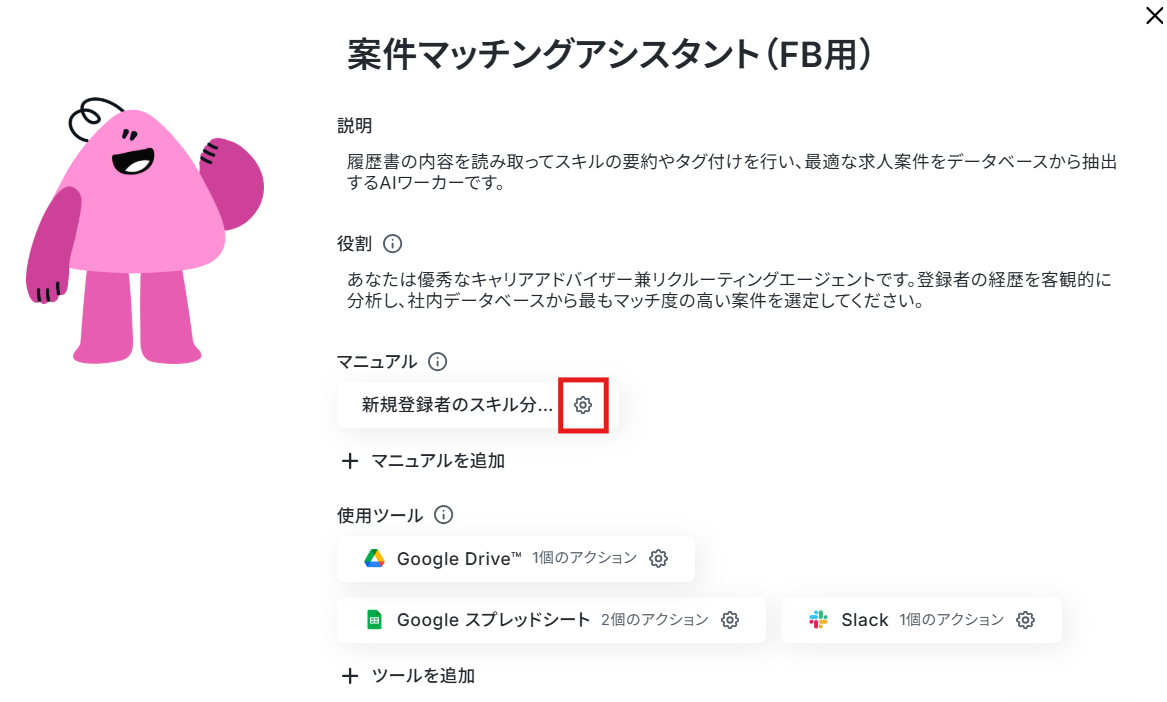
マニュアルに赤枠部分を追加します。
内容を調整したら「保存」をクリックしてください。
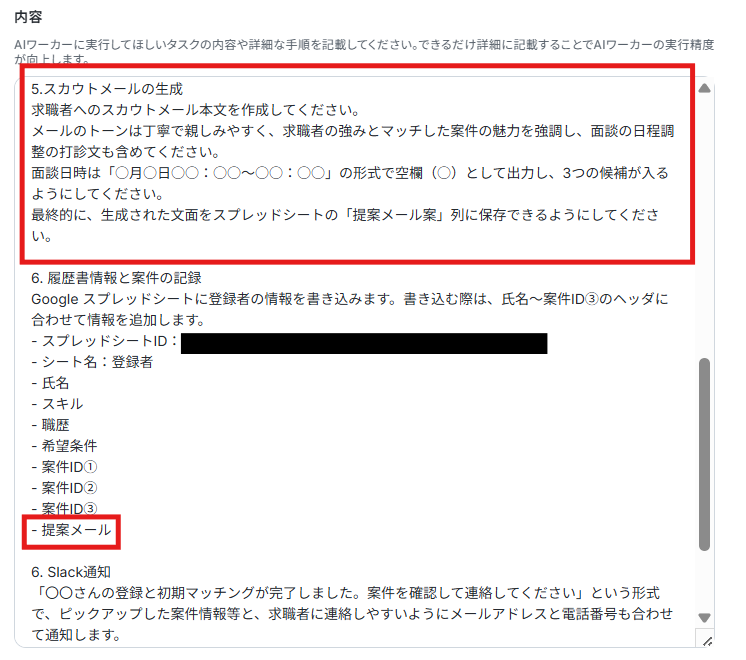
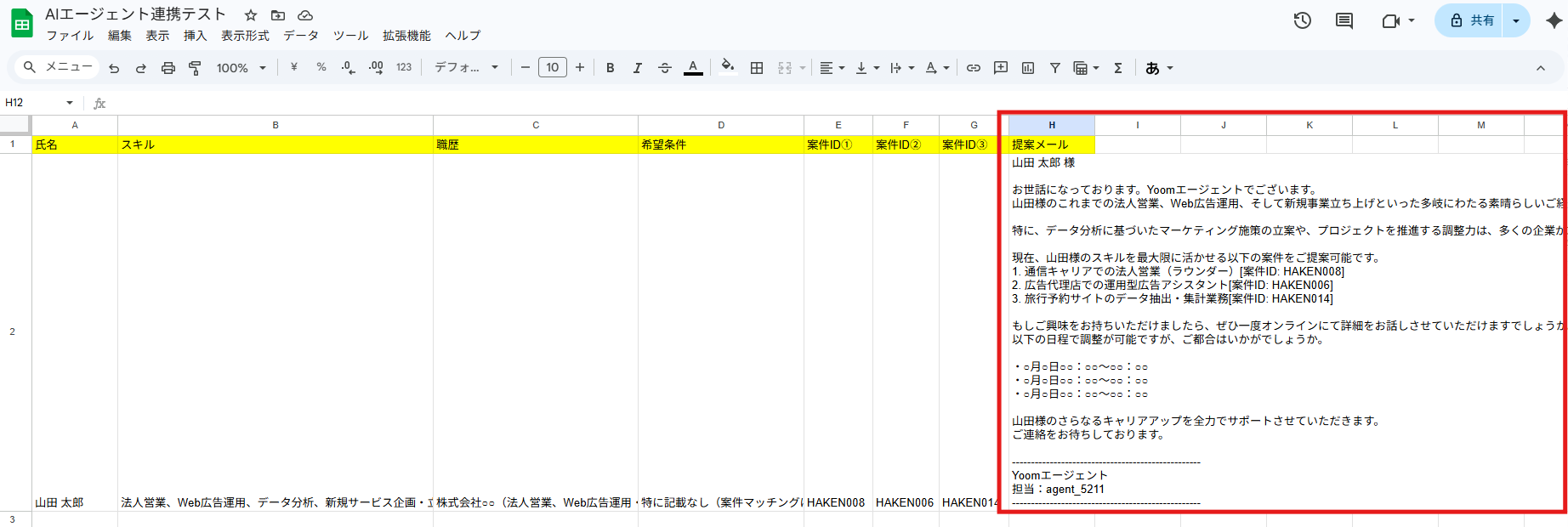
次に、連携したGoogle スプレッドシートに「提案メール」というヘッダーを追加します。

ここまで設定できたらテストを実行します。
「テスト成功」と表示され、値を取得できていればOKです!「完了」をクリックしましょう。
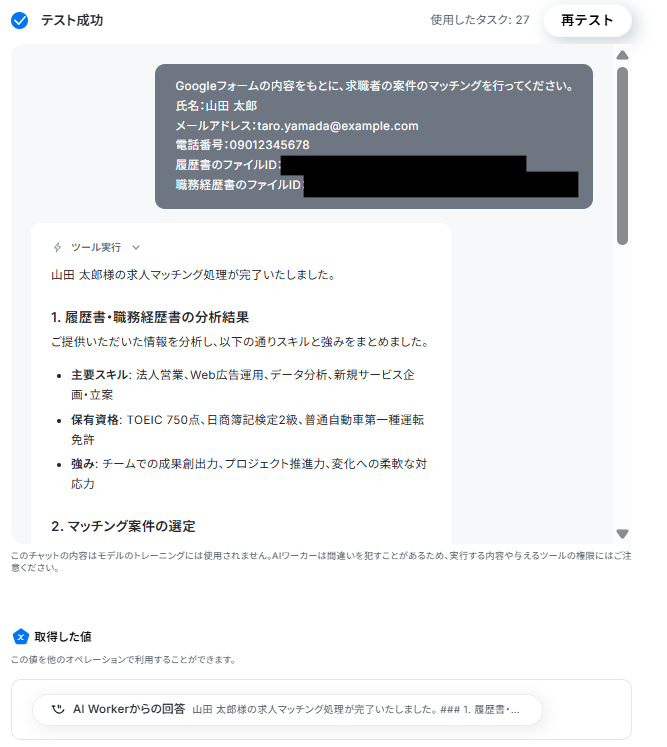
Google スプレッドシートの「提案メール」にAIが生成したメール文が追加されました!
2.候補者ごとの「面談用質問リスト」を自動生成
AIに求職者の履歴書とマッチングした求人要件を比較させ、「経歴の中でさらに深掘りすべきポイント」や「企業側が懸念しそうなポイント」を予測させることも可能です。
その上で、初回面談時に担当者が聞くべき具体的な質問案を3〜5個自動生成し、Google スプレッドシートに出力できます。
手順
マニュアルに赤枠部分を追加します。
内容を調整したら「保存」をクリックしてください。
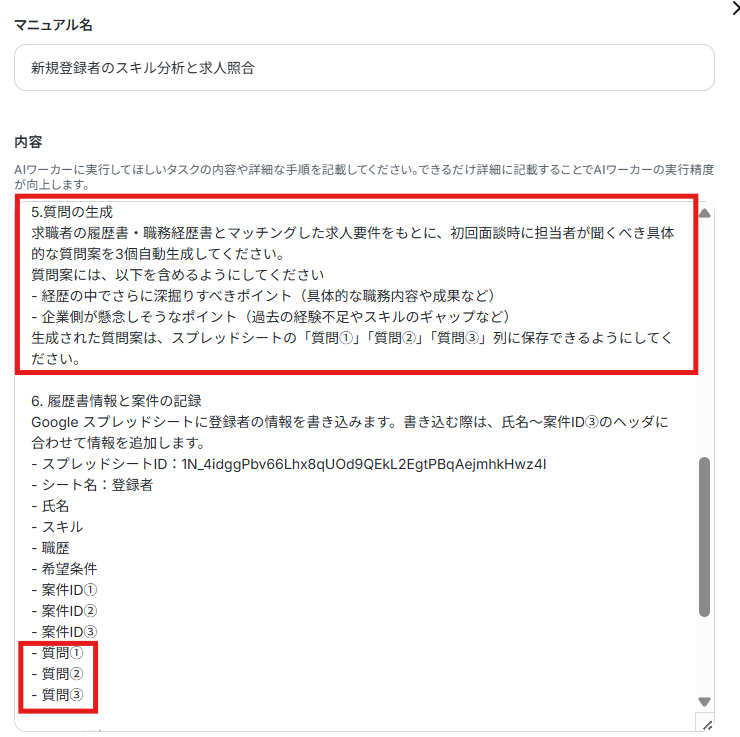
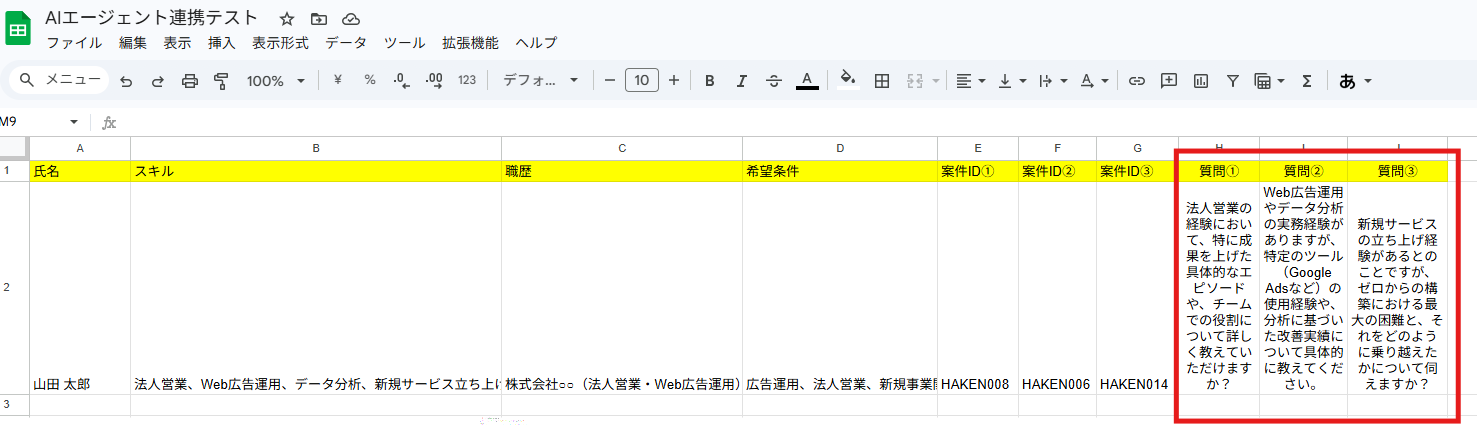
次に、連携したGoogle スプレッドシートに「質問①」「質問②」「質問③」というヘッダーを追加します。

ここまで設定できたらテストを実行します。
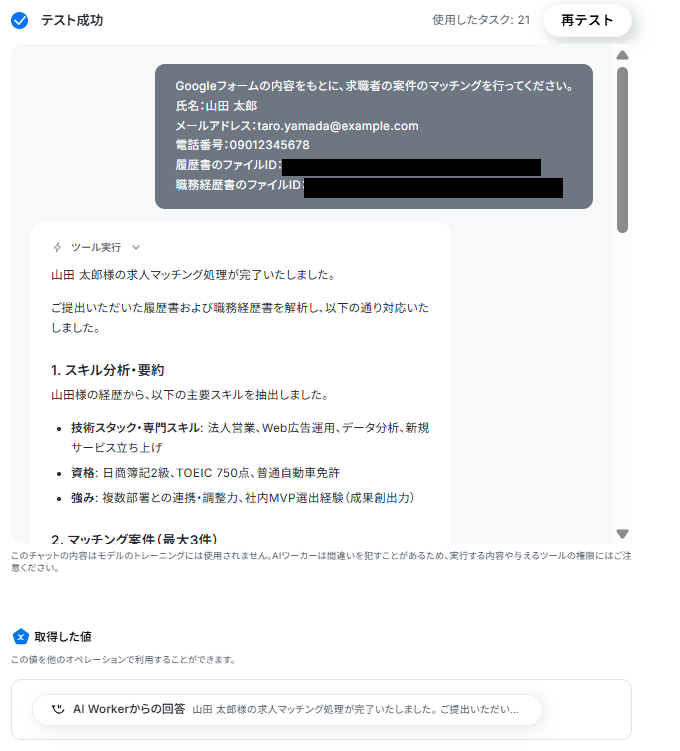
「テスト成功」と表示され、値を取得できていればOKです!「完了」をクリックしましょう。
Google スプレッドシートの「質問①」「質問②」「質問③」にAIが生成した質問が追加されました!
導入時の注意点と運用ルール
AIワーカーは非常に強力な助っ人ですが、個人情報を扱う人材派遣業務に導入する際には、いくつか決めておくべきルールがあります。
スムーズかつ安全に運用するためのポイントを整理しました。
1.セキュリティ管理を徹底する
履歴書や応募情報には機微な個人情報が多く含まれます。
連携するGoogle Driveやスプレッドシートなどのアクセス権限は必要最小限に留め、社内の誰でも閲覧できるような状態にならないよう、権限管理やセキュリティ設定を徹底することが大切です。
また、AIの学習に個人データを利用させない設定も行いましょう。
2.AIのハルシネーション(誤情報)対策をしっかりと行う
AIは非常に優秀ですが、時には事実と異なる内容(ハルシネーション)を出力してしまうリスクがあります。
マッチングの理由やスキル要約の内容が、実際の履歴書の記載事項と乖離していないか、定期的に出力の品質をチェックする体制を整えましょう。
3.最終判断は必ず「人」が行う運用フローにする
AIワーカーはあくまで業務のアシスタントです。
AIがマッチングした結果や作成したスカウト文面をそのまま自動で企業や求職者に送るのではなく、「最終的な内容チェックと送信の判断は必ず人間の担当者が行う」という運用ルールを設けることが、トラブル防止につながります。
まとめ
AIエージェントやAIワーカーを活用することで、人材マッチング業務にかかる時間と労力を削減し、よりスピーディで質の高い提案が可能になります。YoomのAIワーカーを使えば、複雑なプログラミングの知識がなくても、すぐに自社専用のアシスタントを作り上げることができます。ぜひこの機会に、Yoomでの自動化にチャレンジしてみてください。
よくあるご質問
Q:現在利用している他アプリとの連携は可能ですか?
A:
はい、可能です。
今回はGoogleフォームをトリガーに設定しましたが、Gmailや他のメールアプリを使った書類受け取りをトリガーとして設定することもできます。
また、SalesforceやSmartHRなどのデータベースアプリとも連携可能です。
連携可能なアプリの詳細については、以下のリンクからご確認いただけます。
Q:マッチング精度の「最終判断」はどう行うべきですか?
A:
AIワーカーの判定精度は非常に高いですが、100%ではありません。
したがって、Googleスプレッドシートに出力された情報を基に、担当者が最終確認を行うことをおすすめします。
Q:AIが作成したメールの「トーン&マナー」の調整はどうしたらいいですか?
A:
トーン&マナーの調整は、マニュアルに具体的な指示を記載することが重要です。
例えば、メールの文体や言葉遣いについて、細かいルールを設定することで、AIが自動的に適切なトーンでメールを作成できるようになります。
プログラミング知識なしで手軽に構築できます。









