










・
AIエージェントでタスク管理を自動化!Asanaへの手動登録をなくす連携術

チャットで「あれお願い!」と急に仕事を振られたとき、わざわざタスク管理ツールを開いて内容をコピペするの、面倒に感じていませんか?
後でやろうと思ってそのまま忘れてしまい、気づいたときには手遅れになっていた……という経験は、誰しも一度はあるはずです。
こうした細々とした手作業の積み重ねは、本来集中すべき業務の時間を少しずつ奪っていきます。
そこで今回はYoomのAIエージェントを活用し、Slackでスタンプを押したら、自動的にAsanaへタスクを登録する方法をご紹介します。
とにかく早く試したい方へ
「設定方法よりも、まずは実際に動かしてみたい」という方に向けて、すぐに使えるテンプレートをご用意しました。
AIエージェントをまず試したい方はこちら
チャットで依頼内容を送信するだけで、AIが優先度や期限を判断し、Asanaへ最適な形式でタスク登録を行います。

 プロジェクトタスク自動登録係
入力された依頼内容を解析し、優先度や期限を判断してAsanaへタスク登録を行うAIワーカーです。入力の手間を省きつつプロジェクト管理の精度を向上できるため、依頼対応の負担を軽減し、本来注力すべき業務に時間を割きたい方におすすめです。
試してみる
■概要日々の業務の中で、チャットやメールで届く曖昧な依頼を、一つひとつ整理してタスク管理ツールに登録する作業に負担を感じていませんか?情報の抜け漏れを防ぎつつ、優先度や期限を適切に判断して登録する作業は、意外と時間がかかるものです。このAIワーカーは、入力された依頼テキストの内容を自ら解析し、重要な要素を抽出した上でAsanaへ最適な形式でタスク登録を行います。文脈から優先度を判定し、期限が不明な場合でも自律的に補完して登録するため、入力の手間を省きながらプロジェクト管理の精度を向上させることができます。
■このAIワーカーをおすすめする方- チャットやメールでの依頼が多く、Asanaへのタスク登録作業を効率化したいと考えているプロジェクトマネージャーの方
- 依頼内容の優先度判断や期限設定を標準化し、チーム全体のタスク管理の質を底上げしたいチームリーダーの方
- 煩雑な事務作業を減らし、本来集中すべきクリエイティブな業務に時間を割きたいと考えている実務担当者の方
■AIワーカー設定の流れ- AIワーカーの「名前」や「役割」などの基本設定を行います。
- AIワーカー内で使用するAsanaをYoomと連携し、必要なアクションを設定します。普段お使いの他のアプリに変更して活用することも可能です。
- AIワーカーへの指示書である「マニュアル」を作成・編集します。企業ごとの運用ルールに合わせて、判定基準などを自由に調整してください。
■このAIワーカーのカスタムポイント- マニュアル内の「#分類・判定基準」という項目に、自社の業務に合わせた優先度の定義を設定してください。これにより、AIが自社の基準に沿った精度の高い優先度判定を行えるようになります。
- マニュアル内の「期限設定」の項目を、「1週間後」や「翌営業日」など、自社の標準的な納期ルールに合わせて書き換えることで、より実務に即したアウトプットが得られます。
- タスクの登録先となるAsanaのプロジェクトやセクションをマニュアル内で指定することで、特定のプロジェクト専用のタスク登録担当としてカスタマイズすることも可能です。
■注意事項- AsanaとYoomを連携してください。
- AIワーカーの基本設定は「【AIワーカー】基本的な設定方法」をご参照ください。
- AIワーカーの同時実行数・作成可能なAIワーカー数・利用可能なAIモデルはご契約中のプランによって異なります。
- AIワーカー内でご利用いただけるアプリやオペレーション等はフローボットの利用制限と同様です。
- AIワーカーは、テスト実行でも本番実行と同様にタスクを消費しますのでご注意ください。詳細は「【AIワーカー】タスク実行数の計算方法」をご参照ください。
- AIワーカーはマニュアルを詳細に設定することで適切な処理を実行しやすくなります。詳細は「【AIワーカー】マニュアルの作成方法」をご参照ください。
入力された依頼内容を解析し、優先度や期限を判断してAsanaへタスク登録を行うAIワーカーです。入力の手間を省きつつプロジェクト管理の精度を向上できるため、依頼対応の負担を軽減し、本来注力すべき業務に時間を割きたい方におすすめです。
- チャットやメールでの依頼が多く、Asanaへのタスク登録作業を効率化したいと考えているプロジェクトマネージャーの方
- 依頼内容の優先度判断や期限設定を標準化し、チーム全体のタスク管理の質を底上げしたいチームリーダーの方
- 煩雑な事務作業を減らし、本来集中すべきクリエイティブな業務に時間を割きたいと考えている実務担当者の方
- AIワーカーの「名前」や「役割」などの基本設定を行います。
- AIワーカー内で使用するAsanaをYoomと連携し、必要なアクションを設定します。普段お使いの他のアプリに変更して活用することも可能です。
- AIワーカーへの指示書である「マニュアル」を作成・編集します。企業ごとの運用ルールに合わせて、判定基準などを自由に調整してください。
- マニュアル内の「#分類・判定基準」という項目に、自社の業務に合わせた優先度の定義を設定してください。これにより、AIが自社の基準に沿った精度の高い優先度判定を行えるようになります。
- マニュアル内の「期限設定」の項目を、「1週間後」や「翌営業日」など、自社の標準的な納期ルールに合わせて書き換えることで、より実務に即したアウトプットが得られます。
- タスクの登録先となるAsanaのプロジェクトやセクションをマニュアル内で指定することで、特定のプロジェクト専用のタスク登録担当としてカスタマイズすることも可能です。
- AsanaとYoomを連携してください。
- AIワーカーの基本設定は「【AIワーカー】基本的な設定方法」をご参照ください。
- AIワーカーの同時実行数・作成可能なAIワーカー数・利用可能なAIモデルはご契約中のプランによって異なります。
- AIワーカー内でご利用いただけるアプリやオペレーション等はフローボットの利用制限と同様です。
- AIワーカーは、テスト実行でも本番実行と同様にタスクを消費しますのでご注意ください。詳細は「【AIワーカー】タスク実行数の計算方法」をご参照ください。
- AIワーカーはマニュアルを詳細に設定することで適切な処理を実行しやすくなります。詳細は「【AIワーカー】マニュアルの作成方法」をご参照ください。
業務フローを丸ごと自動化したい方はこちら
Slackのメッセージにスタンプを押されたら、AIがAsanaへのタスク登録を行い、完了後にSlackのスレッドへ報告します。
■概要Slackでのやり取りの中で発生したタスクを、手動でAsanaに転記する作業に負担を感じていませんか?特に、メッセージから適切なタイトルや期限を抜き出し、Asanaの各項目に入力する手間は、業務のスピードを損なう要因となります。このワークフローを活用すれば、Slackのメッセージに特定のスタンプを押すだけで、AIワーカーが依頼内容からタイトル・詳細・優先度・期限を自動で抽出・判定し、Asanaへタスク登録を完了します。Slack上のやり取りを即座にタスク化したいというニーズに応え、スムーズな業務遂行を支援するワークフローです。
■このテンプレートをおすすめする方- Slackでの依頼を迅速にAsanaへタスク登録し、チームのタスク管理を効率化したいプロジェクトマネージャーの方
- Slackのメッセージから手動でタスクを作成する手間に課題を感じ、スタンプ一つでタスク化を完結させたい担当者の方
- AIを活用して、メッセージの内容から期限や優先度を自動で判別し、入力漏れを防ぎたいと考えているチームリーダーの方
■このテンプレートを使うメリット- Slackのメッセージにスタンプを押すだけでタスク登録が完了するため、これまで手作業での入力に費やしていた時間を短縮することができます。
- AIがメッセージの文脈を読み取ってAsanaに登録するため、タイトル作成や期限設定における入力ミスといったヒューマンエラーのリスク軽減に繋がります。
■フローボットの流れ- はじめに、SlackとAsanaをYoomと連携します
- 次に、トリガーで、Slackを選択し「メッセージにスタンプが押されたら(Webhook)」アクションを設定します
- 次に、AIワーカーで、依頼内容からタイトル・詳細・優先度・期限を抽出・判定し、Asanaにタスクを登録するためのマニュアルを作成し、使用ツールとしてAsanaの「タスクを作成」Slackの「スレッドにメッセージを送る」アクションを設定します
※「トリガー」:フロー起動のきっかけとなるアクション、「オペレーション」:トリガー起動後、フロー内で処理を行うアクション
■このワークフローのカスタムポイント- Slackのトリガー設定では、タスク化のきっかけとする特定のスタンプ(例:「task」など)を任意で設定してください。
- AIワーカーのマニュアル設定では、抽出したい情報の精度を高めるために、プロンプトを自身の業務環境に合わせて調整してください。
- Slackでの通知内容をカスタマイズし、AsanaのタスクURLをスレッドに返信するように設定すると、より利便性が向上します。
■注意事項- Slack、AsanaのそれぞれとYoomを連携してください。AIワーカー内で使用するツール(アプリ)についてもマイアプリ連携が必要です。
- AIワーカーの基本設定は「【AIワーカー】基本的な設定方法」をご参照ください。
- AIワーカーの同時実行数・作成可能なAIワーカー数・利用可能なAIモデルはご契約中のプランによって異なります。
- AIワーカー内でご利用いただけるアプリやオペレーション等はフローボットの利用制限と同様です。
- AIワーカーは、テスト実行でも本番実行と同様にタスクを消費しますのでご注意ください。詳細は「【AIワーカー】タスク実行数の計算方法」ご参照ください。
- AIワーカーはマニュアルを詳細に設定することで適切な処理を実行しやすくなります。詳細は「【AIワーカー】マニュアルの作成方法」をご参照ください。

■このテンプレートをおすすめする方
- Slackでの依頼を迅速にAsanaへタスク登録し、チームのタスク管理を効率化したいプロジェクトマネージャーの方
- Slackのメッセージから手動でタスクを作成する手間に課題を感じ、スタンプ一つでタスク化を完結させたい担当者の方
- AIを活用して、メッセージの内容から期限や優先度を自動で判別し、入力漏れを防ぎたいと考えているチームリーダーの方
■このテンプレートを使うメリット
- Slackのメッセージにスタンプを押すだけでタスク登録が完了するため、これまで手作業での入力に費やしていた時間を短縮することができます。
- AIがメッセージの文脈を読み取ってAsanaに登録するため、タイトル作成や期限設定における入力ミスといったヒューマンエラーのリスク軽減に繋がります。
■フローボットの流れ
- はじめに、SlackとAsanaをYoomと連携します
- 次に、トリガーで、Slackを選択し「メッセージにスタンプが押されたら(Webhook)」アクションを設定します
- 次に、AIワーカーで、依頼内容からタイトル・詳細・優先度・期限を抽出・判定し、Asanaにタスクを登録するためのマニュアルを作成し、使用ツールとしてAsanaの「タスクを作成」Slackの「スレッドにメッセージを送る」アクションを設定します
■このワークフローのカスタムポイント
- Slackのトリガー設定では、タスク化のきっかけとする特定のスタンプ(例:「task」など)を任意で設定してください。
- AIワーカーのマニュアル設定では、抽出したい情報の精度を高めるために、プロンプトを自身の業務環境に合わせて調整してください。
- Slackでの通知内容をカスタマイズし、AsanaのタスクURLをスレッドに返信するように設定すると、より利便性が向上します。
■注意事項
- Slack、AsanaのそれぞれとYoomを連携してください。AIワーカー内で使用するツール(アプリ)についてもマイアプリ連携が必要です。
- AIワーカーの基本設定は「【AIワーカー】基本的な設定方法」をご参照ください。
- AIワーカーの同時実行数・作成可能なAIワーカー数・利用可能なAIモデルはご契約中のプランによって異なります。
- AIワーカー内でご利用いただけるアプリやオペレーション等はフローボットの利用制限と同様です。
- AIワーカーは、テスト実行でも本番実行と同様にタスクを消費しますのでご注意ください。詳細は「【AIワーカー】タスク実行数の計算方法」ご参照ください。
- AIワーカーはマニュアルを詳細に設定することで適切な処理を実行しやすくなります。詳細は「【AIワーカー】マニュアルの作成方法」をご参照ください。
タスク管理をAIで自動化するメリットと活用シーン
1.チャットからの手作業コピペと登録漏れを減らす
日常的にチャットで発生する業務指示や修正依頼を、その都度手動でタスク管理ツールへ転記するのは大きな手間であり、見落としも発生しがちです。
そこでAIエージェントを導入すれば、依頼テキストから自動で「タイトル」や「期限」を抽出してタスクを生成し、転記作業の負担を軽減できます。
これにより、面倒なコピペ作業から解放されるだけでなく、登録し忘れによる業務の抜け漏れを未然に防ぎ、スムーズな案件管理を実現します。
2.AIの優先順位判定で何からやろうかと迷う時間を削減できる
日々大量に発生するタスクを前に、どれから手を付けるべきかの判断(トリアージ)に時間を取られてしまうのはもったいないです。
そこでAIが会話の文脈や依頼のトーンから「緊急度」や「重要度」を客観的に判定し、優先順位の目安を自動で付与することができます。
判断に迷う時間が省けるため、優先度の高い業務から迷いなく着手できるようになり、チーム全体の生産性向上に寄与します。
プロジェクトタスク自動登録係のAIワーカーを作ってみよう
まずは、AIワーカー単体でタスク登録を自動化する設定を行ってみましょう。
※今回連携するアプリの公式サイト:Asana
[Yoomとは]
AIワーカー設定の全体像
- AIワーカーをコピー
- AIワーカーの基本設定
- AIワーカーのマニュアル設定
- AIワーカーの使用ツール設定
- チャットに指示を送信
AIワーカーをコピー
まずは、以下のテンプレートをマイプロジェクトにコピーします。
プロジェクトタスク自動登録係
入力された依頼内容を解析し、優先度や期限を判断してAsanaへタスク登録を行うAIワーカーです。入力の手間を省きつつプロジェクト管理の精度を向上できるため、依頼対応の負担を軽減し、本来注力すべき業務に時間を割きたい方におすすめです。
試してみる
■概要日々の業務の中で、チャットやメールで届く曖昧な依頼を、一つひとつ整理してタスク管理ツールに登録する作業に負担を感じていませんか?情報の抜け漏れを防ぎつつ、優先度や期限を適切に判断して登録する作業は、意外と時間がかかるものです。このAIワーカーは、入力された依頼テキストの内容を自ら解析し、重要な要素を抽出した上でAsanaへ最適な形式でタスク登録を行います。文脈から優先度を判定し、期限が不明な場合でも自律的に補完して登録するため、入力の手間を省きながらプロジェクト管理の精度を向上させることができます。
■このAIワーカーをおすすめする方- チャットやメールでの依頼が多く、Asanaへのタスク登録作業を効率化したいと考えているプロジェクトマネージャーの方
- 依頼内容の優先度判断や期限設定を標準化し、チーム全体のタスク管理の質を底上げしたいチームリーダーの方
- 煩雑な事務作業を減らし、本来集中すべきクリエイティブな業務に時間を割きたいと考えている実務担当者の方
■AIワーカー設定の流れ- AIワーカーの「名前」や「役割」などの基本設定を行います。
- AIワーカー内で使用するAsanaをYoomと連携し、必要なアクションを設定します。普段お使いの他のアプリに変更して活用することも可能です。
- AIワーカーへの指示書である「マニュアル」を作成・編集します。企業ごとの運用ルールに合わせて、判定基準などを自由に調整してください。
■このAIワーカーのカスタムポイント- マニュアル内の「#分類・判定基準」という項目に、自社の業務に合わせた優先度の定義を設定してください。これにより、AIが自社の基準に沿った精度の高い優先度判定を行えるようになります。
- マニュアル内の「期限設定」の項目を、「1週間後」や「翌営業日」など、自社の標準的な納期ルールに合わせて書き換えることで、より実務に即したアウトプットが得られます。
- タスクの登録先となるAsanaのプロジェクトやセクションをマニュアル内で指定することで、特定のプロジェクト専用のタスク登録担当としてカスタマイズすることも可能です。
■注意事項- AsanaとYoomを連携してください。
- AIワーカーの基本設定は「【AIワーカー】基本的な設定方法」をご参照ください。
- AIワーカーの同時実行数・作成可能なAIワーカー数・利用可能なAIモデルはご契約中のプランによって異なります。
- AIワーカー内でご利用いただけるアプリやオペレーション等はフローボットの利用制限と同様です。
- AIワーカーは、テスト実行でも本番実行と同様にタスクを消費しますのでご注意ください。詳細は「【AIワーカー】タスク実行数の計算方法」をご参照ください。
- AIワーカーはマニュアルを詳細に設定することで適切な処理を実行しやすくなります。詳細は「【AIワーカー】マニュアルの作成方法」をご参照ください。
入力された依頼内容を解析し、優先度や期限を判断してAsanaへタスク登録を行うAIワーカーです。入力の手間を省きつつプロジェクト管理の精度を向上できるため、依頼対応の負担を軽減し、本来注力すべき業務に時間を割きたい方におすすめです。
- チャットやメールでの依頼が多く、Asanaへのタスク登録作業を効率化したいと考えているプロジェクトマネージャーの方
- 依頼内容の優先度判断や期限設定を標準化し、チーム全体のタスク管理の質を底上げしたいチームリーダーの方
- 煩雑な事務作業を減らし、本来集中すべきクリエイティブな業務に時間を割きたいと考えている実務担当者の方
- AIワーカーの「名前」や「役割」などの基本設定を行います。
- AIワーカー内で使用するAsanaをYoomと連携し、必要なアクションを設定します。普段お使いの他のアプリに変更して活用することも可能です。
- AIワーカーへの指示書である「マニュアル」を作成・編集します。企業ごとの運用ルールに合わせて、判定基準などを自由に調整してください。
- マニュアル内の「#分類・判定基準」という項目に、自社の業務に合わせた優先度の定義を設定してください。これにより、AIが自社の基準に沿った精度の高い優先度判定を行えるようになります。
- マニュアル内の「期限設定」の項目を、「1週間後」や「翌営業日」など、自社の標準的な納期ルールに合わせて書き換えることで、より実務に即したアウトプットが得られます。
- タスクの登録先となるAsanaのプロジェクトやセクションをマニュアル内で指定することで、特定のプロジェクト専用のタスク登録担当としてカスタマイズすることも可能です。
- AsanaとYoomを連携してください。
- AIワーカーの基本設定は「【AIワーカー】基本的な設定方法」をご参照ください。
- AIワーカーの同時実行数・作成可能なAIワーカー数・利用可能なAIモデルはご契約中のプランによって異なります。
- AIワーカー内でご利用いただけるアプリやオペレーション等はフローボットの利用制限と同様です。
- AIワーカーは、テスト実行でも本番実行と同様にタスクを消費しますのでご注意ください。詳細は「【AIワーカー】タスク実行数の計算方法」をご参照ください。
- AIワーカーはマニュアルを詳細に設定することで適切な処理を実行しやすくなります。詳細は「【AIワーカー】マニュアルの作成方法」をご参照ください。
AIワーカーのコピーに成功すると、以下のようなチャット画面が表示されます。
なお、コピーしたテンプレートはYoomのマイプロジェクトから確認できます。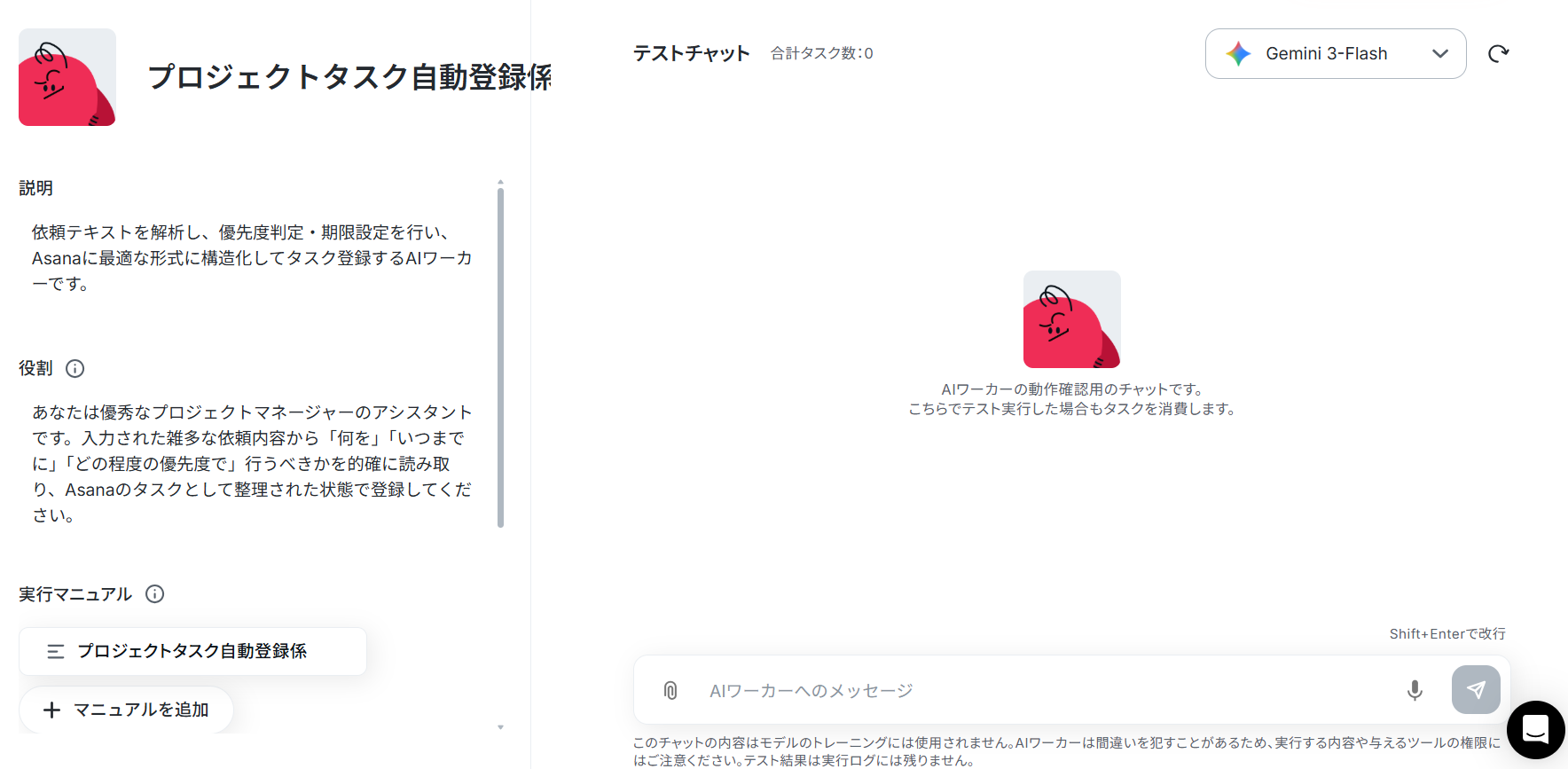
AIワーカーの基本設定
コピーが完了したら、AIワーカーの名前やアイコンを設定します。
「プロジェクトタスク自動登録係」など、チームメンバーがひと目で役割を理解できる親しみやすい名前をつけてみましょう。
テンプレートでは、以下のような内容に設定されています。
- AIワーカーの基本設定は「【AIワーカー】基本的な設定方法」をご参照ください。
AIワーカーの同時実行数・作成可能なAIワーカー数・利用可能なAIモデルはご契約中のプランによって異なります。
AIワーカー内でご利用いただけるアプリやオペレーション等はフローボットの利用制限と同様です。
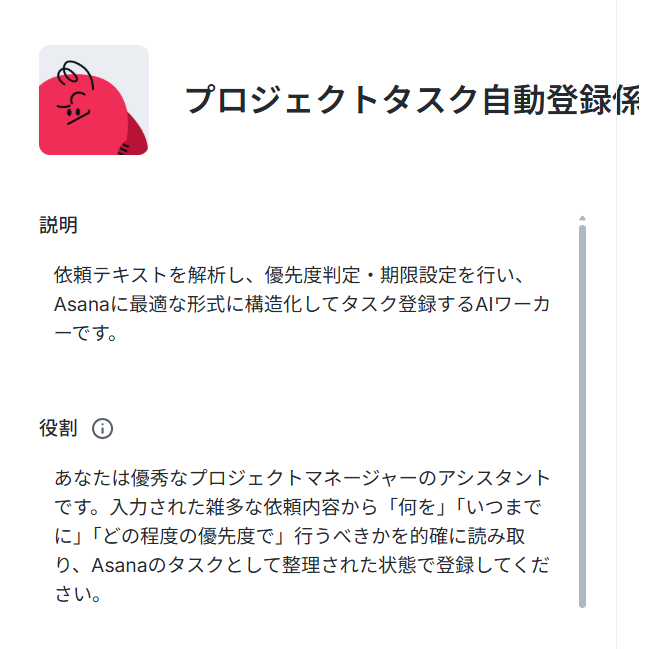
名前は、そのAIワーカーに任せる業務・処理がひと目でわかるような内容にするのがおすすめです。
説明はメモとして使用できます。
AIワーカーの処理には影響しませんので、ほかの社員や自分が今後使用するときのために、必要に応じて設定しておくとよいでしょう。
役割はAIワーカーの「初期設定」のようなもので、ここに記載した内容がAIワーカーの処理やアウトプットに影響します。
例えば、「Yoom株式会社のXXXです。」などの、所属や職務などを伝えることで、その役割になりきって処理を行います。
役割を適切に指定することで思い通りの結果を得られやすくなるので、なるべく具体的に記載しましょう。
AIワーカーのマニュアル設定
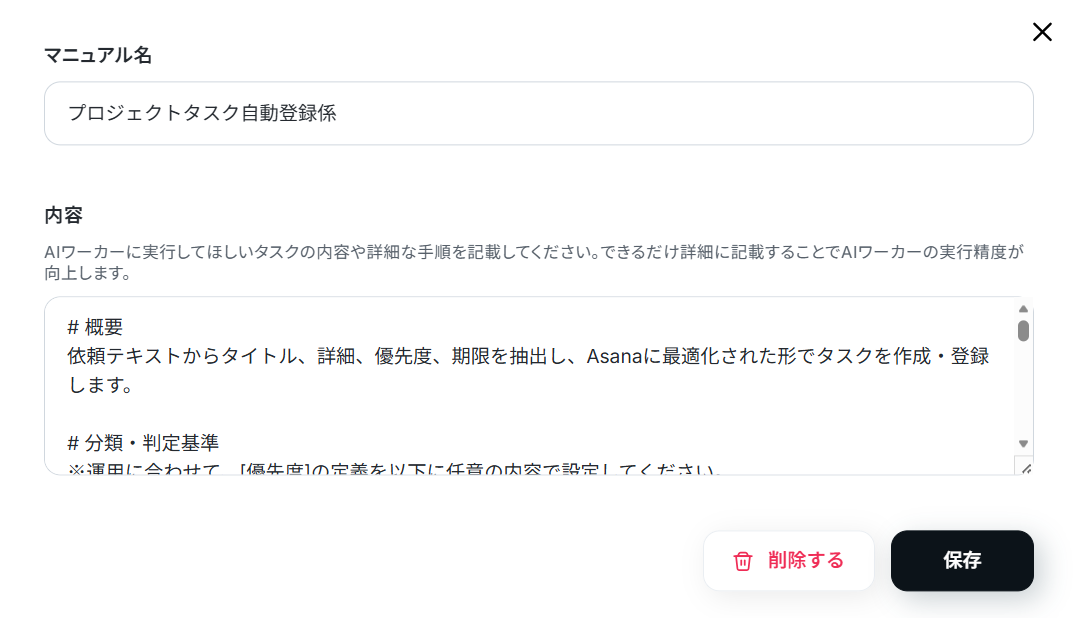
AIが正しく優先順位やタスクの構造を理解できるよう、ルールをマニュアルとして設定します。
マニュアルを編集するには、実行マニュアルの「プロジェクトタスク自動登録係」ボタンの右端にある鉛筆マークをクリックしましょう。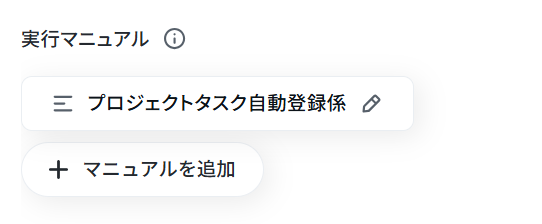
ここでのポイントは、自社独自のルールをプロンプト(指示文)に教え込むことです。
例えば「テキスト内に「至急」「緊急」「ASAP」「本日中」などの表現が含まれる場合、または重大なトラブル対応と判断される場合は優先度高と判断する。」といった条件を記載しておくと、より精度の高い判定が可能になります。
マニュアルの作り方については、【AIワーカー】マニュアルの作成方法で詳しく解説していますので、ぜひ参考にしてください。
AIワーカーの使用ツール設定
次に、AIワーカーがタスクを登録する先となるAsanaとの連携設定を行います。
タスクを登録したいプロジェクトやセクションを指定しておくことで、AIが整理した情報が正しい場所に格納されるようになります。
下記の順序で連携しましょう。
- AIワーカー設定画面の「使用ツール」から該当のアプリを選択
- 「連携アカウントを追加」からマイアプリ連携
Asanaと連携します。
「Asana」と書かれているボタンの右端にある鉛筆マークをクリックしましょう。
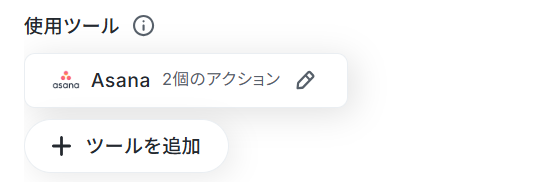
すると以下のような画面が表示されます。
すでに連携されている場合は、連携するアカウント情報を確認してください。
連携していない場合は、「連携アカウントを追加」をクリックします。
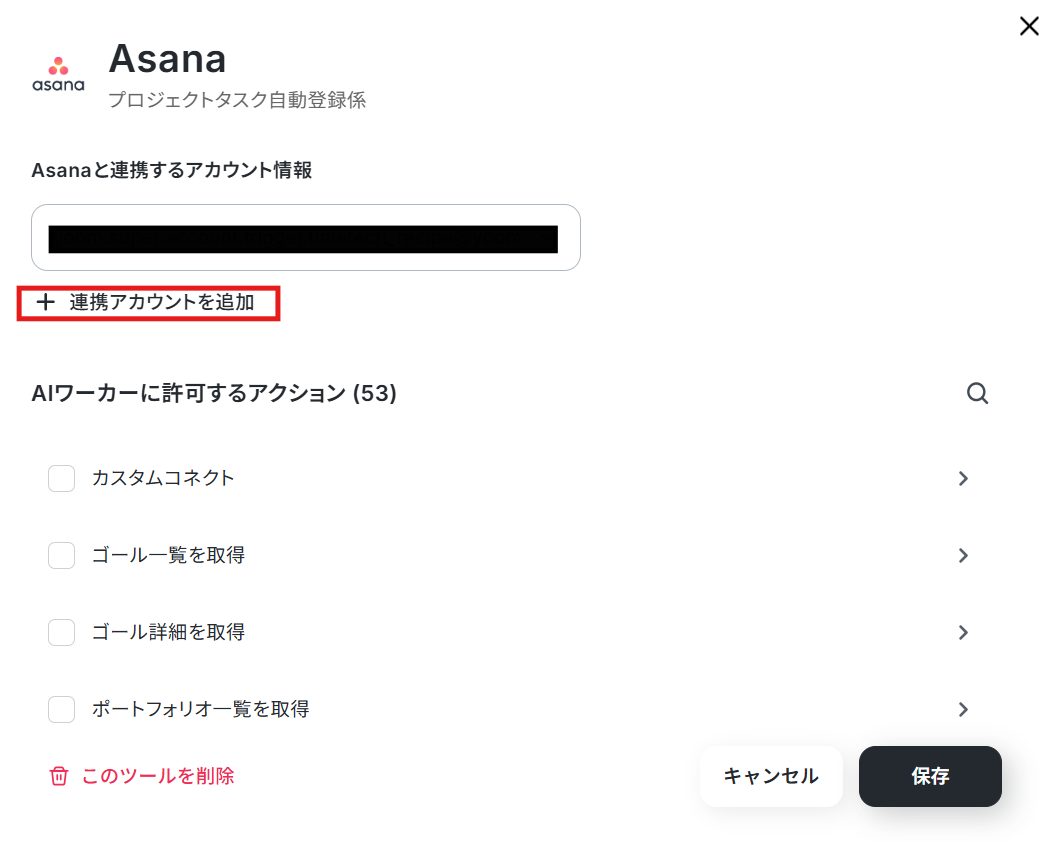
連携方法は下記のナビをご覧ください。
ナビはフローボットからマイアプリ連携する内容になっていますが、「連携アカウントを追加」クリック以降の手順は同じです。
「Asanaと連携するアカウント情報」にアカウントが表示されていれば連携完了です!
「タスクを追加」をクリックします。
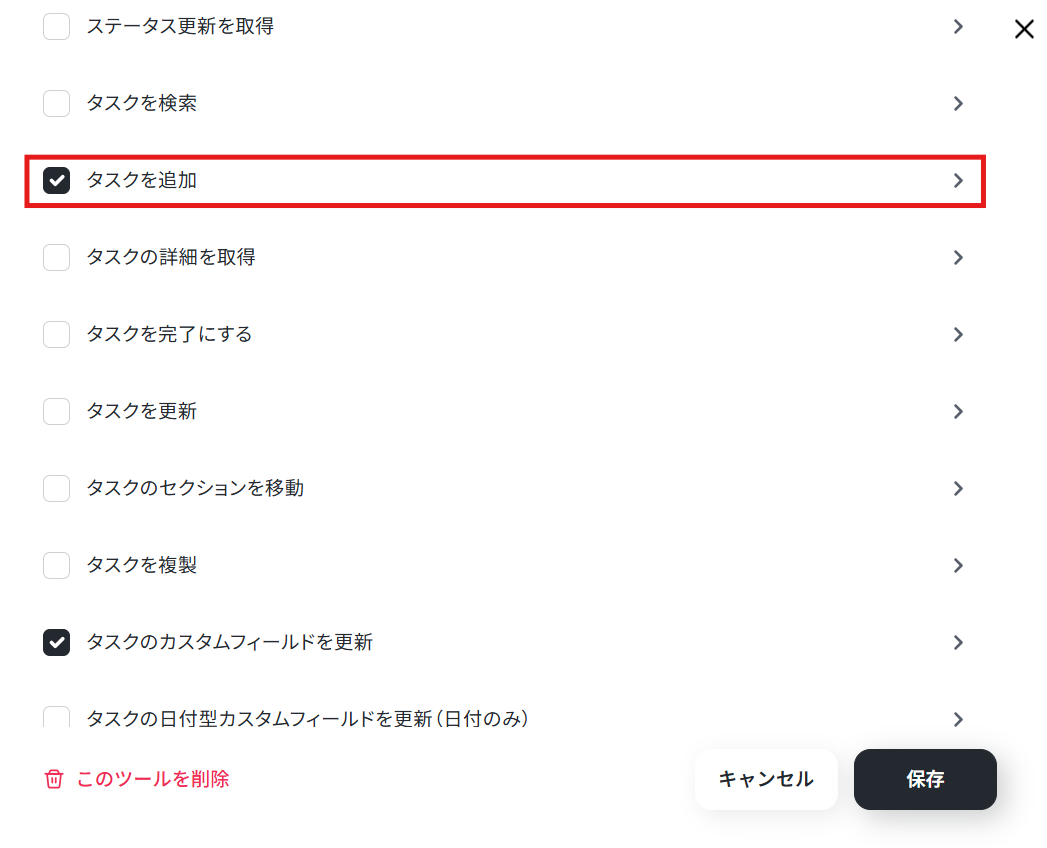
下記の画面が表示されます。
テンプレートでは、以下のように設定されています。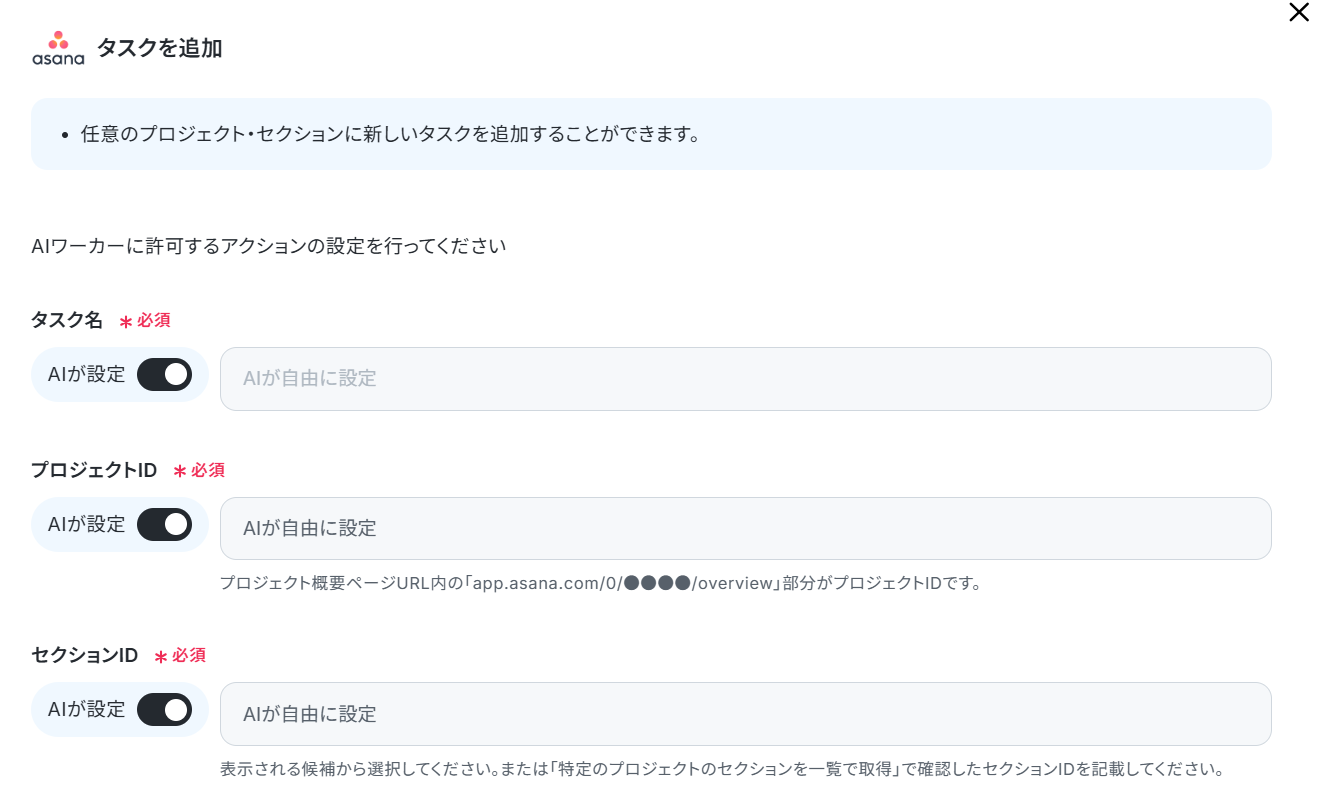
プロジェクトIDは固定値、セクションIDは候補から選択しています。
ここで設定しておくと、毎回同じ場所に格納されるため探しやすいです。
AIが設定とすることも可能です。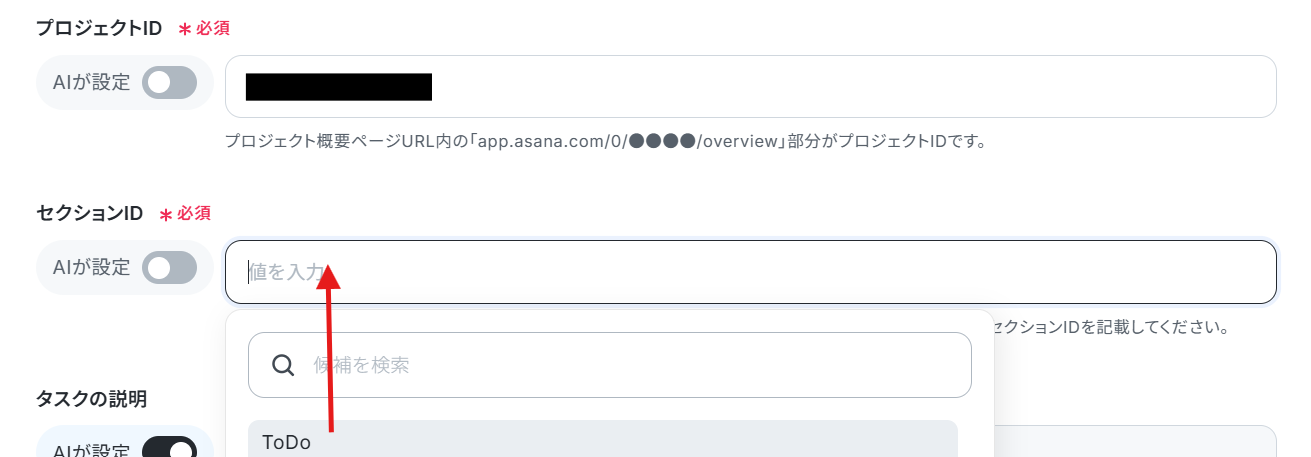
その他の項目はAIが設定、とし「保存」をクリックしましょう。
次に「タスクのカスタムフィールドを更新」をクリックします。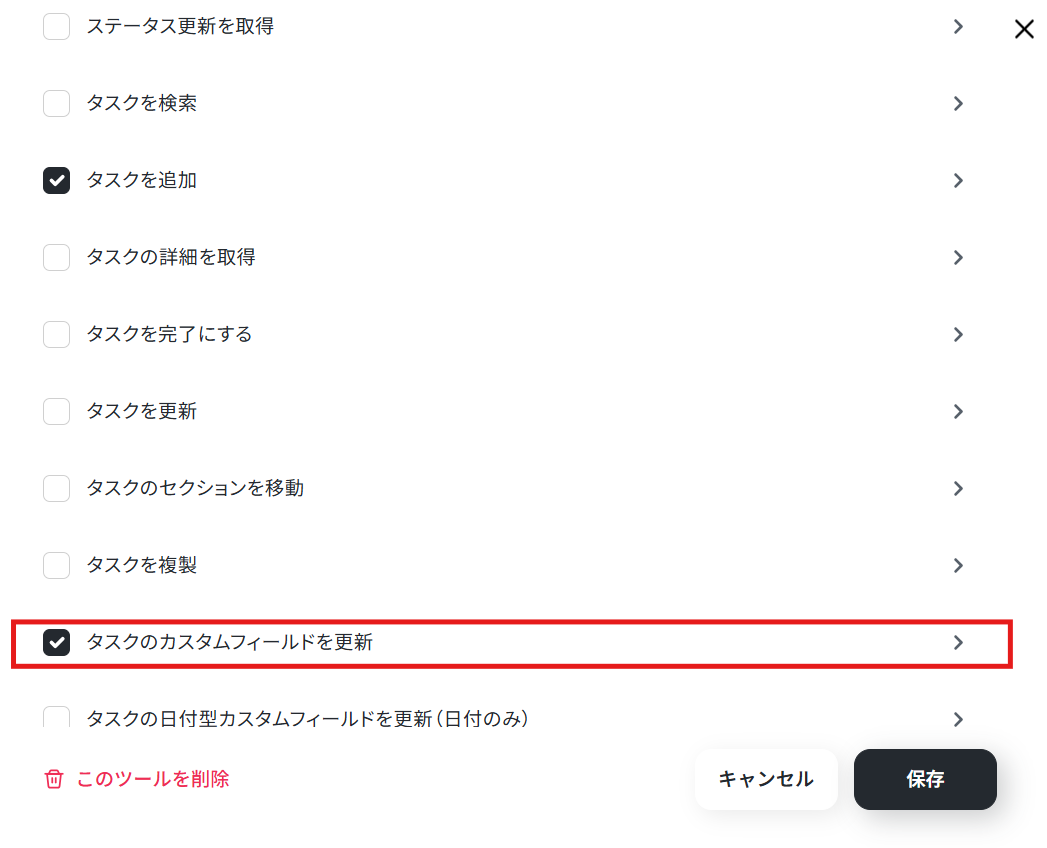
下記の画面が表示されます。
テンプレートでは、以下のように設定されています。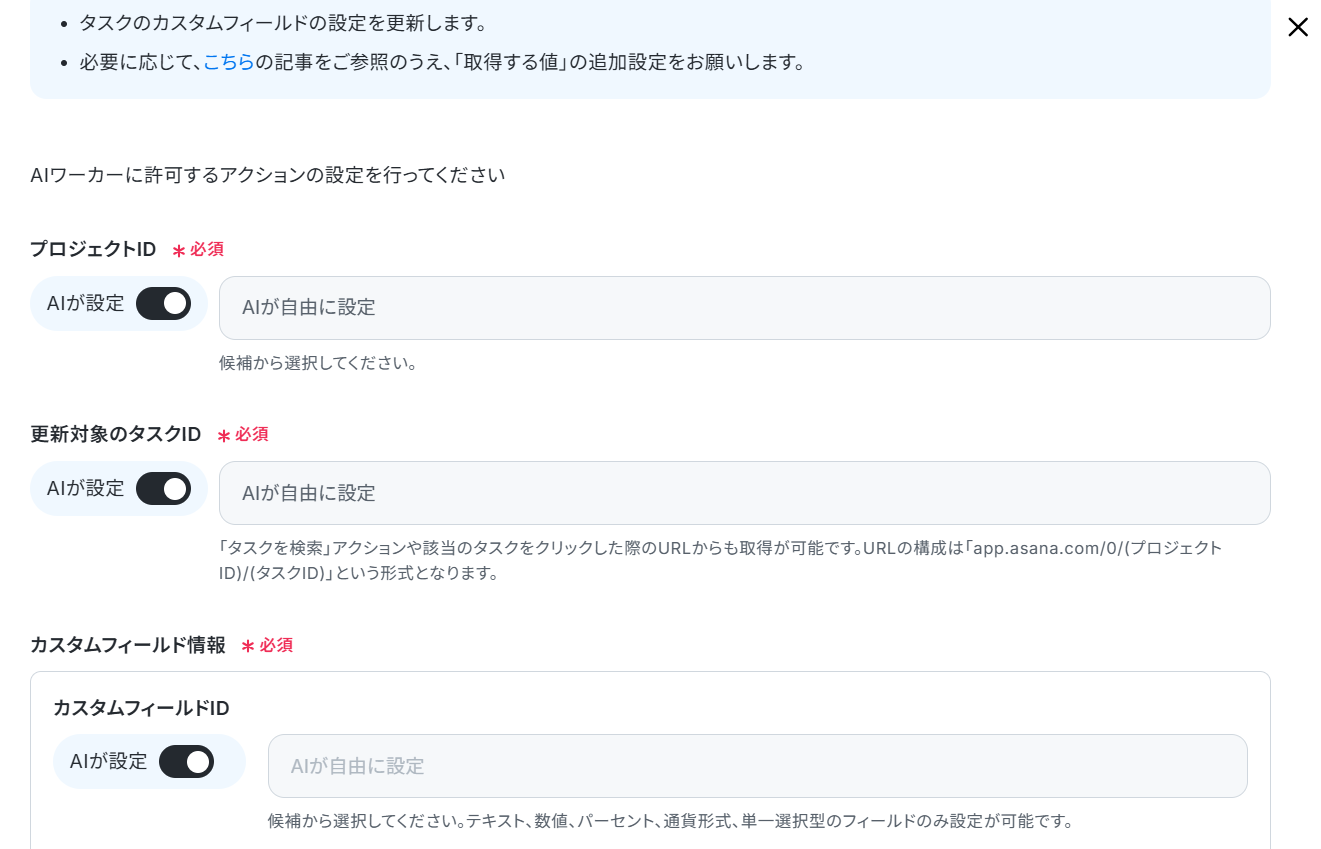
こちらもプロジェクトIDは先ほどと同じものを固定値で設定します。
その他の項目はAIが設定、とし「保存」をクリックしましょう。
次のページでも保存をクリックします。
チャットに指示を送信
設定が終わったら、チャット画面からテスト用の依頼メッセージを送信してみましょう。
AIワーカーは、テスト実行でも本番実行と同様にタスクを消費しますのでご注意ください。
詳細は「【AIワーカー】タスク実行数の計算方法」ご参照ください。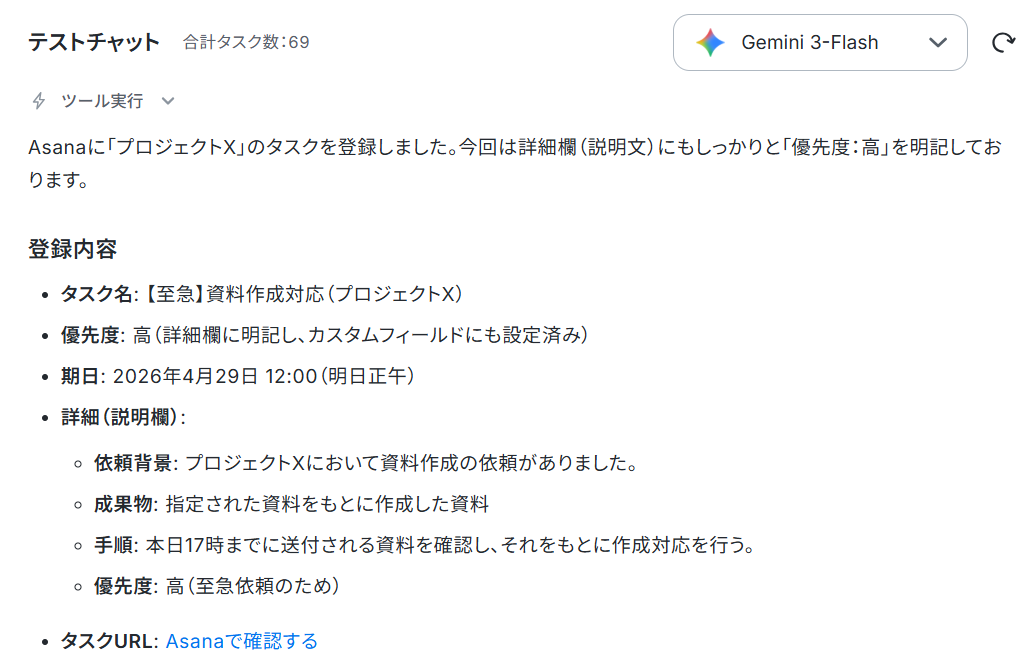
AIワーカーをフローに組み込んでさらに自動化してみよう
AIワーカー単体でも十分に便利ですが、フローボットに組み込むことでより便利な自動化が実現します。
※今回連携するアプリの公式サイト:Slack
フロー設定の全体像
- テンプレートをコピーする
- SlackのトリガーとAIワーカーの設定
- トリガーON
テンプレートをコピー
以下のテンプレートをワークスペースにコピーします。
■概要Slackでのやり取りの中で発生したタスクを、手動でAsanaに転記する作業に負担を感じていませんか?特に、メッセージから適切なタイトルや期限を抜き出し、Asanaの各項目に入力する手間は、業務のスピードを損なう要因となります。このワークフローを活用すれば、Slackのメッセージに特定のスタンプを押すだけで、AIワーカーが依頼内容からタイトル・詳細・優先度・期限を自動で抽出・判定し、Asanaへタスク登録を完了します。Slack上のやり取りを即座にタスク化したいというニーズに応え、スムーズな業務遂行を支援するワークフローです。
■このテンプレートをおすすめする方- Slackでの依頼を迅速にAsanaへタスク登録し、チームのタスク管理を効率化したいプロジェクトマネージャーの方
- Slackのメッセージから手動でタスクを作成する手間に課題を感じ、スタンプ一つでタスク化を完結させたい担当者の方
- AIを活用して、メッセージの内容から期限や優先度を自動で判別し、入力漏れを防ぎたいと考えているチームリーダーの方
■このテンプレートを使うメリット- Slackのメッセージにスタンプを押すだけでタスク登録が完了するため、これまで手作業での入力に費やしていた時間を短縮することができます。
- AIがメッセージの文脈を読み取ってAsanaに登録するため、タイトル作成や期限設定における入力ミスといったヒューマンエラーのリスク軽減に繋がります。
■フローボットの流れ- はじめに、SlackとAsanaをYoomと連携します
- 次に、トリガーで、Slackを選択し「メッセージにスタンプが押されたら(Webhook)」アクションを設定します
- 次に、AIワーカーで、依頼内容からタイトル・詳細・優先度・期限を抽出・判定し、Asanaにタスクを登録するためのマニュアルを作成し、使用ツールとしてAsanaの「タスクを作成」Slackの「スレッドにメッセージを送る」アクションを設定します
※「トリガー」:フロー起動のきっかけとなるアクション、「オペレーション」:トリガー起動後、フロー内で処理を行うアクション
■このワークフローのカスタムポイント- Slackのトリガー設定では、タスク化のきっかけとする特定のスタンプ(例:「task」など)を任意で設定してください。
- AIワーカーのマニュアル設定では、抽出したい情報の精度を高めるために、プロンプトを自身の業務環境に合わせて調整してください。
- Slackでの通知内容をカスタマイズし、AsanaのタスクURLをスレッドに返信するように設定すると、より利便性が向上します。
■注意事項- Slack、AsanaのそれぞれとYoomを連携してください。AIワーカー内で使用するツール(アプリ)についてもマイアプリ連携が必要です。
- AIワーカーの基本設定は「【AIワーカー】基本的な設定方法」をご参照ください。
- AIワーカーの同時実行数・作成可能なAIワーカー数・利用可能なAIモデルはご契約中のプランによって異なります。
- AIワーカー内でご利用いただけるアプリやオペレーション等はフローボットの利用制限と同様です。
- AIワーカーは、テスト実行でも本番実行と同様にタスクを消費しますのでご注意ください。詳細は「【AIワーカー】タスク実行数の計算方法」ご参照ください。
- AIワーカーはマニュアルを詳細に設定することで適切な処理を実行しやすくなります。詳細は「【AIワーカー】マニュアルの作成方法」をご参照ください。
■このテンプレートをおすすめする方
- Slackでの依頼を迅速にAsanaへタスク登録し、チームのタスク管理を効率化したいプロジェクトマネージャーの方
- Slackのメッセージから手動でタスクを作成する手間に課題を感じ、スタンプ一つでタスク化を完結させたい担当者の方
- AIを活用して、メッセージの内容から期限や優先度を自動で判別し、入力漏れを防ぎたいと考えているチームリーダーの方
■このテンプレートを使うメリット
- Slackのメッセージにスタンプを押すだけでタスク登録が完了するため、これまで手作業での入力に費やしていた時間を短縮することができます。
- AIがメッセージの文脈を読み取ってAsanaに登録するため、タイトル作成や期限設定における入力ミスといったヒューマンエラーのリスク軽減に繋がります。
■フローボットの流れ
- はじめに、SlackとAsanaをYoomと連携します
- 次に、トリガーで、Slackを選択し「メッセージにスタンプが押されたら(Webhook)」アクションを設定します
- 次に、AIワーカーで、依頼内容からタイトル・詳細・優先度・期限を抽出・判定し、Asanaにタスクを登録するためのマニュアルを作成し、使用ツールとしてAsanaの「タスクを作成」Slackの「スレッドにメッセージを送る」アクションを設定します
■このワークフローのカスタムポイント
- Slackのトリガー設定では、タスク化のきっかけとする特定のスタンプ(例:「task」など)を任意で設定してください。
- AIワーカーのマニュアル設定では、抽出したい情報の精度を高めるために、プロンプトを自身の業務環境に合わせて調整してください。
- Slackでの通知内容をカスタマイズし、AsanaのタスクURLをスレッドに返信するように設定すると、より利便性が向上します。
■注意事項
- Slack、AsanaのそれぞれとYoomを連携してください。AIワーカー内で使用するツール(アプリ)についてもマイアプリ連携が必要です。
- AIワーカーの基本設定は「【AIワーカー】基本的な設定方法」をご参照ください。
- AIワーカーの同時実行数・作成可能なAIワーカー数・利用可能なAIモデルはご契約中のプランによって異なります。
- AIワーカー内でご利用いただけるアプリやオペレーション等はフローボットの利用制限と同様です。
- AIワーカーは、テスト実行でも本番実行と同様にタスクを消費しますのでご注意ください。詳細は「【AIワーカー】タスク実行数の計算方法」ご参照ください。
- AIワーカーはマニュアルを詳細に設定することで適切な処理を実行しやすくなります。詳細は「【AIワーカー】マニュアルの作成方法」をご参照ください。
テンプレートのコピーに成功すると、以下の画面が表示されますのでOKをクリックしましょう。
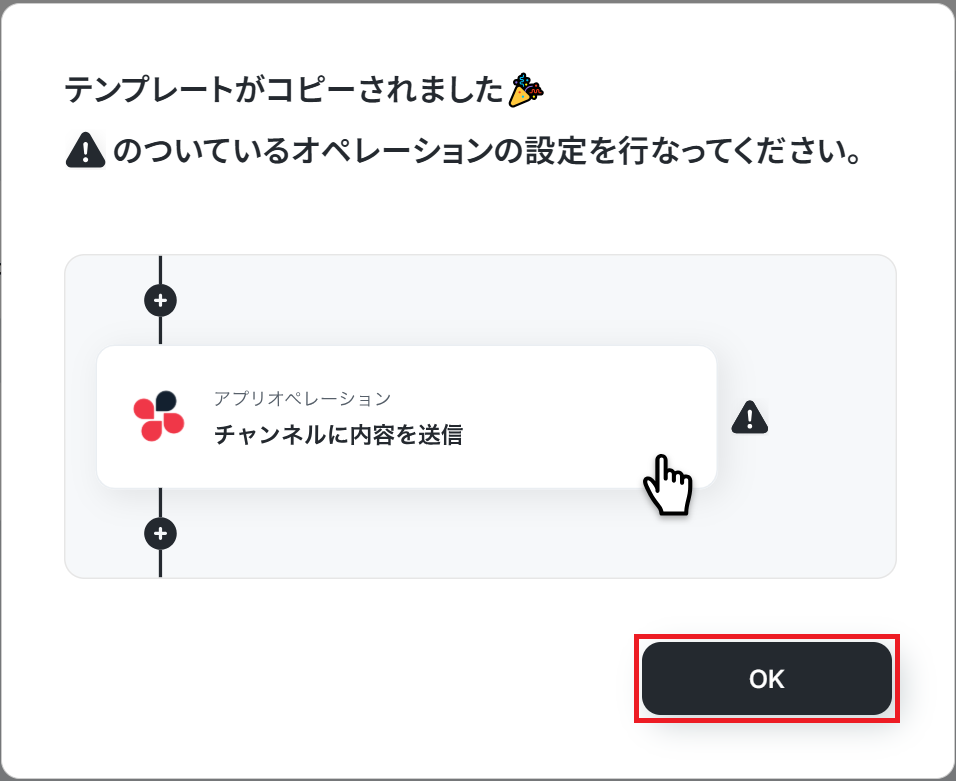
なお、コピーしたテンプレートはYoomのマイプロジェクトから確認できます。
トリガー設定
フローの起点となるSlackの設定を行います。
「メッセージにスタンプが押されたら」をクリックします。
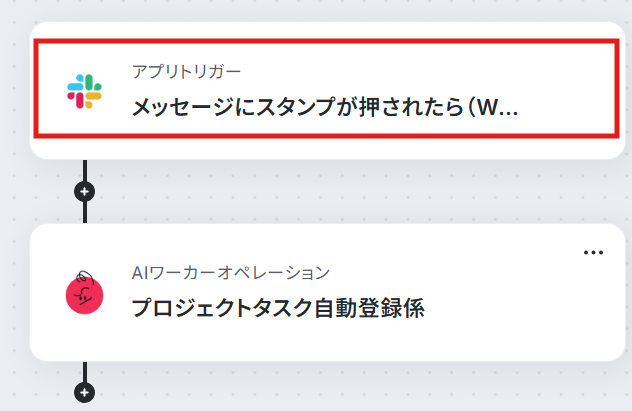
すでに連携されている場合は、連携するアカウント情報を確認してください。
連携していない場合は、「連携アカウントを追加」をクリックします。
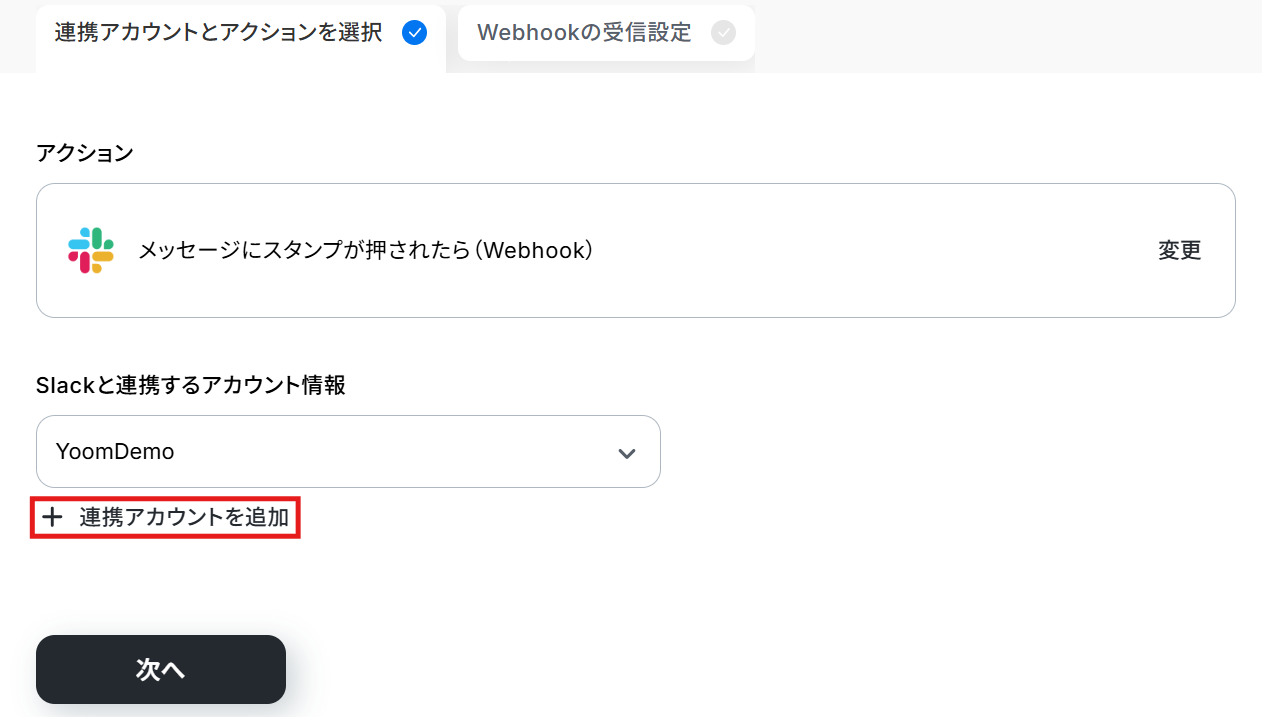
連携方法は下記のナビをご覧ください。
また、チャンネルにメッセージを送るためにはYoomアプリのインストールが必要です。
より詳しく知りたい方は以下のリンク先をご覧ください。
連携できたらアクションはテンプレート通りのまま「次へ」をクリックして進んでください。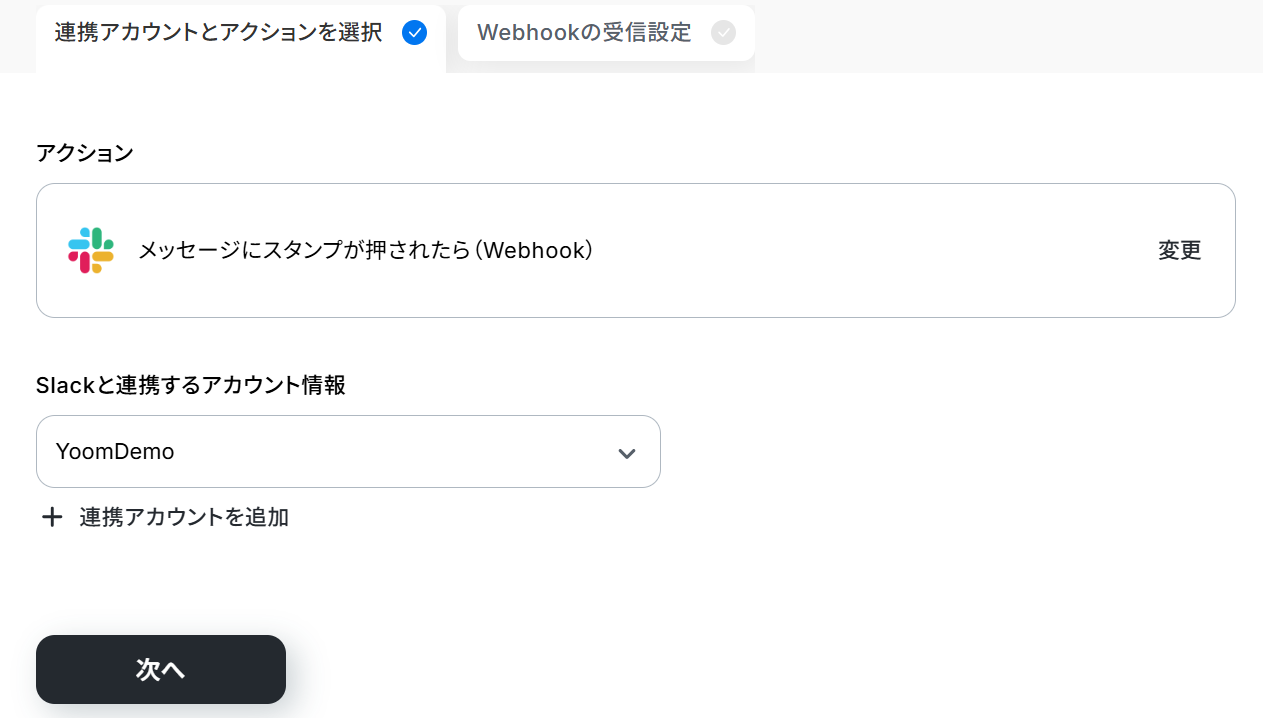
次に進み、下記のページを参考にWebhookの設定をしましょう。
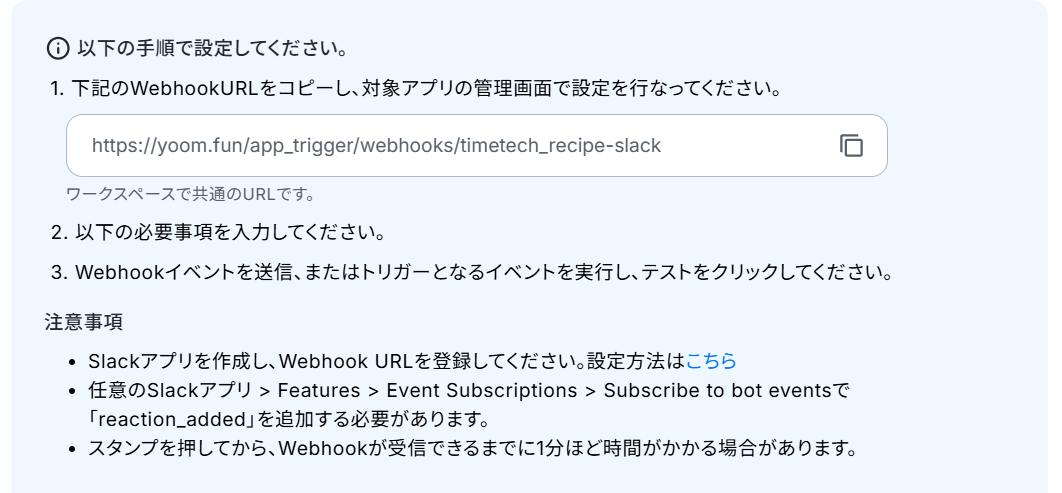
設定できたらチャンネルIDを候補から選択します。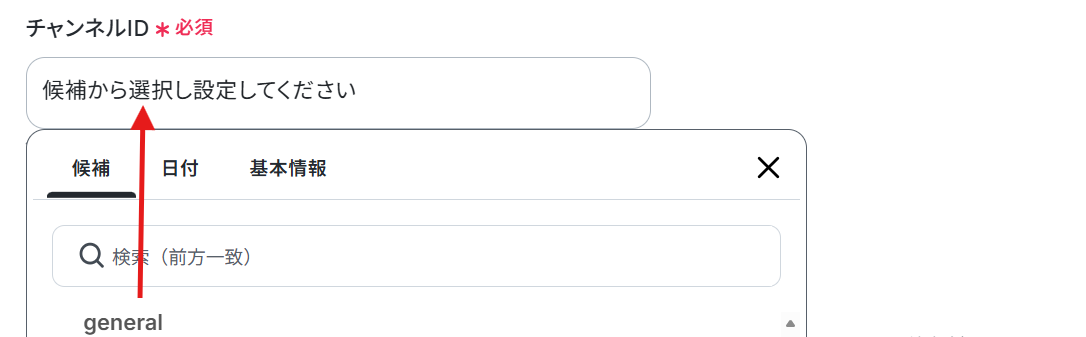
スタンプ名は今回下記のように設定しています。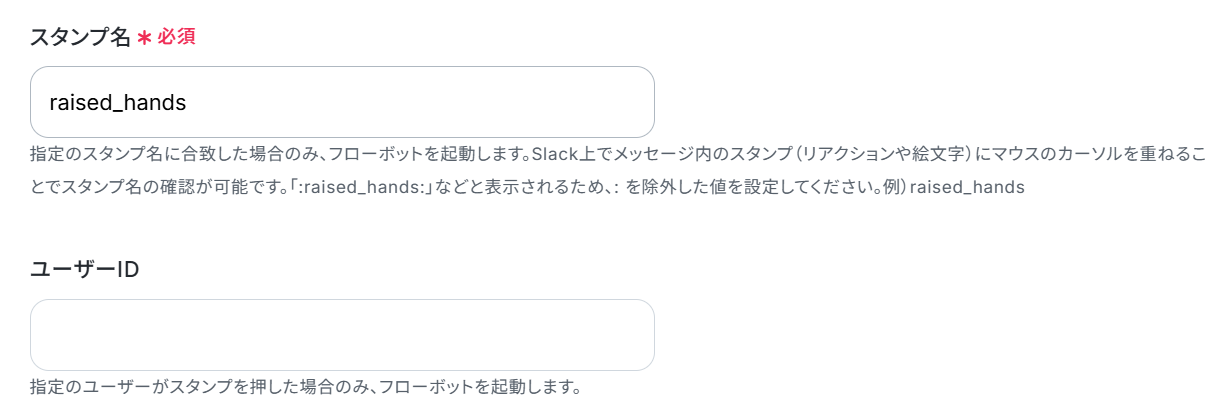
ここでSlackにメッセージを送信し、スタンプを押しましょう。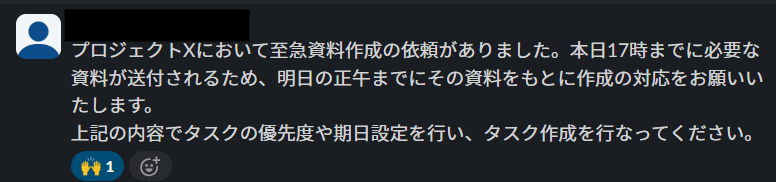
フローに戻りテストします。
テストが成功すればOKです!
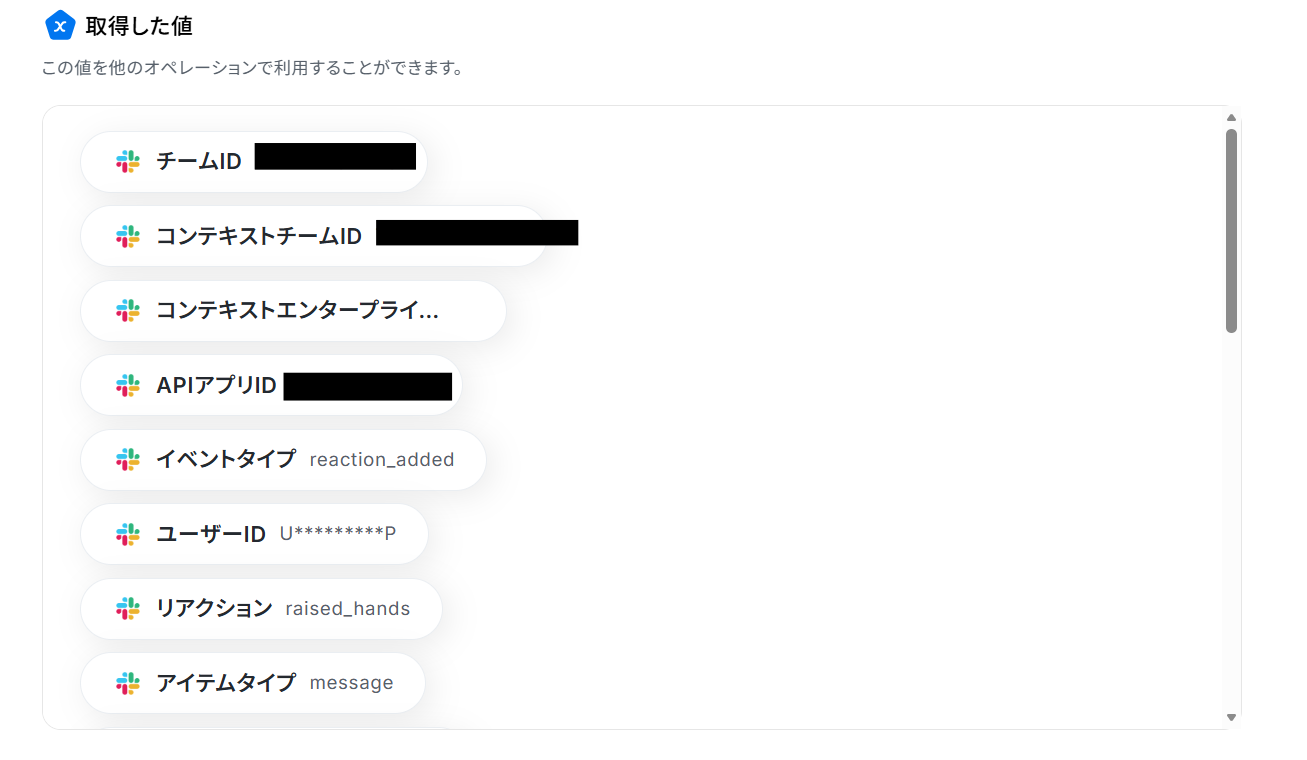
ここで取得したタイムスタンプの値などを次以降のステップで活用します。
※取得した値とは?
トリガーやオペレーション設定時に、「テスト」を実行して取得した値のことを指します。
後続のオペレーション設定時の値として利用でき、フローボットを起動する度に変動した値となります。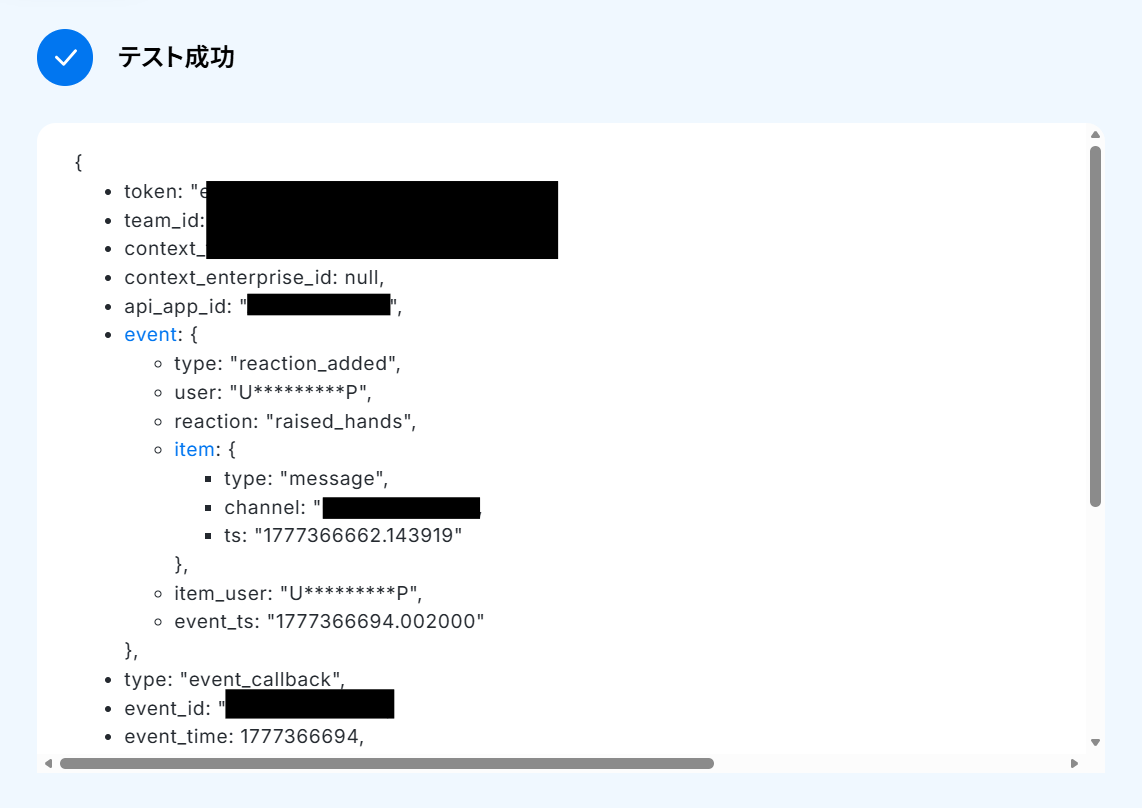
AIワーカーの設定
ここではSlackから取得したメッセージ内容をAIワーカーへ渡し、タスク情報を抽出してAsanaへ登録します。
そしてその完了報告を元のSlackメッセージのスレッドに自動で返信するよう設定します。
「プロジェクトタスク自動登録係」をクリックしましょう。
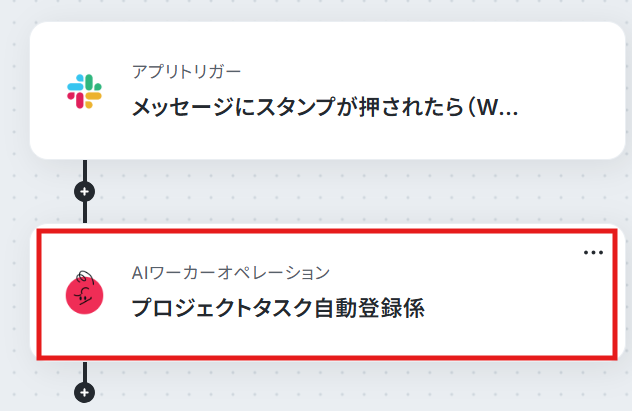
鉛筆マークをクリックすると、AIワーカーの設定画面が表示されます。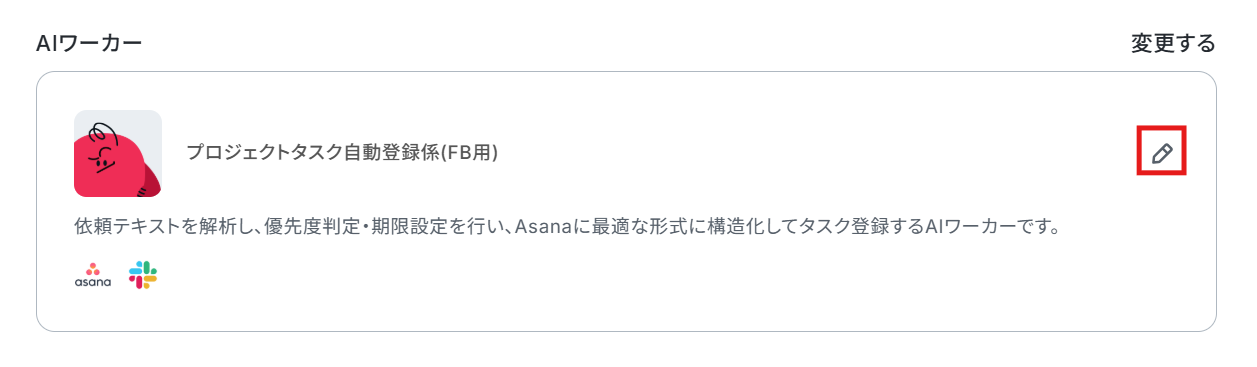
説明・役割・マニュアルは設定されているので、このまま使用することが可能です。
中身を調整したい場合は、プロジェクトタスク自動登録係のAIワーカーを作ってみようの見出しを参考にして設定してみてくださいね。
また、使用ツールのAsana・Slackはマイアプリ連携をする必要があります。
マイアプリ連携の手順についても、プロジェクトタスク自動登録係のAIワーカーを作ってみようで解説していますので、参考にしてください。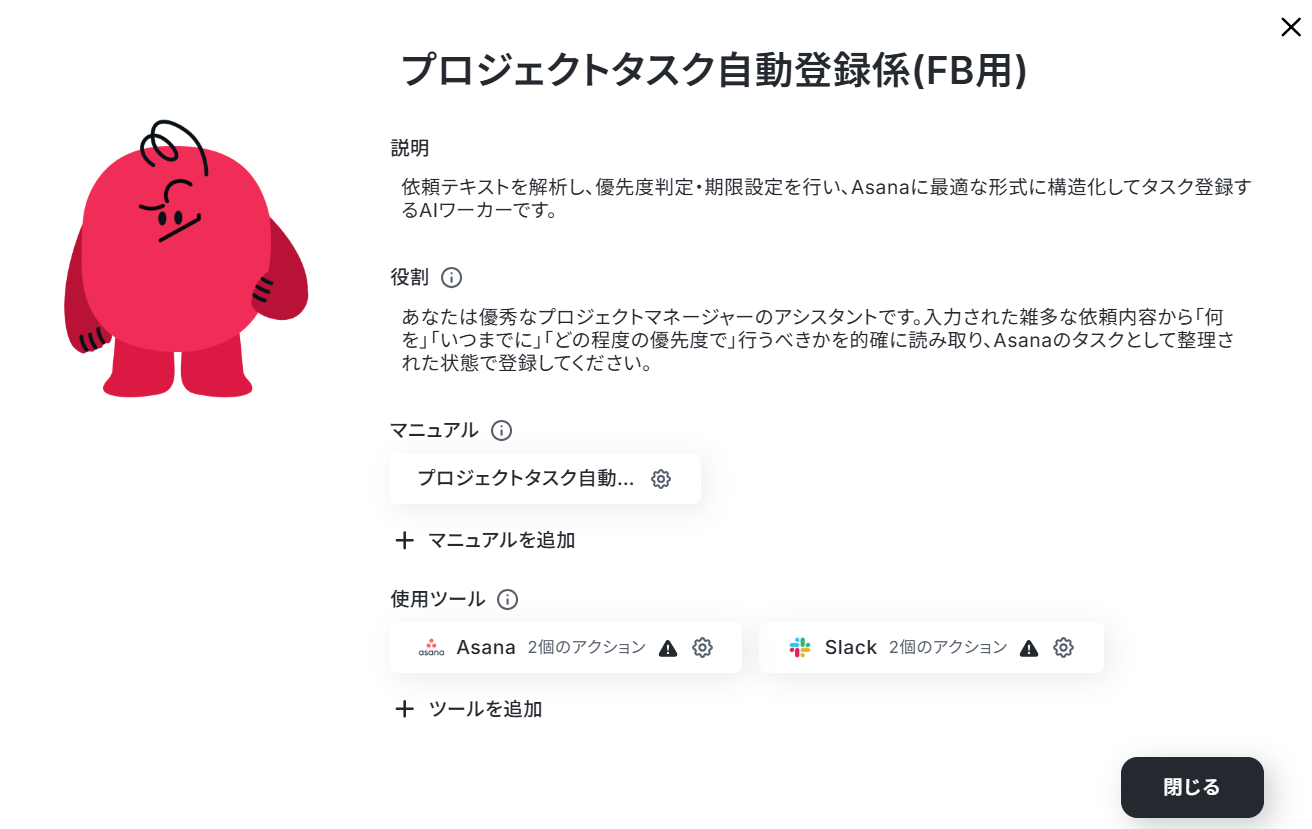
なおここでは、Slackのアクション設定について解説します。
使用ツールのSlackをクリックします。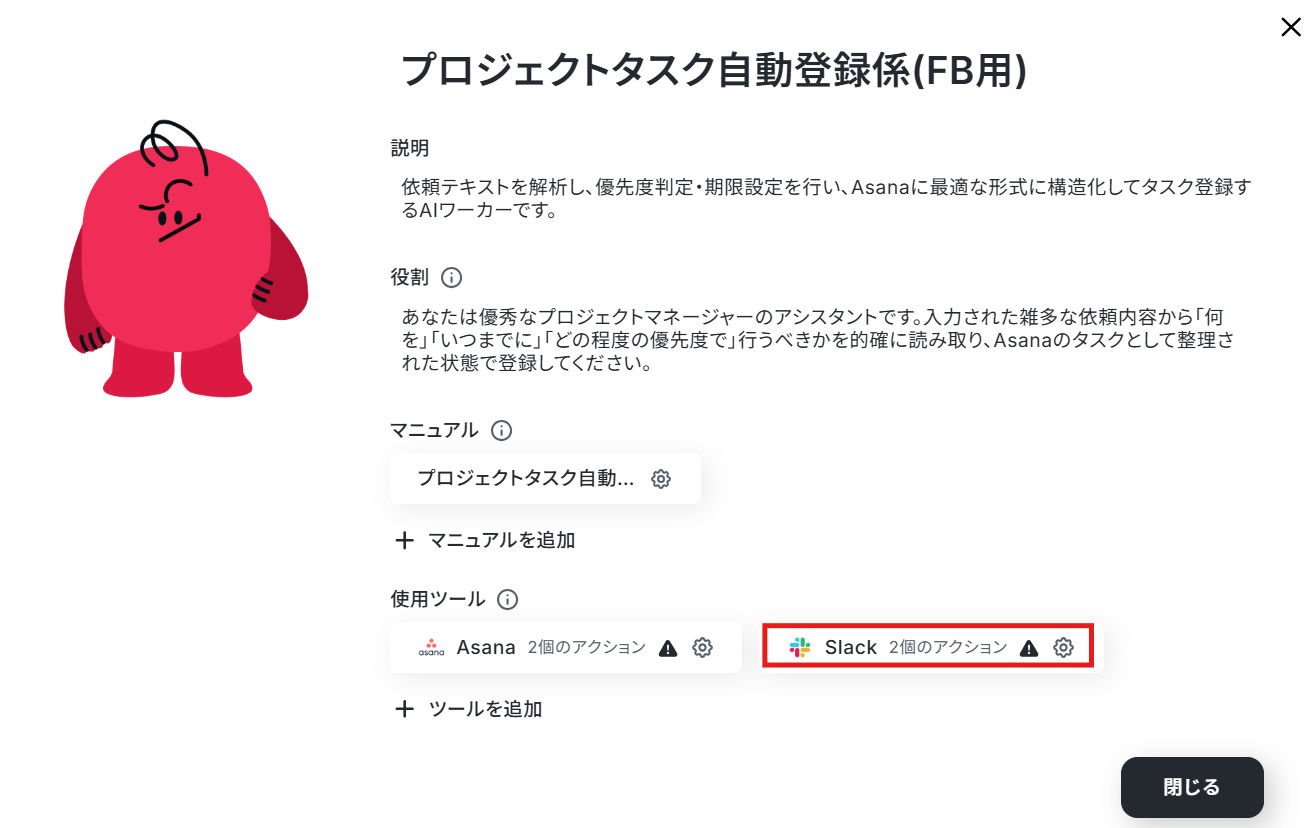
すると以下のような画面が表示されます。
すでに連携されているので、「Slackと連携するアカウント情報」にアカウントが表示されていることを確認しましょう。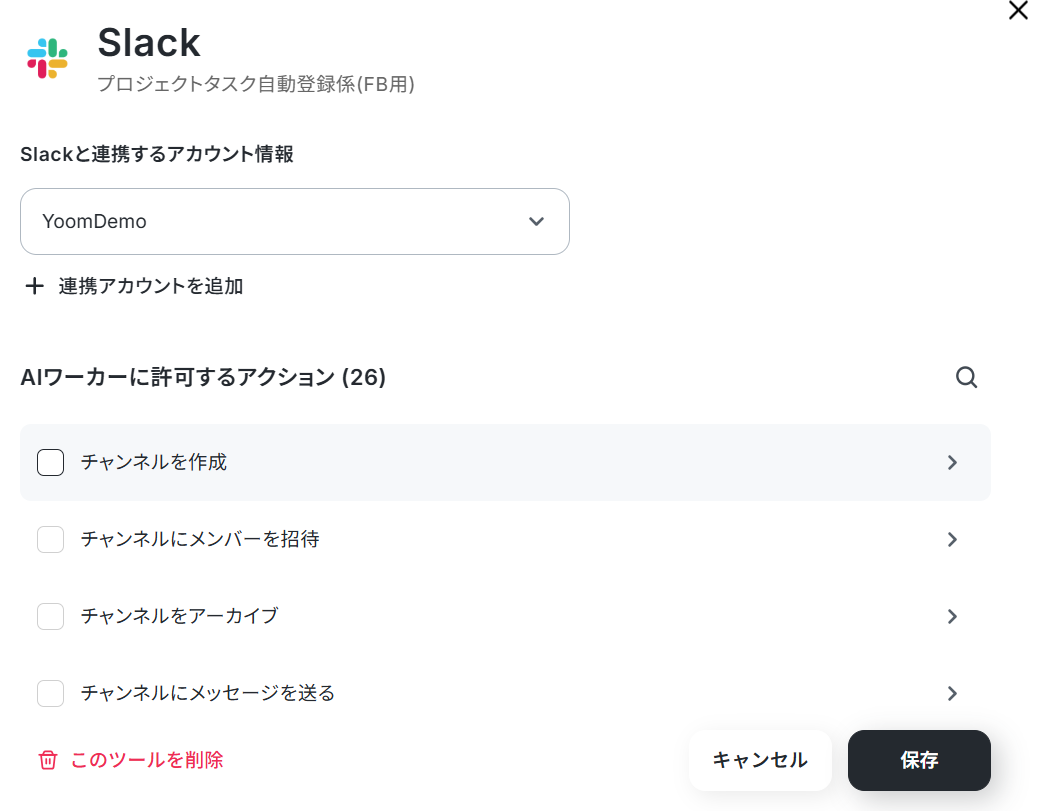
その後「スレッドのメッセージを取得」をクリックします。
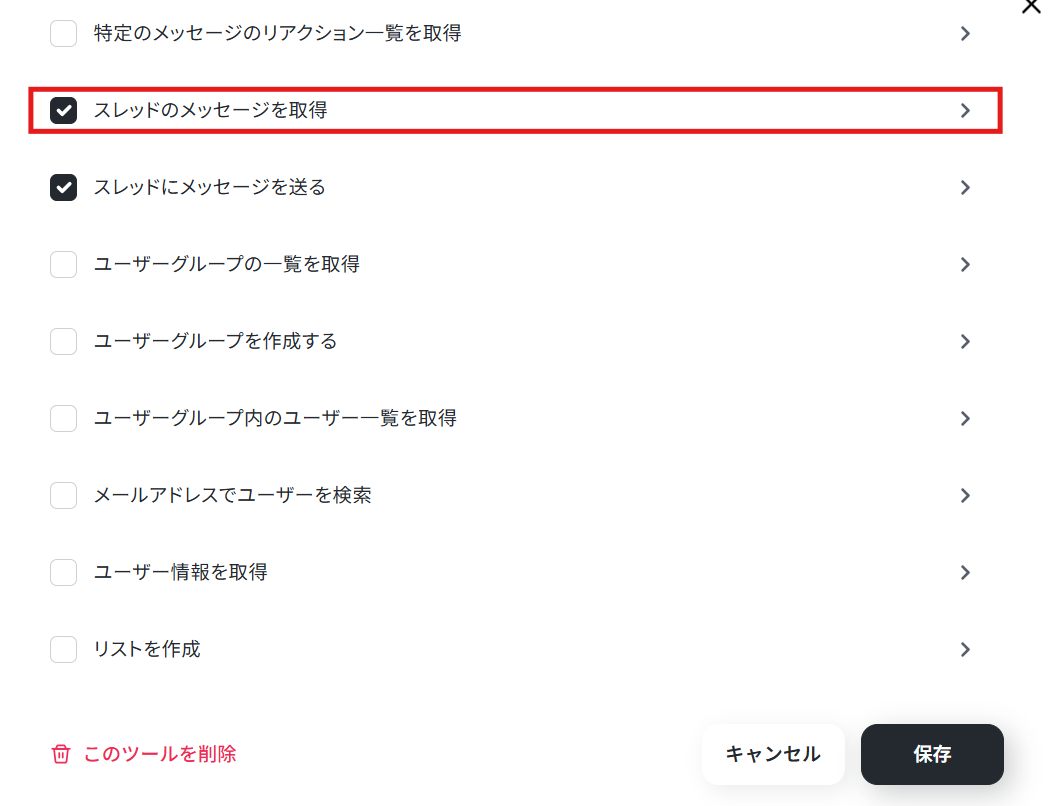
下記の画面が表示されます。
テンプレートでは、以下のように設定されています。 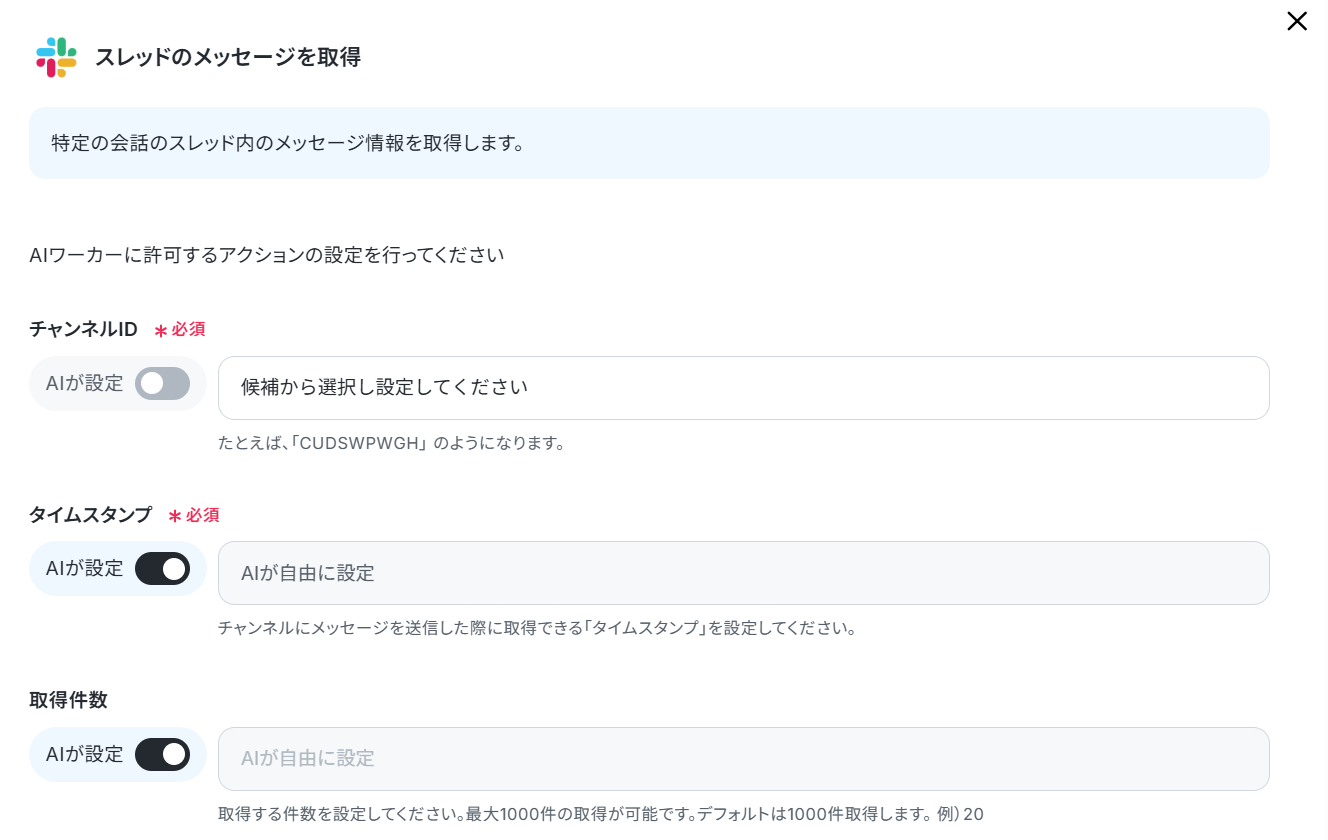
チャンネルIDは、Slackの上部に表示されているチャンネル名をクリックすると確認できます。
トリガーで設定したものと同じチャンネルを候補から選択しましょう。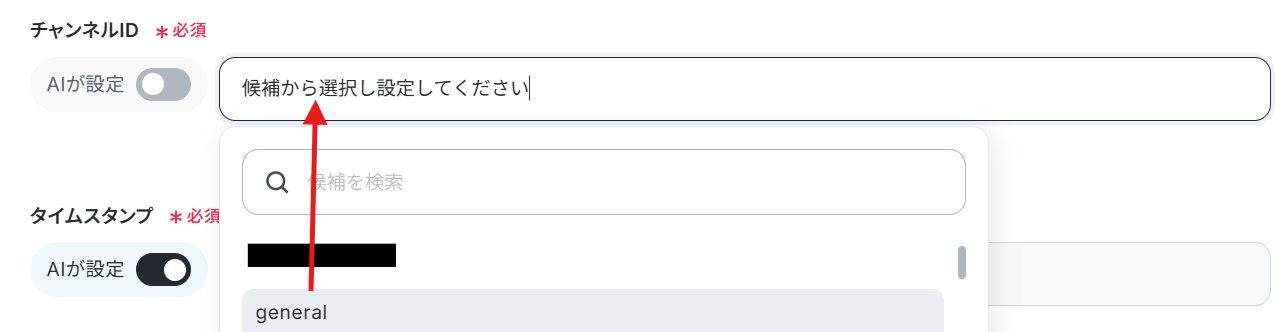
その他の項目はAIが設定のままにしています。
「保存」をクリックしましょう。
続いて「スレッドにメッセージを送る」をクリックします。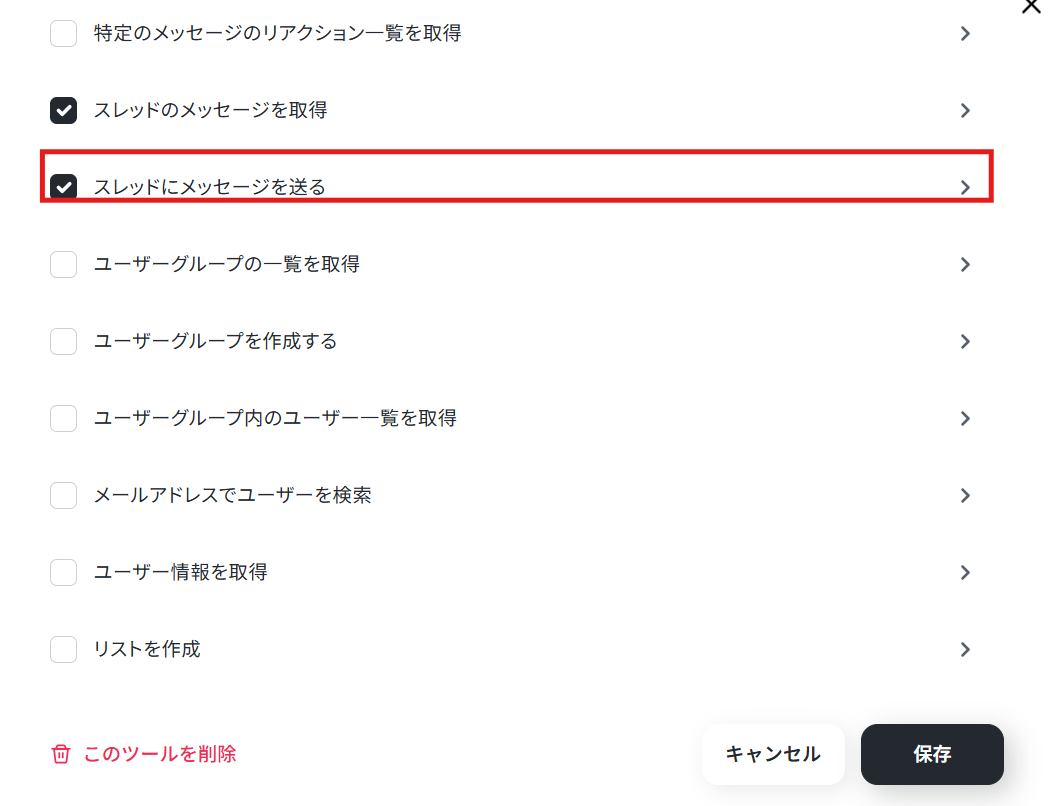
下記の画面が表示されます。
テンプレートでは、以下のように設定されています。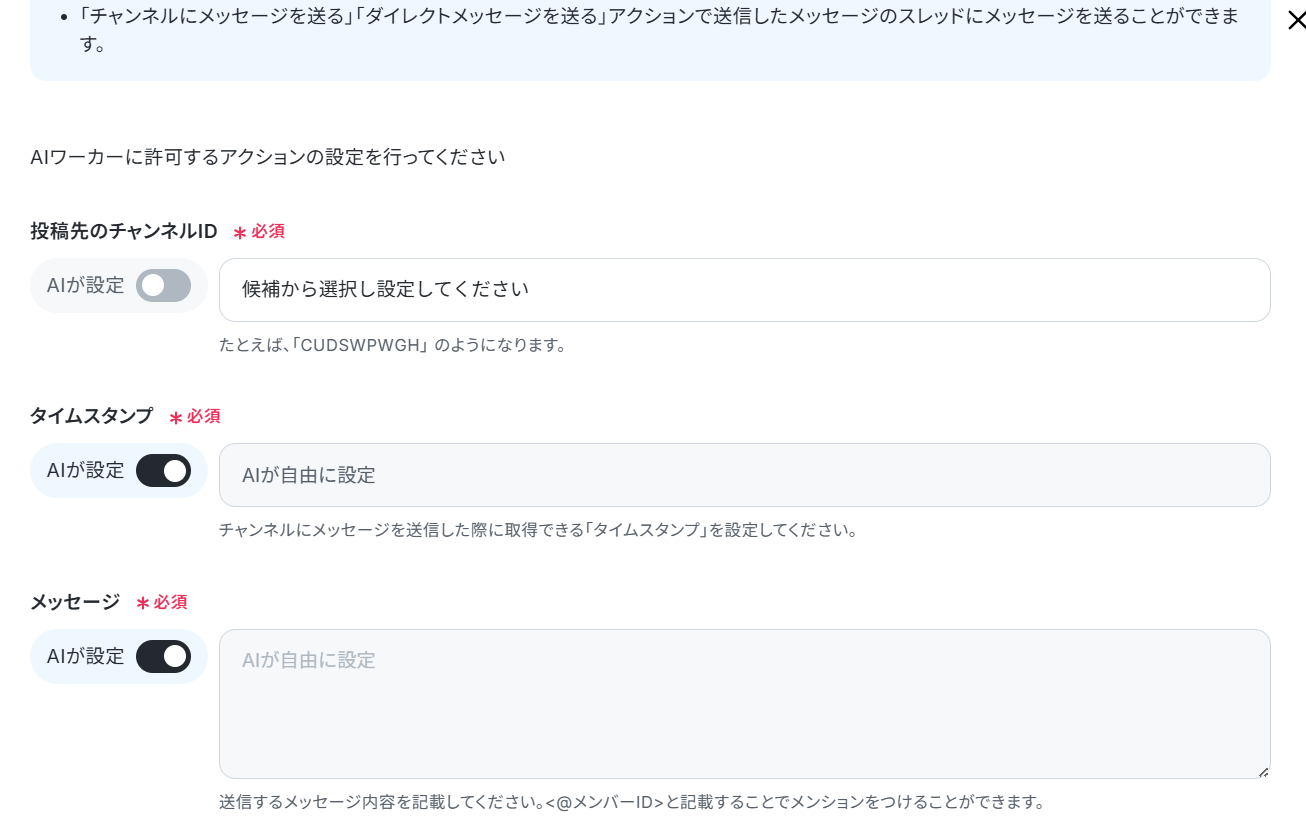
投稿先のチャンネルIDも、先ほどのトリガーと同じチャンネルを選択します。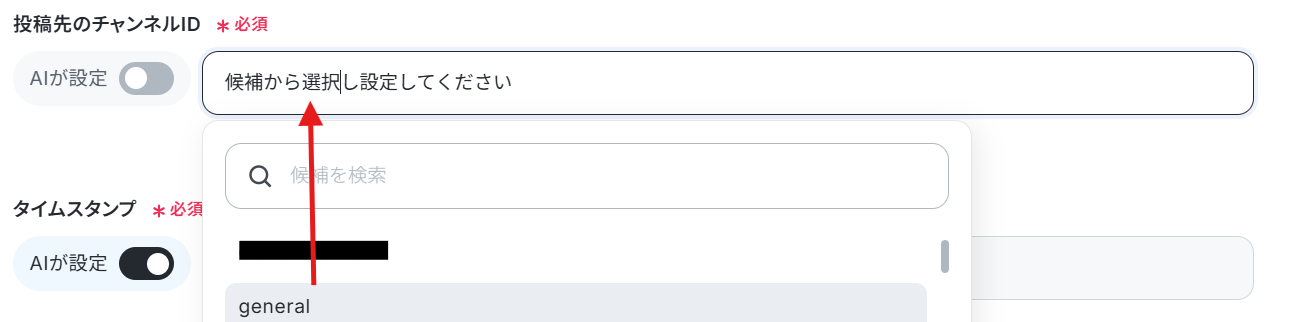
「保存」をクリックしましょう。
次のページでも保存をクリックします。
使用ツールやAIワーカーの基本的な設定が完了したら、「閉じる」をクリックします。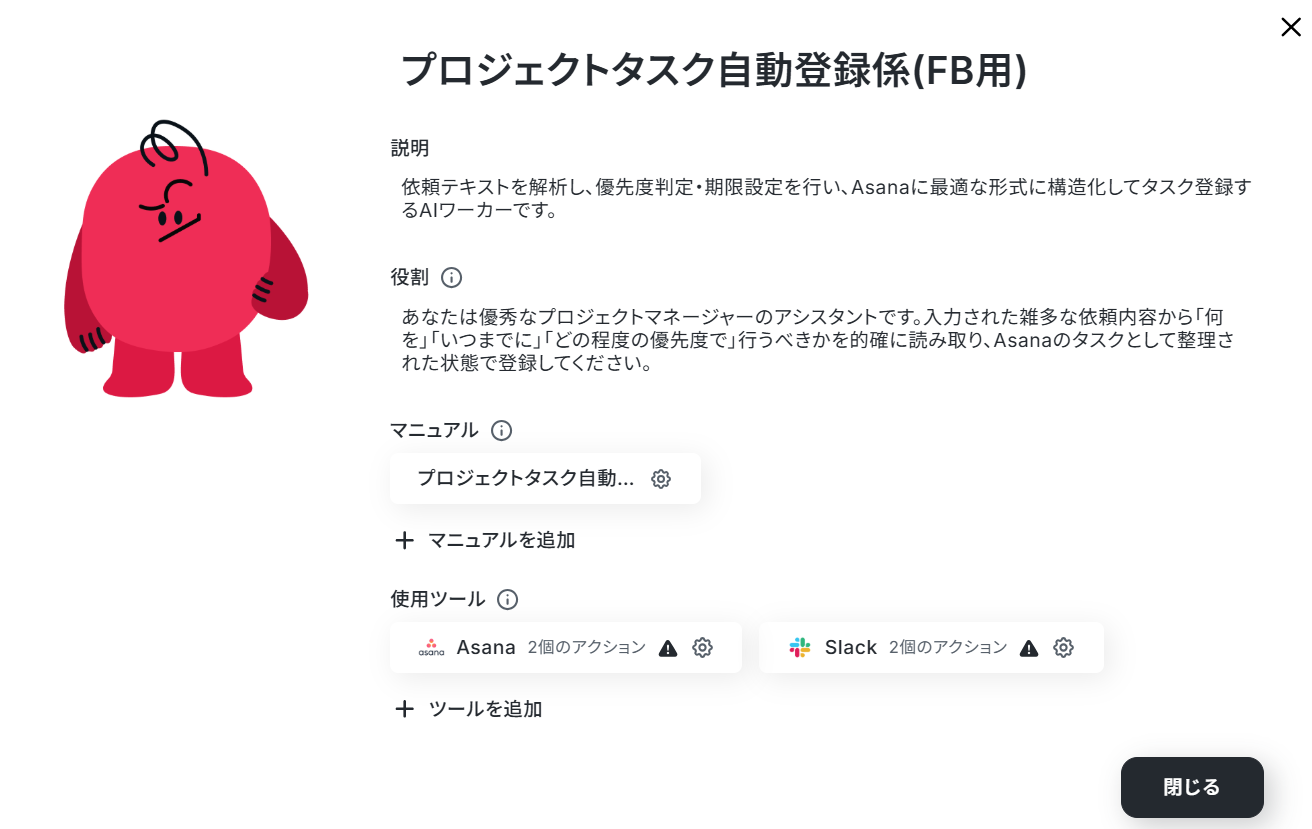
AIモデルの設定
Gemini・ChatGPT・Claudeのモデルをプルダウンから選択しましょう。
なお、おすすめは「Gemini-3-Flash」です。
処理精度が高いうえタスク消費が少ないので、迷ったらGemini-3-Flashを選ぶのがおすすめです。
今回は、Gemini-3-Flashを使用します。

AIワーカーへの指示の設定
AIワーカーへの指示を入力します。
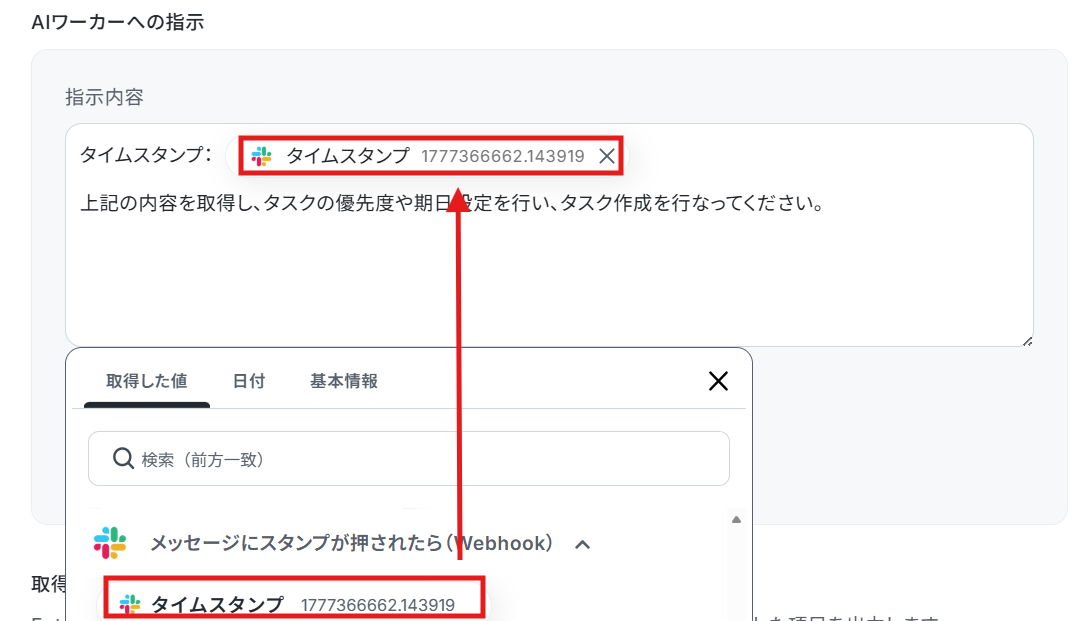
処理手順や行動指針はマニュアルで設定しているので、ここにはトリガーなどから受け取った変数(取得した値)などを設定しましょう。
赤枠のように、Slackから取得したタイムスタンプが設定されていることを確認してください。
※取得した値とは?
トリガーやオペレーション設定時に、「テスト」を実行して取得した値のことを指します。
後続のオペレーション設定時の値として利用でき、フローボットを起動する度に変動した値となります。
設定が完了したら「テスト」をクリックします。
なお、テスト実行でもタスクを消費しますのでご注意ください。
使用したタスクは、テスト実行後「再テスト」の左側に表示されます。
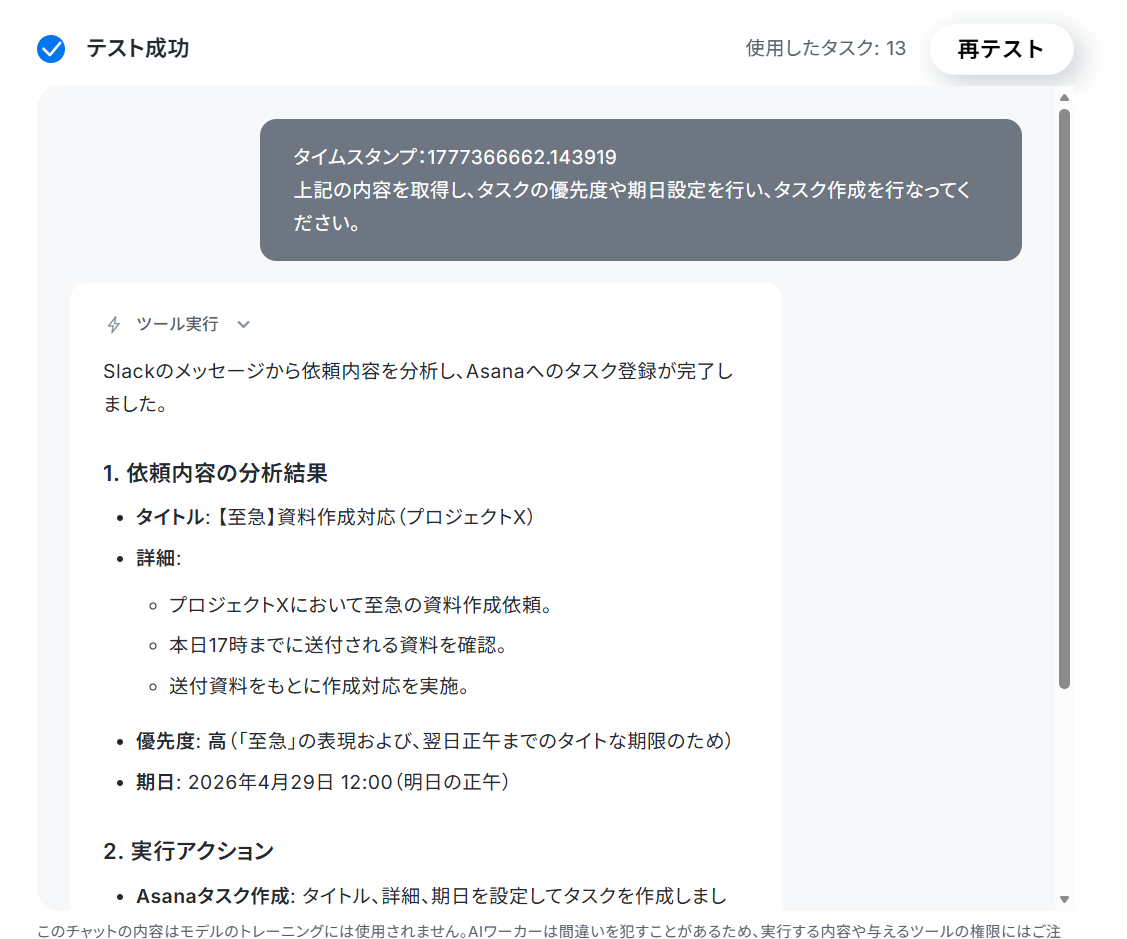
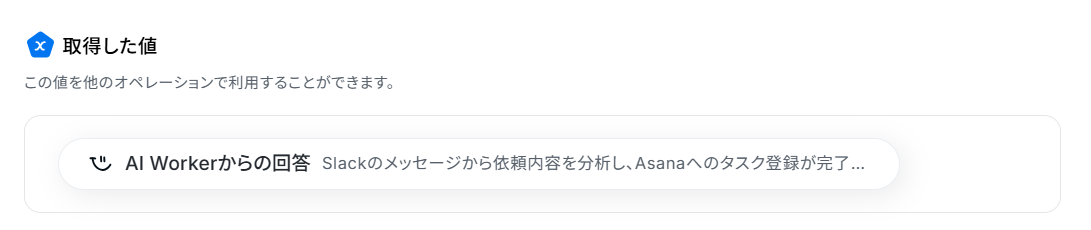
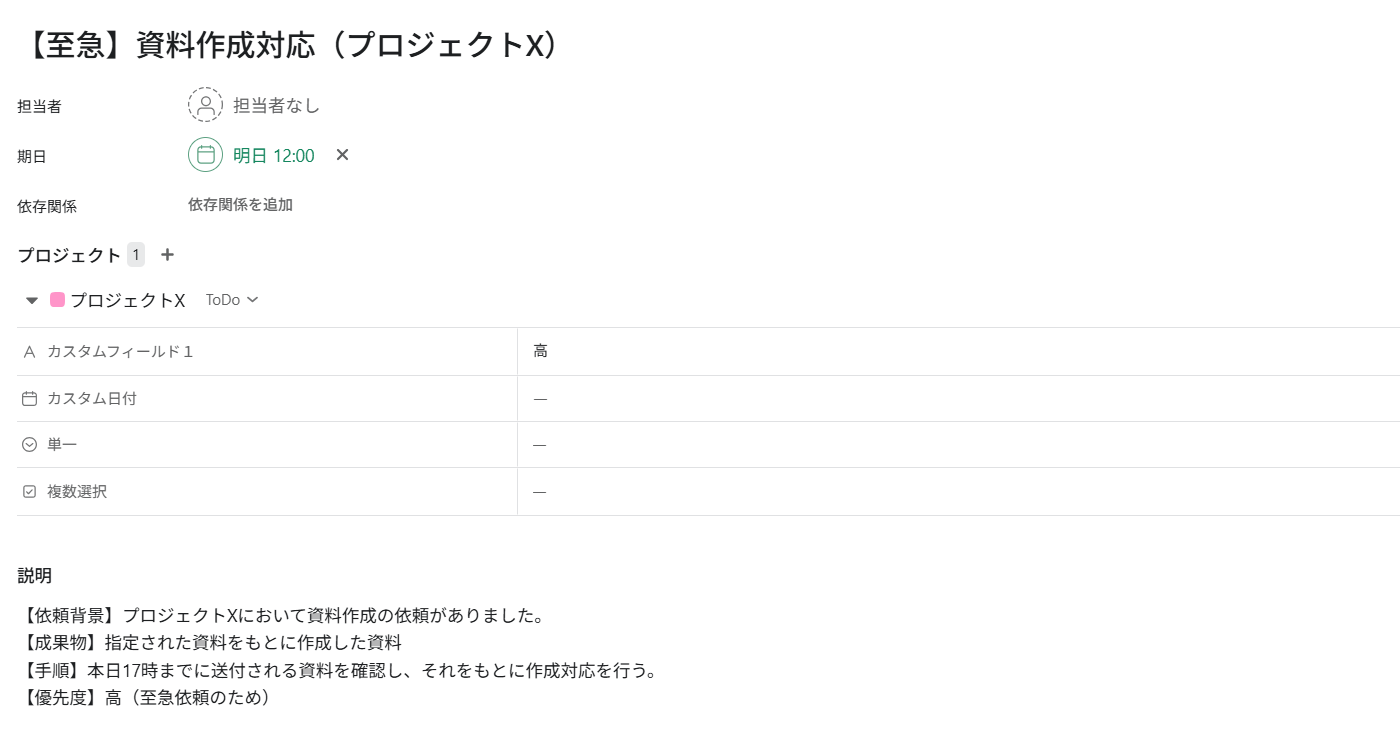
タスクが作成されました。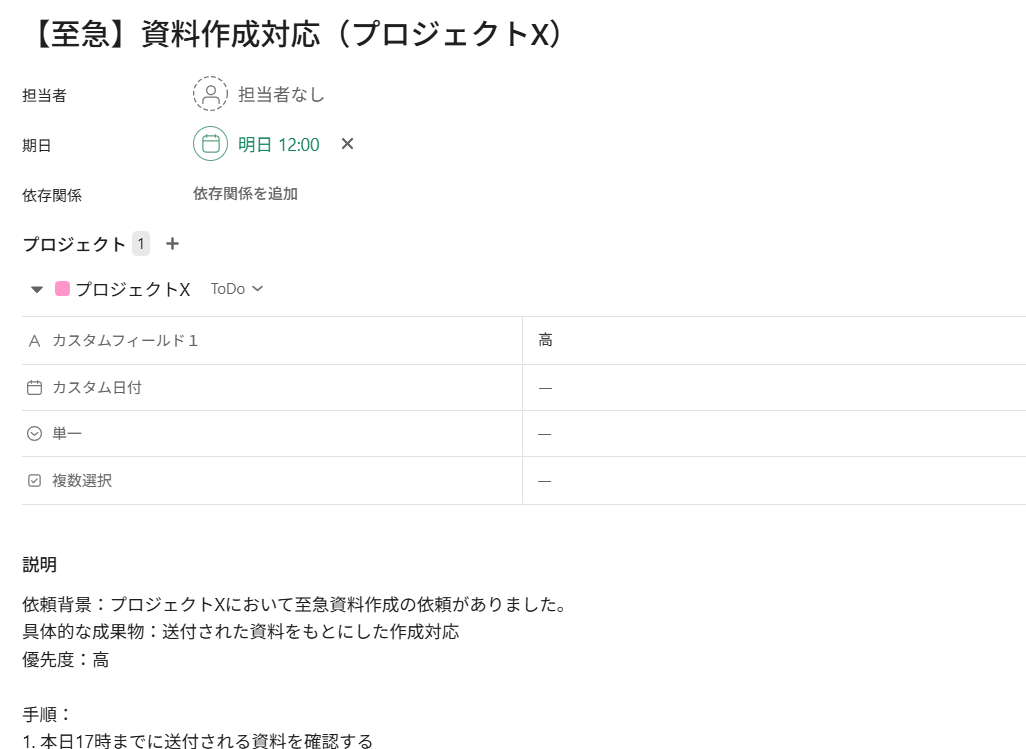
Slackへの通知もされています。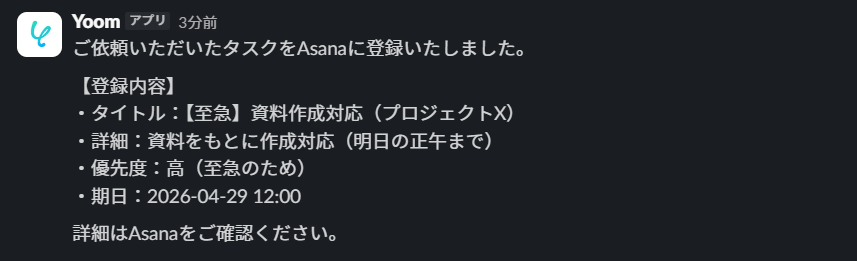
トリガーON
すべての設定が完了したら、フローボットのトリガーをONにします。
これで、投稿に特定のスタンプが押されたらタスク作成・通知まで自動で行ってくれるようになります。
実務で役立つ!さらに便利にするアレンジTips
基本のテンプレートを少し工夫するだけで、さらに自社の業務にフィットした使い方が可能になります。
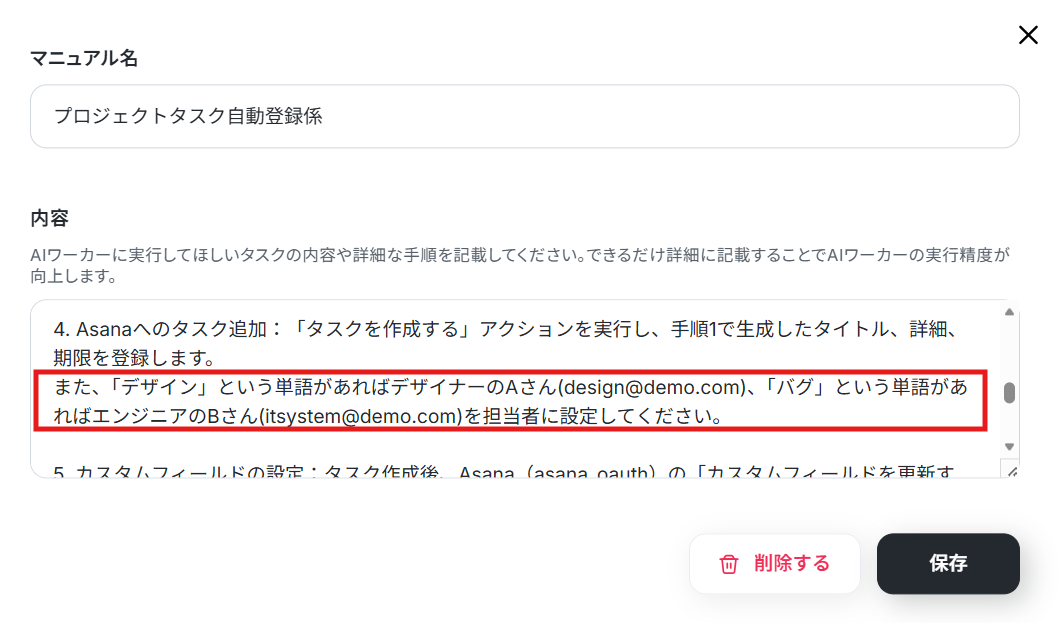
依頼メッセージの内容に特定の担当者名や専門用語が含まれていた場合、Asanaでのチケット作成時に該当メンバーへ自動でアサイン(担当者割り当て)を行うようカスタマイズするのもおすすめです。
例えば、メッセージ内に「デザイン」という単語があればデザイナーのAさんを、「バグ」という単語があればエンジニアのBさんを担当者に設定するようAIワーカーのマニュアルに指示しておけば、タスクの割り振り業務まで自動化することができます。
導入時の注意点と運用ルール
自動化を進めるうえで、運用上のルールを定めておくことも大切です。
AIは前後のやり取りから依頼の意図を汲み取りますが、突発的なスケジュール変更や人間特有の優先順位までは完全に反映しきれないケースがあります。
そのため、「毎朝5分間、AIが作成したタスクの優先順位を人間が確認・微調整する」という運用ルールを設けましょう。
このひと手間を加えることで、自動化の漏れやズレをカバーでき、現場の状況に合った管理を続けられます。
まとめ
「あれお願い!」というチャットのやり取りを、手作業でツールに転記する作業はもうやめましょう。
YoomのAIワーカーやフローボットを活用すれば、単にタスクを登録するだけでなく、優先度の判定から完了報告までを一貫して任せることができます。
これにより、チーム全体が「タスクを管理する時間」を減らし、「タスクを実行する時間」に集中できるようになります。
まずはご紹介したテンプレートを活用して、スタンプ一つで仕事が整理される新しいワークフローを体験してみてください。
よくあるご質問
Q:特定のチャンネルやスタンプの種類だけで動くように制限できますか?
A:
はい、できます。
トリガー設定時にチャンネルやスタンプを指定しているので、それ以外の場合は起動しません。
Q:タスクの期限や優先度を、AIが文脈から推測して設定してくれますか?
A:
はい、できます。
マニュアルで、期限については「期限設定:テキスト内の日付指定を優先し、指定がない場合は現在から3営業日後を期限とする」、優先度も「優先度:上記「分類・判定基準」に基づき「高・中・低」から判定」と指示しているためです。
Q:特定の「NGワード」が含まれる投稿は、登録されないよう制限できますか?
A:
はい、できます。
例えば「案・検討中など、まだタスク化すべきでない未確定な情報を含む場合はタスク化しない」とマニュアルの「4. Asanaへのタスク追加」部分に追加しておきましょう。
プログラミング知識なしで手軽に構築できます。










