










・
AIエージェントで提案書の初稿作成を自動化するワークフロー構築手順

「顧客の課題はしっかりヒアリングできたけれど、ここから提案書をゼロから作るのが億劫…」
「商談直後の熱量が高いうちに提案したいのに、日々の業務に追われて資料作成の時間が取れない…」
営業担当者であれば、誰もが一度はこのような悩みを抱えたことがあるのではないでしょうか。
提案書の質が受注を左右すると分かっていても、作成にかかる労力と時間は大きな負担になりがちです。
そこで今回は、YoomのAIワーカーを活用して提案書作成を自動化し、営業のコア業務に集中できる環境を構築する方法をご紹介します。
社内ナレッジを踏まえた質の高いドラフトを瞬時に作成し、業務効率を向上させましょう。
とにかく早く試したい方へ
記事を読む前に、まずは実際にテンプレートを触ってみたいという方は、以下からすぐにお試しいただけます。
AIエージェントをまず試したい方はこちら
顧客情報と社内ナレッジを分析し、提案書の構成案策定からGoogle ドキュメントでの初稿作成を行うAIワーカーです。



顧客の業種や課題、社内の商材情報を分析し、Googleドキュメントで提案書の初稿を自律的に作成するAIワーカーです。ゼロから文章を作る負担を軽減し、より本質的な提案内容のブラッシュアップに集中できるため、提案作成のスピードと質を向上させたい営業担当者やチームリーダーにおすすめです。
■このAIワーカーをおすすめする方
- 顧客情報に基づいた提案書の構成案や初稿の作成に、毎日多くの時間を費やしている営業担当者の方
- 社内のナレッジや過去の事例を活かした質の高い提案を、スピーディーに提供したいと考えているチームリーダーの方
- GoogleドキュメントやGoogle Driveを活用して、提案資料の管理や共有を効率化したいと考えている方
■AIワーカー設定の流れ
- AIワーカーの「名前」や「役割」などの基本設定を行い、AIワーカーがどのような業務を担うかを定義します。
- AIワーカー内で使用するGoogleドキュメントやGoogle DriveをYoomとマイアプリ連携し、実行するアクションを設定します。
- AIワーカーへの指示書となる「マニュアル」を、自社の提案ルールや商材ナレッジに合わせて編集・作成します。マニュアルの内容は、業務に合わせて自由に変更可能です。
■このAIワーカーのカスタムポイント
- マニュアル内の「# 分類・判定基準」にある「優先度」の定義を、「【高】:即座に提案が必要な、課題が明確な案件」などのように自社の案件管理ルールに合わせて設定してください。これにより、AIが案件の重要度を正しく理解し、状況に応じた最適な提案構成を練ることが可能になります。
- マニュアル内の「# 手順」にあるファイルIDの項目に、参照したい社内ナレッジのドキュメントIDを設定してください。自社独自の強みや業界課題を学習させることで、より実務に即した精度の高い初稿が得られます。
- Google Driveの「ファイルの格納先フォルダを変更」アクションで、生成されたドキュメントを保存するフォルダIDを任意で指定してください。
■注意事項
- Googleドキュメント、Google DriveとYoomを連携してください。
- AIワーカーの基本設定は「【AIワーカー】基本的な設定方法」をご参照ください。
- AIワーカーの同時実行数・作成可能なAIワーカー数・利用可能なAIモデルはご契約中のプランによって異なります。
- AIワーカー内でご利用いただけるアプリやオペレーション等はフローボットの利用制限と同様です。
- AIワーカーは、テスト実行でも本番実行と同様にタスクを消費しますのでご注意ください。詳細は「【AIワーカー】タスク実行数の計算方法」をご参照ください。
- AIワーカーはマニュアルを詳細に設定することで適切な処理を実行しやすくなります。詳細は「【AIワーカー】マニュアルの作成方法」をご参照ください。
業務フローを丸ごと自動化したい方はこちら
Salesforceにリードが登録されたら、AIワーカーで提案書ドラフトを作成してSlackに通知する一連の業務フローを自動化します。

■このテンプレートをおすすめする方
- Salesforceに登録された新規リードへの提案準備を迅速化し、競合に先んじてアプローチしたい営業担当者
- 顧客ごとに最適な提案構成を考える工数を削減し、商談そのものに集中したいセールスマネージャー
- 提案資料の品質を一定に保ちつつ、ドラフト作成の自動化による業務効率化を目指す組織責任者
■このテンプレートを使うメリット
- Salesforceへのリード登録から提案書のドラフト作成までが自動化されるため、資料準備にかかる時間を短縮し即座にアプローチを開始できます。
- AIが顧客情報を分析して提案構成を策定するため、担当者ごとのスキルのバラつきを抑え、一貫性のある高品質な提案準備が可能になります。
■フローボットの流れ
- はじめに、Salesforce、Googleドキュメント、Google Drive、SlackをYoomと連携します
- 次に、トリガーでSalesforceを選択し、「リードオブジェクトに新規レコードが登録されたら」というアクションを設定します
- 次に、AIワーカーで顧客情報と社内ナレッジを分析し、提案書の構成案策定からGoogle ドキュメントでの初稿作成を行うためのマニュアルを作成し、Salesforce、Googleドキュメント、Google Drive、Slackのアクションを使用ツールとして設定します
- 最後に、オペレーションでSlackの「チャンネルにメッセージを送る」アクションを設定し、ドラフト作成の完了を担当者に通知します
■このワークフローのカスタムポイント
- AIワーカーへの指示内容を調整することで、自社独自の強みや特定の製品・サービスに特化した提案構成を作成するようにカスタマイズが可能です。
- Google ドキュメントの保存先となるGoogle Driveのフォルダを任意に指定し、チームで共有しやすい場所に自動保存されるよう設定できます。
- Slackでの通知内容を工夫し、生成されたドキュメントのURLを直接含めることで、すぐに内容を確認できるフローに構築できます。
■注意事項
- Salesforce、Googleドキュメント、Google Drive、SlackのそれぞれとYoomを連携してください。AIワーカー内で使用するツール(アプリ)についてもマイアプリ連携が必要です。
- Salesforceはミニプラン以上でご利用いただけるアプリとなっております。フリープラン・パーソナルプランの場合は設定しているフローボットのオペレーションやデータコネクトはエラーとなりますので、ご注意ください。
- ミニプラン・チームプラン・サクセスプランなどの有料プランは、2週間の無料トライアルを行うことが可能です。無料トライアル中には制限対象のアプリを使用することができます。
- AIワーカーの基本設定は「【AIワーカー】基本的な設定方法」をご参照ください。
- AIワーカーの同時実行数・作成可能なAIワーカー数・利用可能なAIモデルはご契約中のプランによって異なります。
- AIワーカー内でご利用いただけるアプリやオペレーション等はフローボットの利用制限と同様です。
- AIワーカーは、テスト実行でも本番実行と同様にタスクを消費しますのでご注意ください。詳細は「【AIワーカー】タスク実行数の計算方法」ご参照ください。
- AIワーカーはマニュアルを詳細に設定することで適切な処理を実行しやすくなります。詳細は「【AIワーカー】マニュアルの作成方法」をご参照ください。
提案書作成をAIエージェントで自動化するメリットと活用シーン
1. 商談直後の顧客の熱量が高いタイミングで素早くアプローチ
鉄は熱いうちに打てと言われるように、商談直後のアプローチは成約率に直結します。AIエージェントを活用すれば、商談終了後すぐに初稿が手元に用意されるため、記憶が新しく顧客の関心が高い当日のうちに提案書を送付することも可能になります。
2. 自社の強みや業界別の訴求ポイントを踏まえた構成案の策定
顧客の業界や抱える課題によって、響く提案内容や自社の強みの見せ方は異なります。AIワーカーに「業界別の訴求ポイント」などをマニュアルとして設定しておくことで、顧客ごとにカスタマイズされた構成案をAIが自動で作成することが可能になります。
3. 資料作成の時間を削減し、顧客との対話やコア業務に集中
提案書の作成にかかっていた膨大な時間を削減できることで、その分のリソースを顧客との対話や新たな商談の獲得に充てることができます。本来、営業担当者が最も価値を発揮すべき「顧客とのリレーション構築」に集中できる環境が整います。
提案書初稿ライターのAIワーカーを作ってみよう
※今回連携するアプリの公式サイト:Google ドキュメント/Google Drive
[Yoomとは]
AIワーカー設定の全体像
設定手順は非常にシンプルです。
- テンプレートをマイプロジェクトへコピー
- AIワーカーの基本設定(名前とアイコンなど)
- AIワーカーのマニュアル設定(役割やルールの指示)
- AIワーカーの使用ツール設定
- チャット画面で指示を送信して動作確認
AIワーカーをコピー
以下のバナーをクリックして、AIワーカーをワークスペースにコピーしましょう。
顧客の業種や課題、社内の商材情報を分析し、Googleドキュメントで提案書の初稿を自律的に作成するAIワーカーです。ゼロから文章を作る負担を軽減し、より本質的な提案内容のブラッシュアップに集中できるため、提案作成のスピードと質を向上させたい営業担当者やチームリーダーにおすすめです。
■このAIワーカーをおすすめする方
- 顧客情報に基づいた提案書の構成案や初稿の作成に、毎日多くの時間を費やしている営業担当者の方
- 社内のナレッジや過去の事例を活かした質の高い提案を、スピーディーに提供したいと考えているチームリーダーの方
- GoogleドキュメントやGoogle Driveを活用して、提案資料の管理や共有を効率化したいと考えている方
■AIワーカー設定の流れ
- AIワーカーの「名前」や「役割」などの基本設定を行い、AIワーカーがどのような業務を担うかを定義します。
- AIワーカー内で使用するGoogleドキュメントやGoogle DriveをYoomとマイアプリ連携し、実行するアクションを設定します。
- AIワーカーへの指示書となる「マニュアル」を、自社の提案ルールや商材ナレッジに合わせて編集・作成します。マニュアルの内容は、業務に合わせて自由に変更可能です。
■このAIワーカーのカスタムポイント
- マニュアル内の「# 分類・判定基準」にある「優先度」の定義を、「【高】:即座に提案が必要な、課題が明確な案件」などのように自社の案件管理ルールに合わせて設定してください。これにより、AIが案件の重要度を正しく理解し、状況に応じた最適な提案構成を練ることが可能になります。
- マニュアル内の「# 手順」にあるファイルIDの項目に、参照したい社内ナレッジのドキュメントIDを設定してください。自社独自の強みや業界課題を学習させることで、より実務に即した精度の高い初稿が得られます。
- Google Driveの「ファイルの格納先フォルダを変更」アクションで、生成されたドキュメントを保存するフォルダIDを任意で指定してください。
■注意事項
- Googleドキュメント、Google DriveとYoomを連携してください。
- AIワーカーの基本設定は「【AIワーカー】基本的な設定方法」をご参照ください。
- AIワーカーの同時実行数・作成可能なAIワーカー数・利用可能なAIモデルはご契約中のプランによって異なります。
- AIワーカー内でご利用いただけるアプリやオペレーション等はフローボットの利用制限と同様です。
- AIワーカーは、テスト実行でも本番実行と同様にタスクを消費しますのでご注意ください。詳細は「【AIワーカー】タスク実行数の計算方法」をご参照ください。
- AIワーカーはマニュアルを詳細に設定することで適切な処理を実行しやすくなります。詳細は「【AIワーカー】マニュアルの作成方法」をご参照ください。
AIワーカーのコピーに成功すると、以下のようなチャット画面が表示されます。
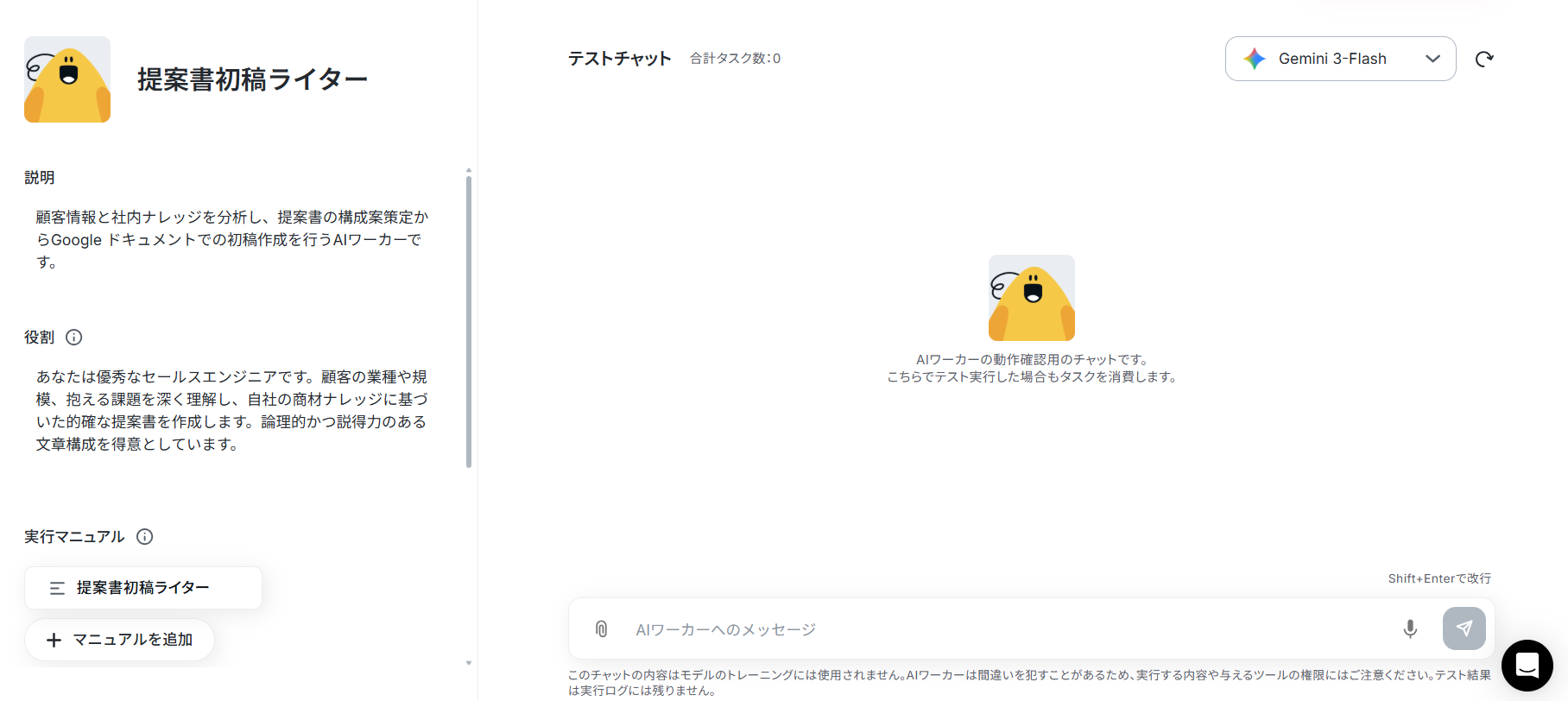
AIワーカーの基本設定
【注意事項】
- AIワーカー内で使用するツール(アプリ)についてもマイアプリ連携が必要です。
- AIワーカーの同時実行数・作成可能なAIワーカー数・利用可能なAIモデルはご契約中のプランによって異なります。
- AIワーカー内でご利用いただけるアプリやオペレーション等はフローボットの利用制限と同様です。
- AIワーカーは、テスト実行でも本番実行と同様にタスクを消費しますのでご注意ください。詳細は「【AIワーカー】タスク実行数の計算方法」ご参照ください。
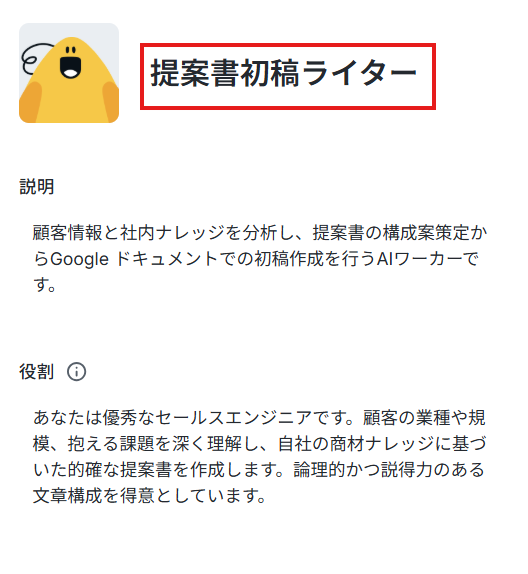
基本的な内容はあらかじめテンプレートで設定してあります。すでに設定してある内容をそのまま使ってもOKです!
- 名前:赤枠で囲ってある部分が名前です。AIワーカーに任せる業務・処理がひと目でわかるような内容にするのがおすすめです。
- 説明:メモとして使用できます。AIワーカーの処理には影響しません。ほかの社員や自分が今後使用するときのために、必要に応じてAIワーカーの役割を簡単に書いておくと便利です。
- 役割:ここで設定した役割としてAIワーカーは処理を行います。例えば、「Yoom株式会社の優秀なマーケターです。」などの所属や職務などを伝えることで、AIワーカーは与えられた役割になりきって処理します。役割を適切に指定することで意図した結果を得やすいです。なるべく具体的に記載してくださいね。
詳しくは、【AIワーカー】基本的な設定方法をご覧ください。
テンプレートでは以下の内容に設定されています!
AIワーカーのマニュアル設定
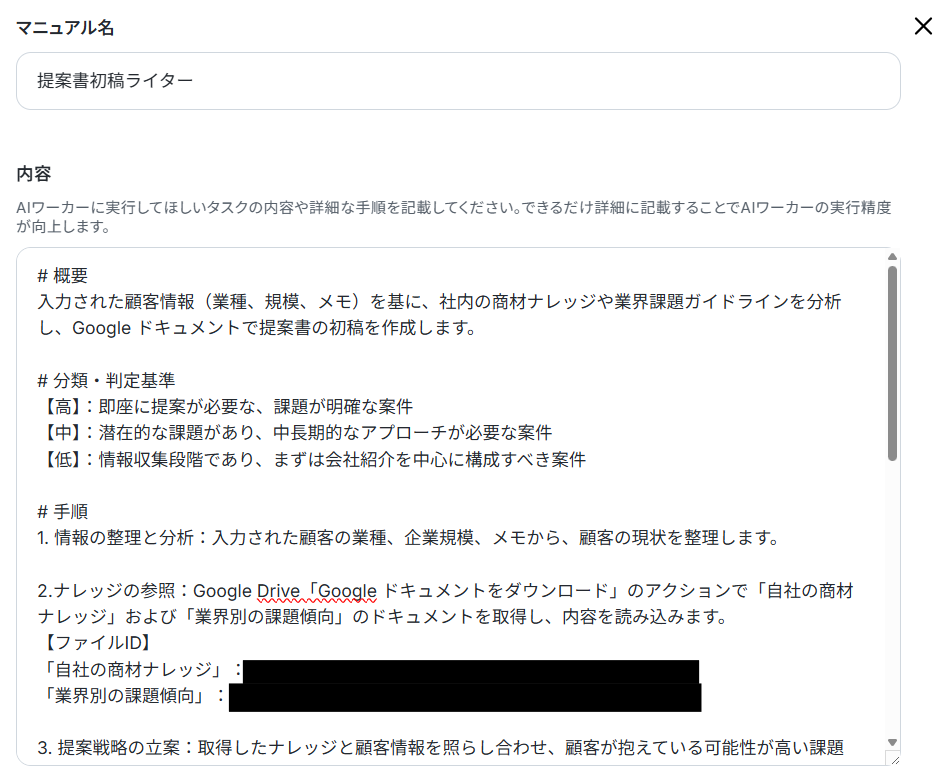
AIワーカーのマニュアルの設定を行います。
マニュアルとは、AIワーカーが実際に処理をするための手順書のことです。
AIワーカーの処理精度に関わります。
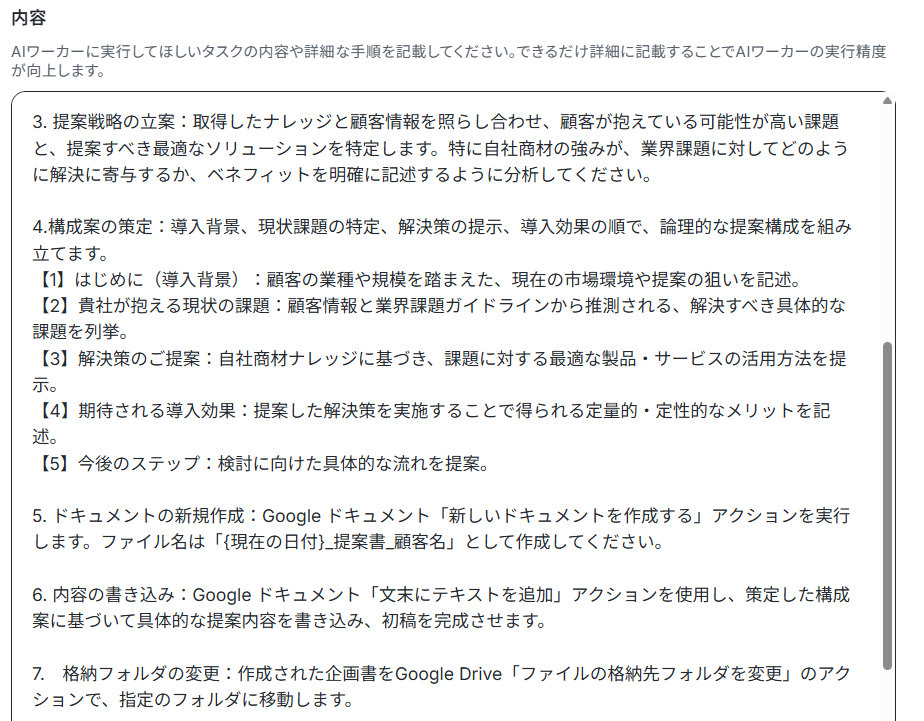
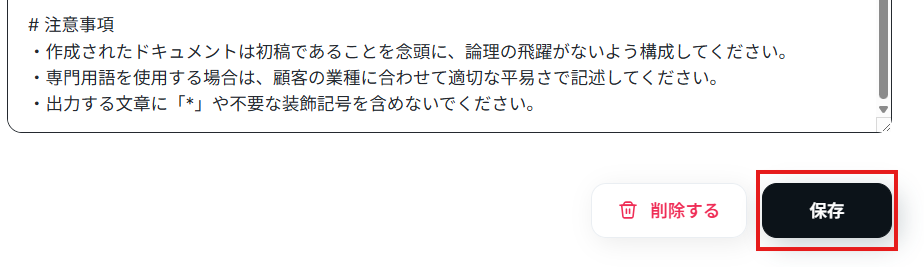
「提案書初稿ライター」をクリックするとマニュアルを編集できます。
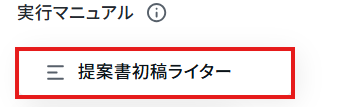
- マニュアル名:デフォルトのままでも、変更してもOK!
- 内容:処理精度を決める肝となります。なるべく具体的に記載しましょう。
【Tips】AIワーカーの精度を高めるには?
- 手順をなるべく細かく切り分け、それぞれの手順についてできる限り詳細に説明する
- 普段自分がやっている業務を思い浮かべながら、「どのような手順を踏んでいるか」「何に気をつけているか」といったことを整理し、マニュアルに落とし込む
- 【AIワーカー】マニュアルの作成方法
AIワーカーの使用ツール設定
今回のAIワーカーでは、Google ドキュメントとGoogle Driveを使用します。
それぞれの連携アカウントを設定し、AIがファイルを作成・保存できるように権限を付与してください。
Googleドキュメントの設定
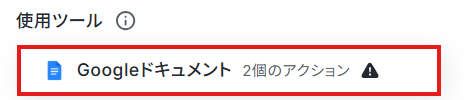
使用ツールのGoogleドキュメントをクリックします。
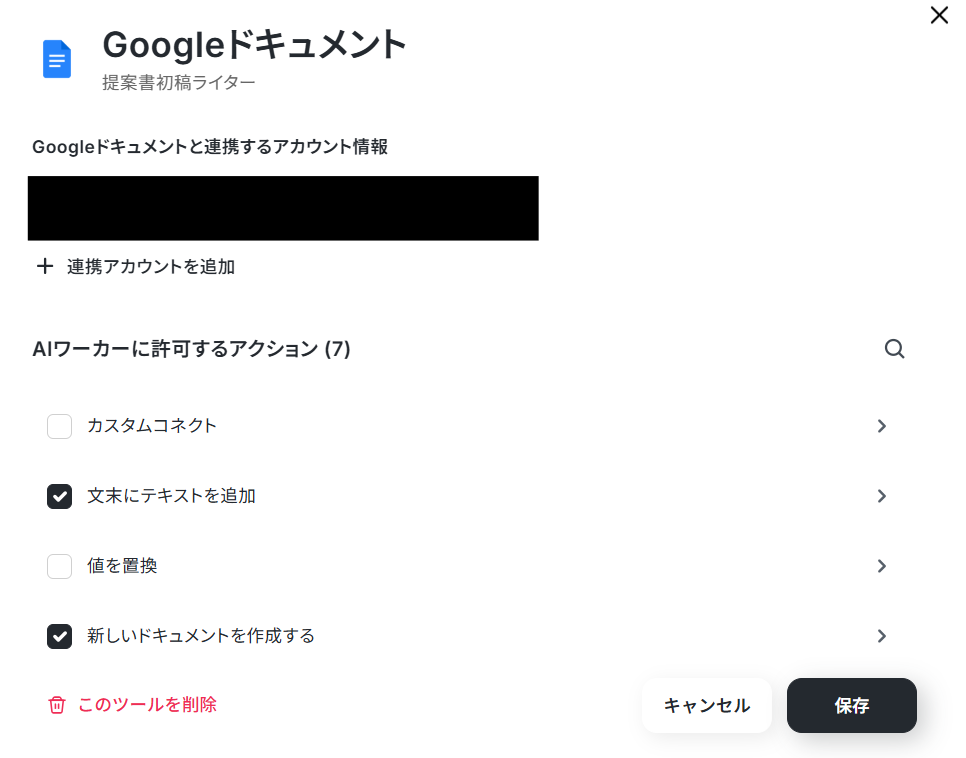
画像のように、すでにGoogleドキュメントとの連携が完了している場合は「Googleドキュメントと連携するアカウント情報」にアカウント情報が表示されます。
まだ連携が済んでいない場合はGoogleドキュメントと連携するアカウント情報に「連携アカウントを追加」というボタンが表示されます。そちらをクリックしてください。
以下のナビの「連携アカウントを追加」をクリックして以降の手順を参考に、Googleドキュメントを連携してくださいね。
※以下のナビはGoogle スプレッドシートの連携方法ですが、Googleドキュメントも同様の手順で連携できますので、参考にしてくださいね。
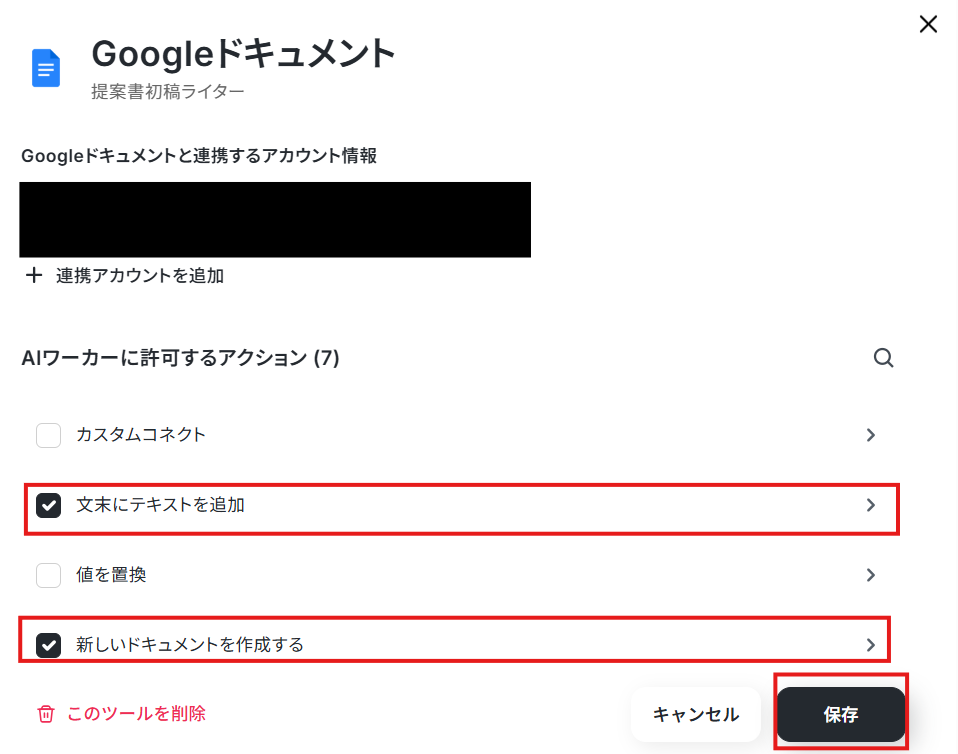
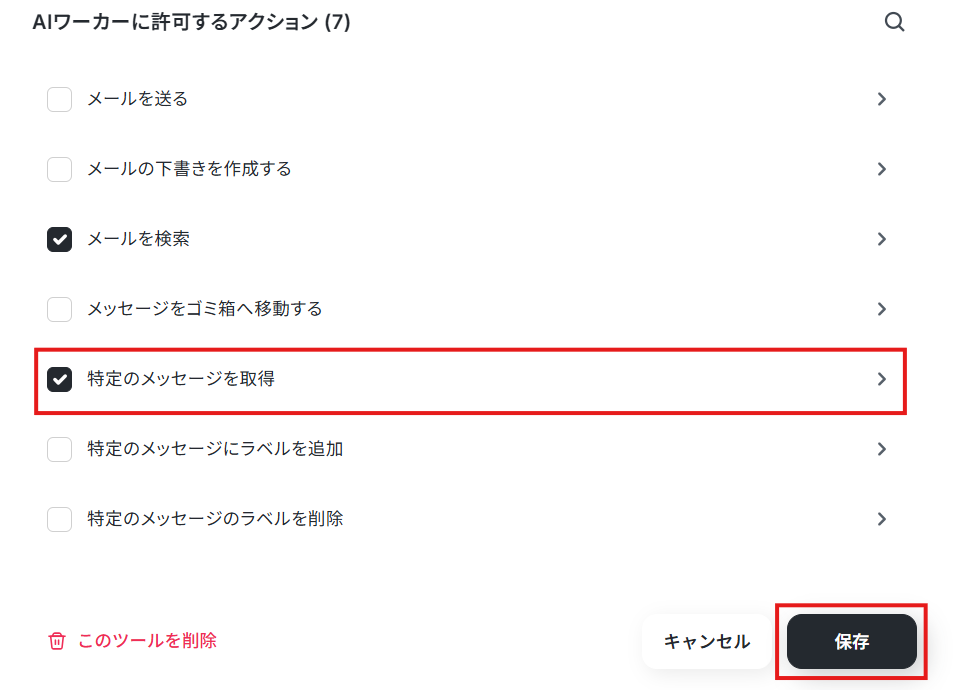
今回はAIが自動で判断する設定にしています。
特に設定の必要はありません。
保存を選択しましょう。
Google Driveの設定
使用ツールのGoogle Driveをクリックします。

先ほどと同様に、すでにGoogle Driveとの連携が完了している場合は「Gmailと連携するアカウント情報」にアカウント情報が表示されます。
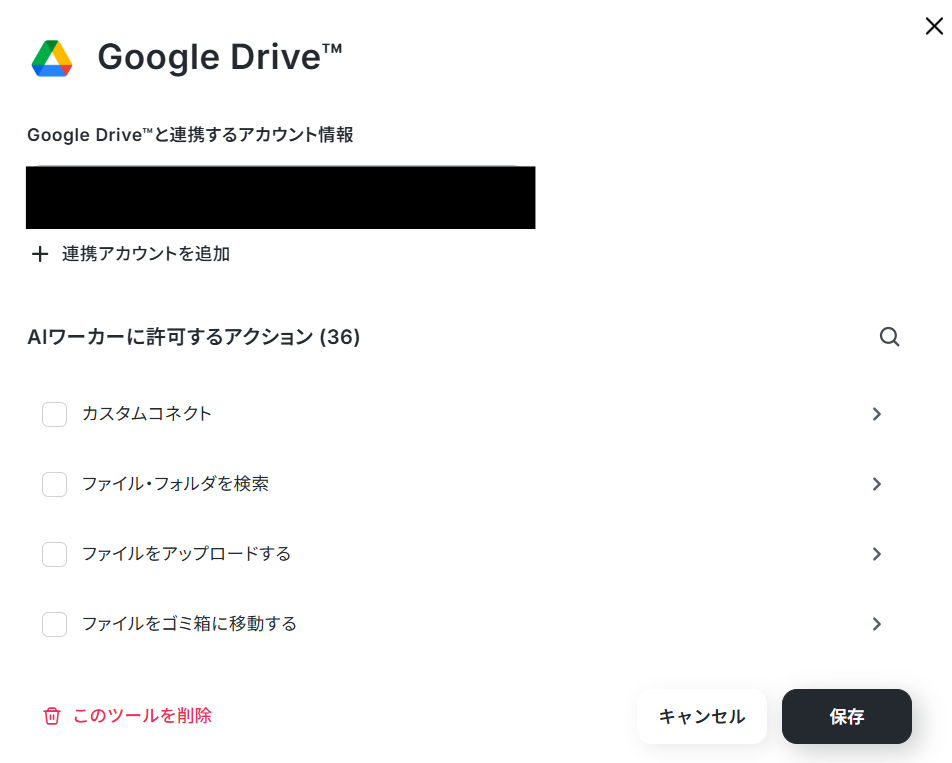
まだ連携が済んでおらず、Google Driveと連携するアカウント情報に「連携アカウントを追加」というボタンが表示された場合は、Google Driveを連携させましょう。
先ほどGoogle スプレッドシートのナビと同様の手順で連携可能です。
Google Driveを連携できたら、AIワーカーに許可するアクションの設定を行いましょう。
「ファイルの格納先フォルダを変更」を選択しましょう。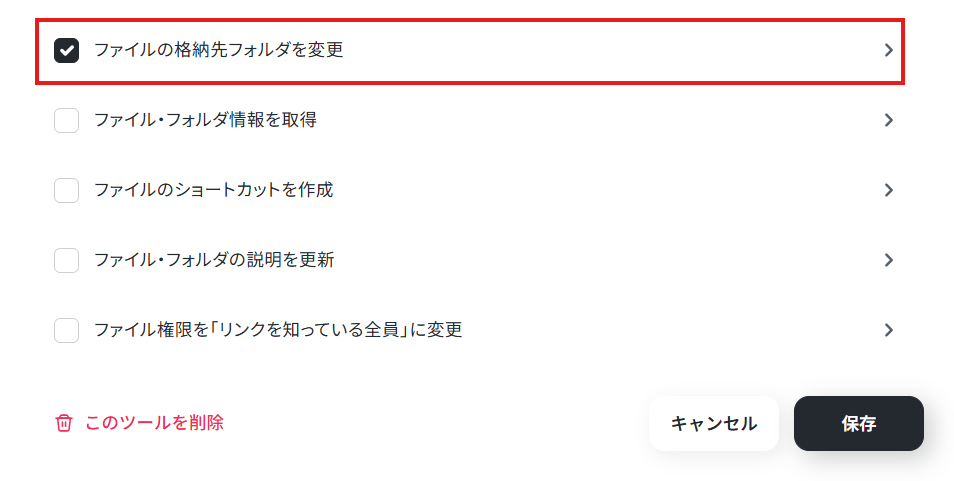
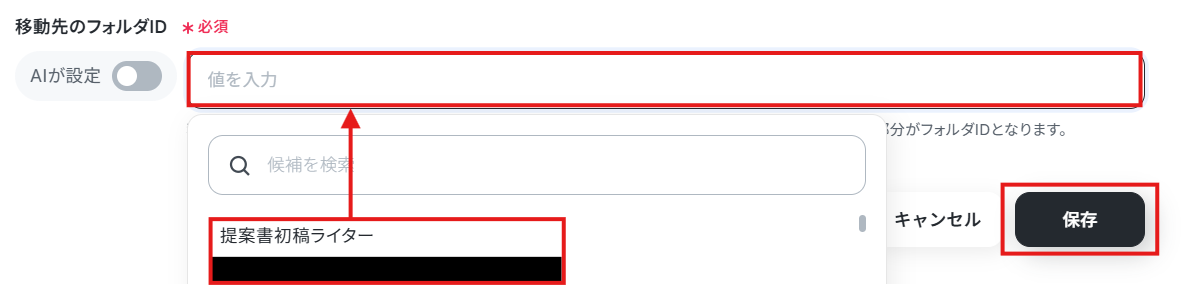
AIIワーカーが新しくGoogleドキュメントを作成し、GoogleDriveに格納された場合、作成したファイルの保存先がマイドライブに固定されます。
そのため、今回は複数人で共有できるように共有フォルダに移動させる設定を行います。
現在のフォルダIDにrootと入力しましょう。

移動先のフォルダIDを候補から選択しましょう。
今回は「提案書初稿ライター」という共有ドライブを設定しています。
設定できたら保存を選択しましょう。
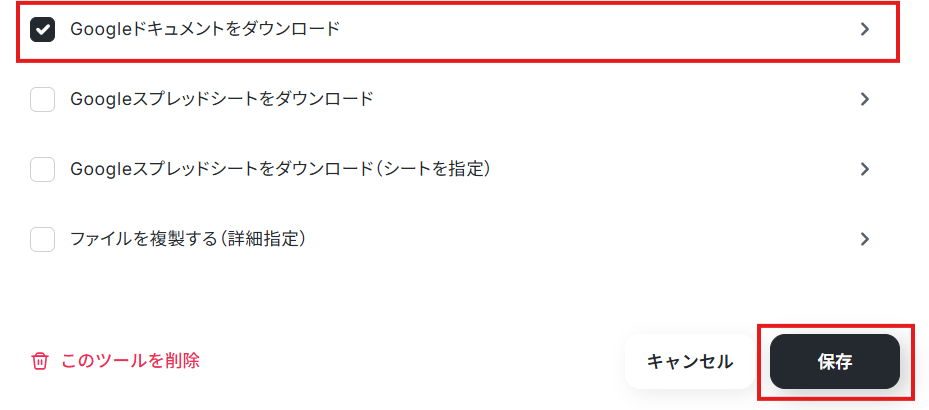
AIワーカーに許可するアクションの「Googleドキュメントをダウンロード」にチェックが入っているか確認します。
今回はAIが自動で判断する設定にしているので、特に設定の必要はありません。
保存をクリックしてください。
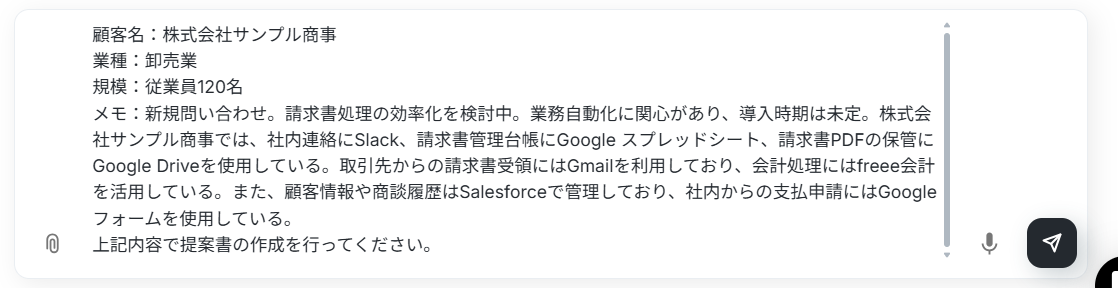
チャットに指示を送信
設定が完了したら、AIワーカーのチャット画面を開き、指示を送信します。
今回は以下のように送信しています。
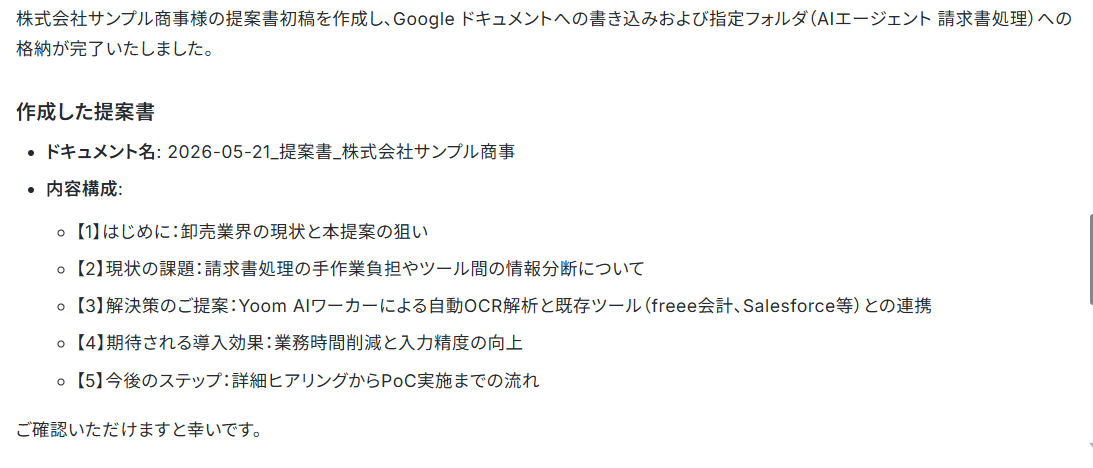
AIワーカーが以下のように返答しました!
※AIがハルシネーションを起こしたり、誤った出力結果を示す可能性があるため、使用する都度、人による確認を行ってくださいね。
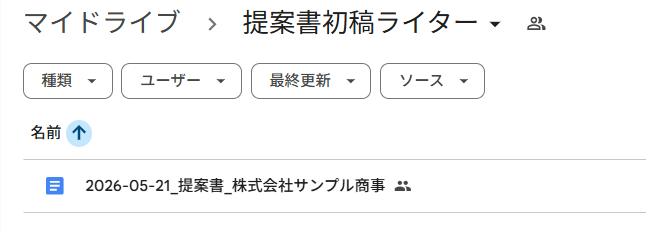
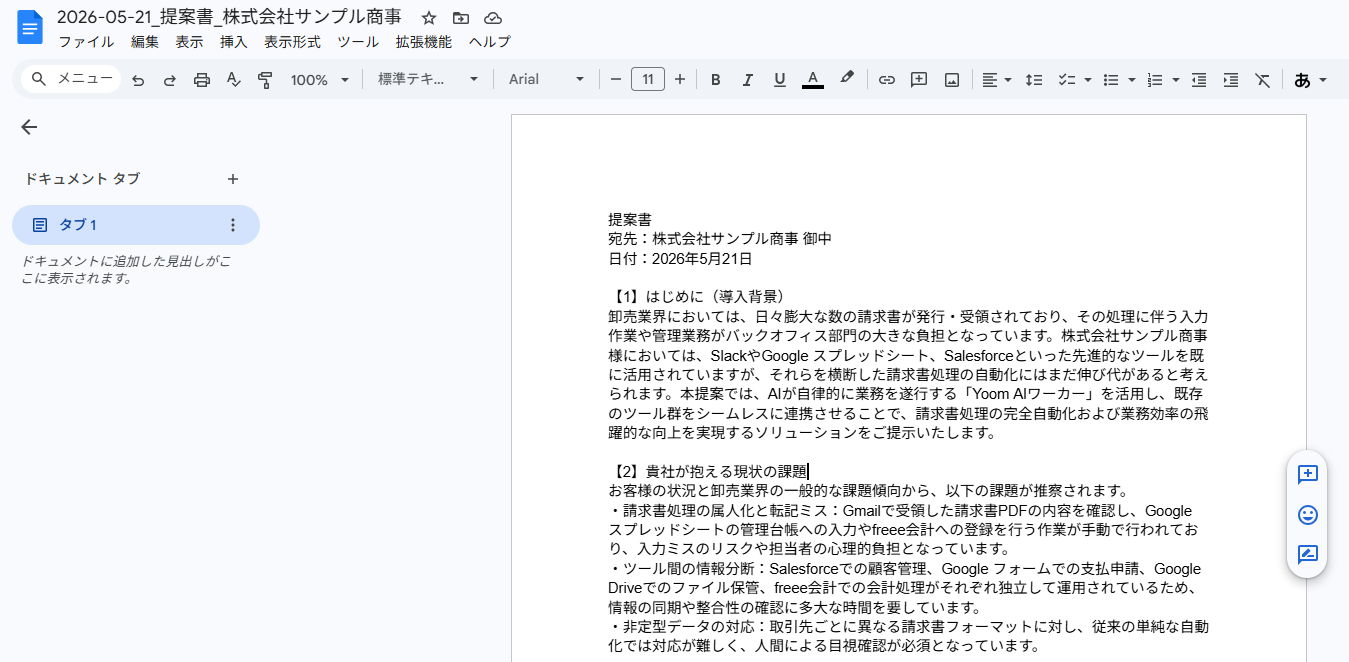
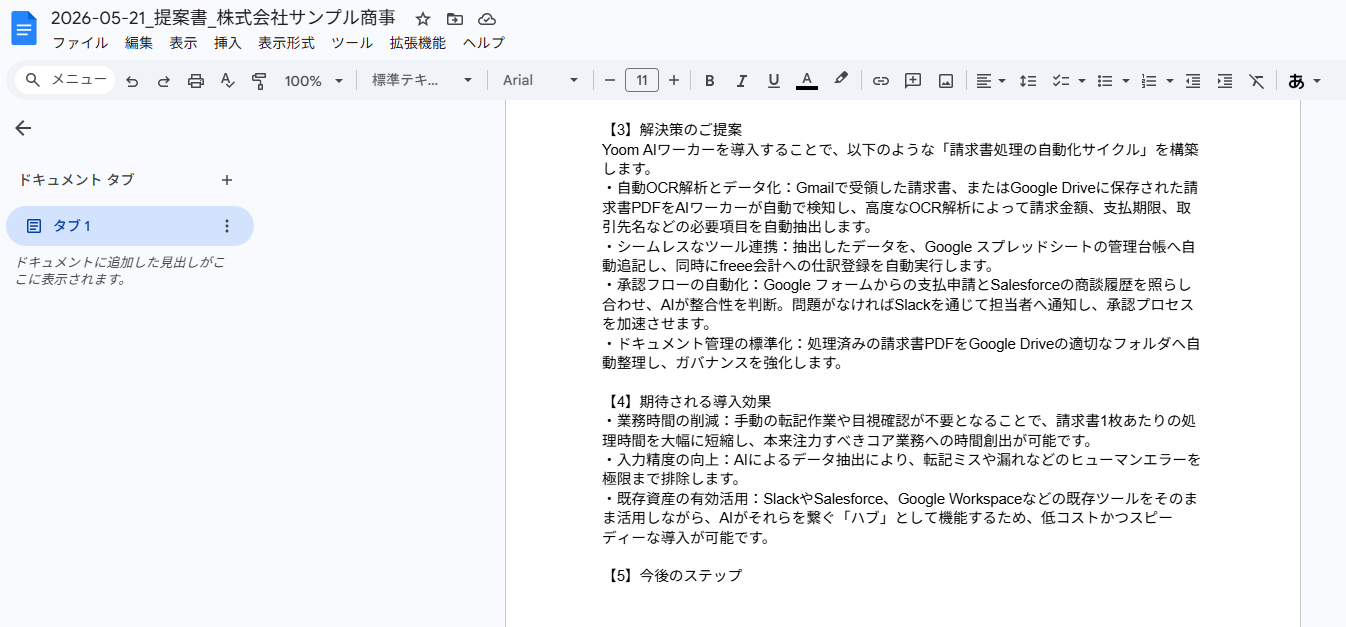
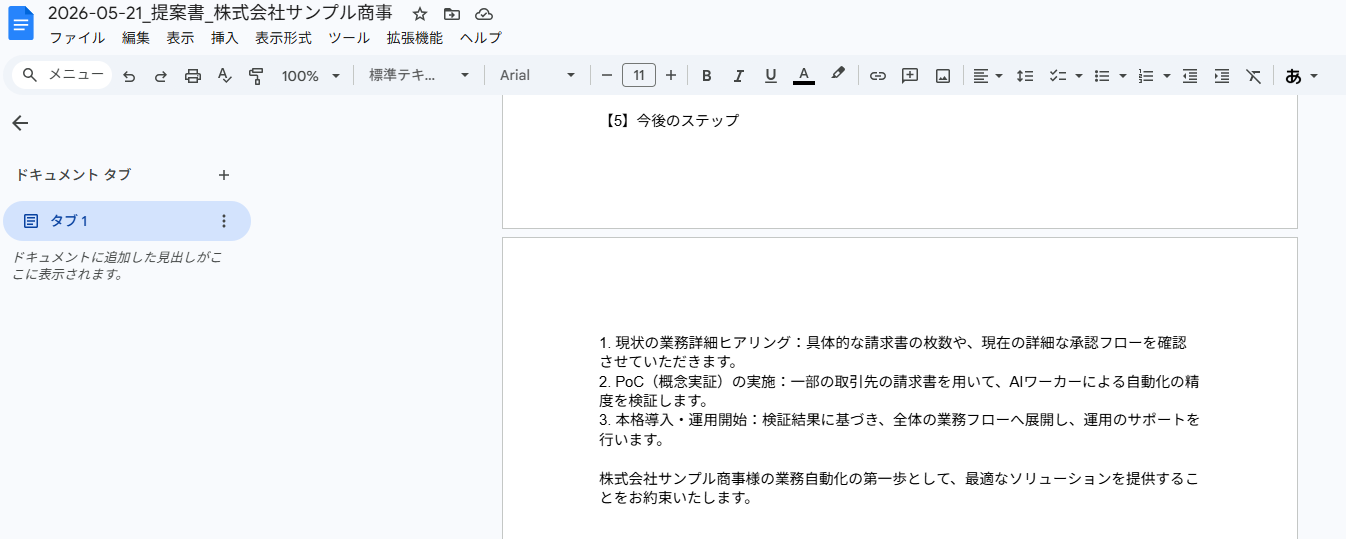
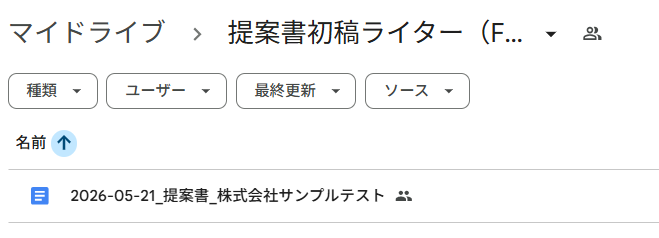
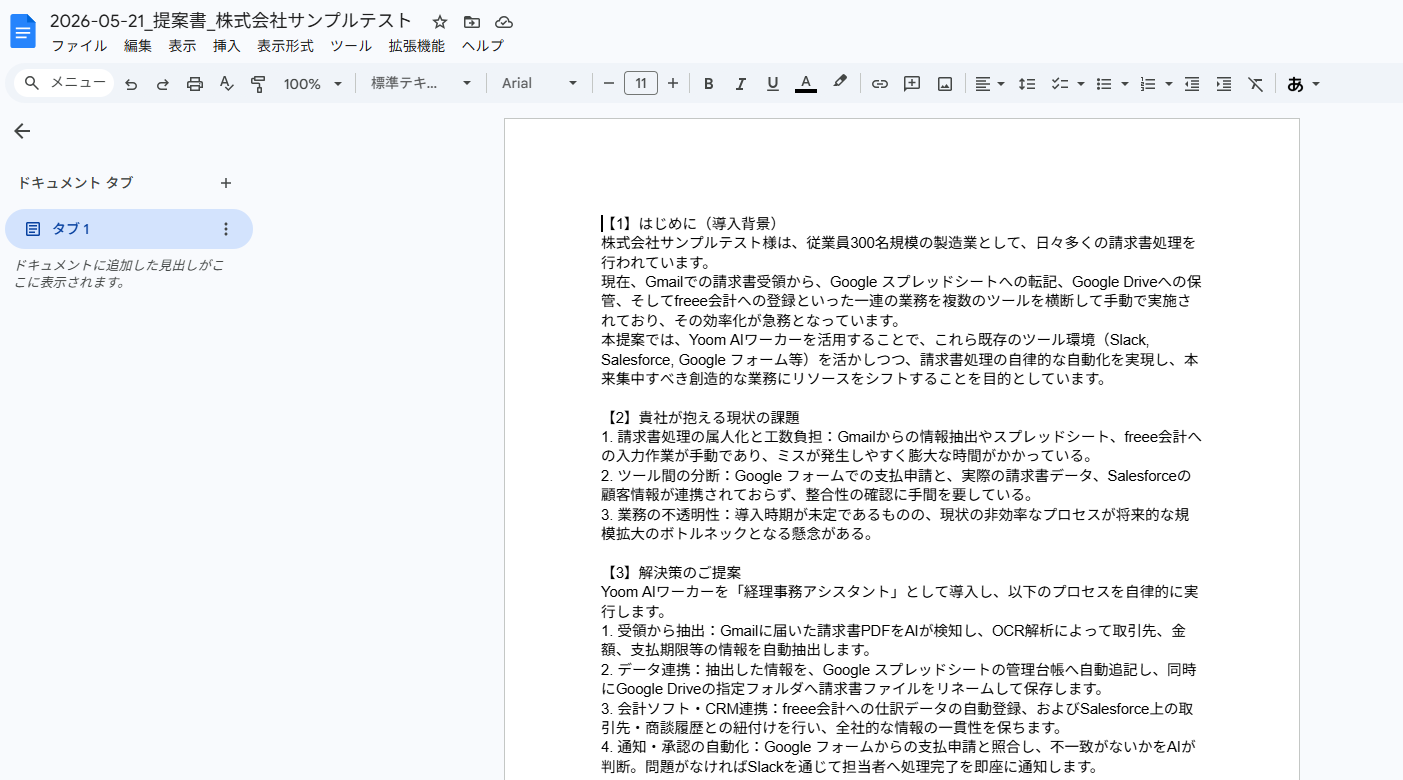
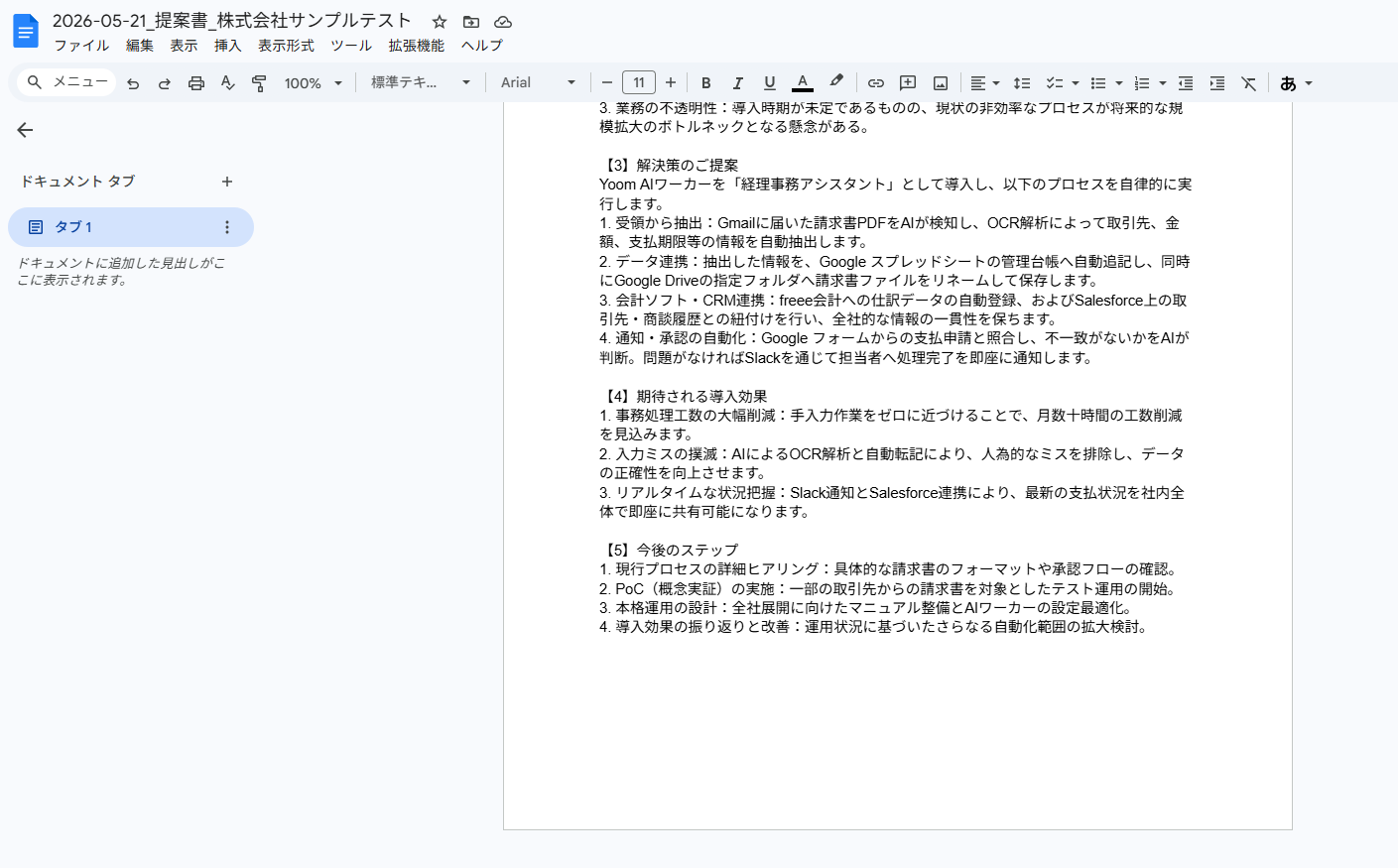
Google DriveにGoogleドキュメントが格納されているか確認してみてくださいね!
AIワーカーをフローに組み込んでさらに自動化してみよう
※今回連携するアプリの公式サイト:Salesforce/Slack
AIワーカー単体でも便利ですが、フローボット機能と組み合わせることも可能です!
今回はSalesforceへの入力からAIワーカーを使用して、Slack通知までを繋ぐ方法をご紹介します。
フロー設定の全体像
テンプレートをマイプロジェクトへコピー
- トリガー設定(Salesforceの連携と条件指定)
- AIワーカーの設定(処理の紐付け)
- トリガーONで運用開始
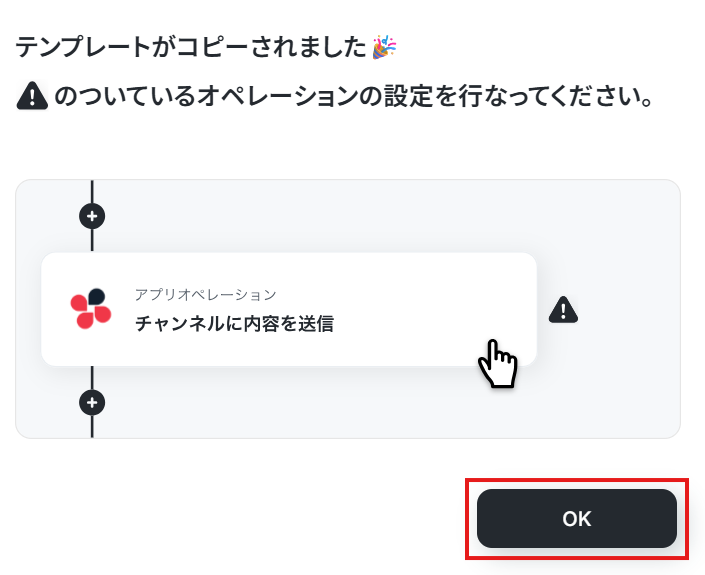
テンプレートをコピー
以下のバナーからフローボットテンプレートをコピーします。
■このテンプレートをおすすめする方
- Salesforceに登録された新規リードへの提案準備を迅速化し、競合に先んじてアプローチしたい営業担当者
- 顧客ごとに最適な提案構成を考える工数を削減し、商談そのものに集中したいセールスマネージャー
- 提案資料の品質を一定に保ちつつ、ドラフト作成の自動化による業務効率化を目指す組織責任者
■このテンプレートを使うメリット
- Salesforceへのリード登録から提案書のドラフト作成までが自動化されるため、資料準備にかかる時間を短縮し即座にアプローチを開始できます。
- AIが顧客情報を分析して提案構成を策定するため、担当者ごとのスキルのバラつきを抑え、一貫性のある高品質な提案準備が可能になります。
■フローボットの流れ
- はじめに、Salesforce、Googleドキュメント、Google Drive、SlackをYoomと連携します
- 次に、トリガーでSalesforceを選択し、「リードオブジェクトに新規レコードが登録されたら」というアクションを設定します
- 次に、AIワーカーで顧客情報と社内ナレッジを分析し、提案書の構成案策定からGoogle ドキュメントでの初稿作成を行うためのマニュアルを作成し、Salesforce、Googleドキュメント、Google Drive、Slackのアクションを使用ツールとして設定します
- 最後に、オペレーションでSlackの「チャンネルにメッセージを送る」アクションを設定し、ドラフト作成の完了を担当者に通知します
■このワークフローのカスタムポイント
- AIワーカーへの指示内容を調整することで、自社独自の強みや特定の製品・サービスに特化した提案構成を作成するようにカスタマイズが可能です。
- Google ドキュメントの保存先となるGoogle Driveのフォルダを任意に指定し、チームで共有しやすい場所に自動保存されるよう設定できます。
- Slackでの通知内容を工夫し、生成されたドキュメントのURLを直接含めることで、すぐに内容を確認できるフローに構築できます。
■注意事項
- Salesforce、Googleドキュメント、Google Drive、SlackのそれぞれとYoomを連携してください。AIワーカー内で使用するツール(アプリ)についてもマイアプリ連携が必要です。
- Salesforceはミニプラン以上でご利用いただけるアプリとなっております。フリープラン・パーソナルプランの場合は設定しているフローボットのオペレーションやデータコネクトはエラーとなりますので、ご注意ください。
- ミニプラン・チームプラン・サクセスプランなどの有料プランは、2週間の無料トライアルを行うことが可能です。無料トライアル中には制限対象のアプリを使用することができます。
- AIワーカーの基本設定は「【AIワーカー】基本的な設定方法」をご参照ください。
- AIワーカーの同時実行数・作成可能なAIワーカー数・利用可能なAIモデルはご契約中のプランによって異なります。
- AIワーカー内でご利用いただけるアプリやオペレーション等はフローボットの利用制限と同様です。
- AIワーカーは、テスト実行でも本番実行と同様にタスクを消費しますのでご注意ください。詳細は「【AIワーカー】タスク実行数の計算方法」ご参照ください。
- AIワーカーはマニュアルを詳細に設定することで適切な処理を実行しやすくなります。詳細は「【AIワーカー】マニュアルの作成方法」をご参照ください。
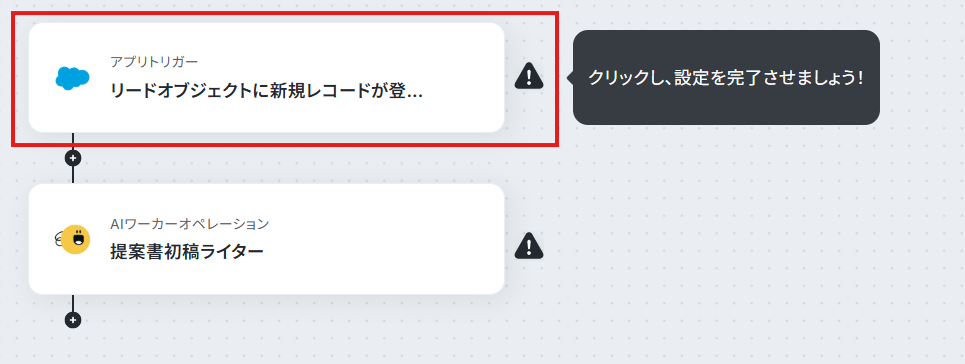
トリガー設定
フローが動き出す条件(トリガー)を設定します。
「リードオブジェクトに新規レコードが登録されたら」を選択しましょう。
【注意事項】
- Salesforceは、ミニプラン以上をご利用の方向けのアプリです。フリープランやパーソナルプランで使うと、フローボットのオペレーションやデータコネクトがエラーになってしまうのでご注意ください。
- 有料プラン(パーソナルプラン・ミニプラン・チームプラン・サクセスプラン)には2週間の無料トライアルがあります。トライアル期間中なら、普段は制限されているSalesforceも問題なくお試しいただけます。ぜひこの機会にいろいろと体験してみてくださいね。
「アクション」はテンプレート通りのままでOKです!
「Salesforceと連携するアカウント情報」を確認しましょう。
「次へ」をクリックして進んでください。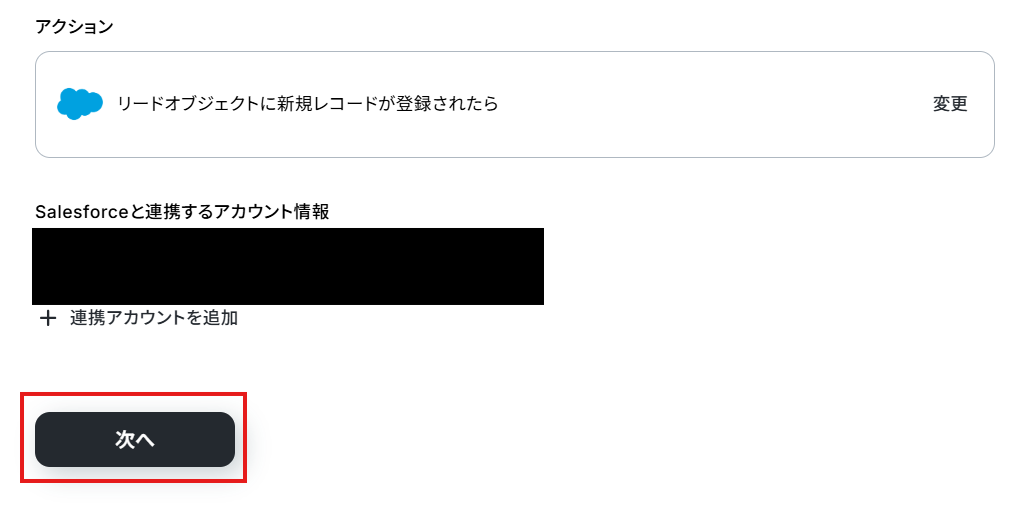
※まだ連携が済んでいない場合は、Salesforceと連携するアカウント情報に「連携アカウントを追加」というボタンが表示されます。
以下のナビを参考にSalesforceを連携させて下さいね。
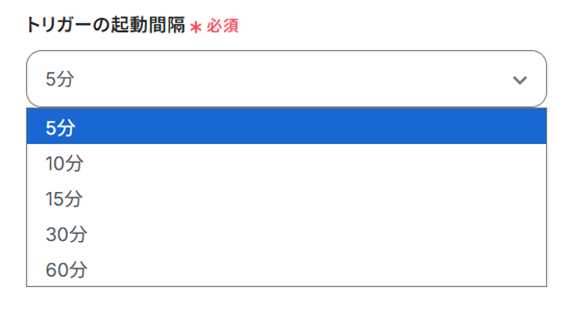
トリガーの起動間隔を設定します。
【注意】
トリガーの起動タイミングは、5分、10分、15分、30分、60分のいずれかで設定できます。
ご利用プランによって、設定できるトリガーの最短間隔が違うので、その点は要チェックです。
なお、基本的にはそのプランの最短の起動間隔にしてお使いいただくことをおすすめします。
マイドメインURLを注釈に沿って入力しましょう。

テスト用にSalesforceへリードを登録しておきましょう。
今回は例として以下のように入力しました!
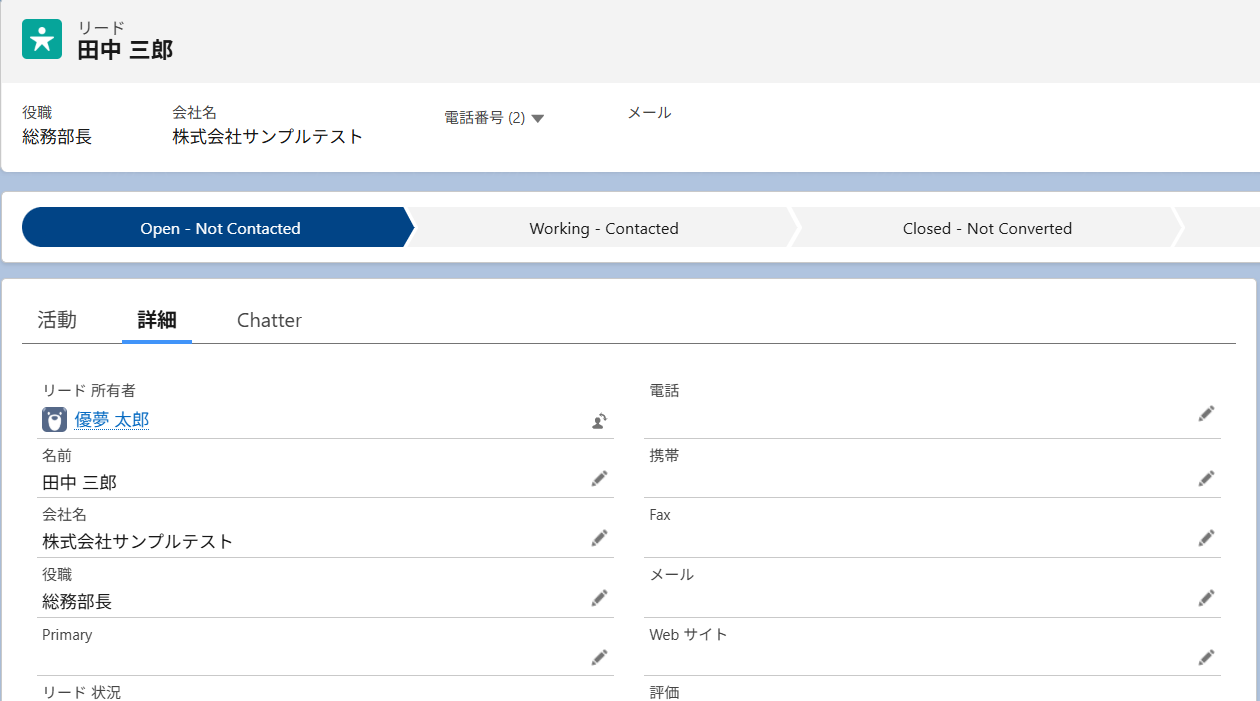

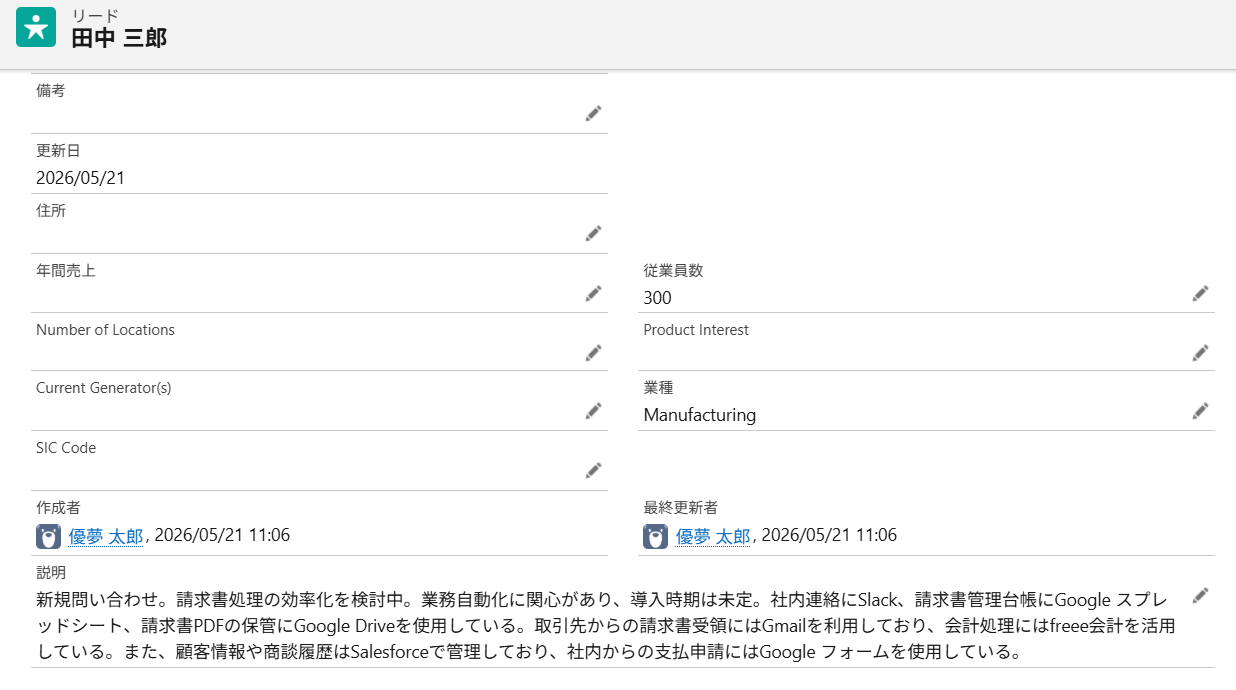
設定できたらテストを行いましょう。
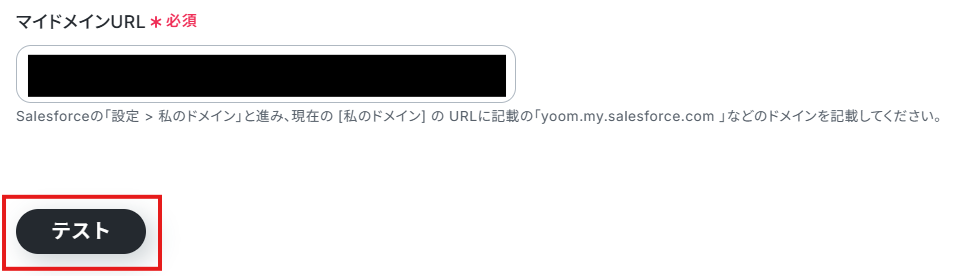
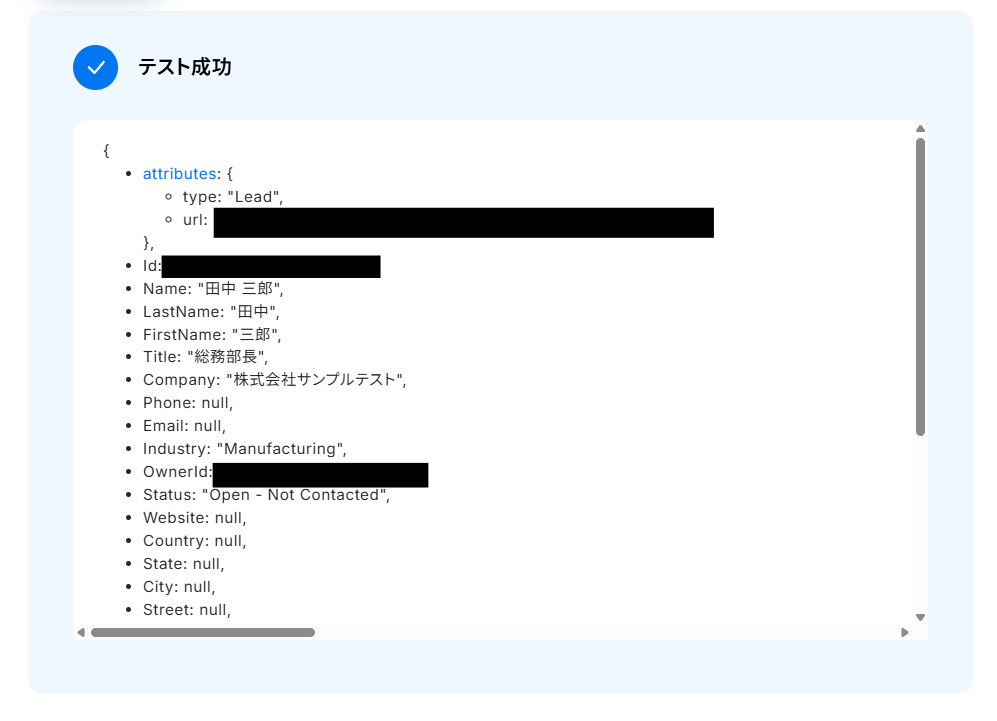
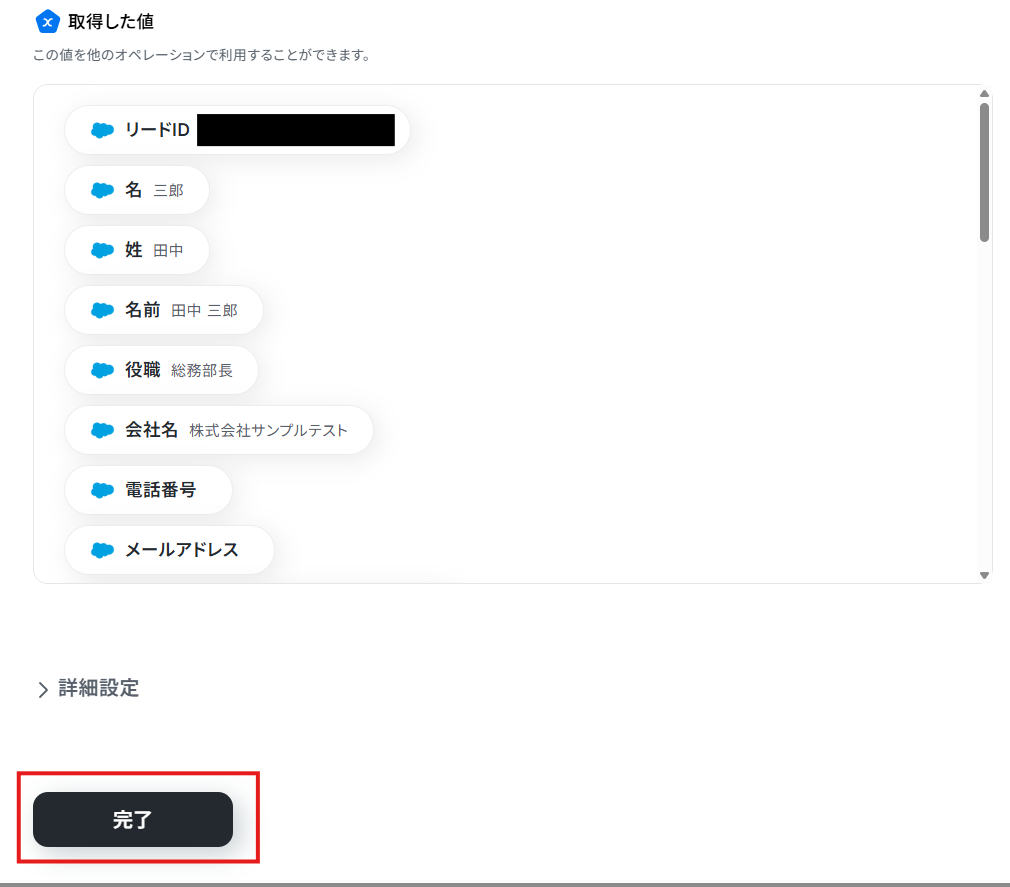
テストに成功すると取得した値にテストで取得した情報が反映されます。
※取得した値とは?
トリガーやオペレーション設定時に、テストを実行して取得した値のことを指します。
後続のオペレーション設定時の値として利用でき、フローボットを起動する度に変動した値となります。
完了を選択しましょう。
AIワーカーの設定
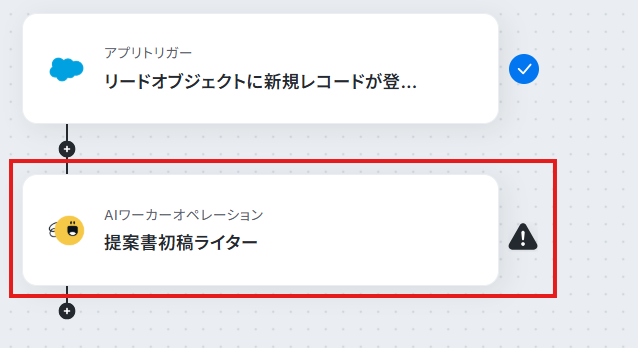
次にAIワーカーのステップを開き、Salesforceから取得したリード情報をAIワーカーの指示内容に埋め込みます。
「{{リード名}}様向けの提案書を以下の情報をもとに作成してください…」のように設定することで、登録される情報ごとに動的な提案書作成が可能になります。
「提案書初稿ライター」をクリックしましょう。
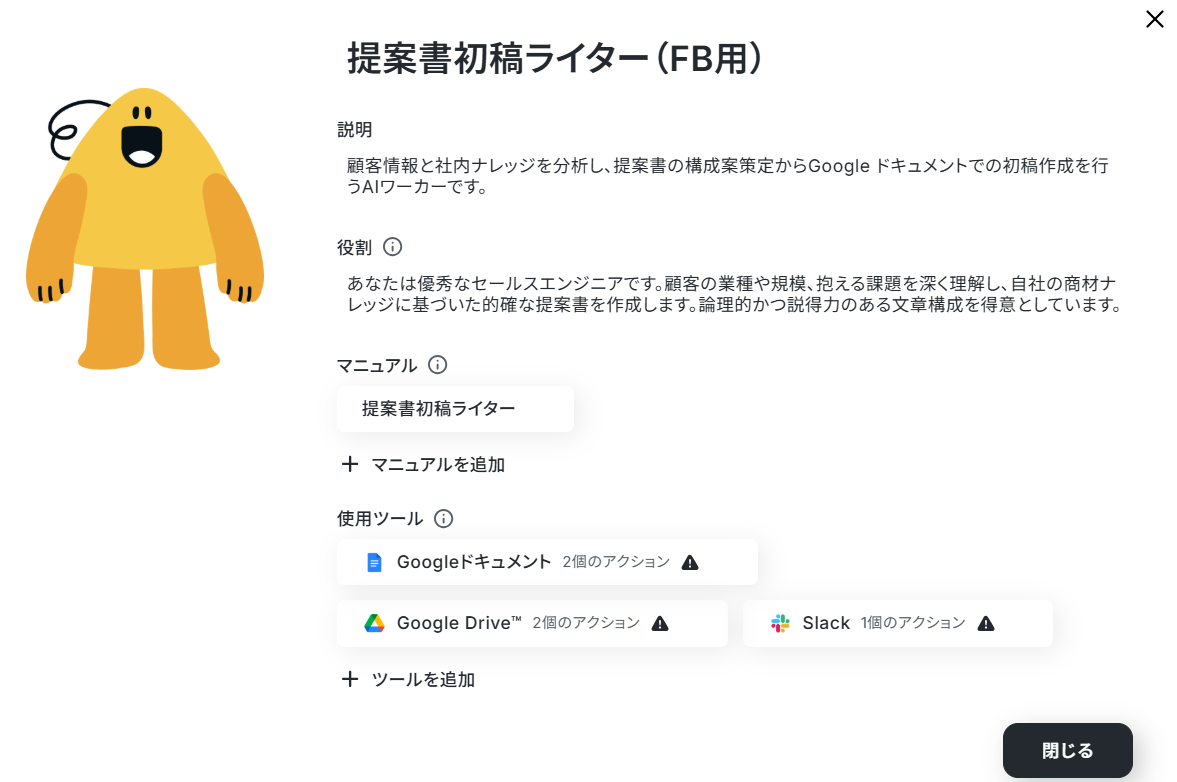
以下のようなAIワーカーの設定画面が表示されます。
「マルチアプリ情報集約担当のAIワーカーを作ってみよう」で作成した「提案書初稿ライター」のAIワーカーと「提案書初稿ライター(FB用)」では使用ツールやデフォルトで設定されているマニュアルの内容が一部異なります。
AIワーカーの名前・説明・役割については「提案書初稿ライターのAIワーカーを作ってみよう」内の「AIワーカーの基本設定」で説明した通りです。
ニーズに合わせて設定してくださいね。
AIワーカーのマニュアルの設定を行います。
「提案書初稿ライターのAIワーカーを作ってみよう」内の「AIワーカーのマニュアル設定」で説明したようにマニュアルの設定を行いましょう。
「提案書初稿ライター」の鉛筆マークをクリックします。
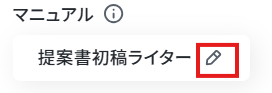
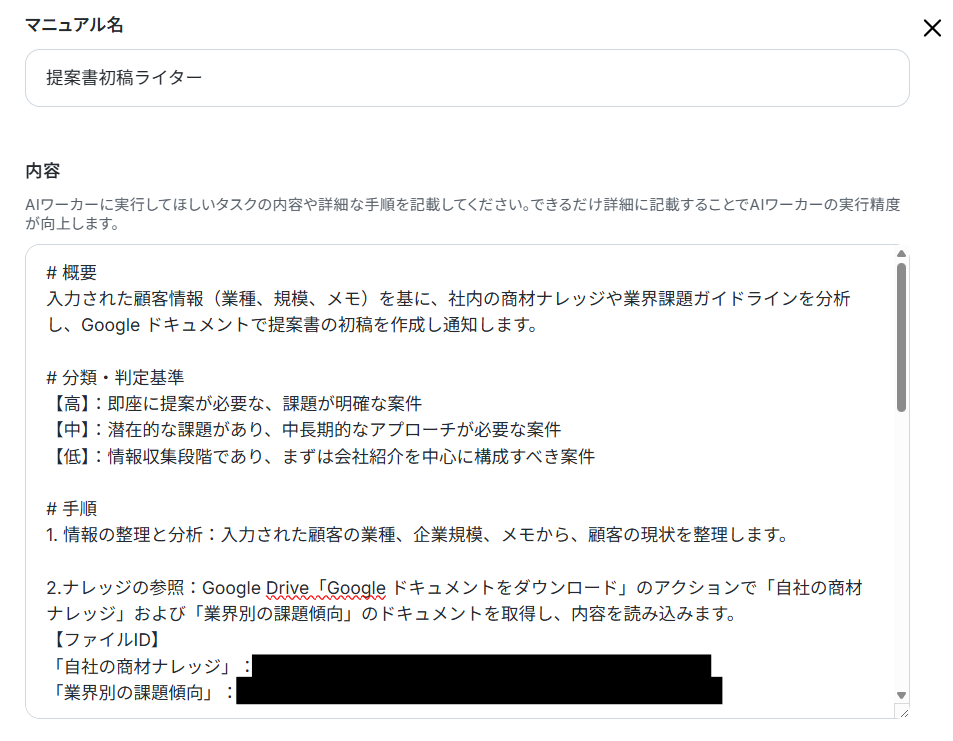
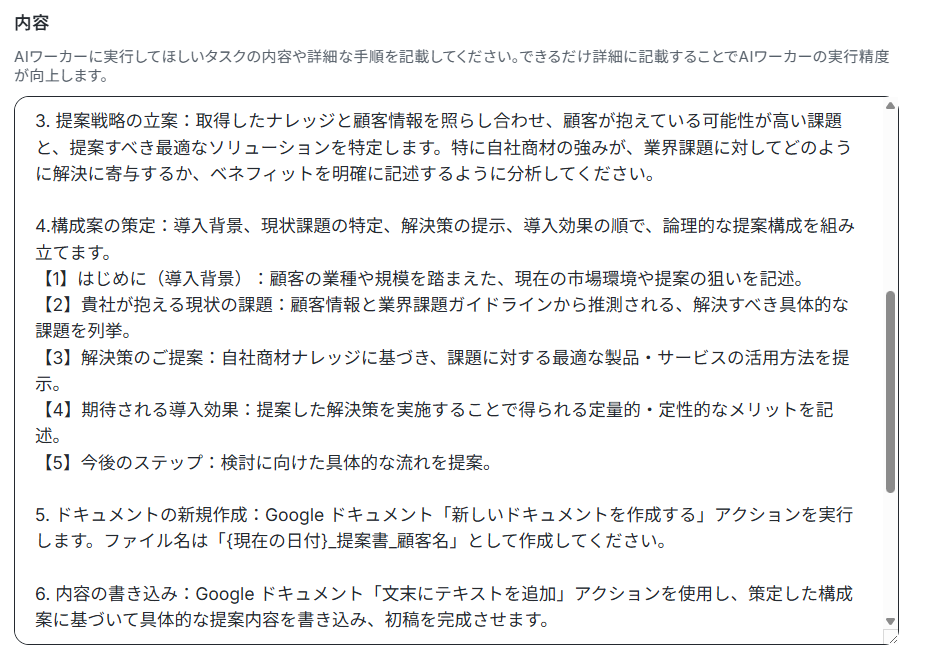
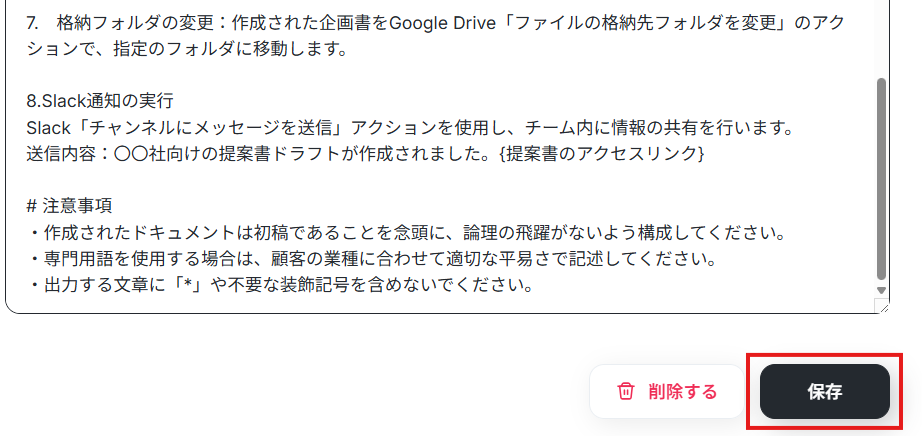
今回はデフォルトで入力してあるマニュアルをもとにした以下のものを使用します!
マニュアルを設定できたら保存しましょう。
使用ツールの設定を行いましょう。
使用ツールのGoogleドキュメント・Google Driveは「AIワーカーの使用ツール設定」で説明した手順と同様に設定可能です!
ここではSlackの設定を行いましょう。
Slackの設定
使用ツールのSlackの鉛筆マークをクリックします。
画像のように、すでにSlackとの連携が完了している場合は「Slackと連携するアカウント情報」にアカウント情報が表示されます。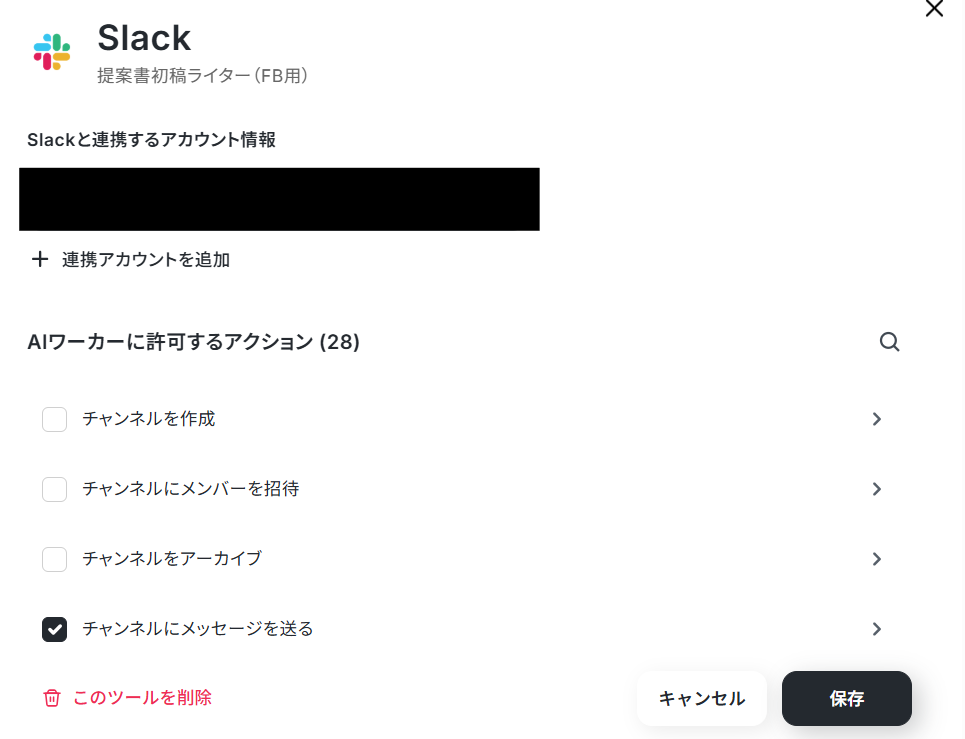
まだ連携が済んでいない場合はSlackと連携するアカウント情報に「連携アカウントを追加」というボタンが表示されます。そちらをクリックしてください。
以下のナビを参考に、Slackを連携してくださいね。
AIワーカーに許可するアクションの「チャネルにメッセージを送る」の設定を行います。
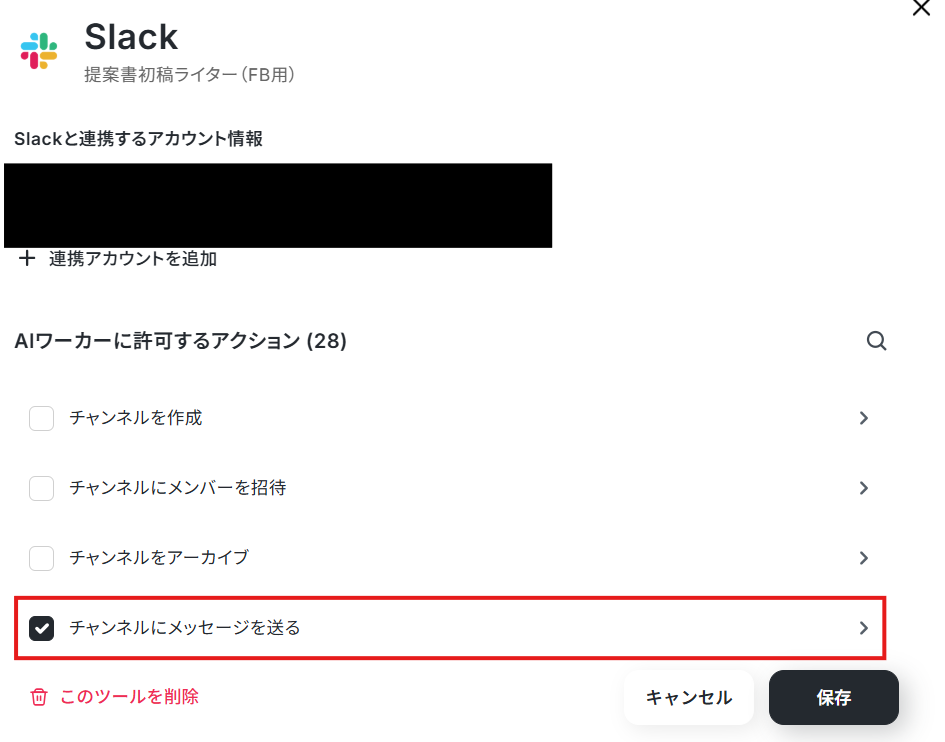
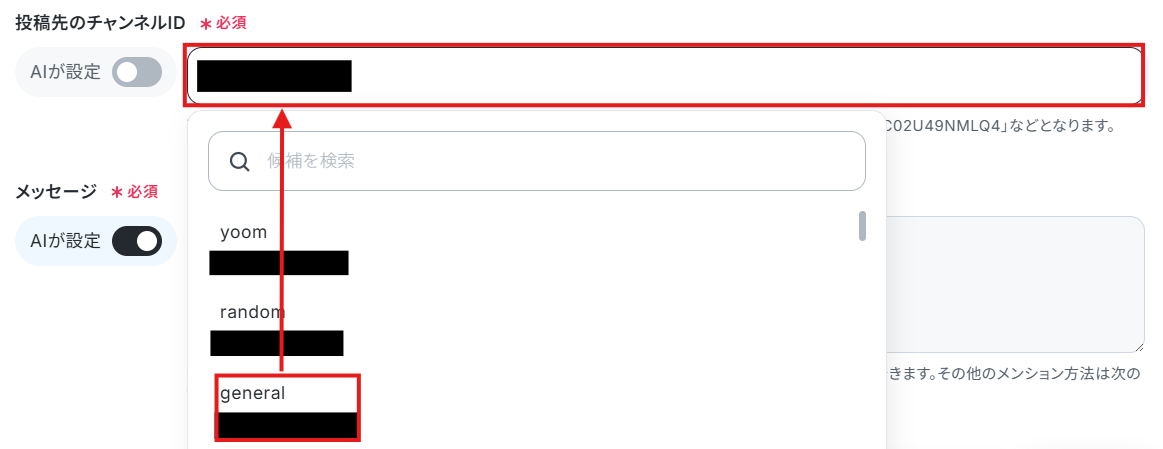
投稿先のチャンネルIDを候補から選択しましょう。
設定できたら保存しましょう。
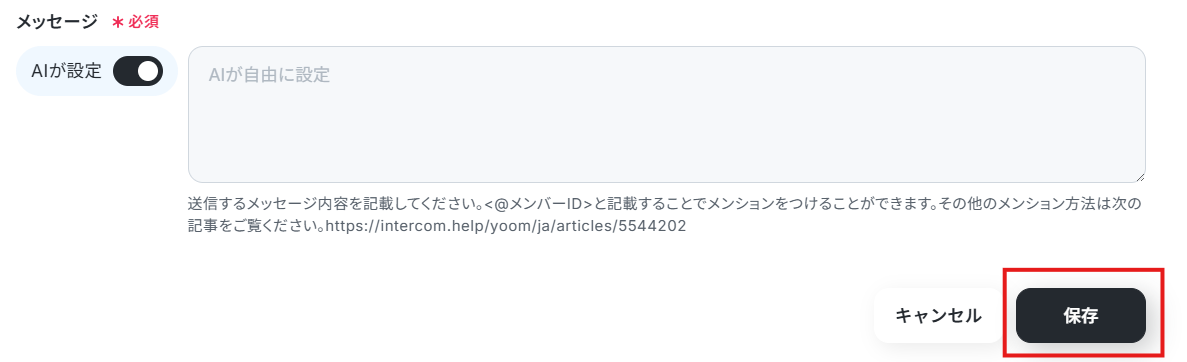
保存します。
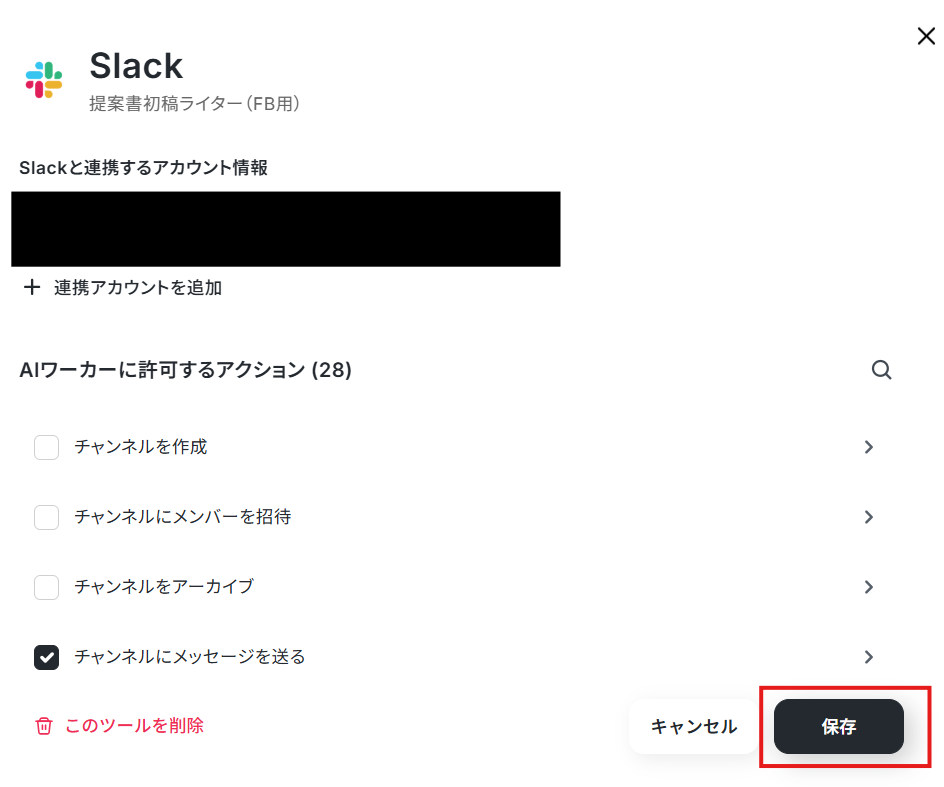
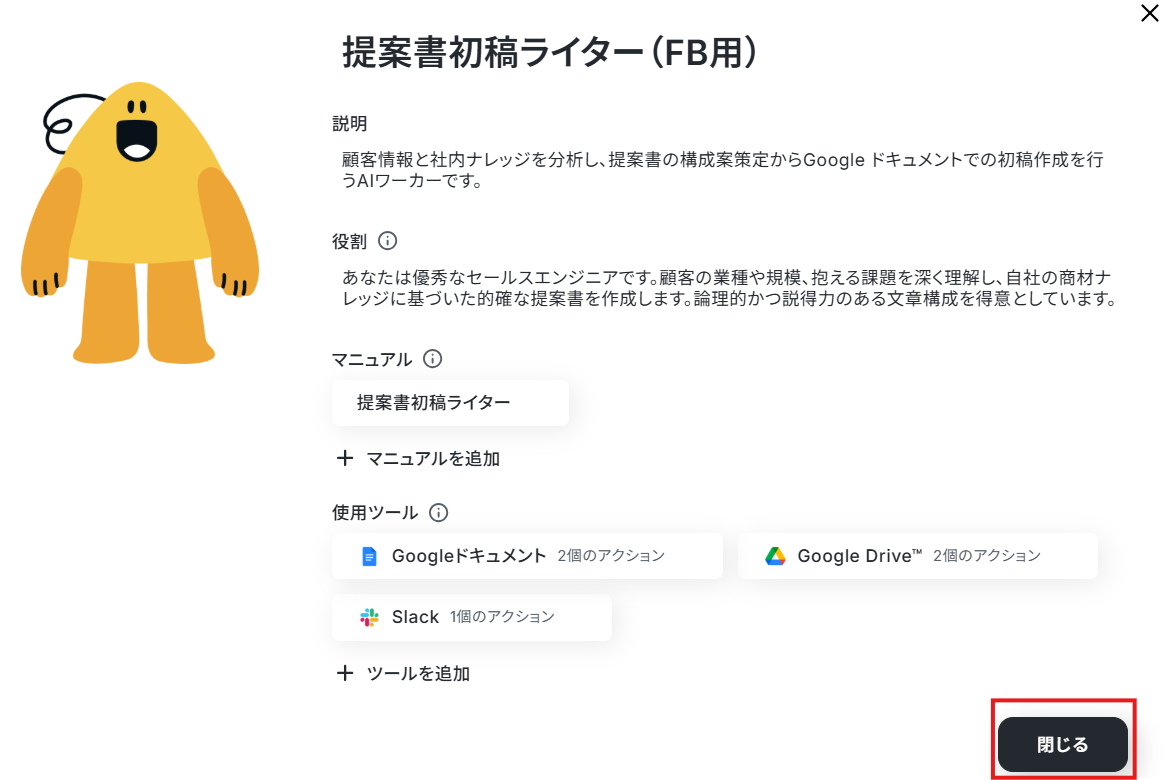
設定できたら閉じるを選択します。
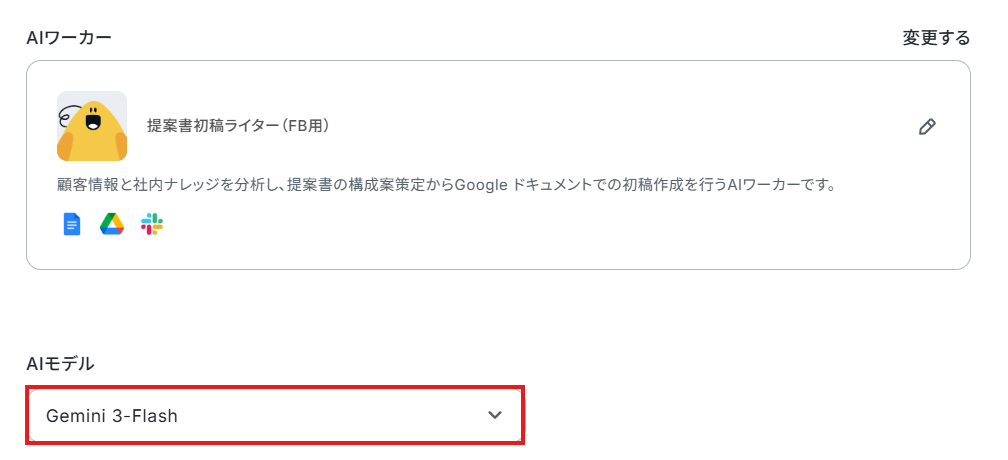
今回のフローで使用するAIモデルを指定しましょう。Gemini・ChatGPT・Claudeのモデルをプルダウンで選択可能です。適したものを選んでくださいね。
今回は、Gemini 3 Flashを選択しています。
AIワーカーへの指示を入力しましょう。
AIワーカーに実行してほしいタスクの内容や詳細な手順はマニュアルに記載してあります。
AIワーカーへの指示には、トリガーなどから受け取った変動する値(取得した値)などを入力しましょう。
今回は例として、以下のように入力してテストを行います。
【Tips】
テキストを直接入力した部分は固定値として処理されます。
取得した値は、フローボットを起動する度に変動した値となります。取得した値を活用することで、フローボットが起動するたび、変動した値を反映した指示内容になります。
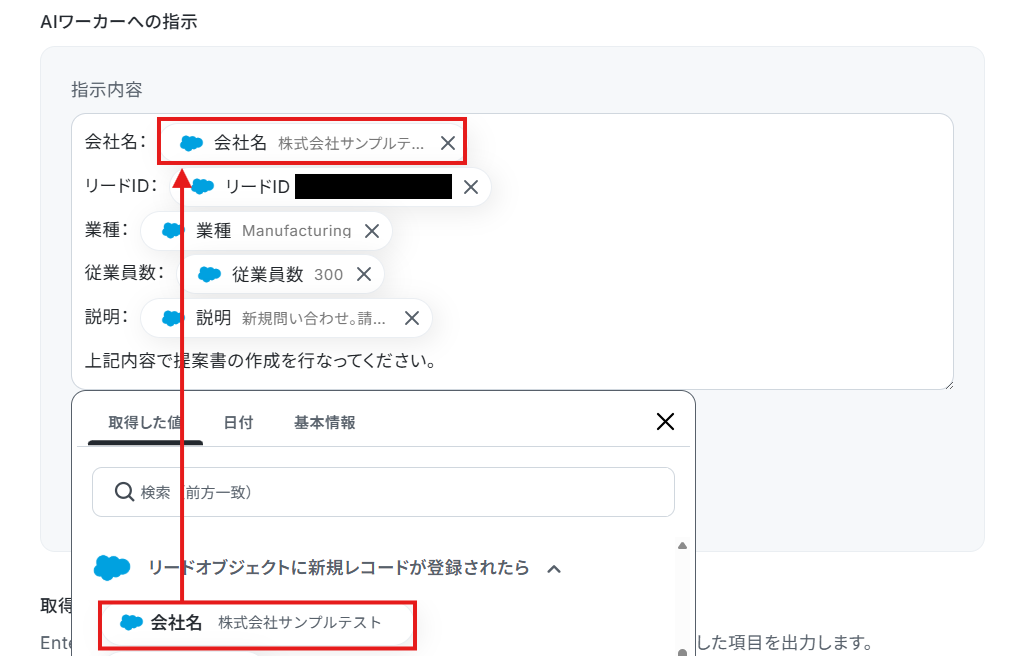
設定できたらテストを行いましょう。
テストの際もタスクを消費しますのでご注意ください。
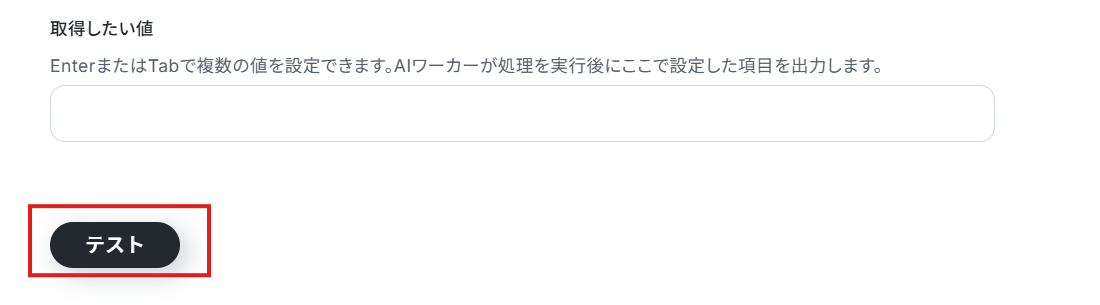
テストに成功すると以下のような画面が表示されます。
完了を選択しましょう。
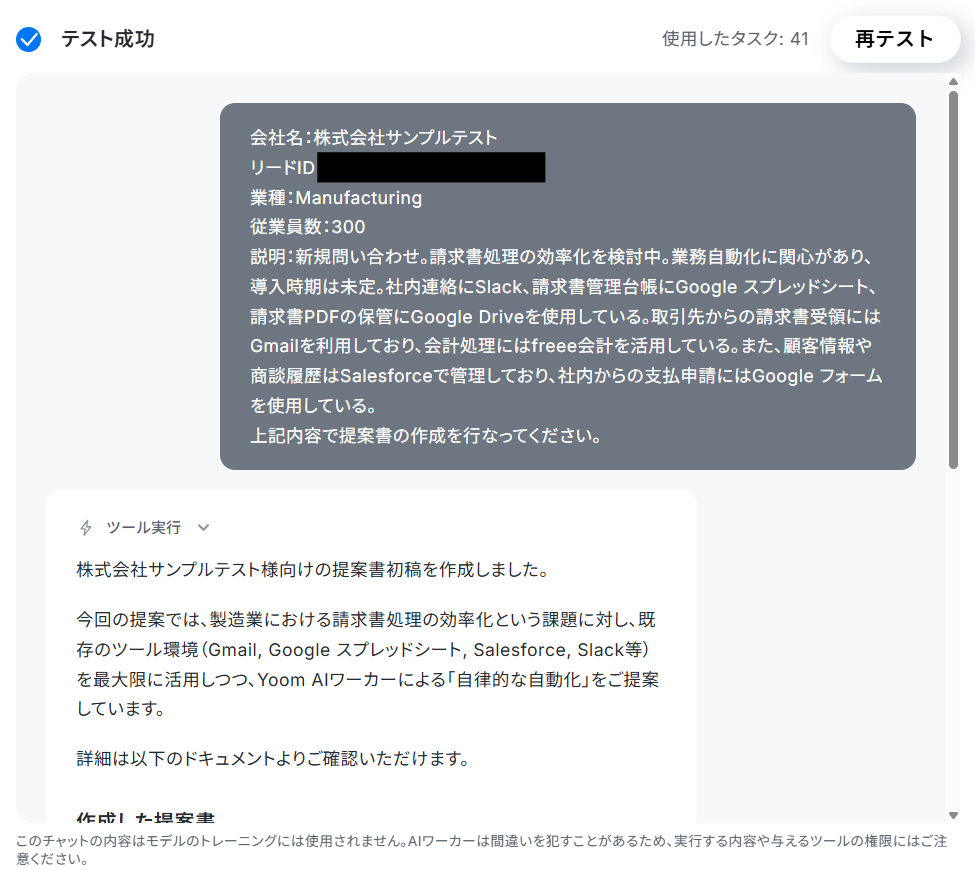
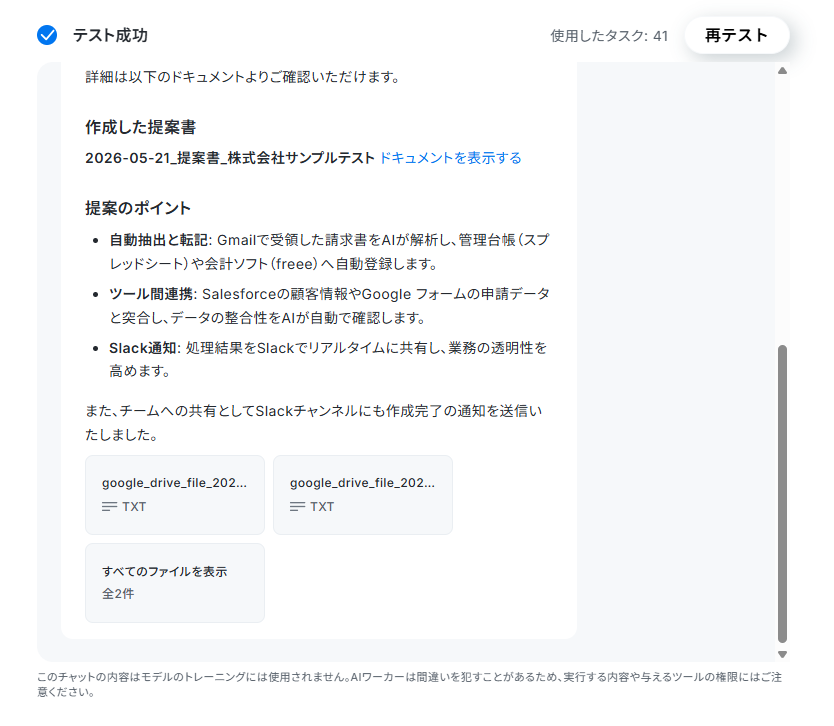
以下を確認してみましょう。
- Slackにメッセージが送信されているか
- Google Driveに作成されたGoogleドキュメントが格納されているか

トリガーON
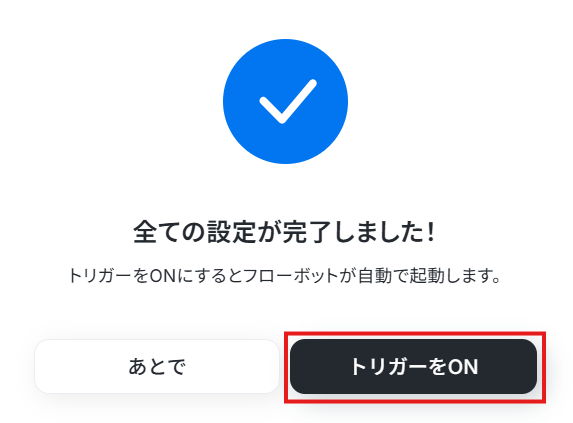
すべてのステップでテストが成功したら、画面上部のトリガーを「ON」にします。
これで、Salesforceに情報が登録されるたびに自動で提案書ドラフトが作成され、Slackに通知が届くようになります。
実務で役立つ!さらに便利にするアレンジTips
紹介したテンプレートは、自社の業務フローに合わせて柔軟にカスタマイズすることが可能です。ここでは、実務にさらにフィットさせるための具体的なアレンジをご紹介します。
今回ご紹介したテンプレートでは、SFAとしてSalesforce、ドキュメント作成にGoogle ドキュメント、通知用チャットツールとしてSlackを使用する構成としていますが、企業によって普段利用しているITツールは千差万別です。
Yoomは多様なSaaSアプリとの連携に対応しているため、テンプレート内の各ステップ(トリガーやアクション)を、自社でお使いのアプリに入れ替えることができます。
このカスタマイズがもたらすメリットは、現場の営業担当者に「新しいツールの使い方」を覚えさせる負担が発生しない点です。
これまで通り使い慣れたSFAに入力し、使い慣れたチャットツールで通知を受け取るという日常の延長線上で、背後ではAIが提案書作成という重たい処理を代行してくれます。
新しいシステムを導入した際にありがちな「現場がツールを使ってくれず定着しない」といった課題も、このアレンジによって解消でき、スムーズな業務効率化を実現できます。
例:Slackではなく他のツールを使用したい場合
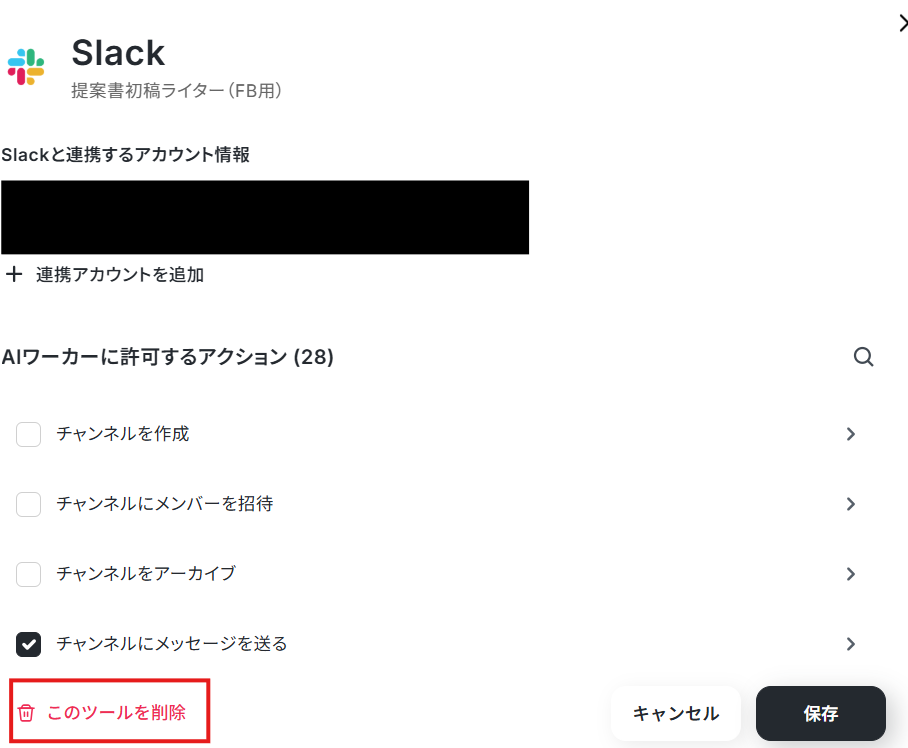
まずはSlackを使用するツールから削除する必要があります。
使用ツールのSlackをクリックして、「このツールを削除」を選択するとSlackを使用ツールから削除できます。

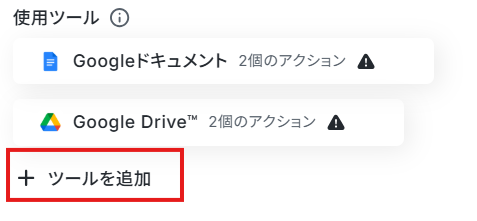
+ツールを追加をクリックします。
追加したいツールを検索し、アクション等の設定を行ってくださいね。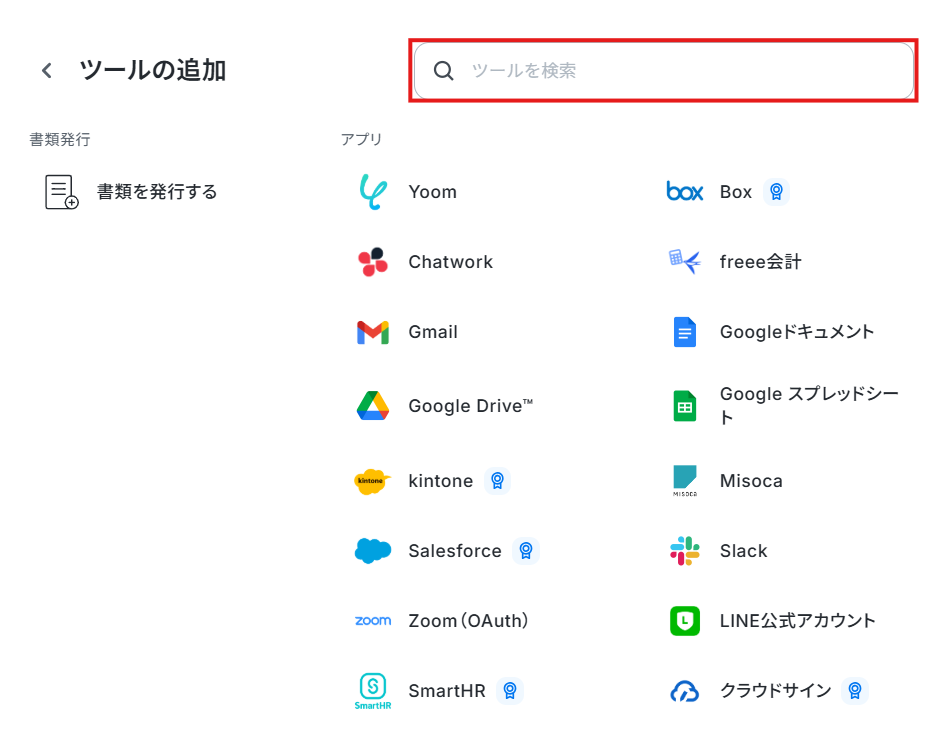
導入時の注意点と運用ルール
AIエージェントによる提案書作成を実務で安全に活用するには、AIの特性を理解した運用ルールが不可欠です。導入時に気をつけるべきポイントと運用ルールを解説します。
1. 人間による最終確認と修正フローの徹底
AIは非常に優秀ですが、文脈のニュアンスや最新の顧客状況を完全に把握できるわけではありません。AIが出力した提案書はあくまでドラフトとして扱い、そのまま提出するのではなく必ず人間が数値・社名・法規制の一次情報との照合(ファクトチェック)を行うルールを徹底しましょう。
2. 学習させる社内ナレッジの定期的な見直しと更新
AIが参照する社内のナレッジベースが古いままだと、時代遅れの提案や既に提供を終了したサービスの案内が生成されるリスクがあります。月に一度はマニュアルや事例データをアップデートし、AIが常に最新かつ正しい情報を基に提案書を作れるようメンテナンスを行うことが重要です。
3. 顧客の機密情報や個人情報の取り扱いルールの設定
提案書作成のためにSFAのデータをAIに連携する際、顧客の機密情報や個人情報の取り扱いには注意が必要です。AIワーカーの利用規約やセキュリティ設定を確認した上で、どこまでの情報をAIに処理させてよいのか、社内のセキュリティポリシーと照らし合わせる必要があります。安全にAIを活用するために、入力してはいけない情報のガイドラインを明確に策定することが求められます。
まとめ
YoomのAIワーカーを活用すれば、膨大な時間がかかっていた提案書作成の負担を削減し、営業担当者が本来注力すべき「顧客とのコミュニケーション」に時間を投資できるようになります。
まずは簡単な自動化から始めて、自社の業務フローに合わせたカスタマイズに挑戦してみてください。
Yoomなら、プログラミングの知識がなくてもノーコードで簡単に高度な自動化が実現可能です。
ぜひ無料登録を行って、AIエージェントがもたらす業務効率化を体験してみてください。
よくあるご質問
Q:エラーを検知するには?
A:
フローボットがエラーになると、Yoomに登録する際に設定したメールアドレスに通知が送られます。
また、通知先はメールの他にSlackやChatworkも設定できます。
通知メールには、エラーが起きている該当のオペレーションや詳細のリンクが記載されているので、まずは通知内容を確認しましょう。
再実行は自動で行われないため、エラー修正後手動で再実行してください。
ヘルプページで解決しない場合は、サポート窓口を利用することもできます。
Q:Salesforceのカスタム項目の値も参照可能?
A:
はい、可能です!Salesforceのカスタム項目の値も参照できます!
Q:AIのモデルを途中で変えるのは簡単?
A:

プログラミング知識なしで手軽に構築できます。









