NEW 新たにAIワーカー機能が登場。あなただけのAI社員をつくろう! 詳しくはこちら
AIワーカー機能であなただけのAI社員をつくろう! 詳しくはこちら
AIワーカーとYoomの連携イメージ
指定日時にGoogle スプレッドシートのデータからAIワーカーでシフト案を作成する
Yoomを詳しくみる
この記事のフローボットを試す
AIワーカーとYoomの連携イメージ
Yoom活用術

2026-05-25

【属人化解消】AIエージェントで複雑なシフト作成を自動化する方法と活用メリット

Risa Hayakawa
Risa Hayakawa

「スキルや必要人数などのバランスを考慮するのが大変で特定の担当者にしか組めない」
「〇〇さんは△曜日は休みたい」「早番と遅番のバランスをとらなきゃ」

など、毎月のシフト作成に考慮すべき条件が多くて頭を悩ませていませんか?

スタッフの人数が増えれば増えるほど、希望休の調整や店舗ルールの適用はより複雑になります。
シフト作成専用のシステムを導入して解決する手もありますが、「現場が新しいシステムを覚えるのは大変」「今の運用ルールを大きく変えたくない」とためらう方も多いのではないでしょうか。

YoomのAIエージェントなら、普段お使いのGoogle スプレッドシートの希望休データをもとに、AIがシフト一次案を自動作成することができます。さらに、作成したシフト一次案をSlackに通知することも可能です。

今回ご紹介する自動化は、今のツール環境をそのまま活かしながらノーコードで簡単に設定できます。
AIエージェントを導入して、シフト作成業務を効率化しましょう!

とにかく早く試したい方へ

Yoomには、シフト作成業務をすぐに自動化できるテンプレートが用意されています。
まずはどのような動作をするのか試してみたいという方は、以下のバナーからテンプレートをコピーしてご活用ください。

AIワーカーをまず試したい方はこちら

スタッフの希望休と運用ルールを照合し、シフト一次案を生成するAIワーカーです。


■概要
毎月のシフト作成において、スタッフ一人ひとりの希望休を考慮しながら、店舗の運用ルールや法的な遵守事項をすべて反映させる作業は、非常に多くの時間と労力を要するのではないでしょうか。特にスタッフ数が多い場合、手作業での調整はミスや不公平感が生じやすく、管理担当者の方にとって大きな精神的負担となることも少なくありません。このAIワーカーを活用すれば、スタッフから提出された希望データと、あらかじめ設定した自社の運用ルールを自律的に照合し、条件を満たした翌月のシフト一次案をGoogle スプレッドシートへ自動で出力します。複雑な条件調整をAIが代行することで、シフト管理の効率化と平準化を同時に実現します。

■このAIワーカーをおすすめする方
  • スタッフの希望休と店舗ルールの調整に毎月多くの時間を費やしている店長や店舗管理者の方
  • Google スプレッドシートでシフト管理を行っており、転記ミスや調整漏れをなくしたいと考えている方
  • スキルのバランスや連勤制限などを考慮した、公平性の高いシフト案を素早く作成したい責任者の方

■AIワーカー設定の流れ
  1. AIワーカーの「名前」や「役割」といった基本情報を設定し、自律的な判断の土台を構築します。
  2. AIワーカー内で使用するGoogle スプレッドシートをYoomとマイアプリ連携し、データの読み取りと書き出しのアクションを設定します。
  3. 最後に、AIへの指示書となる「マニュアル」を自社の運用ルールや店舗の状況に合わせて作成・編集します。マニュアルの内容や使用するアプリは、業務形態に応じて自由に変更が可能です。

■このAIワーカーのカスタムポイント
  • マニュアル内の「#時間枠判定基準」という項目に、自社の早番・遅番などの勤務時間を設定してください。これにより、店舗の営業時間に即した正確なシフト割り当てが可能になります。
  • マニュアル内の「#自社の運用ルール」という項目に、スキルバランスや最大連勤数、最低人数などの基準を設定してください。自社のガイドラインに沿った制約をAIが理解することで、実務に即した精度の高い一次案が得られるようになります。
  • マニュアル内の「#優先度判定基準」にスタッフの雇用形態や契約内容に応じた優先順位を設定することで、より適切な勤務日数の配分を実現できます。

■注意事項
  • Google スプレッドシートとYoomを連携してください。
  • AIワーカーの基本設定は「【AIワーカー】基本的な設定方法」をご参照ください。
  • AIワーカーの同時実行数・作成可能なAIワーカー数・利用可能なAIモデルはご契約中のプランによって異なります。
  • AIワーカー内でご利用いただけるアプリやオペレーション等はフローボットの利用制限と同様です。
  • AIワーカーは、テスト実行でも本番実行と同様にタスクを消費しますのでご注意ください。詳細は「【AIワーカー】タスク実行数の計算方法」ご参照ください。
  • AIワーカーはマニュアルを詳細に設定することで適切な処理を実行しやすくなります。詳細は「【AIワーカー】マニュアルの作成方法」をご参照ください。 

業務フローを丸ごと自動化したい方はこちら

指定日時にGoogle スプレッドシートのデータ(希望休など)を読み取り、AIワーカーがシフト案を作成して、その結果をSlackに通知するフローボットです。


■概要
毎月のシフト作成において、スタッフからの希望休の集計や、店舗独自の複雑な運用ルールの調整に頭を悩ませていませんか?必要人数の確保やスキルバランスの考慮など、手作業でのシフト編成は多大な工数がかかるだけでなく、特定の管理者に業務が属人化してしまう課題があります。このワークフローを活用すれば、指定した日時にGoogle スプレッドシートからスタッフの希望データを自動で読み取り、AIワーカーがルールに基づいた最適なシフト一次案を素早く生成します。複雑な条件を考慮した調整作業を自動化することで、シフト管理における精神的・時間的な負荷を解消し、より重要な店舗運営業務に集中することが可能です。

■このテンプレートをおすすめする方
  • スタッフの希望休と店舗ルールを照らし合わせるシフト作成業務に、毎月多くの時間を費やしている店長の方
  • 複雑なシフト調整が特定の担当者に属人化しており、業務の標準化や効率化を図りたいと考えている店舗責任者の方
  • Google スプレッドシートやSlackを活用して、シフト管理のプロセスをよりスムーズに自動化したい経営者の方

■このテンプレートを使うメリット
  • Google スプレッドシートのデータを基にAIワーカーがシフト案を自動生成するため、これまで調整に費やしていた膨大な時間を短縮できます。
  • 複雑な条件をAIワーカーが客観的に判断してシフトを組むことで、作成者による偏りを防ぎ、スタッフ間の不公平感のないシフト編成が実現します。

■フローボットの流れ
  1. はじめに、Google スプレッドシートとSlackをYoomと連携します。
  2. 次に、トリガーで、スケジュールトリガーを選択し、実行タイミングを設定します。
  3. 最後に、AIワーカーで、スタッフの希望休と店舗の運用ルールを照合し、不公平のない翌月のシフト一次案を自動生成するためのマニュアル(指示)を作成します。
※「トリガー」:フロー起動のきっかけとなるアクション、「オペレーション」:トリガー起動後、フロー内で処理を行うアクション

■このワークフローのカスタムポイント
  • AIワーカーの指示出し(プロンプト)において、店舗独自の運用ルール(最低必要人数やスタッフの役割、人件費の上限など)を詳細に記述することで、より精度の高いシフト案を生成できます。
  • Google スプレッドシートの設定では、読み取り対象となるシートや、シフト案を書き出す範囲を自身の環境に合わせて指定してください。
  • Slackの設定では、生成されたシフト案の通知先となるチャンネルを任意に設定可能です。

■注意事項
  • Google スプレッドシート、SlackのそれぞれとYoomを連携してください。AIワーカー内で使用するツール(アプリ)についてもマイアプリ連携が必要です。
  • AIワーカーの基本設定は「【AIワーカー】基本的な設定方法」をご参照ください。
  • AIワーカーの同時実行数・作成可能なAIワーカー数・利用可能なAIモデルはご契約中のプランによって異なります。
  • AIワーカー内でご利用いただけるアプリやオペレーション等はフローボットの利用制限と同様です。
  • AIワーカーは、テスト実行でも本番実行と同様にタスクを消費しますのでご注意ください。詳細は「【AIワーカー】タスク実行数の計算方法」ご参照ください。
  • AIワーカーはマニュアルを詳細に設定することで適切な処理を実行しやすくなります。詳細は「【AIワーカー】マニュアルの作成方法」をご参照ください。 

シフト作成をAIで自動化するメリットと活用シーン

シフト作成をAIエージェントに任せることで、単なる時短にとどまらない複数のメリットがあります。
実務でどのように役立つのか、具体的なシーンを見ていきましょう。

1. 担当者の急な不在にも耐えられる属人化の解消

シフト作成は「この店長にしか組めない」「ベテラン社員しか条件を把握していない」といった属人化に陥りやすい業務です。

AIエージェントに店舗の運用ルールや優先順位をあらかじめ定義・参照させておくことで、担当者が不在の際や引き継ぎ時でも、一定のクオリティを保ったシフト案を根拠(なぜこの配置になったか)とともに出力できるようになります。

2. 全スタッフの希望を公平に加味しながら複雑な条件を考慮できる

「土日の出勤回数を平等にする」「新人同士のペアを避ける」など、人間が目視で確認すると見落としが発生しがちな条件も、AIなら漏れなく考慮して一次案を作成してくれます。
スタッフごとの細かな要望を事前に設定した優先順位に基づき公平に反映できるだけでなく、調整の理由をAIが説明できるため、職場内の納得感向上と不満軽減につながります。

シフト作成担当のAIワーカーを作ってみよう

それでは実際に、Yoomを使ってシフト作成を担当するAIワーカーを作ってみましょう!
ここでは、Google スプレッドシート上のデータを読み取りシフト一次案を生成する「AIワーカー」の設定手順を解説します。

※今回連携するアプリの公式サイト:Google スプレッドシート

[Yoomとは]

AIワーカー設定の全体像

設定の手順は以下の通りです。

  • テンプレートをコピー
  • AIワーカーの基本設定
  • AIワーカーのマニュアル設定
  • AIワーカーの使用ツール設定
  • チャットに指示を送信

AIワーカーをコピー

まずは、以下のバナーを開いて「このAIワーカーと働く」をクリックしてください。


■概要
毎月のシフト作成において、スタッフ一人ひとりの希望休を考慮しながら、店舗の運用ルールや法的な遵守事項をすべて反映させる作業は、非常に多くの時間と労力を要するのではないでしょうか。特にスタッフ数が多い場合、手作業での調整はミスや不公平感が生じやすく、管理担当者の方にとって大きな精神的負担となることも少なくありません。このAIワーカーを活用すれば、スタッフから提出された希望データと、あらかじめ設定した自社の運用ルールを自律的に照合し、条件を満たした翌月のシフト一次案をGoogle スプレッドシートへ自動で出力します。複雑な条件調整をAIが代行することで、シフト管理の効率化と平準化を同時に実現します。

■このAIワーカーをおすすめする方
  • スタッフの希望休と店舗ルールの調整に毎月多くの時間を費やしている店長や店舗管理者の方
  • Google スプレッドシートでシフト管理を行っており、転記ミスや調整漏れをなくしたいと考えている方
  • スキルのバランスや連勤制限などを考慮した、公平性の高いシフト案を素早く作成したい責任者の方

■AIワーカー設定の流れ
  1. AIワーカーの「名前」や「役割」といった基本情報を設定し、自律的な判断の土台を構築します。
  2. AIワーカー内で使用するGoogle スプレッドシートをYoomとマイアプリ連携し、データの読み取りと書き出しのアクションを設定します。
  3. 最後に、AIへの指示書となる「マニュアル」を自社の運用ルールや店舗の状況に合わせて作成・編集します。マニュアルの内容や使用するアプリは、業務形態に応じて自由に変更が可能です。

■このAIワーカーのカスタムポイント
  • マニュアル内の「#時間枠判定基準」という項目に、自社の早番・遅番などの勤務時間を設定してください。これにより、店舗の営業時間に即した正確なシフト割り当てが可能になります。
  • マニュアル内の「#自社の運用ルール」という項目に、スキルバランスや最大連勤数、最低人数などの基準を設定してください。自社のガイドラインに沿った制約をAIが理解することで、実務に即した精度の高い一次案が得られるようになります。
  • マニュアル内の「#優先度判定基準」にスタッフの雇用形態や契約内容に応じた優先順位を設定することで、より適切な勤務日数の配分を実現できます。

■注意事項
  • Google スプレッドシートとYoomを連携してください。
  • AIワーカーの基本設定は「【AIワーカー】基本的な設定方法」をご参照ください。
  • AIワーカーの同時実行数・作成可能なAIワーカー数・利用可能なAIモデルはご契約中のプランによって異なります。
  • AIワーカー内でご利用いただけるアプリやオペレーション等はフローボットの利用制限と同様です。
  • AIワーカーは、テスト実行でも本番実行と同様にタスクを消費しますのでご注意ください。詳細は「【AIワーカー】タスク実行数の計算方法」ご参照ください。
  • AIワーカーはマニュアルを詳細に設定することで適切な処理を実行しやすくなります。詳細は「【AIワーカー】マニュアルの作成方法」をご参照ください。 

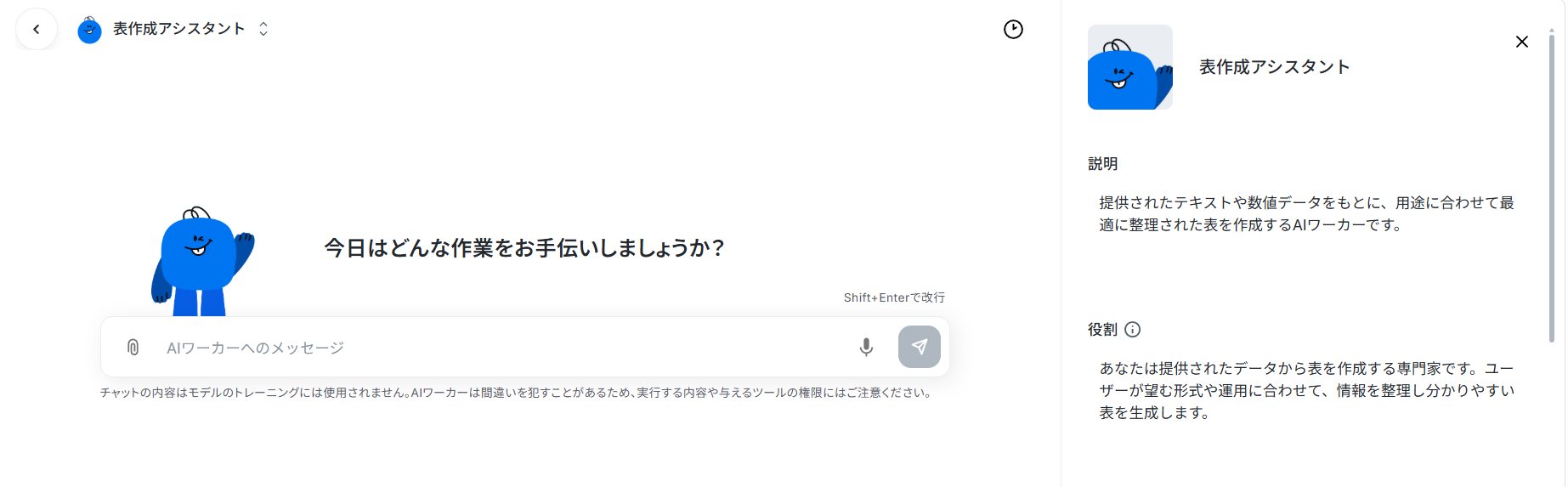
AIワーカーのコピーに成功すると、以下のようなチャット画面が表示されます。
なお、コピーしたテンプレートはYoomの「AIワーカー」から確認できます。

※AIワーカーの同時実行数・作成可能なAIワーカー数・利用可能なAIモデルはご契約中のプランによって異なります。
AIワーカー内でご利用いただけるアプリやオペレーション等はフローボットの利用制限と同様です。

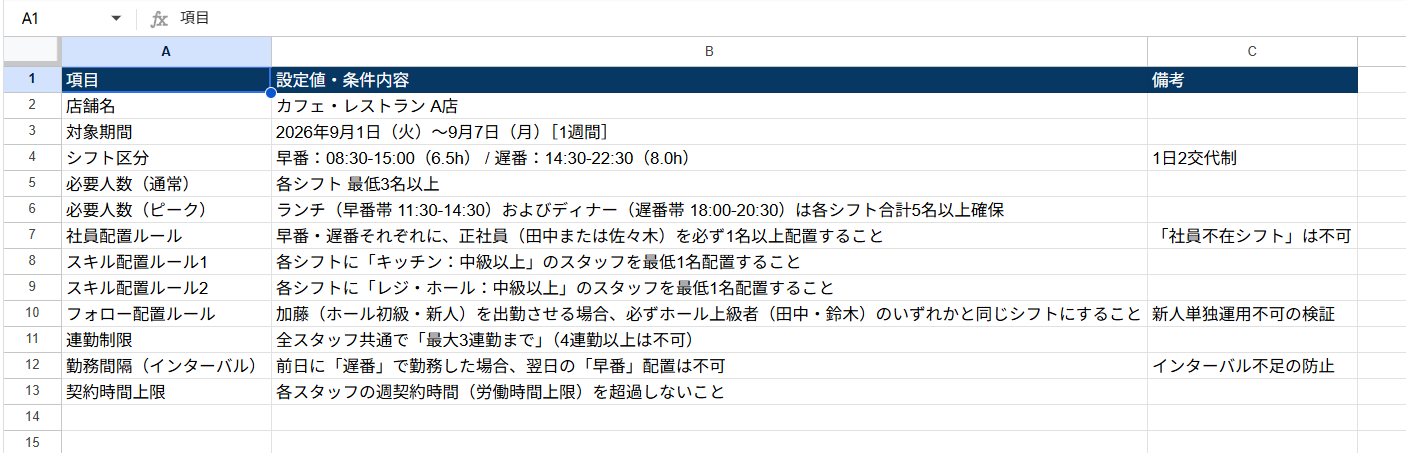
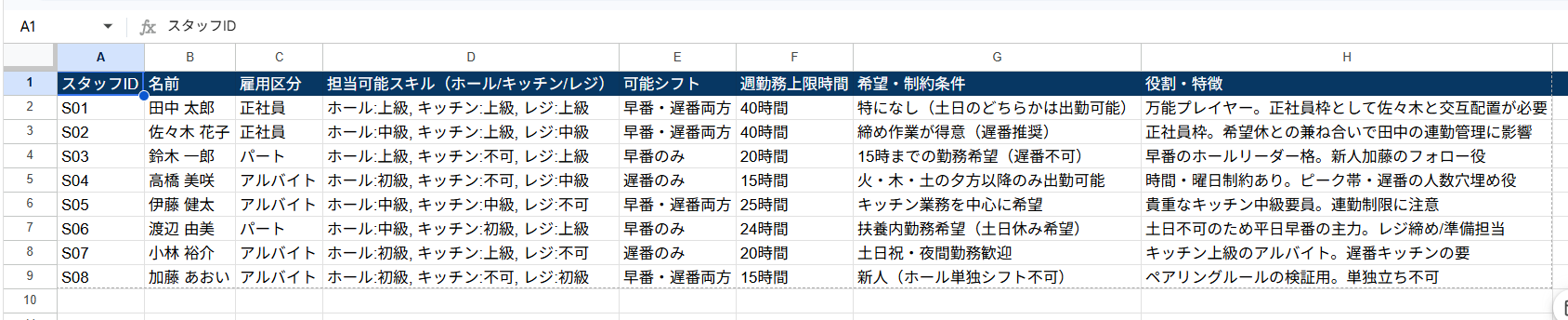
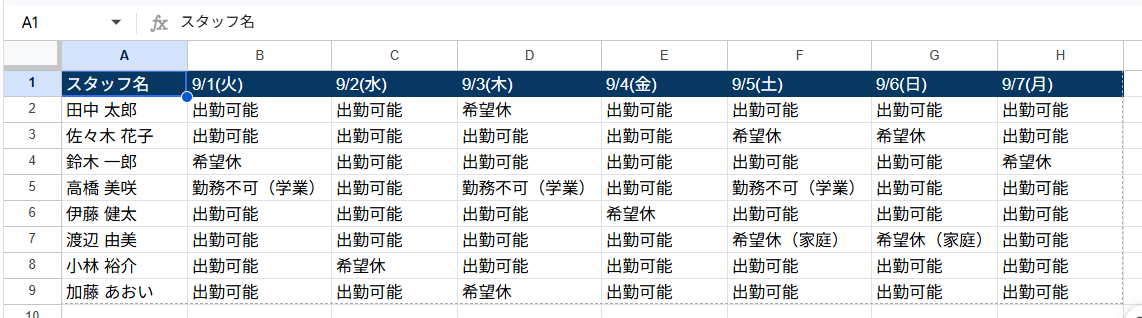
【事前準備】  

AIワーカーを設定する前に、AIワーカーに連携するGoogle スプレッドシートを準備しましょう。

1.メンバーの希望休や条件をまとめる  

シフト作成時に考慮したいメンバーの希望休や、雇用形態、スキルレベルなどを任意でまとめてください。
この情報をもとにAIワーカーがシフトを作成します。

2.シフト表の雛形を用意する  

AIワーカーが作成したシフト第一次案を書き込む際の、元となる雛形を用意します。
この雛形をAIワーカーが複製し、毎月のシフト案を書き込みます。

AIワーカーが毎月レコードを追加できるよう、以下のようにヘッダーを設定してください。

※ヘッダーは毎月の日付に対応しています。
※画像では日付が一部しか表示されていませんが、1か月分すべての日付をヘッダーに設定してください。

Google スプレッドシートの準備ができたら、AIワーカーの設定を進めていきましょう!

AIワーカーの基本設定

テンプレートをコピーしたら、まずAIワーカーの名前・説明・役割を設定します。
テンプレートには基本的な内容があらかじめ設定されているため、このまま使用するのもOKです。
内容を確認し、必要に応じて名前・説明・役割を調整してください。

  • 名前:そのAIワーカーに任せる業務・処理がひと目でわかるような内容にするのがおすすめです。
  • 説明:メモとして使用できます。AIワーカーの処理には影響しませんので、ほかの社員や自分が今後使用するときのために、必要に応じて記載しておきましょう。
  • 役割:AIワーカーの「初期設定」のようなもので、ここに記載した内容がAIワーカーの処理やアウトプットに影響します。役割を適切に指定することで思い通りの結果を得られやすくなるので、なるべく具体的に記載しましょう。

AIワーカーの基本設定について詳しくは、「【AIワーカー】基本的な設定方法」をご参照ください。

AIワーカーのマニュアル設定

次に、AIワーカーがシフトを作成する際のルールをマニュアルとして設定します。
AIワーカーの処理精度を大きく左右する部分なので、とても重要なステップです。
実行マニュアルの「シフト一次案作成」の鉛筆マークをクリックしてください。

マニュアルの設定画面が表示されます。
「マニュアル名」はこのままでも良いですし、より分かりやすい名前に変更してもOKです。

「内容」もあらかじめ設定されています。
この内容をもとに、自社の運用に合わせて調整していきましょう。

主に、調整が必要な箇所は以下画像の赤枠内です。
シフト作成時のルールを構造化して詳しく書き込むことでAIの出力精度が高まります。

もともと設定されている内容を参考に、普段自分がシフト作成時に「何に気をつけているか」「どのような手順を踏んでいるか」といったことを整理し、マニュアルに落とし込んでいきましょう。

マニュアルの作り方については、「【AIワーカー】マニュアルの作成方法」で詳しく解説していますので、ぜひ参考にしてください。

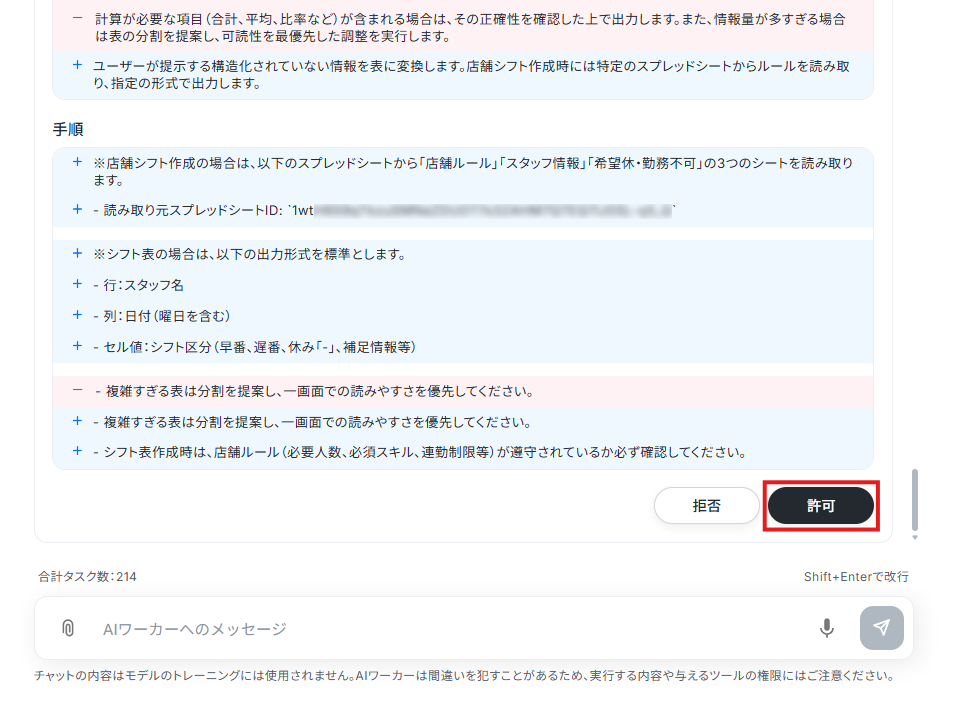
※手順には、AIワーカーが操作するGoogle スプレッドシートを指定する箇所があります。
以下画像を参考に、Google スプレッドシートを指定してくださいね。

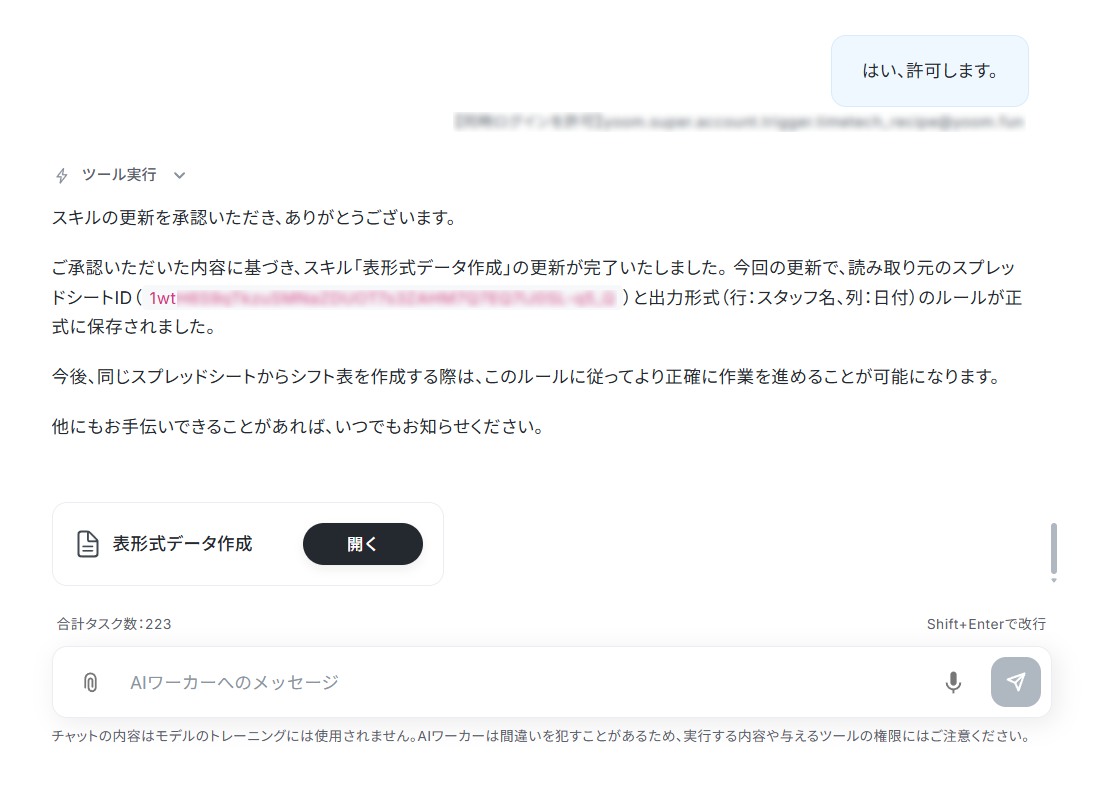
内容を調整したら、「保存」をクリックしましょう。

AIワーカーの使用ツール設定

次に、事前準備で作成したGoogle スプレッドシートをAIワーカーが読み書きできるように、ツールの設定をします。
Google スプレッドシートの鉛筆マークをクリックしてください。

まずYoomとGoogle スプレッドシートを連携します。
「連携アカウントを追加」をクリックしてください。

以下のような画面に遷移するので、Yoomと連携したいアカウントでログインします。

内容を確認して「続行」をクリックしてください。

アプリ認証が完了すると、以下の画面に遷移します。
「Google スプレッドシートと連携するアカウント情報」にアカウントが表示されていればOKです!

必要なアクションは、テンプレートであらかじめ設定されています。
「保存」をクリックしてください。

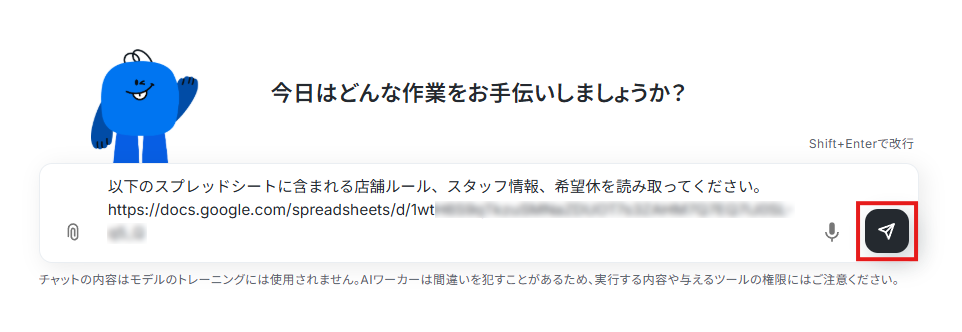
チャットに指示を送信

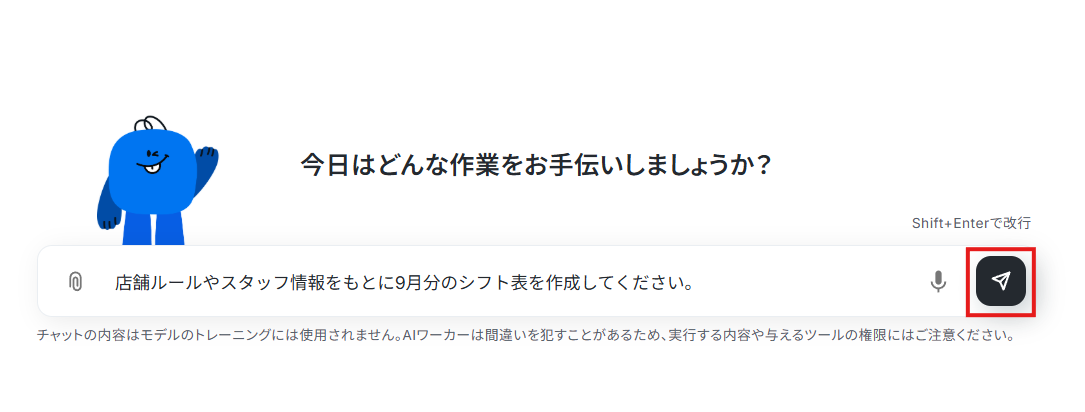
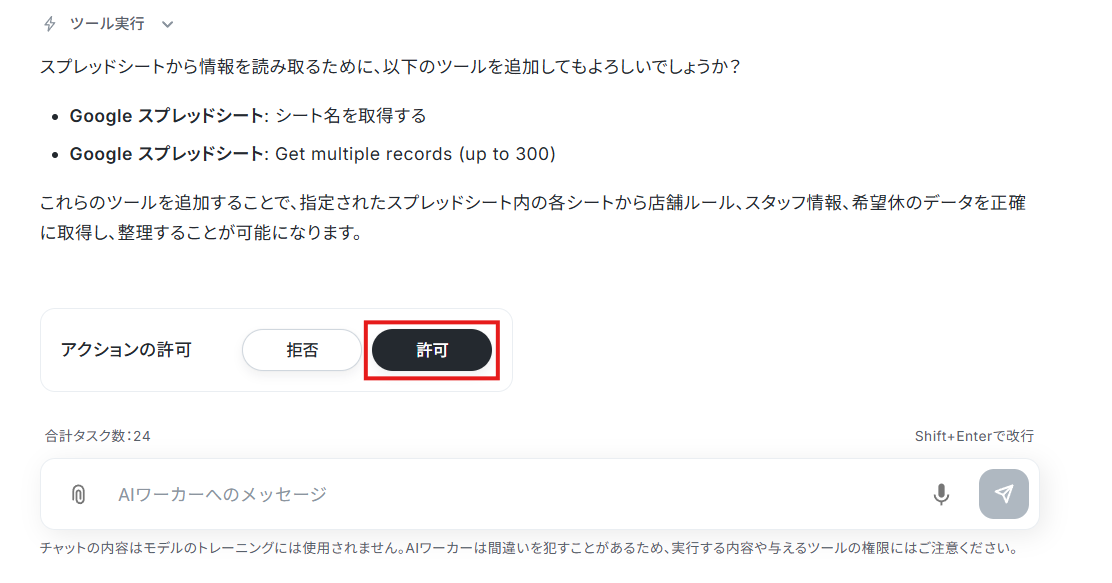
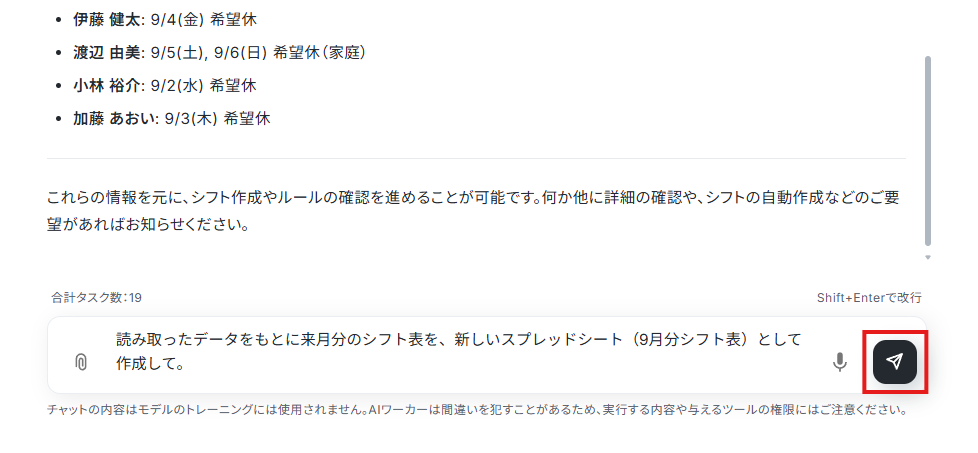
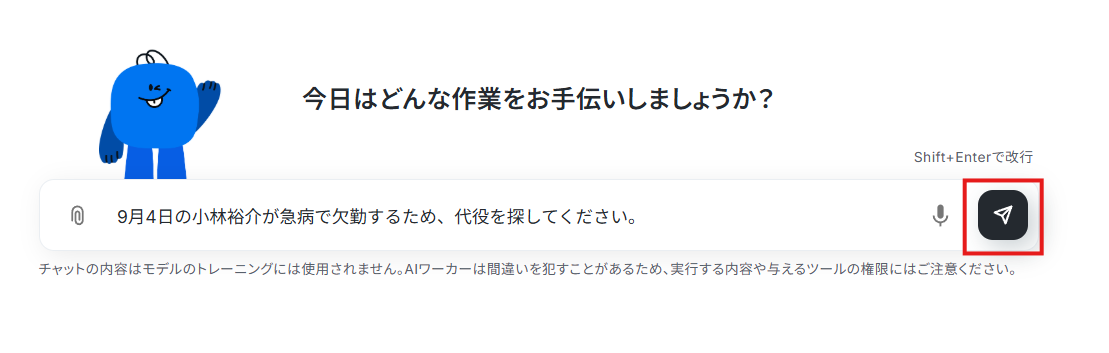
設定が終わったら、AIワーカーのチャット画面から「シフトを作成して」と指示を出してみましょう。
今回は、以下のように送信しました。

※AIワーカーは、テスト実行でも本番実行と同様にタスクを消費しますのでご注意ください。
詳細は「【AIワーカー】タスク実行数の計算方法」をご参照ください。

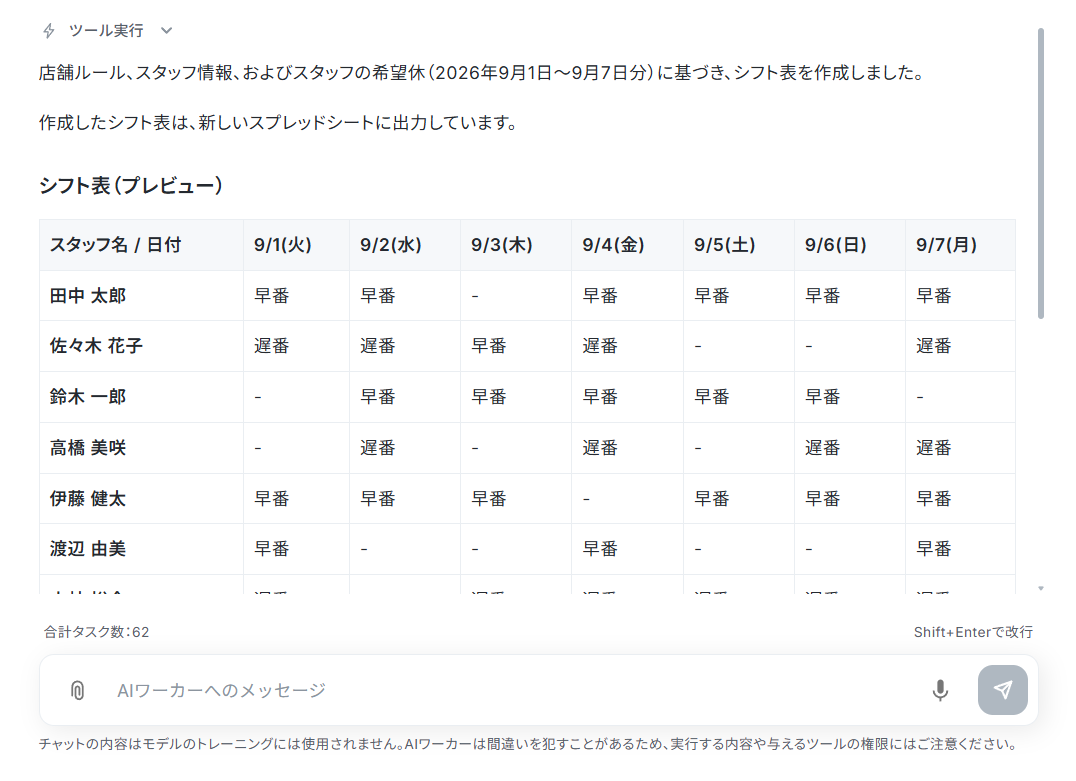
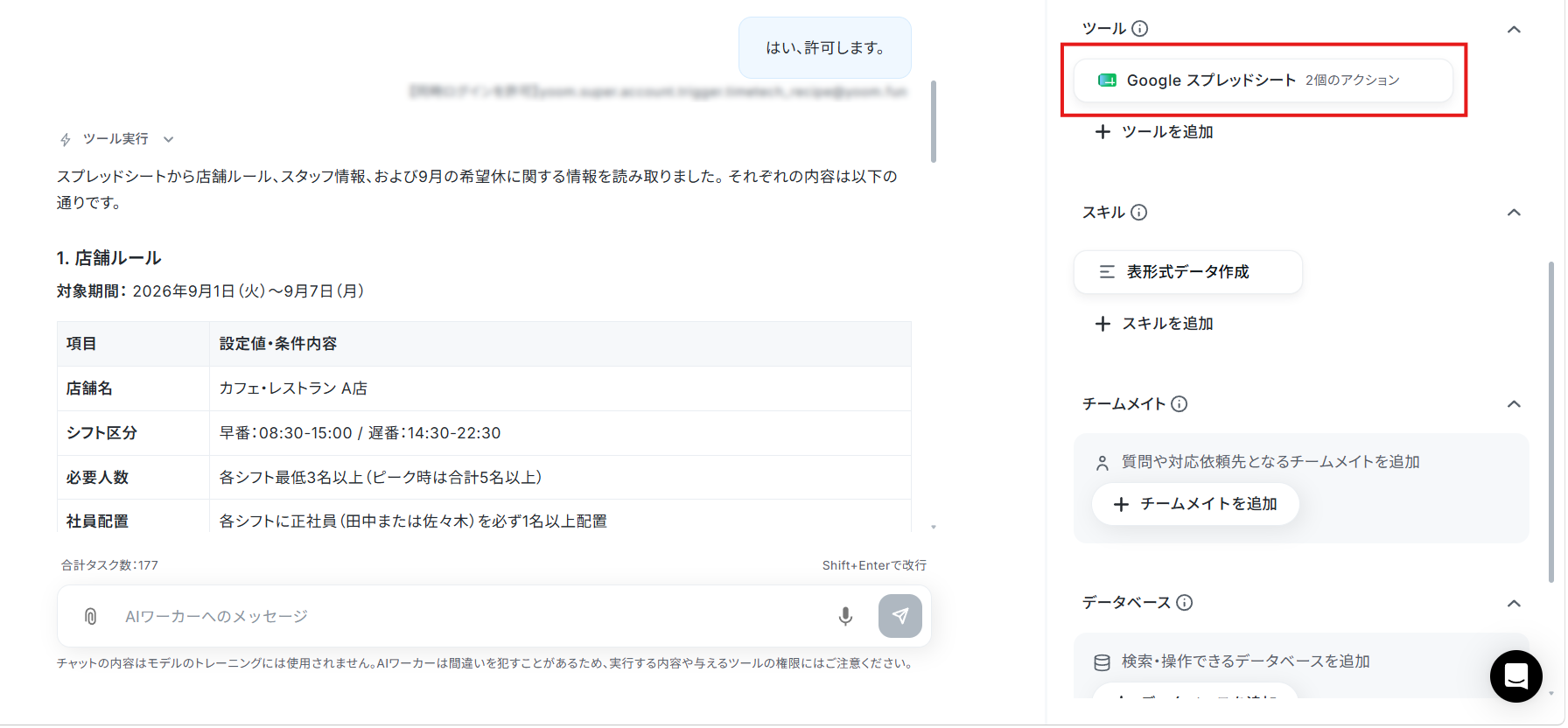
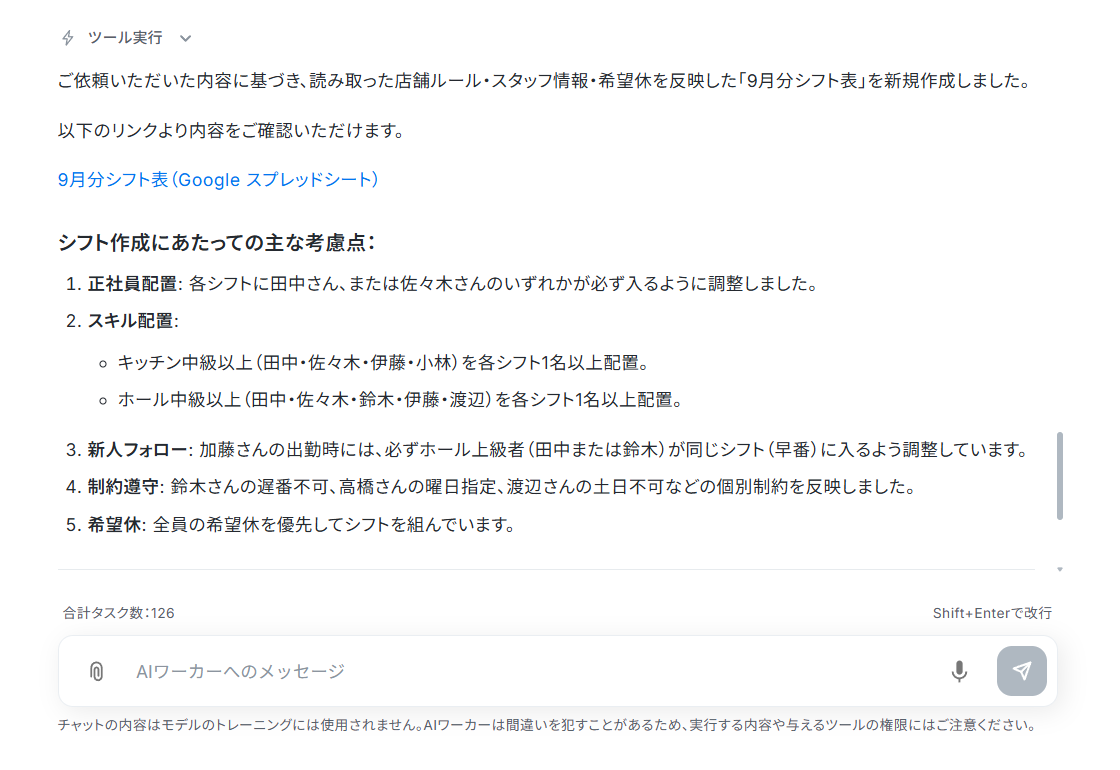
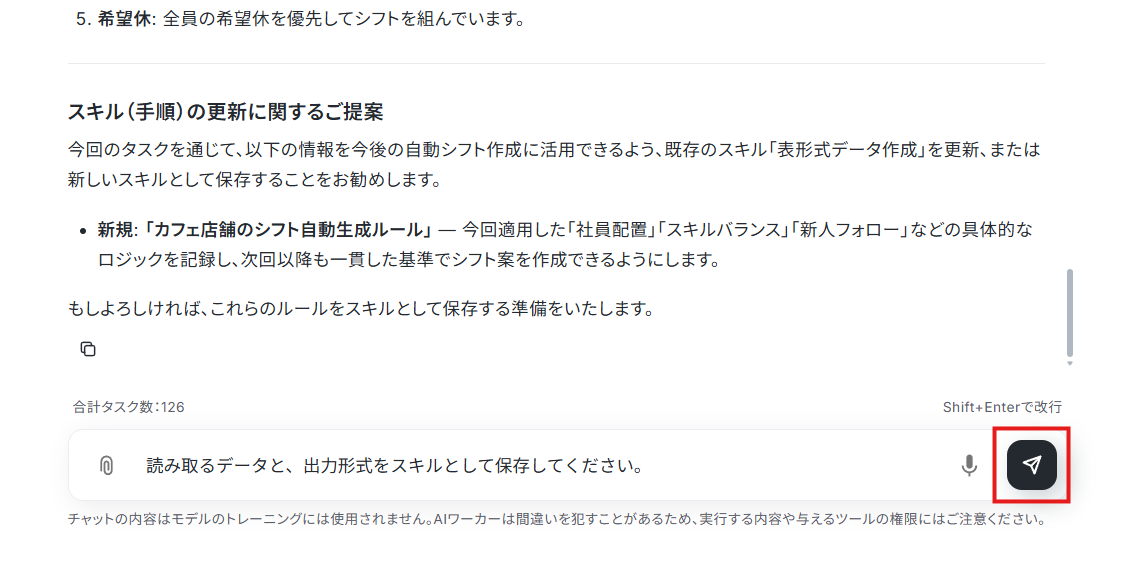
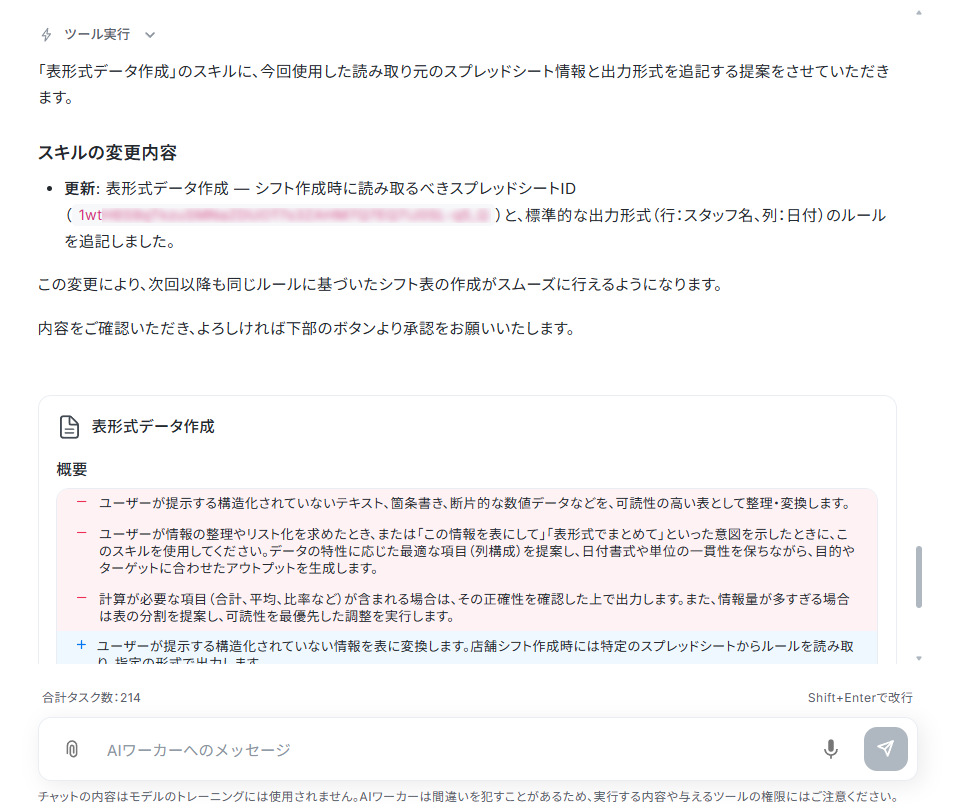
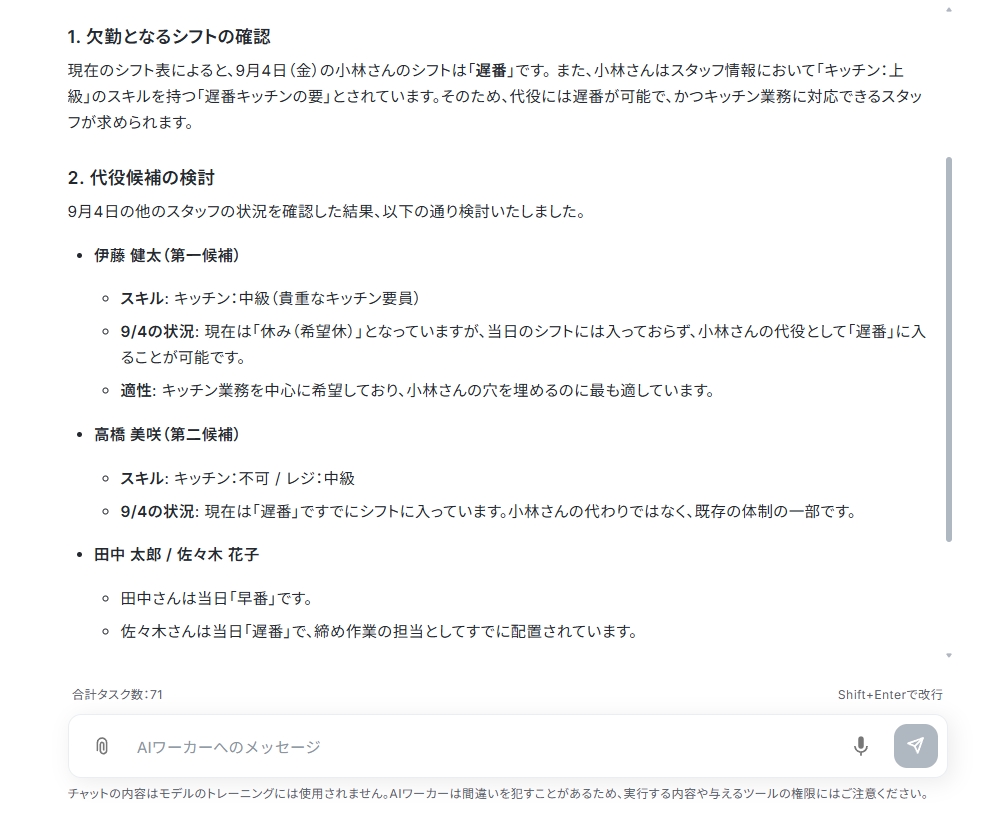
チャットに以下の結果が返ってきました。

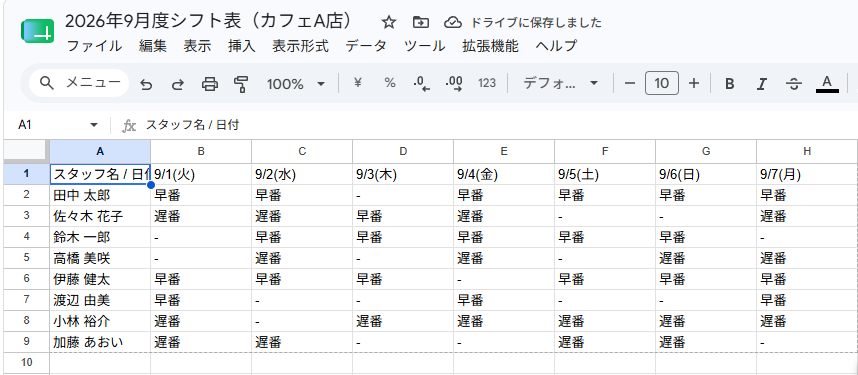
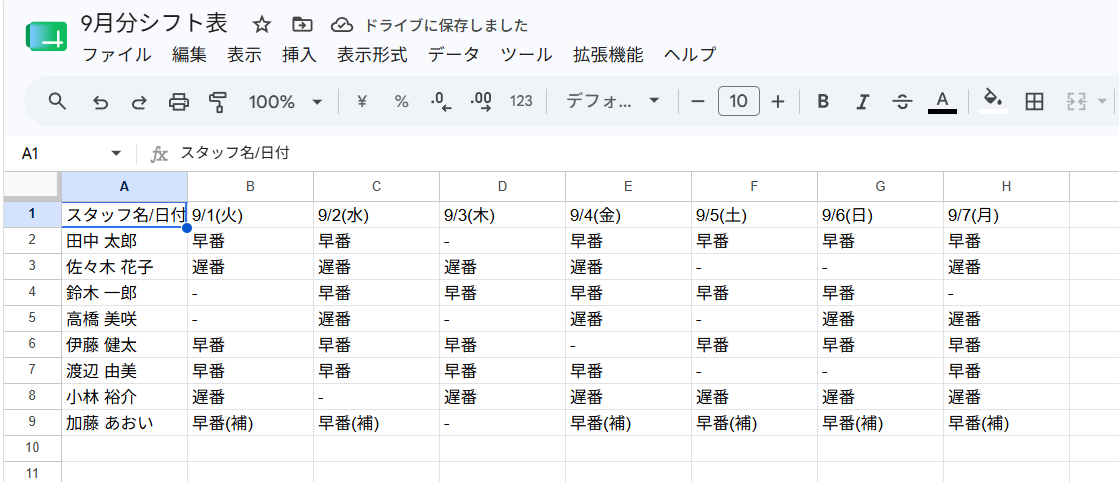
Google スプレッドシートを確認してみましょう。
シフト表の雛形が複製され、「2026年5月_シフト表」というタブにシフト一次案が書き込まれていました!

マニュアルに記載した内容が正しく反映されたシフトになっているか確認してください。
もし微調整が必要な場合は、マニュアルの内容を再調整してみてくださいね。

※このシフトはAIによる一次案ですので、現場の状況に合わせて最終的な微調整をお願いいたします。

AIワーカーをフローに組み込んでさらに自動化してみよう

ここからは、シフト作成アシスタントのAIワーカーを組み込んだフローボットを作ってみましょう!

Yoomの「フローボット」機能と組み合わせることで、「毎月〇日になったら自動でシフト案を作成し、Slackに通知する」といった一連のプロセスを丸ごと自動化できます。

※今回連携するアプリの公式サイト:Google スプレッドシート]/Slack

フロー設定の全体像

フローの設定手順は以下の通りです。

  • テンプレートをコピー
  • スケジュールトリガーの設定
  • AIワーカーの設定
  • トリガーをONにし、フローが起動するかを確認

テンプレートをコピー

まずは以下バナーの「試してみる」をクリックして、テンプレートをコピーしてください。


■概要
毎月のシフト作成において、スタッフからの希望休の集計や、店舗独自の複雑な運用ルールの調整に頭を悩ませていませんか?必要人数の確保やスキルバランスの考慮など、手作業でのシフト編成は多大な工数がかかるだけでなく、特定の管理者に業務が属人化してしまう課題があります。このワークフローを活用すれば、指定した日時にGoogle スプレッドシートからスタッフの希望データを自動で読み取り、AIワーカーがルールに基づいた最適なシフト一次案を素早く生成します。複雑な条件を考慮した調整作業を自動化することで、シフト管理における精神的・時間的な負荷を解消し、より重要な店舗運営業務に集中することが可能です。

■このテンプレートをおすすめする方
  • スタッフの希望休と店舗ルールを照らし合わせるシフト作成業務に、毎月多くの時間を費やしている店長の方
  • 複雑なシフト調整が特定の担当者に属人化しており、業務の標準化や効率化を図りたいと考えている店舗責任者の方
  • Google スプレッドシートやSlackを活用して、シフト管理のプロセスをよりスムーズに自動化したい経営者の方

■このテンプレートを使うメリット
  • Google スプレッドシートのデータを基にAIワーカーがシフト案を自動生成するため、これまで調整に費やしていた膨大な時間を短縮できます。
  • 複雑な条件をAIワーカーが客観的に判断してシフトを組むことで、作成者による偏りを防ぎ、スタッフ間の不公平感のないシフト編成が実現します。

■フローボットの流れ
  1. はじめに、Google スプレッドシートとSlackをYoomと連携します。
  2. 次に、トリガーで、スケジュールトリガーを選択し、実行タイミングを設定します。
  3. 最後に、AIワーカーで、スタッフの希望休と店舗の運用ルールを照合し、不公平のない翌月のシフト一次案を自動生成するためのマニュアル(指示)を作成します。
※「トリガー」:フロー起動のきっかけとなるアクション、「オペレーション」:トリガー起動後、フロー内で処理を行うアクション

■このワークフローのカスタムポイント
  • AIワーカーの指示出し(プロンプト)において、店舗独自の運用ルール(最低必要人数やスタッフの役割、人件費の上限など)を詳細に記述することで、より精度の高いシフト案を生成できます。
  • Google スプレッドシートの設定では、読み取り対象となるシートや、シフト案を書き出す範囲を自身の環境に合わせて指定してください。
  • Slackの設定では、生成されたシフト案の通知先となるチャンネルを任意に設定可能です。

■注意事項
  • Google スプレッドシート、SlackのそれぞれとYoomを連携してください。AIワーカー内で使用するツール(アプリ)についてもマイアプリ連携が必要です。
  • AIワーカーの基本設定は「【AIワーカー】基本的な設定方法」をご参照ください。
  • AIワーカーの同時実行数・作成可能なAIワーカー数・利用可能なAIモデルはご契約中のプランによって異なります。
  • AIワーカー内でご利用いただけるアプリやオペレーション等はフローボットの利用制限と同様です。
  • AIワーカーは、テスト実行でも本番実行と同様にタスクを消費しますのでご注意ください。詳細は「【AIワーカー】タスク実行数の計算方法」ご参照ください。
  • AIワーカーはマニュアルを詳細に設定することで適切な処理を実行しやすくなります。詳細は「【AIワーカー】マニュアルの作成方法」をご参照ください。 

テンプレートのコピーに成功すると、以下の画面が表示されますので「OK」をクリックしましょう。
なお、コピーしたテンプレートはYoomの「フローボット」から確認できます。

【事前準備】

まずAIワーカーと連携するGoogle スプレッドシートを準備します。
「シフト作成担当のAIワーカーを作ってみよう」で詳しく解説していますので、参考にしてくださいね!

トリガー設定

フローボットを起動させるスケジュールを設定します。
「スケジュールトリガー」をクリックしてください。

フローボットを起動したい日時を任意で設定しましょう。
例えば「毎月20日の午前10時」など、シフト希望の提出締め切り後に実行されるようスケジュールを組んでください。

下記画像を参考に、任意のスケジュールを設定したら、「完了」をクリックして設定完了です!

AIワーカーの設定

次に、フローボット上でのAIワーカーの設定を行います。

フロー内でAIワーカーを呼び出し、連携するGoogle スプレッドシートのデータを読み込みシフト一次案を作成し、その結果をGoogle スプレッドシートの新しいタブに書き込むように設定します。
さらに、その後Slackにシフト完成通知を送るアクションまでをつなぎます。

「シフト作成アシスタント」をクリックしてください。

画面右側にある「鉛筆マーク」をクリックしてください。

AIワーカーの設定画面が表示されます。
テンプレートには基本的な内容があらかじめ設定されているため、内容を確認し、必要に応じて名前・説明・役割・マニュアルを調整してください。

マニュアルの中身を調整したい場合は、「シフト作成担当のAIワーカーを作ってみよう」の見出しを参考にして設定してみてくださいね。


次に、使用ツールの設定を行います。
Google スプレッドシートについては、「シフト作成担当のAIワーカーを作ってみよう」で解説していますので、参考にして設定してください。

次に、Slackの設定です。Slackの鉛筆マークをクリックしてください。

まずYoomとSlackを連携します。
「連携アカウントを追加」をクリックしてください。

すると、Slackの以下のような画面に遷移します。
Workspaceは、連携したいワークスペースを選択しましょう。
その後、「許可する」をクリックします。

アプリ認証が完了すると、以下の画面に遷移します。
「Slackと連携するアカウント情報」にアカウントが表示されていればOKです!

続いてアクションを設定します。
「チャンネルにメッセージを送る」をクリックしてください。

メッセージをチャンネルIDを指定します。
「AIが指定」のチェックを外し、ボックスをクリックすると連携したSlackアカウントのチャンネル候補が表示されます。
メッセージを送信したいチャンネルを選択してください。

※Slackで任意のチャンネルにメッセージを送信する場合、該当のチャンネルにYoomアプリを事前にインストールしておく必要があります。
以下を参考にして設定を済ませておきましょう。

メッセージには、実際に送信する内容を記入できます。

特定の誰かをメンションしたい場合は、<@メンバーID>と入力することでメンションが可能です。
メンバーIDは、メンションしたいメンバーのプロフィールから確認できます。

なお、チャンネルIDやメッセージは、チャット上で毎回指示することも可能です。

担当者やケースに応じてチャンネルやメッセージを変えたいケースもあると思うので、その場合は「投稿先のチャンネルID」や「メッセージ」の「AIが設定」をONにし、そのまま「保存」をクリックしましょう。

Slackについて、より詳しく知りたい方は以下のリンク先をご覧ください。

ここまでの設定が完了したら、「閉じる」をクリックしましょう。

設定が完了したので、実際にAIワーカーに指示を出しましょう!

まずAIモデルを指定します。
Gemini・ChatGPT・Claudeのモデルをプルダウンで選択できるので、適したものを選びましょう。

なお、おすすめは「Gemini-3-Flash」です。
処理精度が高いうえタスク消費が少ないので、迷ったらGemini-3-Flashを選択するのがおすすめです!

AIワーカーへの指示を入力し、「テスト」をクリックしましょう。

テストが成功したら、「完了」をクリックして設定完了です!


Google スプレッドシートのシフト表の雛形が複製され、「2026年6月_シフト表」というタブにシフト一次案が書き込まれました!

※このシフトはAIによる一次案ですので、現場の状況に合わせて最終的な微調整をお願いいたします。

Slackに以下の通知が届きました!

#トリガーON

すべての設定が完了したら、フローのトリガーをONにします。
これで、指定した日時に自動でシフト作成から通知までが行われるようになります。

実務で役立つ!さらに便利にするアレンジTips

自社の運用に合わせて、テンプレートを少しアレンジすることでさらに実用性が向上します。
おすすめのカスタマイズ例をご紹介します。

1.通知先を別チャットツールへ切り替える

自社でSlackではなくLINE WORKSやMicrosoft Teamsを利用している場合は、「ツールを追加」から通知先のツールを変更できます。
スタッフが普段使っているツールへ通知を届けることで、確認漏れを防ぎ、新しいツールを導入する現場の負担を抑えられます。

※ツールを変更する場合は、既存のSlackのアクションを削除してください。
詳しい設定方法は、詳しくは以下をご参照ください。

2.AIワーカーにシフト表を自作させる

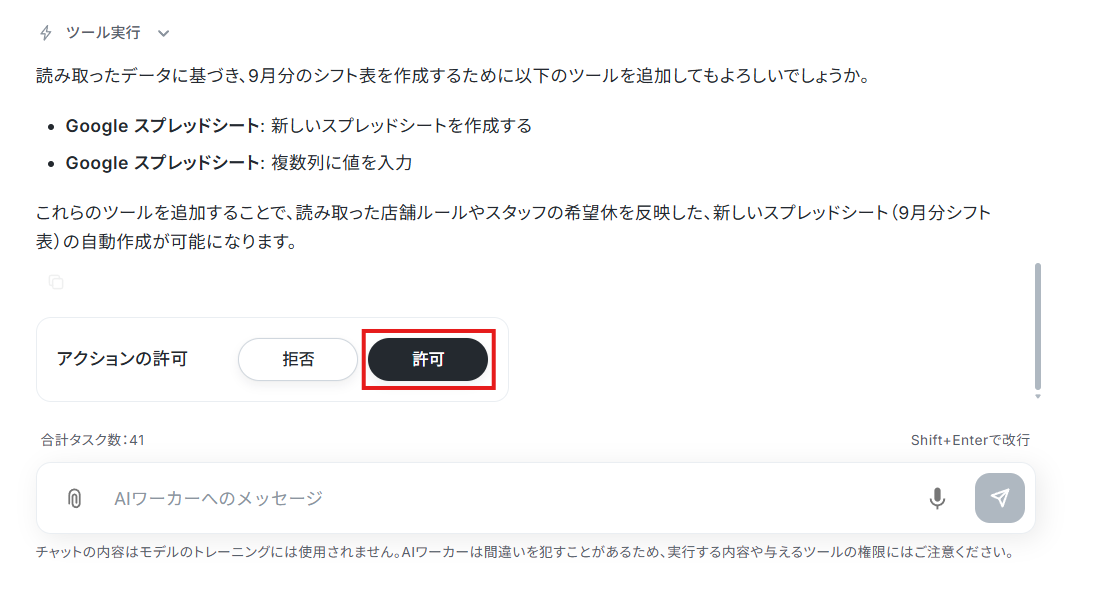
今回は、Google スプレッドシートの雛形を複製してシフトを書き込むフローでしたが、「新しいシート(タブ)を追加する」というアクションを使えば、AIワーカー自身に当月のシフト表をイチから作成させることも可能です。

ただし、この方法では新しく作ったシートに対して「セルに値を入力」というアクションで1日ずつ日付を埋めていく必要があるため、1回のアクションで消費するタスク数が多くなります。
ご契約プランの利用タスク数を考慮した上で、どちらの方法にするかご検討ください。

導入時の注意点と運用ルール

シフト作成をAI化するにあたり、実務運用上で気をつけておきたいポイントをまとめました。

1.シフト提出日の締切日を設ける

AIワーカーにシフトを組ませる際は、全スタッフの希望休データが出揃っている必要があります。
締切日を明確に設け、データが揃った状態で処理を行う運用ルールを徹底しましょう。

2.管理者の最終確認フロー

AI ワーカー は指定されたルール通りに処理を行いますが、急な退職や天候によるイベント変更などは考慮しきれない場合があります。
AIワーカーが作成したシフトはあくまで「一次案」とし、管理者が必ずチェックし、調整するようにしましょう。

まとめ

シフト作成は毎月発生する負担の大きい業務ですが、AIエージェントを活用することでシフト一次案の作成時間を大きく削減できます。

YoomのAIワーカーを使えば、複雑なプログラミングの知識がなくても、すぐに自社専用のシフト作成アシスタントを作り上げることができます。ぜひこの機会に、Yoomでの自動化にチャレンジしてみてください。

よくあるご質問

Q:AIワーカーのマニュアル設定のコツは?

A:

「早番は必ず〇人以上配置する」「週の労働時間は〇時間以内」といった自社の運用ルールを箇条書きで明確に記載することがコツです。
また、「遅番の翌日に早番を入れない」「この2人はシフトを被らせない」といった現場の暗黙知や、複雑な制約も構造化して具体的に指示しましょう。
条件を網羅するほど、理想に近いシフトが生成されやすくなります。

Q:シフト一次案が条件を満たさない場合の修正方法は?

A:

「スタッフのスキルバランスが偏っている」「連勤制限が守られていない」といった不備やハルシネーション(誤出力)があった場合は、AIワーカーとのチャット画面で直接フィードバック(再指示)を出してみましょう。
「どこがダメだったのか」を伝えることで、AIワーカーがマニュアルの改善点を提案してくれます。
また、元データとなる「希望休・条件一覧」タブの記載が整理されているかも、合わせて確認してみてください。

Q:月によって日付数が変わる時のシート設定は?

A:

シフト表の雛形にあらかじめ「1日〜31日」までの日付をすべてヘッダーに設定しておきましょう。
日数が変動する月であっても、AIワーカーが指定された月の実日数に合わせて、必要な日付の列にだけシフトを正しく書き込みます。

Yoomを使えば、今回ご紹介したような連携を
プログラミング知識なしで手軽に構築できます。
無料でYoomを試す
この記事を書いた人
Risa Hayakawa
Risa Hayakawa
SaaSによる業務自動化を推進する「Yoom」のオウンドメディアで、記事執筆を担当するWebライター。百貨店でのアパレル販売を経て、スタートアップ企業にて5年間、化粧品や健康食品のマーケティングを担当。広告運用や効果測定など日々のタスクに追われる中で、SaaSツールを用いた業務効率化の重要性を実感する。自身の経験から手作業の多い業務フロー改善に関心を持ち、ノーコードでAPI連携やRPAによる業務自動化を実現できるYoomに惹かれ参画。前職での実体験を基に、多忙なビジネスパーソンがすぐに実践できる業務改善のヒントを発信している。
タグ
AIワーカー
連携
自動
自動化
関連アプリ
お役立ち資料
Yoomがわかる!資料3点セット
Yoomがわかる!資料3点セット
資料ダウンロード
3分でわかる!Yoomサービス紹介資料
3分でわかる!Yoomサービス紹介資料
資料ダウンロード
Before Afterでわかる!Yoom導入事例集
資料ダウンロード
お役立ち資料一覧を見る
詳しくみる