










・
海外顧客との受発注管理をAIエージェントで自動化!翻訳もデータ化も手間いらず

毎朝、時差で夜中に蓄積した海外からの注文書を翻訳して、PDFのデータを手入力している内に午前中が終わってしまった!
そういったグローバル業務ならではの苦労を抱えていませんか?
言語の壁に加え、顧客ごとに異なるフォーマットの注文書を読み取ってデータ化する作業は時間も神経を使いますよね。
そんな煩雑で面倒な受発注管理業務はAIエージェントに任せましょう!
本記事では、AIエージェントを活用して海外との受発注を自動で解析・翻訳し、システムへの登録から社内通知までを一気通貫で自動化する方法を詳しく解説していきます!
とにかく早く試したい方へ
「まずはどんなことができるのか触ってみたい!」という方に向けて、すぐに利用できる無料のテンプレートをご用意しています。
バナーの「試してみる」をクリックしてアカウントを登録するだけで、AIエージェントを使った受発注管理の自動化が体験できますよ!
AIエージェントをまず試したい方はこちら
チャットで送信されたPDFファイルの解析と翻訳を行うAIエージェントのテンプレートです。



外国語の注文情報を解析・翻訳し、自社ルールに基づく一次判定からGoogle スプレッドシートへの登録、Slack通知までを一貫して行うAIワーカーです。海外受注に伴う煩雑な事務作業をスムーズに進め、データ入力の正確性向上や業務負担の軽減を実現したい貿易実務や営業事務の方におすすめです。
- 海外顧客からの注文書やメールの翻訳およびデータ入力作業を効率化したい貿易実務や営業事務の担当者の方
- 独自の納期回答基準や発注ルールを持っており、注文内容が基準を満たしているかを迅速に判断したいチームリーダーの方
- 海外取引の拡大に伴い、受注処理の正確性を高めつつ、リソースを有効活用したいと考えている経営者の方
- まず最初に、AIワーカーの「名前」や「役割」などの基本設定を行います。
- 次に、AIワーカー内で使用するGoogle スプレッドシートやSlackをYoomと連携し、アクションを設定します。普段お使いの他のアプリに変更して設定することも可能です。
- 最後に、AIワーカーへの指示書である「スキル」を、自社の納期回答ルールや運用フローに合わせて作成・編集します。
- スキル内の「#納期判定基準」という項目に、自社の標準納期や最低発注数量などの基準を具体的に設定してください。これにより、AIが注文内容を自社のルールに従って正確に判定し、精度の高い結果を得られるようになります。
- スキル内の「#手順」にある通知ステップを調整し、Slackで報告する際のテンプレートを指定してください。担当者が確認すべき重要事項を整理して届けることで、その後の判断がより円滑になります。
- Google スプレッドシートの登録先やSlackの通知先チャンネルは、チームの運用に合わせて任意で設定が可能です。
- Google スプレッドシート、SlackとYoomを連携してください。
- AIワーカーの基本設定は「【AIワーカー】基本的な設定方法」をご参照ください。
- AIワーカーの同時実行数・作成可能なAIワーカー数・利用可能なAIモデルはご契約中のプランによって異なります。
- AIワーカー内でご利用いただけるアプリやオペレーション等はフローボットの利用制限と同様です。
- AIワーカーは、テスト実行でも本番実行と同様にタスクを消費しますのでご注意ください。詳細は「【AIワーカー】タスク実行数の計算方法」をご参照ください。
- AIワーカーはスキルを詳細に設定することで適切な処理を実行しやすくなります。詳細は「【AIワーカー】マニュアルの作成方法」をご参照ください。
業務フローを丸ごと自動化したい方はこちら
Gmailでのメール受信をきっかけに起動し、ファイルの解析翻訳とデータ登録、Slackへの通知までを自動で行うフローボットのテンプレートです。


- 海外顧客からの受注メールや添付PDFの翻訳・データ化を、手作業で行っており負担を感じている事務担当者の方
- 夜間に届く海外からの注文内容を、翌朝には日本語で整理された状態で確認したいと考えている営業担当者の方
- 海外展開に伴い、言語の異なる受注情報をミスなく迅速にGoogle スプレッドシートへ集約したい経営者の方
- AIが受注PDFの内容を自動で解析・翻訳しGoogle スプレッドシートへ同期するため、翻訳や転記に要する時間を短縮できます。
- 外国語の情報を自動でデータ化することで、手作業による解釈間違いや入力ミスといったヒューマンエラーのリスクを抑制します。
- はじめに、Gmail、Google スプレッドシート、SlackをYoomと連携します。
- 次に、トリガーで、Gmailを選択し「特定のキーワードに一致するメールを受信したら」というアクションを設定します。
- 次に、海外受注データ解析サポーターにおいて、海外受注PDFの解析・翻訳・データ抽出を行うためのスキルを作成し、Google スプレッドシートの「レコードを追加する」アクションとSlackの「チャンネルにメッセージを送る」アクションを使用ツールとして設定します。
■このワークフローのカスタムポイント
- Gmailのトリガー設定では、受注メールを特定するためのキーワードや、対象となる添付ファイルの条件を任意で設定してください。
- 海外受注データ解析サポーターのスキル内で、抽出したい項目(注文番号、商品名、金額など)や翻訳のトーンを詳細に指定することで、より精度の高いデータ抽出が可能になります。
- Slackの通知先チャンネルや、通知するメッセージの内容を運用に合わせて自由にカスタマイズしてください。
- Gmail、Google スプレッドシート、SlackのそれぞれとYoomを連携してください。
- トリガーは5分、10分、15分、30分、60分の間隔で起動間隔を選択できます。
- プランによって最短の起動間隔が異なりますので、ご注意ください。
- AIワーカー内で使用するツール(アプリ)についてもマイアプリ連携が必要です。
- AIワーカーの基本設定は「【AIワーカー】基本的な設定方法」をご参照ください。
- AIワーカーの同時実行数・作成可能なAIワーカー数・利用可能なAIモデルはご契約中のプランによって異なります。
- AIワーカー内でご利用いただけるアプリやオペレーション等はフローボットの利用制限と同様です。
- AIワーカーは、テスト実行でも本番実行と同様にタスクを消費しますのでご注意ください。詳細は「【AIワーカー】タスク実行数の計算方法」ご参照ください。
- AIワーカーはスキルを詳細に設定することで適切な処理を実行しやすくなります。詳細は「【AIワーカー】マニュアルの作成方法」をご参照ください。
受発注管理をAIエージェントで自動化するメリットと活用シーン
海外顧客との取引において、受発注管理をAIエージェントに任せることで得られるメリットは多岐にわたります。単なる時短だけではありませんよ。
AIエージェントならではの3つの具体的なメリットと実務における活用シーンについて見ていきましょう!
1. フォーマット不問!文脈を理解してデータを抽出する
AIエージェントは文章の文脈を理解するため、顧客ごとに異なるバラバラの注文書フォーマットであっても、従来のOCR(文字認識)より柔軟な対応が可能です。
企業名、納期、数量などの必要な情報を正確に抽出し、手作業による転記の手間をなくします。
2. 言語と時差の壁を越えて24時間働く貿易アシスタント
英語などの外国語で届く受注メールや添付PDFもAIエージェントが自動で翻訳・解析。時差により夜間に届いた海外からの注文もすぐに処理を行います。
翌朝の出勤時には内容は日本語で整理され、システムへの登録まで完了した状態で確認できるため、タイムラグのないスムーズな受発注処理が実現します。
3. 確認・判断業務へのシフトを可能にする
これまで担当者が時間を割いていた翻訳や手入力の手間は削減され、人間の作業はAIが抽出した内容の確認・承認へとシフトします。
空いた時間をより付加価値の高い顧客対応や新規取引先の開拓など、本来集中すべきクリエイティブな業務に充てることが可能になるでしょう!
海外受注データ解析担当のAIワーカーを作ってみよう
ここからは、YoomのAIワーカー機能を使って自社専用の貿易アシスタントを作成する方法を解説していきます!
自社のルールを学習させることで、語学力と実務知識を兼ね備えた優秀なアシスタントを生み出すことができますよ。
※ 今回連携するアプリの公式サイト:Google スプレッドシート/Slack
[Yoomとは]
AIワーカー設定の全体像
AIワーカーは以下の手順で設定していきます。
1. テンプレートをコピーする
2. 基本設定を行う
3. AIへのマニュアルを作成する
4. 使用ツールを連携する
ステップ1:AIワーカーをコピー
以下のバナーの「試してみる」をクリックして、AIワーカーのテンプレートを自分のワークスペースにコピーしましょう。
外国語の注文情報を解析・翻訳し、自社ルールに基づく一次判定からGoogle スプレッドシートへの登録、Slack通知までを一貫して行うAIワーカーです。海外受注に伴う煩雑な事務作業をスムーズに進め、データ入力の正確性向上や業務負担の軽減を実現したい貿易実務や営業事務の方におすすめです。
- 海外顧客からの注文書やメールの翻訳およびデータ入力作業を効率化したい貿易実務や営業事務の担当者の方
- 独自の納期回答基準や発注ルールを持っており、注文内容が基準を満たしているかを迅速に判断したいチームリーダーの方
- 海外取引の拡大に伴い、受注処理の正確性を高めつつ、リソースを有効活用したいと考えている経営者の方
- まず最初に、AIワーカーの「名前」や「役割」などの基本設定を行います。
- 次に、AIワーカー内で使用するGoogle スプレッドシートやSlackをYoomと連携し、アクションを設定します。普段お使いの他のアプリに変更して設定することも可能です。
- 最後に、AIワーカーへの指示書である「スキル」を、自社の納期回答ルールや運用フローに合わせて作成・編集します。
- スキル内の「#納期判定基準」という項目に、自社の標準納期や最低発注数量などの基準を具体的に設定してください。これにより、AIが注文内容を自社のルールに従って正確に判定し、精度の高い結果を得られるようになります。
- スキル内の「#手順」にある通知ステップを調整し、Slackで報告する際のテンプレートを指定してください。担当者が確認すべき重要事項を整理して届けることで、その後の判断がより円滑になります。
- Google スプレッドシートの登録先やSlackの通知先チャンネルは、チームの運用に合わせて任意で設定が可能です。
- Google スプレッドシート、SlackとYoomを連携してください。
- AIワーカーの基本設定は「【AIワーカー】基本的な設定方法」をご参照ください。
- AIワーカーの同時実行数・作成可能なAIワーカー数・利用可能なAIモデルはご契約中のプランによって異なります。
- AIワーカー内でご利用いただけるアプリやオペレーション等はフローボットの利用制限と同様です。
- AIワーカーは、テスト実行でも本番実行と同様にタスクを消費しますのでご注意ください。詳細は「【AIワーカー】タスク実行数の計算方法」をご参照ください。
- AIワーカーはスキルを詳細に設定することで適切な処理を実行しやすくなります。詳細は「【AIワーカー】マニュアルの作成方法」をご参照ください。
以下のようなチャット画面が表示されていればコピーは成功です!
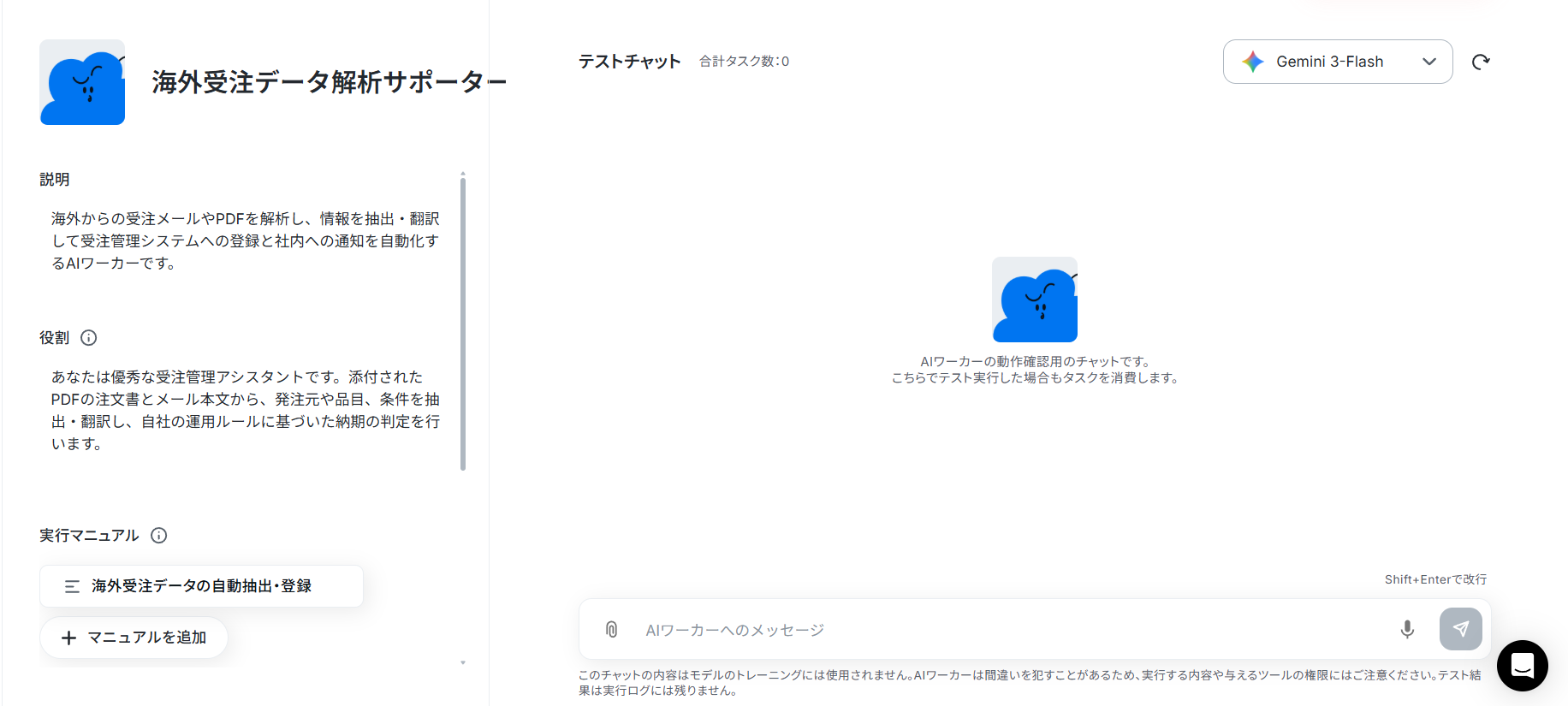
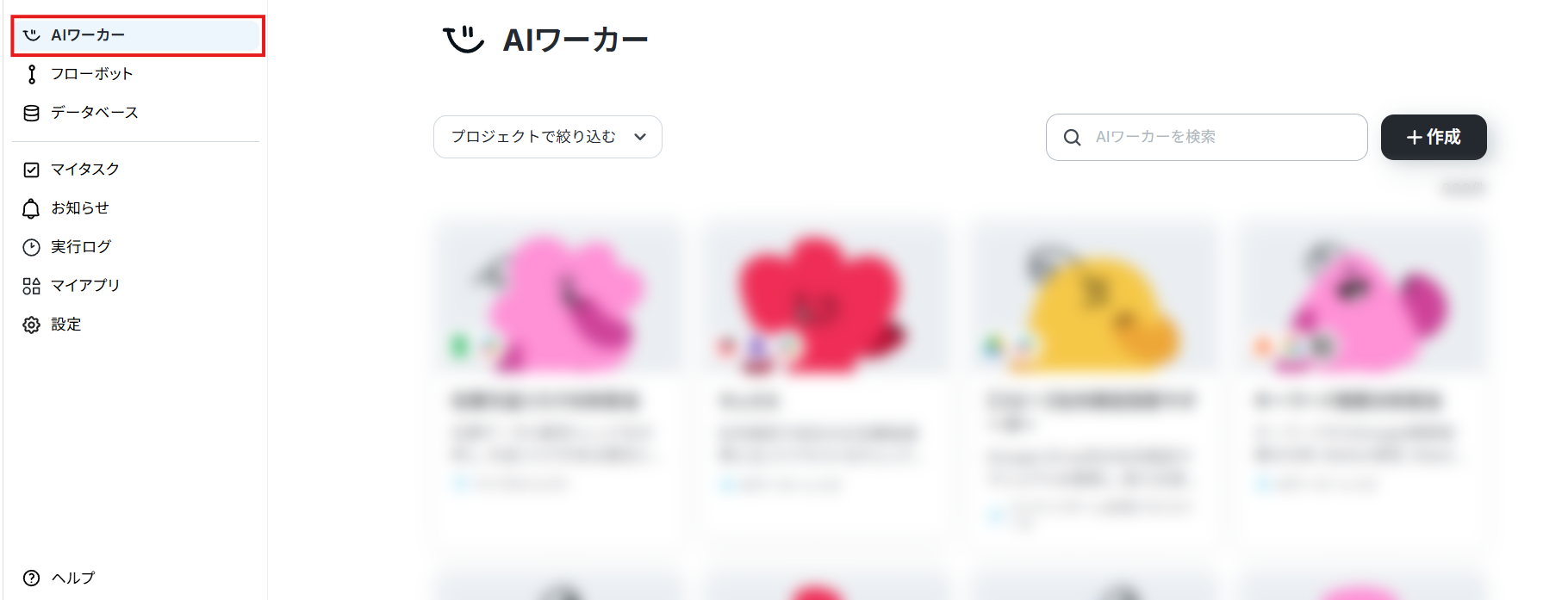
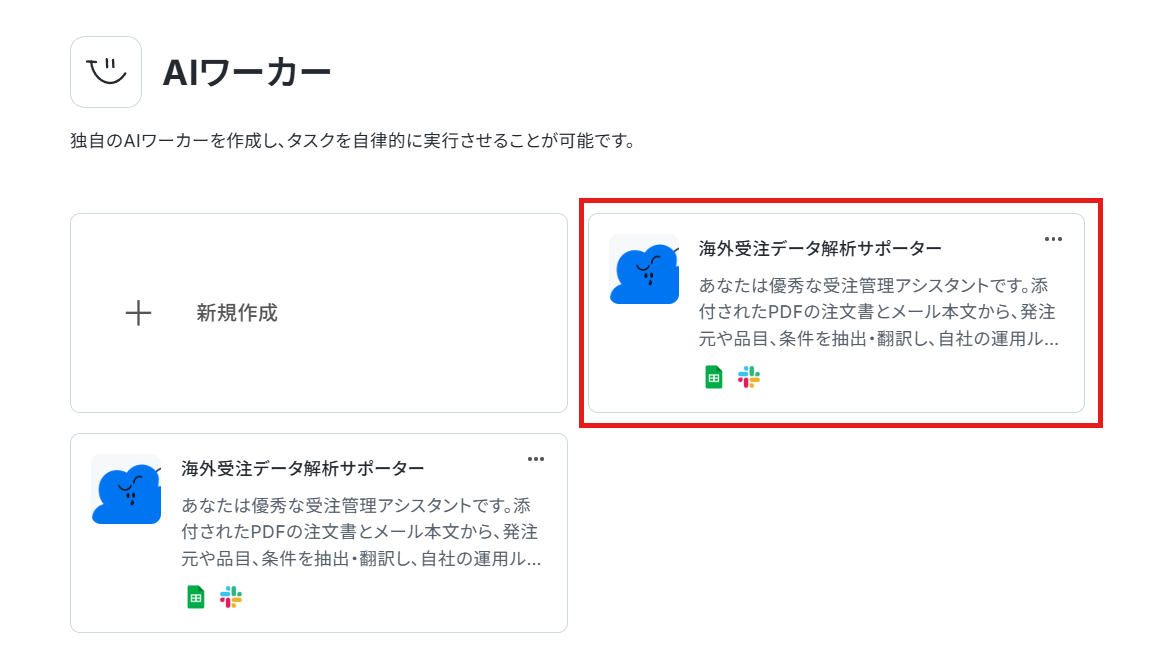
コピーしたテンプレートは、サイドメニューの「AIワーカー」から確認できますよ。
※ オンマウス時に出てくる鉛筆マークをクリックすることで編集画面に進みます。
ステップ2:AIワーカーの基本設定
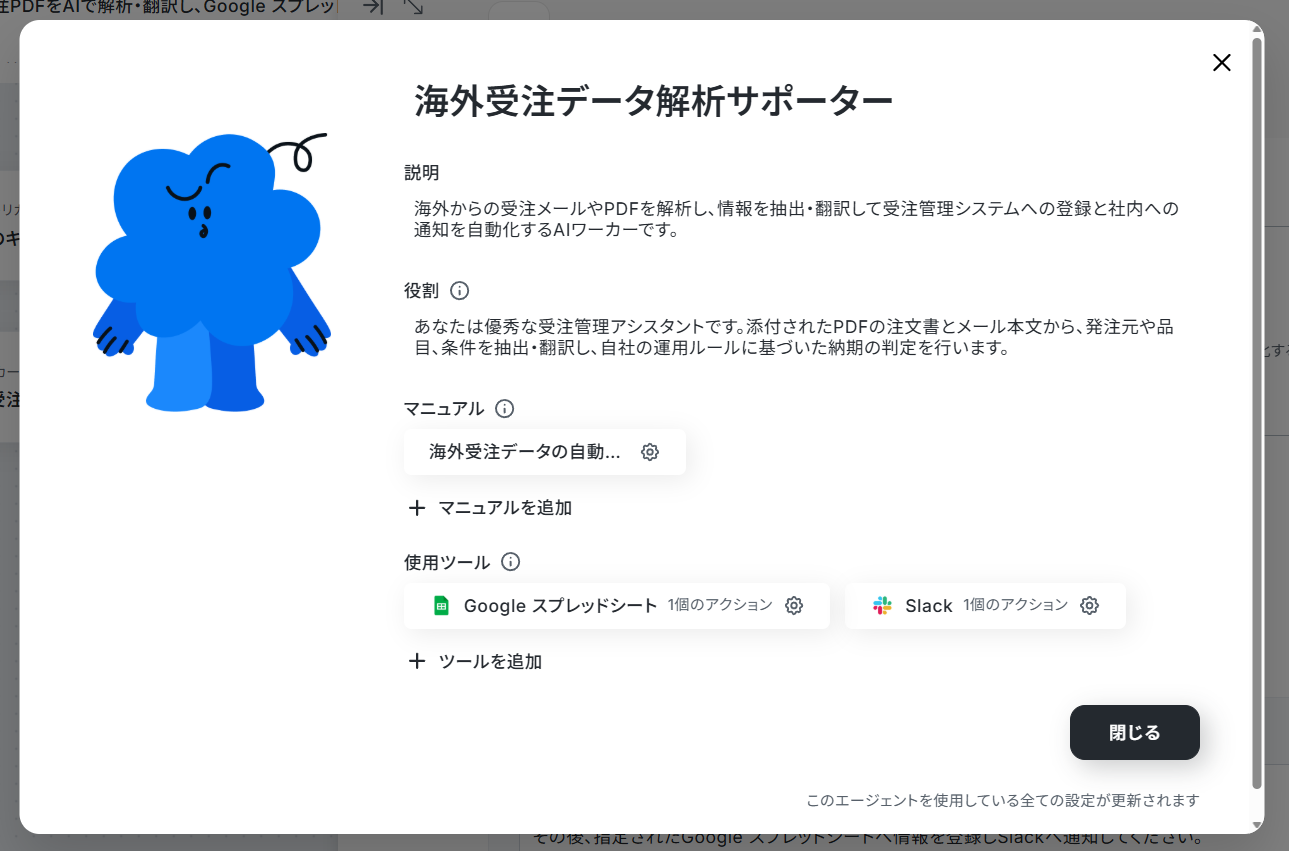
AIワーカーの名前や説明、役割を設定しましょう。テンプレートで設定されている内容をそのまま使っても大丈夫です。
ヘルプページ:【AIワーカー】基本的な設定方法
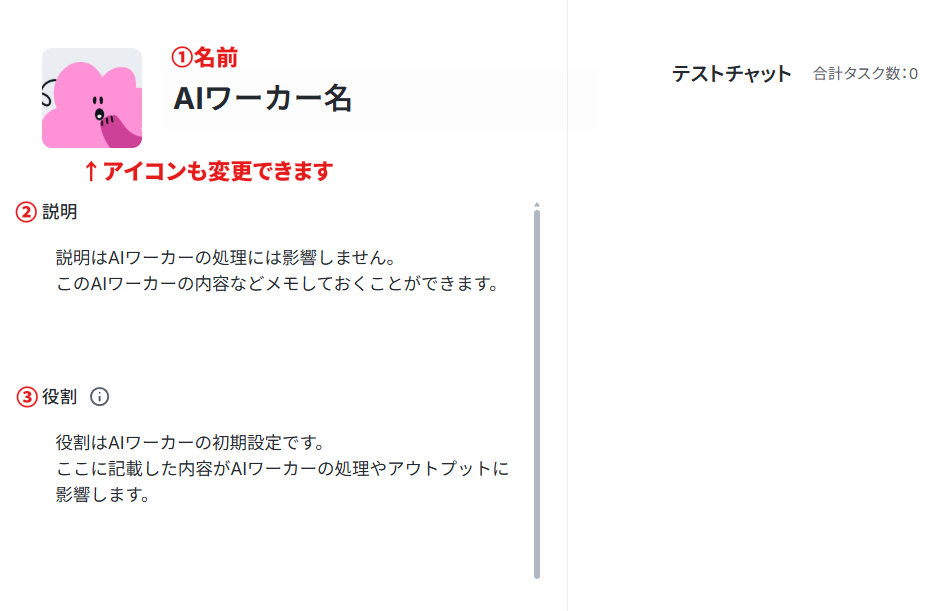
① 名前:任せる業務や処理の内容が分かりやすい名前にすることをお勧めします。
② 説明:このAIワーカーの内容などをメモしておけます。AIワーカーの処理には影響しません。
③ 役割(大事!):AIワーカーの初期設定です。ここに設定した内容がAIワーカーの処理やアウトプットに影響するため、具体的な役割や作業内容を記載します。
今回の場合は、受注管理のアシスタントであること、注文書PDFの解析とデータ登録を行うことなどが書かれているとよいでしょう。
ステップ3:AIワーカーのマニュアル設定
マニュアルはAIワーカーが役割に設定された仕事をこなすための手順書です。
適切なマニュアルが設定されていれば、AIワーカーは精度の高い処理を実行できます。
ヘルプページ:【AIワーカー】マニュアルの作成方法
テンプレートでもマニュアルは設定されていますが、判定基準や登録するデータなどを運用に合わせて変更する必要があります。
マニュアル名をクリックしてマニュアルの編集を行いましょう。
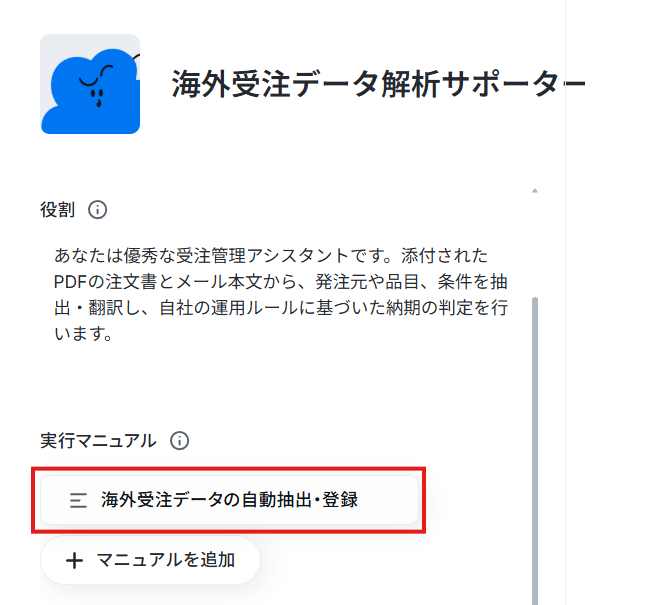
「マニュアル名」は必要に応じて変更してください。
「内容」には具体的な手順を細かく設定していきます。
新人に仕事を教える時のマニュアルをイメージして、曖昧さを減らして書くのがポイントです。
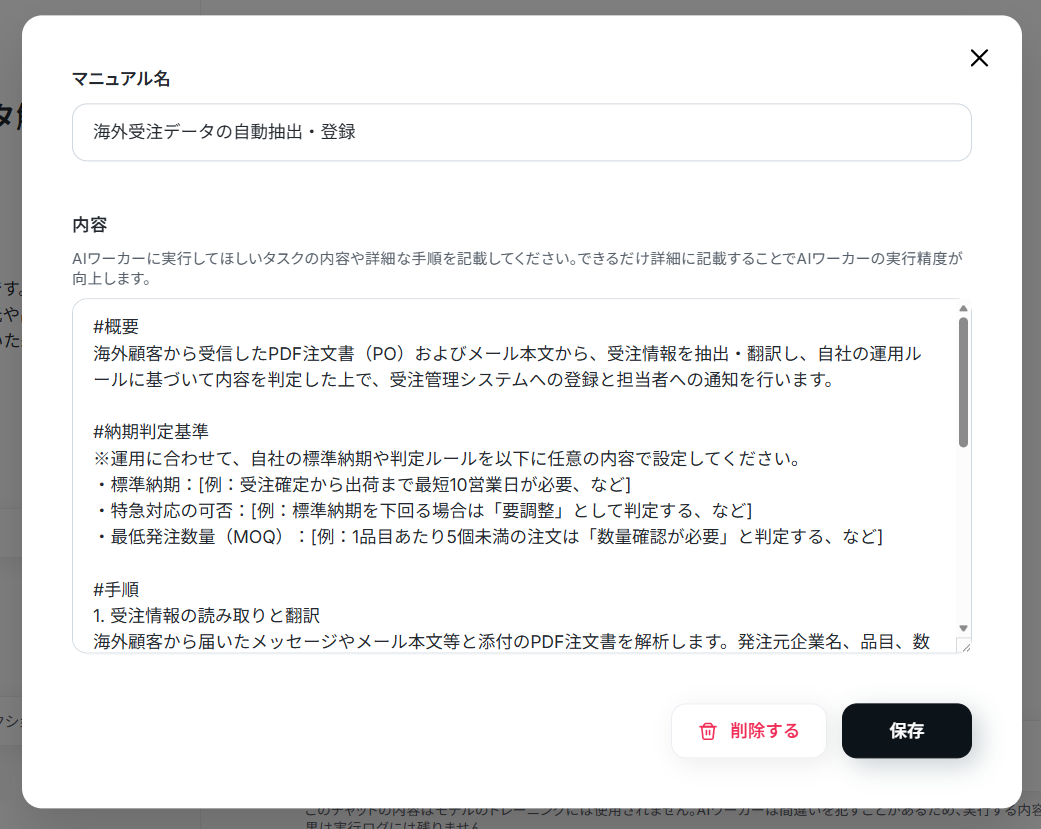
どのような情報が入力されるのか、その情報をどう処理するのか、どこから情報を取得するのか、どこに結果を出力するのか、といった内容が含まれているとよいでしょう。
また、注意点やルール、判断基準などを設定しておくことでAIワーカーの精度を高められます。
マニュアルの編集に迷った場合は、以下の指示を参考にしてください。
- 判定基準の設定
マニュアル内容:
標準納期は受注確定から工場出荷まで「14営業日」を最短として計算してください。
土日祝日はカウントに含めないよう注意が必要です。
もし顧客の希望納期がこの期間を下回る場合は、判定結果に「特急調整が必要」と記載し、不足している日数も付記してください。
また、1商品につき注文数が10個未満の場合は小口手数料対象としてフラグを立て、担当者が一目で判断できるようにしてください。
ポイント:
AIが迷わないよう「14営業日」「10個未満」といった具体的な数値を指定するのが重要です。
基準に満たない場合に、どういったラベル(文言)を付けてほしいかまで指定することで、その後の人間側のチェック作業がスムーズになるでしょう。 - 通知先とアクションの具体化
マニュアル内容:
データの登録が完了したら、Slackの「#global-order-log」チャンネルへ速やかに通知を送ってください。
通知の冒頭には、緊急度が一目でわかるよう【判定結果:〇〇】と結果を記載し、その後に顧客名と受注合計金額を添えてください。
担当者がすぐに詳細を確認できるよう、登録先であるGoogleスプレッドシートの該当行へのリンク、またはシート全体のURLを必ずメッセージの末尾に含めるようにしてください。
ポイント:
通知先と、何を通知してほしいのかを明確にしておきます。この時、解析内容を通知するだけでなく、担当者が元データを確認しやすいようにURLなどを含めておくことをお勧めします。 - イレギュラー時の対応指示
マニュアル内容:
注文書の中に手書きの修正跡や「URGENT(至急)」といったスタンプ、あるいは本文に定型外の要望が記載されている場合は、それらを「特記事項」として最優先で抽出してください。
もし文字が潰れていてAIが内容を100%確信できない箇所がある場合は、無理に推測して埋めるのではなく、該当箇所を「???」と表示した上で「要目視確認」というステータスを付与し、担当者に注意を促してください。
ポイント:
これはマニュアルに必ず入れておきたいイレギュラー時の対応指示です。
AIに「わからない時には正直に言う」というルールを設けることで、誤情報のまま処理が進むリスクを回避し、最終的に人間がチェックすべきポイントを明確にできます。
ステップ4:AIワーカーの使用ツール設定
マニュアルが設定できたら、AIワーカーが使用するツールを連携していきましょう。
ここで設定したツールを使ってAIワーカーが処理を実行します。
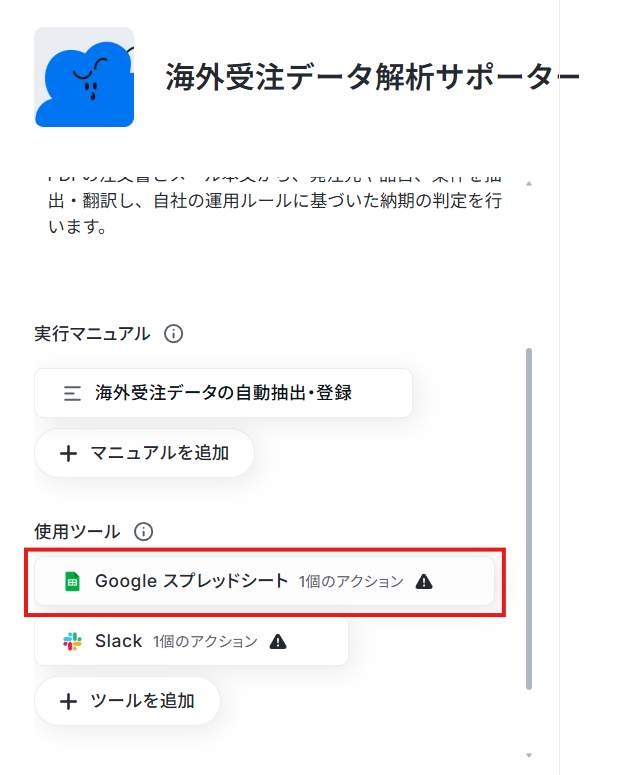
今回はGoogle スプレッドシートとSlackを連携していきます。
使用するツールのアプリ名をクリック後、「連携アカウントを追加」をクリックしてください。
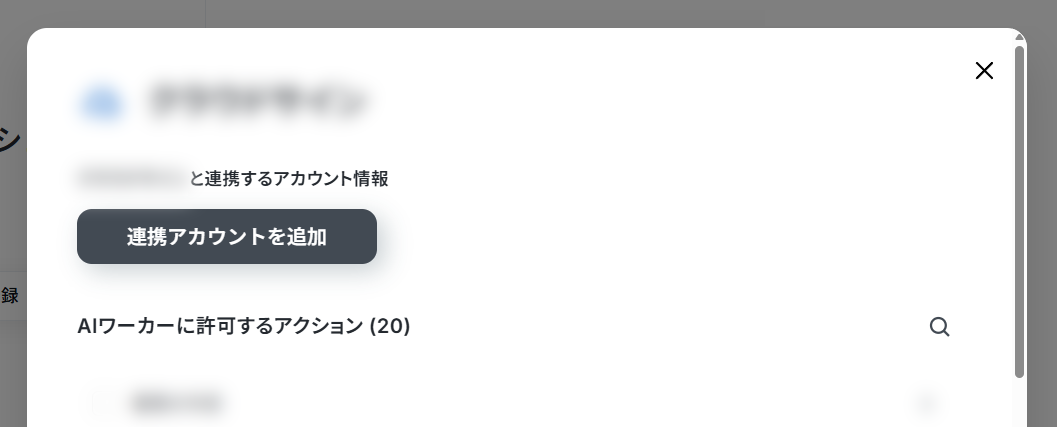
※ 下記のナビはフローボットからマイアプリを連携する内容になっていますが「連携アカウントを追加」をクリックする手順からは同じ流れのため、ナビの内容に従って連携を進められます。
連携アカウントが追加できたら、AIワーカーに許可するアクションを設定していきます。
AIワーカーはここで選択されているアクションにだけアクセスできるため、誤作動を防ぐためにも使用するアクション以外は選択しないようにしましょう。
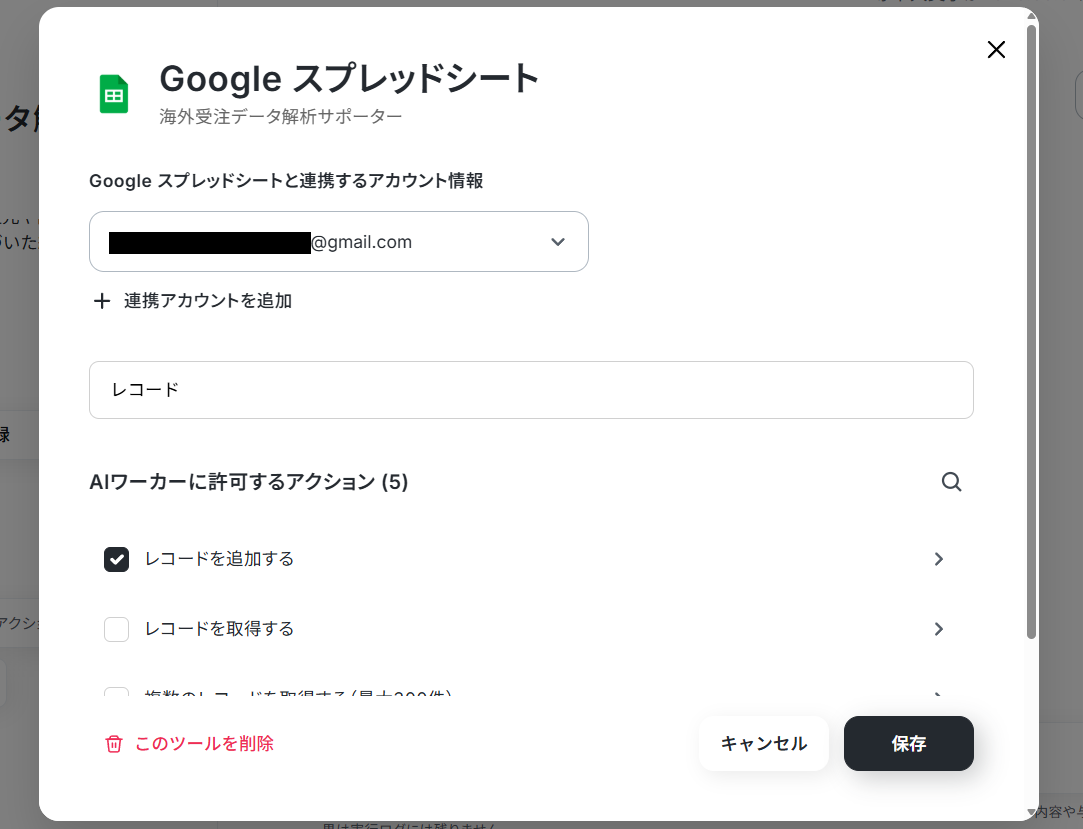
アクション名をクリックすると、そのアクションの詳細画面が表示されます。
基本的にはAIが設定しますが、例えばスプレッドシートIDの「AIが設定」をOFFにして特定のスプレッドシートを設定しておくことで、他のスプレッドシートにはアクセスできないようになりますよ!
また、複数のタブが存在する場合にはタブ名も指定することで、AIが迷わずに対象のタブにアクセスできるようになります。
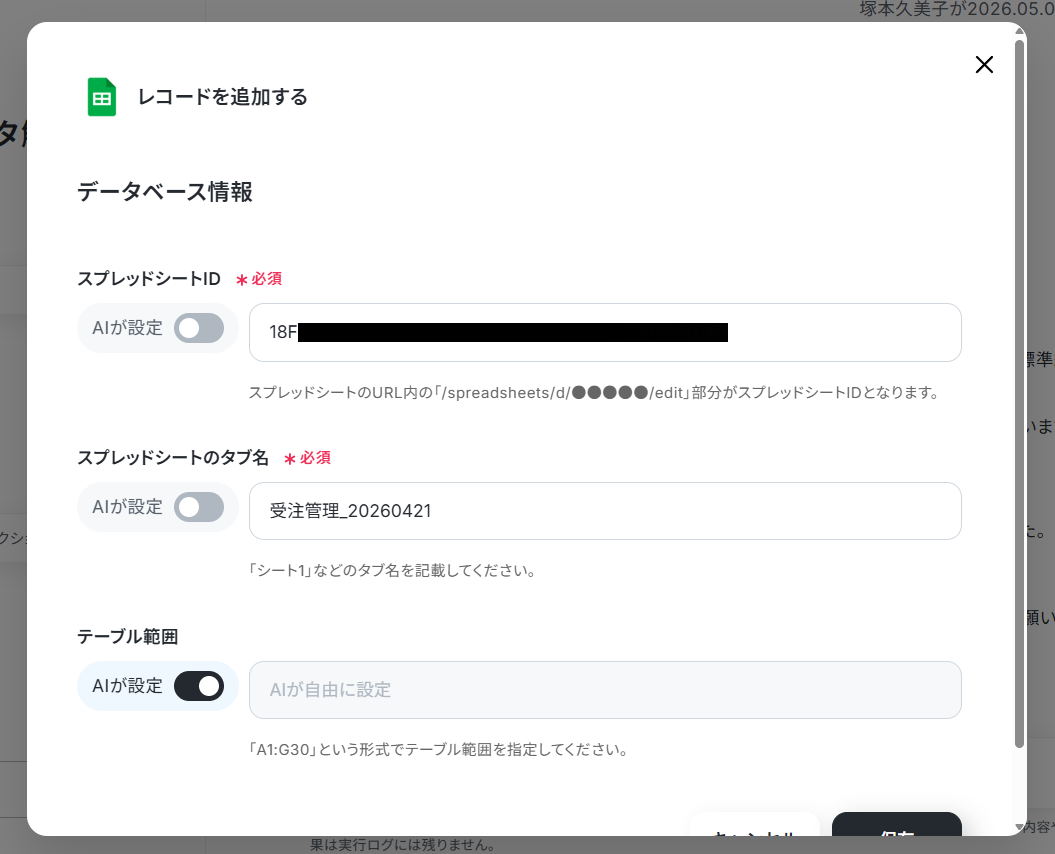
設定を終えたら「保存」をクリック。同様にSlackも連携していきましょう。
Slackの連携方法は、以下の解説ナビとこちらのヘルプページをご覧ください。
「チャンネルにメッセージを送る」アクションの設定では、通知先となるチャンネルを指定できます。
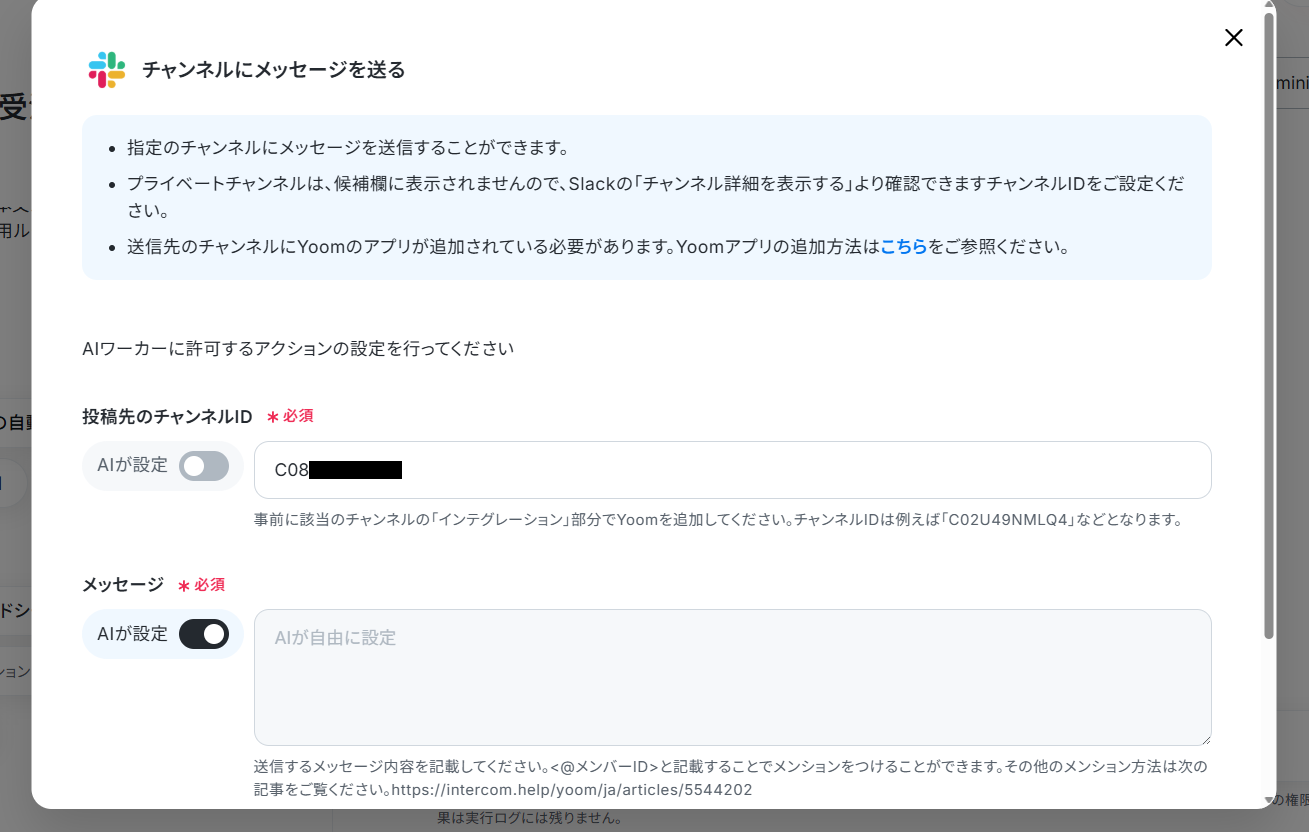
こちらでも、設定を終えたら忘れずに「保存」をクリックしておきます。
ステップ5:チャットにテスト指示を送信
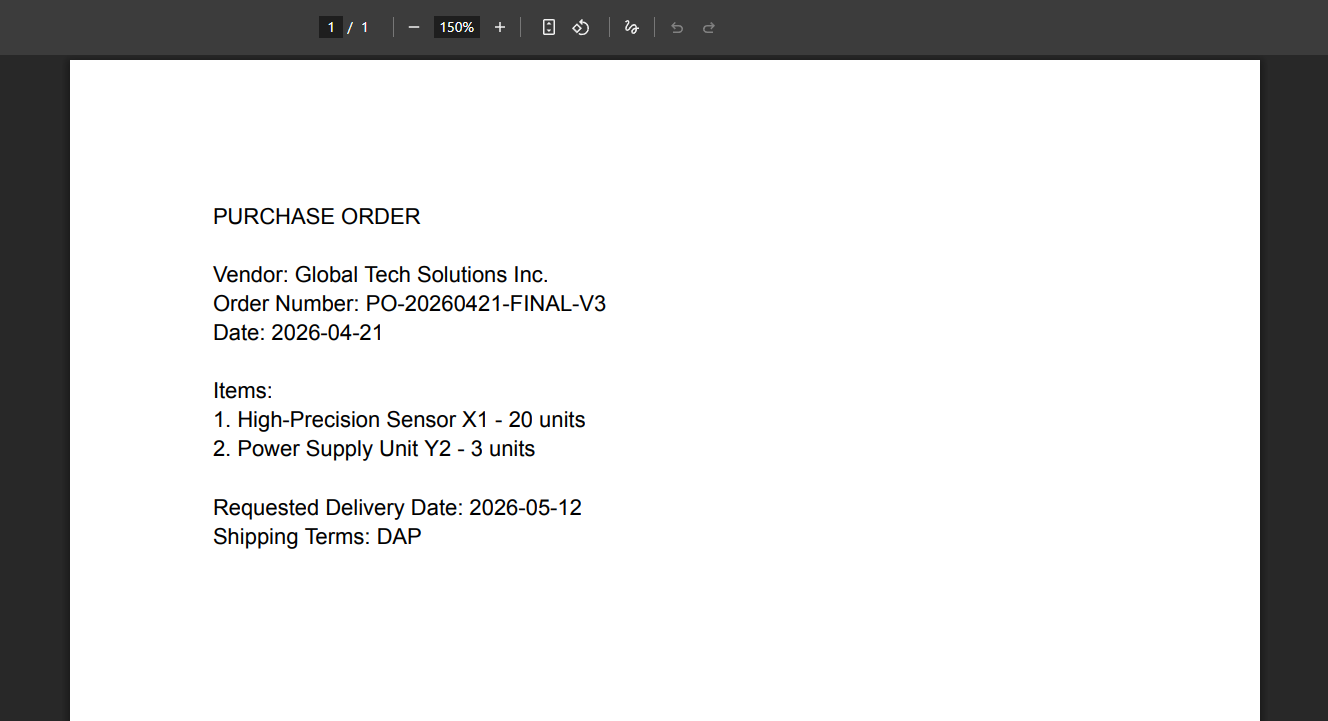
最後に、チャット上で注文書PDFを添付して「添付ファイルを解析して、データ登録と通知を行ってください」などの指示を送ってみましょう。
※ 使用するサンプル注文書PDF
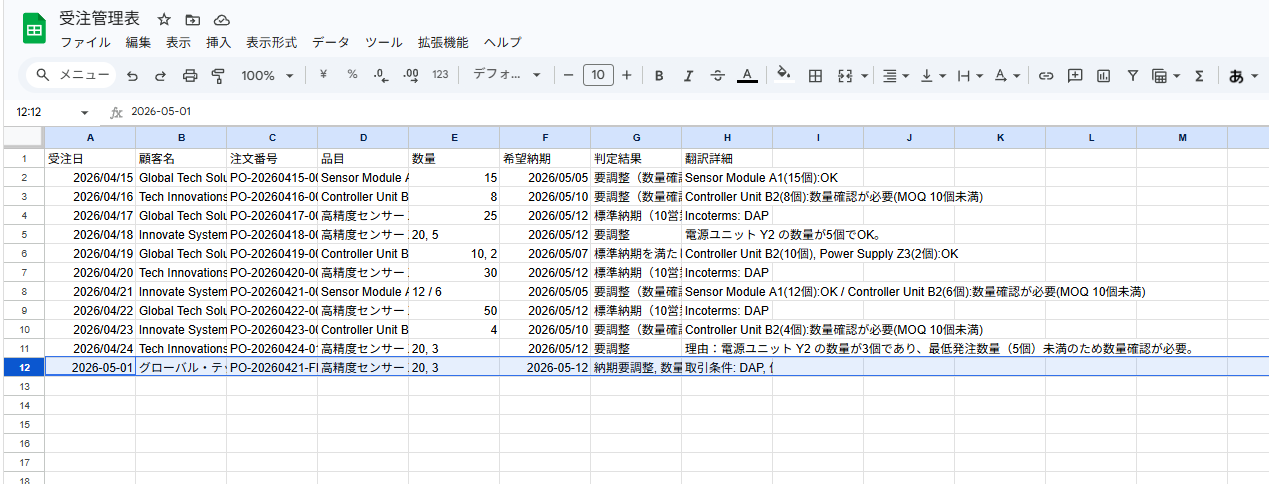
※ 使用するサンプル受注管理表
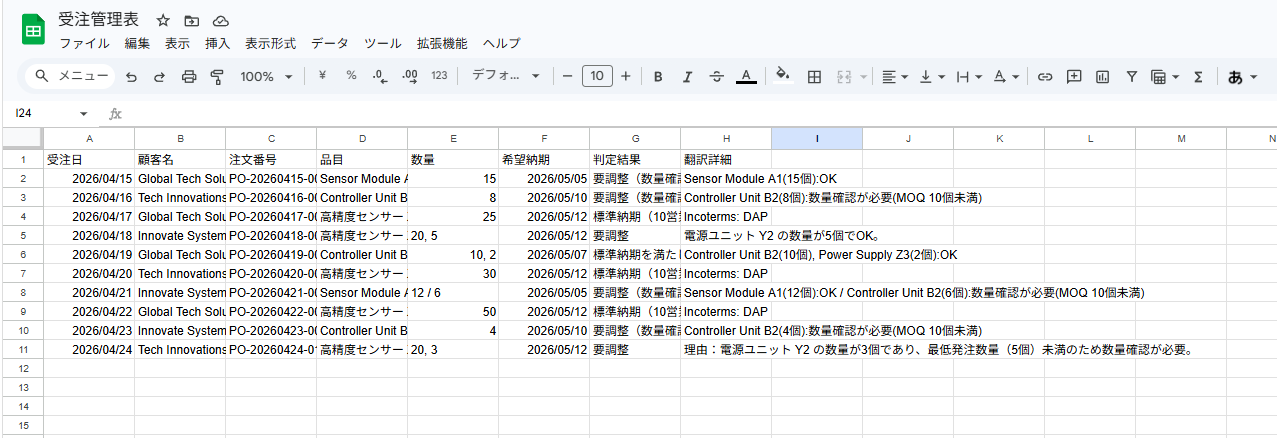
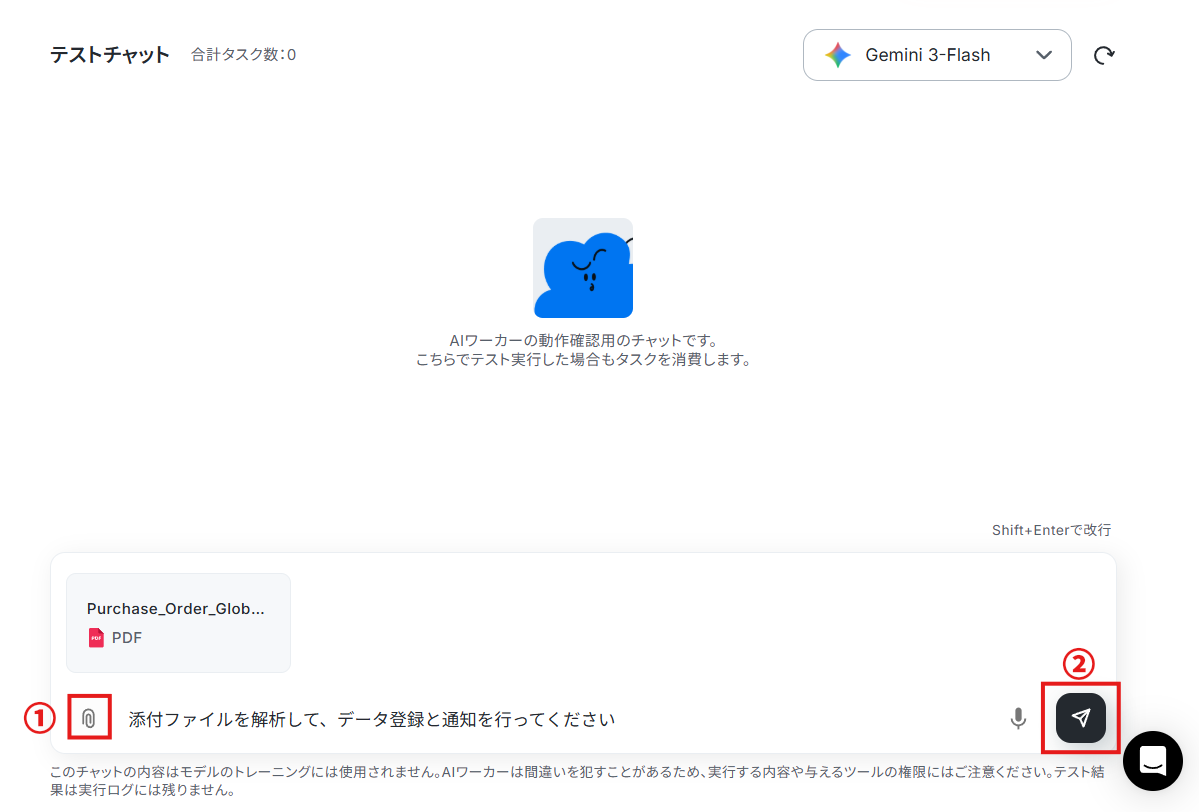
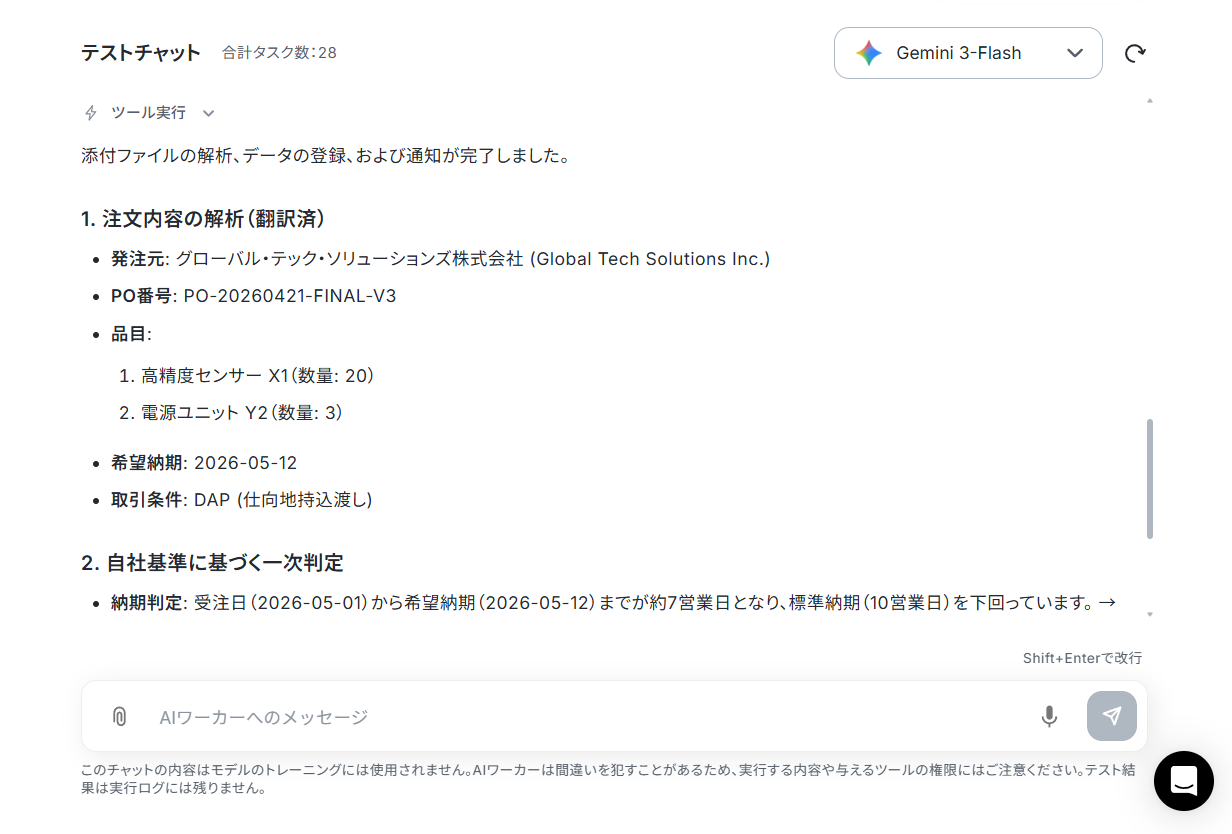
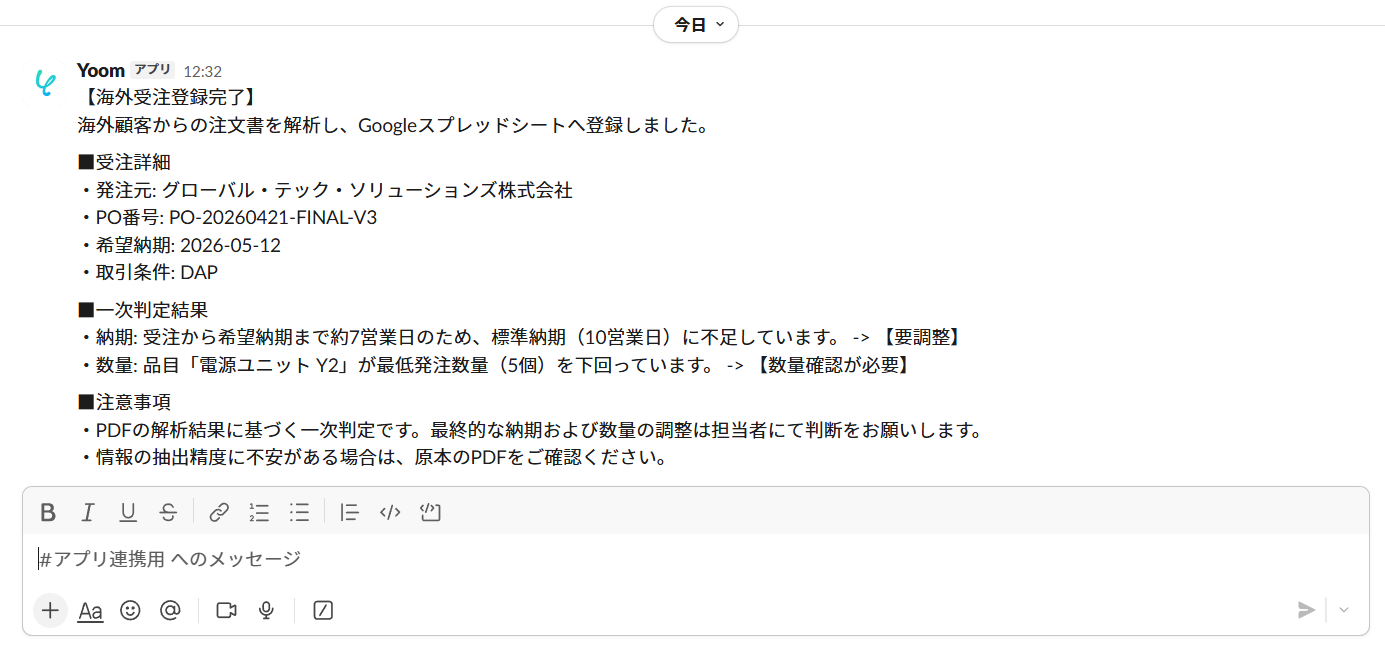
AIワーカーから結果が返ってきて、Google スプレッドシートへのデータ登録とSlackへの通知が実行されていればテストは成功です!
これでAIワーカーの設定が完了しました!
AIワーカーをフローに組み込んでさらに自動化してみよう
AIワーカー単体でも様々な業務を効率化できますが、フローボットに組み込むことで「Gmailで注文書PDFを受け取ったら、AIワーカーで解析とデータ登録を行い通知する」といった業務をまるごと自動化できるようになります。
早速、先ほど作成したAIワーカーをフローボットに組み込んでいきましょう!
※今回連携するアプリの公式サイト:Gmail
フローの全体像
フローボットは以下の手順で設定していきます。
1. テンプレートをコピーする
2. トリガーを設定する
3. AIワーカーの処理内容を指定する
4. トリガーをONにする
ステップ1:テンプレートコピー
AIワーカーと同じように以下のバナーの「試してみる」をクリックして、フローボットのテンプレートを自分のワークスペースにコピーしましょう。
- 海外顧客からの受注メールや添付PDFの翻訳・データ化を、手作業で行っており負担を感じている事務担当者の方
- 夜間に届く海外からの注文内容を、翌朝には日本語で整理された状態で確認したいと考えている営業担当者の方
- 海外展開に伴い、言語の異なる受注情報をミスなく迅速にGoogle スプレッドシートへ集約したい経営者の方
- AIが受注PDFの内容を自動で解析・翻訳しGoogle スプレッドシートへ同期するため、翻訳や転記に要する時間を短縮できます。
- 外国語の情報を自動でデータ化することで、手作業による解釈間違いや入力ミスといったヒューマンエラーのリスクを抑制します。
- はじめに、Gmail、Google スプレッドシート、SlackをYoomと連携します。
- 次に、トリガーで、Gmailを選択し「特定のキーワードに一致するメールを受信したら」というアクションを設定します。
- 次に、海外受注データ解析サポーターにおいて、海外受注PDFの解析・翻訳・データ抽出を行うためのスキルを作成し、Google スプレッドシートの「レコードを追加する」アクションとSlackの「チャンネルにメッセージを送る」アクションを使用ツールとして設定します。
■このワークフローのカスタムポイント
- Gmailのトリガー設定では、受注メールを特定するためのキーワードや、対象となる添付ファイルの条件を任意で設定してください。
- 海外受注データ解析サポーターのスキル内で、抽出したい項目(注文番号、商品名、金額など)や翻訳のトーンを詳細に指定することで、より精度の高いデータ抽出が可能になります。
- Slackの通知先チャンネルや、通知するメッセージの内容を運用に合わせて自由にカスタマイズしてください。
- Gmail、Google スプレッドシート、SlackのそれぞれとYoomを連携してください。
- トリガーは5分、10分、15分、30分、60分の間隔で起動間隔を選択できます。
- プランによって最短の起動間隔が異なりますので、ご注意ください。
- AIワーカー内で使用するツール(アプリ)についてもマイアプリ連携が必要です。
- AIワーカーの基本設定は「【AIワーカー】基本的な設定方法」をご参照ください。
- AIワーカーの同時実行数・作成可能なAIワーカー数・利用可能なAIモデルはご契約中のプランによって異なります。
- AIワーカー内でご利用いただけるアプリやオペレーション等はフローボットの利用制限と同様です。
- AIワーカーは、テスト実行でも本番実行と同様にタスクを消費しますのでご注意ください。詳細は「【AIワーカー】タスク実行数の計算方法」ご参照ください。
- AIワーカーはスキルを詳細に設定することで適切な処理を実行しやすくなります。詳細は「【AIワーカー】マニュアルの作成方法」をご参照ください。
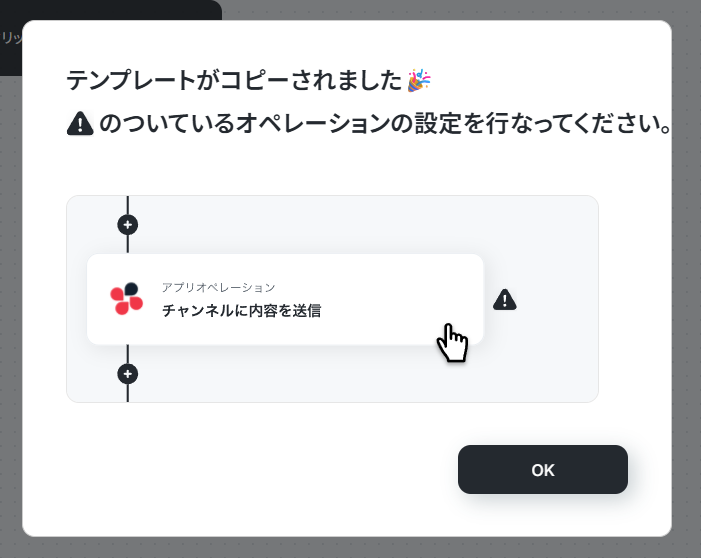
以下のような画面が表示されればコピーは成功です!「OK」を押して設定を進めていきます。
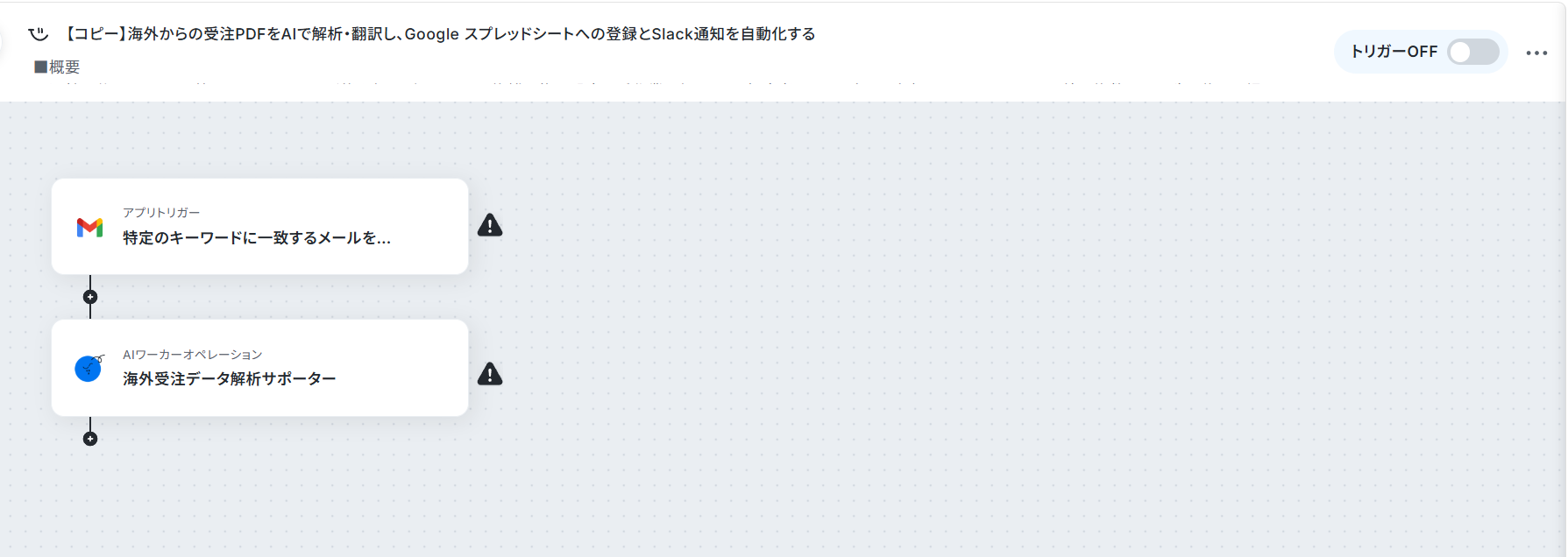
コピーしたテンプレートは、サイドメニューの「フローボット」から確認できます。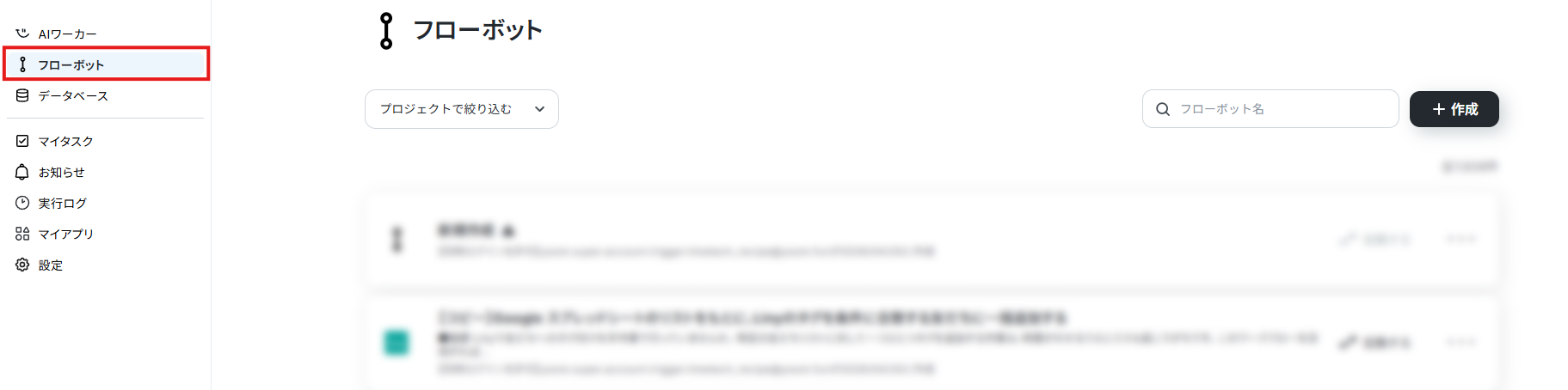
ステップ2:トリガーの設定
それでは、Gmailの指定ラベルにメールが届いたらフローが起動するようにトリガーアクションを設定していきましょう!
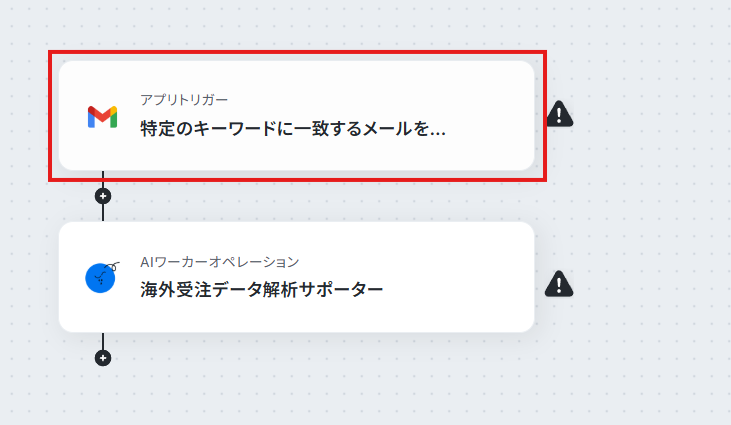
1. Gmailの「特定のキーワードに一致するメールを受信したら」をクリック。
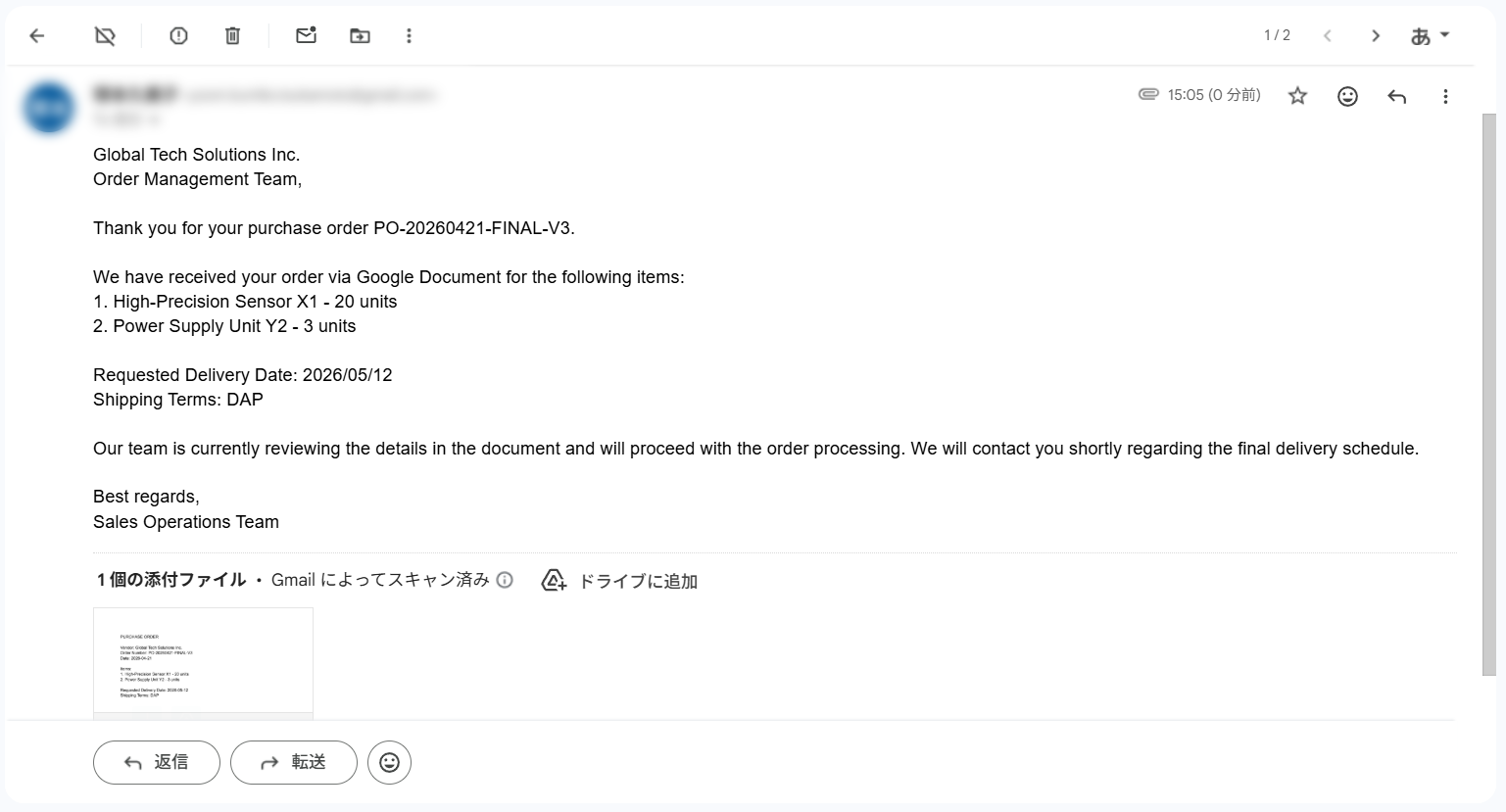
2. タイトルは分かりやすい名前(「Order」を含むメールを受信したら、など)に変更可能です。
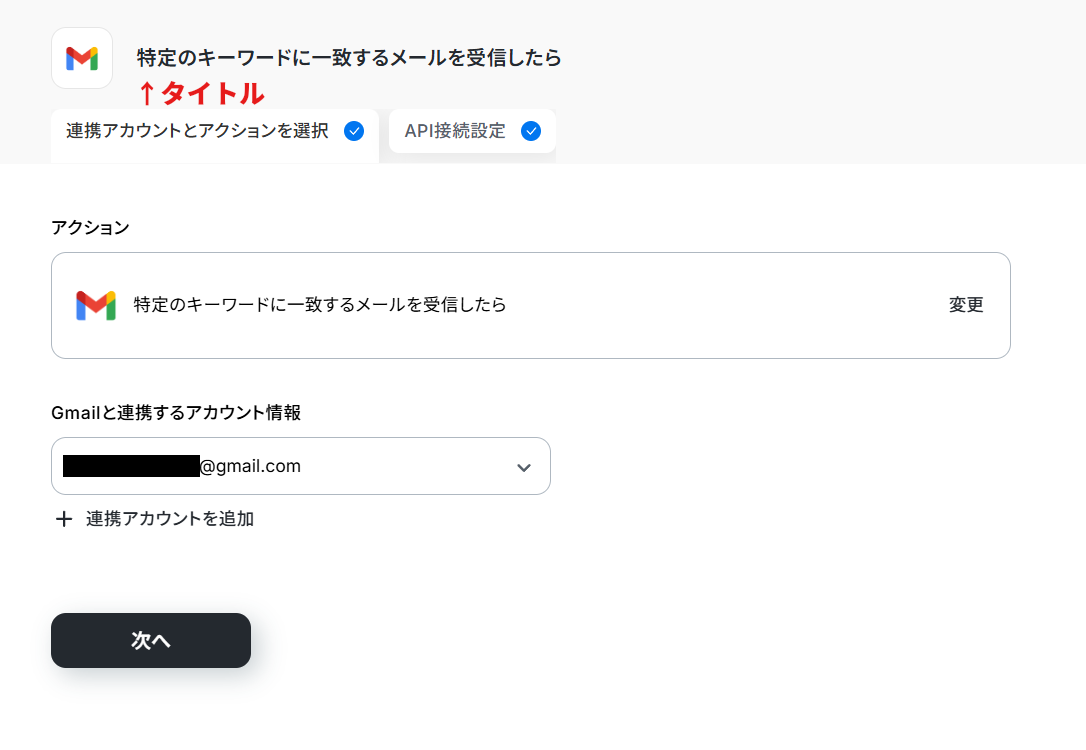
3. 「連携アカウントを追加」をクリックして、Gmailとのアプリ連携を行います。
※ GmailはGoogle スプレッドシートと同じ手順で連携できます。
4. 「次へ」をクリック。
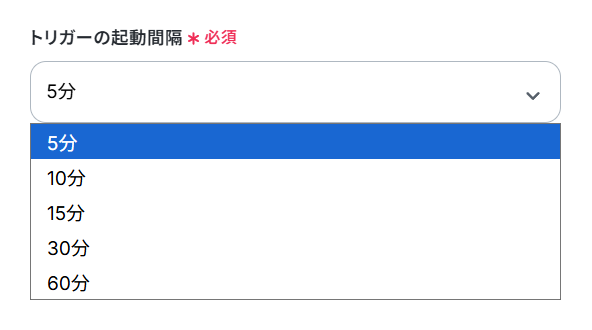
5. 「トリガーの起動間隔」のプルダウンから任意の間隔を選択。
トリガーの起動タイミングは「5分・10分・15分・30分・60分」から選択可能です。
そのプランの最短の起動間隔にすることで、Gmailを受信した際により早くフローを起動させられます。
※ ご利用プランによって、設定できるトリガーの最短間隔が違うのでご注意ください。
起動間隔についての詳しい説明は、こちらのヘルプページをご覧ください。
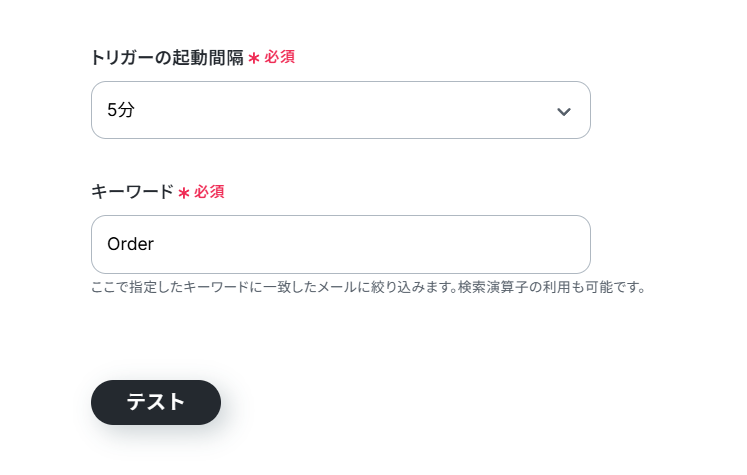
6. 「キーワード」に任意のキーワードを設定。
ここで指定したキーワードを含むメールを受信した際にフローが起動します。
7. 連携したアカウント宛にテスト用のメールを送信します。
8. 「テスト」をクリック。
※ 直近1時間以内にメールが送られていない場合はテストに失敗します。
9. テストに成功すると、「取得した値」にメールアドレスや本文などが追加されます。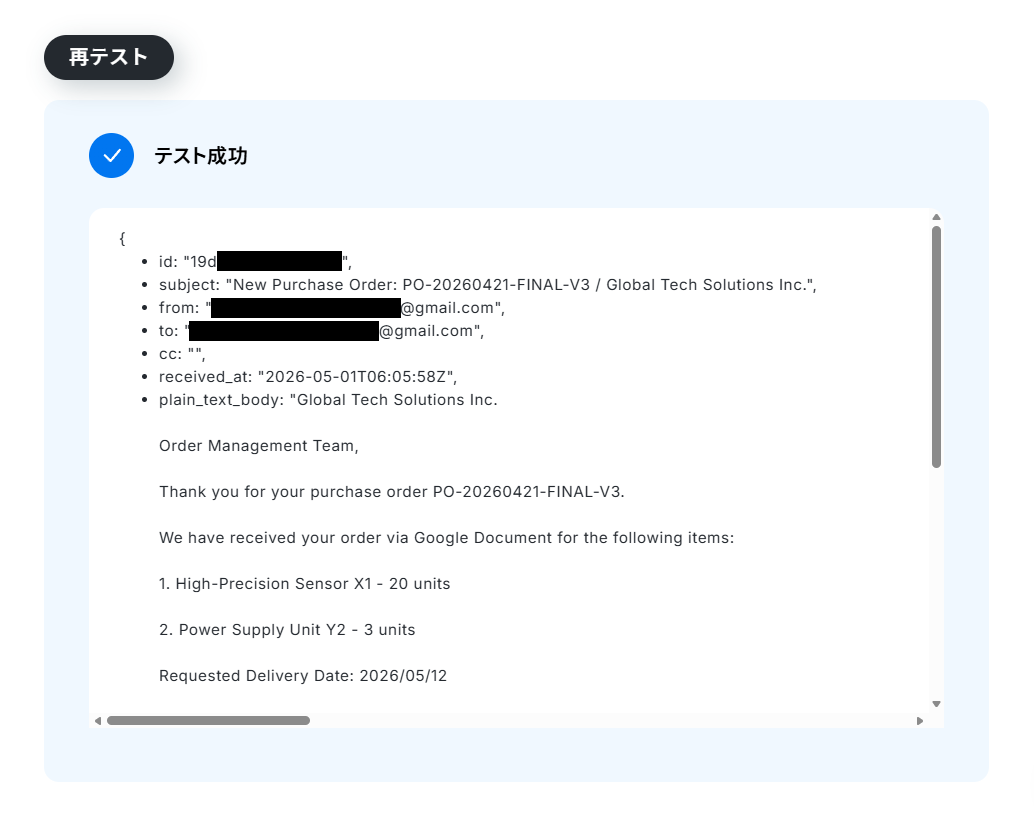
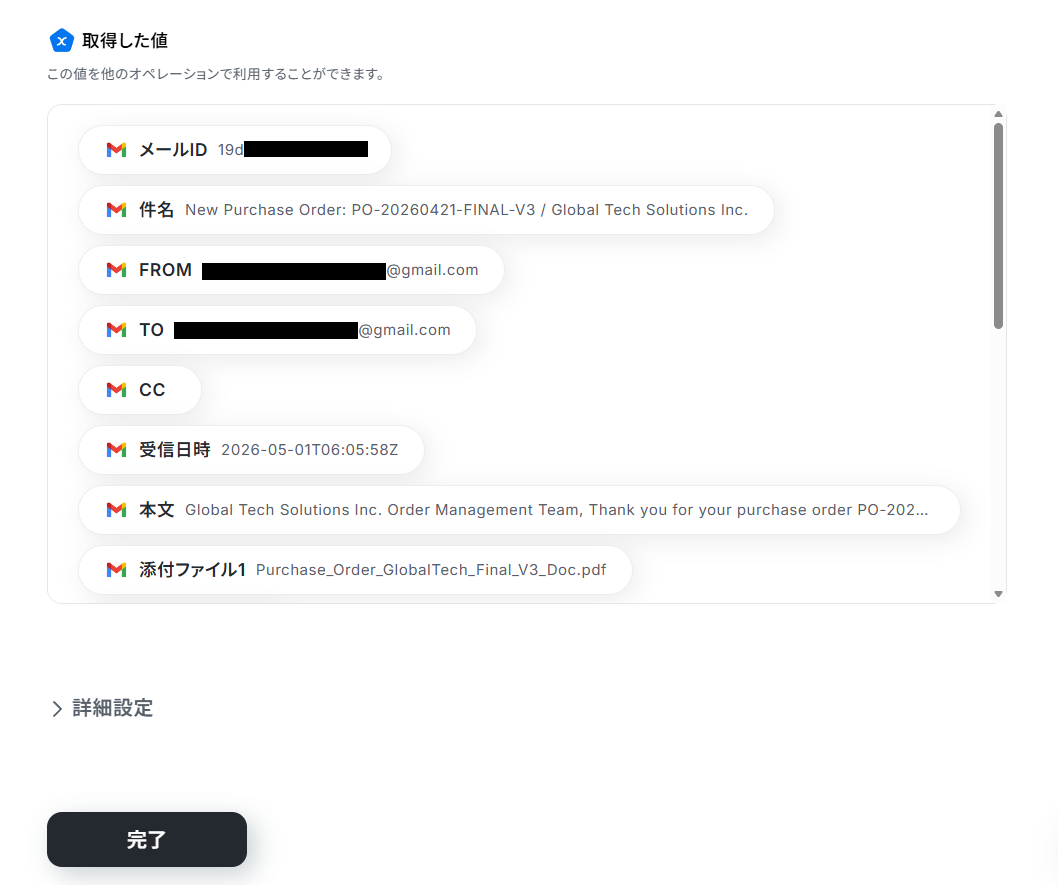
これらの値は、以降のアクションで変数として使用できる(AIワーカーに渡して処理できる)ようになります。
10. 「完了」をクリック。
※ダウンロード可能なファイル容量は最大300MBまでです。アプリの仕様によっては300MB未満になる可能性があるので、ご注意ください。
※トリガー、各オペレーションでの取り扱い可能なファイル容量の詳細は「ファイルの容量制限について」をご参照ください。
ステップ3:AIワーカーの設定
次に、フローボット上でAIワーカーを動かす際の設定をしましょう
1. AIワーカーオペレーションをクリック。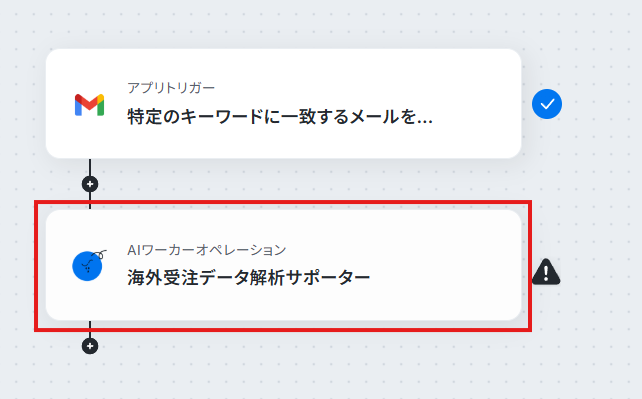
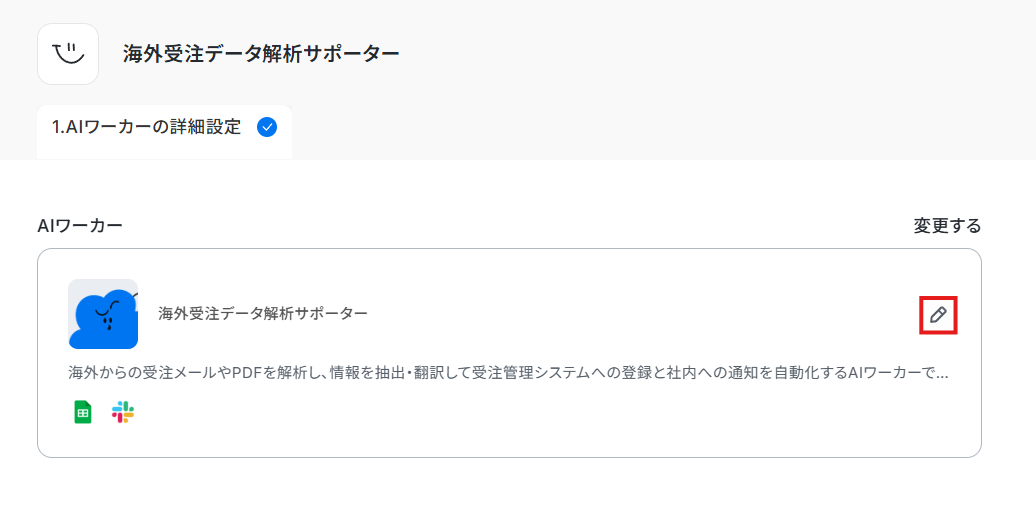
2. フローボットのテンプレートをコピーするとAIワーカーも新規で生成されるため、先ほど作成したAIワーカーに変更しましょう。
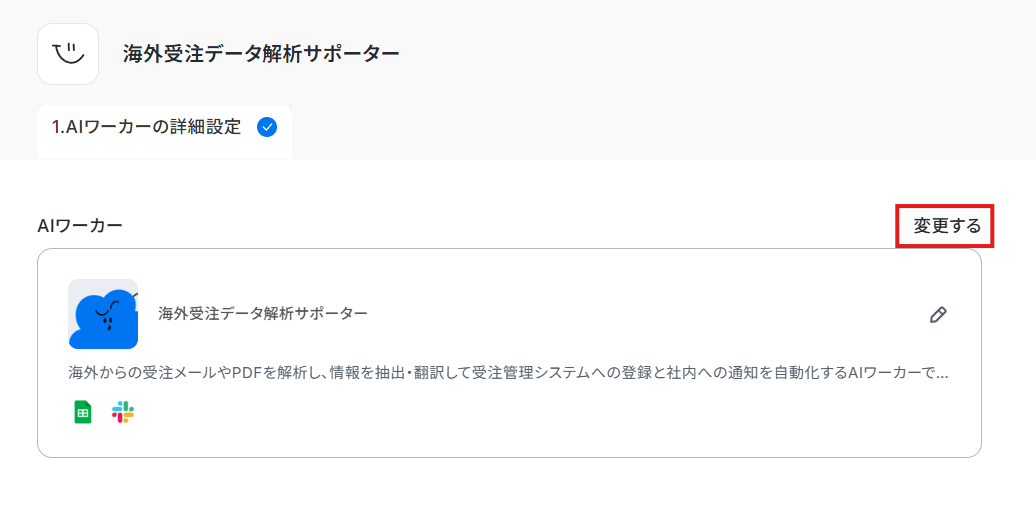
※ 鉛筆マークから編集することもできます。
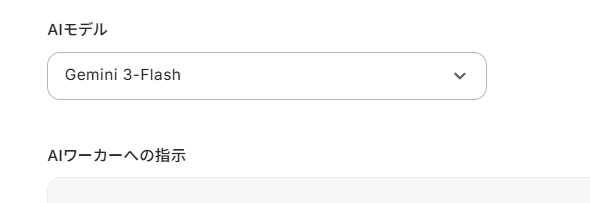
3. AIモデルのプルダウンからGemini・ChatGPT・Claudeのモデルを選択できます。
4. AIワーカーへの指示を設定しましょう。
役割やマニュアルはAIワーカー自体に設定されているため、ここではユーザーがAIワーカーを動かす際に出す命令を設定していきます。
※ AIワーカー設定時のテストでチャットに送信したような内容をイメージしてください。
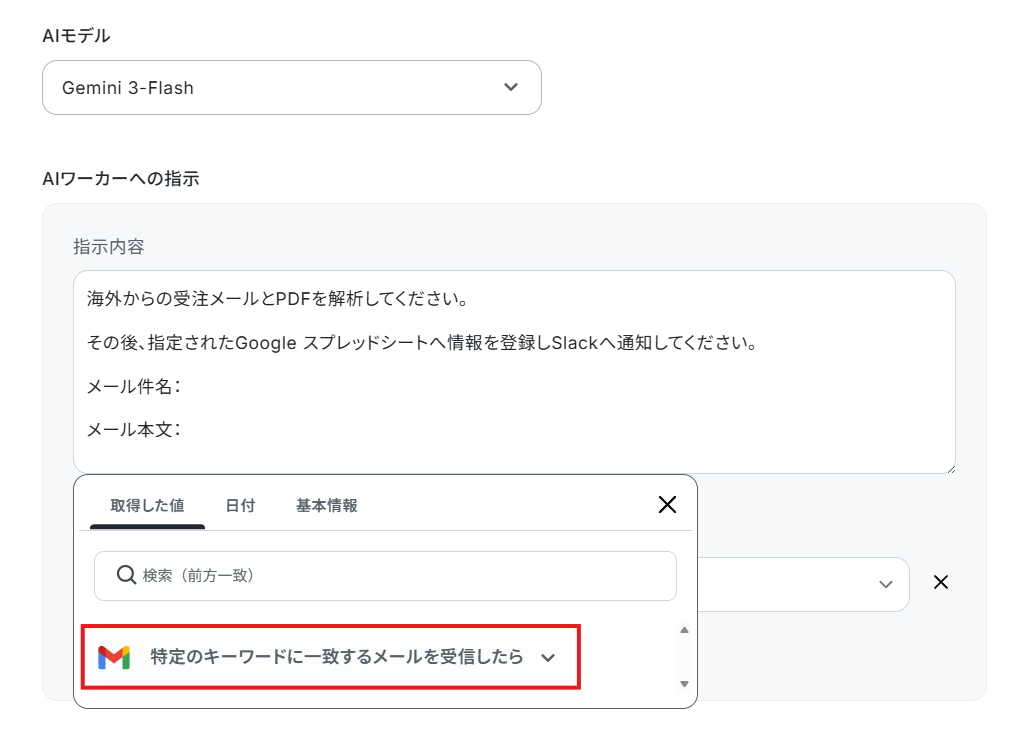
トリガーアクションで取得した値も、ここでAIワーカーに渡していきます。
取得した値:
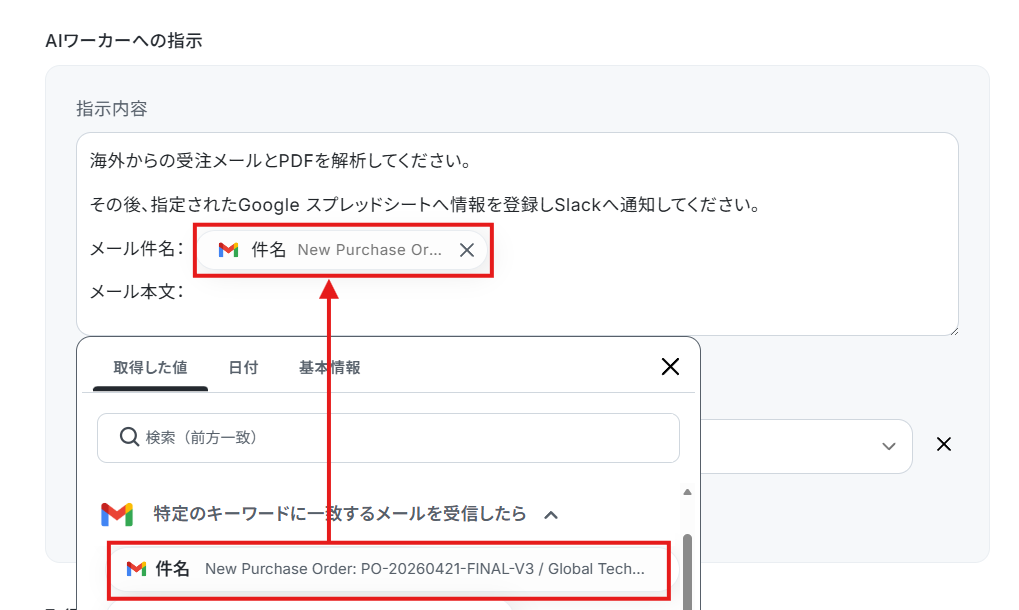
入力欄クリック時に表示されるトリガーアクションメニューから、取得した値を「AIワーカーへの指示」に追加可能です。
項目をクリックすると、入力欄に{{項目名 取得した値}}という形で追加されます。
この動的な値を使用せずに固定テキストだけで設定してしまうと、フローが稼働する度に同じ値が渡されてしまうためご注意ください。
ヘルプページ:取得した値のテスト値について
受信したメールから取得した添付ファイルも「取得した値を使用」に設定することでAIワーカーに渡せます。
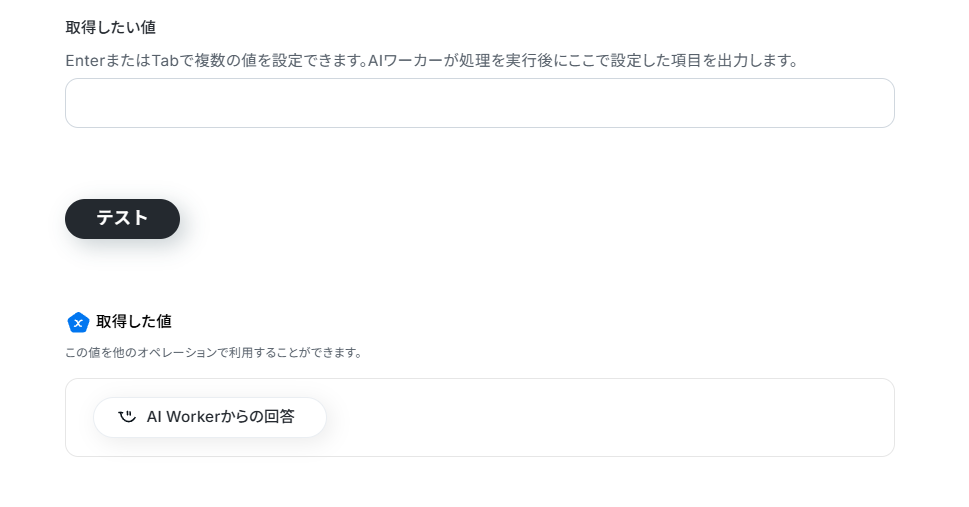
5. 設定した内容で正常に動作するかどうかテストを行いましょう。
「テスト」をクリックするとAIワーカーが起動します。
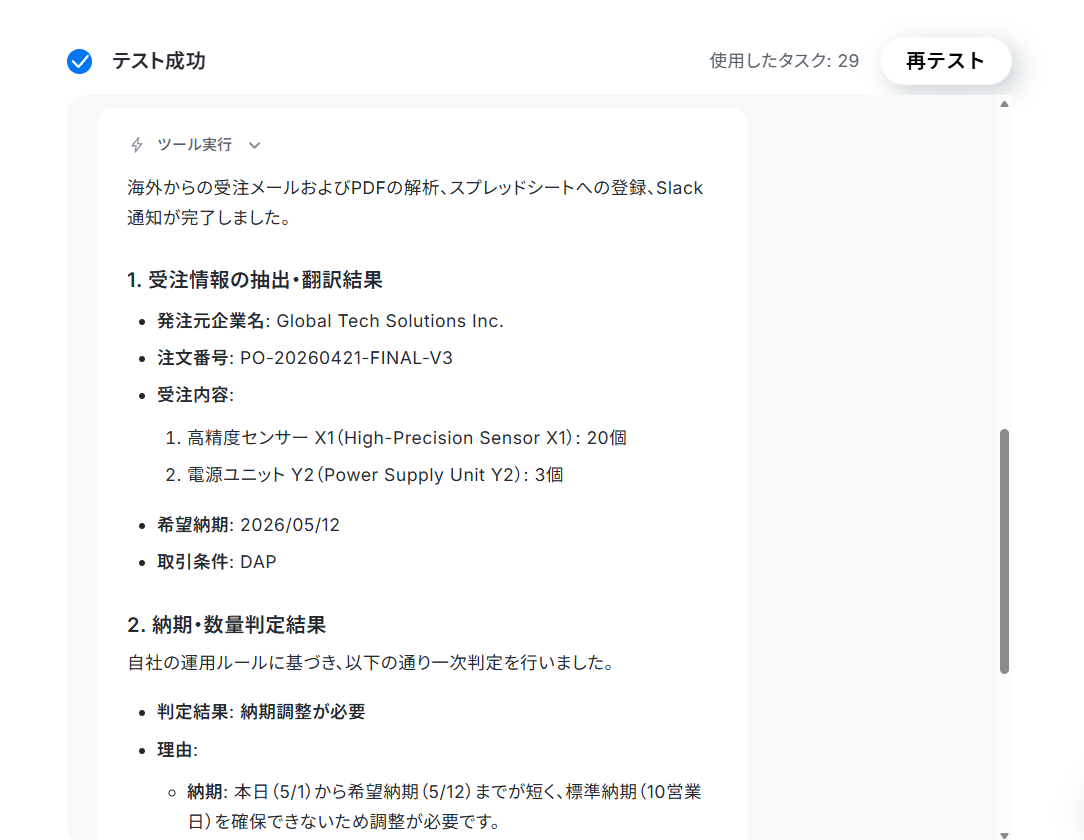
6. 以下のような結果が出力され、AIワーカーのテスト時と同じようにGoogle スプレッドシートへのデータ登録とSlackへの通知が実行されていればテストは成功です!
AIワーカー使用時のタスク実行数の計算方法については、こちらのヘルプページをご確認ください。
7. ページ下部の「完了」をクリック。
ステップ4:トリガーをONにする
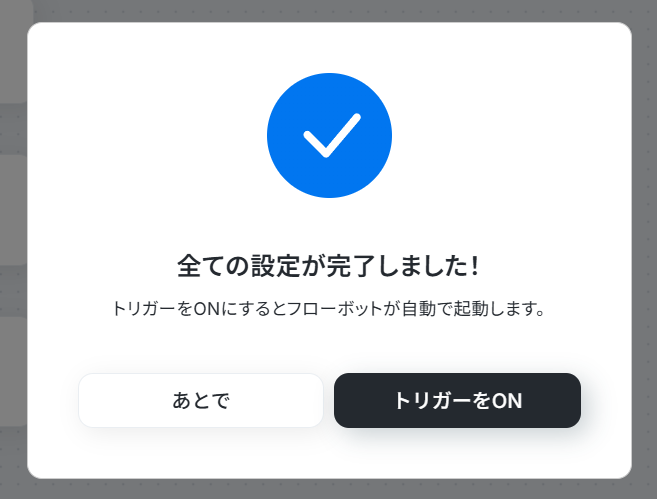
全ての設定が完了すると、以下の画面が表示されます。
早速フローを稼働させるのであれば、「トリガーをON」をクリックしましょう。
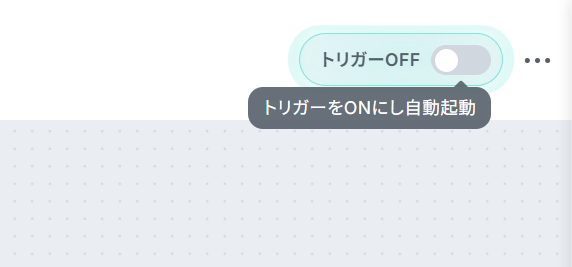
あとで稼働させる場合は、任意のタイミングで設定画面右上のトリガースイッチをONにしてください。
フローが稼働している間は、指定したラベルにメールが届くたびにAIワーカーが黙々とファイルの解析と登録を行うようになります。
これで、夜間に届いた海外からの注文も、翌朝の出勤時には整理された状態で確認できるようになりました!
実務で役立つ!さらに便利にするアレンジTips
AIワーカーやフローボットは、自社の業務フローやツールに合わせて自由にカスタマイズが可能ですよ。ここでは実務に役立つ便利なアレンジ例をご紹介します!
英語の受注完了メールを下書き作成する
受注データのシステム登録だけでなく、顧客へのサンクスメールといったレスポンスもスムーズに行いたいですよね。そんな時はフローボットにアクションを追加しましょう。
AIワーカーのマニュアルにサンクスメールの文面を作成する指示を追加し、「取得する値」に「生成したメール本文」などの項目を追加します。
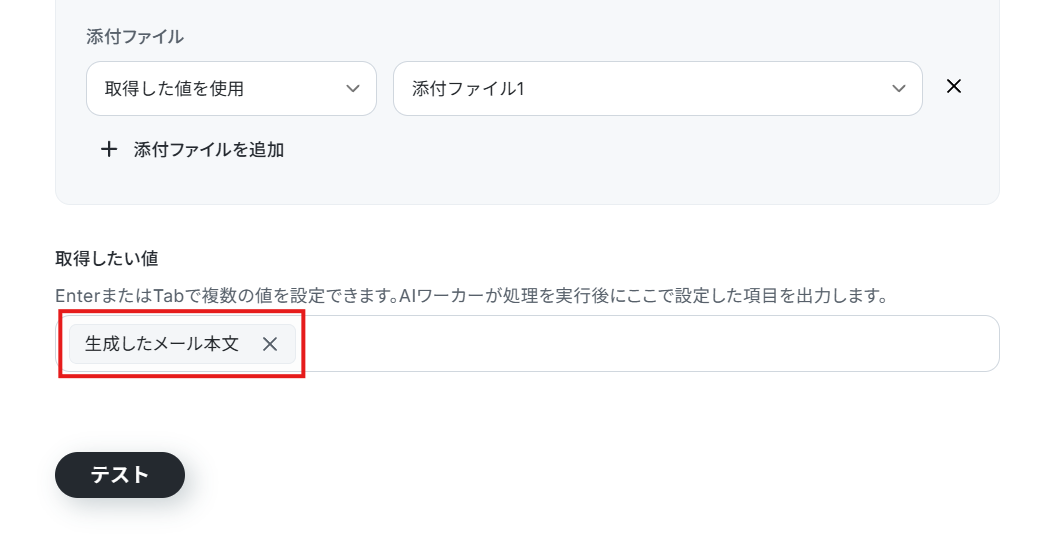
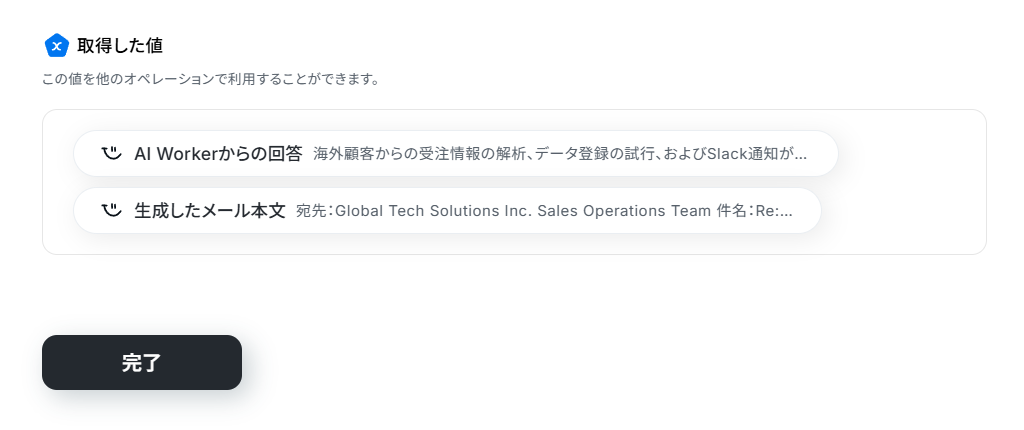
この状態でテストを実行すると、生成したメール本文が取得した値として出力されます。
フローボットの「+」をクリックし、使用するメールツールを検索して選択。
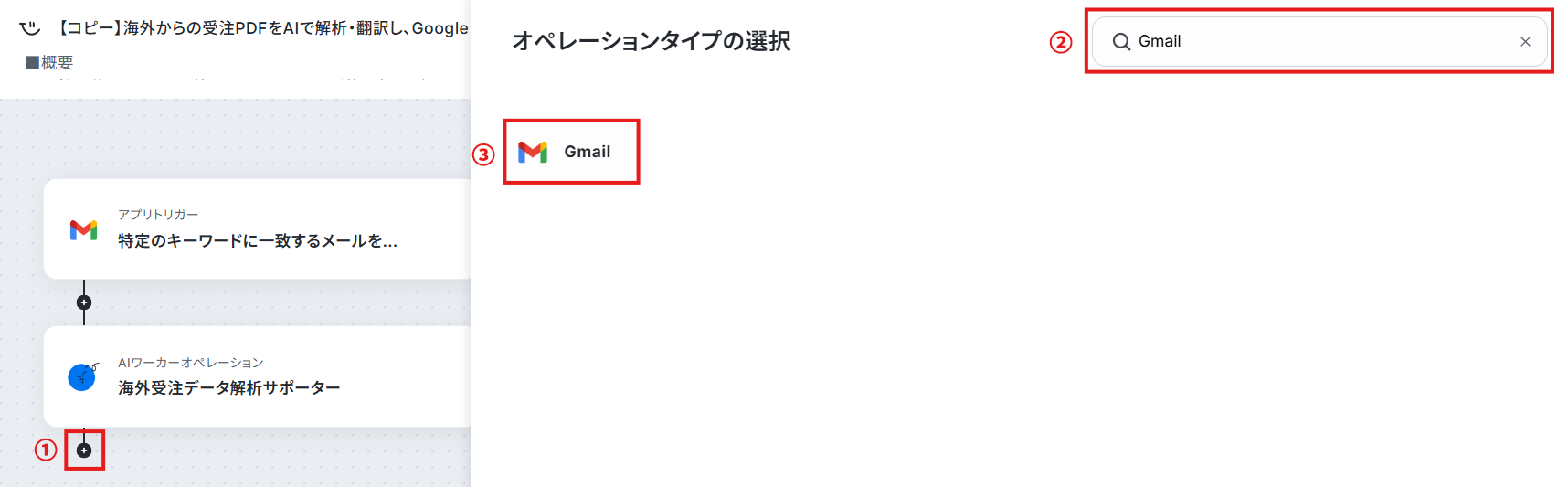
「メールの下書きを作成する」などのアクションで、宛先やAIワーカーが生成したメール本文を設定しましょう。
これで、顧客の言語に応じたサンクスメールの下書き作成まで自動で行えるようになりました!
参考:「アプリと連携する」の設定方法
Salesforceやkintoneなど別システムへの連携
自社の受注管理や顧客管理に、Google スプレッドシート以外のツールを利用している場合でも簡単に差し替えられます。
AIワーカーの編集画面で「+使用ツールを追加」をクリックし、自社で利用しているツールを検索・選択してください。
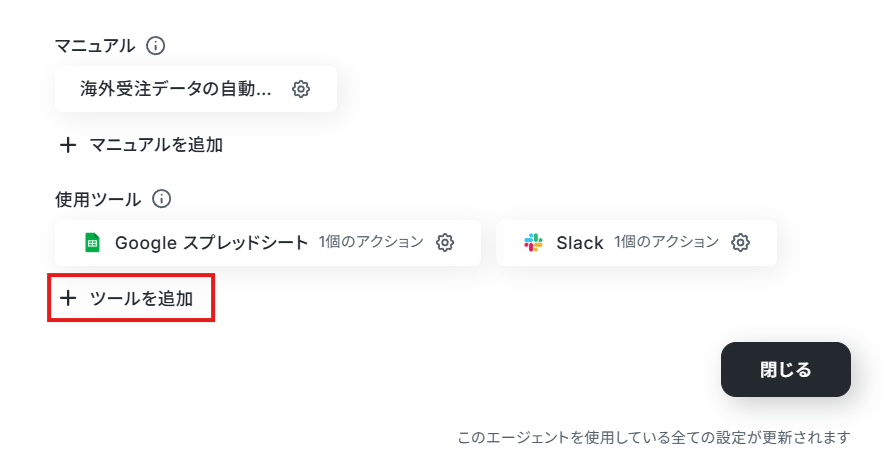
連携アカウントを追加し、データを登録するためのアクションを設定。
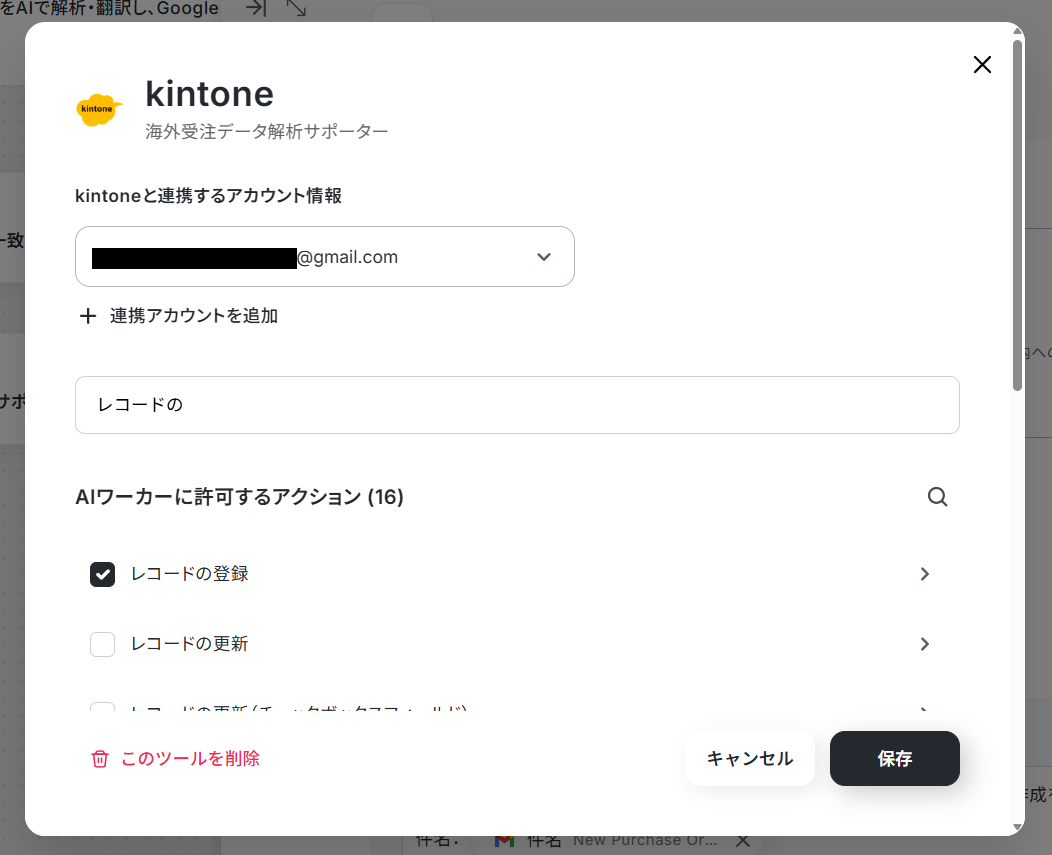
あとはマニュアル内のデータ登録先を書き換えればツールの差し替えは完了です!
念のため、使用しなくなったツールは削除しておきましょう。
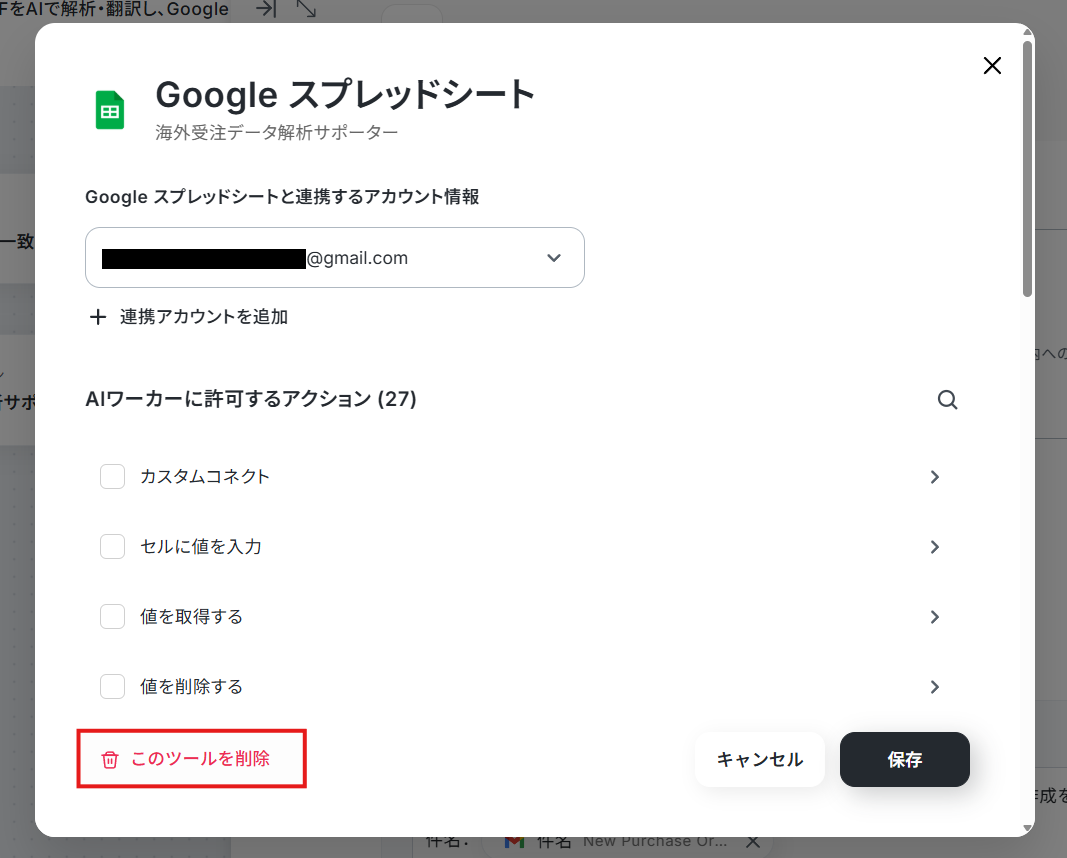
このアレンジによって自社の既存環境や運用ルールを変えることなく、そのまま自動化フローをフィットさせることができますよ。
導入時の注意点と運用ルール
自動化を安全かつ効果的に運用するためには、いくつか気をつけるべきポイントがあります。導入時の重要なルールを3つ、確認していきましょう。
1. 人間による承認・ダブルチェックの徹底
貿易書類の入力ミスは通関の遅延や重大なクレームに繋がるリスクがあります。AIは非常に優秀ですが、100%完璧ではありません。そのため、AIが自動入力・抽出した内容は必ず人間(担当者)が承認・ダブルチェックしてから後続の手配に進むという運用ルールを社内で徹底しましょう。自動化はあくまで「サポート」として活用することが重要です。
2. 適切なAPI連携と権限の管理
各ツール(Google Workspace、Slack、CRMなど)とYoomを連携する際は、必要な権限のみを付与するように設定し、セキュリティを担保してください。また、退職者のアカウントが連携されたままにならないよう、定期的に連携アカウントの見直しを行うなど、ITガバナンスを意識した運用ルールの策定が求められます。
3. AIマニュアルの継続的なアップデート
取引先のフォーマット変更や、社内の新しい受発注ルールの追加があった場合は、速やかにAIワーカーのマニュアル設定を更新してください。「一度設定して終わり」ではなく、現場の状況変化に合わせてAIの学習内容をアップデートし続けることで、常に精度の高い業務アシスタントとして活用し続けることができます。
まとめ
今回は、YoomのAIワーカーを活用して海外からの受発注管理を自動化する方法についてご紹介しました。
言語の壁や時差、バラバラのフォーマットというグローバル業務特有の課題も、AIが文脈を読み取り適切に処理することで、大幅な業務効率化が実現できます。担当者は手作業による入力から解放され、内容の確認やより重要な顧客対応に専念できるようになります。
また、自社のルールに合わせたカスタマイズや他システムとの連携も容易なため、段階的に自動化の範囲を広げていくことも可能です。まずはテンプレートをコピーして、日々の煩雑な入力業務をAIにお任せする最初の一歩を踏み出してみませんか?
よくあるご質問
Q:添付ファイルが複数存在する場合の対応方法は?
A:
AIワーカーの使用ツールにGmailを追加して「特定のメッセージを取得」アクションを許可してください。トリガーで取得したメールIDをAIワーカーに渡すことで、AIワーカーが自動でメールに添付されているファイル全てを処理できるようになります。
マニュアルなどにも、添付ファイルは全て解析するよう指示を追加しておくとよいでしょう。
Q:通貨や単位の自動換算もAIに任せられる?
A:
可能です。AIワーカーへの指示に計算ルールを具体的に含めることで、換算処理の精度を安定させることができます。
マニュアル例:
抽出した単価(USD)に150を掛けて日本円(JPY)を算出し、数値のみ出力してください。また、重量のlb(ポンド)は0.45を掛けてkgに換算してください。
Q:写真の注文書でも解析できる?
A:
写真撮影された画像(PNG、JPEG)などでも読み取りが可能です。
ただし、ピンボケや手ブレ、または強い逆光で文字が白飛びしていると誤変換の原因になります。特に自分のスマホを持つ手の影がテキストにかかってしまうと読み取りミスが発生しやすいため、明るい場所での撮影を推奨します。
また、読み取れなかった場合にはその旨を通知するようにマニュアルに記載しておくと安全に運用できるでしょう。
プログラミング知識なしで手軽に構築できます。










