











・
AIエージェントで知的財産業務の特許明細書ドラフト作成を支援する方法

エンジニアからもらったメモやアイデアをもとに、特許ならではのフォーマットに合わせてゼロから文章を書き起こすのって、本当に大変ですよね。
「何から書き始めよう…」「この表現で大丈夫かな?」と悩みながら特許明細書のドラフトを作成する、いわゆる「ゼロイチの苦労」に頭を抱えている知財担当者の方も多いのではないでしょうか?
この記事では、そんな手間のかかる知財業務をAIエージェント(AIワーカー)を使って自動化し、日々の業務負担を軽くする方法をご紹介します!
とにかく早く試したい方へ
AIエージェント(AIワーカー)は、事前に設定したプロンプトや業務ルールに基づいて、自律的に作業を代行する機能です。
Yoomを利用することで、特許明細書のドラフト作成にかかる負担を軽減できます!


 特許明細書作成アシスタント
発明提案書と先行技術データを解析し、自社の運用ルールに準拠した特許明細書のドラフト案を作成するAIワーカーです。文章の書き起こしを自動化し、Notionへの保存やSlackでの共有までシームレスに行えるため、担当者がより高度な法的判断やブラッシュアップに注力したい場合におすすめです。
試してみる
■概要特許明細書の作成は、発明者からのヒアリングや先行技術の調査、そして複雑な権利範囲の検討など、多くの工数と専門的な知識を要する業務です。特にエンジニアが作成したラフな発明提案書から、一貫性のある明細書を書き起こす「ゼロイチ」の作業は、知財担当者や弁理士にとって大きな負担となります。このAIワーカーは、発明提案書と先行技術のデータを解析し、自社の運用ルールに準拠した特許明細書のドラフト案を提示します。背景・課題から解決手段、請求範囲の基礎案までを構成し、確定した内容はNotionへの保存やSlackでの共有までを指示に従い実行します。これにより、担当者は一から文章を書き起こす手間を省き、より高度な法的判断やブラッシュアップに注力できるようになります。
■このAIワーカーをおすすめする方- 発明提案書から明細書を起案する際、構成の検討や文章作成に多くの時間を費やしている知財担当者の方
- 自社の運用ルールや特定の表現ルールに基づいた、精度の高い明細書ドラフトを迅速に作成したいと考えている実務家の方
- 作成した明細書案をNotionで一元管理し、Slackでチームへスムーズに共有する体制を構築したいチームリーダーの方
■AIワーカー設定の流れ- AIワーカーの「名前」や「役割」など、特許明細書作成のアシスタントとしての基本設定を行います。
- AIワーカー内で使用するNotionやSlackをYoomとマイアプリ連携し、実行するアクションを設定します。普段お使いの他のアプリに変更することも可能です。
- AIワーカーへの指示書となる「マニュアル」を、自社の明細書作成基準や運用ルールに合わせて編集します。
■このAIワーカーのカスタムポイント- マニュアル内の「#自社の出願フォーマット」に、過去の出願事例を参考にした見出し構成や請求項の構成ルールを設定してください。これにより、AIが自社特有の明細書構成を把握し、統一感のあるドラフトを生成しやすくなります。
- マニュアル内の「#手順」における「特許記載ルール・チェック基準の参照」では、Notionに保存された特許明細書作成ガイドラインのページIDを、自社環境に合わせて設定してください。表現ルール、禁止事項、レビュー基準、過去の類似案件などを管理することで、ドラフト品質の平準化やルール更新への対応が行いやすくなります。
- Notionの参照先や保存先のデータベースIDや、Slackで通知を送るチャンネル名を自社の環境に合わせて指定してください。知財チーム内での進捗共有やレビュー依頼をスムーズに行いやすくなります。
■注意事項- Notion、SlackとYoomを連携してください。
- AIワーカーの基本設定は「【AIワーカー】基本的な設定方法」をご参照ください。
- AIワーカーの同時実行数・作成可能なAIワーカー数・利用可能なAIモデルはご契約中のプランによって異なります。
- AIワーカー内でご利用いただけるアプリやオペレーション等はフローボットの利用制限と同様です。
- AIワーカーは、テスト実行でも本番実行と同様にタスクを消費しますのでご注意ください。詳細は「【AIワーカー】タスク実行数の計算方法」をご参照ください。
- AIワーカーはマニュアルを詳細に設定することで適切な処理を実行しやすくなります。詳細は「【AIワーカー】マニュアルの作成方法」をご参照ください。
発明提案書と先行技術データを解析し、自社の運用ルールに準拠した特許明細書のドラフト案を作成するAIワーカーです。文章の書き起こしを自動化し、Notionへの保存やSlackでの共有までシームレスに行えるため、担当者がより高度な法的判断やブラッシュアップに注力したい場合におすすめです。
- 発明提案書から明細書を起案する際、構成の検討や文章作成に多くの時間を費やしている知財担当者の方
- 自社の運用ルールや特定の表現ルールに基づいた、精度の高い明細書ドラフトを迅速に作成したいと考えている実務家の方
- 作成した明細書案をNotionで一元管理し、Slackでチームへスムーズに共有する体制を構築したいチームリーダーの方
- AIワーカーの「名前」や「役割」など、特許明細書作成のアシスタントとしての基本設定を行います。
- AIワーカー内で使用するNotionやSlackをYoomとマイアプリ連携し、実行するアクションを設定します。普段お使いの他のアプリに変更することも可能です。
- AIワーカーへの指示書となる「マニュアル」を、自社の明細書作成基準や運用ルールに合わせて編集します。
- マニュアル内の「#自社の出願フォーマット」に、過去の出願事例を参考にした見出し構成や請求項の構成ルールを設定してください。これにより、AIが自社特有の明細書構成を把握し、統一感のあるドラフトを生成しやすくなります。
- マニュアル内の「#手順」における「特許記載ルール・チェック基準の参照」では、Notionに保存された特許明細書作成ガイドラインのページIDを、自社環境に合わせて設定してください。表現ルール、禁止事項、レビュー基準、過去の類似案件などを管理することで、ドラフト品質の平準化やルール更新への対応が行いやすくなります。
- Notionの参照先や保存先のデータベースIDや、Slackで通知を送るチャンネル名を自社の環境に合わせて指定してください。知財チーム内での進捗共有やレビュー依頼をスムーズに行いやすくなります。
- Notion、SlackとYoomを連携してください。
- AIワーカーの基本設定は「【AIワーカー】基本的な設定方法」をご参照ください。
- AIワーカーの同時実行数・作成可能なAIワーカー数・利用可能なAIモデルはご契約中のプランによって異なります。
- AIワーカー内でご利用いただけるアプリやオペレーション等はフローボットの利用制限と同様です。
- AIワーカーは、テスト実行でも本番実行と同様にタスクを消費しますのでご注意ください。詳細は「【AIワーカー】タスク実行数の計算方法」をご参照ください。
- AIワーカーはマニュアルを詳細に設定することで適切な処理を実行しやすくなります。詳細は「【AIワーカー】マニュアルの作成方法」をご参照ください。
知的財産(IP)業務をAIエージェントで自動化するメリットと活用シーン
発明提案書やヒアリングメモをもとに特許明細書のドラフトを作成する作業は、技術情報を整理しながら特許特有の形式にまとめる必要があり、意外と時間がかかるものです。
Yoomで作成したAIエージェントを活用すれば、発明提案書や先行技術文献の内容を読み取り、「発明の背景と課題」「課題を解決するための手段」「発明の効果」などを整理したドラフト作成をサポートできます。
ここでは、知財担当者や弁理士、特許技術者の方がAIエージェントを活用することで得られるメリットをご紹介します!
ゼロから書く負担の軽減
手元のPDFや社内資料、エンジニアのざっくりとしたメモを先行技術文献とともにAIに読み込ませるだけで、特許ならではのフォーマットに合わせたドラフトを自動で作ってくれます。
「ゼロから書き起こす苦労」がなくなるので、担当者は「AIが作ったベースを修正・ブラッシュアップする」ことに集中できます。
これまでドラフト作成にかかっていた時間を、より付加価値の高い検討やレビュー業務に回せますよ!
AIとの対話によるブラッシュアップ
AIが作成したドラフトは、そのまま完成版として使うのではなく、チャット上で対話しながら内容を調整できます。
例えば、「請求項の範囲をもう少し広げたい」「この実施例も追加したい」「技術的な効果をより詳しく記載したい」といった指示を出すことで、ドラフトを段階的にブラッシュアップできます。
知財担当者や弁理士は、案件ごとの方針や検討状況に合わせて内容を調整しながら、ドラフトの完成度を高められるでしょう。
自社ルールやナレッジの活用
一般的なAIツールと違うのは、社内で運用している特許のチェックリストや独自のガイドラインを読み込ませて、それを基準に動いてくれるところです。
自社のルールや背景をしっかり理解したAIがサポートしてくれるので、精度の高いドラフト作成や分析が可能になります。
「これちょっと違うな…」という手戻りも減らすことができるでしょう!
特許明細書作成アシスタントのAIワーカーを作ってみよう
それでは、実際にYoomの「AIワーカー」機能を使って、特許明細書作成アシスタントを作ってみましょう!
今回は、NotionやSlackと連携して自動化する便利なテンプレートを使っていきます。
プログラミングの知識がなくても、画面に沿ってポチポチ設定していくだけで簡単に作れるので、ぜひ一緒に試してみてくださいね!
[Yoomとは]
AIワーカー設定の全体像
設定の流れは以下の通りです。
1. AIワーカーをコピー
2. AIワーカーの基本設定
3. AIワーカーのマニュアル設定
4. AIワーカーの使用ツール設定
5. チャットに指示を送信
ステップ1:AIワーカーをコピー
まずは、以下のテンプレートをコピーして、ご自身のワークスペースに追加します。
特許明細書作成アシスタント
発明提案書と先行技術データを解析し、自社の運用ルールに準拠した特許明細書のドラフト案を作成するAIワーカーです。文章の書き起こしを自動化し、Notionへの保存やSlackでの共有までシームレスに行えるため、担当者がより高度な法的判断やブラッシュアップに注力したい場合におすすめです。
試してみる
■概要特許明細書の作成は、発明者からのヒアリングや先行技術の調査、そして複雑な権利範囲の検討など、多くの工数と専門的な知識を要する業務です。特にエンジニアが作成したラフな発明提案書から、一貫性のある明細書を書き起こす「ゼロイチ」の作業は、知財担当者や弁理士にとって大きな負担となります。このAIワーカーは、発明提案書と先行技術のデータを解析し、自社の運用ルールに準拠した特許明細書のドラフト案を提示します。背景・課題から解決手段、請求範囲の基礎案までを構成し、確定した内容はNotionへの保存やSlackでの共有までを指示に従い実行します。これにより、担当者は一から文章を書き起こす手間を省き、より高度な法的判断やブラッシュアップに注力できるようになります。
■このAIワーカーをおすすめする方- 発明提案書から明細書を起案する際、構成の検討や文章作成に多くの時間を費やしている知財担当者の方
- 自社の運用ルールや特定の表現ルールに基づいた、精度の高い明細書ドラフトを迅速に作成したいと考えている実務家の方
- 作成した明細書案をNotionで一元管理し、Slackでチームへスムーズに共有する体制を構築したいチームリーダーの方
■AIワーカー設定の流れ- AIワーカーの「名前」や「役割」など、特許明細書作成のアシスタントとしての基本設定を行います。
- AIワーカー内で使用するNotionやSlackをYoomとマイアプリ連携し、実行するアクションを設定します。普段お使いの他のアプリに変更することも可能です。
- AIワーカーへの指示書となる「マニュアル」を、自社の明細書作成基準や運用ルールに合わせて編集します。
■このAIワーカーのカスタムポイント- マニュアル内の「#自社の出願フォーマット」に、過去の出願事例を参考にした見出し構成や請求項の構成ルールを設定してください。これにより、AIが自社特有の明細書構成を把握し、統一感のあるドラフトを生成しやすくなります。
- マニュアル内の「#手順」における「特許記載ルール・チェック基準の参照」では、Notionに保存された特許明細書作成ガイドラインのページIDを、自社環境に合わせて設定してください。表現ルール、禁止事項、レビュー基準、過去の類似案件などを管理することで、ドラフト品質の平準化やルール更新への対応が行いやすくなります。
- Notionの参照先や保存先のデータベースIDや、Slackで通知を送るチャンネル名を自社の環境に合わせて指定してください。知財チーム内での進捗共有やレビュー依頼をスムーズに行いやすくなります。
■注意事項- Notion、SlackとYoomを連携してください。
- AIワーカーの基本設定は「【AIワーカー】基本的な設定方法」をご参照ください。
- AIワーカーの同時実行数・作成可能なAIワーカー数・利用可能なAIモデルはご契約中のプランによって異なります。
- AIワーカー内でご利用いただけるアプリやオペレーション等はフローボットの利用制限と同様です。
- AIワーカーは、テスト実行でも本番実行と同様にタスクを消費しますのでご注意ください。詳細は「【AIワーカー】タスク実行数の計算方法」をご参照ください。
- AIワーカーはマニュアルを詳細に設定することで適切な処理を実行しやすくなります。詳細は「【AIワーカー】マニュアルの作成方法」をご参照ください。
発明提案書と先行技術データを解析し、自社の運用ルールに準拠した特許明細書のドラフト案を作成するAIワーカーです。文章の書き起こしを自動化し、Notionへの保存やSlackでの共有までシームレスに行えるため、担当者がより高度な法的判断やブラッシュアップに注力したい場合におすすめです。
- 発明提案書から明細書を起案する際、構成の検討や文章作成に多くの時間を費やしている知財担当者の方
- 自社の運用ルールや特定の表現ルールに基づいた、精度の高い明細書ドラフトを迅速に作成したいと考えている実務家の方
- 作成した明細書案をNotionで一元管理し、Slackでチームへスムーズに共有する体制を構築したいチームリーダーの方
- AIワーカーの「名前」や「役割」など、特許明細書作成のアシスタントとしての基本設定を行います。
- AIワーカー内で使用するNotionやSlackをYoomとマイアプリ連携し、実行するアクションを設定します。普段お使いの他のアプリに変更することも可能です。
- AIワーカーへの指示書となる「マニュアル」を、自社の明細書作成基準や運用ルールに合わせて編集します。
- マニュアル内の「#自社の出願フォーマット」に、過去の出願事例を参考にした見出し構成や請求項の構成ルールを設定してください。これにより、AIが自社特有の明細書構成を把握し、統一感のあるドラフトを生成しやすくなります。
- マニュアル内の「#手順」における「特許記載ルール・チェック基準の参照」では、Notionに保存された特許明細書作成ガイドラインのページIDを、自社環境に合わせて設定してください。表現ルール、禁止事項、レビュー基準、過去の類似案件などを管理することで、ドラフト品質の平準化やルール更新への対応が行いやすくなります。
- Notionの参照先や保存先のデータベースIDや、Slackで通知を送るチャンネル名を自社の環境に合わせて指定してください。知財チーム内での進捗共有やレビュー依頼をスムーズに行いやすくなります。
- Notion、SlackとYoomを連携してください。
- AIワーカーの基本設定は「【AIワーカー】基本的な設定方法」をご参照ください。
- AIワーカーの同時実行数・作成可能なAIワーカー数・利用可能なAIモデルはご契約中のプランによって異なります。
- AIワーカー内でご利用いただけるアプリやオペレーション等はフローボットの利用制限と同様です。
- AIワーカーは、テスト実行でも本番実行と同様にタスクを消費しますのでご注意ください。詳細は「【AIワーカー】タスク実行数の計算方法」をご参照ください。
- AIワーカーはマニュアルを詳細に設定することで適切な処理を実行しやすくなります。詳細は「【AIワーカー】マニュアルの作成方法」をご参照ください。
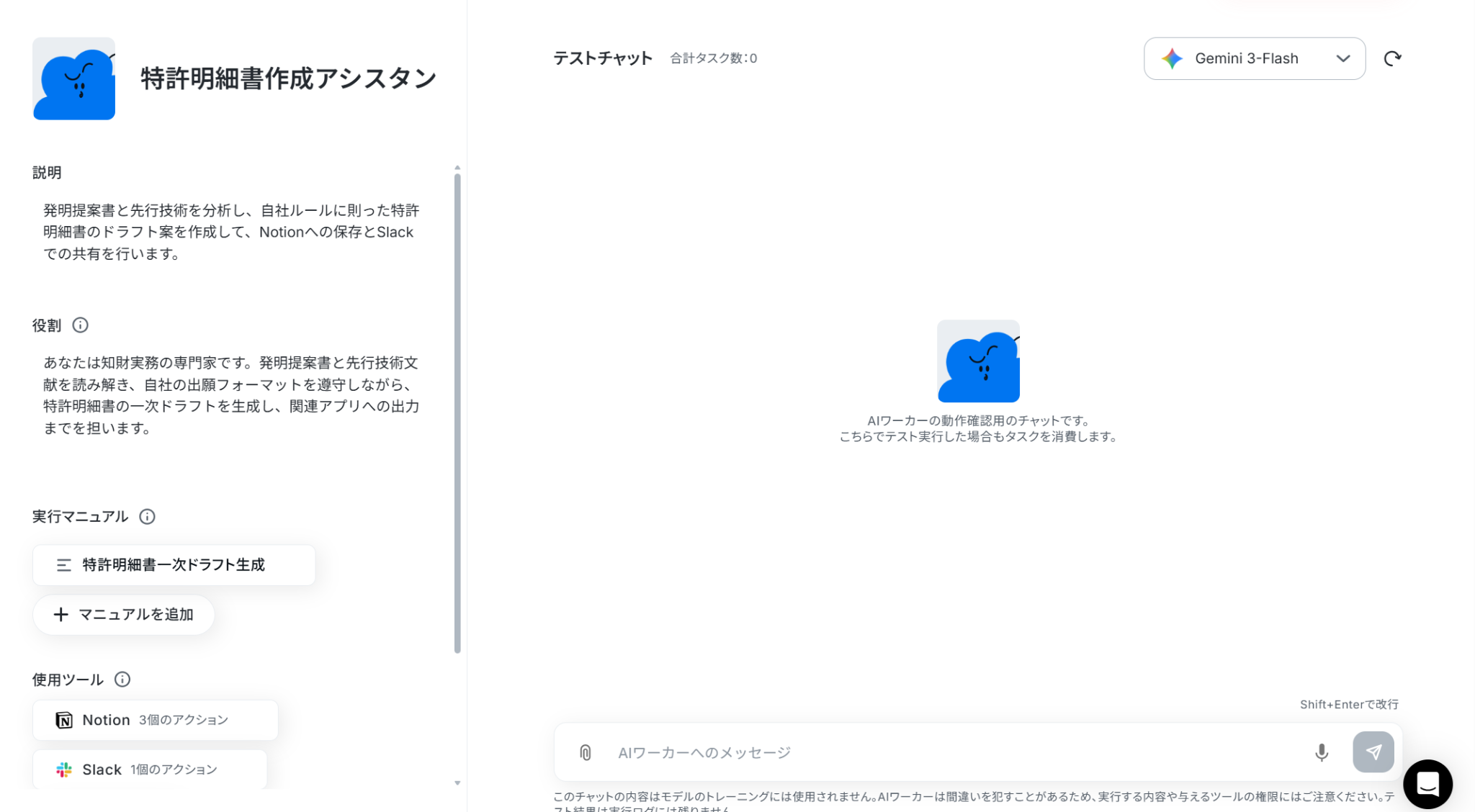
AIワーカーのコピーに成功すると、以下のようなチャット画面が表示されます。
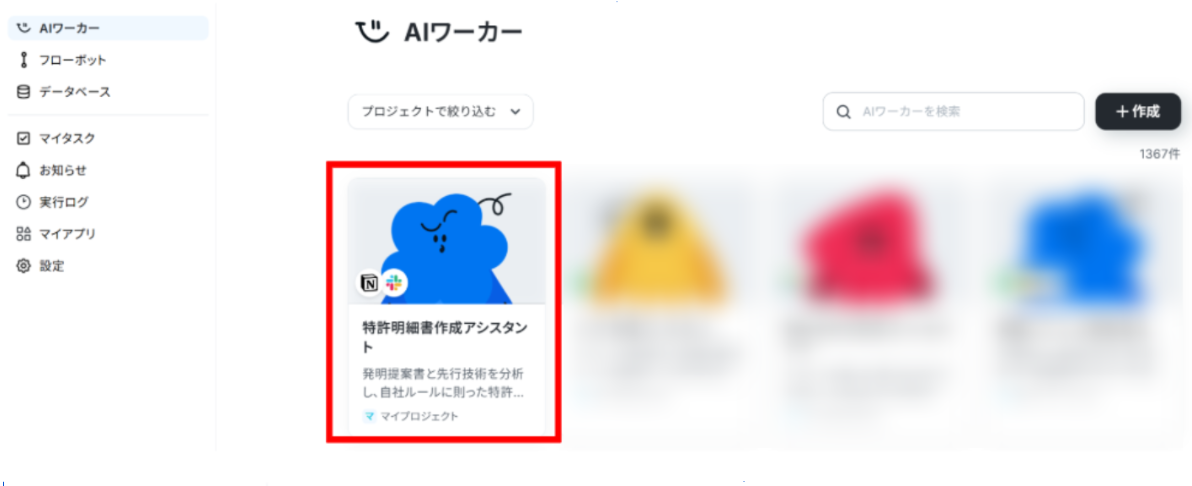
コピーしたテンプレートは、サイドメニューの「AIワーカー」から確認できます。
ステップ2:AIワーカーの基本設定
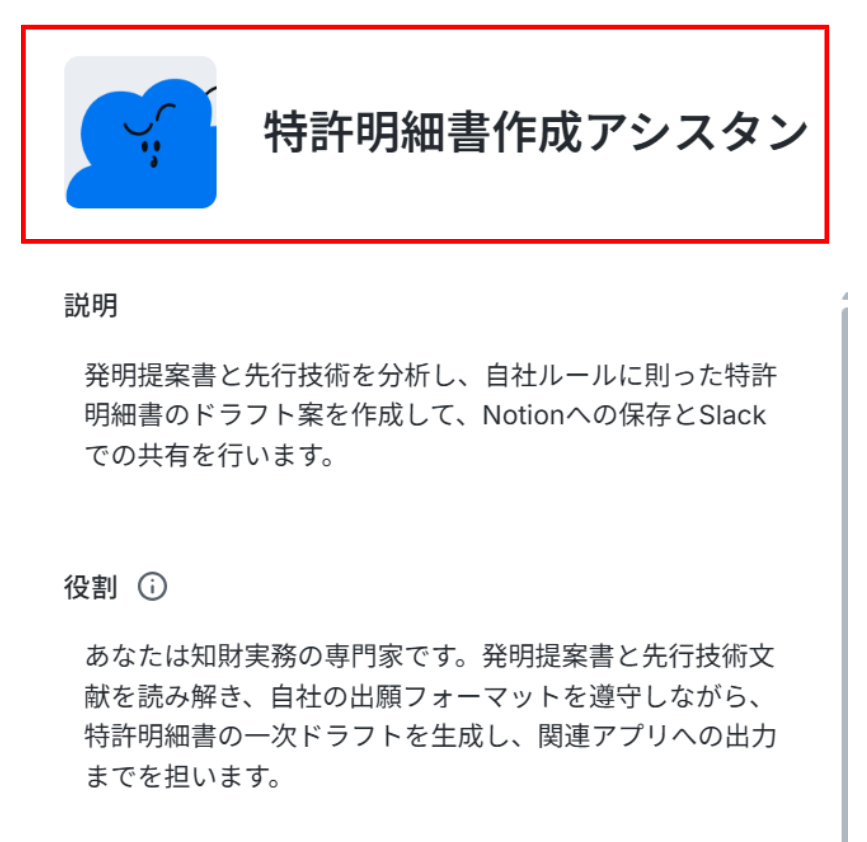
コピーが完了したら、AIワーカーの名前やアイコンなど、基本的な情報を設定します。
用途に合わせてわかりやすい名前をつけておくと、後で管理しやすくなりますよ!
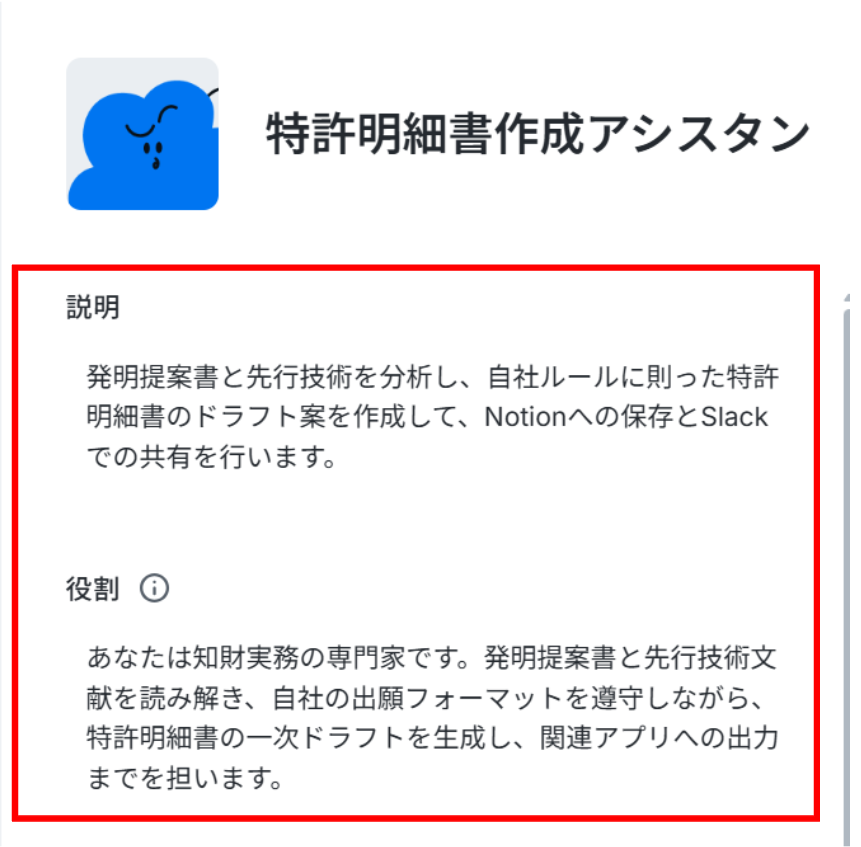
- 説明:AIワーカーの紹介文です。どんなことができるのかをメモしておきましょう!
説明に記載した内容は動作に影響しません。 - 役割:AIワーカーに自身の役割を伝えましょう。AIワーカーはここで設定した役割を認識し、処理を実行する中でその役割を全うします。
今回の場合、AIワーカーは「知財実務の専門家」で「発明提案書と先行技術文献を読み解き、自社の出願フォーマットを遵守しながら、特許明細書の一次ドラフトを生成し、関連アプリへの出力」を役割として処理を行ってもらいます!
※AIワーカーの基本設定は「【AIワーカー】基本的な設定方法」をご参照ください。
※AIワーカーの同時実行数・作成可能なAIワーカー数・利用可能なAIモデルはご契約中のプランによって異なります。
※AIワーカー内でご利用いただけるアプリやオペレーション等はフローボットの利用制限と同様です。
※AIワーカー内で20件を超える大容量データの取得やループ処理を行うと、タスクを著しく消費する可能性があるためご注意ください。
ステップ3:AIワーカーのマニュアル設定
ここがAIワーカーに正確な動作をしてもらうための重要なポイントです。
AIワーカーにどのようなルールで作業を行わせるかをマニュアルとして設定します。
詳細は【AIワーカー】マニュアルの作成方法をご確認ください。
マニュアル名をクリックしてマニュアルを編集しましょう。
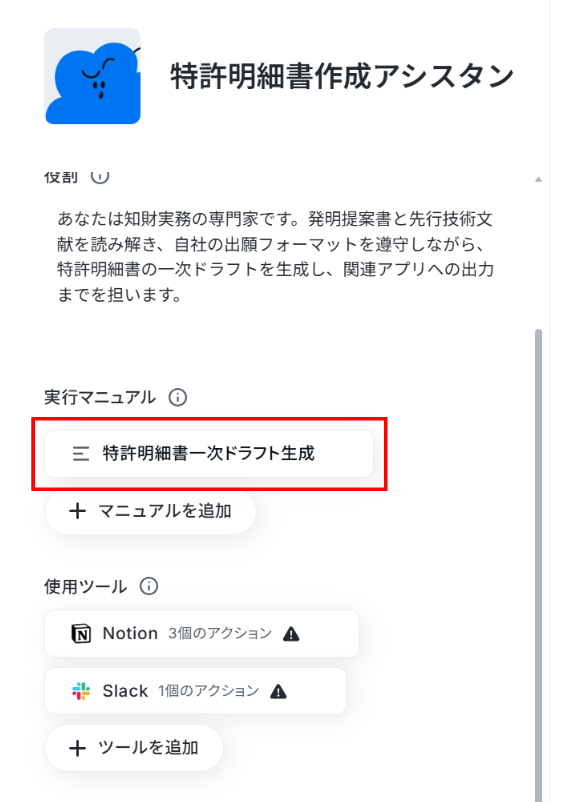
- マニュアル名:自由に変更することが可能
- 内容:AIワーカーに実行してほしい作業内容や判断ルールを記載します。発明提案書や先行技術文献(PDF)の読み取り方法や、ドラフト作成時のルール、自社のチェックリストの参照方法などを設定しましょう。
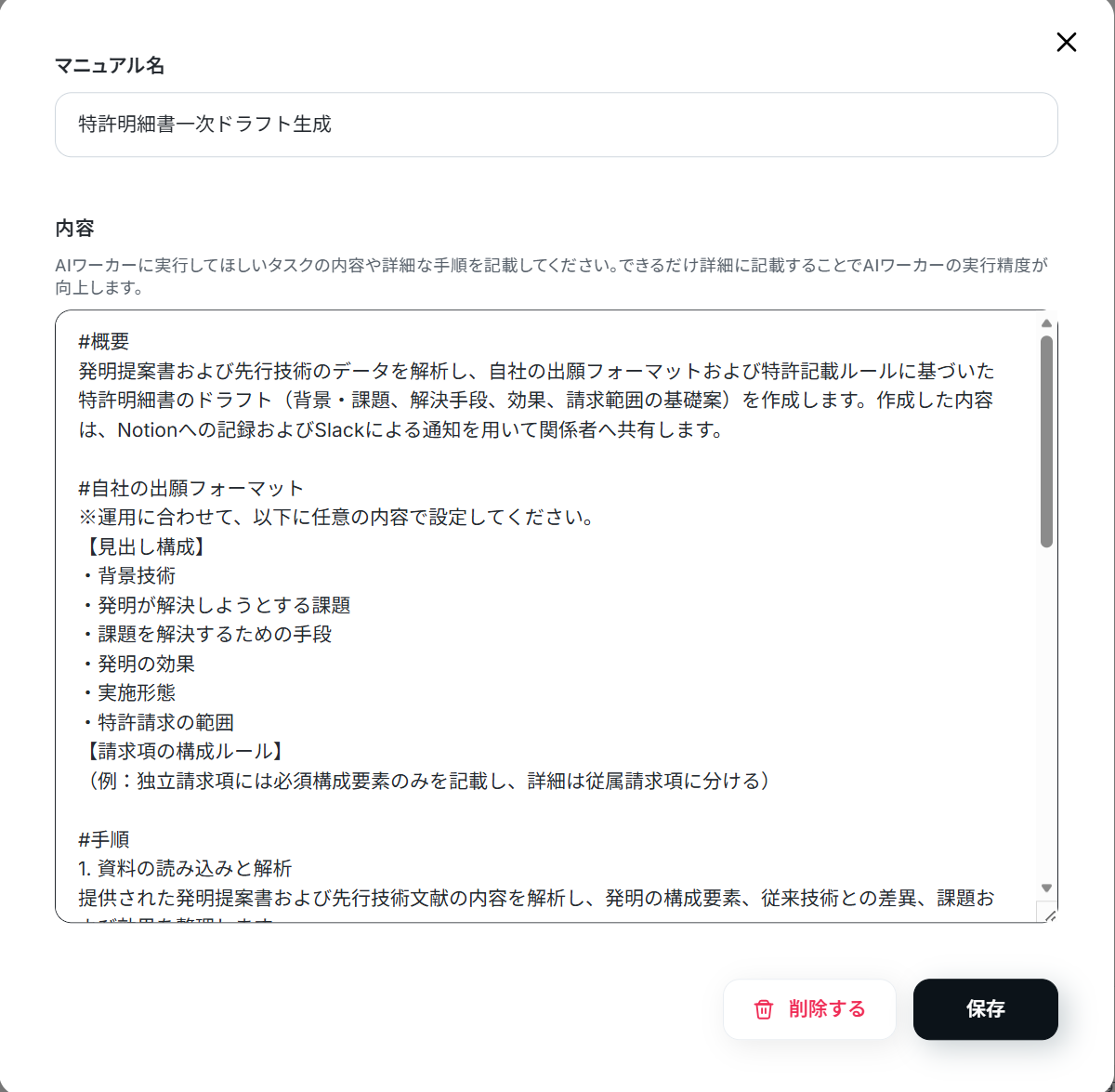
「2. 特許記載ルール・チェック基準の参照」の記載をそのまま使用する場合、 「ページID:{}」にはNotionに保存した特許記載要件のマニュアルとして読み込ませたいページIDを入力します。
入力が終わったら「保存」をクリックしましょう。
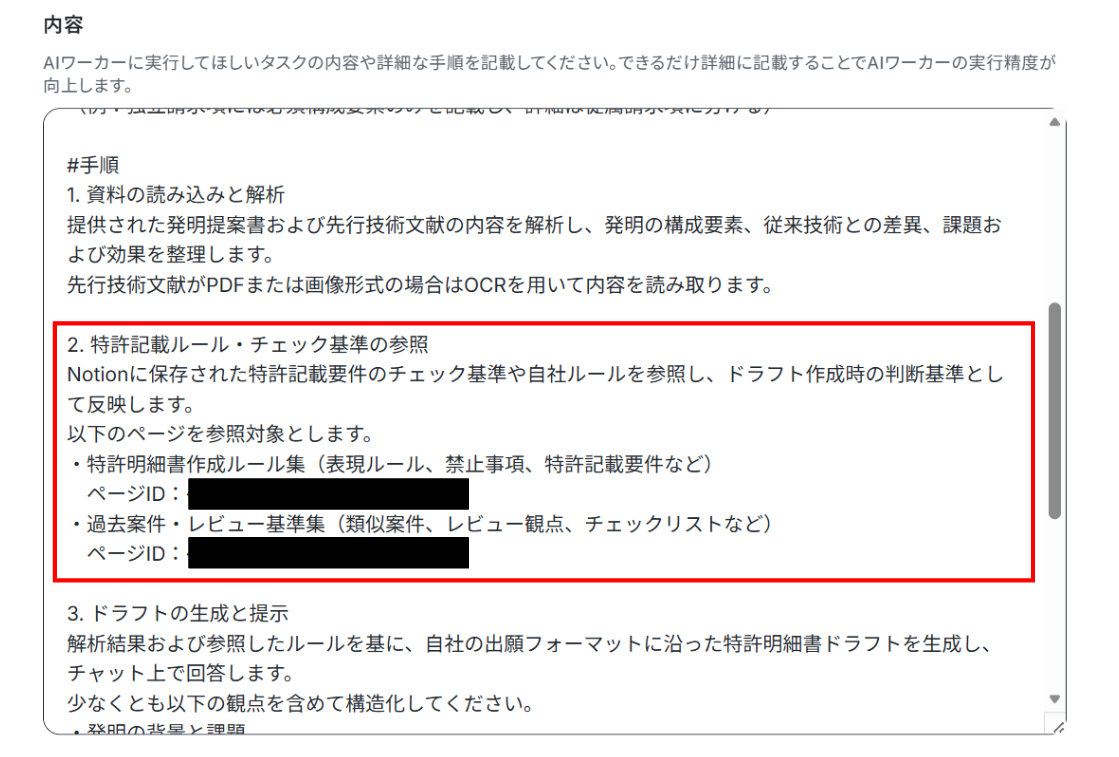
AIワーカーの精度を上げるには、マニュアルの書き方を少し工夫するのがポイントです!
普段自分がどんな流れで作業しているかを思い浮かべながら、「どんな順番で進めているか」「どこを確認しているか」「何に注意しているか」を整理して、マニュアルに記入してみましょう。
手順や注意点を細かく書いておくことで、AIワーカーも迷わず動けるようになり、精度アップにつながります!
【マニュアル例】
1. 発明者への追加ヒアリング項目を作成する
- マニュアル内容:
ドラフト作成後、発明の内容や権利範囲を検討するうえで情報が不足している場合は、発明者へ確認すべき事項を整理してください。
特に、代替構成の有無、他の実施形態の存在、利用シーンの違い、置き換え可能な構成要素について確認項目を作成すること。 - ポイント:ドラフト作成だけでなく、発明者への追加ヒアリング準備まで支援できます。権利範囲の検討に必要な情報を整理しやすくなります。
2.特許請求の範囲の検討観点を追加する
- マニュアル内容:
特許請求の範囲の基礎案を作成する際は、実施例そのものの説明だけでなく、上位概念化できる構成や代替手段の候補についても整理してください。ただし、資料に記載のない内容は事実として断定せず、検討候補として提示すること。 - ポイント:
請求項の検討時に見落としがちな観点を整理しやすくなります。ドラフトのレビュー効率向上にも役立ちます。
3.過去案件との整合性を確認する
- マニュアル内容:
Notionに保存された過去案件やレビュー基準集を参照し、用語の統一、見出し構成、記載順序などに大きな差異がないか確認してください。
判断が難しい場合は推測せず、確認事項として整理すること。 - ポイント:過去の出願書類との表記揺れを抑えやすくなります。レビュー時の修正の負担軽減にもつながります。
ステップ4:AIワーカーの使用ツール設定
次に、今回のフローで使うNotionとSlackの連携設定を行っていきます!
Yoomの画面上からそれぞれのアカウントをサクッと認証して、AIワーカーがデータにアクセスできるように権限を付与しましょう。
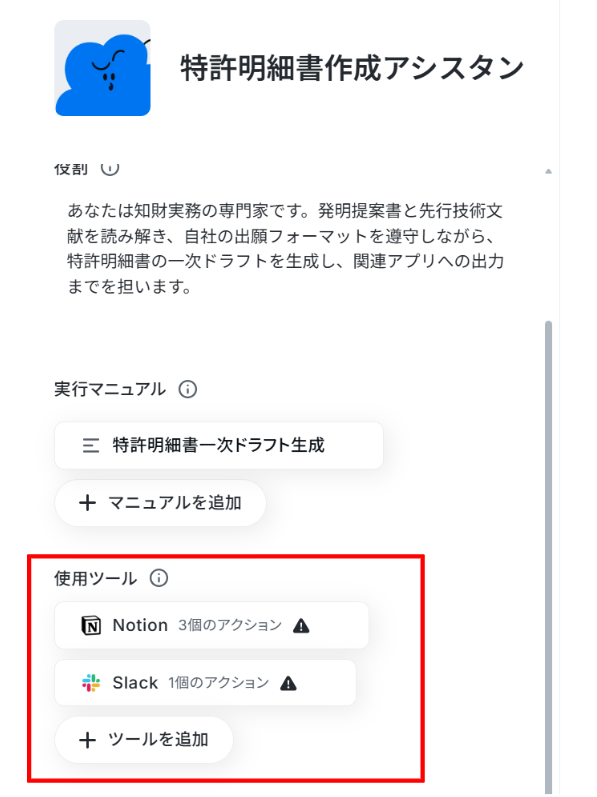
それではNotionのアイコンをクリックしましょう!
- Notionのマイアプリ登録方法
「+連携アカウントを追加」をクリックします。
設定方法は解説しているナビをご覧ください!
動画ではフローボットからの設定方法を解説していますが、「連携アカウントを追加」をクリックした後の手順は同じです。
連携が完了したら、「Notionと連携するアカウント情報」に連携したメールアドレスが選択できます。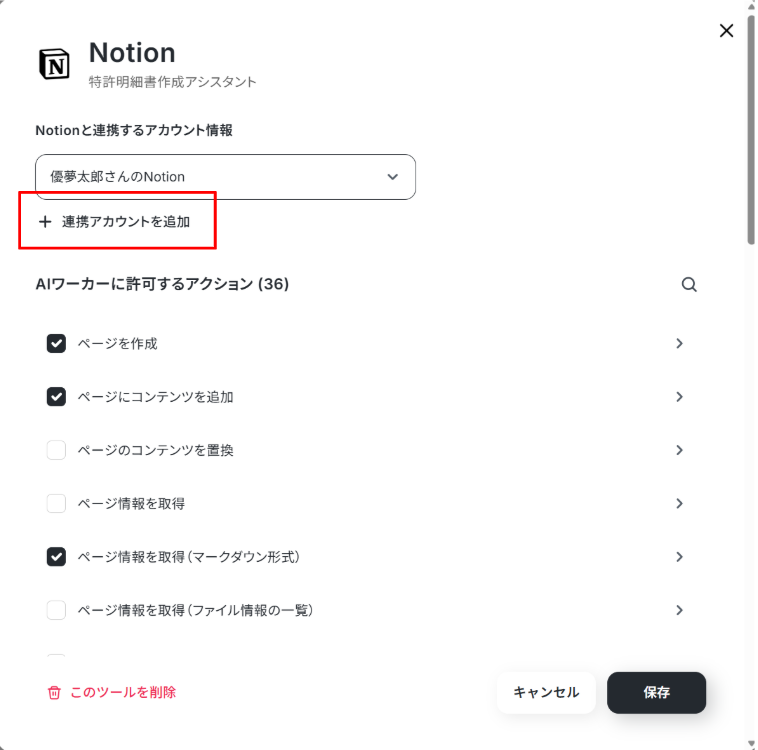
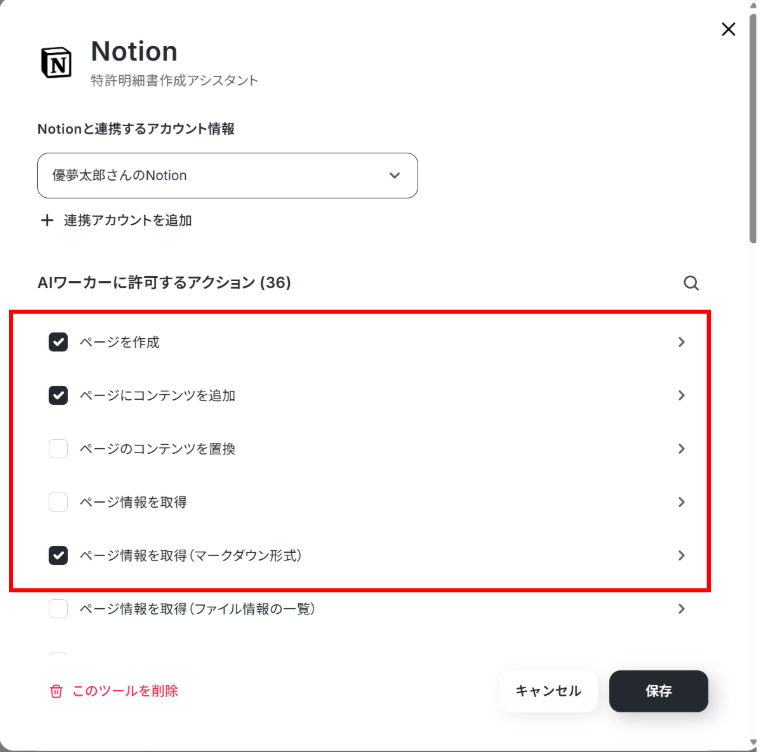
AIワーカーは「AIワーカーに許可するアクション」にチェックが入っている内容のみ行動を起こすことができます。
デフォルトで「ページ作成」「ページにコンテンツを追加」「ページ情報を取得(マークダウン形式)」にチェックが入っています。
アクション名をクリックすると詳細な設定をすることができます。
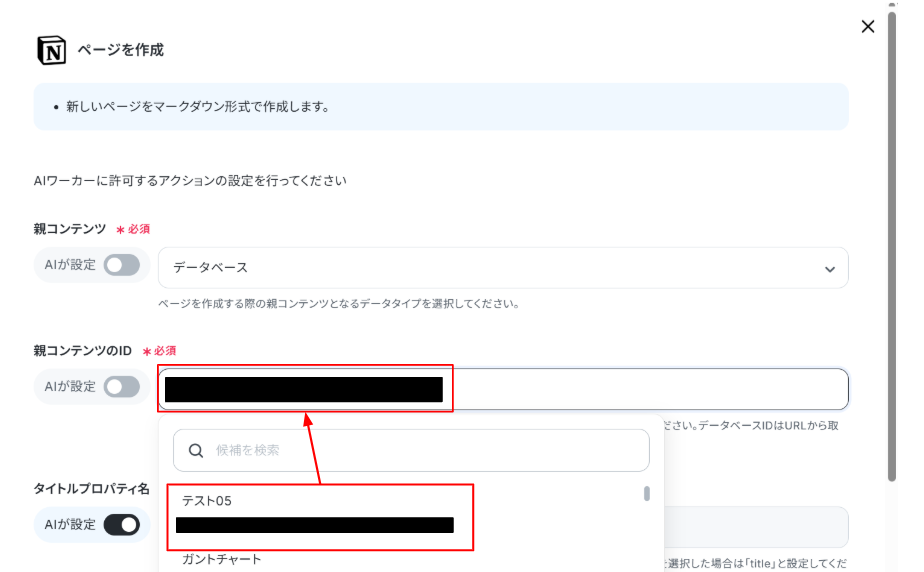
【ページを作成】
Notionに作られるページのデータタイプとページを紐づける親コンテンツを指定します。
デフォルトでは「AIが設定」がオンとなっているため、設定する際はオフにすることで設定することができます。
マニュアルやチャット上で指定する場合は、ここでの設定は不要です。
- 親コンテンツ:プルダウンから「ページ」「データベース」「データソース」の中から選択
- 親コンテンツID:候補から選択
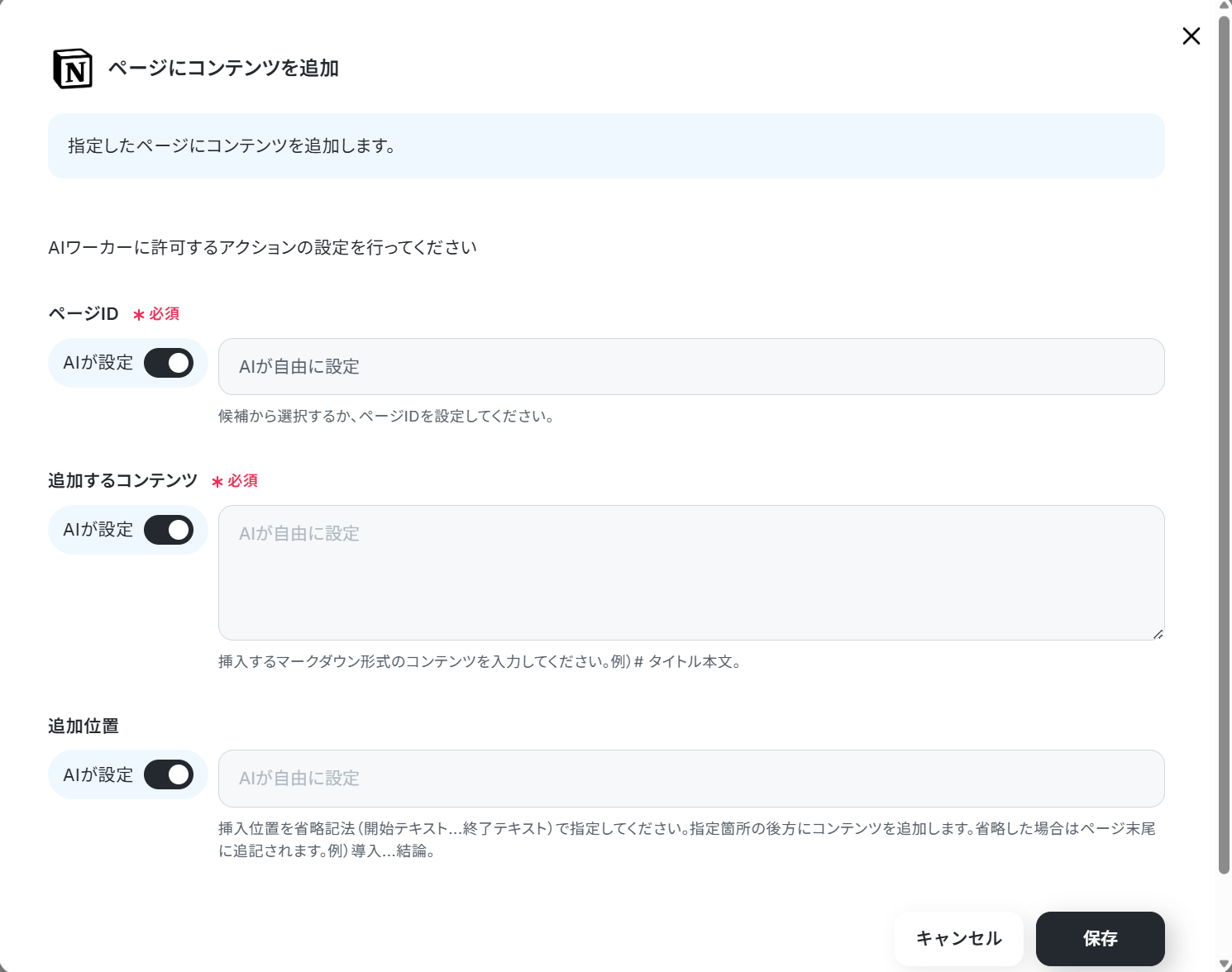
【ページにコンテンツを追加】
特定のページや追加するコンテンツを固定したい場合に設定します。
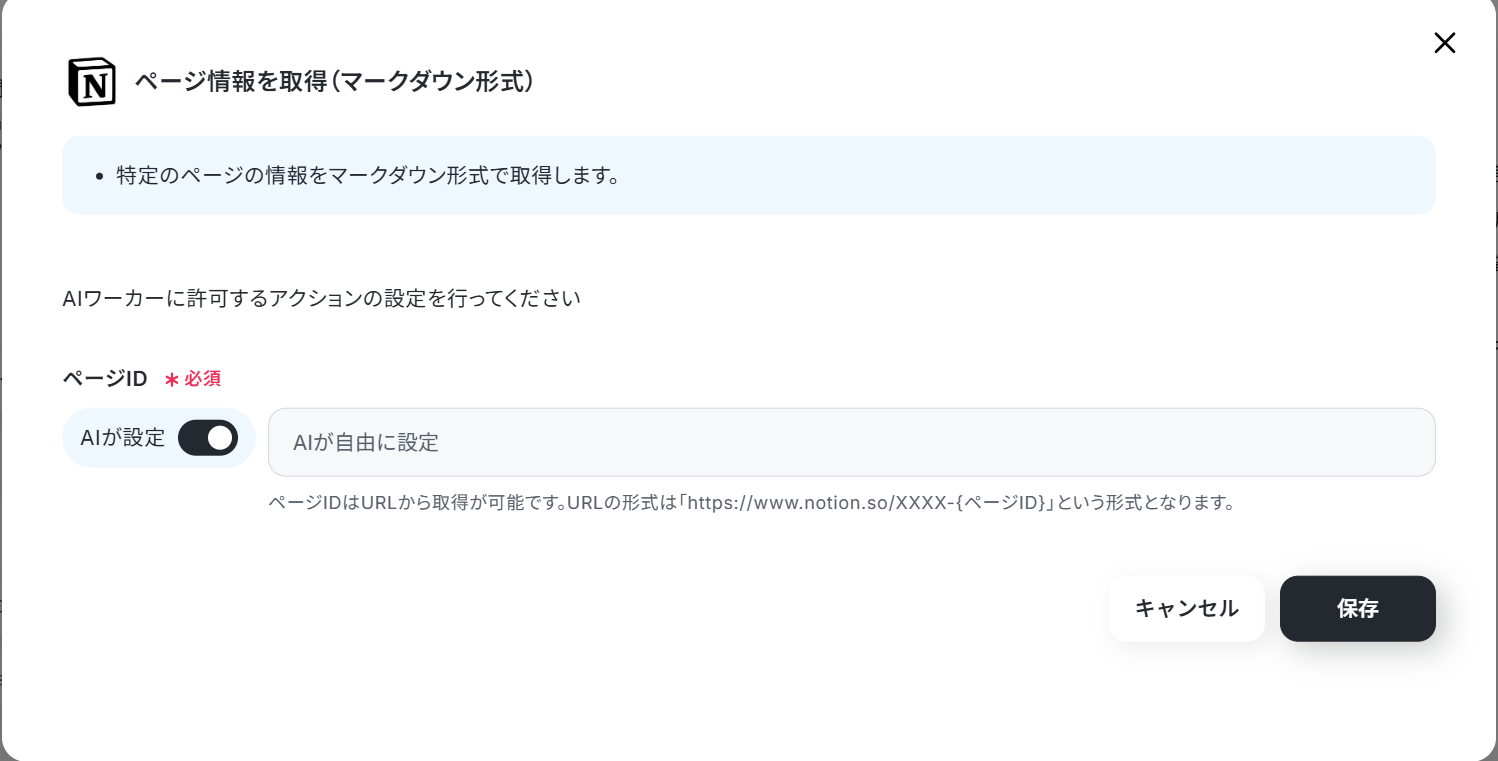
【ページ情報を取得(マークダウン形式)】
特定のページ情報を取得したい場合に使用します。
- Slackのマイアプリ登録方法
Slackとの連携は以下のナビを参考に設定してください!
【AIワーカーに許可するアクション】
AIワーカーに許可するアクションでは、デフォルトで「チャンネルにメッセージを送る」にチェックが入っています。
アクション名をクリックして詳細を確認してみましょう。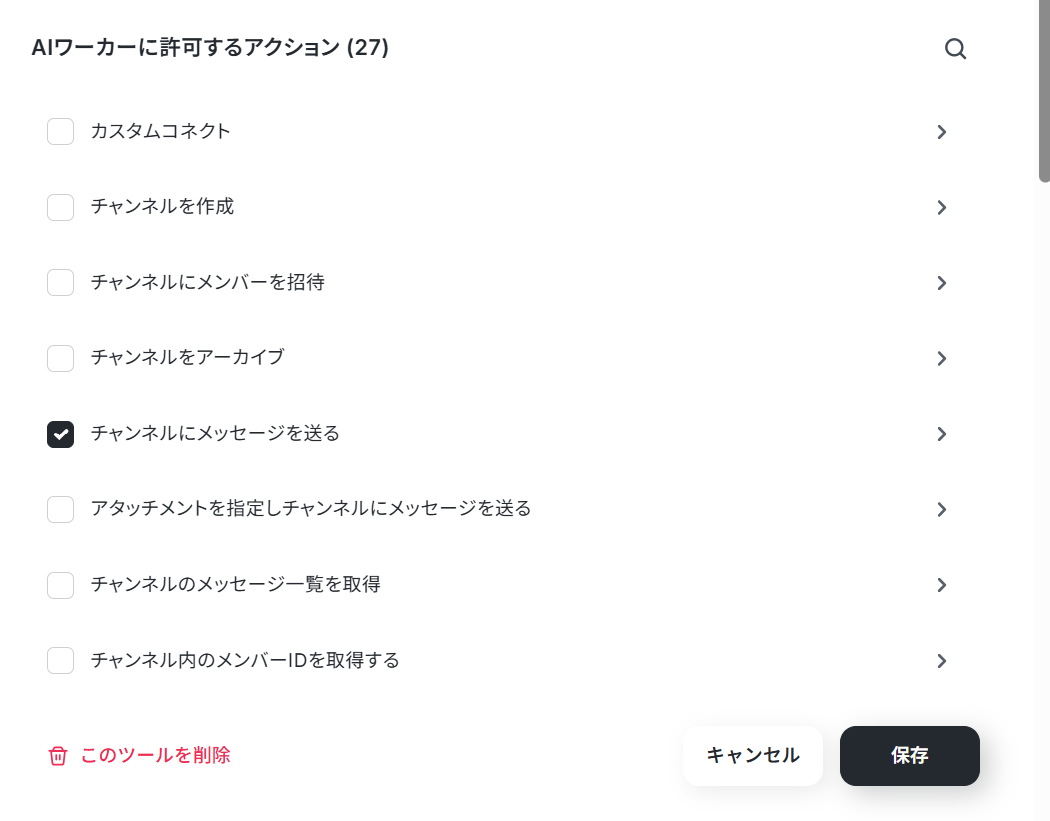
ここでは「投稿先のチャンネルID」と「メッセージ」を設定できます。
画像では投稿先のチャンネルを固定するため、「AIが設定」をオフにしてチャンネルIDを候補から選択しました!
マニュアルやチャット上で設定する場合は、「AIが設定」をオンにしたままで構いません。
※Slackで任意のチャンネルにメッセージを送信する場合、該当のチャンネルにYoomアプリを事前にインストールしておく必要があります。 設定方法はSlackチャンネルにYoomアプリをインストールする方法をご確認ください。
設定が終わったら「保存」をクリックしましょう!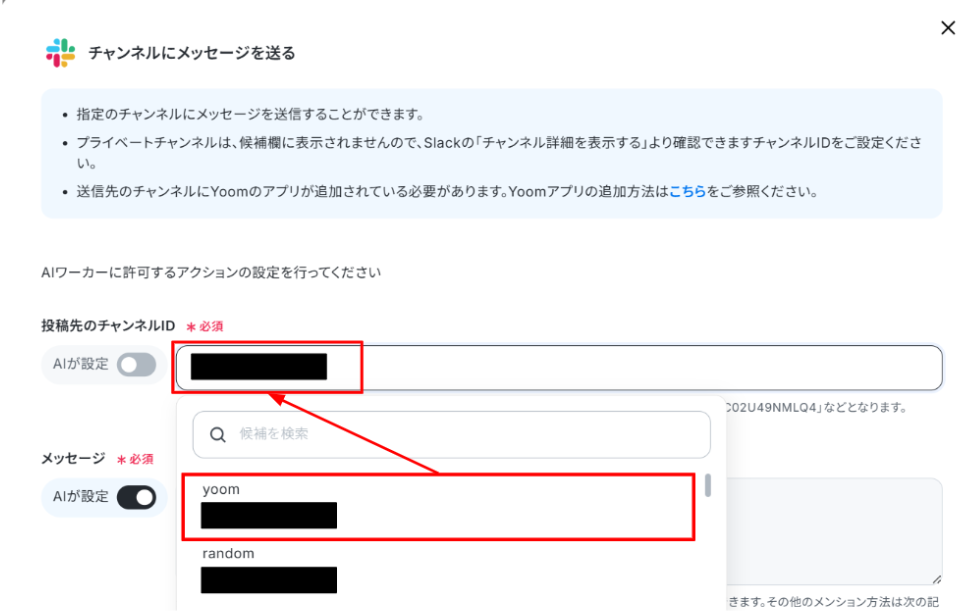
ステップ5:チャットに指示を送信
設定が完了したら、Yoomのチャット画面から発明提案書や先行技術文献などのテスト用の資料を添付し、AIワーカーに指示を送ります。
今回は、発明提案書、先行技術文献、ガイドラインを添付し、「特許明細書の一次ドラフトを作成してください」と依頼してみました。
ドラフト確定後は、マニュアルで設定した内容に従ってNotionへの記録やSlackへの通知も実行できます。
※AIワーカーは、テスト実行でも本番実行と同様にタスクを消費しますのでご注意ください。
詳細は「【AIワーカー】タスク実行数の計算方法」をご参照ください。
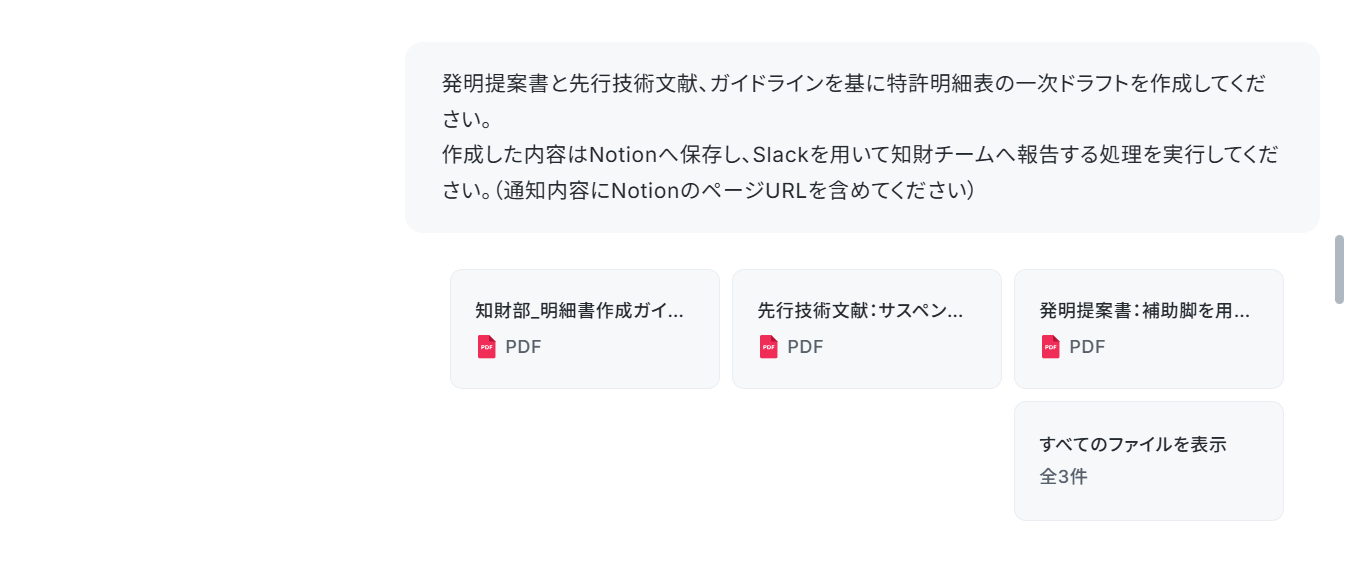
テスト用として使った添付資料は以下の通りです。
- 発明提案書
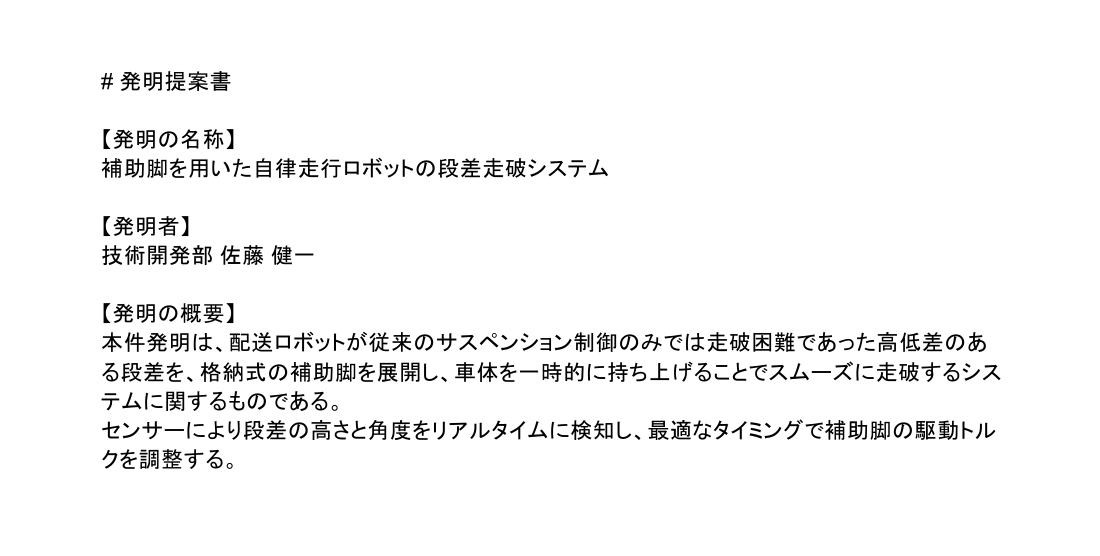
- 先行技術文献
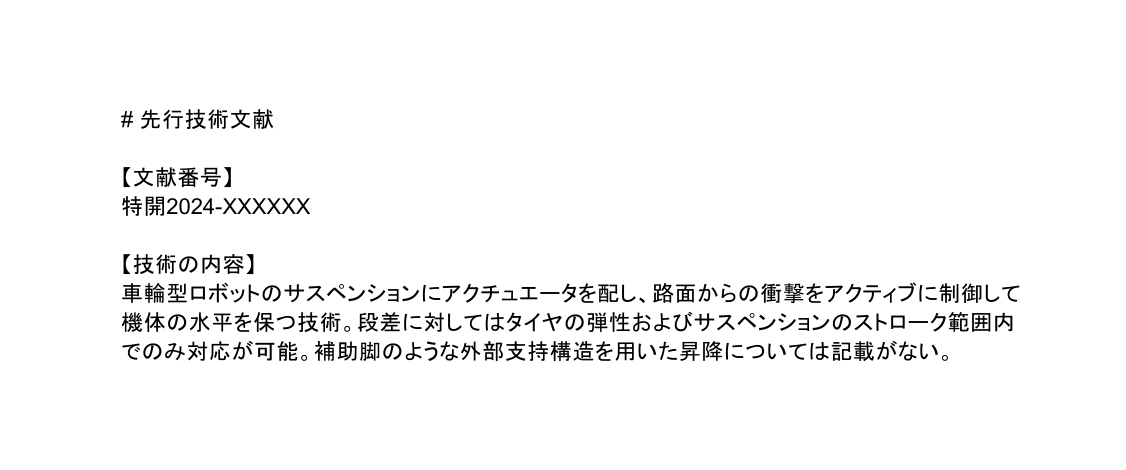
- 明細書作成ガイドライン
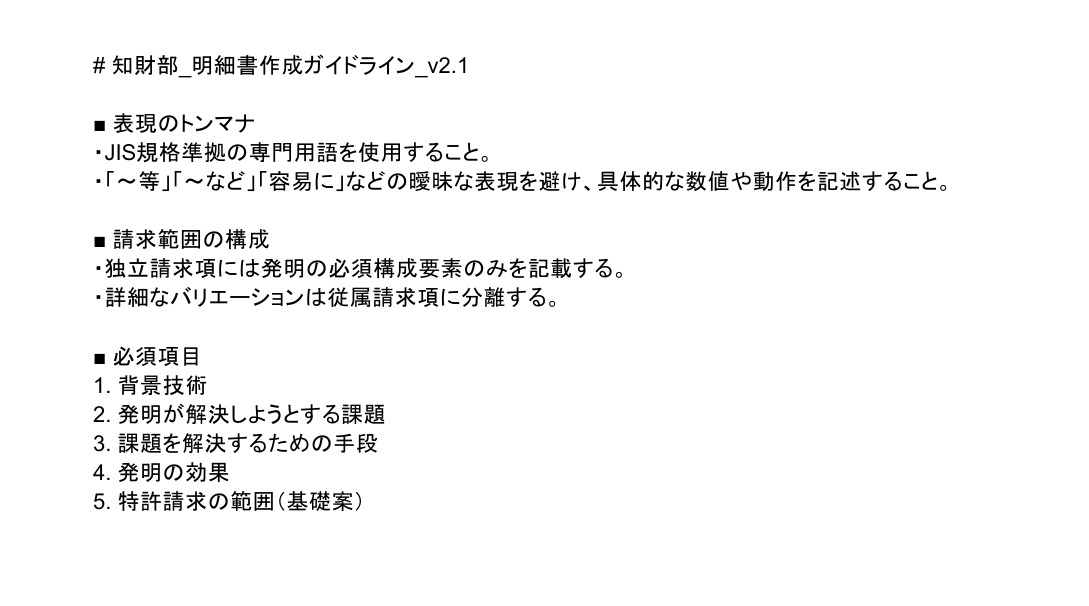
AIワーカーが発明提案書や先行技術文献をもとにドラフトを作成します。
提示されたドラフトを確認し、必要に応じて修正指示を行い、内容が確定したらNotionへの保存やSlack通知を指示しましょう。
生成された内容に対して、「請求項の範囲を広げたい」「この実施形態も追加したい」といった修正指示をチャットで送ることで、内容をブラッシュアップすることも可能です。
今回は保存と通知まで実行した結果、AIワーカーから以下の通り返事が返ってきました!
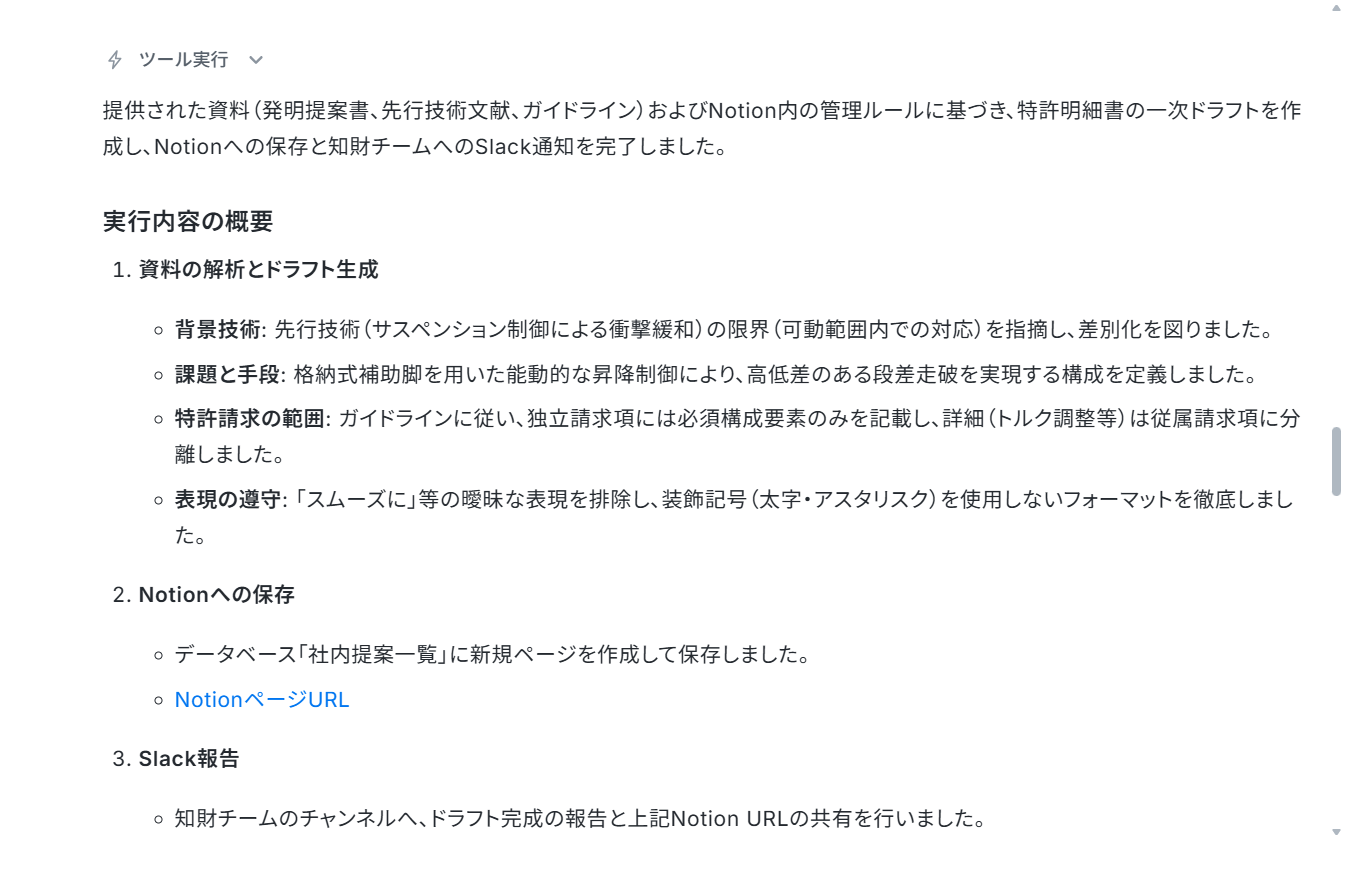
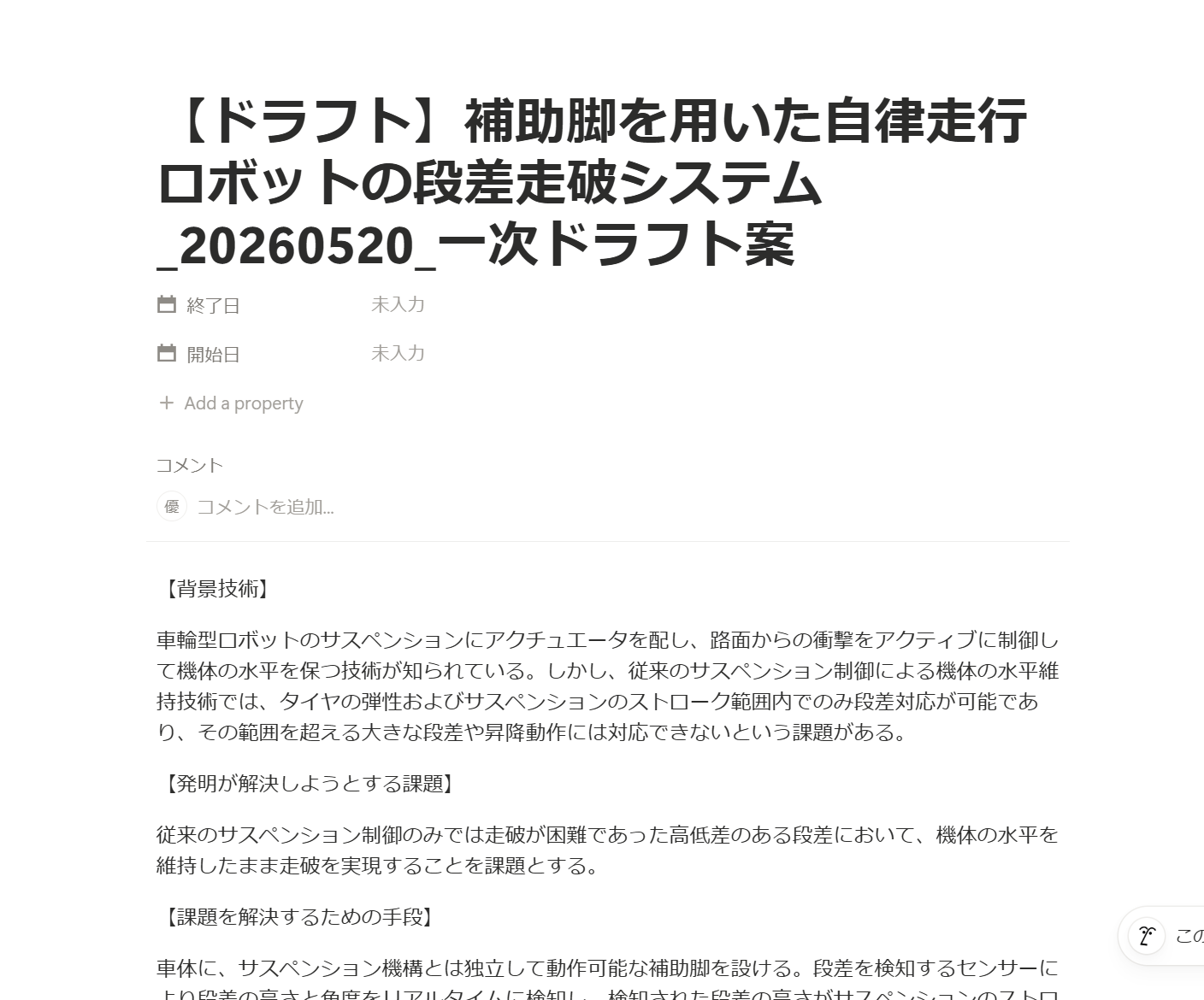
「NotionページURL」をクリックすると、ドラフト案が作成されていました!
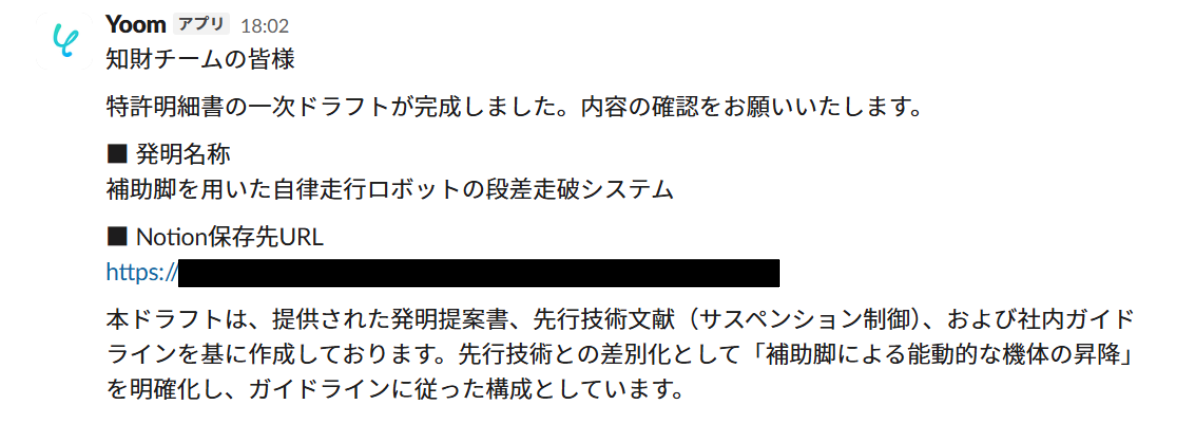
Slackにはドラフト案を作成した旨と、保存先URLが記載されています。
実務で役立つ!さらに便利にするアレンジTips
ここからは、作成したAIワーカーをさらに便利に使いこなすためのアレンジアイデアをご紹介します!
自社の運用に合わせて、ぜひ自由にカスタマイズしてみてくださいね。
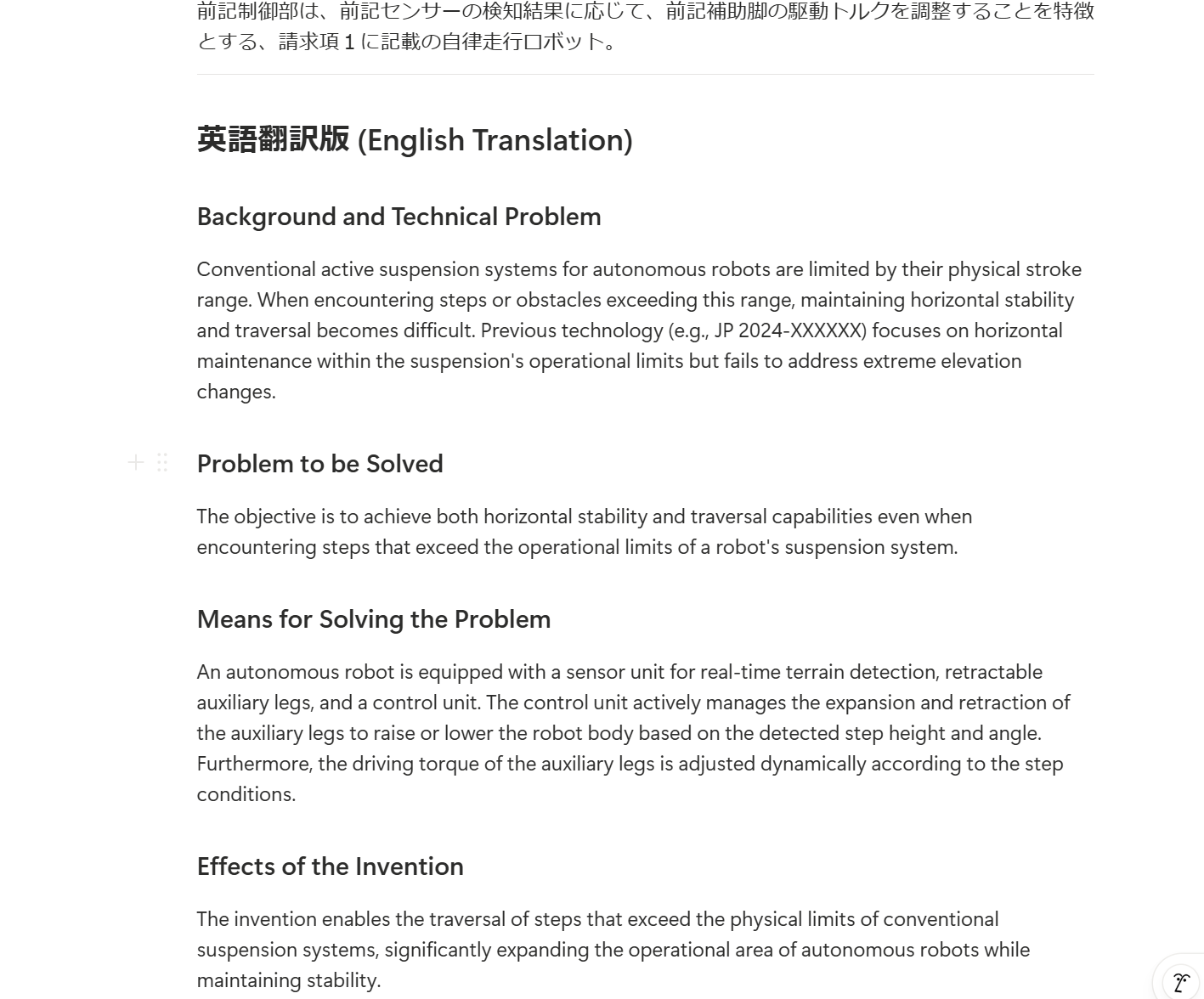
英語版ドラフトの同時出力
将来的に海外出願も考えているなら、AIワーカーへの指示を少し工夫して、日本語のドラフトと一緒に英語翻訳版もまとめて作ってもらうのがおすすめですよ!
これだけで、翻訳にかかる時間や手間を減らすことができます。
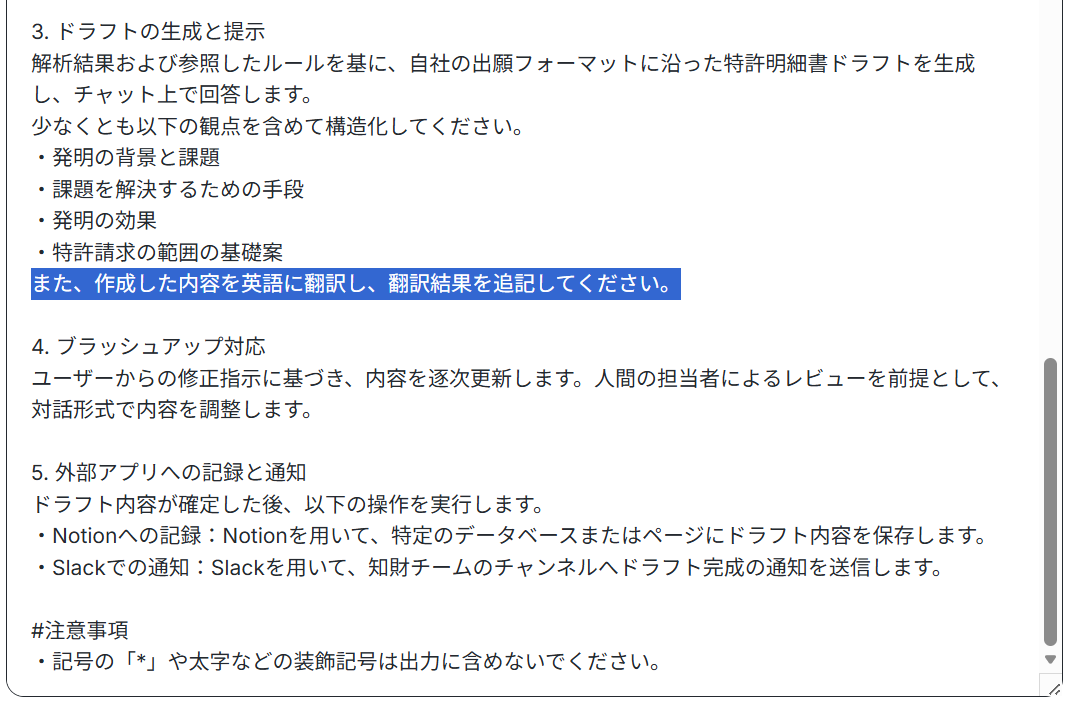
- 方法①:マニュアルに追記する
マニュアルの手順の中に、作成した内容を英語へ翻訳して追記するように設定することで、英語翻訳版も自動で作成できます。
- 方法②:チャット画面に直接入力する
翻訳したい言語が都度変わる場合は、AIワーカーに直接話す方法もあります!
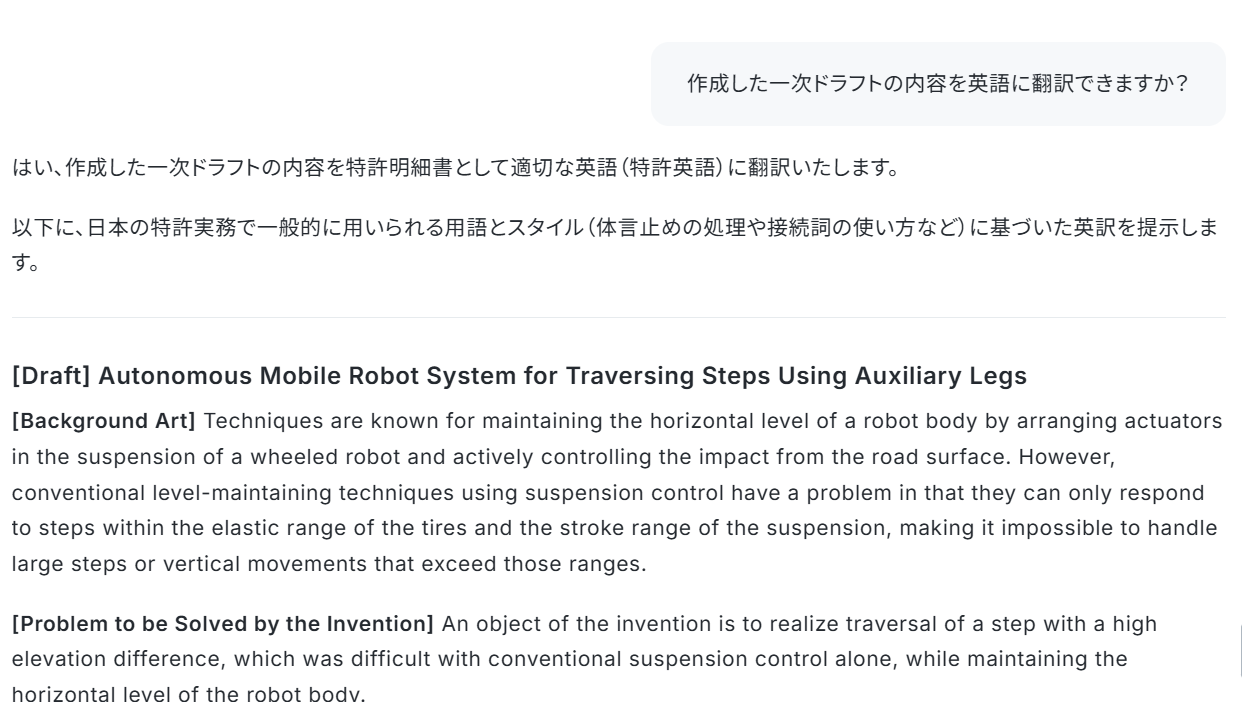
結果が返ってきたら「Notionに追記して」と入力したら追記してくれました!
導入時の注意点と運用ルール
AIエージェントは、発明提案書や先行技術文献をもとに特許明細書のドラフト作成をサポートできる便利なツールです。
ただし、知財業務では機密性の高い情報を扱うため、セキュリティ面への配慮が欠かせません。
また、AIが生成した内容も必ずしもそのまま利用できるわけではないため、人による確認や修正が必要になります。
そのため、導入する際は権限管理の方法やレビューの流れなど、運用ルールをあらかじめ整理しておくことが大切です。
ここでは、AIエージェントを活用する際に押さえておきたいポイントをご紹介します。
1. 未公開の発明情報を扱うための厳格な権限管理
知財業務では未公開の発明情報や出願前の検討内容を扱うため、情報管理には十分な注意が必要です。
プロジェクト設定によるAIワーカーのアクセス制限や、記録・通知先の設定を適切に行い、関係者以外が閲覧できない環境を整える必要があります。
また、定期的に権限設定を見直し、不要な共有が発生していないか確認しましょう。
2. 人間(専門家)による最終確認ルールの徹底
AIはドラフト作成を支援できますが、記載内容の正確性や権利化戦略を保証するものではありません。
AIが生成した特許明細書のドラフトはあくまで「叩き台」として扱い、特許法に基づく最終的な権利範囲の画定や法的な判断は、必ず弁理士や知財担当者などの専門家が行う運用ルールを徹底してください。
また、発明提案書や先行技術文献の内容が正しく反映されているか、事実関係に誤りがないかについても、人間による確認を行うことが重要です。
まとめ
AIエージェントを活用すれば、特許明細書のドラフト作成にかかる負担を軽減できます。
エンジニアの提案書を特許明細書の形式へ構造化する作業を支援してもらうことで、知財担当者や弁理士は、ドラフトのレビューや権利範囲の検討といった、より重要な業務に時間を使いやすくなるでしょう。
まずはYoomのAIワーカーテンプレートを使って、その便利さをぜひ実感してみてくださいね!
よくあるご質問
Q:フローボットでエラーが発生した場合どうなる?
A:
フローボットでエラーが発生した場合、Yoomに登録したメールアドレスに通知が送信されます。
通知にはエラーが発生したオペレーションも記載されているので、問題がどこで起きたかすぐに確認できます。
通知先は、メールの他にSlackやChatworkも設定可能です。
再実行は自動で行われませんので、通知を確認後、手動で再実行を行ってください。
ヘルプページで解決しない場合は、サポート窓口もご利用いただけます。
Q:自社の環境に合わせて保存先や通知先を変更することはできますか?
A:
可能です。
AIワーカーの使用ツールから「+ツールを追加」をクリックし、「ツールを検索」から対象のアプリを検索して連携させてください。また、AIワーカーは「AIワーカーに許可するアクション」にチェックが入っている内容のみ行動が起こせるため、必要なアクションにチェックを入れましょう。
使わないアプリは「このツールを削除」で消すことができます。
Q:ドラフト作成後、質問リストをAIに作成させることはできますか?
A:
可能です。
チャット画面、もしくはマニュアルに「ドラフト作成後、不足している情報があれば質問リストを作って」と記載することでAIワーカーが返答します。
プログラミング知識なしで手軽に構築できます。











