NEW 新たにAIワーカー機能が登場。あなただけのAI社員をつくろう! 詳しくはこちら
AIワーカー機能であなただけのAI社員をつくろう! 詳しくはこちら
AIワーカーとYoomの連携イメージ
GoogleフォームからLP制作依頼が送信されたら、AIワーカーで構成案作成からManusでのタスク実行までを自動化する
Yoomを詳しくみる
この記事のフローボットを試す
AIワーカーとYoomの連携イメージ
Yoom活用術

2026-06-23

AIエージェントでLP作成を自動化するフロー構築の手順を解説

Ayu Sugiyama
Ayu Sugiyama

 LP(ランディングページ)作成を始める際、構成案やAIへの指示内容を考えるために、 毎回AIへ的確な指示(プロンプト)を出すことに時間を取られていませんか?

「AIを活用して効率的にLPを作りたい」という思いとは裏腹に、AIへの指示出しや複数ツールの操作といった作業に追われている方も多いのではないでしょうか。

しかし、AIエージェントを活用すれば、入力された商材情報やターゲット情報をもとに、構成案の作成から制作タスクの実行までを自動化できます。

この記事では、AIエージェントを使ってGoogleフォームから届いた制作依頼をもとにLP構成案を作成し、Manusでのタスク実行からSlackへのチーム共有までを自動化する方法をご紹介します。

とにかく早く試したい方へ

LP構成案の作成からManusでのタスク実行までを今すぐ自動化したい!という方は、以下のバナーをクリックしましょう!

AIへの細かなプロンプト作成にかかる手作業を自動化し、LP制作の着手からたたき台の作成までをスピーディーに進めたい方にぴったりの内容です。

クリックするだけで、あなたのYoom環境にAIエージェントがコピーされ、すぐに業務の効率化を体感できます。

AIエージェントをまず試したい方はこちら

商材情報からLP構成案を生成し、ManusでのLP制作タスク実行まで自動化するAIエージェントです。


■概要
LP(ランディングページ)作成では、構成案の策定やAIツールへの指示内容の作成に担当者ごとの差が生まれやすく、成果物の品質のばらつきや、プロンプト作成の属人化の要因となります。特に、ブランドの統一感を保ちながら高い成果を目指すための構成案やプロンプトを作成するには、専門的な知識と時間が求められます。
このAIワーカーは、商材情報から自社ブランドガイドラインに沿ったランディングページ構成案を自律的に策定します。さらに、Manusと連携し、具体的な制作タスクの作成までを完了させることが可能です。

■このAIワーカーをおすすめする方
  • 商材の強みを活かしたランディングページの構成案を、自社のブランドルールを遵守しながら素早く作成したいマーケティング担当者の方
  • 制作指示やプロンプトの作成に課題を感じており、ManusなどのAIツールを活用したLP制作を効率化したいプロジェクトマネージャーの方
  • 限られたリソースの中で、信頼感のある高品質なランディングページ制作をスピーディに進めたい小規模チームのリーダーの方

■AIワーカー設定の流れ
  1. AIワーカーの「名前」や「役割」などの基本設定を行います。
  2. AIワーカー内で使用するManusをYoomとマイアプリ連携し、タスク作成のアクションを設定します。
  3. AIワーカーへの指示書である「スキル」に、ユーザーが指定する「ブランドガイドライン」や「手順」を詳細に記載します。
  4. スキルの内容は、商材の特性や自社の制作フローに合わせて自由に調整可能です。

■このAIワーカーのカスタムポイント
  • スキル内の「#ブランドガイドライン」という項目を、自社独自のトーン&マナーや配色ルールなどに合わせて自由に修正してください。これにより、AIが自社ブランドの個性を正しく理解し、より実務に即した構成案を策定できるようになります。

■注意事項
  • ManusとYoomを連携してください。
  • Manusはミニプラン以上でご利用いただけるアプリとなっております。フリープラン・パーソナルプランの場合は設定しているフローボットのオペレーションやデータコネクトはエラーとなりますので、ご注意ください。
  • パーソナルプラン・ミニプラン・チームプラン・サクセスプランなどの有料プランは、2週間の無料トライアルを行うことが可能です。無料トライアル中には制限対象のアプリを使用することができます。
  • AIワーカーの基本設定は「【AIワーカー】基本的な設定方法」をご参照ください。
  • AIワーカーの同時実行数・作成可能なAIワーカー数・利用可能なAIモデルはご契約中のプランによって異なります。
  • AIワーカー内でご利用いただけるアプリやオペレーション等はフローボットの利用制限と同様です。
  • AIワーカーは、テスト実行でも本番実行と同様にタスクを消費しますのでご注意ください。詳細は「【AIワーカー】タスク実行数の計算方法」をご参照ください。
  • AIワーカーはスキルを詳細に設定することで適切な処理を実行しやすくなります。詳細は「【AIワーカー】マニュアルの作成方法」をご参照ください。

業務フローを丸ごと自動化したい方はこちら

GoogleフォームからLP制作依頼が送信されたら、AIエージェントが構成案作成からManusでのタスク作成とSlack通知までを自動化するフローボットです。


■概要
ランディングページ(LP)制作の依頼対応は、情報の整理や構成案の作成、AIツールへの指示内容の作成など、工程が多く煩雑になりがちです。特に複数の依頼が重なると、着手までのタイムラグが発生し、制作スピードが低下する課題があります。このワークフローを活用すれば、Googleフォームからの依頼受付を起点に、AIワーカーが構成案の作成からManus向けプロンプトの生成、Manusでの制作タスク作成、Slack共有までを自動で完結させます。依頼内容を素早く具体化し、関係者への共有までシームレスに行うことで、制作パイプラインを効率化し、LP制作の着手をスムーズに進められます。

■このテンプレートをおすすめする方
  • Googleフォームで制作依頼を受け付けており、その後の構成作成やプロンプト作成を手作業で行っているWeb制作担当者の方
  • 構成案作成にAIエージェントを活用し、Manusを用いたLP作成の自動化を検討しているクリエイティブディレクターの方
  • 依頼受付からLP制作の着手までを効率化し、検証サイクルを高速化したいマーケティング責任者やプロジェクトマネージャーの方

■このテンプレートを使うメリット
  • Googleフォームから届いた依頼内容をもとにAIが構成案を自動的に作成するため、初期段階での思考コストを抑え、素早い意思決定を支援します。
  • 制作タスクの作成からSlackへの通知までが自動化されるため、情報の転記漏れを防ぎ、チーム全体へ遅延なく正確に情報を共有することが可能です。

■フローボットの流れ
  1. はじめに、Googleフォーム、Manus、SlackをYoomと連携します。
  2. 次に、トリガーで、Googleフォームの「新しい回答が送信されたら」というアクションを設定し、依頼内容を取得します。
  3. 最後に、AIワーカーで、商材情報からLP構成案を作成してManusでプロンプトを実行、結果をSlackに通知するためのスキルを作成し、Manusの「タスクを作成する」アクションとSlackの「チャンネルにメッセージを送る」アクションを使用ツールとして設定します。
※「トリガー」:フロー起動のきっかけとなるアクション、「オペレーション」:トリガー起動後、フロー内で処理を行うアクション

■このワークフローのカスタムポイント
  • AIワーカーの指示(プロンプト)を調整することで、ターゲット層や商材の特性に合わせたLP構成案やManus向けプロンプトを生成するようにカスタマイズ可能です。
  • Slackの通知先を、制作チーム専用のチャンネルや依頼者を含む共有チャンネルなど、組織の運用に合わせて任意で設定してください。

■注意事項
  • Googleフォーム、ManusのそれぞれとYoomを連携してください。AIワーカー内で使用するツール(アプリ)についてもマイアプリ連携が必要です。
  • Manusはミニプラン以上でご利用いただけるアプリとなっております。フリープラン・パーソナルプランの場合は設定しているフローボットのオペレーションやデータコネクトはエラーとなりますので、ご注意ください。
  • ミニプラン・チームプラン・サクセスプランなどの有料プランは、2週間の無料トライアルを行うことが可能です。無料トライアル中には制限対象のアプリを使用することができます。
  • Googleフォームをトリガーとして使用した際の回答内容を取得する方法は「Googleフォームトリガーで、回答内容を取得する方法」を参照ください。 
  • トリガーは5分、10分、15分、30分、60分の間隔で起動間隔を選択できます。
  • プランによって最短の起動間隔が異なりますので、ご注意ください。
  • AIワーカーの基本設定は「【AIワーカー】基本的な設定方法」をご参照ください。 
  • AIワーカーの同時実行数・作成可能なAIワーカー数・利用可能なAIモデルはご契約中のプランによって異なります。
  • AIワーカー内でご利用いただけるアプリやオペレーション等はフローボットの利用制限と同様です。
  • AIワーカーは、テスト実行でも本番実行と同様にタスクを消費しますのでご注意ください。詳細は「【AIワーカー】タスク実行数の計算方法」ご参照ください。 
  • AIワーカーはスキルを詳細に設定することで適切な処理を実行しやすくなります。詳細は「【AIワーカー】スキル(旧マニュアル)の作成方法」をご参照ください。 

LP制作をAIエージェントで自動化するメリットと活用シーン

AIエージェントの活用は、単に作業時間を短縮するだけではありません。

ここでは、LP制作をAIエージェントが行うことで得られる具体的なメリットと活用シーンを解説していきます!

1.依頼内容をもとにLP制作をスムーズに開始できる

LPの制作依頼は、営業や企画担当者から「こんな機能を推してほしい」とざっくりした内容で届くことが多いですよね。

AIエージェントなら、入力された情報を整理し、不足している情報は一般的なベストプラクティスをもとに補完しながらLPの構成案を作り上げることが見込めます。

人間が詳細なプロンプトを練らなくても、 AIエージェントが構成案の作成やManusでのタスク実行を担うため、依頼から制作開始までのタイムラグを減らせますよ。

2.プロンプト作成の属人化を排除する

AIを使って質の高いLPを作るには、禁止表現の回避やトーン&マナーの指定など、上手なプロンプトを書くスキルが求められがちです。

ですが、毎回担当者が手作業で指示を出していると、担当者のスキルによって品質にバラつきが出てしまいますよね。

そんな時も、あらかじめ自社のルールやガイドラインを反映したAIエージェントを活用すれば、AI自身がManus向けのプロンプト最適化を担ってくれるため、チームメンバーのスキルに依存せず誰でも高品質なたたき台を出力できるようになります!

3.制作開始後の情報共有を効率化できる

制作タスクが開始された後、構成案のサマリーや進捗確認用のURLを関係者に知らせる作業も地味に手間がかかるものです。

AIエージェントはManusでのタスクを作成した後、Slackなどの指定チャットツールに構成案のサマリーとタスクURLを送信できるため、制作担当者や社内の関係部署への報告までもがシームレスに完了し、コミュニケーションコストの削減と伝達漏れの防止を同時に実現できますよ!

LP制作ディレクター担当のAIエージェントを作ってみよう

ここからは、LP制作ディレクター担当のAIエージェントを作成する手順をご紹介します。

Yoomのアカウントをお持ちでない方は、こちらの登録フォームから作成しておきましょう。

※今回連携するアプリの公式サイト:Manus
Manusはミニプラン以上でご利用いただけるアプリとなっております。フリープラン・パーソナルプランの場合は設定しているフローボットのオペレーションやデータコネクトはエラーとなりますので、ご注意ください。

パーソナルプラン・ミニプラン・チームプラン・サクセスプランなどの有料プランは、2週間の無料トライアルを行うことが可能です。
無料トライアル中には制限対象のアプリを使用することができます。

[Yoomとは]

【AIワーカー設定の手順】

  1. AIワーカーをコピー
  2. AIワーカーの基本設定
  3. AIワーカーのスキル設定
  4. AIワーカーの使用ツール連携
  5. 挙動を確認

【注意事項】

  • AIワーカーの同時実行数・作成可能なAIワーカー数・利用可能なAIモデルはご契約中のプランによって異なります。
  • AIワーカー内でご利用いただけるアプリやオペレーション等はフローボットの利用制限と同様です。
  • AIワーカーは、テスト実行でも本番実行と同様にタスクを消費しますのでご注意ください。詳細は「【AIワーカー】タスク実行数の計算方法」をご参照ください。

ステップ1:AIワーカーをコピー

まずは、以下のバナーからAIワーカーをコピーしてください。


■概要
LP(ランディングページ)作成では、構成案の策定やAIツールへの指示内容の作成に担当者ごとの差が生まれやすく、成果物の品質のばらつきや、プロンプト作成の属人化の要因となります。特に、ブランドの統一感を保ちながら高い成果を目指すための構成案やプロンプトを作成するには、専門的な知識と時間が求められます。
このAIワーカーは、商材情報から自社ブランドガイドラインに沿ったランディングページ構成案を自律的に策定します。さらに、Manusと連携し、具体的な制作タスクの作成までを完了させることが可能です。

■このAIワーカーをおすすめする方
  • 商材の強みを活かしたランディングページの構成案を、自社のブランドルールを遵守しながら素早く作成したいマーケティング担当者の方
  • 制作指示やプロンプトの作成に課題を感じており、ManusなどのAIツールを活用したLP制作を効率化したいプロジェクトマネージャーの方
  • 限られたリソースの中で、信頼感のある高品質なランディングページ制作をスピーディに進めたい小規模チームのリーダーの方

■AIワーカー設定の流れ
  1. AIワーカーの「名前」や「役割」などの基本設定を行います。
  2. AIワーカー内で使用するManusをYoomとマイアプリ連携し、タスク作成のアクションを設定します。
  3. AIワーカーへの指示書である「スキル」に、ユーザーが指定する「ブランドガイドライン」や「手順」を詳細に記載します。
  4. スキルの内容は、商材の特性や自社の制作フローに合わせて自由に調整可能です。

■このAIワーカーのカスタムポイント
  • スキル内の「#ブランドガイドライン」という項目を、自社独自のトーン&マナーや配色ルールなどに合わせて自由に修正してください。これにより、AIが自社ブランドの個性を正しく理解し、より実務に即した構成案を策定できるようになります。

■注意事項
  • ManusとYoomを連携してください。
  • Manusはミニプラン以上でご利用いただけるアプリとなっております。フリープラン・パーソナルプランの場合は設定しているフローボットのオペレーションやデータコネクトはエラーとなりますので、ご注意ください。
  • パーソナルプラン・ミニプラン・チームプラン・サクセスプランなどの有料プランは、2週間の無料トライアルを行うことが可能です。無料トライアル中には制限対象のアプリを使用することができます。
  • AIワーカーの基本設定は「【AIワーカー】基本的な設定方法」をご参照ください。
  • AIワーカーの同時実行数・作成可能なAIワーカー数・利用可能なAIモデルはご契約中のプランによって異なります。
  • AIワーカー内でご利用いただけるアプリやオペレーション等はフローボットの利用制限と同様です。
  • AIワーカーは、テスト実行でも本番実行と同様にタスクを消費しますのでご注意ください。詳細は「【AIワーカー】タスク実行数の計算方法」をご参照ください。
  • AIワーカーはスキルを詳細に設定することで適切な処理を実行しやすくなります。詳細は「【AIワーカー】マニュアルの作成方法」をご参照ください。

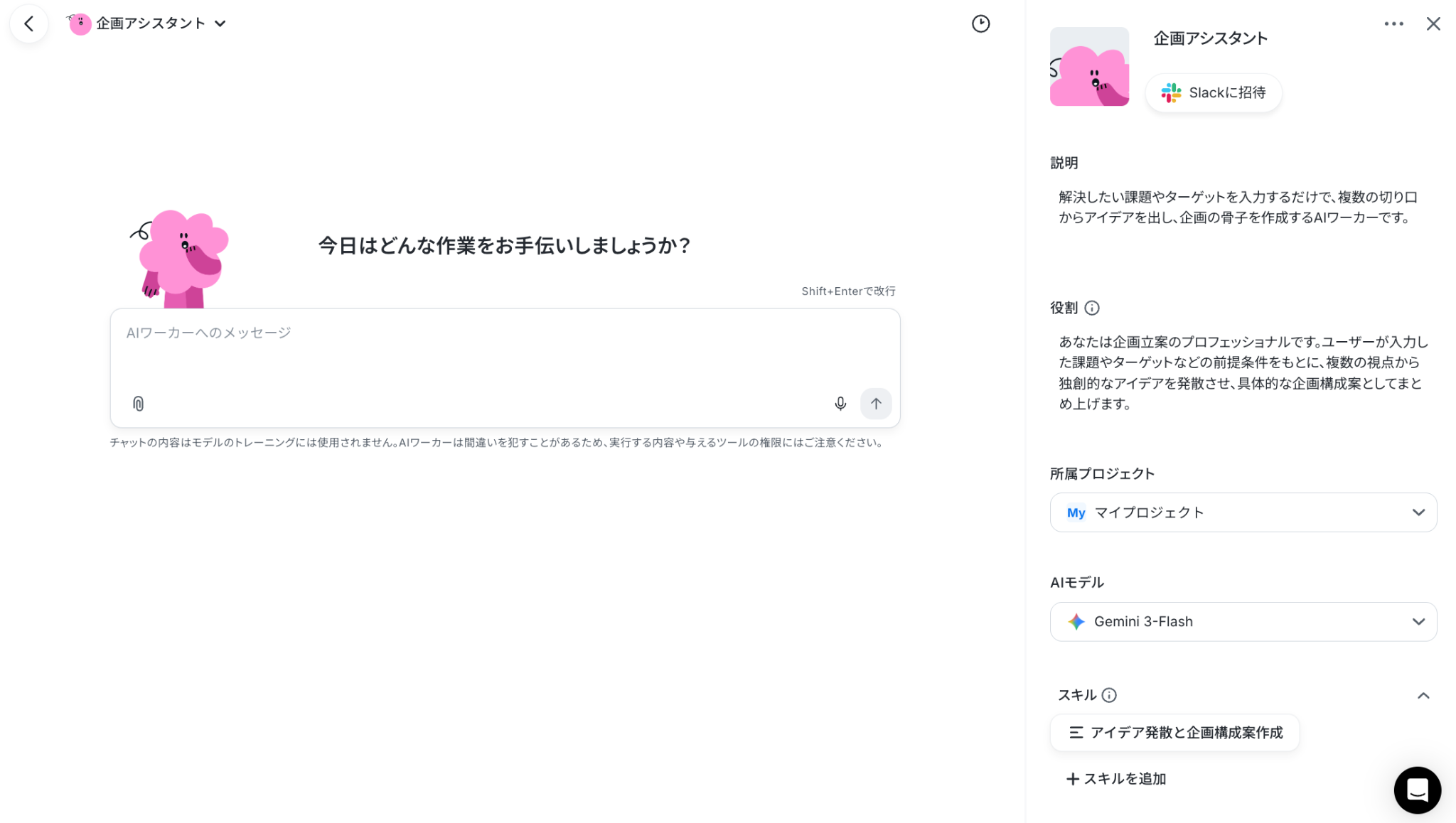
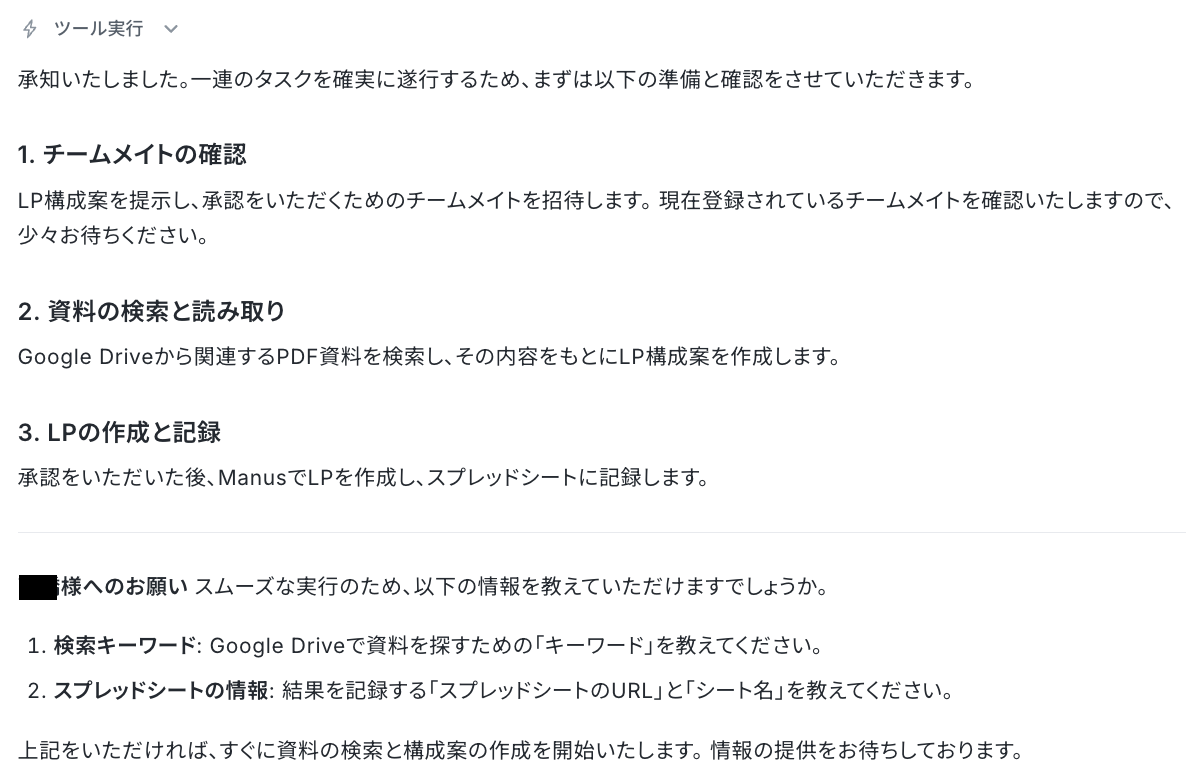
AIワーカーのコピーに成功すると、以下のようなチャット画面が表示されます。
コピーしたテンプレートはYoomのAIワーカーから確認できます!

ステップ2:AIワーカーの基本設定

AIワーカーの名前や説明、役割を設定しましょう。
基本的な内容はすでに記載してありますので、そのまま使ってもOKです。

ヘルプページ:【AIワーカー】基本的な設定方法

①名前

AIワーカーの名前を設定します。
あとからAIワーカーを修正することも可能ですが、わかりやすい名前にしておきましょう。

②説明

メモ書きとして使用するイメージです。実際の処理には関係しません。
ここでは、どんなAIワーカーなのかを入力しています。

③役割

ここに設定した内容がAIワーカーの処理やアウトプットに影響するため、具体的な役割や作業内容を記載しておきましょう。

ステップ3:AIワーカーのスキル設定

ここが最も重要なステップです!
AIへの指示(プロンプト)を具体的に設定するとより精度が高くなるので、できるだけ具体的な手順を記載しておくことをおすすめします!
それでは、スキル名をクリックして編集しましょう。

参考:【AIワーカー】スキル(旧マニュアル)の作成方法

以下の内容を確認し、設定してください。

  • スキル名:自由に変更することが可能です。
  • 概要:ここには「何ができるAIワーカーなのか」「いつ使用するのか」をわかりやすく記載しましょう。
    AIワーカーは、ここを確認してスキルを参照するかどうかを判断します。
  • 手順:処理精度を決める肝となる部分なので、なるべく具体的に記載しましょう。
    具体的には、手順をなるべく細かく切り分け、それぞれの手順についてできる限り詳細に説明するのがおすすめです。
    各手順でやるべきことや注意点などを細かく記載することで、AIワーカーの精度を高められます。

入力が終わったら「保存」をクリックしましょう。

スキルに盛り込むべきポイントの例

LP制作を担当するAIエージェントを構築する場合を例に、スキルに盛り込むべきポイントを見ていきましょう。

  • 例1:ターゲットに合わせた業界情報の自動補完
    • 【スキル内容】:ユーザーから提示されたターゲット層の年齢や性別をもとに、その層がいま抱えている一般的な悩みや最新のトレンド情報を一般的なマーケティングデータから推測し、LPの訴求文脈に組み込んでください。
    • 【ポイント】:既存の「ベストプラクティスに基づく推測」を、ターゲット層の一般的な悩みや最新トレンドまで補完するよう具体化した例です。この指示を追加することで、AIが自発的にターゲットの「リアルな悩み」をリサーチして文章に反映するため、担当者がペルソナ像を細かく考える手間が省けます。
  • 例2:送信前のブランドガイドライン機械的チェック
    • 【スキル内容】:構成案の作成後、Manusに送信する直前のプロンプト内に「絶対」「世界一」「必ず成功する」といった禁止表現が1文字でも含まれていないか、文字の一致を厳密にチェックしてからタスクを作成してください。
    • 【ポイント】:注意事項にある「NGワードが含まれていないか再確認する」という指示を、AIが迷わず実行できるように「具体的な禁止語句」を明示してルール化しました。担当者が目視でガイドラインと照らし合わせる心理的負担と見落としリスクを無くせます。
  • 例3:競合との差別化要素の自動抽出
    • 【スキル内容】:商材名や最大の訴求ポイントをもとに、同業他社がよく使う定番のキャッチコピーを想定し、それらと重複しないユニークな切り口や独自の強みを引き立てる文言を構成案に反映してください。
    • 【ポイント】:既存の「情報の整理・補完」に加え、競合との差別化まで考慮できるようにするカスタマイズ例です。AIにあらかじめ差別化を意識させる指示を追加することで、ありきたりなLPになるのを防ぎ、担当者が他社リサーチや構成の練り直しにかける時間を削減できます。

AIワーカーにチャットで指示して、スキルを簡単アップデート

YoomのAIワーカーなら、作成したスキルの更新もチャット上で完結します。
上記のようなルールを後から追加したい場合、AIワーカーに対して直接メッセージを送るだけで自動的にスキルへ反映してくれます。

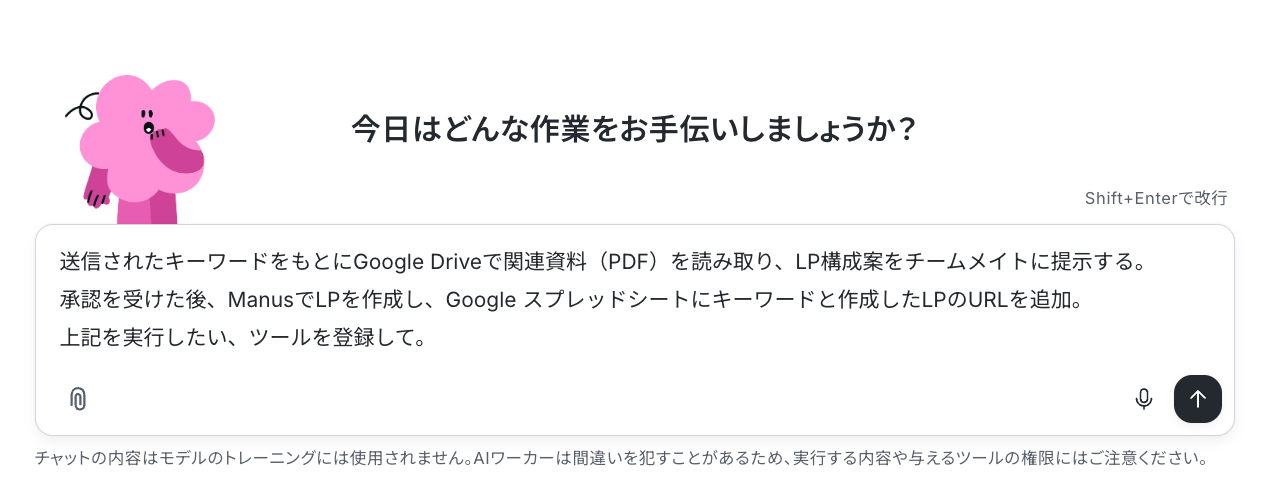
例えば「例3:競合との差別化要素の自動抽出」を後から追加したい場合、以下のように指示するだけでOKです。

以下の内容をスキルに追加して。
商材名や最大の訴求ポイントをもとに、同業他社がよく使う定番のキャッチコピーを想定し、それらと重複しないユニークな切り口や独自の強みを引き立てる文言を構成案に反映してください。

すると以下のようにスキルに追加しても良いかを確認されるので、問題なければ「許可」をクリックします。

しばらくすると「スキルの更新が完了しました」と出力されます。
「開く」をクリックしましょう!

スキルを確認すると、無事内容が追加されていました!
以上で、AIワーカーのスキル設定が完了です!

ステップ4:AIワーカーの使用ツール設定

AIワーカーが使用するツールを連携していきましょう。
ここでは、Manusを連携します。

【Manusの連携】

まずは、アプリ名をクリックします。

まずは、「連携アカウントを追加」をクリックしましょう。

次の画面で、赤枠内の注釈を参考にして「アカウント名」と「API Key」を入力してください。

下図のように、連携するアカウント情報にアカウントが表示されていればOKです!
次に、アクションは「タスクを作成」を選択します。

AIワーカーに許可するアクションの設定画面に移動したら「AIが設定」をONにし、そのまま「保存」をクリックしましょう。
スキルでの指示をもとに、AIワーカーがケースに応じて各項目の設定を行います。
※常に固定の値としたい項目がある場合は、「AIが設定」トグルをOFFにし、任意の値を設定してください。スキルでの指示に関わらず、ここでの設定値がアクション操作に反映されるようになります。

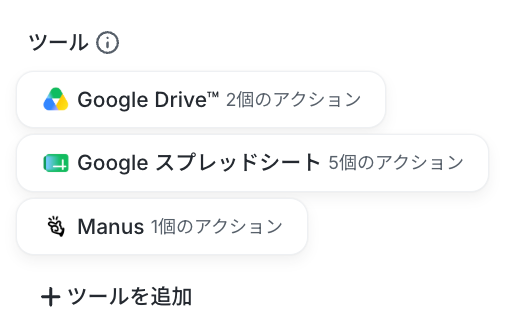
以上で、使用ツールの設定が完了です!

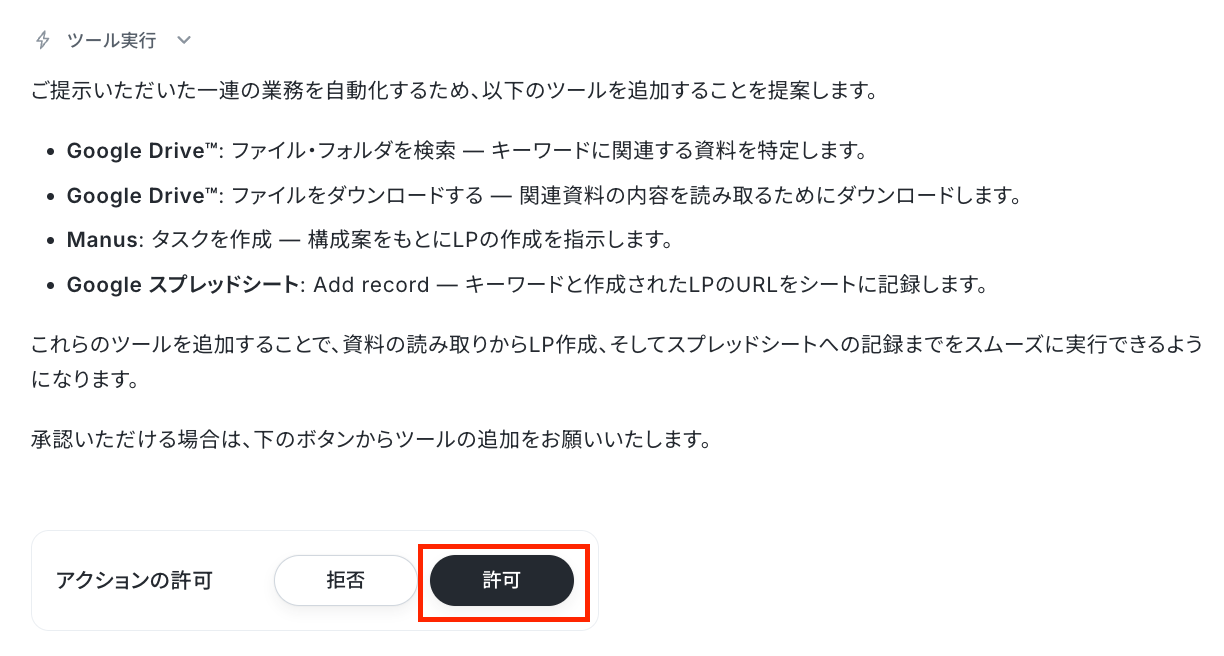
※AIワーカーに直接チャットで伝えればツール追加・変更が可能です。
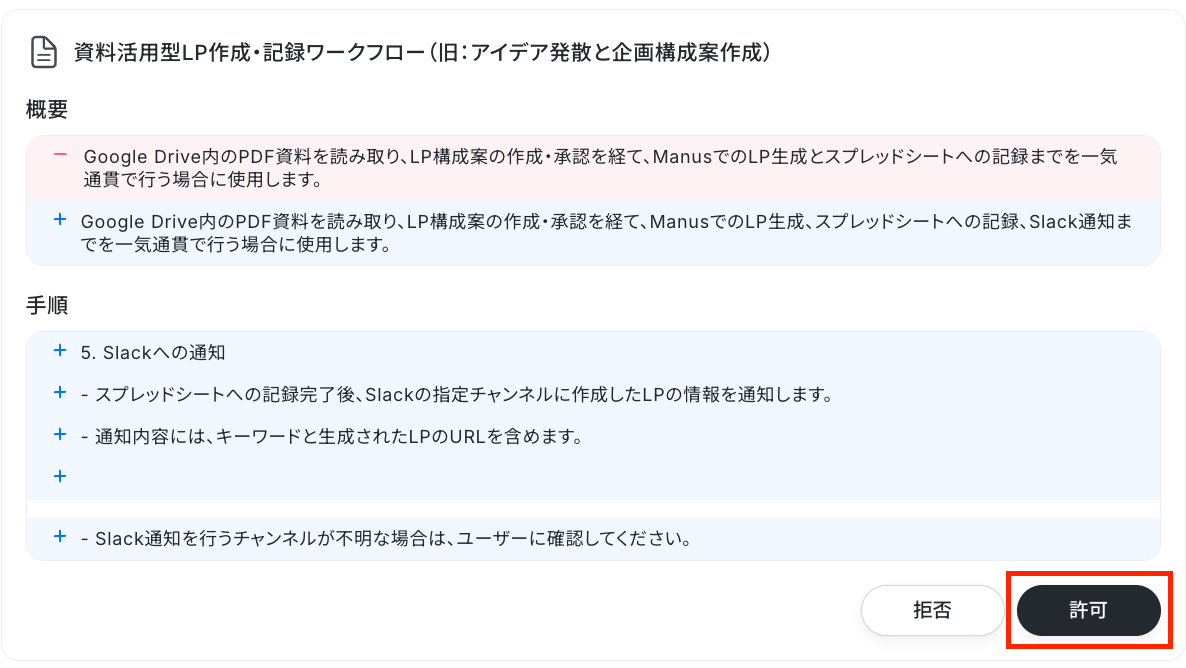
変更したい場合は、チャットに指示をしたあと「許可」をクリックし、指示に従って使用ツールの設定を行ってください。
変更可能なツールは連携アプリから確認してください。
例えば、報告先として、Slackなどのチャットツールを追加することができます。

ステップ5:チャットにテスト指示を送信

スキルに設定した手順に沿って、AIエージェントのチャット画面で実際にテストメッセージを送信してみましょう。

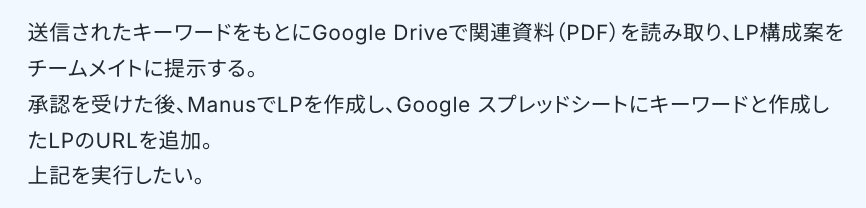
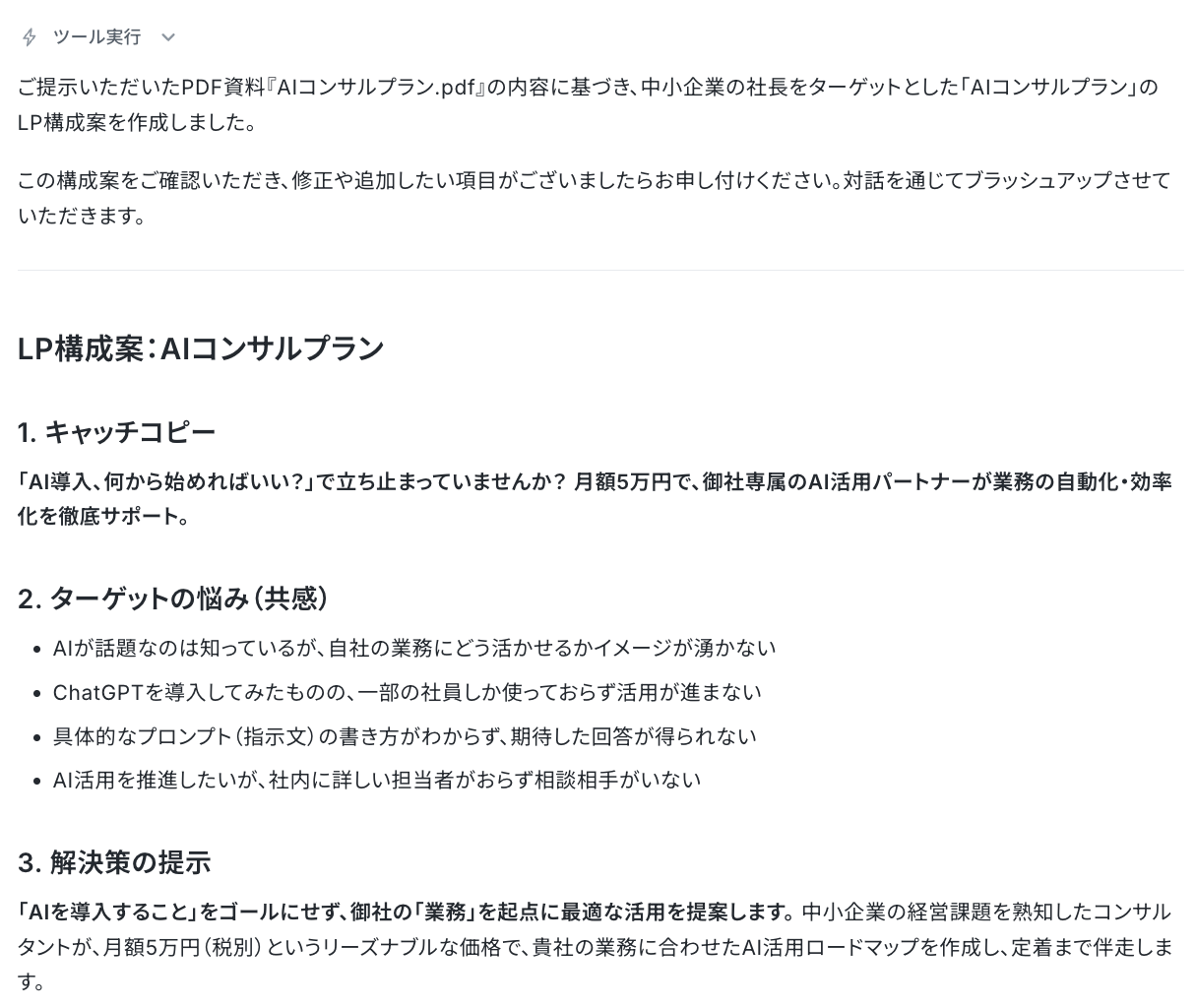
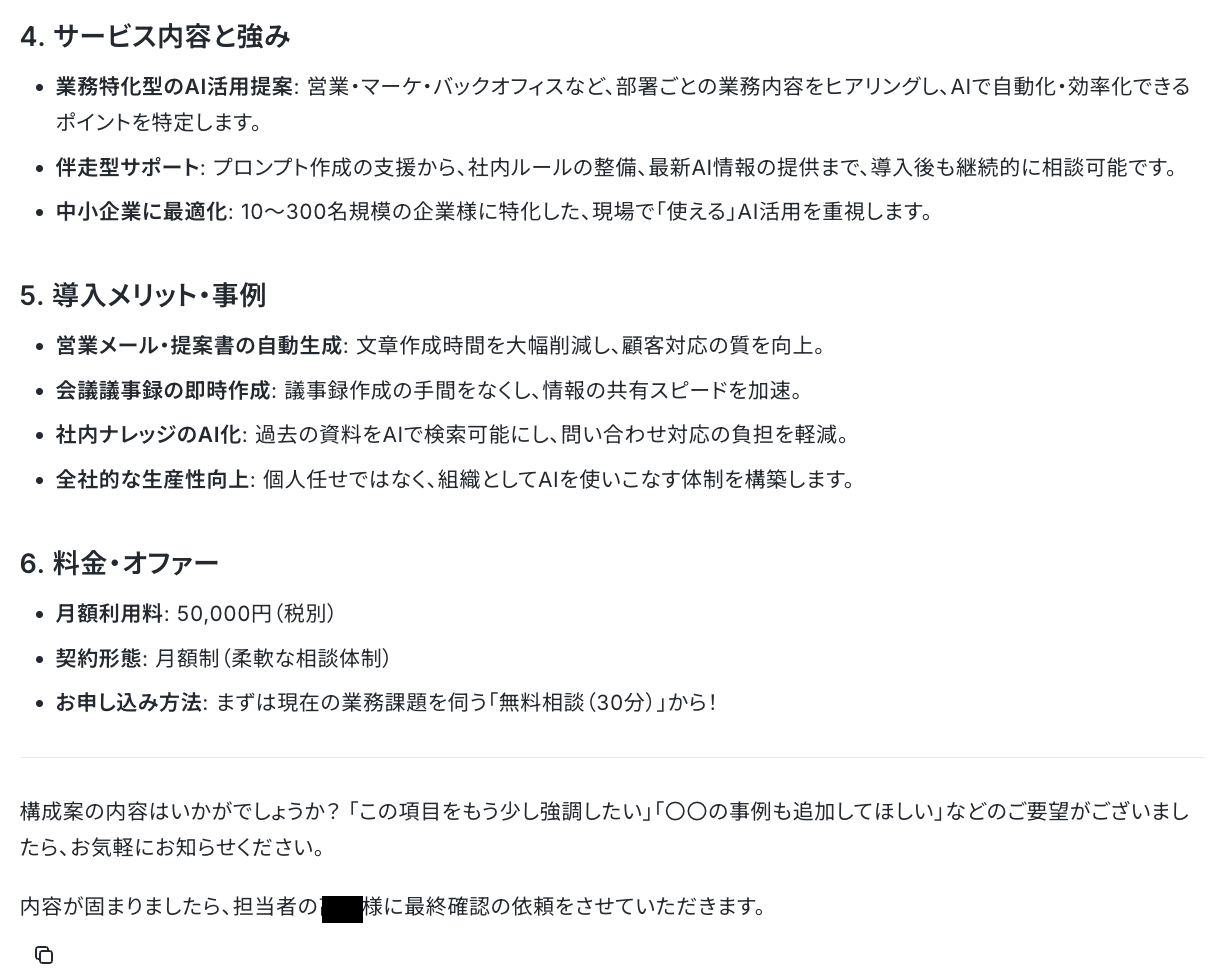
ここでは、商材情報を入力し、LP構成案の策定とManusでのタスク作成を依頼するメッセージを送信しました。
※以下のメッセージは例です。

提供された商材情報を読み取り、ブランドガイドラインに沿ったLP構成案を作成した上で、Manusを用いてタスクを作成し、発行されたURLを報告してください。
プロジェクト名・商材名: クラウド型勤怠管理システム「ShiftMaster(シフトマスター)」
ターゲット層: 従業員30名〜100名程度の中小企業の経営者、人事担当者。アナログな管理(エクセルや紙)からの脱却を目指している層。
最大の訴求ポイント: スマホ一つで完結する操作のシンプルさと、初期費用0円・月額1ユーザー200円という圧倒的なコストパフォーマンス。
必須キーワード: 業務効率化、コスト削減、スマホ対応、リアルタイム集計。
要望・補足: ITに詳しくない担当者でも迷わない、親しみやすいデザインを希望。

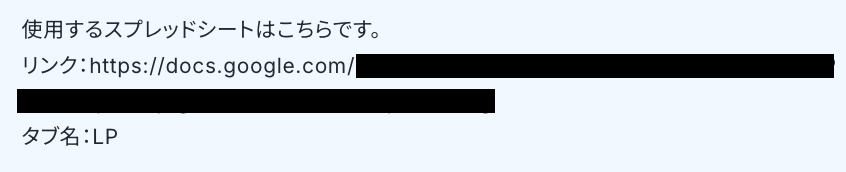
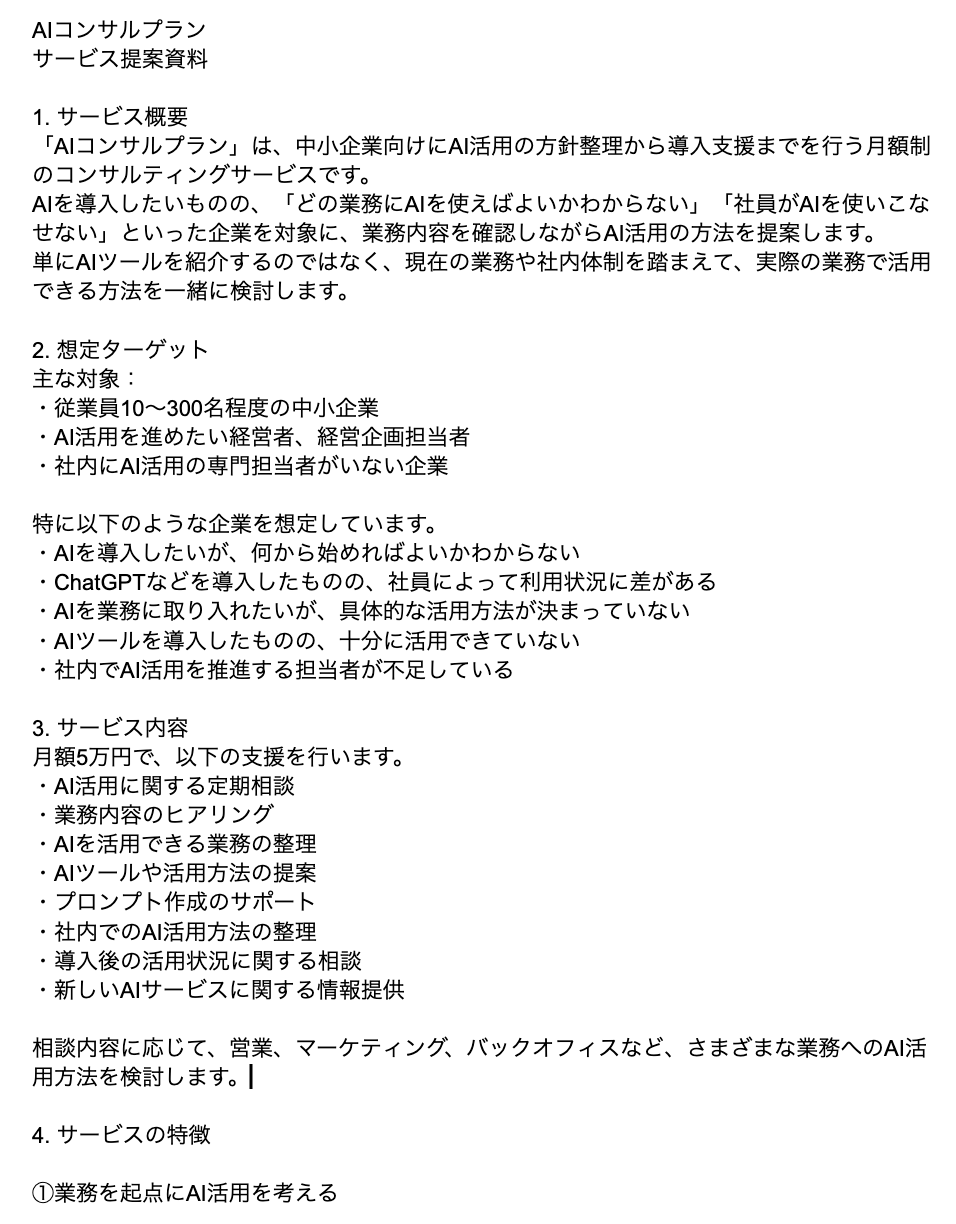
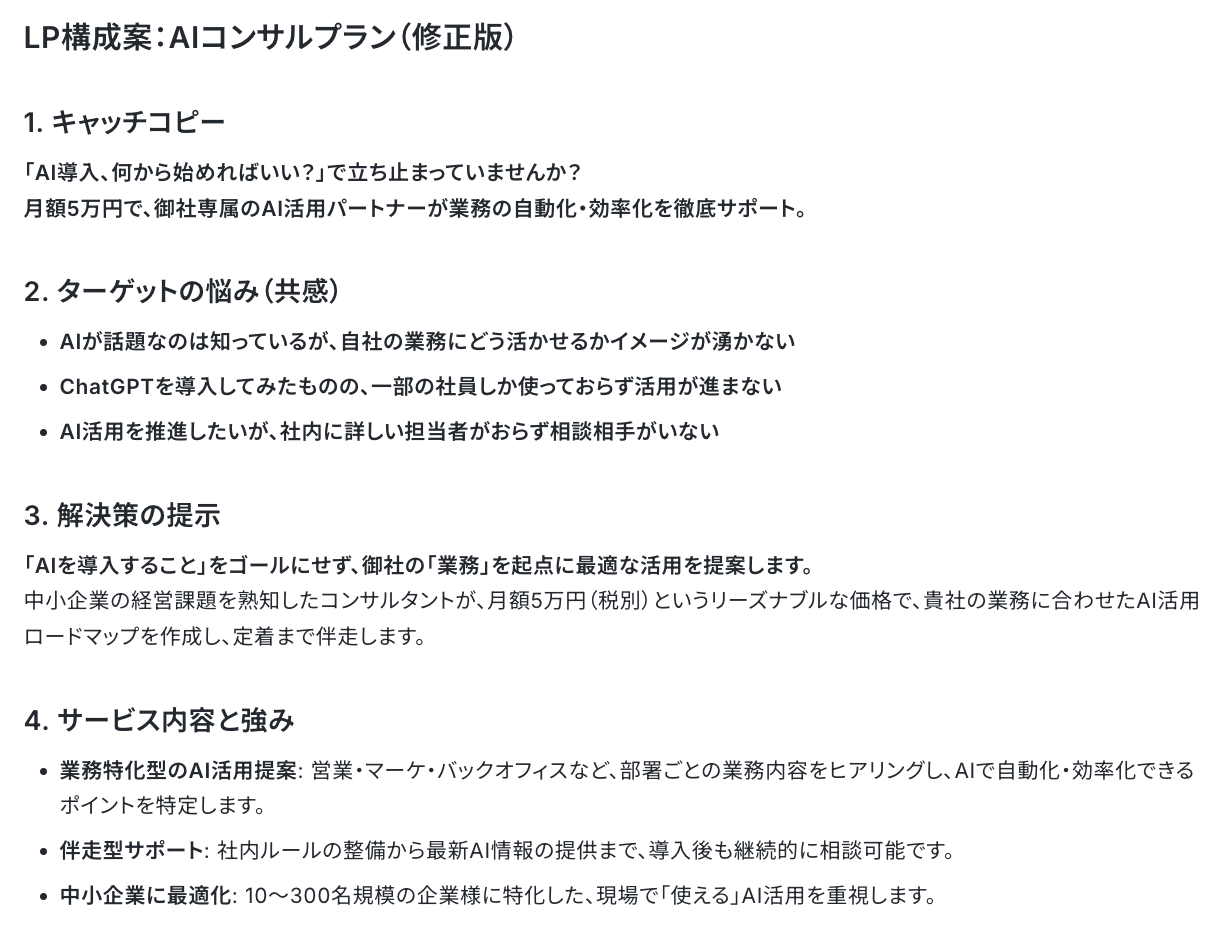
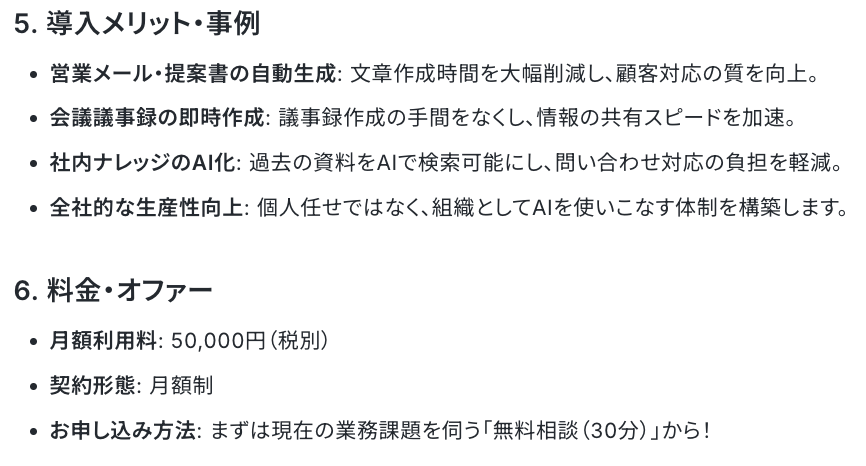
AIエージェントから提案が返ってきたら、何度か会話を重ねて内容を調整していきます。
なお、テストチャットでもタスクを消費するのでご注意ください。
詳細は「【AIワーカー】タスク実行数の計算方法」をご参照ください。

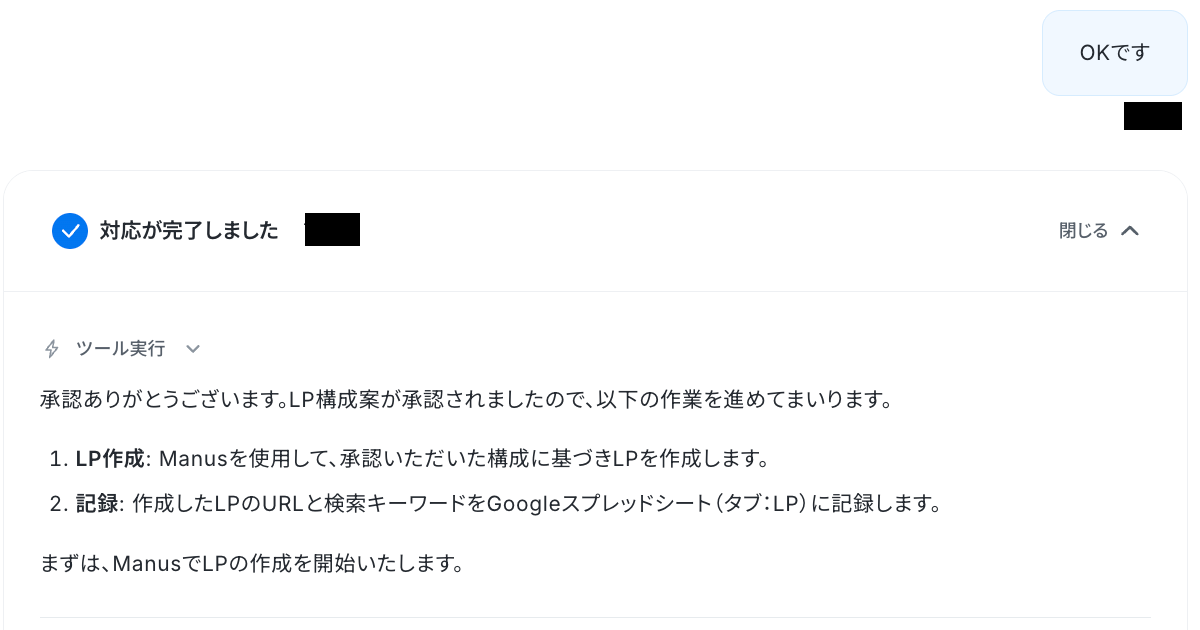
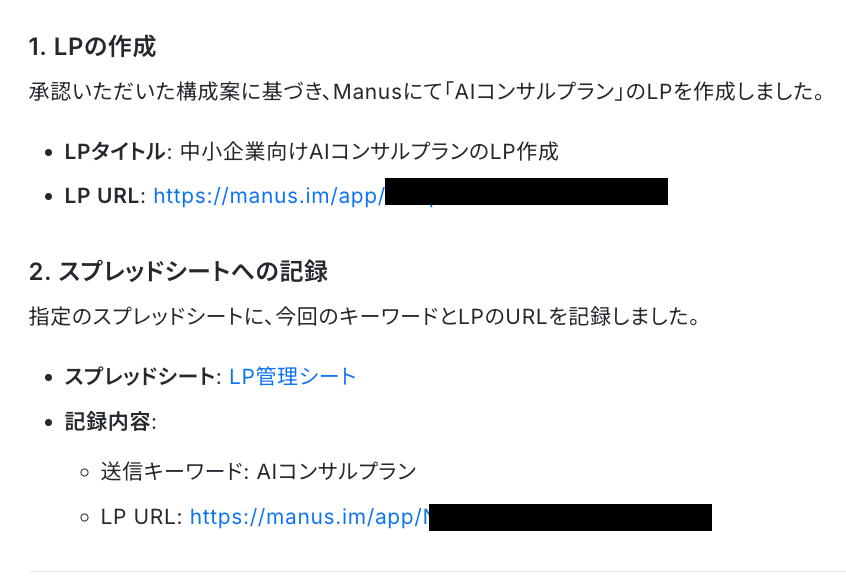
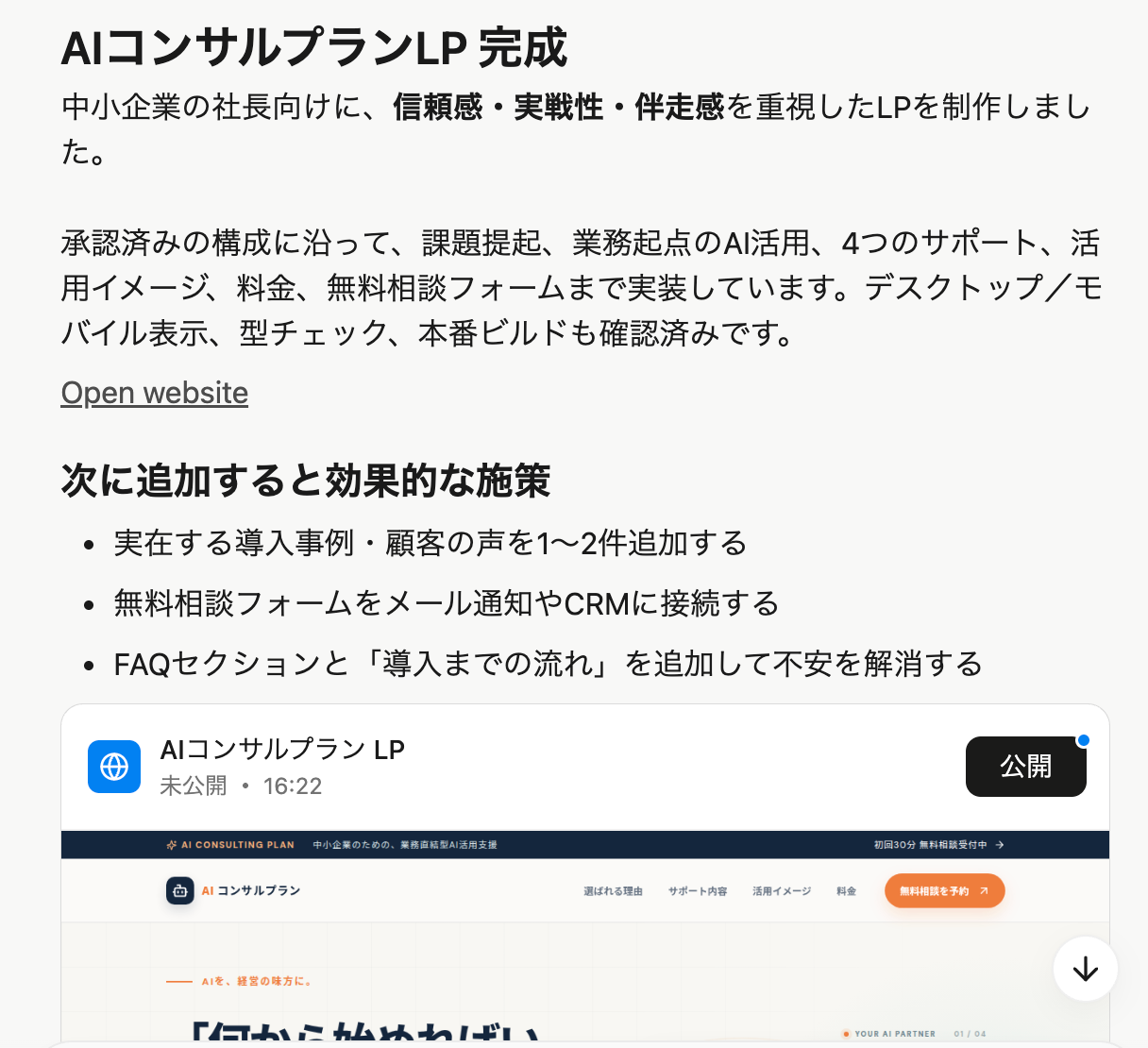
最終的にLP構成案の策定およびManusでの制作タスク作成が自動で行われます。

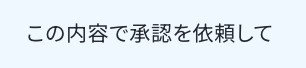
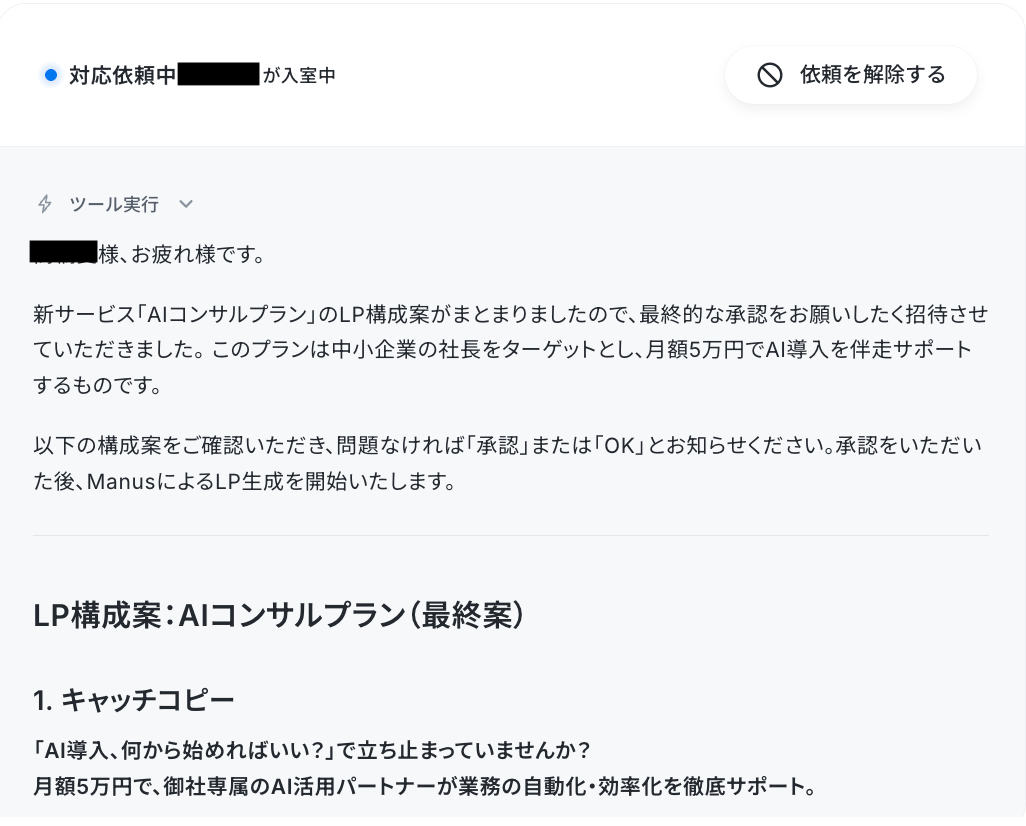
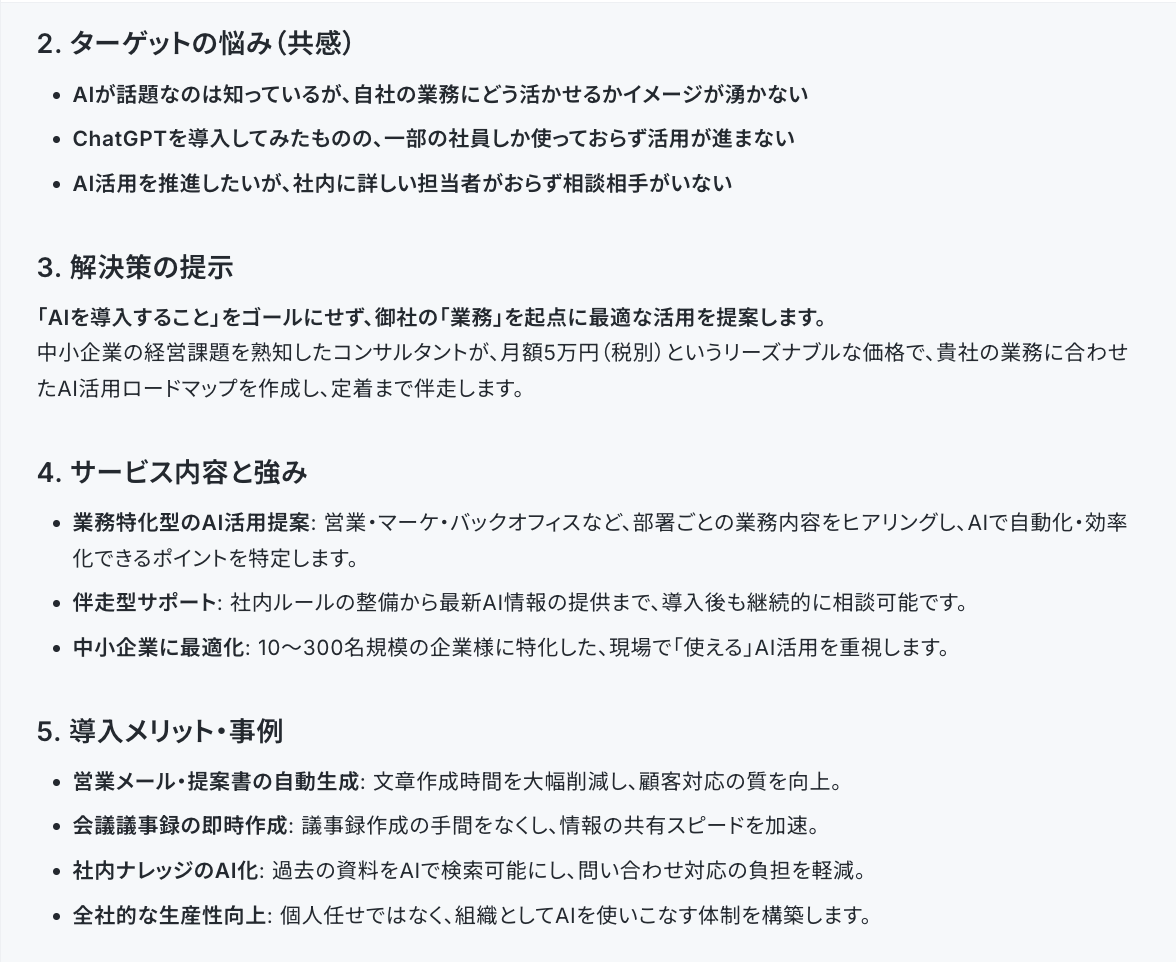
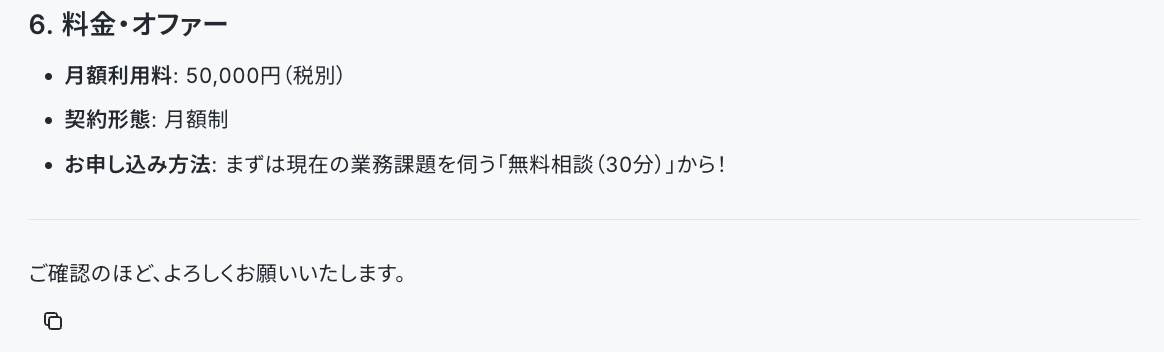
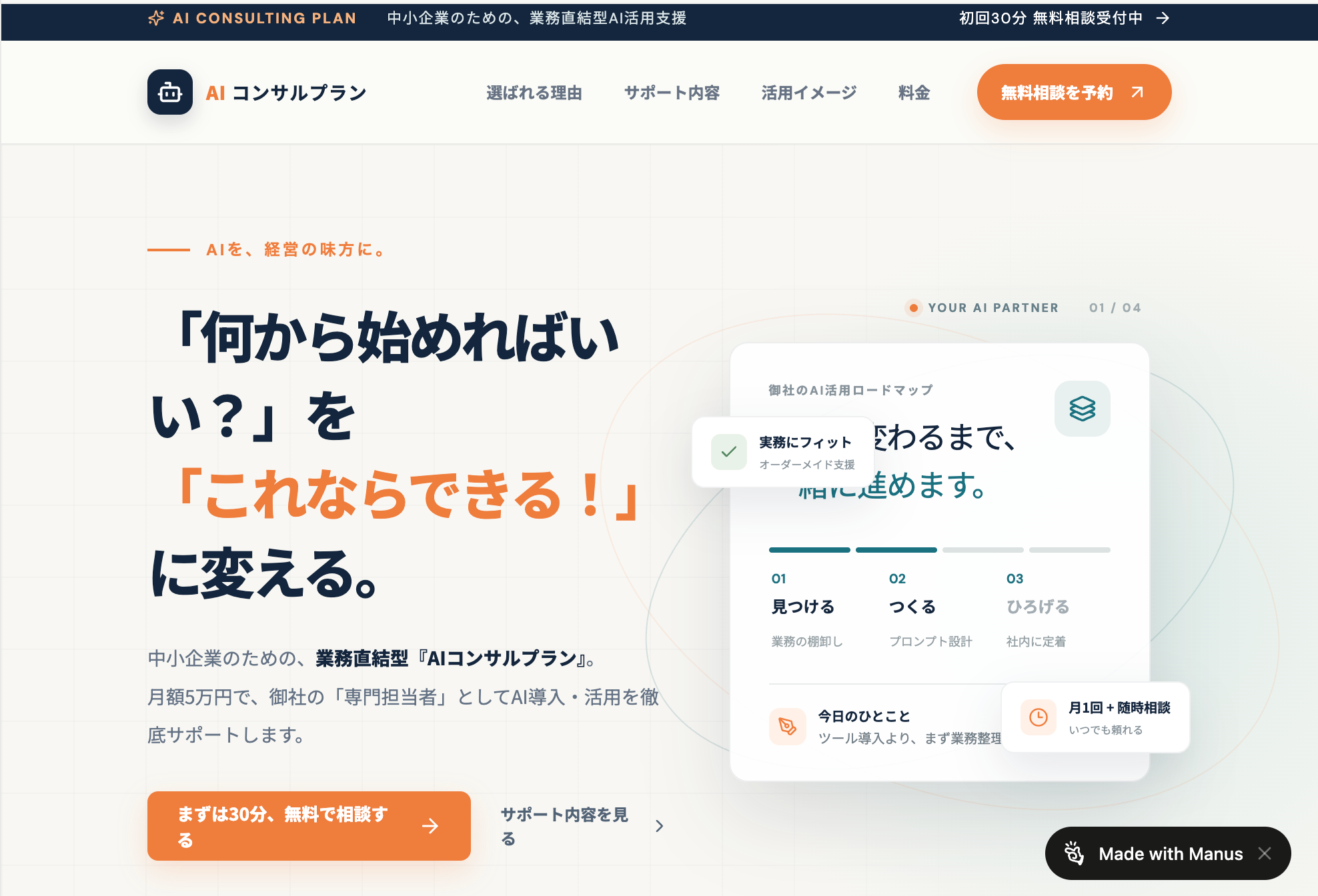
URLを開いて、タスクが作成されているか確認してみましょう。

確認できましたね。これで、あなただけのLP制作ディレクター担当のAIエージェントが完成です!

AIワーカーをフローに組み込んでさらに自動化してみよう

AIエージェントを活用したLP制作の流れがイメージできたら、次は実際の業務フローに組み込んで運用してみましょう。

AIエージェントをフローと組み合わせることで、Googleフォームへの制作依頼をトリガーに、AIによる構成案作成、Manusでの制作タスクの実行、Slackへの通知までといった一連の業務を自動化できます。

これにより、担当者が都度AIエージェントを起動したり、関係者へ進捗を共有したりする手間を省けます。

ここからは、「GoogleフォームからLP制作依頼が送信されたら、AIエージェントで構成案作成からManusでのタスク実行までを自動化し、結果をSlackに通知する」自動化フローの作り方をご紹介します。

※今回連携するアプリの公式サイト:SlackGoogleフォーム

フロー設定の全体像

  1. テンプレートをコピーする
  2. トリガーを設定する
  3. AIワーカーの処理内容を指定する
  4. トリガーをONにする

ステップ1:テンプレートをコピー

以下のテンプレートを使えば、フロー全体が一括で設定できます。

まずは「試してみる」をクリックしましょう!


■概要
ランディングページ(LP)制作の依頼対応は、情報の整理や構成案の作成、AIツールへの指示内容の作成など、工程が多く煩雑になりがちです。特に複数の依頼が重なると、着手までのタイムラグが発生し、制作スピードが低下する課題があります。このワークフローを活用すれば、Googleフォームからの依頼受付を起点に、AIワーカーが構成案の作成からManus向けプロンプトの生成、Manusでの制作タスク作成、Slack共有までを自動で完結させます。依頼内容を素早く具体化し、関係者への共有までシームレスに行うことで、制作パイプラインを効率化し、LP制作の着手をスムーズに進められます。

■このテンプレートをおすすめする方
  • Googleフォームで制作依頼を受け付けており、その後の構成作成やプロンプト作成を手作業で行っているWeb制作担当者の方
  • 構成案作成にAIエージェントを活用し、Manusを用いたLP作成の自動化を検討しているクリエイティブディレクターの方
  • 依頼受付からLP制作の着手までを効率化し、検証サイクルを高速化したいマーケティング責任者やプロジェクトマネージャーの方

■このテンプレートを使うメリット
  • Googleフォームから届いた依頼内容をもとにAIが構成案を自動的に作成するため、初期段階での思考コストを抑え、素早い意思決定を支援します。
  • 制作タスクの作成からSlackへの通知までが自動化されるため、情報の転記漏れを防ぎ、チーム全体へ遅延なく正確に情報を共有することが可能です。

■フローボットの流れ
  1. はじめに、Googleフォーム、Manus、SlackをYoomと連携します。
  2. 次に、トリガーで、Googleフォームの「新しい回答が送信されたら」というアクションを設定し、依頼内容を取得します。
  3. 最後に、AIワーカーで、商材情報からLP構成案を作成してManusでプロンプトを実行、結果をSlackに通知するためのスキルを作成し、Manusの「タスクを作成する」アクションとSlackの「チャンネルにメッセージを送る」アクションを使用ツールとして設定します。
※「トリガー」:フロー起動のきっかけとなるアクション、「オペレーション」:トリガー起動後、フロー内で処理を行うアクション

■このワークフローのカスタムポイント
  • AIワーカーの指示(プロンプト)を調整することで、ターゲット層や商材の特性に合わせたLP構成案やManus向けプロンプトを生成するようにカスタマイズ可能です。
  • Slackの通知先を、制作チーム専用のチャンネルや依頼者を含む共有チャンネルなど、組織の運用に合わせて任意で設定してください。

■注意事項
  • Googleフォーム、ManusのそれぞれとYoomを連携してください。AIワーカー内で使用するツール(アプリ)についてもマイアプリ連携が必要です。
  • Manusはミニプラン以上でご利用いただけるアプリとなっております。フリープラン・パーソナルプランの場合は設定しているフローボットのオペレーションやデータコネクトはエラーとなりますので、ご注意ください。
  • ミニプラン・チームプラン・サクセスプランなどの有料プランは、2週間の無料トライアルを行うことが可能です。無料トライアル中には制限対象のアプリを使用することができます。
  • Googleフォームをトリガーとして使用した際の回答内容を取得する方法は「Googleフォームトリガーで、回答内容を取得する方法」を参照ください。 
  • トリガーは5分、10分、15分、30分、60分の間隔で起動間隔を選択できます。
  • プランによって最短の起動間隔が異なりますので、ご注意ください。
  • AIワーカーの基本設定は「【AIワーカー】基本的な設定方法」をご参照ください。 
  • AIワーカーの同時実行数・作成可能なAIワーカー数・利用可能なAIモデルはご契約中のプランによって異なります。
  • AIワーカー内でご利用いただけるアプリやオペレーション等はフローボットの利用制限と同様です。
  • AIワーカーは、テスト実行でも本番実行と同様にタスクを消費しますのでご注意ください。詳細は「【AIワーカー】タスク実行数の計算方法」ご参照ください。 
  • AIワーカーはスキルを詳細に設定することで適切な処理を実行しやすくなります。詳細は「【AIワーカー】スキル(旧マニュアル)の作成方法」をご参照ください。 

以下の画面が表示されていればOKです!
コピーしたテンプレートは、サイドメニューの「フローボット」から確認できます。

前準備

今回のフローボットでは、GoogleフォームでLP制作依頼が送信されたことをトリガーにフローボットが起動します。
フォームを作成し、テスト回答してください。
※今回は、テスト用に以下のフォームを作成しました。運用中のフォームがあれば、そのままお使いいただけます。

ステップ2:トリガー設定

「フォームに回答が送信されたら」をクリックします。

次の画面に遷移したら、GoogleフォームをYoomと連携します。
以下のナビは、Google スプレッドシートの連携方法を解説したナビですが、連携方法は同じなので参照して連携を行ってください。

連携するアカウント情報に自分のアカウントが入ったら、アクションはそのままで「次へ」をクリックしましょう!

Yoomの画面に戻り、アプリトリガーのAPI接続設定をしましょう!
まずは「トリガーの起動時間」を設定してください。
ここでは、5分で設定をしています。
プランによって起動間隔の選択内容が異なるため、ご注意下さい。

「フォームID」は入力欄下の注釈を参考にして入力してください。
入力したら、テストをクリックしましょう!

テストに成功すると、取得した値が表示されます。
完了をクリックしましょう!

※フォームの回答内容を取得できない場合は、以下のリンクを確認してください。

取得した値とは?
トリガーやオペレーション設定時に、テストを実行して取得した値のことを指します。
後続のオペレーション設定時の値として利用でき、フローボットを起動する度に変動した値となります。

ステップ3:AIワーカーの設定

次に、AIワーカーのアイコンをクリックしましょう!

AIワーカーの詳細設定画面に遷移したら、ペンマークをクリックしてください。

説明・役割・スキルは設定されていますが、通知先がSlackとなっているなど、フローボット用にカスタマイズされている点があります。
中身を調整したい場合は、「LP制作ディレクター担当のAIエージェントを作ってみよう」の見出しを参考にして設定してみてください。

1.AIワーカーの使用ツールを設定する

AIワーカーの使用ツール設定を行います。まずは、Manusをクリックしましょう。

Manusの設定方法は「ステップ4:AIワーカーの使用ツール設定」で解説していますので、解説を参照して設定を行ってください。
設定を終えたら、保存をします。

次に、Slackの設定を行います。ペンマークをクリックしてください。

Slackの連携方法は以下のナビをご覧ください。

連携するアカウント情報にアカウントが表示されていればOKです!
アクションは「チャンネルにメッセージを送る」を選択します。
※アクションを利用する前に以下のリンクをご参照ください。

アクションの設定画面が表示されるので、メッセージを送信したいチャンネルのIDとメッセージ内容を入力します。
「投稿先のチャンネルID」は入力欄をクリックして表示される候補から選択しましょう。
毎回同じチャンネルにメッセージを送りたい場合はここで設定しておくと便利です。

「メッセージ」は、チェック結果を毎回AIが生成して通知するため、「AIが設定」をONにしておきましょう。
※固定のメッセージで特定の誰かをメンションしたい場合は、「AIが設定」をOFFにして<@メンバーID>と入力することでメンションが可能です。メンバーIDは、メンションしたいメンバーのプロフィールから確認できます。
※チャンネルIDやメッセージ、メンション先は、スキルで設定することが可能です。
担当者やケースに応じてチャンネルやメッセージを変えたい場合は「投稿先のチャンネルID」や「メッセージ」の「AIが設定」をONにし、そのまま「保存」をクリックしましょう。

2.AIモデルを指定する

次に「AIモデル」を指定します。
Gemini・ChatGPT・Claudeのモデルをプルダウンから選択できるので、適したものを選びましょう。

3.AIワーカーへの指示を設定する

「AIワーカーへの指示」を設定します。
役割やスキルはAIワーカー自体に設定されているため、ここではAIワーカーを起動させるために命令を設定していきます。
Googleフォームのトリガー設定で取得した値を引用して設定しましょう!
【Tips】
取得した値を活用することで、フローボットを起動する度に変動する値として反映されます。
これにより、毎回変動する情報を手動で入力する必要がなくなり、効率的に連携できます!

指示欄の設定が完了したら、テストをクリックします。
テストに成功したら、Manusのタスク作成とSlackへの通知が完了しているか確認しましょう!

確認できましたね。以上で、フローボットの完成です!

ステップ4:トリガーON

最後にフローボットのトリガーを「ON」にすれば完了です。
以上が、LP制作ディレクター担当のAIワーカーを活用したフローボットの設定方法でした!

導入時の注意点と運用ルール

AIエージェントは非常に強力な助っ人ですが、LP制作はクリエイティブな業務であり、成果物は外部に公開されるコンテンツでもあるため、いくつか決めておくべきルールがあります。
スムーズかつ安全に運用するためのポイントを整理しました。

1.「人間による最終確認と微調整」の工程を設ける

AIエージェントの出力精度は高いですが、出力されたデザインやコードがそのまま完璧な完成品になるとは限りません。

AIが作成したものはあくまで「質の高いたたき台」として扱い、最終的には必ず人間の目でチェックして微調整を行うステップを設けましょう
ゼロから作成するのではなく、構成案やベースとなるコードが用意された状態からスタートできるため、目視チェックや修正の時間は従来よりぐっと短縮されます。

2.「法務やブランドガイドラインの確認」を実施する

LPは企業の顔として外部に公開されるため、法令や社内ルールを遵守し、自社ブランドに沿った表現になっているかを確認することが重要です。

AIエージェントが構成した内容であっても、最終的な法務チェックや自社ブランドのガイドライン適合の確認等は、別途人間が責任を持って行う運用ルールを定めてください

3.AIエージェントが判断しやすいルールを整備する

AIエージェントが期待通りのプロンプトを生成し、Manusで適切にタスクを実行できるかどうかは、事前に設定する自社ルールやガイドラインの内容に大きく左右されます。

AIエージェントに対して、「絶対に使ってはいけない禁止表現」「ターゲット層のトーン&マナー」「構成の必須項目」といった、AIが判断に迷わないよう、自社ルールやガイドラインを事前に整理して設定しましょう
この一工夫で、期待外れの出力による手戻りや修正作業を減らすことができます。

まとめ

Yoomを活用すれば、ノーコードで自社に最適なLP作成のAIエージェントを構築することができます。 

これまで人手で行っていたフォームからの情報収集やAIへのプロンプト作成、LP制作タスク実行、そして関係者への進捗共有も、AIエージェントが自律的に情報を整理し、一気通貫で実行できるようになります。 

まずはテンプレートをコピーして、その効率化を体感してみてください。
AIエージェントを活用し、プロンプト作成の負担を減らしてLPの検証・制作サイクルを加速させる仕組みを構築していきましょう。

よくあるご質問

Q:専門用語が多いBtoB向けの商材でも、LPの構成案を作れますか?

A:

はい、可能です。
チャットで依頼する場合は、商材の特徴やターゲットの課題、訴求したいポイント、使用したいキーワードなどをできるだけ具体的に伝えることで、専門的な商材でも内容を踏まえたLP構成案を作成しやすくなります。
また、フォームを利用する場合も、これらの情報を入力項目としてあらかじめ用意しておくことで、より精度の高い構成案を生成できます。
さらに、AIワーカーのスキル設定に、業界や自社特有の用語、表現ルールなどを追加しておくことで、自社に合った構成案を作成しやすくなります。

Q:プログラミングの知識がなくてもAIエージェントを設定できますか?

A:

はい、設定できます。
YoomのAIワーカーを利用すれば、プログラミングの専門知識は不要です。
画面上のわかりやすい設定画面から、クリック操作やテキストの入力だけでAIエージェントの動きや連携フローを構築できるため、現場の担当者自身で手軽に作成・運用を進められます。

Q:Slack以外のチャットツール(ChatworkやMicrosoft Teamsなど)への通知はできますか?

A:

もちろん可能です。Slack以外にも、ChatworkやMicrosoft Teams、LINE WORKSなど主要なチャットツールへの通知アクションが用意されています。
社内でメインに使っているコミュニケーションツールへ、AIエージェントの作業結果を自動で共有できます。
Yoomと連携できるアプリは以下をご確認ください。

Yoomを使えば、今回ご紹介したような連携を
プログラミング知識なしで手軽に構築できます。
無料でYoomを試す
この記事を書いた人
Ayu Sugiyama
Ayu Sugiyama
ITパスポート資格保有者。SaaS自動化ツール『Yoom』のオウンドメディアで、業務効率化をテーマに記事執筆を担う。これまでの業務経験を通じて、多くの定型業務に「もっと効率的に進められないか」という課題意識を抱き、業務フロー改善に関心を持つ。自身もSaaS連携ツールYoomを実際に利用し、RPAなどを活用した業務自動化を試みる中で、その手軽さとインパクトに感銘を受けた。過去の自分と同じように、日々の業務に課題を感じる非エンジニアの方にも伝わるよう、実体験を基にしたSaaS活用のヒントを発信している。
タグ
AIワーカー
連携
自動
自動化
関連アプリ
お役立ち資料
Yoomがわかる!資料3点セット
Yoomがわかる!資料3点セット
資料ダウンロード
3分でわかる!Yoomサービス紹介資料
3分でわかる!Yoomサービス紹介資料
資料ダウンロード
Before Afterでわかる!Yoom導入事例集
資料ダウンロード
お役立ち資料一覧を見る
詳しくみる