










・
AIエージェントによるオンボーディング自動化設定ガイド|未解決質問の担当者エスカレーションまで実装

「Wi-Fiのパスワードはどこですか?」
「名刺発注の手順はどうすればいいですか?」
新入社員が入社するたびに繰り返される質問ラッシュ。
人事や教育担当のメンターにとって、自分の通常業務の傍ら、これらの対応に追われるのは「あるある」な悩みではないでしょうか。
本記事では、Yoomの「AIワーカー」を活用して、新入社員からの質問対応を自動化し、スムーズなオンボーディングを実現する方法をご紹介します。
とにかく早く試したい方へ
AIを使って質問対応を自動化するテンプレートをご用意しています。用途に合わせて、お好きなテンプレートからお試しください。
AIエージェントをまず試したい方はこちら
Google Drive内の資料を読み込み、新入社員の質問にすぐ回答する便利なAIワーカーです。




新入社員からの質問に対し、Google Drive内の社内規定やマニュアルを検索して回答するAIワーカーです。情報の要約や担当部署への適切な引き継ぎにより、問い合わせ対応の負担を軽減し、新メンバーが自律的に動ける環境を整えたい方におすすめです。
■このAIワーカーをおすすめする方
- 新入社員からの定型的な質問対応に追われており、本来の業務に集中したい人事や総務の担当者の方
- 社内規定やマニュアルがGoogle Driveに集約されているが、必要な情報に辿り着くのに時間がかかっているチーム
- ナレッジの共有を促進し、新メンバーが自律的に業務を進められる環境を整えたいと考えている経営者の方
■AIワーカー設定の流れ
- まず最初に、AIワーカーの「名前」や「役割」などの基本設定を行います。
- 次に、Googleドキュメント、Google Drive、SlackをYoomとマイアプリ連携し、AIワーカーが資料を検索・閲覧できるように設定します。
- 最後に、AIワーカーへの指示書である「マニュアル」を、自社の運用ルールや担当部署の情報に合わせて作成・編集します。
■このAIワーカーのカスタムポイント
- マニュアル内の「#エスカレーション先」に、自社の各部署の担当者名を設定してください。これにより、AIが判断に迷った際の正確な引き継ぎ先を把握できるようになります。
- マニュアル内の「#エスカレーションの判断基準」を自社の運用に合わせて調整してください。どのような場合に担当者へ連携するかを定義することで、回答の正確性と運用の一貫性を保つことができます。
- マニュアル内の「#トーン&マナー」に自社らしい話し方を設定してください。親しみやすい表現や丁寧な言葉遣いを指定することで、新入社員が質問しやすい雰囲気を作ることができます。
■注意事項
- Googleドキュメント、Google Drive、SlackとYoomを連携してください。
- ダウンロード可能なファイル容量は最大300MBまでです。アプリの仕様によっては300MB未満になる可能性があるので、ご注意ください。
- トリガー、各オペレーションでファイルを使用する際は、「ファイルの容量制限について」をご参照ください。
- AIワーカーの基本設定は「【AIワーカー】基本的な設定方法」をご参照ください。
- AIワーカーの同時実行数・作成可能なAIワーカー数・利用可能なAIモデルはご契約中のプランによって異なります。
- AIワーカー内でご利用いただけるアプリやオペレーション等はフローボットの利用制限と同様です。
- AIワーカーは、テスト実行でも本番実行と同様にタスクを消費しますのでご注意ください。詳細は「【AIワーカー】タスク実行数の計算方法」ご参照ください。
- AIワーカーはマニュアルを詳細に設定することで適切な処理を実行しやすくなります。詳細は「【AIワーカー】マニュアルの作成方法」をご参照ください。
業務フローを丸ごと自動化したい方はこちら
フォームでの質問受付からAIの回答生成、Slackへの通知までの一連の業務を丸ごと自動化します。

■このテンプレートをおすすめする方
- 新入社員が周囲に気を遣うことなく、匿名で疑問を解消できる環境を整えたいと考えている人事・採用担当者の方
- 社内規定やマニュアルに基づいた定型的な問い合わせ対応を自動化し、担当部署の負担を軽減したいチームリーダーの方
- 社内に散らばっているナレッジをSlackなどの公開チャンネルに集約し、情報共有を効率化したい経営者の方
■このテンプレートを使うメリット
- AIがマニュアルをもとに回答を生成するため、新入社員の待ち時間をなくし、オンボーディングをスムーズに進めることができます。
- 回答内容がSlackのオープンチャンネルへ自動的に投稿されることで、同じ悩みを持つ他の社員へのナレッジ共有が自然と行われ、組織全体で再利用できるFAQとして活用できます。
■フローボットの流れ
- はじめに、Google Drive、Googleドキュメント、SlackをYoomと連携します
- 次に、トリガーで、Yoomのフォームを選択し「フォームが送信されたら」というアクションを設定します
- 次に、AIワーカーで、Google Drive内の社内規定やマニュアルから回答を生成しSlackに通知するためのマニュアル(指示)を作成します
■このワークフローのカスタムポイント
- Google Driveのフォルダ指定では、AIに参照させたい最新の社内規定やマニュアルが格納されているフォルダIDを設定してください。
- AIワーカーへの指示出し(プロンプト)を調整することで、回答のトーン(丁寧な表現にする、箇条書きにするなど)を自由に変更できます。
- Slackの投稿先チャンネルを、全社員が見られる公開チャンネルや特定のヘルプデスク用チャンネルなど、用途に合わせて設定してください。
■注意事項
- Googleドキュメント、Google Drive、SlackのそれぞれとYoomを連携してください。AIワーカー内で使用するツール(アプリ)についてもマイアプリ連携が必要です。
- ダウンロード可能なファイル容量は最大300MBまでです。アプリの仕様によっては300MB未満になる可能性があるので、ご注意ください。
- トリガー、各オペレーションでファイルを使用する際は、「ファイルの容量制限について」をご参照ください。
- AIワーカーの基本設定は「【AIワーカー】基本的な設定方法」をご参照ください。
- AIワーカーの同時実行数・作成可能なAIワーカー数・利用可能なAIモデルはご契約中のプランによって異なります。
- AIワーカー内でご利用いただけるアプリやオペレーション等はフローボットの利用制限と同様です。
- AIワーカーは、テスト実行でも本番実行と同様にタスクを消費しますのでご注意ください。詳細は「【AIワーカー】タスク実行数の計算方法」ご参照ください。
- AIワーカーはマニュアルを詳細に設定することで適切な処理を実行しやすくなります。詳細は「【AIワーカー】マニュアルの作成方法」をご参照ください。
オンボーディング業務をAIエージェントで自動化するメリットと活用シーン
単なる業務の効率化にとどまらず、AIエージェントをオンボーディングに導入することで組織にさまざまな良い変化をもたらします。
1.匿名で質問できる環境を作り、新入社員の心理的安全性を確保
入社したばかりの新入社員にとって、忙しそうにしている先輩や上司に初歩的な質問をするのは心理的なハードルが高いものです。
「こんなことを聞いていいのかな」と悩む時間をなくすため、AIがいつでもすぐに回答してくれる環境は非常に有効です。
匿名で気軽に質問できる窓口を設けることで、新入社員の不安を和らげ、早期離職の防止にもつながります。
さらに、誰が質問したかは伏せつつ質問内容を収集することで、どのような箇所でつまずいているかを把握する、新入社員の不安を感知するアラートとして利用することも可能です。
2.マニュアルの不足箇所・更新漏れを自動で可視化する
AIエージェントは、読み込ませた社内規定やマニュアルをもとに回答を生成します。
もしAIが「情報が見つかりません」と答えた質問があれば、現在のマニュアルに不足している情報であると気づけます。
社員のリアルな疑問が蓄積されるため、自社のドキュメントをより良くするためのアップデート作業を自然と行える仕組みを整えることが可能です。
一方で、回答が得られない理由が、プロンプトの不足やAIの解釈ミスによる場合もあります。そのため、AIが答えられなかった際には、回答内容から原因を確認することで、社内ナレッジの質とAIの回答精度の両方を着実に高めていくことができます。
社内規定回答サポーターのAIワーカーを作ってみよう
ここからは、実際にYoomのAIワーカー機能を使って、新入社員の質問に答えるAIエージェントを作成する手順をご紹介します。
※今回連携するアプリの公式サイト:Google Drive/Googleドキュメント/Slack
[Yoomとは]
AIワーカー設定の全体像
AIワーカーの設定は以下のステップで簡単に完了します。
- テンプレートをコピーする
- AIワーカーの基本設定を行う
- AIワーカーにマニュアルを設定する
- 使用するツール(Google Drive・Googleドキュメント・Slack)を設定する
- チャットに指示を送信して動作確認する
AIワーカーをコピー
まずは、以下のテンプレートをコピーしてご自身のワークスペースに追加してください。
新入社員からの質問に対し、Google Drive内の社内規定やマニュアルを検索して回答するAIワーカーです。情報の要約や担当部署への適切な引き継ぎにより、問い合わせ対応の負担を軽減し、新メンバーが自律的に動ける環境を整えたい方におすすめです。
■このAIワーカーをおすすめする方
- 新入社員からの定型的な質問対応に追われており、本来の業務に集中したい人事や総務の担当者の方
- 社内規定やマニュアルがGoogle Driveに集約されているが、必要な情報に辿り着くのに時間がかかっているチーム
- ナレッジの共有を促進し、新メンバーが自律的に業務を進められる環境を整えたいと考えている経営者の方
■AIワーカー設定の流れ
- まず最初に、AIワーカーの「名前」や「役割」などの基本設定を行います。
- 次に、Googleドキュメント、Google Drive、SlackをYoomとマイアプリ連携し、AIワーカーが資料を検索・閲覧できるように設定します。
- 最後に、AIワーカーへの指示書である「マニュアル」を、自社の運用ルールや担当部署の情報に合わせて作成・編集します。
■このAIワーカーのカスタムポイント
- マニュアル内の「#エスカレーション先」に、自社の各部署の担当者名を設定してください。これにより、AIが判断に迷った際の正確な引き継ぎ先を把握できるようになります。
- マニュアル内の「#エスカレーションの判断基準」を自社の運用に合わせて調整してください。どのような場合に担当者へ連携するかを定義することで、回答の正確性と運用の一貫性を保つことができます。
- マニュアル内の「#トーン&マナー」に自社らしい話し方を設定してください。親しみやすい表現や丁寧な言葉遣いを指定することで、新入社員が質問しやすい雰囲気を作ることができます。
■注意事項
- Googleドキュメント、Google Drive、SlackとYoomを連携してください。
- ダウンロード可能なファイル容量は最大300MBまでです。アプリの仕様によっては300MB未満になる可能性があるので、ご注意ください。
- トリガー、各オペレーションでファイルを使用する際は、「ファイルの容量制限について」をご参照ください。
- AIワーカーの基本設定は「【AIワーカー】基本的な設定方法」をご参照ください。
- AIワーカーの同時実行数・作成可能なAIワーカー数・利用可能なAIモデルはご契約中のプランによって異なります。
- AIワーカー内でご利用いただけるアプリやオペレーション等はフローボットの利用制限と同様です。
- AIワーカーは、テスト実行でも本番実行と同様にタスクを消費しますのでご注意ください。詳細は「【AIワーカー】タスク実行数の計算方法」ご参照ください。
- AIワーカーはマニュアルを詳細に設定することで適切な処理を実行しやすくなります。詳細は「【AIワーカー】マニュアルの作成方法」をご参照ください。
AIワーカーの基本設定
ここからはAIワーカーの基本設定を行っていきます。
AIワーカーをコピーすると、以下のようにデフォルトで設定されていますが、自由に変更可能です。
特に!マークがついている項目は個別で設定が必要な箇所となります。
AIワーカーについてより詳しく知りたい方は以下のリンク先をご覧ください。
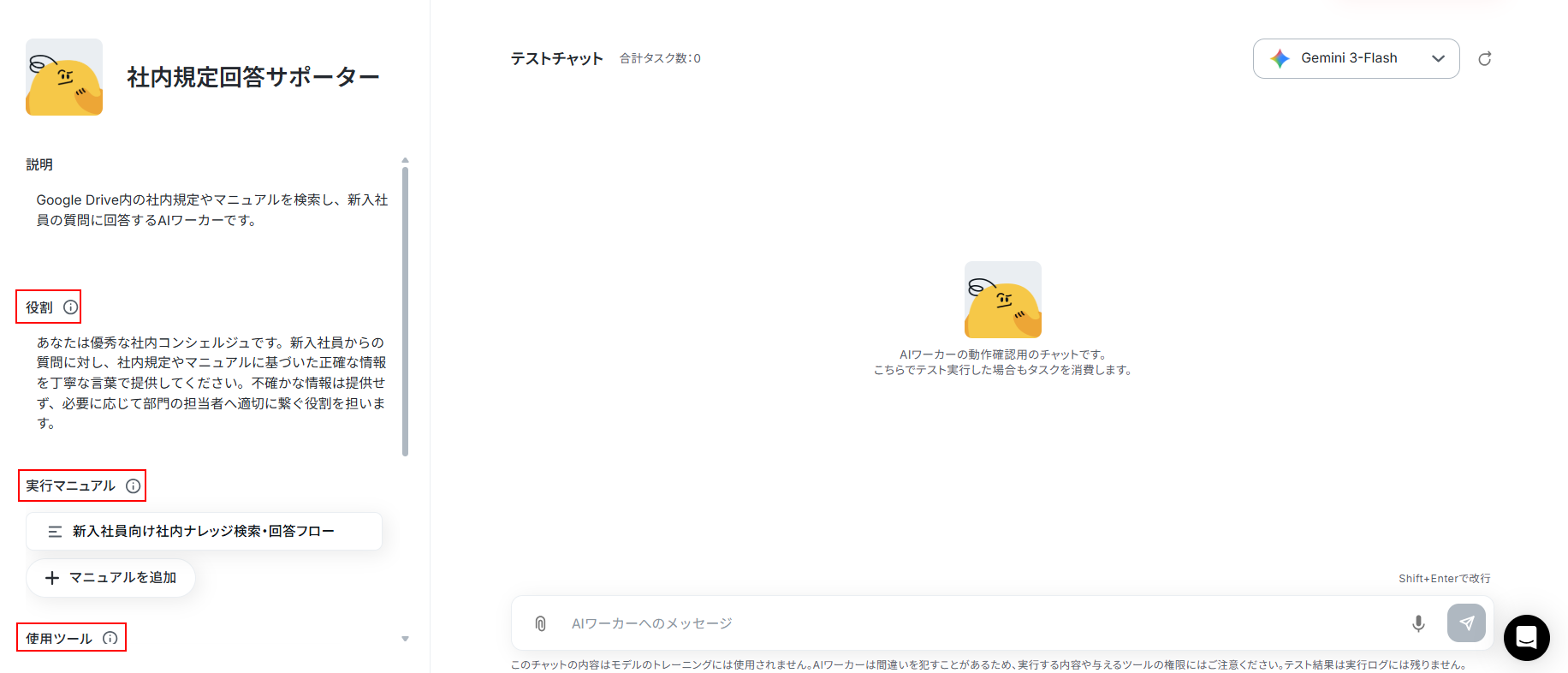
まずはアイコンやAIワーカーの名前を設定しましょう。
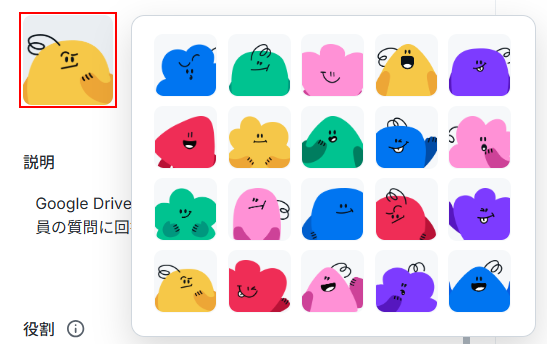
左上に表示されているアイコンをクリックすると、以下のように様々なアイコンが表示されます。
利用したいものを選択してください。
次に、名前を設定します。
親しみやすい名前をつけることで、チーム内での愛着も湧きやすくなります。
また、一目でどのような業務を任せるかが分かる名称にしましょう。
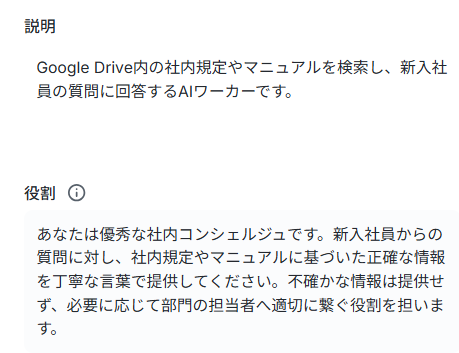
説明、役割も同様にデフォルトで設定されていますが、編集可能です。
それぞれ以下のような意味を持っていますので、ご自身の状況に合わせて編集してください。
- 説明:AIワーカーを実際に使う人へ、どのような処理を行うのか伝わりやすくするためのメモです。
- 役割:AIワーカーに担ってほしい役割を書いておく初期設定のようなものです。
役割はAIワーカーの処理やアウトプットに影響を与える箇所となるため、具体的に書いてください。
次に、AIモデルを設定します。
プルダウンメニューから、使用したいものを選択しましょう。
今回はGemini 3-Flashを利用します。
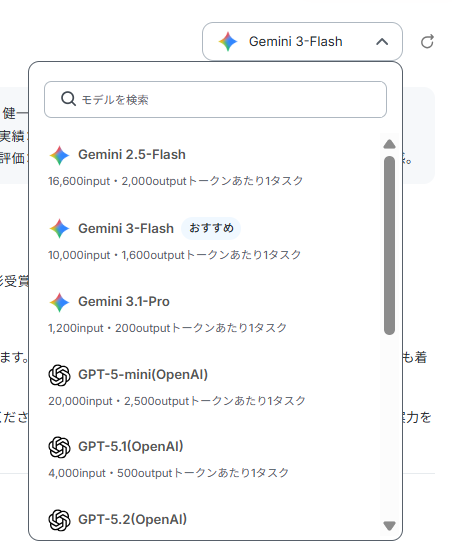
ここまでが基本設定となります。
AIワーカーのマニュアル設定
AIがどのようなルールで回答を作成するかを指示するマニュアルを設定します。
マニュアルの作成方法についてより詳しく知りたい方は以下のリンク先をご覧ください。
例えば、「回答は必ず丁寧な言葉遣いで作成すること」「わからない場合は推測で答えず、『担当部署から連絡します』と返答すること」など、自社のルールに合わせた具体的な指示を記載するのがコツです。
箇条書きなどを用いて構造化して記載すると、AIがより正確に意図を読み取ってくれます。
今回使用するAIワーカーには、デフォルトでマニュアルが設定されています。
まずはマニュアル名を設定しましょう。後から確認した時に内容が分かりやすいように設定してください。
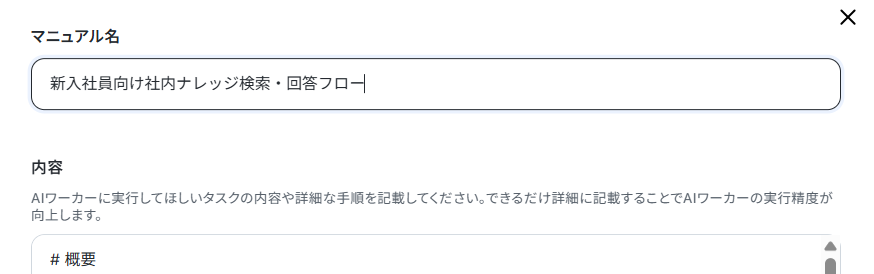
次に、デフォルトでマニュアルに記載されている内容について解説します。
解説を確認しながら、利用しやすいようにカスタマイズしてください。
概要では、このAIワーカーに何をしてほしいのかを具体的に説明しています。
具体的に説明することで、AIワーカーに指示が通りやすくなります。
# 概要
新入社員からの質問に対し、Google Drive内の社内規定や業務マニュアルを検索し、正確かつ分かりやすい回答を提供します。情報の確信度が低い場合や複雑な相談については、内容から担当部署を自動判定し、Slackの改善要望チャンネルへ担当者メンション付きで匿名通知を行います。
エスカレーション先では、新入社員からの回答を行えなかった場合に、通知を行う担当者の氏名、メールアドレスをそれぞれ設定しています。
ご自身の状況に合わせて設定してください。
※「人事・労務関連」などの項目名に当たる部分も自由に編集できます。
※メールアドレスはSlackでのユーザーID取得に利用します。
# エスカレーション先
- 人事・労務関連:[人事部 テスト太郎/{担当者のメールアドレス}]
- システム・IT関連:[システム開発部 テスト次郎/{担当者のメールアドレス}]
- 業務フロー・その他:[総務部 テスト三郎/{担当者のメールアドレス}]
エスカレーションの判断基準では、どのような場合にAIが回答を作成せず、Slackのチャンネルへ通知を行うかを決める条件を設定します。
ご自身の状況に合わせて自由に編集してください。
# エスカレーションの判断基準
- 情報不足:[Google Drive内に該当する規程が見つからない場合]
- 複雑な相談:[複数の条件が重なり、一義的な回答が困難な場合]
- 低確信度:[AIとして回答の正確性に自信が持てない場合]
トーン&マナーでは、AIに新入社員に対してどのように返答をしてほしいか、具体的に記載してください。
# トーン&マナー
親しみやすく丁寧な敬語を使い、最後に「いつでも質問してくださいね」と一言添える
手順では、実際にAIに行ってほしい手順を1つずつ丁寧に記載します。
今回は、Google Drive内の指定フォルダ[フォルダID]、Slack[特定のチャンネルID]に直接IDを設定しました。
こうしたIDは使用する各ツールでも設定できます。ご自身の状況に合わせて設定してください。
※Google Drive内にファイルやフォルダが複数ある場合、誤ってAIが他のフォルダを参照してしまう可能性があります。Google Drive内の指定フォルダ[フォルダID]に限定しと記載するなど、指定フォルダ以外のフォルダ内やファイルを検索・参照しないように記載しておくことをおすすめします。
# 手順
1. ドキュメントやマニュアルの検索
新入社員からの質問内容に基づき、Google Drive内の指定フォルダ[フォルダID]に限定し、関連する社内規定やマニュアル(PDF、Googleドキュメント)を検索します。
2. 内容の読み取り
特定したファイルの形式を確認し、適切なアクション(Google Driveのファイルダウンロード、またはGoogleドキュメントのコンテンツ取得)を用いて内容を読み取ります。
3. 回答の可否判断
「エスカレーションの判断基準」に照らし合わせ、自ら回答を作成するか、担当者へ引き継ぐかを判断します。
4. 回答の作成と出力
自ら回答する場合は、読み取った情報から回答を抽出し、専門用語を避けて要約します。参照元のドキュメント名とファイルリンクを添えてチャットに出力します。5. 担当部署の特定と案内(エスカレーションする場合)
- Googleドキュメントのファイルリンク:https://docs.google.com/document/d/{ファイルID}
- PDFファイルのファイルリンク:https://drive.google.com/file/d/{ファイルID}/view?usp=drive_link
質問内容から「エスカレーション先リスト」に基づき、適切な担当部署を特定します。その後、質問者に対し以下の案内をチャットに出力します。6. 改善要望の通知(Slack_チャンネルにメッセージを送る)
- 案内文:申し訳ございません。こちらの質問については、〇〇部署(エスカレーション先リストの部署名)に連携いたしました。後日、マニュアルの更新等を行ったうえで連絡させていただきます。
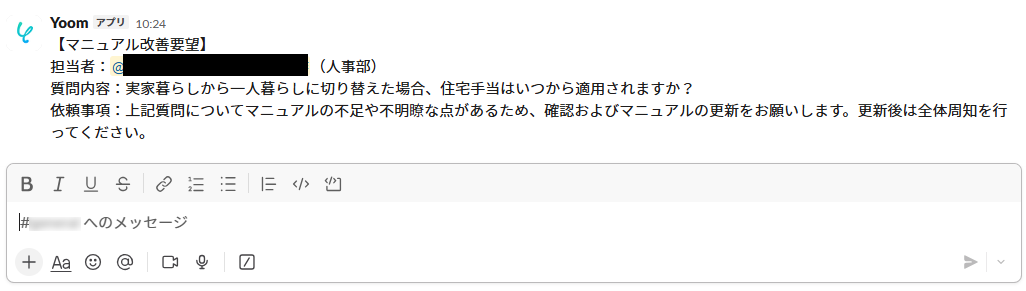
特定した担当者のメンションを含め、Slackの改善要望チャンネルへ以下の内容を匿名で通知します。【マニュアル改善要望】
- 通知先:Slack[特定のチャンネルID]
- 通知内容:
担当者:<@SlackユーザーID>(特定した部署の担当者)
質問内容:{ユーザーの質問内容}
依頼事項:上記質問についてマニュアルの不足や不明瞭な点があるため、確認およびマニュアルの更新をお願いします。更新後は全体周知を行ってください。
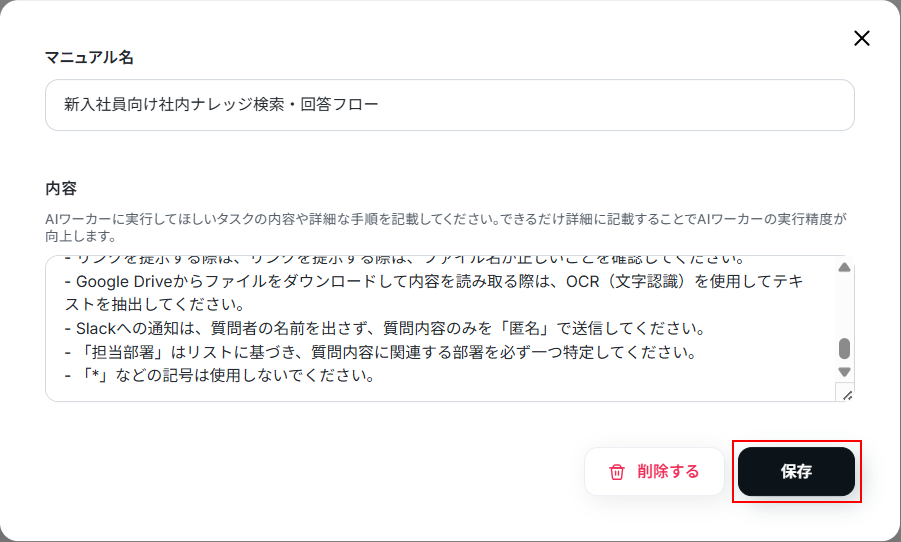
最後に、注意事項にはAIに守ってほしい条件を記載します。
デフォルトで設定されていますが編集可能です。
ご自身の状況に合わせて設定してください。
# 注意事項
- 推測で回答せず、必ずGoogle Drive内のドキュメントに基づいた情報提供を行ってください。
- リンクを提示する際は、ファイル名が正しいことを確認してください。
- Google Driveからファイルをダウンロードして内容を読み取る際は、OCR(文字認識)を使用してテキストを抽出してください。
- Slackへの通知は、質問者の名前を出さず、質問内容のみを「匿名」で送信してください。
- 「担当部署」はリストに基づき、質問内容に関連する部署を必ず一つ特定してください。
- 「*」などの記号は使用しないでください。
編集できたら忘れずに保存をクリックしましょう。
AIワーカーの使用ツール設定
AIが情報を検索するためのデータソースとして、Google DriveとGoogleドキュメント、回答できなかった場合の通知アプリとしてSlackを設定します。
ここからはそれぞれの設定方法について解説します。
Googleドキュメント
新入社員のための資料をGoogleドキュメントで作成している場合、AIワーカーがそのドキュメントを参照できるように権限を紐づける必要があります。
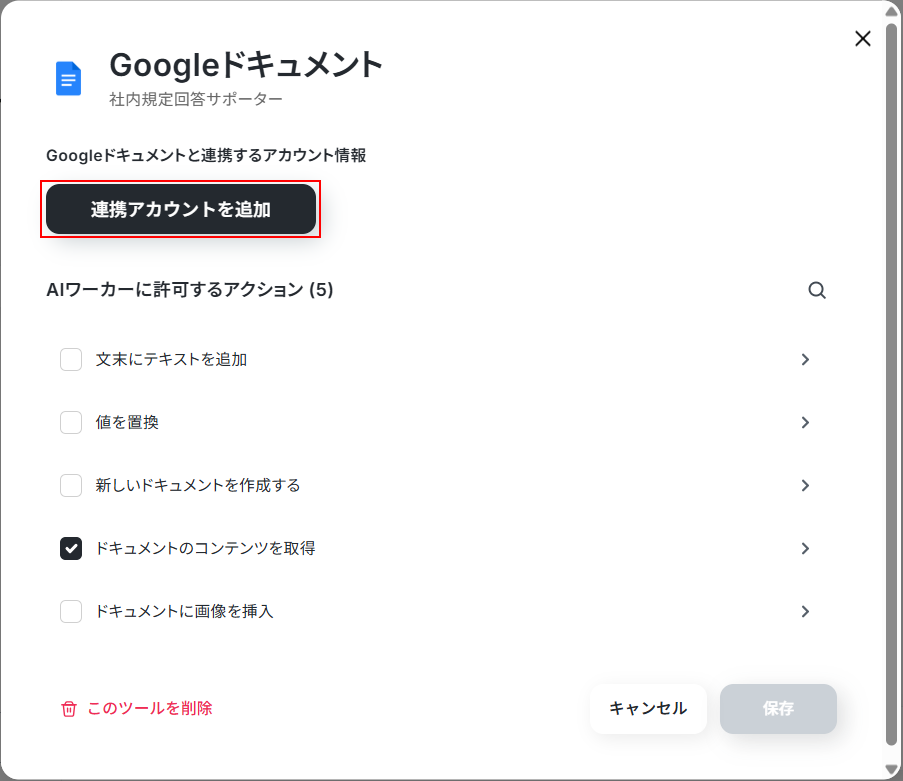
Googleドキュメントをクリックしましょう。
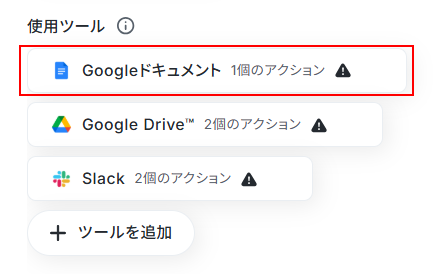
初めてYoomを利用する場合は、利用するアプリとYoomを連携する必要があります。
連携アカウントを追加をクリックしましょう。
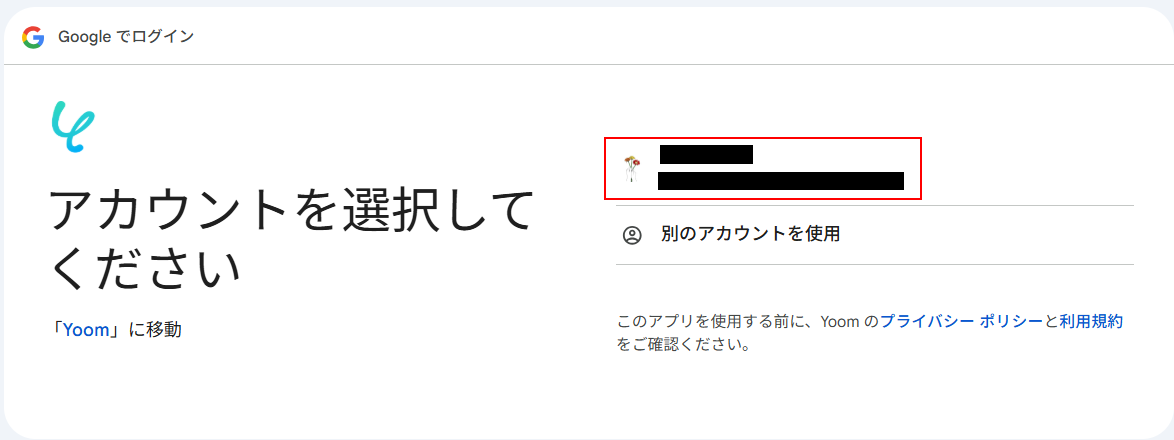
以下の画面が表示されたら、Yoomと連携したいアカウントを選択してください。
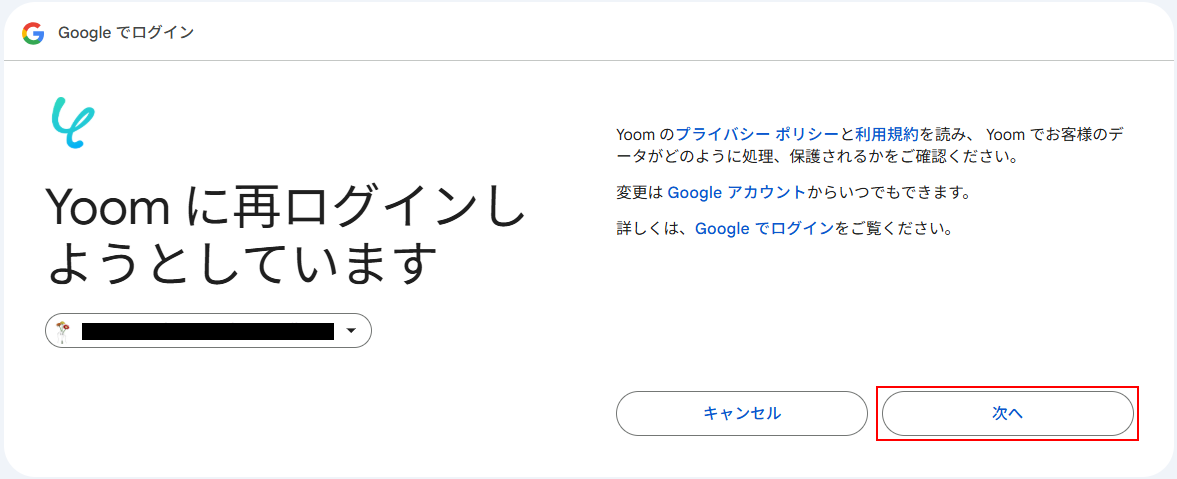
次へをクリックします。
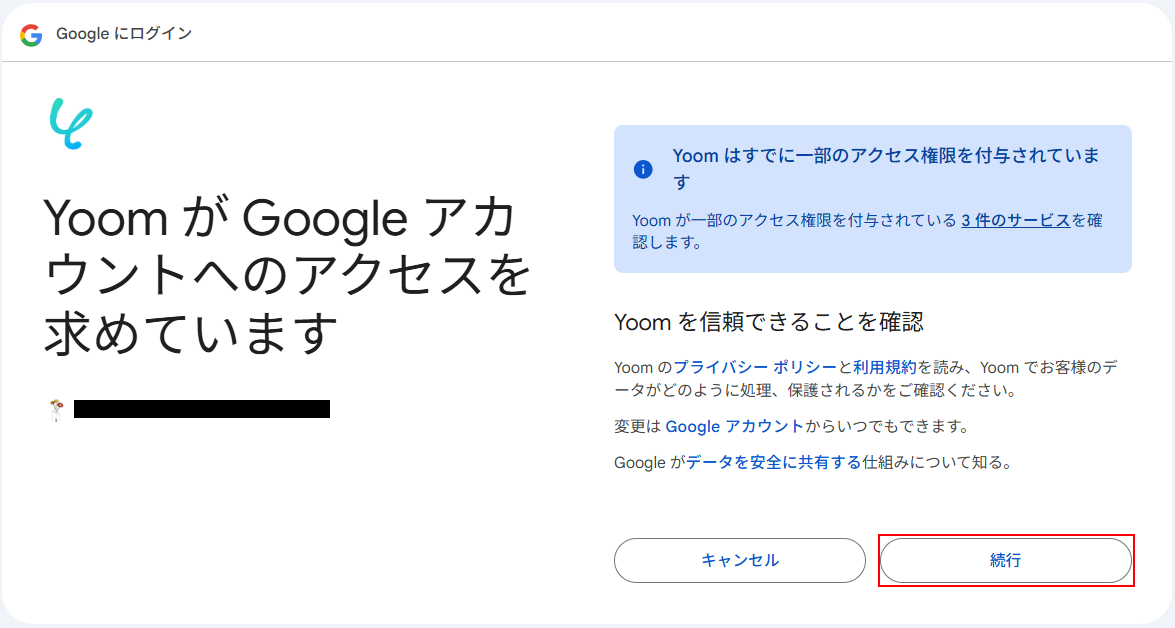
表示内容を確認し、問題なければ続行をクリックします。
アカウントの連携に成功すると、以下の箇所に先ほど選択したアカウントが表示されますのでご確認ください。
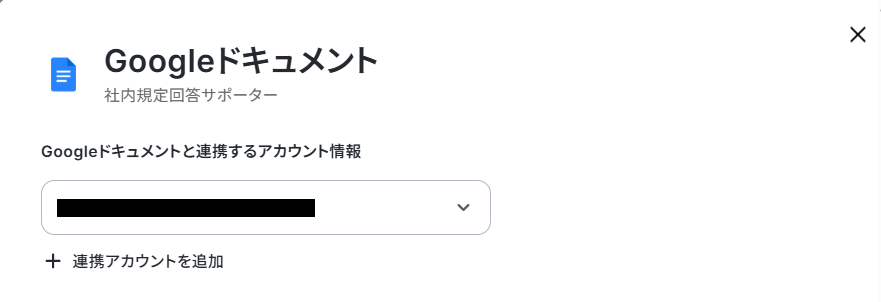
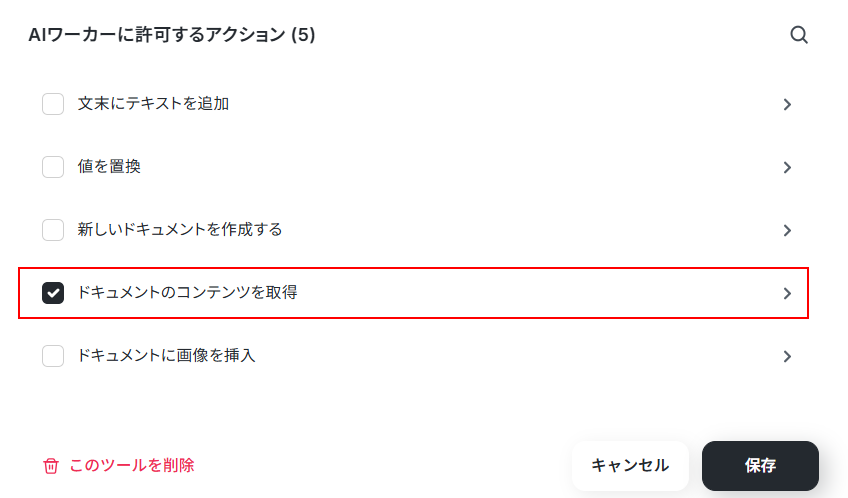
次に、AIワーカーに許可するアクションには、このアプリが行えるアクションの一覧が表示されています。
デフォルトでドキュメントのコンテンツを取得が選択されていますので、クリックしてください。
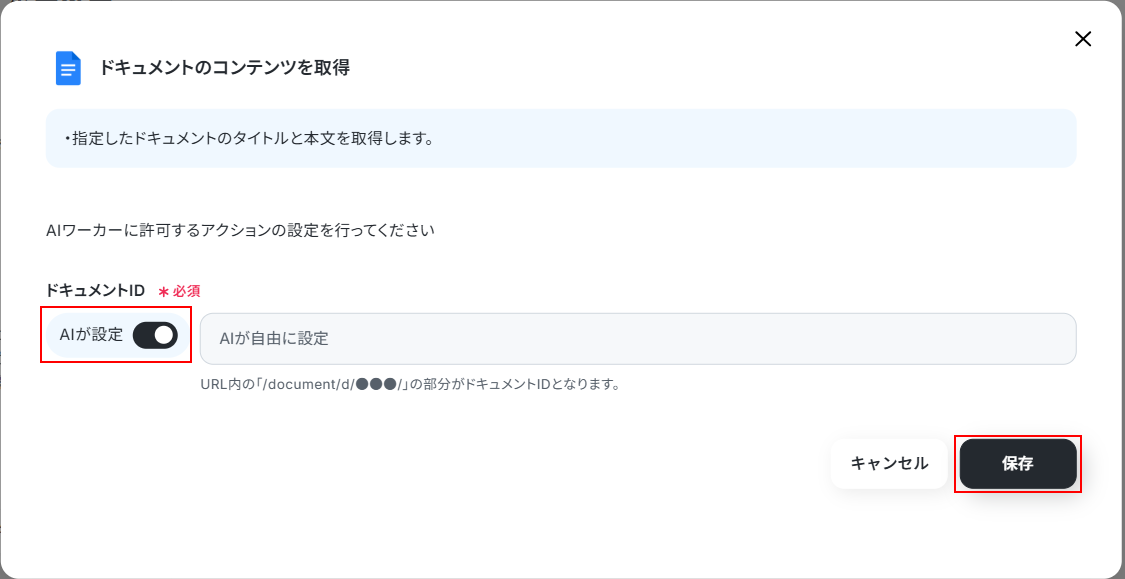
今回ご紹介するテンプレートでは、質問の内容によって読み取るGoogleドキュメントが異なるため、今回はこの画面でドキュメントIDを設定しません。
「AIが設定」のスイッチがONになっていることを確認したら保存をクリックしましょう。
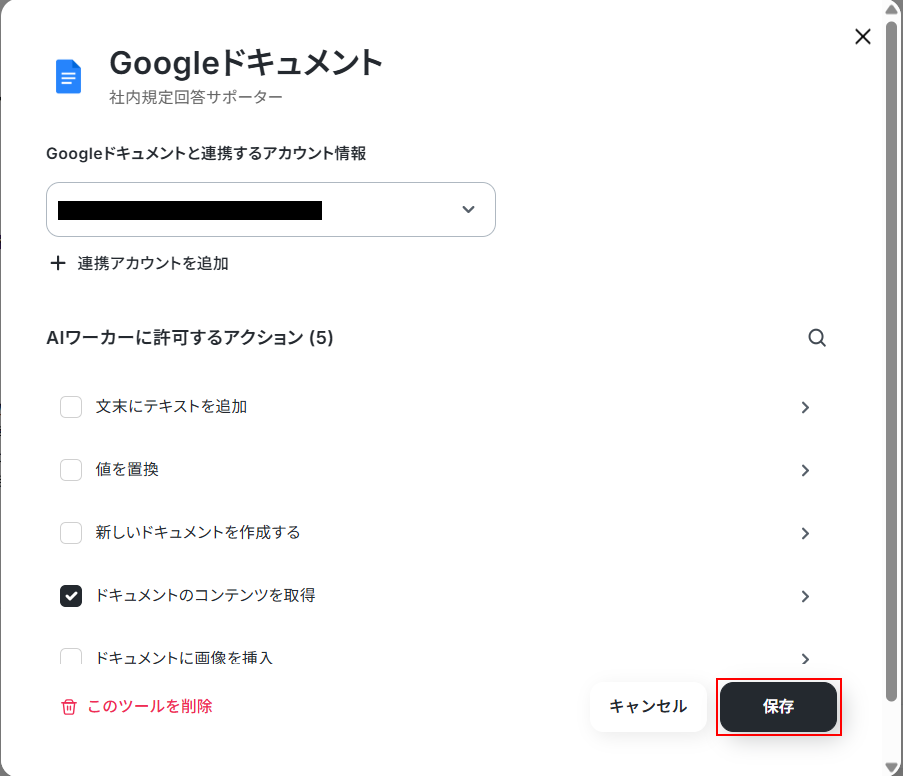
以下の画面でも保存をクリックします。
Google Drive
あらかじめ社内規定やオンボーディング資料をまとめたGoogle Driveのフォルダを用意しておき、AIワーカーがそのフォルダ内のファイルを参照できるように権限を紐づけます。
Google Driveをクリックしましょう。
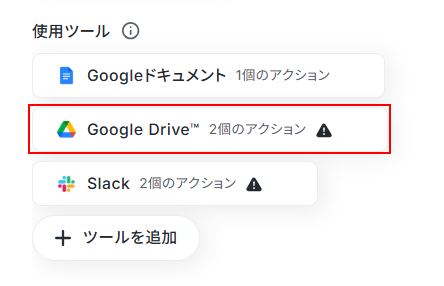
Googleドキュメントと同様に、連携アカウントを追加をクリックしてアカウントを連携します。
※連携方法は先ほどご紹介した、Googleドキュメントの項目をご参照ください。
連携できたら、連携するアカウント情報に選択したアカウントが表示されていることを確認しましょう。
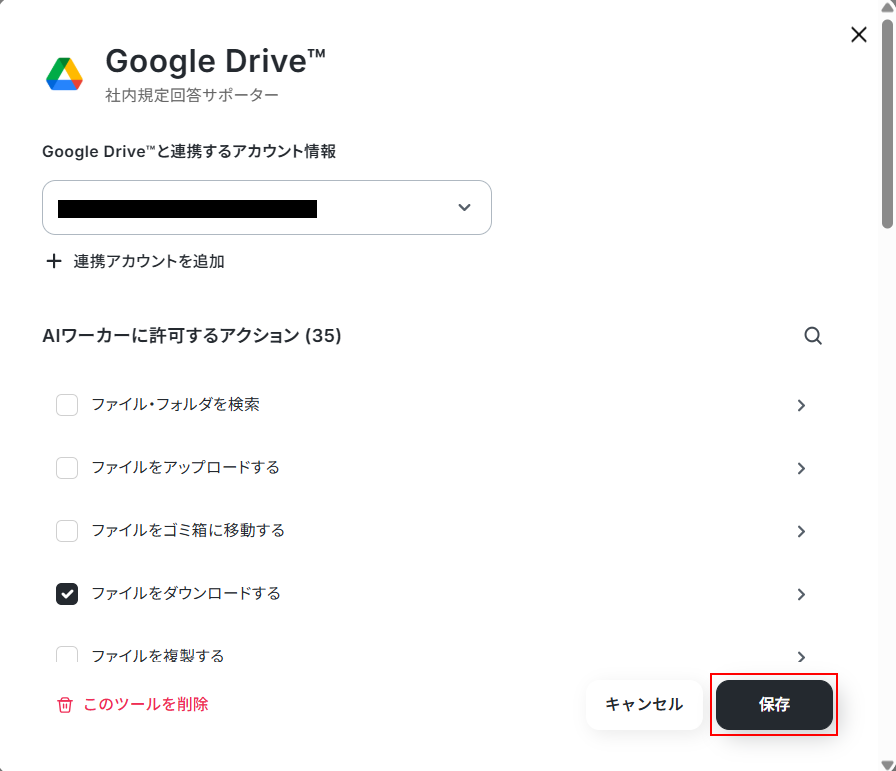
次に、Google Driveで行う各アクションの設定を行います。
こちらもデフォルトで設定されています。まずはファイルをダウンロードするをクリックしてください。
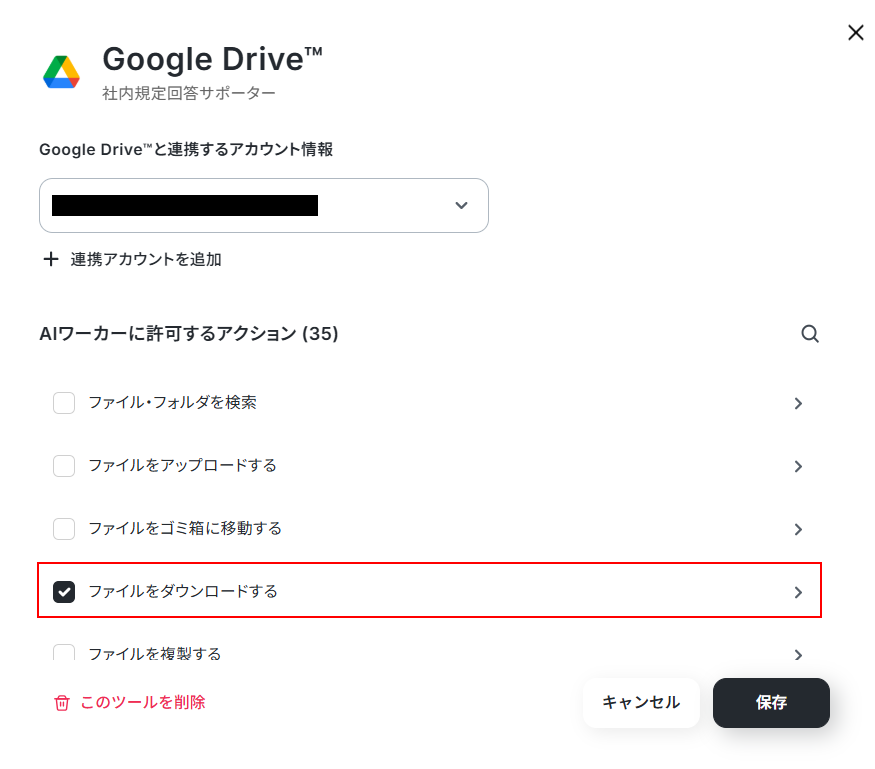
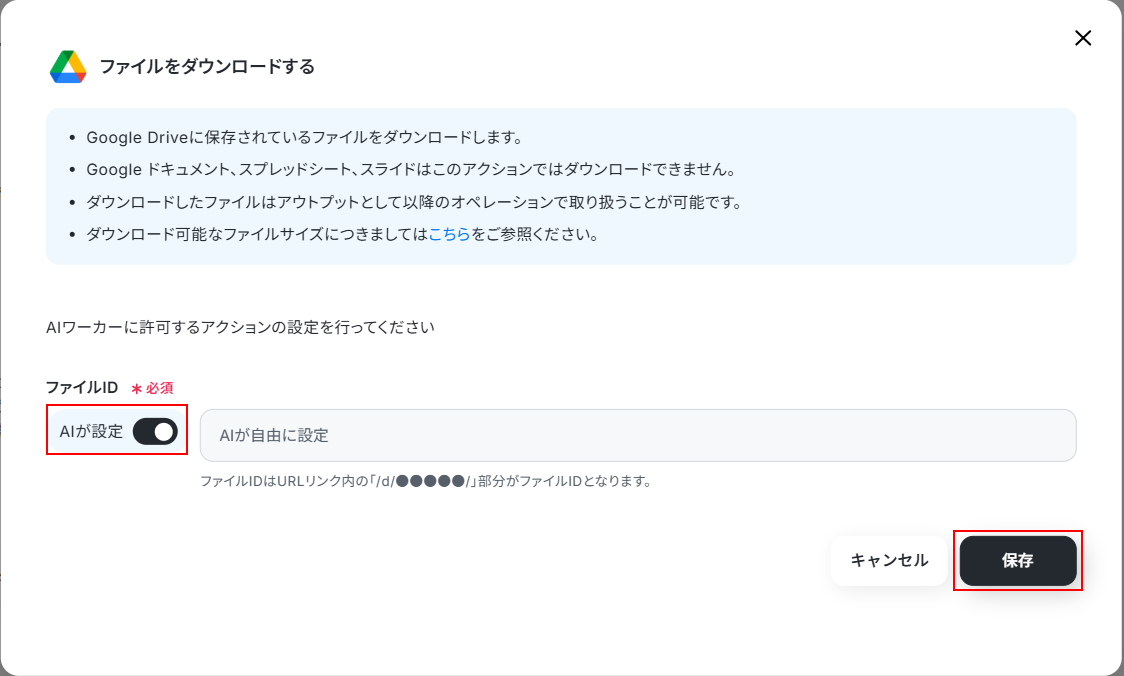
質問内容に応じてAIがどのファイルをダウンロードするかを判断します。
そのため、「AIが設定」のスイッチがONになっていることを確認してください。
確認できたら保存をクリックしましょう。
次に、特定フォルダ内のファイル・フォルダの一覧を取得をクリックします。
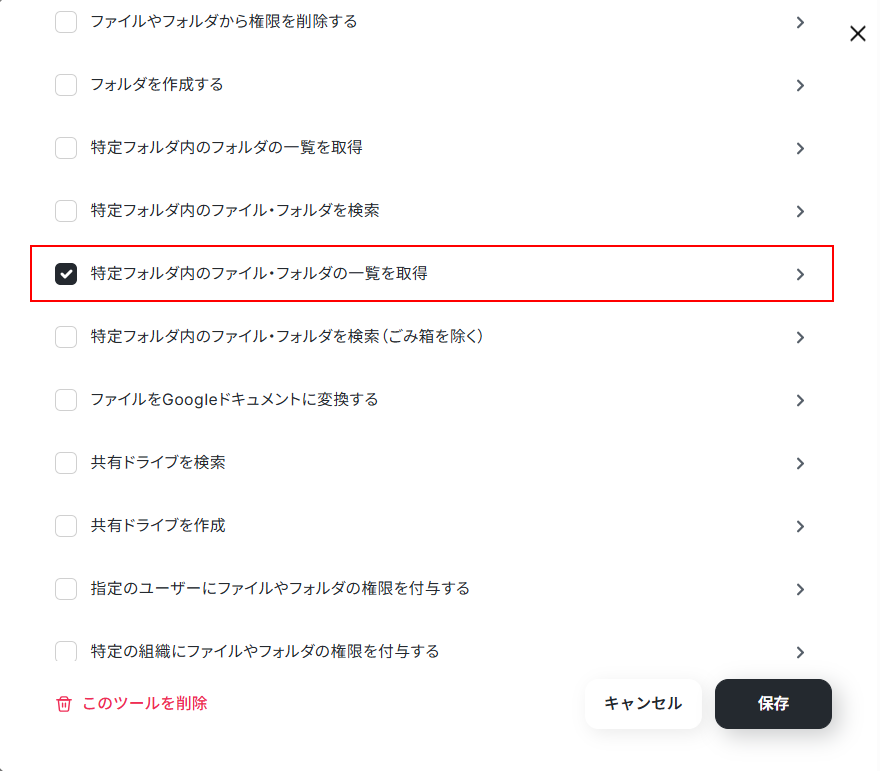
AIにファイルを確認してほしいフォルダを設定します。
フォルダについて、マニュアル内で設定しない場合は、この項目に設定する必要があります。
マニュアルに記載しない場合は、「AIが設定」のスイッチをOFFにし、入力欄をクリックして使用したいフォルダを選択してください。
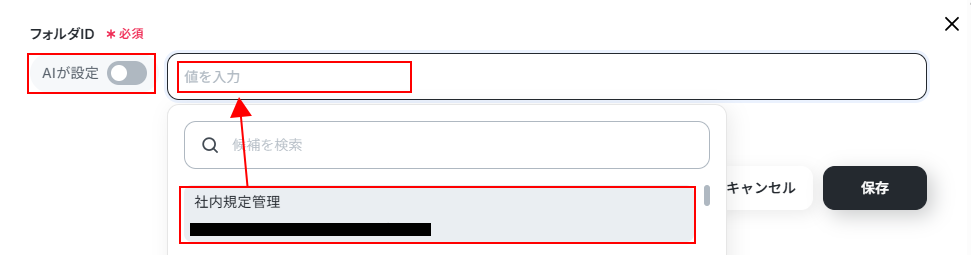
フォルダIDが表示されていることを確認したら保存をクリックしましょう。
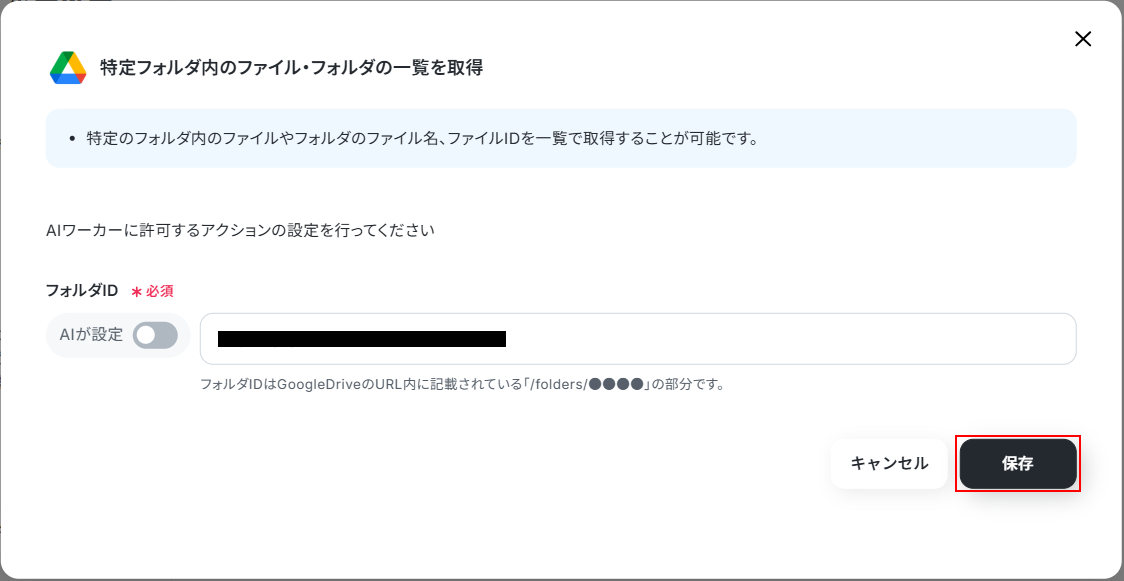
以下の画面でも保存をクリックします。
Slack
最後に、Slackの設定を行います。
Slackをクリックしましょう。
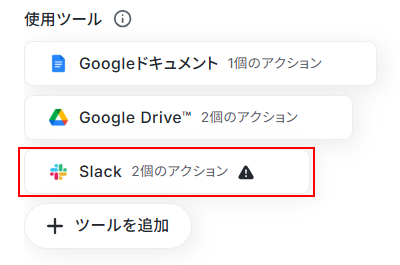
先ほどと同様に、連携アカウントを追加をクリックしてアカウントを連携します。
Slackとの連携方法は以下の手順をご参照ください。
より詳しく知りたい方は以下のリンク先をご覧ください。
連携するアカウント情報にアカウントが表示されているのを確認したら次へ進みます。
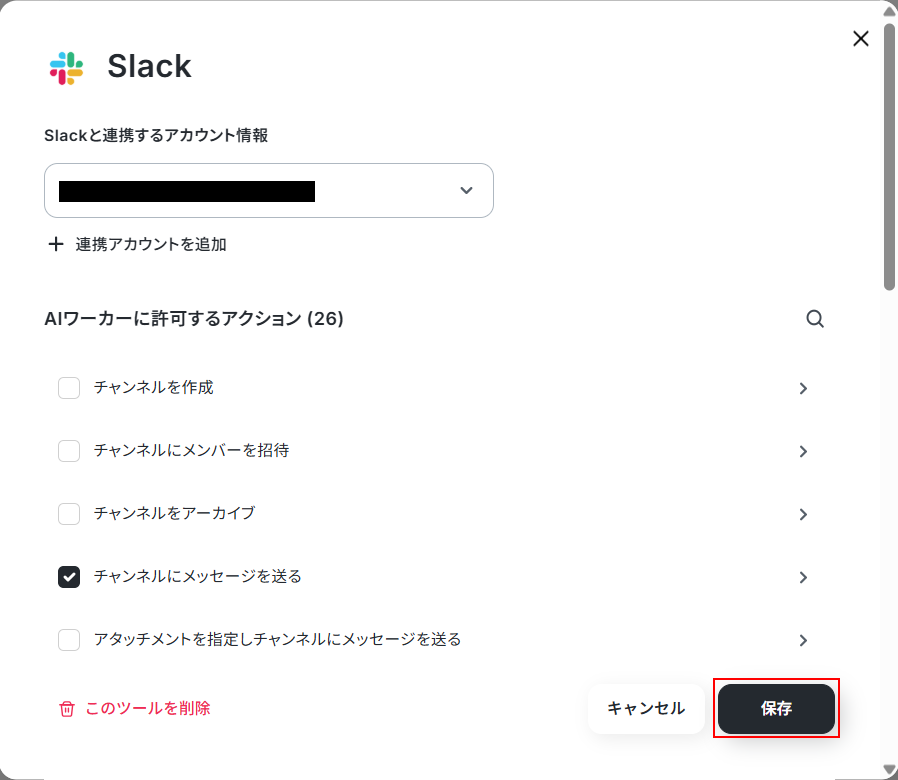
チャンネルにメッセージを送るをクリックしましょう。
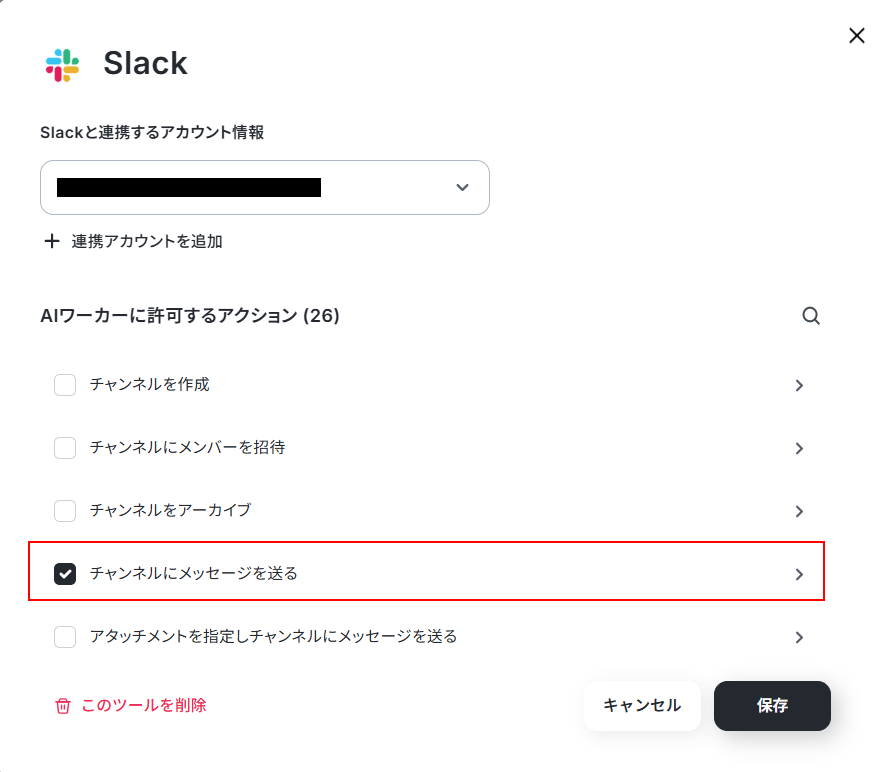
Slackのチャンネルにメッセージを送信するための設定を確認します。
YoomからSlackのチャンネルにメッセージを送信するには、メッセージを送信したいチャンネルに、Yoomアプリをインストールしておく必要があります。
Yoomアプリのインストール方法は以下のリンク先をご参照ください。
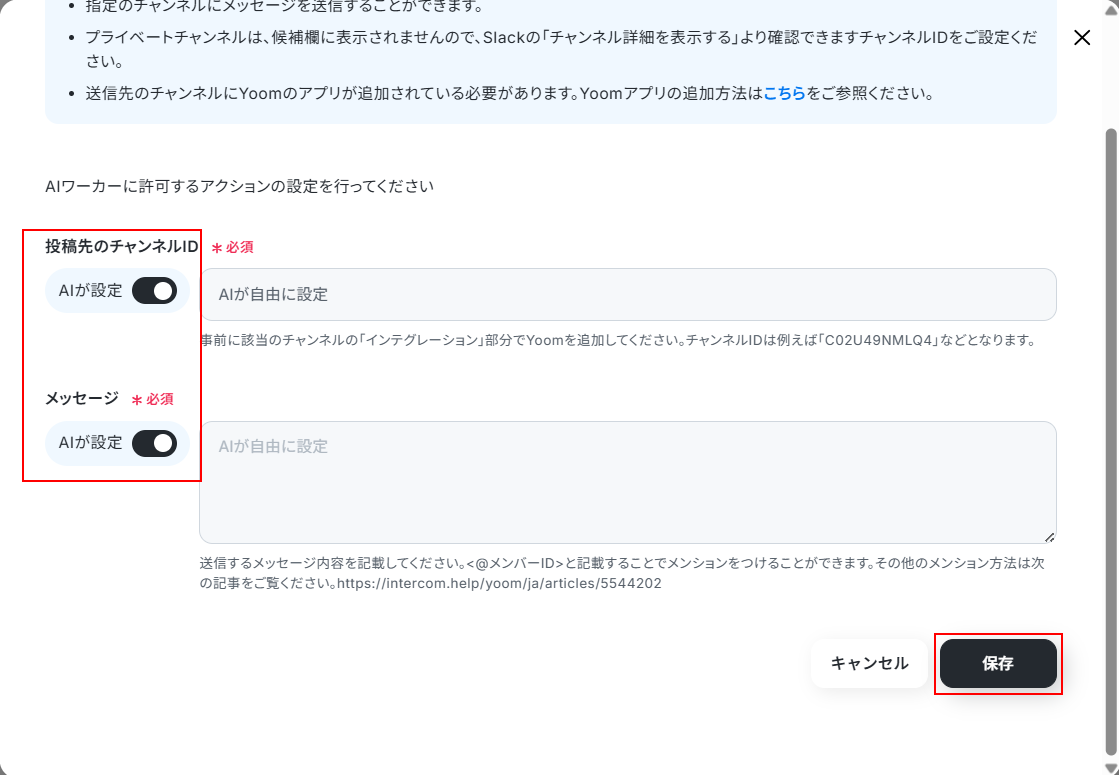
投稿先のチャンネルIDについて、今回はマニュアルに記載しているため、「AIが設定」のスイッチがONになっていることを確認します。
※投稿先のチャンネルIDはこの項目で設定することもできます。ご自身の状況に合わせて設定してください。
また、送信するメッセージの内容も、AIが作成します。
こちらも「AIが設定」のスイッチがONになっていることを確認してください。
ここまで確認できたら保存をクリックしましょう。
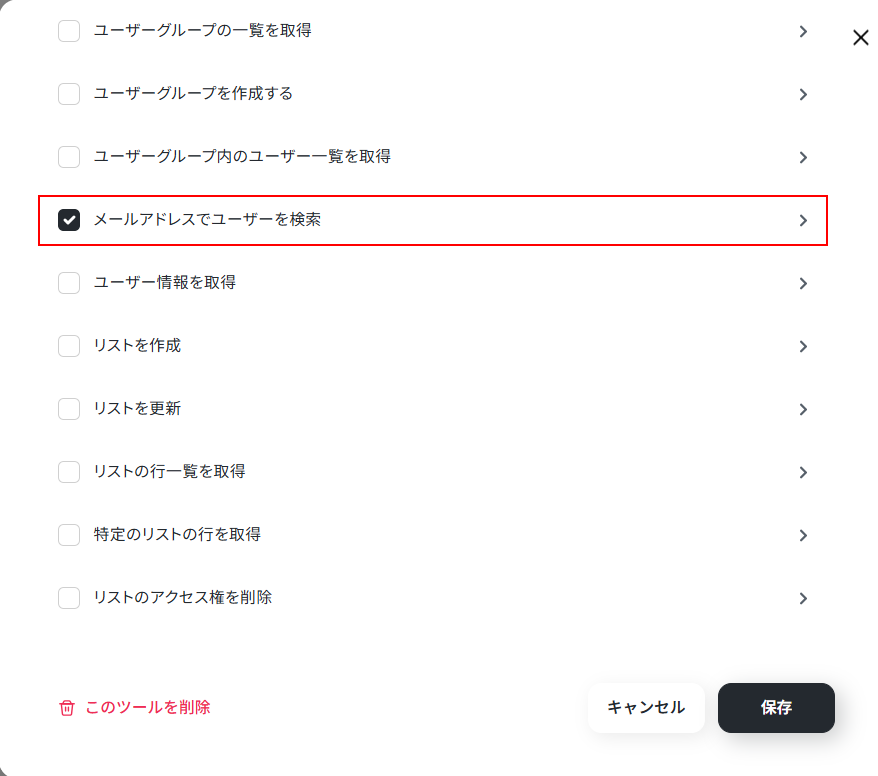
次に、メールアドレスでユーザーを検索をクリックします。
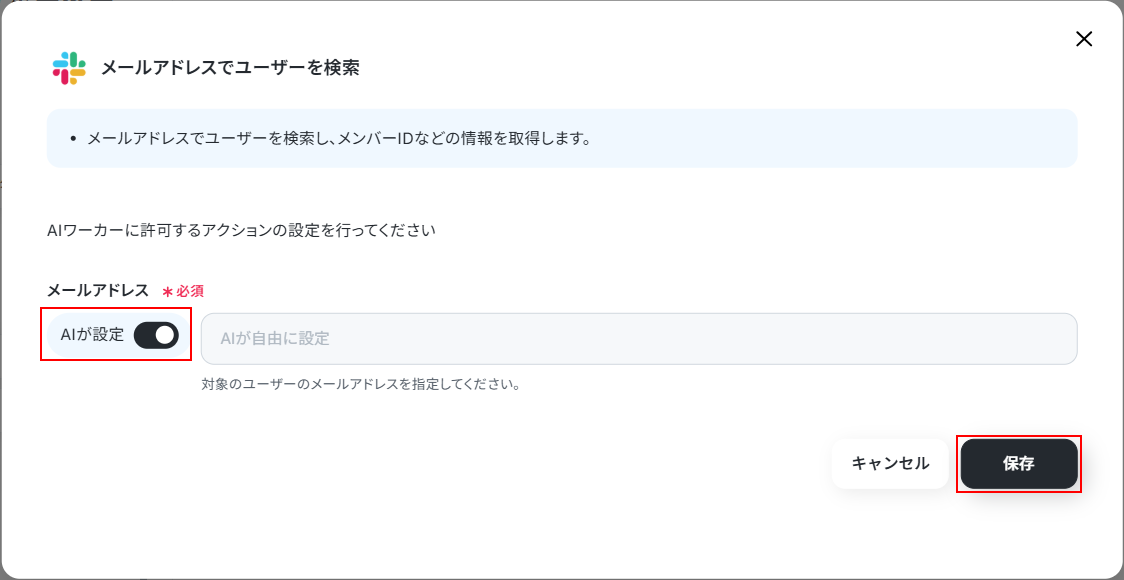
この項目もAIがどのメールアドレスを利用するかを判断するため、「AIが設定」のスイッチがONになっていることを確認しましょう。
確認できたら保存をクリックします。
これにより、AIが回答できない場合に、質問内容から判断したマニュアル記載の担当者のメールアドレスをもとに、Slackユーザーを自動で特定できるようになります。
以下の画面でも保存をクリックします。
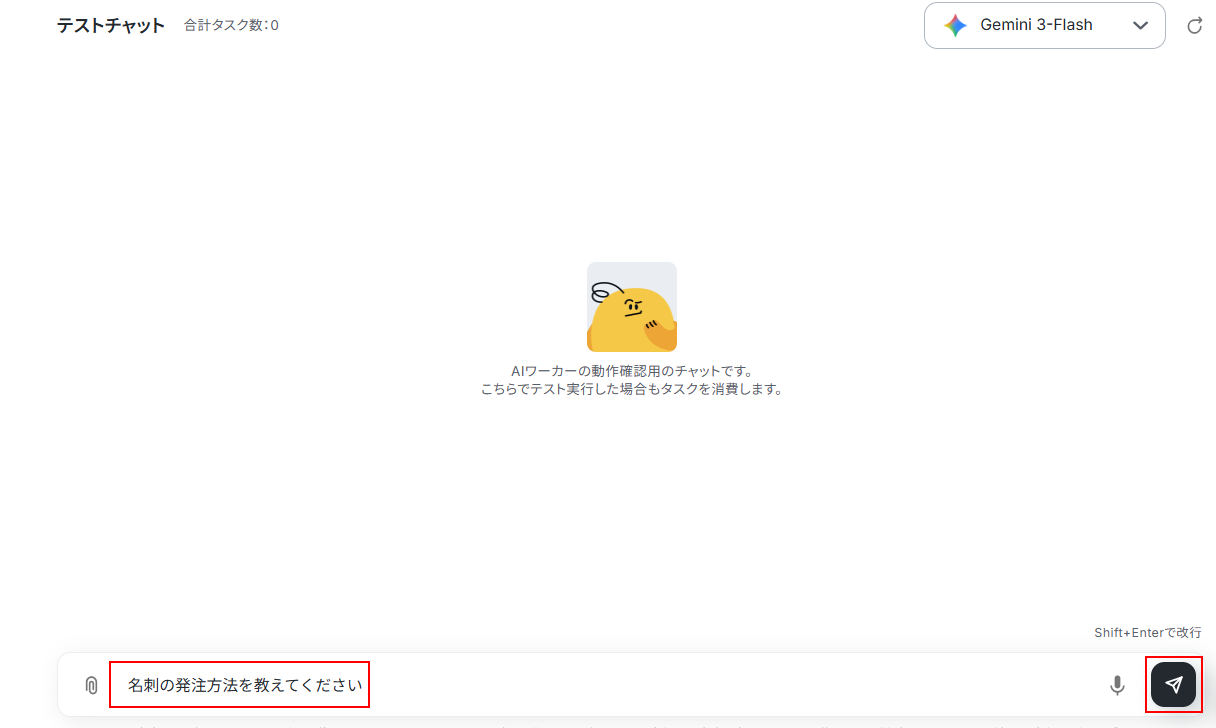
チャットに指示を送信
設定が完了したら、AIワーカーのチャット画面からテスト用の質問を送信してみましょう。「名刺の発注方法を教えて」といった質問を投げかけ、Google Drive内の資料に基づいた正しい回答が返ってくれば設定は成功です。
以下の内容で実際に送信してみました。
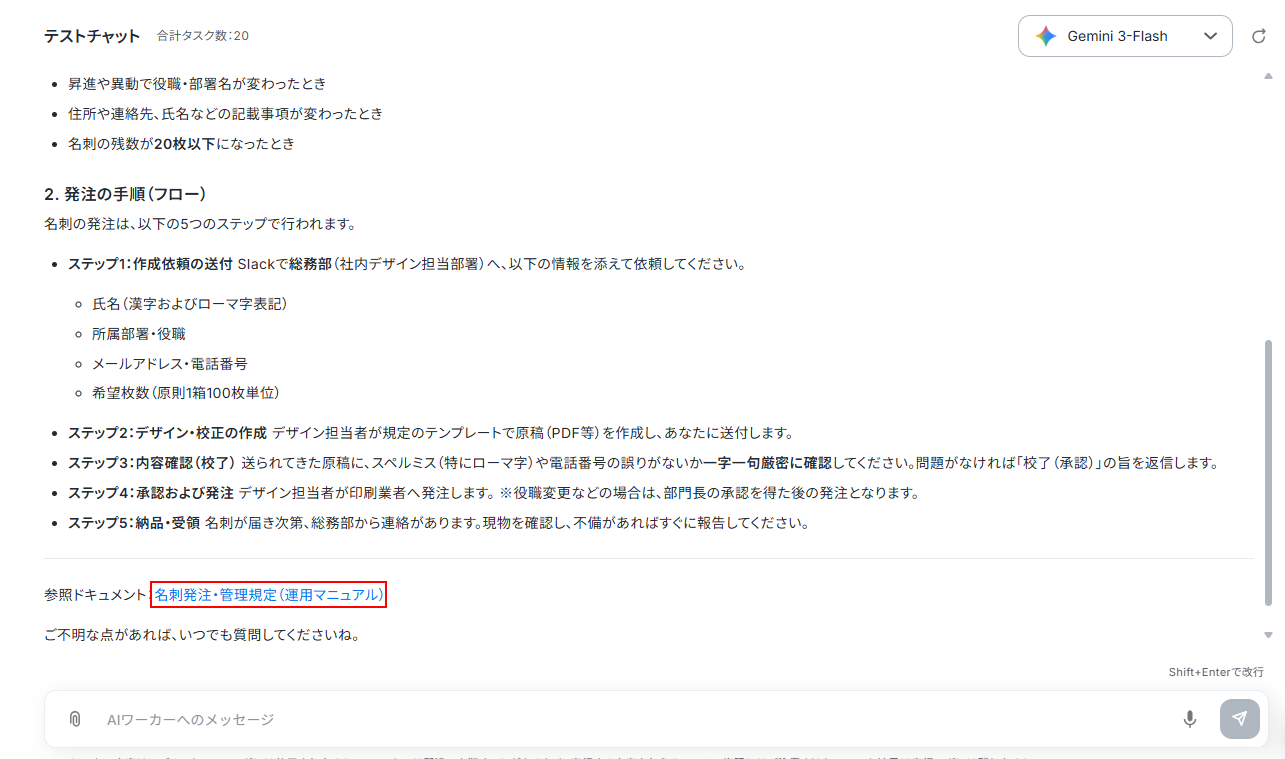
数秒後、名刺の発注方法とともに、参照したドキュメントのURLも表示されました。
テスト成功です!
次に、社内規定に設定していない項目について質問してみました。

AIが独自に回答を作ることなく、以下のようにアナウンスされます。
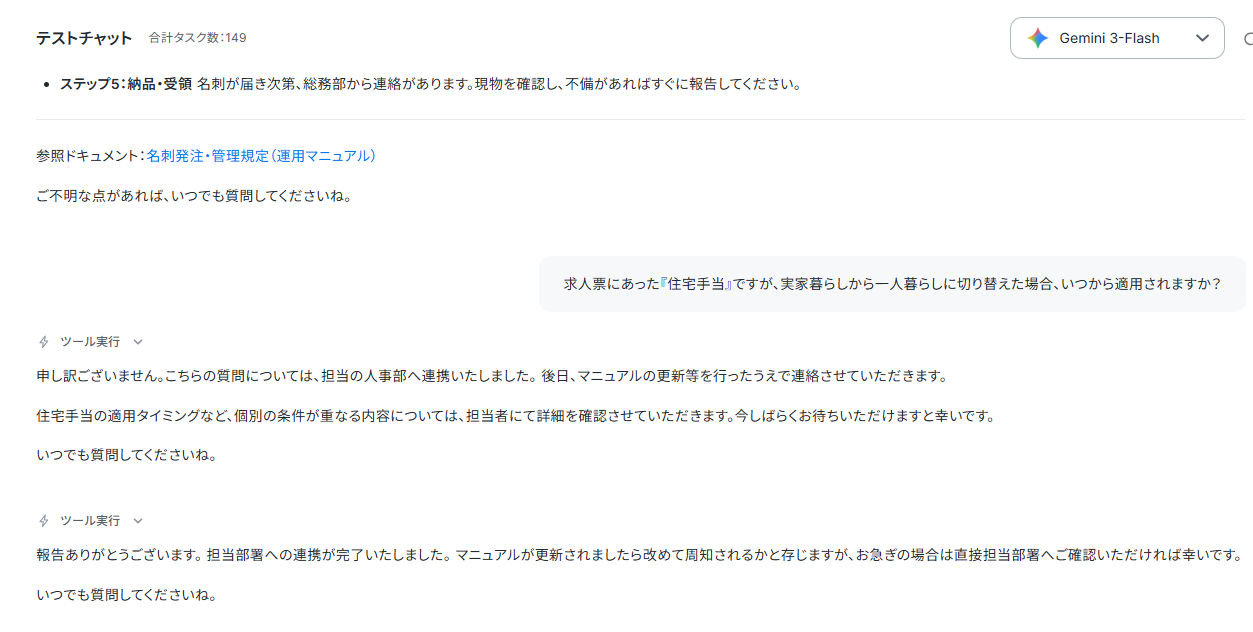
また、質問内容に相応しい担当者に向けてSlackでメンション付きのメッセージが送信されていることも確認できました。
AIワーカーをフローに組み込んでさらに自動化してみよう
AIワーカー単体でも便利ですが、Yoomの「フローボット」機能と組み合わせることで、より実用的な自動化の仕組みの構築が可能です。
例えば、AIワーカーとフローボット機能を組み合わせることで、フォームから匿名で受け取った質問の回答を、SlackのFAQ用オープンチャンネルにナレッジとして蓄積できます。
今回は、フォームから寄せられた質問に対して、AIが回答を生成し、Slackに通知するフローの作り方を解説します。
フロー設定の全体像
以下の流れをノーコードで設定していきます。
- テンプレートをコピーする
- フォームトリガーを設定する
- AIワーカーの実行設定を行う
- トリガーをONにする
テンプレートをコピー
以下のテンプレートを利用して、フローのベースを作成します。
■このテンプレートをおすすめする方
- 新入社員が周囲に気を遣うことなく、匿名で疑問を解消できる環境を整えたいと考えている人事・採用担当者の方
- 社内規定やマニュアルに基づいた定型的な問い合わせ対応を自動化し、担当部署の負担を軽減したいチームリーダーの方
- 社内に散らばっているナレッジをSlackなどの公開チャンネルに集約し、情報共有を効率化したい経営者の方
■このテンプレートを使うメリット
- AIがマニュアルをもとに回答を生成するため、新入社員の待ち時間をなくし、オンボーディングをスムーズに進めることができます。
- 回答内容がSlackのオープンチャンネルへ自動的に投稿されることで、同じ悩みを持つ他の社員へのナレッジ共有が自然と行われ、組織全体で再利用できるFAQとして活用できます。
■フローボットの流れ
- はじめに、Google Drive、Googleドキュメント、SlackをYoomと連携します
- 次に、トリガーで、Yoomのフォームを選択し「フォームが送信されたら」というアクションを設定します
- 次に、AIワーカーで、Google Drive内の社内規定やマニュアルから回答を生成しSlackに通知するためのマニュアル(指示)を作成します
■このワークフローのカスタムポイント
- Google Driveのフォルダ指定では、AIに参照させたい最新の社内規定やマニュアルが格納されているフォルダIDを設定してください。
- AIワーカーへの指示出し(プロンプト)を調整することで、回答のトーン(丁寧な表現にする、箇条書きにするなど)を自由に変更できます。
- Slackの投稿先チャンネルを、全社員が見られる公開チャンネルや特定のヘルプデスク用チャンネルなど、用途に合わせて設定してください。
■注意事項
- Googleドキュメント、Google Drive、SlackのそれぞれとYoomを連携してください。AIワーカー内で使用するツール(アプリ)についてもマイアプリ連携が必要です。
- ダウンロード可能なファイル容量は最大300MBまでです。アプリの仕様によっては300MB未満になる可能性があるので、ご注意ください。
- トリガー、各オペレーションでファイルを使用する際は、「ファイルの容量制限について」をご参照ください。
- AIワーカーの基本設定は「【AIワーカー】基本的な設定方法」をご参照ください。
- AIワーカーの同時実行数・作成可能なAIワーカー数・利用可能なAIモデルはご契約中のプランによって異なります。
- AIワーカー内でご利用いただけるアプリやオペレーション等はフローボットの利用制限と同様です。
- AIワーカーは、テスト実行でも本番実行と同様にタスクを消費しますのでご注意ください。詳細は「【AIワーカー】タスク実行数の計算方法」ご参照ください。
- AIワーカーはマニュアルを詳細に設定することで適切な処理を実行しやすくなります。詳細は「【AIワーカー】マニュアルの作成方法」をご参照ください。
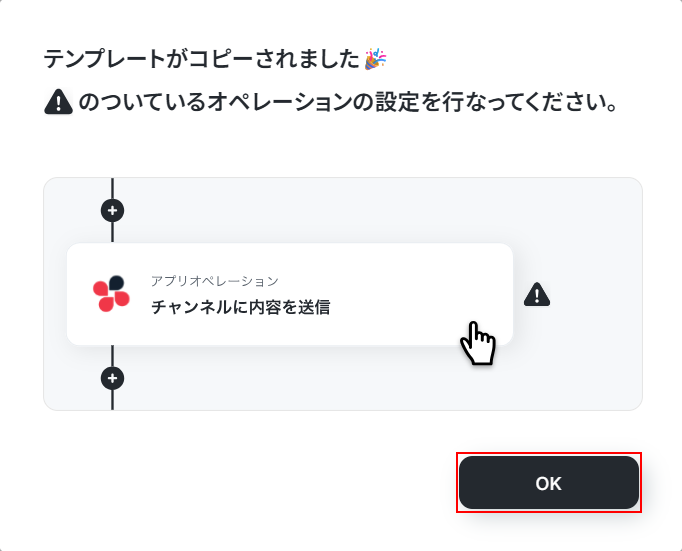
テンプレートのコピーに成功すると、以下の画面が表示されますのでOKをクリックしましょう。
なお、コピーしたテンプレートはYoomのフローボットから確認できます。
トリガー設定
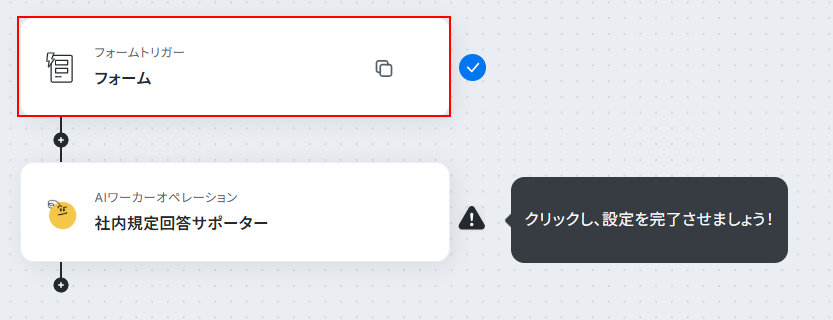
フローの起点となるトリガーを設定します。今回は「フォームで質問が送信されたら」という条件を設定します。
Yoomのフォーム機能を活用し、匿名で質問を送れる仕組みを整えます。フォームをクリックし、入力フォームの設定を始めていきましょう。
フォームで行えることについて詳しく知りたい方は以下のリンク先をご覧ください。
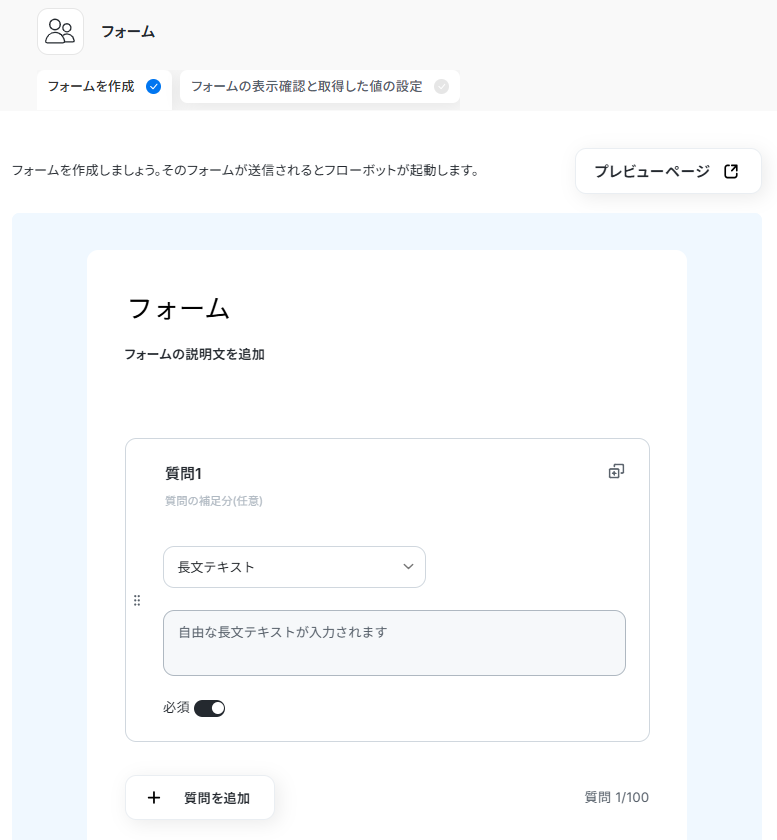
フォームにはデフォルトで、質問1の項目が設定されています。
項目を追加したい場合は、「+質問を追加」をクリックし設定を行ってください。
完了ページの設定はYoomの有料プランでご利用いただけます。
他にも有料プランのみで利用できる機能がございますので、ご興味のある方は以下のリンク先をご確認ください。
次に、共有フォーム利用時のフローボットの起動者を設定します。
デフォルトで設定されていますが、プルダウンメニューから選択することも可能です。
ご自身の状況に合わせて設定してください。
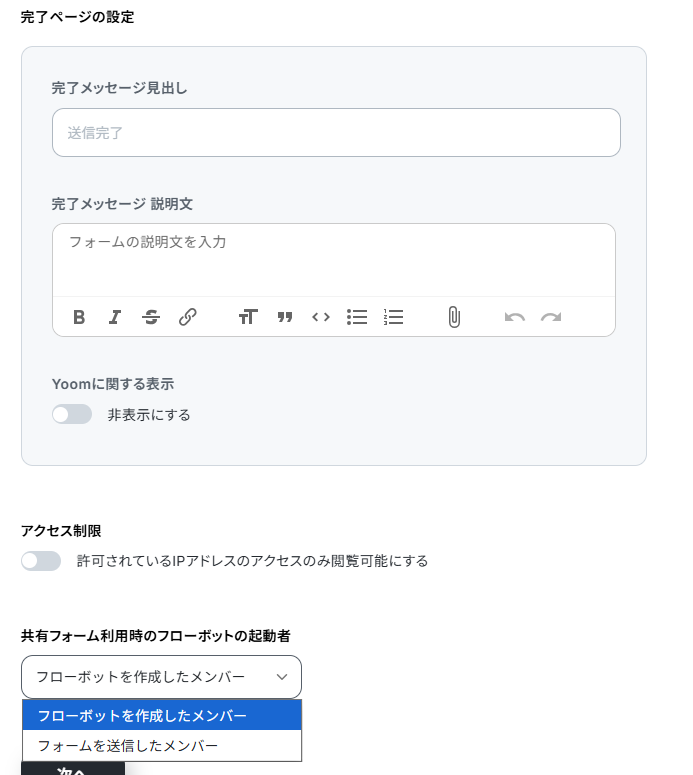
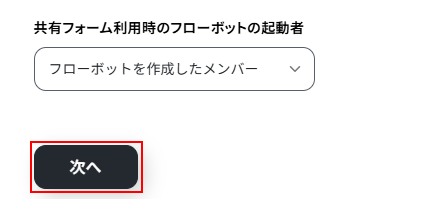
ここまで確認できたら次へをクリックします。
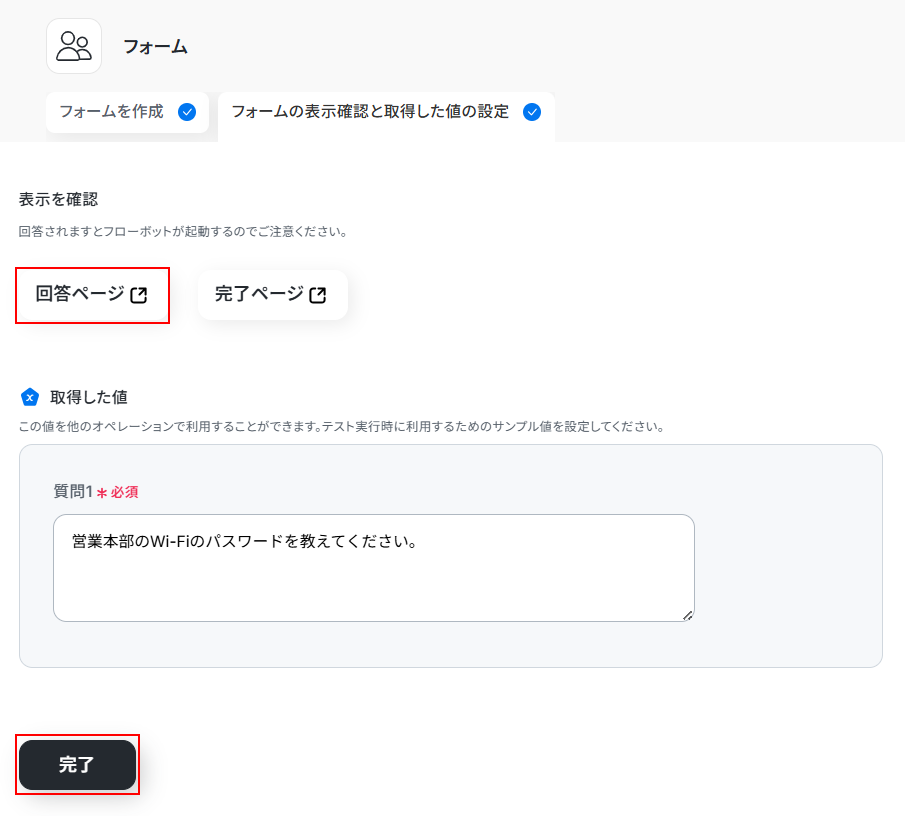
このページでは、実際にフォームを受け取った場合と同じように、取得した値を設定することで次の処理でテスト利用することができます。
※取得した値とは、実行した結果が設定される動的な値のことです。
詳しく知りたい方は以下のリンク先をご覧ください。
入力できたら完了をクリックしましょう。
※フローボットの設定が完了後、トリガーをONにすると、回答ページが有効になりますのでご確認ください。
AIワーカーの設定
次に、フォームで受け取った質問文をAIワーカーに渡し、回答を生成させる設定を行います。
先ほどはAIワーカー内で質問、回答を行っていましたが、このフローボットでは、Yoomのフォームで質問、AIワーカーが回答を探した後、Slackの公開チャンネルに匿名で質問と回答を送信するといったように進みます。
先ほどフォームの設定を行ったため、ここからはAIワーカーの設定を行っていきましょう。
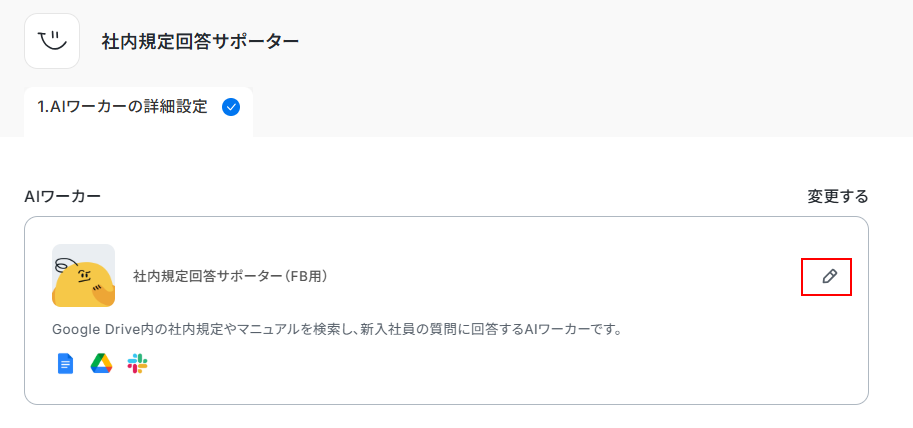
社内規定回答サポーターをクリックします。
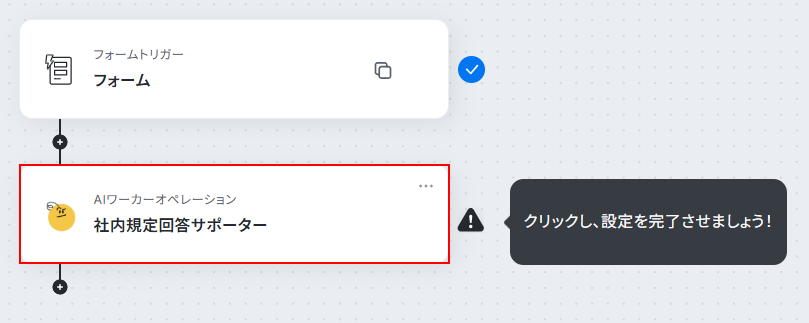
以下の画面が表示されたら、ペンのマークをクリックしましょう。
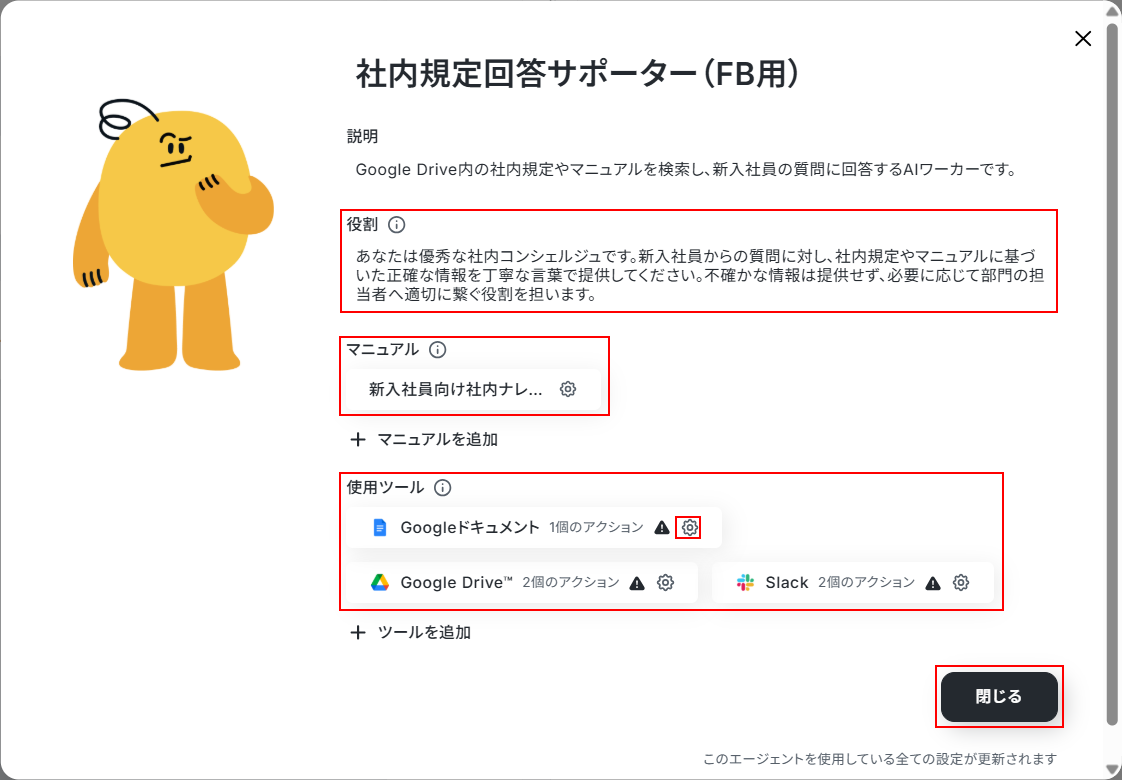
次に、AIワーカーの各設定を行っていきます。
特にマニュアルや各使用ツールは個別に設定する箇所がありますので、先ほど解説したAIワーカーのマニュアル設定、AIワーカーの使用ツール設定の箇所を参考に設定を行ってください。
※特に各使用ツールはYoomとのアカウント連携、各アクションの設定・確認と保存が必須となります。
全て設定できたら閉じるをクリックしましょう。
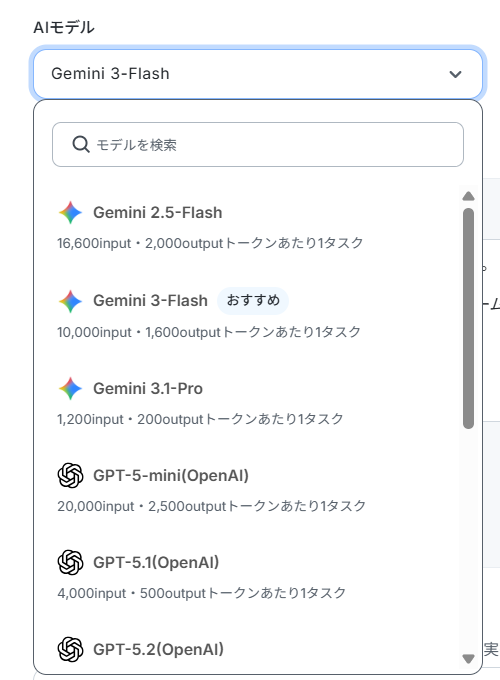
次に、使用するAIモデルを選択します。
表示内容を確認しプルダウンメニューから使用したいものを選択してください。
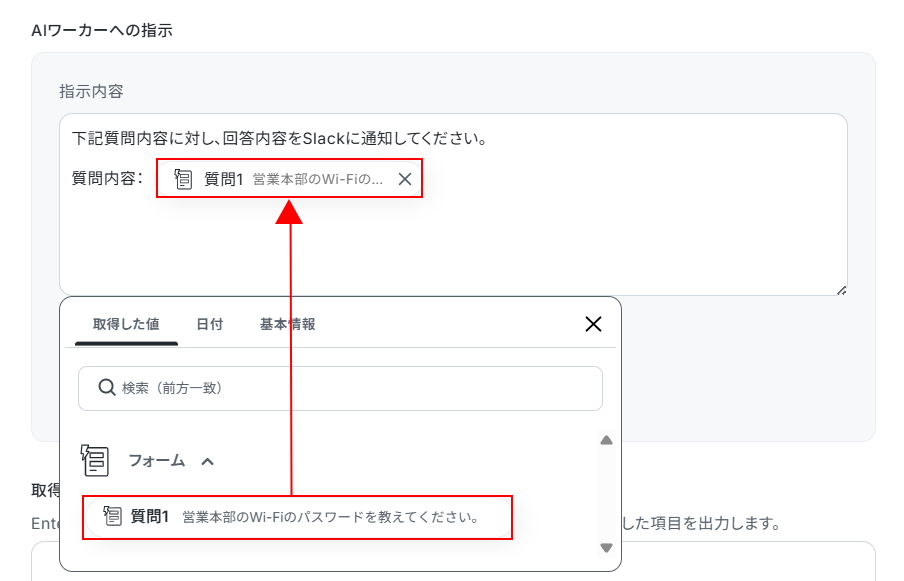
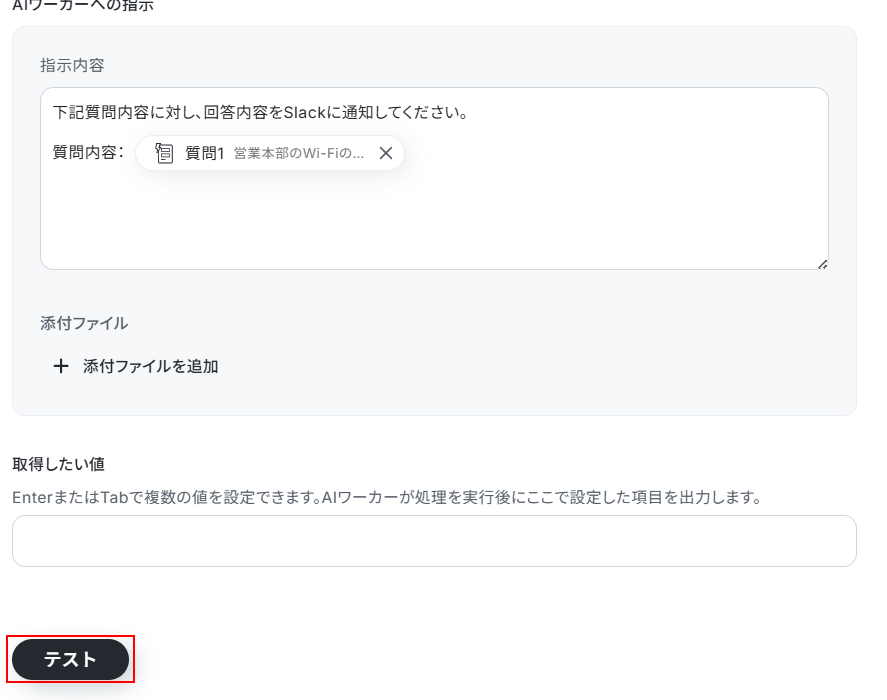
AIワーカーへの指示を設定します。
デフォルトで設定されていますが、自由に編集可能です。
取得した値がデフォルトで設定されているため、項目名だけではなく実際の値が表示されていることを確認してください。
取得した値を活用することで、固定値ではなく、トリガーが実行されるたびに最新の情報が反映できます。
また、取得した値は以下のように入力欄をクリックすることで設定できます。
※直接入力することも可能ですが、入力した値は固定値となりこのテンプレートを通して行う全てのAIワーカーへの指示として設定されますのでご注意ください。
ここまで設定できたらテストをクリックしましょう。
※テストをクリックすると、実際にSlackにメッセージが送信されます。
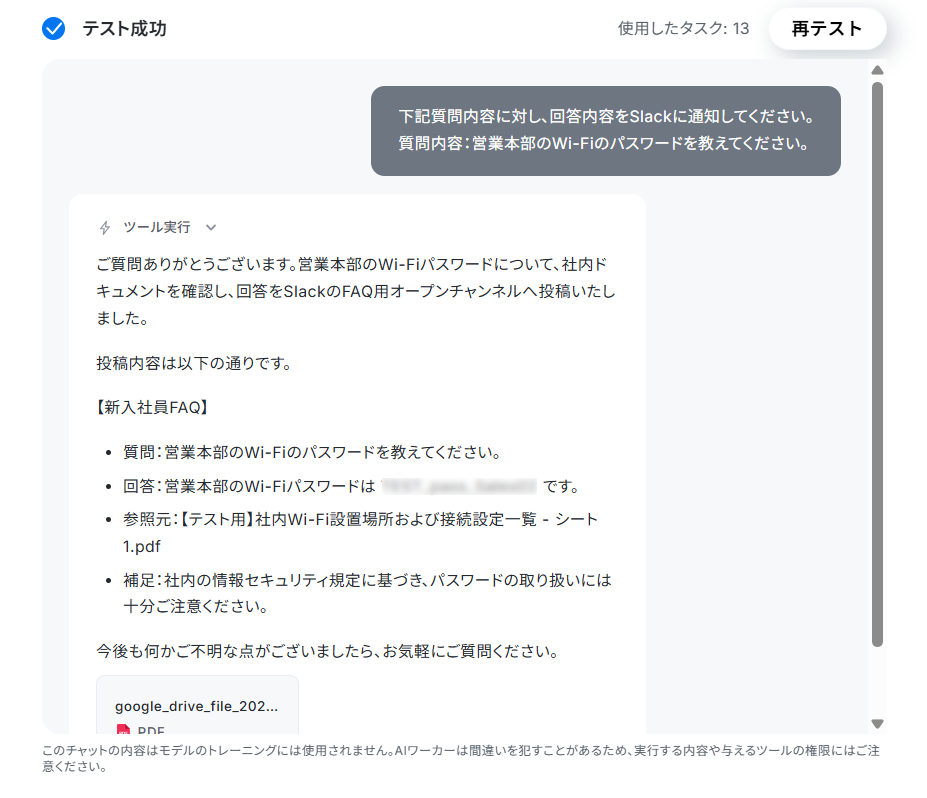
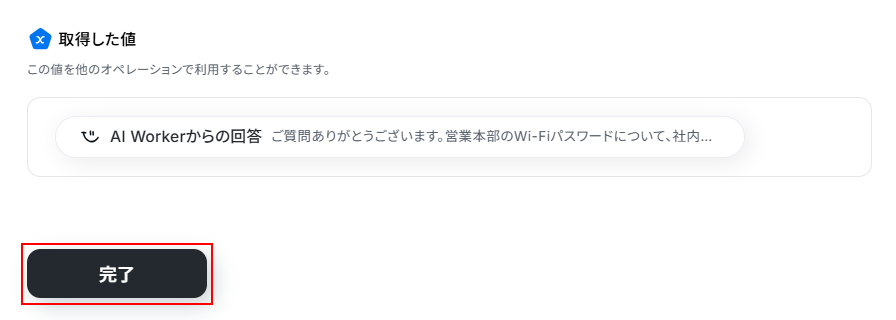
テストに成功すると、テスト成功画面と取得した値が表示されます。
確認できたら完了をクリックしましょう。
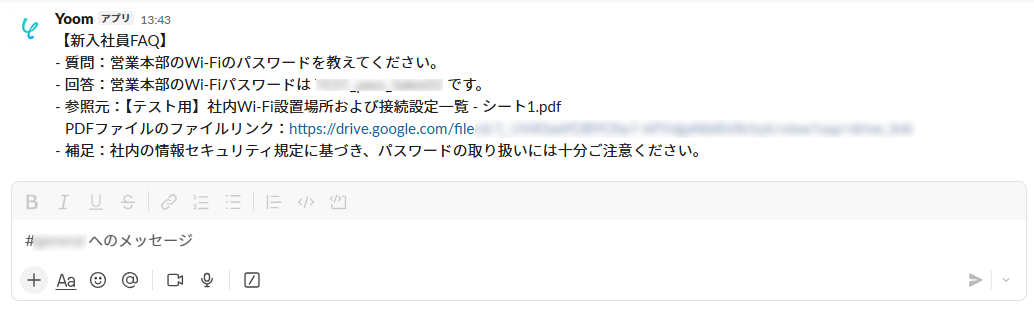
Slackにメッセージが送信されますのでご確認ください。
フォームから匿名で送信された質問とその回答を、SlackのFAQ用オープンチャンネルにナレッジとしての蓄積を兼ねて投稿できます。
※AIが答えられなかった場合は、AIワーカーのチャットからの送信と同様に、担当者に通知されます。
トリガーON
すべての設定が完了したら、フローボットのトリガーをON(有効化)にします。これで、フォームから質問が来るたびに自動で回答フローが動作するようになります。
実際にフォームを送信し、回答がSlackに送られるか確認してみましょう。
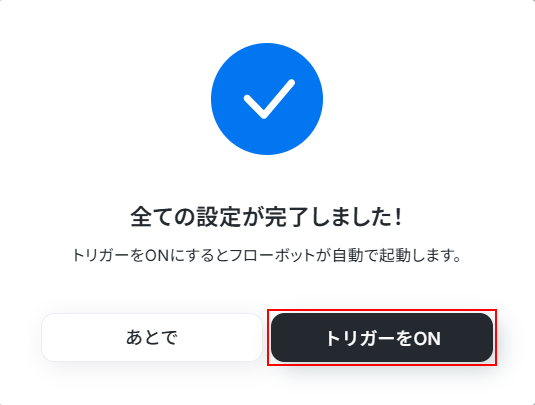
お疲れ様でした!以上でフローボットの設定は完了です。
実務で役立つ!さらに便利にするアレンジTips
実務に合わせて、テンプレートを少しカスタマイズすることでさらに使い勝手が向上します。
SlackからMicrosoft Teamsへのアプリ変更
社内のメインコミュニケーションツールがSlackではなく、Microsoft TeamsやChatwork、LINE WORKSなどを利用している企業に効果的なカスタマイズです。
設定内でアクションの連携先アプリを自社利用のチャットツールに差し替えるだけで、新入社員に新しいツールの使い方を覚えさせることなく、普段の環境でシステムを活用できます。
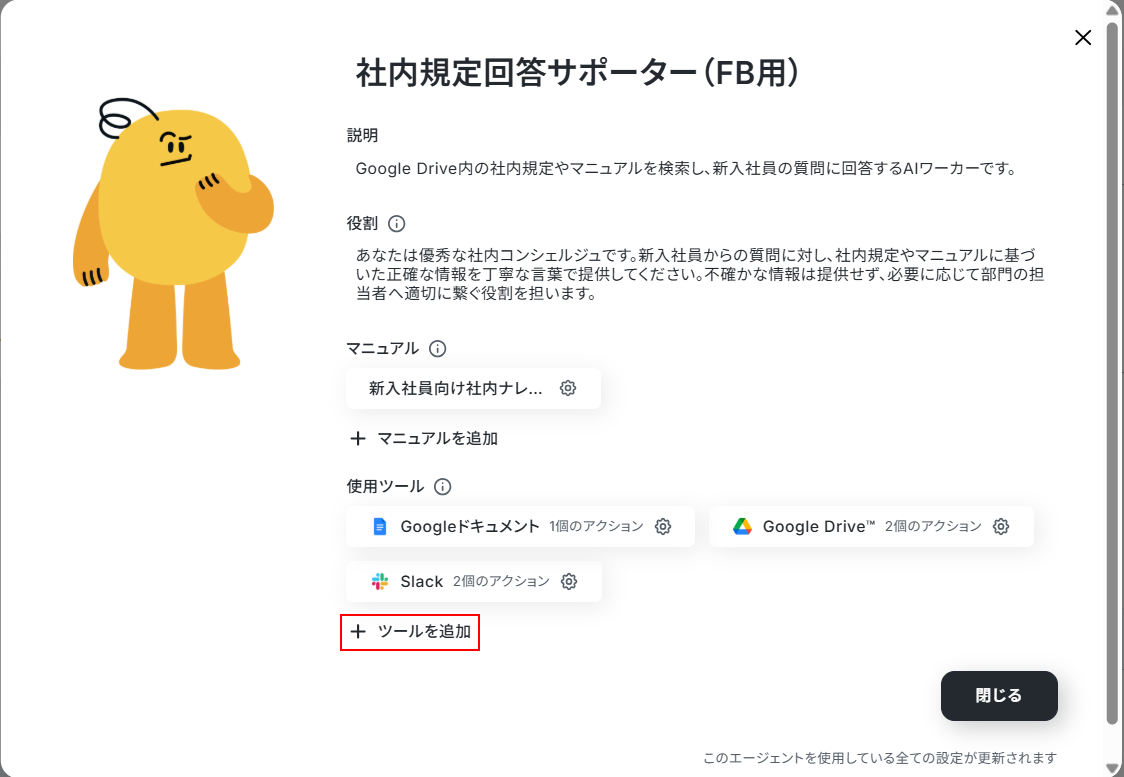
アプリを変更する場合は、マニュアルの該当箇所の書き換えと、使用ツールの追加・削除を行いましょう。
アプリは以下の画面のツールを追加の箇所から追加できます。
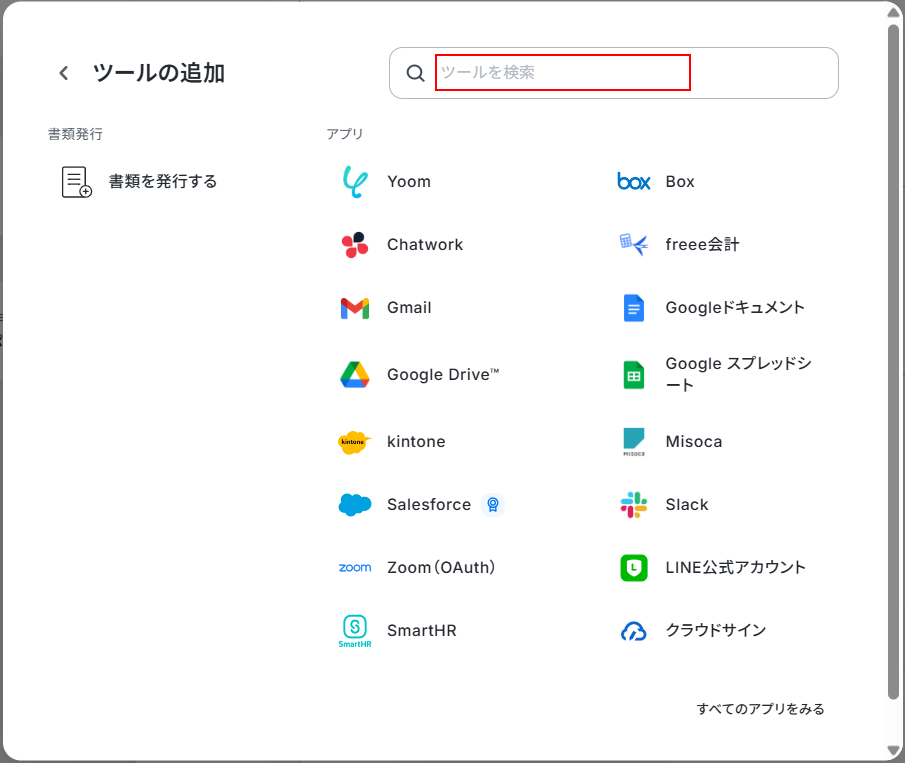
入力欄に使用したいアプリ名を入力して検索してください。
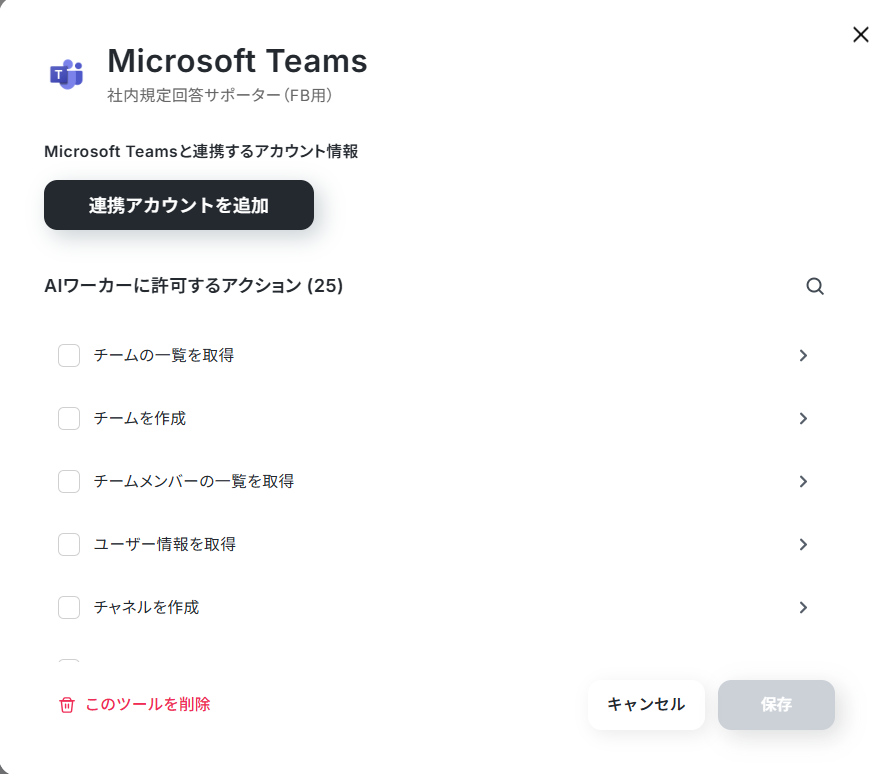
他の使用ツールと同様に、マイアプリ連携を行ったら、利用したいアクションにチェックを入れてそれぞれ設定しましょう。
また、不要なツールは、そのツールの設定画面を開き、左下に表示されているこのツールを削除の箇所から削除できます。
マイアプリ連携の方法について詳しく知りたい方は、以下のリンク先をご参照ください。
未解決の質問をGoogle スプレッドシートやNotionへ自動追記・蓄積
AIが答えられなかった質問に対して人事やメンターが確実にフォローアップしたい場合や、マニュアルを継続的に改善したい場合におすすめです。
AIが回答できなかった質問をGoogle スプレッドシートやNotionのデータベースに自動で追記させるアクションを追加することで、担当者の対応漏れを防げます。蓄積されたリストは「マニュアルに足りない情報」そのものなので、次回以降のオンボーディング改善に大きく役立ちます。
導入時の注意点と運用ルール
自動化を安全かつ効果的に運用するために、以下の点に注意してください。
1.フォルダ・ファイルの権限設定(機密情報の除外)
AIが参照するGoogle Drive内には、機密情報や個人情報を含むファイルが混在していないか事前に確認してください。AIがアクセス可能なファイルに役員向け資料や個人情報が含まれていると、意図せず回答として参照・出力してしまうリスクがあります。
専用の共有フォルダを作成して運用する方法に加え、同一フォルダ内でファイルごとに閲覧権限を設定・管理する運用も可能です。特に、連携で使用するアカウントに対して、どのフォルダ・ファイルへのアクセス権限を付与しているかを事前に確認しておくことが重要です。また、役職や所属部門などのユーザー属性に合わせて閲覧権限を整理しておくことで、より安全に運用しやすくなります。
2.未解決時の人間へのエスカレーションルールを策定する
AIはすべての質問に完璧に答えられるわけではありません。
専門的な質問やマニュアルに記載がないイレギュラーな内容に対しては、無理に回答させず「担当部署にお繋ぎします」と返し、特定の人事担当者やメンターに通知が飛ぶようにエスカレーションルールをあらかじめ定めておきましょう。
まとめ
YoomのAIワーカーとフローボットを活用すれば、新入社員は気兼ねなく質問でき、受け入れ側の担当者は対応にかかる負担を削減できます。
定型的な質問への回答や業務手順の案内から解放されるため、新入社員のメンタルケアや、研修の質を向上させるなどコア業務に集中できる体制が整います。
また、未解決の質問はナレッジ改善にも活用できるため、継続的な運用改善を進めやすい点も特徴です。
双方にとってストレスのない理想的なオンボーディング環境を構築するために、まずは一度Yoomの無料トライアルでテンプレートを試してみてはいかがでしょうか。
よくあるご質問
Q:AIが参照する社内マニュアルは、どのように管理・更新するのが効率的ですか?
A:
不要となったデータや古くなったデータを残しておくと誤った回答をしてしまう可能性があります。社内マニュアルは最新の状態となるようにしましょう。
テンプレートで設定されたGoogleドキュメントのほか、NotionやConfluenceなども、クラウド上で編集し更新できるため連携先としておすすめです。運用に合わせて、これらのツールへ切り替えたり追加したりすることも可能です。
※クラウド上で編集できるツールを利用する場合は、誰でも編集できる状態にするのではなく、特定の管理者のみ編集できるようにするなどの対策が必要です。
Q:参照できる情報ソースはGoogle Drive以外にもありますか?
A:
はい、あります。
Yoomでは、NotionやOneDrive、Boxなど様々なアプリと連携可能です。
連携できるアプリにご興味のある方は以下のリンク先をご覧ください。
Q:オンボーディング以外に、どのような部署・業務での活用事例がありますか?
A:
幅広いバックオフィス業務で活用いただけます。例えば、情報システム部門のヘルプデスクや経理・総務への規定問い合わせなどが代表的です。
オンボーディング向けに整備したマニュアル検索や問い合わせ対応の仕組みを、そのまま社内ヘルプデスクや各部門向けFAQ運用へ展開するケースもあります。
プログラミング知識なしで手軽に構築できます。










