









・
AIエージェントで見積書作成を自動化する方法とメリット

日々大量に届く見積もり依頼に対して、過去のファイルを探し出し、価格表と照らし合わせながらコピー&ペーストを繰り返す…そんな面倒な手入力作業に悩まされていませんか?
件数が増えるほど入力ミスのリスクも高まり、本来時間をかけるべき顧客対応や営業活動に手が回らなくなってしまうケースも少なくありません。
そこで活躍するのが、近年注目を集めているAIエージェントを活用した業務自動化です。
この記事では、AIエージェント機能を活用して見積書作成を一気に効率化する方法をご紹介します!
とにかく早く試したい方へ
Yoomには、Gmailで見積依頼を受信したことをきっかけに、AIが見積書を作成し、下書きメールの準備と社内通知までを自動で行うテンプレートが用意されています。
「まずはどんな動きをするのか試してみたい!」という方は、以下のテンプレートからすぐに自動化を体験してみましょう。
■概要見積依頼への対応は、顧客情報の確認や計算、書類作成など、多くの工程を要する業務ではないでしょうか。特に依頼が重なると、手作業での転記ミスや対応の遅れが生じ、機会損失につながる懸念もあります。このワークフローを活用すれば、Gmailでの見積依頼受信をきっかけに、Salesforceから顧客情報を取得し、AIが自動で見積計算から書類作成までを完結します。さらに、Gmailでの下書き作成とSlackへの通知まで自動化されるため、見積依頼の受信から回答準備までのプロセスを円滑に進めることが可能です。
■このテンプレートをおすすめする方- Gmailで受け取った見積依頼の情報を、Salesforceの顧客データと照合して手作業で計算している営業担当者の方
- 見積書の作成やメールの下書き作成といった定型業務を効率化し、顧客対応の質を向上させたいと考えているチームリーダーの方
- 見積依頼へのレスポンス速度を向上させ、営業機会の損失を最小限に抑えたいと考えている経営者の方
■このテンプレートを使うメリット- Gmailで依頼を受信してから見積書作成、メールの下書き保存までが自動化されるため、従来の手作業に費やしていた時間を短縮できます。
- AIがSalesforceの正確な顧客情報を元に見積計算を行うため、手入力によるミスや転記漏れといったリスクの軽減につながります。
■フローボットの流れ- はじめに、Gmail、Salesforce、Slack、Google スプレッドシートをYoomと連携します。
- 次に、トリガーでGmailの「新着メールを受信したら」アクションを設定します。
- 次に、オペレーションでSalesforceの「レコードを取得」アクションを2回設定し、メールアドレスから担当者氏名を、IDから会社名をそれぞれ取得します。
- 次に、メールを読み取り見積計算を行い書類を発行するためのマニュアル(指示)を作成し、Gmail、Salesforce、Slack、Google スプレッドシートのアクションを使用ツールとしてAIワーカーに設定します。
- 次に、オペレーションでGmailの「メールの下書きを作成する」アクションを設定します。
- 最後に、オペレーションでSlackの「チャンネルにメッセージを送る」アクションを設定します。
※「トリガー」:フロー起動のきっかけとなるアクション、「オペレーション」:トリガー起動後、フロー内で処理を行うアクション
■このワークフローのカスタムポイント- Salesforceのレコード取得設定では、抽出条件を自社の運用に合わせてカスタマイズしてください。
- AIワーカーの指示内容(プロンプト)では、自社独自の見積計算ルールや、Google スプレッドシートのどのセルに値を取得し見積書を作成するかを具体的に指定してください。
- Slackの通知先チャンネルや、Gmailで作成する下書きメールの定型文を、用途に合わせて調整してください。
■注意事項- Gmail、Salesforce、Slack、Google スプレッドシートのそれぞれとYoomを連携してください。AIワーカー内で使用するツール(アプリ)についてもマイアプリ連携が必要です。
- トリガーは5分、10分、15分、30分、60分の間隔で起動間隔を選択できます。
- プランによって最短の起動間隔が異なりますので、ご注意ください。
- Salesforceはチームプラン・サクセスプランでのみご利用いただけるアプリとなっております。フリープラン・ミニプランの場合は設定しているフローボットのオペレーションやデータコネクトはエラーとなりますので、ご注意ください。
- チームプランやサクセスプランなどの有料プランは、2週間の無料トライアルを行うことが可能です。無料トライアル中には制限対象のアプリを使用することができます。
- AIワーカーの基本設定は「【AIワーカー】基本的な設定方法」をご参照ください。
- AIワーカーの同時実行数・作成可能なAIワーカー数・利用可能なAIモデルはご契約中のプランによって異なります。
- AIワーカー内でご利用いただけるアプリやオペレーション等はフローボットの利用制限と同様です。
- AIワーカーは、テスト実行でも本番実行と同様にタスクを消費しますのでご注意ください。詳細は「【AIワーカー】タスク実行数の計算方法」ご参照ください。
- AIワーカーはマニュアルを詳細に設定することで適切な処理を実行しやすくなります。詳細は「【AIワーカー】マニュアルの作成方法」をご参照ください。


- Gmailで受け取った見積依頼の情報を、Salesforceの顧客データと照合して手作業で計算している営業担当者の方
- 見積書の作成やメールの下書き作成といった定型業務を効率化し、顧客対応の質を向上させたいと考えているチームリーダーの方
- 見積依頼へのレスポンス速度を向上させ、営業機会の損失を最小限に抑えたいと考えている経営者の方
- Gmailで依頼を受信してから見積書作成、メールの下書き保存までが自動化されるため、従来の手作業に費やしていた時間を短縮できます。
- AIがSalesforceの正確な顧客情報を元に見積計算を行うため、手入力によるミスや転記漏れといったリスクの軽減につながります。
- はじめに、Gmail、Salesforce、Slack、Google スプレッドシートをYoomと連携します。
- 次に、トリガーでGmailの「新着メールを受信したら」アクションを設定します。
- 次に、オペレーションでSalesforceの「レコードを取得」アクションを2回設定し、メールアドレスから担当者氏名を、IDから会社名をそれぞれ取得します。
- 次に、メールを読み取り見積計算を行い書類を発行するためのマニュアル(指示)を作成し、Gmail、Salesforce、Slack、Google スプレッドシートのアクションを使用ツールとしてAIワーカーに設定します。
- 次に、オペレーションでGmailの「メールの下書きを作成する」アクションを設定します。
- 最後に、オペレーションでSlackの「チャンネルにメッセージを送る」アクションを設定します。
■このワークフローのカスタムポイント
- Salesforceのレコード取得設定では、抽出条件を自社の運用に合わせてカスタマイズしてください。
- AIワーカーの指示内容(プロンプト)では、自社独自の見積計算ルールや、Google スプレッドシートのどのセルに値を取得し見積書を作成するかを具体的に指定してください。
- Slackの通知先チャンネルや、Gmailで作成する下書きメールの定型文を、用途に合わせて調整してください。
- Gmail、Salesforce、Slack、Google スプレッドシートのそれぞれとYoomを連携してください。AIワーカー内で使用するツール(アプリ)についてもマイアプリ連携が必要です。
- トリガーは5分、10分、15分、30分、60分の間隔で起動間隔を選択できます。
- プランによって最短の起動間隔が異なりますので、ご注意ください。
- Salesforceはチームプラン・サクセスプランでのみご利用いただけるアプリとなっております。フリープラン・ミニプランの場合は設定しているフローボットのオペレーションやデータコネクトはエラーとなりますので、ご注意ください。
- チームプランやサクセスプランなどの有料プランは、2週間の無料トライアルを行うことが可能です。無料トライアル中には制限対象のアプリを使用することができます。
- AIワーカーの基本設定は「【AIワーカー】基本的な設定方法」をご参照ください。
- AIワーカーの同時実行数・作成可能なAIワーカー数・利用可能なAIモデルはご契約中のプランによって異なります。
- AIワーカー内でご利用いただけるアプリやオペレーション等はフローボットの利用制限と同様です。
- AIワーカーは、テスト実行でも本番実行と同様にタスクを消費しますのでご注意ください。詳細は「【AIワーカー】タスク実行数の計算方法」ご参照ください。
- AIワーカーはマニュアルを詳細に設定することで適切な処理を実行しやすくなります。詳細は「【AIワーカー】マニュアルの作成方法」をご参照ください。
見積書作成をAIエージェントで自動化するメリットと活用シーン
見積書作成の自動化と聞くと、「決まったフォーマットに転記するだけ」を想像するかもしれません。
しかし、AIエージェントを活用することで、これまでの自動化では難しかった領域までカバーできるようになりますよ!
1. メールの文面から品目や金額を抽出・計算できる
お客様からの見積もり依頼メールは、必ずしも定型文ではありません。
「Aのプランを3ヶ月、オプションBもつけて」といった曖昧な文章や、箇条書きでバラバラに書かれた要望からでも、AIエージェントならではの高度なテキスト処理能力により、必要な品目や数量を正確に読み解くことが見込めます!
人間が文脈を解釈して行っていた作業を、AIがそのまま代わりにやってくれるようになります。
2. 入力ミスの削減とスピードアップによる業務の効率化
手作業による転記や計算では、どうしてもヒューマンエラーが発生しやすくなります。
AIエージェントに社内の価格表や割引ルールを事前に学習させておくことで、抽出したデータに基づいた正確な計算をスピーディーに実行します。
入力ミスを防ぎながら、見積もり依頼から回答までのリードタイムを短縮することができます!
見積書作成業務をAIエージェントで自動化するフローを作ってみよう
ここからは、実際にYoomの「AIワーカー」という機能を使って、実務で使えるフローボットを作成する方法を解説します!
今回は、Gmail、Google スプレッドシート、Salesforce、Slackを連携させたフローを構築します。
※今回連携するアプリの公式サイト:Gmail/Google スプレッドシート/Salesforce/Slack
[Yoomとは]
フロー設定の全体像
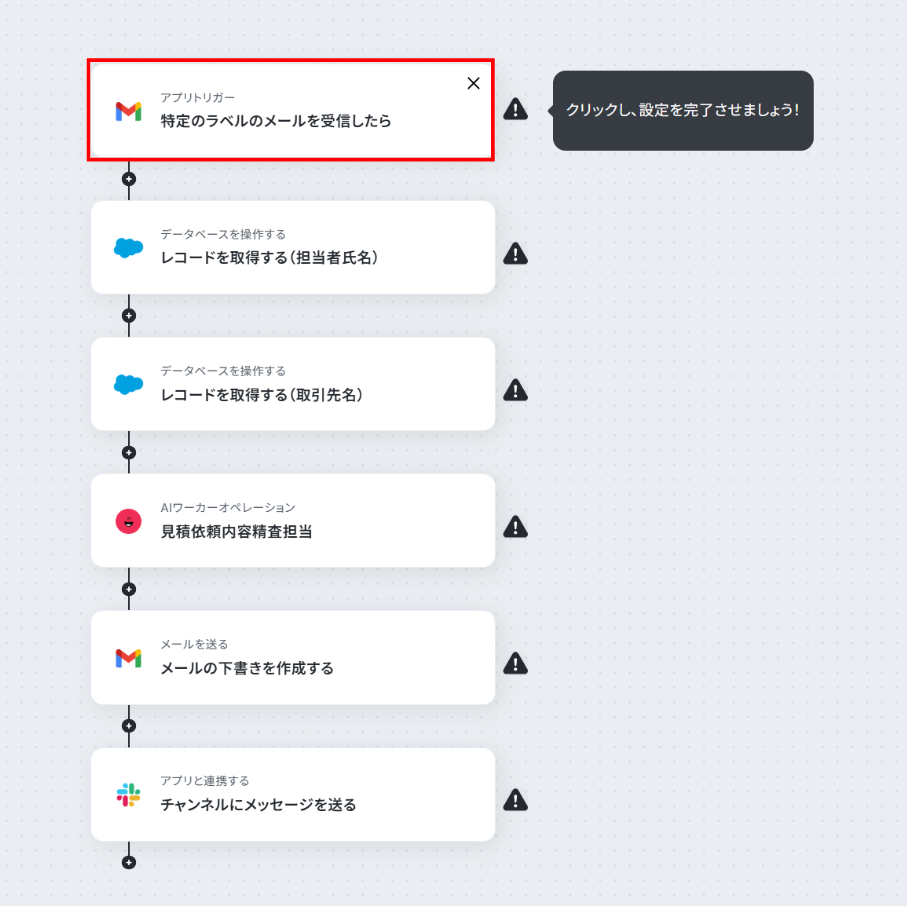
今回作成するフローの全体像は以下の通りです。
- Gmailで新着の見積もり依頼メールを受信
- Salesforceから送信者の情報を検索し、担当者氏名と会社名を取得
- AIワーカーがメール本文から情報を抽出し、Google スプレッドシートで見積書を発行
- Gmailで見積書を添付した返信メールの下書きを作成
- Slackの指定チャンネルに処理完了のメッセージを通知
ステップ1:テンプレートコピー
まずは、以下のバナーからテンプレートをマイプロジェクトへコピーしましょう!
■概要見積依頼への対応は、顧客情報の確認や計算、書類作成など、多くの工程を要する業務ではないでしょうか。特に依頼が重なると、手作業での転記ミスや対応の遅れが生じ、機会損失につながる懸念もあります。このワークフローを活用すれば、Gmailでの見積依頼受信をきっかけに、Salesforceから顧客情報を取得し、AIが自動で見積計算から書類作成までを完結します。さらに、Gmailでの下書き作成とSlackへの通知まで自動化されるため、見積依頼の受信から回答準備までのプロセスを円滑に進めることが可能です。
■このテンプレートをおすすめする方- Gmailで受け取った見積依頼の情報を、Salesforceの顧客データと照合して手作業で計算している営業担当者の方
- 見積書の作成やメールの下書き作成といった定型業務を効率化し、顧客対応の質を向上させたいと考えているチームリーダーの方
- 見積依頼へのレスポンス速度を向上させ、営業機会の損失を最小限に抑えたいと考えている経営者の方
■このテンプレートを使うメリット- Gmailで依頼を受信してから見積書作成、メールの下書き保存までが自動化されるため、従来の手作業に費やしていた時間を短縮できます。
- AIがSalesforceの正確な顧客情報を元に見積計算を行うため、手入力によるミスや転記漏れといったリスクの軽減につながります。
■フローボットの流れ- はじめに、Gmail、Salesforce、Slack、Google スプレッドシートをYoomと連携します。
- 次に、トリガーでGmailの「新着メールを受信したら」アクションを設定します。
- 次に、オペレーションでSalesforceの「レコードを取得」アクションを2回設定し、メールアドレスから担当者氏名を、IDから会社名をそれぞれ取得します。
- 次に、メールを読み取り見積計算を行い書類を発行するためのマニュアル(指示)を作成し、Gmail、Salesforce、Slack、Google スプレッドシートのアクションを使用ツールとしてAIワーカーに設定します。
- 次に、オペレーションでGmailの「メールの下書きを作成する」アクションを設定します。
- 最後に、オペレーションでSlackの「チャンネルにメッセージを送る」アクションを設定します。
※「トリガー」:フロー起動のきっかけとなるアクション、「オペレーション」:トリガー起動後、フロー内で処理を行うアクション
■このワークフローのカスタムポイント- Salesforceのレコード取得設定では、抽出条件を自社の運用に合わせてカスタマイズしてください。
- AIワーカーの指示内容(プロンプト)では、自社独自の見積計算ルールや、Google スプレッドシートのどのセルに値を取得し見積書を作成するかを具体的に指定してください。
- Slackの通知先チャンネルや、Gmailで作成する下書きメールの定型文を、用途に合わせて調整してください。
■注意事項- Gmail、Salesforce、Slack、Google スプレッドシートのそれぞれとYoomを連携してください。AIワーカー内で使用するツール(アプリ)についてもマイアプリ連携が必要です。
- トリガーは5分、10分、15分、30分、60分の間隔で起動間隔を選択できます。
- プランによって最短の起動間隔が異なりますので、ご注意ください。
- Salesforceはチームプラン・サクセスプランでのみご利用いただけるアプリとなっております。フリープラン・ミニプランの場合は設定しているフローボットのオペレーションやデータコネクトはエラーとなりますので、ご注意ください。
- チームプランやサクセスプランなどの有料プランは、2週間の無料トライアルを行うことが可能です。無料トライアル中には制限対象のアプリを使用することができます。
- AIワーカーの基本設定は「【AIワーカー】基本的な設定方法」をご参照ください。
- AIワーカーの同時実行数・作成可能なAIワーカー数・利用可能なAIモデルはご契約中のプランによって異なります。
- AIワーカー内でご利用いただけるアプリやオペレーション等はフローボットの利用制限と同様です。
- AIワーカーは、テスト実行でも本番実行と同様にタスクを消費しますのでご注意ください。詳細は「【AIワーカー】タスク実行数の計算方法」ご参照ください。
- AIワーカーはマニュアルを詳細に設定することで適切な処理を実行しやすくなります。詳細は「【AIワーカー】マニュアルの作成方法」をご参照ください。
- Gmailで受け取った見積依頼の情報を、Salesforceの顧客データと照合して手作業で計算している営業担当者の方
- 見積書の作成やメールの下書き作成といった定型業務を効率化し、顧客対応の質を向上させたいと考えているチームリーダーの方
- 見積依頼へのレスポンス速度を向上させ、営業機会の損失を最小限に抑えたいと考えている経営者の方
- Gmailで依頼を受信してから見積書作成、メールの下書き保存までが自動化されるため、従来の手作業に費やしていた時間を短縮できます。
- AIがSalesforceの正確な顧客情報を元に見積計算を行うため、手入力によるミスや転記漏れといったリスクの軽減につながります。
- はじめに、Gmail、Salesforce、Slack、Google スプレッドシートをYoomと連携します。
- 次に、トリガーでGmailの「新着メールを受信したら」アクションを設定します。
- 次に、オペレーションでSalesforceの「レコードを取得」アクションを2回設定し、メールアドレスから担当者氏名を、IDから会社名をそれぞれ取得します。
- 次に、メールを読み取り見積計算を行い書類を発行するためのマニュアル(指示)を作成し、Gmail、Salesforce、Slack、Google スプレッドシートのアクションを使用ツールとしてAIワーカーに設定します。
- 次に、オペレーションでGmailの「メールの下書きを作成する」アクションを設定します。
- 最後に、オペレーションでSlackの「チャンネルにメッセージを送る」アクションを設定します。
■このワークフローのカスタムポイント
- Salesforceのレコード取得設定では、抽出条件を自社の運用に合わせてカスタマイズしてください。
- AIワーカーの指示内容(プロンプト)では、自社独自の見積計算ルールや、Google スプレッドシートのどのセルに値を取得し見積書を作成するかを具体的に指定してください。
- Slackの通知先チャンネルや、Gmailで作成する下書きメールの定型文を、用途に合わせて調整してください。
- Gmail、Salesforce、Slack、Google スプレッドシートのそれぞれとYoomを連携してください。AIワーカー内で使用するツール(アプリ)についてもマイアプリ連携が必要です。
- トリガーは5分、10分、15分、30分、60分の間隔で起動間隔を選択できます。
- プランによって最短の起動間隔が異なりますので、ご注意ください。
- Salesforceはチームプラン・サクセスプランでのみご利用いただけるアプリとなっております。フリープラン・ミニプランの場合は設定しているフローボットのオペレーションやデータコネクトはエラーとなりますので、ご注意ください。
- チームプランやサクセスプランなどの有料プランは、2週間の無料トライアルを行うことが可能です。無料トライアル中には制限対象のアプリを使用することができます。
- AIワーカーの基本設定は「【AIワーカー】基本的な設定方法」をご参照ください。
- AIワーカーの同時実行数・作成可能なAIワーカー数・利用可能なAIモデルはご契約中のプランによって異なります。
- AIワーカー内でご利用いただけるアプリやオペレーション等はフローボットの利用制限と同様です。
- AIワーカーは、テスト実行でも本番実行と同様にタスクを消費しますのでご注意ください。詳細は「【AIワーカー】タスク実行数の計算方法」ご参照ください。
- AIワーカーはマニュアルを詳細に設定することで適切な処理を実行しやすくなります。詳細は「【AIワーカー】マニュアルの作成方法」をご参照ください。
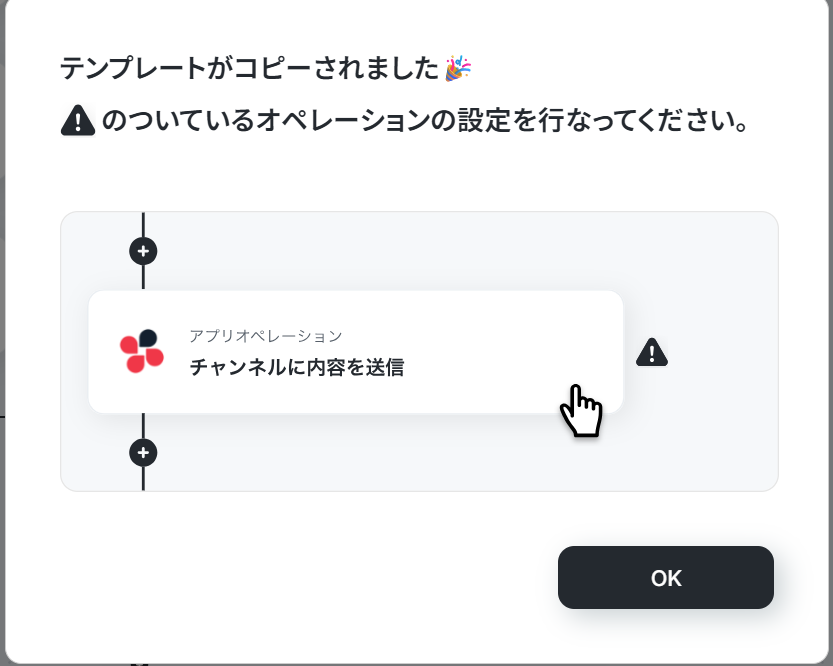
コピーすると下の画像のようにテンプレートがお使いのYoom管理画面にコピーされるので、OKを押して設定を進めていきましょう!
ステップ2:トリガー設定
トリガーを設定する前に必要なデータを準備しましょう!
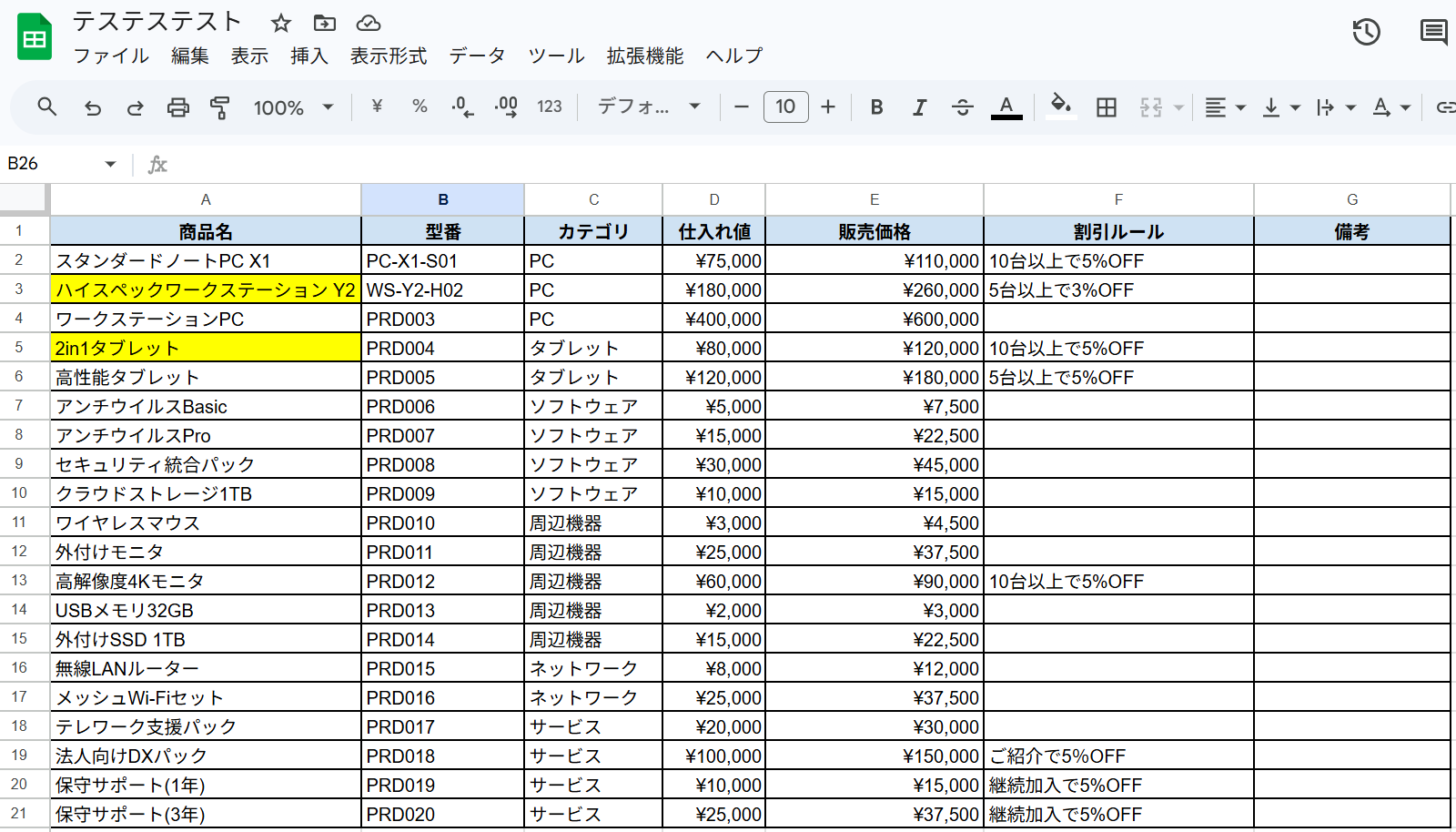
- Google スプレッドシート
AIワーカーに渡すための料金表です。
今回は黄色の部分を使って商品の見積を作成します。
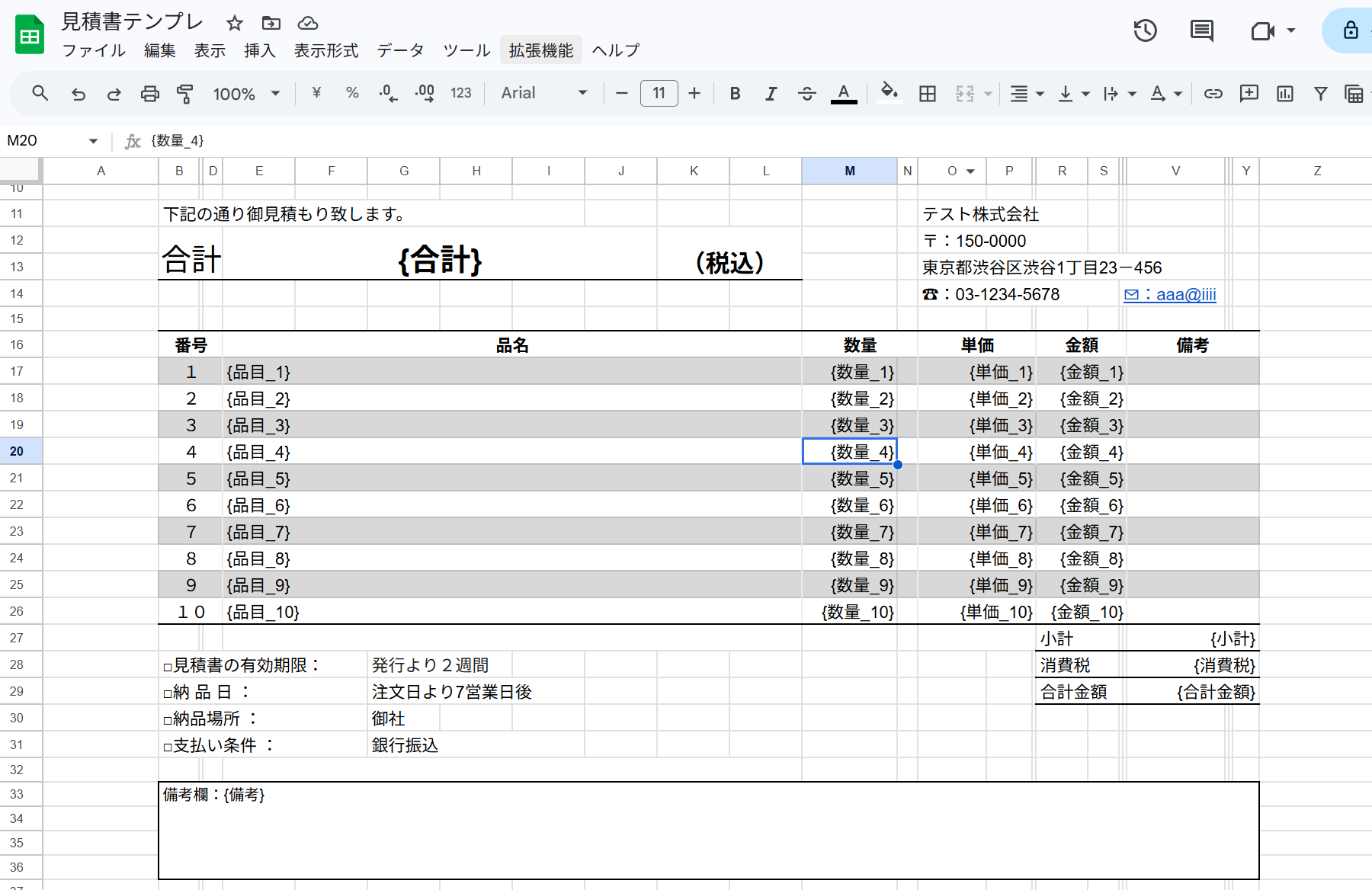
見積書のテンプレートです。
AIワーカーにテンプレートの内容に沿って見積書を作成してもらいます!
作成方法は「書類を発行する」の設定方法をご確認ください。
- Salesforce
Salesforceの取引先情報を使って会社名、担当者名を見積書に反映します。
必要であれば、テスト用の取引先情報を作成しておきましょう。
後の工程にて、メールアドレスを使って検索をかけるため、必ず入力してくださいね!

- Gmail
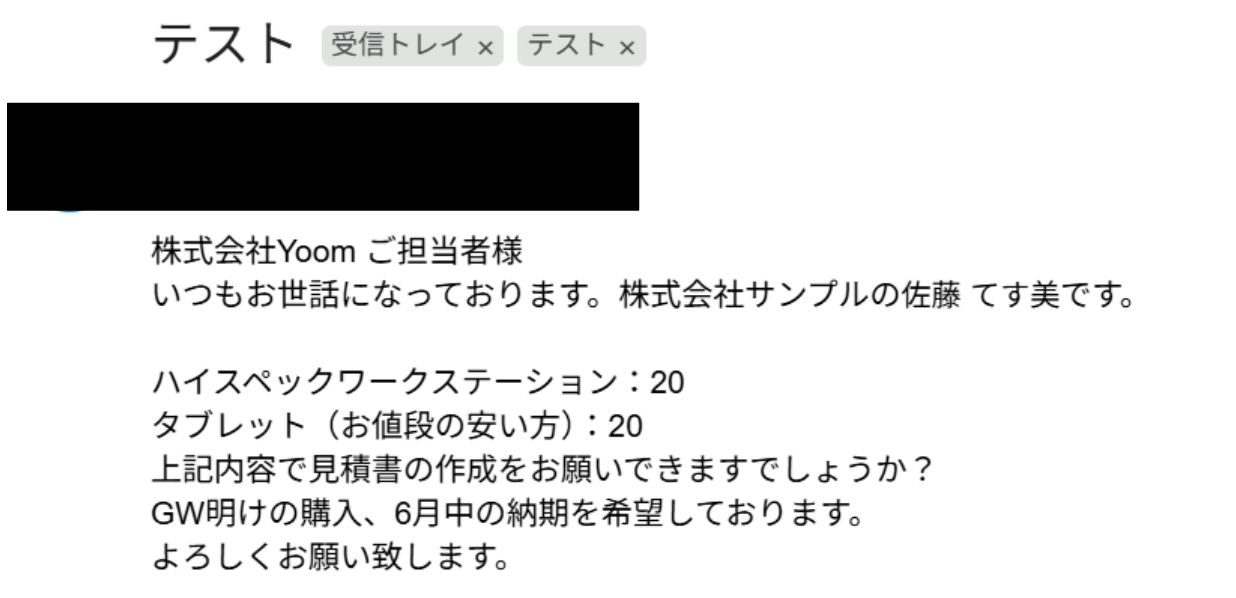
Gmailにテスト用のメールを作成し、ラベルを付けておきましょう。
画像では先ほどの料金表の黄色の部分を検索できるように入力しました!
それでは、Yoomに戻ってトリガーを設定しましょう!
「特定のラベルのメールを受信したら」をクリックします。
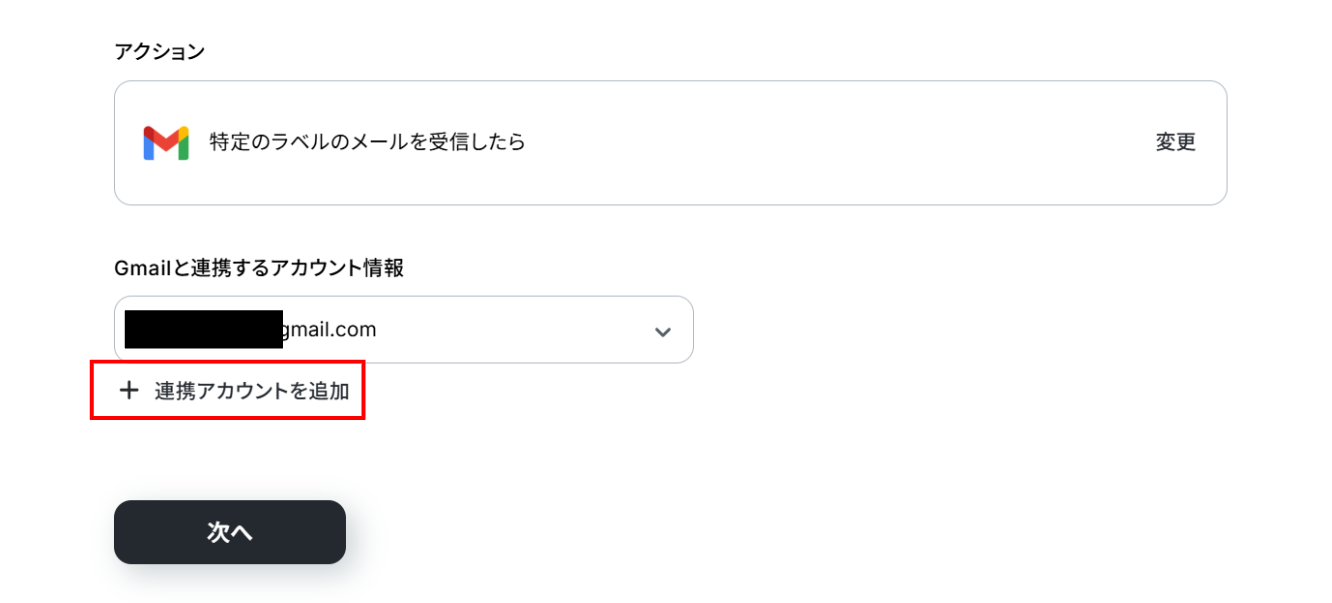
「+連携アカウントを追加」をクリックして、Gmailを連携します。
設定方法は解説しているナビをご覧ください!
連携が完了したら、「Gmailと連携するアカウント情報」に連携したメールアドレスが選択できます。
「次へ」をクリックしましょう!
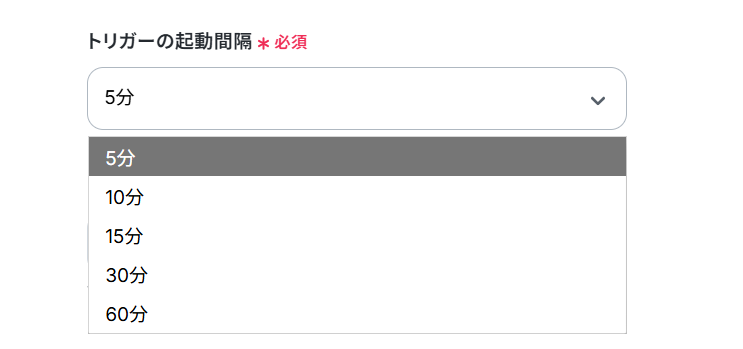
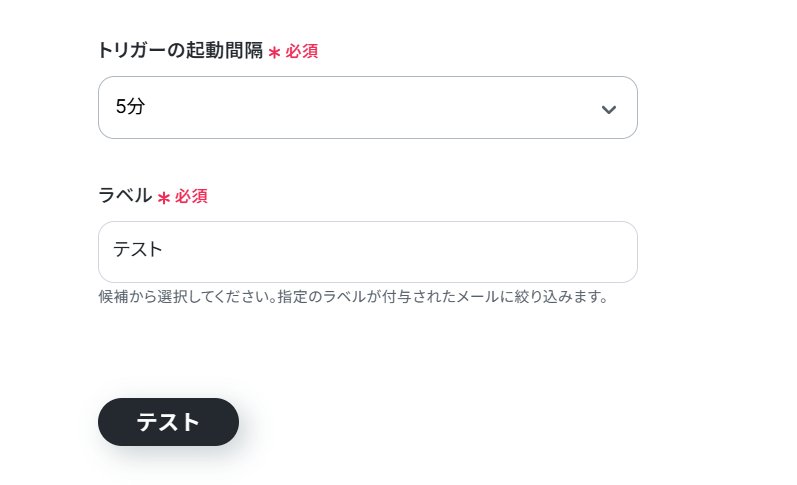
トリガーの起動間隔を設定します!
トリガーの起動間隔はプルダウンより5分、10分、15分、30分、60分の間隔から選択してください。
※起動間隔はプランによって異なりますので、ご注意ください。
基本的には最短の起動間隔にしてお使いいただくことをおすすめします!
「ラベル」にテスト用のメールに付けたラベル名を記入します。
入力が終わったら「テスト」をクリックしましょう!
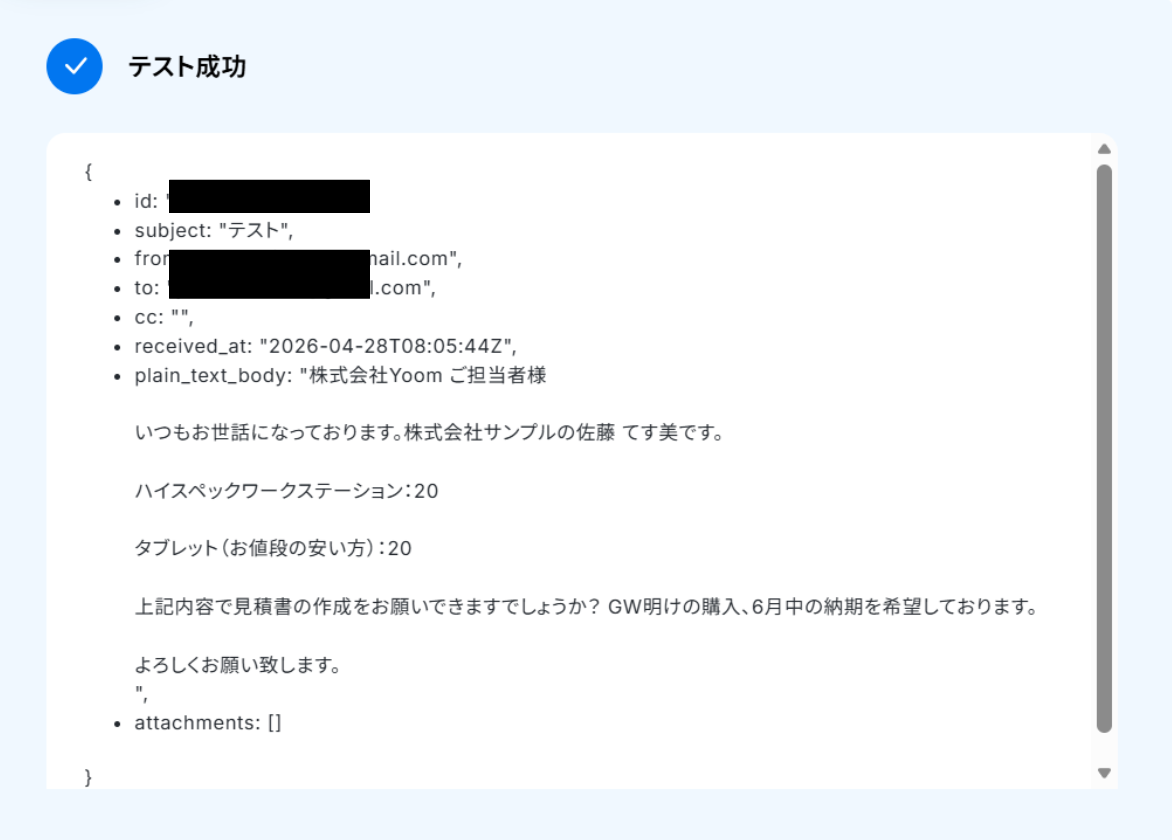
テストに成功しました!
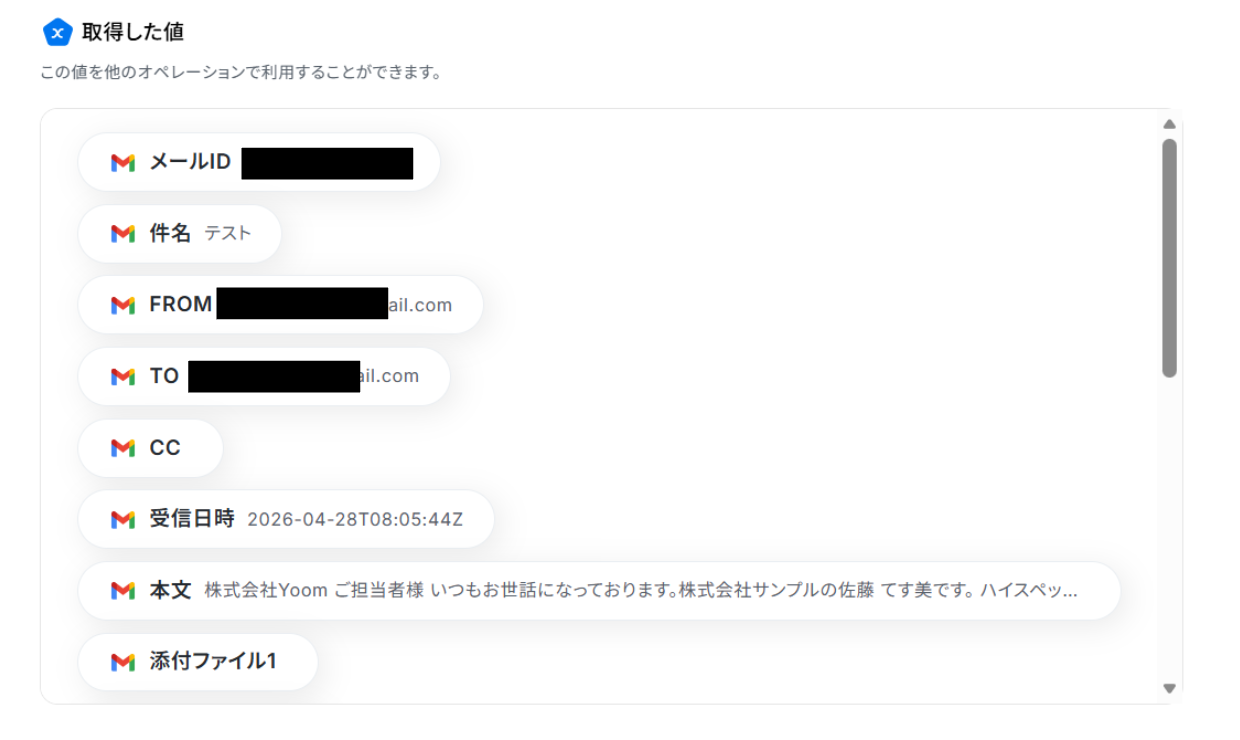
テストに成功すると、「取得した値」にGmailの情報が反映されます。
「取得した値ってなんだろう?」と思った方は下のサイトをご参照ください。
「完了」をクリックして次の工程へ進みましょう!
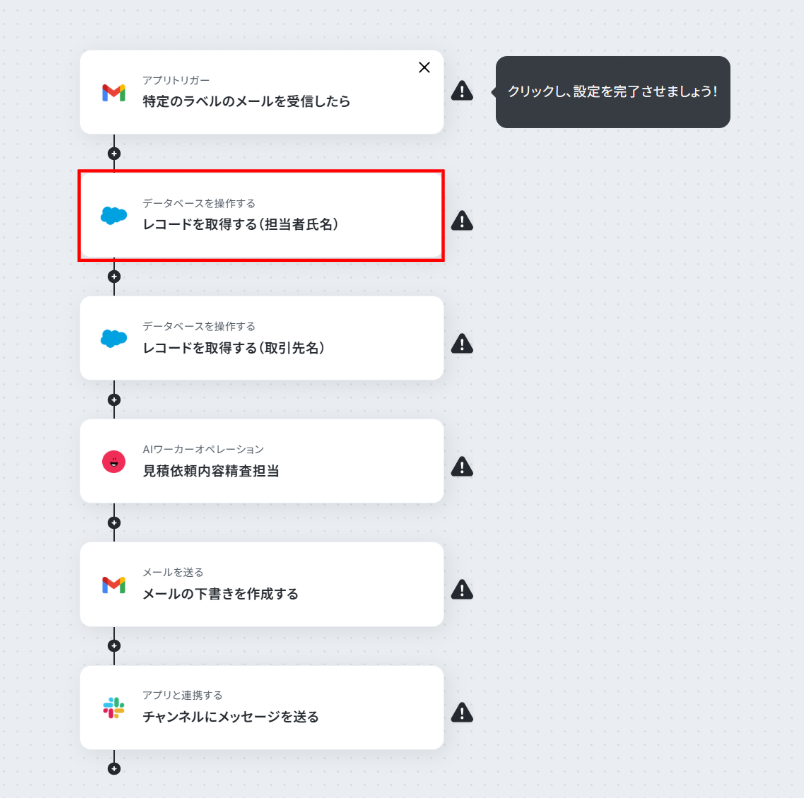
ステップ3:Salesforceのレコードから担当者名を取得する
次は、Salesforceと連携してSalesforceの顧客情報を取得しましょう!
「レコードを取得する(担当者氏名)」をクリックします。
※Salesforceはチームプラン・サクセスプランでのみご利用いただけるアプリとなっております。
フリープラン・ミニプランの場合は設定しているフローボットのオペレーションやデータコネクトはエラーとなりますので、ご注意ください。
また、チームプランやサクセスプランなどの有料プランは、2週間の無料トライアルを行うことが可能です。無料トライアル中には制限対象のアプリを使用することができます。
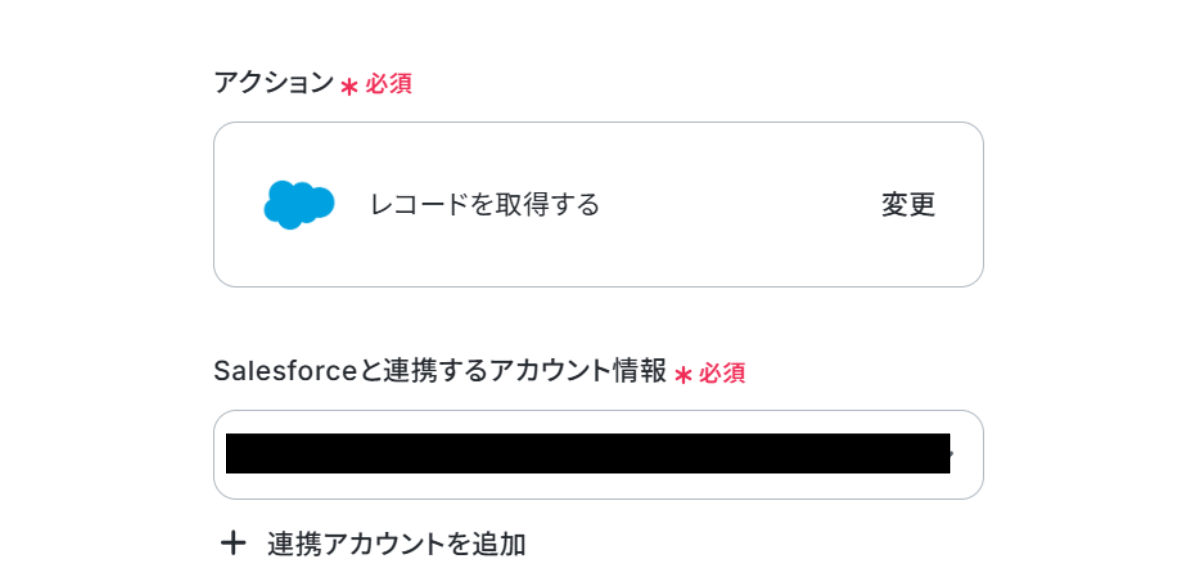
「+連携アカウントを追加」をクリックして、Salesforceを連携します。
設定方法は解説しているナビをご覧ください!
連携が完了したら、「Salesforceと連携するアカウント情報」に連携したメールアドレスを選択します。
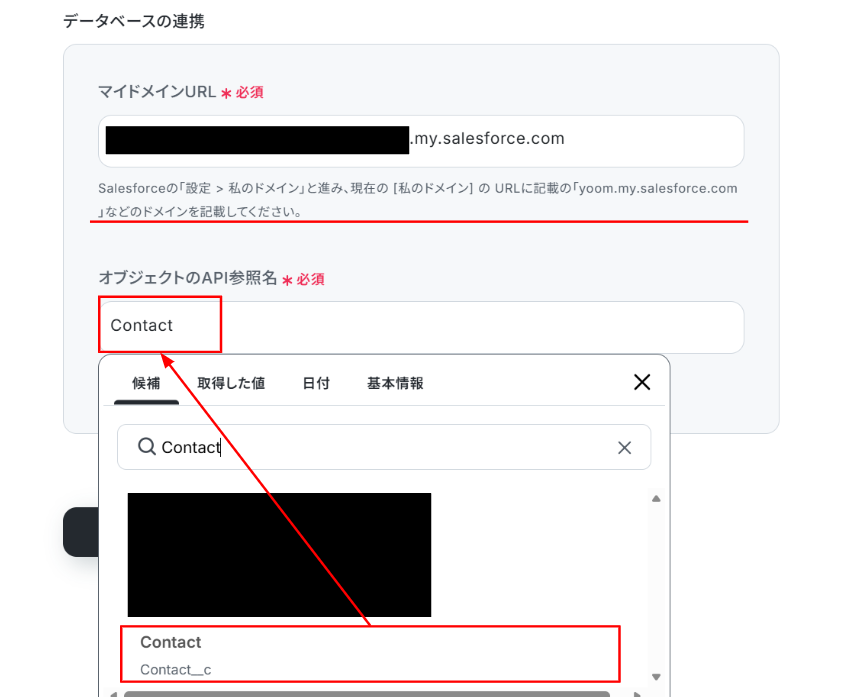
下へ進み、赤線を確認の上、「マイドメインURL」を入力します。
「オブジェクトのAPI参照名」は画像のように候補から選択しましょう。
入力が終わったら「次へ」をクリックします。
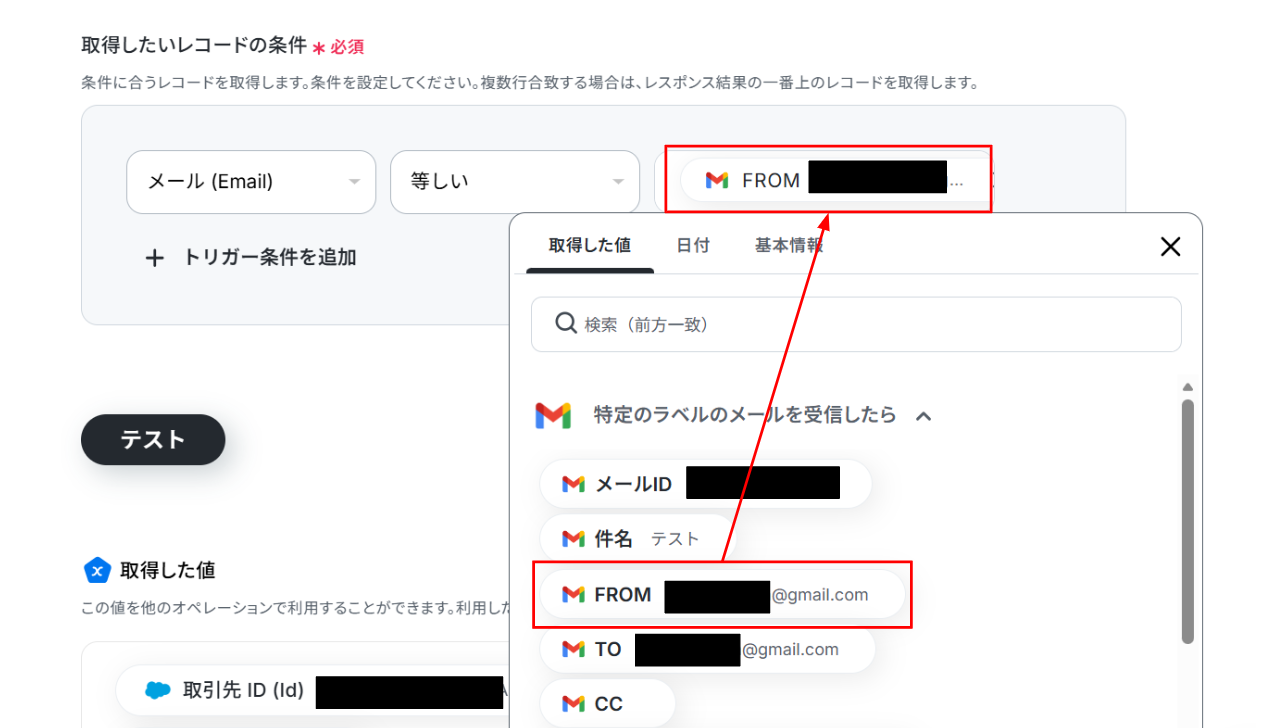
取得したいレコードの条件を設定します。
下の画像のように左から「メール」「等しい」をプルダウンから選択し、Gmailから取得した値を使って「FROM」を選択することで、同じメールアドレスの顧客情報を探すことができます。
また、「取得した値」を使って入力することで、都度変更することなくGmailの最新の情報を反映することができますよ!
入力が終わったら「テスト」をクリックしましょう!
テストに成功しました!
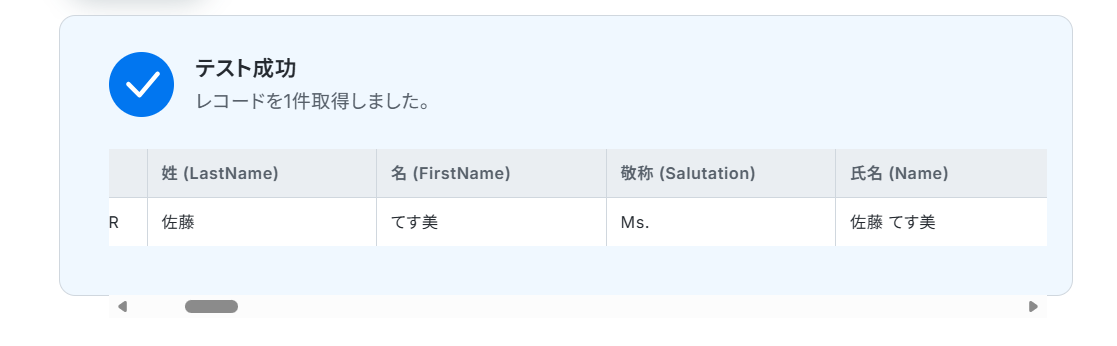
テストに成功すると「取得した値」にSalesforceの情報が追加されます。
「完了」をクリックして次の工程に進みましょう。
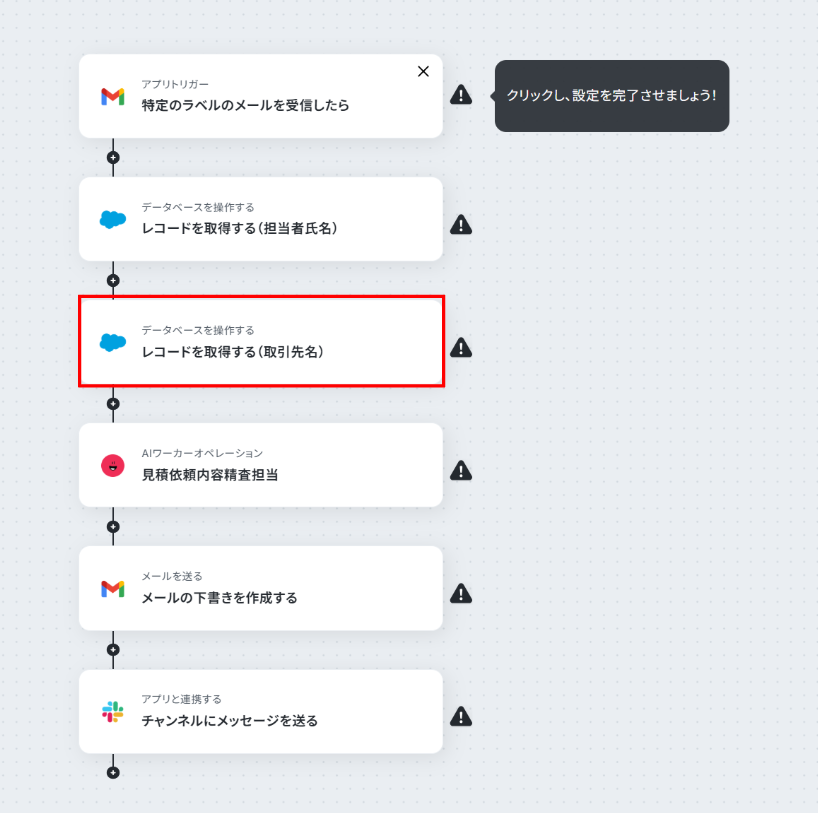
ステップ4:Salesforceのレコードから取引先情報を取得する
次は、Salesforceの取引先情報を取得しましょう!
「レコードを取得する(取引先名)」をクリックします。
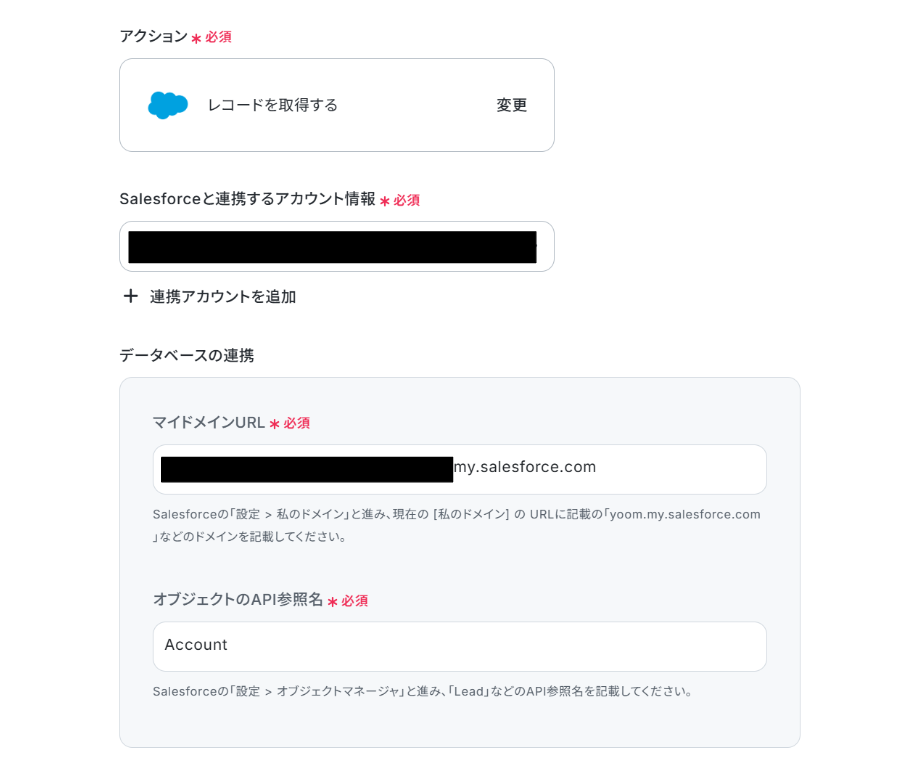
Salesforceと連携するアカウント情報に誤りがないかを確認します。
- マイドメインURL:ステップ4と同じマイドメインURLを入力
- オブジェクトのAPI参照名:候補から選択
入力が終わったら「次へ」をクリックします。
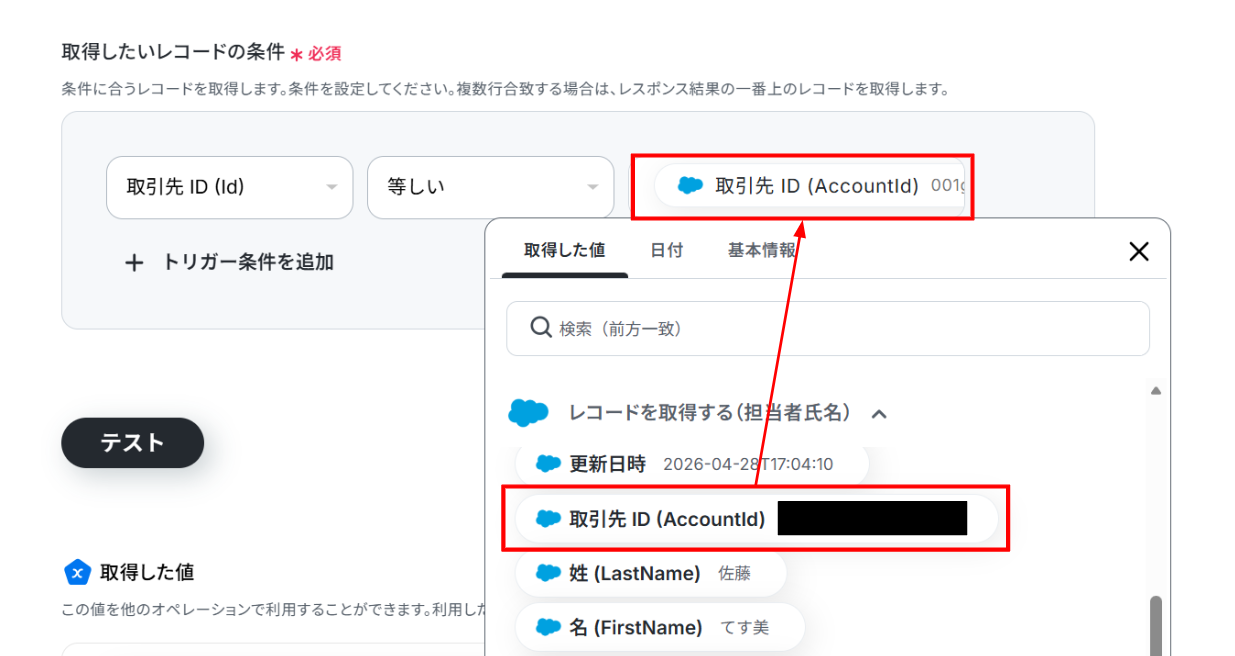
取得したいレコードの条件を設定します。
ここでは取引先情報を取得するため、左から「取引先ID」「等しい」をプルダウンから選択し、ステップ4で取得したSalesforceの値を使って「取引先ID(Accountld)」を入力します。
入力が終わったら「テスト」をクリックしましょう!
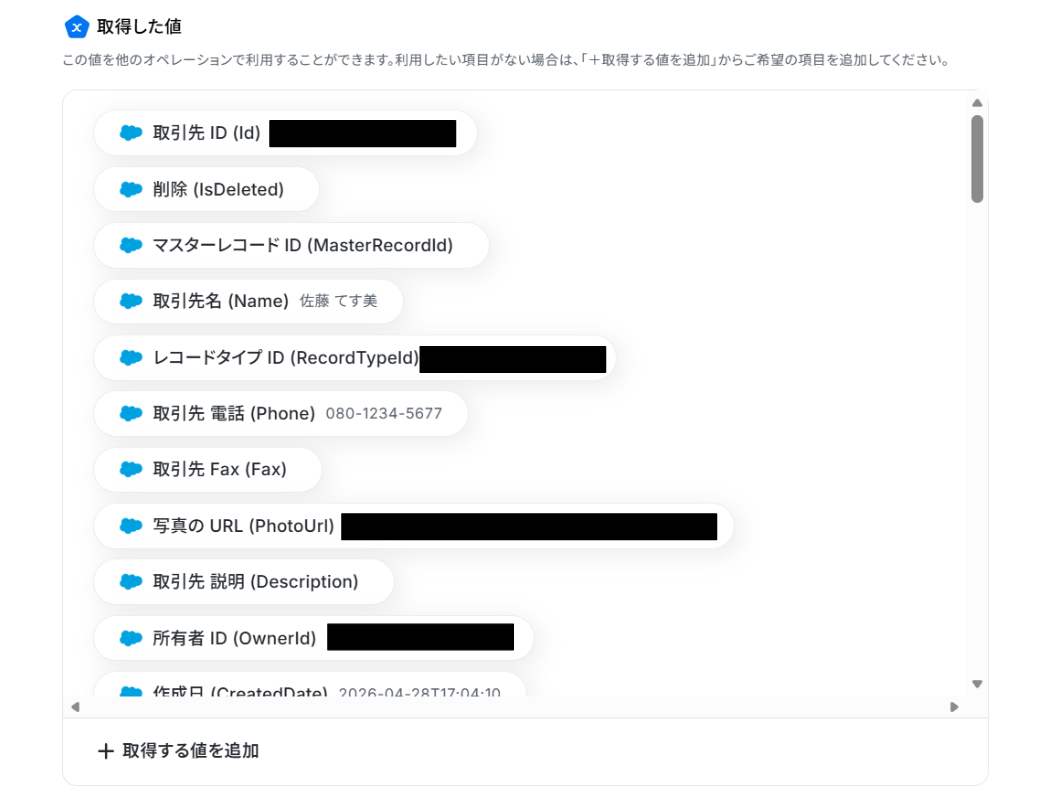
テストに成功しました!
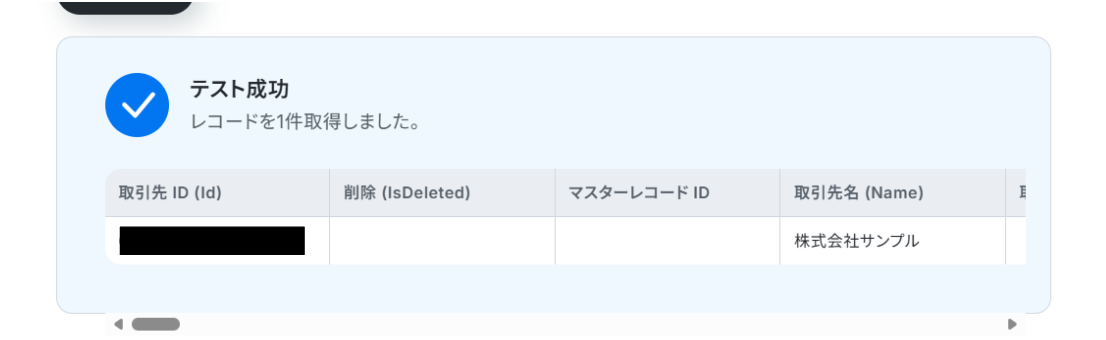
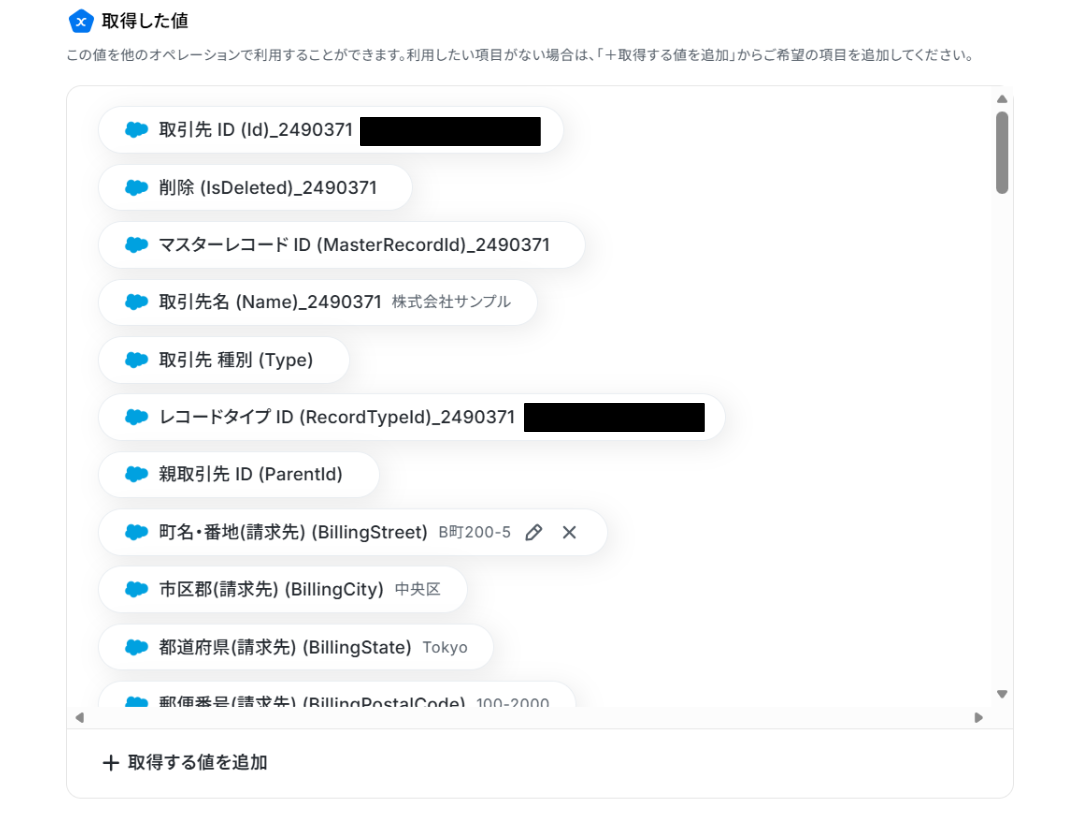
テストに成功すると「取得した値」にSalesforceの取引先情報が追加されます。
「完了」をクリックして次の工程に進みましょう。
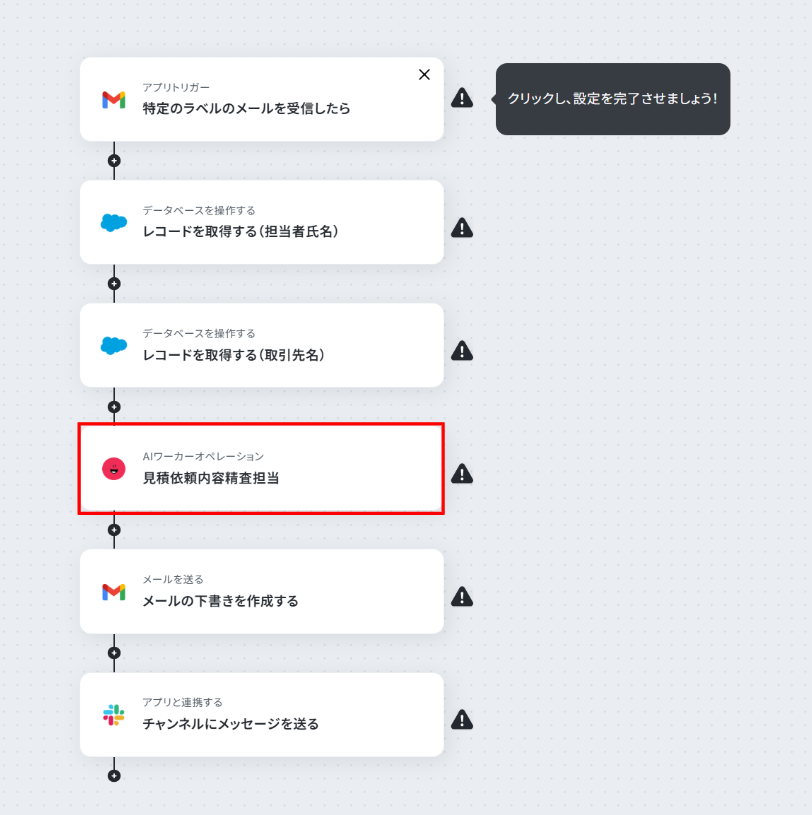
ステップ5:AIワーカーの設定
次は、AIワーカーを使って見積書を作成します!
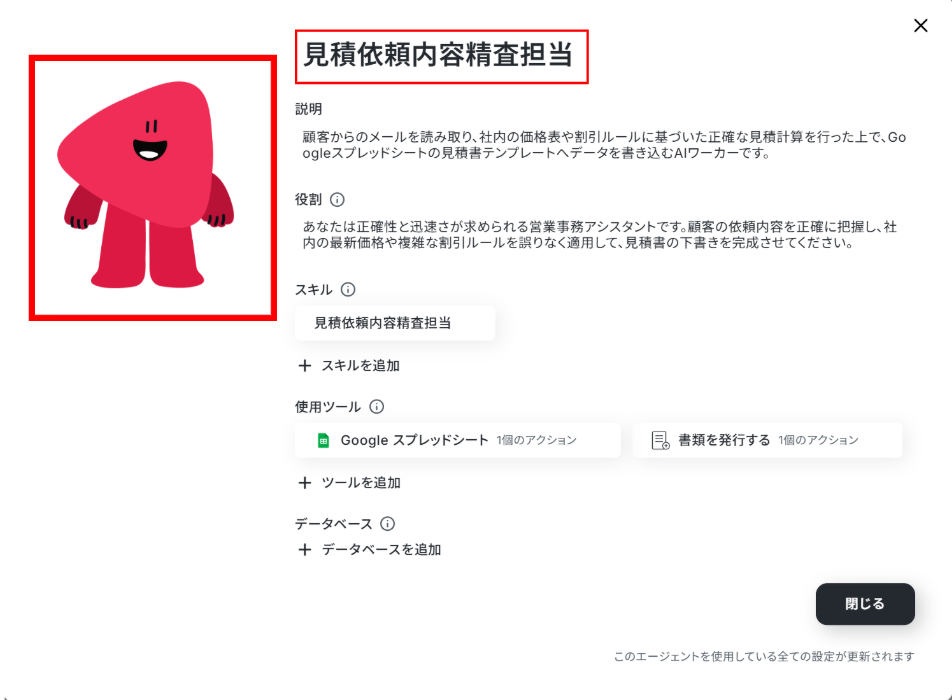
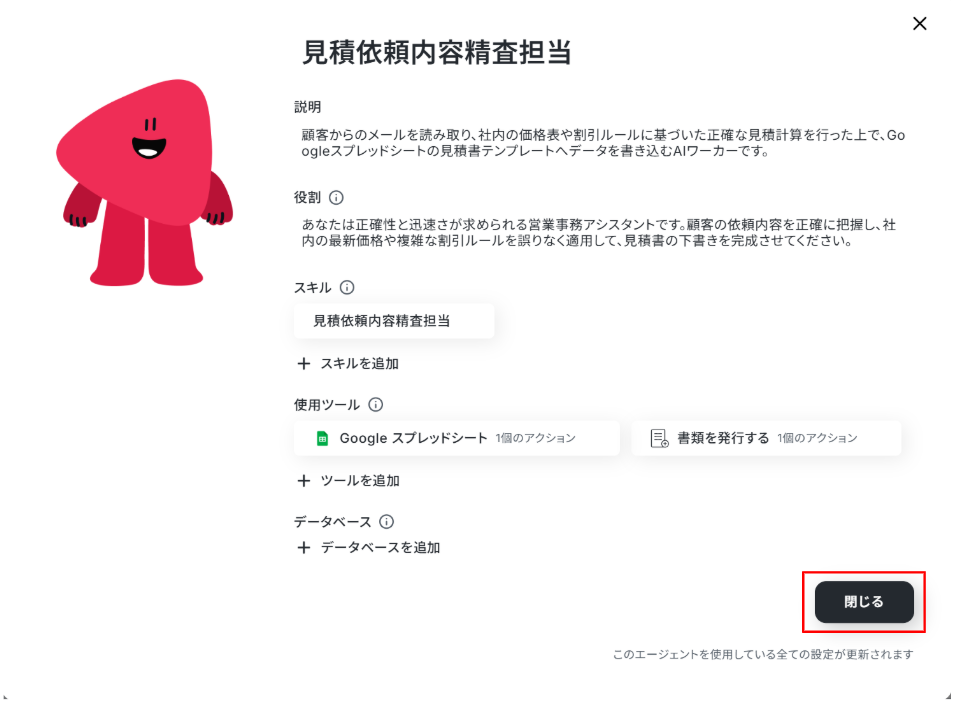
「見積依頼内容精査担当」をクリックしましょう。
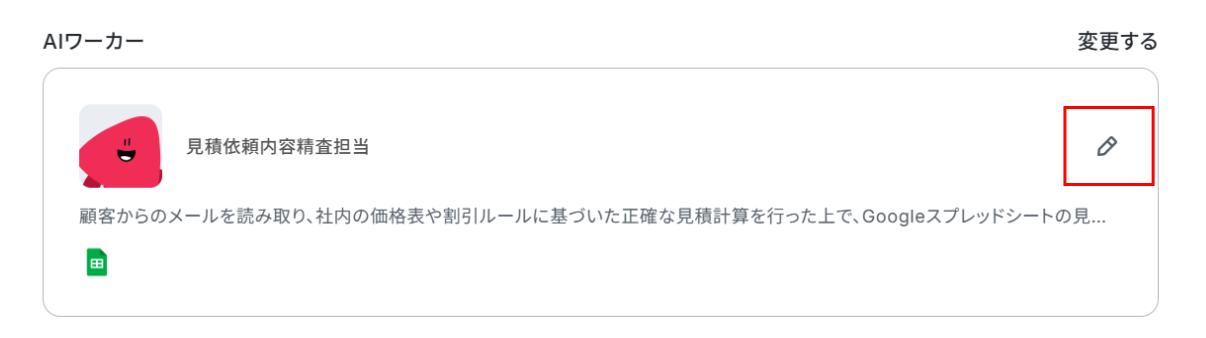
- AIワーカーの基本設定
画面右側にある鉛筆マークをクリックします。
赤枠の箇所より、AIワーカーの名前やアイコンなど、基本的な情報を入力します。
下の画像のように「見積依頼内容精査担当」など、役割がわかりやすい名前をつけるのがおすすめですよ!
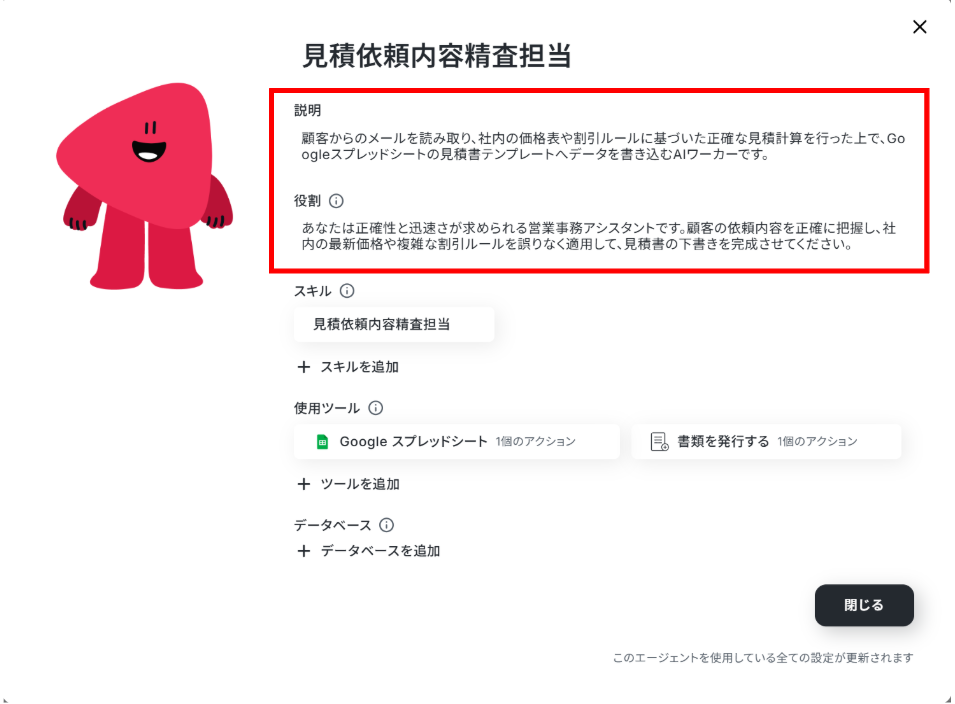
- 説明:AIワーカーの紹介文です。どんなことができるのかをメモしておきましょう!
説明に記載した内容は動作に影響しません。 - 役割:AIワーカーに自身の役割を伝えましょう。AIワーカーはここで設定した役割を認識し、処理を実行する中でその役割を全うします。
今回の場合は、「正確性と迅速さが求められる営業事務アシスタント」で「社内の最新価格や複雑な割引ルールを誤りなく適用して、見積書の下書きの完成」を役割として処理を行ってもらいます!
※AIワーカーの基本設定は「【AIワーカー】基本的な設定方法」をご参照ください。
※AIワーカーの同時実行数・作成可能なAIワーカー数・利用可能なAIモデルはご契約中のプランによって異なります。
※AIワーカー内でご利用いただけるアプリやオペレーション等はフローボットの利用制限と同様です。
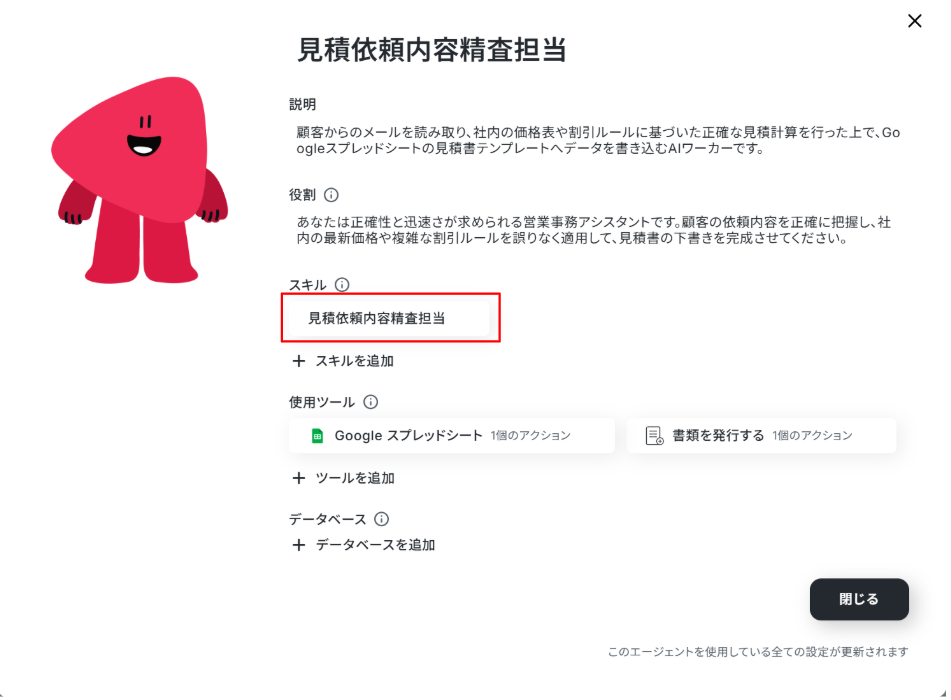
- AIワーカーのスキル設定
スキルは、AIワーカーに意図した処理をしてもらうための重要なポイントになります。
手順をできるだけ具体的に記載しておくことで、AIワーカーが迷わずスムーズに処理を実行できるようになりますよ!
詳細は【AIワーカー】スキルの作成方法をご確認ください。
スキル名をクリックしてスキルを編集しましょう。
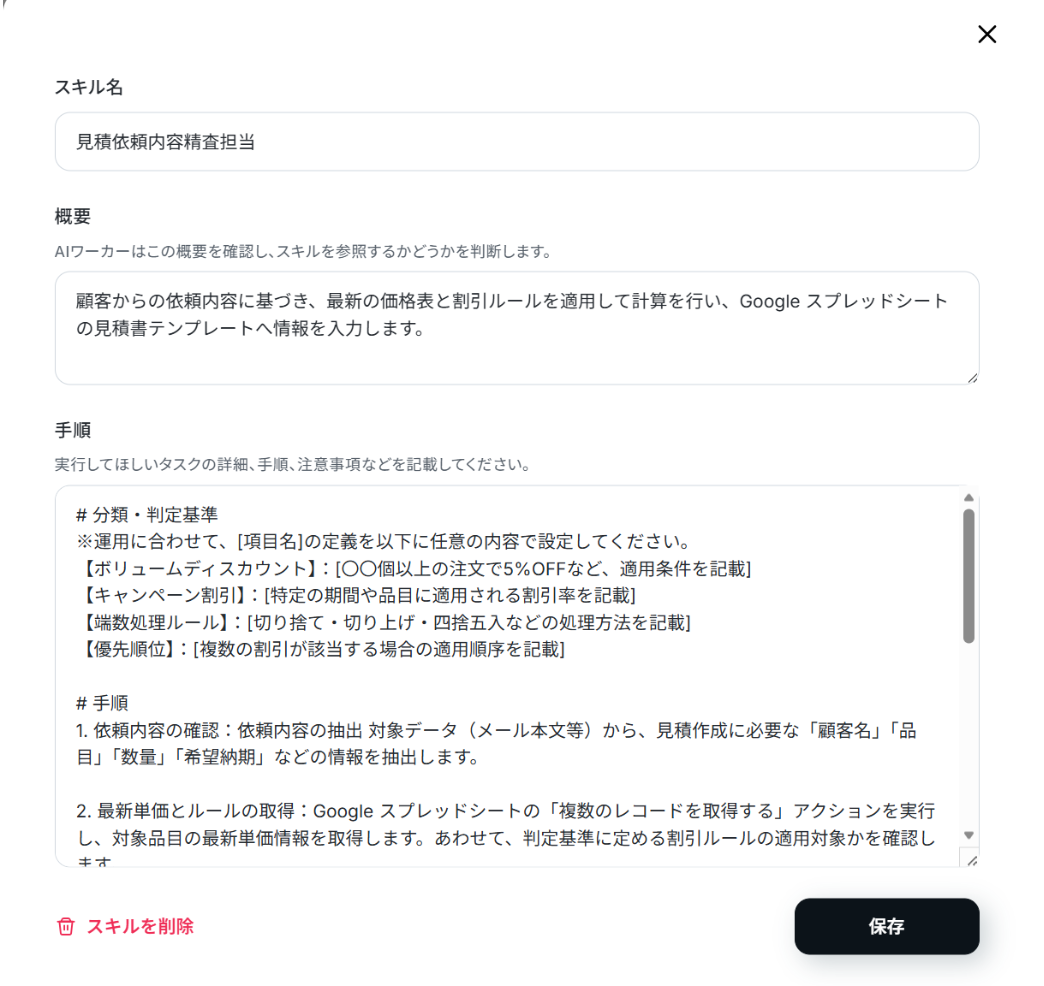
- スキル名:自由に変更することが可能
- 概要:AIワーカーは概要を確認してスキルを参照するか判断します。
「何ができるAIワーカーなのか」を端的にわかりやすく説明しましょう。 - 手順:AIが正しく判断・計算できるよう、タスクの詳細や手順などを記述します。
例えば、「Aプランの単価は〇〇円」「5個以上の発注で10%の割引を適用する」といった価格表や割引ルールを明確に記載することで、正確な見積計算が可能になります!
入力が終わったら「保存」をクリックしましょう。
- AIワーカーの使用ツール設定
次は、AIワーカーが実際に操作するツールの連携設定を行います。
今回は、見積書を出力するための「Google スプレッドシート」とYoomの「書類を発行する」を使用します。
それではGoogle スプレッドシートのアイコンをクリックしましょう!
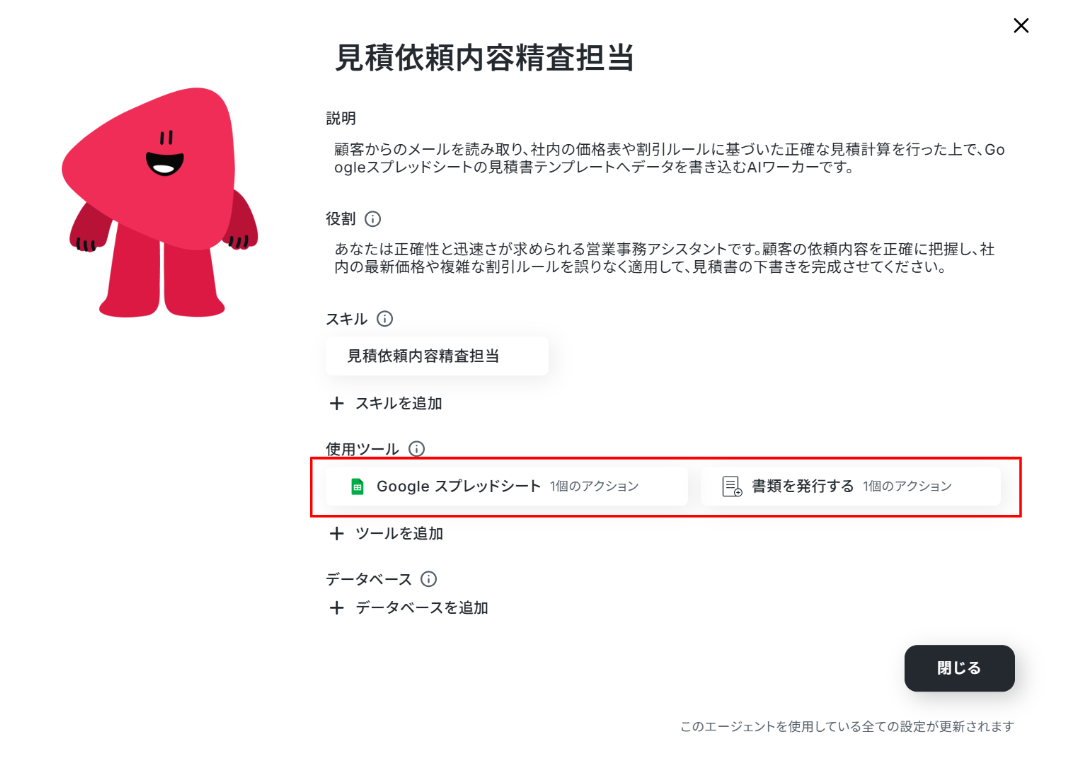
「+連携アカウントを追加」をクリックしてGoogle スプレッドシートを連携します。
設定方法は解説しているナビをご覧ください!
動画ではフローボットからの設定方法を解説していますが、「連携アカウントを追加」をクリックした後の手順は同じです。
連携が完了したら、「Google スプレッドシートと連携するアカウント情報」に連携したメールアドレスが選択できます。
「次へ」をクリックしましょう!
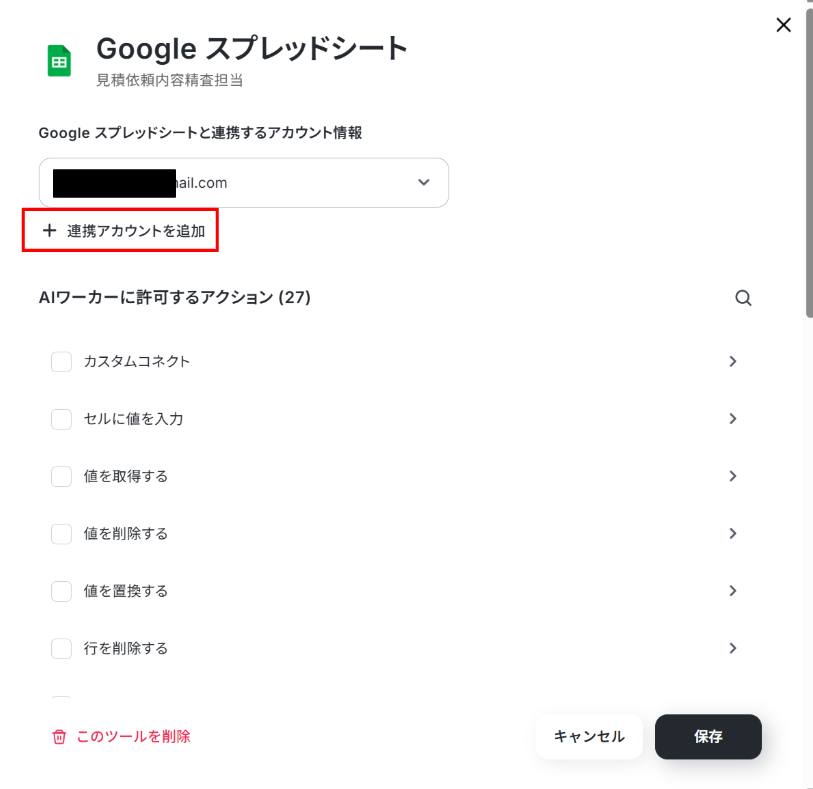
次はGoogle スプレッドシートの「AIワーカーに許可するアクション」の詳細設定をします。
AIワーカーは記載のアクションの中からチェックが入っている内容のみ行動することができます!
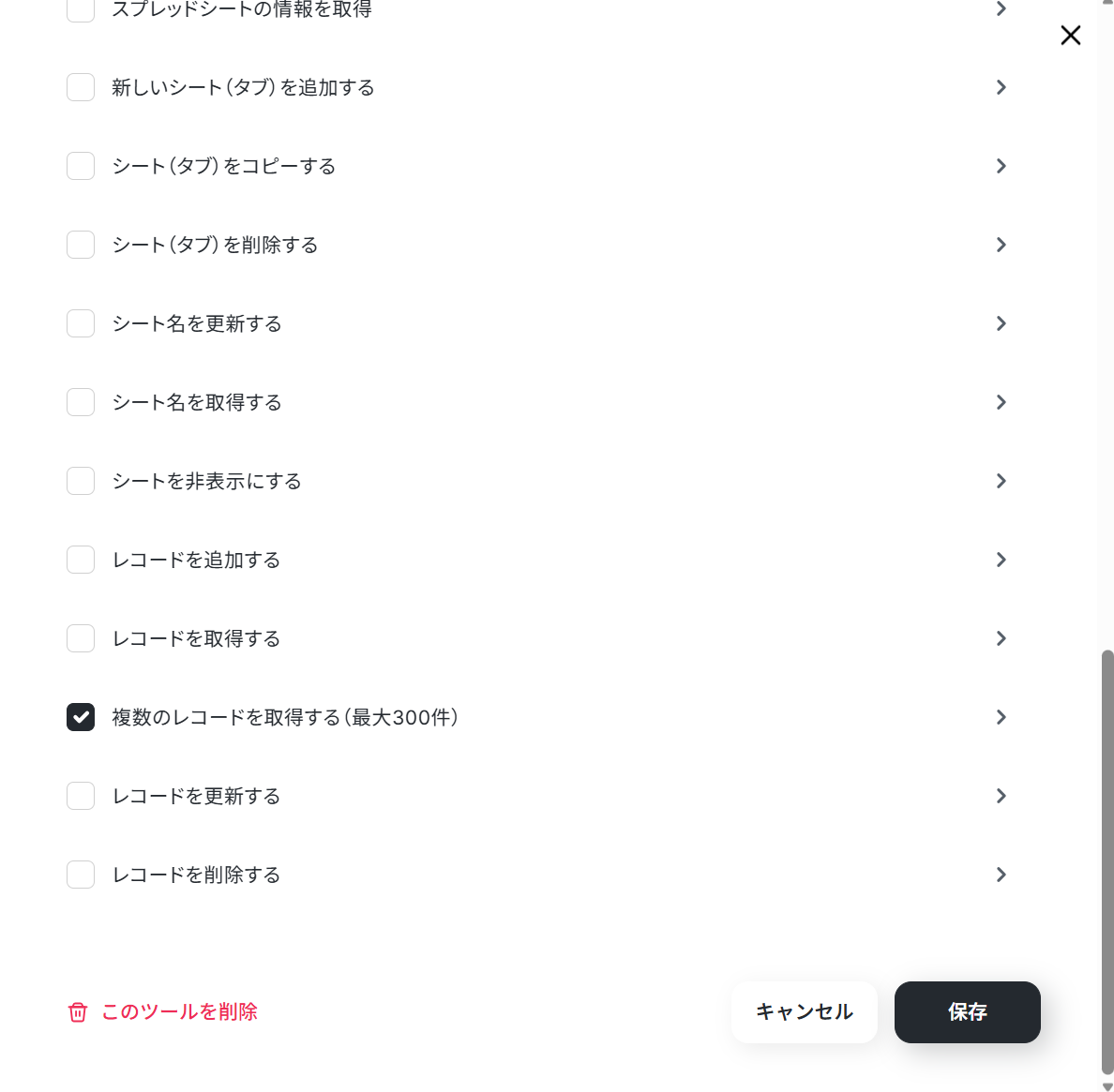
テンプレートでは「複数のレコードを取得する(最大300件)」にチェックが入っています。
アクション名をクリックして詳細を確認してみましょう。
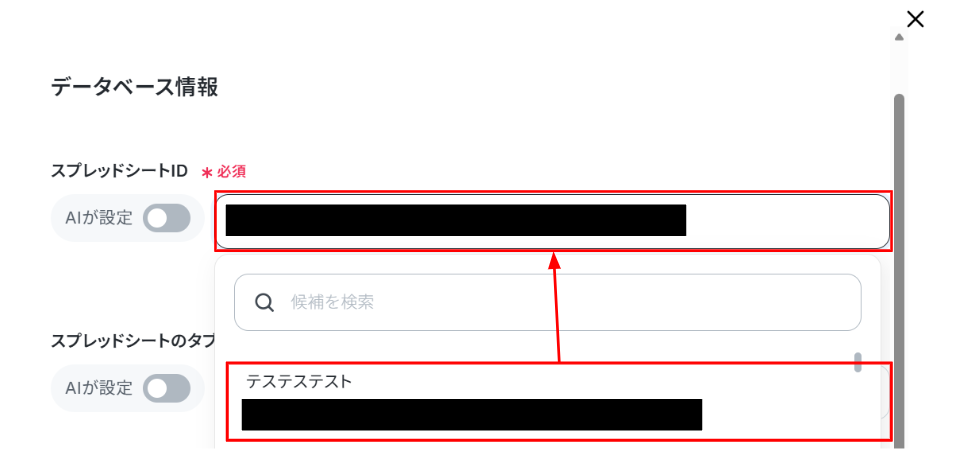
Google スプレッドシート、タブ名、テーブル範囲を指定することができます。
指定したい場合は「AIが設定」をオフにし、「スプレッドシートID」と「スプレッドシートのタブ名」を候補から選択します。
内容を変更したら「保存」をクリックしましょう。
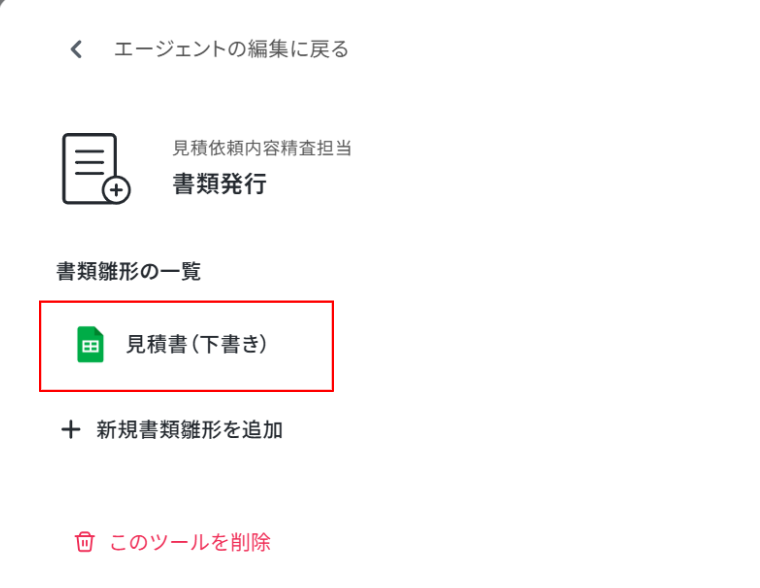
次は「書類を発行する」をクリックして見積書の設定をしていきましょう!
赤枠の「見積書(下書き)」をクリックします。
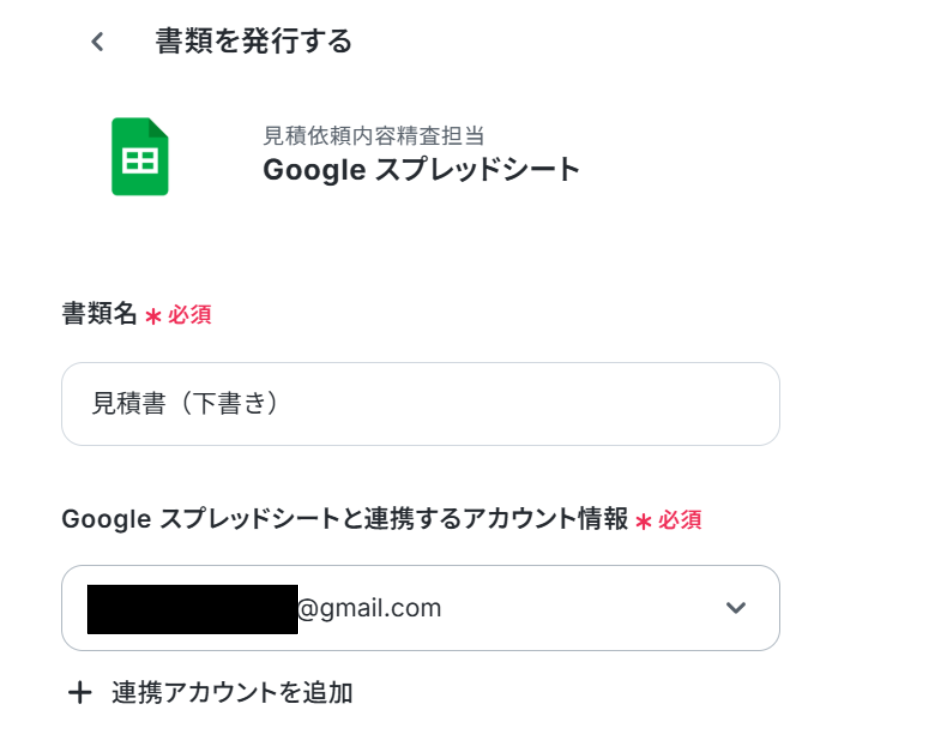
Google スプレッドシートと連携するアカウント情報に誤りがないかを確認します。
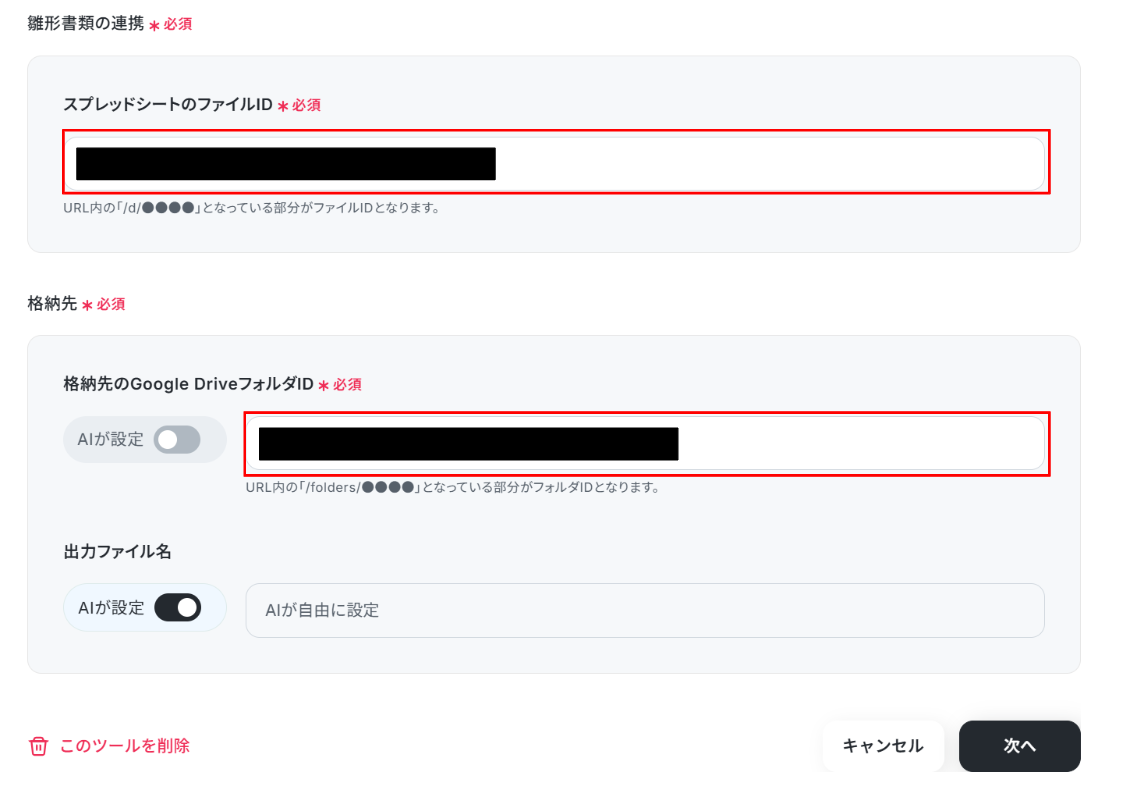
使用する見積書の雛形とAIワーカーが作成した見積書の格納先を指定します。
- スプレッドシートのファイルID:ステップ2で作成した見積書のテンプレートを候補から選択
- 格納先のGoogle DriveフォルダID:「AIが設定」をオフにし、候補からフォルダを選択
入力が終わったら「次へ」をクリックします。
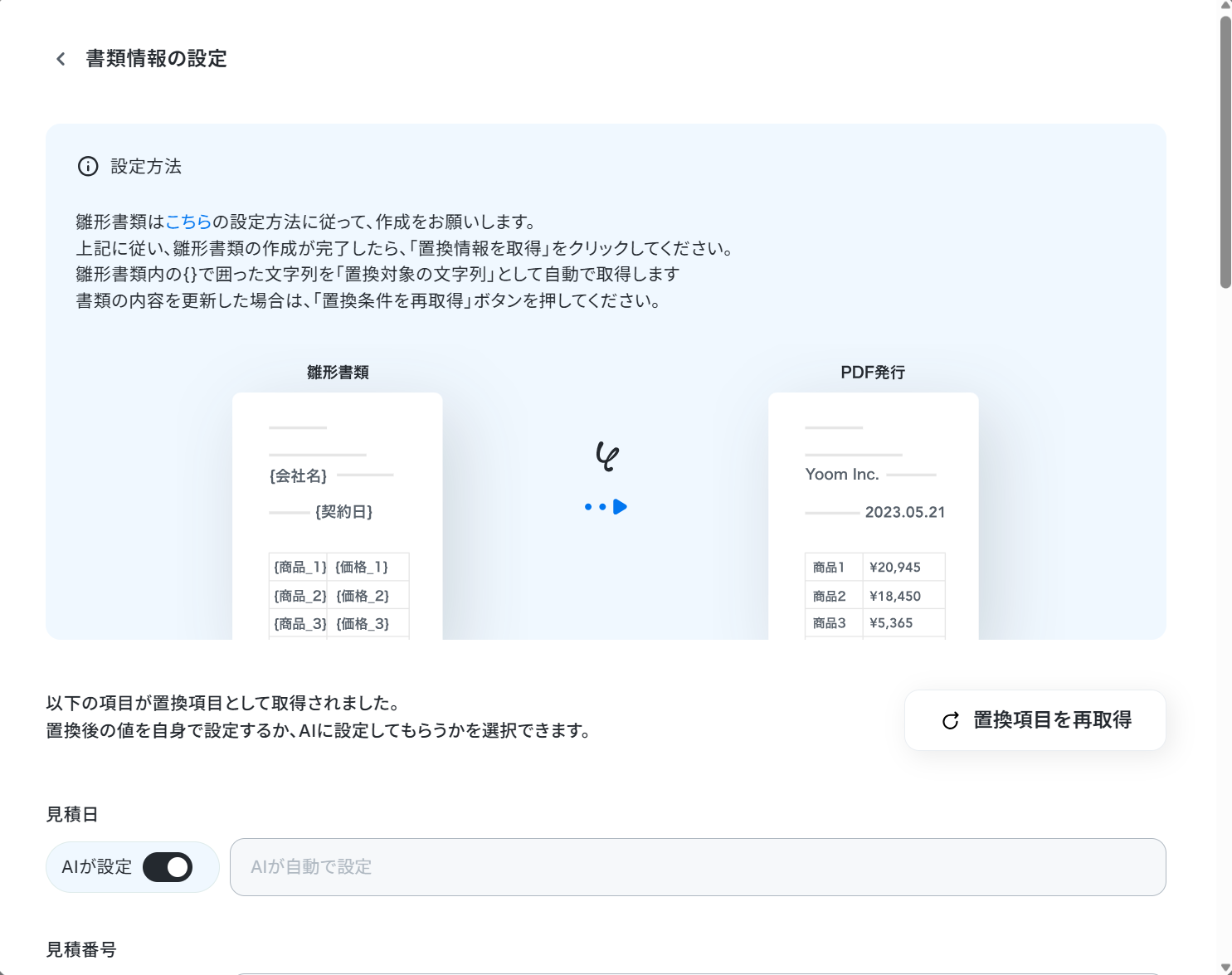
見積書の項目情報が自動で取得されます。
各項目を「AIが設定」するか自身で設定するかを設定できます。
入力が終わったら「保存」をクリックしましょう!
AIワーカーの設定が完了したら、「閉じる」をクリックします。
- AIモデルの設定
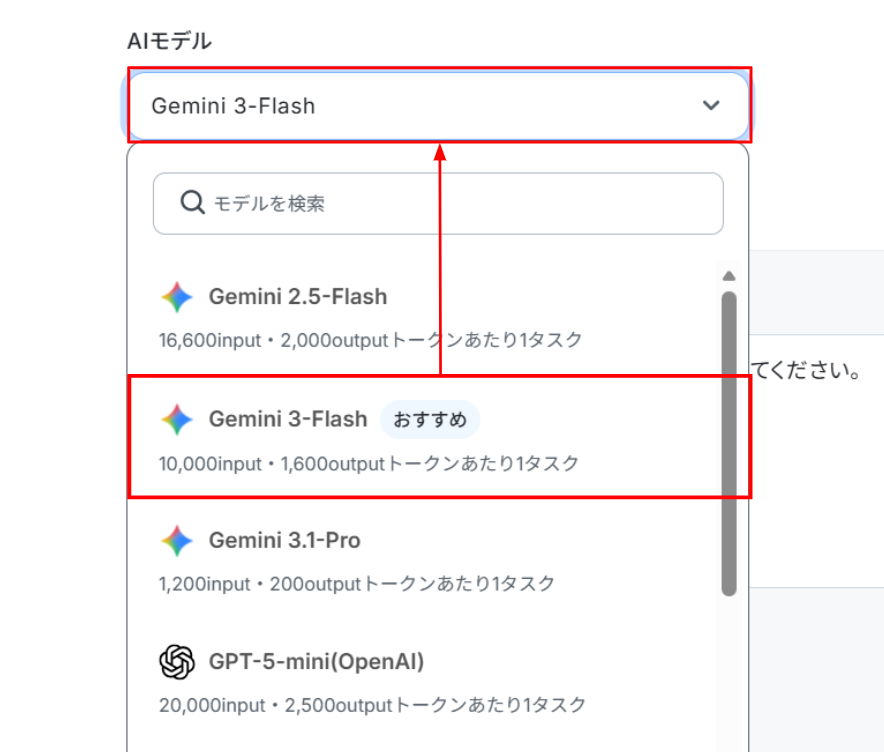
AIモデルを設定します。
Gemini・ChatGPT・Claudeのモデルをプルダウンで選択できるので、適したものを選びましょう!
- AIワーカーへの指示の設定
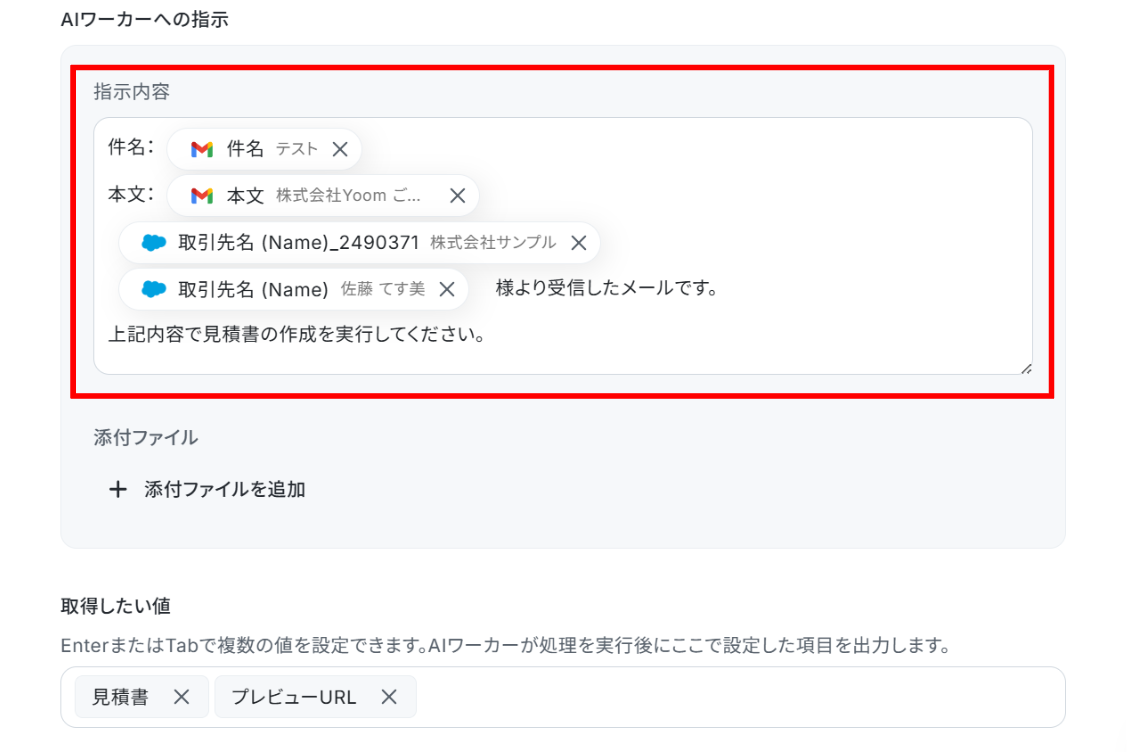
AIワーカーへの指示を入力します。
見積書を作るに当たって必要な情報を「取得した値」を使って入力します。
画像では、「件名」「メール本文」「取引先会社名」「取引先担当者名」の情報がわかるように入力しました!
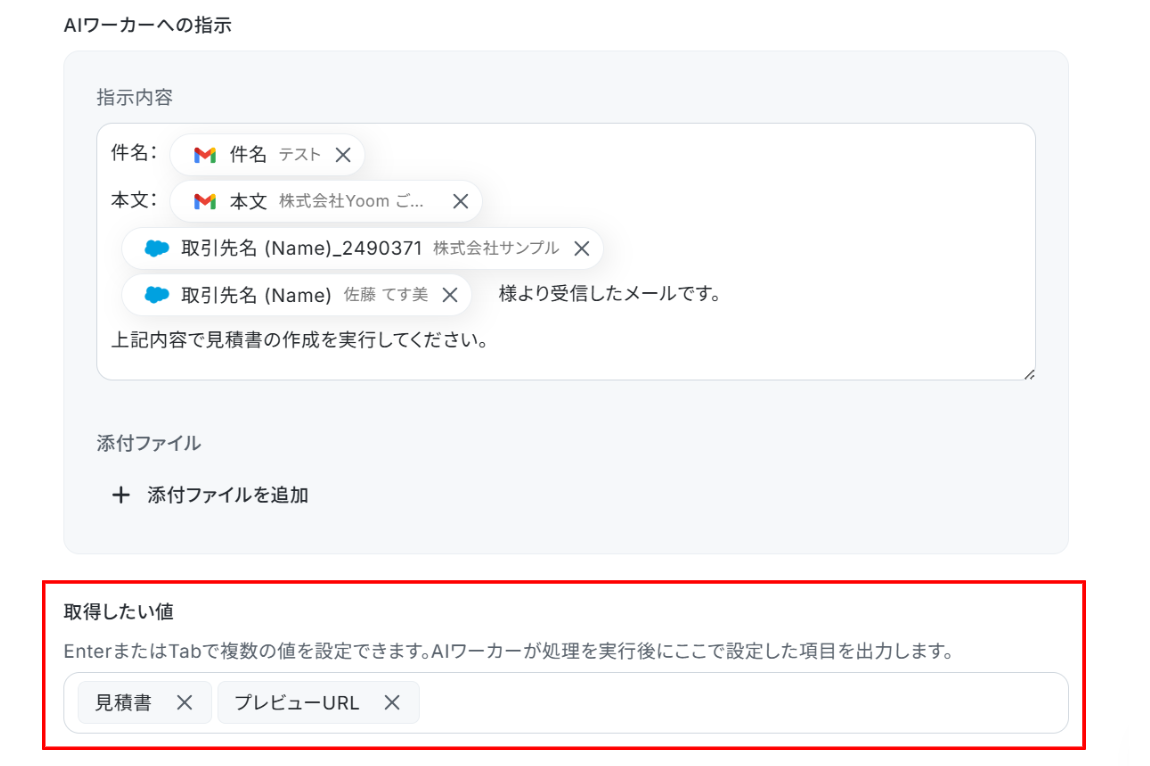
「取得した値」は次の工程で使用したい内容を入力します。
入力が終わったら「テスト」をクリックしましょう!
テストに成功しました!
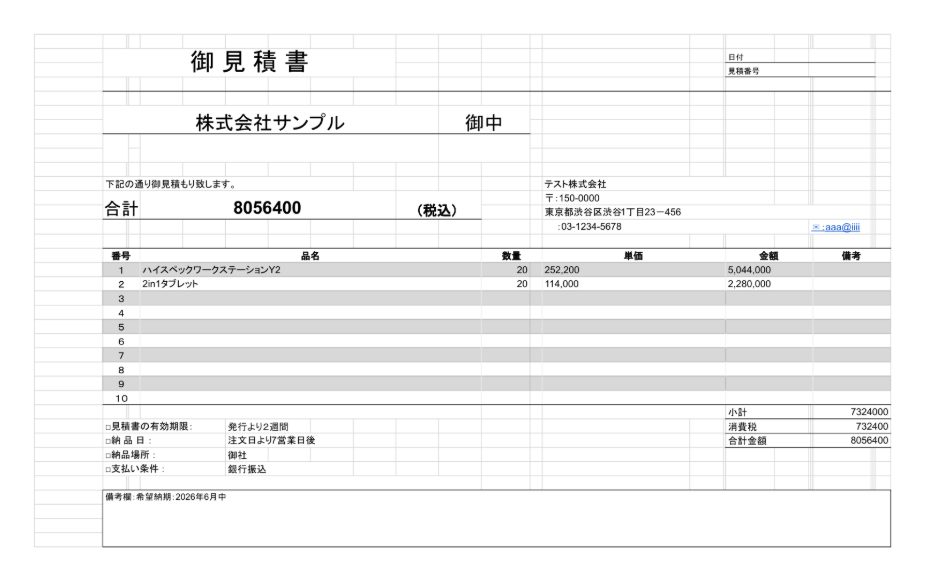
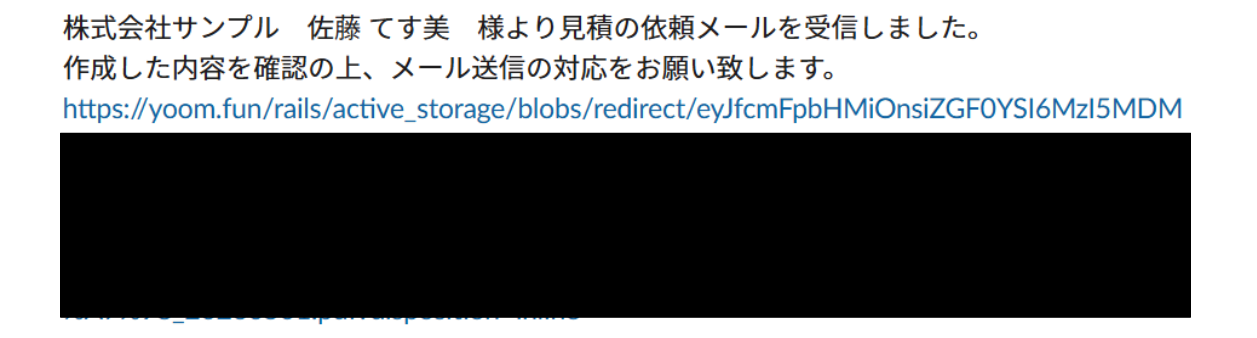
指示内容を基に見積書が作成されています。
※AIワーカーは、テスト実行でも本番実行と同様にタスクを消費しますのでご注意ください。
詳細は「【AIワーカー】タスク実行数の計算方法」をご参照ください。
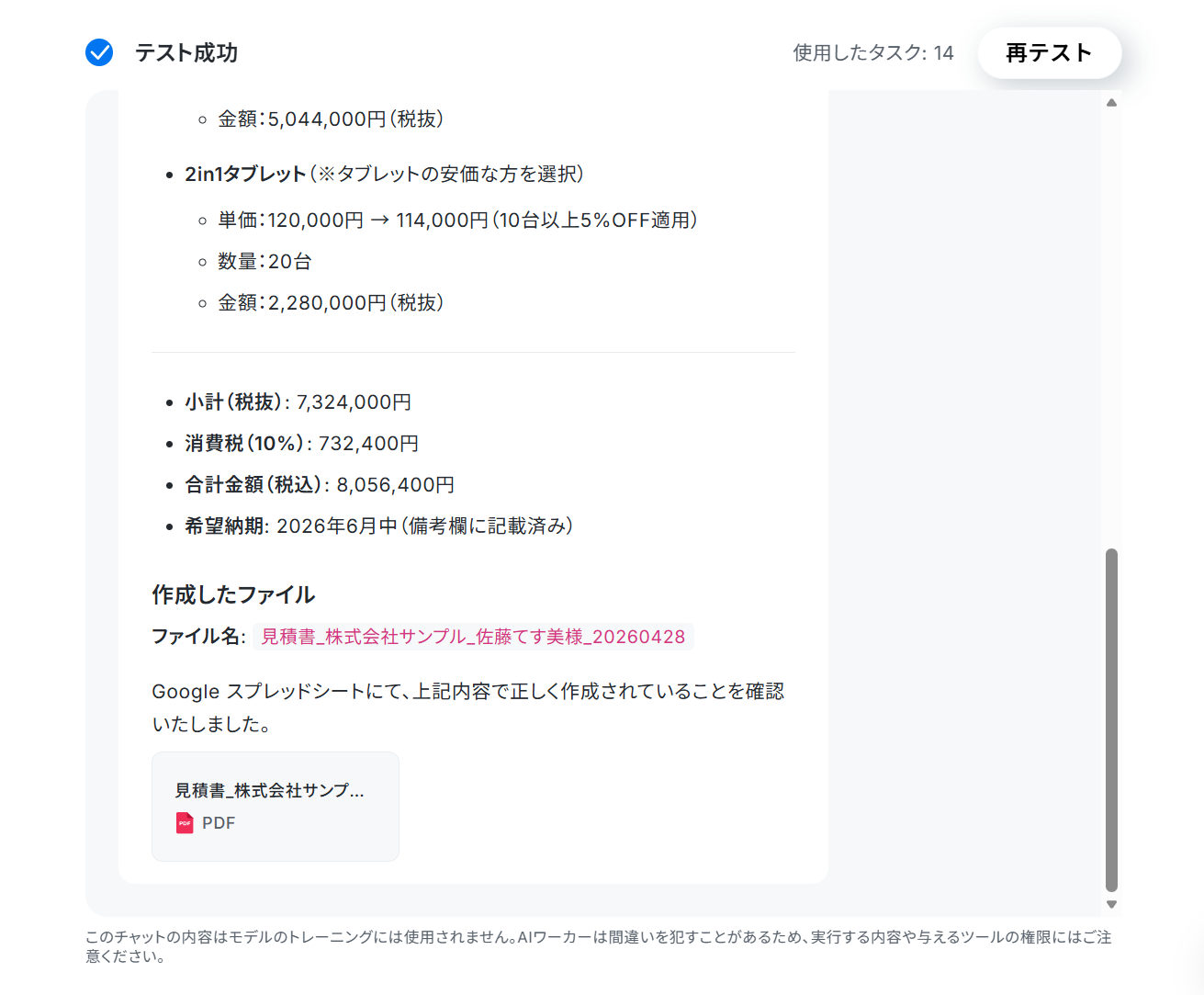
PDFを確認すると、指示した内容を基に見積書が作成されています!
Yoomに戻って「完了」をクリックしましょう。
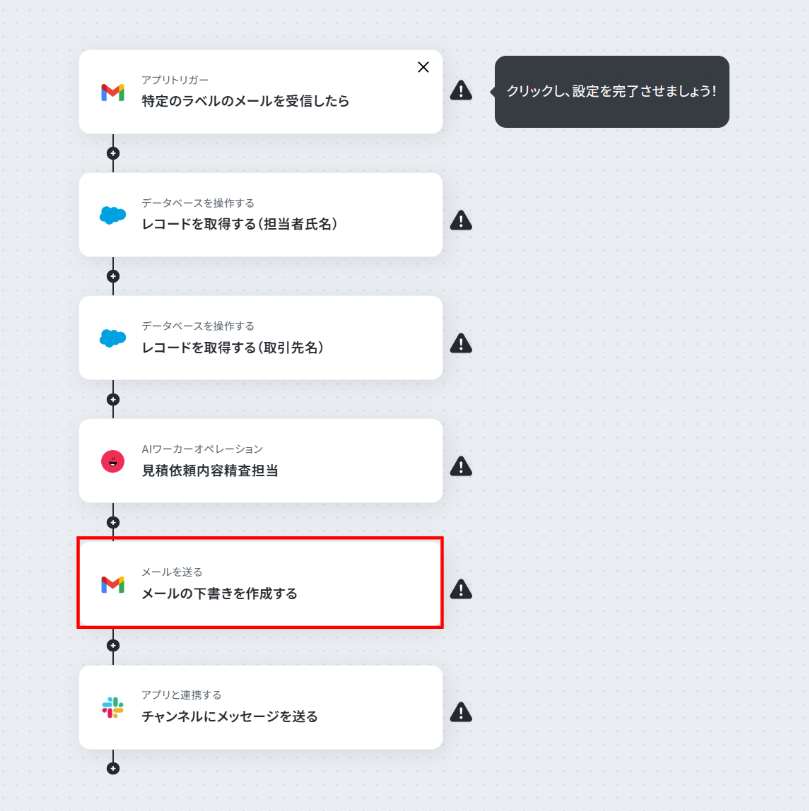
ステップ6:メールの下書きを作成する
次は、Gmailを使ってメールの下書きを作成します!
「メールの下書きを作成する」をクリックしましょう。
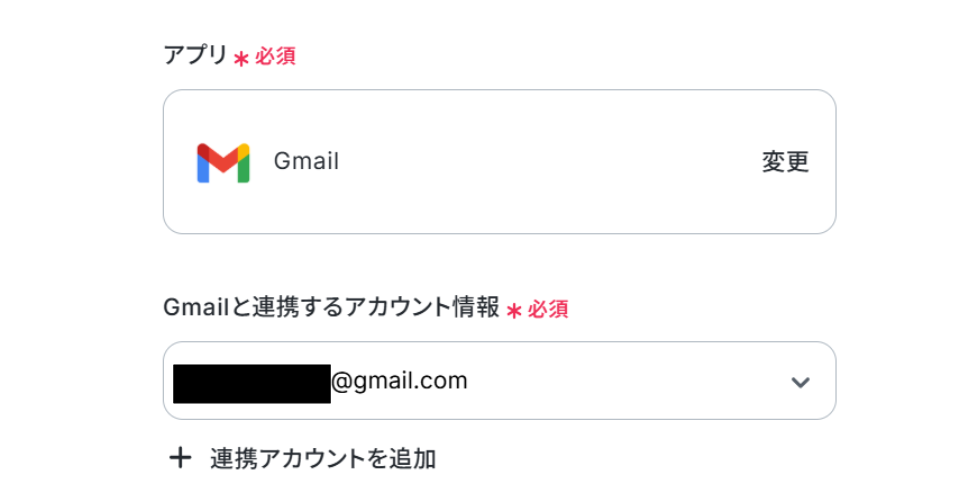
Gmailと連携するアカウント情報に誤りがないかを確認し、下へ進みます。
件名と本文を入力します。
文中に「取得した値」を使って入力することもできます!
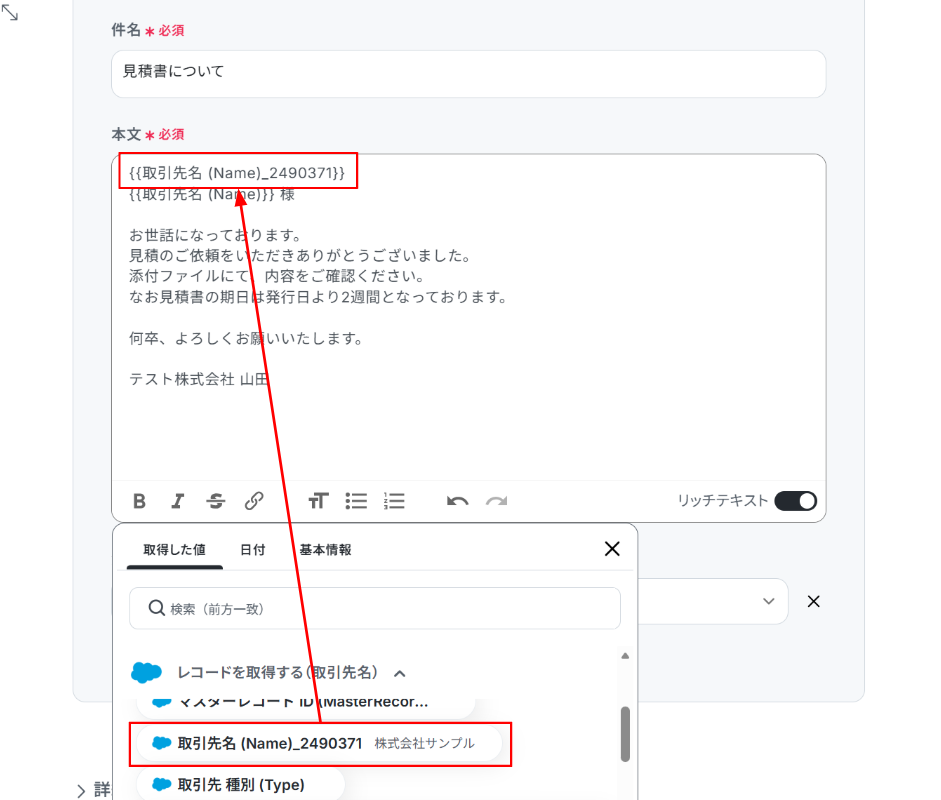
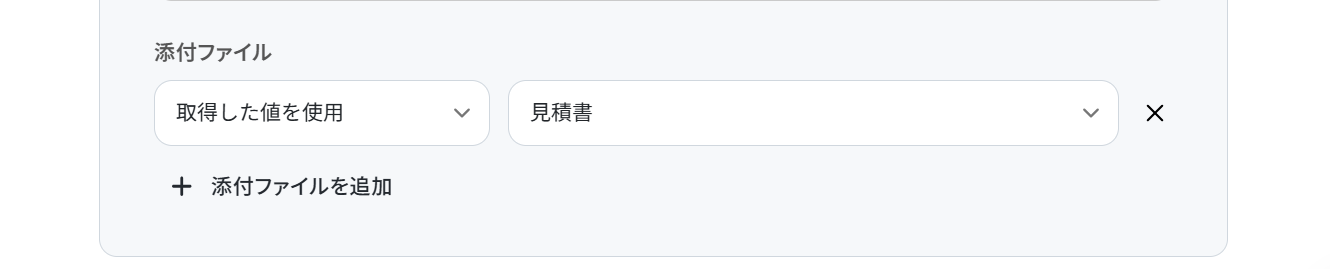
添付ファイルはプルダウンから「取得した値を使用」と「見積書」を選択します。
入力が終わったら「次へ」をクリックしましょう!
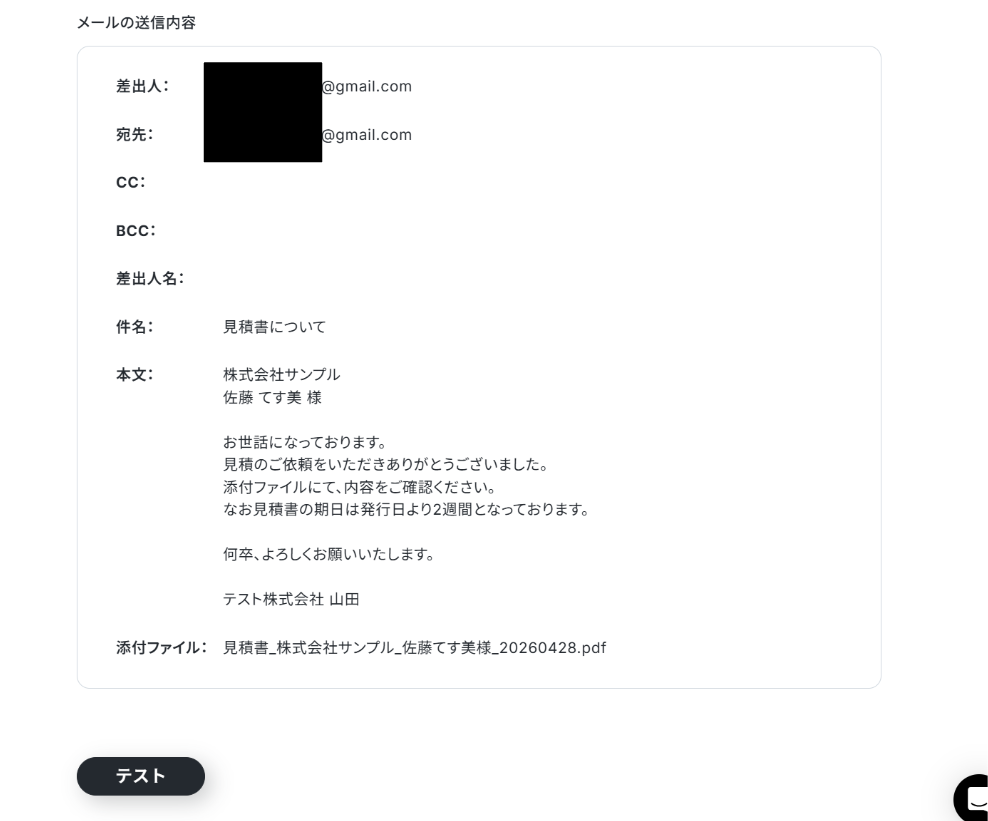
送信内容を確認します。
「テスト」をクリックすると、記載のメールアドレスで下書きとして作成されるので、ご自身で確認できるメールアドレスを設定しましょう。
設定が終わったら「テスト」をクリックします。
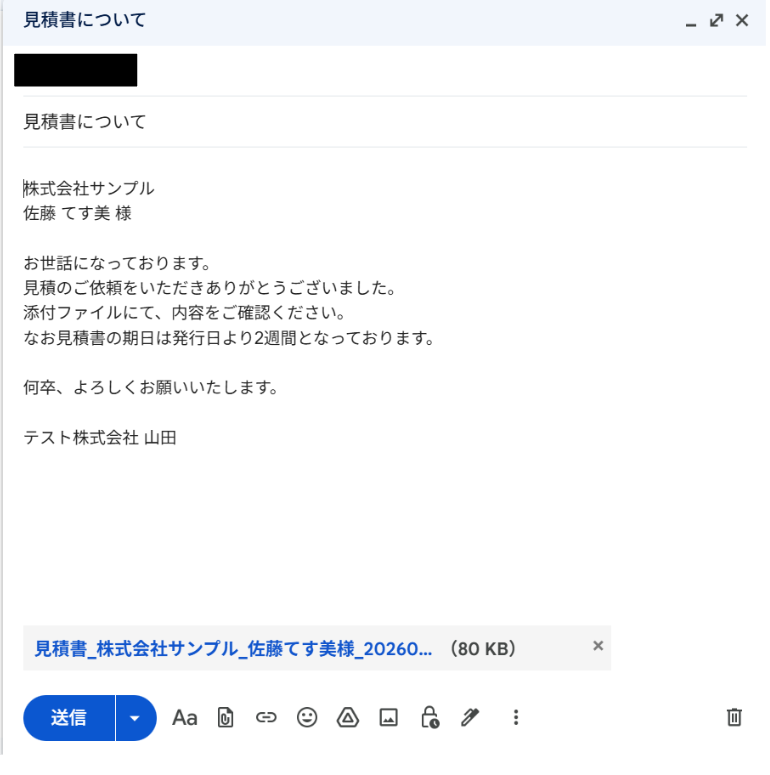
テストに成功しました!

テストに成功すると、下書きにメールが作成されていました!
Yoomに戻って「完了」をクリックしましょう。
ステップ7:Slackにメッセージを送る
次は、Slackと連携して、チャンネルにメッセージを送ります!
「チャンネルにメッセージを送る」をクリックしましょう。
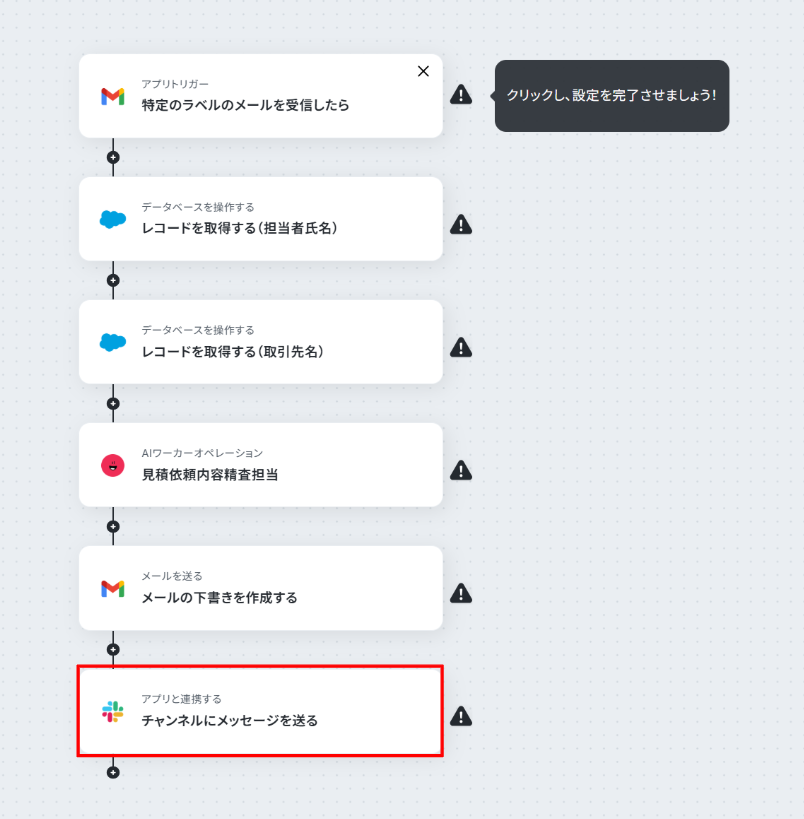
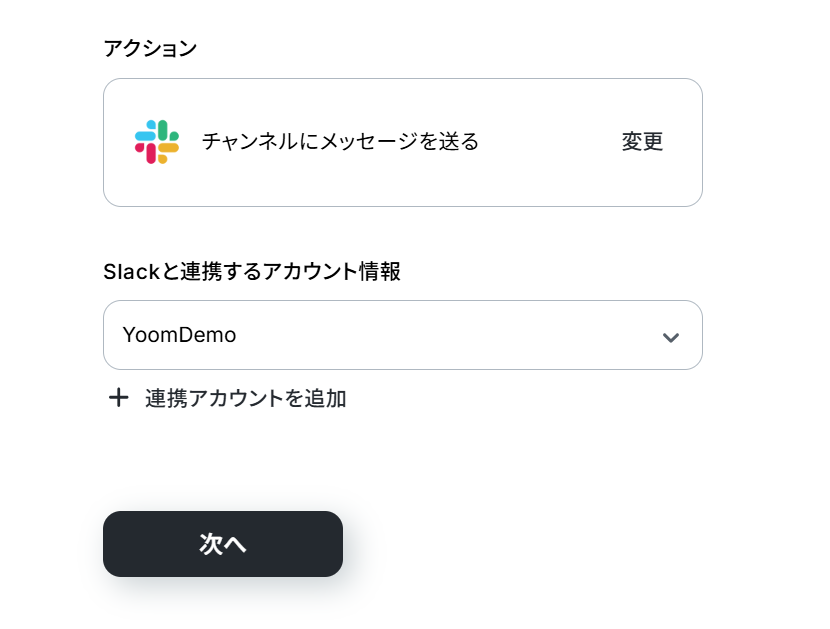
「+連携アカウントを追加」をクリックして、Slackを連携します。
設定方法は解説しているナビをご覧ください!
連携が完了したら、「Slackと連携するアカウント情報」に連携したメールアドレスを選択します。
「次へ」をクリックしましょう!
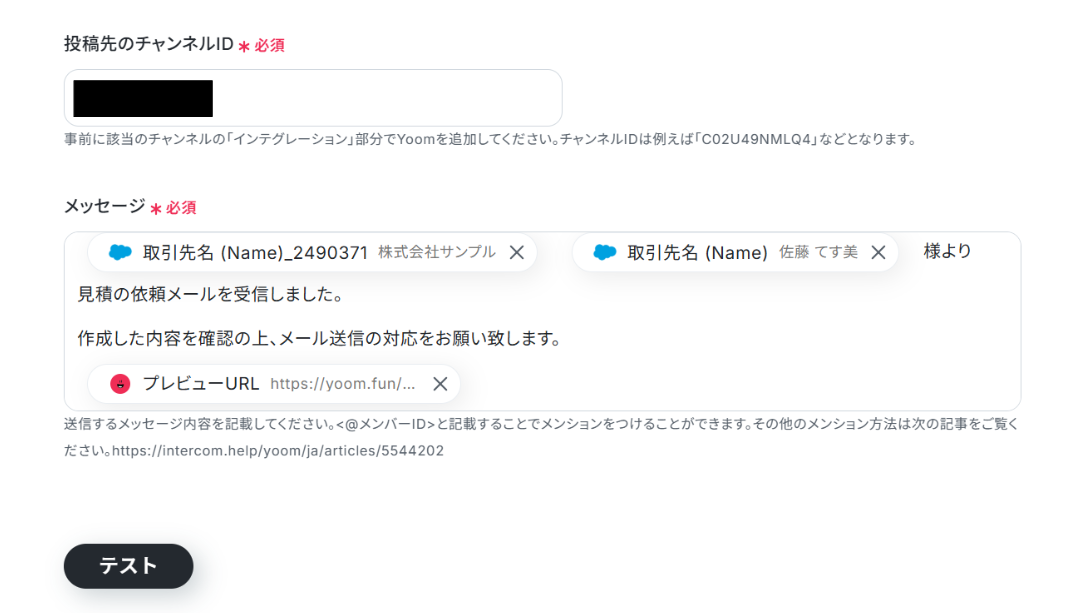
投稿先のチャンネルIDは候補から選択します。
メッセージは固定文と一緒に「取得した値」を使って作成します。
※Slackで任意のチャンネルにメッセージを送信する場合、該当のチャンネルにYoomアプリを事前にインストールしておく必要があります。 設定方法はSlackチャンネルにYoomアプリをインストールする方法をご確認ください。
入力が終わったら「テスト」をクリックしましょう。
テストに成功しました!
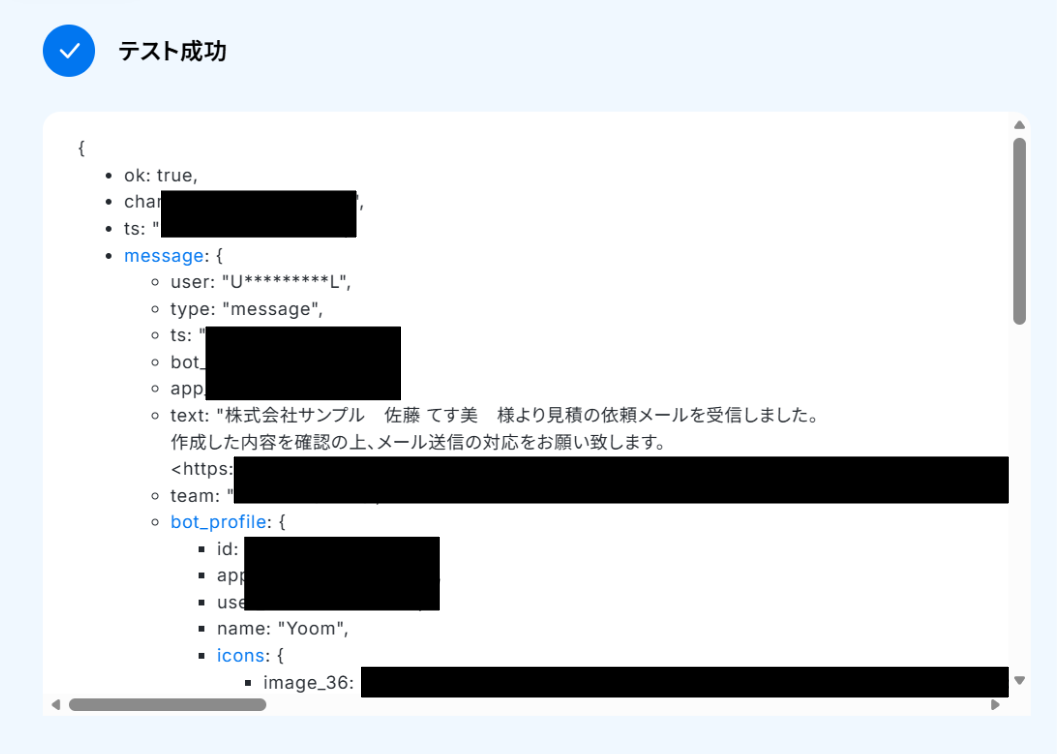
テストに成功すると、Slackの指定したチャンネルにメッセージが届いていました!
Yoomに戻って「完了」をクリックしましょう。
お疲れ様でした!「トリガーをON」をクリックしたら設定完了です!
フローボットを起動し、正しく動作するか確認してみてくださいね。
実務で役立つ!さらに便利にするアレンジTips
自社の運用に合わせてさらに便利にカスタマイズしてみましょう!
Yoomなら、後から簡単にステップを追加したり、独自のルールを組み込んだりすることが可能です。
案件管理データベースへの情報転記
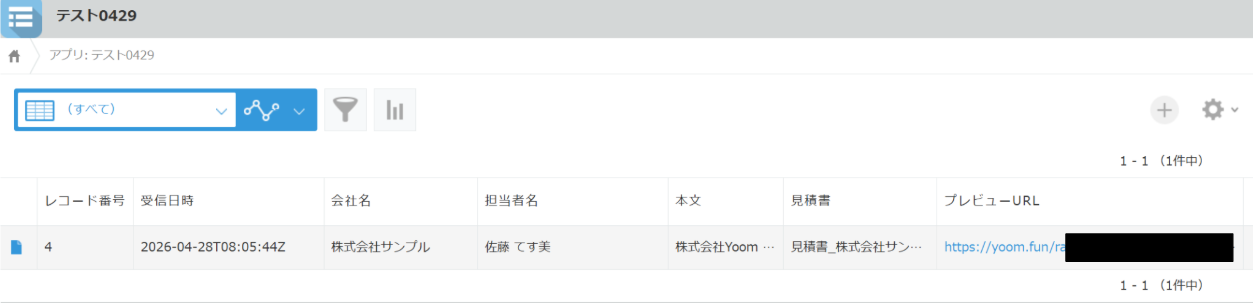
見積書の作成と同時に、その内容をkintoneや自社開発の案件管理データベースに自動で転記することができます。
自動化することで、見積もり履歴の保存と営業パイプラインの管理が自動で同期され、営業担当者の入力負担を軽減できますよ!
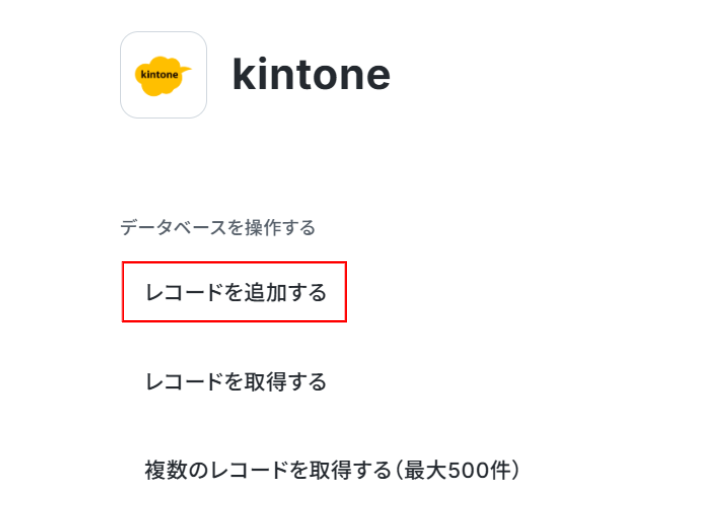
1.AIワーカー以降の「+」をクリックしてkintoneを検索します。
2.「レコードを追加する」のアクションを選択し、予め作成したkintoneのアプリIDを設定します。
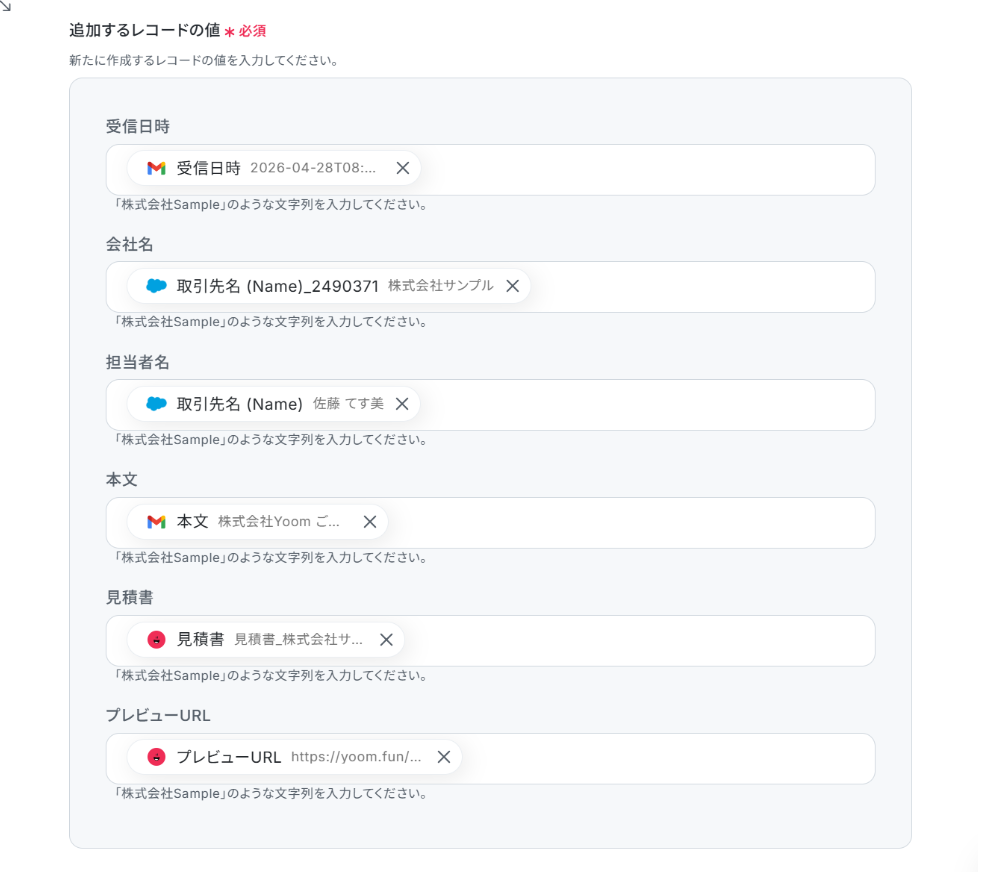
3.「追加するレコードの値」に取得した値を使って入力します。
入力が終わったら「テスト」をクリックしましょう!
テストに成功すると、kintoneに見積書の情報が反映されます!
導入時の注意点と運用ルール
AIエージェントを活用する際は、以下の点に注意して運用ルールを整備しましょう。
最終的な金額や内容の確認は人間が行う(承認フローの徹底)
AIは非常に高度なテキスト処理能力を持っていますが、文脈の解釈間違いやハルシネーション(誤情報)のリスクを完全には排除できません。
そのため、AIはあくまで「下書き」の作成アシスタントと位置づけることが重要です。
最終的な金額の妥当性や顧客へ送信するかの判断は必ず人間が確認し、承認フローを経てから送信する運用ルールを社内で徹底してください。
価格表や割引ルール(AIスキル)の定期的な見直し
AIが正確な見積もりを計算するためには、判断の基準となるスキル(価格表や割引ルールなど)が最新かつ正確であることが不可欠です。
商品の価格改定やキャンペーンの終了、新しいルールの追加があった場合は、AIワーカーに設定しているスキルも必ず同時に更新する運用ルールを設けてください。
情報が古いまま稼働し続けると、誤った見積額を算出し顧客とのトラブルに繋がります。
まとめ
AIエージェントを活用することで、見積もり依頼のたびに発生していた過去ファイルの検索やコピペ、価格表の確認といった生産性のない入力作業は、削減することができます!
一度設定すれば、AIが面倒な作業を巻き取ってくれるため、担当者は顧客との対話や提案など、本来の営業活動に時間を使えるようになるでしょう。
「Yoom」なら、専門的な知識がなくても直感的な操作でAIワーカーやフローボットを構築可能です。
まずは無料トライアルで、自動化による業務効率化を体験してみてくださいね!
よくあるご質問
Q:「書類を発行する」で利用できるデータはGoogle スプレッドシートだけですか?
A:
「書類を発行する」を利用できるデータは、「Google ドキュメント」「Googleスプレッドシート」「Excel」になります。
雛形書類の作成方法は「書類を発行する」の設定方法をご確認ください。
Q:メールに記載された商品が価格表にない場合はどうなりますか?
A:
価格表に商品が見つからない場合は、AIワーカーから、該当の商品がなかった旨の返信が届きます。
その際には見積書の作成はされず、Gmailの下書きやSlackに通知も送られません。
再度価格表の変更いただき、再テストを行ってください。
Q:AIワーカーのタスク消費数を知りたい
A:
AIワーカーはテストを行った際にもタスクを消費します。
詳細は下記のページをご参照ください。
プログラミング知識なしで手軽に構築できます。










