










・
AIエージェントを活用したUGC収集とSlackに自動通知する方法

SNSのUGC収集で、API制限に悩まされたり、毎日のように大量の画像を目視で確認して疲弊していませんか?
AIで効率化したくても、全件処理によるコスト増が気になり、導入に踏み切れないケースも少なくありません。
この記事では、そんなSNS担当者のお悩みを解消する方法として、AIを用いた効率的なUGC収集と評価の自動化についてご紹介します。
とにかく早く試したい方へ
SNSのUGC収集と毎日の目視確認を今すぐ自動化したい方は、以下のリンクからテンプレートをコピーしてご活用ください。
Xから収集した投稿をAIが精査し、全件処理のコストを抑えながら良質なUGCのみを抽出する仕組みをクリック数回で導入できます。
AIエージェントをまず試したい方はこちら
Xから投稿を収集し、不要な投稿を一次除外したうえで画像評価・ランク付けを行い、Google スプレッドシートへの記録を行うAIワーカーです。


 UGC収集担当
SNS上のUGC収集から評価・蓄積までを完全自動化。xAI(Grok)でX(旧Twitter)から投稿を抽出し、AIワーカーが自社基準で内容や画像を解析・ランク付けしてGoogle スプレッドシートへ記録します。手作業による膨大なチェック工数を削減し、自律的なマーケティング分析を実現するAIワーカーです。
試してみる
■概要SNS上のUGC(ユーザー生成コンテンツ)の収集や分析は、ブランド認知の把握に欠かせない一方で、膨大な投稿の中から自社に関するものを選別し、一つずつ内容を確認して評価を付ける作業は非常に手間がかかります。このAIワーカーは、xAI(Grok)を使用してXから特定のキーワードで投稿を収集し、AIワーカーで内容や画像の解析を行い、自社の判定基準に沿ったランク付けを自律的に実行します。さらに、その結果をGoogle スプレッドシートへ自動で記録するため、マーケティング担当者の工数を抑えつつ、質の高いフィードバックを蓄積することが可能です。
■このAIワーカーをおすすめする方- SNS上のUGC収集や分析を手作業で行っており、情報収集から評価までの工程を効率化したいマーケティング担当者の方
- 自社のブランドや商品に関するSNS投稿を、一定の基準に沿って客観的にランク付けし、リスト化して管理したいチームリーダーの方
- xAI(Grok)を活用して、最新のSNSトレンドやユーザーの声を自律的に収集する仕組みを構築したいDX推進者の方
■AIワーカー設定の流れ- AIワーカーの「名前」や「役割」といった基本情報を設定します。
- 次に、使用するアプリ(Google スプレッドシート、xAI(Grok))をYoomと連携し、マイアプリ登録を行います。
- AIワーカーへの具体的な指示書である「スキル」を、自社の運用ルールに合わせて作成・編集します。
- Google スプレッドシートのアクションでは、あらかじめ用意したスプレッドシートのIDやタブ名、項目名を正しく指定してください。
■このAIワーカーのカスタムポイント- スキル内の「#判定基準」という項目に、自社の求めるUGCの定義を設定してください。例えば「写真の有無」や「ポジティブな感想の具体性」などを詳細に指定することで、AIの判断精度が向上し、より実務に即した評価結果が得られるようになります。
- スキル内の「#スクリーニング基準」を調整することで、宣伝目的の投稿やスパムなど、除外したい内容を自律的に判別させることが可能です。
- Google スプレッドシートの記録項目(日時、ユーザー名、内容、ランク、理由、URLなど)を自社の管理フォーマットに合わせて自由に変更し、スキル内の項目名と一致させることで、より使い勝手の良いリストを作成できます。
■注意事項- Google スプレッドシート、xAI(Grok)とYoomを連携してください。
- AIワーカーの基本設定は「【AIワーカー】基本的な設定方法」をご参照ください。
- AIワーカーの同時実行数・作成可能なAIワーカー数・利用可能なAIモデルはご契約中のプランによって異なります。
- AIワーカー内でご利用いただけるアプリやオペレーション等はフローボットの利用制限と同様です。
- AIワーカーは、テスト実行でも本番実行と同様にタスクを消費しますのでご注意ください。詳細は「【AIワーカー】タスク実行数の計算方法」をご参照ください。
- AIワーカーはスキルを詳細に設定することで適切な処理を実行しやすくなります。詳細は「【AIワーカー】スキル(旧マニュアル)の作成方法」をご参照ください。
- AIワーカー内で20件を超える大容量データの取得やループ処理を行うと、タスクを著しく消費する可能性があるためご注意ください。
SNS上のUGC収集から評価・蓄積までを完全自動化。xAI(Grok)でX(旧Twitter)から投稿を抽出し、AIワーカーが自社基準で内容や画像を解析・ランク付けしてGoogle スプレッドシートへ記録します。手作業による膨大なチェック工数を削減し、自律的なマーケティング分析を実現するAIワーカーです。
- SNS上のUGC収集や分析を手作業で行っており、情報収集から評価までの工程を効率化したいマーケティング担当者の方
- 自社のブランドや商品に関するSNS投稿を、一定の基準に沿って客観的にランク付けし、リスト化して管理したいチームリーダーの方
- xAI(Grok)を活用して、最新のSNSトレンドやユーザーの声を自律的に収集する仕組みを構築したいDX推進者の方
■AIワーカー設定の流れ
- AIワーカーの「名前」や「役割」といった基本情報を設定します。
- 次に、使用するアプリ(Google スプレッドシート、xAI(Grok))をYoomと連携し、マイアプリ登録を行います。
- AIワーカーへの具体的な指示書である「スキル」を、自社の運用ルールに合わせて作成・編集します。
- Google スプレッドシートのアクションでは、あらかじめ用意したスプレッドシートのIDやタブ名、項目名を正しく指定してください。
- スキル内の「#判定基準」という項目に、自社の求めるUGCの定義を設定してください。例えば「写真の有無」や「ポジティブな感想の具体性」などを詳細に指定することで、AIの判断精度が向上し、より実務に即した評価結果が得られるようになります。
- スキル内の「#スクリーニング基準」を調整することで、宣伝目的の投稿やスパムなど、除外したい内容を自律的に判別させることが可能です。
- Google スプレッドシートの記録項目(日時、ユーザー名、内容、ランク、理由、URLなど)を自社の管理フォーマットに合わせて自由に変更し、スキル内の項目名と一致させることで、より使い勝手の良いリストを作成できます。
■注意事項
- Google スプレッドシート、xAI(Grok)とYoomを連携してください。
- AIワーカーの基本設定は「【AIワーカー】基本的な設定方法」をご参照ください。
- AIワーカーの同時実行数・作成可能なAIワーカー数・利用可能なAIモデルはご契約中のプランによって異なります。
- AIワーカー内でご利用いただけるアプリやオペレーション等はフローボットの利用制限と同様です。
- AIワーカーは、テスト実行でも本番実行と同様にタスクを消費しますのでご注意ください。詳細は「【AIワーカー】タスク実行数の計算方法」をご参照ください。
- AIワーカーはスキルを詳細に設定することで適切な処理を実行しやすくなります。詳細は「【AIワーカー】スキル(旧マニュアル)の作成方法」をご参照ください。
- AIワーカー内で20件を超える大容量データの取得やループ処理を行うと、タスクを著しく消費する可能性があるためご注意ください。
業務フローを丸ごと自動化したい方はこちら
特定のキーワードに関するXの投稿(UGC)を毎日自動で収集し、AIによる自動評価とランク付け、記録、Slack通知までの一連の業務を自動化するフローボットです。
■概要自社ブランドや商品に関するX(旧Twitter)上の投稿(UGC)を毎日チェックし、その内容を評価して記録する作業は、マーケティング担当者にとって大きな負担ではないでしょうか。特に投稿数が多い場合、重要な情報を手作業で見極めるには限界があります。このワークフローを活用すれば、特定のキーワードを含むXの投稿を毎日決まった時間に自動で収集し、AIワーカーが内容の評価からGoogle スプレッドシートへの記録、Slack通知までを一貫して実行します。これにより、鮮度の高い情報を逃さず、施策の振り返りやファンへの迅速な反応に活用することが可能になります。
■このテンプレートをおすすめする方- 自社ブランドに関するX(旧Twitter)の投稿を毎日手動で検索し、記録しているマーケティング担当者の方
- 膨大なSNSの投稿から、AIを活用してポジティブな内容や重要度の高い投稿のみを効率的に抽出したい方
- 広報やプロモーションの施策効果を測定するために、UGCをGoogle スプレッドシートへ自動で蓄積したいチーム
■このテンプレートを使うメリット- 毎日決まった時間にXの投稿を自動収集するため、情報収集にかかる工数を削減し、本来注力すべき分析や施策立案に時間を割くことができます。
- AIによる自動評価とランク付けを行うことで、客観的な基準で重要度を判定でき、重要な投稿の見落としを防ぎながらチーム内での情報共有が円滑になります。
■フローボットの流れ- はじめに、Slack、Google スプレッドシート、xAI(Grok)をYoomと連携します。
- 次に、トリガーで「毎日9時に実行」するようにスケジュール設定を行います。
- 最後に、AIワーカーで「Xから特定のキーワードに関する投稿を収集・評価し、Google スプレッドシートに記録してSlackに通知を行う」ためのスキルを作成します。この際、xAI(Grok)の投稿収集アクション、Google スプレッドシートの行追加アクション、Slackのメッセージ送信アクションを使用ツールとして設定します。
※「トリガー」:フロー起動のきっかけとなるアクション、「オペレーション」:トリガー起動後、フロー内で処理を行うアクション
■このワークフローのカスタムポイント- AIワーカーの指示内容を調整することで、投稿の評価基準(Aランクの定義など)を自社の運用ルールに合わせて細かくカスタマイズできます。
- Google スプレッドシートへの記録項目を増やし、投稿日時やフォロワー数などの詳細情報もあわせて管理することが可能です。
- Slackでの通知条件を設定し、特定のランク以上の投稿があった場合のみ通知を飛ばすように調整することで、通知のノイズを抑えられます。
■注意事項- Slack、Google スプレッドシート、xAI(Grok)のそれぞれとYoomを連携してください。
- AIワーカー内で使用するツール(アプリ)についてもマイアプリ連携が必要です。
- AIワーカーの基本設定は「【AIワーカー】基本的な設定方法」をご参照ください。
- AIワーカーの同時実行数・作成可能なAIワーカー数・利用可能なAIモデルはご契約中のプランによって異なります。
- AIワーカー内でご利用いただけるアプリやオペレーション等はフローボットの利用制限と同様です。
- AIワーカーは、テスト実行でも本番実行と同様にタスクを消費しますのでご注意ください。詳細は「【AIワーカー】タスク実行数の計算方法」ご参照ください。
- AIワーカーはスキルを詳細に設定することで適切な処理を実行しやすくなります。詳細は「【AIワーカー】スキル(旧マニュアル)の作成方法」をご参照ください。

- 自社ブランドに関するX(旧Twitter)の投稿を毎日手動で検索し、記録しているマーケティング担当者の方
- 膨大なSNSの投稿から、AIを活用してポジティブな内容や重要度の高い投稿のみを効率的に抽出したい方
- 広報やプロモーションの施策効果を測定するために、UGCをGoogle スプレッドシートへ自動で蓄積したいチーム
- 毎日決まった時間にXの投稿を自動収集するため、情報収集にかかる工数を削減し、本来注力すべき分析や施策立案に時間を割くことができます。
- AIによる自動評価とランク付けを行うことで、客観的な基準で重要度を判定でき、重要な投稿の見落としを防ぎながらチーム内での情報共有が円滑になります。
- はじめに、Slack、Google スプレッドシート、xAI(Grok)をYoomと連携します。
- 次に、トリガーで「毎日9時に実行」するようにスケジュール設定を行います。
- 最後に、AIワーカーで「Xから特定のキーワードに関する投稿を収集・評価し、Google スプレッドシートに記録してSlackに通知を行う」ためのスキルを作成します。この際、xAI(Grok)の投稿収集アクション、Google スプレッドシートの行追加アクション、Slackのメッセージ送信アクションを使用ツールとして設定します。
■このワークフローのカスタムポイント
- AIワーカーの指示内容を調整することで、投稿の評価基準(Aランクの定義など)を自社の運用ルールに合わせて細かくカスタマイズできます。
- Google スプレッドシートへの記録項目を増やし、投稿日時やフォロワー数などの詳細情報もあわせて管理することが可能です。
- Slackでの通知条件を設定し、特定のランク以上の投稿があった場合のみ通知を飛ばすように調整することで、通知のノイズを抑えられます。
- Slack、Google スプレッドシート、xAI(Grok)のそれぞれとYoomを連携してください。
- AIワーカー内で使用するツール(アプリ)についてもマイアプリ連携が必要です。
- AIワーカーの基本設定は「【AIワーカー】基本的な設定方法」をご参照ください。
- AIワーカーの同時実行数・作成可能なAIワーカー数・利用可能なAIモデルはご契約中のプランによって異なります。
- AIワーカー内でご利用いただけるアプリやオペレーション等はフローボットの利用制限と同様です。
- AIワーカーは、テスト実行でも本番実行と同様にタスクを消費しますのでご注意ください。詳細は「【AIワーカー】タスク実行数の計算方法」ご参照ください。
- AIワーカーはスキルを詳細に設定することで適切な処理を実行しやすくなります。詳細は「【AIワーカー】スキル(旧マニュアル)の作成方法」をご参照ください。
UGC収集をAIで自動化するメリットと活用シーン
SNS上のUGC(ユーザー生成コンテンツ)をマーケティングに活かしたくても、収集や運用の手間に悩む企業は少なくありません。
AIエージェントを導入することで、コストや作業負荷を抑えながら、効率的に自社関連の投稿をキャッチアップできるようになります。
ここでは、AIエージェントを導入する具体的なメリットと活用シーンを3つご紹介します。
1. 外部ツールの連携による安定した投稿収集とリスク回避
手作業でX(旧Twitter)の検索機能を使って自社リサーチを行う場合、SNS側の急な仕様変更や閲覧制限によって、ある日突然データが追えなくなるといったトラブルがつきまといます。
情報収集がストップしてしまうと、お客様からの大事な意見を見落としたり、トレンドの波に乗り遅れたりするなど、会社にとっても大きな機会損失につながりかねません。
そこでxAI(Grok)と連携可能なAIエージェントを活用すれば、制限の影響を最小限に抑え、継続的かつ安定したリサーチ体制を維持できます。
2. 「テキスト判定から画像評価」の二段階処理によるコスト最適化
集まったすべての投稿に対して、最初から高性能なAIで写真や画像の解析を行うと、AIの利用料金(処理コスト)が大幅に膨らんでしまう心配があります。
コストが気になって自動化に踏み切れないままだと、結局は現場のスタッフが膨大な目視チェックを抱え続けることになってしまいます。
この問題に対してAIエージェントは、まず投稿の「文字(テキスト)」を読み取って関係のない投稿を自動で弾き、残った重要な投稿だけに「画像チェック」を実行するという仕組みが可能です。
この二段階のステップを踏むことで、無駄な予算をかけずに、人間が確認すべき投稿だけを効率よく絞り込めます。
3. おすすめ投稿を自動選別し、確認作業を効率化
毎朝、自社に関する無数のSNS投稿を一つひとつ目で見ながら、「これは使える」「これは使えない」と仕分ける作業は、担当者の時間と体力を大きく奪います。
チェック作業だけで業務が終わってしまい、本来やるべき企画の立案や分析といったクリエイティブな業務が後回しになるのは、チーム全体にとっても大きな痛手です。
AIエージェントにあらかじめ「写真の明るさ」や「商品が綺麗に写っているか」といった評価ルール(指示文)を設定しておけば、その基準を満たした質の高い投稿だけを自動でランク付けして集めてくれます。
担当者は、選ばれた投稿に対して「公式アカウントで紹介する」「PRに使う」といった最終決定を下すだけで済むため、日々の業務スピードが圧倒的に早くなります。
UGC収集担当のAIワーカーを作ってみよう
今回はYoomの「AIワーカー」機能を使い、毎日のUGC収集と評価を担うAIエージェントを作成する手順をご紹介します。
あらかじめ決めたルールに沿って、あなたに代わってSNSの投稿を集め、内容の良し悪しまで判断してくれる頼もしいアシスタントをノーコードで簡単に作成できます。
それでは実際に、SNSの口コミ収集と画像評価を24時間いつでも代行してくれる、あなた専用のAIワーカーを作ってみましょう!
※今回連携するアプリの公式サイト:Google スプレッドシート/xAI(Grok)
[Yoomとは]
AIワーカー設定の全体像
設定の流れは以下のようになります。
- AIワーカーのテンプレートをコピー
- AIワーカーの基本設定(名前やアイコン)
- スキル設定(評価基準や除外プロンプトの記述)
- AIワーカーの使用ツール(スプレッドシート、xAI)の設定
- チャットへの指示送信テスト
AIワーカーをコピー
まずは、以下のテンプレートをマイプロジェクトにコピーして設定を始めます。
UGC収集担当
SNS上のUGC収集から評価・蓄積までを完全自動化。xAI(Grok)でX(旧Twitter)から投稿を抽出し、AIワーカーが自社基準で内容や画像を解析・ランク付けしてGoogle スプレッドシートへ記録します。手作業による膨大なチェック工数を削減し、自律的なマーケティング分析を実現するAIワーカーです。
試してみる
■概要SNS上のUGC(ユーザー生成コンテンツ)の収集や分析は、ブランド認知の把握に欠かせない一方で、膨大な投稿の中から自社に関するものを選別し、一つずつ内容を確認して評価を付ける作業は非常に手間がかかります。このAIワーカーは、xAI(Grok)を使用してXから特定のキーワードで投稿を収集し、AIワーカーで内容や画像の解析を行い、自社の判定基準に沿ったランク付けを自律的に実行します。さらに、その結果をGoogle スプレッドシートへ自動で記録するため、マーケティング担当者の工数を抑えつつ、質の高いフィードバックを蓄積することが可能です。
■このAIワーカーをおすすめする方- SNS上のUGC収集や分析を手作業で行っており、情報収集から評価までの工程を効率化したいマーケティング担当者の方
- 自社のブランドや商品に関するSNS投稿を、一定の基準に沿って客観的にランク付けし、リスト化して管理したいチームリーダーの方
- xAI(Grok)を活用して、最新のSNSトレンドやユーザーの声を自律的に収集する仕組みを構築したいDX推進者の方
■AIワーカー設定の流れ- AIワーカーの「名前」や「役割」といった基本情報を設定します。
- 次に、使用するアプリ(Google スプレッドシート、xAI(Grok))をYoomと連携し、マイアプリ登録を行います。
- AIワーカーへの具体的な指示書である「スキル」を、自社の運用ルールに合わせて作成・編集します。
- Google スプレッドシートのアクションでは、あらかじめ用意したスプレッドシートのIDやタブ名、項目名を正しく指定してください。
■このAIワーカーのカスタムポイント- スキル内の「#判定基準」という項目に、自社の求めるUGCの定義を設定してください。例えば「写真の有無」や「ポジティブな感想の具体性」などを詳細に指定することで、AIの判断精度が向上し、より実務に即した評価結果が得られるようになります。
- スキル内の「#スクリーニング基準」を調整することで、宣伝目的の投稿やスパムなど、除外したい内容を自律的に判別させることが可能です。
- Google スプレッドシートの記録項目(日時、ユーザー名、内容、ランク、理由、URLなど)を自社の管理フォーマットに合わせて自由に変更し、スキル内の項目名と一致させることで、より使い勝手の良いリストを作成できます。
■注意事項- Google スプレッドシート、xAI(Grok)とYoomを連携してください。
- AIワーカーの基本設定は「【AIワーカー】基本的な設定方法」をご参照ください。
- AIワーカーの同時実行数・作成可能なAIワーカー数・利用可能なAIモデルはご契約中のプランによって異なります。
- AIワーカー内でご利用いただけるアプリやオペレーション等はフローボットの利用制限と同様です。
- AIワーカーは、テスト実行でも本番実行と同様にタスクを消費しますのでご注意ください。詳細は「【AIワーカー】タスク実行数の計算方法」をご参照ください。
- AIワーカーはスキルを詳細に設定することで適切な処理を実行しやすくなります。詳細は「【AIワーカー】スキル(旧マニュアル)の作成方法」をご参照ください。
- AIワーカー内で20件を超える大容量データの取得やループ処理を行うと、タスクを著しく消費する可能性があるためご注意ください。
SNS上のUGC収集から評価・蓄積までを完全自動化。xAI(Grok)でX(旧Twitter)から投稿を抽出し、AIワーカーが自社基準で内容や画像を解析・ランク付けしてGoogle スプレッドシートへ記録します。手作業による膨大なチェック工数を削減し、自律的なマーケティング分析を実現するAIワーカーです。
- SNS上のUGC収集や分析を手作業で行っており、情報収集から評価までの工程を効率化したいマーケティング担当者の方
- 自社のブランドや商品に関するSNS投稿を、一定の基準に沿って客観的にランク付けし、リスト化して管理したいチームリーダーの方
- xAI(Grok)を活用して、最新のSNSトレンドやユーザーの声を自律的に収集する仕組みを構築したいDX推進者の方
■AIワーカー設定の流れ
- AIワーカーの「名前」や「役割」といった基本情報を設定します。
- 次に、使用するアプリ(Google スプレッドシート、xAI(Grok))をYoomと連携し、マイアプリ登録を行います。
- AIワーカーへの具体的な指示書である「スキル」を、自社の運用ルールに合わせて作成・編集します。
- Google スプレッドシートのアクションでは、あらかじめ用意したスプレッドシートのIDやタブ名、項目名を正しく指定してください。
- スキル内の「#判定基準」という項目に、自社の求めるUGCの定義を設定してください。例えば「写真の有無」や「ポジティブな感想の具体性」などを詳細に指定することで、AIの判断精度が向上し、より実務に即した評価結果が得られるようになります。
- スキル内の「#スクリーニング基準」を調整することで、宣伝目的の投稿やスパムなど、除外したい内容を自律的に判別させることが可能です。
- Google スプレッドシートの記録項目(日時、ユーザー名、内容、ランク、理由、URLなど)を自社の管理フォーマットに合わせて自由に変更し、スキル内の項目名と一致させることで、より使い勝手の良いリストを作成できます。
■注意事項
- Google スプレッドシート、xAI(Grok)とYoomを連携してください。
- AIワーカーの基本設定は「【AIワーカー】基本的な設定方法」をご参照ください。
- AIワーカーの同時実行数・作成可能なAIワーカー数・利用可能なAIモデルはご契約中のプランによって異なります。
- AIワーカー内でご利用いただけるアプリやオペレーション等はフローボットの利用制限と同様です。
- AIワーカーは、テスト実行でも本番実行と同様にタスクを消費しますのでご注意ください。詳細は「【AIワーカー】タスク実行数の計算方法」をご参照ください。
- AIワーカーはスキルを詳細に設定することで適切な処理を実行しやすくなります。詳細は「【AIワーカー】スキル(旧マニュアル)の作成方法」をご参照ください。
- AIワーカー内で20件を超える大容量データの取得やループ処理を行うと、タスクを著しく消費する可能性があるためご注意ください。
AIワーカーのコピーに成功すると、以下のようなチャット画面が表示されます。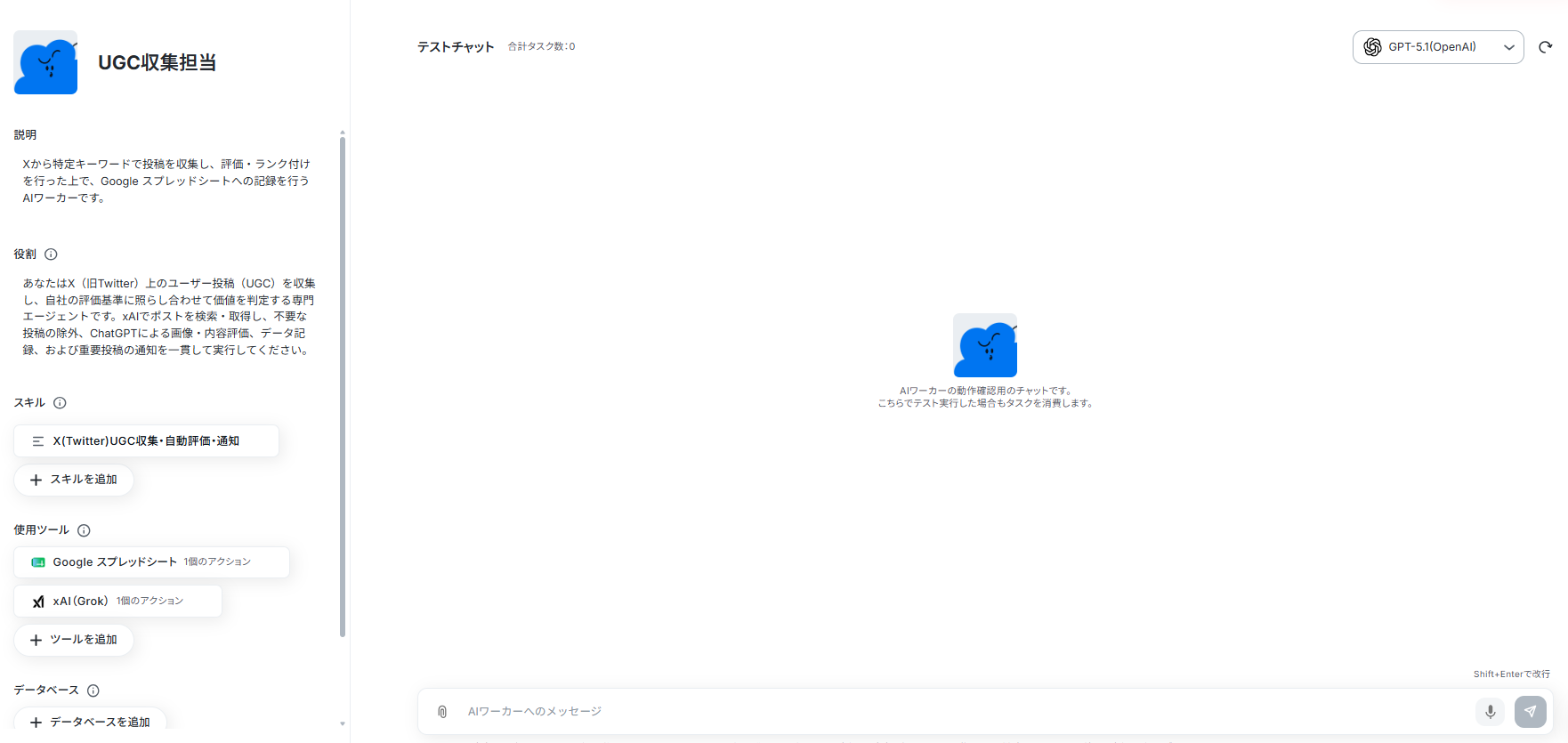
AIワーカーの基本設定
AIワーカーの名前やアイコンなど、基本的な情報を設定します。
用途がひと目で分かる名前にしておくと便利です。
また、「説明」は使う人がわかるように書かれていればいいので、メモ程度に書いておきましょう。
なお、「役割」はAIワーカーの初期設定のようなもので、AIワーカーの処理やアウトプットに影響するので、具体的に設定してください。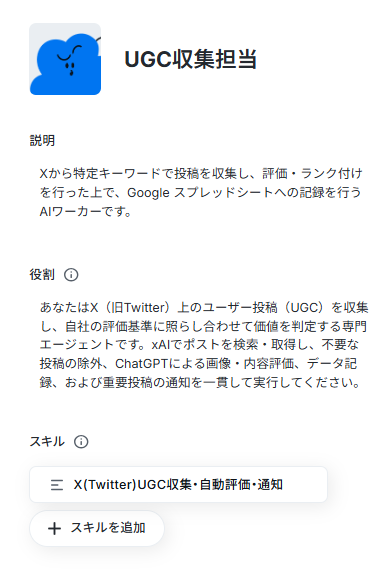
AIワーカーのスキル設定
ここでAIワーカーの動き方を決定します。
「ノイズとなるキーワードを含むものは除外する」といった一次除外プロンプトや、「画像の明るさ、被写体の見栄えなどを基準にS/A/Bでランク付けする」といった画像評価の自社基準を明確かつ構造的に記載することが、評価精度を上げるコツです。
「スキル」から「X(Twitter)UGC収集・自動評価・通知」をクリックしてください。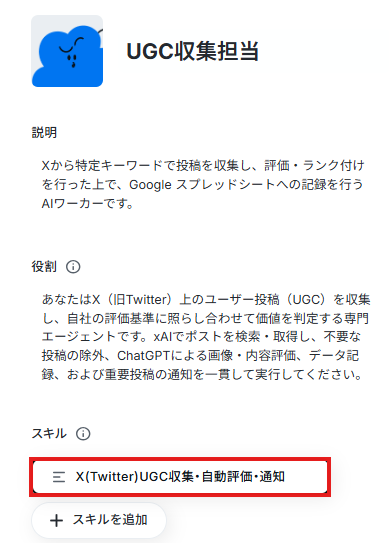
「スキル名」はこのままでも良いですし、よりわかりやすい名前に変更しても問題ありません。
「概要」には、AIワーカーが多くのスキルから適切なものを迷わず選択できるよう「何をするスキルなのか(具体的な機能や目的)」「いつ使用するのか(起動条件)」を指示的なフレーズを用いて簡潔に記載します。
ユーザーが何を達成したい時に役立つかという「ユーザーの意図」に焦点を当てるのがポイントです。
「手順」には、AIに対してどのような基準で情報を処理・抽出してほしいのか、プロンプト(指示書)の形でスキル化します。
ここはAIエージェントの処理精度を決める肝となる部分なので、なるべく具体的に記載しましょう。
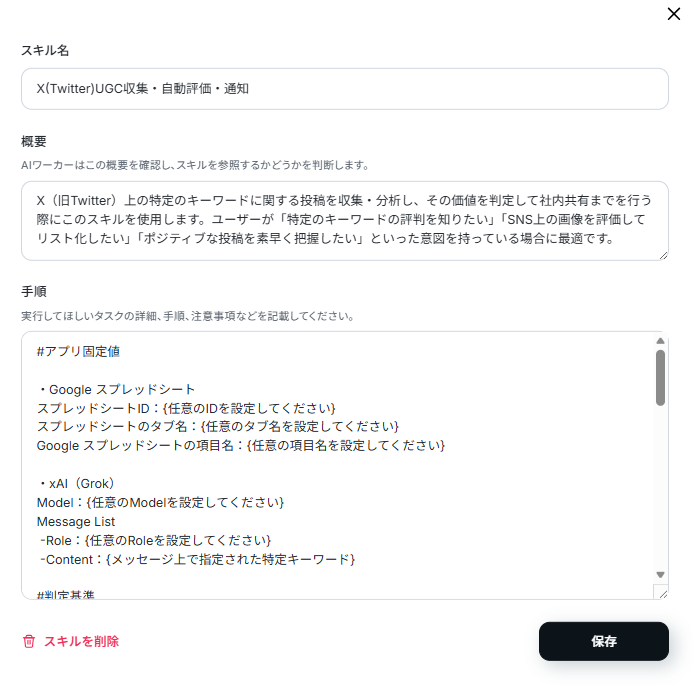
例として、以下のような3つの事例の場合の設定ポイントを紹介します。
1.テキスト一次除外(ノイズカット)の条件指定
- スキル内容:収集した投稿文の中に、自社製品と関係のない同名の別キーワードや、宣伝目的の大量のハッシュタグ、アフィリエイトリンクが含まれている場合は、画像評価に進まず除外(ノイズカット)してください。
特に、プレゼントキャンペーン目的の定型文のリポストは一括で弾くこと。 - ポイント:基本設定の「キーワード収集」だけでは、関係のないノイズ投稿が多く混ざる懸念があります。この除外ルールをあらかじめ指定しておくことで、テキストの段階で不要な投稿を的確に遮断でき、画像評価にかかるAIの処理コストを最小限に抑えられます。
2. 自社基準に基づく画像評価とランク付け
- スキル内容:一次除外を通過した投稿の画像を解析し、自社の選定基準(「製品が中央に大きく写っているか」「背景に他社のロゴなど余計なものが写り込んでいないか」)に沿って、S/A/Bの3段階でランク付けを行ってください。
特に、写真の明るさが十分で清潔感があるものは「Aランク以上」に指定すること。 - ポイント:AIエージェントに自社ならではの明確な「写真の良し悪し」の基準を指示しておくことで、人の目による仕分け作業をそのまま再現できます。これにより、毎朝の目視チェックにかける時間を劇的に削減できます。
3.スプレッドシートへの記録項目の細分化
- スキル内容:評価が完了したUGCのデータをGoogle スプレッドシートに書き込む際、投稿のURLやアカウント名だけでなく、「AIが判断した具体的な評価の理由(例:構図は良いが少し暗いためAランク、など)」もあわせて指定の列に記録してください。
- ポイント:単にランク(AやB)だけを記録するのではなく、AIがその点数をつけた「理由」も一緒に残しておくことで、人間が最終確認(公式アカウントでの紹介やPR活用への許諾申請など)を行う際の判断スピードが圧倒的に向上します。
なお、今回はすでにスキル(指示文)が記載されていますが、上記の内容をスキルに組み込みたい場合は、AIワーカーにチャット上で指示すれば、AIワーカーが自動でスキルに追加してくれます。
例えば、先ほどご紹介した「自社基準に基づく画像評価とランク付け」をスキルに組み込みたい場合は、AIワーカーにチャットで指示を出すだけで完結します。
- 指示の具体例:以下の内容をスキルに追加してください。 【自社基準に基づく画像評価とランク付け】一次除外を通過した投稿の画像を解析し、自社の選定基準(「製品が中央に大きく写っているか」「背景に他社のロゴなど余計なものが写り込んでいないか」)に沿って、S/A/Bの3段階でランク付けを行ってください。特に、写真の明るさが十分で清潔感があるものは「Aランク以上」に指定すること。
指示を出すと、AIワーカーが「このようにスキルを変更してもよろしいですか?」と確認を求めてきます。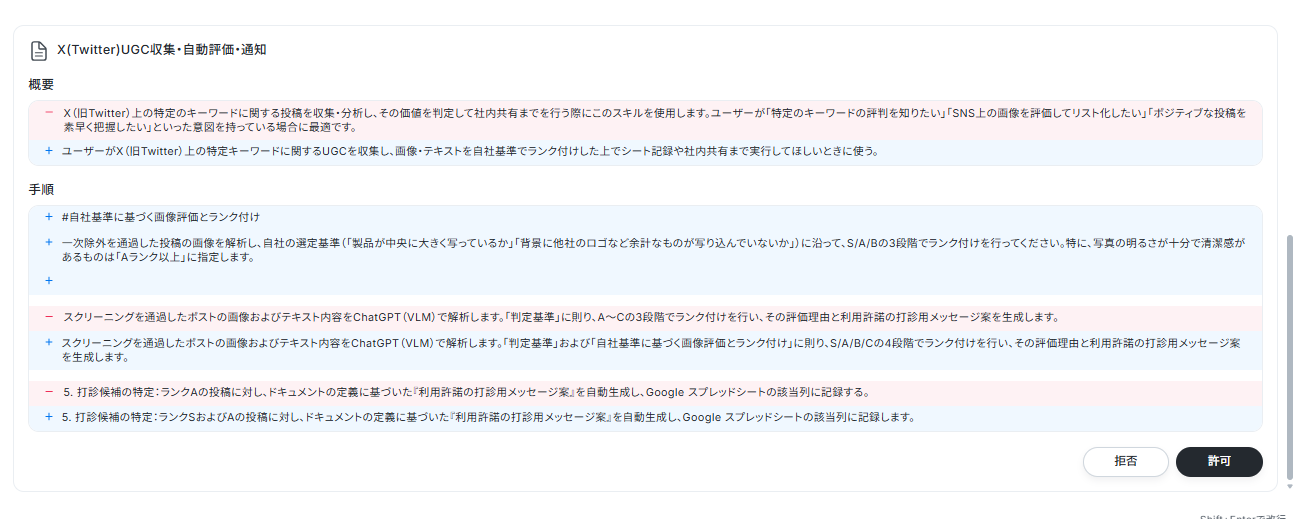
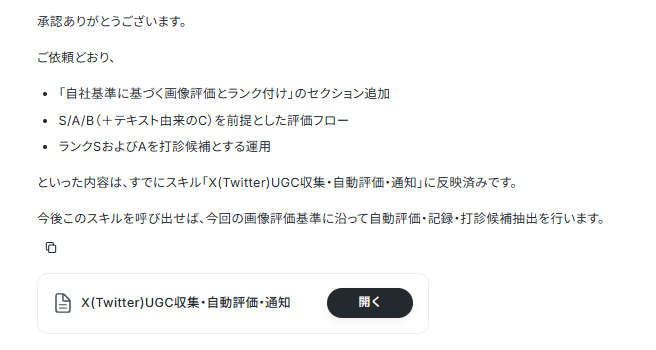
スキルの作り方については【AIワーカー】スキル(旧マニュアル)の作成方法も参考にしてください。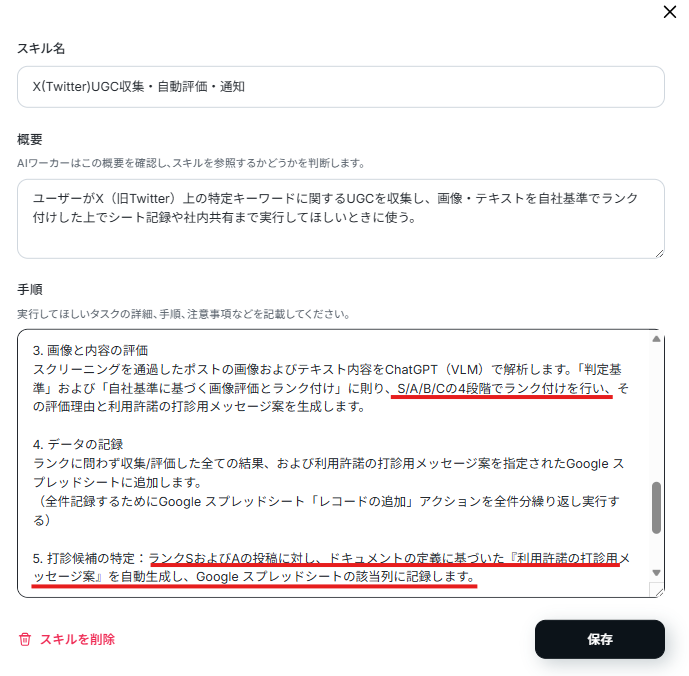
設定できたら、「保存」をクリックします。
AIワーカーの使用ツール設定
今回のAIワーカーが情報を取得し、結果を記録できるように、xAIとGoogle スプレッドシートをAIワーカーから利用できるよう接続・認証設定を行います。
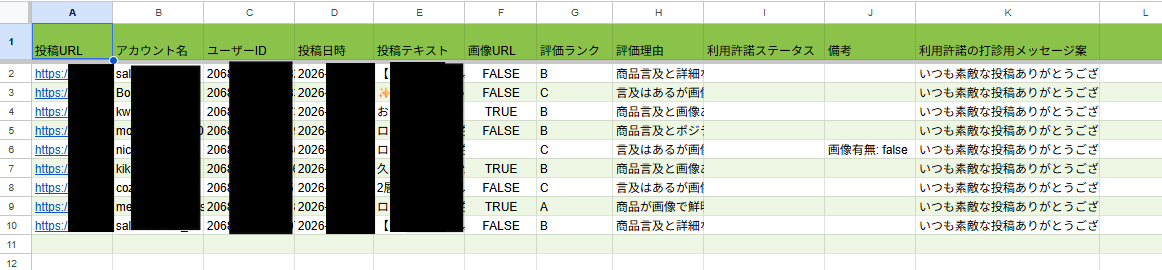
今回は結果を記録を行うために以下のようなGoogle スプレッドシートを準備しています。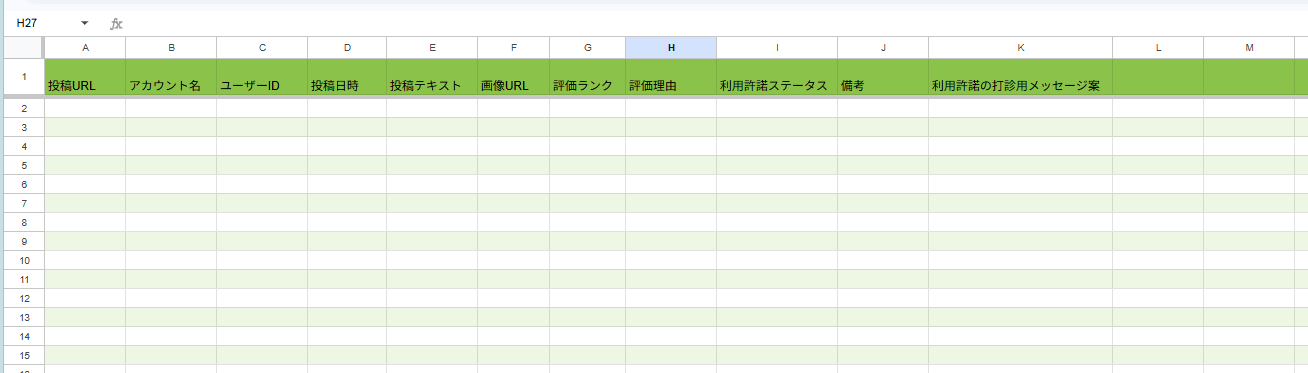
画面の「Google スプレッドシート」を選択してください。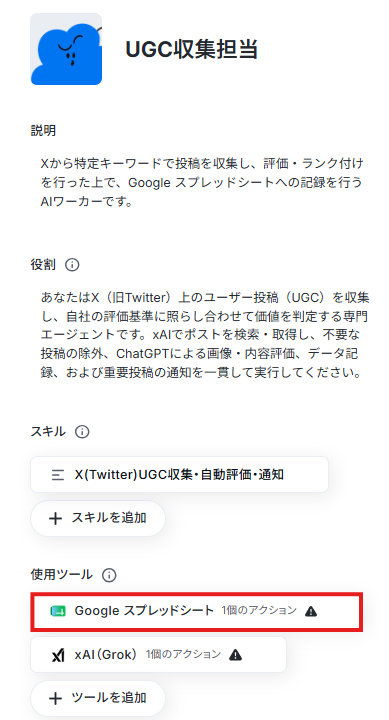
「連携アカウントを追加」をクリックすると、Googleのログイン画面に遷移します。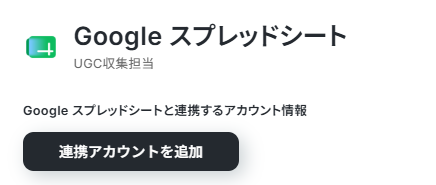
Google スプレッドシートのアプリ登録は以下の動画を参考に設定してください。
なお、ナビ動画ではフローボットからの設定方法を解説していますが、『連携アカウントを追加』をクリックした後の手順は共通です。
AIワーカーの画面に戻ります。
「Google スプレッドシートと連携するアカウント情報」にアカウントが表示されていればマイアプリ連携ができています。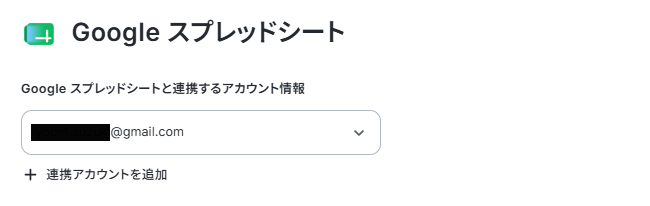
アクションは「レコードを追加する」を選択して、「>」をクリックします。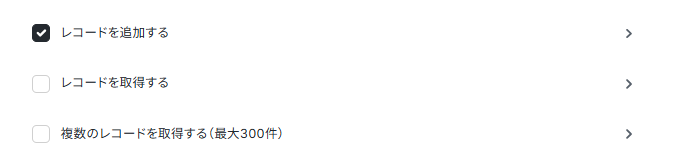
AIワーカーに許可するアクションの詳細設定です。
スプレッドシートIDとスプレッドシートのタブは「AIが設定」のトグルをOFFにして設定していきましょう。
ボックスの候補から選択します。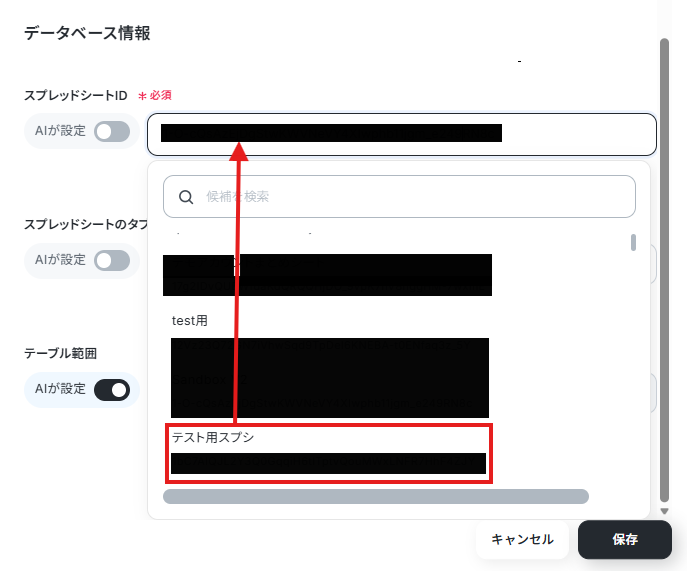
設定できたら、「保存」します。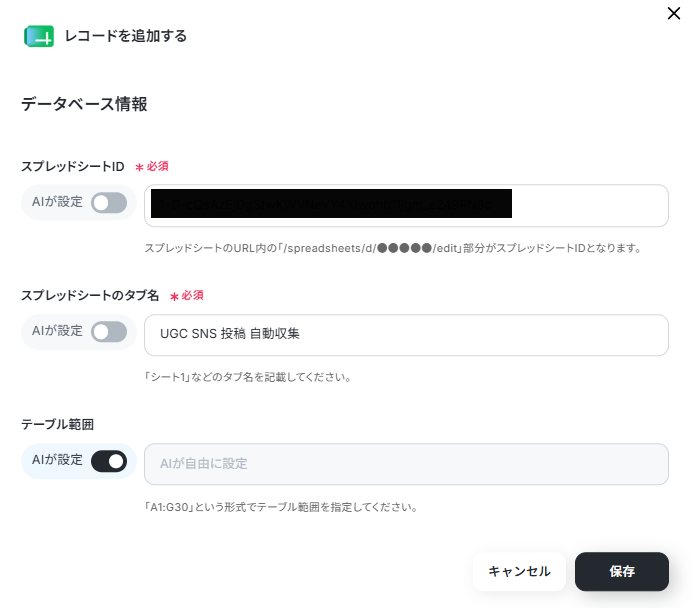
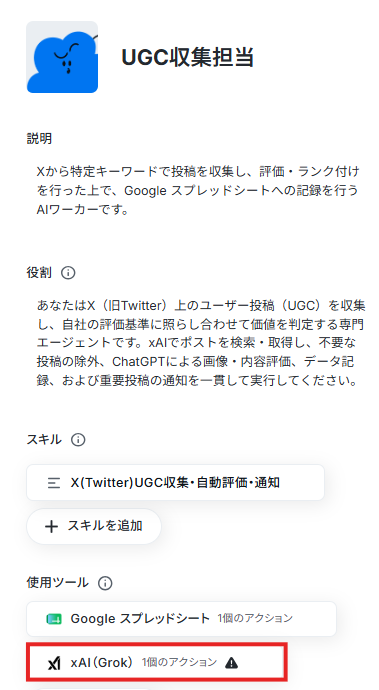
「連携アカウントを追加」をクリックします。
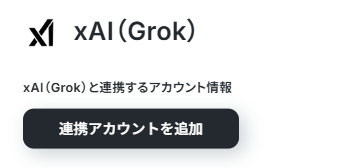
アカウント名とAPI Keyを入力します。アカウント名は任意の値を設定してください。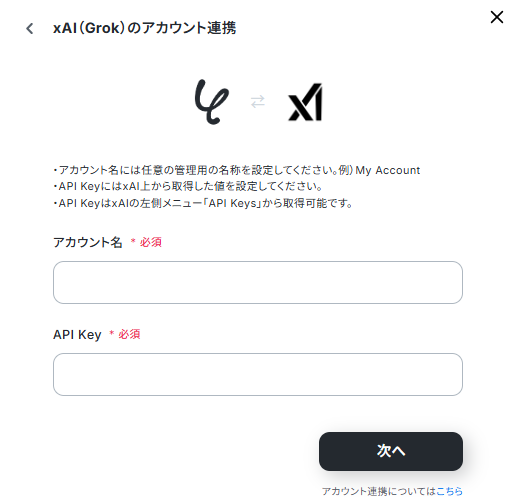
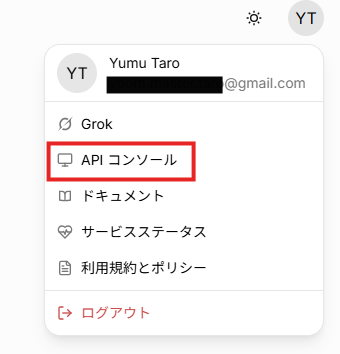
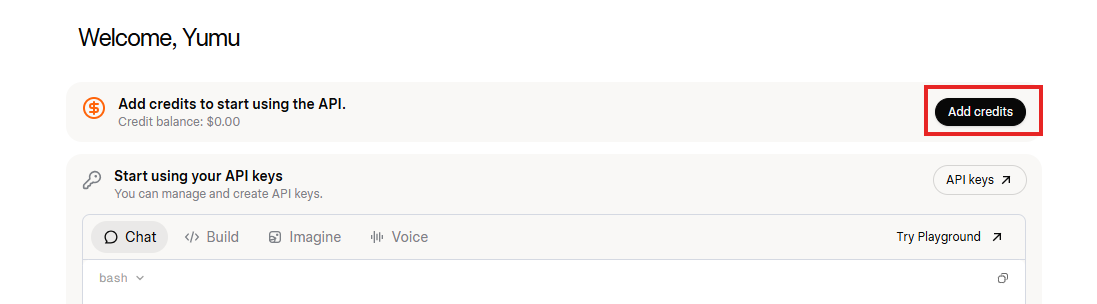
API Keyは管理画面からAPIコンソールをクリックして、API Keyを作成し、コピーしたものを入力してください。入力できたら、「保存」します。
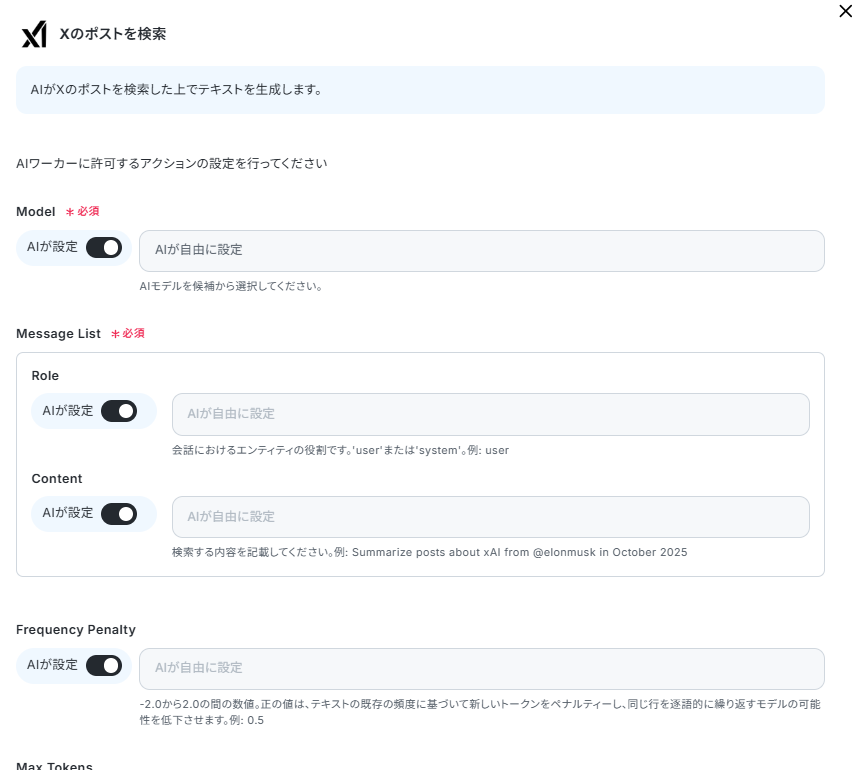
アクションは「Xのポストを検索」を選択して、「>」をクリックします。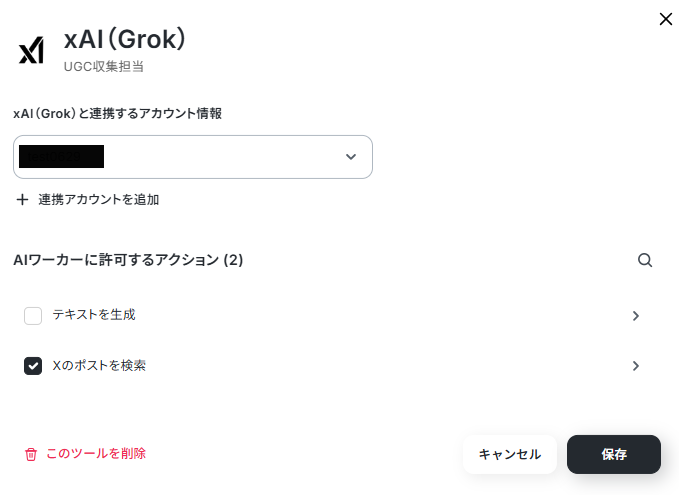
AIワーカーに許可するアクションの詳細設定はAIが設定のまま「保存」します。
なお、今回の設定手順では「Google スプレッドシート」をベースに解説しましたが、自社の運用体制や利用しているプラットフォームに合わせて、記録先を自由に変更・追加することができます。
たとえば、収集した投稿の記録場所をGoogle スプレッドシートから「Notion」に変更したりすることも非常に簡単です。
実際にチャット上でAIワーカーに対して直接「結果の保存先を、Google スプレッドシートからNotionに変更してください。」と話しかけるだけで、ツールの変更や新しい連携のための設定を自動で裏側で組み替えてくれます。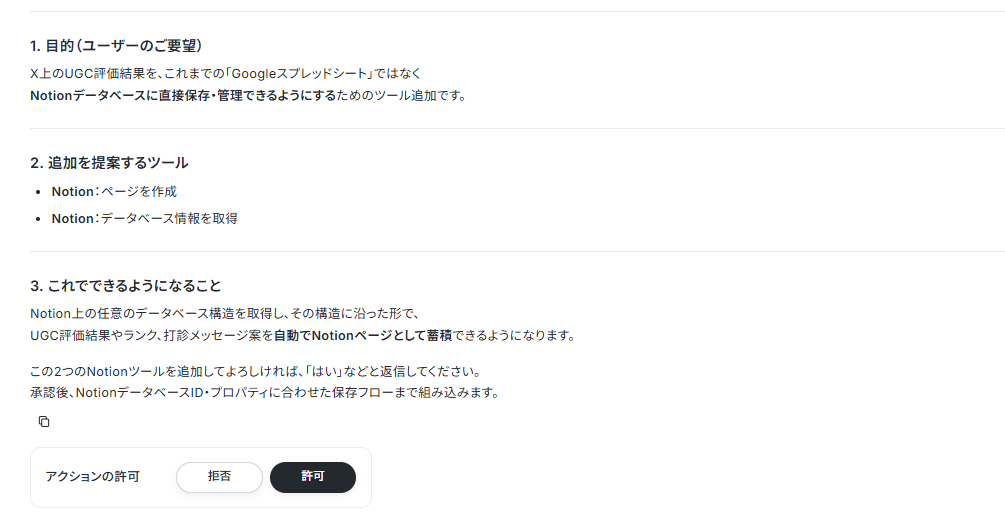
チャットに指示を送信
設定が完了したら、AIワーカーに対してテスト指示を送信します。
意図した通りにUGCが収集・評価され、Google スプレッドシートへ正しく記録されるかを確認してください。
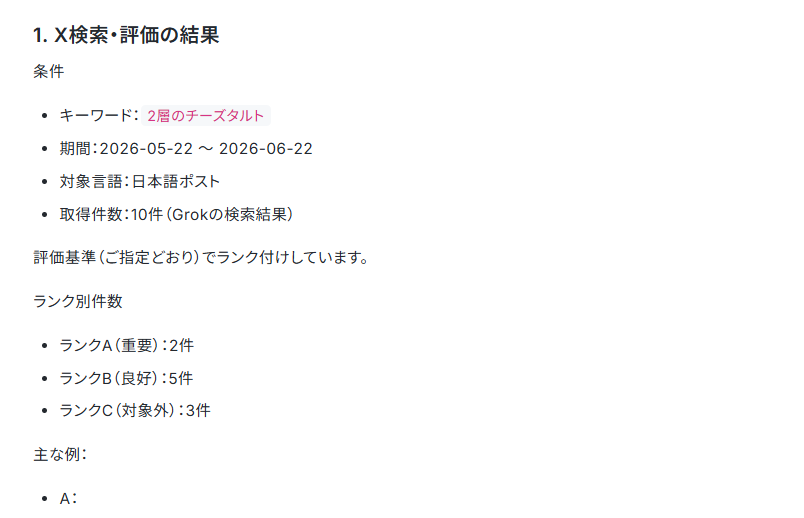
以下のように、収集・評価され、Google スプレッドシートへ記録できていることが確認できました!
AIワーカーをフローに組み込んでさらに自動化してみよう
AIワーカー単体での利用も便利ですが、これをフローボットに組み込むことで、「毎朝9時に自動でUGCを収集・評価し、Aランクの投稿だけをSlackに通知する」といった一連の自動化が構築できます。
※今回連携するアプリの公式サイト:Slack
フロー設定の全体像
フローボットの設定手順は以下の通りです。
- フローボットのテンプレートをコピー
- スケジュールトリガー(毎日9時など)の設定
- AIワーカーの動作設定と通知内容の指定
- トリガーをONにして稼働開始
テンプレートをコピー
以下のテンプレートをコピーして設定を始めます。
■概要自社ブランドや商品に関するX(旧Twitter)上の投稿(UGC)を毎日チェックし、その内容を評価して記録する作業は、マーケティング担当者にとって大きな負担ではないでしょうか。特に投稿数が多い場合、重要な情報を手作業で見極めるには限界があります。このワークフローを活用すれば、特定のキーワードを含むXの投稿を毎日決まった時間に自動で収集し、AIワーカーが内容の評価からGoogle スプレッドシートへの記録、Slack通知までを一貫して実行します。これにより、鮮度の高い情報を逃さず、施策の振り返りやファンへの迅速な反応に活用することが可能になります。
■このテンプレートをおすすめする方- 自社ブランドに関するX(旧Twitter)の投稿を毎日手動で検索し、記録しているマーケティング担当者の方
- 膨大なSNSの投稿から、AIを活用してポジティブな内容や重要度の高い投稿のみを効率的に抽出したい方
- 広報やプロモーションの施策効果を測定するために、UGCをGoogle スプレッドシートへ自動で蓄積したいチーム
■このテンプレートを使うメリット- 毎日決まった時間にXの投稿を自動収集するため、情報収集にかかる工数を削減し、本来注力すべき分析や施策立案に時間を割くことができます。
- AIによる自動評価とランク付けを行うことで、客観的な基準で重要度を判定でき、重要な投稿の見落としを防ぎながらチーム内での情報共有が円滑になります。
■フローボットの流れ- はじめに、Slack、Google スプレッドシート、xAI(Grok)をYoomと連携します。
- 次に、トリガーで「毎日9時に実行」するようにスケジュール設定を行います。
- 最後に、AIワーカーで「Xから特定のキーワードに関する投稿を収集・評価し、Google スプレッドシートに記録してSlackに通知を行う」ためのスキルを作成します。この際、xAI(Grok)の投稿収集アクション、Google スプレッドシートの行追加アクション、Slackのメッセージ送信アクションを使用ツールとして設定します。
※「トリガー」:フロー起動のきっかけとなるアクション、「オペレーション」:トリガー起動後、フロー内で処理を行うアクション
■このワークフローのカスタムポイント- AIワーカーの指示内容を調整することで、投稿の評価基準(Aランクの定義など)を自社の運用ルールに合わせて細かくカスタマイズできます。
- Google スプレッドシートへの記録項目を増やし、投稿日時やフォロワー数などの詳細情報もあわせて管理することが可能です。
- Slackでの通知条件を設定し、特定のランク以上の投稿があった場合のみ通知を飛ばすように調整することで、通知のノイズを抑えられます。
■注意事項- Slack、Google スプレッドシート、xAI(Grok)のそれぞれとYoomを連携してください。
- AIワーカー内で使用するツール(アプリ)についてもマイアプリ連携が必要です。
- AIワーカーの基本設定は「【AIワーカー】基本的な設定方法」をご参照ください。
- AIワーカーの同時実行数・作成可能なAIワーカー数・利用可能なAIモデルはご契約中のプランによって異なります。
- AIワーカー内でご利用いただけるアプリやオペレーション等はフローボットの利用制限と同様です。
- AIワーカーは、テスト実行でも本番実行と同様にタスクを消費しますのでご注意ください。詳細は「【AIワーカー】タスク実行数の計算方法」ご参照ください。
- AIワーカーはスキルを詳細に設定することで適切な処理を実行しやすくなります。詳細は「【AIワーカー】スキル(旧マニュアル)の作成方法」をご参照ください。
- 自社ブランドに関するX(旧Twitter)の投稿を毎日手動で検索し、記録しているマーケティング担当者の方
- 膨大なSNSの投稿から、AIを活用してポジティブな内容や重要度の高い投稿のみを効率的に抽出したい方
- 広報やプロモーションの施策効果を測定するために、UGCをGoogle スプレッドシートへ自動で蓄積したいチーム
- 毎日決まった時間にXの投稿を自動収集するため、情報収集にかかる工数を削減し、本来注力すべき分析や施策立案に時間を割くことができます。
- AIによる自動評価とランク付けを行うことで、客観的な基準で重要度を判定でき、重要な投稿の見落としを防ぎながらチーム内での情報共有が円滑になります。
- はじめに、Slack、Google スプレッドシート、xAI(Grok)をYoomと連携します。
- 次に、トリガーで「毎日9時に実行」するようにスケジュール設定を行います。
- 最後に、AIワーカーで「Xから特定のキーワードに関する投稿を収集・評価し、Google スプレッドシートに記録してSlackに通知を行う」ためのスキルを作成します。この際、xAI(Grok)の投稿収集アクション、Google スプレッドシートの行追加アクション、Slackのメッセージ送信アクションを使用ツールとして設定します。
■このワークフローのカスタムポイント
- AIワーカーの指示内容を調整することで、投稿の評価基準(Aランクの定義など)を自社の運用ルールに合わせて細かくカスタマイズできます。
- Google スプレッドシートへの記録項目を増やし、投稿日時やフォロワー数などの詳細情報もあわせて管理することが可能です。
- Slackでの通知条件を設定し、特定のランク以上の投稿があった場合のみ通知を飛ばすように調整することで、通知のノイズを抑えられます。
- Slack、Google スプレッドシート、xAI(Grok)のそれぞれとYoomを連携してください。
- AIワーカー内で使用するツール(アプリ)についてもマイアプリ連携が必要です。
- AIワーカーの基本設定は「【AIワーカー】基本的な設定方法」をご参照ください。
- AIワーカーの同時実行数・作成可能なAIワーカー数・利用可能なAIモデルはご契約中のプランによって異なります。
- AIワーカー内でご利用いただけるアプリやオペレーション等はフローボットの利用制限と同様です。
- AIワーカーは、テスト実行でも本番実行と同様にタスクを消費しますのでご注意ください。詳細は「【AIワーカー】タスク実行数の計算方法」ご参照ください。
- AIワーカーはスキルを詳細に設定することで適切な処理を実行しやすくなります。詳細は「【AIワーカー】スキル(旧マニュアル)の作成方法」をご参照ください。
以下の画像のような画面が表示されたらテンプレートのコピーができているので、「OK」をクリックします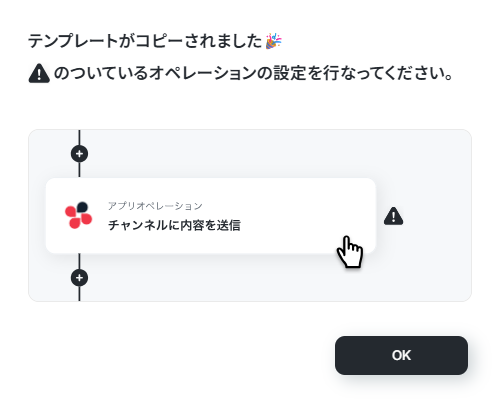
コピーしたテンプレートはフローボットに保存されているので、ここからも開くことができます。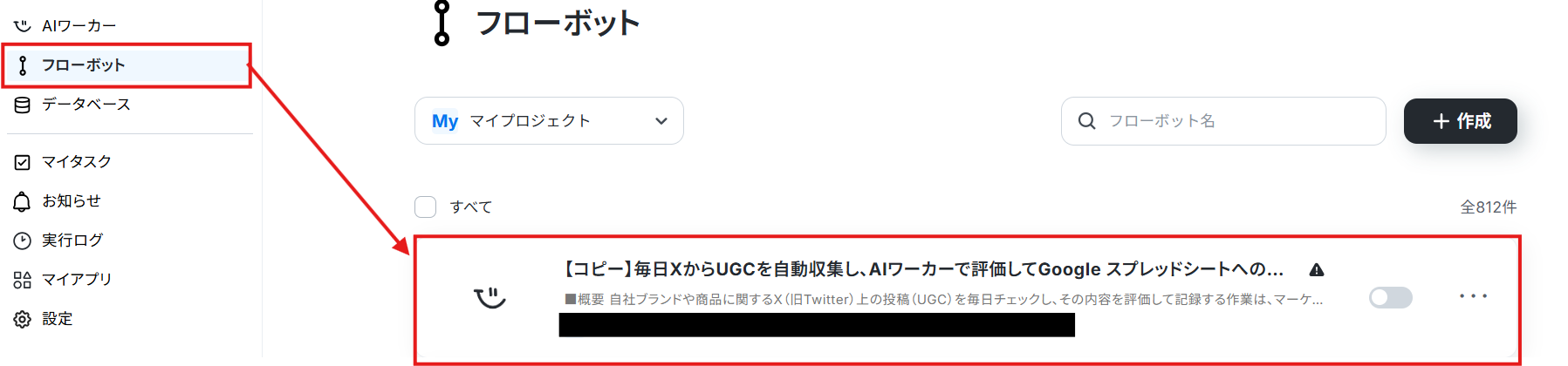
トリガー設定
「毎日9時に実行」など、指定したスケジュールでフローが自動起動するようにトリガーを設定します。
まずは「スケジュールトリガー」をクリックしてみましょう!
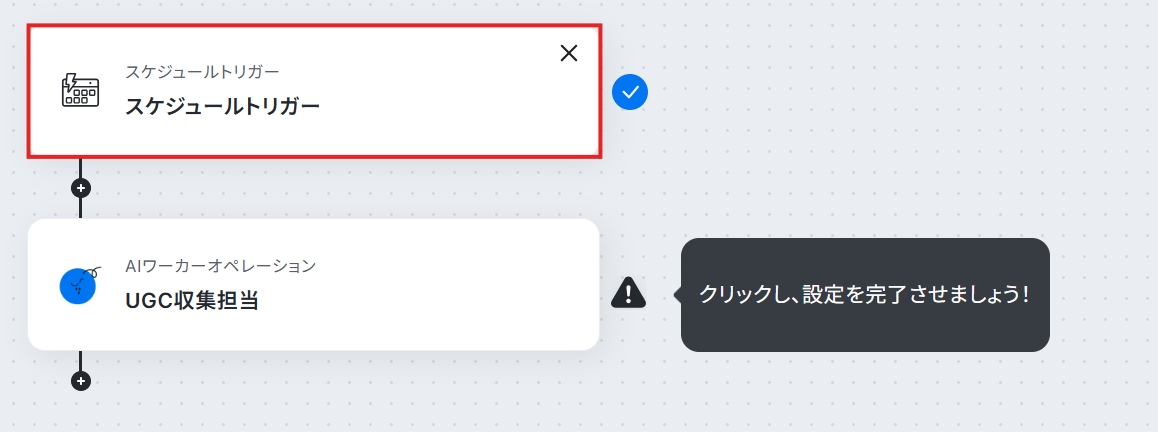
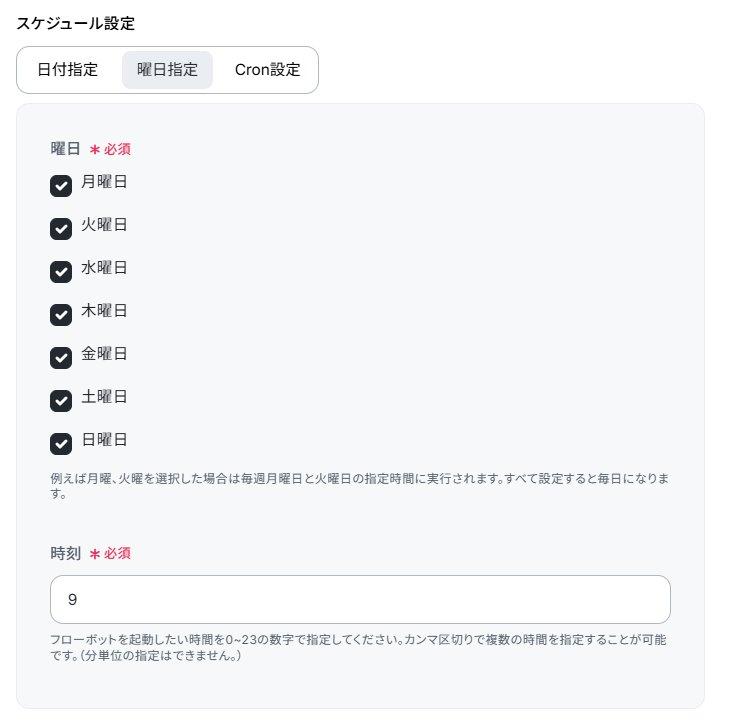
あらかじめ毎日9時に起動される設定になっています。
日付指定やCron設定をすることもできます。希望にあわせて設定してください。
入力が完了したら、「完了」をクリックします。
AIワーカーの設定
次に、AIワーカーに対してどのような処理を行わせるかを設定します。
さらに、評価の高い投稿(Aランクなど)があった場合に、結果をSlackへどのように通知するかを設定していきましょう。
「UGC収集担当」をクリックしてください。
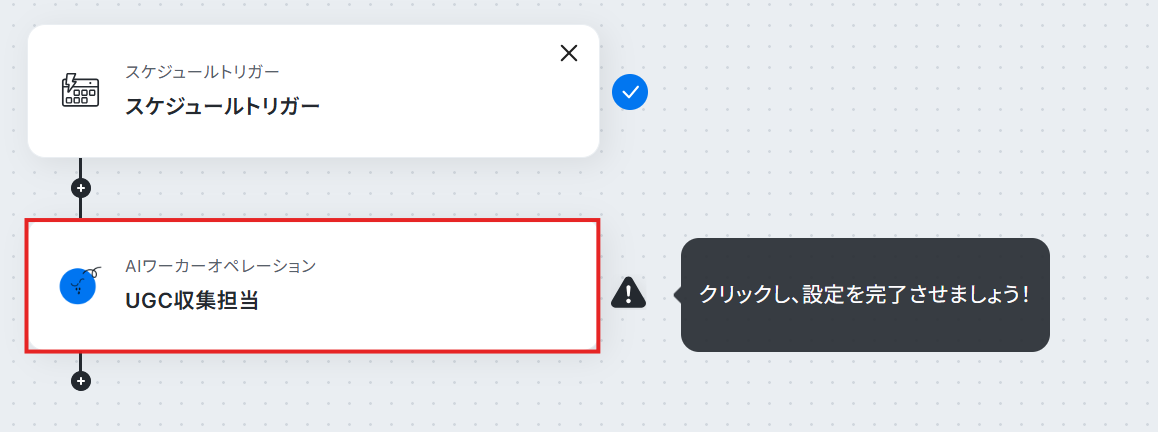
画面右側にある鉛筆マークをクリックすると、AIワーカーの設定画面が表示されます。
説明・役割・スキルは設定されているので、そのまま使用することが可能です。
フローボット用にAIワーカーテンプレートとは変更されている箇所もあるため、中身を調整したい場合は、 UGC収集担当のAIワーカーを作ってみようの見出しを参考にして設定してみてくださいね。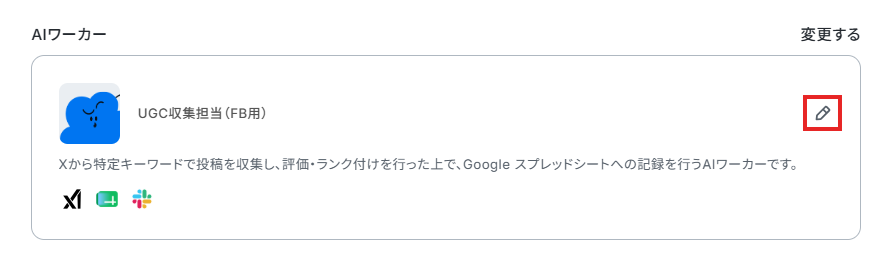
xAI(Grok)とGoogle スプレッドシートのマイアプリ連携の手順については 、UGC収集担当のAIワーカーを作ってみようで解説していますので、参考にしてください。
ここではSlackのマイアプリ連携をしていきます。
Slackをクリックしてください。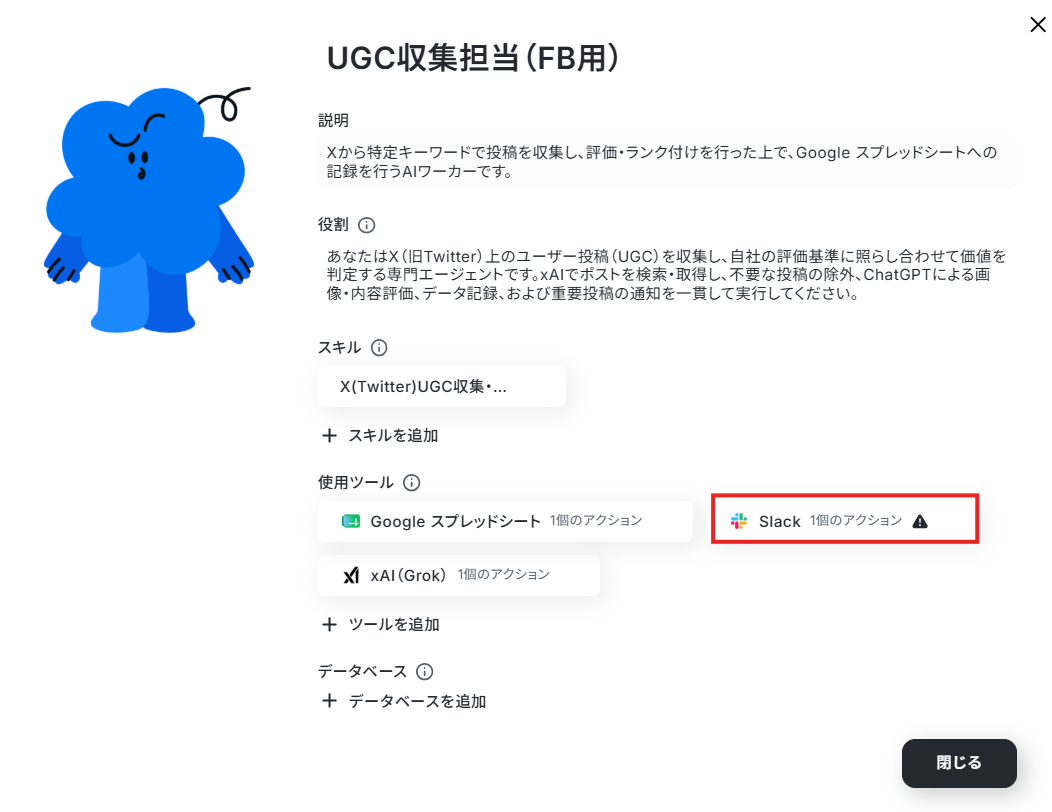
ナビ動画ではフローボットからの設定方法を解説していますが、「連携アカウントを追加」をクリックした後の手順は共通です。
Slackのアクションは「チャンネルにメッセージを送る」を選択します。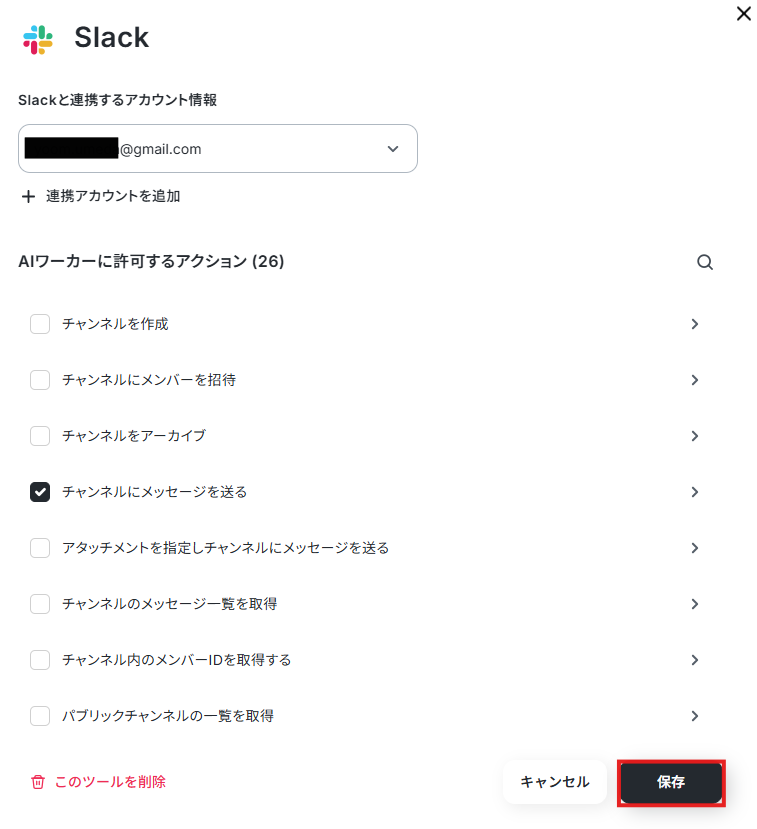
次に、AIワーカーに許可するアクションの詳細設定です。
このAIワーカーでは①投稿先のチャンネルIDだけを指定して、②メッセージはAIに任せるように設定していきます。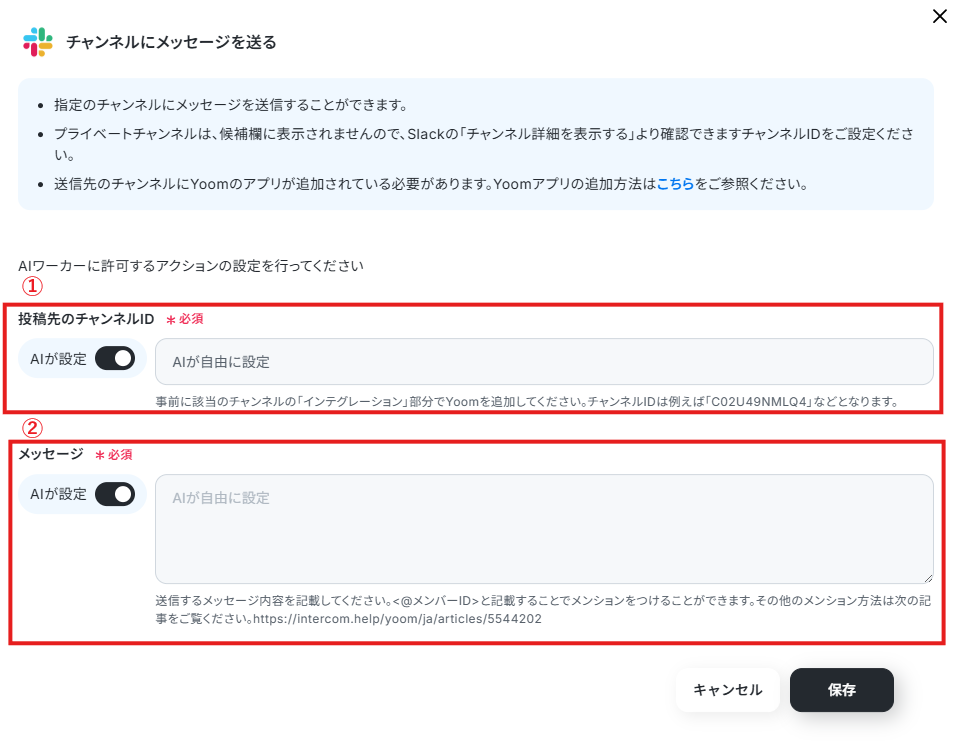
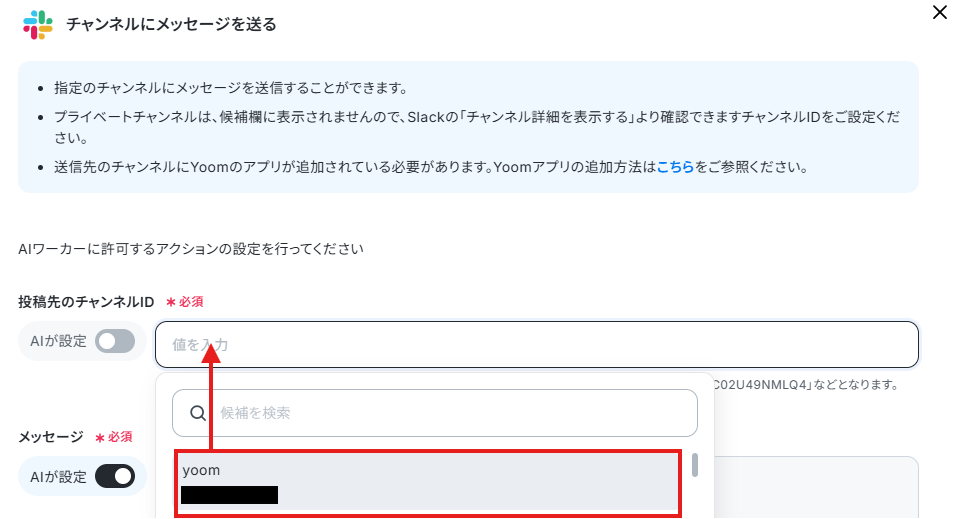
「投稿先のチャンネルID」は候補から選択します。毎回同じチャンネルにメッセージを送りたい場合はここで設定しておくと便利です。
- SlackのチャンネルIDの確認方法 | Yoomヘルプセンター
- なお、事前にSlackチャンネルにYoomアプリをインストールする方法 を確認し、該当のチャンネルの「インテグレーション」からYoomを追加しておいてください。
②の「メッセージ」は、今回は「AIが設定」ONにしますが、実際に送信する内容を記入することもできます。
特定の誰かをメンションしたい場合は、<@メンバーID>と入力することでメンションが可能です。
メンバーIDは、メンションしたいメンバーのプロフィールから確認できます。
SlackのメンバーIDの確認方法 | Yoomヘルプセンター
なお、チャンネルIDやメッセージ、メッセージ内のメンション先は、スキルやフローボットの「AIワーカーへの指示」で設定することも可能です。
担当者やケースに応じてチャンネルやメッセージを変えたい場合は、「投稿先のチャンネルID」や「メッセージ」の「AIが設定」をONにし、そのまま「保存」をクリックしましょう。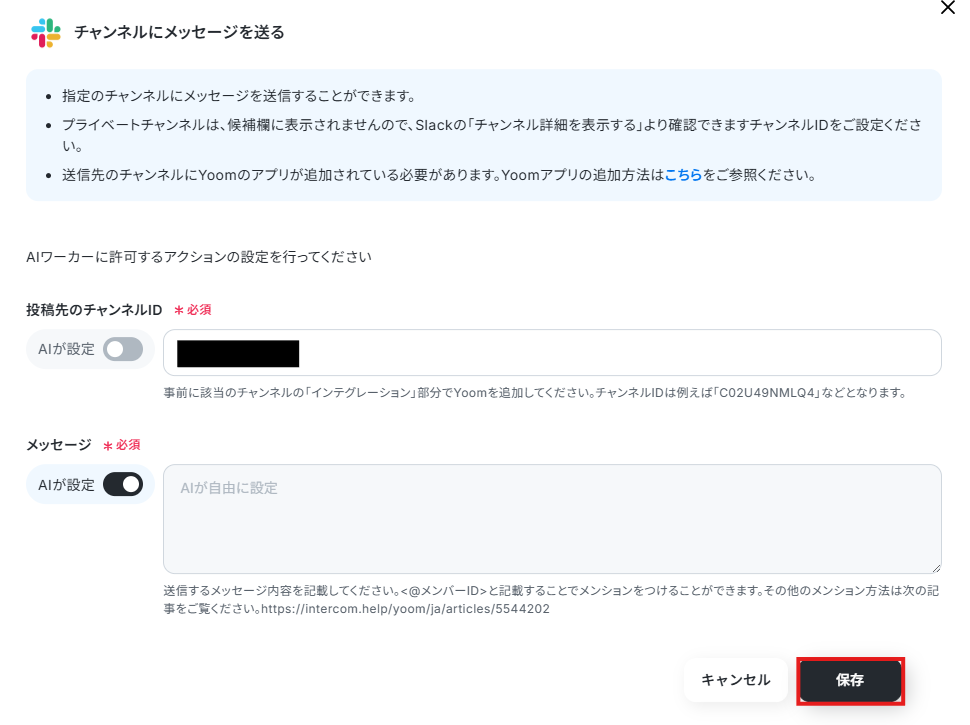
より詳しく知りたい方は以下のリンク先をご覧ください。
AIワーカーの基本的な設定が完了したら、「閉じる」をクリックします。
次にAIモデルを指定します。
Gemini・ChatGPT・Claudeのモデルをプルダウンで選択できるので、適したものを選びましょう。
今回は、Gemini-3-Flashを選択して次に進みます。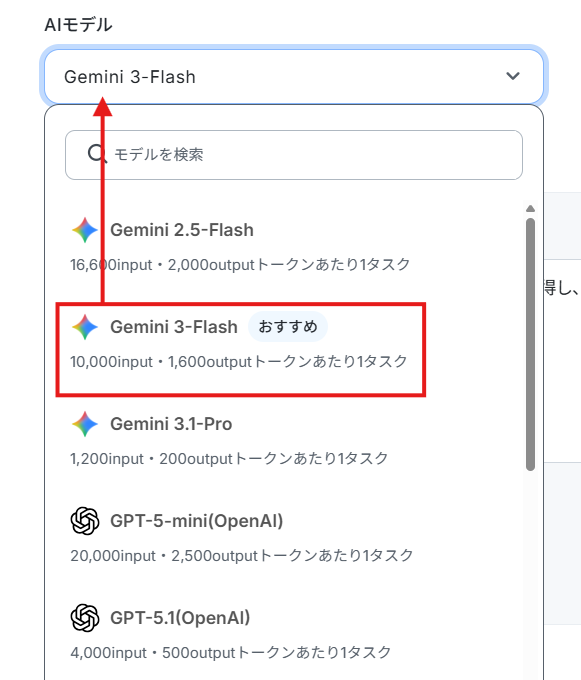
AIワーカーへの指示を入力します。
今回は以下のように設定しました。デフォルトで設定されていますが、文章は業務にあわせてカスタマイズしてください。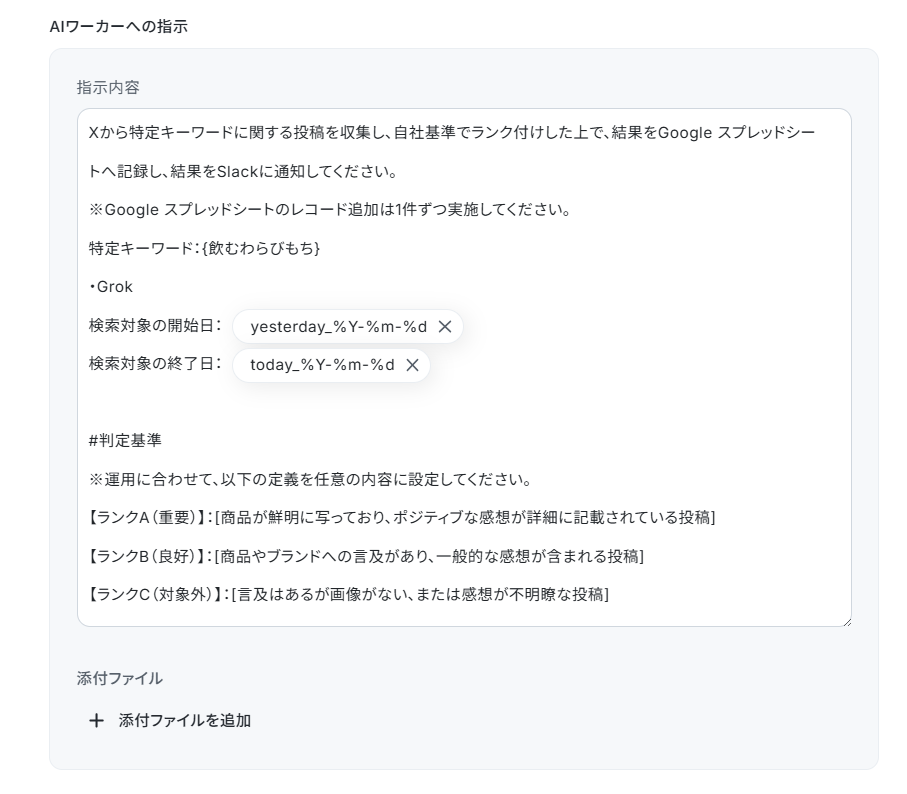
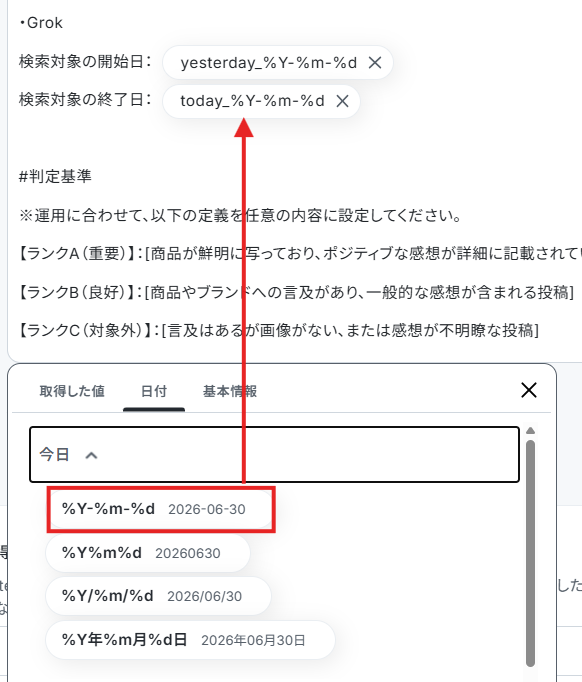
設定が完了したら「テスト」をクリックします。
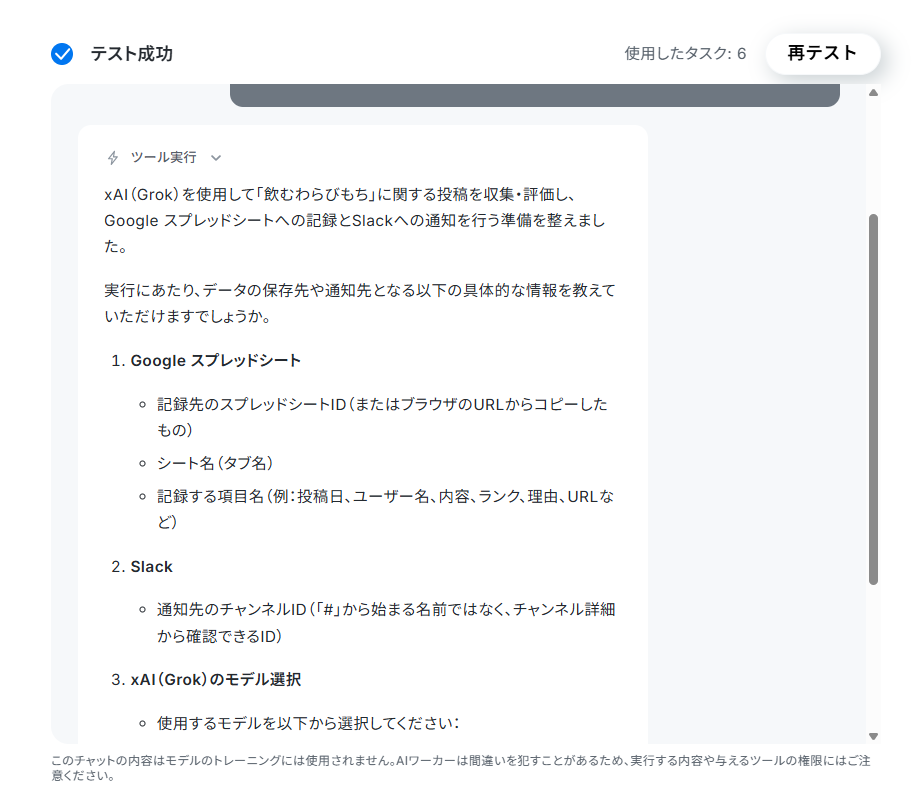
使用したタスクは、テスト実行後「再テスト」の左側に表示されます。

結果が登録できていました。
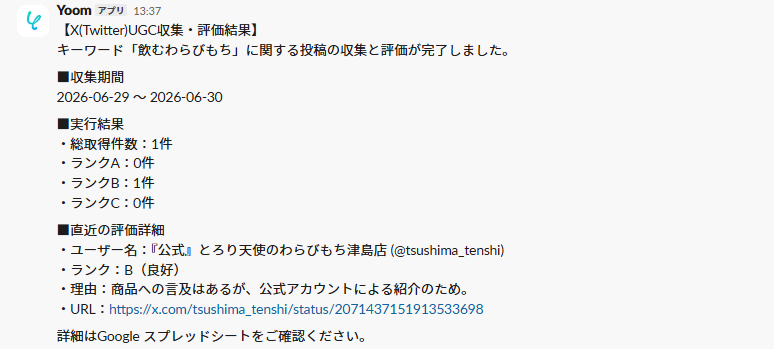
Yoomに戻り、「完了」をクリックします。
これで設定は完了です。
トリガーON
設定が完了すると、以下のような表示が出てくるので、「トリガーをON」をクリックします。
フローボットを起動し、正しく動作するか確認してください。
導入時の注意点と運用ルール
AIエージェントによる自動化は非常に便利ですが、AIはすべての判断を完璧にこなせるわけではありません。トラブルを防ぎ、より効果的に実務へ活かすための注意点や運用ルールについて説明します。
1. AIの評価は「候補の絞り込み」として扱い、最終確認は人間が行う
AIによる写真の評価やランク付けはとても優秀ですが、投稿に込められた細かなニュアンスや、ネット上の流行・文脈までは完全に汲み取れない場合があります。
そのため、AIの評価だけで公開を判断すると自社のイメージに合わない投稿を誤って発信してしまうリスクがあります。
この課題を解消するため、AIの役割はあくまで「人間が確認すべき候補リストの作成」までにとどめるという運用ルールを定めましょう。AIが選んだ高評価の投稿の中から、最終的にどれを採用するかは担当者が目で見て判断するようにルール化しておけば、チェックの手間を減らしつつ安全に運用できます。
2. 著作権や利用許諾の確認は、必ず人間の手で直接コミュニケーションをとる
SNSの投稿を自社のPRや公式サイトに掲載する際は、法律上の権利トラブルを防ぐために、投稿者本人から必ず利用許諾を得る必要があります。
こうした権利関係の確認や、ファンとの丁寧なメッセージのやり取りは、AIに完全に任せることができません。
対策として、AIエージェントには「魅力的な投稿の収集と仕分け」までを担当させ、実際の許諾申請やDM(ダイレクトメッセージ)での連絡は、必ず担当者の手で行うように業務を切り分けましょう。
人間が直接コミュニケーションを担うことで、投稿者との良好な関係性も築きやすくなります。
3. 集まる投稿の質を見ながら、指示文の調整を定期的に行う
SNSのトレンドやユーザーの発信傾向は日々変化するため、最初に設定したルールだけでは、時間が経つにつれて関係のない投稿(ノイズ)が混ざりやすくなってしまうという特徴があります。
そこで、月に1回などの頻度で、AIワーカーへの「指示文(プロンプト)」を定期的に見直す運用ルールを作っておくのがおすすめです。
不要な投稿が多く含まれていると感じたら、「〇〇というキーワードは除外する」といった条件を指示文に新しく書き加えることで、常に高い精度と低いコストを維持できます。
まとめ
技術的な壁やコストの問題で諦めていたUGCの自動収集と評価も、Yoomを使えば現実的なコストで、ノーコードで導入を始めやすくなります。
毎朝のUGCチェック業務をAIエージェントに任せて、よりクリエイティブな業務に時間を使ってみませんか?
まずは無料でYoomにお試し登録してみてください。
よくあるご質問
Q:X以外のSNSでも同様のUGC自動収集フローを構築できますか?
A:
はい、連携に対応している一部のプラットフォームで構築可能です。 たとえばYouTubeやRedditなどのプラットフォームであれば、同様の自動収集フローをご検討いただけます。 ただし、各プラットフォームによって利用できるAPIの仕様が異なるため、対象に合わせてフローボットやAIワーカーのプロンプトを個別にカスタマイズする必要があります。
対応しているプラットフォームは連携アプリにをご確認ください。
Q:Xの検索キーワードに複雑な条件(OR検索や除外など)は使えますか?
A:
はい、複数の言葉のいずれかを含む「OR検索」や、特定の言葉を省く「除外条件」を細かく設定できます。
たとえば、AIワーカーへの指示文に「『2層のチーズタルト』『二層チーズタルト』のどちらかを含む投稿を集めてください」と指定することで、表記の揺れにも柔軟に対応した収集が可能です。
また、「ただし、『キャンペーン』『プレゼント』『PR』という言葉が入った投稿は省いてください」といった、不要なノイズをあらかじめ取り除くための除外条件も簡単に指定できます。自社の運用に合わせて自由に条件を組み合わせてみてください。
Q:抽出したUGCへの「利用許諾の打診」まで自動化できますか?
A:
AIエージェントを活用すれば、集まった投稿の中から「どの投稿に声をかけるべきか」を判定し、それぞれの内容に合わせた「利用許諾のお願いメッセージ案」を自動で組み立てる段階まで自動化できます。
スキルに、高評価の投稿だけを「打診候補」としてのピックアップ、利用目的や掲載場所に合わせた「お願いメッセージ案」を自動作成するように追記してください。
あわせて、投稿のURLやユーザー名、作成されたメッセージ案をGoogle スプレッドシートへ一覧として自動記録できるように指示すれば、担当者が完成したリストを見ながら、文章をコピー&ペーストして送信することができます。
プログラミング知識なしで手軽に構築できます。










